・
【簡単設定】Gmailの添付ファイルをセキュアSAMBAに自動連携する方法

「Gmailで受け取ったファイルを効率的に管理したい!」
「重要な添付ファイルはセキュアSAMBAに格納しておきたいけど、手作業でのアップロードは面倒…」
メールで受け取ったファイルをオンラインストレージに格納する作業は、単調ながら時間がかかる作業ですよね。特に、毎日多くのファイルを取り扱う業務では、ダウンロードとアップロードの繰り返しの中で、格納漏れといったヒューマンエラーも起こりがちです。
こういった作業の負担やファイルを見失うリスクはGmailとセキュアSAMBAの連携によって減らせます!
本記事では、Gmailで特定のメールを受信した時だけ、添付ファイルを自動でセキュアSAMBAの指定フォルダに格納する仕組みについて解説していきます。
メールで受け取った請求書や契約書などの重要ファイルを、人の手を介さずにセキュアSAMBAの書類フォルダに格納できるようになるので、ファイルをダウンロードし、フォルダを探して、アップロードするという一連の作業にかかっていた時間を丸ごとなくせますよ。
今回ご紹介する自動化はプログラミングの知識がなくても設定が可能なため、この機会にファイル管理の効率化を実現しましょう!
とにかく早く試したい方へ
YoomにはGmailとセキュアSAMBAを連携するためのテンプレートが用意されています。今すぐ試したい方は、以下のバナーの「試してみる」をクリックしてスタートしてください!


- Gmailの添付ファイルを手作業でセキュアSAMBAに格納している方
- セキュアSAMBAとGmailの効果的な連携方法を探している情報システム担当者の方
- メールからのファイル保存作業を自動化し、ヒューマンエラーをなくしたいと考えている方
- 特定のラベルが付いたGmailのメール受信をトリガーに、添付ファイルが自動でセキュアSAMBAにアップロードされるため、手作業の時間を削減できます。
- 手作業によるファイルのアップロードが不要になるため、格納漏れや誤ったファイルを選択するといったヒューマンエラーのリスクを軽減します。
- はじめに、セキュアSAMBAとGmailをYoomと連携します。
- 次に、トリガーでGmailを選択し、「特定のラベルのメールを受信したら」というアクションを設定します。
- 最後に、オペレーションでセキュアSAMBAの「ファイルをアップロード」アクションを設定し、Gmailで受信したメールの添付ファイルを格納するように設定します。
■このワークフローのカスタムポイント
- Gmailのトリガー設定では、どのラベルが付いたメールをきっかけに自動化を開始するかを任意で設定できます。「請求書」や「取引先名」など、管理しやすいラベルを指定してください。
- セキュアSAMBAへのファイルアップロード設定では、格納先のフォルダを任意で指定することが可能です。
- セキュアSAMBA、GmailのそれぞれとYoomを連携してください。
- トリガーは5分、10分、15分、30分、60分の間隔で起動間隔を選択できます。
- プランによって最短の起動間隔が異なりますので、ご注意ください。
- ダウンロード可能なファイル容量は最大300MBまでです。アプリの仕様によっては300MB未満になる可能性があるので、ご注意ください。
- トリガー、各オペレーションでの取り扱い可能なファイル容量の詳細は「ファイルの容量制限について」をご参照ください。
- セキュアSAMBAはミニプラン以上でご利用いただけるアプリとなっております。フリープラン・パーソナルプランの場合は設定しているワークフローのオペレーションやデータコネクトはエラーとなりますので、ご注意ください。
- パーソナルプラン・ミニプラン・チームプラン・サクセスプランなどの有料プランは、2週間の無料トライアルを行うことが可能です。無料トライアル中には制限対象のアプリを使用することができます。詳しくは、料金プランのページをご参照ください。
GmailとセキュアSAMBAの連携フローを作ってみよう
それでは早速、GmailとセキュアSAMBAを連携したフローを作成していきます!
今回使用するテンプレートは「Gmailで特定のメールを受信したら、添付ファイルを自動でセキュアSAMBAの指定フォルダにアップロードする」という業務フローを自動化するものとなっています。
ノーコードツールのYoomを使用して、GmailとセキュアSAMBAの連携を進めていくので、まだYoomのアカウントをお持ちでない場合は、こちらの登録フォームからアカウントを発行しておいてください。
※今回連携するアプリの公式サイト:Gmail/セキュアSAMBA
[Yoomとは]
フローの作成方法
フローは大きく分けて以下の手順で作成します。
- GmailとセキュアSAMBAのマイアプリ連携
- テンプレートをコピー
- トリガーと各アクションの設定
- フローの起動と動作確認
- Gmailの添付ファイルを手作業でセキュアSAMBAに格納している方
- セキュアSAMBAとGmailの効果的な連携方法を探している情報システム担当者の方
- メールからのファイル保存作業を自動化し、ヒューマンエラーをなくしたいと考えている方
- 特定のラベルが付いたGmailのメール受信をトリガーに、添付ファイルが自動でセキュアSAMBAにアップロードされるため、手作業の時間を削減できます。
- 手作業によるファイルのアップロードが不要になるため、格納漏れや誤ったファイルを選択するといったヒューマンエラーのリスクを軽減します。
- はじめに、セキュアSAMBAとGmailをYoomと連携します。
- 次に、トリガーでGmailを選択し、「特定のラベルのメールを受信したら」というアクションを設定します。
- 最後に、オペレーションでセキュアSAMBAの「ファイルをアップロード」アクションを設定し、Gmailで受信したメールの添付ファイルを格納するように設定します。
■このワークフローのカスタムポイント
- Gmailのトリガー設定では、どのラベルが付いたメールをきっかけに自動化を開始するかを任意で設定できます。「請求書」や「取引先名」など、管理しやすいラベルを指定してください。
- セキュアSAMBAへのファイルアップロード設定では、格納先のフォルダを任意で指定することが可能です。
- セキュアSAMBA、GmailのそれぞれとYoomを連携してください。
- トリガーは5分、10分、15分、30分、60分の間隔で起動間隔を選択できます。
- プランによって最短の起動間隔が異なりますので、ご注意ください。
- ダウンロード可能なファイル容量は最大300MBまでです。アプリの仕様によっては300MB未満になる可能性があるので、ご注意ください。
- トリガー、各オペレーションでの取り扱い可能なファイル容量の詳細は「ファイルの容量制限について」をご参照ください。
- セキュアSAMBAはミニプラン以上でご利用いただけるアプリとなっております。フリープラン・パーソナルプランの場合は設定しているワークフローのオペレーションやデータコネクトはエラーとなりますので、ご注意ください。
- パーソナルプラン・ミニプラン・チームプラン・サクセスプランなどの有料プランは、2週間の無料トライアルを行うことが可能です。無料トライアル中には制限対象のアプリを使用することができます。詳しくは、料金プランのページをご参照ください。
ステップ1:GmailとセキュアSAMBAのマイアプリ連携
ここでは、Yoomとそれぞれのアプリを連携して、操作が行えるようにしていきます。
左側のメニューから「マイアプリ」を開き、「新規接続」をクリック。
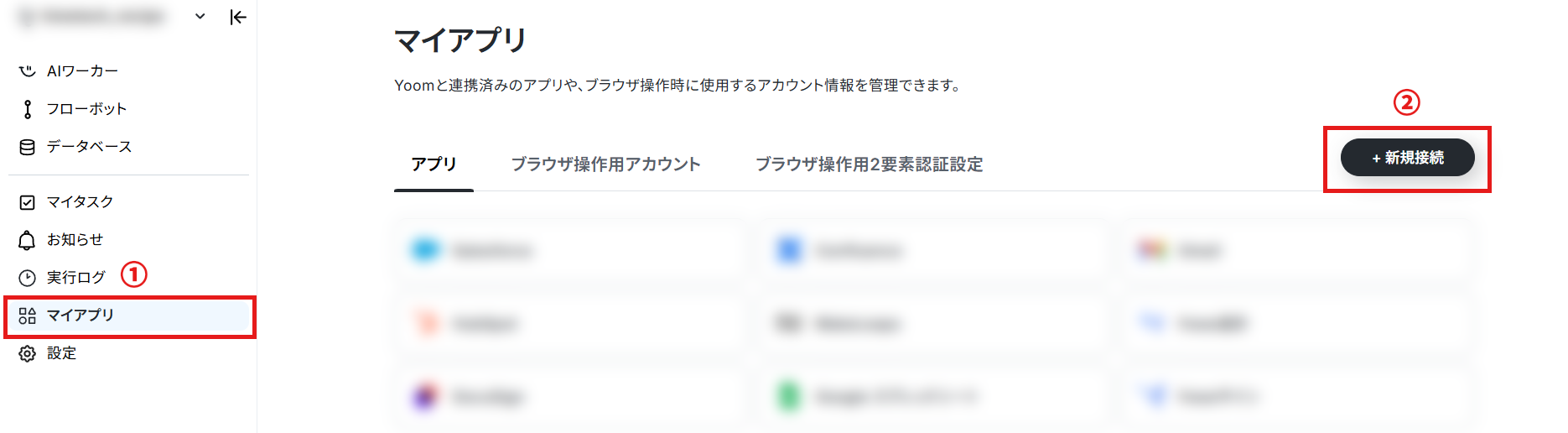
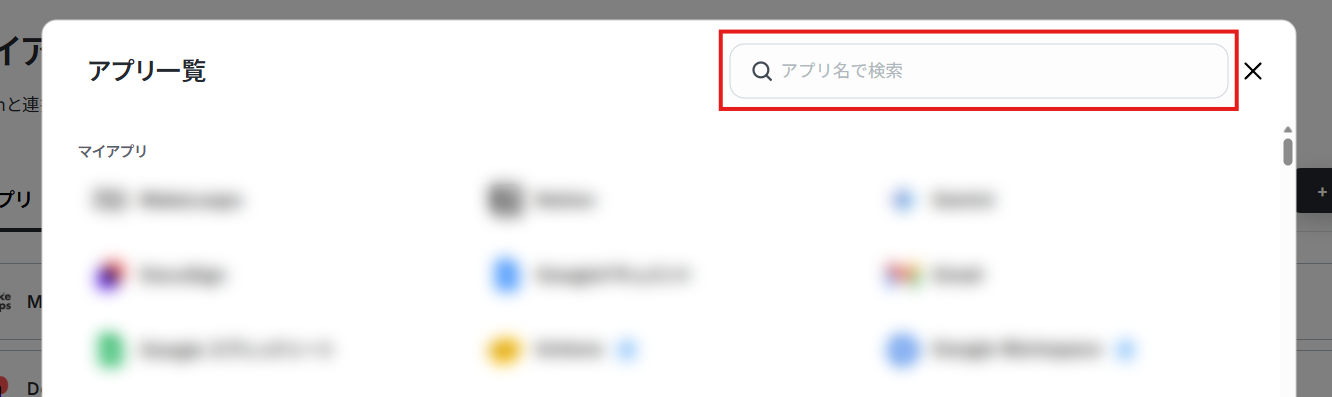
検索バーで連携するアプリ(まずはGmail)を検索して選択。
Gmailの連携方法は以下の解説ナビをご覧ください!
次は、セキュアSAMBAを検索して、マイアプリ連携を進めていきましょう。
- セキュアSAMBAは、ミニプラン以上をご利用の方向けのアプリです。フリープランやパーソナルプランで使うと、フローボットのオペレーションやデータコネクトがエラーになってしまうのでご注意ください。
- 有料プラン(パーソナルプラン・ミニプラン・チームプラン・サクセスプラン)には2週間の無料トライアルがあります。トライアル期間中なら、普段は制限されているセキュアSAMBAも問題なくお試しいただけます。詳細は料金プランのページで紹介しているので、ぜひこの機会に様々な機能を体験してみてください!
セキュアSAMBAのマイアプリ連携では、アカウント名とAPIキーを設定します。
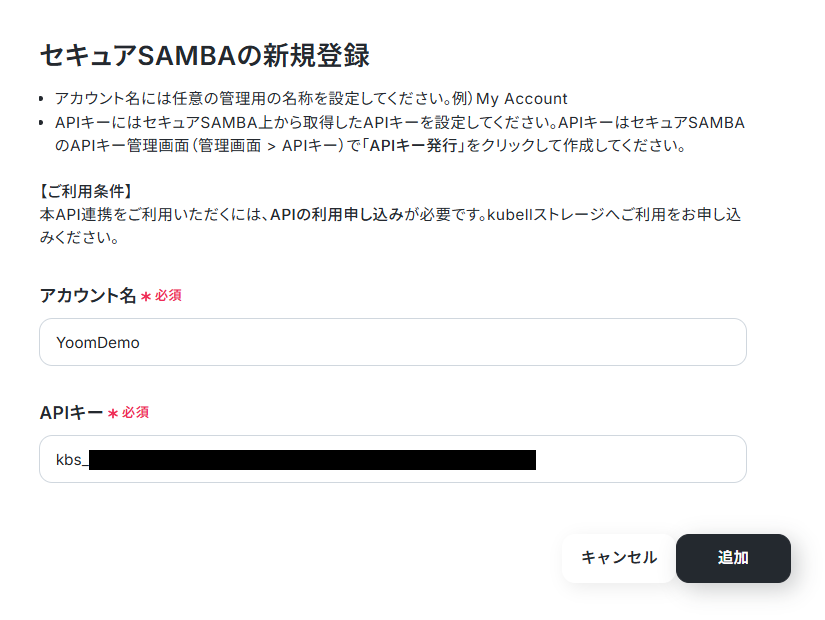
「アカウント名」は連携するアカウントが判別しやすいような名前にするとよいでしょう。
「APIキー」にはセキュアSAMBA上から取得したAPIキーを設定します。
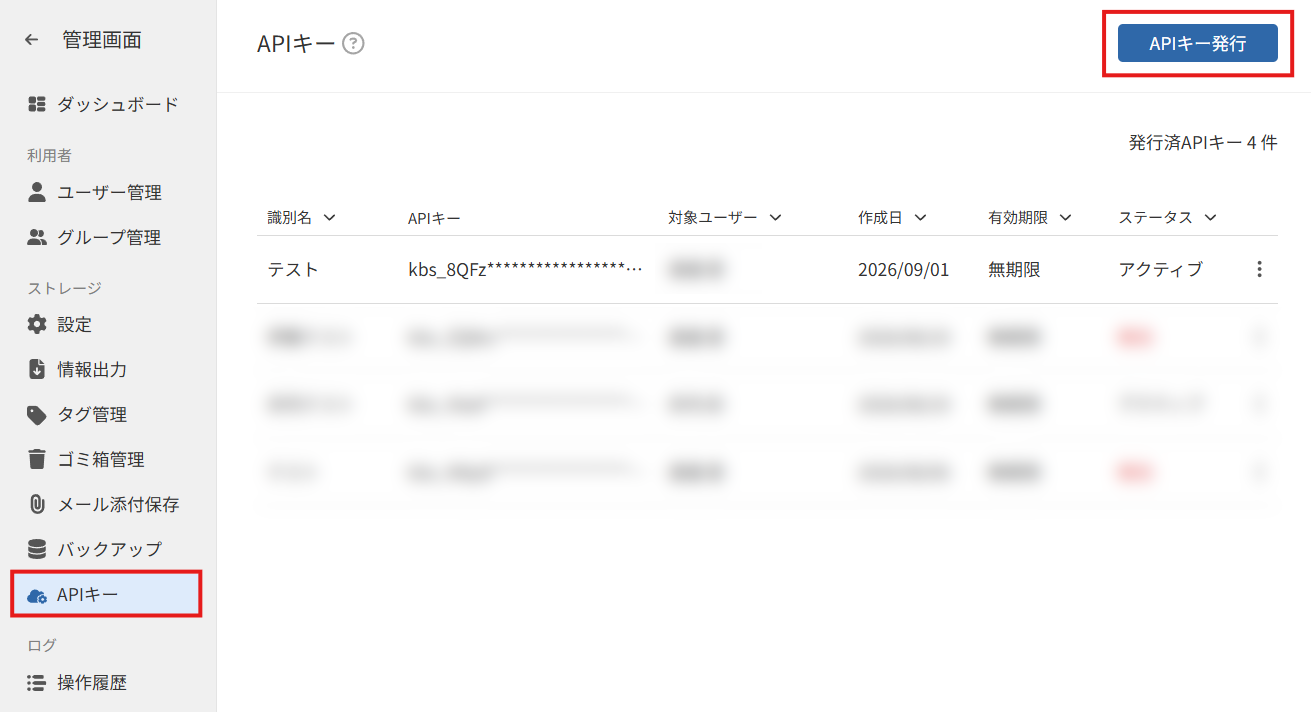
- セキュアSAMBAにログイン→「管理画面」の「APIキー」をクリック→「APIキー発行」をクリック→必要な項目を入力して「発行」をクリック→発行される「APIキー」を取得。
- APIキーは一度しか表示されないため、安全な場所に保存しておくことをおすすめします。
- API連携の利用にはAPIの利用申し込みが必要です。kubellストレージにてお申し込みください。
それぞれの項目を設定したら「追加」をクリック。
セキュアSAMBAの連携も完了したら、次のステップに進みましょう。
ステップ2:テンプレートをコピーする
続いて、今回使用するYoomのテンプレートをコピーします。
以下のバナーの「試してみる」をクリックしてください。
- Gmailの添付ファイルを手作業でセキュアSAMBAに格納している方
- セキュアSAMBAとGmailの効果的な連携方法を探している情報システム担当者の方
- メールからのファイル保存作業を自動化し、ヒューマンエラーをなくしたいと考えている方
- 特定のラベルが付いたGmailのメール受信をトリガーに、添付ファイルが自動でセキュアSAMBAにアップロードされるため、手作業の時間を削減できます。
- 手作業によるファイルのアップロードが不要になるため、格納漏れや誤ったファイルを選択するといったヒューマンエラーのリスクを軽減します。
- はじめに、セキュアSAMBAとGmailをYoomと連携します。
- 次に、トリガーでGmailを選択し、「特定のラベルのメールを受信したら」というアクションを設定します。
- 最後に、オペレーションでセキュアSAMBAの「ファイルをアップロード」アクションを設定し、Gmailで受信したメールの添付ファイルを格納するように設定します。
■このワークフローのカスタムポイント
- Gmailのトリガー設定では、どのラベルが付いたメールをきっかけに自動化を開始するかを任意で設定できます。「請求書」や「取引先名」など、管理しやすいラベルを指定してください。
- セキュアSAMBAへのファイルアップロード設定では、格納先のフォルダを任意で指定することが可能です。
- セキュアSAMBA、GmailのそれぞれとYoomを連携してください。
- トリガーは5分、10分、15分、30分、60分の間隔で起動間隔を選択できます。
- プランによって最短の起動間隔が異なりますので、ご注意ください。
- ダウンロード可能なファイル容量は最大300MBまでです。アプリの仕様によっては300MB未満になる可能性があるので、ご注意ください。
- トリガー、各オペレーションでの取り扱い可能なファイル容量の詳細は「ファイルの容量制限について」をご参照ください。
- セキュアSAMBAはミニプラン以上でご利用いただけるアプリとなっております。フリープラン・パーソナルプランの場合は設定しているワークフローのオペレーションやデータコネクトはエラーとなりますので、ご注意ください。
- パーソナルプラン・ミニプラン・チームプラン・サクセスプランなどの有料プランは、2週間の無料トライアルを行うことが可能です。無料トライアル中には制限対象のアプリを使用することができます。詳しくは、料金プランのページをご参照ください。
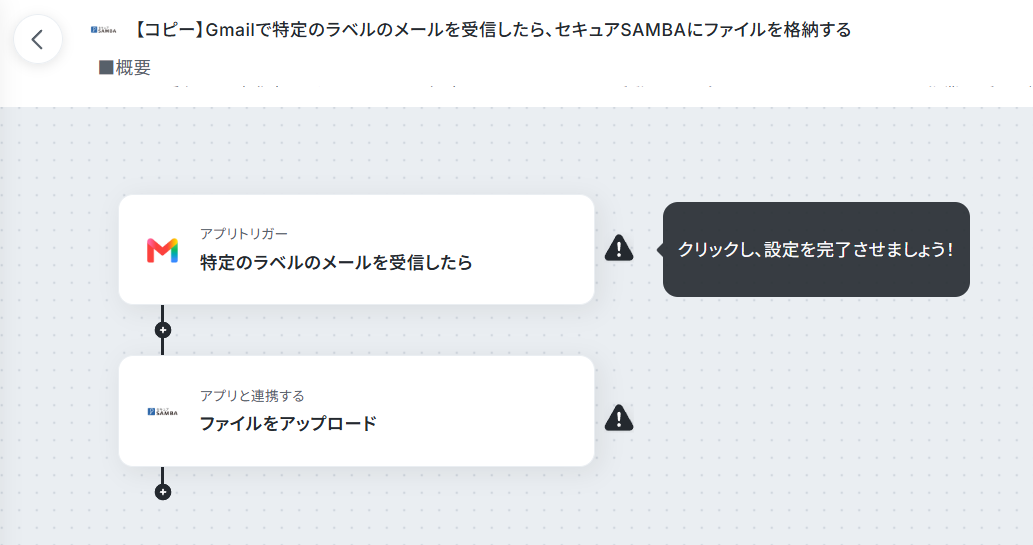
以下のような画面が表示されればコピーは成功です!「OK」を押して設定を進めていきます。
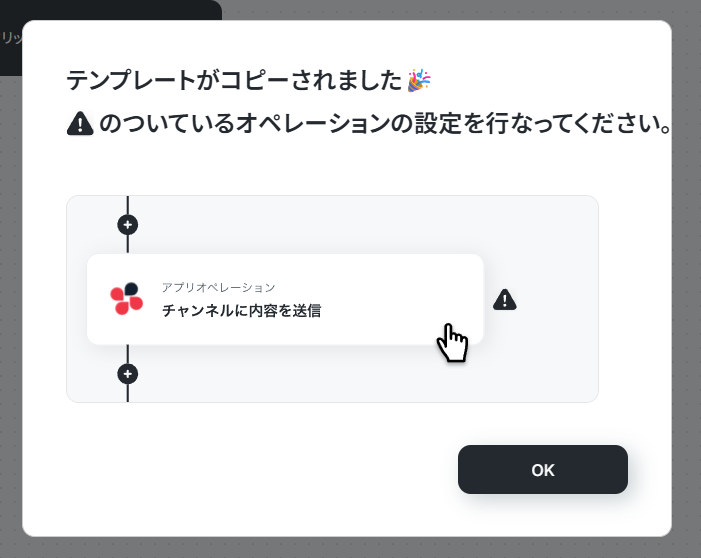
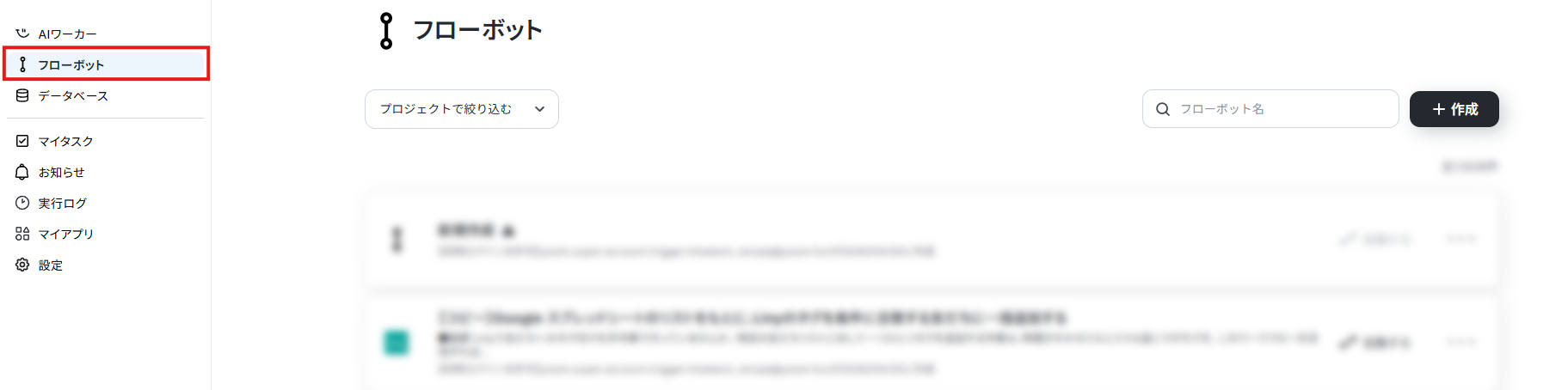
※コピーしたテンプレートは、サイドメニューの「フローボット」から確認できます。
ステップ3:トリガーを設定する
それでは、Gmailの指定ラベルにメールが届いたらフローが起動するようにトリガーアクションを設定していきましょう!
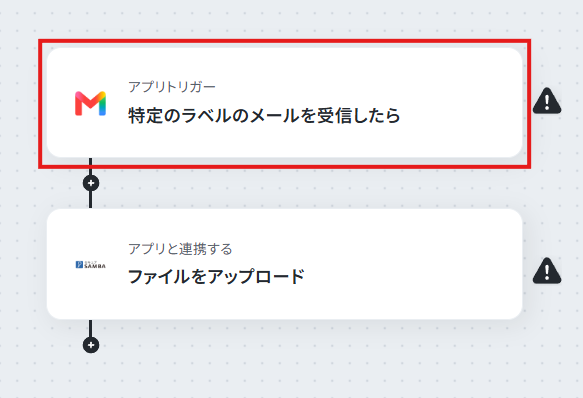
1. フローの「特定のラベルのメールを受信したら」をクリック。
2. タイトルは分かりやすい名前(契約書ラベルにメールが届いたら、など)に変更可能です。
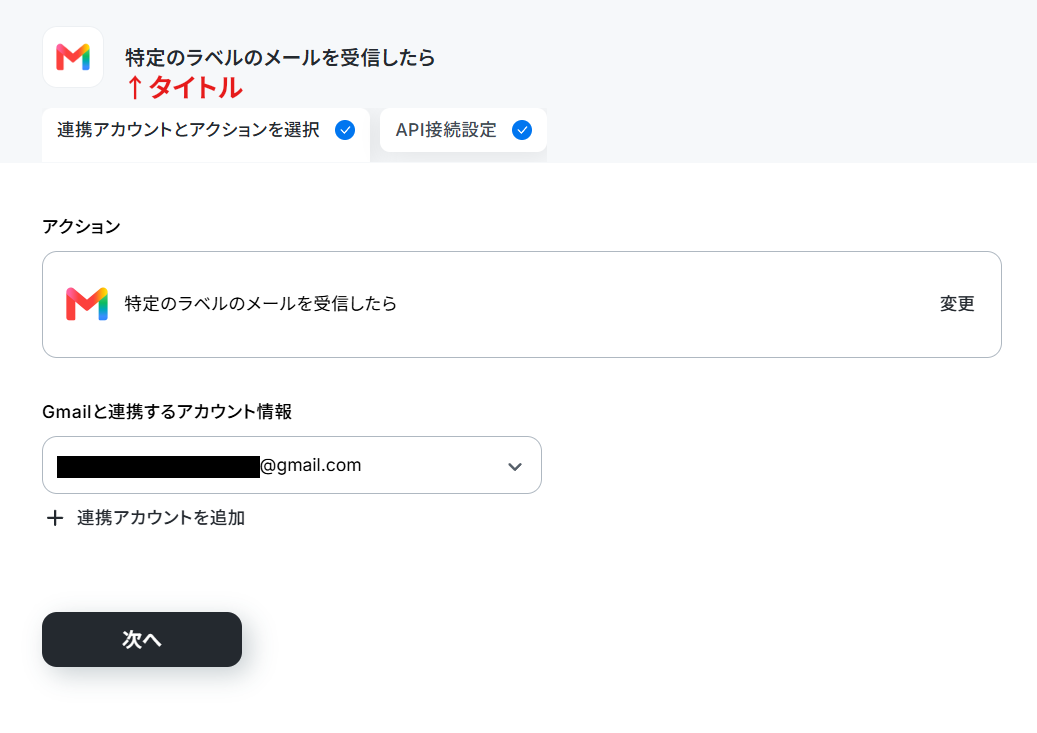
3. 連携アカウントにステップ1で連携したアカウントが設定されていることを確認。
4. 「次へ」をクリック。
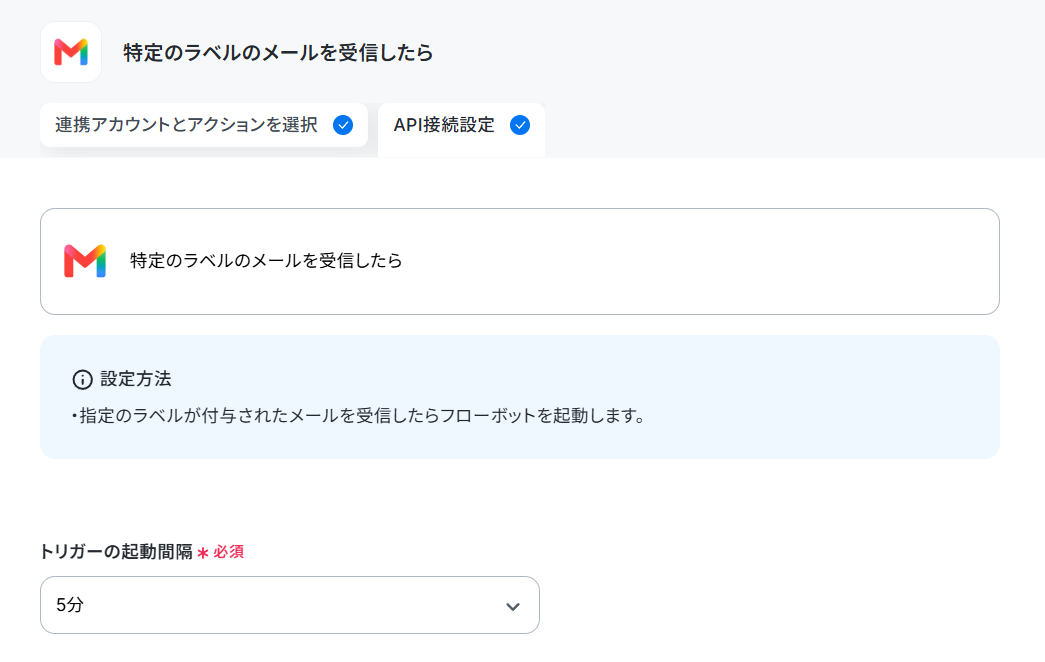
5. 「トリガーの起動間隔」のプルダウンから任意の間隔を選択。
トリガーの起動タイミングは「5分・10分・15分・30分・60分」から選択可能です。
ご利用プランで設定できる最短の起動間隔にすることで、Gmailを受信した際により早くフローを起動させられます。
※ ご利用プランによって、設定できるトリガーの最短間隔が違うのでご注意ください。
ヘルプページ:ポーリングトリガーの仕組みについて
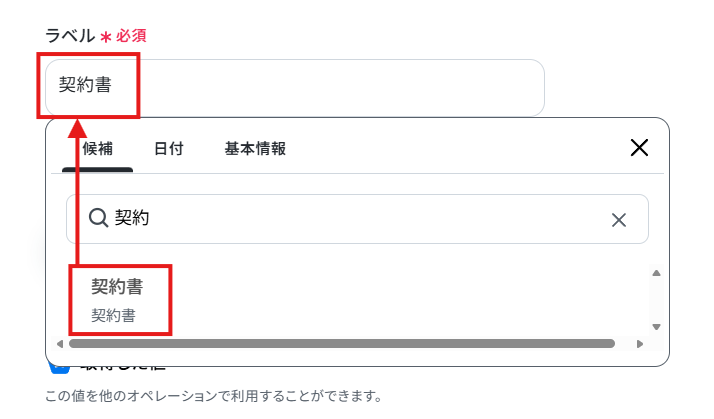
6. 「ラベル」にトリガーとなるメールのラベルを設定。
入力欄をクリックすると候補が表示されますので、対象となるラベルを選択してください。
検索欄にラベル名を入れることで候補が絞られます。
Gmail ヘルプ:受信メールのラベル付け
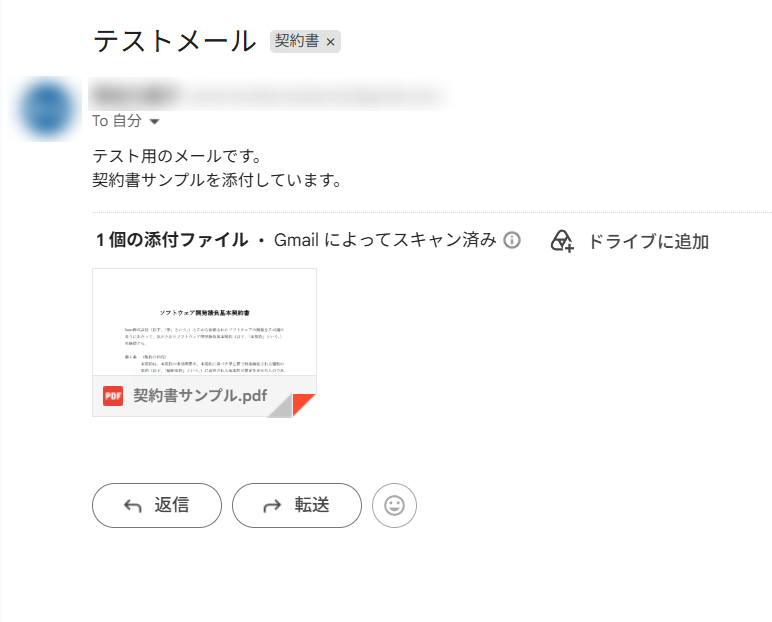
7. 連携したアカウント宛に、ファイルを添付したテスト用のメールを送信します。
8. 「テスト」をクリック。
※ 直近1時間以内にメールが送られていない場合はテストに失敗します。また、指定したラベルにメールが届いていない場合も取得できません。
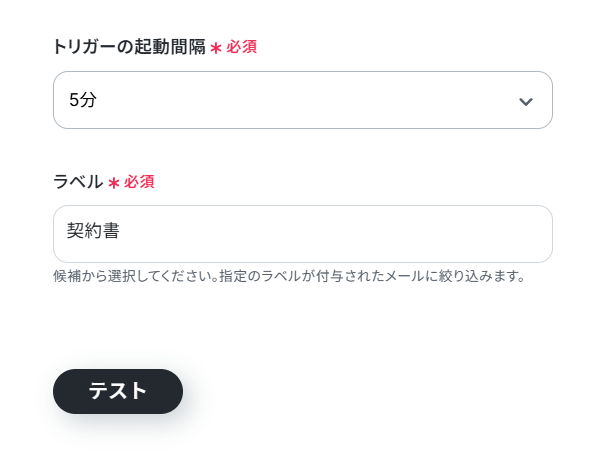
9. テストに成功すると、「取得した値」にメールアドレスや本文などが追加されます。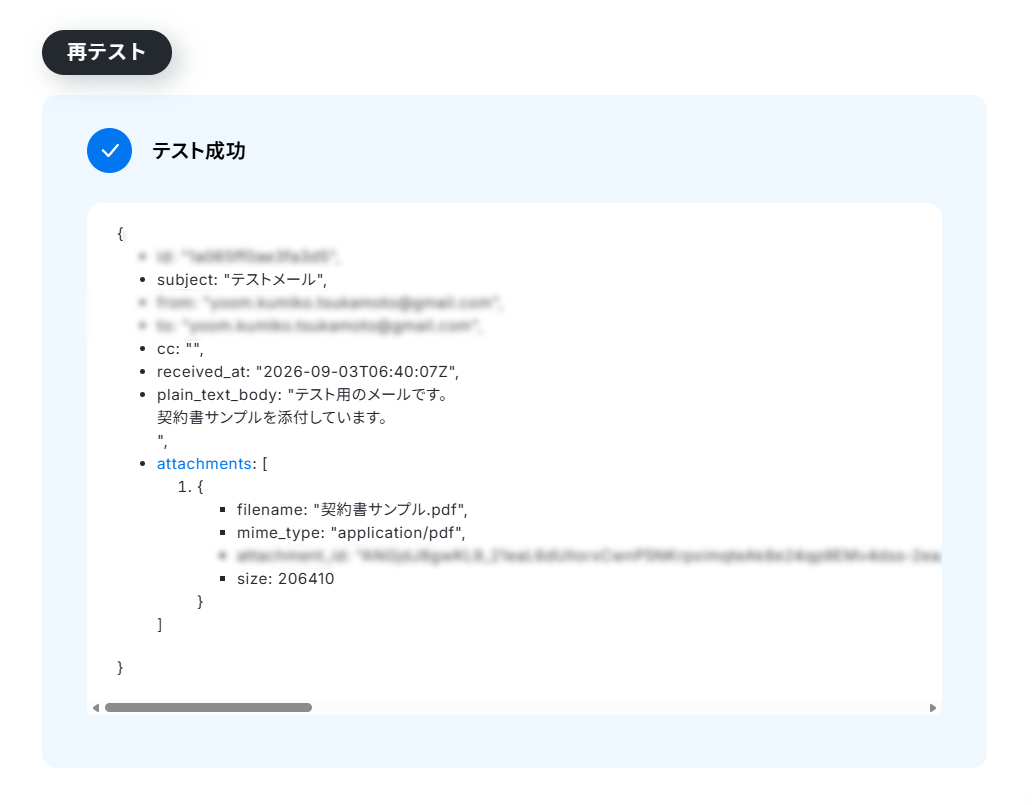
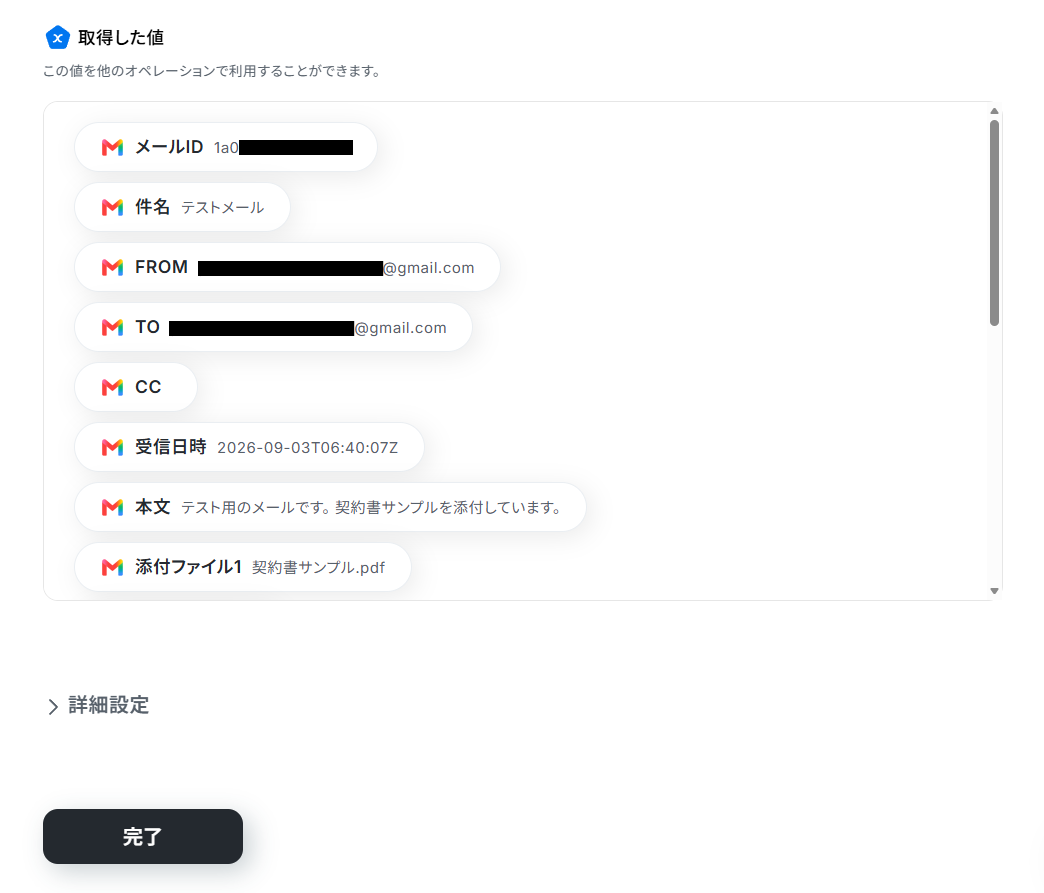
これらの値は、以降のアクションで変数(フローが稼働する度に更新される値)として使用できるようになります。
ヘルプページ:取得した値について/取得した値のテスト値について
10. 「完了」をクリック。
ステップ4:セキュアSAMBAにアップロードする
最後に、メールから取得した添付ファイルをセキュアSAMBAのどのフォルダにアップロードするかを指定しましょう。
1. フローの「ファイルをアップロード」をクリック。
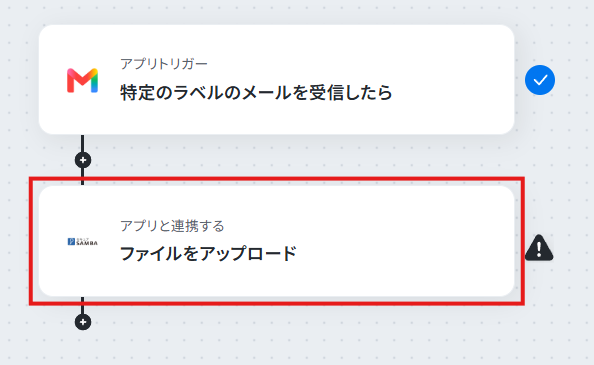
2. タイトルと連携アカウントとアクションを確認して「次へ」をクリック。
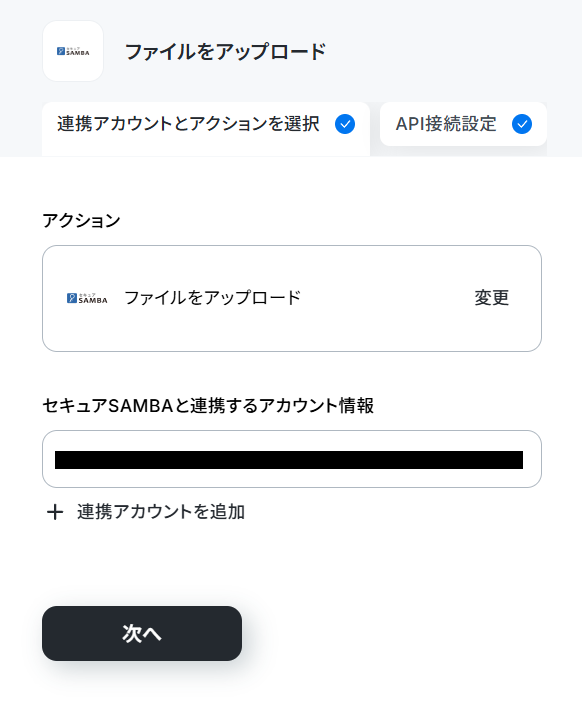
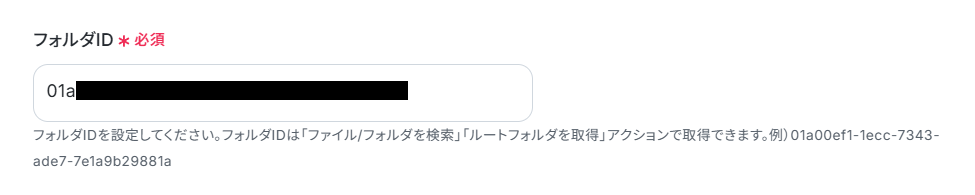
3. ファイルをアップロードするフォルダのIDを設定。
フォルダIDはURL(/shared-folders/フォルダID)から取得できます。
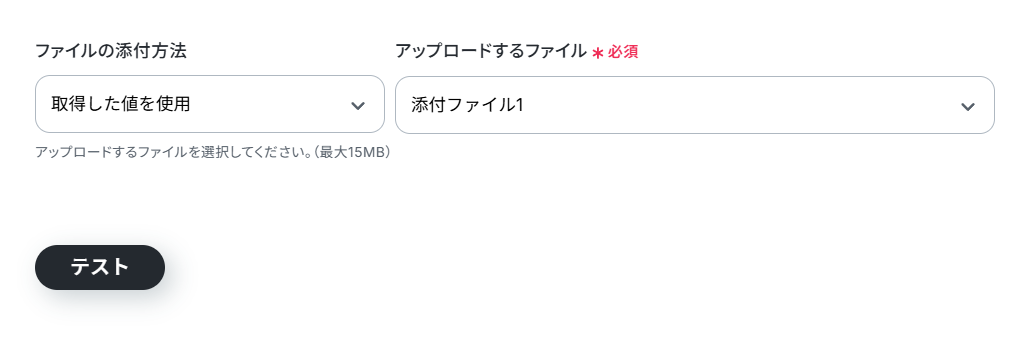
4. ファイルの添付方法とアップロードするファイルは、「取得した値」の「添付ファイル1」になるように設定。
※Gmailから取得した添付ファイルを指しています。
5. 設定が完了したら「テスト」をクリック。
※実際に指定したフォルダに添付ファイルがアップロードされます。
6. テストに成功したら、セキュアSAMBAの指定フォルダを確認しましょう。
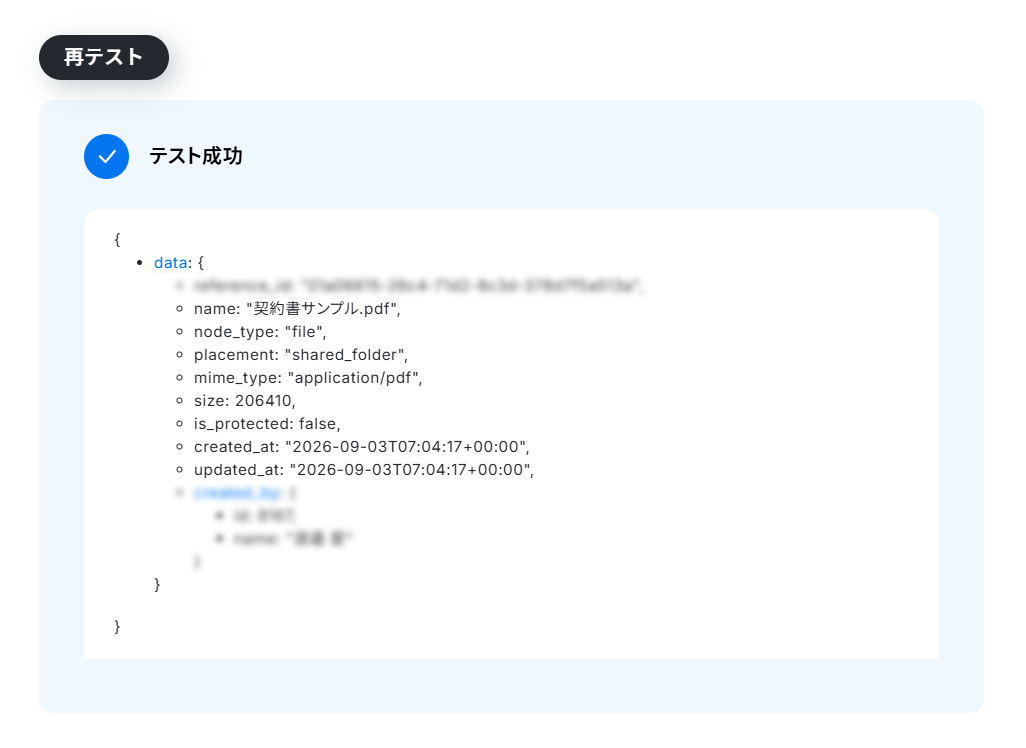
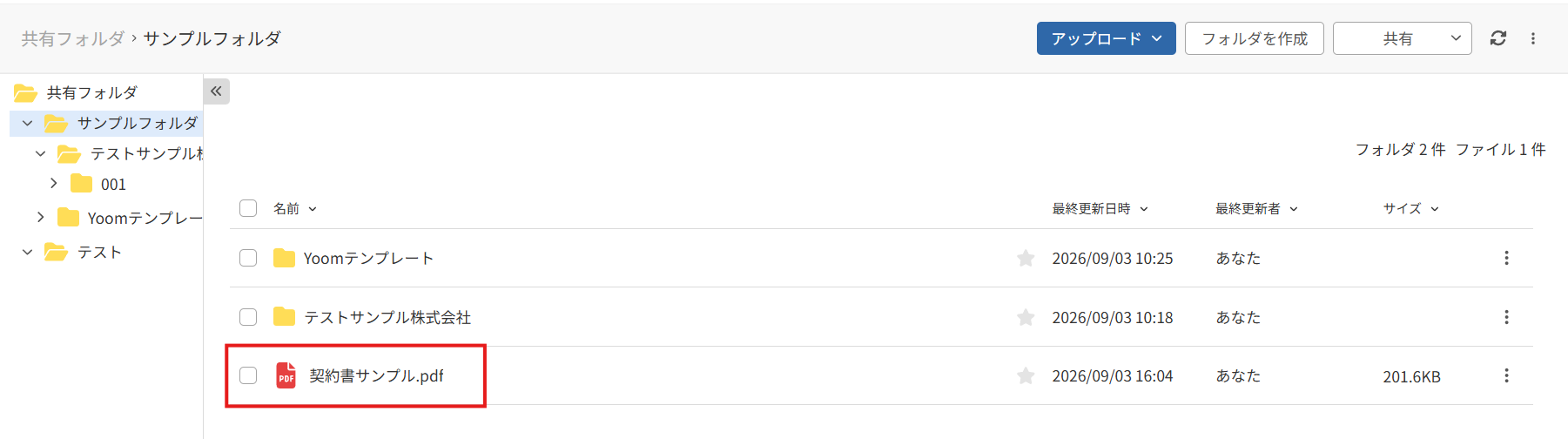
7. 期待通りにファイルがアップロードされていれば「完了」をクリック。
ステップ5:トリガーをONにする
全ての設定が完了すると、以下の画面が表示されます。
早速、フローを稼働させるのであれば、「トリガーをON」をクリックしましょう。
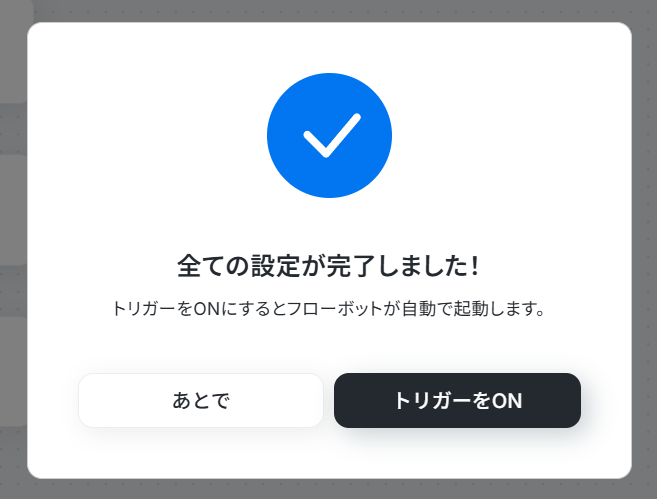
あとで稼働させる場合は、任意のタイミングで設定画面右上のトリガースイッチをONにしてください。
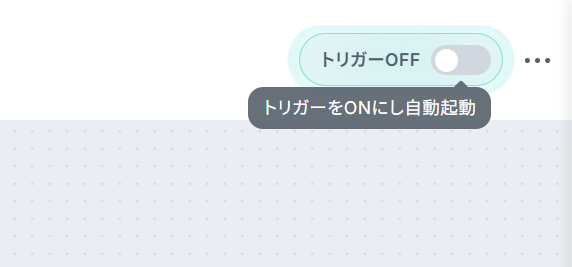
これで、Gmailの指定ラベルにメールが届いたら、添付ファイルが自動でセキュアSAMBAの指定フォルダにアップロードされるようになりました!
まとめ
いかがでしたか?
本記事では、GmailとセキュアSAMBAを連携して、受信したメールの添付ファイルを自動でオンラインストレージに格納するフローの作り方を解説しました。
メールでやり取りされる請求書や契約書などの重要ファイルを、自動でセキュアSAMBAに集約できるようになるため、「保存し忘れてファイルが見つからない」「どのフォルダに入れたか分からない」といったヒューマンエラーを防ぐことができ、監査対応や社内共有もスムーズになりますよ。
今回ご紹介したフローは、プログラミングの知識がない方でも設定可能です。もし「添付ファイルの管理をもっと楽にしたい」「ファイル保存でのミスをなくしたい」と感じたら、ぜひYoomのアカウントを登録してGmailとセキュアSAMBAの連携をお試しください!
よくあるご質問
Q:受信メールの送信元や件名で格納先フォルダを変えられますか?
A:
「分岐」処理や「進行先を切り替える」処理を追加することで、ラベルによる振り分け以外にも様々な条件によって格納先フォルダを変えることが可能です。下図を参考にフローを設定してください。

ヘルプページ:「分岐」の設定方法/「進行先を切り替える」の設定方法
※「分岐」や「進行先を切り替える」はパーソナルプラン以上のプランでご利用いただける機能です。
Q:動画のように容量の大きなファイルもアップロードできますか?
A:
扱えるファイルの容量についてはオペレーションやアプリの仕様によって異なります。
セキュアSAMBAのファイルアップロードにおいては15MBが上限です。
ヘルプページ:ファイルの容量制限について
Q:複数の添付ファイルがある場合はどのように動作しますか?
A:
今回ご紹介したフローは、添付ファイルの1件目のみをセキュアSAMBAにアップロードする作りとなっています。複数のファイルが添付されている場合、全ファイルが自動格納されるわけではない点にご注意ください。
プログラミング知識なしで手軽に構築できます。