・
【簡単設定】Gmailのデータを別アカウントのGmailに自動的に連携する方法

■概要Gmailで受信する特定メールの確認や担当者への転送作業に、手間や時間を取られていませんか?手作業での対応は、重要な連絡の見落としや共有漏れにつながる可能性もあります。このワークフローを活用すれば、Gmailで特定のラベルが付いたメールをトリガーに、設定した担当者へ自動でメールを転送できます。Gmailを使った定型的な転送作業を自動化し、コミュニケーションの迅速化と効率化を実現します。
■このテンプレートをおすすめする方- Gmailで受信する特定メールの確認と転送作業を自動化したいと考えている方
- チーム内でのGmailを使った情報共有を効率化し、対応漏れを防ぎたい担当者の方
- Gmailのラベル機能を活用して、日々のメール対応業務を効率化したい方
■このテンプレートを使うメリット- Gmailで特定のラベルが付いたメールを自動転送するため、これまで手作業に費やしていた確認や転送の時間を短縮することができます。
- システムが自動で処理を実行するため、転送忘れや宛先の間違いといったヒューマンエラーを防ぎ、確実な情報伝達を実現します。
■フローボットの流れ- はじめに、GmailをYoomと連携します。
- 次に、トリガーでGmailを選択し、「特定のラベルのメールを受信したら」というアクションを設定し、自動化の起点としたいラベルを指定します。
- 最後に、オペレーションでGmailの「メールを送る」アクションを設定し、転送先のメールアドレスや件名、本文などを指定します。
※「トリガー」:フロー起動のきっかけとなるアクション、「オペレーション」:トリガー起動後、フロー内で処理を行うアクション
■このワークフローのカスタムポイント- Gmailのトリガー設定では、自動化の対象としたいメールのラベルを任意でカスタマイズしてください。
- Gmailのメール送信設定では、任意の宛先や件名、メッセージ内容を設定できます。また、前段のトリガーで取得したメール情報を変数として利用することも可能です。
■注意事項- GmailとYoomを連携してください。
- トリガーは5分、10分、15分、30分、60分の間隔で起動間隔を選択できます。
- プランによって最短の起動間隔が異なりますので、ご注意ください。

■このテンプレートをおすすめする方
- Gmailで受信する特定メールの確認と転送作業を自動化したいと考えている方
- チーム内でのGmailを使った情報共有を効率化し、対応漏れを防ぎたい担当者の方
- Gmailのラベル機能を活用して、日々のメール対応業務を効率化したい方
■このテンプレートを使うメリット
- Gmailで特定のラベルが付いたメールを自動転送するため、これまで手作業に費やしていた確認や転送の時間を短縮することができます。
- システムが自動で処理を実行するため、転送忘れや宛先の間違いといったヒューマンエラーを防ぎ、確実な情報伝達を実現します。
■フローボットの流れ
- はじめに、GmailをYoomと連携します。
- 次に、トリガーでGmailを選択し、「特定のラベルのメールを受信したら」というアクションを設定し、自動化の起点としたいラベルを指定します。
- 最後に、オペレーションでGmailの「メールを送る」アクションを設定し、転送先のメールアドレスや件名、本文などを指定します。
■このワークフローのカスタムポイント
- Gmailのトリガー設定では、自動化の対象としたいメールのラベルを任意でカスタマイズしてください。
- Gmailのメール送信設定では、任意の宛先や件名、メッセージ内容を設定できます。また、前段のトリガーで取得したメール情報を変数として利用することも可能です。
■注意事項
- GmailとYoomを連携してください。
- トリガーは5分、10分、15分、30分、60分の間隔で起動間隔を選択できます。
- プランによって最短の起動間隔が異なりますので、ご注意ください。
Gmailに届いた特定のメールを、別の担当者のGmailアドレスに手動で転送している…」
「このキーワードが含まれていたらAさん、この差出人ならBさん、といったメールの振り分け作業に毎日時間を取られている…」
このように、Gmailを使った情報共有で、手作業による手間や非効率を感じていませんか?
重要なメールの確認や転送は欠かせませんが、定型業務に時間を取られると、本来注力すべき業務が滞ってしまいます。
もし、受信したメールのラベルや内容といった条件に応じて、関連する担当者へ自動で転送する仕組みがあれば、こうした日々の面倒な作業から解放されます。より迅速で抜け漏れのない情報共有が実現し、手作業による転送ミスや共有忘れも防げます。チーム全体の生産性も高まり、本来取り組むべき付加価値の高い業務に集中できるでしょう。
今回ご紹介する自動化の設定は、プログラミングの知識がなくても簡単に導入できます。ぜひこの機会に導入して、日々のメール業務を効率化しましょう!
とにかく早く試したい方へ
YoomにはGmailとGmailを連携するためのテンプレートが用意されています。
今すぐ試したい方は以下よりバナーをクリックしてスタートしましょう!
■概要Gmailで受信する特定メールの確認や担当者への転送作業に、手間や時間を取られていませんか?手作業での対応は、重要な連絡の見落としや共有漏れにつながる可能性もあります。このワークフローを活用すれば、Gmailで特定のラベルが付いたメールをトリガーに、設定した担当者へ自動でメールを転送できます。Gmailを使った定型的な転送作業を自動化し、コミュニケーションの迅速化と効率化を実現します。
■このテンプレートをおすすめする方- Gmailで受信する特定メールの確認と転送作業を自動化したいと考えている方
- チーム内でのGmailを使った情報共有を効率化し、対応漏れを防ぎたい担当者の方
- Gmailのラベル機能を活用して、日々のメール対応業務を効率化したい方
■このテンプレートを使うメリット- Gmailで特定のラベルが付いたメールを自動転送するため、これまで手作業に費やしていた確認や転送の時間を短縮することができます。
- システムが自動で処理を実行するため、転送忘れや宛先の間違いといったヒューマンエラーを防ぎ、確実な情報伝達を実現します。
■フローボットの流れ- はじめに、GmailをYoomと連携します。
- 次に、トリガーでGmailを選択し、「特定のラベルのメールを受信したら」というアクションを設定し、自動化の起点としたいラベルを指定します。
- 最後に、オペレーションでGmailの「メールを送る」アクションを設定し、転送先のメールアドレスや件名、本文などを指定します。
※「トリガー」:フロー起動のきっかけとなるアクション、「オペレーション」:トリガー起動後、フロー内で処理を行うアクション
■このワークフローのカスタムポイント- Gmailのトリガー設定では、自動化の対象としたいメールのラベルを任意でカスタマイズしてください。
- Gmailのメール送信設定では、任意の宛先や件名、メッセージ内容を設定できます。また、前段のトリガーで取得したメール情報を変数として利用することも可能です。
■注意事項- GmailとYoomを連携してください。
- トリガーは5分、10分、15分、30分、60分の間隔で起動間隔を選択できます。
- プランによって最短の起動間隔が異なりますので、ご注意ください。
■このテンプレートをおすすめする方
- Gmailで受信する特定メールの確認と転送作業を自動化したいと考えている方
- チーム内でのGmailを使った情報共有を効率化し、対応漏れを防ぎたい担当者の方
- Gmailのラベル機能を活用して、日々のメール対応業務を効率化したい方
■このテンプレートを使うメリット
- Gmailで特定のラベルが付いたメールを自動転送するため、これまで手作業に費やしていた確認や転送の時間を短縮することができます。
- システムが自動で処理を実行するため、転送忘れや宛先の間違いといったヒューマンエラーを防ぎ、確実な情報伝達を実現します。
■フローボットの流れ
- はじめに、GmailをYoomと連携します。
- 次に、トリガーでGmailを選択し、「特定のラベルのメールを受信したら」というアクションを設定し、自動化の起点としたいラベルを指定します。
- 最後に、オペレーションでGmailの「メールを送る」アクションを設定し、転送先のメールアドレスや件名、本文などを指定します。
■このワークフローのカスタムポイント
- Gmailのトリガー設定では、自動化の対象としたいメールのラベルを任意でカスタマイズしてください。
- Gmailのメール送信設定では、任意の宛先や件名、メッセージ内容を設定できます。また、前段のトリガーで取得したメール情報を変数として利用することも可能です。
■注意事項
- GmailとYoomを連携してください。
- トリガーは5分、10分、15分、30分、60分の間隔で起動間隔を選択できます。
- プランによって最短の起動間隔が異なりますので、ご注意ください。
Gmail同士を連携してできること
GmailのAPIを連携させることで、これまで手作業で行っていたメールの確認や転送といった業務を自動化できます!
気になる自動化例の「試してみる」をクリックしてアカウント登録するだけで、すぐにGmail同士の連携を実際に体験できます。登録はたったの30秒で完了するので、ぜひ気軽にお試しください!
Gmailで特定ラベルのメールを受信したら、担当者に転送する
Gmailで特定のラベルが付いたメールをトリガーとして、指定した担当者のGmailアドレスに自動でメールを転送するため、手作業による転送の手間や共有漏れをなくし、迅速な対応を実現できます。
この連携は、特定条件で処理を分岐させるような柔軟な設定が可能です。
■概要Gmailで受信する特定メールの確認や担当者への転送作業に、手間や時間を取られていませんか?手作業での対応は、重要な連絡の見落としや共有漏れにつながる可能性もあります。このワークフローを活用すれば、Gmailで特定のラベルが付いたメールをトリガーに、設定した担当者へ自動でメールを転送できます。Gmailを使った定型的な転送作業を自動化し、コミュニケーションの迅速化と効率化を実現します。
■このテンプレートをおすすめする方- Gmailで受信する特定メールの確認と転送作業を自動化したいと考えている方
- チーム内でのGmailを使った情報共有を効率化し、対応漏れを防ぎたい担当者の方
- Gmailのラベル機能を活用して、日々のメール対応業務を効率化したい方
■このテンプレートを使うメリット- Gmailで特定のラベルが付いたメールを自動転送するため、これまで手作業に費やしていた確認や転送の時間を短縮することができます。
- システムが自動で処理を実行するため、転送忘れや宛先の間違いといったヒューマンエラーを防ぎ、確実な情報伝達を実現します。
■フローボットの流れ- はじめに、GmailをYoomと連携します。
- 次に、トリガーでGmailを選択し、「特定のラベルのメールを受信したら」というアクションを設定し、自動化の起点としたいラベルを指定します。
- 最後に、オペレーションでGmailの「メールを送る」アクションを設定し、転送先のメールアドレスや件名、本文などを指定します。
※「トリガー」:フロー起動のきっかけとなるアクション、「オペレーション」:トリガー起動後、フロー内で処理を行うアクション
■このワークフローのカスタムポイント- Gmailのトリガー設定では、自動化の対象としたいメールのラベルを任意でカスタマイズしてください。
- Gmailのメール送信設定では、任意の宛先や件名、メッセージ内容を設定できます。また、前段のトリガーで取得したメール情報を変数として利用することも可能です。
■注意事項- GmailとYoomを連携してください。
- トリガーは5分、10分、15分、30分、60分の間隔で起動間隔を選択できます。
- プランによって最短の起動間隔が異なりますので、ご注意ください。
■このテンプレートをおすすめする方
- Gmailで受信する特定メールの確認と転送作業を自動化したいと考えている方
- チーム内でのGmailを使った情報共有を効率化し、対応漏れを防ぎたい担当者の方
- Gmailのラベル機能を活用して、日々のメール対応業務を効率化したい方
■このテンプレートを使うメリット
- Gmailで特定のラベルが付いたメールを自動転送するため、これまで手作業に費やしていた確認や転送の時間を短縮することができます。
- システムが自動で処理を実行するため、転送忘れや宛先の間違いといったヒューマンエラーを防ぎ、確実な情報伝達を実現します。
■フローボットの流れ
- はじめに、GmailをYoomと連携します。
- 次に、トリガーでGmailを選択し、「特定のラベルのメールを受信したら」というアクションを設定し、自動化の起点としたいラベルを指定します。
- 最後に、オペレーションでGmailの「メールを送る」アクションを設定し、転送先のメールアドレスや件名、本文などを指定します。
■このワークフローのカスタムポイント
- Gmailのトリガー設定では、自動化の対象としたいメールのラベルを任意でカスタマイズしてください。
- Gmailのメール送信設定では、任意の宛先や件名、メッセージ内容を設定できます。また、前段のトリガーで取得したメール情報を変数として利用することも可能です。
■注意事項
- GmailとYoomを連携してください。
- トリガーは5分、10分、15分、30分、60分の間隔で起動間隔を選択できます。
- プランによって最短の起動間隔が異なりますので、ご注意ください。
Gmailで受信した内容を読み取り、内容に応じて担当者に転送する
受信したGmailのメール本文や件名に含まれるキーワードを基に、転送先を自動で判断して担当者に転送できるため、人が内容を確認して振り分ける手間を大幅に削減し、よりスピーディーで正確な情報共有が可能になります。
このフローは、条件分岐の処理を効果的に活用して構築されています。
■概要日々の業務でGmailを利用していると、大量のメールの中から重要な問い合わせを見つけ出し、内容を確認して担当者に転送する作業に手間を感じることはありませんか。手作業による対応では、どうしても見落としや転送ミスが発生しがちです。このワークフローを活用すれば、Gmailで受信した特定のメールをきっかけに、AIが内容を判断し、適切な担当者へ自動で転送する一連の流れを構築でき、こうした課題をスムーズに解消します。
■このテンプレートをおすすめする方- Gmailで受信する問い合わせの一次対応や振り分けを自動化したいと考えている方
- 手作業でのメール転送による連絡漏れや対応の遅れといった課題を抱えている方
- チーム内のGmail対応を標準化し、業務の属人化を解消したいマネージャーの方
■このテンプレートを使うメリット- Gmailで受信したメールの内容に応じて自動で転送先を判断するため、手作業での確認や振り分けに費やしていた時間を短縮することができます。
- 担当者の確認漏れや転送先の指定ミスといった、手作業に起因するヒューマンエラーの発生を防ぎ、安定した運用を実現します。
■フローボットの流れ- はじめに、GmailをYoomと連携します
- 次に、トリガーでGmailを選択し、「特定のキーワードに一致するメールを受信したら」というアクションを設定します
- 次に、オペレーションでAI機能を設定し、受信したメールの本文から問い合わせ内容を判断させます
- 次に、進行先切り替え機能を設定し、AIの判断結果をもとに転送先の担当者を振り分けます
- 最後に、オペレーションでGmailの「メールを送る」アクションを設定し、振り分けられた担当者へメールを転送します
※「トリガー」:フロー起動のきっかけとなるアクション、「オペレーション」:トリガー起動後、フロー内で処理を行うアクション
■このワークフローのカスタムポイント- Gmailのトリガー設定で、フローを起動させたいメールに含まれるキーワードを任意に設定してください。
- AI機能では、メール内容の要約や分類を行うためのプロンプトを自由にカスタマイズでき、受信メールの本文などの情報を変数として含めることも可能です。
- 進行先切り替え機能では、AIが判断した内容などに基づき、転送先を切り替える条件を任意で設定してください。
- 転送時のGmail設定では、宛先や件名、本文を自由に設定できます。トリガーで受信したメール情報やAIの生成結果を変数として利用することも可能です。
■注意事項- GmailとYoomを連携してください。
- トリガーは5分、10分、15分、30分、60分の間隔で起動間隔を選択できます。プランによって最短の起動間隔が異なりますので、ご注意ください。
- 「進行先を切り替える」はパーソナルプラン以上のプランでご利用いただける機能(オペレーション)となっております。フリープランの場合は設定しているフローボットのオペレーションはエラーとなりますので、ご注意ください。
- パーソナルプランなどの有料プランは、2週間の無料トライアルを行うことが可能です。無料トライアル中には制限対象のアプリや機能(オペレーション)を使用することができます。詳しくは、「料金プランのページ」をご参照ください。
■このテンプレートをおすすめする方
- Gmailで受信する問い合わせの一次対応や振り分けを自動化したいと考えている方
- 手作業でのメール転送による連絡漏れや対応の遅れといった課題を抱えている方
- チーム内のGmail対応を標準化し、業務の属人化を解消したいマネージャーの方
■このテンプレートを使うメリット
- Gmailで受信したメールの内容に応じて自動で転送先を判断するため、手作業での確認や振り分けに費やしていた時間を短縮することができます。
- 担当者の確認漏れや転送先の指定ミスといった、手作業に起因するヒューマンエラーの発生を防ぎ、安定した運用を実現します。
■フローボットの流れ
- はじめに、GmailをYoomと連携します
- 次に、トリガーでGmailを選択し、「特定のキーワードに一致するメールを受信したら」というアクションを設定します
- 次に、オペレーションでAI機能を設定し、受信したメールの本文から問い合わせ内容を判断させます
- 次に、進行先切り替え機能を設定し、AIの判断結果をもとに転送先の担当者を振り分けます
- 最後に、オペレーションでGmailの「メールを送る」アクションを設定し、振り分けられた担当者へメールを転送します
■このワークフローのカスタムポイント
- Gmailのトリガー設定で、フローを起動させたいメールに含まれるキーワードを任意に設定してください。
- AI機能では、メール内容の要約や分類を行うためのプロンプトを自由にカスタマイズでき、受信メールの本文などの情報を変数として含めることも可能です。
- 進行先切り替え機能では、AIが判断した内容などに基づき、転送先を切り替える条件を任意で設定してください。
- 転送時のGmail設定では、宛先や件名、本文を自由に設定できます。トリガーで受信したメール情報やAIの生成結果を変数として利用することも可能です。
■注意事項
- GmailとYoomを連携してください。
- トリガーは5分、10分、15分、30分、60分の間隔で起動間隔を選択できます。プランによって最短の起動間隔が異なりますので、ご注意ください。
- 「進行先を切り替える」はパーソナルプラン以上のプランでご利用いただける機能(オペレーション)となっております。フリープランの場合は設定しているフローボットのオペレーションはエラーとなりますので、ご注意ください。
- パーソナルプランなどの有料プランは、2週間の無料トライアルを行うことが可能です。無料トライアル中には制限対象のアプリや機能(オペレーション)を使用することができます。詳しくは、「料金プランのページ」をご参照ください。
Gmail同士の連携フローを作ってみよう
それでは、実際にGmailとGmailを連携したフローを作成してみましょう。
今回は業務自動化ツール「Yoom」を使って、プログラミング不要でGmail同士を連携します。まだアカウントをお持ちでない場合は、こちらの登録フォームからアカウントを発行しておきましょう。
[Yoomとは]
フローの作成方法
今回は「Gmailで特定ラベルのメールを受信したら、担当者に転送する」フローを作成していきます!
作成の流れは大きく分けて以下の通りです。
- Gmailのマイアプリ連携
- 該当のテンプレートをコピー
- Gmailのトリガー設定およびGmailのアクション設定
- トリガーをONにし、フローが起動するかを確認
■概要Gmailで受信する特定メールの確認や担当者への転送作業に、手間や時間を取られていませんか?手作業での対応は、重要な連絡の見落としや共有漏れにつながる可能性もあります。このワークフローを活用すれば、Gmailで特定のラベルが付いたメールをトリガーに、設定した担当者へ自動でメールを転送できます。Gmailを使った定型的な転送作業を自動化し、コミュニケーションの迅速化と効率化を実現します。
■このテンプレートをおすすめする方- Gmailで受信する特定メールの確認と転送作業を自動化したいと考えている方
- チーム内でのGmailを使った情報共有を効率化し、対応漏れを防ぎたい担当者の方
- Gmailのラベル機能を活用して、日々のメール対応業務を効率化したい方
■このテンプレートを使うメリット- Gmailで特定のラベルが付いたメールを自動転送するため、これまで手作業に費やしていた確認や転送の時間を短縮することができます。
- システムが自動で処理を実行するため、転送忘れや宛先の間違いといったヒューマンエラーを防ぎ、確実な情報伝達を実現します。
■フローボットの流れ- はじめに、GmailをYoomと連携します。
- 次に、トリガーでGmailを選択し、「特定のラベルのメールを受信したら」というアクションを設定し、自動化の起点としたいラベルを指定します。
- 最後に、オペレーションでGmailの「メールを送る」アクションを設定し、転送先のメールアドレスや件名、本文などを指定します。
※「トリガー」:フロー起動のきっかけとなるアクション、「オペレーション」:トリガー起動後、フロー内で処理を行うアクション
■このワークフローのカスタムポイント- Gmailのトリガー設定では、自動化の対象としたいメールのラベルを任意でカスタマイズしてください。
- Gmailのメール送信設定では、任意の宛先や件名、メッセージ内容を設定できます。また、前段のトリガーで取得したメール情報を変数として利用することも可能です。
■注意事項- GmailとYoomを連携してください。
- トリガーは5分、10分、15分、30分、60分の間隔で起動間隔を選択できます。
- プランによって最短の起動間隔が異なりますので、ご注意ください。
■このテンプレートをおすすめする方
- Gmailで受信する特定メールの確認と転送作業を自動化したいと考えている方
- チーム内でのGmailを使った情報共有を効率化し、対応漏れを防ぎたい担当者の方
- Gmailのラベル機能を活用して、日々のメール対応業務を効率化したい方
■このテンプレートを使うメリット
- Gmailで特定のラベルが付いたメールを自動転送するため、これまで手作業に費やしていた確認や転送の時間を短縮することができます。
- システムが自動で処理を実行するため、転送忘れや宛先の間違いといったヒューマンエラーを防ぎ、確実な情報伝達を実現します。
■フローボットの流れ
- はじめに、GmailをYoomと連携します。
- 次に、トリガーでGmailを選択し、「特定のラベルのメールを受信したら」というアクションを設定し、自動化の起点としたいラベルを指定します。
- 最後に、オペレーションでGmailの「メールを送る」アクションを設定し、転送先のメールアドレスや件名、本文などを指定します。
■このワークフローのカスタムポイント
- Gmailのトリガー設定では、自動化の対象としたいメールのラベルを任意でカスタマイズしてください。
- Gmailのメール送信設定では、任意の宛先や件名、メッセージ内容を設定できます。また、前段のトリガーで取得したメール情報を変数として利用することも可能です。
■注意事項
- GmailとYoomを連携してください。
- トリガーは5分、10分、15分、30分、60分の間隔で起動間隔を選択できます。
- プランによって最短の起動間隔が異なりますので、ご注意ください。
ステップ1: Gmailのマイアプリ連携
まずYoomにログインし画面左側にある「マイアプリ」をクリックします。
「+新規接続」をクリックしたあと、アプリの一覧が表示されるので「Gmail」と検索してください。

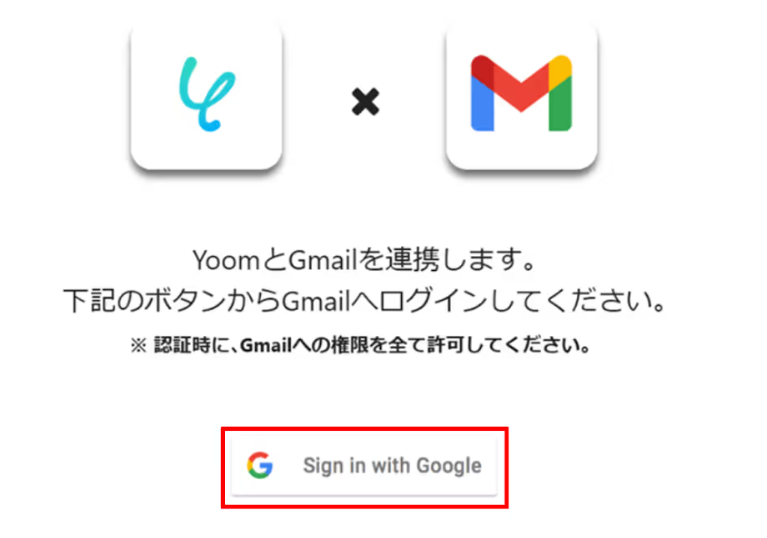
Gmailを選択すると下記の画面が表示されるので「Sign in with Google」をクリックします。
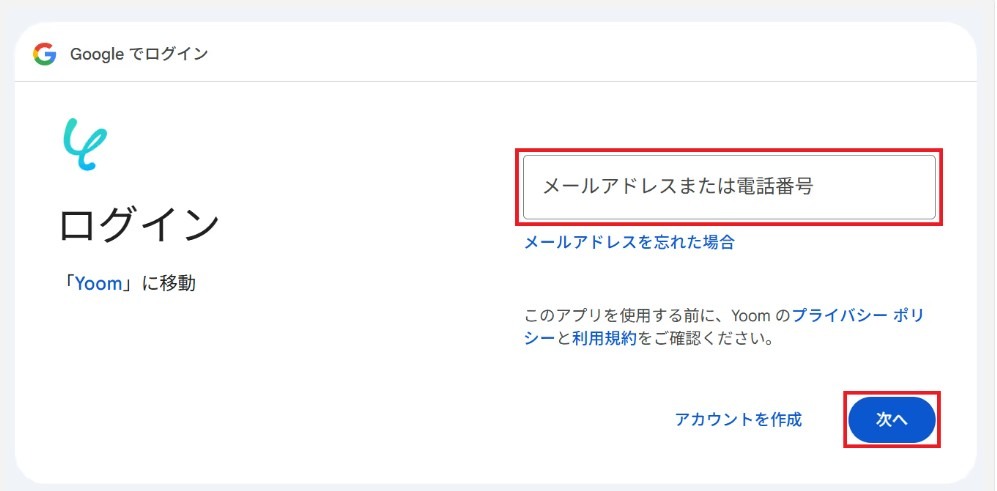
メールアドレスまたは電話番号を入力し「次へ」をクリックします。
※既にGoogleアカウントを使ってマイアプリ連携したことがある場合は、そのアカウントを選択するだけでOKです。
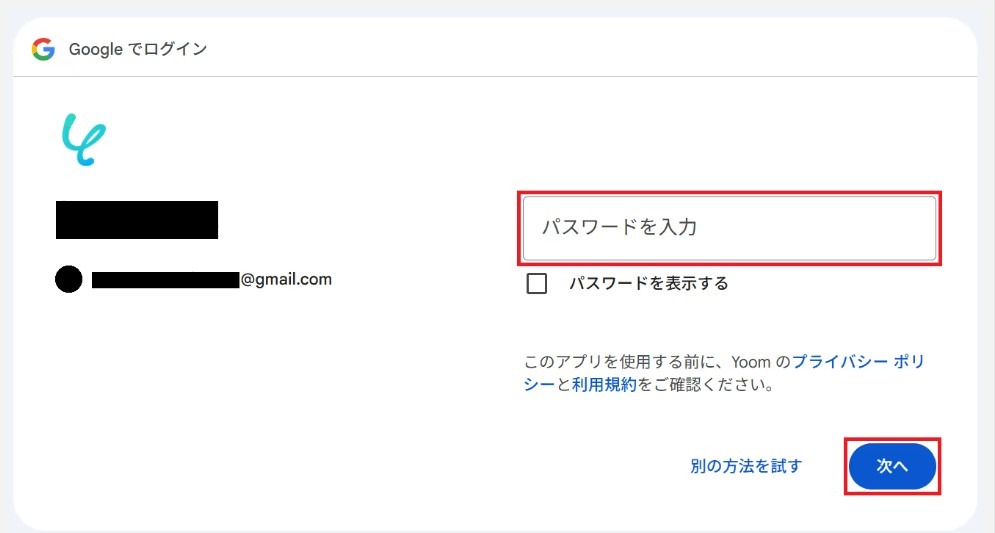
パスワードを入力してもう一度「次へ」をクリックします。
Yoomがアクセスできる情報をチェックボックスから選択し「続行」をクリックします。
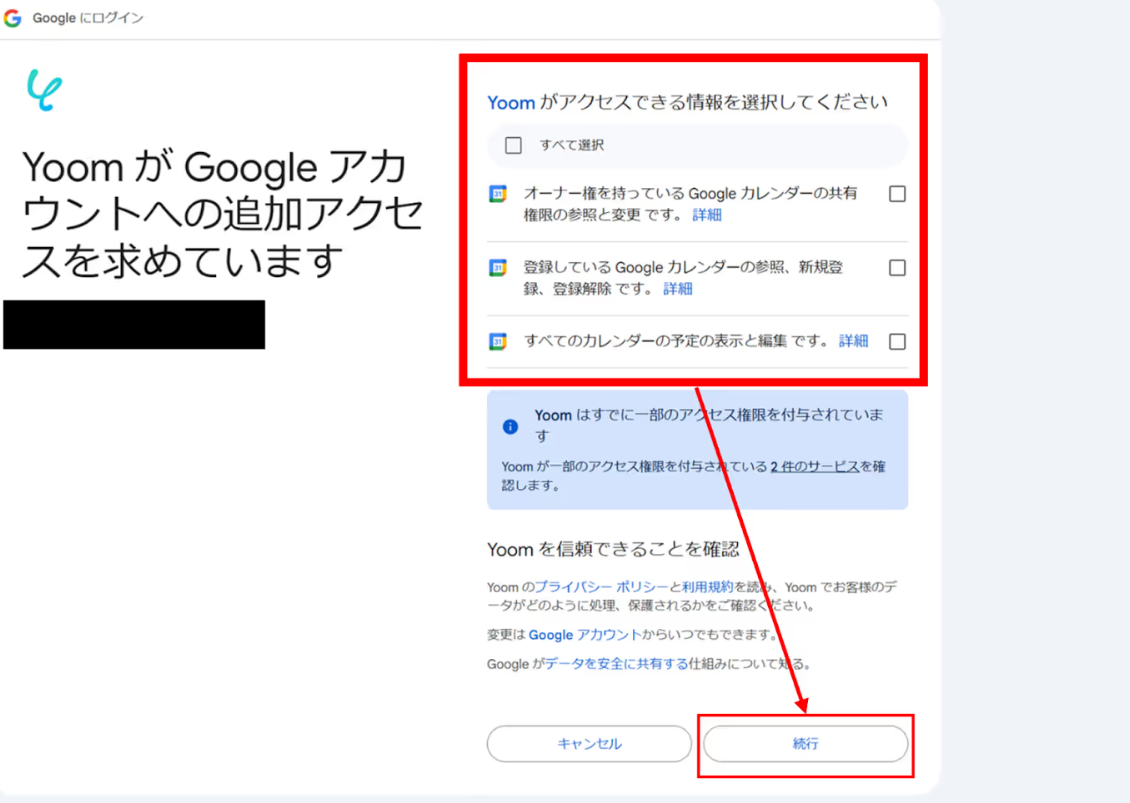
これでGmailとYoomの連携完了です!
ステップ2:テンプレートをコピー
Yoomにログインし、下記バナーの「試してみる」をクリックしてください。
■概要Gmailで受信する特定メールの確認や担当者への転送作業に、手間や時間を取られていませんか?手作業での対応は、重要な連絡の見落としや共有漏れにつながる可能性もあります。このワークフローを活用すれば、Gmailで特定のラベルが付いたメールをトリガーに、設定した担当者へ自動でメールを転送できます。Gmailを使った定型的な転送作業を自動化し、コミュニケーションの迅速化と効率化を実現します。
■このテンプレートをおすすめする方- Gmailで受信する特定メールの確認と転送作業を自動化したいと考えている方
- チーム内でのGmailを使った情報共有を効率化し、対応漏れを防ぎたい担当者の方
- Gmailのラベル機能を活用して、日々のメール対応業務を効率化したい方
■このテンプレートを使うメリット- Gmailで特定のラベルが付いたメールを自動転送するため、これまで手作業に費やしていた確認や転送の時間を短縮することができます。
- システムが自動で処理を実行するため、転送忘れや宛先の間違いといったヒューマンエラーを防ぎ、確実な情報伝達を実現します。
■フローボットの流れ- はじめに、GmailをYoomと連携します。
- 次に、トリガーでGmailを選択し、「特定のラベルのメールを受信したら」というアクションを設定し、自動化の起点としたいラベルを指定します。
- 最後に、オペレーションでGmailの「メールを送る」アクションを設定し、転送先のメールアドレスや件名、本文などを指定します。
※「トリガー」:フロー起動のきっかけとなるアクション、「オペレーション」:トリガー起動後、フロー内で処理を行うアクション
■このワークフローのカスタムポイント- Gmailのトリガー設定では、自動化の対象としたいメールのラベルを任意でカスタマイズしてください。
- Gmailのメール送信設定では、任意の宛先や件名、メッセージ内容を設定できます。また、前段のトリガーで取得したメール情報を変数として利用することも可能です。
■注意事項- GmailとYoomを連携してください。
- トリガーは5分、10分、15分、30分、60分の間隔で起動間隔を選択できます。
- プランによって最短の起動間隔が異なりますので、ご注意ください。
■このテンプレートをおすすめする方
- Gmailで受信する特定メールの確認と転送作業を自動化したいと考えている方
- チーム内でのGmailを使った情報共有を効率化し、対応漏れを防ぎたい担当者の方
- Gmailのラベル機能を活用して、日々のメール対応業務を効率化したい方
■このテンプレートを使うメリット
- Gmailで特定のラベルが付いたメールを自動転送するため、これまで手作業に費やしていた確認や転送の時間を短縮することができます。
- システムが自動で処理を実行するため、転送忘れや宛先の間違いといったヒューマンエラーを防ぎ、確実な情報伝達を実現します。
■フローボットの流れ
- はじめに、GmailをYoomと連携します。
- 次に、トリガーでGmailを選択し、「特定のラベルのメールを受信したら」というアクションを設定し、自動化の起点としたいラベルを指定します。
- 最後に、オペレーションでGmailの「メールを送る」アクションを設定し、転送先のメールアドレスや件名、本文などを指定します。
■このワークフローのカスタムポイント
- Gmailのトリガー設定では、自動化の対象としたいメールのラベルを任意でカスタマイズしてください。
- Gmailのメール送信設定では、任意の宛先や件名、メッセージ内容を設定できます。また、前段のトリガーで取得したメール情報を変数として利用することも可能です。
■注意事項
- GmailとYoomを連携してください。
- トリガーは5分、10分、15分、30分、60分の間隔で起動間隔を選択できます。
- プランによって最短の起動間隔が異なりますので、ご注意ください。
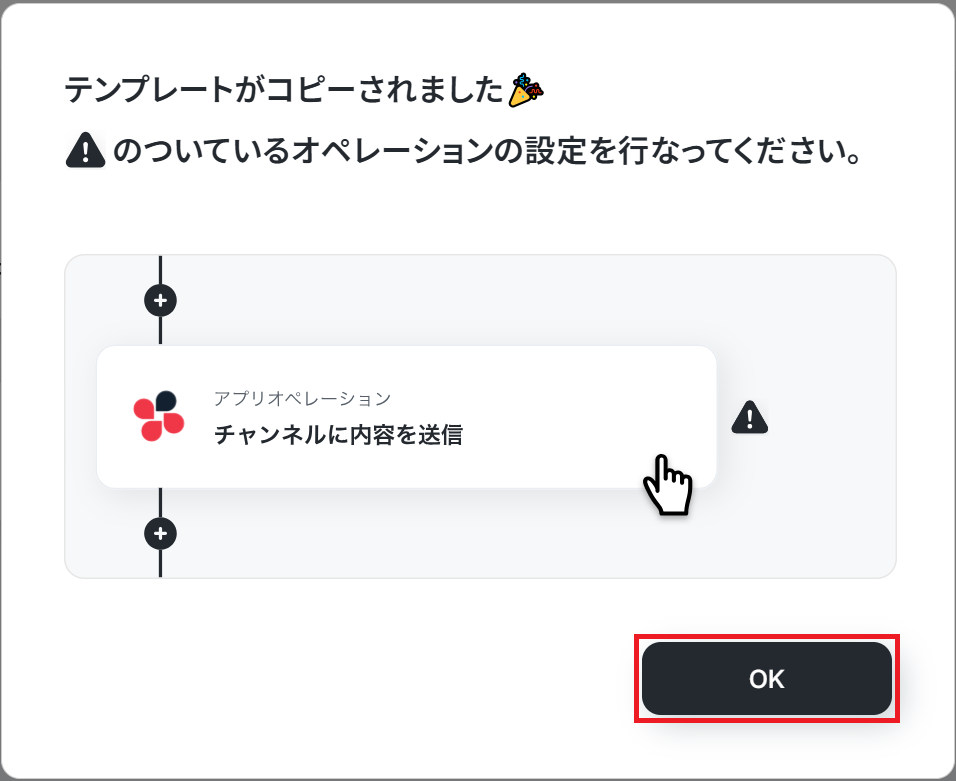
コピーすると下記画像のようにテンプレートがお使いのYoom管理画面にコピーされるので、OKを押して設定を進めていきましょう。
ステップ3:Gmailのトリガー設定
「特定のラベルのメールを受信したら」をクリックします。
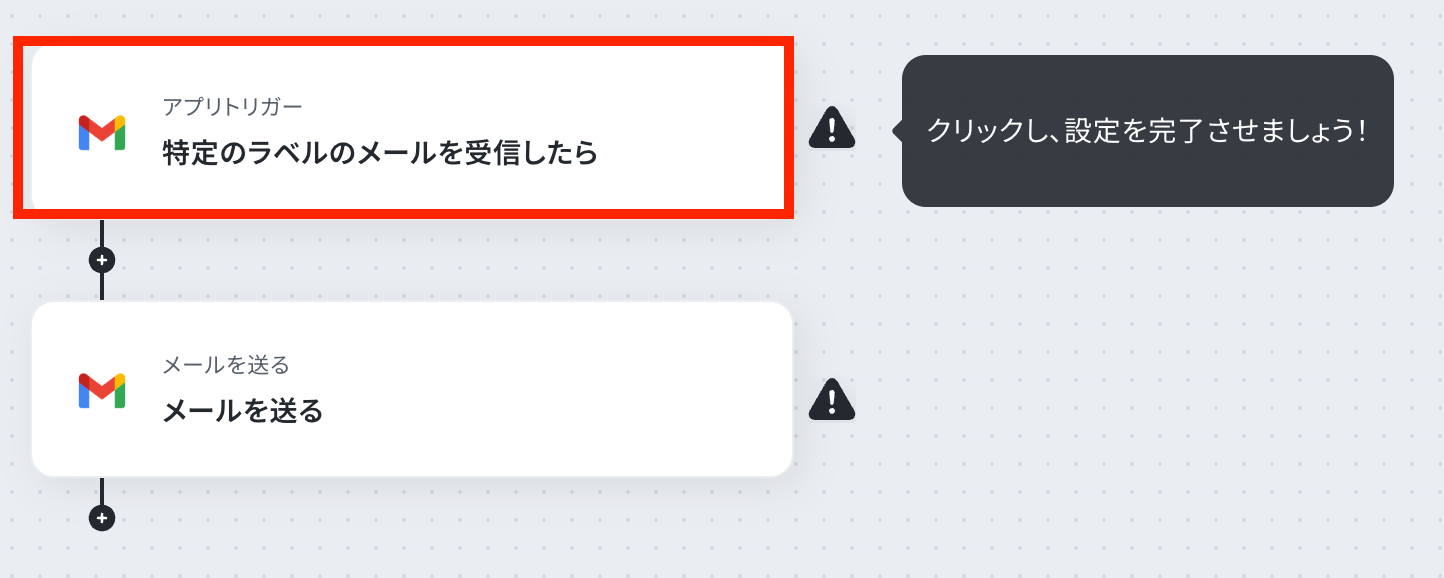
トリガーアクションはあらかじめテンプレートで設定されています。
Gmailと連携するアカウント情報を確認して「次へ」をクリックします。
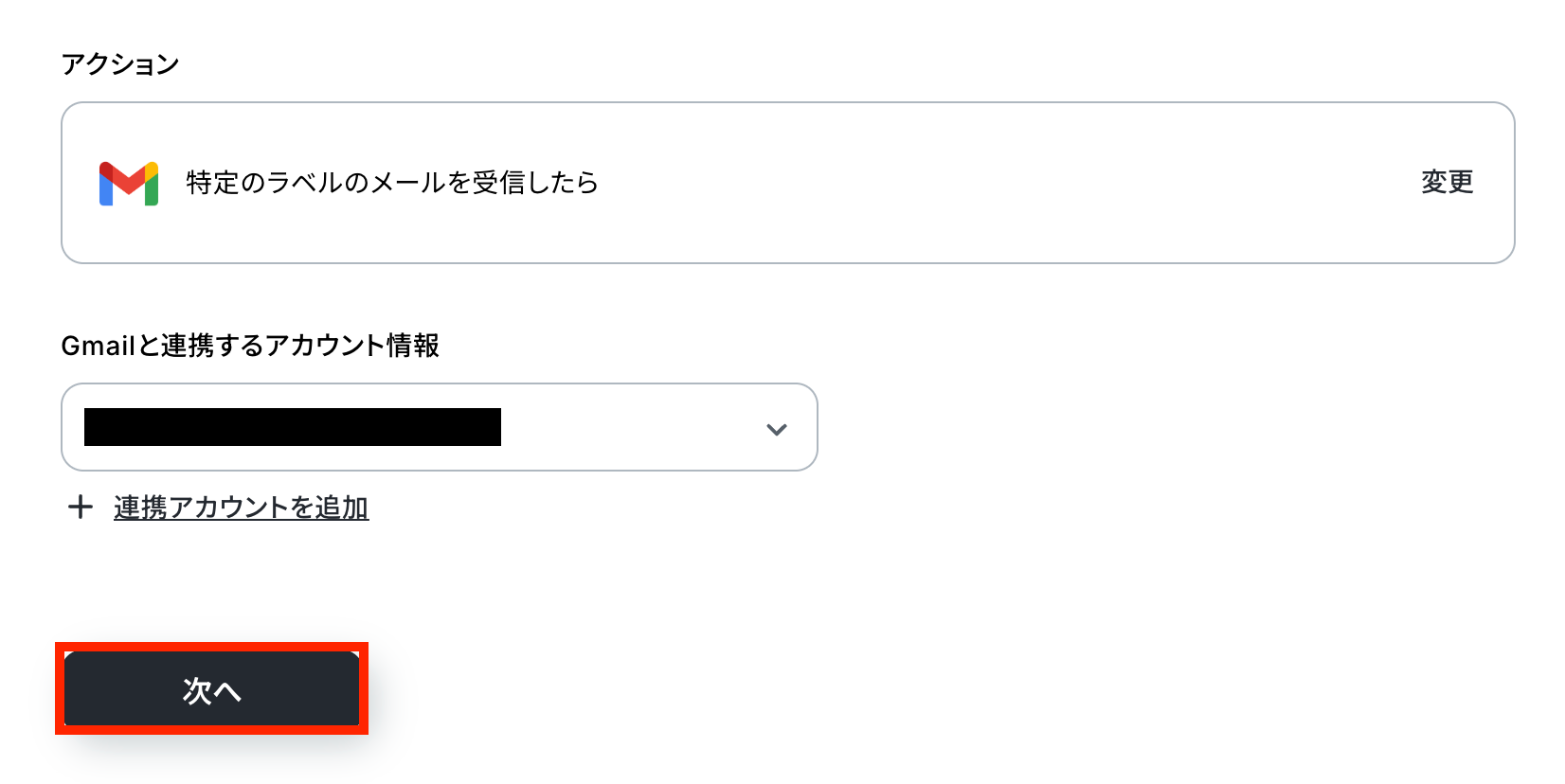
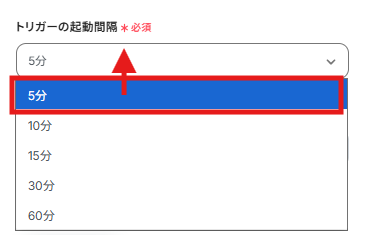
編集欄をクリックしトリガーの起動間隔を選択してください。
トリガーの起動タイミングは、5分、10分、15分、30分、60分から選択可能です。
ご利用プランによって設定できるトリガーの最短間隔が違うので、ご注意ください。なお、基本的にはそのプランの最短の起動間隔にしてお使いいただくことをおすすめします。
※料金プランはこちらからご確認いただけます。
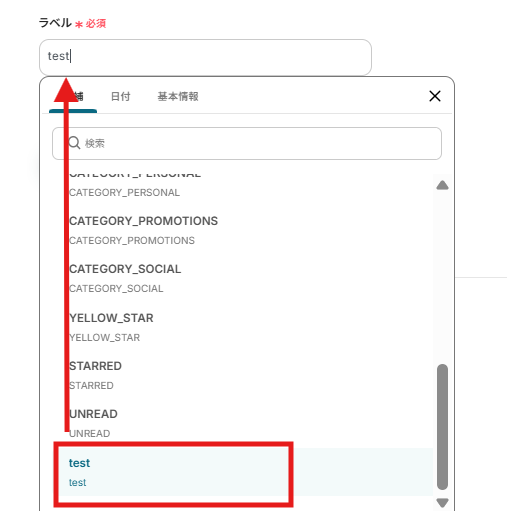
次にラベルを設定します。編集欄をクリックすると候補が表示されるので、メールの受信を検知したいラベルを選択しましょう。
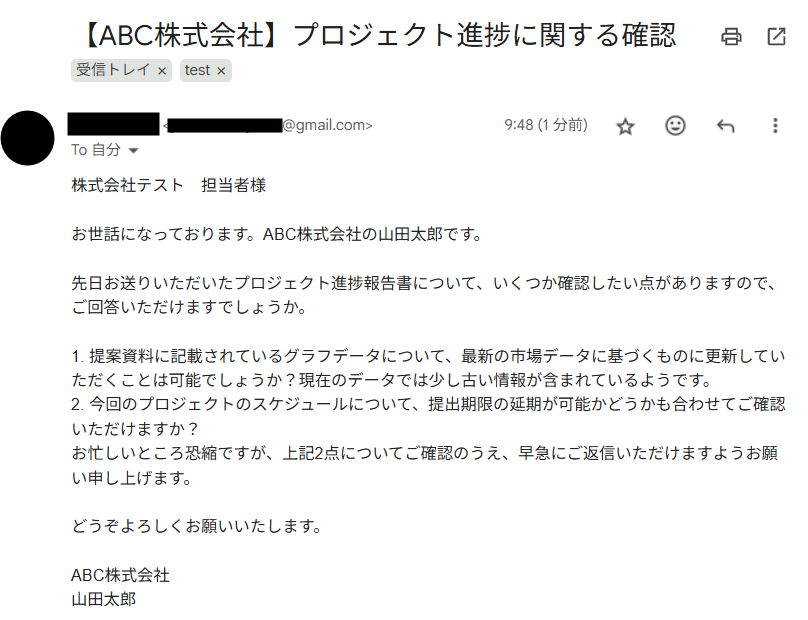
ここまでの入力が完了したら、連携したGmail宛にテストメールを送信しラベルをつけましょう。
今回は下記のように送信しました。
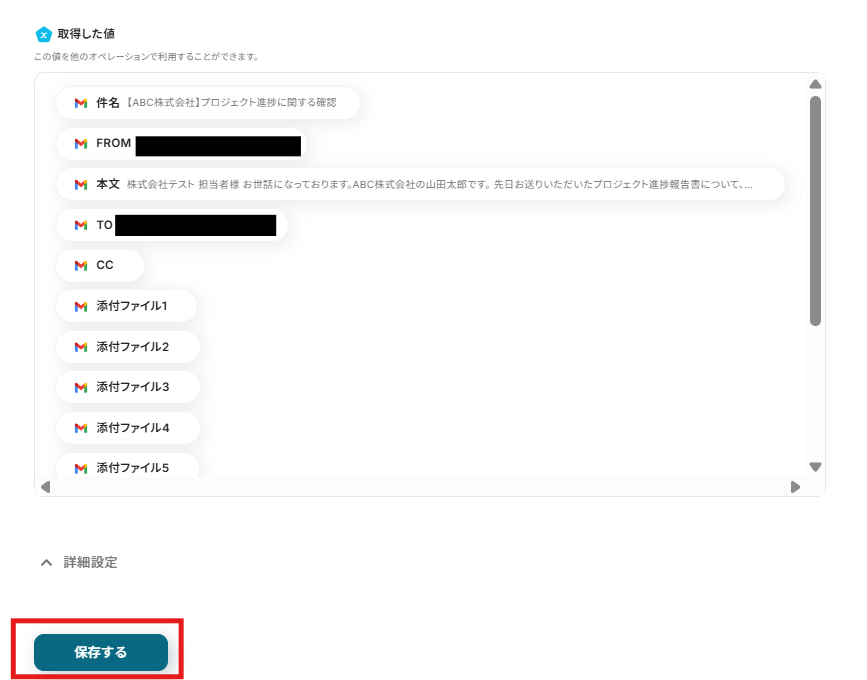
「テスト」を実行し成功すると取得した値の横に、先ほど送信したGmailの詳細情報が表示されますので、「保存する」をクリックします。
※取得した値について、詳しくはこちらをご参照ください。
ステップ4:Gmailのアクション設定
「メールを送る」をクリックします。
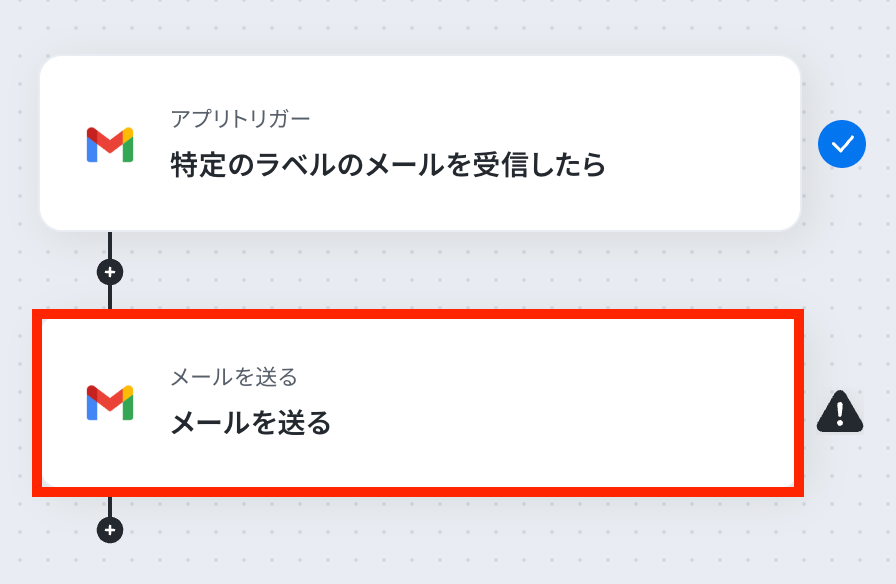
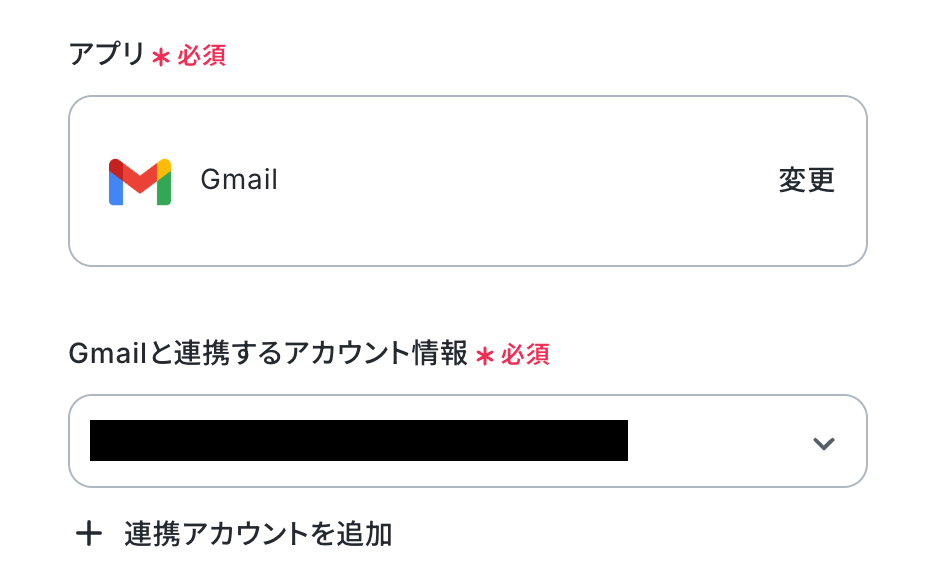
こちらもタイトルは任意で変更が可能です。Gmailと連携するアカウント情報を確認してください。
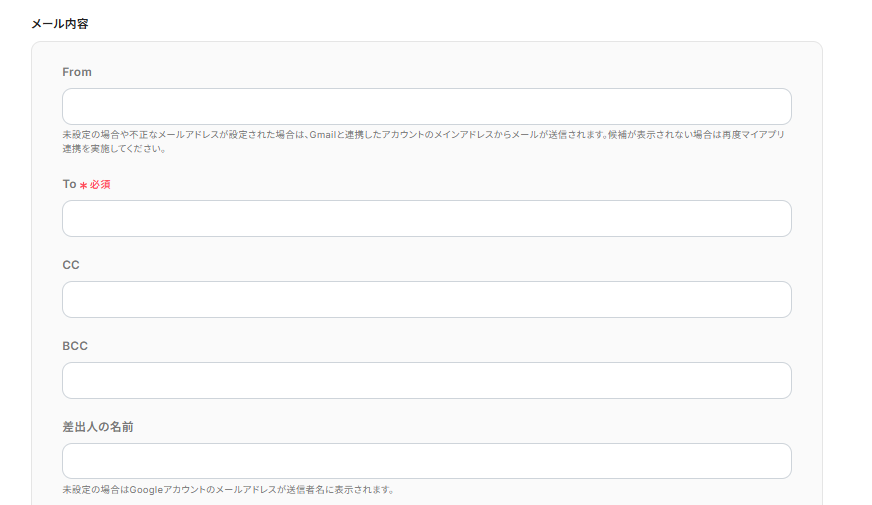
次に、Gmailで特定ラベルのメールを受信したら担当者に転送するメールの詳細を任意で設定しましょう。
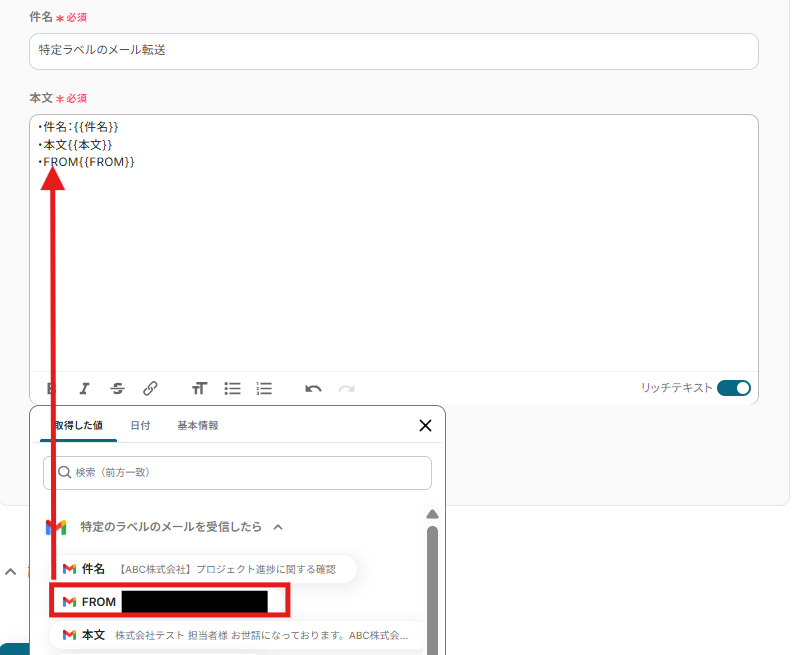
件名と本文はカスタマイズ可能ですので、担当者に転送するメールに必要な情報を入力してください。
編集欄をクリックし、取得した値を選択すると、転送するGmailの情報を簡単に引用できます。
入力が完了したら「次へ」をクリックしてください。
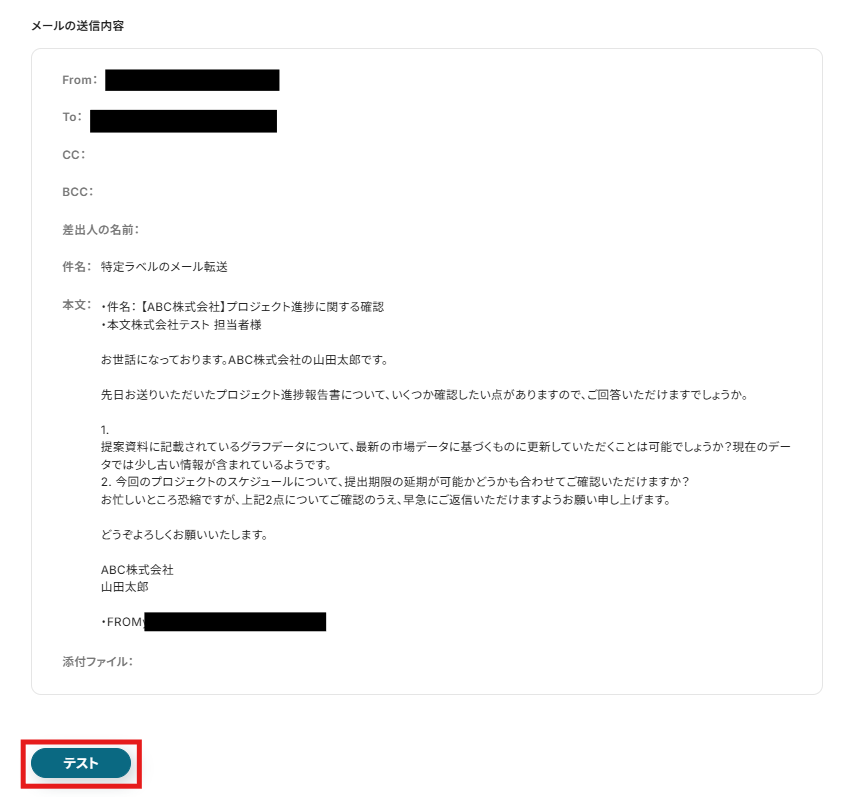
担当者に転送するメッセージの内容が表示されます。内容を確認し「テスト」を実行し、成功したら「保存する」をクリックしましょう。
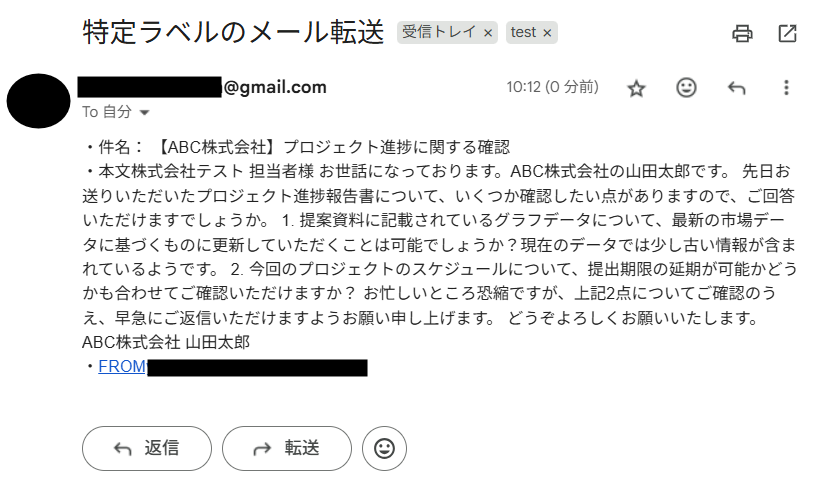
テストに成功し、Gmailに転送用のメールが届きました!
ステップ5:トリガーをONにして起動準備完了
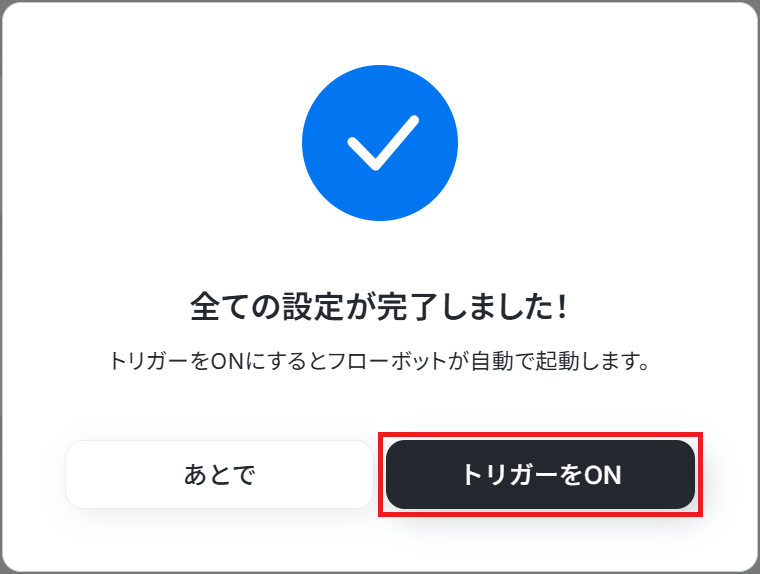
最後に「トリガーをON」をクリックしたら、自動化の設定は完了です。
実際にフローボットを起動して、Gmailで特定ラベルのメールを受信したら、担当者に転送するフローができているか確認してみてくださいね!
Gmailを使ったその他の自動化例
Yoomでは、Gmailを使ったさまざまな自動化を簡単に実現できます。
たとえば、受信メールの内容をChatGPTで要約して自動返信したり、OCRで名刺や書類の情報を読み取って会計ソフトや営業ツールに連携することも可能です。
こうした自動化テンプレートを活用することで、情報整理や通知作業など日々のルーチンワークを効率化できるので、本来の業務により多くの時間を使えるようになります。
■概要毎日届く大量のメール、特に長文の内容把握や返信に時間を取られていませんか。一つ一つ目を通して対応するのは手間がかかり、重要な情報を見逃してしまう原因にもなり得ます。このワークフローを活用すれば、Gmailで受信した特定のメールをChatGPTが自動で要約し、その内容を元にしたメールを自動で返信することが可能です。メール処理にかかる手間を減らし、日々の業務を効率化できます。
■このテンプレートをおすすめする方- Gmailに届く大量のメール対応に追われ、業務が圧迫されている方
- ChatGPTを活用して、長文メールの要点を素早く把握したいと考えている方
- メールの一次対応を自動化し、より重要な業務に集中したいと考えている方
■このテンプレートを使うメリット- Gmailに届いたメールをChatGPTが要約し自動返信まで行うため、メール確認や返信作成にかかっていた時間を短縮できます。
- 一次対応が自動化されることで、返信漏れや対応の遅れを防ぎ、業務の品質を安定させることが可能です。
■フローボットの流れ- はじめに、GmailとChatGPTをYoomと連携します。
- 次に、トリガーでGmailを選択し、「特定のキーワードに一致するメールを受信したら」というアクションを設定します。
- 次に、オペレーションでChatGPTを選択し、受信したメール本文をもとに要約テキストを生成するアクションを設定します。
- 最後に、オペレーションでGmailの「メールを送る」アクションを設定し、ChatGPTが生成した要約内容を含むメールを返信します。
※「トリガー」:フロー起動のきっかけとなるアクション、「オペレーション」:トリガー起動後、フロー内で処理を行うアクション
■このワークフローのカスタムポイント- Gmailのトリガー設定では、自動化の対象としたいメールを特定するためのキーワード(件名や送信元アドレスなど)を任意で設定してください。
- ChatGPTのオペレーションでは、要約の精度や形式を調整するために、プロンプトや使用するモデルなどを任意で設定可能です。
■注意事項- Gmail、ChatGPTのそれぞれとYoomを連携してください。
- トリガーは5分、10分、15分、30分、60分の間隔で起動間隔を選択できます。
- プランによって最短の起動間隔が異なりますので、ご注意ください。
- ChatGPT(OpenAI)のアクションを実行するには、OpenAIのAPI有料プランの契約が必要です。(APIが使用されたときに支払いができる状態)詳細はOpenAIの価格設定をご参照ください。
- ChatGPTのAPI利用はOpenAI社が有料で提供しており、API疎通時のトークンにより従量課金される仕組みとなっています。そのため、API使用時にお支払いが行える状況でない場合エラーが発生しますのでご注意ください。
■概要
Gmailで受信する請求書などの添付ファイルを都度ダウンロードし、内容を目で確認してfreee会計へ手入力する作業は、時間がかかるだけでなく入力ミスの原因にもなりがちです。このワークフローを活用すれば、Gmailで特定のメールを受信したことをきっかけに、添付されたファイルをOCRで自動的に読み取り、その内容をfreee会計に取引として登録、さらにSlackへ完了通知までの一連の流れを自動化し、経理業務の効率化を実現します。
■このテンプレートをおすすめする方
- Gmailで受信する請求書などをfreee会計へ手入力している経理担当者の方
- OCR技術を活用して、紙やPDF書類のデータ化を効率化したいと考えている方
- freee会計とSlackを連携させ、業務の進捗共有を自動化したいと考えているチーム
■このテンプレートを使うメリット
- Gmailでのファイル受信をきっかけに、OCRでの読取りからfreee会計への登録までを自動化し、これまで手作業で行っていたデータ入力時間を短縮します。
- 目視での確認や手入力に伴う転記ミス、計上漏れなどのヒューマンエラーを防ぎ、会計処理の正確性を高めることに繋がります。
■フローボットの流れ
- はじめに、Gmail、freee会計、SlackをYoomと連携します。
- 次に、トリガーでGmailを選択し、特定の条件(ラベルや送信元など)でメールを受信したらフローが起動するように設定します。
- 次に、オペレーションでAI機能の「画像・PDFから文字を読み取る」を選択し、Gmailで受信した添付ファイルを対象にOCR処理を実行します。
- 次に、オペレーションでfreee会計のアクションを選択し、OCRで読み取った情報を元に取引データを作成・登録します。
- 最後に、オペレーションでSlackのアクションを設定し、freee会計への登録完了を任意のチャンネルへ通知します。
※「トリガー」:フロー起動のきっかけとなるアクション、「オペレーション」:トリガー起動後、フロー内で処理を行うアクション
■このワークフローのカスタムポイント
- Gmailのトリガー設定では、対象としたいメールに付与されているラベルを任意で選択することが可能です。
- AI機能(OCR)では、請求書などから読み取りたい項目(取引先名、金額、日付など)を自由に追加で設定できます。
- Slackへの通知設定では、投稿先のチャンネルを任意で指定できるほか、freee会計の登録内容を含めたメッセージ内容を自由にカスタマイズできます。
■注意事項
- freee会計、Gmail、SlackとYoomを連携してください。
- OCRまたは音声を文字起こしするAIオペレーションはチームプラン・サクセスプランでのみご利用いただける機能となっております。フリープラン・ミニプランの場合は設定しているフローボットのオペレーションはエラーとなりますので、ご注意ください。
- チームプランやサクセスプランなどの有料プランは、2週間の無料トライアルを行うことが可能です。無料トライアル中には制限対象のアプリやAI機能(オペレーション)を使用することができます。
■概要
名刺交換後に発生するSalesforceへの手入力作業や、お礼メールの送信に手間や時間を取られていませんか。手作業での対応は、入力ミスや送信漏れなどのヒューマンエラーを引き起こす原因にもなりかねません。このワークフローを活用すれば、Gmailで名刺画像を受信するだけでOCRが情報を読み取り、Salesforceへの登録からお礼メールの送信までを自動化でき、こうした課題をスムーズに解消します。
■このテンプレートをおすすめする方
- 名刺情報を手作業でSalesforceに入力しており、業務を効率化したい営業担当者の方
- お礼メールの送信遅延や対応漏れを防ぎ、顧客対応の質を向上させたいと考えている方
- 営業プロセスのDXを推進し、チーム全体の生産性を高めたいと考えているマネージャーの方
■このテンプレートを使うメリット
- 名刺情報の読み取りからSalesforce登録、お礼メール送信までの一連の作業が自動化されるため、これまで手作業に費やしていた時間を削減できます。
- 手作業による転記ミスやメールの送信漏れといったヒューマンエラーを防ぎ、正確で迅速な顧客対応を実現します。
■フローボットの流れ
- GmailとSalesforceをYoomと連携します。
- トリガーでGmailを選択し、「特定のラベルのメールを受信したら」アクションを設定します。名刺画像が添付されたメールに、この設定したラベルを付けるとフローが起動します。
- オペレーションで分岐機能を設定し、特定の条件を満たす場合のみ後続の処理に進むようにします。
- OCR機能でメールに添付された名刺画像を読み取り、会社名や氏名、メールアドレスなどのテキスト情報を抽出します。
- Salesforceの「取引先責任者として登録」アクションを設定し、OCR機能で抽出した情報を基に新しい取引先責任者を作成します。
- 続けてSalesforceのアクションで名刺画像をアップロードし、作成したレコードと紐付けます。
- 最後にGmailの「メールを送る」アクションで、登録した連絡先宛にお礼メールを自動で送信します。
※「トリガー」:フロー起動のきっかけとなるアクション、「オペレーション」:トリガー起動後、フロー内で処理を行うアクション
■このワークフローのカスタムポイント
- Gmailのトリガー設定では、フローを起動させるきっかけとなるメールラベルを任意で指定できます。
- 分岐機能では、後続の処理を実行するための条件(特定のドメインのメールアドレスのみなど)を自由に設定可能です。
- OCR機能では、名刺画像から抽出したい項目(会社名、氏名、電話番号など)を任意で設定できます。
- Salesforceへの登録アクションでは、どの項目にどの情報を登録するかを自由にマッピングして設定できます。
- Gmailのメール送信アクションでは、送信先のメールアドレスや件名、本文の内容を自由にカスタマイズできます。
■注意事項
- Gmail、SalesforceのそれぞれとYoomを連携してください。
- 分岐はミニプラン以上、SalesforceおよびAIオペレーションはチームプラン・サクセスプランでのみご利用いただけます。その他のプランでは設定したフローボットのオペレーションはエラーとなりますので、ご注意ください。
- ミニプランなどの有料プランは、2週間の無料トライアルを行うことが可能です。無料トライアル中には制限対象のアプリや機能(オペレーション)を使用することができます。
- トリガーは5分、10分、15分、30分、60分の間隔で起動間隔を選択できます。
- プランによって最短の起動間隔が異なりますので、ご注意ください。
- OCRデータは6,500文字以上のデータや文字が小さい場合などは読み取れない場合があるので、ご注意ください。
■概要Gmailで受信する特定のメールを、Slackなどのチャットツールに手作業で共有していませんか。
重要な通知を見落としたり、転記に手間がかかったりするのは避けたい業務課題の一つです。
このワークフローを活用すれば、Gmailで特定のラベルが付いたメールを受信した際に、その内容から必要な情報だけを自動で抽出し、Slackへ通知することが可能です。
これにより、チーム内の情報共有を円滑にし、対応速度の向上に貢献します。
■このテンプレートをおすすめする方- Gmailで受信した特定メールの内容を、手作業でSlackに共有している方
- システムアラートやお客さまからのお問い合わせなど、見逃せないメールをチームで管理している方
- 手作業による情報共有での、転記ミスや共有漏れをなくしたいと考えている方
■このテンプレートを使うメリット- Gmailで特定のメールを受信すると自動でSlackに通知されるため、手作業での情報共有にかかっていた時間を短縮できます。
- 人の手を介さずに情報が連携されるので、転記ミスや共有漏れといったヒューマンエラーの防止に繋がります。
■フローボットの流れ- はじめに、GmailとSlackをYoomに連携します。
- 次に、トリガーでGmailを選択し、「特定のラベルのメールを受信したら」というアクションを設定します。
- 次に、オペレーションで正規表現機能を設定し、受信したメールの本文から必要な情報を抽出します。
- 最後に、オペレーションでSlackの「チャンネルにメッセージを送る」アクションを設定し、抽出した情報を任意のチャンネルに送信します。
※「トリガー」:フロー起動のきっかけとなるアクション、「オペレーション」:トリガー起動後、フロー内で処理を行うアクション
■このワークフローのカスタムポイント- Gmailのトリガー設定では、通知の対象としたいメールに付与するラベルを任意で設定してください。
- 正規表現機能では、メール本文のどの部分から、どのような形式でデータを抽出するかを任意で設定できます。
- Slackへの通知オペレーションでは、メッセージを送信するチャンネルや、送信するメッセージの文面などを自由にカスタマイズすることが可能です。
■注意事項- GmailとSlackのそれぞれとYoomを連携してください。
- トリガーは5分、10分、15分、30分、60分の間隔で起動間隔を選択できます。
- プランによって最短の起動間隔が異なりますので、ご注意ください。
■概要
日々大量に届くGmailの中から、重要なメールの内容を一つ一つ確認し、Google スプレッドシートにまとめる作業に時間を取られていませんか。手作業による転記は、手間がかかるだけでなく、見落としや記載漏れのリスクも伴います。このワークフローを活用すれば、Gmailで特定のラベルを付けたメールをAIが自動で要約し、その結果をGoogle スプレッドシートに記録することが可能です。面倒な情報収集と整理の作業を自動化し、業務効率化を実現します。
■このテンプレートをおすすめする方
- Gmailで受信した問い合わせや報告などをGoogle スプレッドシートで管理している方
- AIを活用して、メールの内容を要約し情報収集を効率化したいと考えている方
- 手作業でのメールの確認と転記作業に、多くの時間を費やしているビジネスパーソンの方
■このテンプレートを使うメリット
- 特定ラベルのメール受信をトリガーに、AIによる要約とGoogle スプレッドシートへの追加が自動で行われるため、手作業の時間を短縮できます。
- システムが自動で処理を行うことで、手作業による情報の転記ミスや要約の抜け漏れといった、ヒューマンエラーの防止に繋がります。
■フローボットの流れ
- はじめに、GmailとGoogle スプレッドシートをYoomと連携します。
- 次に、トリガーでGmailを選択し、「特定のラベルのメールを受信したら」というアクションを設定します。
- 次に、オペレーションでAI機能を選択し、「要約する」アクションで受信したメール本文の要約を行います。
- 最後に、オペレーションでGoogle スプレッドシートの「レコードを追加する」アクションを設定し、AIが要約した内容を指定のシートに追加します。
※「トリガー」:フロー起動のきっかけとなるアクション、「オペレーション」:トリガー起動後、フロー内で処理を行うアクション
■このワークフローのカスタムポイント
- AI機能の「要約する」アクションでは、プロンプトを編集することで、メールの内容をどのように要約するかを自由に設定することが可能です。
- Google スプレッドシートにレコードを追加する際、どの列にどの情報を追加するかを任意で設定できます。固定値を入力したり、トリガーや前段のオペレーションで取得した動的な値を紐付けたりすることも可能です。
■注意事項
- Gmail、Google スプレッドシートのそれぞれとYoomを連携してください。
- トリガーは5分、10分、15分、30分、60分の間隔で起動間隔を選択できます。
- プランによって最短の起動間隔が異なりますので、ご注意ください。

■このテンプレートをおすすめする方
- Gmailに届く大量のメール対応に追われ、業務が圧迫されている方
- ChatGPTを活用して、長文メールの要点を素早く把握したいと考えている方
- メールの一次対応を自動化し、より重要な業務に集中したいと考えている方
■このテンプレートを使うメリット
- Gmailに届いたメールをChatGPTが要約し自動返信まで行うため、メール確認や返信作成にかかっていた時間を短縮できます。
- 一次対応が自動化されることで、返信漏れや対応の遅れを防ぎ、業務の品質を安定させることが可能です。
■フローボットの流れ
- はじめに、GmailとChatGPTをYoomと連携します。
- 次に、トリガーでGmailを選択し、「特定のキーワードに一致するメールを受信したら」というアクションを設定します。
- 次に、オペレーションでChatGPTを選択し、受信したメール本文をもとに要約テキストを生成するアクションを設定します。
- 最後に、オペレーションでGmailの「メールを送る」アクションを設定し、ChatGPTが生成した要約内容を含むメールを返信します。
■このワークフローのカスタムポイント
- Gmailのトリガー設定では、自動化の対象としたいメールを特定するためのキーワード(件名や送信元アドレスなど)を任意で設定してください。
- ChatGPTのオペレーションでは、要約の精度や形式を調整するために、プロンプトや使用するモデルなどを任意で設定可能です。
■注意事項
- Gmail、ChatGPTのそれぞれとYoomを連携してください。
- トリガーは5分、10分、15分、30分、60分の間隔で起動間隔を選択できます。
- プランによって最短の起動間隔が異なりますので、ご注意ください。
- ChatGPT(OpenAI)のアクションを実行するには、OpenAIのAPI有料プランの契約が必要です。(APIが使用されたときに支払いができる状態)詳細はOpenAIの価格設定をご参照ください。
- ChatGPTのAPI利用はOpenAI社が有料で提供しており、API疎通時のトークンにより従量課金される仕組みとなっています。そのため、API使用時にお支払いが行える状況でない場合エラーが発生しますのでご注意ください。

■概要
Gmailで受信する請求書などの添付ファイルを都度ダウンロードし、内容を目で確認してfreee会計へ手入力する作業は、時間がかかるだけでなく入力ミスの原因にもなりがちです。このワークフローを活用すれば、Gmailで特定のメールを受信したことをきっかけに、添付されたファイルをOCRで自動的に読み取り、その内容をfreee会計に取引として登録、さらにSlackへ完了通知までの一連の流れを自動化し、経理業務の効率化を実現します。
■このテンプレートをおすすめする方
- Gmailで受信する請求書などをfreee会計へ手入力している経理担当者の方
- OCR技術を活用して、紙やPDF書類のデータ化を効率化したいと考えている方
- freee会計とSlackを連携させ、業務の進捗共有を自動化したいと考えているチーム
■このテンプレートを使うメリット
- Gmailでのファイル受信をきっかけに、OCRでの読取りからfreee会計への登録までを自動化し、これまで手作業で行っていたデータ入力時間を短縮します。
- 目視での確認や手入力に伴う転記ミス、計上漏れなどのヒューマンエラーを防ぎ、会計処理の正確性を高めることに繋がります。
■フローボットの流れ
- はじめに、Gmail、freee会計、SlackをYoomと連携します。
- 次に、トリガーでGmailを選択し、特定の条件(ラベルや送信元など)でメールを受信したらフローが起動するように設定します。
- 次に、オペレーションでAI機能の「画像・PDFから文字を読み取る」を選択し、Gmailで受信した添付ファイルを対象にOCR処理を実行します。
- 次に、オペレーションでfreee会計のアクションを選択し、OCRで読み取った情報を元に取引データを作成・登録します。
- 最後に、オペレーションでSlackのアクションを設定し、freee会計への登録完了を任意のチャンネルへ通知します。
※「トリガー」:フロー起動のきっかけとなるアクション、「オペレーション」:トリガー起動後、フロー内で処理を行うアクション
■このワークフローのカスタムポイント
- Gmailのトリガー設定では、対象としたいメールに付与されているラベルを任意で選択することが可能です。
- AI機能(OCR)では、請求書などから読み取りたい項目(取引先名、金額、日付など)を自由に追加で設定できます。
- Slackへの通知設定では、投稿先のチャンネルを任意で指定できるほか、freee会計の登録内容を含めたメッセージ内容を自由にカスタマイズできます。
■注意事項
- freee会計、Gmail、SlackとYoomを連携してください。
- OCRまたは音声を文字起こしするAIオペレーションはチームプラン・サクセスプランでのみご利用いただける機能となっております。フリープラン・ミニプランの場合は設定しているフローボットのオペレーションはエラーとなりますので、ご注意ください。
- チームプランやサクセスプランなどの有料プランは、2週間の無料トライアルを行うことが可能です。無料トライアル中には制限対象のアプリやAI機能(オペレーション)を使用することができます。

■概要
名刺交換後に発生するSalesforceへの手入力作業や、お礼メールの送信に手間や時間を取られていませんか。手作業での対応は、入力ミスや送信漏れなどのヒューマンエラーを引き起こす原因にもなりかねません。このワークフローを活用すれば、Gmailで名刺画像を受信するだけでOCRが情報を読み取り、Salesforceへの登録からお礼メールの送信までを自動化でき、こうした課題をスムーズに解消します。
■このテンプレートをおすすめする方
- 名刺情報を手作業でSalesforceに入力しており、業務を効率化したい営業担当者の方
- お礼メールの送信遅延や対応漏れを防ぎ、顧客対応の質を向上させたいと考えている方
- 営業プロセスのDXを推進し、チーム全体の生産性を高めたいと考えているマネージャーの方
■このテンプレートを使うメリット
- 名刺情報の読み取りからSalesforce登録、お礼メール送信までの一連の作業が自動化されるため、これまで手作業に費やしていた時間を削減できます。
- 手作業による転記ミスやメールの送信漏れといったヒューマンエラーを防ぎ、正確で迅速な顧客対応を実現します。
■フローボットの流れ
- GmailとSalesforceをYoomと連携します。
- トリガーでGmailを選択し、「特定のラベルのメールを受信したら」アクションを設定します。名刺画像が添付されたメールに、この設定したラベルを付けるとフローが起動します。
- オペレーションで分岐機能を設定し、特定の条件を満たす場合のみ後続の処理に進むようにします。
- OCR機能でメールに添付された名刺画像を読み取り、会社名や氏名、メールアドレスなどのテキスト情報を抽出します。
- Salesforceの「取引先責任者として登録」アクションを設定し、OCR機能で抽出した情報を基に新しい取引先責任者を作成します。
- 続けてSalesforceのアクションで名刺画像をアップロードし、作成したレコードと紐付けます。
- 最後にGmailの「メールを送る」アクションで、登録した連絡先宛にお礼メールを自動で送信します。
※「トリガー」:フロー起動のきっかけとなるアクション、「オペレーション」:トリガー起動後、フロー内で処理を行うアクション
■このワークフローのカスタムポイント
- Gmailのトリガー設定では、フローを起動させるきっかけとなるメールラベルを任意で指定できます。
- 分岐機能では、後続の処理を実行するための条件(特定のドメインのメールアドレスのみなど)を自由に設定可能です。
- OCR機能では、名刺画像から抽出したい項目(会社名、氏名、電話番号など)を任意で設定できます。
- Salesforceへの登録アクションでは、どの項目にどの情報を登録するかを自由にマッピングして設定できます。
- Gmailのメール送信アクションでは、送信先のメールアドレスや件名、本文の内容を自由にカスタマイズできます。
■注意事項
- Gmail、SalesforceのそれぞれとYoomを連携してください。
- 分岐はミニプラン以上、SalesforceおよびAIオペレーションはチームプラン・サクセスプランでのみご利用いただけます。その他のプランでは設定したフローボットのオペレーションはエラーとなりますので、ご注意ください。
- ミニプランなどの有料プランは、2週間の無料トライアルを行うことが可能です。無料トライアル中には制限対象のアプリや機能(オペレーション)を使用することができます。
- トリガーは5分、10分、15分、30分、60分の間隔で起動間隔を選択できます。
- プランによって最短の起動間隔が異なりますので、ご注意ください。
- OCRデータは6,500文字以上のデータや文字が小さい場合などは読み取れない場合があるので、ご注意ください。

重要な通知を見落としたり、転記に手間がかかったりするのは避けたい業務課題の一つです。
このワークフローを活用すれば、Gmailで特定のラベルが付いたメールを受信した際に、その内容から必要な情報だけを自動で抽出し、Slackへ通知することが可能です。
これにより、チーム内の情報共有を円滑にし、対応速度の向上に貢献します。
■このテンプレートをおすすめする方
- Gmailで受信した特定メールの内容を、手作業でSlackに共有している方
- システムアラートやお客さまからのお問い合わせなど、見逃せないメールをチームで管理している方
- 手作業による情報共有での、転記ミスや共有漏れをなくしたいと考えている方
■このテンプレートを使うメリット
- Gmailで特定のメールを受信すると自動でSlackに通知されるため、手作業での情報共有にかかっていた時間を短縮できます。
- 人の手を介さずに情報が連携されるので、転記ミスや共有漏れといったヒューマンエラーの防止に繋がります。
■フローボットの流れ
- はじめに、GmailとSlackをYoomに連携します。
- 次に、トリガーでGmailを選択し、「特定のラベルのメールを受信したら」というアクションを設定します。
- 次に、オペレーションで正規表現機能を設定し、受信したメールの本文から必要な情報を抽出します。
- 最後に、オペレーションでSlackの「チャンネルにメッセージを送る」アクションを設定し、抽出した情報を任意のチャンネルに送信します。
■このワークフローのカスタムポイント
- Gmailのトリガー設定では、通知の対象としたいメールに付与するラベルを任意で設定してください。
- 正規表現機能では、メール本文のどの部分から、どのような形式でデータを抽出するかを任意で設定できます。
- Slackへの通知オペレーションでは、メッセージを送信するチャンネルや、送信するメッセージの文面などを自由にカスタマイズすることが可能です。
■注意事項
- GmailとSlackのそれぞれとYoomを連携してください。
- トリガーは5分、10分、15分、30分、60分の間隔で起動間隔を選択できます。
- プランによって最短の起動間隔が異なりますので、ご注意ください。

■概要
日々大量に届くGmailの中から、重要なメールの内容を一つ一つ確認し、Google スプレッドシートにまとめる作業に時間を取られていませんか。手作業による転記は、手間がかかるだけでなく、見落としや記載漏れのリスクも伴います。このワークフローを活用すれば、Gmailで特定のラベルを付けたメールをAIが自動で要約し、その結果をGoogle スプレッドシートに記録することが可能です。面倒な情報収集と整理の作業を自動化し、業務効率化を実現します。
■このテンプレートをおすすめする方
- Gmailで受信した問い合わせや報告などをGoogle スプレッドシートで管理している方
- AIを活用して、メールの内容を要約し情報収集を効率化したいと考えている方
- 手作業でのメールの確認と転記作業に、多くの時間を費やしているビジネスパーソンの方
■このテンプレートを使うメリット
- 特定ラベルのメール受信をトリガーに、AIによる要約とGoogle スプレッドシートへの追加が自動で行われるため、手作業の時間を短縮できます。
- システムが自動で処理を行うことで、手作業による情報の転記ミスや要約の抜け漏れといった、ヒューマンエラーの防止に繋がります。
■フローボットの流れ
- はじめに、GmailとGoogle スプレッドシートをYoomと連携します。
- 次に、トリガーでGmailを選択し、「特定のラベルのメールを受信したら」というアクションを設定します。
- 次に、オペレーションでAI機能を選択し、「要約する」アクションで受信したメール本文の要約を行います。
- 最後に、オペレーションでGoogle スプレッドシートの「レコードを追加する」アクションを設定し、AIが要約した内容を指定のシートに追加します。
※「トリガー」:フロー起動のきっかけとなるアクション、「オペレーション」:トリガー起動後、フロー内で処理を行うアクション
■このワークフローのカスタムポイント
- AI機能の「要約する」アクションでは、プロンプトを編集することで、メールの内容をどのように要約するかを自由に設定することが可能です。
- Google スプレッドシートにレコードを追加する際、どの列にどの情報を追加するかを任意で設定できます。固定値を入力したり、トリガーや前段のオペレーションで取得した動的な値を紐付けたりすることも可能です。
■注意事項
- Gmail、Google スプレッドシートのそれぞれとYoomを連携してください。
- トリガーは5分、10分、15分、30分、60分の間隔で起動間隔を選択できます。
- プランによって最短の起動間隔が異なりますので、ご注意ください。
まとめ
GmailとGmailの連携を自動化することで、これまで手作業で行っていた特定のメールの確認や担当者への転送作業をなくし、ヒューマンエラーを防ぐことができます。これにより、問い合わせや重要な通知に対する共有が迅速かつ正確に行われるため、担当者は情報共有の抜け漏れを心配することなく、本来注力すべきコア業務に集中できる環境が整います。
今回ご紹介したような業務自動化は、ノーコードツール「Yoom」を使えば、プログラミングの知識がなくても直感的な操作で簡単に実現可能です。もしGmailを使った業務の自動化に少しでも興味を持っていただけたなら、まずは無料登録して、Yoomがもたらす業務効率化を体験してみてください!
プログラミング知識なしで手軽に構築できます。