









・
【簡単設定】Amazon Seller CentralのデータをGmailに自動的に連携する方法

■概要Amazon Seller Centralで新しい注文が入るたびに、手動で関係者にGmailで通知メールを作成・送信するのは手間がかかる作業ではないでしょうか。特に注文数が多い場合、この作業に多くの時間がかかるため他の重要な業務への集中を妨げることもあります。
このワークフローを活用すれば、Amazon Seller Centralで注文情報が作成されたことをトリガーに、Gmailでのメール送信を自動化できるため、こうした情報共有の遅延や作業負荷といった課題をスムーズに解消します。
■このテンプレートをおすすめする方- Amazon Seller Centralで受注した情報を、迅速に関係者へ共有したいEC担当者
- 注文ごとのメール通知を手作業で行っており、その手間と時間を削減したい方
- 通知漏れや誤送信といったヒューマンエラーを防ぎ、確実な情報伝達を実現したい方
■このテンプレートを使うメリット- Amazon Seller Centralで注文情報が作成されると、自動でGmailにてメール送信されるため、これまで手作業に費やしていた通知作成の時間を短縮できます。
- 手作業による情報入力のミスや、通知の遅延・漏れといったヒューマンエラーを防ぎ、業務の正確性を高めることに繋がります。
■フローボットの流れ- はじめに、Amazon Seller CentralとGmailをYoomと連携します。
- 次に、トリガーでAmazon Seller Centralを選択し、「注文情報が作成されたら」というアクションを設定します。この設定により、Amazon Seller Centralで新しい注文情報が検知されるとフローが自動的に起動します。
- 最後に、オペレーションでGmailを選択し、「メールを送る」アクションを設定します。ここで、Amazon Seller Centralから取得した注文情報を基に、通知メールの内容や宛先を指定して送信します。
※「トリガー」:フロー起動のきっかけとなるアクション、「オペレーション」:トリガー起動後、フロー内で処理を行うアクション
■このワークフローのカスタムポイント- Gmailでメールを送信するアクションでは、通知先のメールアドレス(To, Cc, Bcc)を任意に設定できます。複数の担当者や関係部署への一斉通知も可能です。
- メールの件名や本文には、固定のテキストだけでなく、Amazon Seller Centralのトリガーから取得した注文ID、顧客名、商品情報などの動的なデータを変数として埋め込むことができます。これにより、注文ごとにパーソナライズされた具体的な内容の通知メールを自動で作成できます。
■注意事項- Amazon Seller Central、GmailのそれぞれとYoomを連携してください。
- トリガーは5分、10分、15分、30分、60分の間隔で起動間隔を選択できます。
- プランによって最短の起動間隔が異なりますので、ご注意ください。


このワークフローを活用すれば、Amazon Seller Centralで注文情報が作成されたことをトリガーに、Gmailでのメール送信を自動化できるため、こうした情報共有の遅延や作業負荷といった課題をスムーズに解消します。
■このテンプレートをおすすめする方
- Amazon Seller Centralで受注した情報を、迅速に関係者へ共有したいEC担当者
- 注文ごとのメール通知を手作業で行っており、その手間と時間を削減したい方
- 通知漏れや誤送信といったヒューマンエラーを防ぎ、確実な情報伝達を実現したい方
■このテンプレートを使うメリット
- Amazon Seller Centralで注文情報が作成されると、自動でGmailにてメール送信されるため、これまで手作業に費やしていた通知作成の時間を短縮できます。
- 手作業による情報入力のミスや、通知の遅延・漏れといったヒューマンエラーを防ぎ、業務の正確性を高めることに繋がります。
■フローボットの流れ
- はじめに、Amazon Seller CentralとGmailをYoomと連携します。
- 次に、トリガーでAmazon Seller Centralを選択し、「注文情報が作成されたら」というアクションを設定します。この設定により、Amazon Seller Centralで新しい注文情報が検知されるとフローが自動的に起動します。
- 最後に、オペレーションでGmailを選択し、「メールを送る」アクションを設定します。ここで、Amazon Seller Centralから取得した注文情報を基に、通知メールの内容や宛先を指定して送信します。
■このワークフローのカスタムポイント
- Gmailでメールを送信するアクションでは、通知先のメールアドレス(To, Cc, Bcc)を任意に設定できます。複数の担当者や関係部署への一斉通知も可能です。
- メールの件名や本文には、固定のテキストだけでなく、Amazon Seller Centralのトリガーから取得した注文ID、顧客名、商品情報などの動的なデータを変数として埋め込むことができます。これにより、注文ごとにパーソナライズされた具体的な内容の通知メールを自動で作成できます。
■注意事項
- Amazon Seller Central、GmailのそれぞれとYoomを連携してください。
- トリガーは5分、10分、15分、30分、60分の間隔で起動間隔を選択できます。
- プランによって最短の起動間隔が異なりますので、ご注意ください。
「Amazon Seller Centralで管理している注文情報を、関係者にGmailで共有したい!」
「新しい注文が入るたびに内容を確認し、手動でメールを作成・送信していて、手間がかかっている...」
このように、Amazon Seller CentralとGmail間での手作業による情報連携に限界を感じていませんか?特に注文処理は迅速さと正確性が求められる重要な業務であり、手作業に起因する通知漏れや入力ミスは避けたいところです。
もし、Amazon Seller Centralの注文情報をトリガーに、関係者へGmailを自動で送信する仕組みを構築できれば、こうした日々の繰り返し作業から解放され、通知漏れなどのヒューマンエラーを防ぎながら、より付加価値の高いコア業務に集中できる時間を生み出すことができます。
今回ご紹介する自動化は、プログラミングなどの専門知識がなくても簡単に設定できるため、すぐに業務の非効率を解消できますので、ぜひ導入して作業をもっと楽にしましょう!
とにかく早く試したい方へ
YoomにはAmazon Seller CentralとGmailを連携するためのテンプレートが用意されているので、今すぐ試したい方は以下よりバナーをクリックしてスタートしましょう!
■概要Amazon Seller Centralで新しい注文が入るたびに、手動で関係者にGmailで通知メールを作成・送信するのは手間がかかる作業ではないでしょうか。特に注文数が多い場合、この作業に多くの時間がかかるため他の重要な業務への集中を妨げることもあります。
このワークフローを活用すれば、Amazon Seller Centralで注文情報が作成されたことをトリガーに、Gmailでのメール送信を自動化できるため、こうした情報共有の遅延や作業負荷といった課題をスムーズに解消します。
■このテンプレートをおすすめする方- Amazon Seller Centralで受注した情報を、迅速に関係者へ共有したいEC担当者
- 注文ごとのメール通知を手作業で行っており、その手間と時間を削減したい方
- 通知漏れや誤送信といったヒューマンエラーを防ぎ、確実な情報伝達を実現したい方
■このテンプレートを使うメリット- Amazon Seller Centralで注文情報が作成されると、自動でGmailにてメール送信されるため、これまで手作業に費やしていた通知作成の時間を短縮できます。
- 手作業による情報入力のミスや、通知の遅延・漏れといったヒューマンエラーを防ぎ、業務の正確性を高めることに繋がります。
■フローボットの流れ- はじめに、Amazon Seller CentralとGmailをYoomと連携します。
- 次に、トリガーでAmazon Seller Centralを選択し、「注文情報が作成されたら」というアクションを設定します。この設定により、Amazon Seller Centralで新しい注文情報が検知されるとフローが自動的に起動します。
- 最後に、オペレーションでGmailを選択し、「メールを送る」アクションを設定します。ここで、Amazon Seller Centralから取得した注文情報を基に、通知メールの内容や宛先を指定して送信します。
※「トリガー」:フロー起動のきっかけとなるアクション、「オペレーション」:トリガー起動後、フロー内で処理を行うアクション
■このワークフローのカスタムポイント- Gmailでメールを送信するアクションでは、通知先のメールアドレス(To, Cc, Bcc)を任意に設定できます。複数の担当者や関係部署への一斉通知も可能です。
- メールの件名や本文には、固定のテキストだけでなく、Amazon Seller Centralのトリガーから取得した注文ID、顧客名、商品情報などの動的なデータを変数として埋め込むことができます。これにより、注文ごとにパーソナライズされた具体的な内容の通知メールを自動で作成できます。
■注意事項- Amazon Seller Central、GmailのそれぞれとYoomを連携してください。
- トリガーは5分、10分、15分、30分、60分の間隔で起動間隔を選択できます。
- プランによって最短の起動間隔が異なりますので、ご注意ください。
このワークフローを活用すれば、Amazon Seller Centralで注文情報が作成されたことをトリガーに、Gmailでのメール送信を自動化できるため、こうした情報共有の遅延や作業負荷といった課題をスムーズに解消します。
■このテンプレートをおすすめする方
- Amazon Seller Centralで受注した情報を、迅速に関係者へ共有したいEC担当者
- 注文ごとのメール通知を手作業で行っており、その手間と時間を削減したい方
- 通知漏れや誤送信といったヒューマンエラーを防ぎ、確実な情報伝達を実現したい方
■このテンプレートを使うメリット
- Amazon Seller Centralで注文情報が作成されると、自動でGmailにてメール送信されるため、これまで手作業に費やしていた通知作成の時間を短縮できます。
- 手作業による情報入力のミスや、通知の遅延・漏れといったヒューマンエラーを防ぎ、業務の正確性を高めることに繋がります。
■フローボットの流れ
- はじめに、Amazon Seller CentralとGmailをYoomと連携します。
- 次に、トリガーでAmazon Seller Centralを選択し、「注文情報が作成されたら」というアクションを設定します。この設定により、Amazon Seller Centralで新しい注文情報が検知されるとフローが自動的に起動します。
- 最後に、オペレーションでGmailを選択し、「メールを送る」アクションを設定します。ここで、Amazon Seller Centralから取得した注文情報を基に、通知メールの内容や宛先を指定して送信します。
■このワークフローのカスタムポイント
- Gmailでメールを送信するアクションでは、通知先のメールアドレス(To, Cc, Bcc)を任意に設定できます。複数の担当者や関係部署への一斉通知も可能です。
- メールの件名や本文には、固定のテキストだけでなく、Amazon Seller Centralのトリガーから取得した注文ID、顧客名、商品情報などの動的なデータを変数として埋め込むことができます。これにより、注文ごとにパーソナライズされた具体的な内容の通知メールを自動で作成できます。
■注意事項
- Amazon Seller Central、GmailのそれぞれとYoomを連携してください。
- トリガーは5分、10分、15分、30分、60分の間隔で起動間隔を選択できます。
- プランによって最短の起動間隔が異なりますので、ご注意ください。
Amazon Seller CentralとGmailを連携してできること
Amazon Seller CentralとGmailのAPIを連携させれば、これまで手作業で行っていた二つのツール間の情報共有を自動化し、業務効率を大幅に向上させることが可能になります。例えば、Amazon Seller Centralでの注文発生をトリガーに、Gmailで関係者へ通知するといった連携が実現できます。
これから具体的な自動化の例を複数ご紹介しますので、気になる内容があれば、ぜひクリックしてみてください!
Amazon Seller Centralで注文情報が作成されたらGmailを自動送信する
Amazon Seller Centralに新しい注文情報が登録されると、その内容をすぐすぐにGmailで関係者に自動送信するため、手作業による通知の手間を完全に無くし、迅速かつ正確な情報共有を実現します。この連携は、注文情報を直接Gmailに送るシンプルな使い方はもちろん、注文内容に応じて送信先を変えるといった条件分岐も設定可能です。
■概要Amazon Seller Centralで新しい注文が入るたびに、手動で関係者にGmailで通知メールを作成・送信するのは手間がかかる作業ではないでしょうか。特に注文数が多い場合、この作業に多くの時間がかかるため他の重要な業務への集中を妨げることもあります。
このワークフローを活用すれば、Amazon Seller Centralで注文情報が作成されたことをトリガーに、Gmailでのメール送信を自動化できるため、こうした情報共有の遅延や作業負荷といった課題をスムーズに解消します。
■このテンプレートをおすすめする方- Amazon Seller Centralで受注した情報を、迅速に関係者へ共有したいEC担当者
- 注文ごとのメール通知を手作業で行っており、その手間と時間を削減したい方
- 通知漏れや誤送信といったヒューマンエラーを防ぎ、確実な情報伝達を実現したい方
■このテンプレートを使うメリット- Amazon Seller Centralで注文情報が作成されると、自動でGmailにてメール送信されるため、これまで手作業に費やしていた通知作成の時間を短縮できます。
- 手作業による情報入力のミスや、通知の遅延・漏れといったヒューマンエラーを防ぎ、業務の正確性を高めることに繋がります。
■フローボットの流れ- はじめに、Amazon Seller CentralとGmailをYoomと連携します。
- 次に、トリガーでAmazon Seller Centralを選択し、「注文情報が作成されたら」というアクションを設定します。この設定により、Amazon Seller Centralで新しい注文情報が検知されるとフローが自動的に起動します。
- 最後に、オペレーションでGmailを選択し、「メールを送る」アクションを設定します。ここで、Amazon Seller Centralから取得した注文情報を基に、通知メールの内容や宛先を指定して送信します。
※「トリガー」:フロー起動のきっかけとなるアクション、「オペレーション」:トリガー起動後、フロー内で処理を行うアクション
■このワークフローのカスタムポイント- Gmailでメールを送信するアクションでは、通知先のメールアドレス(To, Cc, Bcc)を任意に設定できます。複数の担当者や関係部署への一斉通知も可能です。
- メールの件名や本文には、固定のテキストだけでなく、Amazon Seller Centralのトリガーから取得した注文ID、顧客名、商品情報などの動的なデータを変数として埋め込むことができます。これにより、注文ごとにパーソナライズされた具体的な内容の通知メールを自動で作成できます。
■注意事項- Amazon Seller Central、GmailのそれぞれとYoomを連携してください。
- トリガーは5分、10分、15分、30分、60分の間隔で起動間隔を選択できます。
- プランによって最短の起動間隔が異なりますので、ご注意ください。
このワークフローを活用すれば、Amazon Seller Centralで注文情報が作成されたことをトリガーに、Gmailでのメール送信を自動化できるため、こうした情報共有の遅延や作業負荷といった課題をスムーズに解消します。
■このテンプレートをおすすめする方
- Amazon Seller Centralで受注した情報を、迅速に関係者へ共有したいEC担当者
- 注文ごとのメール通知を手作業で行っており、その手間と時間を削減したい方
- 通知漏れや誤送信といったヒューマンエラーを防ぎ、確実な情報伝達を実現したい方
■このテンプレートを使うメリット
- Amazon Seller Centralで注文情報が作成されると、自動でGmailにてメール送信されるため、これまで手作業に費やしていた通知作成の時間を短縮できます。
- 手作業による情報入力のミスや、通知の遅延・漏れといったヒューマンエラーを防ぎ、業務の正確性を高めることに繋がります。
■フローボットの流れ
- はじめに、Amazon Seller CentralとGmailをYoomと連携します。
- 次に、トリガーでAmazon Seller Centralを選択し、「注文情報が作成されたら」というアクションを設定します。この設定により、Amazon Seller Centralで新しい注文情報が検知されるとフローが自動的に起動します。
- 最後に、オペレーションでGmailを選択し、「メールを送る」アクションを設定します。ここで、Amazon Seller Centralから取得した注文情報を基に、通知メールの内容や宛先を指定して送信します。
■このワークフローのカスタムポイント
- Gmailでメールを送信するアクションでは、通知先のメールアドレス(To, Cc, Bcc)を任意に設定できます。複数の担当者や関係部署への一斉通知も可能です。
- メールの件名や本文には、固定のテキストだけでなく、Amazon Seller Centralのトリガーから取得した注文ID、顧客名、商品情報などの動的なデータを変数として埋め込むことができます。これにより、注文ごとにパーソナライズされた具体的な内容の通知メールを自動で作成できます。
■注意事項
- Amazon Seller Central、GmailのそれぞれとYoomを連携してください。
- トリガーは5分、10分、15分、30分、60分の間隔で起動間隔を選択できます。
- プランによって最短の起動間隔が異なりますので、ご注意ください。
Amazon Seller Centralで注文情報が特定のステータスに更新されたら、Gmailで通知を送る
Amazon Seller Centralの注文ステータスが「発送済み」や「キャンセル」などに更新されたタイミングをトリガーとして、特定の条件に合致した場合にのみGmailで自動通知を送ります。これにより、進捗状況の確認漏れを防ぎ、関係者へのタイムリーな情報共有を自動化できるため、手動での確認作業が不要になります。
■概要Amazon Seller Centralでの注文管理において、特定のステータス更新を見逃さないよう、都度画面を確認していませんか?重要な更新を手動でGmailを使って関係者に通知する作業は、手間がかかる上に、見落としのリスクも伴います。このワークフローは、Amazon Seller Centralでの注文ステータスの更新を自動で検知し、設定した条件に基づいてGmailで通知を送信するため、手作業による確認や連絡の手間を削減できます。
■このテンプレートをおすすめする方- Amazon Seller Centralの注文ステータスを都度確認し、手作業で通知しているEC担当者の方
- Amazonの重要な注文更新を、Gmailを利用して迅速に関係者へ共有したいと考えている方
- EC運営における手作業を減らし、より重要な業務に集中したいと考えているチームの方
■このテンプレートを使うメリット- Amazon Seller Centralで注文情報が更新されると自動でGmail通知が送られるため、手作業での確認や連絡の時間を削減できます
- システムが自動で通知を行うことで、重要な更新情報の連絡漏れや遅延といったヒューマンエラーのリスクを軽減します
■フローボットの流れ- はじめに、Amazon Seller CentralとGmailをYoomと連携します
- トリガーでAmazon Seller Centralを選択し、「注文情報が更新されたら」というアクションを設定します
- 次に、オペレーションで分岐機能を設定し、特定の注文ステータスに更新された場合のみ、後続の処理に進むよう設定します
- 最後に、オペレーションでGmailの「メールを送る」アクションを設定し、関係者宛に通知メールを自動で送信します
※「トリガー」:フロー起動のきっかけとなるアクション、「オペレーション」:トリガー起動後、フロー内で処理を行うアクション
■このワークフローのカスタムポイント- 分岐機能では、通知のきっかけとしたい注文ステータス(例:「出荷済み」など)を条件として任意に設定してください
- Gmailでのメール送信アクションでは、通知先のメールアドレスを任意に設定できるほか、件名や本文にAmazon Seller Centralから取得した注文番号などの動的な情報を差し込むことも可能です
■注意事項- Gmail、Amazon Seller Central、SlackのそれぞれとYoomを連携してください。
- トリガーは5分、10分、15分、30分、60分の間隔で起動間隔を選択できます。プランによって最短の起動間隔が異なりますので、ご注意ください。
- 分岐はパーソナルプラン以上のプランでご利用いただける機能(オペレーション)となっております。フリープランの場合は設定しているフローボットのオペレーションはエラーとなりますので、ご注意ください。
- パーソナルプランなどの有料プランは、2週間の無料トライアルを行うことが可能です。無料トライアル中には制限対象のアプリや機能(オペレーション)を使用することができます。詳しくは、「料金プランのページ」をご参照ください。
■このテンプレートをおすすめする方
- Amazon Seller Centralの注文ステータスを都度確認し、手作業で通知しているEC担当者の方
- Amazonの重要な注文更新を、Gmailを利用して迅速に関係者へ共有したいと考えている方
- EC運営における手作業を減らし、より重要な業務に集中したいと考えているチームの方
■このテンプレートを使うメリット
- Amazon Seller Centralで注文情報が更新されると自動でGmail通知が送られるため、手作業での確認や連絡の時間を削減できます
- システムが自動で通知を行うことで、重要な更新情報の連絡漏れや遅延といったヒューマンエラーのリスクを軽減します
■フローボットの流れ
- はじめに、Amazon Seller CentralとGmailをYoomと連携します
- トリガーでAmazon Seller Centralを選択し、「注文情報が更新されたら」というアクションを設定します
- 次に、オペレーションで分岐機能を設定し、特定の注文ステータスに更新された場合のみ、後続の処理に進むよう設定します
- 最後に、オペレーションでGmailの「メールを送る」アクションを設定し、関係者宛に通知メールを自動で送信します
■このワークフローのカスタムポイント
- 分岐機能では、通知のきっかけとしたい注文ステータス(例:「出荷済み」など)を条件として任意に設定してください
- Gmailでのメール送信アクションでは、通知先のメールアドレスを任意に設定できるほか、件名や本文にAmazon Seller Centralから取得した注文番号などの動的な情報を差し込むことも可能です
■注意事項
- Gmail、Amazon Seller Central、SlackのそれぞれとYoomを連携してください。
- トリガーは5分、10分、15分、30分、60分の間隔で起動間隔を選択できます。プランによって最短の起動間隔が異なりますので、ご注意ください。
- 分岐はパーソナルプラン以上のプランでご利用いただける機能(オペレーション)となっております。フリープランの場合は設定しているフローボットのオペレーションはエラーとなりますので、ご注意ください。
- パーソナルプランなどの有料プランは、2週間の無料トライアルを行うことが可能です。無料トライアル中には制限対象のアプリや機能(オペレーション)を使用することができます。詳しくは、「料金プランのページ」をご参照ください。
Amazon Seller CentralとGmailの連携フローを作ってみよう
それでは、さっそく実際にAmazon Seller CentralとGmailを連携したフローを作成してみましょう!今回はYoomを使用して、ノーコードでAmazon Seller CentralとGmailの連携を進めていきますので、もしまだYoomのアカウントをお持ちでない場合は、こちらの登録フォームからアカウントを発行しておきましょう。
[Yoomとは]
フローの作成方法
今回はAmazon Seller Centralで注文情報が作成されたらGmailを自動送信するフローを作成していきます!
作成の流れは大きく分けて以下です。
- Amazon Seller CentralとGmailをマイアプリ連携
- テンプレートをコピーする
- Amazon Seller Centralのトリガー設定と各アクション設定
- トリガーをONにして、フローの動作確認をする
■概要Amazon Seller Centralで新しい注文が入るたびに、手動で関係者にGmailで通知メールを作成・送信するのは手間がかかる作業ではないでしょうか。特に注文数が多い場合、この作業に多くの時間がかかるため他の重要な業務への集中を妨げることもあります。
このワークフローを活用すれば、Amazon Seller Centralで注文情報が作成されたことをトリガーに、Gmailでのメール送信を自動化できるため、こうした情報共有の遅延や作業負荷といった課題をスムーズに解消します。
■このテンプレートをおすすめする方- Amazon Seller Centralで受注した情報を、迅速に関係者へ共有したいEC担当者
- 注文ごとのメール通知を手作業で行っており、その手間と時間を削減したい方
- 通知漏れや誤送信といったヒューマンエラーを防ぎ、確実な情報伝達を実現したい方
■このテンプレートを使うメリット- Amazon Seller Centralで注文情報が作成されると、自動でGmailにてメール送信されるため、これまで手作業に費やしていた通知作成の時間を短縮できます。
- 手作業による情報入力のミスや、通知の遅延・漏れといったヒューマンエラーを防ぎ、業務の正確性を高めることに繋がります。
■フローボットの流れ- はじめに、Amazon Seller CentralとGmailをYoomと連携します。
- 次に、トリガーでAmazon Seller Centralを選択し、「注文情報が作成されたら」というアクションを設定します。この設定により、Amazon Seller Centralで新しい注文情報が検知されるとフローが自動的に起動します。
- 最後に、オペレーションでGmailを選択し、「メールを送る」アクションを設定します。ここで、Amazon Seller Centralから取得した注文情報を基に、通知メールの内容や宛先を指定して送信します。
※「トリガー」:フロー起動のきっかけとなるアクション、「オペレーション」:トリガー起動後、フロー内で処理を行うアクション
■このワークフローのカスタムポイント- Gmailでメールを送信するアクションでは、通知先のメールアドレス(To, Cc, Bcc)を任意に設定できます。複数の担当者や関係部署への一斉通知も可能です。
- メールの件名や本文には、固定のテキストだけでなく、Amazon Seller Centralのトリガーから取得した注文ID、顧客名、商品情報などの動的なデータを変数として埋め込むことができます。これにより、注文ごとにパーソナライズされた具体的な内容の通知メールを自動で作成できます。
■注意事項- Amazon Seller Central、GmailのそれぞれとYoomを連携してください。
- トリガーは5分、10分、15分、30分、60分の間隔で起動間隔を選択できます。
- プランによって最短の起動間隔が異なりますので、ご注意ください。
このワークフローを活用すれば、Amazon Seller Centralで注文情報が作成されたことをトリガーに、Gmailでのメール送信を自動化できるため、こうした情報共有の遅延や作業負荷といった課題をスムーズに解消します。
■このテンプレートをおすすめする方
- Amazon Seller Centralで受注した情報を、迅速に関係者へ共有したいEC担当者
- 注文ごとのメール通知を手作業で行っており、その手間と時間を削減したい方
- 通知漏れや誤送信といったヒューマンエラーを防ぎ、確実な情報伝達を実現したい方
■このテンプレートを使うメリット
- Amazon Seller Centralで注文情報が作成されると、自動でGmailにてメール送信されるため、これまで手作業に費やしていた通知作成の時間を短縮できます。
- 手作業による情報入力のミスや、通知の遅延・漏れといったヒューマンエラーを防ぎ、業務の正確性を高めることに繋がります。
■フローボットの流れ
- はじめに、Amazon Seller CentralとGmailをYoomと連携します。
- 次に、トリガーでAmazon Seller Centralを選択し、「注文情報が作成されたら」というアクションを設定します。この設定により、Amazon Seller Centralで新しい注文情報が検知されるとフローが自動的に起動します。
- 最後に、オペレーションでGmailを選択し、「メールを送る」アクションを設定します。ここで、Amazon Seller Centralから取得した注文情報を基に、通知メールの内容や宛先を指定して送信します。
■このワークフローのカスタムポイント
- Gmailでメールを送信するアクションでは、通知先のメールアドレス(To, Cc, Bcc)を任意に設定できます。複数の担当者や関係部署への一斉通知も可能です。
- メールの件名や本文には、固定のテキストだけでなく、Amazon Seller Centralのトリガーから取得した注文ID、顧客名、商品情報などの動的なデータを変数として埋め込むことができます。これにより、注文ごとにパーソナライズされた具体的な内容の通知メールを自動で作成できます。
■注意事項
- Amazon Seller Central、GmailのそれぞれとYoomを連携してください。
- トリガーは5分、10分、15分、30分、60分の間隔で起動間隔を選択できます。
- プランによって最短の起動間隔が異なりますので、ご注意ください。
ステップ1:Amazon Seller CentralとGmailをマイアプリ連携
ここでは、Yoomとそれぞれのアプリを連携して、操作が行えるようにしていきます。
まずは基本的な設定方法を解説しているナビをご覧ください!
それではここから今回のフローで使用するアプリのマイアプリ登録方法を解説します。
Amazon Seller CentralとGmailをYoomに接続するためのマイアプリ登録を行いましょう。
事前にマイアプリ登録を済ませておくと、自動化フローの設定がスムーズに進められますよ!
1.Yoomページ画面左側のマイアプリをクリックし、「新規接続」を選択します。

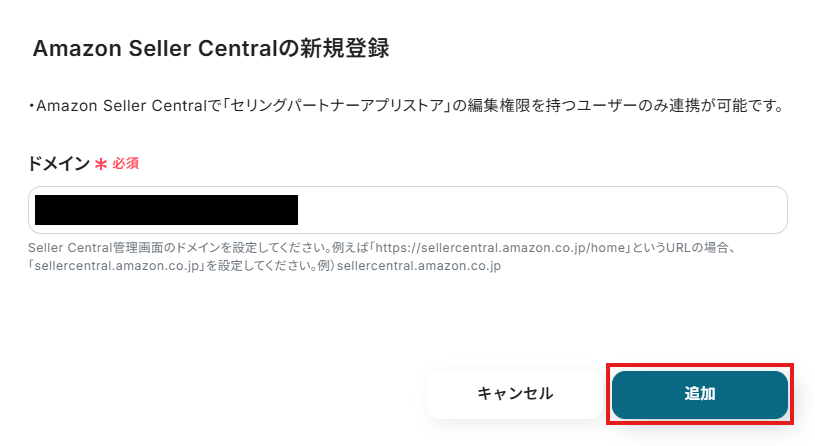
2.右上の検索窓に「Amazon Seller Central」と入力し、検索結果からAmazon Seller Centralのアイコンを選択します。
表示された画面で、必須項目を入力し、「追加」をクリックしましょう。
3.続いてGmailをマイアプリ登録します。
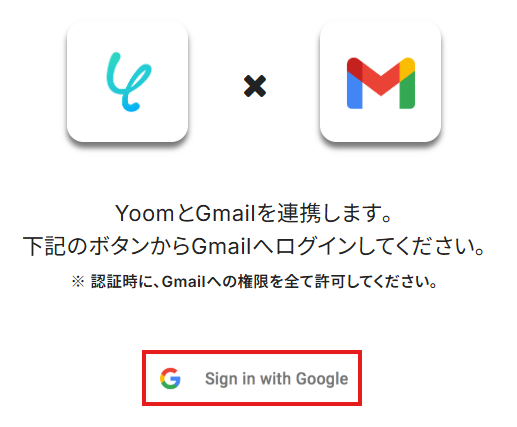
先ほどと同様に、連携可能なアプリ一覧からGmailを検索します。
次の画面で、「Sign in with Google」をクリックしましょう。
※認証時にアクセス権限を「全て許可」にしておいてください。
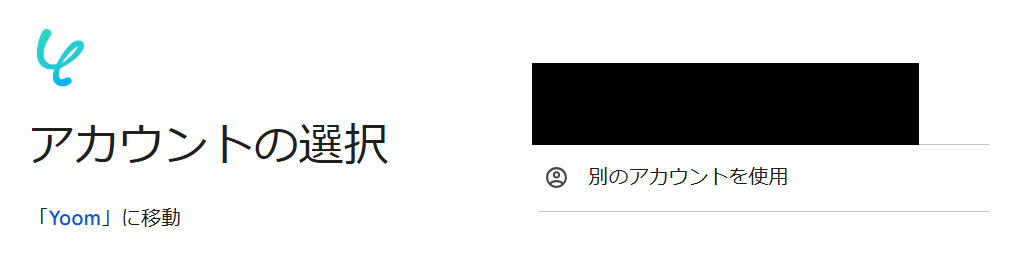
5.次の画面で、アカウントを選択し、その後の画面で「続行」をクリックしてください。
マイアプリにAmazon Seller CentralとGmailが表示されていれば、登録完了です。
ステップ2:テンプレートをコピーする
ここから、実際にフローを作っていきましょう!
簡単に設定できるようテンプレートを利用します。以下のバナーの「試してみる」をクリックして、テンプレートをコピーしてください。
■概要Amazon Seller Centralで新しい注文が入るたびに、手動で関係者にGmailで通知メールを作成・送信するのは手間がかかる作業ではないでしょうか。特に注文数が多い場合、この作業に多くの時間がかかるため他の重要な業務への集中を妨げることもあります。
このワークフローを活用すれば、Amazon Seller Centralで注文情報が作成されたことをトリガーに、Gmailでのメール送信を自動化できるため、こうした情報共有の遅延や作業負荷といった課題をスムーズに解消します。
■このテンプレートをおすすめする方- Amazon Seller Centralで受注した情報を、迅速に関係者へ共有したいEC担当者
- 注文ごとのメール通知を手作業で行っており、その手間と時間を削減したい方
- 通知漏れや誤送信といったヒューマンエラーを防ぎ、確実な情報伝達を実現したい方
■このテンプレートを使うメリット- Amazon Seller Centralで注文情報が作成されると、自動でGmailにてメール送信されるため、これまで手作業に費やしていた通知作成の時間を短縮できます。
- 手作業による情報入力のミスや、通知の遅延・漏れといったヒューマンエラーを防ぎ、業務の正確性を高めることに繋がります。
■フローボットの流れ- はじめに、Amazon Seller CentralとGmailをYoomと連携します。
- 次に、トリガーでAmazon Seller Centralを選択し、「注文情報が作成されたら」というアクションを設定します。この設定により、Amazon Seller Centralで新しい注文情報が検知されるとフローが自動的に起動します。
- 最後に、オペレーションでGmailを選択し、「メールを送る」アクションを設定します。ここで、Amazon Seller Centralから取得した注文情報を基に、通知メールの内容や宛先を指定して送信します。
※「トリガー」:フロー起動のきっかけとなるアクション、「オペレーション」:トリガー起動後、フロー内で処理を行うアクション
■このワークフローのカスタムポイント- Gmailでメールを送信するアクションでは、通知先のメールアドレス(To, Cc, Bcc)を任意に設定できます。複数の担当者や関係部署への一斉通知も可能です。
- メールの件名や本文には、固定のテキストだけでなく、Amazon Seller Centralのトリガーから取得した注文ID、顧客名、商品情報などの動的なデータを変数として埋め込むことができます。これにより、注文ごとにパーソナライズされた具体的な内容の通知メールを自動で作成できます。
■注意事項- Amazon Seller Central、GmailのそれぞれとYoomを連携してください。
- トリガーは5分、10分、15分、30分、60分の間隔で起動間隔を選択できます。
- プランによって最短の起動間隔が異なりますので、ご注意ください。
このワークフローを活用すれば、Amazon Seller Centralで注文情報が作成されたことをトリガーに、Gmailでのメール送信を自動化できるため、こうした情報共有の遅延や作業負荷といった課題をスムーズに解消します。
■このテンプレートをおすすめする方
- Amazon Seller Centralで受注した情報を、迅速に関係者へ共有したいEC担当者
- 注文ごとのメール通知を手作業で行っており、その手間と時間を削減したい方
- 通知漏れや誤送信といったヒューマンエラーを防ぎ、確実な情報伝達を実現したい方
■このテンプレートを使うメリット
- Amazon Seller Centralで注文情報が作成されると、自動でGmailにてメール送信されるため、これまで手作業に費やしていた通知作成の時間を短縮できます。
- 手作業による情報入力のミスや、通知の遅延・漏れといったヒューマンエラーを防ぎ、業務の正確性を高めることに繋がります。
■フローボットの流れ
- はじめに、Amazon Seller CentralとGmailをYoomと連携します。
- 次に、トリガーでAmazon Seller Centralを選択し、「注文情報が作成されたら」というアクションを設定します。この設定により、Amazon Seller Centralで新しい注文情報が検知されるとフローが自動的に起動します。
- 最後に、オペレーションでGmailを選択し、「メールを送る」アクションを設定します。ここで、Amazon Seller Centralから取得した注文情報を基に、通知メールの内容や宛先を指定して送信します。
■このワークフローのカスタムポイント
- Gmailでメールを送信するアクションでは、通知先のメールアドレス(To, Cc, Bcc)を任意に設定できます。複数の担当者や関係部署への一斉通知も可能です。
- メールの件名や本文には、固定のテキストだけでなく、Amazon Seller Centralのトリガーから取得した注文ID、顧客名、商品情報などの動的なデータを変数として埋め込むことができます。これにより、注文ごとにパーソナライズされた具体的な内容の通知メールを自動で作成できます。
■注意事項
- Amazon Seller Central、GmailのそれぞれとYoomを連携してください。
- トリガーは5分、10分、15分、30分、60分の間隔で起動間隔を選択できます。
- プランによって最短の起動間隔が異なりますので、ご注意ください。
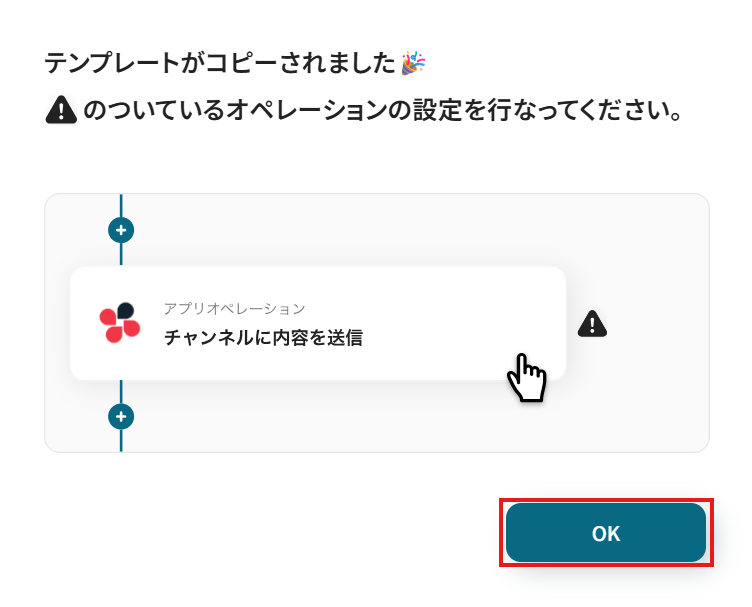
クリックすると、テンプレートがお使いのYoom画面に自動的にコピーされます。
「OK」をクリックして、設定を進めましょう!
※コピーしたテンプレートは、「マイプロジェクト」内の「フローボット」に、「【コピー】Amazon Seller Centralで注文情報が作成されたらGmailを自動送信する」という名前で格納されています。
「あれ?テンプレートどこいった?」となった際には、マイプロジェクトから確認してみてくださいね!
ステップ3:Amazon Seller Centralのトリガー設定
フローの作成を始める前に、あらかじめYoomと連携するAmazon Seller Centralに、注文情報を作成しておきましょう!
※後続のAmazon Seller Centralのトリガー設定時のテストで必要になります。
テスト用のため、注文情報内容は架空の情報(「株式会社test」や「テスト太郎」など)でOKです!
1.まずは、アプリトリガー設定です。
先ほどの画面で「OK」をクリックして、表示された画面のアプリトリガー「注文情報が作成されたら」をクリックしましょう。

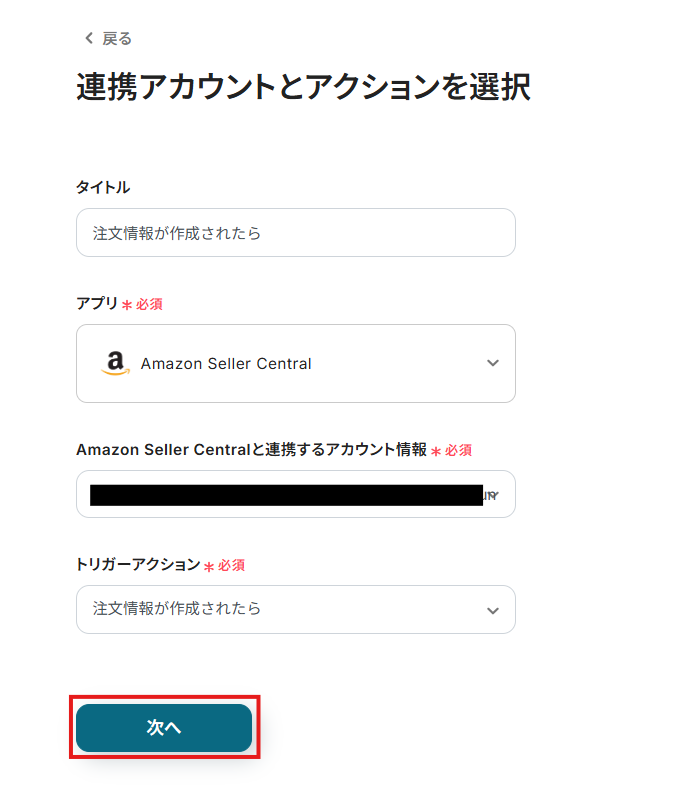
2.連携アカウントとアカウント選択画面が表示されるので、設定内容を確認しましょう。
連携するアカウント情報には、ステップ1で連携したアカウント情報が反映されています。トリガーアクションはそのままにして、「次へ」をクリックしてください。
3.表示された画面で、詳細を設定します。
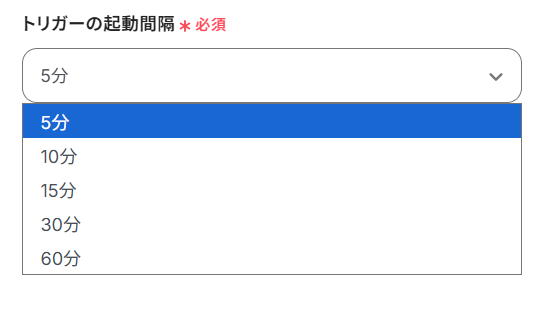
「トリガーの起動間隔」を選択してください。基本的には、最短の起動時間で設定することをおすすめします。
※トリガーは5分、10分、15分、30分、60分の間隔で起動間隔を選択できます。プランによって最短の起動間隔が異なりますので、ご注意ください。
※Yoomプランの詳しい説明は、こちらを参照してみてください。
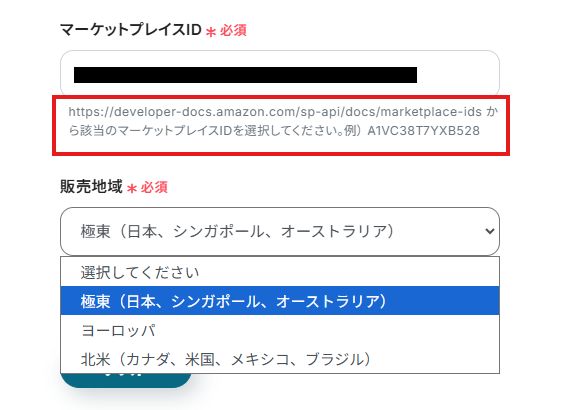
4.「マーケットプレイスID」は、入力欄下の説明に従って、入力してください。
「販売地域」は、プルダウンから選択してください。
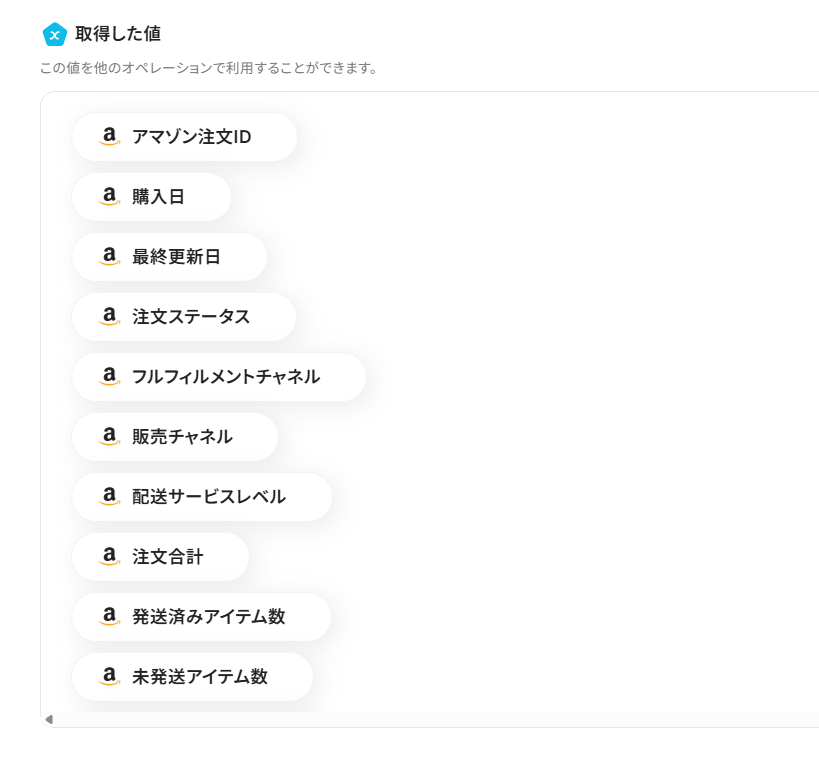
5.入力を終えたら「テスト」をクリックし、「取得した値」にデータが抽出されていることを確認してください。
確認したら「保存する」をクリックしましょう。
取得した値は、後続の設定で活用できます!
※取得した値とは?
トリガーやオペレーション設定時に、「テスト」を実行して取得した値です。
取得した値は、後続のオペレーション設定時の値としてご利用いただくことができ、フローボットを起動する度に、変動した値となります。
※詳しくは、こちらをご参照ください。
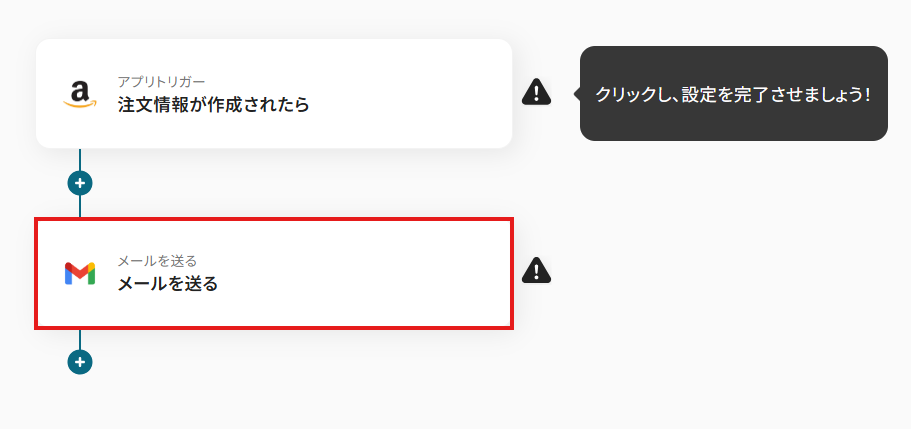
ステップ4:メールを送る設定
1.「メールを送る」をクリックしましょう。
2.メール内容の各項目を設定していきます。
「To」は、任意の宛先メールアドレスを設定してください。
※入力したメールアドレスが、アドレス形式になっているか、@などが大文字になっていないかを確認しましょう!
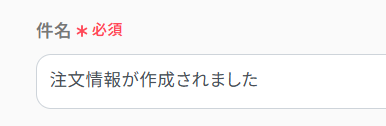
「件名」は、任意の件名を設定してください。入力欄をクリックして表示される取得した値や日付から選択することもできます。
※今回は、以下画像のように設定しました。
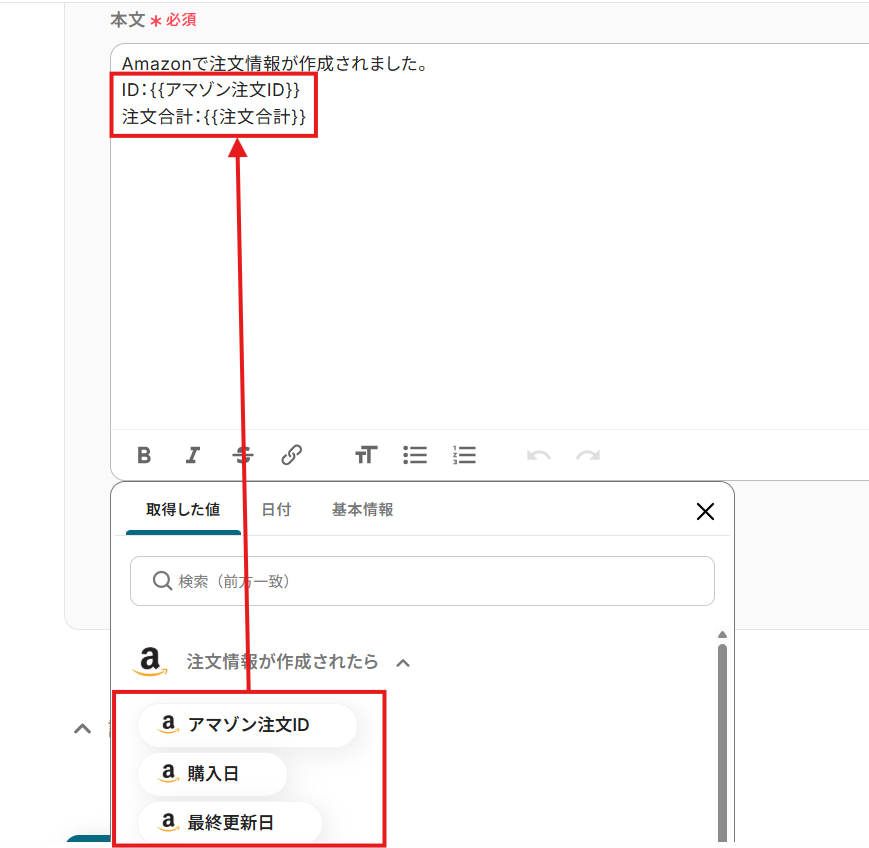
「本文」は、入力欄をクリックして表示される取得した値から選択してください。
テンプレートを活用して、以下画像のように、設定しました。
※メッセージの内容は、固定の文章や取得した値など、自由にカスタマイズできるので、送信したい形式で設定してみてくださいね。
※固定値で設定すると、毎回同じ内容が通知されてしまいます。今回の「Amazonで注文情報が作成されました。」などの文は固定値で設定しても大丈夫ですが、それ以外は、取得した値を設定するようにしましょう。
Tips:「件名」「本文」は、固定の文章や前ステップで取得した値を組み合わせて自由にカスタマイズできます。送信したい形式で設定しましょう!
各項目を入力・確認し、「次へ」をクリックします。
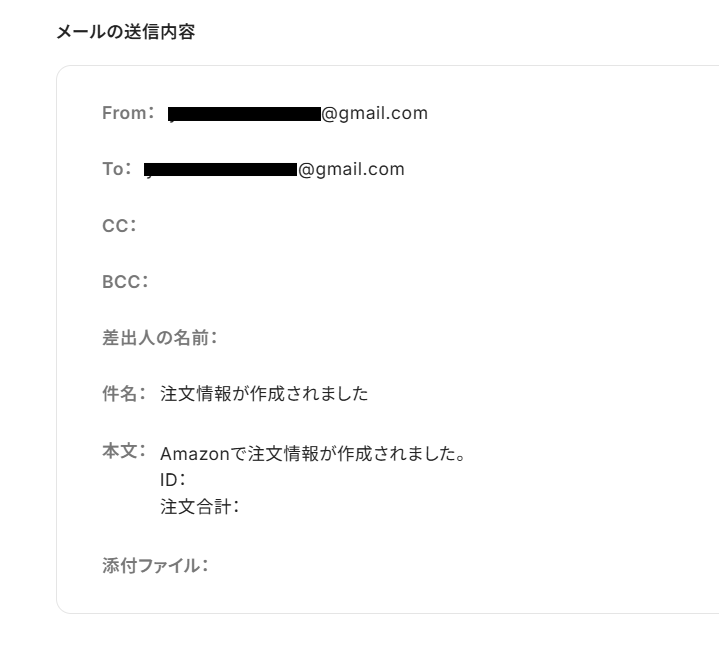
3.メールの送信内容を確認します。
※今回は、Amazon Seller Centralの取得した値が空白のため、設定で「取得した値を選択した部分」が空欄になっています。
※テストを行うと、設定したメールアドレスに、実際にメールが送信されます。送信してもよいアドレスか、事前に確認していただくと安心です。
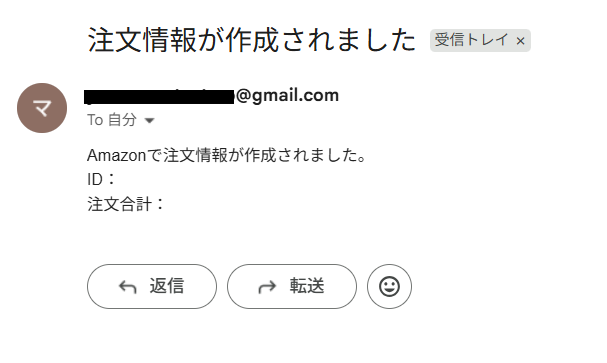
確認後は「テスト」を行い、実際にGmailにメールが送信されることを確認してください。
確認後、保存しましょう。
ステップ5:トリガーボタンをONにして、フローの動作確認をする
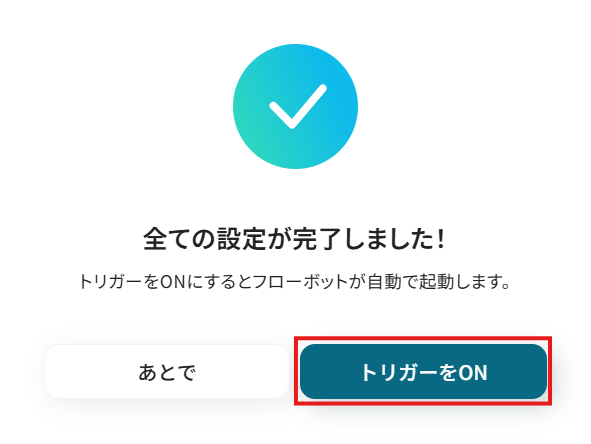
全ての設定が完了すると、下図のようなポップアップが表示されます。赤枠部分の「トリガーをON」をクリックすると、設定したフローボットが起動するので動作確認をしましょう!
GmailのデータをAmazon Seller Centralに連携したい場合
今回はAmazon Seller CentralからGmailへデータを連携する方法をご紹介しましたが、逆にGmailからAmazon Seller Centralへのデータ連携を実施したい場合は、下記のテンプレートも併せてご利用ください。お客様からの問い合わせ対応などを効率化できます。
Gmailで特定のメッセージを受信したら、Amazon Seller Centralで注文情報を取得して通知する
お客様からの問い合わせメールなどをGmailで受信した際に、メール本文から注文番号などの特定の情報を自動で抽出し、その情報を基にAmazon Seller Centralで該当の注文情報を検索・取得します。これにより、手動で注文情報を探す手間が省け、顧客対応の初動を大幅にスピードアップさせることができます。
■概要Amazonでのストア運営において、Gmailに届く注文通知を確認し、都度Amazon Seller Centralへログインして詳細をチェックする作業に手間を感じていませんか?件数が増えるほど作業は煩雑になり、対応漏れのリスクも高まります。このワークフローは、Gmailで特定のメールを受信したことをきっかけに、Amazon Seller Centralから注文情報を自動で取得して関係者へ通知するものです。手作業による確認業務を効率化し、確実な注文処理体制を構築します。
■このテンプレートをおすすめする方- Amazonでのストア運営で、Gmailを使った注文確認業務に手間を感じている方
- Gmailに届くAmazonからの通知をチームで共有し、対応漏れを防ぎたい方
- 手作業による注文処理から脱却し、より効率的な運営体制を構築したい事業者の方
■このテンプレートを使うメリット- Gmailでの受信をきっかけにAmazonの注文情報を自動取得するため、手動での確認作業にかかる時間を削減できます
- 注文通知メールの見落としや、情報確認時のミスといったヒューマンエラーを防ぎ、確実な注文処理体制の構築に繋がります
■フローボットの流れ- はじめに、GmailとAmazon Seller CentralをYoomと連携します
- 次に、トリガーでGmailを選択し、「特定のキーワードに一致するメールを受信したら」アクションを設定します。(例:「Amazon.co.jpからのご注文」など)
- 次に、オペレーションでAI機能の「テキストからデータを抽出」を選択し、受信メールの本文から注文番号などを抽出します
- 続いて、Amazon Seller Centralの「注文情報の一覧を取得」アクションを設定し、抽出した注文番号を基に詳細情報を取得します
- 最後に、Gmailの「メールを送る」アクションで、取得した注文情報を記載した通知メールを関係者に送信するよう設定します
※「トリガー」:フロー起動のきっかけとなるアクション、「オペレーション」:トリガー起動後、フロー内で処理を行うアクション
■このワークフローのカスタムポイント- 最後のGmailでメールを送信するアクションでは、通知を送りたい宛先(To, Cc, Bcc)を自由に設定できます
- 送信メールの件名や本文もカスタマイズが可能です。固定のテキストだけでなく、それまでのオペレーションで取得したAmazon Seller Centralの注文情報(注文者名や商品名など)を変数として埋め込むことで、詳細な通知を自動作成できます
■注意事項- Gmail、Amazon Seller Central、SlackのそれぞれとYoomを連携してください。
- トリガーは5分、10分、15分、30分、60分の間隔で起動間隔を選択できます。
- プランによって最短の起動間隔が異なりますので、ご注意ください。
■このテンプレートをおすすめする方
- Amazonでのストア運営で、Gmailを使った注文確認業務に手間を感じている方
- Gmailに届くAmazonからの通知をチームで共有し、対応漏れを防ぎたい方
- 手作業による注文処理から脱却し、より効率的な運営体制を構築したい事業者の方
■このテンプレートを使うメリット
- Gmailでの受信をきっかけにAmazonの注文情報を自動取得するため、手動での確認作業にかかる時間を削減できます
- 注文通知メールの見落としや、情報確認時のミスといったヒューマンエラーを防ぎ、確実な注文処理体制の構築に繋がります
■フローボットの流れ
- はじめに、GmailとAmazon Seller CentralをYoomと連携します
- 次に、トリガーでGmailを選択し、「特定のキーワードに一致するメールを受信したら」アクションを設定します。(例:「Amazon.co.jpからのご注文」など)
- 次に、オペレーションでAI機能の「テキストからデータを抽出」を選択し、受信メールの本文から注文番号などを抽出します
- 続いて、Amazon Seller Centralの「注文情報の一覧を取得」アクションを設定し、抽出した注文番号を基に詳細情報を取得します
- 最後に、Gmailの「メールを送る」アクションで、取得した注文情報を記載した通知メールを関係者に送信するよう設定します
■このワークフローのカスタムポイント
- 最後のGmailでメールを送信するアクションでは、通知を送りたい宛先(To, Cc, Bcc)を自由に設定できます
- 送信メールの件名や本文もカスタマイズが可能です。固定のテキストだけでなく、それまでのオペレーションで取得したAmazon Seller Centralの注文情報(注文者名や商品名など)を変数として埋め込むことで、詳細な通知を自動作成できます
■注意事項
- Gmail、Amazon Seller Central、SlackのそれぞれとYoomを連携してください。
- トリガーは5分、10分、15分、30分、60分の間隔で起動間隔を選択できます。
- プランによって最短の起動間隔が異なりますので、ご注意ください。
Gmailで特定のメッセージを受信したら、Amazon Seller Centralで注文情報を取得しレコードごとに通知する
特定のGmailメッセージをトリガーとしてAmazon Seller Centralから注文情報を取得した後、条件に合致する複数の注文情報を一つずつ個別に処理し、それぞれ通知を送ります。例えば、特定の顧客からの全注文履歴を確認し、その詳細を一件ずつ担当者に通知するといった運用が可能になり、複雑な確認作業を自動化できます。
■概要Amazon Seller Centralの注文管理について、関連する通知をGmailで受け取り、手作業で情報確認や共有を行っている方も多いのではないでしょうか。件数が増えると対応に時間がかかり、確認漏れといったミスが発生する可能性もあります。このワークフローを活用すれば、Gmailでのメール受信をきっかけに、Amazon Seller Centralの注文情報を自動で取得し通知する一連の流れを自動化でき、手作業による手間やミスを解消します。
■このテンプレートをおすすめする方- Gmailで受信したAmazonからの注文通知をもとに、手作業で情報確認を行っているEC担当者の方
- Amazon Seller Centralの注文情報を関係者に手動で共有しており、非効率だと感じている方
- 注文処理の定型業務を自動化し、顧客対応などコア業務に集中したいと考えている事業者の方
■このテンプレートを使うメリット- Gmailでのメール受信からAmazon Seller Centralでの情報取得、関係者への通知までが自動化されるため、これまで手作業に費やしていた時間を短縮できます。
- システムが自動で注文情報を処理するため、転記ミスや共有漏れといったヒューマンエラーの発生を防ぎ、正確な業務遂行を支援します。
■フローボットの流れ- はじめに、GmailとAmazon Seller CentralをYoomと連携します。
- 次に、トリガーでGmailを選択し、「特定のキーワードに一致するメールを受信したら」アクションを設定します。
- 次に、オペレーションでAI機能の「テキストからデータを抽出」アクションを設定し、受信メールから注文番号などを抽出します。
- 次に、オペレーションでAmazon Seller Centralの「注文情報の一覧を取得」アクションを設定し、抽出した情報を基に注文詳細を取得します。
- 次に、繰り返し機能を用いて、複数の注文情報があった場合にレコードごとに処理を繰り返すよう設定します。
- 最後に、オペレーションでGmailの「メールを送る」アクションを設定し、取得した注文情報を記載したメールを担当者へ自動で送信します。
※「トリガー」:フロー起動のきっかけとなるアクション、「オペレーション」:トリガー起動後、フロー内で処理を行うアクション
■このワークフローのカスタムポイント- 最後のGmailでメールを送信するオペレーションでは、通知の宛先(To, CC, BCC)を任意のアドレスに設定することが可能です。
- 送信するメールの件名や本文には、固定のテキストだけでなく、前のステップで取得した注文情報(顧客名、商品ID、金額など)を変数として埋め込み、カスタマイズできます。
■注意事項- Gmail、Amazon Seller Central、SlackのそれぞれとYoomを連携してください。
- トリガーは5分、10分、15分、30分、60分の間隔で起動間隔を選択できます。プランによって最短の起動間隔が異なりますので、ご注意ください。
- 「同じ処理を繰り返す」オペレーション間の操作は、パーソナルプラン以上でご利用いただける機能となっております。フリープランの場合は設定しているフローボットのオペレーションやデータコネクトはエラーとなりますので、ご注意ください。
- パーソナルプランなどの有料プランは、2週間の無料トライアルを行うことが可能です。無料トライアル中には制限対象のアプリや機能(オペレーション)を使用することができます。詳しくは、「料金プランのページ」をご参照ください。
■このテンプレートをおすすめする方
- Gmailで受信したAmazonからの注文通知をもとに、手作業で情報確認を行っているEC担当者の方
- Amazon Seller Centralの注文情報を関係者に手動で共有しており、非効率だと感じている方
- 注文処理の定型業務を自動化し、顧客対応などコア業務に集中したいと考えている事業者の方
■このテンプレートを使うメリット
- Gmailでのメール受信からAmazon Seller Centralでの情報取得、関係者への通知までが自動化されるため、これまで手作業に費やしていた時間を短縮できます。
- システムが自動で注文情報を処理するため、転記ミスや共有漏れといったヒューマンエラーの発生を防ぎ、正確な業務遂行を支援します。
■フローボットの流れ
- はじめに、GmailとAmazon Seller CentralをYoomと連携します。
- 次に、トリガーでGmailを選択し、「特定のキーワードに一致するメールを受信したら」アクションを設定します。
- 次に、オペレーションでAI機能の「テキストからデータを抽出」アクションを設定し、受信メールから注文番号などを抽出します。
- 次に、オペレーションでAmazon Seller Centralの「注文情報の一覧を取得」アクションを設定し、抽出した情報を基に注文詳細を取得します。
- 次に、繰り返し機能を用いて、複数の注文情報があった場合にレコードごとに処理を繰り返すよう設定します。
- 最後に、オペレーションでGmailの「メールを送る」アクションを設定し、取得した注文情報を記載したメールを担当者へ自動で送信します。
■このワークフローのカスタムポイント
- 最後のGmailでメールを送信するオペレーションでは、通知の宛先(To, CC, BCC)を任意のアドレスに設定することが可能です。
- 送信するメールの件名や本文には、固定のテキストだけでなく、前のステップで取得した注文情報(顧客名、商品ID、金額など)を変数として埋め込み、カスタマイズできます。
■注意事項
- Gmail、Amazon Seller Central、SlackのそれぞれとYoomを連携してください。
- トリガーは5分、10分、15分、30分、60分の間隔で起動間隔を選択できます。プランによって最短の起動間隔が異なりますので、ご注意ください。
- 「同じ処理を繰り返す」オペレーション間の操作は、パーソナルプラン以上でご利用いただける機能となっております。フリープランの場合は設定しているフローボットのオペレーションやデータコネクトはエラーとなりますので、ご注意ください。
- パーソナルプランなどの有料プランは、2週間の無料トライアルを行うことが可能です。無料トライアル中には制限対象のアプリや機能(オペレーション)を使用することができます。詳しくは、「料金プランのページ」をご参照ください。
Amazon Seller Centralを使った自動化例
Amazon Seller Centralで注文が発生したら、Salesforceにリードオブジェクトのレコードを作成したり、Google スプレッドシートに自動追加したりできます。また、注文情報が作成されたらOutlookで通知したり、Notionに追加したりすることも可能です。さらに、注文情報が作成されたらfreee会計で支払い依頼を作成するといった自動化も行えます。
■概要
Amazon Seller Centralの注文情報を、一件ずつ手作業でSalesforceに転記する業務に手間を感じていませんか。
この作業は時間がかかるだけでなく、入力ミスといったヒューマンエラーの原因にもなりかねません。
このワークフローを活用することで、Amazon Seller Centralでの注文発生をトリガーに、Salesforceへリード情報を自動で作成することが可能です。日々の煩雑な転記作業から解放され、正確な顧客情報管理を実現します。
■このテンプレートをおすすめする方
- Amazon Seller Centralの注文情報をSalesforceに手入力しているEC担当者の方
- SalesforceとAmazon Seller Centralのデータを連携させ、リード管理を効率化したい営業担当者の方
- EC事業における顧客データ活用の基盤を、自動化によって構築したいと考えている方
■このテンプレートを使うメリット
- Amazon Seller Centralでの注文発生時にSalesforceへ自動でレコードが作成されるため、データ転記の手間と時間を削減できます
- 手作業による情報の転記が不要になることで、入力ミスや対応漏れといったヒューマンエラーを防ぎ、データの正確性を保ちます
■フローボットの流れ
- はじめに、Amazon Seller CentralとSalesforceをYoomと連携します
- 次に、トリガーでAmazon Seller Centralを選択し、「注文情報が作成されたら」というアクションを設定します
- 続いて、オペレーションでAmazon Seller Centralの「注文の購入者情報を取得」や「注文の配送先住所を取得」アクションを設定します
- さらに、AI機能の「テキストからデータを抽出する」アクションで、取得した情報からSalesforceへの登録に必要なデータを整形します
- 最後に、オペレーションでSalesforceの「リードオブジェクトのレコードを作成」アクションを設定し、整形したデータを各項目に登録します
※「トリガー」:フロー起動のきっかけとなるアクション、「オペレーション」:トリガー起動後、フロー内で処理を行うアクション
■このワークフローのカスタムポイント
- Amazon Seller Centralのトリガーやオペレーションでは、対象とするマーケットプレイスIDや販売地域を任意に設定してください
- AI機能のアクションでは、抽出の対象とする情報(購入者情報など)や、抽出したい項目(氏名、電話番号など)を自由にカスタマイズできます
- Salesforceにレコードを作成するアクションでは、リードの各項目に対して、前段のフローで取得・整形したどの情報を割り当てるかを設定してください
■注意事項
- Amazon Seller Central、SalesforceのそれぞれとYoomを連携してください。
- トリガーは5分、10分、15分、30分、60分の間隔で起動間隔を選択できます。
- プランによって最短の起動間隔が異なりますので、ご注意ください。
- Salesforceはチームプラン・サクセスプランでのみご利用いただけるアプリとなっております。フリープラン・ミニプランの場合は設定しているフローボットのオペレーションやデータコネクトはエラーとなりますので、ご注意ください。
- チームプランやサクセスプランなどの有料プランは、2週間の無料トライアルを行うことが可能です。無料トライアル中には制限対象のアプリを使用することができます。
■概要Amazon Seller Centralでの注文情報を、都度Google スプレッドシートに手入力する作業に手間を感じていませんか。また、手作業によるコピー&ペーストでは、入力ミスや漏れといったヒューマンエラーが発生しがちです。このワークフローを活用すれば、Amazon Seller Centralで注文情報が作成されると、自動的にGoogle スプレッドシートへ情報が追加されるため、これらの課題を解消し、業務の正確性と効率を高めることができます。
■このテンプレートをおすすめする方- Amazon Seller CentralとGoogle スプレッドシートで注文管理を行っているEC担当者の方
- 注文データの転記作業におけるヒューマンエラーを減らしたいと考えている方
- 日々のルーティン業務を自動化し、より戦略的な業務に時間を割きたい方
■このテンプレートを使うメリット- Amazon Seller Centralの注文情報をGoogle スプレッドシートへ自動で記録するため、手作業による転記作業の時間を削減できます。
- 手作業によるデータ入力の際に起こり得る、記載ミスや転記漏れといったヒューマンエラーを防ぎ、データの正確性を維持します。
■フローボットの流れ- はじめに、Amazon Seller CentralとGoogle スプレッドシートをYoomと連携します。
- 次に、トリガーでAmazon Seller Centralを選択し、「注文情報が作成されたら」というアクションを設定します。
- 続いて、オペレーションでAmazon Seller Centralの「注文情報を取得る」アクションを設定します。
- 最後に、オペレーションでGoogle スプレッドシートの「レコードを追加する」アクションを設定し、取得した注文情報を指定のスプレッドシートに追加します。
※「トリガー」:フロー起動のきっかけとなるアクション、「オペレーション」:トリガー起動後、フロー内で処理を行うアクション
■このワークフローのカスタムポイント- Google スプレッドシートの「レコードを追加する」オペレーションでは、Amazon Seller Centralから取得した注文情報(購入者情報、配送先住所、商品情報など)を、Google スプレッドシートのどの列(ヘッダ)に格納するかを自由に設定できます。これにより、既存の管理表のフォーマットに合わせて情報を整理することが可能です。
■注意事項- Amazon Seller Central、Google スプレッドシートのそれぞれとYoomを連携してください。
- トリガーは5分、10分、15分、30分、60分の間隔で起動間隔を選択できます。
- プランによって最短の起動間隔が異なりますので、ご注意ください。
■概要Amazon Seller Centralでの新規注文を、都度確認して関係者にOutlookで共有する作業は、手間がかかる上に重要な通知の遅延や漏れに繋がる可能性があります。このワークフローは、Amazon Seller Centralでの注文発生からOutlookでの通知までの一連の流れを自動化し、迅速かつ正確な情報共有を実現します。手作業による確認や連絡の手間を省き、より重要な業務に集中できる環境を構築します。
■このテンプレートをおすすめする方- Amazon Seller Centralの注文情報をOutlookで確認・共有しているEC担当者の方
- Amazon Seller Centralからの注文通知の見落としを防ぎ、迅速な顧客対応を実現したいと考えている方
- 手作業による情報連携をなくし、EC運営の業務効率を改善したいチームリーダーの方
■このテンプレートを使うメリット- Amazon Seller Centralの注文情報を自動でOutlookに通知するため、確認や連絡作業に費やしていた時間を短縮できます。
- 手動での対応による注文の見落としや、関係者への連絡漏れといったヒューマンエラーを防ぎ、確実な情報共有が可能になります。
■フローボットの流れ- はじめに、Amazon Seller CentralとOutlookをYoomと連携します。
- 次に、トリガーでAmazon Seller Centralを選択し、「注文情報が作成されたら」というアクションを設定します。
- 続いて、オペレーションでAmazon Seller Centralの「注文情報を取得」アクションを設定します。
- 最後に、オペレーションでOutlookの「メールを送る」アクションを設定し、取得した注文情報を本文に含めて任意の宛先にメールを送信します。
※「トリガー」:フロー起動のきっかけとなるアクション、「オペレーション」:トリガー起動後、フロー内で処理を行うアクション
■このワークフローのカスタムポイント- Amazon Seller Centralのトリガーでは、通知を受け取りたいマーケットプレイスIDと販売地域を任意で設定できます。
- Outlookで送信するメールは、通知先のメールアドレスを自由に設定可能です。また、件名や本文には、前段のアクションで取得した注文情報を動的に差し込んで、具体的な内容の通知を作成できます。
■注意事項- Amazon Seller Central、OutlookのそれぞれとYoomを連携してください。
- Microsoft365(旧Office365)には、家庭向けプランと一般法人向けプラン(Microsoft365 Business)があり、一般法人向けプランに加入していない場合には認証に失敗する可能性があります。
- トリガーは5分、10分、15分、30分、60分の間隔で起動間隔を選択できます。
- プランによって最短の起動間隔が異なりますので、ご注意ください。
■概要Amazon Seller Centralで発生した注文情報を、手作業でNotionに転記していませんか?注文管理は重要ですが、手作業での情報入力は時間がかかるうえ、入力ミスなどのヒューマンエラーも起こりがちです。このワークフローを活用すれば、Amazon Seller Centralで注文情報が作成されたタイミングで、自動的にNotionのデータベースにレコードが追加されるため、こうした転記作業の手間やミスをなくし、効率的な注文管理を実現します。
■このテンプレートをおすすめする方- Amazon Seller Centralの注文情報を手作業でNotionに入力しているEC担当者の方
- 注文管理におけるデータ転記の手間を削減し、業務を効率化したいと考えている方
- 手作業による入力ミスや情報連携の漏れを防ぎ、データ精度を高めたい事業者の方
■このテンプレートを使うメリット- Amazon Seller Centralで注文情報が作成されると自動でNotionにレコードが追加され、これまで手作業に費やしていた時間を短縮できます。
- 手作業でのデータ転記が不要になるため、入力間違いや項目漏れといったヒューマンエラーのリスク軽減に繋がります。
■フローボットの流れ- はじめに、Amazon Seller CentralとNotionをYoomと連携します。
- 次に、トリガーでAmazon Seller Centralを選択し、「注文情報が作成されたら」というアクションを設定します。
- 最後に、オペレーションでNotionの「レコードを追加する」アクションを設定し、トリガーで取得した注文情報をNotionのデータベースに追加するよう設定します。
※「トリガー」:フロー起動のきっかけとなるアクション、「オペレーション」:トリガー起動後、フロー内で処理を行うアクション
■このワークフローのカスタムポイント- Notionの「レコードを追加する」アクションでは、どのデータベースに情報を追加するかを指定するため、対象のデータベースIDを任意で設定してください。
- Amazon Seller Centralから取得した注文情報を、Notionデータベースのどの項目に登録するかを任意にマッピングしてください。
■注意事項- Amazon Seller Central、NotionとYoomを連携してください。
- トリガーは5分、10分、15分、30分、60分の間隔で起動間隔を選択できます。
- プランによって最短の起動間隔が異なりますので、ご注意ください。
■概要Amazon Seller Centralで新規注文が入るたびに、その情報をfreee会計へ手入力し支払い依頼を作成する作業は、手間がかかる作業です。
特に注文数が増えると、入力ミスや対応漏れのリスクも高まり、正確な経理処理の妨げになることもあります。
このワークフローを活用すれば、Amazon Seller Centralで注文情報が作成された際に、freee会計で支払い依頼が自動で作成されるため、手動作業の削減が見込めます。
■このテンプレートをおすすめする方- Amazon Seller Centralとfreee会計を利用し、手作業での情報連携に課題を感じている方
- 注文情報に基づく支払い依頼作成の精度向上と、作業時間の短縮を目指す担当者
- ECサイト運営におけるバックオフィス業務を効率化し、より戦略的な業務に注力したい方
■このテンプレートを使うメリット- Amazon Seller Centralの注文情報を基にfreee会計での支払い依頼作成が自動化されるため、手作業によるデータ入力や転記の時間を削減できる可能性があります。
- 手作業で発生しがちな入力間違いや確認漏れといったヒューマンエラーを防ぎ、経理処理の正確性向上に貢献します。
■フローボットの流れ- はじめに、Amazon Seller Centralとfreee会計をYoomと連携します。
- 次に、トリガーでAmazon Seller Centralを選択し、「注文情報が作成されたら」というアクションを設定することで、新しい注文情報を検知します。
- 最後に、オペレーションでfreee会計の「支払依頼の作成」アクションを設定し、トリガーで取得した注文情報に基づいて支払い依頼を自動で作成します。
※「トリガー」:フロー起動のきっかけとなるアクション、「オペレーション」:トリガー起動後、フロー内で処理を行うアクション
■このワークフローのカスタムポイント- freee会計で支払依頼を作成するオペレーションにおいて、Amazon Seller Centralから取得した注文IDなどの情報を変数として引用・設定できます。
■注意事項- Amazon Seller Central、freee会計のそれぞれとYoomを連携してください。
- トリガーは5分、10分、15分、30分、60分の間隔で起動間隔を選択できます。
- プランによって最短の起動間隔が異なりますので、ご注意ください。

■概要
Amazon Seller Centralの注文情報を、一件ずつ手作業でSalesforceに転記する業務に手間を感じていませんか。
この作業は時間がかかるだけでなく、入力ミスといったヒューマンエラーの原因にもなりかねません。
このワークフローを活用することで、Amazon Seller Centralでの注文発生をトリガーに、Salesforceへリード情報を自動で作成することが可能です。日々の煩雑な転記作業から解放され、正確な顧客情報管理を実現します。
■このテンプレートをおすすめする方
- Amazon Seller Centralの注文情報をSalesforceに手入力しているEC担当者の方
- SalesforceとAmazon Seller Centralのデータを連携させ、リード管理を効率化したい営業担当者の方
- EC事業における顧客データ活用の基盤を、自動化によって構築したいと考えている方
■このテンプレートを使うメリット
- Amazon Seller Centralでの注文発生時にSalesforceへ自動でレコードが作成されるため、データ転記の手間と時間を削減できます
- 手作業による情報の転記が不要になることで、入力ミスや対応漏れといったヒューマンエラーを防ぎ、データの正確性を保ちます
■フローボットの流れ
- はじめに、Amazon Seller CentralとSalesforceをYoomと連携します
- 次に、トリガーでAmazon Seller Centralを選択し、「注文情報が作成されたら」というアクションを設定します
- 続いて、オペレーションでAmazon Seller Centralの「注文の購入者情報を取得」や「注文の配送先住所を取得」アクションを設定します
- さらに、AI機能の「テキストからデータを抽出する」アクションで、取得した情報からSalesforceへの登録に必要なデータを整形します
- 最後に、オペレーションでSalesforceの「リードオブジェクトのレコードを作成」アクションを設定し、整形したデータを各項目に登録します
※「トリガー」:フロー起動のきっかけとなるアクション、「オペレーション」:トリガー起動後、フロー内で処理を行うアクション
■このワークフローのカスタムポイント
- Amazon Seller Centralのトリガーやオペレーションでは、対象とするマーケットプレイスIDや販売地域を任意に設定してください
- AI機能のアクションでは、抽出の対象とする情報(購入者情報など)や、抽出したい項目(氏名、電話番号など)を自由にカスタマイズできます
- Salesforceにレコードを作成するアクションでは、リードの各項目に対して、前段のフローで取得・整形したどの情報を割り当てるかを設定してください
■注意事項
- Amazon Seller Central、SalesforceのそれぞれとYoomを連携してください。
- トリガーは5分、10分、15分、30分、60分の間隔で起動間隔を選択できます。
- プランによって最短の起動間隔が異なりますので、ご注意ください。
- Salesforceはチームプラン・サクセスプランでのみご利用いただけるアプリとなっております。フリープラン・ミニプランの場合は設定しているフローボットのオペレーションやデータコネクトはエラーとなりますので、ご注意ください。
- チームプランやサクセスプランなどの有料プランは、2週間の無料トライアルを行うことが可能です。無料トライアル中には制限対象のアプリを使用することができます。

■このテンプレートをおすすめする方
- Amazon Seller CentralとGoogle スプレッドシートで注文管理を行っているEC担当者の方
- 注文データの転記作業におけるヒューマンエラーを減らしたいと考えている方
- 日々のルーティン業務を自動化し、より戦略的な業務に時間を割きたい方
■このテンプレートを使うメリット
- Amazon Seller Centralの注文情報をGoogle スプレッドシートへ自動で記録するため、手作業による転記作業の時間を削減できます。
- 手作業によるデータ入力の際に起こり得る、記載ミスや転記漏れといったヒューマンエラーを防ぎ、データの正確性を維持します。
■フローボットの流れ
- はじめに、Amazon Seller CentralとGoogle スプレッドシートをYoomと連携します。
- 次に、トリガーでAmazon Seller Centralを選択し、「注文情報が作成されたら」というアクションを設定します。
- 続いて、オペレーションでAmazon Seller Centralの「注文情報を取得る」アクションを設定します。
- 最後に、オペレーションでGoogle スプレッドシートの「レコードを追加する」アクションを設定し、取得した注文情報を指定のスプレッドシートに追加します。
■このワークフローのカスタムポイント
- Google スプレッドシートの「レコードを追加する」オペレーションでは、Amazon Seller Centralから取得した注文情報(購入者情報、配送先住所、商品情報など)を、Google スプレッドシートのどの列(ヘッダ)に格納するかを自由に設定できます。これにより、既存の管理表のフォーマットに合わせて情報を整理することが可能です。
■注意事項
- Amazon Seller Central、Google スプレッドシートのそれぞれとYoomを連携してください。
- トリガーは5分、10分、15分、30分、60分の間隔で起動間隔を選択できます。
- プランによって最短の起動間隔が異なりますので、ご注意ください。

■このテンプレートをおすすめする方
- Amazon Seller Centralの注文情報をOutlookで確認・共有しているEC担当者の方
- Amazon Seller Centralからの注文通知の見落としを防ぎ、迅速な顧客対応を実現したいと考えている方
- 手作業による情報連携をなくし、EC運営の業務効率を改善したいチームリーダーの方
■このテンプレートを使うメリット
- Amazon Seller Centralの注文情報を自動でOutlookに通知するため、確認や連絡作業に費やしていた時間を短縮できます。
- 手動での対応による注文の見落としや、関係者への連絡漏れといったヒューマンエラーを防ぎ、確実な情報共有が可能になります。
■フローボットの流れ
- はじめに、Amazon Seller CentralとOutlookをYoomと連携します。
- 次に、トリガーでAmazon Seller Centralを選択し、「注文情報が作成されたら」というアクションを設定します。
- 続いて、オペレーションでAmazon Seller Centralの「注文情報を取得」アクションを設定します。
- 最後に、オペレーションでOutlookの「メールを送る」アクションを設定し、取得した注文情報を本文に含めて任意の宛先にメールを送信します。
■このワークフローのカスタムポイント
- Amazon Seller Centralのトリガーでは、通知を受け取りたいマーケットプレイスIDと販売地域を任意で設定できます。
- Outlookで送信するメールは、通知先のメールアドレスを自由に設定可能です。また、件名や本文には、前段のアクションで取得した注文情報を動的に差し込んで、具体的な内容の通知を作成できます。
■注意事項
- Amazon Seller Central、OutlookのそれぞれとYoomを連携してください。
- Microsoft365(旧Office365)には、家庭向けプランと一般法人向けプラン(Microsoft365 Business)があり、一般法人向けプランに加入していない場合には認証に失敗する可能性があります。
- トリガーは5分、10分、15分、30分、60分の間隔で起動間隔を選択できます。
- プランによって最短の起動間隔が異なりますので、ご注意ください。

■このテンプレートをおすすめする方
- Amazon Seller Centralの注文情報を手作業でNotionに入力しているEC担当者の方
- 注文管理におけるデータ転記の手間を削減し、業務を効率化したいと考えている方
- 手作業による入力ミスや情報連携の漏れを防ぎ、データ精度を高めたい事業者の方
■このテンプレートを使うメリット
- Amazon Seller Centralで注文情報が作成されると自動でNotionにレコードが追加され、これまで手作業に費やしていた時間を短縮できます。
- 手作業でのデータ転記が不要になるため、入力間違いや項目漏れといったヒューマンエラーのリスク軽減に繋がります。
■フローボットの流れ
- はじめに、Amazon Seller CentralとNotionをYoomと連携します。
- 次に、トリガーでAmazon Seller Centralを選択し、「注文情報が作成されたら」というアクションを設定します。
- 最後に、オペレーションでNotionの「レコードを追加する」アクションを設定し、トリガーで取得した注文情報をNotionのデータベースに追加するよう設定します。
■このワークフローのカスタムポイント
- Notionの「レコードを追加する」アクションでは、どのデータベースに情報を追加するかを指定するため、対象のデータベースIDを任意で設定してください。
- Amazon Seller Centralから取得した注文情報を、Notionデータベースのどの項目に登録するかを任意にマッピングしてください。
■注意事項
- Amazon Seller Central、NotionとYoomを連携してください。
- トリガーは5分、10分、15分、30分、60分の間隔で起動間隔を選択できます。
- プランによって最短の起動間隔が異なりますので、ご注意ください。

特に注文数が増えると、入力ミスや対応漏れのリスクも高まり、正確な経理処理の妨げになることもあります。
このワークフローを活用すれば、Amazon Seller Centralで注文情報が作成された際に、freee会計で支払い依頼が自動で作成されるため、手動作業の削減が見込めます。
■このテンプレートをおすすめする方
- Amazon Seller Centralとfreee会計を利用し、手作業での情報連携に課題を感じている方
- 注文情報に基づく支払い依頼作成の精度向上と、作業時間の短縮を目指す担当者
- ECサイト運営におけるバックオフィス業務を効率化し、より戦略的な業務に注力したい方
■このテンプレートを使うメリット
- Amazon Seller Centralの注文情報を基にfreee会計での支払い依頼作成が自動化されるため、手作業によるデータ入力や転記の時間を削減できる可能性があります。
- 手作業で発生しがちな入力間違いや確認漏れといったヒューマンエラーを防ぎ、経理処理の正確性向上に貢献します。
■フローボットの流れ
- はじめに、Amazon Seller Centralとfreee会計をYoomと連携します。
- 次に、トリガーでAmazon Seller Centralを選択し、「注文情報が作成されたら」というアクションを設定することで、新しい注文情報を検知します。
- 最後に、オペレーションでfreee会計の「支払依頼の作成」アクションを設定し、トリガーで取得した注文情報に基づいて支払い依頼を自動で作成します。
■このワークフローのカスタムポイント
- freee会計で支払依頼を作成するオペレーションにおいて、Amazon Seller Centralから取得した注文IDなどの情報を変数として引用・設定できます。
■注意事項
- Amazon Seller Central、freee会計のそれぞれとYoomを連携してください。
- トリガーは5分、10分、15分、30分、60分の間隔で起動間隔を選択できます。
- プランによって最短の起動間隔が異なりますので、ご注意ください。
Gmailを使った自動化例
WordPressで投稿が公開されたらGmailで通知したり、Shopifyで特定の商品の注文が発生したらGmailでクーポン情報を送信したりできます。また、Gmailで受信した添付ファイルをDropboxにアップロードしたりすることも可能です。さらに、Googleフォームの情報をもとにDifyで文章を生成してGmailで自動返信したり、Gmailで受信したPDFからOCRでメールアドレスを抽出してMicrosoft Excelに追加したりといった自動化も行えます。
■概要WordPress.orgで新しい記事を公開した後、関係者への共有連絡を手作業で行っていませんか?毎回メールを作成して送信する作業は手間がかかるだけでなく、共有漏れのリスクも伴います。このワークフローを活用すれば、WordPress.orgで投稿が公開されると同時に、Gmailで関係者へ自動で通知を送信できます。これにより、共有作業の効率化と確実な情報伝達を実現し、コンテンツ運用を円滑に進めることが可能です。
■このテンプレートをおすすめする方- WordPress.orgでの記事公開後、関係者への共有作業に手間を感じているWeb担当者の方
- 複数人でメディアを運営しており、投稿の公開を即座にチームへ共有したい編集者の方
- 手作業による通知漏れを防ぎ、コンテンツ公開のプロセスを効率化したいマーケティング担当の方
■このテンプレートを使うメリット- WordPress.orgで投稿が公開されると自動でGmailから通知が送信されるため、これまで手作業で行っていた共有連絡の時間を短縮できます。
- 手動での通知作業が不要になることで、宛先の間違いや連絡漏れといったヒューマンエラーのリスクを軽減し、確実な情報共有を実現します。
■フローボットの流れ- はじめに、WordPress.orgとGmailをYoomと連携します。
- 次に、トリガーでWordPress.orgを選択し、「投稿が公開されたら」というアクションを設定します。
- 最後に、オペレーションでGmailの「メールを送る」アクションを設定し、通知内容を記載して送信先などを指定します。
※「トリガー」:フロー起動のきっかけとなるアクション、「オペレーション」:トリガー起動後、フロー内で処理を行うアクション
■このワークフローのカスタムポイント- Gmailでメールを送信するアクションでは、通知を送る宛先(To, Cc, Bcc)を任意で設定することが可能です。
- メールの件名や本文は、固定のテキストだけでなく、WordPress.orgのトリガーで取得した投稿タイトルやURLなどの情報を含めて動的に作成できます。
■注意事項- WordPress.org、GmailのそれぞれとYoomを連携してください。
- トリガーは5分、10分、15分、30分、60分の間隔で起動間隔を選択できます。
- プランによって最短の起動間隔が異なりますので、ご注意ください。
■概要
Shopifyで特定商品を購入いただいたお客様へのクーポン送付など、手作業で行っていませんか?
手動での対応は時間がかかるうえ、送信漏れや誤送信のリスクも伴います。
このワークフローを活用すれば、Shopifyでの注文発生をきっかけに、対象のお客様へGmailからクーポン情報を自動で送信できます。
手作業による手間をなくし、効率的な販促活動を実現します。
■このテンプレートをおすすめする方
- Shopifyでの注文後の顧客対応を手作業で行い、手間を感じているEC担当者の方
- クーポン配布などの販促活動を自動化し、リピート率向上を目指すマーケティング担当者の方
- 手作業によるメール送信でのミスをなくし、顧客満足度を高めたいと考えている方
■このテンプレートを使うメリット
- Shopifyで特定商品の注文が入ると自動でメールが送信されるため、これまで手作業で行っていた顧客対応の時間を短縮できます。
- 手動でのメール作成や送信時に起こりがちな、宛先間違いや送信漏れといったヒューマンエラーの防止に繋がります。
■フローボットの流れ
- はじめに、ShopifyとGmailをYoomと連携します。
- 次に、トリガーでShopifyを選択し、「注文情報が作成されたら(Webhook)」アクションを設定します。
- 続いて、オペレーションでShopifyの「注文情報を取得」アクションを設定し、トリガーで検知した注文の詳細情報を取得します。
- 次に、オペレーションで分岐機能を設定し、特定の商品が購入された場合のみ後続の処理に進むよう条件を設定します。
- 最後に、オペレーションでGmailの「メールを送る」アクションを設定し、対象のお客様にクーポン情報を記載したメールを送信します。
※「トリガー」:フロー起動のきっかけとなるアクション、「オペレーション」:トリガー起動後、フロー内で処理を行うアクション
■このワークフローのカスタムポイント
- Shopifyの「注文情報を取得」アクションで、ご利用のサブドメインや取得対象の注文IDを設定してください。
- 分岐機能では、どの商品が購入された場合にメールを送るかなど、クーポンの送付条件を任意で設定してください。
- Gmailで送信するメールの宛先や件名、本文に記載するクーポン情報などを任意の内容に設定してください。
■注意事項
- Shopify、GmailのそれぞれとYoomを連携してください。
- 分岐機能(オペレーション)はミニプラン以上、Shopifyとの連携はチームプラン以上でご利用いただけます。対象外のプランの場合は設定しているオペレーションやデータコネクトはエラーとなりますので、ご注意ください。
- 有料プランは、2週間の無料トライアルを行うことが可能です。無料トライアル中には制限対象のアプリや機能(オペレーション)を使用できます。
■概要
Gmailで受信した請求書やレポートなどの添付ファイルを、都度手作業でDropboxに保存する作業に手間を感じていないでしょうか。このワークフローを活用すれば、特定のラベルが付いたメールをGmailで受信するだけで、添付ファイルが自動でDropboxにアップロードされるため、面倒なファイル保存作業の効率化を実現します。
■このテンプレートをおすすめする方
- Gmailで受け取った添付ファイルの管理を効率化したいと考えている方
- 取引先からのファイルをDropboxで共有しており、アップロードの手間をなくしたい方
- 手作業によるファイルの保存漏れや、誤ったフォルダへの保存を防ぎたい方
■このテンプレートを使うメリット
- Gmailのメール受信をトリガーに添付ファイルが自動保存されるため、これまで手作業で行っていたダウンロードやアップロードの時間を短縮できます。
- 手作業によるファイルのダウンロード忘れや、保存場所の間違いといったヒューマンエラーの発生を防ぎ、ファイル管理の正確性を高めます。
■フローボットの流れ
- はじめに、GmailとDropboxをYoomと連携します。
- 次に、トリガーでGmailを選択し、「特定のラベルのメールを受信したら」というアクションを設定します。
- 最後に、オペレーションでDropboxを選択し、「ファイルをアップロード」のアクションを設定して、受信したメールの添付ファイルを指定の場所にアップロードします。
※「トリガー」:フロー起動のきっかけとなるアクション、「オペレーション」:トリガー起動後、フロー内で処理を行うアクション
■このワークフローのカスタムポイント
- Gmailのトリガー設定では、処理の対象としたいメールに付いているラベルを任意で指定してください。
- Dropboxの「ファイルをアップロード」アクションでは、保存先のフォルダパスやファイル名を固定の値で指定するだけでなく、前段で取得したデータを動的な値として組み合わせることで、より柔軟なファイル管理が可能です。例えば、ファイル名に受付番号や日付を自動で付与するなどの設定ができます。
■注意事項
- Gmail、DropboxとYoomを連携してください。
- トリガーは5分、10分、15分、30分、60分の間隔で起動間隔を選択できます。
- プランによって最短の起動間隔が異なりますので、ご注意ください。
■概要Googleフォームで受け付けた問い合わせやアンケートへの返信対応に、手間や時間を取られていませんか?一件ずつ内容を確認し、適切な文章を作成して返信する作業は、担当者の負担になりがちです。このワークフローを活用することで、Googleフォームに回答が送信されると、その情報をもとにDifyが文章を自動で生成し、Gmailから返信メールを送信する一連の流れを自動化でき、こうした課題をスムーズに解消できます。
■このテンプレートをおすすめする方- Googleフォームで受け付けた問い合わせに、AIを活用して自動返信したい方
- DifyとGmailを連携させ、メール作成業務の効率化を図りたいと考えている方
- 手作業でのメール返信による対応漏れや、返信の遅れを防ぎたいチームリーダーの方
■このテンプレートを使うメリット- Googleフォームへの回答を起点に、Difyでの文章生成とGmailでのメール送信が自動化されるため、手作業での返信対応にかかる時間を短縮できます。
- 自動化によって、手作業で発生しがちな返信漏れや、内容の入力ミスといったヒューマンエラーを防ぎ、対応品質の安定化に繋がります。
■フローボットの流れ- はじめに、Googleフォーム、Dify、GmailをYoomと連携します。
- 次に、トリガーでGoogleフォームを選択し、「フォームに回答が送信されたら」というアクションを設定します。
- 次に、オペレーションでDifyを選択し、「チャットメッセージを送信」アクションを設定し、Googleフォームの回答内容をDifyに渡します。
- 最後に、オペレーションでGmailを選択し、「メールを送る」アクションを設定します。宛先や件名を設定し、本文にDifyが生成した文章を挿入して送信します。
※「トリガー」:フロー起動のきっかけとなるアクション、「オペレーション」:トリガー起動後、フロー内で処理を行うアクション
■このワークフローのカスタムポイント- Googleフォームのトリガー設定では、対象としたいフォームのIDを任意で設定してください。
- Difyのオペレーションでは、どのような文章を生成させたいかに応じて、プロンプトとなるqueryやuserといった情報を任意で設定することが可能です。
- Gmailのオペレーションでは、メールの送信先を任意で設定できるほか、本文に固定のテキストや、GoogleフォームやDifyで取得した情報を変数として埋め込むことも可能です。
■注意事項- Googleフォーム、Dify、GmailのそれぞれとYoomを連携してください。
- トリガーは5分、10分、15分、30分、60分の間隔で起動間隔を選択できます。
- プランによって最短の起動間隔が異なりますので、ご注意ください。
- Googleフォームをトリガーとして使用した際の回答内容を取得する方法は「Googleフォームトリガーで、回答内容を取得する方法」を参照ください。
■概要
Gmailに届く請求書や申込書などのPDFファイル。その都度ファイルを開き、必要な情報を手作業でMicrosoft Excelに転記するのは時間がかかり、入力ミスも起こりがちではないでしょうか。このワークフローは、Gmailで特定のメールを受信すると、添付されたPDFからOCR機能で文字情報を自動で読み取り、Microsoft Excelの指定したシートに行として追加します。この定型業務を自動化することで、作業負担を軽減し、より重要な業務に集中できます。
■このテンプレートをおすすめする方
- Gmailで受信するPDFの内容を、日常的にMicrosoft Excelへ手入力している方
- 請求書や申込書などの処理が多く、転記ミスや確認作業に時間を要している方
- OCR技術を活用した業務の自動化や効率化に関心のあるすべての方
■このテンプレートを使うメリット
- PDFを開いてコピー&ペーストする一連の手作業が自動化されるため、データ入力に費やしていた時間を短縮し、業務効率を高めることができます。
- 手作業によるデータの転記ミスや入力漏れといったヒューマンエラーを防ぎ、データの正確性を保つことに繋がります。
■フローボットの流れ
- はじめに、GmailとMicrosoft ExcelをYoomと連携します。
- 次に、トリガーでGmailを選択し、「特定のラベルのメールを受信したら」というアクションを設定します。
- 次に、オペレーションでOCR機能を選択し、「画像・PDFから文字を読み取る」アクションで、トリガーで取得したPDFファイルを指定します。
- 最後に、オペレーションでMicrosoft Excelの「レコードを追加する」アクションを設定し、OCRで読み取った情報を追加するファイルとシートを指定します。
※「トリガー」:フロー起動のきっかけとなるアクション、「オペレーション」:トリガー起動後、フロー内で処理を行うアクション
■このワークフローのカスタムポイント
- Gmailのトリガー設定では、自動化の対象としたいメールに付与するラベルを任意で指定してください。
- OCR機能は、対象ファイルから抽出したい項目を任意でカスタムすることが可能です。
- Microsoft Excelでは、任意のファイルとシートを指定でき、各項目に対して、前段階で取得したどの情報を変数として割り当てるか、または固定値を設定するかなど、柔軟にカスタムが可能です。
■注意事項
- GmailとMicrosoft ExcelのそれぞれとYoomを連携してください。
- トリガーは5分、10分、15分、30分、60分の間隔で起動間隔を選択できます。
- プランによって最短の起動間隔が異なりますので、ご注意ください。
- Microsoft365(旧Office365)には、家庭向けプランと一般法人向けプラン(Microsoft365 Business)があり、一般法人向けプランに加入していない場合には認証に失敗する可能性があります。
- OCRまたは音声を文字起こしするAIオペレーションはチームプラン・サクセスプランでのみご利用いただける機能となっております。フリープラン・ミニプランの場合は設定しているフローボットのオペレーションはエラーとなりますので、ご注意ください。
- チームプランやサクセスプランなどの有料プランは、2週間の無料トライアルを行うことが可能です。無料トライアル中には制限対象のアプリやAI機能(オペレーション)を使用することができます。

■このテンプレートをおすすめする方
- WordPress.orgでの記事公開後、関係者への共有作業に手間を感じているWeb担当者の方
- 複数人でメディアを運営しており、投稿の公開を即座にチームへ共有したい編集者の方
- 手作業による通知漏れを防ぎ、コンテンツ公開のプロセスを効率化したいマーケティング担当の方
■このテンプレートを使うメリット
- WordPress.orgで投稿が公開されると自動でGmailから通知が送信されるため、これまで手作業で行っていた共有連絡の時間を短縮できます。
- 手動での通知作業が不要になることで、宛先の間違いや連絡漏れといったヒューマンエラーのリスクを軽減し、確実な情報共有を実現します。
■フローボットの流れ
- はじめに、WordPress.orgとGmailをYoomと連携します。
- 次に、トリガーでWordPress.orgを選択し、「投稿が公開されたら」というアクションを設定します。
- 最後に、オペレーションでGmailの「メールを送る」アクションを設定し、通知内容を記載して送信先などを指定します。
■このワークフローのカスタムポイント
- Gmailでメールを送信するアクションでは、通知を送る宛先(To, Cc, Bcc)を任意で設定することが可能です。
- メールの件名や本文は、固定のテキストだけでなく、WordPress.orgのトリガーで取得した投稿タイトルやURLなどの情報を含めて動的に作成できます。
■注意事項
- WordPress.org、GmailのそれぞれとYoomを連携してください。
- トリガーは5分、10分、15分、30分、60分の間隔で起動間隔を選択できます。
- プランによって最短の起動間隔が異なりますので、ご注意ください。

■概要
Shopifyで特定商品を購入いただいたお客様へのクーポン送付など、手作業で行っていませんか?
手動での対応は時間がかかるうえ、送信漏れや誤送信のリスクも伴います。
このワークフローを活用すれば、Shopifyでの注文発生をきっかけに、対象のお客様へGmailからクーポン情報を自動で送信できます。
手作業による手間をなくし、効率的な販促活動を実現します。
■このテンプレートをおすすめする方
- Shopifyでの注文後の顧客対応を手作業で行い、手間を感じているEC担当者の方
- クーポン配布などの販促活動を自動化し、リピート率向上を目指すマーケティング担当者の方
- 手作業によるメール送信でのミスをなくし、顧客満足度を高めたいと考えている方
■このテンプレートを使うメリット
- Shopifyで特定商品の注文が入ると自動でメールが送信されるため、これまで手作業で行っていた顧客対応の時間を短縮できます。
- 手動でのメール作成や送信時に起こりがちな、宛先間違いや送信漏れといったヒューマンエラーの防止に繋がります。
■フローボットの流れ
- はじめに、ShopifyとGmailをYoomと連携します。
- 次に、トリガーでShopifyを選択し、「注文情報が作成されたら(Webhook)」アクションを設定します。
- 続いて、オペレーションでShopifyの「注文情報を取得」アクションを設定し、トリガーで検知した注文の詳細情報を取得します。
- 次に、オペレーションで分岐機能を設定し、特定の商品が購入された場合のみ後続の処理に進むよう条件を設定します。
- 最後に、オペレーションでGmailの「メールを送る」アクションを設定し、対象のお客様にクーポン情報を記載したメールを送信します。
※「トリガー」:フロー起動のきっかけとなるアクション、「オペレーション」:トリガー起動後、フロー内で処理を行うアクション
■このワークフローのカスタムポイント
- Shopifyの「注文情報を取得」アクションで、ご利用のサブドメインや取得対象の注文IDを設定してください。
- 分岐機能では、どの商品が購入された場合にメールを送るかなど、クーポンの送付条件を任意で設定してください。
- Gmailで送信するメールの宛先や件名、本文に記載するクーポン情報などを任意の内容に設定してください。
■注意事項
- Shopify、GmailのそれぞれとYoomを連携してください。
- 分岐機能(オペレーション)はミニプラン以上、Shopifyとの連携はチームプラン以上でご利用いただけます。対象外のプランの場合は設定しているオペレーションやデータコネクトはエラーとなりますので、ご注意ください。
- 有料プランは、2週間の無料トライアルを行うことが可能です。無料トライアル中には制限対象のアプリや機能(オペレーション)を使用できます。

■概要
Gmailで受信した請求書やレポートなどの添付ファイルを、都度手作業でDropboxに保存する作業に手間を感じていないでしょうか。このワークフローを活用すれば、特定のラベルが付いたメールをGmailで受信するだけで、添付ファイルが自動でDropboxにアップロードされるため、面倒なファイル保存作業の効率化を実現します。
■このテンプレートをおすすめする方
- Gmailで受け取った添付ファイルの管理を効率化したいと考えている方
- 取引先からのファイルをDropboxで共有しており、アップロードの手間をなくしたい方
- 手作業によるファイルの保存漏れや、誤ったフォルダへの保存を防ぎたい方
■このテンプレートを使うメリット
- Gmailのメール受信をトリガーに添付ファイルが自動保存されるため、これまで手作業で行っていたダウンロードやアップロードの時間を短縮できます。
- 手作業によるファイルのダウンロード忘れや、保存場所の間違いといったヒューマンエラーの発生を防ぎ、ファイル管理の正確性を高めます。
■フローボットの流れ
- はじめに、GmailとDropboxをYoomと連携します。
- 次に、トリガーでGmailを選択し、「特定のラベルのメールを受信したら」というアクションを設定します。
- 最後に、オペレーションでDropboxを選択し、「ファイルをアップロード」のアクションを設定して、受信したメールの添付ファイルを指定の場所にアップロードします。
※「トリガー」:フロー起動のきっかけとなるアクション、「オペレーション」:トリガー起動後、フロー内で処理を行うアクション
■このワークフローのカスタムポイント
- Gmailのトリガー設定では、処理の対象としたいメールに付いているラベルを任意で指定してください。
- Dropboxの「ファイルをアップロード」アクションでは、保存先のフォルダパスやファイル名を固定の値で指定するだけでなく、前段で取得したデータを動的な値として組み合わせることで、より柔軟なファイル管理が可能です。例えば、ファイル名に受付番号や日付を自動で付与するなどの設定ができます。
■注意事項
- Gmail、DropboxとYoomを連携してください。
- トリガーは5分、10分、15分、30分、60分の間隔で起動間隔を選択できます。
- プランによって最短の起動間隔が異なりますので、ご注意ください。


■このテンプレートをおすすめする方
- Googleフォームで受け付けた問い合わせに、AIを活用して自動返信したい方
- DifyとGmailを連携させ、メール作成業務の効率化を図りたいと考えている方
- 手作業でのメール返信による対応漏れや、返信の遅れを防ぎたいチームリーダーの方
■このテンプレートを使うメリット
- Googleフォームへの回答を起点に、Difyでの文章生成とGmailでのメール送信が自動化されるため、手作業での返信対応にかかる時間を短縮できます。
- 自動化によって、手作業で発生しがちな返信漏れや、内容の入力ミスといったヒューマンエラーを防ぎ、対応品質の安定化に繋がります。
■フローボットの流れ
- はじめに、Googleフォーム、Dify、GmailをYoomと連携します。
- 次に、トリガーでGoogleフォームを選択し、「フォームに回答が送信されたら」というアクションを設定します。
- 次に、オペレーションでDifyを選択し、「チャットメッセージを送信」アクションを設定し、Googleフォームの回答内容をDifyに渡します。
- 最後に、オペレーションでGmailを選択し、「メールを送る」アクションを設定します。宛先や件名を設定し、本文にDifyが生成した文章を挿入して送信します。
■このワークフローのカスタムポイント
- Googleフォームのトリガー設定では、対象としたいフォームのIDを任意で設定してください。
- Difyのオペレーションでは、どのような文章を生成させたいかに応じて、プロンプトとなるqueryやuserといった情報を任意で設定することが可能です。
- Gmailのオペレーションでは、メールの送信先を任意で設定できるほか、本文に固定のテキストや、GoogleフォームやDifyで取得した情報を変数として埋め込むことも可能です。
■注意事項
- Googleフォーム、Dify、GmailのそれぞれとYoomを連携してください。
- トリガーは5分、10分、15分、30分、60分の間隔で起動間隔を選択できます。
- プランによって最短の起動間隔が異なりますので、ご注意ください。
- Googleフォームをトリガーとして使用した際の回答内容を取得する方法は「Googleフォームトリガーで、回答内容を取得する方法」を参照ください。

■概要
Gmailに届く請求書や申込書などのPDFファイル。その都度ファイルを開き、必要な情報を手作業でMicrosoft Excelに転記するのは時間がかかり、入力ミスも起こりがちではないでしょうか。このワークフローは、Gmailで特定のメールを受信すると、添付されたPDFからOCR機能で文字情報を自動で読み取り、Microsoft Excelの指定したシートに行として追加します。この定型業務を自動化することで、作業負担を軽減し、より重要な業務に集中できます。
■このテンプレートをおすすめする方
- Gmailで受信するPDFの内容を、日常的にMicrosoft Excelへ手入力している方
- 請求書や申込書などの処理が多く、転記ミスや確認作業に時間を要している方
- OCR技術を活用した業務の自動化や効率化に関心のあるすべての方
■このテンプレートを使うメリット
- PDFを開いてコピー&ペーストする一連の手作業が自動化されるため、データ入力に費やしていた時間を短縮し、業務効率を高めることができます。
- 手作業によるデータの転記ミスや入力漏れといったヒューマンエラーを防ぎ、データの正確性を保つことに繋がります。
■フローボットの流れ
- はじめに、GmailとMicrosoft ExcelをYoomと連携します。
- 次に、トリガーでGmailを選択し、「特定のラベルのメールを受信したら」というアクションを設定します。
- 次に、オペレーションでOCR機能を選択し、「画像・PDFから文字を読み取る」アクションで、トリガーで取得したPDFファイルを指定します。
- 最後に、オペレーションでMicrosoft Excelの「レコードを追加する」アクションを設定し、OCRで読み取った情報を追加するファイルとシートを指定します。
※「トリガー」:フロー起動のきっかけとなるアクション、「オペレーション」:トリガー起動後、フロー内で処理を行うアクション
■このワークフローのカスタムポイント
- Gmailのトリガー設定では、自動化の対象としたいメールに付与するラベルを任意で指定してください。
- OCR機能は、対象ファイルから抽出したい項目を任意でカスタムすることが可能です。
- Microsoft Excelでは、任意のファイルとシートを指定でき、各項目に対して、前段階で取得したどの情報を変数として割り当てるか、または固定値を設定するかなど、柔軟にカスタムが可能です。
■注意事項
- GmailとMicrosoft ExcelのそれぞれとYoomを連携してください。
- トリガーは5分、10分、15分、30分、60分の間隔で起動間隔を選択できます。
- プランによって最短の起動間隔が異なりますので、ご注意ください。
- Microsoft365(旧Office365)には、家庭向けプランと一般法人向けプラン(Microsoft365 Business)があり、一般法人向けプランに加入していない場合には認証に失敗する可能性があります。
- OCRまたは音声を文字起こしするAIオペレーションはチームプラン・サクセスプランでのみご利用いただける機能となっております。フリープラン・ミニプランの場合は設定しているフローボットのオペレーションはエラーとなりますので、ご注意ください。
- チームプランやサクセスプランなどの有料プランは、2週間の無料トライアルを行うことが可能です。無料トライアル中には制限対象のアプリやAI機能(オペレーション)を使用することができます。
まとめ
Amazon Seller CentralとGmailの連携を自動化することで、これまで手作業で行っていた注文情報の確認や関係者への通知メール作成といった一連の作業をなくし、ヒューマンエラーを根本から防ぐことができます。これにより、担当者は通知漏れや宛先間違いといったミスへの懸念から解放され、より迅速かつ正確な情報に基づいて業務を進められるようになり、本来注力すべき顧客満足度の向上や売上拡大施策に集中できる環境が整います。
今回ご紹介したような業務自動化を実現できるノーコードツール「Yoom」を使えば、プログラミングの知識がない方でも、画面上の操作だけで直感的に業務フローを構築できるので、もしAmazon Seller CentralとGmailの連携自動化に少しでも興味を持っていただけたなら、ぜひこちらから無料登録して、Yoomによる業務効率化を体験してみてください!
よくあるご質問
Q:連携エラーが起きたらどうなりますか?
A:連携エラーが発生した場合、Yoomに登録しているメールアドレス宛や通知設定で設定したチャットツールに通知されます。
Q:メールにファイルを添付できますか?
A:はい、可能です。
注文情報に関連する請求書や納品書のPDFファイルを自動で生成し、Gmailに添付するフローボットも作成可能です。
詳しいフローボット作成方法は、こちらをご参照ください。
Q:トリガーのテストでデータが取れません
A:まずは、マーケットプレイスIDや販売地域が正しく入力・選択されているかご確認ください。マーケットプレイスIDは、入力欄下に記載しているURLから、該当のIDを正しく入力しましょう。Amazon Seller Centralのマイアプリ登録が正しく登録されていない可能性があります。今一度、Amazon Seller Centralがマイアプリ登録されているか、ドメインは正しく入力されているか確認しましょう。
プログラミング知識なしで手軽に構築できます。










