・
AIエージェントでメール管理の工数を削減!緊急度判定と返信案の自動作成・共有手順

「メールを開いて内容を理解し、過去のやり取りやマニュアルを調べてから、失礼のない文章を考えて返信する…」
この一連の作業に、毎日何時間使っていますか?
カスタマーサポートや営業窓口など、日々大量のメールを受信する部署では、メール対応だけで1日が終わってしまうことも珍しくありません。
そこで活躍するのが「AIエージェント」を活用した問い合わせ返信業務の自動化です。
本記事では、AIエージェントを使ってメール対応の初動を効率化する方法や、具体的な自動化の手順について詳しく解説します。
とにかく早く試したい方へ
記事を読む前に、まずは実際にAIエージェントの動きや自動化の仕組みを体験してみたいという方は、以下のテンプレートを活用してみてください。
メールの受信からチャットツールへの通知まで、一連の流れをシステム化できます。
■概要日々届く大量のメールへの対応に追われ、本来注力すべき業務が疎かになっていませんか?メールの確認から内容の分類、そして返信案の作成までを手作業で行うと、多くの時間と労力を費やしてしまいます。このワークフローを活用すれば、Outlookでのメール受信をきっかけに、AIが内容の分類や要約、返信の下書き作成までを自動で完結し、Slackへ通知します。メール画面を開く前に対応の準備が整うため、スムーズな業務遂行を後押しします。
■このテンプレートをおすすめする方- Outlookに届く大量のメール対応に追われ、分類や優先順位付けの判断を効率化したいカスタマーサポート担当者の方
- メール返信案をAIで自動作成し、内容の確認と送信のみで対応を完結させて、レスポンスの速度を向上させたいチームリーダーの方
- OutlookとSlackを連携し、複数のアプリを跨ぐメール対応業務の負荷を軽減したいと考えている経営者の方
■このテンプレートを使うメリット- AIが受信メールの内容を自動で分類・要約するため、情報の整理にかかる負担を軽減し、重要な連絡へのスムーズな初動対応が可能になります。
- 返信案の下書きが自動で作成されるため、文章作成の手間が省け、対応漏れの防止や返信の質を保ちながら業務の効率化を図ることができます。
■フローボットの流れ- はじめに、Outlook、Google スプレッドシート、SlackをYoomと連携します。
- 次に、トリガーでOutlookを選択し、「メールを受信したら」というアクションを設定します。
- 最後に、AIワーカーで受信したメール内容を読み取り、要約・種別・緊急度の判定を行い、Google スプレッドシートのFAQや対応履歴を参照して返信草案を作成するためのマニュアル(指示)を作成し、Outlookの「メールの下書きを作成する」アクション、Google スプレッドシートの「複数のレコードを取得する(最大300件)」アクション、およびSlackの「チャンネルにメッセージを送る」アクションを使用ツールとして設定します。
※「トリガー」:フロー起動のきっかけとなるアクション、「オペレーション」:トリガー起動後、フロー内で処理を行うアクション
■このワークフローのカスタムポイント- Outlookのトリガー設定では、特定のフォルダを指定して、必要なメールのみが処理されるように調整してください。
- AIへの指示(プロンプト)を調整することで、自社のトーン&マナーに合わせた返信案の作成や、より詳細なカテゴリ分類が可能になります。
- Slackへの通知先チャンネルは、担当チームやメールの内容に合わせて任意で設定してください。
■注意事項- Outlook、Google スプレッドシート、SlackのそれぞれとYoomを連携してください。AIワーカー内で使用するツール(アプリ)についてもマイアプリ連携が必要です。
- Microsoft365(旧Office365)には、家庭向けプランと一般法人向けプラン(Microsoft365 Business)があり、一般法人向けプランに加入していない場合には認証に失敗する可能性があります。
- トリガーは5分、10分、15分、30分、60分の間隔で起動間隔を選択できます。
- プランによって最短の起動間隔が異なりますので、ご注意ください。
- AIワーカーの基本設定は「【AIワーカー】基本的な設定方法」をご参照ください。
- AIワーカーの同時実行数・作成可能なAIワーカー数・利用可能なAIモデルはご契約中のプランによって異なります。
- AIワーカー内でご利用いただけるアプリやオペレーション等はフローボットの利用制限と同様です。
- AIワーカーは、テスト実行でも本番実行と同様にタスクを消費しますのでご注意ください。詳細は「【AIワーカー】タスク実行数の計算方法」ご参照ください。
- AIワーカーはマニュアルを詳細に設定することで適切な処理を実行しやすくなります。詳細は「【AIワーカー】マニュアルの作成方法」をご参照ください。


- Outlookに届く大量のメール対応に追われ、分類や優先順位付けの判断を効率化したいカスタマーサポート担当者の方
- メール返信案をAIで自動作成し、内容の確認と送信のみで対応を完結させて、レスポンスの速度を向上させたいチームリーダーの方
- OutlookとSlackを連携し、複数のアプリを跨ぐメール対応業務の負荷を軽減したいと考えている経営者の方
■このテンプレートを使うメリット
- AIが受信メールの内容を自動で分類・要約するため、情報の整理にかかる負担を軽減し、重要な連絡へのスムーズな初動対応が可能になります。
- 返信案の下書きが自動で作成されるため、文章作成の手間が省け、対応漏れの防止や返信の質を保ちながら業務の効率化を図ることができます。
■フローボットの流れ
- はじめに、Outlook、Google スプレッドシート、SlackをYoomと連携します。
- 次に、トリガーでOutlookを選択し、「メールを受信したら」というアクションを設定します。
- 最後に、AIワーカーで受信したメール内容を読み取り、要約・種別・緊急度の判定を行い、Google スプレッドシートのFAQや対応履歴を参照して返信草案を作成するためのマニュアル(指示)を作成し、Outlookの「メールの下書きを作成する」アクション、Google スプレッドシートの「複数のレコードを取得する(最大300件)」アクション、およびSlackの「チャンネルにメッセージを送る」アクションを使用ツールとして設定します。
■このワークフローのカスタムポイント
- Outlookのトリガー設定では、特定のフォルダを指定して、必要なメールのみが処理されるように調整してください。
- AIへの指示(プロンプト)を調整することで、自社のトーン&マナーに合わせた返信案の作成や、より詳細なカテゴリ分類が可能になります。
- Slackへの通知先チャンネルは、担当チームやメールの内容に合わせて任意で設定してください。
■注意事項
- Outlook、Google スプレッドシート、SlackのそれぞれとYoomを連携してください。AIワーカー内で使用するツール(アプリ)についてもマイアプリ連携が必要です。
- Microsoft365(旧Office365)には、家庭向けプランと一般法人向けプラン(Microsoft365 Business)があり、一般法人向けプランに加入していない場合には認証に失敗する可能性があります。
- トリガーは5分、10分、15分、30分、60分の間隔で起動間隔を選択できます。
- プランによって最短の起動間隔が異なりますので、ご注意ください。
- AIワーカーの基本設定は「【AIワーカー】基本的な設定方法」をご参照ください。
- AIワーカーの同時実行数・作成可能なAIワーカー数・利用可能なAIモデルはご契約中のプランによって異なります。
- AIワーカー内でご利用いただけるアプリやオペレーション等はフローボットの利用制限と同様です。
- AIワーカーは、テスト実行でも本番実行と同様にタスクを消費しますのでご注意ください。詳細は「【AIワーカー】タスク実行数の計算方法」ご参照ください。
- AIワーカーはマニュアルを詳細に設定することで適切な処理を実行しやすくなります。詳細は「【AIワーカー】マニュアルの作成方法」をご参照ください。
問い合わせ返信業務をAIで自動化するメリットと活用シーン
AIエージェントをメール対応に導入することは、単なる作業時間の削減にとどまりません。チーム全体の業務プロセスを改善し、顧客満足度の向上にもつながる重要なメリットがあります。
1.「優先順位付け」と「一次対応」の同時処理で対応漏れを防ぐ
大量のメールを受信した際、最も怖いのは「クレームや緊急の問い合わせが埋もれてしまうこと」ではないでしょうか。
そこでAIエージェントを導入すれば、メールを受信したらAIが内容を読み取り、緊急度や種別を自動で分類(トリアージ)します。
さらに、その内容に合わせた返信の下書きまで一気に作成してくれるため、担当者がメール画面を開く前に「一次対応」の準備が整います。
AIが作成した下書きを人間が最終確認して送ることで初動対応が早くなり、正確性を担保しながら対応漏れを未然に防ぐことが可能です。
2.マニュアルに基づく返信で属人化を解消する
「この質問にはどう返信するのが正解か」をベテラン社員に毎回確認していては、業務が滞ってしまいます。
そこで、過去のFAQなども含めて、AIに対応マニュアルとして指示しておくことで、担当者のスキルに依存することなく、常に一定のトーンで最適な返信案が作成されます。
その結果、お待たせすることなくスムーズに回答を届けられるようになり、顧客満足度の向上につながります。
問い合わせ返信業務をAIエージェントで自動化するフローを作ってみよう
今回は「Outlookでメールを受信したら、AIが内容を分類・要約・下書き作成し、Slackに通知する」というフローをご紹介します。
Yoomの「AIワーカー」という機能を使えば、AIが人間の代わりに問い合わせ返信に関わる一連の業務を行うことができます。
※今回連携するアプリの公式サイト:Outlook / Google スプレッドシート / Slack
[Yoomとは]
フロー設定の全体像
フローボットの設定は以下の手順で進めます。
- テンプレートのコピー
- OutlookトリガーとAIワーカーの設定
- トリガーをONにし、フローが起動するかを確認
テンプレートコピー
まずは、以下のバナーをクリックし、テンプレートをコピーしてください。
■概要日々届く大量のメールへの対応に追われ、本来注力すべき業務が疎かになっていませんか?メールの確認から内容の分類、そして返信案の作成までを手作業で行うと、多くの時間と労力を費やしてしまいます。このワークフローを活用すれば、Outlookでのメール受信をきっかけに、AIが内容の分類や要約、返信の下書き作成までを自動で完結し、Slackへ通知します。メール画面を開く前に対応の準備が整うため、スムーズな業務遂行を後押しします。
■このテンプレートをおすすめする方- Outlookに届く大量のメール対応に追われ、分類や優先順位付けの判断を効率化したいカスタマーサポート担当者の方
- メール返信案をAIで自動作成し、内容の確認と送信のみで対応を完結させて、レスポンスの速度を向上させたいチームリーダーの方
- OutlookとSlackを連携し、複数のアプリを跨ぐメール対応業務の負荷を軽減したいと考えている経営者の方
■このテンプレートを使うメリット- AIが受信メールの内容を自動で分類・要約するため、情報の整理にかかる負担を軽減し、重要な連絡へのスムーズな初動対応が可能になります。
- 返信案の下書きが自動で作成されるため、文章作成の手間が省け、対応漏れの防止や返信の質を保ちながら業務の効率化を図ることができます。
■フローボットの流れ- はじめに、Outlook、Google スプレッドシート、SlackをYoomと連携します。
- 次に、トリガーでOutlookを選択し、「メールを受信したら」というアクションを設定します。
- 最後に、AIワーカーで受信したメール内容を読み取り、要約・種別・緊急度の判定を行い、Google スプレッドシートのFAQや対応履歴を参照して返信草案を作成するためのマニュアル(指示)を作成し、Outlookの「メールの下書きを作成する」アクション、Google スプレッドシートの「複数のレコードを取得する(最大300件)」アクション、およびSlackの「チャンネルにメッセージを送る」アクションを使用ツールとして設定します。
※「トリガー」:フロー起動のきっかけとなるアクション、「オペレーション」:トリガー起動後、フロー内で処理を行うアクション
■このワークフローのカスタムポイント- Outlookのトリガー設定では、特定のフォルダを指定して、必要なメールのみが処理されるように調整してください。
- AIへの指示(プロンプト)を調整することで、自社のトーン&マナーに合わせた返信案の作成や、より詳細なカテゴリ分類が可能になります。
- Slackへの通知先チャンネルは、担当チームやメールの内容に合わせて任意で設定してください。
■注意事項- Outlook、Google スプレッドシート、SlackのそれぞれとYoomを連携してください。AIワーカー内で使用するツール(アプリ)についてもマイアプリ連携が必要です。
- Microsoft365(旧Office365)には、家庭向けプランと一般法人向けプラン(Microsoft365 Business)があり、一般法人向けプランに加入していない場合には認証に失敗する可能性があります。
- トリガーは5分、10分、15分、30分、60分の間隔で起動間隔を選択できます。
- プランによって最短の起動間隔が異なりますので、ご注意ください。
- AIワーカーの基本設定は「【AIワーカー】基本的な設定方法」をご参照ください。
- AIワーカーの同時実行数・作成可能なAIワーカー数・利用可能なAIモデルはご契約中のプランによって異なります。
- AIワーカー内でご利用いただけるアプリやオペレーション等はフローボットの利用制限と同様です。
- AIワーカーは、テスト実行でも本番実行と同様にタスクを消費しますのでご注意ください。詳細は「【AIワーカー】タスク実行数の計算方法」ご参照ください。
- AIワーカーはマニュアルを詳細に設定することで適切な処理を実行しやすくなります。詳細は「【AIワーカー】マニュアルの作成方法」をご参照ください。
- Outlookに届く大量のメール対応に追われ、分類や優先順位付けの判断を効率化したいカスタマーサポート担当者の方
- メール返信案をAIで自動作成し、内容の確認と送信のみで対応を完結させて、レスポンスの速度を向上させたいチームリーダーの方
- OutlookとSlackを連携し、複数のアプリを跨ぐメール対応業務の負荷を軽減したいと考えている経営者の方
■このテンプレートを使うメリット
- AIが受信メールの内容を自動で分類・要約するため、情報の整理にかかる負担を軽減し、重要な連絡へのスムーズな初動対応が可能になります。
- 返信案の下書きが自動で作成されるため、文章作成の手間が省け、対応漏れの防止や返信の質を保ちながら業務の効率化を図ることができます。
■フローボットの流れ
- はじめに、Outlook、Google スプレッドシート、SlackをYoomと連携します。
- 次に、トリガーでOutlookを選択し、「メールを受信したら」というアクションを設定します。
- 最後に、AIワーカーで受信したメール内容を読み取り、要約・種別・緊急度の判定を行い、Google スプレッドシートのFAQや対応履歴を参照して返信草案を作成するためのマニュアル(指示)を作成し、Outlookの「メールの下書きを作成する」アクション、Google スプレッドシートの「複数のレコードを取得する(最大300件)」アクション、およびSlackの「チャンネルにメッセージを送る」アクションを使用ツールとして設定します。
■このワークフローのカスタムポイント
- Outlookのトリガー設定では、特定のフォルダを指定して、必要なメールのみが処理されるように調整してください。
- AIへの指示(プロンプト)を調整することで、自社のトーン&マナーに合わせた返信案の作成や、より詳細なカテゴリ分類が可能になります。
- Slackへの通知先チャンネルは、担当チームやメールの内容に合わせて任意で設定してください。
■注意事項
- Outlook、Google スプレッドシート、SlackのそれぞれとYoomを連携してください。AIワーカー内で使用するツール(アプリ)についてもマイアプリ連携が必要です。
- Microsoft365(旧Office365)には、家庭向けプランと一般法人向けプラン(Microsoft365 Business)があり、一般法人向けプランに加入していない場合には認証に失敗する可能性があります。
- トリガーは5分、10分、15分、30分、60分の間隔で起動間隔を選択できます。
- プランによって最短の起動間隔が異なりますので、ご注意ください。
- AIワーカーの基本設定は「【AIワーカー】基本的な設定方法」をご参照ください。
- AIワーカーの同時実行数・作成可能なAIワーカー数・利用可能なAIモデルはご契約中のプランによって異なります。
- AIワーカー内でご利用いただけるアプリやオペレーション等はフローボットの利用制限と同様です。
- AIワーカーは、テスト実行でも本番実行と同様にタスクを消費しますのでご注意ください。詳細は「【AIワーカー】タスク実行数の計算方法」ご参照ください。
- AIワーカーはマニュアルを詳細に設定することで適切な処理を実行しやすくなります。詳細は「【AIワーカー】マニュアルの作成方法」をご参照ください。
テンプレートのコピーに成功すると、以下の画面が表示されますのでOKをクリックしましょう。
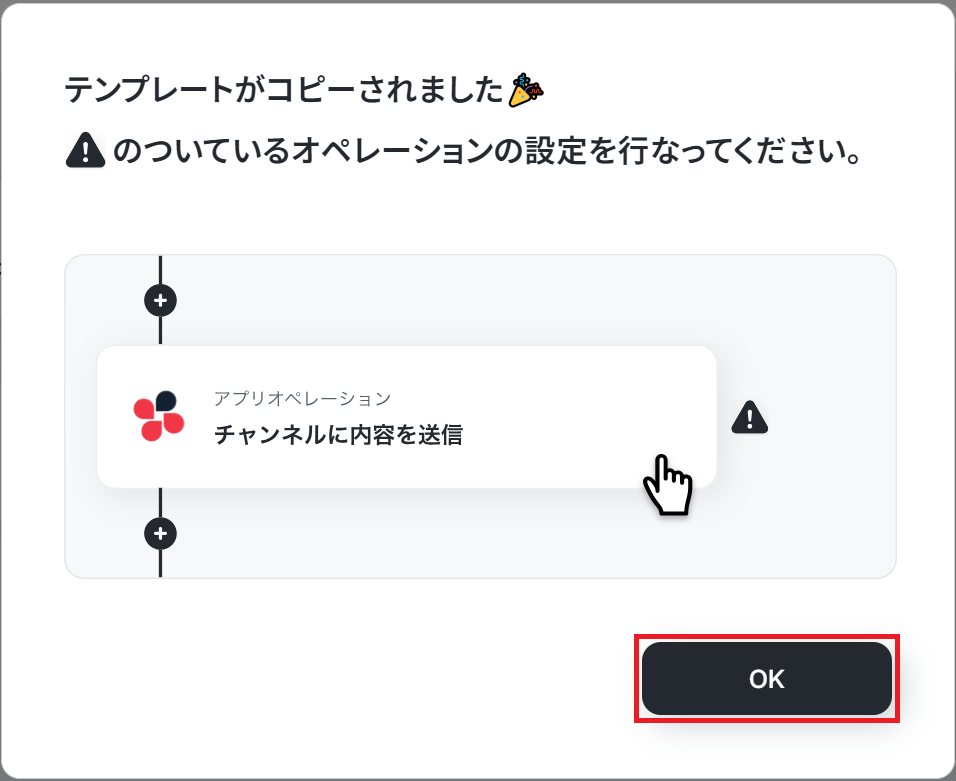
なお、コピーしたテンプレートはYoomのマイプロジェクトから確認できます。
Outlookのトリガー設定
最初のステップで、Outlookで新しいメールを受信したときに起動する条件を設定します。
「メールを受信したら」をクリックしましょう。
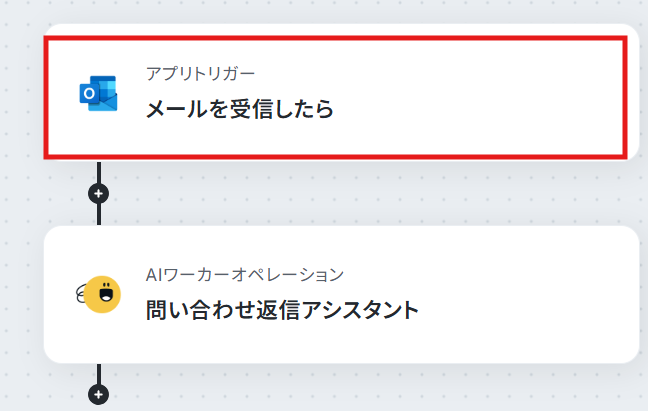
すでに連携されている場合は、連携するアカウント情報を確認してください。
連携していない場合は、「連携アカウントを追加」をクリックします。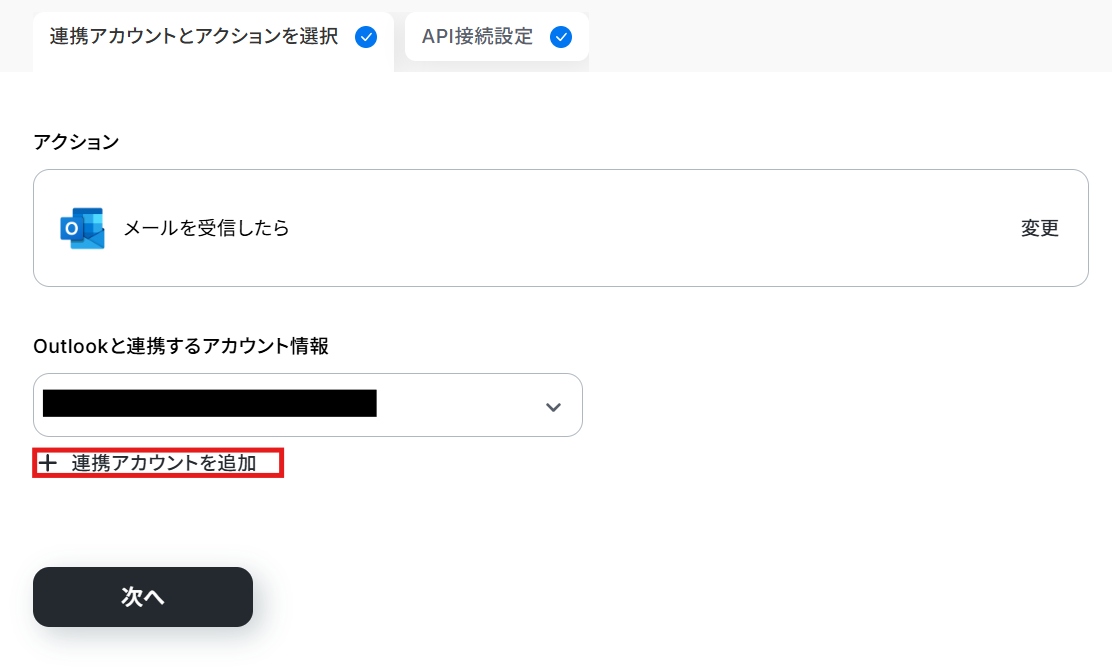
連携方法は下記のナビをご覧ください。
ナビはフローボットからマイアプリ連携する内容になっていますが、「連携アカウントを追加」クリック以降の手順は同じです。
※「Microsoft 365(旧Office 365)」には個人向けと法人向けプラン(Microsoft 365 Business)があります。
法人向けプランを契約していない場合、Yoomからの認証がうまくいかない可能性があるのでご注意ください。
連携できたらアクションはテンプレート通りのまま「次へ」をクリックして進んでください。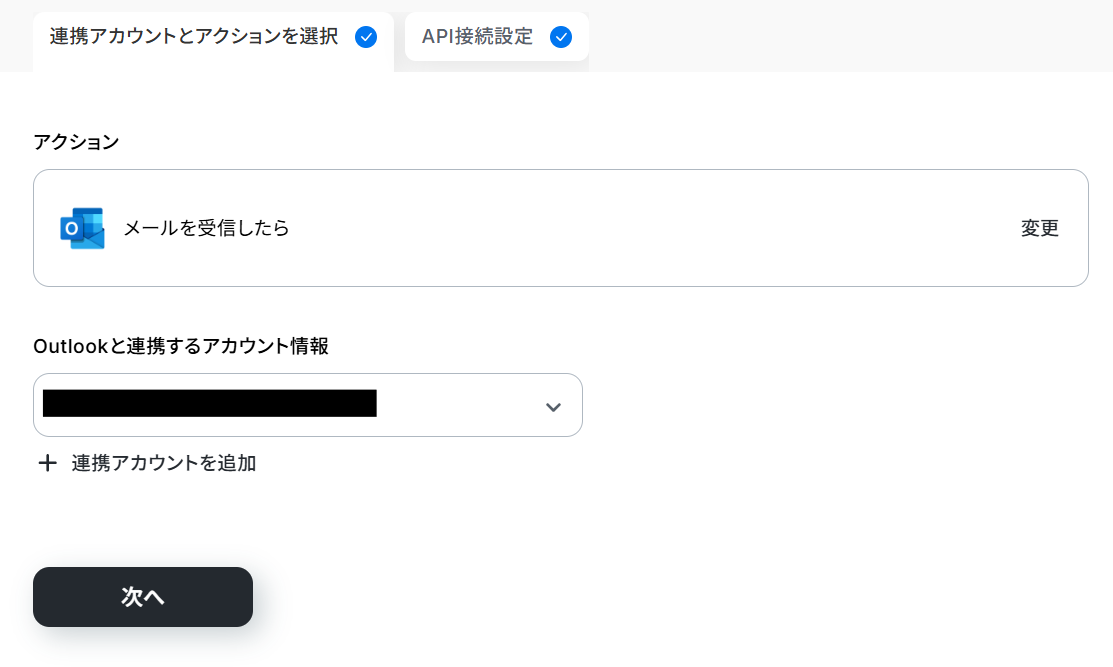
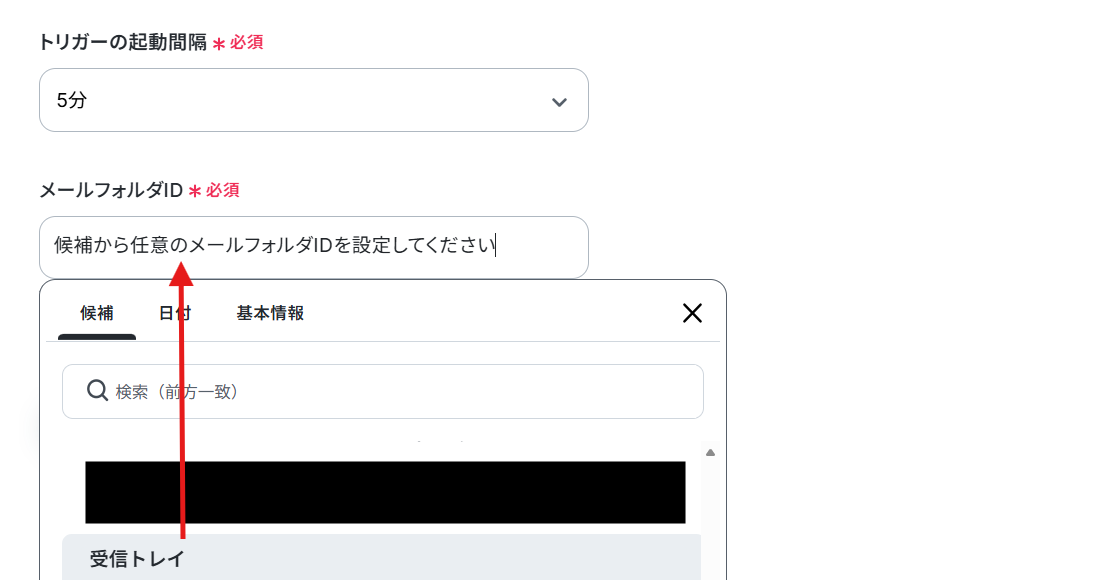
次に進み、必須項目を入力してください。
- トリガーの起動間隔:ご利用プランによって、設定できるトリガーの最短間隔が違うので、その点は要チェックです。
なお、基本的にはそのプランの最短の起動間隔にしてお使いいただくことをおすすめします。 - メールフォルダID:受信を検知したいフォルダを候補から選択します。
設定できたら実際にメール送信しましょう。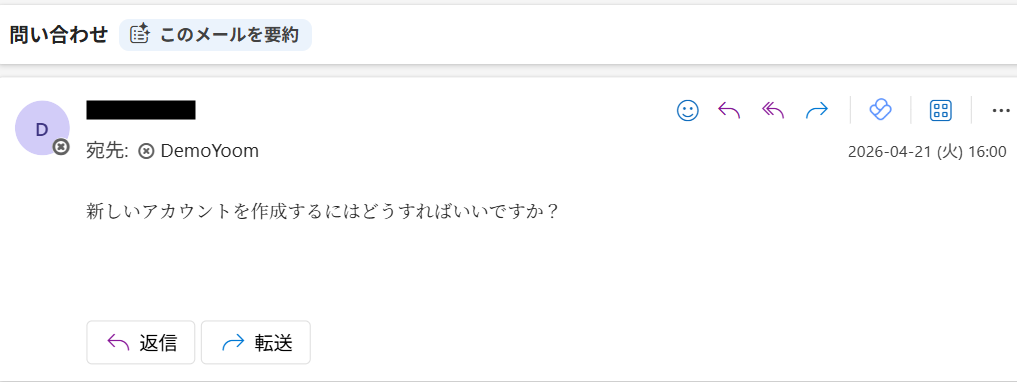
フローに戻りテストします。
メールの内容が反映していればOKです!
保存をクリックしてください。
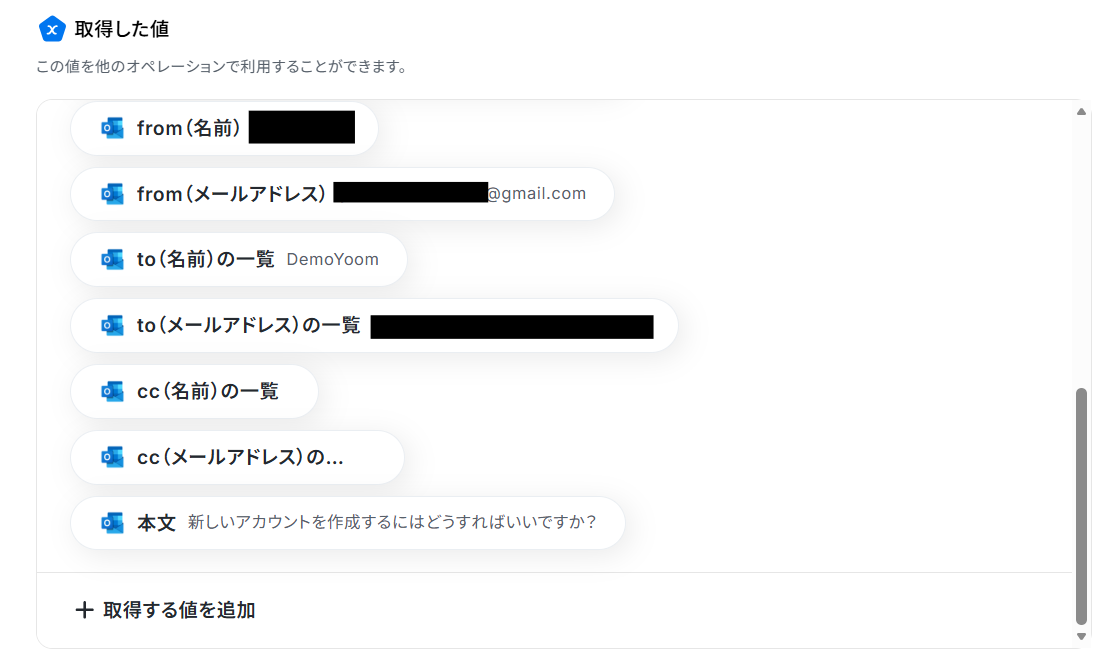
ここで取得した値を次以降のステップで活用します。
※取得した値とは?
トリガーやオペレーション設定時に、「テスト」を実行して取得した値のことを指します。
後続のオペレーション設定時の値として利用でき、フローボットを起動する度に変動した値となります。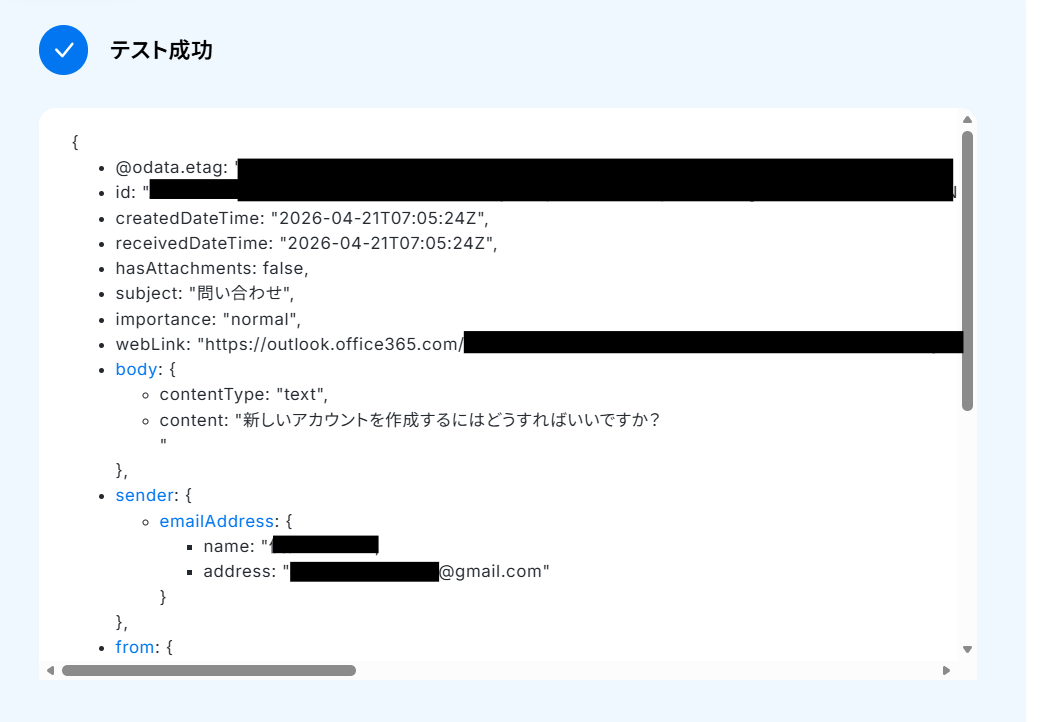
AIワーカーの設定
次に、フローボット上でAIワーカーの設定を行ないます。
「問い合わせ返信アシスタント」をクリックしてください。
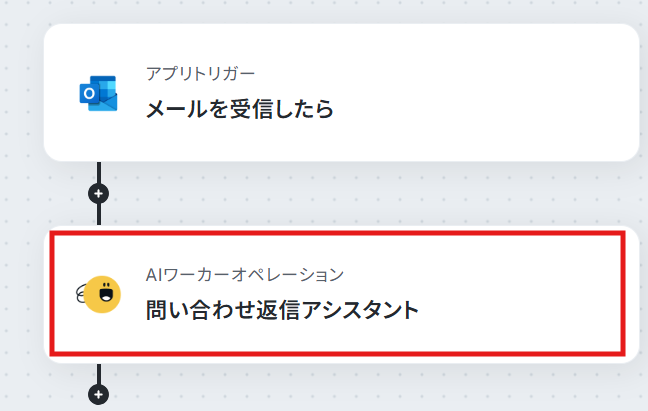
AIワーカーアクションの設定画面が表示されます。
AIワーカー自体の設定を行うため、画面右側にある鉛筆マークをクリックしましょう。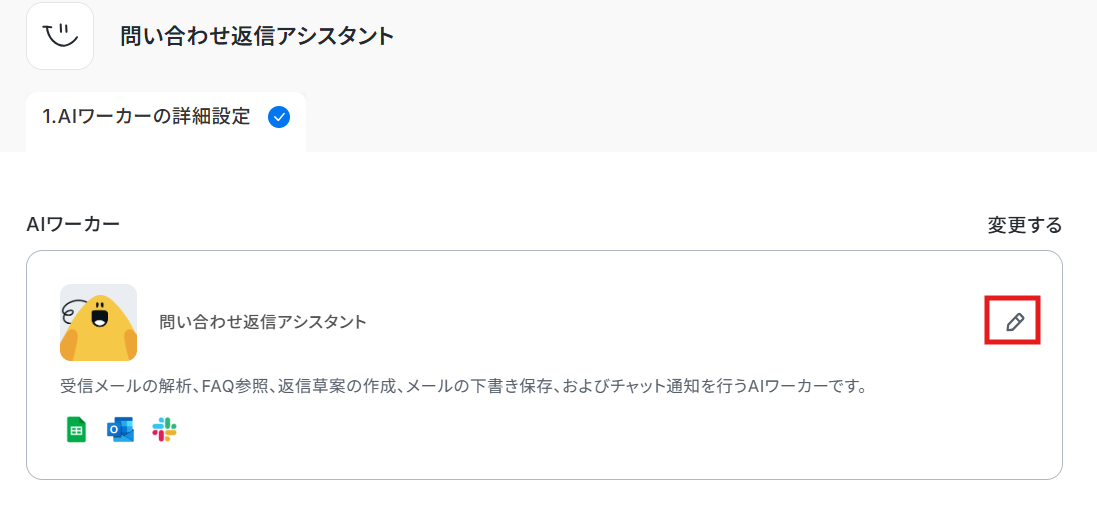
以下のようなAIワーカーの設定画面が表示されるので、AIワーカーに名前と役割を与えましょう。
基本的な内容はすでに記載してありますので、そのまま使ってもOKです。
変更することも可能です。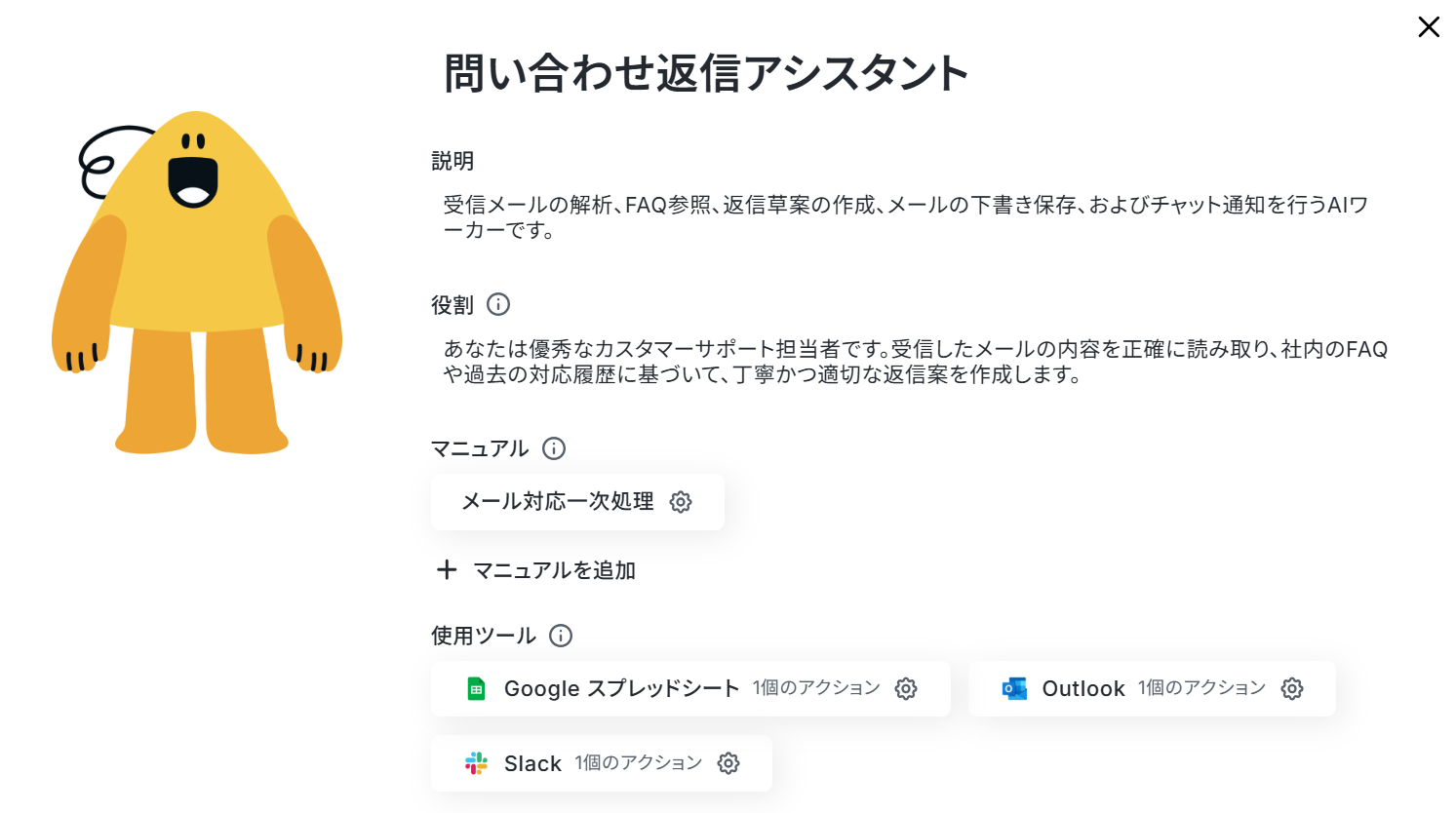
テンプレートでは、以下のような内容に設定されています。
- AIワーカーの基本設定は「【AIワーカー】基本的な設定方法」をご参照ください。
- AIワーカーの同時実行数・作成可能なAIワーカー数・利用可能なAIモデルはご契約中のプランによって異なります。
- AIワーカー内でご利用いただけるアプリやオペレーション等はフローボットの利用制限と同様です。
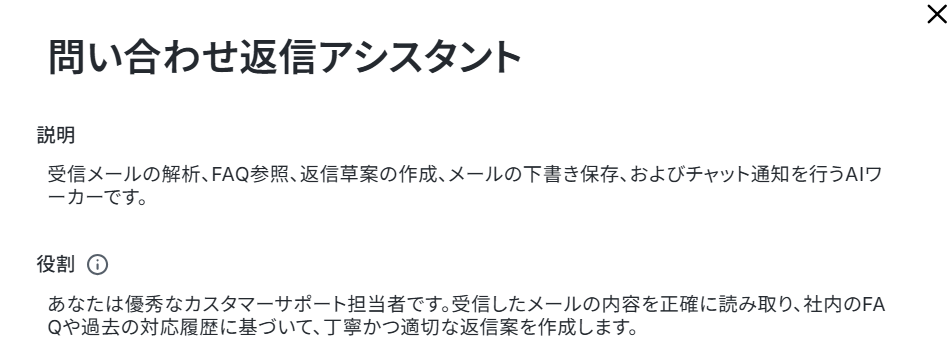
名前は、そのAIワーカーに任せる業務・処理がひと目でわかるような内容にするのがおすすめです。
説明はメモとして使用できます。
AIワーカーの処理には影響しませんので、ほかの社員や自分が今後使用するときのために、必要に応じて設定しておくとよいでしょう。
役割はAIワーカーの「初期設定」のようなもので、ここに記載した内容がAIワーカーの処理やアウトプットに影響します。
役割を適切に指定することで思い通りの結果を得られやすくなるので、なるべく具体的に記載しましょう。
AIワーカーのマニュアル設定
次にAIワーカーのマニュアルを設定します。マニュアルとは、AIワーカーが実際に処理をするための手順書のこと。
AIワーカーの処理精度を大きく左右する部分なので、とても重要なステップです。
マニュアルを編集するには、実行マニュアルの「メール対応一次処理」の歯車マークをクリックします。
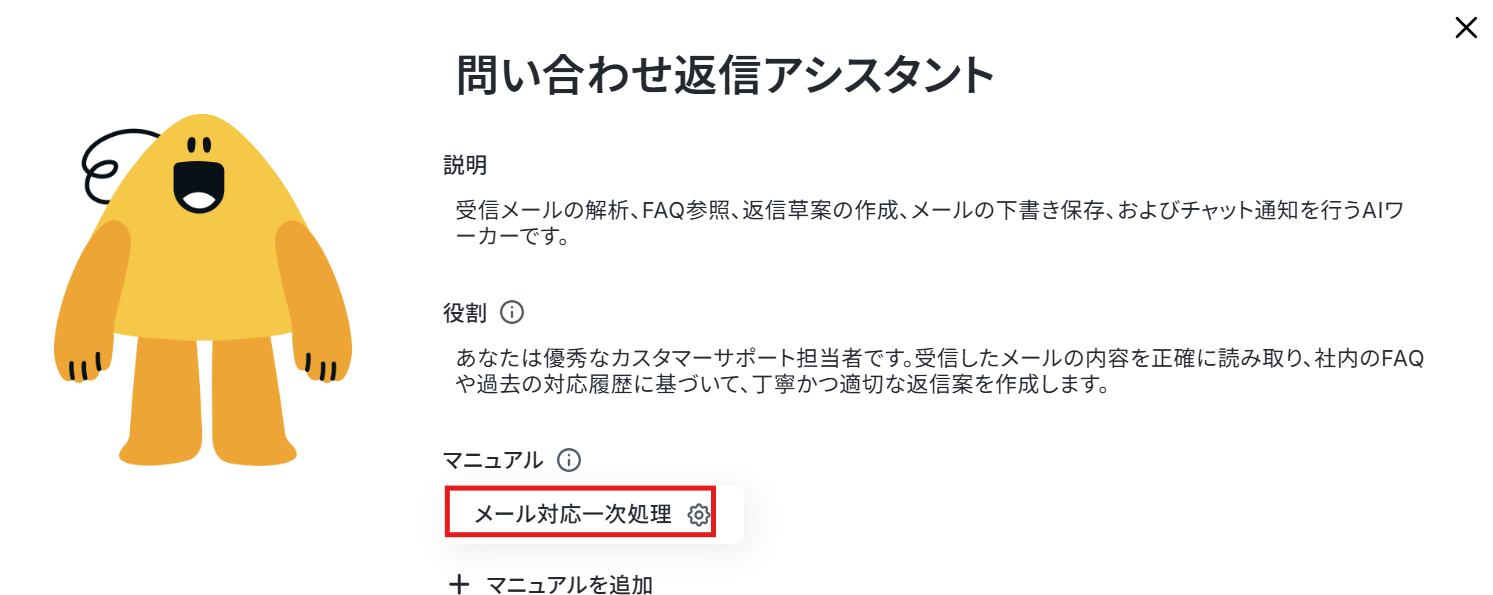
マニュアルの設定画面が表示されます。「マニュアル名」はこのままでも良いですし、変更してもOKです。
「内容」は処理精度を決める肝となる部分なので、なるべく具体的に記載しましょう。
AIワーカーの精度を高めるためには、マニュアルの書き方を工夫することが大切です。
具体的には、手順をなるべく細かく切り分け、それぞれの手順についてできる限り詳細に説明するのがおすすめです。
普段自分がやっている業務を思い浮かべながら、「どのような手順を踏んでいるか」「何に気をつけているか」といったことを整理し、マニュアルに落とし込むイメージです。
各手順でやるべきことや注意点などを細かく記載することで、AIワーカーの精度を高められます。
マニュアルの作り方については、【AIワーカー】マニュアルの作成方法で詳しく解説していますので、ぜひ参考にしてください。
受信メールの緊急度・優先度判定のマニュアル例
具体的にどのような問い合わせがどの優先度に分類されるか、指示しておくことをおすすめします。
「受信メールの内容を解析し、以下の基準で優先度(高・中・低)を判定してください。
高: クレーム、解約希望、納期遅延の問い合わせ、至急の修正依頼。
中: サービス内容への質問、見積もり依頼、アポイント調整。
低: お礼、ニュースレター、営業メール。
判定結果に基づき、上位の理由を1行添えて担当者へ通知してください。」
顧客ステータスに応じたトーン調整済みの返信草案作成のマニュアル例
例えば「極めて丁寧なトーンで」と指示すれば、AIはクッション言葉(恐れ入りますが、あいにく等)を適切に補い、カドが立たない文章を構成してくれます。「メールの内容を読み取り、相手の感情や状況に合わせた最適な返信草案を作成してください。
既存顧客・クレーム: 深い謝罪と迅速な解決姿勢を示す、極めて丁寧なトーン。
定型質問: FAQの回答に基づき、簡潔で分かりやすいトーン。
最後に『担当者が確認・修正すべき箇所』を [ ] で囲んで明示してください。」
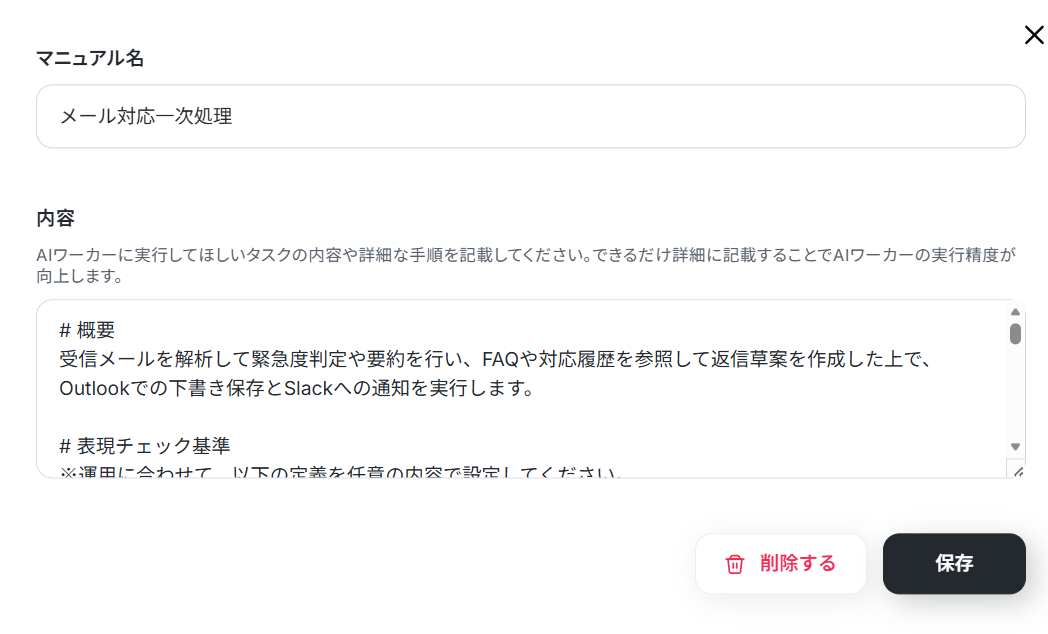
AIワーカーの使用ツール設定
AIワーカーが情報を読み取ったり、出力したりするためのツールを設定します。
画面の案内に従って、普段業務で使用しているアカウントを認証してください。
- AIワーカー設定画面の「使用ツール」から該当のアプリを選択
- 「連携アカウントを追加」からアプリ連携
Google スプレッドシートを使用ツールとして設定します。
「Google スプレッドシート」と書かれているボタンの右端にある歯車マークをクリックしましょう。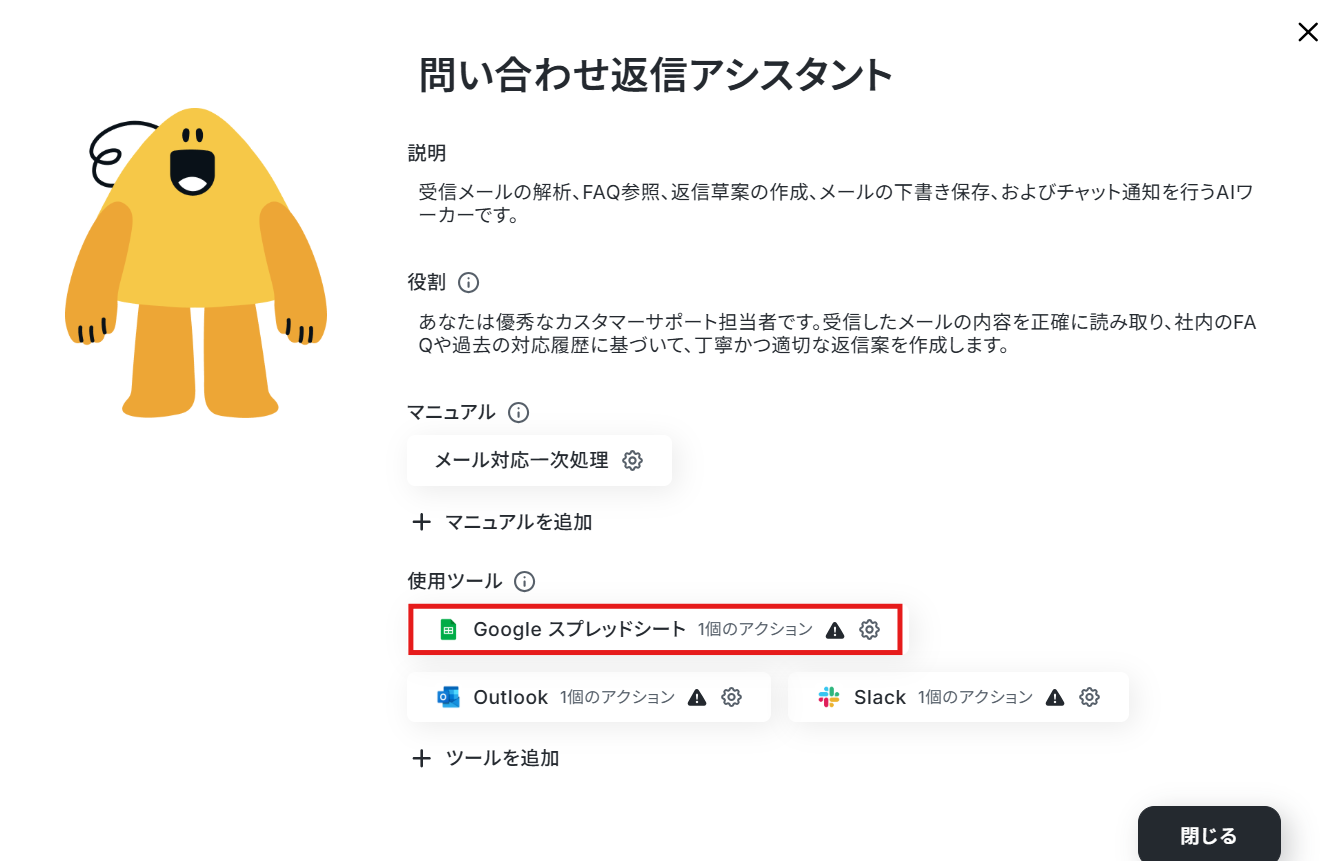
すると以下のような画面が表示されます。
すでに連携されている場合は、連携するアカウント情報を確認してください。
連携していない場合は、「連携アカウントを追加」をクリックします。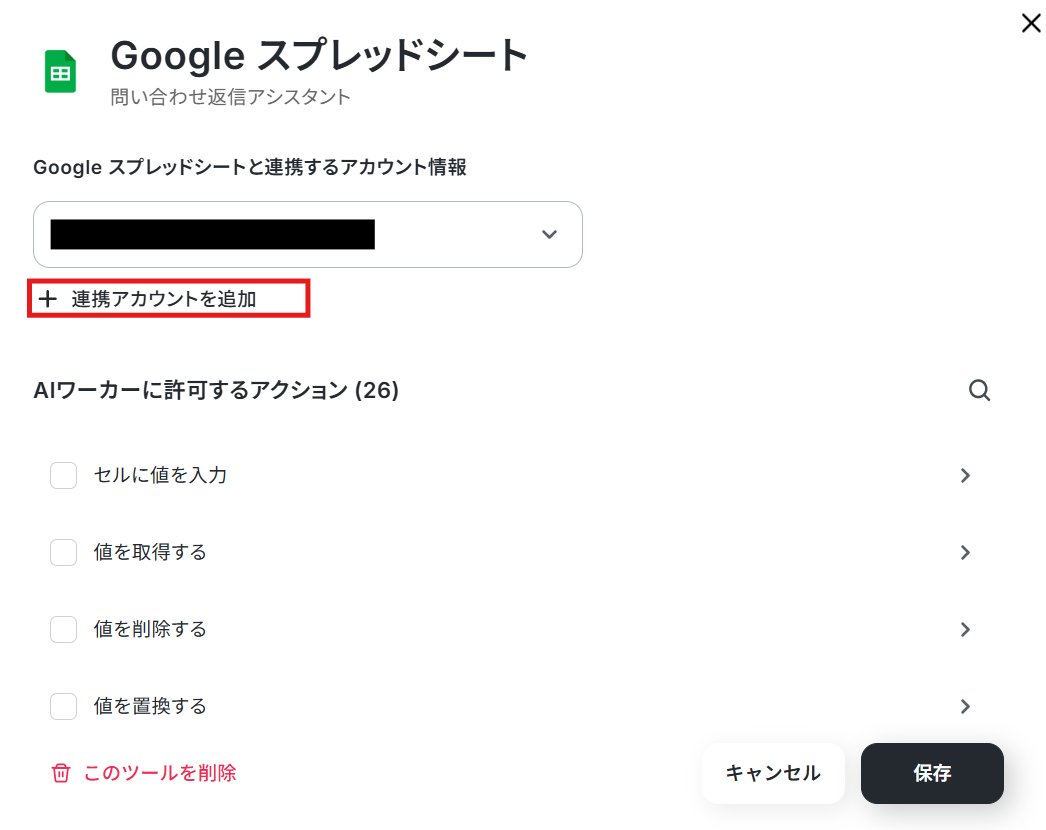
連携方法は下記のナビをご覧ください。
「Google スプレッドシートと連携するアカウント情報」にアカウントが表示されていれば連携完了です!
「複数のレコードを取得する(最大300件)」をクリックします。
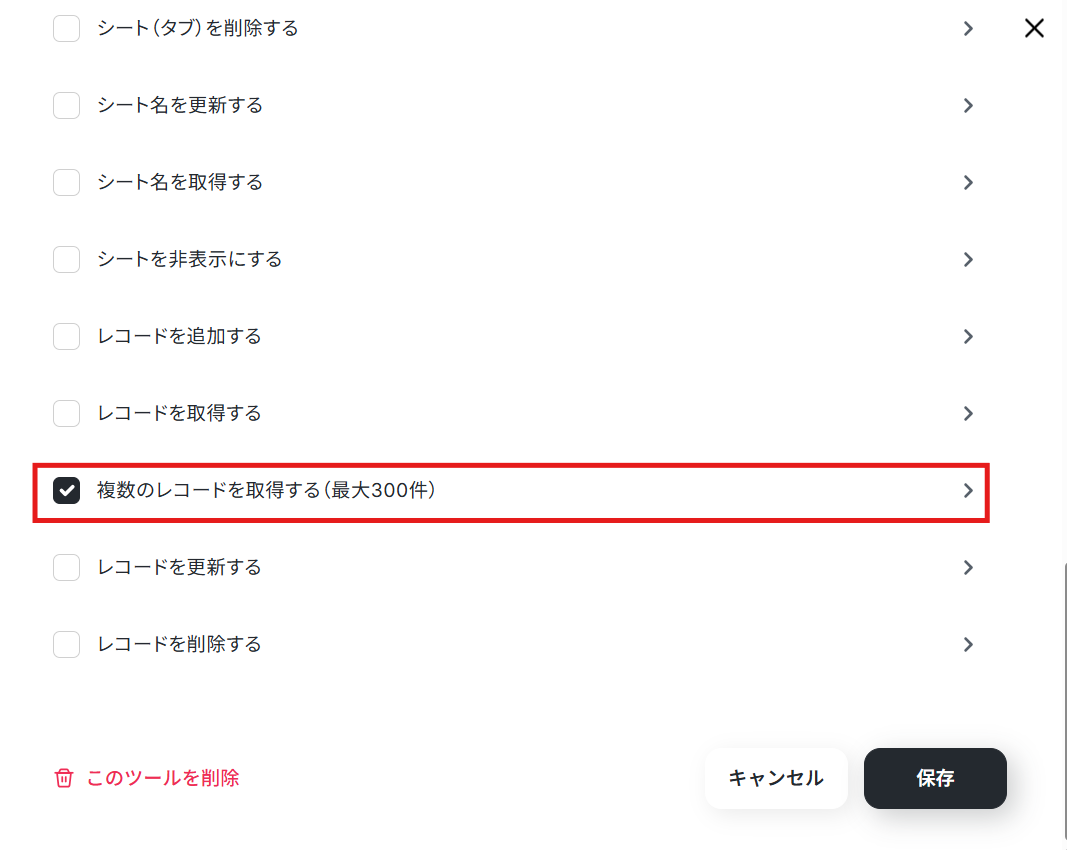
下記の画面が表示されます。
ここでは連携するデータベースの情報を設定することが可能です。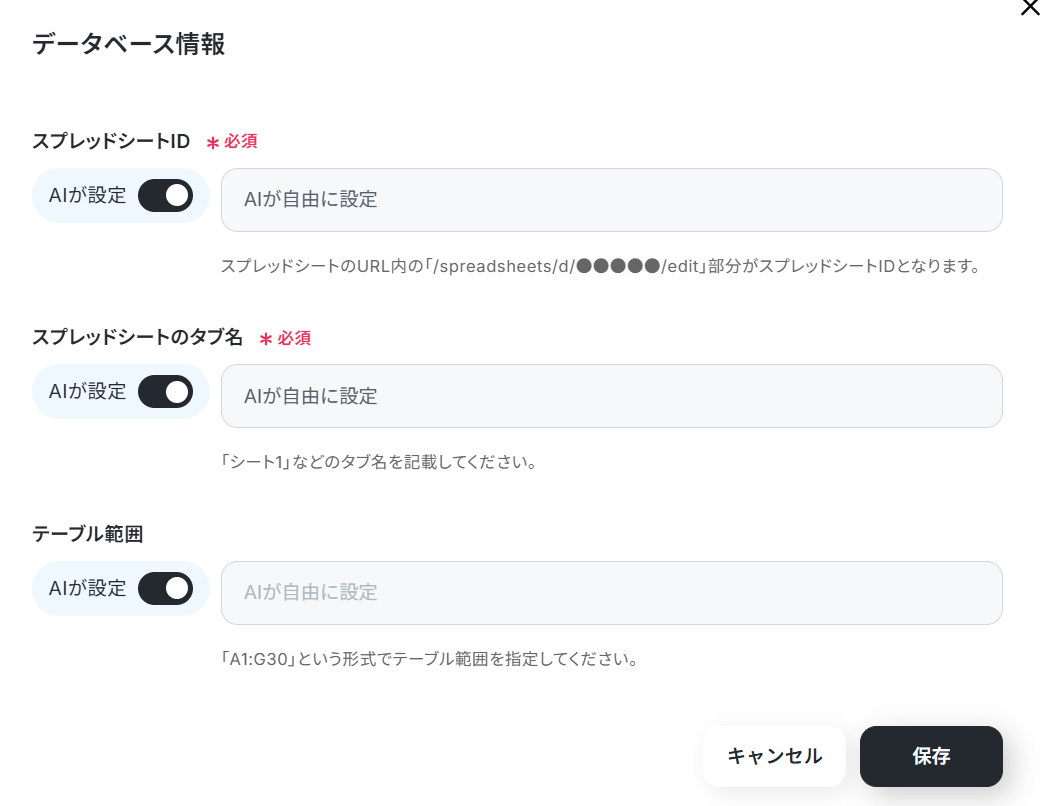
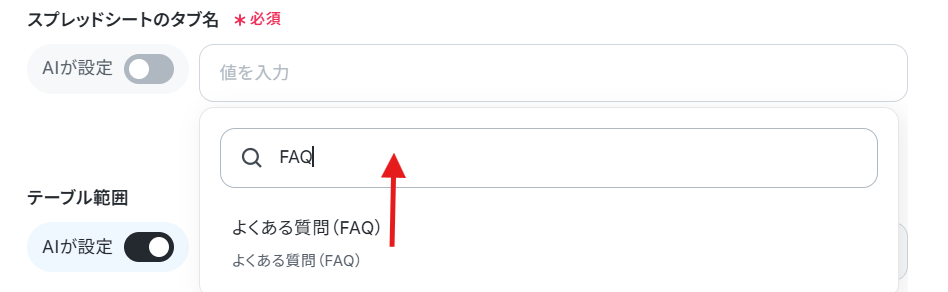
スプレッドシートIDとタブ名は下記のように候補から選択しました。
FAQマニュアルがまとめられたスプレッドシートIDとタブ名を設定することで、実務に則した内容を生成できます。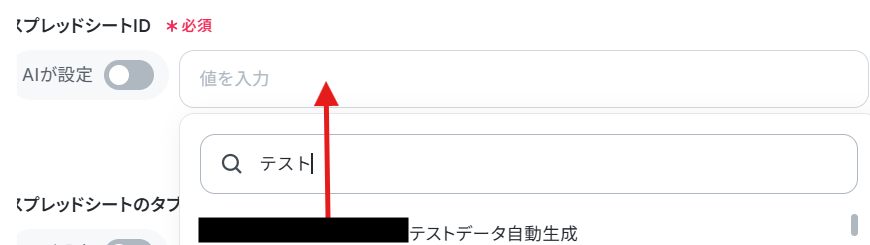
保存をクリックします。
次のページでも保存をクリックします。
続いて「Outlook」と書かれているボタンの右端にある鉛筆マークをクリックしましょう。
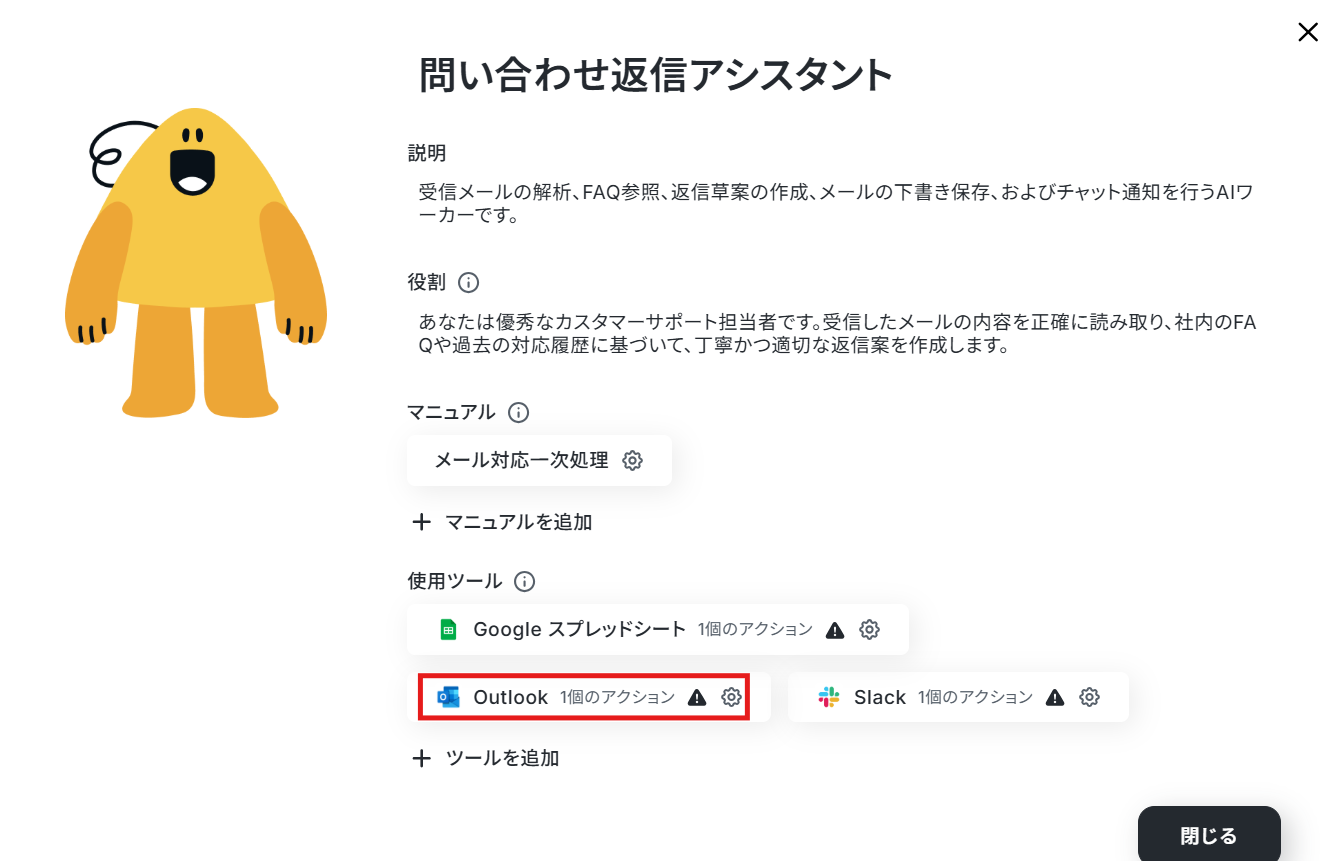
すると以下のような画面が表示されます。
トリガーの時点で連携しているので、連携するアカウント情報を確認してください。
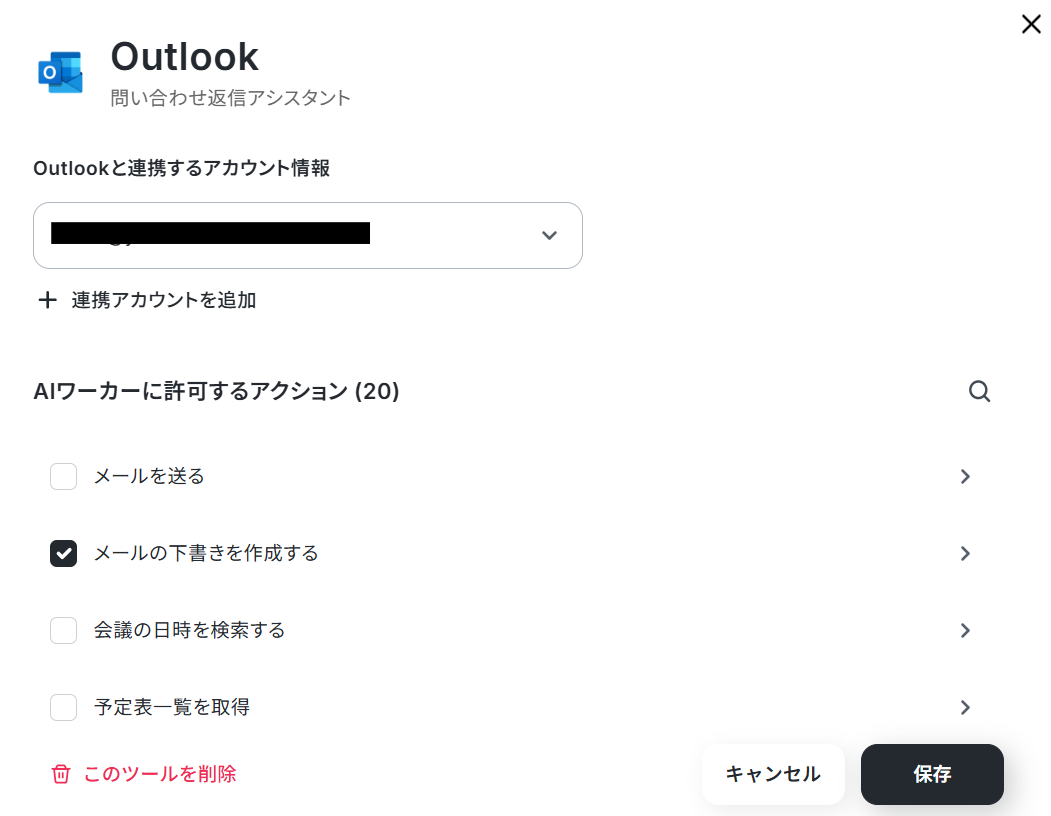
「メールの下書きを作成する」をクリックします。 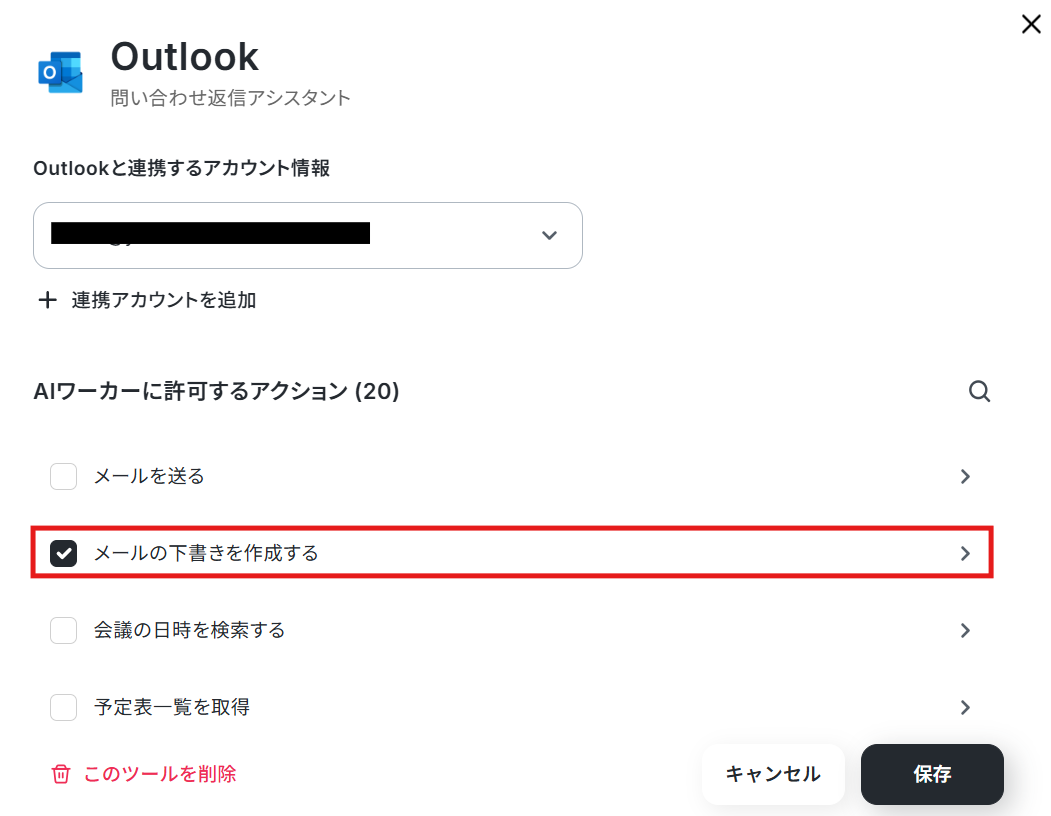
テンプレートでは、以下のように設定されています。
今回はすべて、AIが作成としました。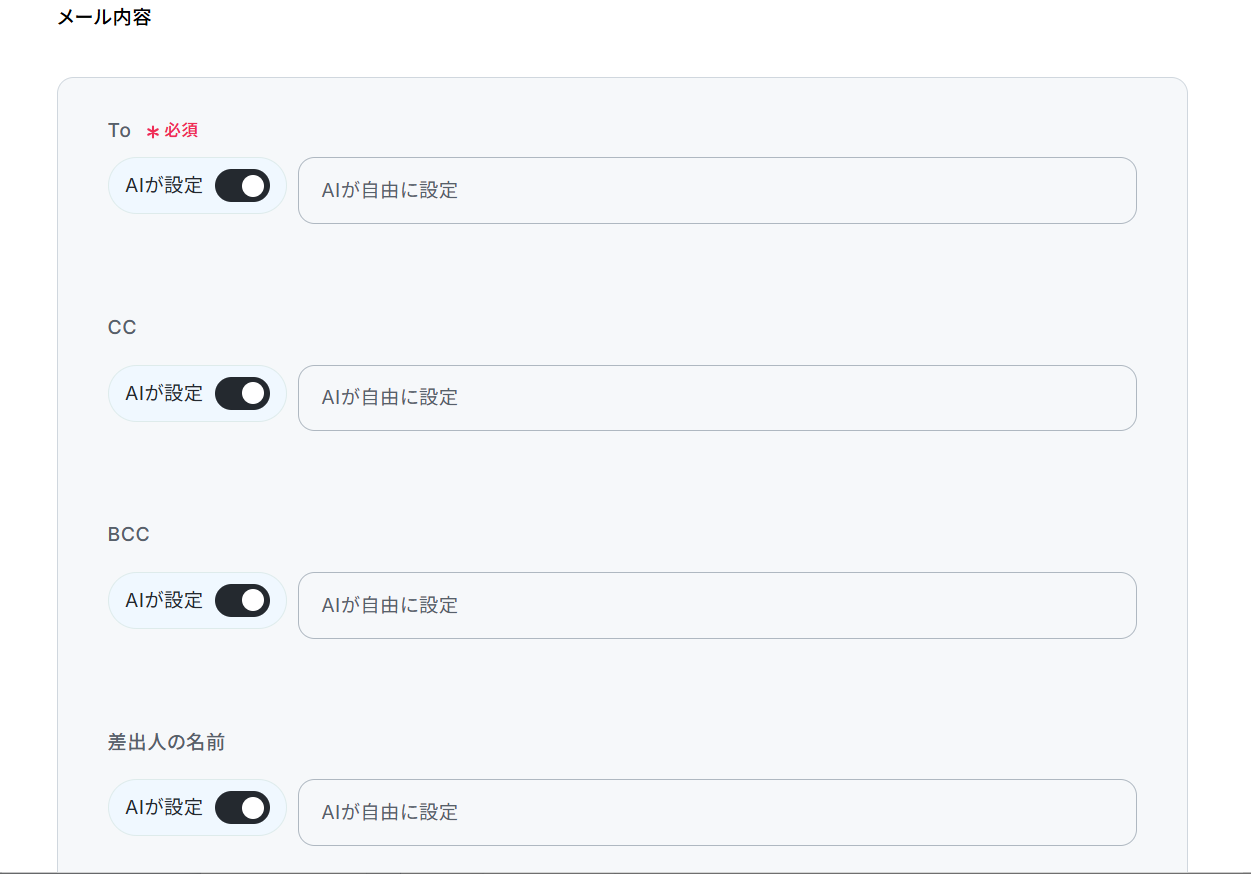
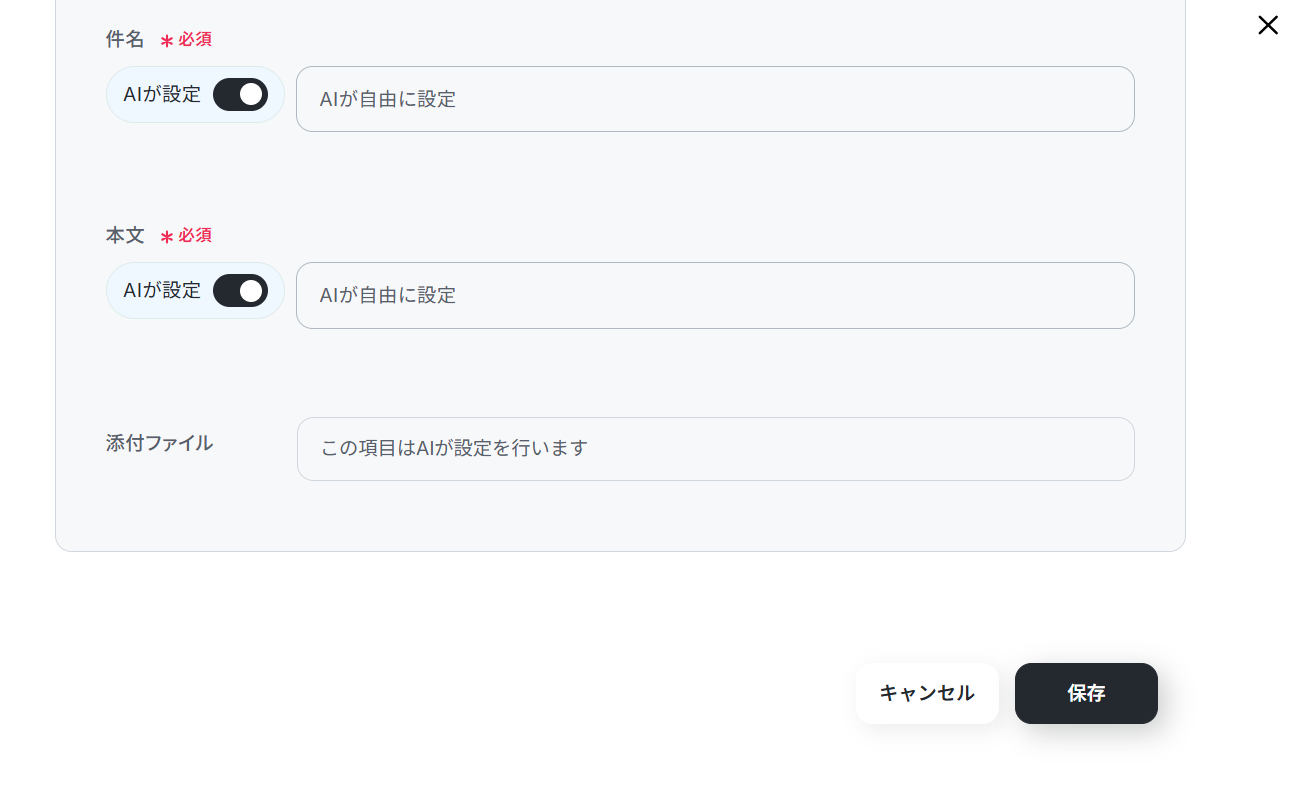
設定が完了したら保存をクリックします。
次のページでも保存をクリックします。
続いて「Slack」と書かれているボタンの右端にある鉛筆マークをクリックしましょう。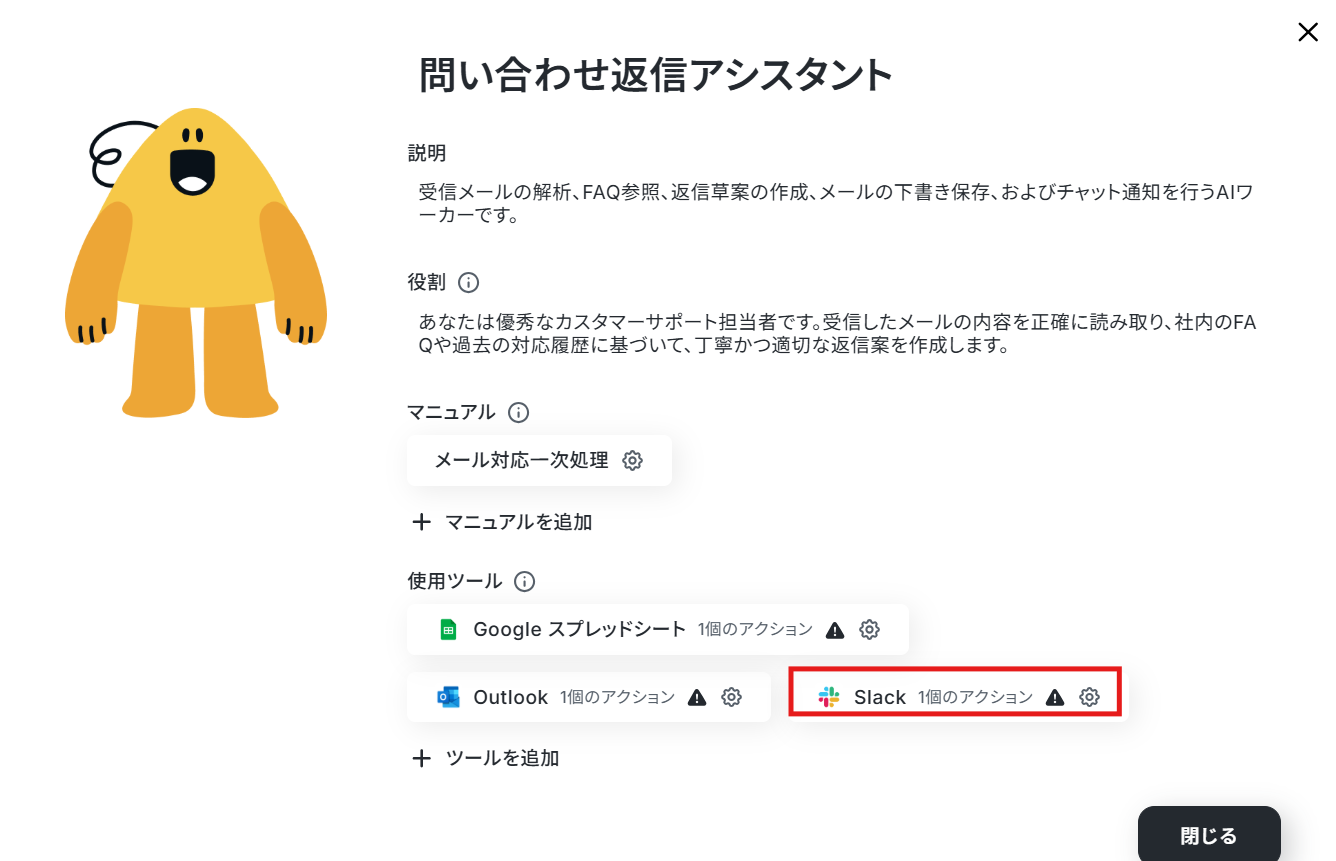
すると以下のような画面が表示されます。
すでに連携されている場合は、連携するアカウント情報を確認してください。
連携していない場合は、「連携アカウントを追加」をクリックします。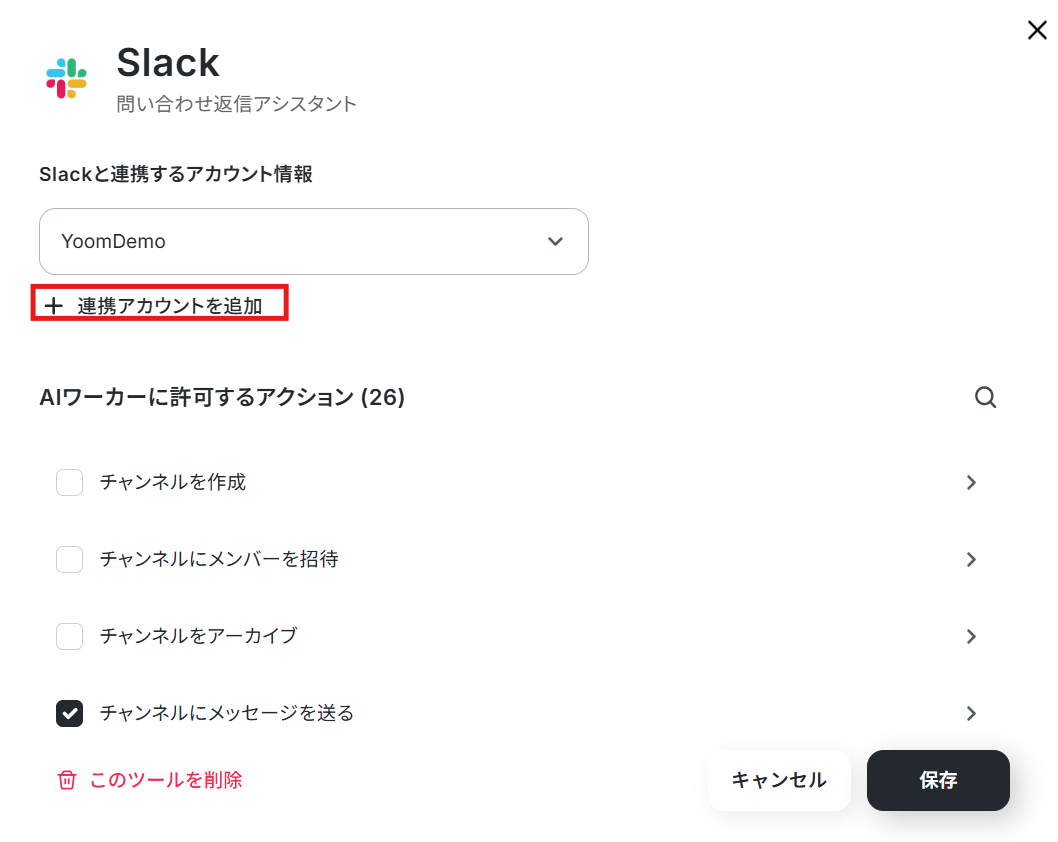
連携方法は下記のナビをご覧ください。
また、チャンネルにメッセージを送るためにはYoomアプリのインストールが必要です。
「Slackと連携するアカウント情報」にアカウントが表示されていれば連携完了です!
「チャンネルにメッセージを送る」をクリックします。
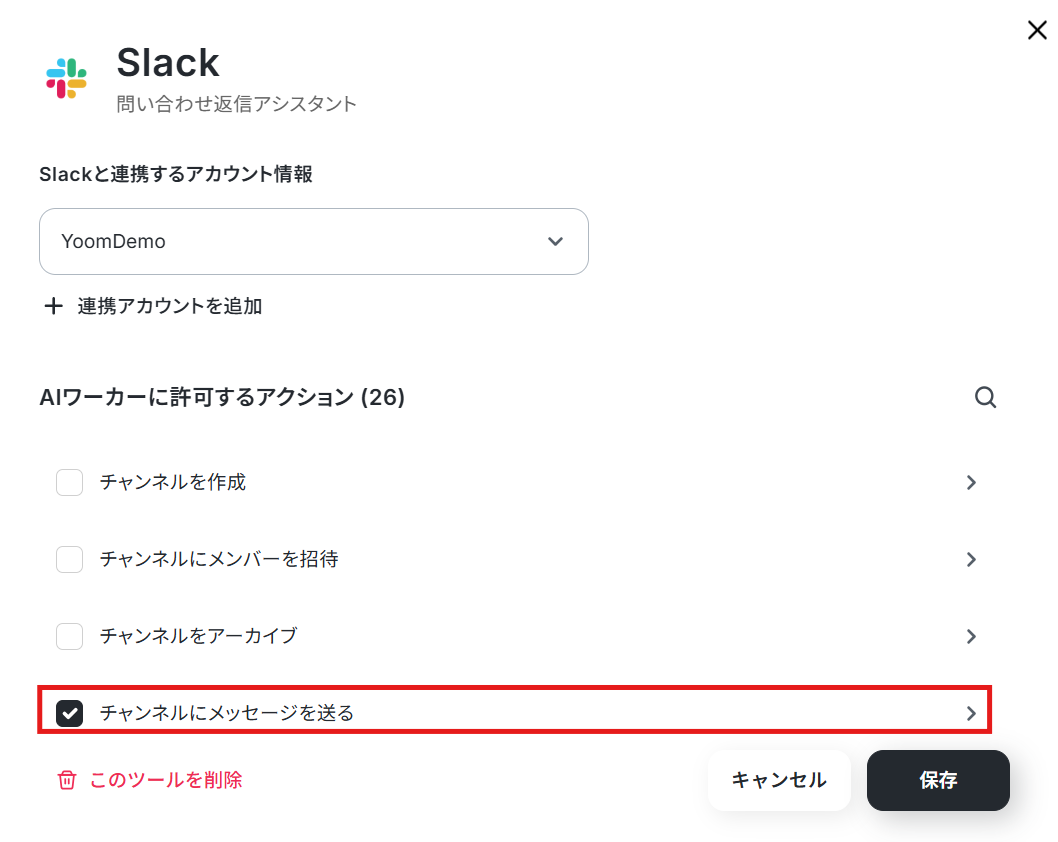
下記の画面が表示されます。
テンプレートでは、以下のように設定されています。 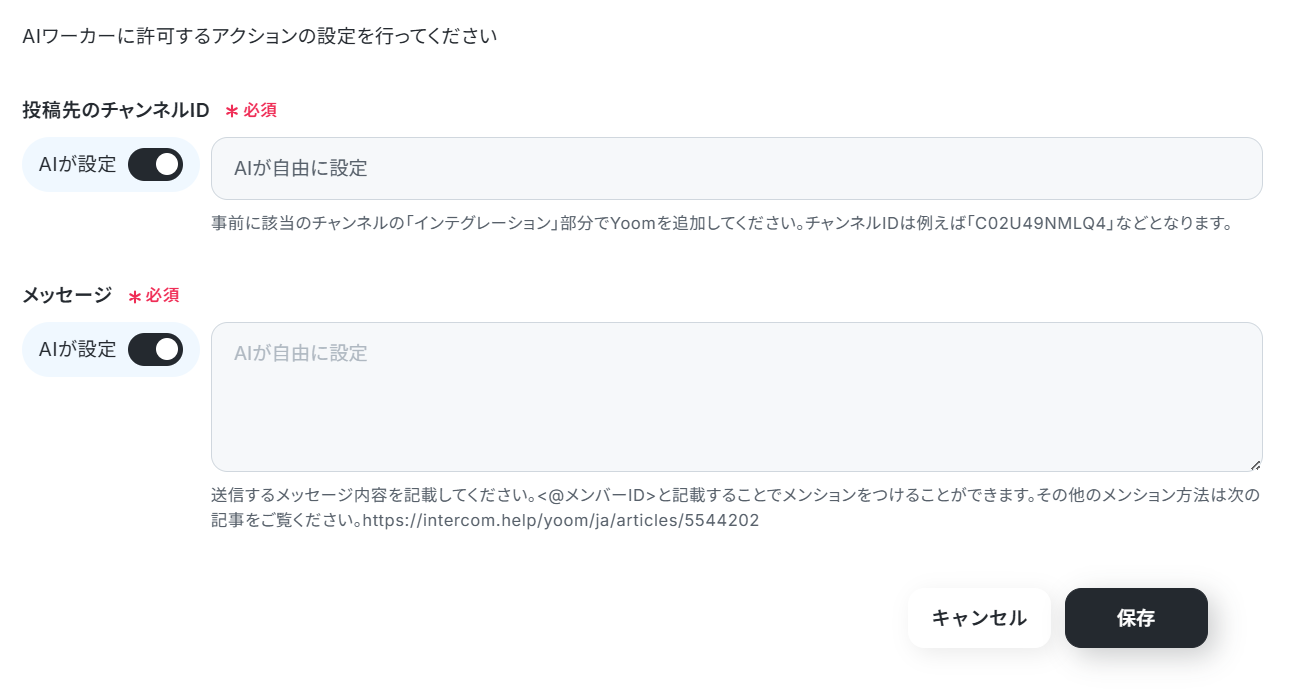
チャンネルIDは、Slackの上部に表示されているチャンネル名をクリックすると確認できます。
毎回同じチャンネルにメッセージを送りたい場合はここで設定しておきましょう。
今回は候補から選択しました。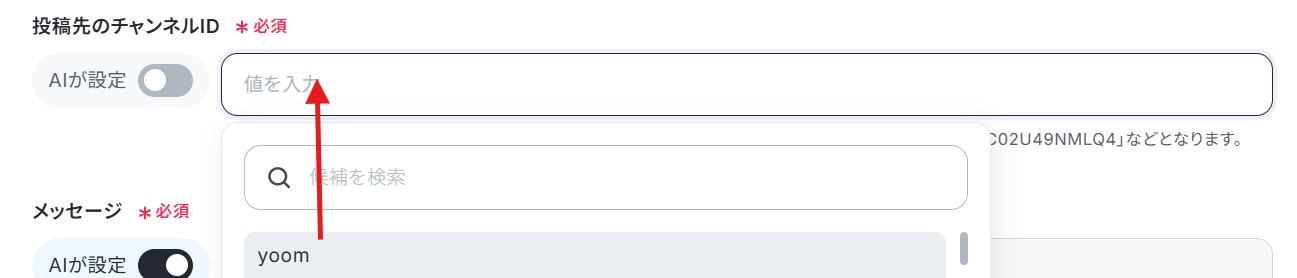
メッセージはAIが設定のままにします。
ここでは、実際に送信する内容を記入できます。
特定の誰かをメンションしたい場合は、<@メンバーID>と入力することでメンションが可能です。
メンバーIDは、メンションしたいメンバーのプロフィールから確認できます。
なお、チャンネルIDやメッセージは、チャット上で毎回指示することも可能です。
担当者やケースに応じてチャンネルやメッセージを変えたいケースもあると思うので、その場合は「投稿先のチャンネルID」や「メッセージ」の「AIが設定」をONにし、そのまま「保存」をクリックしましょう。
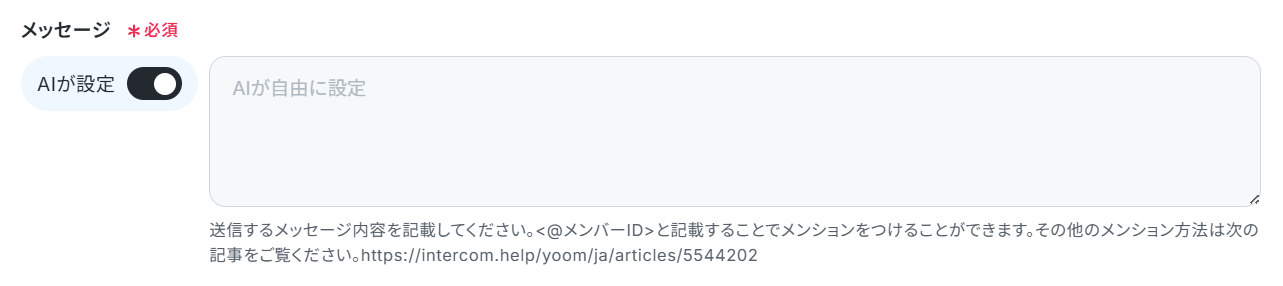

次のページでも保存をクリックします。
使用ツールやAIワーカーの基本的な設定が完了したら、「閉じる」をクリックします。 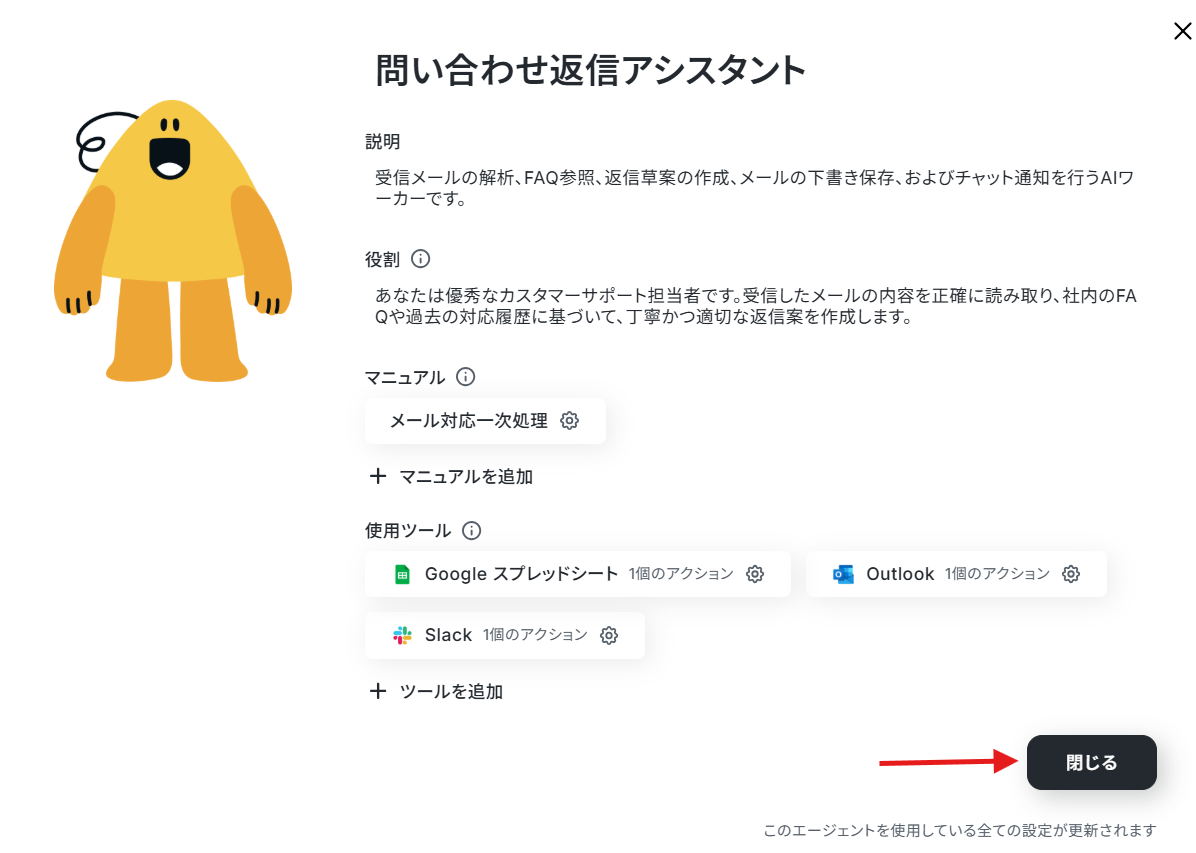
AIモデルの設定
Gemini・ChatGPT・Claudeのモデルをプルダウンから選択しましょう。
なお、おすすめは「Gemini-3-Flash」です。
処理精度が高いうえタスク消費が少ないので、迷ったらGemini-3-Flashを選ぶのがおすすめです。
今回は、Gemini-3-Flashを使用します。

AIワーカーへの指示の設定
AIワーカーへの指示を入力します。
処理手順や行動指針はマニュアルで設定しているので、ここにはトリガーなどから受け取った変数(取得した値)などを設定しましょう。
デフォルトでは下記のように設定されています。
※取得した値とは?
トリガーやオペレーション設定時に、「テスト」を実行して取得した値のことを指します。
後続のオペレーション設定時の値として利用でき、フローボットを起動する度に変動した値となります。
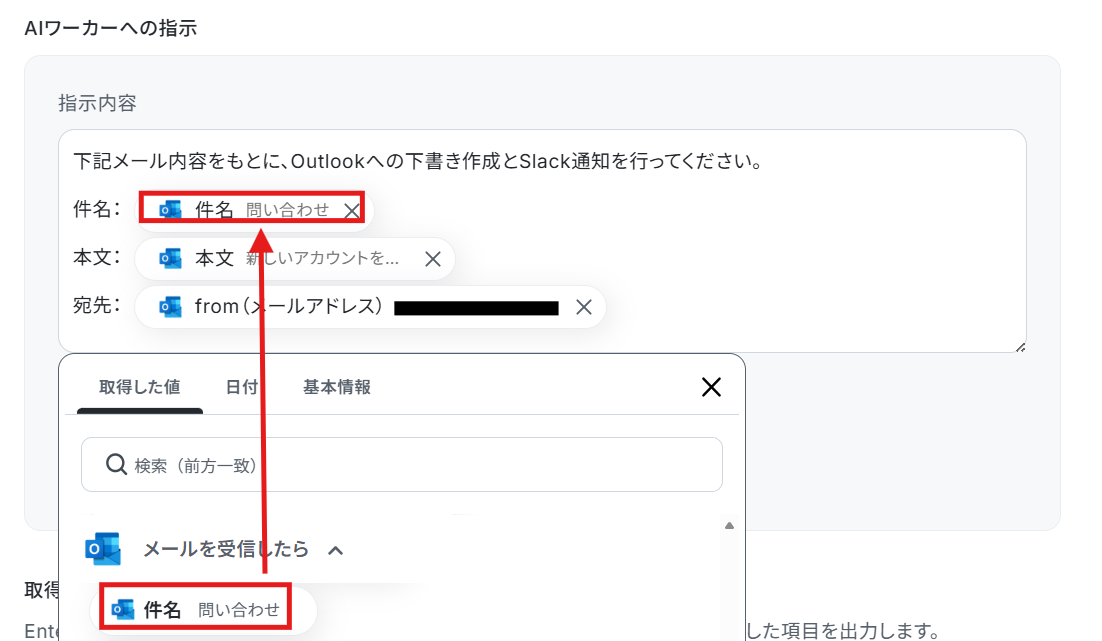
設定が完了したら「テスト」をクリックします。なお、テスト実行でもタスクを消費しますのでご注意ください。
使用したタスクは、テスト実行後「再テスト」の左側に表示されます。 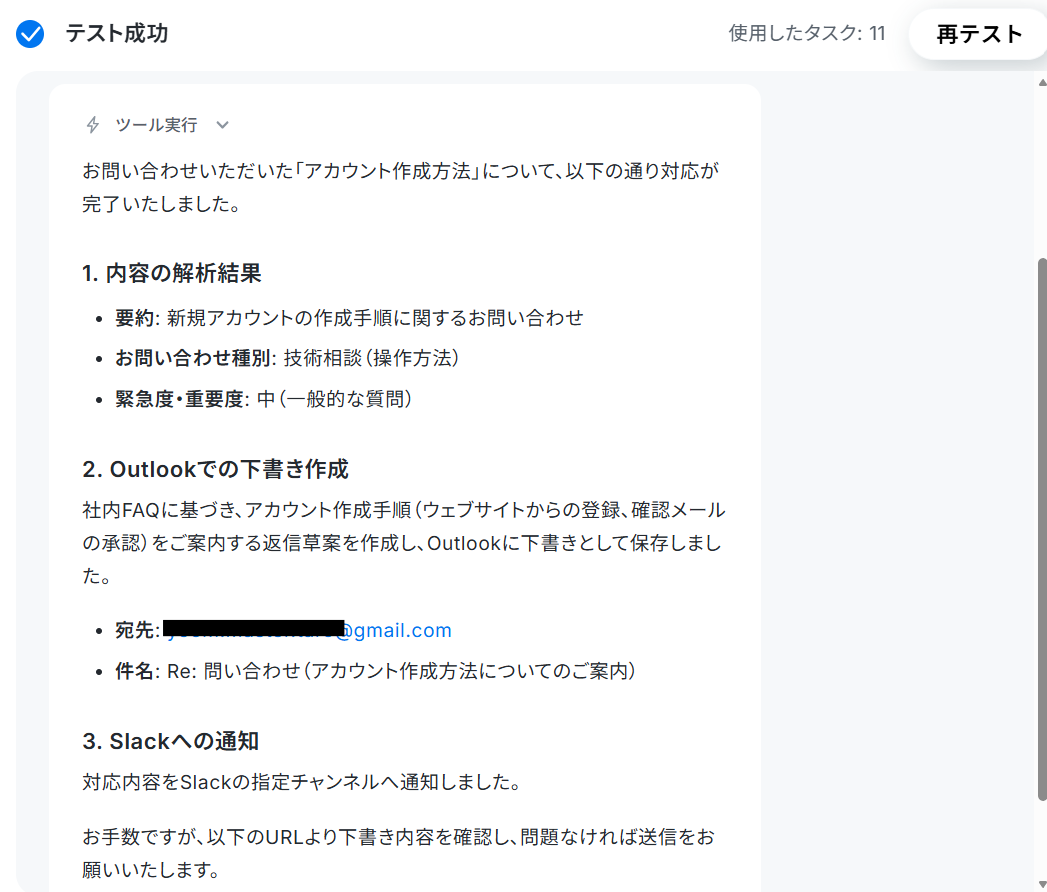
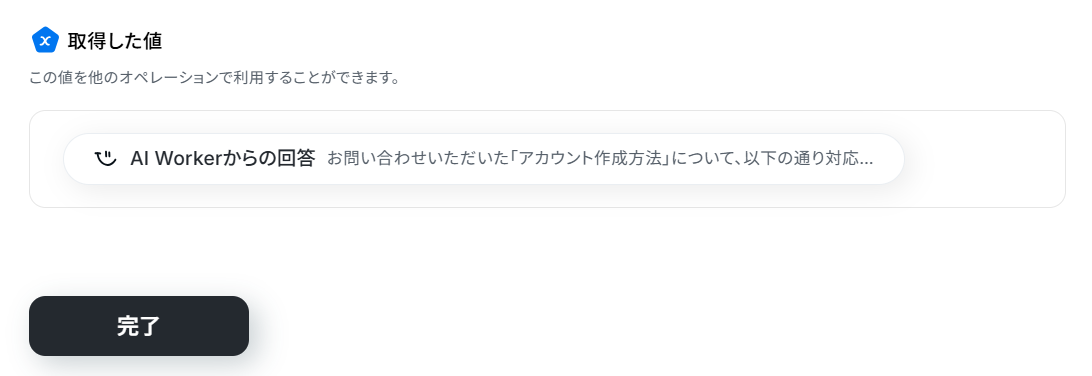
Outlookの下書きは下記のように作成されています。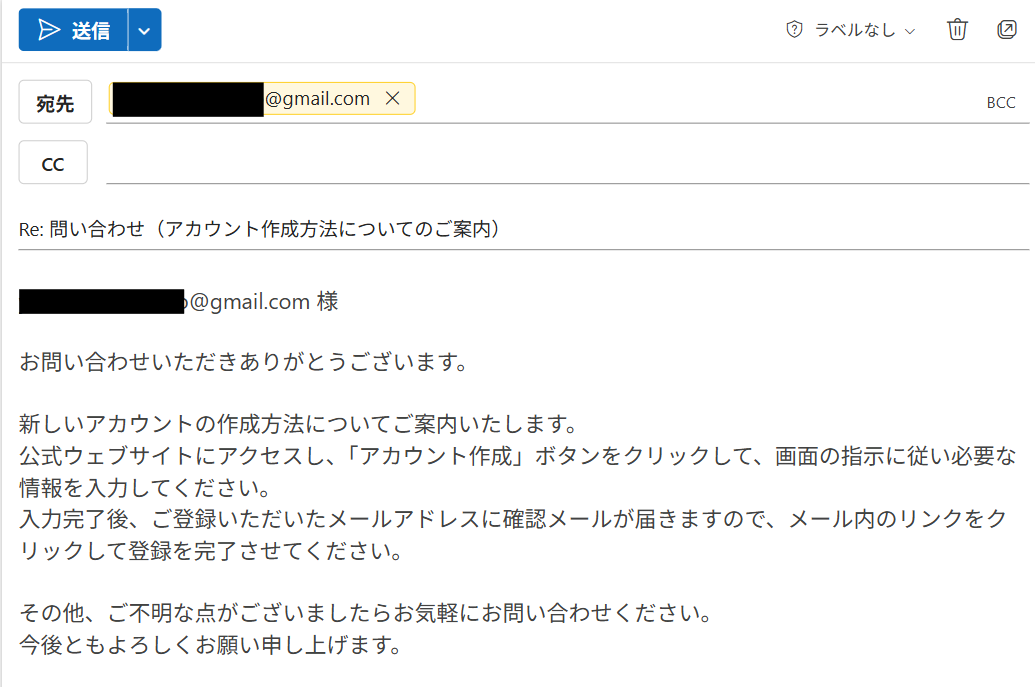
Slackには以下のように通知されました。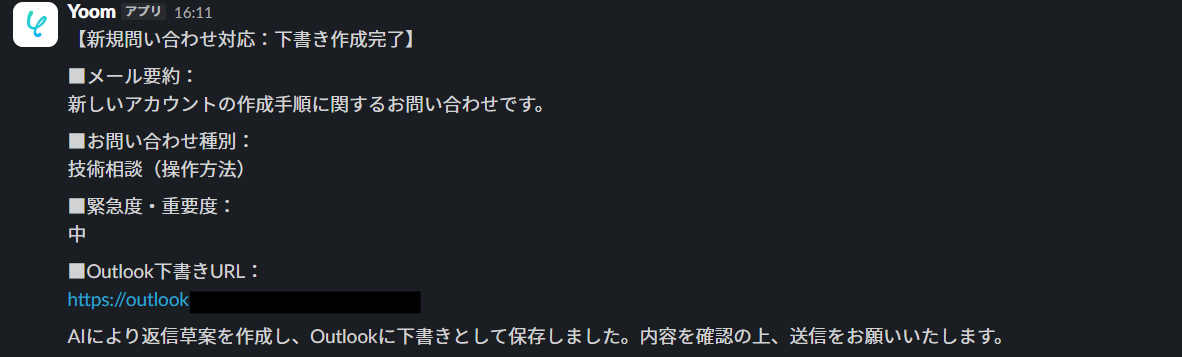
以上が、問い合わせ返信業務担当のAIワーカーを活用したフローボットの設定方法でした!
トリガーON
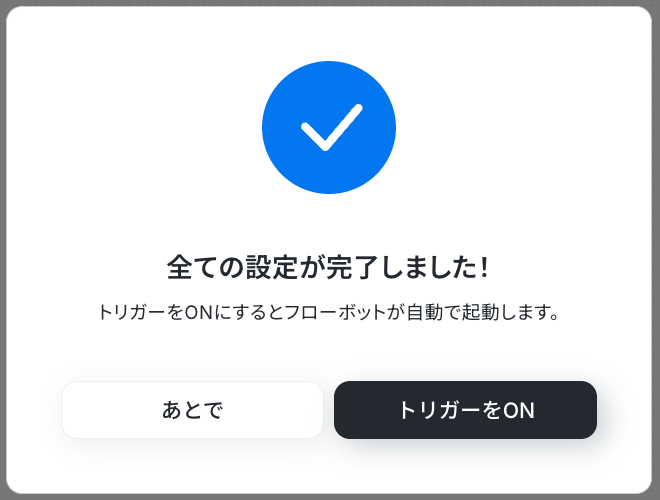
全ての設定が完了したら、フローのトリガーを「ON」に切り替えます。
これで、メールが届くたびにAIが下書きを作成し、Slackへ自動で知らせてくれる仕組みが完成しました。
担当者はSlackの通知を見て、内容の微調整と送信を行うだけで対応が完了します。
実務で役立つ!さらに便利にするアレンジTips
ご紹介したフローは、自社の業務に合わせてさらに柔軟にアレンジすることが可能です。
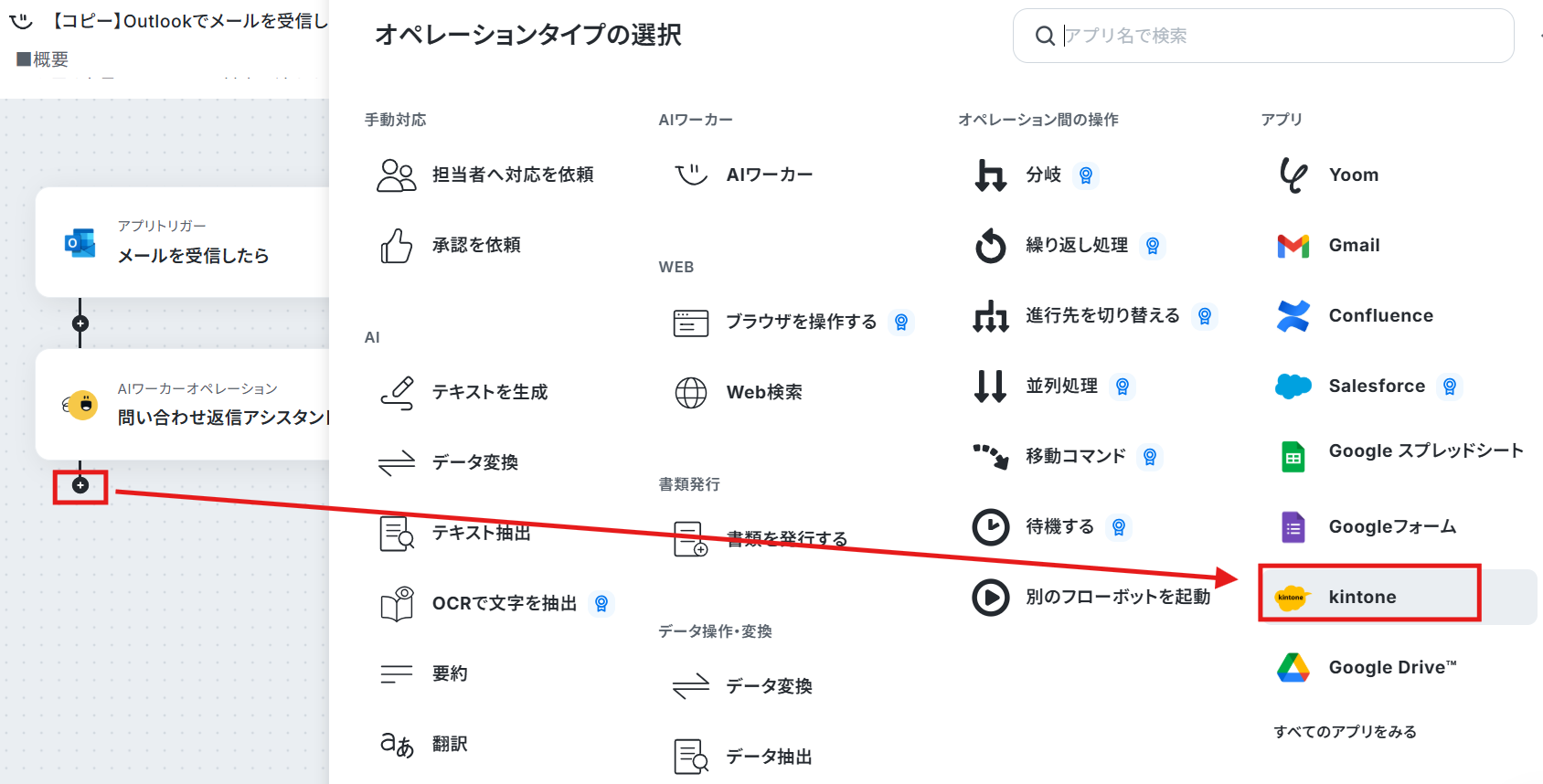
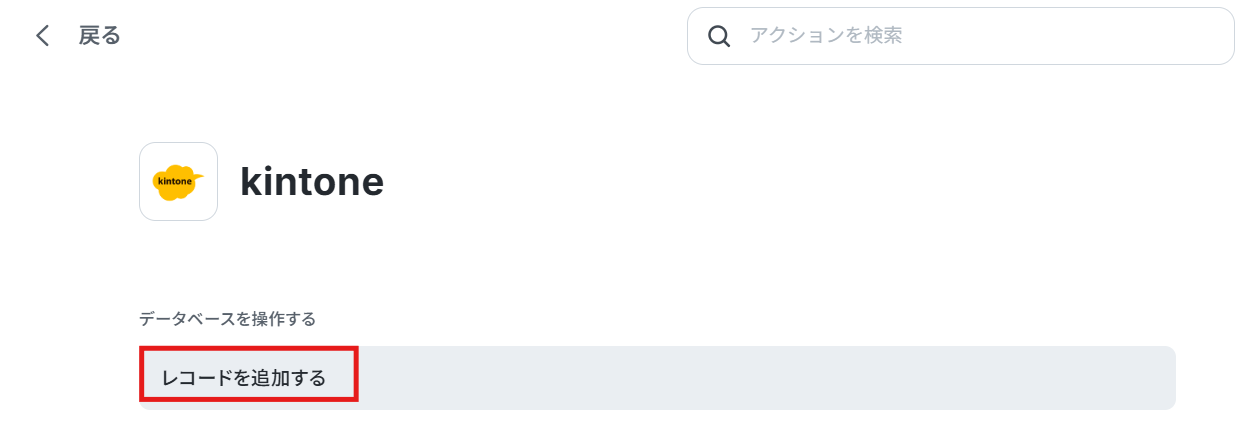
例えば「返信草案を作成してSlackに通知しつつ、kintoneなどの問い合わせ管理アプリにも自動でレコードを追加する」といった設定を追加すれば、対応と管理業務を同時並行で進めることができ、転記作業の手間を減らすことができます。
「問い合わせ返信アシスタント」直下にある「+」マークをクリックし、kintoneを選択したら「レコード追加」のアクションを追加し、必要項目の設定を行えばOKです。
※ご利用には事前にkintoneとのマイアプリ連携が必要です。
詳しい設定方法はマイアプリの登録方法をご確認ください。
導入時の注意点と運用のコツ
AIエージェントは非常に強力なツールですが、業務に組み込むにあたっては以下の3つの点に注意して運用ルールを定めておくことが成功の鍵となります。
1. 必ず人間がチェックする承認フローを設ける
AIは非常に優秀ですが、時に事実と異なる情報を生成してしまう可能性があります。
そのため、AIが作成した文章をそのまま顧客へ自動送信するのではなく、必ず担当者が内容をチェックし、必要に応じて微調整を加えた上で送信するプロセスがおすすめです
この運用により、AIのスピードを活かしつつ、回答の正確性と信頼性を高めることができます。
2. 個人情報や機密情報の取り扱いルールを定める
メール本文には、顧客の氏名や連絡先などの個人情報、あるいは社外秘の機密情報が含まれる場合があります。
メールが届くとAIが自動で準備を始めてくれますが、例えば件名に「社外秘」と入っている場合はフローを先に進めないという分岐設定を追加したり、大切な情報は最後に見る人の目でしっかり守りましょう。
AIが作った下書きに、出してはいけない情報が混ざっていないか送信前にチェックする、この一貫した流れを作ることで、自動化の便利さと安心を両立できます。
3. マニュアル(プロンプト)を定期的に調整する
自社のサービス内容の変更や、新しいパターンの問い合わせが増えた場合は、参照しているGoogle スプレッドシートの内容もアップデートが必要です。
「このパターンの返信案は精度が低かった」というケースが見つかったら、AIへの指示書き(プロンプト)やGoogle スプレッドシートの内容を定期的に見直し、改善を続けましょう。
また、現場のフィードバックを反映させることで、より実務に即した精度の高い返信案が作成できます。
まとめ
メール対応の自動化は、日々の煩雑な作業時間を削減し、スタッフが本来集中すべきコア業務に向き合うための第一歩です。
AIワーカーが分類から下書き作成までを担ってくれることで、業務のスピードと品質は向上します。
「自社のメール業務でも使えるかも?」と感じた方は、ぜひYoomの無料トライアルを活用して、AIエージェントがもたらす効率化を体験してみてください。
よくあるご質問
Q:返信文に「署名」や「定型フッター」を自動挿入できる?
A:
はい、できます。
マニュアル内に「署名は〇〇と入れること」など指示しておくことで実現可能です。
Q:返信文の「文字数」を指定して生成できる?
A:
はい、できます。
こちらもマニュアル内に「基本はスマホユーザー向けに「短く簡潔に」やクレーム対応であれば「誠意が伝わるよう丁寧に長めに」といったボリューム調整をしてください。」などと追記しましょう。
Q:メール内の「感情」をスコアリングして記録できる?
A:
はい、できます。
まず、マニュアルで相手の怒りや満足度を数値化するよう指示します。
その後AIワーカーの詳細設定で取得したい値に「数値化された怒り」と「数値化された満足度」を設定します。
フローのプロセス画面で「問い合わせ返信アシスタント」の直下にある「+」マークをクリックし、Google スプレッドシートなどのアプリを追加して記録アクションを設定することで実現できます。
プログラミング知識なしで手軽に構築できます。