・
【ノーコードで実現】IPQualityScoreでメールアドレスを自動検証する方法

「新しく獲得したリードのメールアドレス、本当に有効なのかな…」
「手作業でメールアドレスの有効性をチェックするのは時間がかかりすぎるし、見落としも心配…」
このように、顧客リストのメールアドレスを検証する作業に、手間や不安を感じていませんか?
もし、Google スプレッドシートなどのデータベースに新しい連絡先が追加された際に、自動でメールアドレスの有効性を検証し、その結果をもとにShopifyなどのECプラットフォームに顧客情報を登録できる仕組みがあれば、これらの悩みから解放され、常にクリーンな顧客リストを維持しながらマーケティング活動に専念できます!
今回ご紹介する自動化は、ノーコードで簡単に設定できて、手間や時間もかからないので、ぜひ自動化を導入して作業をもっと楽にしましょう!
とにかく早く試したい方へ
YoomにはIPQualityScoreでメールアドレスの有効性を検証する業務フロー自動化のテンプレートが用意されているので、「まずは試してみたい!」という方は、以下のバナーをクリックして、すぐに自動化を体験してみましょう!
■概要Google スプレッドシートで管理している顧客リストをShopifyへ手作業で登録する際、手間がかかる上にメールアドレスの有効性が確認できず、お困りではないでしょうか。 このワークフローを活用すれば、Google スプレッドシートに行が追加されたら、自動でIPQualityScoreでEmailの検証を行い、有効なアドレスのみをShopifyに顧客として登録する一連のプロセスを自動化できます。これにより、手入力の手間と登録ミスを削減し、常にクリーンな顧客リストを維持することが可能です。■このテンプレートをおすすめする方- Google スプレッドシートで管理するリストをShopifyへ手作業で登録している方
- IPQualityScoreでEmailを検証し、顧客リストの質を担保したいと考えている方
- Shopifyへの顧客登録プロセスを自動化し、マーケティング業務を効率化したい方
■このテンプレートを使うメリット- Google スプレッドシートへの行追加を起点に、Email検証からShopifyへの顧客登録までが自動化され、手作業の時間を削減できます
- 手動での転記作業がなくなるため、入力ミスや登録漏れといったヒューマンエラーを防ぎ、データの正確性を保つことができます
■フローボットの流れ- はじめに、Google スプレッドシート、IPQualityScore、ShopifyをYoomと連携します
- 次に、トリガーでGoogle スプレッドシートを選択し、「行が追加されたら」というアクションを設定します
- 次に、オペレーションでIPQualityScoreの「Search Email」アクションを設定し、スプレッドシートから取得したメールアドレスを検証します
- 次に、オペレーションで分岐機能を設定し、IPQualityScoreの検証結果に応じて後の処理を分岐させます
- 最後に、オペレーションでShopifyの「顧客情報を登録」アクションを設定し、有効と判定されたメールアドレスを持つ顧客情報を登録します
※「トリガー」:フロー起動のきっかけとなるアクション、「オペレーション」:トリガー起動後、フロー内で処理を行うアクション
■このワークフローのカスタムポイント- Google スプレッドシートのトリガー設定では、顧客情報が追加される対象のスプレッドシートIDとシート名を任意で設定してください
- IPQualityScoreでは、検証の条件を自由にカスタマイズできます
- Shopifyで「顧客情報を登録」アクションでは、固定のテキストや前段で取得した任意の情報を各項目に登録できます
■注意事項- Google スプレッドシート、IPQualityScore、ShopifyのそれぞれとYoomを連携してください。
- 分岐はミニプラン以上のプランでご利用いただける機能(オペレーション)となっております。フリープランの場合は設定しているフローボットのオペレーションはエラーとなりますので、ご注意ください。
- ミニプランなどの有料プランは、2週間の無料トライアルを行うことが可能です。無料トライアル中には制限対象のアプリや機能(オペレーション)を使用することができます。
- Shopifyはチームプラン・サクセスプランでのみご利用いただけるアプリとなっております。フリープラン・ミニプランの場合は設定しているフローボットのオペレーションやデータコネクトはエラーとなりますので、ご注意ください。
- チームプランやサクセスプランなどの有料プランは、2週間の無料トライアルを行うことが可能です。無料トライアル中には制限対象のアプリを使用することができます。
- Google スプレッドシートをアプリトリガーとして使用する際の注意事項は「【アプリトリガー】Google スプレッドシートのトリガーにおける注意事項」を参照してください。
- トリガーは5分、10分、15分、30分、60分の間隔で起動間隔を選択できます。
- プランによって最短の起動間隔が異なりますので、ご注意ください。


- Google スプレッドシートで管理するリストをShopifyへ手作業で登録している方
- IPQualityScoreでEmailを検証し、顧客リストの質を担保したいと考えている方
- Shopifyへの顧客登録プロセスを自動化し、マーケティング業務を効率化したい方
- Google スプレッドシートへの行追加を起点に、Email検証からShopifyへの顧客登録までが自動化され、手作業の時間を削減できます
- 手動での転記作業がなくなるため、入力ミスや登録漏れといったヒューマンエラーを防ぎ、データの正確性を保つことができます
- はじめに、Google スプレッドシート、IPQualityScore、ShopifyをYoomと連携します
- 次に、トリガーでGoogle スプレッドシートを選択し、「行が追加されたら」というアクションを設定します
- 次に、オペレーションでIPQualityScoreの「Search Email」アクションを設定し、スプレッドシートから取得したメールアドレスを検証します
- 次に、オペレーションで分岐機能を設定し、IPQualityScoreの検証結果に応じて後の処理を分岐させます
- 最後に、オペレーションでShopifyの「顧客情報を登録」アクションを設定し、有効と判定されたメールアドレスを持つ顧客情報を登録します
■このワークフローのカスタムポイント
- Google スプレッドシートのトリガー設定では、顧客情報が追加される対象のスプレッドシートIDとシート名を任意で設定してください
- IPQualityScoreでは、検証の条件を自由にカスタマイズできます
- Shopifyで「顧客情報を登録」アクションでは、固定のテキストや前段で取得した任意の情報を各項目に登録できます
- Google スプレッドシート、IPQualityScore、ShopifyのそれぞれとYoomを連携してください。
- 分岐はミニプラン以上のプランでご利用いただける機能(オペレーション)となっております。フリープランの場合は設定しているフローボットのオペレーションはエラーとなりますので、ご注意ください。
- ミニプランなどの有料プランは、2週間の無料トライアルを行うことが可能です。無料トライアル中には制限対象のアプリや機能(オペレーション)を使用することができます。
- Shopifyはチームプラン・サクセスプランでのみご利用いただけるアプリとなっております。フリープラン・ミニプランの場合は設定しているフローボットのオペレーションやデータコネクトはエラーとなりますので、ご注意ください。
- チームプランやサクセスプランなどの有料プランは、2週間の無料トライアルを行うことが可能です。無料トライアル中には制限対象のアプリを使用することができます。
- Google スプレッドシートをアプリトリガーとして使用する際の注意事項は「【アプリトリガー】Google スプレッドシートのトリガーにおける注意事項」を参照してください。
- トリガーは5分、10分、15分、30分、60分の間隔で起動間隔を選択できます。
- プランによって最短の起動間隔が異なりますので、ご注意ください。
Google スプレッドシートとIPQualityScoreを連携するフローを作ってみよう
それではここから代表的な例として、Google スプレッドシートに行が追加されたら、IPQualityScoreでEmailの有効性を検証し、その結果をもとにShopifyに顧客情報を自動で登録するフローを解説していきます!
ここではYoomを使用してノーコードで設定をしていくので、もしまだYoomのアカウントをお持ちでない場合は、下の無料登録フォームからアカウントを発行しておきましょう。
※今回連携するアプリの公式サイト:IPQualityScore/Google スプレッドシート/Shopify
[Yoomとは]
フローの作成方法
今回は大きく分けて以下のプロセスで作成します。
- IPQualityScoreとGoogle スプレッドシート、Shopifyのマイアプリ連携
- テンプレートをコピーする
- Google スプレッドシートのトリガー設定とIPQualityScore、Shopifyのアクション設定
- トリガーをONに設定しフロー稼働の準備完了
■概要Google スプレッドシートで管理している顧客リストをShopifyへ手作業で登録する際、手間がかかる上にメールアドレスの有効性が確認できず、お困りではないでしょうか。 このワークフローを活用すれば、Google スプレッドシートに行が追加されたら、自動でIPQualityScoreでEmailの検証を行い、有効なアドレスのみをShopifyに顧客として登録する一連のプロセスを自動化できます。これにより、手入力の手間と登録ミスを削減し、常にクリーンな顧客リストを維持することが可能です。■このテンプレートをおすすめする方- Google スプレッドシートで管理するリストをShopifyへ手作業で登録している方
- IPQualityScoreでEmailを検証し、顧客リストの質を担保したいと考えている方
- Shopifyへの顧客登録プロセスを自動化し、マーケティング業務を効率化したい方
■このテンプレートを使うメリット- Google スプレッドシートへの行追加を起点に、Email検証からShopifyへの顧客登録までが自動化され、手作業の時間を削減できます
- 手動での転記作業がなくなるため、入力ミスや登録漏れといったヒューマンエラーを防ぎ、データの正確性を保つことができます
■フローボットの流れ- はじめに、Google スプレッドシート、IPQualityScore、ShopifyをYoomと連携します
- 次に、トリガーでGoogle スプレッドシートを選択し、「行が追加されたら」というアクションを設定します
- 次に、オペレーションでIPQualityScoreの「Search Email」アクションを設定し、スプレッドシートから取得したメールアドレスを検証します
- 次に、オペレーションで分岐機能を設定し、IPQualityScoreの検証結果に応じて後の処理を分岐させます
- 最後に、オペレーションでShopifyの「顧客情報を登録」アクションを設定し、有効と判定されたメールアドレスを持つ顧客情報を登録します
※「トリガー」:フロー起動のきっかけとなるアクション、「オペレーション」:トリガー起動後、フロー内で処理を行うアクション
■このワークフローのカスタムポイント- Google スプレッドシートのトリガー設定では、顧客情報が追加される対象のスプレッドシートIDとシート名を任意で設定してください
- IPQualityScoreでは、検証の条件を自由にカスタマイズできます
- Shopifyで「顧客情報を登録」アクションでは、固定のテキストや前段で取得した任意の情報を各項目に登録できます
■注意事項- Google スプレッドシート、IPQualityScore、ShopifyのそれぞれとYoomを連携してください。
- 分岐はミニプラン以上のプランでご利用いただける機能(オペレーション)となっております。フリープランの場合は設定しているフローボットのオペレーションはエラーとなりますので、ご注意ください。
- ミニプランなどの有料プランは、2週間の無料トライアルを行うことが可能です。無料トライアル中には制限対象のアプリや機能(オペレーション)を使用することができます。
- Shopifyはチームプラン・サクセスプランでのみご利用いただけるアプリとなっております。フリープラン・ミニプランの場合は設定しているフローボットのオペレーションやデータコネクトはエラーとなりますので、ご注意ください。
- チームプランやサクセスプランなどの有料プランは、2週間の無料トライアルを行うことが可能です。無料トライアル中には制限対象のアプリを使用することができます。
- Google スプレッドシートをアプリトリガーとして使用する際の注意事項は「【アプリトリガー】Google スプレッドシートのトリガーにおける注意事項」を参照してください。
- トリガーは5分、10分、15分、30分、60分の間隔で起動間隔を選択できます。
- プランによって最短の起動間隔が異なりますので、ご注意ください。
- Google スプレッドシートで管理するリストをShopifyへ手作業で登録している方
- IPQualityScoreでEmailを検証し、顧客リストの質を担保したいと考えている方
- Shopifyへの顧客登録プロセスを自動化し、マーケティング業務を効率化したい方
- Google スプレッドシートへの行追加を起点に、Email検証からShopifyへの顧客登録までが自動化され、手作業の時間を削減できます
- 手動での転記作業がなくなるため、入力ミスや登録漏れといったヒューマンエラーを防ぎ、データの正確性を保つことができます
- はじめに、Google スプレッドシート、IPQualityScore、ShopifyをYoomと連携します
- 次に、トリガーでGoogle スプレッドシートを選択し、「行が追加されたら」というアクションを設定します
- 次に、オペレーションでIPQualityScoreの「Search Email」アクションを設定し、スプレッドシートから取得したメールアドレスを検証します
- 次に、オペレーションで分岐機能を設定し、IPQualityScoreの検証結果に応じて後の処理を分岐させます
- 最後に、オペレーションでShopifyの「顧客情報を登録」アクションを設定し、有効と判定されたメールアドレスを持つ顧客情報を登録します
■このワークフローのカスタムポイント
- Google スプレッドシートのトリガー設定では、顧客情報が追加される対象のスプレッドシートIDとシート名を任意で設定してください
- IPQualityScoreでは、検証の条件を自由にカスタマイズできます
- Shopifyで「顧客情報を登録」アクションでは、固定のテキストや前段で取得した任意の情報を各項目に登録できます
- Google スプレッドシート、IPQualityScore、ShopifyのそれぞれとYoomを連携してください。
- 分岐はミニプラン以上のプランでご利用いただける機能(オペレーション)となっております。フリープランの場合は設定しているフローボットのオペレーションはエラーとなりますので、ご注意ください。
- ミニプランなどの有料プランは、2週間の無料トライアルを行うことが可能です。無料トライアル中には制限対象のアプリや機能(オペレーション)を使用することができます。
- Shopifyはチームプラン・サクセスプランでのみご利用いただけるアプリとなっております。フリープラン・ミニプランの場合は設定しているフローボットのオペレーションやデータコネクトはエラーとなりますので、ご注意ください。
- チームプランやサクセスプランなどの有料プランは、2週間の無料トライアルを行うことが可能です。無料トライアル中には制限対象のアプリを使用することができます。
- Google スプレッドシートをアプリトリガーとして使用する際の注意事項は「【アプリトリガー】Google スプレッドシートのトリガーにおける注意事項」を参照してください。
- トリガーは5分、10分、15分、30分、60分の間隔で起動間隔を選択できます。
- プランによって最短の起動間隔が異なりますので、ご注意ください。
ステップ1:IPQualityScoreとGoogle スプレッドシート、Shopifyをマイアプリ連携
ここでは、Yoomとそれぞれのアプリを連携して、操作が行えるようにしていきます。
まずは基本的な設定方法を解説しているナビをご覧ください!
Google スプレッドシートについては、ナビ内で解説しているので省略しますね!
- Shopifyのマイアプリ登録方法
- IPQualityScoreのマイアプリ登録方法
次は、IPQualityScoreの連携を行います。
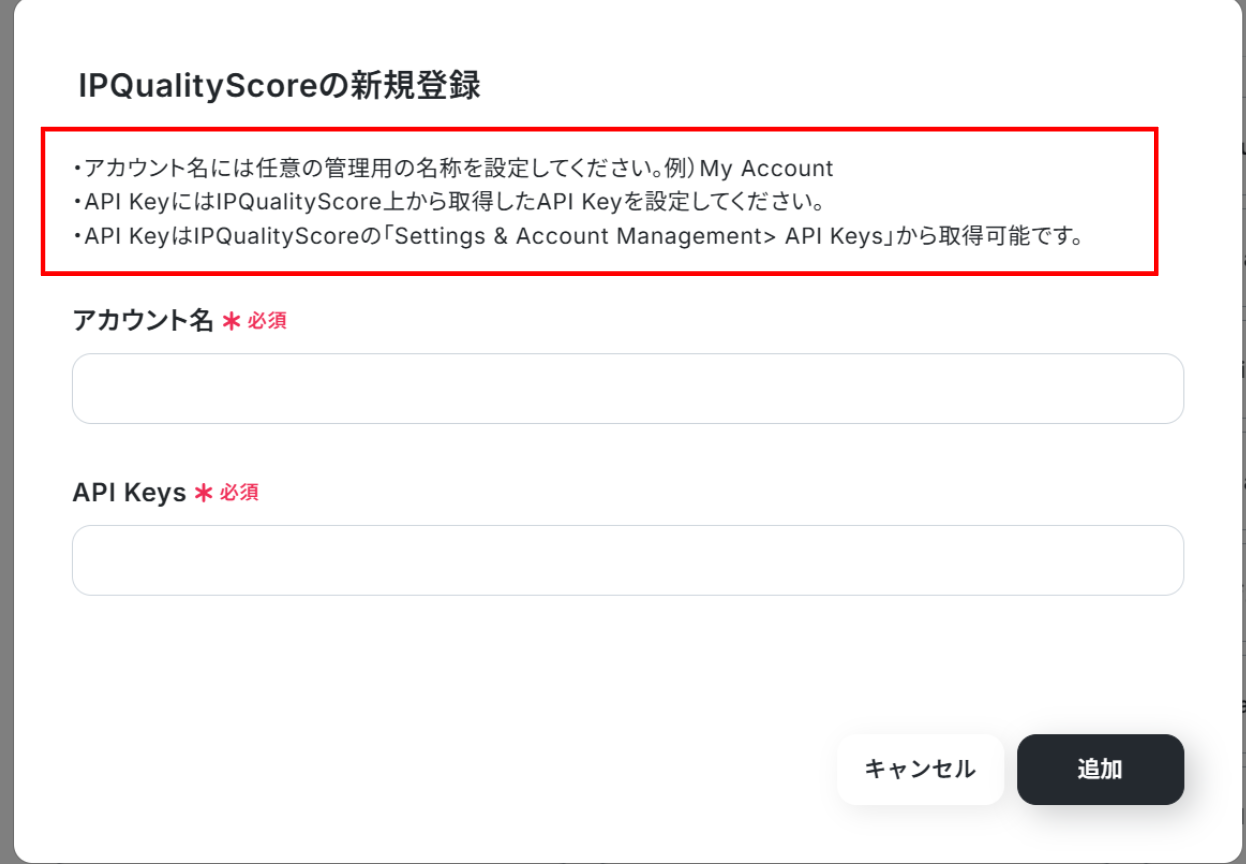
- アカウント名:担当者など任意の名称を入力
- API Key:IPQualityScoreにログインし、赤枠内の説明を参考にAPI Keyを取得し入力
入力が終わったら「追加」をクリックしましょう。
連携が完了するとYoomのマイアプリにIPQualityScoreとGoogle スプレッドシート、Shopifyが登録されます。
これでマイアプリ登録が完了しました。
次は、テンプレートを使用してトリガーの設定をしましょう!
ステップ2:テンプレートをコピーする
ここから、フローの作成に入ります!
Yoomのテンプレートを利用することで簡単に業務の自動化を実現できます。
まずは、下記テンプレートページを開き、『このテンプレートを試してみる』をクリックしましょう。
■概要Google スプレッドシートで管理している顧客リストをShopifyへ手作業で登録する際、手間がかかる上にメールアドレスの有効性が確認できず、お困りではないでしょうか。 このワークフローを活用すれば、Google スプレッドシートに行が追加されたら、自動でIPQualityScoreでEmailの検証を行い、有効なアドレスのみをShopifyに顧客として登録する一連のプロセスを自動化できます。これにより、手入力の手間と登録ミスを削減し、常にクリーンな顧客リストを維持することが可能です。■このテンプレートをおすすめする方- Google スプレッドシートで管理するリストをShopifyへ手作業で登録している方
- IPQualityScoreでEmailを検証し、顧客リストの質を担保したいと考えている方
- Shopifyへの顧客登録プロセスを自動化し、マーケティング業務を効率化したい方
■このテンプレートを使うメリット- Google スプレッドシートへの行追加を起点に、Email検証からShopifyへの顧客登録までが自動化され、手作業の時間を削減できます
- 手動での転記作業がなくなるため、入力ミスや登録漏れといったヒューマンエラーを防ぎ、データの正確性を保つことができます
■フローボットの流れ- はじめに、Google スプレッドシート、IPQualityScore、ShopifyをYoomと連携します
- 次に、トリガーでGoogle スプレッドシートを選択し、「行が追加されたら」というアクションを設定します
- 次に、オペレーションでIPQualityScoreの「Search Email」アクションを設定し、スプレッドシートから取得したメールアドレスを検証します
- 次に、オペレーションで分岐機能を設定し、IPQualityScoreの検証結果に応じて後の処理を分岐させます
- 最後に、オペレーションでShopifyの「顧客情報を登録」アクションを設定し、有効と判定されたメールアドレスを持つ顧客情報を登録します
※「トリガー」:フロー起動のきっかけとなるアクション、「オペレーション」:トリガー起動後、フロー内で処理を行うアクション
■このワークフローのカスタムポイント- Google スプレッドシートのトリガー設定では、顧客情報が追加される対象のスプレッドシートIDとシート名を任意で設定してください
- IPQualityScoreでは、検証の条件を自由にカスタマイズできます
- Shopifyで「顧客情報を登録」アクションでは、固定のテキストや前段で取得した任意の情報を各項目に登録できます
■注意事項- Google スプレッドシート、IPQualityScore、ShopifyのそれぞれとYoomを連携してください。
- 分岐はミニプラン以上のプランでご利用いただける機能(オペレーション)となっております。フリープランの場合は設定しているフローボットのオペレーションはエラーとなりますので、ご注意ください。
- ミニプランなどの有料プランは、2週間の無料トライアルを行うことが可能です。無料トライアル中には制限対象のアプリや機能(オペレーション)を使用することができます。
- Shopifyはチームプラン・サクセスプランでのみご利用いただけるアプリとなっております。フリープラン・ミニプランの場合は設定しているフローボットのオペレーションやデータコネクトはエラーとなりますので、ご注意ください。
- チームプランやサクセスプランなどの有料プランは、2週間の無料トライアルを行うことが可能です。無料トライアル中には制限対象のアプリを使用することができます。
- Google スプレッドシートをアプリトリガーとして使用する際の注意事項は「【アプリトリガー】Google スプレッドシートのトリガーにおける注意事項」を参照してください。
- トリガーは5分、10分、15分、30分、60分の間隔で起動間隔を選択できます。
- プランによって最短の起動間隔が異なりますので、ご注意ください。
- Google スプレッドシートで管理するリストをShopifyへ手作業で登録している方
- IPQualityScoreでEmailを検証し、顧客リストの質を担保したいと考えている方
- Shopifyへの顧客登録プロセスを自動化し、マーケティング業務を効率化したい方
- Google スプレッドシートへの行追加を起点に、Email検証からShopifyへの顧客登録までが自動化され、手作業の時間を削減できます
- 手動での転記作業がなくなるため、入力ミスや登録漏れといったヒューマンエラーを防ぎ、データの正確性を保つことができます
- はじめに、Google スプレッドシート、IPQualityScore、ShopifyをYoomと連携します
- 次に、トリガーでGoogle スプレッドシートを選択し、「行が追加されたら」というアクションを設定します
- 次に、オペレーションでIPQualityScoreの「Search Email」アクションを設定し、スプレッドシートから取得したメールアドレスを検証します
- 次に、オペレーションで分岐機能を設定し、IPQualityScoreの検証結果に応じて後の処理を分岐させます
- 最後に、オペレーションでShopifyの「顧客情報を登録」アクションを設定し、有効と判定されたメールアドレスを持つ顧客情報を登録します
■このワークフローのカスタムポイント
- Google スプレッドシートのトリガー設定では、顧客情報が追加される対象のスプレッドシートIDとシート名を任意で設定してください
- IPQualityScoreでは、検証の条件を自由にカスタマイズできます
- Shopifyで「顧客情報を登録」アクションでは、固定のテキストや前段で取得した任意の情報を各項目に登録できます
- Google スプレッドシート、IPQualityScore、ShopifyのそれぞれとYoomを連携してください。
- 分岐はミニプラン以上のプランでご利用いただける機能(オペレーション)となっております。フリープランの場合は設定しているフローボットのオペレーションはエラーとなりますので、ご注意ください。
- ミニプランなどの有料プランは、2週間の無料トライアルを行うことが可能です。無料トライアル中には制限対象のアプリや機能(オペレーション)を使用することができます。
- Shopifyはチームプラン・サクセスプランでのみご利用いただけるアプリとなっております。フリープラン・ミニプランの場合は設定しているフローボットのオペレーションやデータコネクトはエラーとなりますので、ご注意ください。
- チームプランやサクセスプランなどの有料プランは、2週間の無料トライアルを行うことが可能です。無料トライアル中には制限対象のアプリを使用することができます。
- Google スプレッドシートをアプリトリガーとして使用する際の注意事項は「【アプリトリガー】Google スプレッドシートのトリガーにおける注意事項」を参照してください。
- トリガーは5分、10分、15分、30分、60分の間隔で起動間隔を選択できます。
- プランによって最短の起動間隔が異なりますので、ご注意ください。
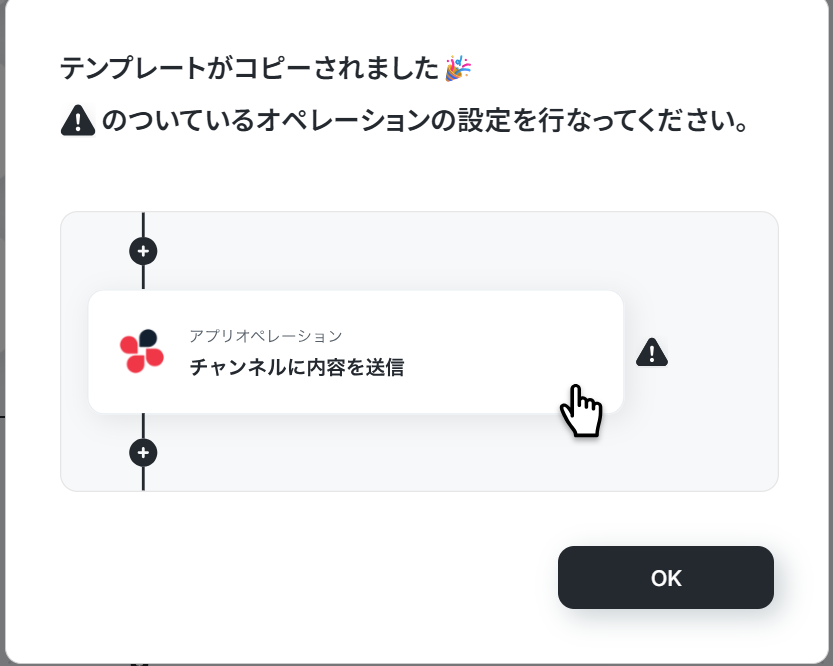
コピーすると下の画像のようにテンプレートがお使いのYoom管理画面にコピーされるので、OKを押して設定を進めていきましょう!
ステップ3:Google スプレッドシートの行が追加された際の設定
Google スプレッドシートと連携してシートに行が追加された際の設定を行います。
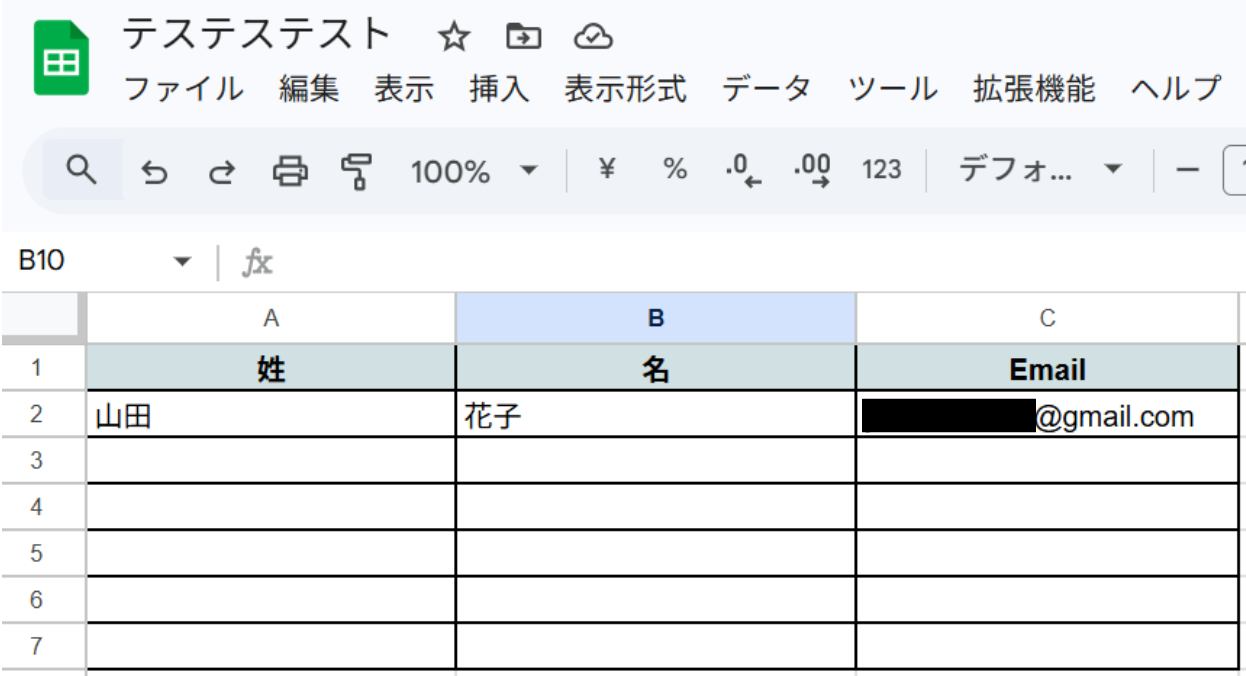
Yoomで設定する前にGoogle スプレッドシートにテスト用のデータを作成しておきましょう!
作成が終わったらYoomに戻ります。
(1)「行が追加されたら」をクリックします。
※Google スプレッドシートをアプリトリガーとして使用する際の注意事項は下記のページをご参照ください。
【アプリトリガー】Google スプレッドシートのトリガーにおける注意事項
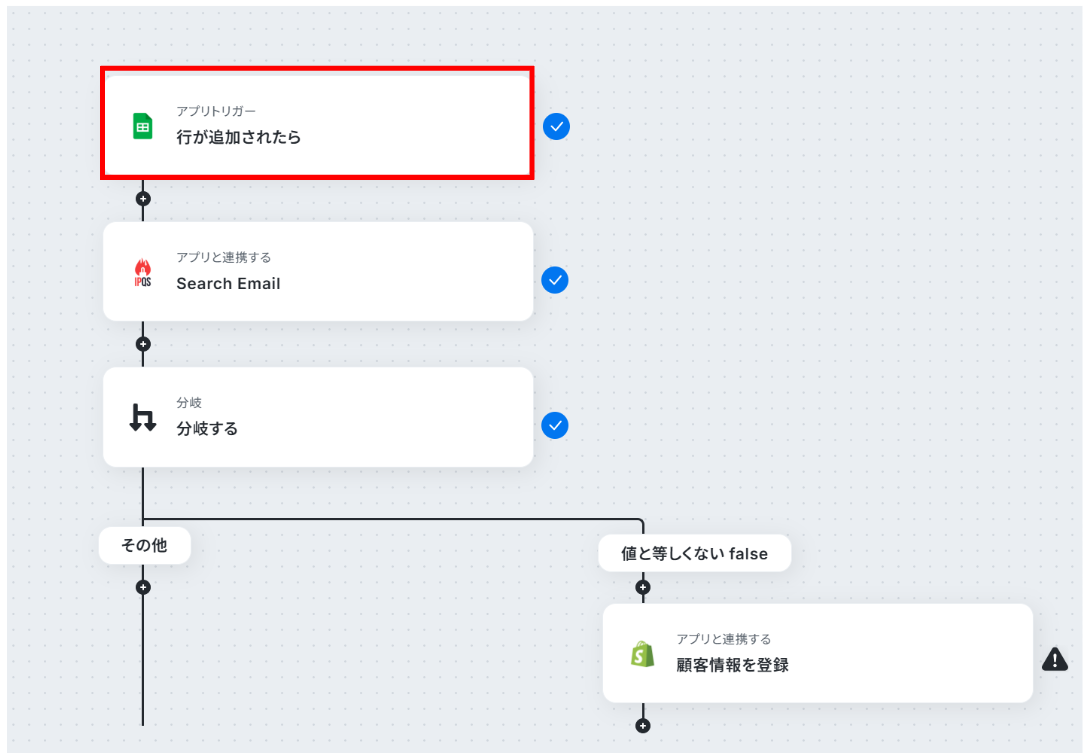
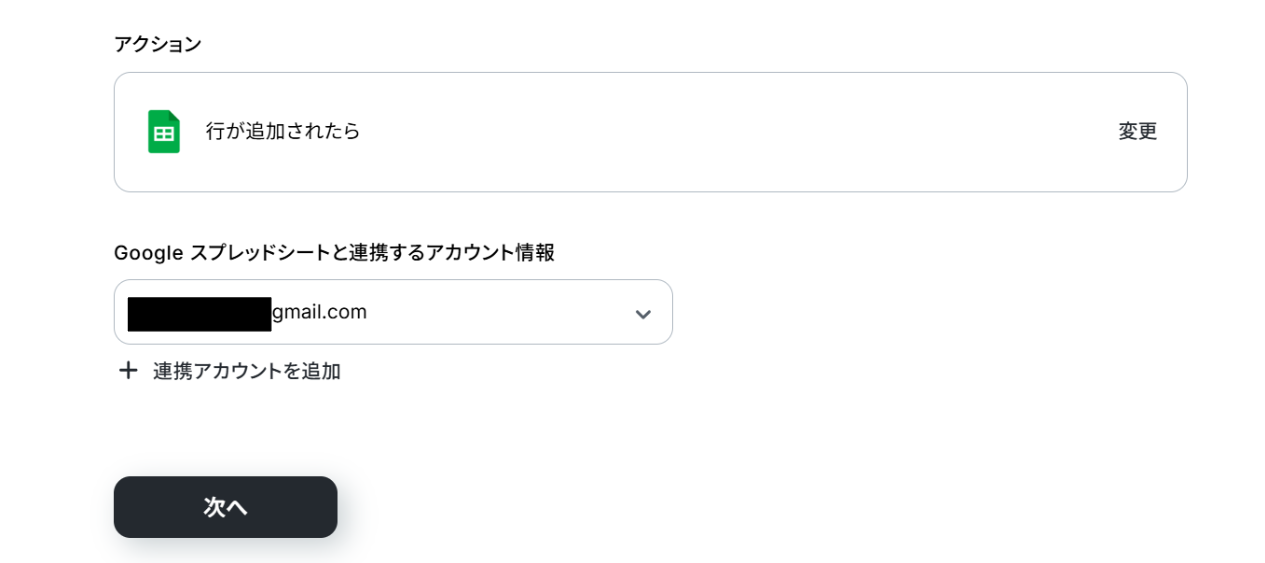
(2)Google スプレッドシートと連携するアカウント情報に誤りがないかを確認し、アクションは「行が追加されたら」のままで「次へ」をクリックしましょう。
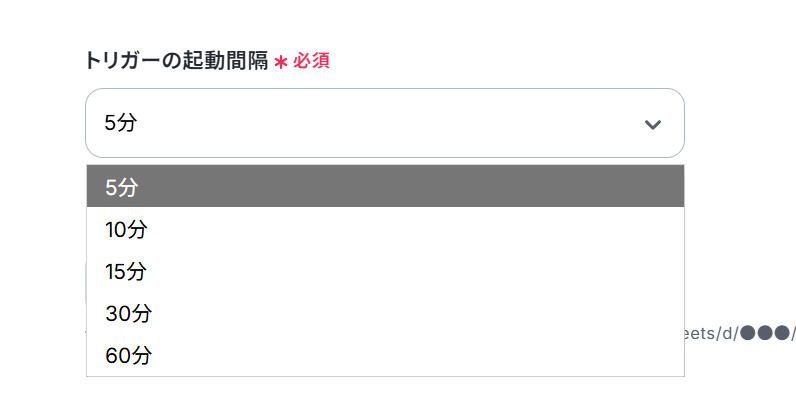
(3)「API接続設定」画面から、トリガーの起動間隔を選択します。
トリガーの起動間隔はプルダウンより5分、10分、15分、30分、60分の間隔から選択してください。
※起動間隔はプランによって異なりますので、ご注意ください。
基本的には最短の起動間隔にしてお使いいただくことをおすすめします!
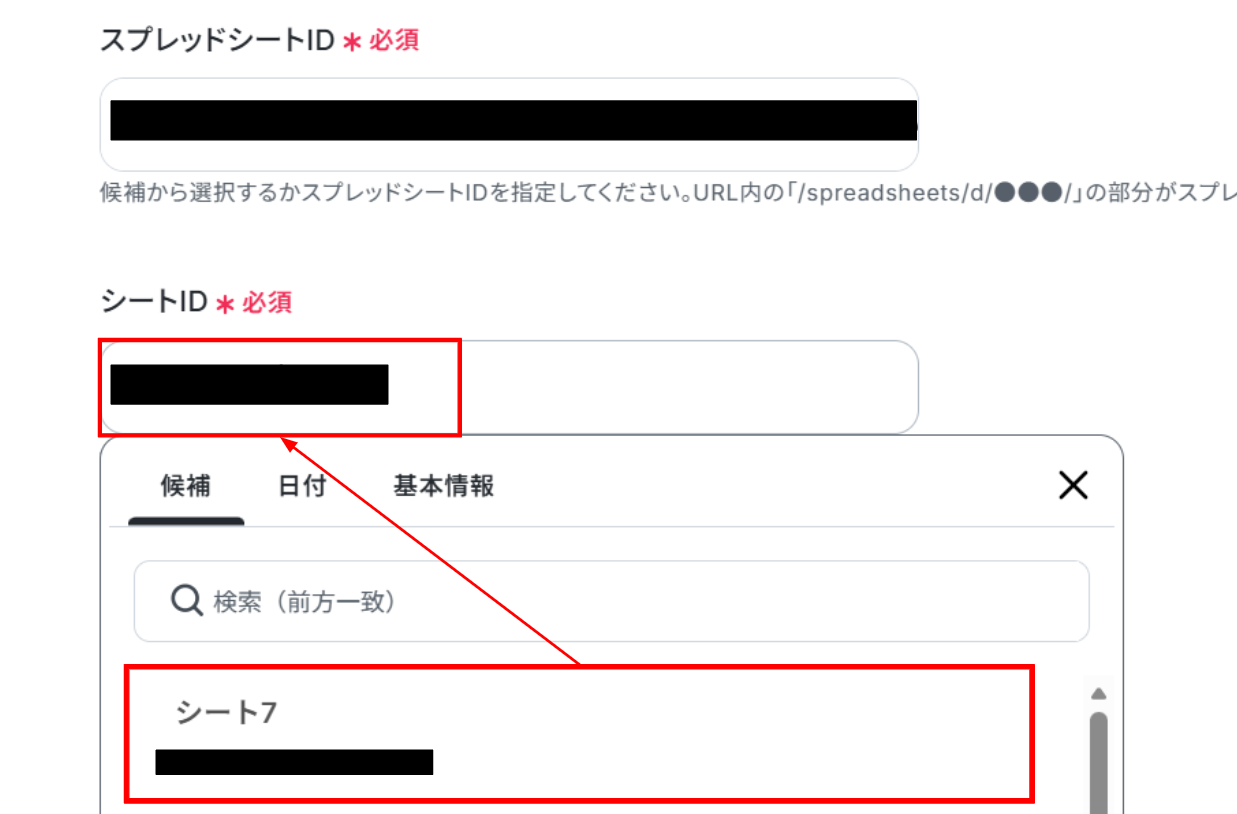
下へ進み、Google スプレッドシートIDとシートIDを候補から選択します。
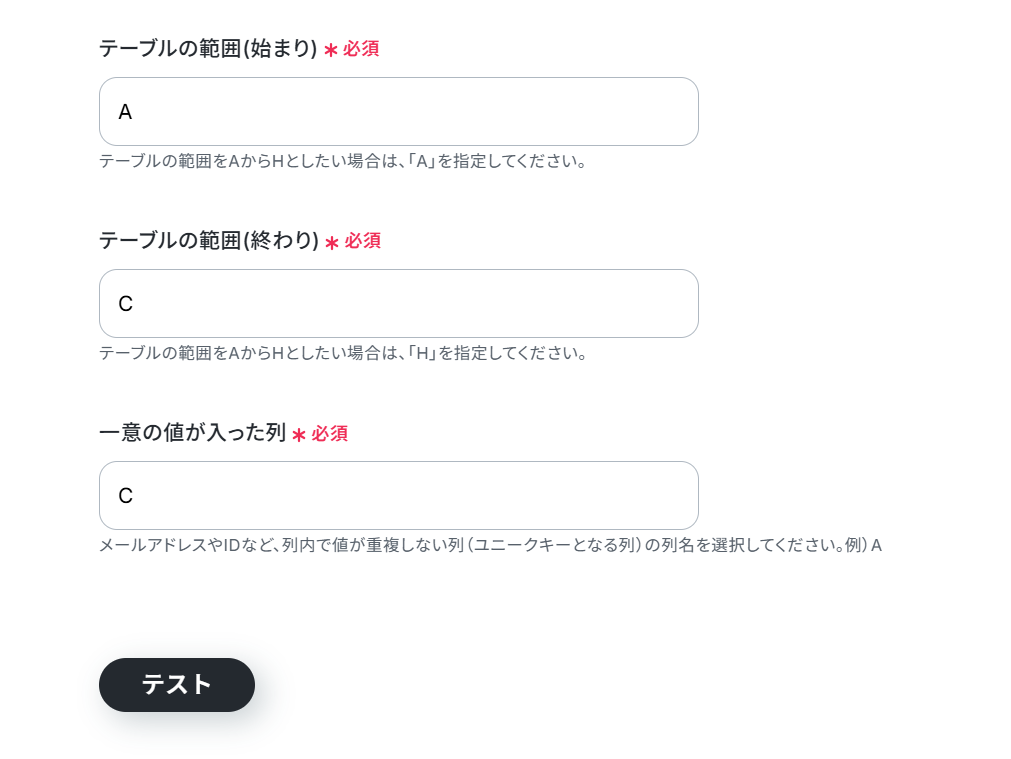
対象のシートのテーブル範囲と一意の値が入った列をアルファベットで入力します。
入力が終わったら「テスト」をクリックしましょう。
テストに成功しました!
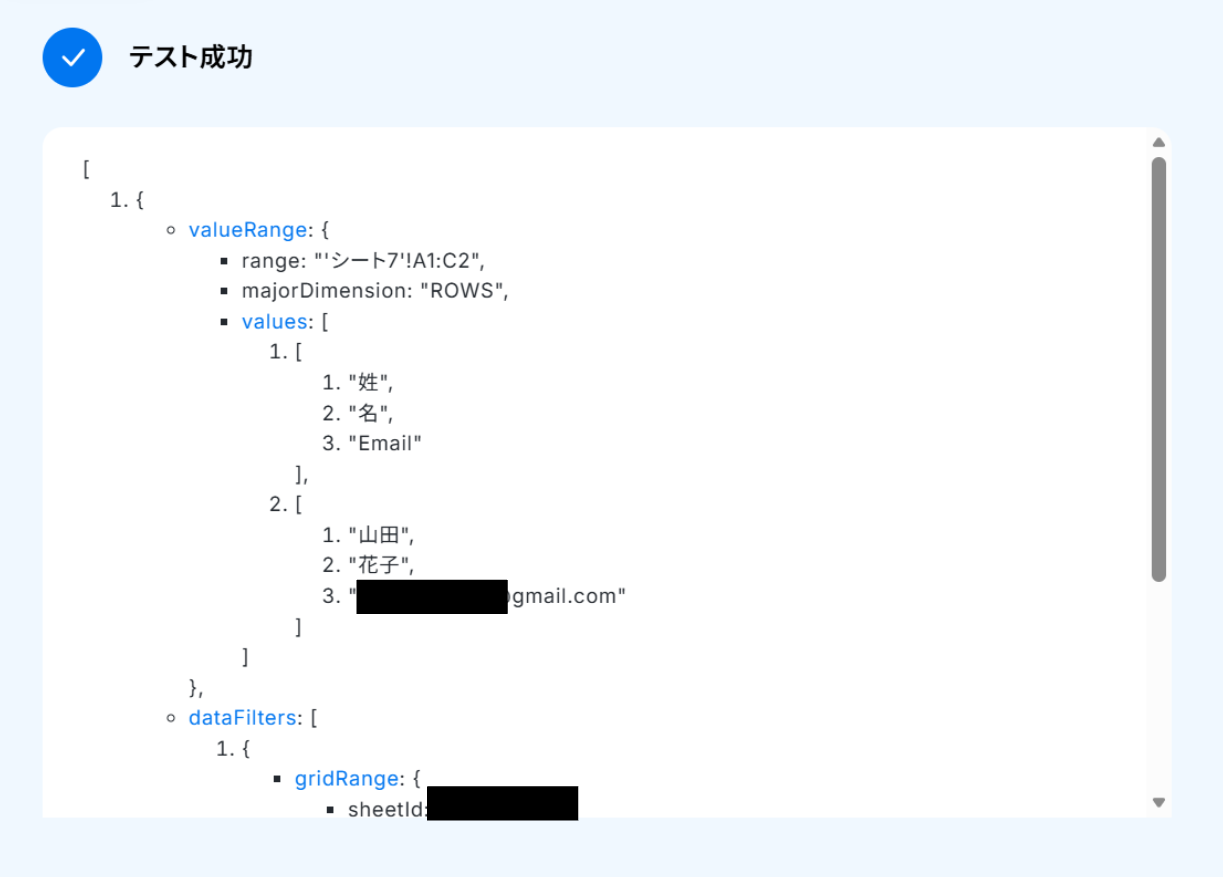
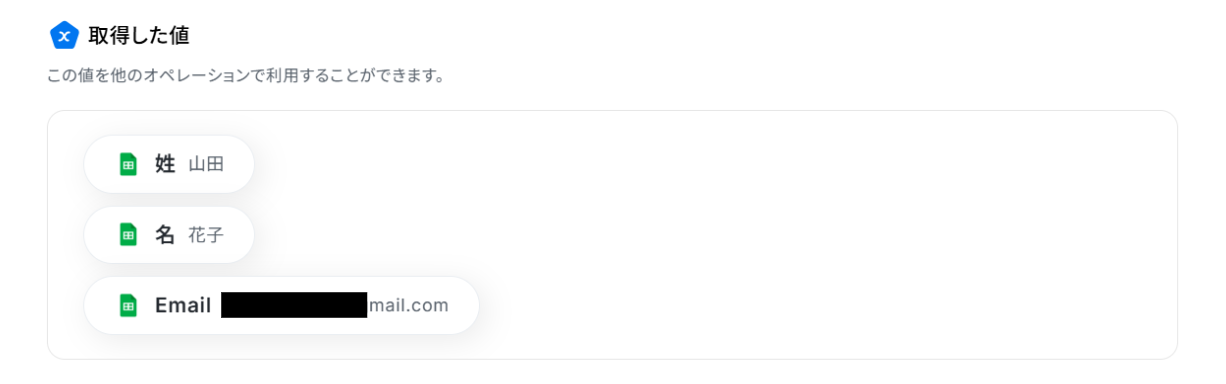
テストに成功すると、取得した値にGoogle スプレッドシートの情報が反映されます。
「取得した値ってなんだろう?」と思った方は下のページをご参照ください。
テストの重要性:「取得した値」のテスト値について
「完了」をクリックして次の工程に進みましょう!
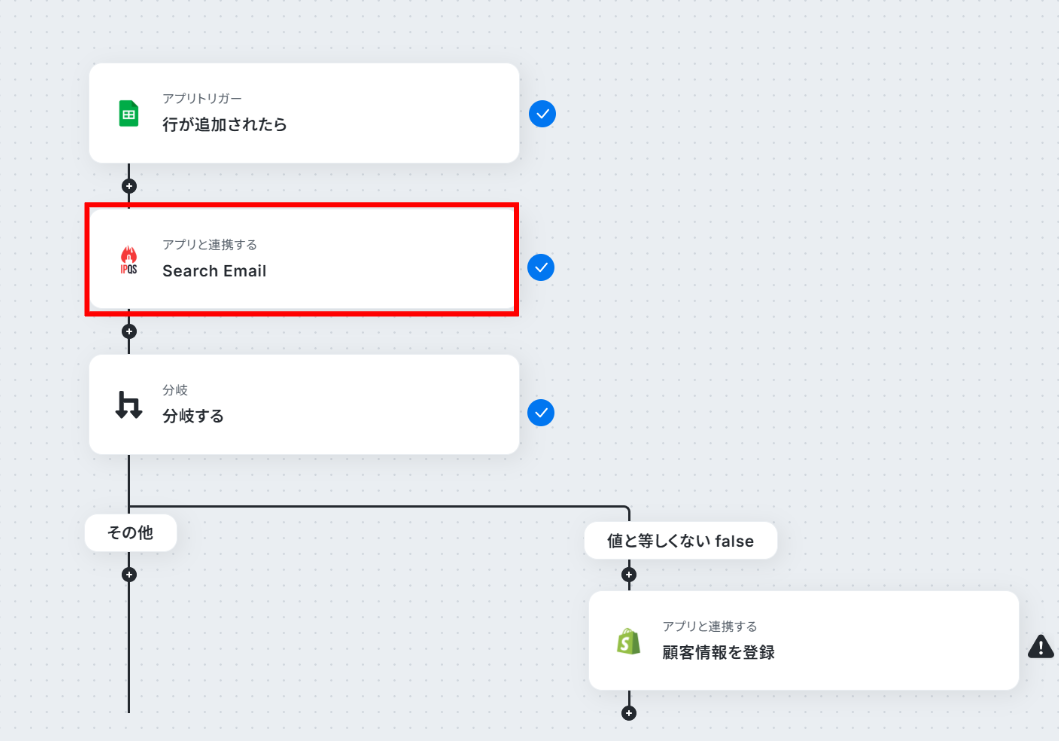
ステップ4:IPQualityScoreと連携してメールを検索
(1)次は、IPQualityScoreと連携してメールを検索します。
「Search Email」をクリックしましょう。
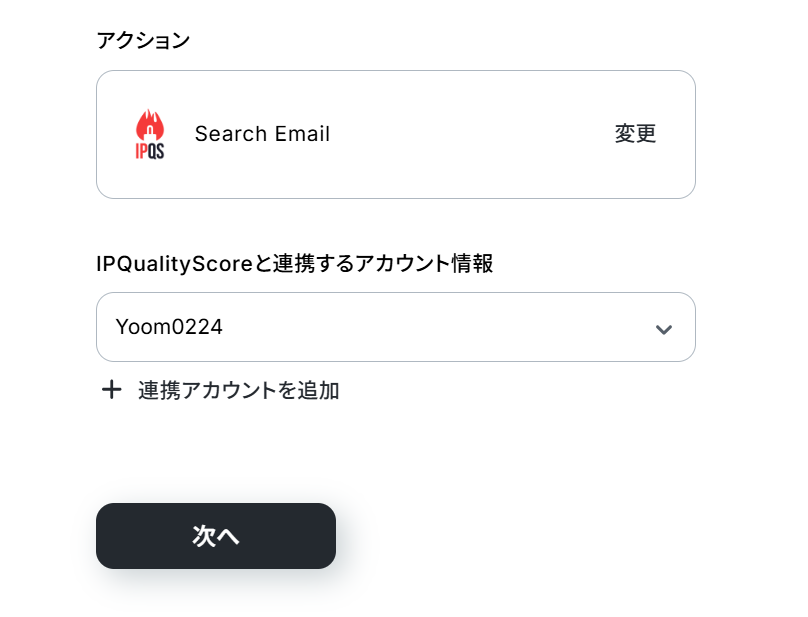
(2)IPQualityScoreと連携するアカウント情報に誤りがないかを確認し、アクションは「Search Email」のままで「次へ」をクリックしましょう。
(3)「Email」にGoogle スプレッドシートで取得した値を使って入力します。
以降の項目は必須項目ではありません。必要な項目に入力を行ってください。
入力が終わったら「テスト」をクリックしましょう。
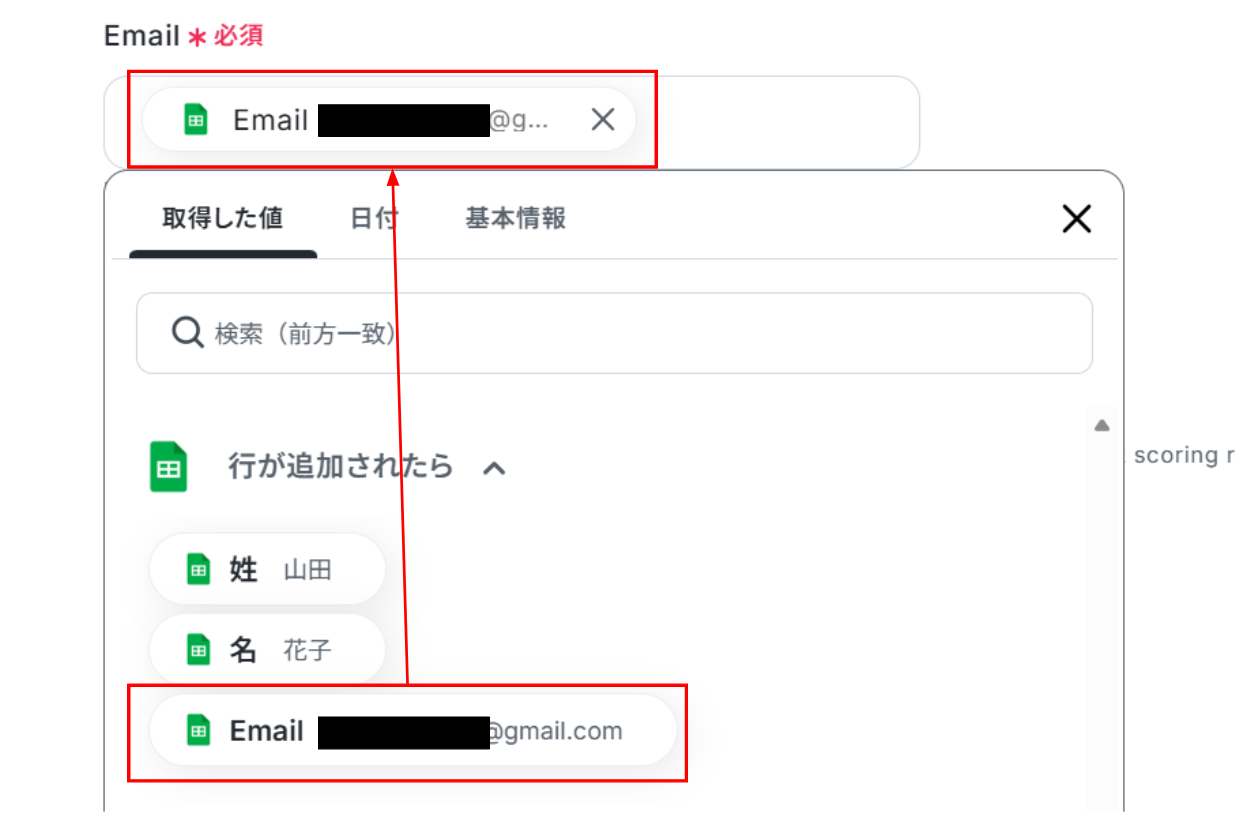
テストに成功しました!
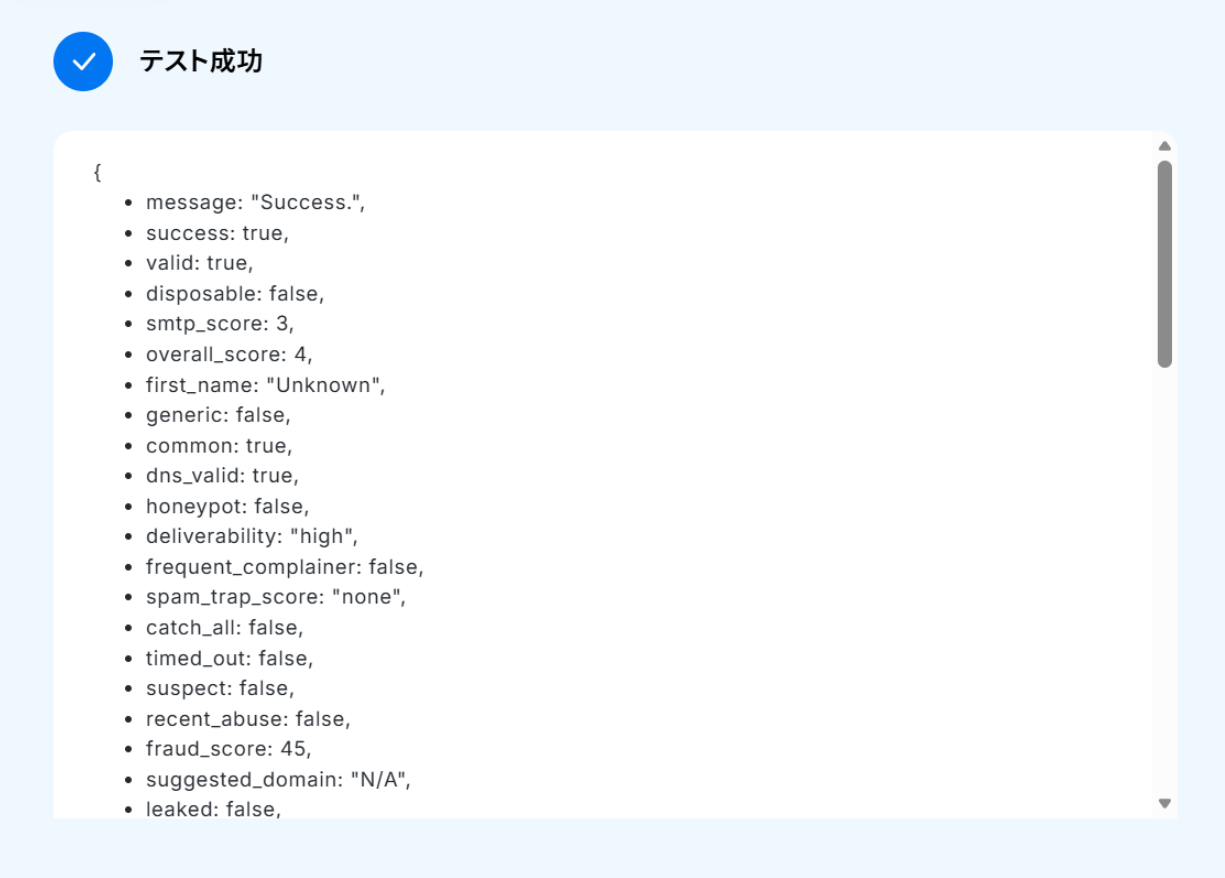
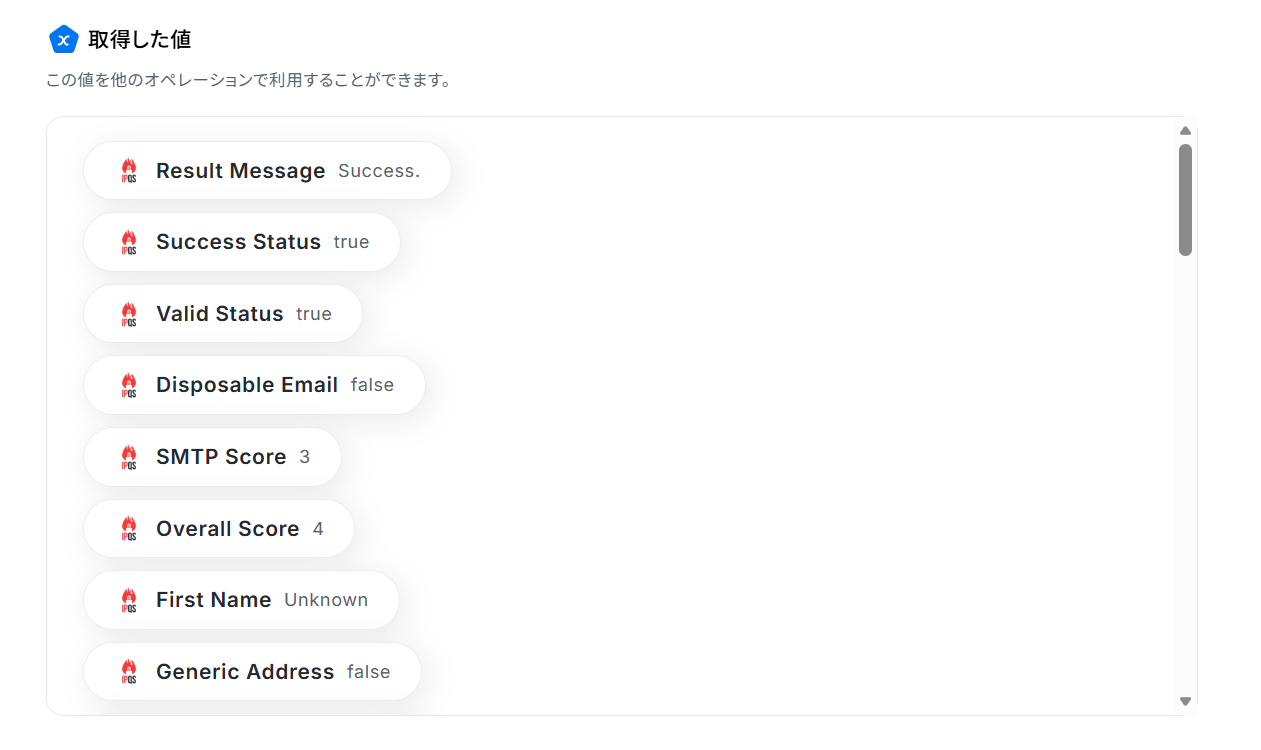
テストに成功すると、「取得した値」にIPQualityScoreの情報が追加されます!
「完了」をクリックして次の工程に進みましょう。
ステップ5:分岐する
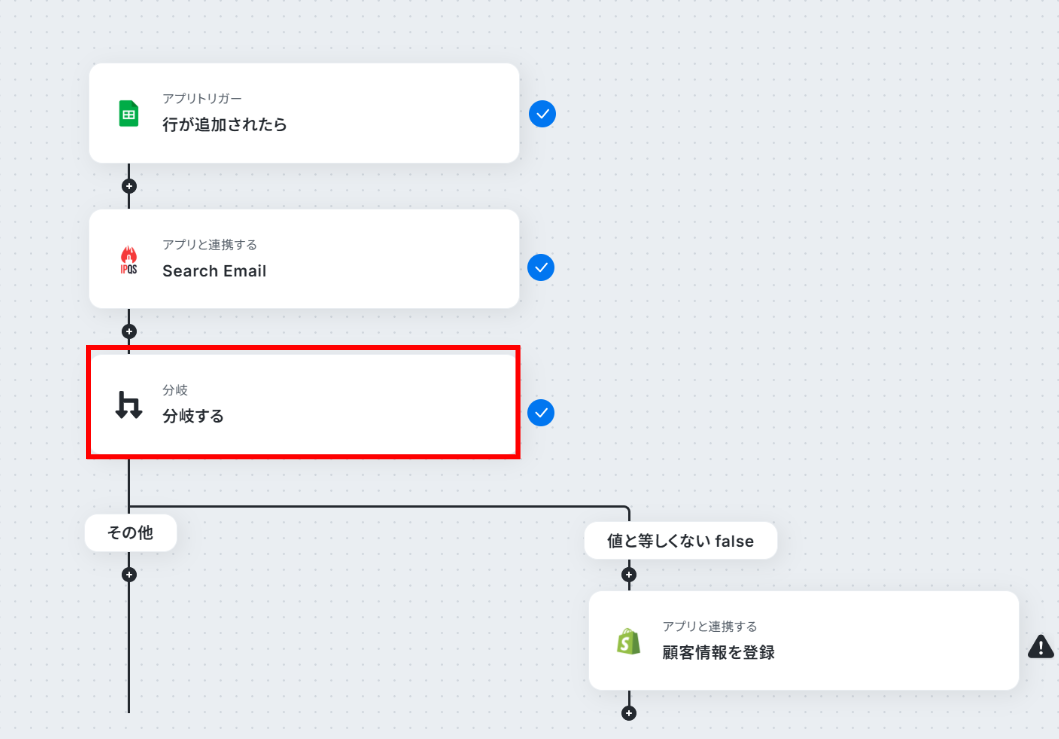
(1)次は、Yoomの機能を使って分岐条件を設定します。
「分岐する」をクリックしましょう。
(2)分岐条件を設定します。
- オペレーション:プルダウンから「Search Email」を選択
- 取得した値:プルダウンから「Valid Status」を選択
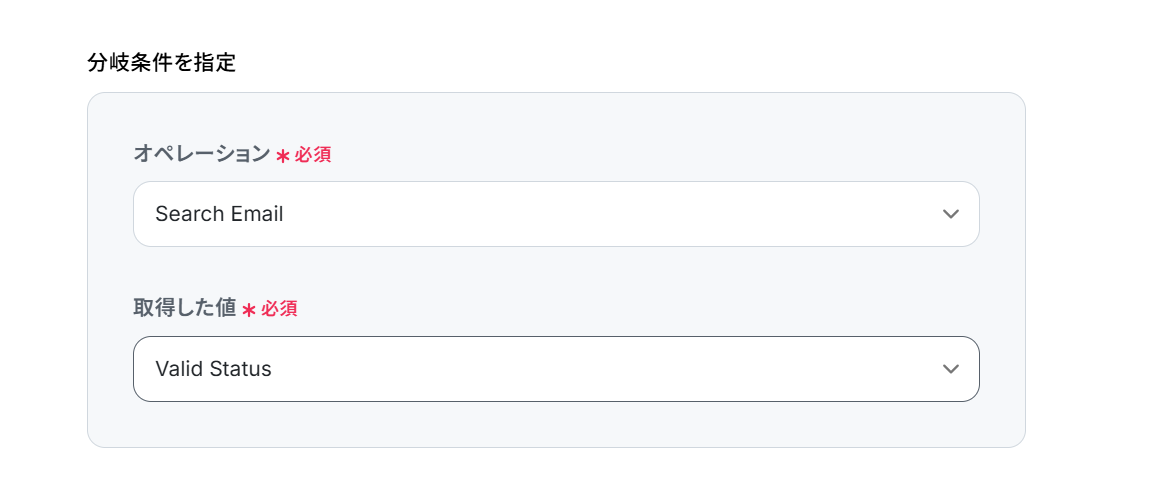
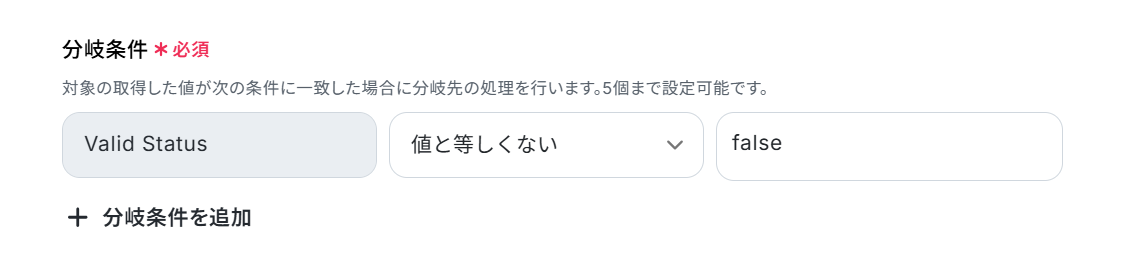
グレーの部分は固定値となっています。
画像では「Valid Status」が「false」でないものを条件に設定しています。
設定が完了したら「完了」をクリックしましょう。
ステップ6:Shopifyに顧客情報を登録
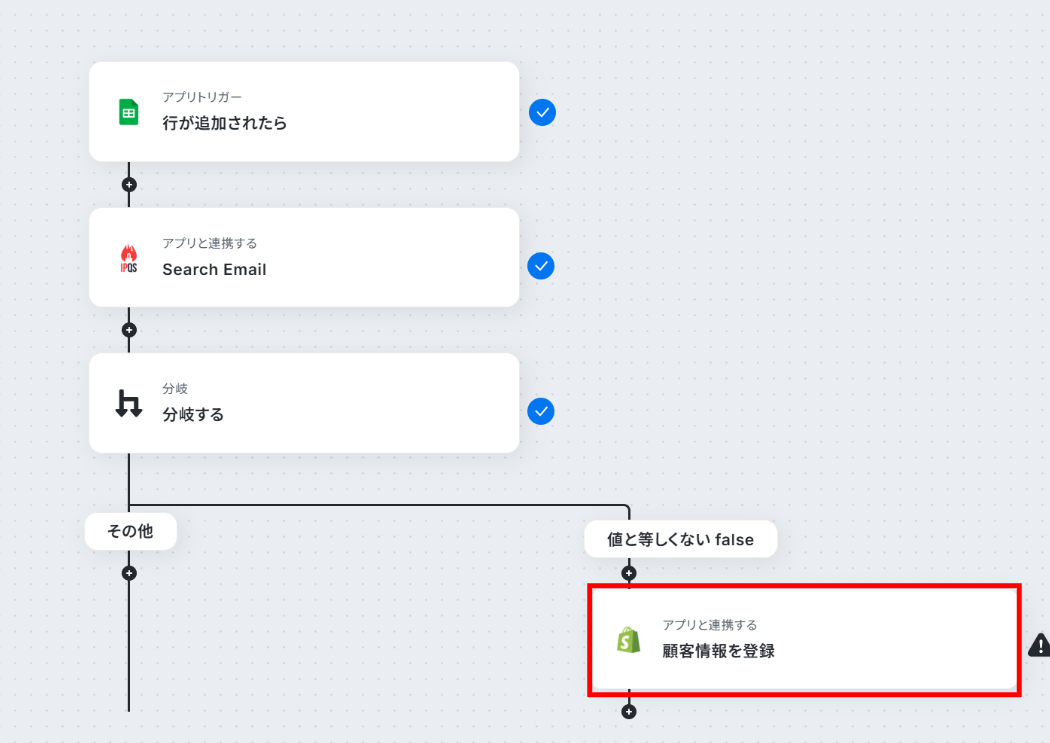
(1)次は、分岐条件にあったものをShopifyに顧客情報を登録します。
「顧客情報を登録」をクリックしましょう。
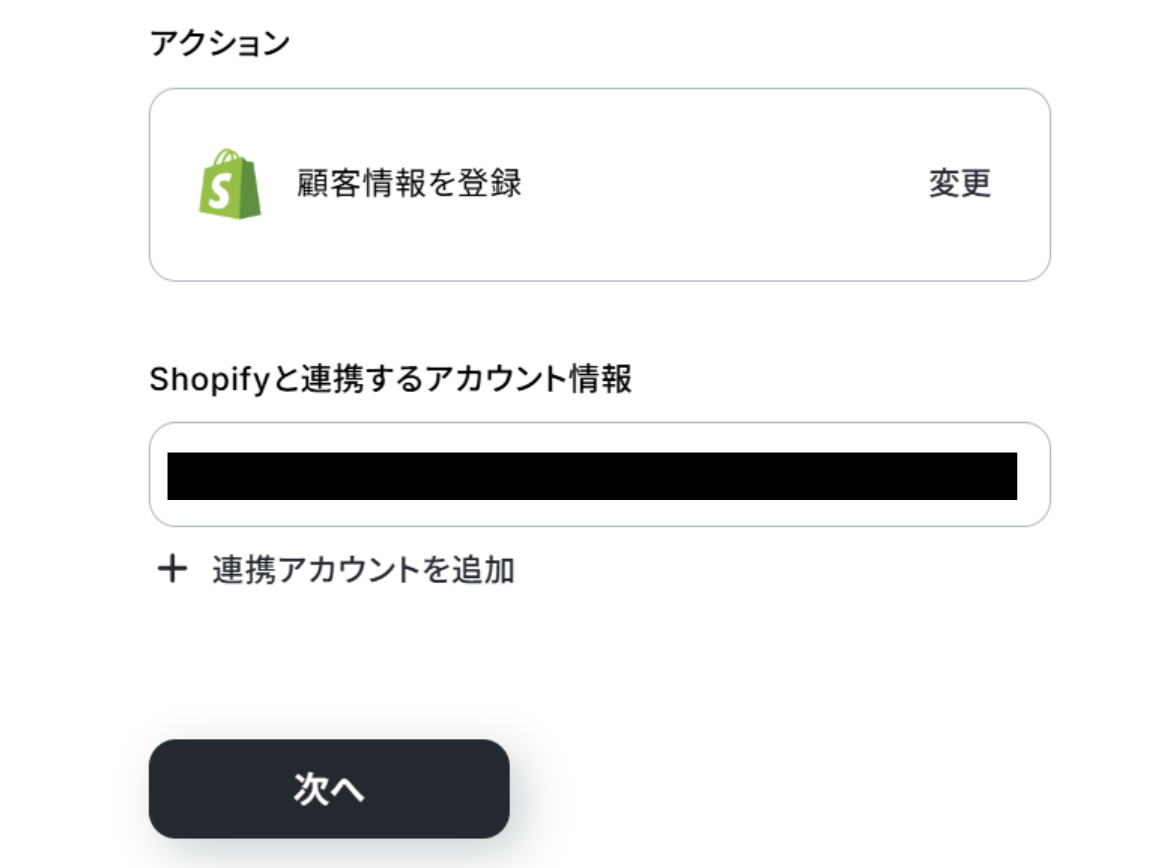
(2)Shopifyと連携するアカウント情報に誤りがないかを確認し、アクションは「顧客情報を登録」のままで「次へ」をクリックしましょう。
(3)メールアドレス、姓、名など必要な項目に直接入力または「取得した値」を使って入力します。
入力が終わったら「テスト」をクリックしましょう。
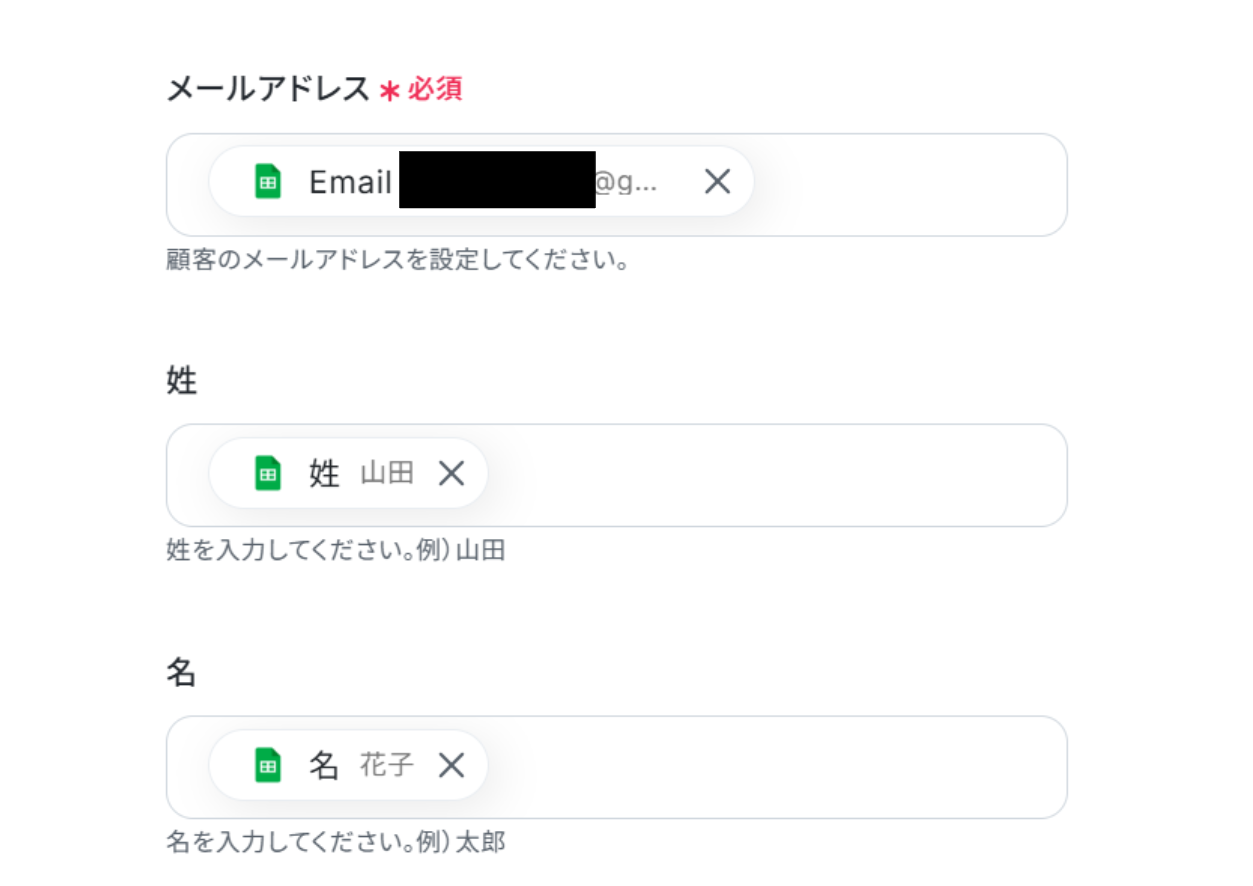
テストに成功しました!
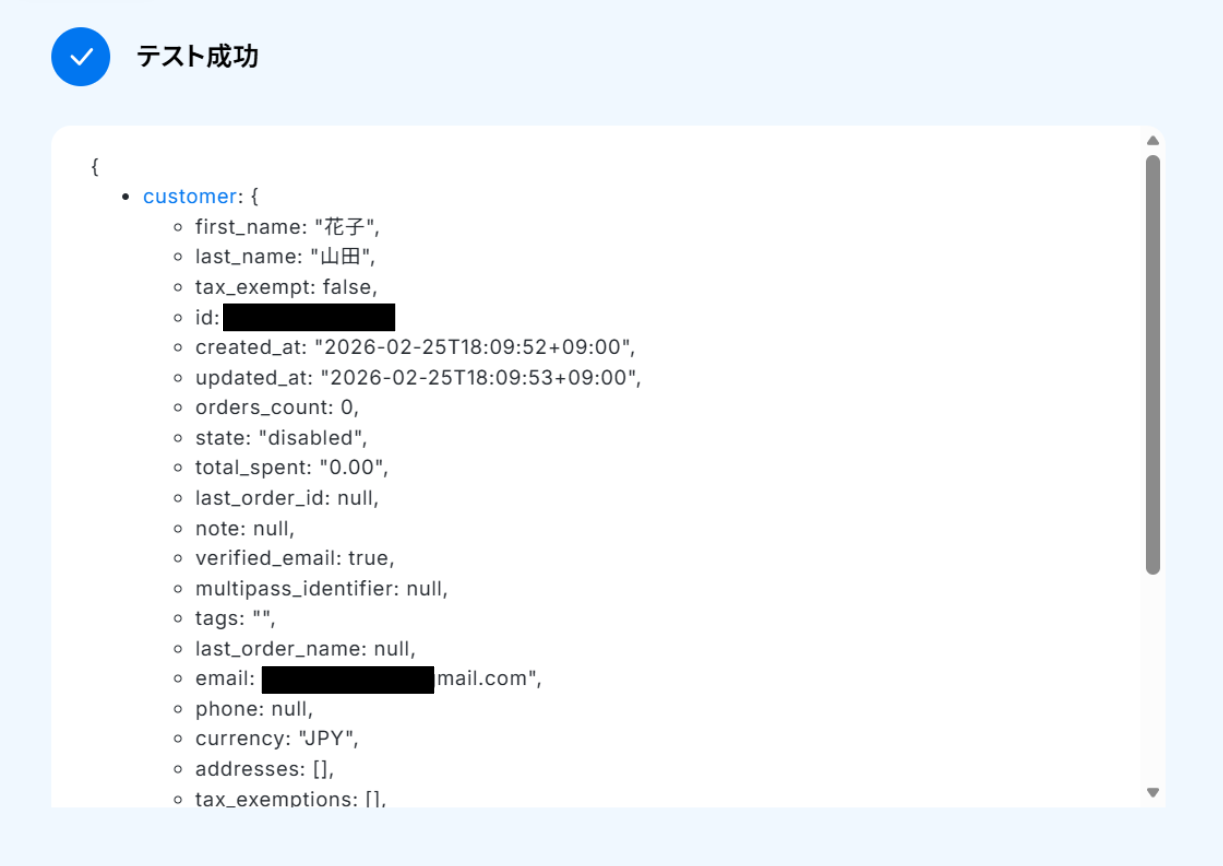
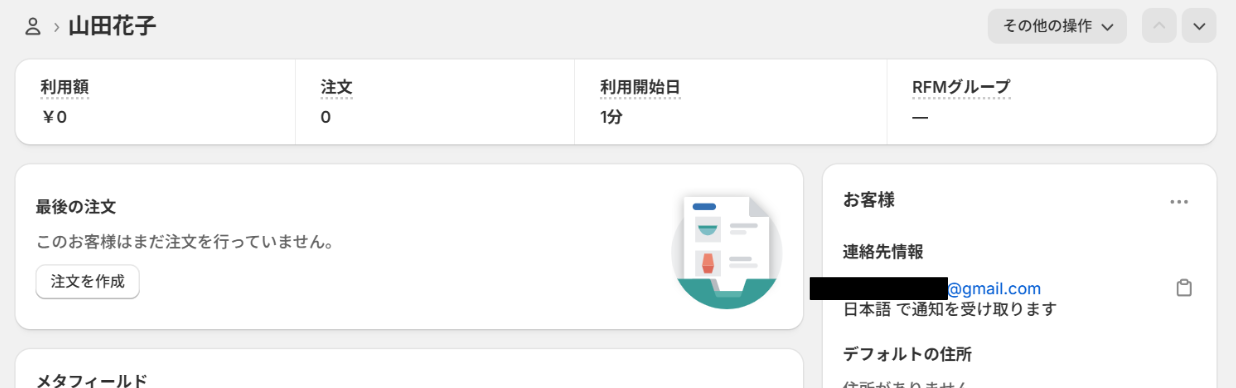
テストに成功すると、Shopifyに顧客情報が登録されます!
Yoomに戻って「完了」をクリックしましょう。
お疲れ様でした!これですべての設定が完了です。
トリガーをONにするとフローが起動します!
実際にフローボットを起動して、Google スプレッドシートに行が追加されたら、IPQualityScoreでEmailの検証を行いShopifyに顧客が登録されているかを確認してみてくださいね!
IPQualityScoreのAPIを使ったその他の自動化例
IPQualityScoreのAPIを活用することで、様々な自動化の実現が可能になります。
IPQualityScoreを使った自動化例
GoogleフォームやHubSpotなどで取得したメールアドレスや電話番号を自動検証し、無効な場合にSlackで即座に通知できます。AirtableやMailchimpとの連携により、常に高品質な顧客リストの維持が可能です。
■概要Airtableで管理するメールアドレスの有効性に不安を感じることはありませんか。手作業での確認は手間がかかるだけでなく、無効なアドレスに気づかずコミュニケーションロスが発生する可能性もあります。 このワークフローを活用すれば、Airtableへのレコード登録をきっかけに、IPQualityScoreによるメール検証が自動で実行されます。無効なメールアドレスを検知した場合はSlackへ自動的に通知されるため、データ品質の維持と迅速な対応を実現します。■このテンプレートをおすすめする方- Airtableで管理する顧客データのメールアドレス品質を向上させたいマーケティング担当者の方
- IPQualityScoreを活用したメール検証のプロセスを自動化し、業務を効率化したい方
- 手作業によるメールアドレスの有効性チェックの手間や確認漏れといった課題を解消したい方
■このテンプレートを使うメリット- Airtableへの登録時に自動でメール検証が実行されるため、無効なアドレスの登録を防ぎ、データ品質の維持に繋がります
- これまで手作業で行っていたIPQualityScoreでのメール検証作業が不要になり、本来のコア業務に集中する時間を確保できます
■フローボットの流れ- はじめに、Airtable、IPQualityScore、SlackをYoomと連携します
- 次に、トリガーでAirtableを選択し、「レコードが登録されたら」というアクションを設定します
- 次に、オペレーションでIPQualityScoreの「Search Email」アクションを設定し、Airtableで登録されたメールアドレスを検証します
- 次に、「分岐機能」を使い、IPQualityScoreの検証結果が有効でない場合に後続のアクションが実行されるよう設定します
- 最後に、オペレーションでSlackの「チャンネルにメッセージを送る」アクションを設定し、指定したチャンネルに通知します
※「トリガー」:フロー起動のきっかけとなるアクション、「オペレーション」:トリガー起動後、フロー内で処理を行うアクション
■このワークフローのカスタムポイント- Airtableのトリガー設定では、監視対象としたいベースIDやテーブルIDを任意で設定してください
- IPQualityScoreでの検証設定では、Airtableから取得したどの項目をメールアドレスとして検証するかを任意で設定できます
- 分岐機能では、IPQualityScoreの検証結果をもとに、ステータスが有効でない場合など、通知を行う条件を自由にカスタマイズすることが可能です
- Slackへの通知設定では、通知先のチャンネルを任意で設定できるほか、メッセージ本文にAirtableから取得したレコード情報などを含めることもできます
■注意事項- Airtable、IPQualityScore、SlackのそれぞれとYoomを連携してください
- トリガーは5分、10分、15分、30分、60分の間隔で起動間隔を選択できます
- プランによって最短の起動間隔が異なりますので、ご注意ください
- 分岐はミニプラン以上のプランでご利用いただける機能(オペレーション)となっております。フリープランの場合は設定しているフローボットのオペレーションはエラーとなりますので、ご注意ください
- ミニプランなどの有料プランは、2週間の無料トライアルを行うことが可能です。無料トライアル中には制限対象のアプリや機能(オペレーション)を使用することができます
- トリガーの値を取得する方法は「「取得する値」を追加する方法」を参照ください。
■概要Googleフォームで収集した電話番号の有効性を一件ずつ確認する作業は、手間がかかる上に、無効なデータがリストに残ってしまうリスクもあります。このワークフローを活用すれば、Googleフォームに回答が送信された際に、IPQualityScoreによる電話番号の検証を自動で実行します。無効な番号が検出された場合はSlackで自動通知されるため、手作業をなくし、常にクリーンな顧客データを維持することが可能です。■このテンプレートをおすすめする方- Googleフォームで収集した電話番号の有効性を効率的に検証したいと考えている方
- IPQualityScoreを利用して、不正な登録や無効な電話番号を自動で検知したい方
- 手作業でのデータクレンジングに時間を費やしており、業務の自動化を検討している方
■このテンプレートを使うメリット- フォームへの回答をトリガーに、IPQualityScoreでの電話番号検証が自動で実行されるため、手作業による確認の工数を削減できます
- 機械的なチェックにより、確認漏れなどのヒューマンエラーを防ぎ、データの正確性を保つことでその後のアプローチの精度向上に繋がります
■フローボットの流れ- はじめに、Googleフォーム、IPQualityScore、SlackをYoomと連携します
- 次に、トリガーでGoogleフォームを選択し、「フォームに回答が送信されたら」というアクションを設定します
- 次に、オペレーションでIPQualityScoreを選択し、「Search Phone Number」アクションでGoogleフォームから取得した電話番号を検証します
- 次に、オペレーションの分岐機能で、IPQualityScoreの検証結果が「有効でない」場合の条件を設定します
- 最後に、オペレーションでSlackを選択し、「チャンネルにメッセージを送る」アクションで、無効な電話番号が登録された旨を特定のチャンネルに通知します
※「トリガー」:フロー起動のきっかけとなるアクション、「オペレーション」:トリガー起動後、フロー内で処理を行うアクション
■このワークフローのカスタムポイント- Googleフォームのトリガー設定では、対象としたいフォームのIDを任意で設定してください
- IPQualityScoreのオペレーションでは、検証するPhone NumberやCountry Listなどを、フォームの回答内容に応じて動的に設定できます
- 分岐機能では、前段のIPQualityScoreで取得した検証結果をもとに、通知の実行条件を自由にカスタマイズすることが可能です
- Slackへの通知設定では、通知先のチャンネルを任意で指定でき、メッセージ本文には固定のテキストだけでなく、前段のオペレーションで取得した値を変数として埋め込むことができます
■注意事項- Googleフォーム、IPQualityScore、SlackのそれぞれとYoomを連携してください
- トリガーは5分、10分、15分、30分、60分の間隔で起動間隔を選択できます
- プランによって最短の起動間隔が異なりますので、ご注意ください
- 分岐はミニプラン以上のプランでご利用いただける機能(オペレーション)となっております。フリープランの場合は設定しているフローボットのオペレーションはエラーとなりますので、ご注意ください
- ミニプランなどの有料プランは、2週間の無料トライアルを行うことが可能です。無料トライアル中には制限対象のアプリや機能(オペレーション)を使用することができます
- Googleフォームをトリガーとして使用した際の回答内容を取得する方法は「Googleフォームトリガーで、回答内容を取得する方法」を参照ください
■概要HubSpotに新しいコンタクトが登録された際、そのメールアドレスの有効性を一つひとつ手作業で確認するのは手間がかかる業務です。また、無効なメールアドレスへのアプローチは、マーケティング活動の効率を低下させる要因にもなります。 このワークフローを活用すれば、HubSpotとIPQualityScoreの連携が自動化され、コンタクト作成時にメールアドレスの有効性を検証し、無効な場合はSlackへ通知することが可能になり、リードの質を高く保つことができます。■このテンプレートをおすすめする方- HubSpotで管理するコンタクト情報の質を向上させたいマーケティング担当者の方
- 手作業によるメールアドレスの有効性チェックに工数がかかっているセールスチームの方
- IPQualityScoreとHubSpotを連携させ、クリーンなリスト管理を自動で実現したい方
■このテンプレートを使うメリット- HubSpotへのコンタクト登録をトリガーに、IPQualityScoreが自動でメールアドレスを検証するため、これまで手作業で行っていた確認時間を削減できます
- 自動で検証と通知が行われることで、無効なメールアドレスの見落としや確認漏れといったヒューマンエラーを防ぎ、データ精度を高く維持することに繋がります
■フローボットの流れ- はじめに、HubSpot、IPQualityScore、SlackをYoomと連携します
- 次に、トリガーでHubSpotを選択し、「新しいコンタクトが作成されたら」というアクションを設定します
- 次に、オペレーションでIPQualityScoreを選択し、「Search Email」アクションでHubSpotから取得したメールアドレスを検証します
- 次に、オペレーションで分岐機能を設定し、IPQualityScoreの検証結果をもとに処理を分岐させます
- 最後に、オペレーションでSlackの「チャンネルにメッセージを送る」アクションを設定し、メールアドレスが無効だった場合に指定のチャンネルへ通知します
※「トリガー」:フロー起動のきっかけとなるアクション、「オペレーション」:トリガー起動後、フロー内で処理を行うアクション
■このワークフローのカスタムポイント- HubSpotのトリガー設定では、フローが起動する間隔を任意で設定してください
- IPQualityScoreのアクションでは、検証対象とするメールアドレスの情報を任意で設定することが可能です
- 分岐機能では、IPQualityScoreで取得した検証結果をもとに、ステータスが有効でない場合など、通知を行う条件を自由にカスタマイズできます
- Slackへの通知アクションでは、通知先のチャンネルを任意で設定できるだけでなく、本文にHubSpotから取得したコンタクト名などの情報を変数として埋め込むことも可能です
■注意事項- HubSpot、IPQualityScore、SlackのそれぞれとYoomを連携してください
- トリガーは5分、10分、15分、30分、60分の間隔で起動間隔を選択できます
- プランによって最短の起動間隔が異なりますので、ご注意ください
- 分岐はミニプラン以上のプランでご利用いただける機能(オペレーション)となっております。フリープランの場合は設定しているフローボットのオペレーションはエラーとなりますので、ご注意ください
- ミニプランなどの有料プランは、2週間の無料トライアルを行うことが可能です。無料トライアル中には制限対象のアプリや機能(オペレーション)を使用することができます
■概要Mailchimpで管理しているメールリストの品質維持に、手間を感じていませんか。手作業でリストをクリーンに保つのは時間がかかり、見落としも発生しがちです。このワークフローは、Mailchimpへの購読者追加をトリガーに、IPQualityScoreで自動的にメール検証を実行します。無効なメールアドレスが検出された場合はSlackへ通知されるため、メールマーケティングの健全性を効率的に維持できます。■このテンプレートをおすすめする方- Mailchimpで集めたメールリストの品質管理に課題を感じているマーケティング担当者の方
- IPQualityScoreを利用した手動でのメール検証作業を自動化し、効率化したい方
- メールリストのクリーニングを自動化し、配信効果の向上を目指している方
■このテンプレートを使うメリット- Mailchimpへの購読者追加時にIPQualityScoreのメール検証が自動で実行されるため、手作業の時間を削減できます
- 検証漏れや確認ミスといったヒューマンエラーを防ぎ、常にクリーンなメールリストを維持することで、マーケティング活動の質を高めます
■フローボットの流れ- はじめに、Mailchimp、IPQualityScore、SlackをYoomと連携します
- 次に、トリガーでMailchimpを選択し、「購読者が追加されたら」というアクションを設定します
- 次に、オペレーションでIPQualityScoreの「Search Email」アクションを設定し、追加されたメールアドレスを検証します
- 次に、オペレーションの「分岐機能」を活用し、IPQualityScoreの検証結果に基づいて処理を分岐させます
- 最後に、オペレーションでSlackの「チャンネルにメッセージを送る」アクションを設定し、検証結果が無効だった場合に指定のチャンネルへ通知します
※「トリガー」:フロー起動のきっかけとなるアクション、「オペレーション」:トリガー起動後、フロー内で処理を行うアクション
■このワークフローのカスタムポイント- Mailchimpのトリガー設定では、検証の対象としたいオーディエンス(audience_id)を任意で指定してください
- IPQualityScoreのアクションでは、検証の条件を任意で設定してください
- 分岐機能では、IPQualityScoreの検証結果(有効、無効など)をもとに、Slackへ通知する条件を自由にカスタマイズできます
- Slackへの通知設定では、通知先のチャンネルを任意で設定でき、メッセージ本文には固定のテキストだけでなく、どのメールアドレスが無効だったかといった情報を変数として埋め込むことが可能です
■注意事項- Mailchimp、IPQualityScore、SlackのそれぞれとYoomを連携してください。
- トリガーは5分、10分、15分、30分、60分の間隔で起動間隔を選択できます。
- プランによって最短の起動間隔が異なりますので、ご注意ください。
- 分岐はミニプラン以上のプランでご利用いただける機能(オペレーション)となっております。フリープランの場合は設定しているフローボットのオペレーションはエラーとなりますので、ご注意ください。
- ミニプランなどの有料プランは、2週間の無料トライアルを行うことが可能です。無料トライアル中には制限対象のアプリや機能(オペレーション)を使用することができます。

- Airtableで管理する顧客データのメールアドレス品質を向上させたいマーケティング担当者の方
- IPQualityScoreを活用したメール検証のプロセスを自動化し、業務を効率化したい方
- 手作業によるメールアドレスの有効性チェックの手間や確認漏れといった課題を解消したい方
- Airtableへの登録時に自動でメール検証が実行されるため、無効なアドレスの登録を防ぎ、データ品質の維持に繋がります
- これまで手作業で行っていたIPQualityScoreでのメール検証作業が不要になり、本来のコア業務に集中する時間を確保できます
- はじめに、Airtable、IPQualityScore、SlackをYoomと連携します
- 次に、トリガーでAirtableを選択し、「レコードが登録されたら」というアクションを設定します
- 次に、オペレーションでIPQualityScoreの「Search Email」アクションを設定し、Airtableで登録されたメールアドレスを検証します
- 次に、「分岐機能」を使い、IPQualityScoreの検証結果が有効でない場合に後続のアクションが実行されるよう設定します
- 最後に、オペレーションでSlackの「チャンネルにメッセージを送る」アクションを設定し、指定したチャンネルに通知します
■このワークフローのカスタムポイント
- Airtableのトリガー設定では、監視対象としたいベースIDやテーブルIDを任意で設定してください
- IPQualityScoreでの検証設定では、Airtableから取得したどの項目をメールアドレスとして検証するかを任意で設定できます
- 分岐機能では、IPQualityScoreの検証結果をもとに、ステータスが有効でない場合など、通知を行う条件を自由にカスタマイズすることが可能です
- Slackへの通知設定では、通知先のチャンネルを任意で設定できるほか、メッセージ本文にAirtableから取得したレコード情報などを含めることもできます
- Airtable、IPQualityScore、SlackのそれぞれとYoomを連携してください
- トリガーは5分、10分、15分、30分、60分の間隔で起動間隔を選択できます
- プランによって最短の起動間隔が異なりますので、ご注意ください
- 分岐はミニプラン以上のプランでご利用いただける機能(オペレーション)となっております。フリープランの場合は設定しているフローボットのオペレーションはエラーとなりますので、ご注意ください
- ミニプランなどの有料プランは、2週間の無料トライアルを行うことが可能です。無料トライアル中には制限対象のアプリや機能(オペレーション)を使用することができます
- トリガーの値を取得する方法は「「取得する値」を追加する方法」を参照ください。

- Googleフォームで収集した電話番号の有効性を効率的に検証したいと考えている方
- IPQualityScoreを利用して、不正な登録や無効な電話番号を自動で検知したい方
- 手作業でのデータクレンジングに時間を費やしており、業務の自動化を検討している方
- フォームへの回答をトリガーに、IPQualityScoreでの電話番号検証が自動で実行されるため、手作業による確認の工数を削減できます
- 機械的なチェックにより、確認漏れなどのヒューマンエラーを防ぎ、データの正確性を保つことでその後のアプローチの精度向上に繋がります
- はじめに、Googleフォーム、IPQualityScore、SlackをYoomと連携します
- 次に、トリガーでGoogleフォームを選択し、「フォームに回答が送信されたら」というアクションを設定します
- 次に、オペレーションでIPQualityScoreを選択し、「Search Phone Number」アクションでGoogleフォームから取得した電話番号を検証します
- 次に、オペレーションの分岐機能で、IPQualityScoreの検証結果が「有効でない」場合の条件を設定します
- 最後に、オペレーションでSlackを選択し、「チャンネルにメッセージを送る」アクションで、無効な電話番号が登録された旨を特定のチャンネルに通知します
■このワークフローのカスタムポイント
- Googleフォームのトリガー設定では、対象としたいフォームのIDを任意で設定してください
- IPQualityScoreのオペレーションでは、検証するPhone NumberやCountry Listなどを、フォームの回答内容に応じて動的に設定できます
- 分岐機能では、前段のIPQualityScoreで取得した検証結果をもとに、通知の実行条件を自由にカスタマイズすることが可能です
- Slackへの通知設定では、通知先のチャンネルを任意で指定でき、メッセージ本文には固定のテキストだけでなく、前段のオペレーションで取得した値を変数として埋め込むことができます
- Googleフォーム、IPQualityScore、SlackのそれぞれとYoomを連携してください
- トリガーは5分、10分、15分、30分、60分の間隔で起動間隔を選択できます
- プランによって最短の起動間隔が異なりますので、ご注意ください
- 分岐はミニプラン以上のプランでご利用いただける機能(オペレーション)となっております。フリープランの場合は設定しているフローボットのオペレーションはエラーとなりますので、ご注意ください
- ミニプランなどの有料プランは、2週間の無料トライアルを行うことが可能です。無料トライアル中には制限対象のアプリや機能(オペレーション)を使用することができます
- Googleフォームをトリガーとして使用した際の回答内容を取得する方法は「Googleフォームトリガーで、回答内容を取得する方法」を参照ください

- HubSpotで管理するコンタクト情報の質を向上させたいマーケティング担当者の方
- 手作業によるメールアドレスの有効性チェックに工数がかかっているセールスチームの方
- IPQualityScoreとHubSpotを連携させ、クリーンなリスト管理を自動で実現したい方
- HubSpotへのコンタクト登録をトリガーに、IPQualityScoreが自動でメールアドレスを検証するため、これまで手作業で行っていた確認時間を削減できます
- 自動で検証と通知が行われることで、無効なメールアドレスの見落としや確認漏れといったヒューマンエラーを防ぎ、データ精度を高く維持することに繋がります
- はじめに、HubSpot、IPQualityScore、SlackをYoomと連携します
- 次に、トリガーでHubSpotを選択し、「新しいコンタクトが作成されたら」というアクションを設定します
- 次に、オペレーションでIPQualityScoreを選択し、「Search Email」アクションでHubSpotから取得したメールアドレスを検証します
- 次に、オペレーションで分岐機能を設定し、IPQualityScoreの検証結果をもとに処理を分岐させます
- 最後に、オペレーションでSlackの「チャンネルにメッセージを送る」アクションを設定し、メールアドレスが無効だった場合に指定のチャンネルへ通知します
■このワークフローのカスタムポイント
- HubSpotのトリガー設定では、フローが起動する間隔を任意で設定してください
- IPQualityScoreのアクションでは、検証対象とするメールアドレスの情報を任意で設定することが可能です
- 分岐機能では、IPQualityScoreで取得した検証結果をもとに、ステータスが有効でない場合など、通知を行う条件を自由にカスタマイズできます
- Slackへの通知アクションでは、通知先のチャンネルを任意で設定できるだけでなく、本文にHubSpotから取得したコンタクト名などの情報を変数として埋め込むことも可能です
- HubSpot、IPQualityScore、SlackのそれぞれとYoomを連携してください
- トリガーは5分、10分、15分、30分、60分の間隔で起動間隔を選択できます
- プランによって最短の起動間隔が異なりますので、ご注意ください
- 分岐はミニプラン以上のプランでご利用いただける機能(オペレーション)となっております。フリープランの場合は設定しているフローボットのオペレーションはエラーとなりますので、ご注意ください
- ミニプランなどの有料プランは、2週間の無料トライアルを行うことが可能です。無料トライアル中には制限対象のアプリや機能(オペレーション)を使用することができます

- Mailchimpで集めたメールリストの品質管理に課題を感じているマーケティング担当者の方
- IPQualityScoreを利用した手動でのメール検証作業を自動化し、効率化したい方
- メールリストのクリーニングを自動化し、配信効果の向上を目指している方
- Mailchimpへの購読者追加時にIPQualityScoreのメール検証が自動で実行されるため、手作業の時間を削減できます
- 検証漏れや確認ミスといったヒューマンエラーを防ぎ、常にクリーンなメールリストを維持することで、マーケティング活動の質を高めます
- はじめに、Mailchimp、IPQualityScore、SlackをYoomと連携します
- 次に、トリガーでMailchimpを選択し、「購読者が追加されたら」というアクションを設定します
- 次に、オペレーションでIPQualityScoreの「Search Email」アクションを設定し、追加されたメールアドレスを検証します
- 次に、オペレーションの「分岐機能」を活用し、IPQualityScoreの検証結果に基づいて処理を分岐させます
- 最後に、オペレーションでSlackの「チャンネルにメッセージを送る」アクションを設定し、検証結果が無効だった場合に指定のチャンネルへ通知します
■このワークフローのカスタムポイント
- Mailchimpのトリガー設定では、検証の対象としたいオーディエンス(audience_id)を任意で指定してください
- IPQualityScoreのアクションでは、検証の条件を任意で設定してください
- 分岐機能では、IPQualityScoreの検証結果(有効、無効など)をもとに、Slackへ通知する条件を自由にカスタマイズできます
- Slackへの通知設定では、通知先のチャンネルを任意で設定でき、メッセージ本文には固定のテキストだけでなく、どのメールアドレスが無効だったかといった情報を変数として埋め込むことが可能です
- Mailchimp、IPQualityScore、SlackのそれぞれとYoomを連携してください。
- トリガーは5分、10分、15分、30分、60分の間隔で起動間隔を選択できます。
- プランによって最短の起動間隔が異なりますので、ご注意ください。
- 分岐はミニプラン以上のプランでご利用いただける機能(オペレーション)となっております。フリープランの場合は設定しているフローボットのオペレーションはエラーとなりますので、ご注意ください。
- ミニプランなどの有料プランは、2週間の無料トライアルを行うことが可能です。無料トライアル中には制限対象のアプリや機能(オペレーション)を使用することができます。
まとめ
IPQualityScoreを用いたメールアドレス検証を自動化することで、これまで手作業で行っていたリストのクリーニング作業から解放され、ヒューマンエラーなく常に最新で有効な顧客情報を維持できます。
これにより、メールマーケティングの到達率や開封率の向上に繋がり、より効果的な顧客アプローチが実現できます!
今回ご紹介したような業務自動化を実現できるノーコードツール「Yoom」を使えば、プログラミングの知識がない方でも、直感的な操作で簡単に業務フローを構築できるので、もし自動化に少しでも興味を持っていただけたなら、ぜひ下のサイトから無料登録して、Yoomによる業務効率化を体験してみてください!
よくあるご質問
Q:フローボットでエラーが発生した場合どうなる?
A:
フローボットでエラーが発生した場合、Yoomに登録したメールアドレスに通知が送信されます。
通知にはエラーが発生したオペレーションも記載されているので、問題がどこで起きたかすぐに確認できます。
通知先は、メールの他にSlackやChatworkも設定可能です。
再実行は自動で行われませんので、通知を確認後、手動で再実行を行ってください。
ヘルプページで解決しない場合は、サポート窓口もご利用いただけます。
Q:大量リストを一括で検証できる?
A:
Google スプレッドシートで1回の起動時に検知できるのは最大200行までとなります。
200行を超えた場合は起動しません。
Q:スプレッドシート以外のCRMとも連携できる?
A:
可能です。
Yoomでは様々なアプリと連携することができます。
連携できるアプリにつきましては、下のサイトをご参照ください。
連携アプリ一覧
プログラミング知識なしで手軽に構築できます。