・
【ノーコードで実現】IPQualityScoreのデータをHubSpotに自動的に連携する方法

「IPQualityScoreとHubSpotをそれぞれ活用しているが、データ連携は手作業で行っている…」
「HubSpotに登録されたコンタクトのメールアドレスが有効か、一件ずつIPQualityScoreで確認しており、手間がかかる上にミスも発生しがち…」
このように、複数のツール間での手作業によるデータ連携に限界を感じていませんか?
もし、HubSpotのコンタクト情報を基にIPQualityScoreで自動的にメールアドレスの有効性を検証し、その結果をすぐにチームに共有する仕組みがあれば、これらの悩みから解放され、質の低いリードへのアプローチを防ぎ、営業活動の効率を向上させることができます!
今回ご紹介する自動化は、プログラミングの知識がなくても簡単に設定できるため、これまで自動化に踏み出せなかった方でもすぐに導入可能です。ぜひこの機会に、日々の定型業務を自動化して、作業をもっと楽にしましょう!
とにかく早く試したい方へ
YoomにはIPQualityScoreとHubSpotを連携するためのテンプレートが用意されているので、今すぐ試したい方は以下よりバナーをクリックしてスタートしましょう!
■概要HubSpotに新しいコンタクトが登録された際、そのメールアドレスの有効性を一つひとつ手作業で確認するのは手間がかかる業務です。また、無効なメールアドレスへのアプローチは、マーケティング活動の効率を低下させる要因にもなります。 このワークフローを活用すれば、HubSpotとIPQualityScoreの連携が自動化され、コンタクト作成時にメールアドレスの有効性を検証し、無効な場合はSlackへ通知することが可能になり、リードの質を高く保つことができます。■このテンプレートをおすすめする方- HubSpotで管理するコンタクト情報の質を向上させたいマーケティング担当者の方
- 手作業によるメールアドレスの有効性チェックに工数がかかっているセールスチームの方
- IPQualityScoreとHubSpotを連携させ、クリーンなリスト管理を自動で実現したい方
■このテンプレートを使うメリット- HubSpotへのコンタクト登録をトリガーに、IPQualityScoreが自動でメールアドレスを検証するため、これまで手作業で行っていた確認時間を削減できます
- 自動で検証と通知が行われることで、無効なメールアドレスの見落としや確認漏れといったヒューマンエラーを防ぎ、データ精度を高く維持することに繋がります
■フローボットの流れ- はじめに、HubSpot、IPQualityScore、SlackをYoomと連携します
- 次に、トリガーでHubSpotを選択し、「新しいコンタクトが作成されたら」というアクションを設定します
- 次に、オペレーションでIPQualityScoreを選択し、「Search Email」アクションでHubSpotから取得したメールアドレスを検証します
- 次に、オペレーションで分岐機能を設定し、IPQualityScoreの検証結果をもとに処理を分岐させます
- 最後に、オペレーションでSlackの「チャンネルにメッセージを送る」アクションを設定し、メールアドレスが無効だった場合に指定のチャンネルへ通知します
※「トリガー」:フロー起動のきっかけとなるアクション、「オペレーション」:トリガー起動後、フロー内で処理を行うアクション
■このワークフローのカスタムポイント- HubSpotのトリガー設定では、フローが起動する間隔を任意で設定してください
- IPQualityScoreのアクションでは、検証対象とするメールアドレスの情報を任意で設定することが可能です
- 分岐機能では、IPQualityScoreで取得した検証結果をもとに、ステータスが有効でない場合など、通知を行う条件を自由にカスタマイズできます
- Slackへの通知アクションでは、通知先のチャンネルを任意で設定できるだけでなく、本文にHubSpotから取得したコンタクト名などの情報を変数として埋め込むことも可能です
■注意事項- HubSpot、IPQualityScore、SlackのそれぞれとYoomを連携してください
- トリガーは5分、10分、15分、30分、60分の間隔で起動間隔を選択できます
- プランによって最短の起動間隔が異なりますので、ご注意ください
- 分岐はミニプラン以上のプランでご利用いただける機能(オペレーション)となっております。フリープランの場合は設定しているフローボットのオペレーションはエラーとなりますので、ご注意ください
- ミニプランなどの有料プランは、2週間の無料トライアルを行うことが可能です。無料トライアル中には制限対象のアプリや機能(オペレーション)を使用することができます


- HubSpotで管理するコンタクト情報の質を向上させたいマーケティング担当者の方
- 手作業によるメールアドレスの有効性チェックに工数がかかっているセールスチームの方
- IPQualityScoreとHubSpotを連携させ、クリーンなリスト管理を自動で実現したい方
- HubSpotへのコンタクト登録をトリガーに、IPQualityScoreが自動でメールアドレスを検証するため、これまで手作業で行っていた確認時間を削減できます
- 自動で検証と通知が行われることで、無効なメールアドレスの見落としや確認漏れといったヒューマンエラーを防ぎ、データ精度を高く維持することに繋がります
- はじめに、HubSpot、IPQualityScore、SlackをYoomと連携します
- 次に、トリガーでHubSpotを選択し、「新しいコンタクトが作成されたら」というアクションを設定します
- 次に、オペレーションでIPQualityScoreを選択し、「Search Email」アクションでHubSpotから取得したメールアドレスを検証します
- 次に、オペレーションで分岐機能を設定し、IPQualityScoreの検証結果をもとに処理を分岐させます
- 最後に、オペレーションでSlackの「チャンネルにメッセージを送る」アクションを設定し、メールアドレスが無効だった場合に指定のチャンネルへ通知します
■このワークフローのカスタムポイント
- HubSpotのトリガー設定では、フローが起動する間隔を任意で設定してください
- IPQualityScoreのアクションでは、検証対象とするメールアドレスの情報を任意で設定することが可能です
- 分岐機能では、IPQualityScoreで取得した検証結果をもとに、ステータスが有効でない場合など、通知を行う条件を自由にカスタマイズできます
- Slackへの通知アクションでは、通知先のチャンネルを任意で設定できるだけでなく、本文にHubSpotから取得したコンタクト名などの情報を変数として埋め込むことも可能です
- HubSpot、IPQualityScore、SlackのそれぞれとYoomを連携してください
- トリガーは5分、10分、15分、30分、60分の間隔で起動間隔を選択できます
- プランによって最短の起動間隔が異なりますので、ご注意ください
- 分岐はミニプラン以上のプランでご利用いただける機能(オペレーション)となっております。フリープランの場合は設定しているフローボットのオペレーションはエラーとなりますので、ご注意ください
- ミニプランなどの有料プランは、2週間の無料トライアルを行うことが可能です。無料トライアル中には制限対象のアプリや機能(オペレーション)を使用することができます
IPQualityScoreとHubSpotの連携フローを作ってみよう
それでは、実際にIPQualityScoreとHubSpotを連携したフローを作成する手順を解説します。
ここではYoomを使用してノーコードで設定をしていくので、もしまだYoomのアカウントをお持ちでない場合は、下の無料登録フォームからアカウントを発行しておきましょう。
※今回連携するアプリの公式サイト:IPQualityScore/HubSpot
[Yoomとは]
フローの作成方法
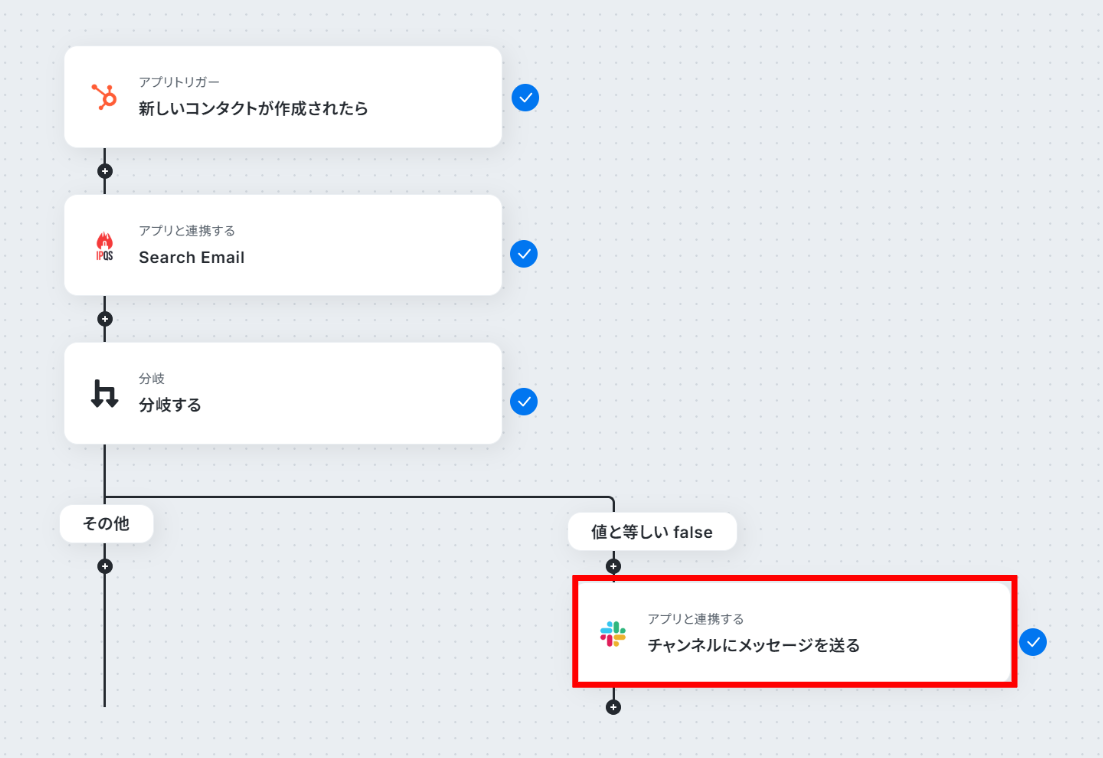
今回は、「HubSpotでコンタクトが作成されたら、IPQualityScoreでEmailを検証し有効でない場合はSlackで通知する」フローを作成していきます!
作成の流れは大きく分けて以下です。
- IPQualityScoreとHubSpotをマイアプリ連携
- テンプレートをコピーする
- HubSpotのトリガー設定およびIPQualityScoreとSlackのアクション設定
- トリガーをONに設定しフロー稼働の準備完了
■概要HubSpotに新しいコンタクトが登録された際、そのメールアドレスの有効性を一つひとつ手作業で確認するのは手間がかかる業務です。また、無効なメールアドレスへのアプローチは、マーケティング活動の効率を低下させる要因にもなります。 このワークフローを活用すれば、HubSpotとIPQualityScoreの連携が自動化され、コンタクト作成時にメールアドレスの有効性を検証し、無効な場合はSlackへ通知することが可能になり、リードの質を高く保つことができます。■このテンプレートをおすすめする方- HubSpotで管理するコンタクト情報の質を向上させたいマーケティング担当者の方
- 手作業によるメールアドレスの有効性チェックに工数がかかっているセールスチームの方
- IPQualityScoreとHubSpotを連携させ、クリーンなリスト管理を自動で実現したい方
■このテンプレートを使うメリット- HubSpotへのコンタクト登録をトリガーに、IPQualityScoreが自動でメールアドレスを検証するため、これまで手作業で行っていた確認時間を削減できます
- 自動で検証と通知が行われることで、無効なメールアドレスの見落としや確認漏れといったヒューマンエラーを防ぎ、データ精度を高く維持することに繋がります
■フローボットの流れ- はじめに、HubSpot、IPQualityScore、SlackをYoomと連携します
- 次に、トリガーでHubSpotを選択し、「新しいコンタクトが作成されたら」というアクションを設定します
- 次に、オペレーションでIPQualityScoreを選択し、「Search Email」アクションでHubSpotから取得したメールアドレスを検証します
- 次に、オペレーションで分岐機能を設定し、IPQualityScoreの検証結果をもとに処理を分岐させます
- 最後に、オペレーションでSlackの「チャンネルにメッセージを送る」アクションを設定し、メールアドレスが無効だった場合に指定のチャンネルへ通知します
※「トリガー」:フロー起動のきっかけとなるアクション、「オペレーション」:トリガー起動後、フロー内で処理を行うアクション
■このワークフローのカスタムポイント- HubSpotのトリガー設定では、フローが起動する間隔を任意で設定してください
- IPQualityScoreのアクションでは、検証対象とするメールアドレスの情報を任意で設定することが可能です
- 分岐機能では、IPQualityScoreで取得した検証結果をもとに、ステータスが有効でない場合など、通知を行う条件を自由にカスタマイズできます
- Slackへの通知アクションでは、通知先のチャンネルを任意で設定できるだけでなく、本文にHubSpotから取得したコンタクト名などの情報を変数として埋め込むことも可能です
■注意事項- HubSpot、IPQualityScore、SlackのそれぞれとYoomを連携してください
- トリガーは5分、10分、15分、30分、60分の間隔で起動間隔を選択できます
- プランによって最短の起動間隔が異なりますので、ご注意ください
- 分岐はミニプラン以上のプランでご利用いただける機能(オペレーション)となっております。フリープランの場合は設定しているフローボットのオペレーションはエラーとなりますので、ご注意ください
- ミニプランなどの有料プランは、2週間の無料トライアルを行うことが可能です。無料トライアル中には制限対象のアプリや機能(オペレーション)を使用することができます
- HubSpotで管理するコンタクト情報の質を向上させたいマーケティング担当者の方
- 手作業によるメールアドレスの有効性チェックに工数がかかっているセールスチームの方
- IPQualityScoreとHubSpotを連携させ、クリーンなリスト管理を自動で実現したい方
- HubSpotへのコンタクト登録をトリガーに、IPQualityScoreが自動でメールアドレスを検証するため、これまで手作業で行っていた確認時間を削減できます
- 自動で検証と通知が行われることで、無効なメールアドレスの見落としや確認漏れといったヒューマンエラーを防ぎ、データ精度を高く維持することに繋がります
- はじめに、HubSpot、IPQualityScore、SlackをYoomと連携します
- 次に、トリガーでHubSpotを選択し、「新しいコンタクトが作成されたら」というアクションを設定します
- 次に、オペレーションでIPQualityScoreを選択し、「Search Email」アクションでHubSpotから取得したメールアドレスを検証します
- 次に、オペレーションで分岐機能を設定し、IPQualityScoreの検証結果をもとに処理を分岐させます
- 最後に、オペレーションでSlackの「チャンネルにメッセージを送る」アクションを設定し、メールアドレスが無効だった場合に指定のチャンネルへ通知します
■このワークフローのカスタムポイント
- HubSpotのトリガー設定では、フローが起動する間隔を任意で設定してください
- IPQualityScoreのアクションでは、検証対象とするメールアドレスの情報を任意で設定することが可能です
- 分岐機能では、IPQualityScoreで取得した検証結果をもとに、ステータスが有効でない場合など、通知を行う条件を自由にカスタマイズできます
- Slackへの通知アクションでは、通知先のチャンネルを任意で設定できるだけでなく、本文にHubSpotから取得したコンタクト名などの情報を変数として埋め込むことも可能です
- HubSpot、IPQualityScore、SlackのそれぞれとYoomを連携してください
- トリガーは5分、10分、15分、30分、60分の間隔で起動間隔を選択できます
- プランによって最短の起動間隔が異なりますので、ご注意ください
- 分岐はミニプラン以上のプランでご利用いただける機能(オペレーション)となっております。フリープランの場合は設定しているフローボットのオペレーションはエラーとなりますので、ご注意ください
- ミニプランなどの有料プランは、2週間の無料トライアルを行うことが可能です。無料トライアル中には制限対象のアプリや機能(オペレーション)を使用することができます
ステップ1:IPQualityScoreとHubSpotをマイアプリ連携
ここでは、Yoomとそれぞれのアプリを連携して、操作が行えるようにしていきます。
まずは基本的な設定方法を解説しているナビをご覧ください!
- HubSpotのマイアプリ登録
- IPQualityScoreのマイアプリ登録方法
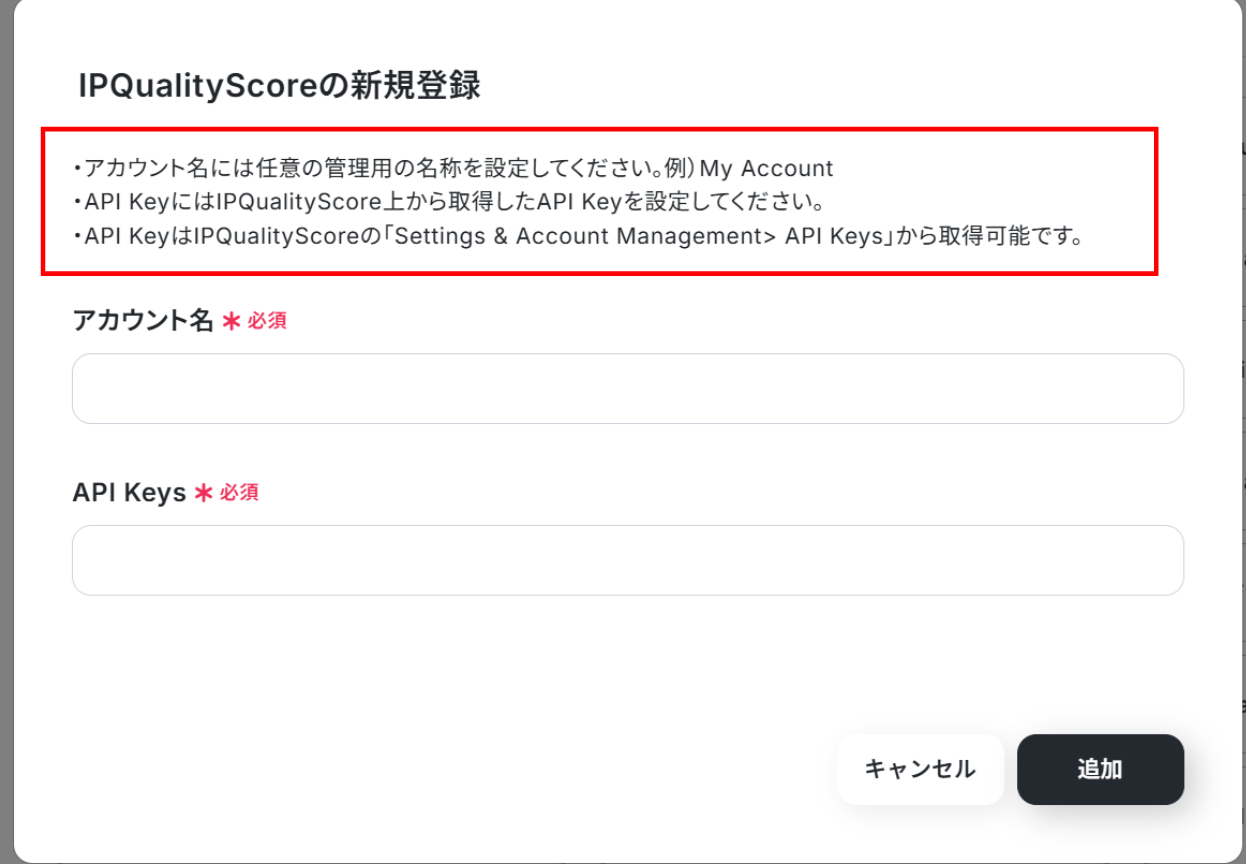
次は、IPQualityScoreの連携を行います。
- アカウント名:担当者など任意の名称を入力
- API Key:IPQualityScoreにログインし、赤枠内の説明を参考にAPI Keyを取得し入力
入力が終わったら「追加」をクリックしましょう。
連携が完了するとYoomのマイアプリにIPQualityScoreとHubSpotが登録されます。
これでマイアプリ登録が完了しました。
次は、テンプレートを使用してトリガーの設定をしましょう!
ステップ2:テンプレートをコピーする
ここから、フローの作成に入ります!
Yoomのテンプレートを利用することで簡単に業務の自動化を実現できます。
まずは、下記テンプレートページを開き、『このテンプレートを試してみる』をクリックしましょう。
■概要HubSpotに新しいコンタクトが登録された際、そのメールアドレスの有効性を一つひとつ手作業で確認するのは手間がかかる業務です。また、無効なメールアドレスへのアプローチは、マーケティング活動の効率を低下させる要因にもなります。 このワークフローを活用すれば、HubSpotとIPQualityScoreの連携が自動化され、コンタクト作成時にメールアドレスの有効性を検証し、無効な場合はSlackへ通知することが可能になり、リードの質を高く保つことができます。■このテンプレートをおすすめする方- HubSpotで管理するコンタクト情報の質を向上させたいマーケティング担当者の方
- 手作業によるメールアドレスの有効性チェックに工数がかかっているセールスチームの方
- IPQualityScoreとHubSpotを連携させ、クリーンなリスト管理を自動で実現したい方
■このテンプレートを使うメリット- HubSpotへのコンタクト登録をトリガーに、IPQualityScoreが自動でメールアドレスを検証するため、これまで手作業で行っていた確認時間を削減できます
- 自動で検証と通知が行われることで、無効なメールアドレスの見落としや確認漏れといったヒューマンエラーを防ぎ、データ精度を高く維持することに繋がります
■フローボットの流れ- はじめに、HubSpot、IPQualityScore、SlackをYoomと連携します
- 次に、トリガーでHubSpotを選択し、「新しいコンタクトが作成されたら」というアクションを設定します
- 次に、オペレーションでIPQualityScoreを選択し、「Search Email」アクションでHubSpotから取得したメールアドレスを検証します
- 次に、オペレーションで分岐機能を設定し、IPQualityScoreの検証結果をもとに処理を分岐させます
- 最後に、オペレーションでSlackの「チャンネルにメッセージを送る」アクションを設定し、メールアドレスが無効だった場合に指定のチャンネルへ通知します
※「トリガー」:フロー起動のきっかけとなるアクション、「オペレーション」:トリガー起動後、フロー内で処理を行うアクション
■このワークフローのカスタムポイント- HubSpotのトリガー設定では、フローが起動する間隔を任意で設定してください
- IPQualityScoreのアクションでは、検証対象とするメールアドレスの情報を任意で設定することが可能です
- 分岐機能では、IPQualityScoreで取得した検証結果をもとに、ステータスが有効でない場合など、通知を行う条件を自由にカスタマイズできます
- Slackへの通知アクションでは、通知先のチャンネルを任意で設定できるだけでなく、本文にHubSpotから取得したコンタクト名などの情報を変数として埋め込むことも可能です
■注意事項- HubSpot、IPQualityScore、SlackのそれぞれとYoomを連携してください
- トリガーは5分、10分、15分、30分、60分の間隔で起動間隔を選択できます
- プランによって最短の起動間隔が異なりますので、ご注意ください
- 分岐はミニプラン以上のプランでご利用いただける機能(オペレーション)となっております。フリープランの場合は設定しているフローボットのオペレーションはエラーとなりますので、ご注意ください
- ミニプランなどの有料プランは、2週間の無料トライアルを行うことが可能です。無料トライアル中には制限対象のアプリや機能(オペレーション)を使用することができます
- HubSpotで管理するコンタクト情報の質を向上させたいマーケティング担当者の方
- 手作業によるメールアドレスの有効性チェックに工数がかかっているセールスチームの方
- IPQualityScoreとHubSpotを連携させ、クリーンなリスト管理を自動で実現したい方
- HubSpotへのコンタクト登録をトリガーに、IPQualityScoreが自動でメールアドレスを検証するため、これまで手作業で行っていた確認時間を削減できます
- 自動で検証と通知が行われることで、無効なメールアドレスの見落としや確認漏れといったヒューマンエラーを防ぎ、データ精度を高く維持することに繋がります
- はじめに、HubSpot、IPQualityScore、SlackをYoomと連携します
- 次に、トリガーでHubSpotを選択し、「新しいコンタクトが作成されたら」というアクションを設定します
- 次に、オペレーションでIPQualityScoreを選択し、「Search Email」アクションでHubSpotから取得したメールアドレスを検証します
- 次に、オペレーションで分岐機能を設定し、IPQualityScoreの検証結果をもとに処理を分岐させます
- 最後に、オペレーションでSlackの「チャンネルにメッセージを送る」アクションを設定し、メールアドレスが無効だった場合に指定のチャンネルへ通知します
■このワークフローのカスタムポイント
- HubSpotのトリガー設定では、フローが起動する間隔を任意で設定してください
- IPQualityScoreのアクションでは、検証対象とするメールアドレスの情報を任意で設定することが可能です
- 分岐機能では、IPQualityScoreで取得した検証結果をもとに、ステータスが有効でない場合など、通知を行う条件を自由にカスタマイズできます
- Slackへの通知アクションでは、通知先のチャンネルを任意で設定できるだけでなく、本文にHubSpotから取得したコンタクト名などの情報を変数として埋め込むことも可能です
- HubSpot、IPQualityScore、SlackのそれぞれとYoomを連携してください
- トリガーは5分、10分、15分、30分、60分の間隔で起動間隔を選択できます
- プランによって最短の起動間隔が異なりますので、ご注意ください
- 分岐はミニプラン以上のプランでご利用いただける機能(オペレーション)となっております。フリープランの場合は設定しているフローボットのオペレーションはエラーとなりますので、ご注意ください
- ミニプランなどの有料プランは、2週間の無料トライアルを行うことが可能です。無料トライアル中には制限対象のアプリや機能(オペレーション)を使用することができます
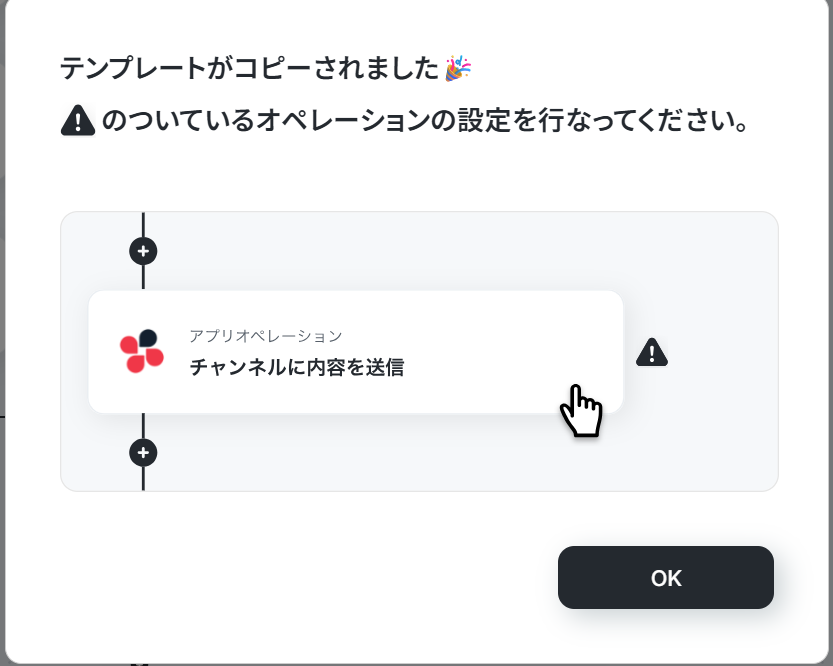
コピーすると下の画像のようにテンプレートがお使いのYoom管理画面にコピーされるので、OKを押して設定を進めていきましょう!
ステップ3:アプリトリガーの設定
HubSpotと連携して新しいコンタクトが作成された際の設定を行います。
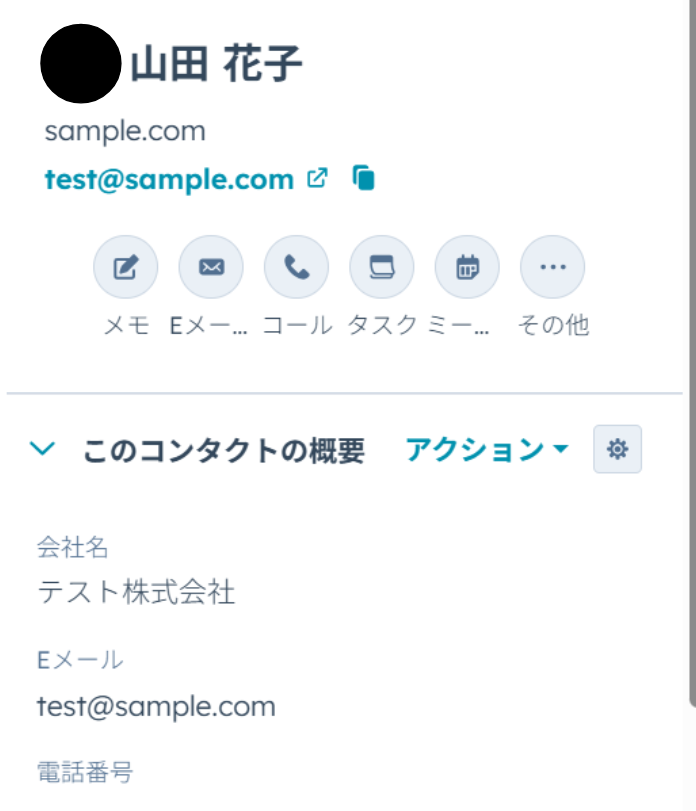
Yoomで設定する前にHubSpotにテスト用のデータを作成しておきましょう!
作成が終わったらYoomに戻ります。
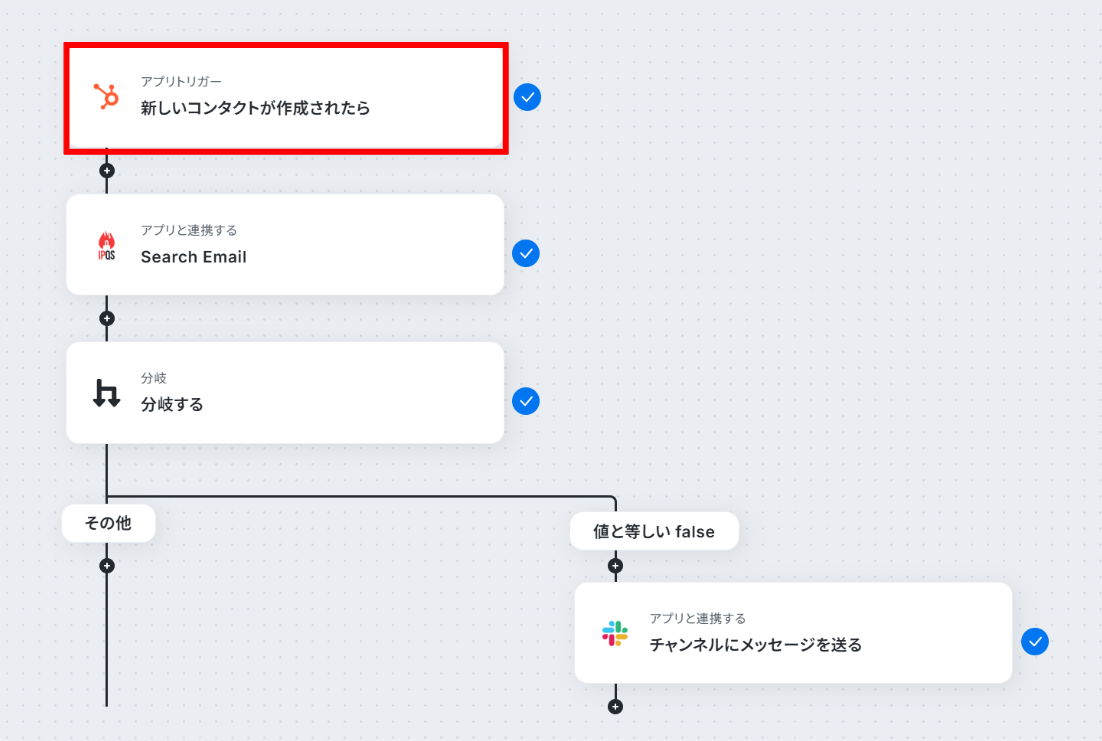
(1)「新しいコンタクトが作成されたら」をクリックします。
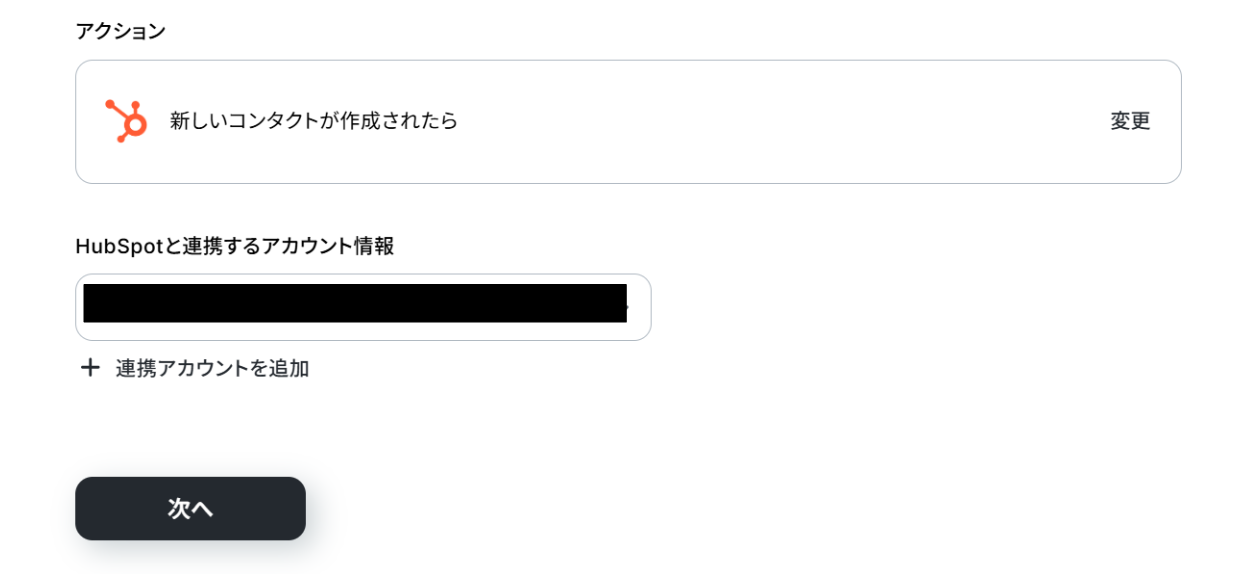
(2)HubSpotと連携するアカウント情報に誤りがないかを確認し、アクションは「新しいコンタクトが作成されたら」のままで「次へ」をクリックしましょう。
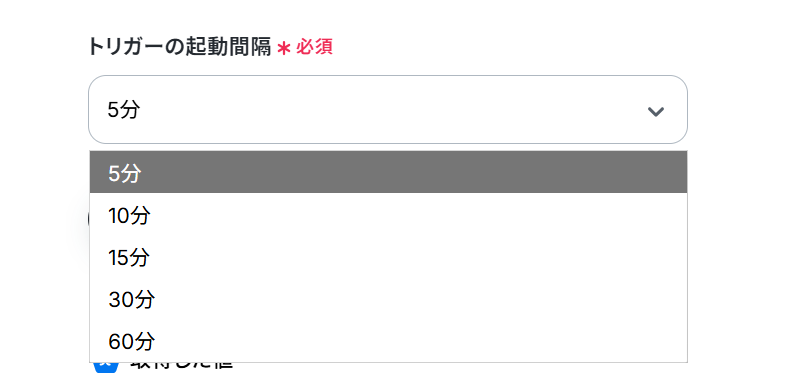
(3)「API接続設定」画面から、トリガーの起動間隔を選択します。
トリガーの起動間隔はプルダウンより5分、10分、15分、30分、60分の間隔から選択してください。
※起動間隔はプランによって異なりますので、ご注意ください。
基本的には最短の起動間隔にしてお使いいただくことをおすすめします!
選択が完了したら「テスト」をクリックしましょう。
テストに成功しました!
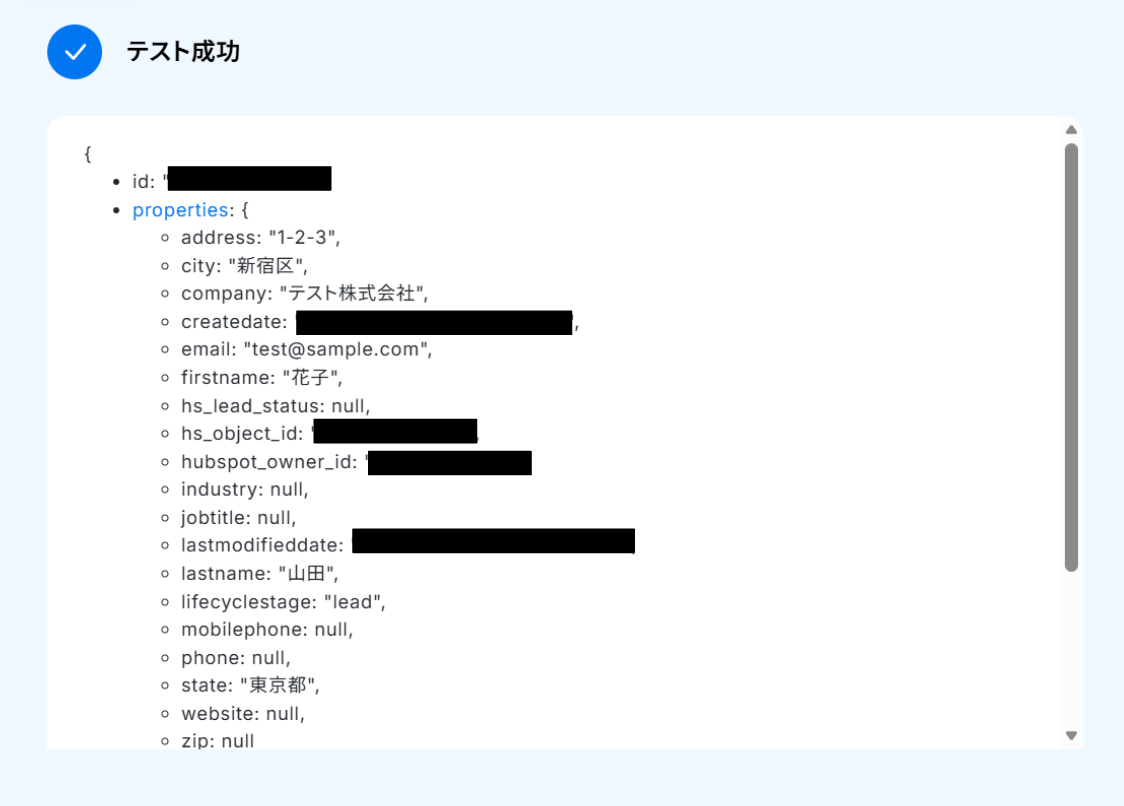
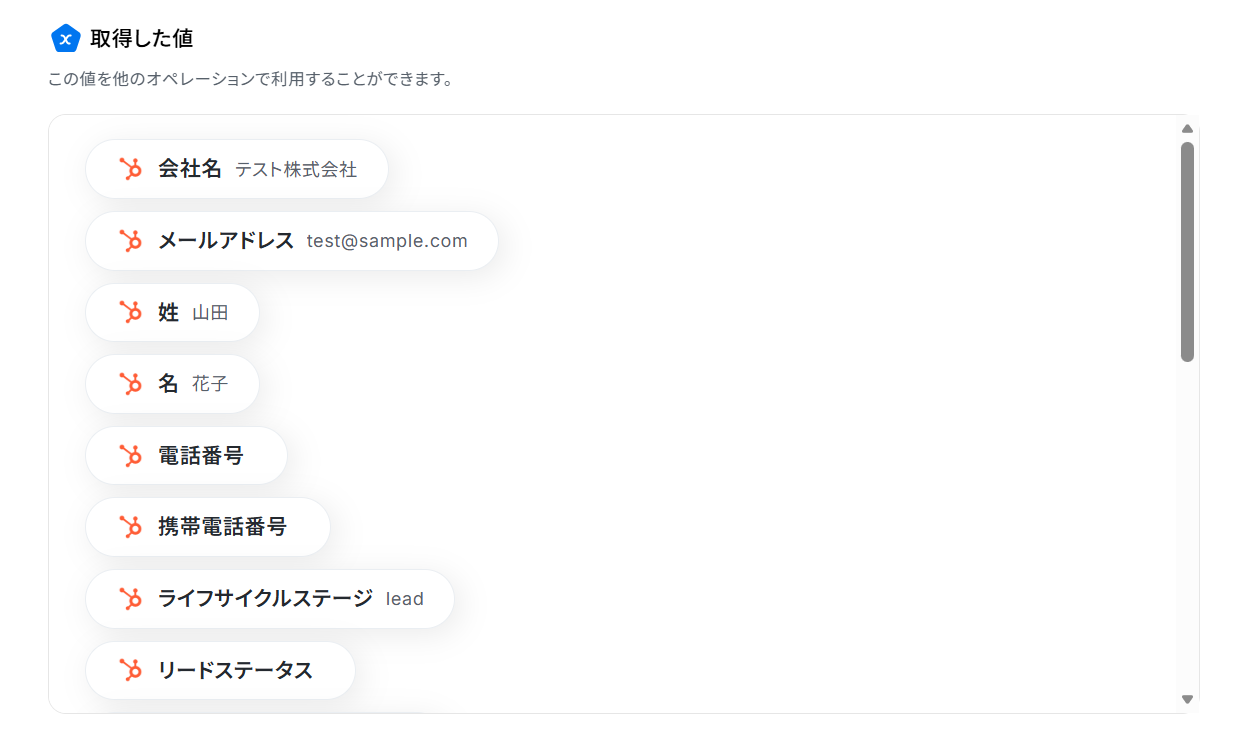
テストに成功すると、取得した値にHubSpotの情報が反映されます。
「取得した値ってなんだろう?」と思った方は下のページをご参照ください。
テストの重要性:「取得した値」のテスト値について
「完了」をクリックして次の工程に進みましょう!
ステップ4:IPQualityScoreと連携してメールを検索
(1)次は、IPQualityScoreと連携してメールを検索します。
「Search Email」をクリックします。
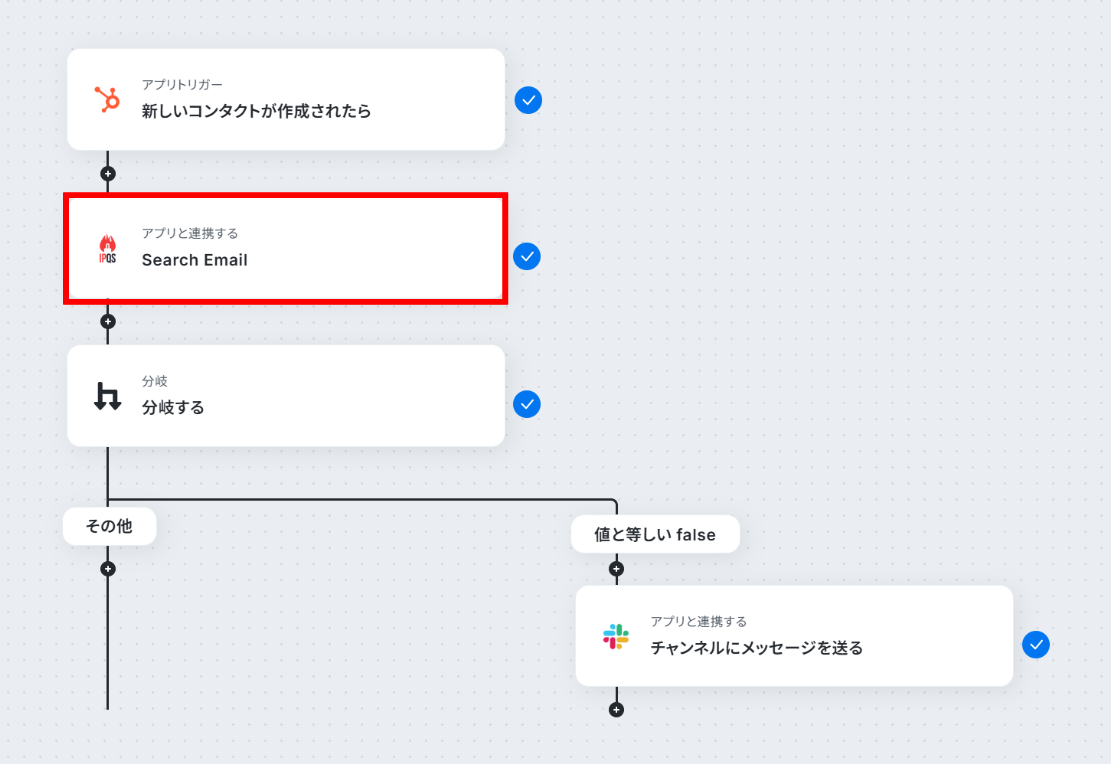
(2)IPQualityScoreと連携するアカウント情報に誤りがないかを確認し、アクションは「Search Email」のままで「次へ」をクリックしましょう。
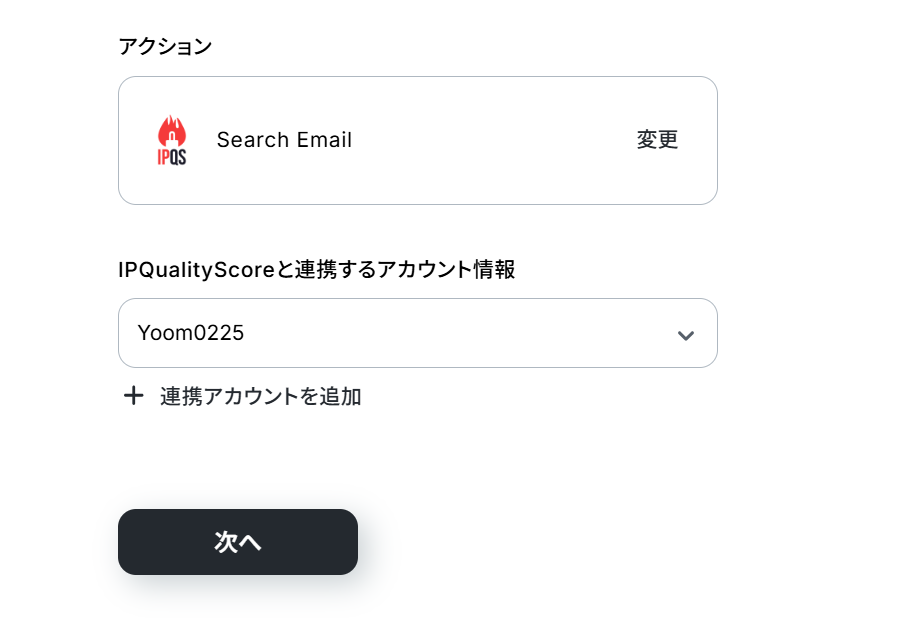
(3)「Email」にHubSpotで取得した値を使って「メールアドレス」を入力します。
取得した値を使って入力することで、都度変更することなくHubSpotの最新の情報を反映することができます!
以降の項目は必須項目ではありません。必要な項目に入力を行ってください。
入力が終わったら「テスト」をクリックしましょう。
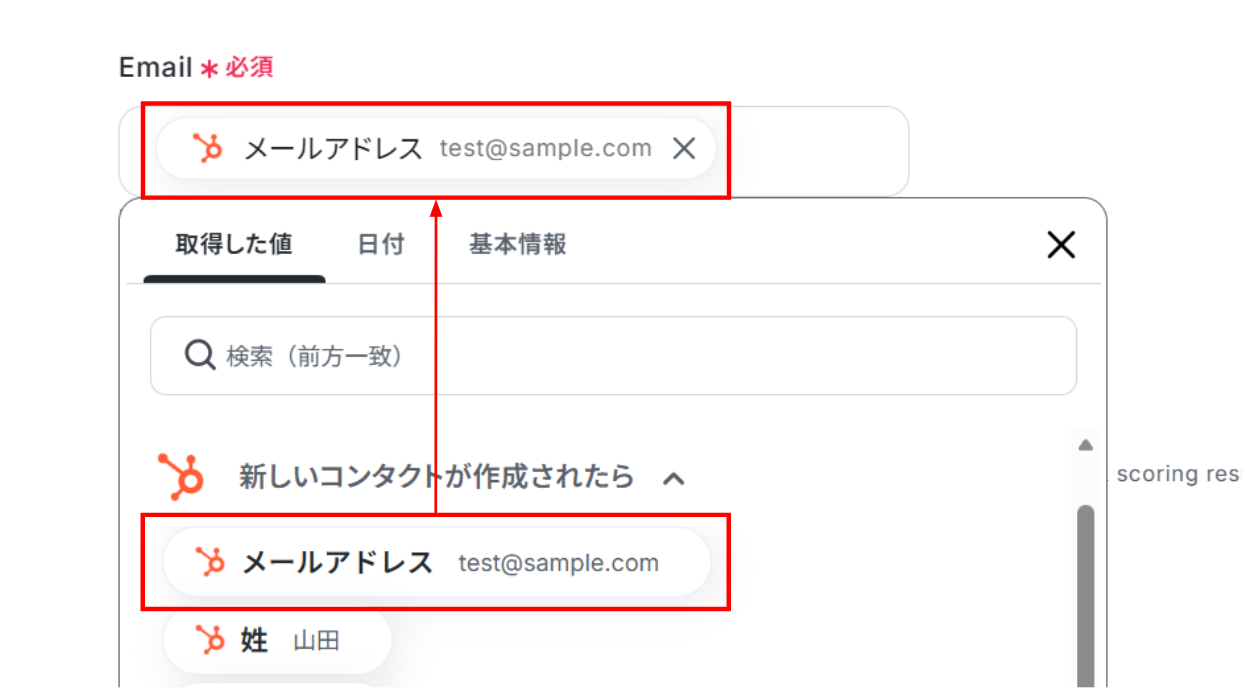
テストに成功しました!
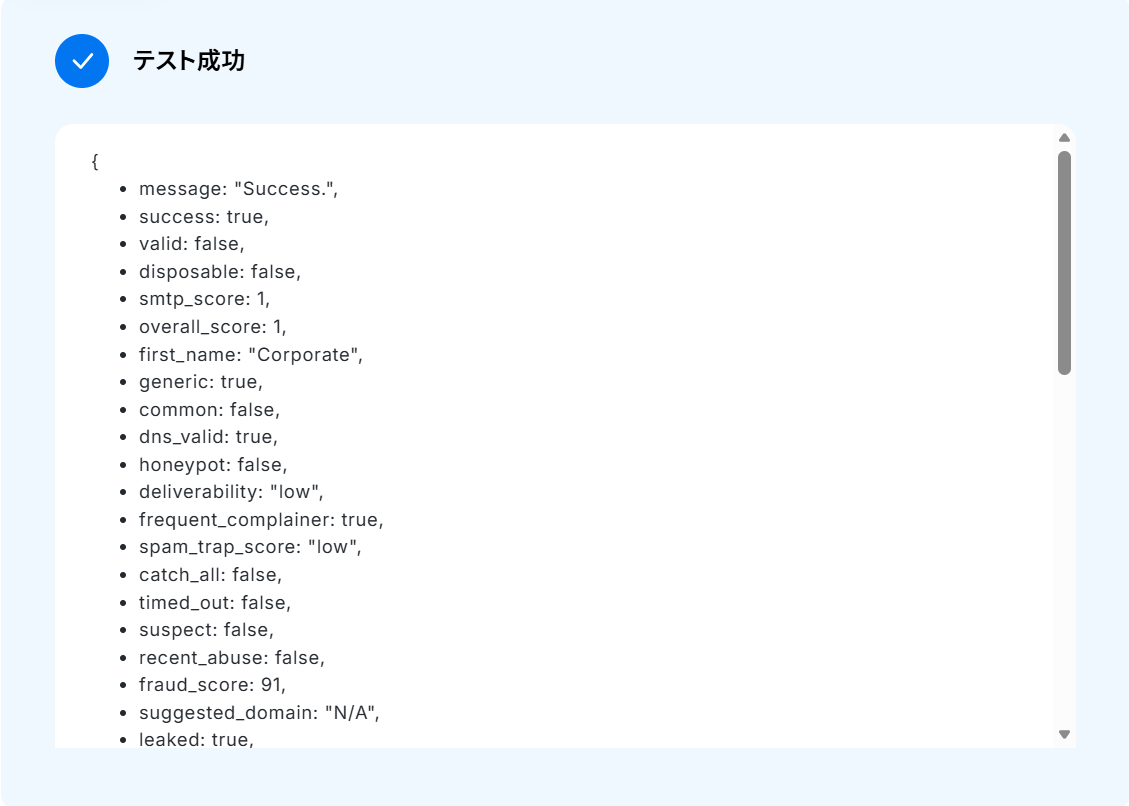
テストに成功すると、「取得した値」にIPQualityScoreの検索結果が追加されます!
「完了」をクリックして次の工程に進みましょう。
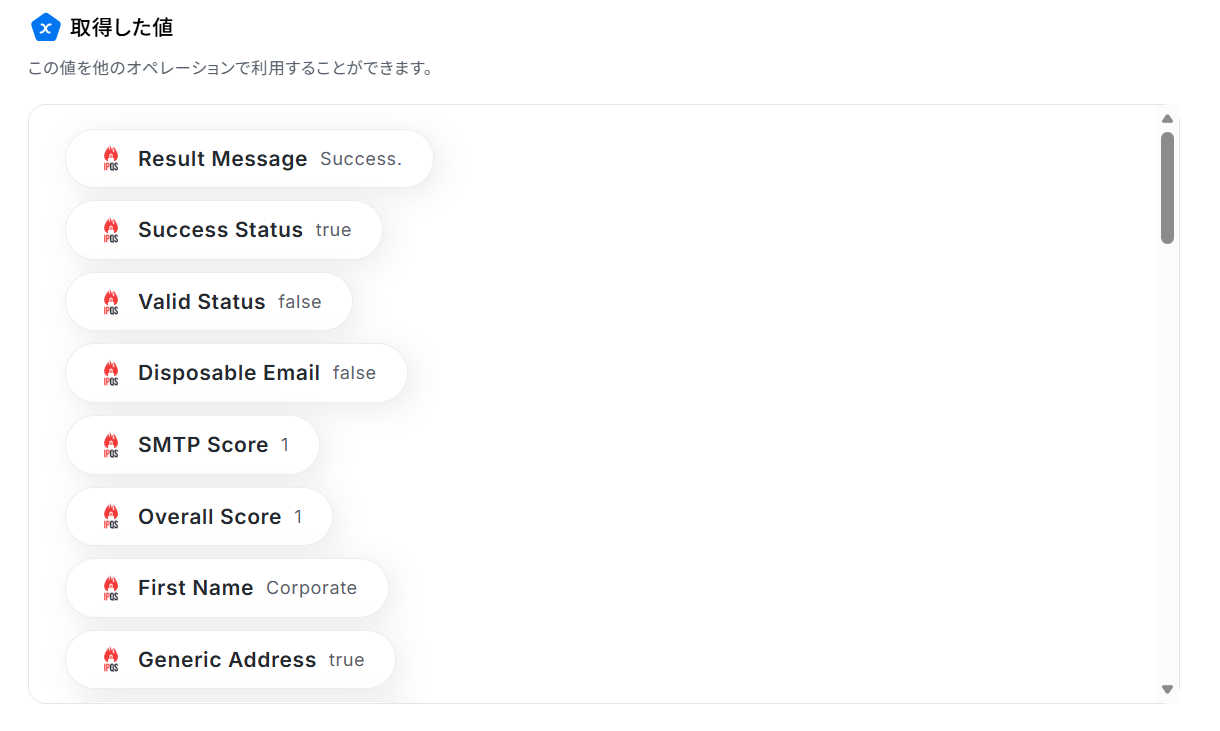
ステップ5:分岐する
(1)次は、Yoomの機能を使って分岐条件を設定します。
「分岐する」をクリックしましょう。
※分岐はミニプラン以上のプランでご利用いただける機能(オペレーション)となっております。
フリープランの場合は設定しているフローボットのオペレーションはエラーとなりますので、ご注意ください。
また、ミニプランなどの有料プランは、2週間の無料トライアルを行うことが可能です。
無料トライアル中には制限対象のアプリや機能(オペレーション)を使用することができます。
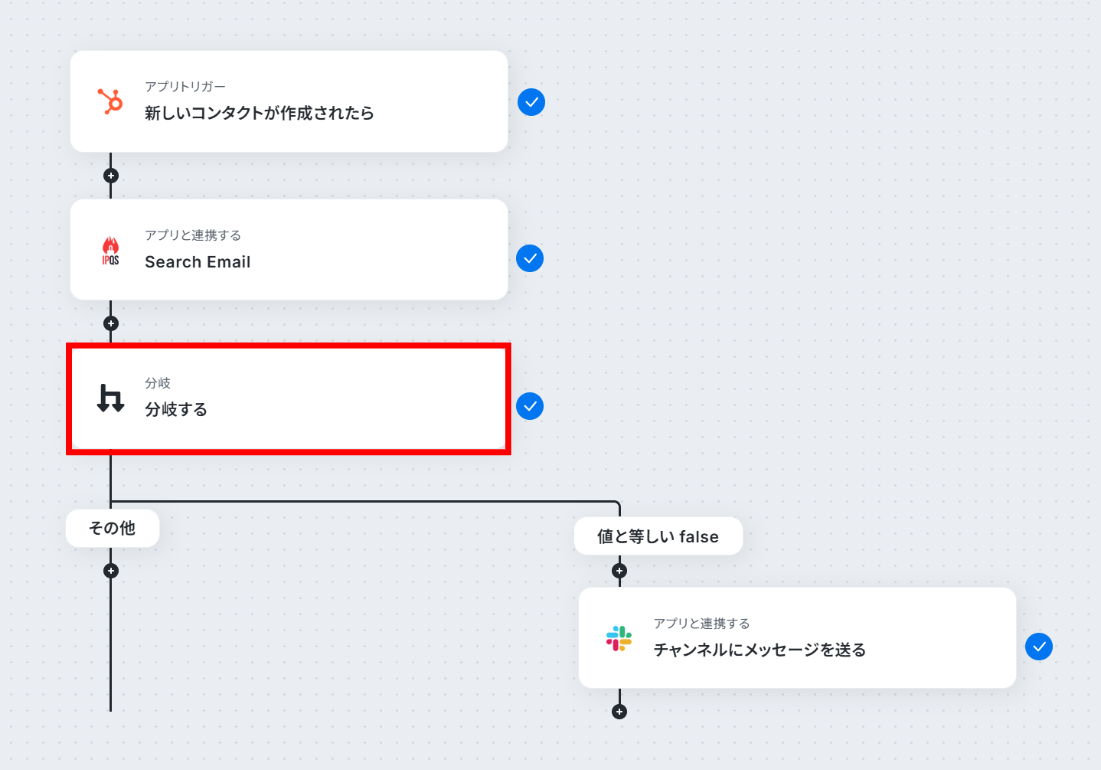
(2)分岐条件を設定します。
- オペレーション:プルダウンから「Search Email」を選択
- 取得した値:プルダウンから「Valid Status」を選択
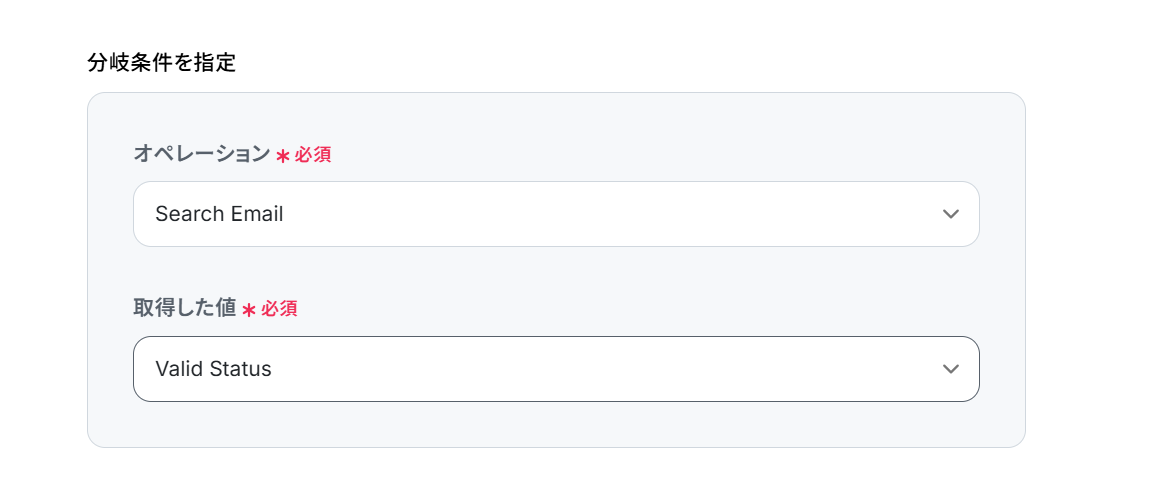
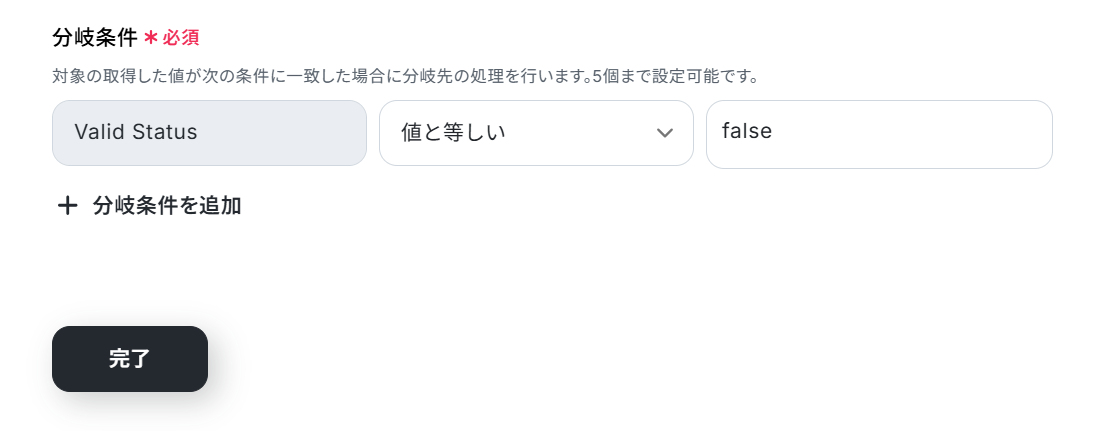
グレーの部分は固定値となっています。
画像では「Valid Status」が「false」と等しいものを条件に設定しています。
設定が完了したら「完了」をクリックしましょう。
ステップ6:Slackのチャンネルにメッセージを送る
(1)最後は、Slackと連携してチャンネルにメッセージを送ります。
「チャンネルにメッセージを送る」をクリックしましょう。
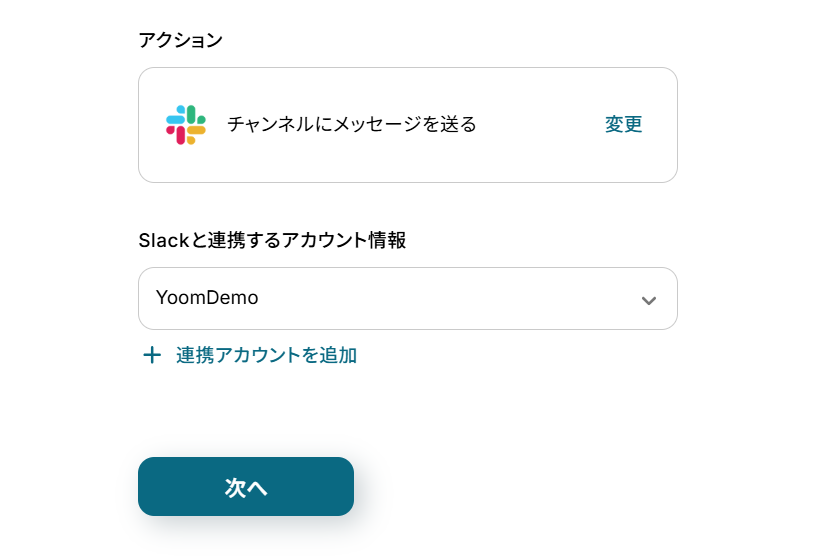
(2)「連携アカウントとアクションを選択」画面から、Slackと連携するアカウント情報に誤りがないかを確認し、アクションは「チャンネルにメッセージを送る」のままで「次へ」をクリックしましょう。
(3)「投稿先のチャンネルID」を候補から選択します。
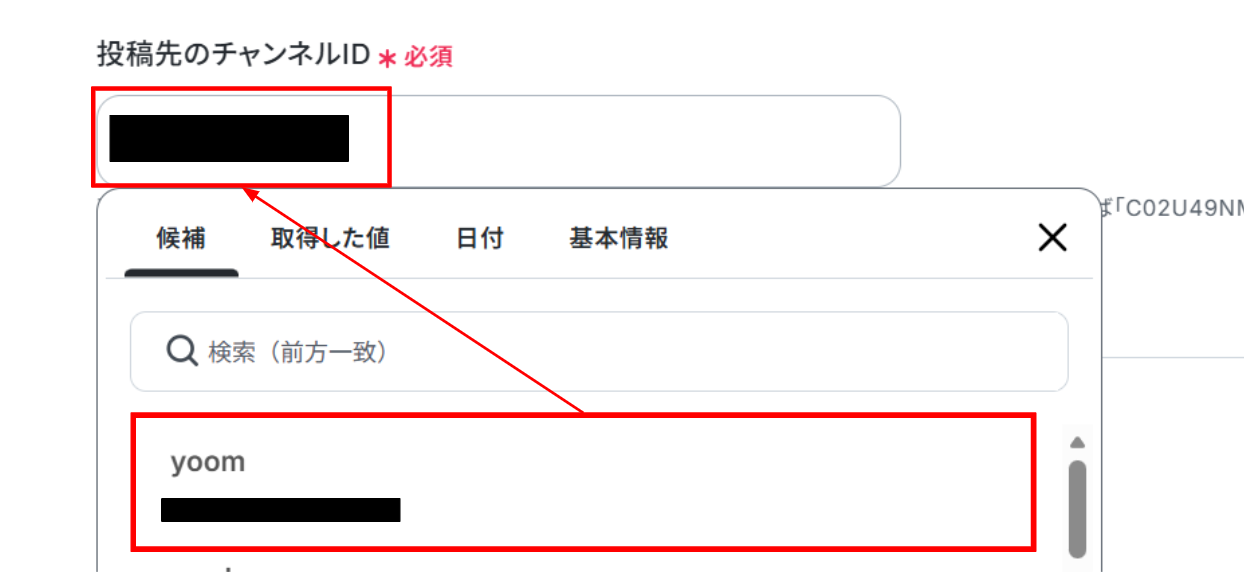
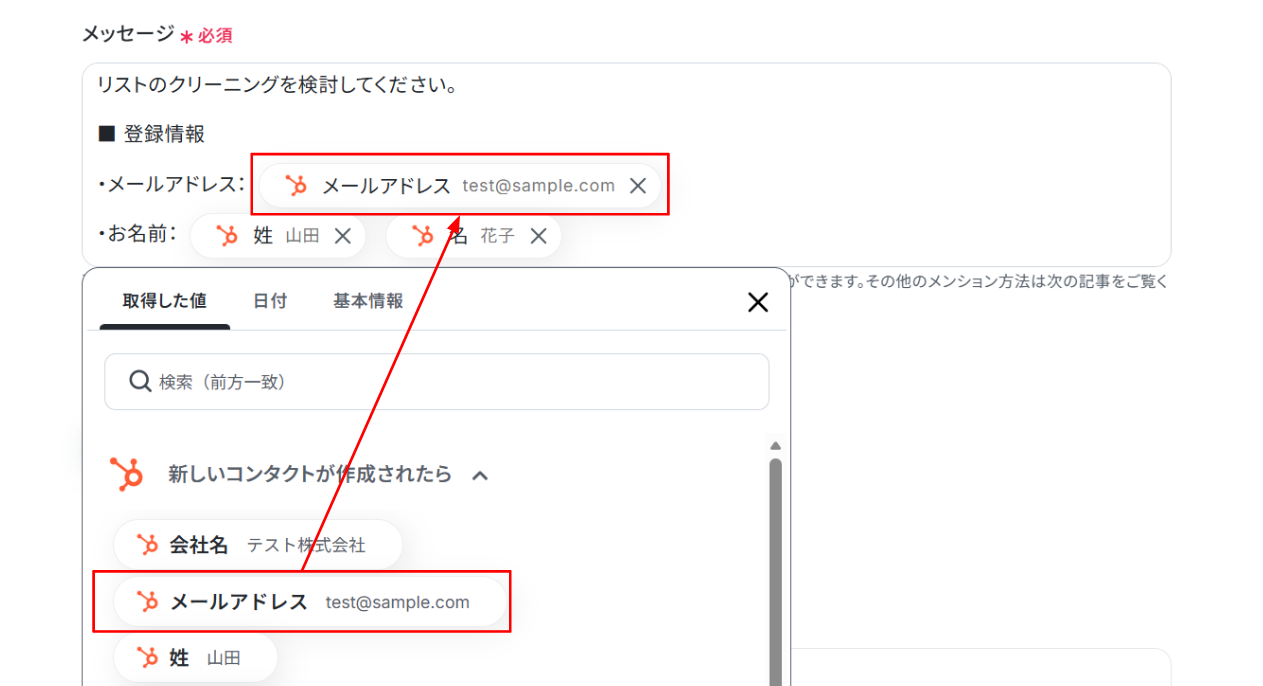
メッセージには固定文と一緒に「取得した値」を使うことができます!
入力が終わったら「テスト」をクリックしましょう。
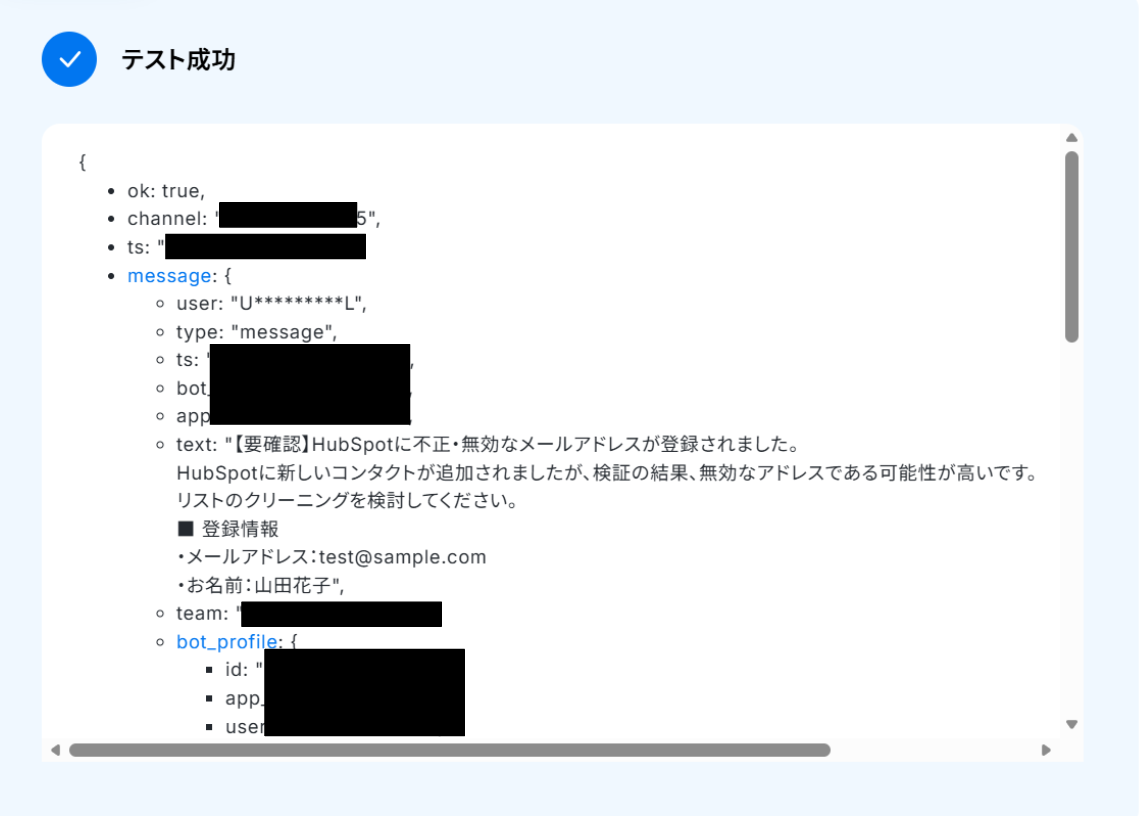
テストに成功しました!
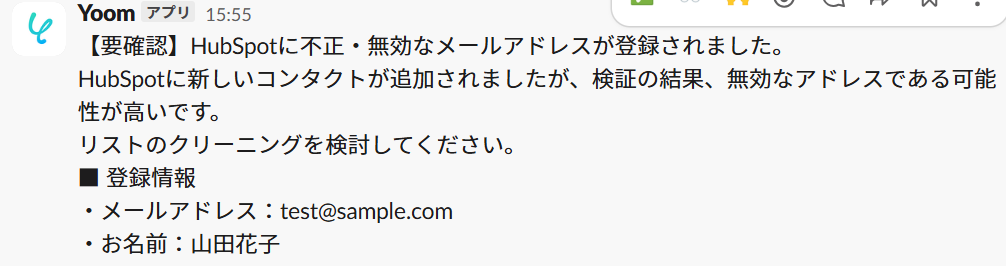
テストに成功すると、Slackにメッセージが送信されます。
Yoomに戻って「完了」をクリックしましょう!
お疲れ様でした!これですべての設定が完了です。
トリガーをONにするとフローが起動します!

実際にフローボットを起動して、HubSpotでコンタクトが作成されたら、IPQualityScoreでEmailを検証し有効でない場合はSlackで通知されているかを確認してみてくださいね!
IPQualityScoreやHubSpotのAPIを活用したその他の自動化例
IPQualityScoreやHubSpotのAPIを活用することで、様々な自動化の実現が可能になります。IPQualityScoreを使った自動化例
Google フォームやMailchimpで取得したメールアドレスや電話番号をIPQualityScoreで自動検証し、無効な場合にSlackへ通知可能です。検証後の有効なデータのみをShopifyへ顧客登録する運用も行えます。
■概要Airtableで管理するメールアドレスの有効性に不安を感じることはありませんか。手作業での確認は手間がかかるだけでなく、無効なアドレスに気づかずコミュニケーションロスが発生する可能性もあります。 このワークフローを活用すれば、Airtableへのレコード登録をきっかけに、IPQualityScoreによるメール検証が自動で実行されます。無効なメールアドレスを検知した場合はSlackへ自動的に通知されるため、データ品質の維持と迅速な対応を実現します。■このテンプレートをおすすめする方- Airtableで管理する顧客データのメールアドレス品質を向上させたいマーケティング担当者の方
- IPQualityScoreを活用したメール検証のプロセスを自動化し、業務を効率化したい方
- 手作業によるメールアドレスの有効性チェックの手間や確認漏れといった課題を解消したい方
■このテンプレートを使うメリット- Airtableへの登録時に自動でメール検証が実行されるため、無効なアドレスの登録を防ぎ、データ品質の維持に繋がります
- これまで手作業で行っていたIPQualityScoreでのメール検証作業が不要になり、本来のコア業務に集中する時間を確保できます
■フローボットの流れ- はじめに、Airtable、IPQualityScore、SlackをYoomと連携します
- 次に、トリガーでAirtableを選択し、「レコードが登録されたら」というアクションを設定します
- 次に、オペレーションでIPQualityScoreの「Search Email」アクションを設定し、Airtableで登録されたメールアドレスを検証します
- 次に、「分岐機能」を使い、IPQualityScoreの検証結果が有効でない場合に後続のアクションが実行されるよう設定します
- 最後に、オペレーションでSlackの「チャンネルにメッセージを送る」アクションを設定し、指定したチャンネルに通知します
※「トリガー」:フロー起動のきっかけとなるアクション、「オペレーション」:トリガー起動後、フロー内で処理を行うアクション
■このワークフローのカスタムポイント- Airtableのトリガー設定では、監視対象としたいベースIDやテーブルIDを任意で設定してください
- IPQualityScoreでの検証設定では、Airtableから取得したどの項目をメールアドレスとして検証するかを任意で設定できます
- 分岐機能では、IPQualityScoreの検証結果をもとに、ステータスが有効でない場合など、通知を行う条件を自由にカスタマイズすることが可能です
- Slackへの通知設定では、通知先のチャンネルを任意で設定できるほか、メッセージ本文にAirtableから取得したレコード情報などを含めることもできます
■注意事項- Airtable、IPQualityScore、SlackのそれぞれとYoomを連携してください
- トリガーは5分、10分、15分、30分、60分の間隔で起動間隔を選択できます
- プランによって最短の起動間隔が異なりますので、ご注意ください
- 分岐はミニプラン以上のプランでご利用いただける機能(オペレーション)となっております。フリープランの場合は設定しているフローボットのオペレーションはエラーとなりますので、ご注意ください
- ミニプランなどの有料プランは、2週間の無料トライアルを行うことが可能です。無料トライアル中には制限対象のアプリや機能(オペレーション)を使用することができます
- トリガーの値を取得する方法は「「取得する値」を追加する方法」を参照ください。
■概要Googleフォームで収集した電話番号の有効性を一件ずつ確認する作業は、手間がかかる上に、無効なデータがリストに残ってしまうリスクもあります。このワークフローを活用すれば、Googleフォームに回答が送信された際に、IPQualityScoreによる電話番号の検証を自動で実行します。無効な番号が検出された場合はSlackで自動通知されるため、手作業をなくし、常にクリーンな顧客データを維持することが可能です。■このテンプレートをおすすめする方- Googleフォームで収集した電話番号の有効性を効率的に検証したいと考えている方
- IPQualityScoreを利用して、不正な登録や無効な電話番号を自動で検知したい方
- 手作業でのデータクレンジングに時間を費やしており、業務の自動化を検討している方
■このテンプレートを使うメリット- フォームへの回答をトリガーに、IPQualityScoreでの電話番号検証が自動で実行されるため、手作業による確認の工数を削減できます
- 機械的なチェックにより、確認漏れなどのヒューマンエラーを防ぎ、データの正確性を保つことでその後のアプローチの精度向上に繋がります
■フローボットの流れ- はじめに、Googleフォーム、IPQualityScore、SlackをYoomと連携します
- 次に、トリガーでGoogleフォームを選択し、「フォームに回答が送信されたら」というアクションを設定します
- 次に、オペレーションでIPQualityScoreを選択し、「Search Phone Number」アクションでGoogleフォームから取得した電話番号を検証します
- 次に、オペレーションの分岐機能で、IPQualityScoreの検証結果が「有効でない」場合の条件を設定します
- 最後に、オペレーションでSlackを選択し、「チャンネルにメッセージを送る」アクションで、無効な電話番号が登録された旨を特定のチャンネルに通知します
※「トリガー」:フロー起動のきっかけとなるアクション、「オペレーション」:トリガー起動後、フロー内で処理を行うアクション
■このワークフローのカスタムポイント- Googleフォームのトリガー設定では、対象としたいフォームのIDを任意で設定してください
- IPQualityScoreのオペレーションでは、検証するPhone NumberやCountry Listなどを、フォームの回答内容に応じて動的に設定できます
- 分岐機能では、前段のIPQualityScoreで取得した検証結果をもとに、通知の実行条件を自由にカスタマイズすることが可能です
- Slackへの通知設定では、通知先のチャンネルを任意で指定でき、メッセージ本文には固定のテキストだけでなく、前段のオペレーションで取得した値を変数として埋め込むことができます
■注意事項- Googleフォーム、IPQualityScore、SlackのそれぞれとYoomを連携してください
- トリガーは5分、10分、15分、30分、60分の間隔で起動間隔を選択できます
- プランによって最短の起動間隔が異なりますので、ご注意ください
- 分岐はミニプラン以上のプランでご利用いただける機能(オペレーション)となっております。フリープランの場合は設定しているフローボットのオペレーションはエラーとなりますので、ご注意ください
- ミニプランなどの有料プランは、2週間の無料トライアルを行うことが可能です。無料トライアル中には制限対象のアプリや機能(オペレーション)を使用することができます
- Googleフォームをトリガーとして使用した際の回答内容を取得する方法は「Googleフォームトリガーで、回答内容を取得する方法」を参照ください
■概要Mailchimpで管理しているメールリストの品質維持に、手間を感じていませんか。手作業でリストをクリーンに保つのは時間がかかり、見落としも発生しがちです。このワークフローは、Mailchimpへの購読者追加をトリガーに、IPQualityScoreで自動的にメール検証を実行します。無効なメールアドレスが検出された場合はSlackへ通知されるため、メールマーケティングの健全性を効率的に維持できます。■このテンプレートをおすすめする方- Mailchimpで集めたメールリストの品質管理に課題を感じているマーケティング担当者の方
- IPQualityScoreを利用した手動でのメール検証作業を自動化し、効率化したい方
- メールリストのクリーニングを自動化し、配信効果の向上を目指している方
■このテンプレートを使うメリット- Mailchimpへの購読者追加時にIPQualityScoreのメール検証が自動で実行されるため、手作業の時間を削減できます
- 検証漏れや確認ミスといったヒューマンエラーを防ぎ、常にクリーンなメールリストを維持することで、マーケティング活動の質を高めます
■フローボットの流れ- はじめに、Mailchimp、IPQualityScore、SlackをYoomと連携します
- 次に、トリガーでMailchimpを選択し、「購読者が追加されたら」というアクションを設定します
- 次に、オペレーションでIPQualityScoreの「Search Email」アクションを設定し、追加されたメールアドレスを検証します
- 次に、オペレーションの「分岐機能」を活用し、IPQualityScoreの検証結果に基づいて処理を分岐させます
- 最後に、オペレーションでSlackの「チャンネルにメッセージを送る」アクションを設定し、検証結果が無効だった場合に指定のチャンネルへ通知します
※「トリガー」:フロー起動のきっかけとなるアクション、「オペレーション」:トリガー起動後、フロー内で処理を行うアクション
■このワークフローのカスタムポイント- Mailchimpのトリガー設定では、検証の対象としたいオーディエンス(audience_id)を任意で指定してください
- IPQualityScoreのアクションでは、検証の条件を任意で設定してください
- 分岐機能では、IPQualityScoreの検証結果(有効、無効など)をもとに、Slackへ通知する条件を自由にカスタマイズできます
- Slackへの通知設定では、通知先のチャンネルを任意で設定でき、メッセージ本文には固定のテキストだけでなく、どのメールアドレスが無効だったかといった情報を変数として埋め込むことが可能です
■注意事項- Mailchimp、IPQualityScore、SlackのそれぞれとYoomを連携してください。
- トリガーは5分、10分、15分、30分、60分の間隔で起動間隔を選択できます。
- プランによって最短の起動間隔が異なりますので、ご注意ください。
- 分岐はミニプラン以上のプランでご利用いただける機能(オペレーション)となっております。フリープランの場合は設定しているフローボットのオペレーションはエラーとなりますので、ご注意ください。
- ミニプランなどの有料プランは、2週間の無料トライアルを行うことが可能です。無料トライアル中には制限対象のアプリや機能(オペレーション)を使用することができます。
■概要Google スプレッドシートで管理している顧客リストをShopifyへ手作業で登録する際、手間がかかる上にメールアドレスの有効性が確認できず、お困りではないでしょうか。 このワークフローを活用すれば、Google スプレッドシートに行が追加されたら、自動でIPQualityScoreでEmailの検証を行い、有効なアドレスのみをShopifyに顧客として登録する一連のプロセスを自動化できます。これにより、手入力の手間と登録ミスを削減し、常にクリーンな顧客リストを維持することが可能です。■このテンプレートをおすすめする方- Google スプレッドシートで管理するリストをShopifyへ手作業で登録している方
- IPQualityScoreでEmailを検証し、顧客リストの質を担保したいと考えている方
- Shopifyへの顧客登録プロセスを自動化し、マーケティング業務を効率化したい方
■このテンプレートを使うメリット- Google スプレッドシートへの行追加を起点に、Email検証からShopifyへの顧客登録までが自動化され、手作業の時間を削減できます
- 手動での転記作業がなくなるため、入力ミスや登録漏れといったヒューマンエラーを防ぎ、データの正確性を保つことができます
■フローボットの流れ- はじめに、Google スプレッドシート、IPQualityScore、ShopifyをYoomと連携します
- 次に、トリガーでGoogle スプレッドシートを選択し、「行が追加されたら」というアクションを設定します
- 次に、オペレーションでIPQualityScoreの「Search Email」アクションを設定し、スプレッドシートから取得したメールアドレスを検証します
- 次に、オペレーションで分岐機能を設定し、IPQualityScoreの検証結果に応じて後の処理を分岐させます
- 最後に、オペレーションでShopifyの「顧客情報を登録」アクションを設定し、有効と判定されたメールアドレスを持つ顧客情報を登録します
※「トリガー」:フロー起動のきっかけとなるアクション、「オペレーション」:トリガー起動後、フロー内で処理を行うアクション
■このワークフローのカスタムポイント- Google スプレッドシートのトリガー設定では、顧客情報が追加される対象のスプレッドシートIDとシート名を任意で設定してください
- IPQualityScoreでは、検証の条件を自由にカスタマイズできます
- Shopifyで「顧客情報を登録」アクションでは、固定のテキストや前段で取得した任意の情報を各項目に登録できます
■注意事項- Google スプレッドシート、IPQualityScore、ShopifyのそれぞれとYoomを連携してください。
- 分岐はミニプラン以上のプランでご利用いただける機能(オペレーション)となっております。フリープランの場合は設定しているフローボットのオペレーションはエラーとなりますので、ご注意ください。
- ミニプランなどの有料プランは、2週間の無料トライアルを行うことが可能です。無料トライアル中には制限対象のアプリや機能(オペレーション)を使用することができます。
- Shopifyはチームプラン・サクセスプランでのみご利用いただけるアプリとなっております。フリープラン・ミニプランの場合は設定しているフローボットのオペレーションやデータコネクトはエラーとなりますので、ご注意ください。
- チームプランやサクセスプランなどの有料プランは、2週間の無料トライアルを行うことが可能です。無料トライアル中には制限対象のアプリを使用することができます。
- Google スプレッドシートをアプリトリガーとして使用する際の注意事項は「【アプリトリガー】Google スプレッドシートのトリガーにおける注意事項」を参照してください。
- トリガーは5分、10分、15分、30分、60分の間隔で起動間隔を選択できます。
- プランによって最短の起動間隔が異なりますので、ご注意ください。

- Airtableで管理する顧客データのメールアドレス品質を向上させたいマーケティング担当者の方
- IPQualityScoreを活用したメール検証のプロセスを自動化し、業務を効率化したい方
- 手作業によるメールアドレスの有効性チェックの手間や確認漏れといった課題を解消したい方
- Airtableへの登録時に自動でメール検証が実行されるため、無効なアドレスの登録を防ぎ、データ品質の維持に繋がります
- これまで手作業で行っていたIPQualityScoreでのメール検証作業が不要になり、本来のコア業務に集中する時間を確保できます
- はじめに、Airtable、IPQualityScore、SlackをYoomと連携します
- 次に、トリガーでAirtableを選択し、「レコードが登録されたら」というアクションを設定します
- 次に、オペレーションでIPQualityScoreの「Search Email」アクションを設定し、Airtableで登録されたメールアドレスを検証します
- 次に、「分岐機能」を使い、IPQualityScoreの検証結果が有効でない場合に後続のアクションが実行されるよう設定します
- 最後に、オペレーションでSlackの「チャンネルにメッセージを送る」アクションを設定し、指定したチャンネルに通知します
■このワークフローのカスタムポイント
- Airtableのトリガー設定では、監視対象としたいベースIDやテーブルIDを任意で設定してください
- IPQualityScoreでの検証設定では、Airtableから取得したどの項目をメールアドレスとして検証するかを任意で設定できます
- 分岐機能では、IPQualityScoreの検証結果をもとに、ステータスが有効でない場合など、通知を行う条件を自由にカスタマイズすることが可能です
- Slackへの通知設定では、通知先のチャンネルを任意で設定できるほか、メッセージ本文にAirtableから取得したレコード情報などを含めることもできます
- Airtable、IPQualityScore、SlackのそれぞれとYoomを連携してください
- トリガーは5分、10分、15分、30分、60分の間隔で起動間隔を選択できます
- プランによって最短の起動間隔が異なりますので、ご注意ください
- 分岐はミニプラン以上のプランでご利用いただける機能(オペレーション)となっております。フリープランの場合は設定しているフローボットのオペレーションはエラーとなりますので、ご注意ください
- ミニプランなどの有料プランは、2週間の無料トライアルを行うことが可能です。無料トライアル中には制限対象のアプリや機能(オペレーション)を使用することができます
- トリガーの値を取得する方法は「「取得する値」を追加する方法」を参照ください。

- Googleフォームで収集した電話番号の有効性を効率的に検証したいと考えている方
- IPQualityScoreを利用して、不正な登録や無効な電話番号を自動で検知したい方
- 手作業でのデータクレンジングに時間を費やしており、業務の自動化を検討している方
- フォームへの回答をトリガーに、IPQualityScoreでの電話番号検証が自動で実行されるため、手作業による確認の工数を削減できます
- 機械的なチェックにより、確認漏れなどのヒューマンエラーを防ぎ、データの正確性を保つことでその後のアプローチの精度向上に繋がります
- はじめに、Googleフォーム、IPQualityScore、SlackをYoomと連携します
- 次に、トリガーでGoogleフォームを選択し、「フォームに回答が送信されたら」というアクションを設定します
- 次に、オペレーションでIPQualityScoreを選択し、「Search Phone Number」アクションでGoogleフォームから取得した電話番号を検証します
- 次に、オペレーションの分岐機能で、IPQualityScoreの検証結果が「有効でない」場合の条件を設定します
- 最後に、オペレーションでSlackを選択し、「チャンネルにメッセージを送る」アクションで、無効な電話番号が登録された旨を特定のチャンネルに通知します
■このワークフローのカスタムポイント
- Googleフォームのトリガー設定では、対象としたいフォームのIDを任意で設定してください
- IPQualityScoreのオペレーションでは、検証するPhone NumberやCountry Listなどを、フォームの回答内容に応じて動的に設定できます
- 分岐機能では、前段のIPQualityScoreで取得した検証結果をもとに、通知の実行条件を自由にカスタマイズすることが可能です
- Slackへの通知設定では、通知先のチャンネルを任意で指定でき、メッセージ本文には固定のテキストだけでなく、前段のオペレーションで取得した値を変数として埋め込むことができます
- Googleフォーム、IPQualityScore、SlackのそれぞれとYoomを連携してください
- トリガーは5分、10分、15分、30分、60分の間隔で起動間隔を選択できます
- プランによって最短の起動間隔が異なりますので、ご注意ください
- 分岐はミニプラン以上のプランでご利用いただける機能(オペレーション)となっております。フリープランの場合は設定しているフローボットのオペレーションはエラーとなりますので、ご注意ください
- ミニプランなどの有料プランは、2週間の無料トライアルを行うことが可能です。無料トライアル中には制限対象のアプリや機能(オペレーション)を使用することができます
- Googleフォームをトリガーとして使用した際の回答内容を取得する方法は「Googleフォームトリガーで、回答内容を取得する方法」を参照ください

- Mailchimpで集めたメールリストの品質管理に課題を感じているマーケティング担当者の方
- IPQualityScoreを利用した手動でのメール検証作業を自動化し、効率化したい方
- メールリストのクリーニングを自動化し、配信効果の向上を目指している方
- Mailchimpへの購読者追加時にIPQualityScoreのメール検証が自動で実行されるため、手作業の時間を削減できます
- 検証漏れや確認ミスといったヒューマンエラーを防ぎ、常にクリーンなメールリストを維持することで、マーケティング活動の質を高めます
- はじめに、Mailchimp、IPQualityScore、SlackをYoomと連携します
- 次に、トリガーでMailchimpを選択し、「購読者が追加されたら」というアクションを設定します
- 次に、オペレーションでIPQualityScoreの「Search Email」アクションを設定し、追加されたメールアドレスを検証します
- 次に、オペレーションの「分岐機能」を活用し、IPQualityScoreの検証結果に基づいて処理を分岐させます
- 最後に、オペレーションでSlackの「チャンネルにメッセージを送る」アクションを設定し、検証結果が無効だった場合に指定のチャンネルへ通知します
■このワークフローのカスタムポイント
- Mailchimpのトリガー設定では、検証の対象としたいオーディエンス(audience_id)を任意で指定してください
- IPQualityScoreのアクションでは、検証の条件を任意で設定してください
- 分岐機能では、IPQualityScoreの検証結果(有効、無効など)をもとに、Slackへ通知する条件を自由にカスタマイズできます
- Slackへの通知設定では、通知先のチャンネルを任意で設定でき、メッセージ本文には固定のテキストだけでなく、どのメールアドレスが無効だったかといった情報を変数として埋め込むことが可能です
- Mailchimp、IPQualityScore、SlackのそれぞれとYoomを連携してください。
- トリガーは5分、10分、15分、30分、60分の間隔で起動間隔を選択できます。
- プランによって最短の起動間隔が異なりますので、ご注意ください。
- 分岐はミニプラン以上のプランでご利用いただける機能(オペレーション)となっております。フリープランの場合は設定しているフローボットのオペレーションはエラーとなりますので、ご注意ください。
- ミニプランなどの有料プランは、2週間の無料トライアルを行うことが可能です。無料トライアル中には制限対象のアプリや機能(オペレーション)を使用することができます。

- Google スプレッドシートで管理するリストをShopifyへ手作業で登録している方
- IPQualityScoreでEmailを検証し、顧客リストの質を担保したいと考えている方
- Shopifyへの顧客登録プロセスを自動化し、マーケティング業務を効率化したい方
- Google スプレッドシートへの行追加を起点に、Email検証からShopifyへの顧客登録までが自動化され、手作業の時間を削減できます
- 手動での転記作業がなくなるため、入力ミスや登録漏れといったヒューマンエラーを防ぎ、データの正確性を保つことができます
- はじめに、Google スプレッドシート、IPQualityScore、ShopifyをYoomと連携します
- 次に、トリガーでGoogle スプレッドシートを選択し、「行が追加されたら」というアクションを設定します
- 次に、オペレーションでIPQualityScoreの「Search Email」アクションを設定し、スプレッドシートから取得したメールアドレスを検証します
- 次に、オペレーションで分岐機能を設定し、IPQualityScoreの検証結果に応じて後の処理を分岐させます
- 最後に、オペレーションでShopifyの「顧客情報を登録」アクションを設定し、有効と判定されたメールアドレスを持つ顧客情報を登録します
■このワークフローのカスタムポイント
- Google スプレッドシートのトリガー設定では、顧客情報が追加される対象のスプレッドシートIDとシート名を任意で設定してください
- IPQualityScoreでは、検証の条件を自由にカスタマイズできます
- Shopifyで「顧客情報を登録」アクションでは、固定のテキストや前段で取得した任意の情報を各項目に登録できます
- Google スプレッドシート、IPQualityScore、ShopifyのそれぞれとYoomを連携してください。
- 分岐はミニプラン以上のプランでご利用いただける機能(オペレーション)となっております。フリープランの場合は設定しているフローボットのオペレーションはエラーとなりますので、ご注意ください。
- ミニプランなどの有料プランは、2週間の無料トライアルを行うことが可能です。無料トライアル中には制限対象のアプリや機能(オペレーション)を使用することができます。
- Shopifyはチームプラン・サクセスプランでのみご利用いただけるアプリとなっております。フリープラン・ミニプランの場合は設定しているフローボットのオペレーションやデータコネクトはエラーとなりますので、ご注意ください。
- チームプランやサクセスプランなどの有料プランは、2週間の無料トライアルを行うことが可能です。無料トライアル中には制限対象のアプリを使用することができます。
- Google スプレッドシートをアプリトリガーとして使用する際の注意事項は「【アプリトリガー】Google スプレッドシートのトリガーにおける注意事項」を参照してください。
- トリガーは5分、10分、15分、30分、60分の間隔で起動間隔を選択できます。
- プランによって最短の起動間隔が異なりますので、ご注意ください。
HubSpotを使った自動化例
Google フォームやZoom ウェビナーの情報を基にHubSpotのコンタクトや取引を自動作成し、受注時にはAsanaやTrelloへタスクを登録できます。締結完了後の取引ステージ更新や、アプリ間でのフォルダ作成も自動化可能です。
■概要クラウドサインで契約締結が完了した後、HubSpotの取引ステージを手動で更新する作業に手間を感じていませんか。この一連の作業は、更新漏れや対応の遅れに繋がりやすく、営業活動の正確な進捗管理を妨げる一因にもなり得ます。 このワークフローを活用すれば、クラウドサインでの書類締結をトリガーとして、HubSpotの取引ステージを自動で更新できるため、手作業による手間やミスを減らし、スムーズな案件管理を実現します。
■このテンプレートをおすすめする方- クラウドサインとHubSpotを併用し、契約管理や案件管理を行っている営業担当者の方
- 契約締結後の手動でのステータス更新に手間や漏れなどの課題を感じている方
- 営業プロセスにおける定型業務を自動化し、コア業務に集中したいと考えている方
■このテンプレートを使うメリット- クラウドサインでの締結完了と同時に、HubSpotの取引ステージが自動で更新されるため、これまで手作業に費やしていた時間を短縮できます。
- 手動更新に伴うステータスの更新漏れや、対応の遅れといったヒューマンエラーを防ぎ、案件管理の正確性を向上させます。
■フローボットの流れ- はじめに、クラウドサインとHubSpotをYoomと連携します。
- 次に、トリガーでクラウドサインを選択し、「クラウドサインで書類の締結が完了したら」というアクションを設定します。
- 次に、オペレーションのAI機能で「正規表現によるデータの抽出」を設定し、締結情報からHubSpotの取引を特定するために必要な情報を抽出します。
- 最後に、オペレーションでHubSpotを選択し、「取引の更新」アクションで、対象の取引ステージを更新します。
※「トリガー」:フロー起動のきっかけとなるアクション、「オペレーション」:トリガー起動後、フロー内で処理を行うアクション
■このワークフローのカスタムポイント- AIへの指示内容は、書類から抽出したい情報に合わせて任意で設定いただけます。
- HubSpotで更新する取引ステージは、「成約」以外にも自社の運用に合わせて任意で設定いただけます。
■注意事項- クラウドサイン、HubSpotのそれぞれとYoomを連携してください。
- トリガーは5分、10分、15分、30分、60分の間隔で起動間隔を選択できます。
- プランによって最短の起動間隔が異なりますので、ご注意ください。
- クラウドサインはミニプラン以上でご利用いただけるアプリとなっております。フリープラン・パーソナルプランの場合は設定しているフローボットのオペレーションやデータコネクトはエラーとなりますので、ご注意ください。
- パーソナルプラン・ミニプラン・チームプラン・サクセスプランなどの有料プランは、2週間の無料トライアルを行うことが可能です。無料トライアル中には制限対象のアプリを使用することができます。
■概要HubSpotに新しいコンタクトを登録するたびに、手動でDropboxにフォルダを作成する作業に手間を感じていませんか?この定型的な作業は、作成漏れやフォルダ名の入力ミスといったヒューマンエラーの原因にもなり得ます。このワークフローを活用すれば、HubSpotにコンタクトが作成されたタイミングで、関連情報を保管するためのDropboxフォルダが自動で作成されるため、こうした課題をスムーズに解消し、顧客管理の初動を効率化します。
■このテンプレートをおすすめする方- HubSpotでのコンタクト管理とDropboxでのファイル管理を手作業で行っている営業やマーケティング担当者の方
- 顧客ごとに作成するDropboxフォルダの命名規則などを統一し、管理を標準化したいと考えているチームリーダーの方
- 顧客管理に付随して発生するノンコア業務を自動化し、生産性を高めたいと考えている方
■このテンプレートを使うメリット- HubSpotにコンタクトが作成されると、自動でDropboxにフォルダが作成されるため、これまで手作業に費やしていた時間を短縮できます。
- 手作業によるフォルダの作成漏れや、コンタクト名との不整合といったヒューマンエラーのリスクを軽減し、データ管理の正確性を高めます。
■フローボットの流れ- はじめに、HubSpotとDropboxをYoomと連携します。
- 次に、トリガーでHubSpotを選択し、「新しいコンタクトが作成されたら」というアクションを設定します。
- 最後に、オペレーションでDropboxの「フォルダを作成」アクションを設定し、HubSpotのコンタクト情報をもとにしたフォルダが作成されるようにします。
※「トリガー」:フロー起動のきっかけとなるアクション、「オペレーション」:トリガー起動後、フロー内で処理を行うアクション
■このワークフローのカスタムポイント- Dropboxでフォルダを作成する際、作成先のフォルダパス(階層)を任意で指定できます。
- 作成するフォルダ名は、HubSpotから取得したコンタクト情報(会社名や氏名など)を組み合わせて動的に設定することが可能です。
■注意事項- HubSpot、DropboxのそれぞれとYoomを連携してください。
- トリガーは5分、10分、15分、30分、60分の間隔で起動間隔を選択できます。
- プランによって最短の起動間隔が異なりますので、ご注意ください。
■概要
HubSpotで新しい製品情報を登録するたびに、Canvaでデザインアセットを管理するためのフォルダを手作業で作成していませんか?
この定型的な作業は手間がかかるだけでなく、フォルダの作成漏れや命名規則の不統一といったヒューマンエラーの原因にもなり得ます。
このワークフローを活用することで、HubSpotに製品が作成されると同時に、Canvaに指定したフォルダが自動で作成され、製品管理とデザイン制作の連携をスムーズにします。
■このテンプレートをおすすめする方
- HubSpotとCanvaを併用し、製品ごとにデザインアセットを管理している方
- 手作業によるフォルダ作成に手間を感じており、作成漏れなどのミスを防ぎたい方
- 製品登録からマーケティング素材作成までの一連の流れを効率化したい方
■このテンプレートを使うメリット
- HubSpotでの製品作成をトリガーにCanvaのフォルダが自動で作成されるため、これまで手作業に費やしていた時間を短縮できます。
- 手作業で起こりうるフォルダの作成忘れや命名ミスを防ぎ、製品とデザインアセットの管理体制を整えることに繋がります。
■フローボットの流れ
- はじめに、HubSpotとCanvaをYoomと連携します。
- 次に、トリガーでHubSpotの「製品が作成されたら」というアクションを設定します。
- 最後に、オペレーションでCanvaの「フォルダの作成」アクションを設定することで、Canvaに自動でフォルダが作成されます。
※「トリガー」:フロー起動のきっかけとなるアクション、「オペレーション」:トリガー起動後、フロー内で処理を行うアクション
■このワークフローのカスタムポイント
- 「フォルダの作成」では、HubSpotのトリガーで取得した「製品名」などの情報を動的に含めることで、どの製品のフォルダか一目でわかるようになります。
■注意事項
- Canva、HubSpotのそれぞれとYoomを連携してください。
- トリガーは5分、10分、15分、30分、60分の間隔で起動間隔を選択できます。
- プランによって最短の起動間隔が異なりますので、ご注意ください。
■概要HubSpotで商談が受注となった後、プロジェクト管理ツールのTrelloへ手動でタスクを登録する作業は手間ではないでしょうか。特に、情報の転記には時間がかかるうえ、入力ミスや対応漏れが発生するリスクも伴います。このワークフローを活用すれば、HubSpotで商談が受注ステージに更新されると、自動でTrelloにタスクカードが作成されるため、こうした課題を削減し、スムーズな業務連携を実現します。■このテンプレートをおすすめする方- HubSpotとTrelloを連携させ、受注後のタスク作成を効率化したい営業担当者の方
- 営業部門から他部門へのタスク連携をTrelloで行い、手作業に課題を感じている方
- 受注後のプロジェクト開始までのリードタイムを短縮し、顧客対応を迅速化したい方
■このテンプレートを使うメリット- HubSpotのステージ更新をトリガーにTrelloへカードが自動作成されるため、これまで手作業に費やしていたタスク登録の時間を短縮できます。
- 手動での情報転記が不要になるため、入力ミスやタスクの作成漏れといったヒューマンエラーを防ぎ、確実な業務連携を実現します。
■フローボットの流れ- はじめに、HubSpotとTrelloをYoomと連携します。
- 次に、トリガーでHubSpotを選択し、「取引が指定のステージに更新されたら」アクションを設定します。
- 最後に、オペレーションでTrelloを選択し、「新しいカードを作成」アクションを設定し、HubSpotの取引情報を基にしたカードが作成されるようにします。
※「トリガー」:フロー起動のきっかけとなるアクション、「オペレーション」:トリガー起動後、フロー内で処理を行うアクション■このワークフローのカスタムポイント- HubSpotのトリガー設定では、対象となるパイプラインや取引ステージを任意で指定できます。また、フローボットが起動する間隔も設定可能です。
- Trelloでカードを作成するアクションでは、カードを追加するボードIDやリストIDのほか、カードのタイトル、説明、期日などを任意で設定できます。
■注意事項- HubSpot、TrelloのそれぞれとYoomを連携してください。
- トリガーは5分、10分、15分、30分、60分の間隔で起動間隔を選択できます。
- プランによって最短の起動間隔が異なりますので、ご注意ください。
■概要HubSpotで商談が受注となった後、Asanaへプロジェクトのタスクを手作業で登録する業務に手間を感じていませんか。営業部門からプロジェクト管理部門への情報連携が遅れたり、転記ミスが発生したりすると、円滑な業務遂行の妨げになることもあります。このワークフローを活用すれば、HubSpotで商談が受注ステージに更新されるだけでAsanaにタスクが自動で登録されるため、こうした連携の手間やミスを削減し、スムーズなプロジェクトの立ち上がりを支援します。■このテンプレートをおすすめする方- HubSpotの商談受注後、Asanaへのタスク登録を手作業で行っている営業担当者の方
- 営業チームからプロジェクトチームへのスムーズな情報連携を実現したいマネージャーの方
- HubSpotとAsanaを活用した、定型業務の自動化や効率化を検討している方
■このテンプレートを使うメリット- HubSpotで商談が受注になるとAsanaにタスクが自動で登録されるため、情報連携やタスク作成の手間を省き、時間の短縮に繋がります。
- 手作業での情報転記が不要になることで、タスクの登録漏れや内容の間違いといったヒューマンエラーを防ぎ、確実な引き継ぎが期待できます。
■フローボットの流れ- はじめに、HubSpotとAsanaをYoomと連携します。
- 次に、トリガーでHubSpotを選択し、「取引が指定のステージに更新されたら」というアクションを設定します。
- 最後に、オペレーションでAsanaの「タスクを追加」アクションを設定し、HubSpotから取得した情報を基にタスクを作成します。
※「トリガー」:フロー起動のきっかけとなるアクション、「オペレーション」:トリガー起動後、フロー内で処理を行うアクション■このワークフローのカスタムポイント- HubSpotのトリガー設定では、通知のきっかけとしたいパイプラインと取引ステージを任意で設定してください。
- Asanaでタスクを追加する際に、タスク名や説明などにHubSpotから取得した会社名といった情報を動的に設定できます。また、固定のテキストを追加することも可能です。
■注意事項- HubSpot、AsanaのそれぞれとYoomを連携してください。
- トリガーは5分、10分、15分、30分、60分の間隔で起動間隔を選択できます。
- プランによって最短の起動間隔が異なりますので、ご注意ください。
■概要お客様からの問い合わせや資料請求を受け付けているものの、その情報を手作業でHubSpotに登録しているため、対応の遅れや入力ミスが発生していませんか?
作業の正確性を目指す方にとって、日々の課題とも言えるでしょう
このワークフローを活用することで、Googleフォームに回答が送信されると、自動でHubSpotに取引が作成できるようになります。
リード情報を迅速かつ正確に管理し、営業機会の損失を防ぐことが可能になるはずです。
■このテンプレートをおすすめする方- Googleフォームの回答内容をHubSpotへ手作業で転記している方
- リード情報を迅速にHubSpotに登録し、営業活動を効率化したいと考えている方
- 手作業によるデータ入力ミスをなくし、顧客管理の精度を高めたい方
■このテンプレートを使うメリット- Googleフォームへの回答送信をきっかけにHubSpotへ取引が自動で作成されるため、これまで手作業に費やしていた時間を短縮できます。
- 手作業によるデータの転記が不要になるため、入力間違いや項目漏れといったヒューマンエラーの発生を防ぎ、データ精度を向上させます。
■フローボットの流れ- はじめに、GoogleフォームとHubSpotをYoomと連携します。
- 次に、トリガーでGoogleフォームの「フォームに回答が送信されたら」というアクションを設定し、対象のフォームを指定します。
- 最後に、オペレーションでHubSpotの「取引の作成」アクションを設定します。
※「トリガー」:フロー起動のきっかけとなるアクション、「オペレーション」:トリガー起動後、フロー内で処理を行うアクション
■このワークフローのカスタムポイント- HubSpotで取引を作成するアクションでは、Googleフォームの回答で取得した情報を変数として利用し、取引名や金額などの各項目に設定してください。
■注意事項- GoogleフォームとHubSpotのそれぞれとYoomを連携してください。
- トリガーは5分、10分、15分、30分、60分の間隔で起動間隔を選択できます。
- プランによって最短の起動間隔が異なりますので、ご注意ください。
- Googleフォームをトリガーとして使用した際の回答内容を取得する方法は「Googleフォームトリガーで、回答内容を取得する方法」を参照ください。
■概要
Googleコンタクトで新しい連絡先を追加した後、HubSpotにも手作業で情報を入力していませんか?この二度手間は時間がかかるうえ、入力ミスや転記漏れの原因にもなり得ます。このワークフローを活用することで、Googleコンタクトにコンタクトが作成された際に自動でHubSpotにも同じ情報が登録されるため、こうした手間やミスをなくして効率的な顧客情報管理を実現します。
■このテンプレートをおすすめする方
- GoogleコンタクトとHubSpotの両方で顧客情報を手動で管理している営業担当者の方
- 手作業によるデータの二重入力に手間や非効率を感じているマーケティング担当者の方
- 顧客情報の入力ミスや漏れを防ぎ、データ精度を向上させたいと考えているチームリーダーの方
■このテンプレートを使うメリット
- Googleコンタクトへの情報登録をトリガーにHubSpotへ自動でコンタクトが作成されるため、これまで二重入力に費やしていた時間を短縮できます。
- 手作業でのデータ転記がなくなることで、情報の入力間違いや登録漏れといったヒューマンエラーのリスクを軽減し、データの正確性を保つことに繋がります。
■フローボットの流れ
- はじめに、GoogleコンタクトとHubSpotをYoomと連携します。
- 次に、トリガーでGoogleコンタクトを選択し「コンタクトが作成または更新されたら」というトリガーアクションを設定します。
- 最後に、オペレーションでHubSpotの「コンタクトの作成」アクションを設定して、トリガーから取得した情報を紐付けます。
※「トリガー」:フロー起動のきっかけとなるアクション、「オペレーション」:トリガー起動後、フロー内で処理を行うアクション
■このワークフローのカスタムポイント
- HubSpotにコンタクトを作成する際に、登録する情報を任意で設定できます。Googleコンタクトから取得した氏名や会社名、メールアドレスなどの情報を、HubSpotのどのプロパティに登録するかを自由にマッピングしてください。
■注意事項
- Googleコンタクト、HubSpotのそれぞれとYoomを連携してください。
- トリガーは5分、10分、15分、30分、60分の間隔で起動間隔を選択できます。
- プランによって最短の起動間隔が異なりますので、ご注意ください。
■概要Google スプレッドシートで管理している顧客や取引先の情報を、HubSpotへ都度手作業で入力していませんか?この転記作業は手間がかかるだけでなく、入力ミスといったヒューマンエラーの原因にもなりがちです。このワークフローを活用すれば、Google スプレッドシートに行を追加するだけでHubSpotに会社情報が自動で作成されるため、こうした定型業務の負担を解消し、より重要な業務に集中できます。■このテンプレートをおすすめする方- Google スプレッドシートとHubSpot間のデータ連携を手作業で行っている方
- 顧客情報の入力作業におけるミスをなくし、データ精度を向上させたいと考えている方
- 営業やマーケティング活動の効率化を図り、コア業務に時間を活用したい方
■このテンプレートを使うメリット- Google スプレッドシートへの行追加をトリガーに、HubSpotへ自動で会社情報が作成されるため、データ入力の手間を省き、時間を短縮できます。
- 手作業での転記が不要になることで、入力間違いや漏れといったヒューマンエラーを防ぎ、データの正確性を保つことにつながります。
■フローボットの流れ- はじめに、Google スプレッドシートとHubSpotをYoomと連携します。
- 次に、トリガーでGoogle スプレッドシートを選択し、「行が追加されたら」アクションを設定して、対象のスプレッドシートとシートを指定します。
- 続いて、HubSpotを選択し、「会社の作成」アクションを設定します。トリガーで取得したスプレッドシートの列情報をもとに、会社名などをマッピングしてください。
- 最後に、Google スプレッドシートの「レコードを更新する」アクションを設定し、処理が完了した行にステータスなどを書き込むように設定します。
※「トリガー」:フロー起動のきっかけとなるアクション、「オペレーション」:トリガー起動後、フロー内で処理を行うアクション■このワークフローのカスタムポイント- HubSpotで会社を作成する際に、Google スプレッドシートのどの列の情報を、HubSpotのどの会社プロパティ(会社名、ウェブサイトドメインなど)に割り当てるかを任意で設定できます。また、スプレッドシートの特定の情報にもとづいて、HubSpotへの会社作成を実行する条件を細かく指定することも可能です。
■注意事項- Google スプレッドシートとHubSpotのそれぞれとYoomを連携してください。
- トリガーは5分、10分、15分、30分、60分の間隔で起動間隔を選択できます。
- プランによって最短の起動間隔が異なりますので、ご注意ください。
- Googleスプレッドシートをアプリトリガーとして使用する際の注意事項は「【アプリトリガー】Googleスプレッドシートのトリガーにおける注意事項」を参照してください。
■概要Zoomでのウェビナー開催後、参加者リストをHubSpotへ手作業で転記する業務に手間を感じていませんか。こうした定型的ながらも重要な作業は、時間や手間がかかるだけでなく、入力ミスなどのヒューマンエラーを招く原因にもなりがちです。このワークフローを活用すると、ウェビナー終了をきっかけに参加者情報をHubSpotへ自動で登録できます。これにより、手作業による負担やミスを解消して、より迅速なフォローアップ活動を実現します。■このテンプレートをおすすめする方- Zoomウェビナーを定期的に開催し、参加者管理を効率化したいマーケティング担当者の方
- HubSpotへのリード情報登録を手作業で行っており、工数削減を目指しているご担当者の方
- ウェビナー後の迅速なアプローチで、商談化率の向上を図りたいと考えている方
■このテンプレートを使うメリット- ウェビナー終了後に参加者情報が自動で登録されるため、これまで手作業での転記に費やしていた時間を短縮し、より重要な業務に集中できます。
- システムが情報を正確に連携するため、手作業による転記ミスや登録漏れといったヒューマンエラーを防ぎ、顧客データの質を維持します。
■フローボットの流れ- はじめに、お使いのZoomアカウントとHubSpotアカウントをYoomと連携します。
- 次に、トリガーでZoomを選択し、「ミーティングが終了したら」フローが起動するように設定します。
- 続いて、オペレーションでZoomの「ウェビナーの参加者情報を取得する」アクションを設定します。
- 取得した複数の参加者情報に対して処理を行うため、オペレーションで「繰り返し処理」を設定します。
- 最後に、繰り返し処理の中でHubSpotの「コンタクトを作成」アクションを設定し、参加者一人ひとりの情報をHubSpotに登録します。
※「トリガー」:フロー起動のきっかけとなるアクション、「オペレーション」:トリガー起動後、フロー内で処理を行うアクション■このワークフローのカスタムポイント- Zoomのウェビナー登録フォームで収集する参加者情報(氏名、会社名、役職など)の項目は、任意でカスタマイズが可能です。
- HubSpotにコンタクトを登録する際、Zoomから取得したどの情報をHubSpotのどのコンタクトプロパティに割り当てるか、任意で設定してください。
■注意事項- Zoom、HubSpotのそれぞれとYoomを連携してください。
- トリガーは5分、10分、15分、30分、60分の間隔で起動間隔を選択できます。
- プランによって最短の起動間隔が異なりますので、ご注意ください。
- 「同じ処理を繰り返す」オペレーション間の操作は、パーソナルプラン以上でご利用いただけるアプリとなっております。フリープランの場合は設定しているフローボットのオペレーションやデータコネクトはエラーとなりますので、ご注意ください。
- パーソナルプランなどの有料プランは、2週間の無料トライアルを行うことが可能です。無料トライアル中には制限対象のアプリや機能(オペレーション)を使用することができます。
- Zoomのプランによって利用できるアクションとそうでないアクションがあるため、ご注意ください。
- 現時点では以下のアクションはZoomの有料プランのみ利用可能です。
- ミーティングが終了したら
- ミーティングのレコーディング情報を取得する(クラウド上に存在するレコーディングのみ取得可能なため)
- 詳細は「Zoomでミーティングのレコーディング情報を取得する際の注意点」をご参照ください。
■概要ZendeskとHubSpotを併用していると、顧客からの問い合わせ情報をそれぞれのツールに手作業で入力する手間が発生し、二重管理になっていませんか。手作業での転記は時間がかかるだけでなく、入力ミスや連携漏れの原因にもなり得ます。このワークフローを活用すれば、Zendeskに新しいチケットが作成された際に、その情報を基にHubSpotにも自動でチケットを作成するため、こうした連携の手間を解消し、顧客情報をスムーズに一元管理できます。
■このテンプレートをおすすめする方- ZendeskとHubSpotで顧客情報を管理しており、手動での情報転記を効率化したい方
- サポート部門と営業部門間での顧客対応履歴の共有をスムーズに行いたいと考えている方
- 手作業によるデータ入力ミスをなくし、正確な情報管理を実現したいチームリーダーの方
■このテンプレートを使うメリット- Zendeskへのチケット作成をトリガーにHubSpotへ自動でチケットが作成されるため、これまで手作業に費やしていたデータ入力の時間を短縮できます。
- 手作業による転記が不要になることで、入力ミスや連携漏れといったヒューマンエラーを防ぎ、データの正確性を保つことに繋がります。
■フローボットの流れ- はじめに、ZendeskとHubSpotをYoomと連携します。
- 次に、トリガーでZendeskを選択し、「新しいチケットが作成されたら」というアクションを設定します。
- 最後に、オペレーションでHubSpotの「チケットを作成」アクションを設定し、Zendeskから取得した情報を紐付けます。
※「トリガー」:フロー起動のきっかけとなるアクション、「オペレーション」:トリガー起動後、フロー内で処理を行うアクション
■このワークフローのカスタムポイント- ZendeskとYoomを連携する際に、ご利用のZendeskアカウントのサブドメインを任意で設定してください。
- HubSpotでチケットを作成する設定では、Zendeskのトリガーで取得したチケット情報を引用し、HubSpotの各フィールドに自由に設定することが可能です。
■注意事項- Zendesk、HubSpotのそれぞれとYoomを連携してください。
- トリガーは5分、10分、15分、30分、60分の間隔で起動間隔を選択できます。
- プランによって最短の起動間隔が異なりますので、ご注意ください。
- Zendeskはミニプラン以上でご利用いただけるアプリとなっております。フリープラン・パーソナルプランの場合は設定しているフローボットのオペレーションやデータコネクトはエラーとなりますので、ご注意ください。
- ミニプラン・チームプラン・サクセスプランなどの有料プランは、2週間の無料トライアルを行うことが可能です。無料トライアル中には制限対象のアプリを使用することができます。

■このテンプレートをおすすめする方
- クラウドサインとHubSpotを併用し、契約管理や案件管理を行っている営業担当者の方
- 契約締結後の手動でのステータス更新に手間や漏れなどの課題を感じている方
- 営業プロセスにおける定型業務を自動化し、コア業務に集中したいと考えている方
■このテンプレートを使うメリット
- クラウドサインでの締結完了と同時に、HubSpotの取引ステージが自動で更新されるため、これまで手作業に費やしていた時間を短縮できます。
- 手動更新に伴うステータスの更新漏れや、対応の遅れといったヒューマンエラーを防ぎ、案件管理の正確性を向上させます。
■フローボットの流れ
- はじめに、クラウドサインとHubSpotをYoomと連携します。
- 次に、トリガーでクラウドサインを選択し、「クラウドサインで書類の締結が完了したら」というアクションを設定します。
- 次に、オペレーションのAI機能で「正規表現によるデータの抽出」を設定し、締結情報からHubSpotの取引を特定するために必要な情報を抽出します。
- 最後に、オペレーションでHubSpotを選択し、「取引の更新」アクションで、対象の取引ステージを更新します。
■このワークフローのカスタムポイント
- AIへの指示内容は、書類から抽出したい情報に合わせて任意で設定いただけます。
- HubSpotで更新する取引ステージは、「成約」以外にも自社の運用に合わせて任意で設定いただけます。
■注意事項
- クラウドサイン、HubSpotのそれぞれとYoomを連携してください。
- トリガーは5分、10分、15分、30分、60分の間隔で起動間隔を選択できます。
- プランによって最短の起動間隔が異なりますので、ご注意ください。
- クラウドサインはミニプラン以上でご利用いただけるアプリとなっております。フリープラン・パーソナルプランの場合は設定しているフローボットのオペレーションやデータコネクトはエラーとなりますので、ご注意ください。
- パーソナルプラン・ミニプラン・チームプラン・サクセスプランなどの有料プランは、2週間の無料トライアルを行うことが可能です。無料トライアル中には制限対象のアプリを使用することができます。

■このテンプレートをおすすめする方
- HubSpotでのコンタクト管理とDropboxでのファイル管理を手作業で行っている営業やマーケティング担当者の方
- 顧客ごとに作成するDropboxフォルダの命名規則などを統一し、管理を標準化したいと考えているチームリーダーの方
- 顧客管理に付随して発生するノンコア業務を自動化し、生産性を高めたいと考えている方
■このテンプレートを使うメリット
- HubSpotにコンタクトが作成されると、自動でDropboxにフォルダが作成されるため、これまで手作業に費やしていた時間を短縮できます。
- 手作業によるフォルダの作成漏れや、コンタクト名との不整合といったヒューマンエラーのリスクを軽減し、データ管理の正確性を高めます。
■フローボットの流れ
- はじめに、HubSpotとDropboxをYoomと連携します。
- 次に、トリガーでHubSpotを選択し、「新しいコンタクトが作成されたら」というアクションを設定します。
- 最後に、オペレーションでDropboxの「フォルダを作成」アクションを設定し、HubSpotのコンタクト情報をもとにしたフォルダが作成されるようにします。
■このワークフローのカスタムポイント
- Dropboxでフォルダを作成する際、作成先のフォルダパス(階層)を任意で指定できます。
- 作成するフォルダ名は、HubSpotから取得したコンタクト情報(会社名や氏名など)を組み合わせて動的に設定することが可能です。
■注意事項
- HubSpot、DropboxのそれぞれとYoomを連携してください。
- トリガーは5分、10分、15分、30分、60分の間隔で起動間隔を選択できます。
- プランによって最短の起動間隔が異なりますので、ご注意ください。

■概要
HubSpotで新しい製品情報を登録するたびに、Canvaでデザインアセットを管理するためのフォルダを手作業で作成していませんか?
この定型的な作業は手間がかかるだけでなく、フォルダの作成漏れや命名規則の不統一といったヒューマンエラーの原因にもなり得ます。
このワークフローを活用することで、HubSpotに製品が作成されると同時に、Canvaに指定したフォルダが自動で作成され、製品管理とデザイン制作の連携をスムーズにします。
■このテンプレートをおすすめする方
- HubSpotとCanvaを併用し、製品ごとにデザインアセットを管理している方
- 手作業によるフォルダ作成に手間を感じており、作成漏れなどのミスを防ぎたい方
- 製品登録からマーケティング素材作成までの一連の流れを効率化したい方
■このテンプレートを使うメリット
- HubSpotでの製品作成をトリガーにCanvaのフォルダが自動で作成されるため、これまで手作業に費やしていた時間を短縮できます。
- 手作業で起こりうるフォルダの作成忘れや命名ミスを防ぎ、製品とデザインアセットの管理体制を整えることに繋がります。
■フローボットの流れ
- はじめに、HubSpotとCanvaをYoomと連携します。
- 次に、トリガーでHubSpotの「製品が作成されたら」というアクションを設定します。
- 最後に、オペレーションでCanvaの「フォルダの作成」アクションを設定することで、Canvaに自動でフォルダが作成されます。
※「トリガー」:フロー起動のきっかけとなるアクション、「オペレーション」:トリガー起動後、フロー内で処理を行うアクション
■このワークフローのカスタムポイント
- 「フォルダの作成」では、HubSpotのトリガーで取得した「製品名」などの情報を動的に含めることで、どの製品のフォルダか一目でわかるようになります。
■注意事項
- Canva、HubSpotのそれぞれとYoomを連携してください。
- トリガーは5分、10分、15分、30分、60分の間隔で起動間隔を選択できます。
- プランによって最短の起動間隔が異なりますので、ご注意ください。

- HubSpotとTrelloを連携させ、受注後のタスク作成を効率化したい営業担当者の方
- 営業部門から他部門へのタスク連携をTrelloで行い、手作業に課題を感じている方
- 受注後のプロジェクト開始までのリードタイムを短縮し、顧客対応を迅速化したい方
- HubSpotのステージ更新をトリガーにTrelloへカードが自動作成されるため、これまで手作業に費やしていたタスク登録の時間を短縮できます。
- 手動での情報転記が不要になるため、入力ミスやタスクの作成漏れといったヒューマンエラーを防ぎ、確実な業務連携を実現します。
- はじめに、HubSpotとTrelloをYoomと連携します。
- 次に、トリガーでHubSpotを選択し、「取引が指定のステージに更新されたら」アクションを設定します。
- 最後に、オペレーションでTrelloを選択し、「新しいカードを作成」アクションを設定し、HubSpotの取引情報を基にしたカードが作成されるようにします。
- HubSpotのトリガー設定では、対象となるパイプラインや取引ステージを任意で指定できます。また、フローボットが起動する間隔も設定可能です。
- Trelloでカードを作成するアクションでは、カードを追加するボードIDやリストIDのほか、カードのタイトル、説明、期日などを任意で設定できます。
- HubSpot、TrelloのそれぞれとYoomを連携してください。
- トリガーは5分、10分、15分、30分、60分の間隔で起動間隔を選択できます。
- プランによって最短の起動間隔が異なりますので、ご注意ください。

- HubSpotの商談受注後、Asanaへのタスク登録を手作業で行っている営業担当者の方
- 営業チームからプロジェクトチームへのスムーズな情報連携を実現したいマネージャーの方
- HubSpotとAsanaを活用した、定型業務の自動化や効率化を検討している方
- HubSpotで商談が受注になるとAsanaにタスクが自動で登録されるため、情報連携やタスク作成の手間を省き、時間の短縮に繋がります。
- 手作業での情報転記が不要になることで、タスクの登録漏れや内容の間違いといったヒューマンエラーを防ぎ、確実な引き継ぎが期待できます。
- はじめに、HubSpotとAsanaをYoomと連携します。
- 次に、トリガーでHubSpotを選択し、「取引が指定のステージに更新されたら」というアクションを設定します。
- 最後に、オペレーションでAsanaの「タスクを追加」アクションを設定し、HubSpotから取得した情報を基にタスクを作成します。
- HubSpotのトリガー設定では、通知のきっかけとしたいパイプラインと取引ステージを任意で設定してください。
- Asanaでタスクを追加する際に、タスク名や説明などにHubSpotから取得した会社名といった情報を動的に設定できます。また、固定のテキストを追加することも可能です。
- HubSpot、AsanaのそれぞれとYoomを連携してください。
- トリガーは5分、10分、15分、30分、60分の間隔で起動間隔を選択できます。
- プランによって最短の起動間隔が異なりますので、ご注意ください。
作業の正確性を目指す方にとって、日々の課題とも言えるでしょう
このワークフローを活用することで、Googleフォームに回答が送信されると、自動でHubSpotに取引が作成できるようになります。
リード情報を迅速かつ正確に管理し、営業機会の損失を防ぐことが可能になるはずです。
■このテンプレートをおすすめする方
- Googleフォームの回答内容をHubSpotへ手作業で転記している方
- リード情報を迅速にHubSpotに登録し、営業活動を効率化したいと考えている方
- 手作業によるデータ入力ミスをなくし、顧客管理の精度を高めたい方
■このテンプレートを使うメリット
- Googleフォームへの回答送信をきっかけにHubSpotへ取引が自動で作成されるため、これまで手作業に費やしていた時間を短縮できます。
- 手作業によるデータの転記が不要になるため、入力間違いや項目漏れといったヒューマンエラーの発生を防ぎ、データ精度を向上させます。
■フローボットの流れ
- はじめに、GoogleフォームとHubSpotをYoomと連携します。
- 次に、トリガーでGoogleフォームの「フォームに回答が送信されたら」というアクションを設定し、対象のフォームを指定します。
- 最後に、オペレーションでHubSpotの「取引の作成」アクションを設定します。
■このワークフローのカスタムポイント
- HubSpotで取引を作成するアクションでは、Googleフォームの回答で取得した情報を変数として利用し、取引名や金額などの各項目に設定してください。
■注意事項
- GoogleフォームとHubSpotのそれぞれとYoomを連携してください。
- トリガーは5分、10分、15分、30分、60分の間隔で起動間隔を選択できます。
- プランによって最短の起動間隔が異なりますので、ご注意ください。
- Googleフォームをトリガーとして使用した際の回答内容を取得する方法は「Googleフォームトリガーで、回答内容を取得する方法」を参照ください。

■概要
Googleコンタクトで新しい連絡先を追加した後、HubSpotにも手作業で情報を入力していませんか?この二度手間は時間がかかるうえ、入力ミスや転記漏れの原因にもなり得ます。このワークフローを活用することで、Googleコンタクトにコンタクトが作成された際に自動でHubSpotにも同じ情報が登録されるため、こうした手間やミスをなくして効率的な顧客情報管理を実現します。
■このテンプレートをおすすめする方
- GoogleコンタクトとHubSpotの両方で顧客情報を手動で管理している営業担当者の方
- 手作業によるデータの二重入力に手間や非効率を感じているマーケティング担当者の方
- 顧客情報の入力ミスや漏れを防ぎ、データ精度を向上させたいと考えているチームリーダーの方
■このテンプレートを使うメリット
- Googleコンタクトへの情報登録をトリガーにHubSpotへ自動でコンタクトが作成されるため、これまで二重入力に費やしていた時間を短縮できます。
- 手作業でのデータ転記がなくなることで、情報の入力間違いや登録漏れといったヒューマンエラーのリスクを軽減し、データの正確性を保つことに繋がります。
■フローボットの流れ
- はじめに、GoogleコンタクトとHubSpotをYoomと連携します。
- 次に、トリガーでGoogleコンタクトを選択し「コンタクトが作成または更新されたら」というトリガーアクションを設定します。
- 最後に、オペレーションでHubSpotの「コンタクトの作成」アクションを設定して、トリガーから取得した情報を紐付けます。
※「トリガー」:フロー起動のきっかけとなるアクション、「オペレーション」:トリガー起動後、フロー内で処理を行うアクション
■このワークフローのカスタムポイント
- HubSpotにコンタクトを作成する際に、登録する情報を任意で設定できます。Googleコンタクトから取得した氏名や会社名、メールアドレスなどの情報を、HubSpotのどのプロパティに登録するかを自由にマッピングしてください。
■注意事項
- Googleコンタクト、HubSpotのそれぞれとYoomを連携してください。
- トリガーは5分、10分、15分、30分、60分の間隔で起動間隔を選択できます。
- プランによって最短の起動間隔が異なりますので、ご注意ください。
- Google スプレッドシートとHubSpot間のデータ連携を手作業で行っている方
- 顧客情報の入力作業におけるミスをなくし、データ精度を向上させたいと考えている方
- 営業やマーケティング活動の効率化を図り、コア業務に時間を活用したい方
- Google スプレッドシートへの行追加をトリガーに、HubSpotへ自動で会社情報が作成されるため、データ入力の手間を省き、時間を短縮できます。
- 手作業での転記が不要になることで、入力間違いや漏れといったヒューマンエラーを防ぎ、データの正確性を保つことにつながります。
- はじめに、Google スプレッドシートとHubSpotをYoomと連携します。
- 次に、トリガーでGoogle スプレッドシートを選択し、「行が追加されたら」アクションを設定して、対象のスプレッドシートとシートを指定します。
- 続いて、HubSpotを選択し、「会社の作成」アクションを設定します。トリガーで取得したスプレッドシートの列情報をもとに、会社名などをマッピングしてください。
- 最後に、Google スプレッドシートの「レコードを更新する」アクションを設定し、処理が完了した行にステータスなどを書き込むように設定します。
- HubSpotで会社を作成する際に、Google スプレッドシートのどの列の情報を、HubSpotのどの会社プロパティ(会社名、ウェブサイトドメインなど)に割り当てるかを任意で設定できます。また、スプレッドシートの特定の情報にもとづいて、HubSpotへの会社作成を実行する条件を細かく指定することも可能です。
- Google スプレッドシートとHubSpotのそれぞれとYoomを連携してください。
- トリガーは5分、10分、15分、30分、60分の間隔で起動間隔を選択できます。
- プランによって最短の起動間隔が異なりますので、ご注意ください。
- Googleスプレッドシートをアプリトリガーとして使用する際の注意事項は「【アプリトリガー】Googleスプレッドシートのトリガーにおける注意事項」を参照してください。

- Zoomウェビナーを定期的に開催し、参加者管理を効率化したいマーケティング担当者の方
- HubSpotへのリード情報登録を手作業で行っており、工数削減を目指しているご担当者の方
- ウェビナー後の迅速なアプローチで、商談化率の向上を図りたいと考えている方
- ウェビナー終了後に参加者情報が自動で登録されるため、これまで手作業での転記に費やしていた時間を短縮し、より重要な業務に集中できます。
- システムが情報を正確に連携するため、手作業による転記ミスや登録漏れといったヒューマンエラーを防ぎ、顧客データの質を維持します。
- はじめに、お使いのZoomアカウントとHubSpotアカウントをYoomと連携します。
- 次に、トリガーでZoomを選択し、「ミーティングが終了したら」フローが起動するように設定します。
- 続いて、オペレーションでZoomの「ウェビナーの参加者情報を取得する」アクションを設定します。
- 取得した複数の参加者情報に対して処理を行うため、オペレーションで「繰り返し処理」を設定します。
- 最後に、繰り返し処理の中でHubSpotの「コンタクトを作成」アクションを設定し、参加者一人ひとりの情報をHubSpotに登録します。
- Zoomのウェビナー登録フォームで収集する参加者情報(氏名、会社名、役職など)の項目は、任意でカスタマイズが可能です。
- HubSpotにコンタクトを登録する際、Zoomから取得したどの情報をHubSpotのどのコンタクトプロパティに割り当てるか、任意で設定してください。
- Zoom、HubSpotのそれぞれとYoomを連携してください。
- トリガーは5分、10分、15分、30分、60分の間隔で起動間隔を選択できます。
- プランによって最短の起動間隔が異なりますので、ご注意ください。
- 「同じ処理を繰り返す」オペレーション間の操作は、パーソナルプラン以上でご利用いただけるアプリとなっております。フリープランの場合は設定しているフローボットのオペレーションやデータコネクトはエラーとなりますので、ご注意ください。
- パーソナルプランなどの有料プランは、2週間の無料トライアルを行うことが可能です。無料トライアル中には制限対象のアプリや機能(オペレーション)を使用することができます。
- Zoomのプランによって利用できるアクションとそうでないアクションがあるため、ご注意ください。
- 現時点では以下のアクションはZoomの有料プランのみ利用可能です。
- ミーティングが終了したら
- ミーティングのレコーディング情報を取得する(クラウド上に存在するレコーディングのみ取得可能なため)
- 詳細は「Zoomでミーティングのレコーディング情報を取得する際の注意点」をご参照ください。

■このテンプレートをおすすめする方
- ZendeskとHubSpotで顧客情報を管理しており、手動での情報転記を効率化したい方
- サポート部門と営業部門間での顧客対応履歴の共有をスムーズに行いたいと考えている方
- 手作業によるデータ入力ミスをなくし、正確な情報管理を実現したいチームリーダーの方
■このテンプレートを使うメリット
- Zendeskへのチケット作成をトリガーにHubSpotへ自動でチケットが作成されるため、これまで手作業に費やしていたデータ入力の時間を短縮できます。
- 手作業による転記が不要になることで、入力ミスや連携漏れといったヒューマンエラーを防ぎ、データの正確性を保つことに繋がります。
■フローボットの流れ
- はじめに、ZendeskとHubSpotをYoomと連携します。
- 次に、トリガーでZendeskを選択し、「新しいチケットが作成されたら」というアクションを設定します。
- 最後に、オペレーションでHubSpotの「チケットを作成」アクションを設定し、Zendeskから取得した情報を紐付けます。
■このワークフローのカスタムポイント
- ZendeskとYoomを連携する際に、ご利用のZendeskアカウントのサブドメインを任意で設定してください。
- HubSpotでチケットを作成する設定では、Zendeskのトリガーで取得したチケット情報を引用し、HubSpotの各フィールドに自由に設定することが可能です。
■注意事項
- Zendesk、HubSpotのそれぞれとYoomを連携してください。
- トリガーは5分、10分、15分、30分、60分の間隔で起動間隔を選択できます。
- プランによって最短の起動間隔が異なりますので、ご注意ください。
- Zendeskはミニプラン以上でご利用いただけるアプリとなっております。フリープラン・パーソナルプランの場合は設定しているフローボットのオペレーションやデータコネクトはエラーとなりますので、ご注意ください。
- ミニプラン・チームプラン・サクセスプランなどの有料プランは、2週間の無料トライアルを行うことが可能です。無料トライアル中には制限対象のアプリを使用することができます。
まとめ
IPQualityScoreとHubSpotの連携を自動化することで、HubSpotに新規コンタクトが登録されるたびに行っていたメールアドレスの有効性チェック作業を完全になくし、ヒューマンエラーを防ぐことができます。
これにより、担当者は無効なリードへのアプローチといった時間を削減でき、常にクリーンで質の高いコンタクトリストに基づいて、本来注力すべき営業やマーケティング活動に集中できる環境が整いやすくなります!
今回ご紹介したような業務自動化を実現できるノーコードツール「Yoom」を使えば、プログラミングの知識がない方でも、直感的な操作で簡単に業務フローを構築できるので、もし自動化に少しでも興味を持っていただけたなら、ぜひ下のサイトから無料登録して、Yoomによる業務効率化を体験してみてください!
よくあるご質問
Q:フローボットでエラーが発生した場合どうなる?
A:
フローボットでエラーが発生した場合、Yoomに登録したメールアドレスに通知が送信されます。
通知にはエラーが発生したオペレーションも記載されているので、問題がどこで起きたかすぐに確認できます。
通知先は、メールの他にSlackやChatworkも設定可能です。
再実行は自動で行われませんので、通知を確認後、手動で再実行を行ってください。
ヘルプページで解決しない場合は、サポート窓口もご利用いただけます。
Q:メール検証以外の機能も連携できますか?
A:
可能です。
現在は、IPQualityScoreでは「Search Phone Number」「Search Proxy & VPN」などのアクションが選択できます。
Q:通知先をSlack以外に変更できますか?
A:
可能です。
Yoomでは様々なアプリと連携することができます。
連携できるアプリにつきましては、下のサイトをご参照ください。
連携アプリ一覧
プログラミング知識なしで手軽に構築できます。