










・
AIエージェントでプレゼン資料作成を自動化するフローの設定方法を解説!

「提案先の業界動向を調べて、ヒアリングメモを見返して…いざパワポを開いても手が止まってしまう」と、提案の構成作りに悩む方は多いのではないでしょうか。
ゼロから情報を整理して骨子を組み立てる作業は、営業担当者にとって大きな負担となりがちです。
この記事では、AIエージェントを活用して事前リサーチと構成作成を自動化し、プレゼン準備のハードルを大きく下げる方法 をご紹介します。
とにかく早く試したい方へ
まずは実際の動きを確認してみたいという方に向けて、すぐに使えるテンプレートをご用意しています。
AIエージェントをまず試したい方はこちら
チャットで指示するだけで、AIが提案構成案を自動で作成できます。まずは手軽にAIの性能を体験したい方向けです。

 プレゼン資料作成コンシェルジュ
企業名とヒアリングメモからWebリサーチを行い、中期経営計画などの情報を加味したプレゼン構成案をGoogleドキュメントへ出力するAIワーカーです。最新情報を踏まえた説得力の高い構成を素早く用意できるため、提案資料の質を向上させつつ準備時間を短縮したい営業担当者におすすめです。
試してみる
■概要プレゼン資料の作成において、対象企業の最新動向をリサーチし、説得力のある構成案を練り上げる作業は多くの時間と労力を要します。特に多忙な営業担当者の方にとって、情報収集と論理的な構成作成の両立は大きな負担になりがちです。このAIワーカーは、企業名とヒアリングメモを基に自律的にWebリサーチを行い、中期経営計画などの情報を加味した最適なプレゼン構成案を構築します。最後はGoogleドキュメントへ内容を構造化して出力するため、資料作成の土台を素早く整えることができます。
■このAIワーカーをおすすめする方- 顧客ごとに最適化されたプレゼン構成案を、効率的かつ論理的に作成したいと考えている営業担当者の方
- 最新の企業ニュースやIR情報を踏まえた、説得力の高い提案資料をスピーディーに準備したい方
- Googleドキュメントを活用し、チーム内での資料構成の共有や共同編集をスムーズに行いたい方
■AIワーカー設定の流れ- AIワーカーの「名前」や「役割」などの基本設定を行う。
- GoogleドキュメントとYoomをマイアプリ連携し、ドキュメント作成のアクションを設定する。
- AIワーカーのマニュアルを編集し、自社の提案スタイルや出力したい項目の調整を行う。
- 必要に応じて、リサーチ対象とするサイトの傾向やドキュメントを保存ずるGoogleアカウントなどを指定する。マニュアルの内容は業務に合わせて自由に調整いただけます。また、使用ツールは普段お使いの他のアプリに変更することも可能です。
■このAIワーカーのカスタムポイント- マニュアル内の「#判定基準」という項目に、自社の営業戦略に合わせた基準を設定してください。例えば「新規開拓」なら実績重視、「深耕提案」なら課題解決重視といったトーンを指定することで、AIが相手に応じた最適な構成案を生成できるようになります。
- マニュアル内の「#手順」を調整することで、目次の項目や構成案のボリュームを自社指定のフォーマットに変更可能です。
- リサーチにおいて優先して参照すべきサイトをマニュアルに追記することで、AIの判断精度が向上し、より実務に即した質の高いアウトプットが得られるようになります。
■注意事項- GoogleドキュメントとYoomを連携してください。
- AIワーカーの基本設定は「【AIワーカー】基本的な設定方法」をご参照ください。
- AIワーカーの同時実行数・作成可能なAIワーカー数・利用可能なAIモデルはご契約中のプランによって異なります。
- AIワーカー内でご利用いただけるアプリやオペレーション等はフローボット의利用制限と同様です。
- AIワーカーは、テスト実行でも本番実行と同様にタスクを消費しますのでご注意ください。詳細は「【AIワーカー】タスク実行数の計算方法」をご参照ください。
- AIワーカーはマニュアルを詳細に設定することで適切な処理を実行しやすくなります。詳細は「【AIワーカー】マニュアルの作成方法」をご参照ください。
企業名とヒアリングメモからWebリサーチを行い、中期経営計画などの情報を加味したプレゼン構成案をGoogleドキュメントへ出力するAIワーカーです。最新情報を踏まえた説得力の高い構成を素早く用意できるため、提案資料の質を向上させつつ準備時間を短縮したい営業担当者におすすめです。
- 顧客ごとに最適化されたプレゼン構成案を、効率的かつ論理的に作成したいと考えている営業担当者の方
- 最新の企業ニュースやIR情報を踏まえた、説得力の高い提案資料をスピーディーに準備したい方
- Googleドキュメントを活用し、チーム内での資料構成の共有や共同編集をスムーズに行いたい方
- AIワーカーの「名前」や「役割」などの基本設定を行う。
- GoogleドキュメントとYoomをマイアプリ連携し、ドキュメント作成のアクションを設定する。
- AIワーカーのマニュアルを編集し、自社の提案スタイルや出力したい項目の調整を行う。
- 必要に応じて、リサーチ対象とするサイトの傾向やドキュメントを保存ずるGoogleアカウントなどを指定する。マニュアルの内容は業務に合わせて自由に調整いただけます。また、使用ツールは普段お使いの他のアプリに変更することも可能です。
- マニュアル内の「#判定基準」という項目に、自社の営業戦略に合わせた基準を設定してください。例えば「新規開拓」なら実績重視、「深耕提案」なら課題解決重視といったトーンを指定することで、AIが相手に応じた最適な構成案を生成できるようになります。
- マニュアル内の「#手順」を調整することで、目次の項目や構成案のボリュームを自社指定のフォーマットに変更可能です。
- リサーチにおいて優先して参照すべきサイトをマニュアルに追記することで、AIの判断精度が向上し、より実務に即した質の高いアウトプットが得られるようになります。
- GoogleドキュメントとYoomを連携してください。
- AIワーカーの基本設定は「【AIワーカー】基本的な設定方法」をご参照ください。
- AIワーカーの同時実行数・作成可能なAIワーカー数・利用可能なAIモデルはご契約中のプランによって異なります。
- AIワーカー内でご利用いただけるアプリやオペレーション等はフローボット의利用制限と同様です。
- AIワーカーは、テスト実行でも本番実行と同様にタスクを消費しますのでご注意ください。詳細は「【AIワーカー】タスク実行数の計算方法」をご参照ください。
- AIワーカーはマニュアルを詳細に設定することで適切な処理を実行しやすくなります。詳細は「【AIワーカー】マニュアルの作成方法」をご参照ください。
業務フローを丸ごと自動化したい方はこちら
CRMの更新をトリガーに、AIが構成案を自動で作成できます。提案準備の一連の業務を丸ごと自動化したい方におすすめです。
■概要商談が次のステップへ進み、取引ステージを更新した際、次回のプレゼンに向けた準備に追われることはありませんか?最新情報の収集や構成案の作成は重要ですが、手作業で行うと多くの時間を要し、本来注力すべき戦略立案に影響が出ることもあります。 このワークフローを活用すれば、HubSpotの取引ステージ更新をきっかけに、AIが自動で情報リサーチとプレゼン構成案の作成を行い、Googleドキュメントへの出力までを完結します。営業準備を効率化し、スピード感のある提案活動を実現できます。
■このテンプレートをおすすめする方- 商談の進展に合わせて、効率的にプレゼン資料の骨子を作成したい営業担当者の方
- HubSpotで取引管理を行っており、ステージ移行に伴う事務作業の負担を軽減したい方
- AIを活用して顧客情報をリサーチし、提案の質を向上させたいと考えているセールスマネージャーの方
■このテンプレートを使うメリット- HubSpotのステージ更新をトリガーにAIが自動で構成案を作成するため、資料準備にかかる時間を短縮し、顧客対応に集中できます。
- 商談メモに基づいたリサーチと構成案の作成を自動化することで、情報の抜け漏れを防ぎ、一貫性のある提案を維持できます。
■フローボットの流れ- はじめに、HubSpot、Googleドキュメント、SlackをYoomと連携します。
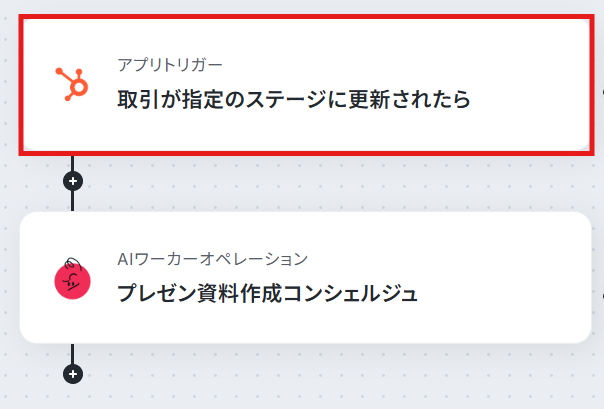
- 次に、トリガーで、HubSpotを選択し「取引のステージが更新されたら」というアクションを設定します。
- 次に、AIワーカーで、商談メモをもとに情報リサーチとプレゼン構成案を作成し、Googleドキュメントへ出力するためのマニュアルを作成します。
- HubSpotの「紐づく会社とコンタクトを取得」「コンタクトに紐づくメモを取得」アクション、およびGoogleドキュメントの「ドキュメントを作成する」アクションを使用ツールとして設定します。
- 最後に、オペレーションで、Slackの「ダイレクトメッセージを送る」アクションを設定し、作成されたドキュメントの情報を通知します。
※「トリガー」:フロー起動のきっかけとなるアクション、「オペレーション」:トリガー起動後、フロー内で処理を行うアクション
■このワークフローのカスタムポイント- HubSpotのトリガー設定では、特定のステージ(例:「プレゼン予定済み」など)に更新された際のみ起動するようにフィルタリングを設定してください。
- AIワーカーへの指示(プロンプト)を調整することで、自社の商談スタイルに合わせた具体的なプレゼン構成の指示出しが可能です。
- Slackの通知先は、担当者個人へのダイレクトメッセージだけでなく、特定のチャンネルへの投稿に変更することも可能です。
■注意事項- HubSpot、Googleドキュメント、SlackのそれぞれとYoomを連携してください。AIワーカー内で使用するツール(アプリ)についてもマイアプリ連携が必要です。
- トリガーは5分、10分、15分、30分、60分の間隔で起動間隔を選択できます。
- プランによって最短の起動間隔が異なりますので、ご注意ください。
- AIワーカーの基本設定は「【AIワーカー】基本的な設定方法」をご参照ください。
- AIワーカーの同時実行数・作成可能なAIワーカー数・利用可能なAIモデルはご契約中のプランによって異なります。
- AIワーカー内でご利用いただけるアプリやオペレーション等はフローボットの利用制限と同様です。
- AIワーカーは、テスト実行でも本番実行と同様にタスクを消費しますのでご注意ください。詳細は「【AIワーカー】タスク実行数の計算方法」ご参照ください。
- AIワーカーはマニュアルを詳細に設定することで適切な処理を実行しやすくなります。詳細は「【AIワーカー】マニュアルの作成方法」をご参照ください。

- 商談の進展に合わせて、効率的にプレゼン資料の骨子を作成したい営業担当者の方
- HubSpotで取引管理を行っており、ステージ移行に伴う事務作業の負担を軽減したい方
- AIを活用して顧客情報をリサーチし、提案の質を向上させたいと考えているセールスマネージャーの方
- HubSpotのステージ更新をトリガーにAIが自動で構成案を作成するため、資料準備にかかる時間を短縮し、顧客対応に集中できます。
- 商談メモに基づいたリサーチと構成案の作成を自動化することで、情報の抜け漏れを防ぎ、一貫性のある提案を維持できます。
- はじめに、HubSpot、Googleドキュメント、SlackをYoomと連携します。
- 次に、トリガーで、HubSpotを選択し「取引のステージが更新されたら」というアクションを設定します。
- 次に、AIワーカーで、商談メモをもとに情報リサーチとプレゼン構成案を作成し、Googleドキュメントへ出力するためのマニュアルを作成します。
- HubSpotの「紐づく会社とコンタクトを取得」「コンタクトに紐づくメモを取得」アクション、およびGoogleドキュメントの「ドキュメントを作成する」アクションを使用ツールとして設定します。
- 最後に、オペレーションで、Slackの「ダイレクトメッセージを送る」アクションを設定し、作成されたドキュメントの情報を通知します。
■このワークフローのカスタムポイント
- HubSpotのトリガー設定では、特定のステージ(例:「プレゼン予定済み」など)に更新された際のみ起動するようにフィルタリングを設定してください。
- AIワーカーへの指示(プロンプト)を調整することで、自社の商談スタイルに合わせた具体的なプレゼン構成の指示出しが可能です。
- Slackの通知先は、担当者個人へのダイレクトメッセージだけでなく、特定のチャンネルへの投稿に変更することも可能です。
- HubSpot、Googleドキュメント、SlackのそれぞれとYoomを連携してください。AIワーカー内で使用するツール(アプリ)についてもマイアプリ連携が必要です。
- トリガーは5分、10分、15分、30分、60分の間隔で起動間隔を選択できます。
- プランによって最短の起動間隔が異なりますので、ご注意ください。
- AIワーカーの基本設定は「【AIワーカー】基本的な設定方法」をご参照ください。
- AIワーカーの同時実行数・作成可能なAIワーカー数・利用可能なAIモデルはご契約中のプランによって異なります。
- AIワーカー内でご利用いただけるアプリやオペレーション等はフローボットの利用制限と同様です。
- AIワーカーは、テスト実行でも本番実行と同様にタスクを消費しますのでご注意ください。詳細は「【AIワーカー】タスク実行数の計算方法」ご参照ください。
- AIワーカーはマニュアルを詳細に設定することで適切な処理を実行しやすくなります。詳細は「【AIワーカー】マニュアルの作成方法」をご参照ください。
プレゼン資料作成をAIで自動化するメリットと活用シーン
プレゼン資料作成の一部をAIに任せることで、実務において以下のようなメリットを得られます。
1. プレゼンの質の向上に注力できる
「リサーチと構成作成」という初期段階の重たい作業をAIに任せることで、営業担当者は「完成した構成案のブラッシュアップ」や「デザインの調整」「より深い顧客との対話」といった、より付加価値の高い業務に集中できるようになります。
2. 質の高いプレゼンを誰でも手軽に作れる
AIに自社独自の提案フォーマットや過去の成功事例を学習させることで、若手からベテランまで、誰でも一定の質を保った提案構成をスピーディーに作成できるようになり、チーム全体の底上げに繋がります。
プレゼン資料作成コンシェルジュのAIワーカーを作ってみよう
ここでは、Yoomの「AIワーカー」機能を使って、実務に直結するAIエージェントを作る方法を解説します。
YoomのAIワーカーはノーコードの直感的な操作で作成できますよ。
Yoomのアカウントをお持ちでない方は、登録フォームから発行しておきましょう。
[Yoomとは]


※今回連携するアプリの公式サイト:Googleドキュメント/HubSpot/Slack
AIワーカー設定の全体像
AIワーカーの設定は以下の手順で行います。
1. AIワーカーのテンプレートをコピー
2. AIワーカーの基本設定
3. マニュアル(自社の提案テンプレートなど)の設定
4. 使用ツールの連携設定
5. チャットからの指示送信テスト
AIワーカーをコピー
まずは、以下のテンプレートをコピーして、ワークスペースにAIワーカーを追加します。
プレゼン資料作成コンシェルジュ
企業名とヒアリングメモからWebリサーチを行い、中期経営計画などの情報を加味したプレゼン構成案をGoogleドキュメントへ出力するAIワーカーです。最新情報を踏まえた説得力の高い構成を素早く用意できるため、提案資料の質を向上させつつ準備時間を短縮したい営業担当者におすすめです。
試してみる
■概要プレゼン資料の作成において、対象企業の最新動向をリサーチし、説得力のある構成案を練り上げる作業は多くの時間と労力を要します。特に多忙な営業担当者の方にとって、情報収集と論理的な構成作成の両立は大きな負担になりがちです。このAIワーカーは、企業名とヒアリングメモを基に自律的にWebリサーチを行い、中期経営計画などの情報を加味した最適なプレゼン構成案を構築します。最後はGoogleドキュメントへ内容を構造化して出力するため、資料作成の土台を素早く整えることができます。
■このAIワーカーをおすすめする方- 顧客ごとに最適化されたプレゼン構成案を、効率的かつ論理的に作成したいと考えている営業担当者の方
- 最新の企業ニュースやIR情報を踏まえた、説得力の高い提案資料をスピーディーに準備したい方
- Googleドキュメントを活用し、チーム内での資料構成の共有や共同編集をスムーズに行いたい方
■AIワーカー設定の流れ- AIワーカーの「名前」や「役割」などの基本設定を行う。
- GoogleドキュメントとYoomをマイアプリ連携し、ドキュメント作成のアクションを設定する。
- AIワーカーのマニュアルを編集し、自社の提案スタイルや出力したい項目の調整を行う。
- 必要に応じて、リサーチ対象とするサイトの傾向やドキュメントを保存ずるGoogleアカウントなどを指定する。マニュアルの内容は業務に合わせて自由に調整いただけます。また、使用ツールは普段お使いの他のアプリに変更することも可能です。
■このAIワーカーのカスタムポイント- マニュアル内の「#判定基準」という項目に、自社の営業戦略に合わせた基準を設定してください。例えば「新規開拓」なら実績重視、「深耕提案」なら課題解決重視といったトーンを指定することで、AIが相手に応じた最適な構成案を生成できるようになります。
- マニュアル内の「#手順」を調整することで、目次の項目や構成案のボリュームを自社指定のフォーマットに変更可能です。
- リサーチにおいて優先して参照すべきサイトをマニュアルに追記することで、AIの判断精度が向上し、より実務に即した質の高いアウトプットが得られるようになります。
■注意事項- GoogleドキュメントとYoomを連携してください。
- AIワーカーの基本設定は「【AIワーカー】基本的な設定方法」をご参照ください。
- AIワーカーの同時実行数・作成可能なAIワーカー数・利用可能なAIモデルはご契約中のプランによって異なります。
- AIワーカー内でご利用いただけるアプリやオペレーション等はフローボット의利用制限と同様です。
- AIワーカーは、テスト実行でも本番実行と同様にタスクを消費しますのでご注意ください。詳細は「【AIワーカー】タスク実行数の計算方法」をご参照ください。
- AIワーカーはマニュアルを詳細に設定することで適切な処理を実行しやすくなります。詳細は「【AIワーカー】マニュアルの作成方法」をご参照ください。
企業名とヒアリングメモからWebリサーチを行い、中期経営計画などの情報を加味したプレゼン構成案をGoogleドキュメントへ出力するAIワーカーです。最新情報を踏まえた説得力の高い構成を素早く用意できるため、提案資料の質を向上させつつ準備時間を短縮したい営業担当者におすすめです。
- 顧客ごとに最適化されたプレゼン構成案を、効率的かつ論理的に作成したいと考えている営業担当者の方
- 最新の企業ニュースやIR情報を踏まえた、説得力の高い提案資料をスピーディーに準備したい方
- Googleドキュメントを活用し、チーム内での資料構成の共有や共同編集をスムーズに行いたい方
- AIワーカーの「名前」や「役割」などの基本設定を行う。
- GoogleドキュメントとYoomをマイアプリ連携し、ドキュメント作成のアクションを設定する。
- AIワーカーのマニュアルを編集し、自社の提案スタイルや出力したい項目の調整を行う。
- 必要に応じて、リサーチ対象とするサイトの傾向やドキュメントを保存ずるGoogleアカウントなどを指定する。マニュアルの内容は業務に合わせて自由に調整いただけます。また、使用ツールは普段お使いの他のアプリに変更することも可能です。
- マニュアル内の「#判定基準」という項目に、自社の営業戦略に合わせた基準を設定してください。例えば「新規開拓」なら実績重視、「深耕提案」なら課題解決重視といったトーンを指定することで、AIが相手に応じた最適な構成案を生成できるようになります。
- マニュアル内の「#手順」を調整することで、目次の項目や構成案のボリュームを自社指定のフォーマットに変更可能です。
- リサーチにおいて優先して参照すべきサイトをマニュアルに追記することで、AIの判断精度が向上し、より実務に即した質の高いアウトプットが得られるようになります。
- GoogleドキュメントとYoomを連携してください。
- AIワーカーの基本設定は「【AIワーカー】基本的な設定方法」をご参照ください。
- AIワーカーの同時実行数・作成可能なAIワーカー数・利用可能なAIモデルはご契約中のプランによって異なります。
- AIワーカー内でご利用いただけるアプリやオペレーション等はフローボット의利用制限と同様です。
- AIワーカーは、テスト実行でも本番実行と同様にタスクを消費しますのでご注意ください。詳細は「【AIワーカー】タスク実行数の計算方法」をご参照ください。
- AIワーカーはマニュアルを詳細に設定することで適切な処理を実行しやすくなります。詳細は「【AIワーカー】マニュアルの作成方法」をご参照ください。
コピーが正常に完了すると、自動で下記画面が表示されます。
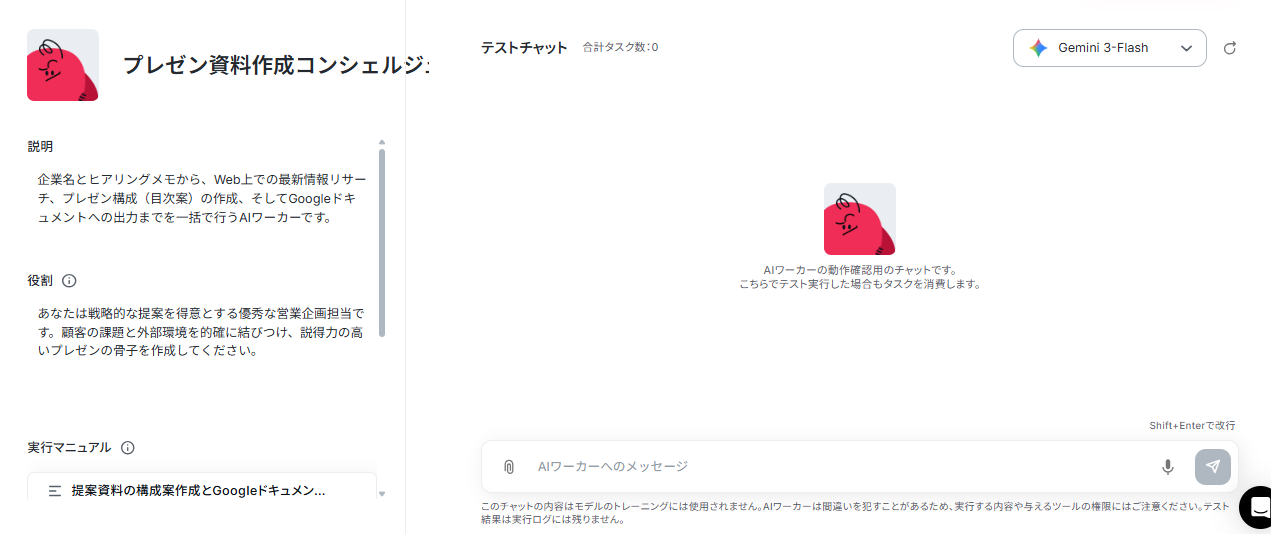
AIワーカーの基本設定
AIの役割や口調など、基本的な動作の方向性を設定します。今回は「プレゼン資料の構成を作成するコンシェルジュ」としての役割を与えます。
テンプレートにあらかじめ設定されている内容を、そのまま使用しても問題ありません。
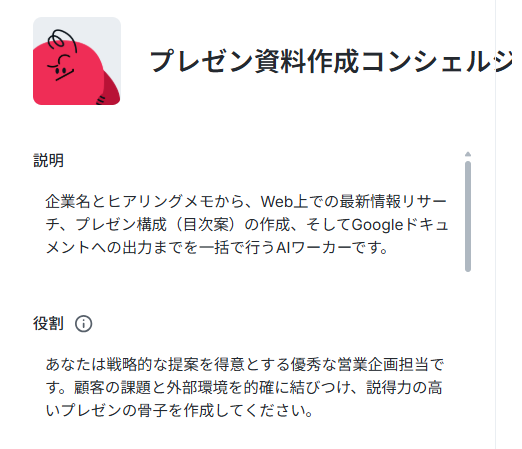
AIワーカーのマニュアル設定
ここが実務で使えるAIにするための重要なポイントです。
自社でいつも使っている提案書の目次構成や、独自の提案テンプレートをマニュアルとしてAIに学習させ、出力形式を明確に定義します。
AIへの指示(プロンプト)は、具体的に設定するほど精度が向上します。そのため、できるだけ詳細な手順を記載することをおすすめします。
マニュアルの作成方法については「【AIワーカー】マニュアルの作成方法」で詳しく解説していますので、ぜひご確認ください。
まずは、実行マニュアルの「提案資料の構成案作成とGoogleドキュメント出力」をクリックしましょう。
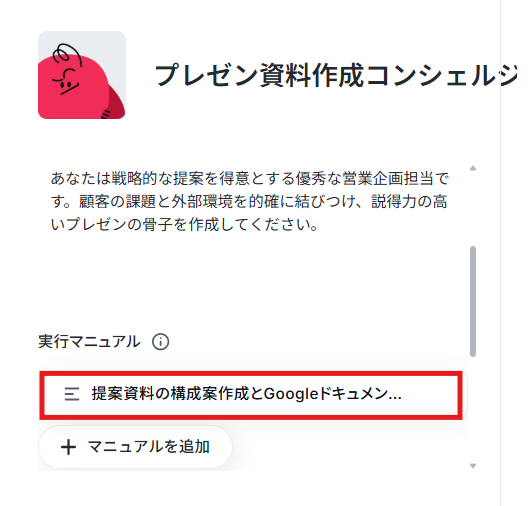
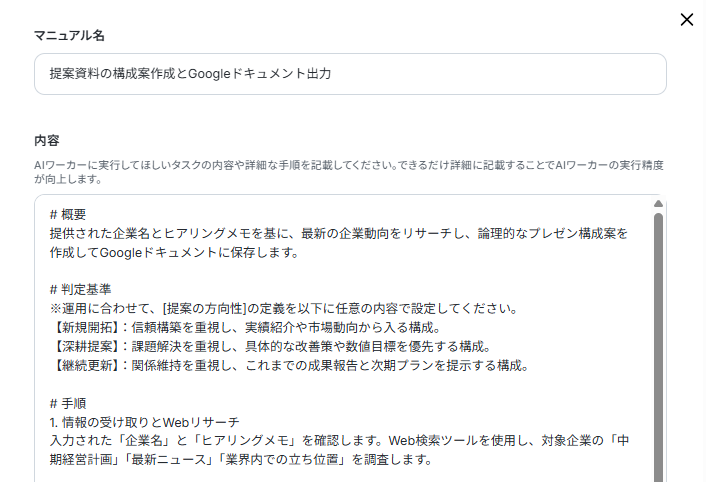
「マニュアル名」は任意で変更し使用してください。
「内容」には、あらかじめ具体的な手順が細かく設定されています。
まずは、自分の使用目的とデフォルトの設定内容にズレがないかを確認しましょう。
そのうえで、必要に応じて用途に合わせて内容を調整してから使用してください。
設定が完了したら「保存」ボタンをクリックしてください。
AIワーカーの使用ツール設定
続いてAIワーカー内でGoogleドキュメントなどのツールを操作できるよう、連携設定とアクションの設定を行います。
これにより、AIが作成した構成案を直接ドキュメントに書き出すことが可能になります。
≪設定手順≫
使用するツールのGoogleドキュメントをクリック後、「連携アカウントを追加」をクリックしてください。
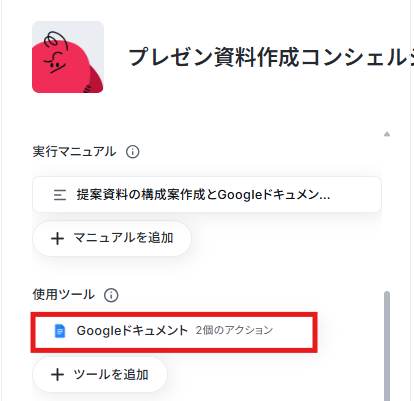
Googleドキュメントの連携方法は、以下のGoogle スプレッドシートの連携方法をご参照ください。
※下記ナビはフローボットからマイアプリを連携する手順を説明していますが、「連携アカウントを追加」をクリックした後の流れは共通です。
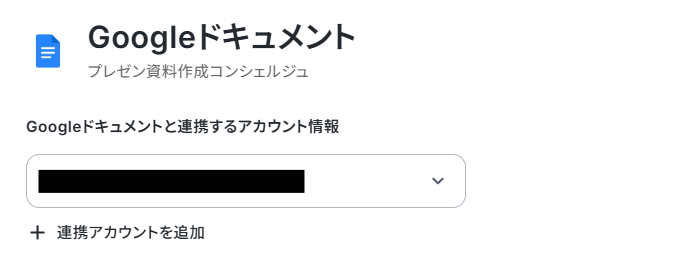
アカウントを連携できたら、次はアクションの選択をおこないましょう。
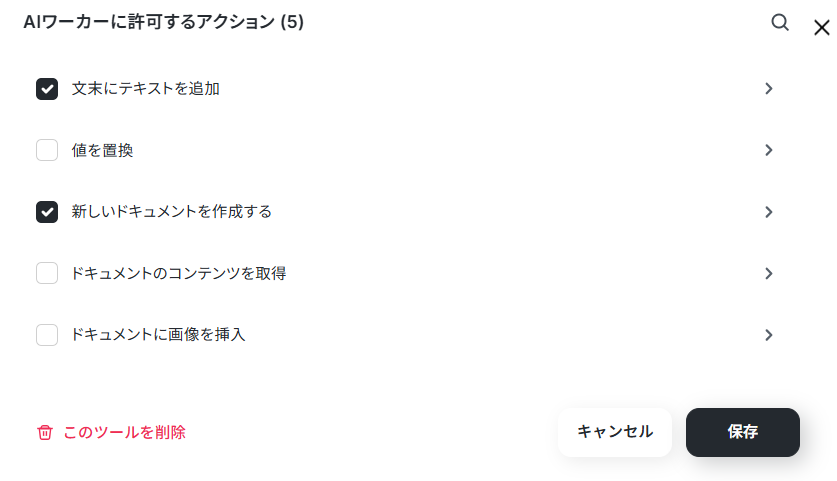
誤作動を防ぐためにも、使用するアクションだけにチェックが入っているかを必ず確認してください。
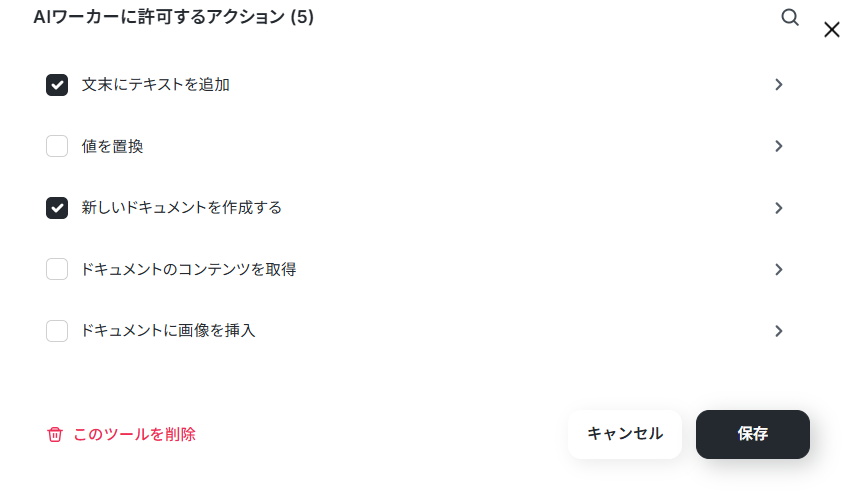
今回使用するAIワーカーでは、「文末にテキストを追加」アクションと「新しいドキュメントを作成する」アクションを選択しましょう。
チャットに指示を送信
設定が完了したら、実際にチャットから指示を出し、意図した通りのドキュメントが生成されるかテストします。
≪手順≫
チャット画面にテスト用の指示を送信しましょう。
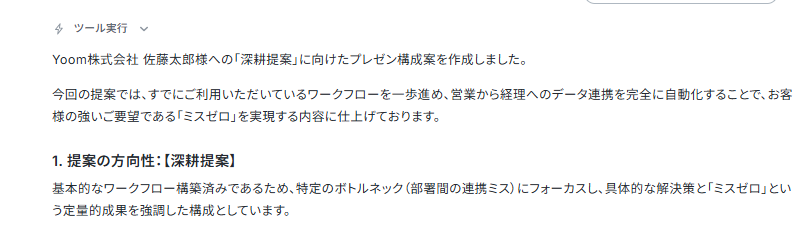
今回は、例として下記のように設定し送信しました。
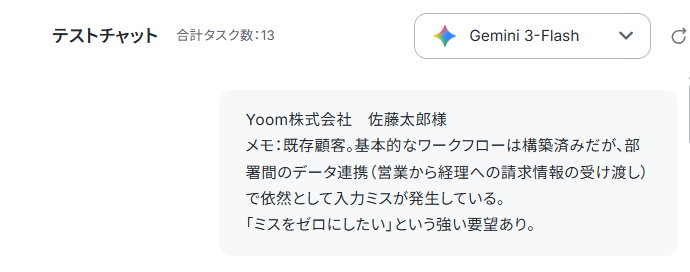
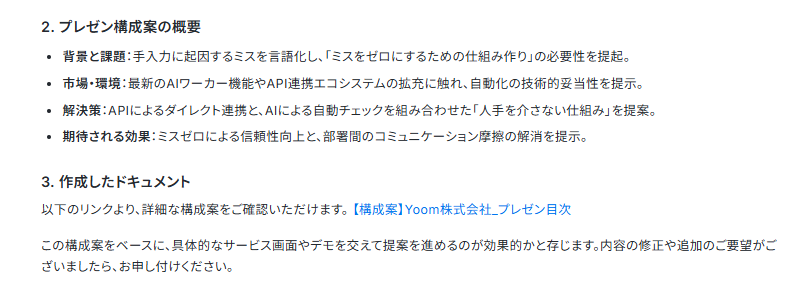
テストが成功すると、プレゼン構成案が表示されるので確認してください。
作成されたドキュメントの中身も忘れずに確認しましょう。
AIワーカーをフローに組み込んでさらに自動化してみよう
次に、作成したAIワーカーをフローボットに組み込み、「商談メモを登録するだけで構成案が届く」という一連の業務フローを構築します。これなら営業担当にも定着しやすく、準備時間の圧倒的な短縮が期待できます。※今回連携するアプリの公式サイト:Googleドキュメント/HubSpot/Slack
フロー設定の全体像
フローの設定手順は以下の通りです。
1. テンプレートのコピー
2. トリガー(HubSpotの取引ステージ更新)の設定
3. AIワーカーのアクション設定
4. トリガーをONにして稼働開始
テンプレートをコピー
以下のテンプレートをコピーして、ワークスペースに追加します。
■概要商談が次のステップへ進み、取引ステージを更新した際、次回のプレゼンに向けた準備に追われることはありませんか?最新情報の収集や構成案の作成は重要ですが、手作業で行うと多くの時間を要し、本来注力すべき戦略立案に影響が出ることもあります。 このワークフローを活用すれば、HubSpotの取引ステージ更新をきっかけに、AIが自動で情報リサーチとプレゼン構成案の作成を行い、Googleドキュメントへの出力までを完結します。営業準備を効率化し、スピード感のある提案活動を実現できます。
■このテンプレートをおすすめする方- 商談の進展に合わせて、効率的にプレゼン資料の骨子を作成したい営業担当者の方
- HubSpotで取引管理を行っており、ステージ移行に伴う事務作業の負担を軽減したい方
- AIを活用して顧客情報をリサーチし、提案の質を向上させたいと考えているセールスマネージャーの方
■このテンプレートを使うメリット- HubSpotのステージ更新をトリガーにAIが自動で構成案を作成するため、資料準備にかかる時間を短縮し、顧客対応に集中できます。
- 商談メモに基づいたリサーチと構成案の作成を自動化することで、情報の抜け漏れを防ぎ、一貫性のある提案を維持できます。
■フローボットの流れ- はじめに、HubSpot、Googleドキュメント、SlackをYoomと連携します。
- 次に、トリガーで、HubSpotを選択し「取引のステージが更新されたら」というアクションを設定します。
- 次に、AIワーカーで、商談メモをもとに情報リサーチとプレゼン構成案を作成し、Googleドキュメントへ出力するためのマニュアルを作成します。
- HubSpotの「紐づく会社とコンタクトを取得」「コンタクトに紐づくメモを取得」アクション、およびGoogleドキュメントの「ドキュメントを作成する」アクションを使用ツールとして設定します。
- 最後に、オペレーションで、Slackの「ダイレクトメッセージを送る」アクションを設定し、作成されたドキュメントの情報を通知します。
※「トリガー」:フロー起動のきっかけとなるアクション、「オペレーション」:トリガー起動後、フロー内で処理を行うアクション
■このワークフローのカスタムポイント- HubSpotのトリガー設定では、特定のステージ(例:「プレゼン予定済み」など)に更新された際のみ起動するようにフィルタリングを設定してください。
- AIワーカーへの指示(プロンプト)を調整することで、自社の商談スタイルに合わせた具体的なプレゼン構成の指示出しが可能です。
- Slackの通知先は、担当者個人へのダイレクトメッセージだけでなく、特定のチャンネルへの投稿に変更することも可能です。
■注意事項- HubSpot、Googleドキュメント、SlackのそれぞれとYoomを連携してください。AIワーカー内で使用するツール(アプリ)についてもマイアプリ連携が必要です。
- トリガーは5分、10分、15分、30分、60分の間隔で起動間隔を選択できます。
- プランによって最短の起動間隔が異なりますので、ご注意ください。
- AIワーカーの基本設定は「【AIワーカー】基本的な設定方法」をご参照ください。
- AIワーカーの同時実行数・作成可能なAIワーカー数・利用可能なAIモデルはご契約中のプランによって異なります。
- AIワーカー内でご利用いただけるアプリやオペレーション等はフローボットの利用制限と同様です。
- AIワーカーは、テスト実行でも本番実行と同様にタスクを消費しますのでご注意ください。詳細は「【AIワーカー】タスク実行数の計算方法」ご参照ください。
- AIワーカーはマニュアルを詳細に設定することで適切な処理を実行しやすくなります。詳細は「【AIワーカー】マニュアルの作成方法」をご参照ください。
- 商談の進展に合わせて、効率的にプレゼン資料の骨子を作成したい営業担当者の方
- HubSpotで取引管理を行っており、ステージ移行に伴う事務作業の負担を軽減したい方
- AIを活用して顧客情報をリサーチし、提案の質を向上させたいと考えているセールスマネージャーの方
- HubSpotのステージ更新をトリガーにAIが自動で構成案を作成するため、資料準備にかかる時間を短縮し、顧客対応に集中できます。
- 商談メモに基づいたリサーチと構成案の作成を自動化することで、情報の抜け漏れを防ぎ、一貫性のある提案を維持できます。
- はじめに、HubSpot、Googleドキュメント、SlackをYoomと連携します。
- 次に、トリガーで、HubSpotを選択し「取引のステージが更新されたら」というアクションを設定します。
- 次に、AIワーカーで、商談メモをもとに情報リサーチとプレゼン構成案を作成し、Googleドキュメントへ出力するためのマニュアルを作成します。
- HubSpotの「紐づく会社とコンタクトを取得」「コンタクトに紐づくメモを取得」アクション、およびGoogleドキュメントの「ドキュメントを作成する」アクションを使用ツールとして設定します。
- 最後に、オペレーションで、Slackの「ダイレクトメッセージを送る」アクションを設定し、作成されたドキュメントの情報を通知します。
■このワークフローのカスタムポイント
- HubSpotのトリガー設定では、特定のステージ(例:「プレゼン予定済み」など)に更新された際のみ起動するようにフィルタリングを設定してください。
- AIワーカーへの指示(プロンプト)を調整することで、自社の商談スタイルに合わせた具体的なプレゼン構成の指示出しが可能です。
- Slackの通知先は、担当者個人へのダイレクトメッセージだけでなく、特定のチャンネルへの投稿に変更することも可能です。
- HubSpot、Googleドキュメント、SlackのそれぞれとYoomを連携してください。AIワーカー内で使用するツール(アプリ)についてもマイアプリ連携が必要です。
- トリガーは5分、10分、15分、30分、60分の間隔で起動間隔を選択できます。
- プランによって最短の起動間隔が異なりますので、ご注意ください。
- AIワーカーの基本設定は「【AIワーカー】基本的な設定方法」をご参照ください。
- AIワーカーの同時実行数・作成可能なAIワーカー数・利用可能なAIモデルはご契約中のプランによって異なります。
- AIワーカー内でご利用いただけるアプリやオペレーション等はフローボットの利用制限と同様です。
- AIワーカーは、テスト実行でも本番実行と同様にタスクを消費しますのでご注意ください。詳細は「【AIワーカー】タスク実行数の計算方法」ご参照ください。
- AIワーカーはマニュアルを詳細に設定することで適切な処理を実行しやすくなります。詳細は「【AIワーカー】マニュアルの作成方法」をご参照ください。
トリガー設定
HubSpot上で取引ステージが「プレゼン予定済み」などに変更されたことを検知するトリガーを設定します。これが自動化の起点となります。
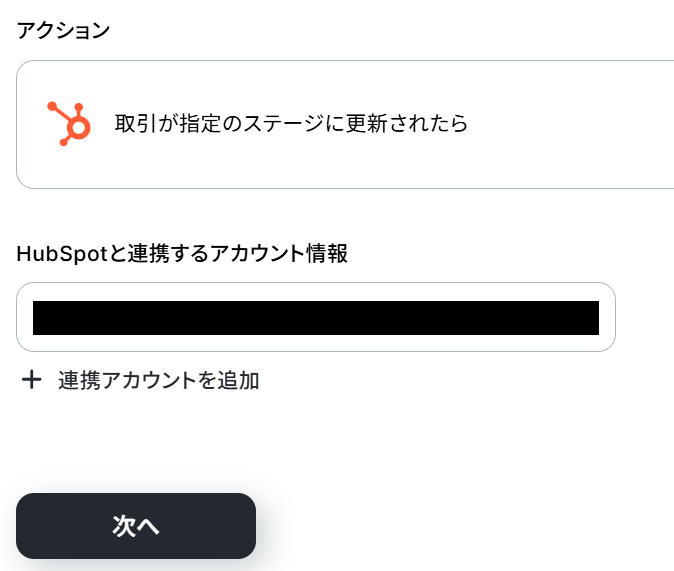
「取引が指定のステージに更新されたら」という項目をクリックし設定していきましょう。
アカウントのマイアプリ連携をおこないます。
≪HubSpotのマイアプリ連携方法≫
以下の手順をご参照ください。HubSpotのマイアプリ登録方法・HubSpotと連携するとできることも併せて確認しておきましょう。
≪事前準備≫
HubSpotにテスト用の取引を作成しておきましょう。
内容は架空の設定で問題ありません。
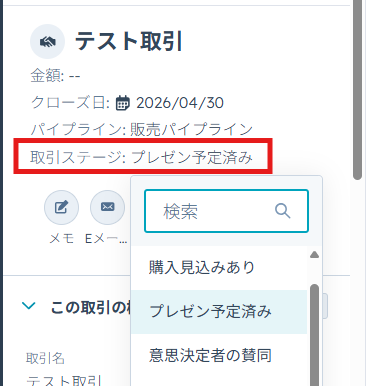
この後の設定でステージを更新するため、取引ステージは「プレゼン予定済み」以外にしてください。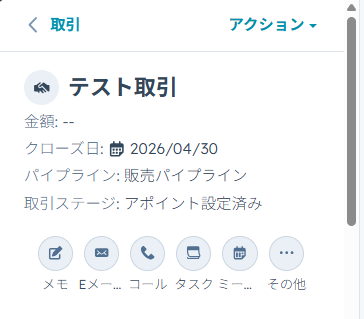
設定できたら、次のページに進みましょう。
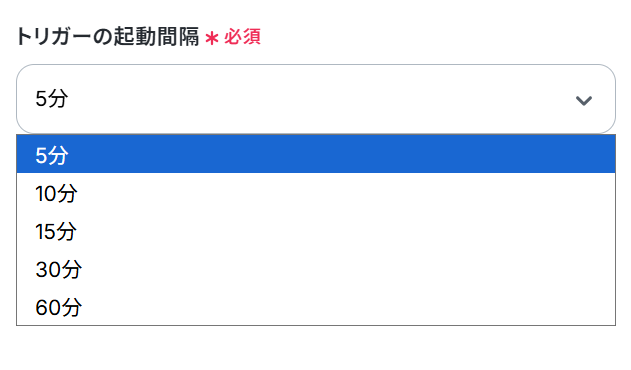
続いて、トリガーの起動間隔を設定します。
トリガーの起動タイミングは、5分、10分、15分、30分、60分のいずれかで設定可能です。
ご利用プランによって、設定できるトリガーの最短間隔が違うのでご注意ください。
※基本的にはそのプランの最短の起動間隔にしてお使いいただくことをおすすめします。
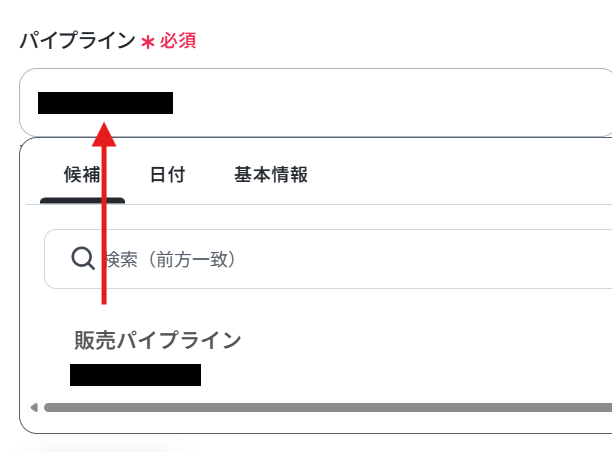
取引ステージは、候補から「プレゼン予定済み」を選択してください。
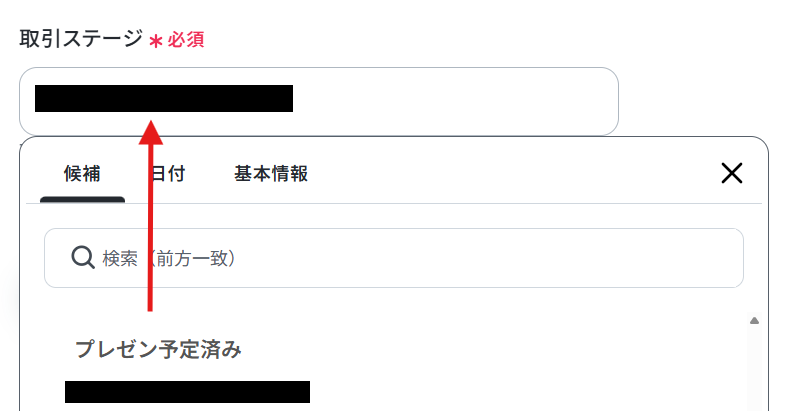
事前準備で作成したテストの取引ステージを「プレゼン予定済み」に変更したら、Yoomの画面に戻りテストを実行しましょう。
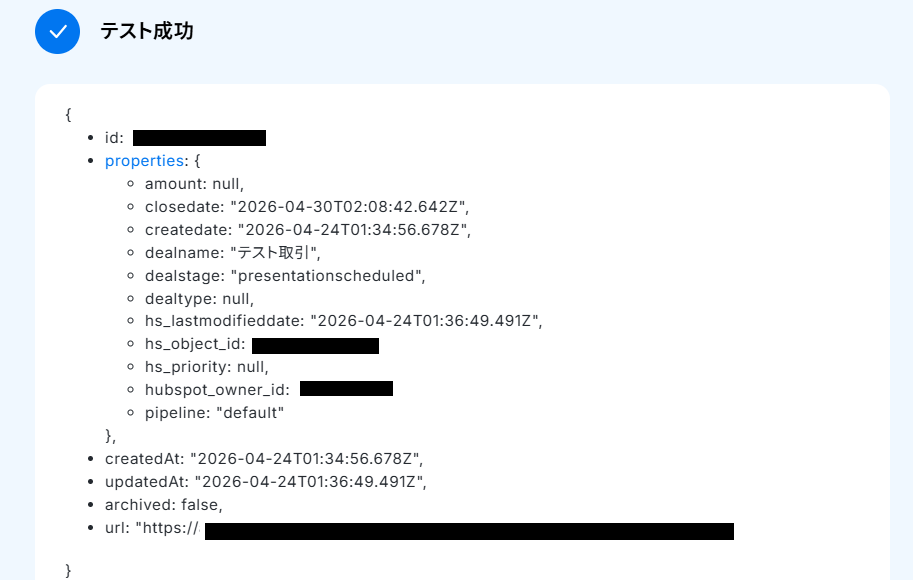
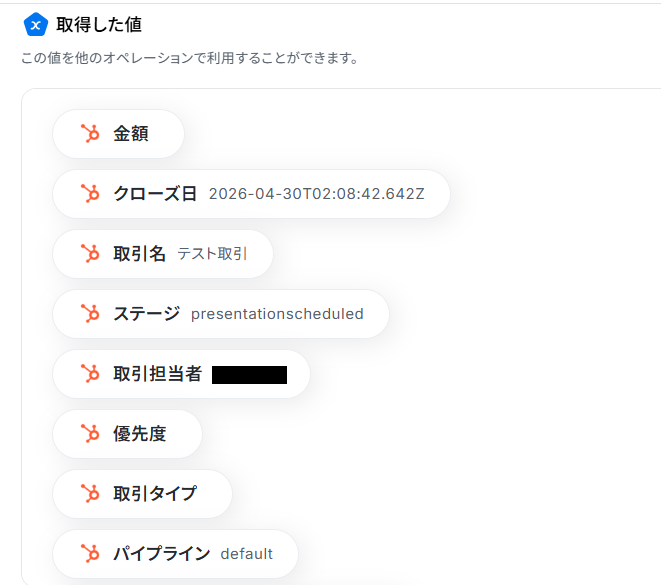
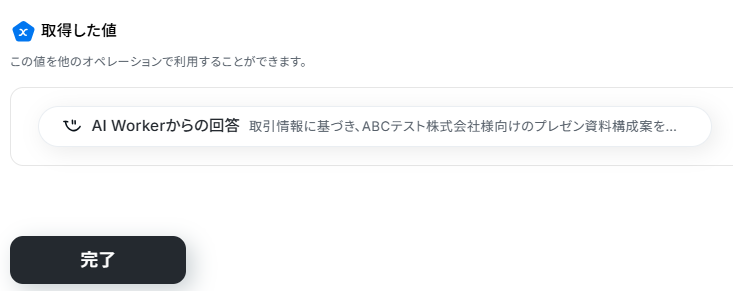
テストが成功すると取得した値が表示されます。
確認できたら「完了」ボタンをクリックしましょう。
なお、ここで取得された値は、後続の設定でデータとして活用することができます。
※テストの重要性:「取得した値」のテスト値についても併せてご確認ください。
AIワーカーの設定
「プレゼン資料作成コンシェルジュ」というAIワーカーのアイコンをクリックしてください。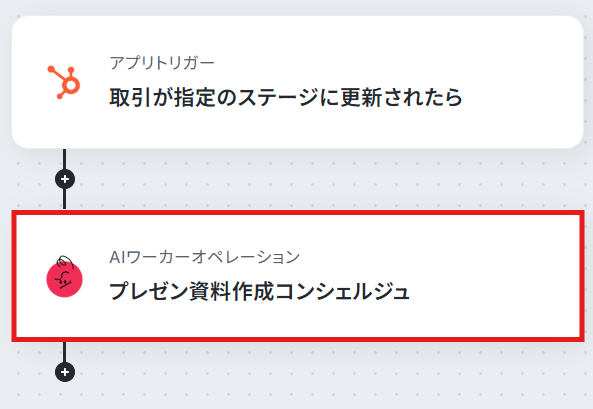
今回のフローでは、トリガーで取得したHubSpotの企業情報やコンタクトに紐づくメモの情報を、先ほど作成したAIワーカーに渡し、情報リサーチとGoogle ドキュメントへの出力を実行させます。
その後、ドキュメントのURLをSlackへ通知するアクションを繋ぐ設定をおこないます。
ここでは、GoogleドキュメントとHubSpot、Slackの必要な情報を設定していきましょう。
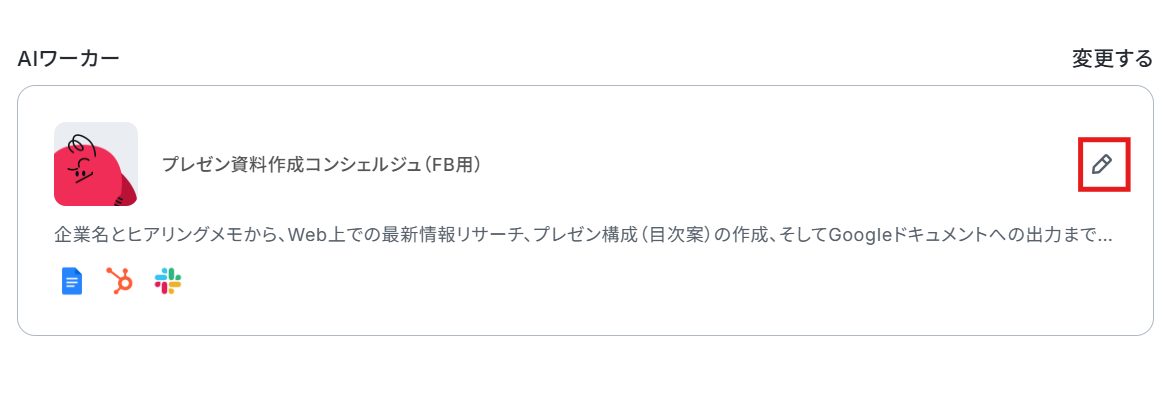
まずは、AIワーカーの欄にある鉛筆マークをクリックしてください。
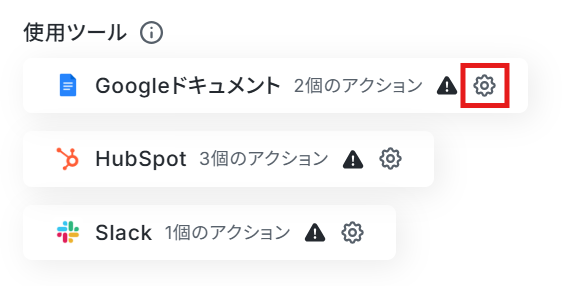
Googleドキュメントの設定をおこないます。
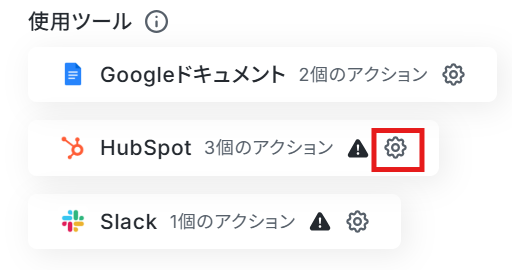
Googleドキュメントの歯車マークをクリックしてください。
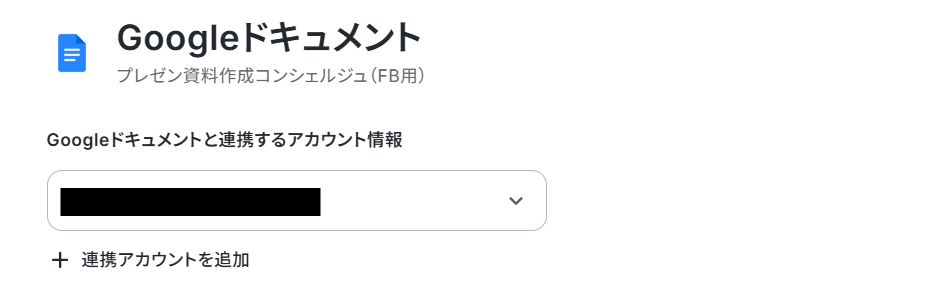
Google スプレッドシートと連携するアカウント情報を設定します。
AIワーカーに許可するアクションは、「文末にテキストを追加」と「新しいドキュメントを作成する」という項目にチェックがついているのを確認し「保存」ボタンをクリックしましょう。
続いてHubSpotの設定をおこないます。
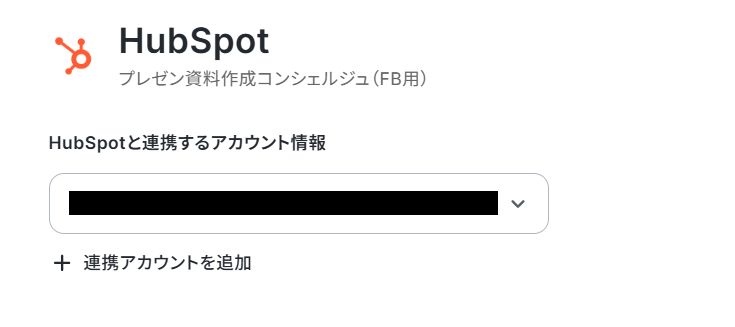
トリガーの設定で使用したアカウントと同一のアカウントを選択してください。
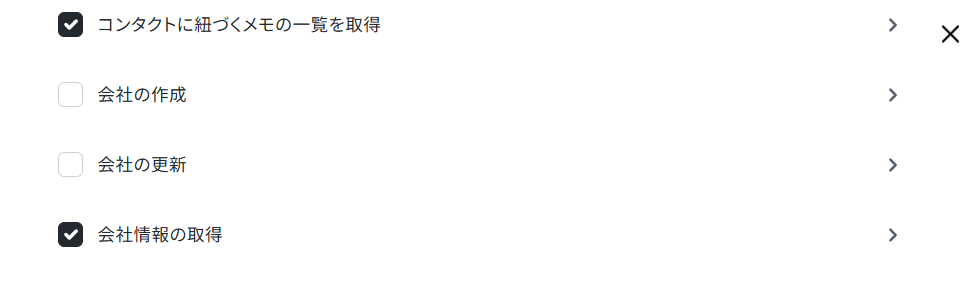
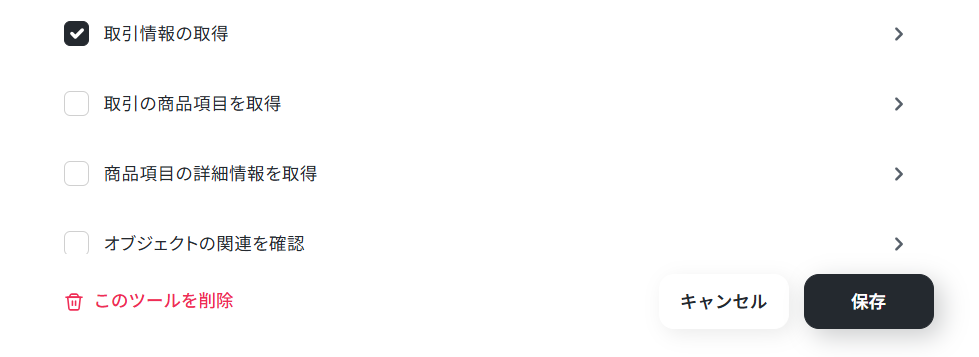
「コンタクトに紐づくメモの一覧を取得」、「会社情報の取得」、「取引情報の取得」アクションが選択されているのを確認し「保存」ボタンをクリックしましょう。
最後にSlackの設定をおこないます。
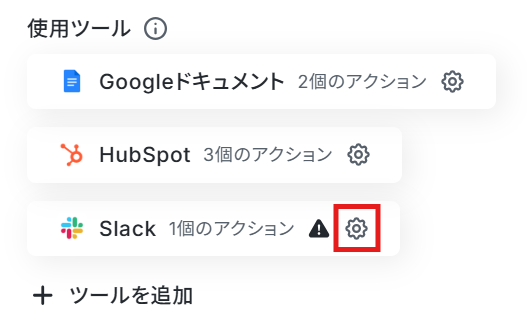
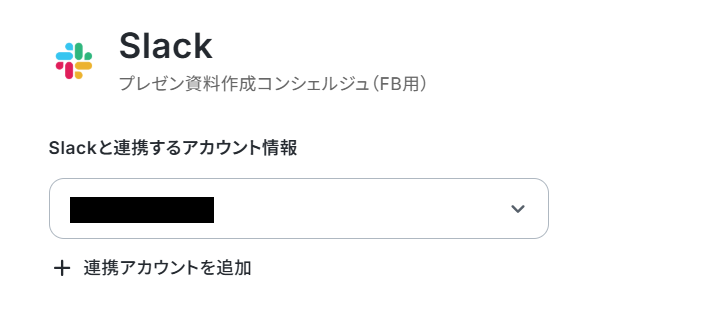
Slackと連携するアカウント情報を設定しましょう。
≪Slackのマイアプリ連携方法≫
以下の手順をご参照ください。
Slackのマイアプリ登録方法も併せて確認しておきましょう。
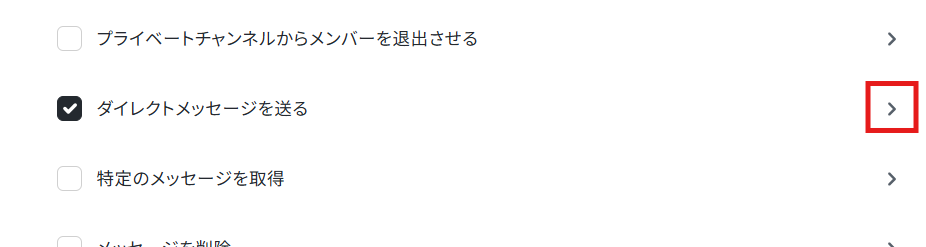
「ダイレクトメッセージを送る」アクションの右端にあるマークをクリックし詳細設定をおこないます。
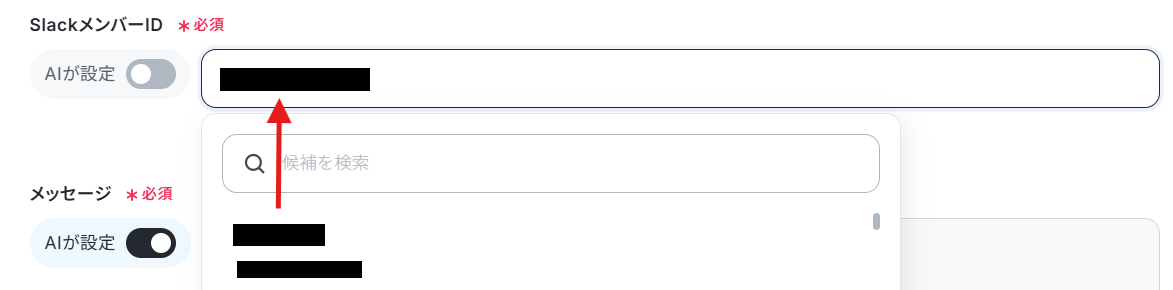
SlackメンバーIDを候補から選択してください。
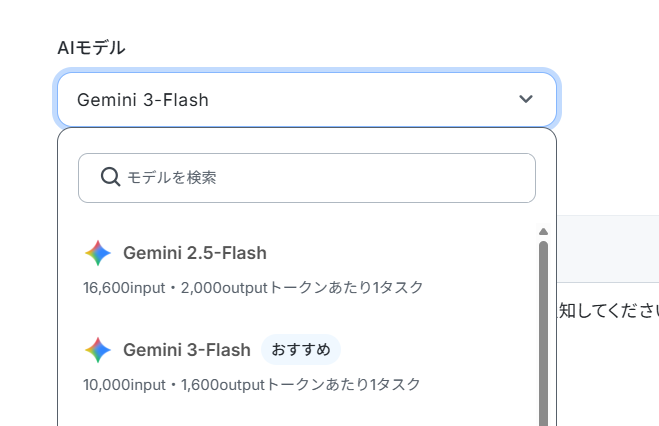
AIモデルは、プルダウンから選択可能です。
今現在使用できるAIの中で「おすすめ」も選定しているので、参考に設定してください。
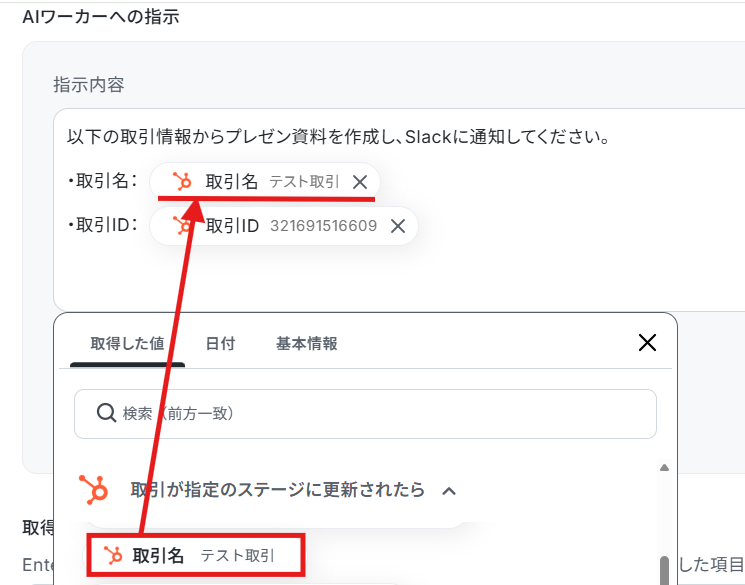
AIワーカーへの指示は、デフォルトで設定されています。
取得した値を利用することで、トリガーが起動するたびに最新の値を自動で引用できます。
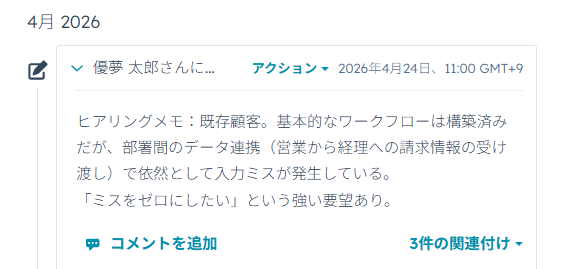
作成した取引にヒアリングメモを追加してください。
※今回の例では、取引データにコンタクトと会社を紐づけており、コンタクトの方にヒアリングメモを追加しています。
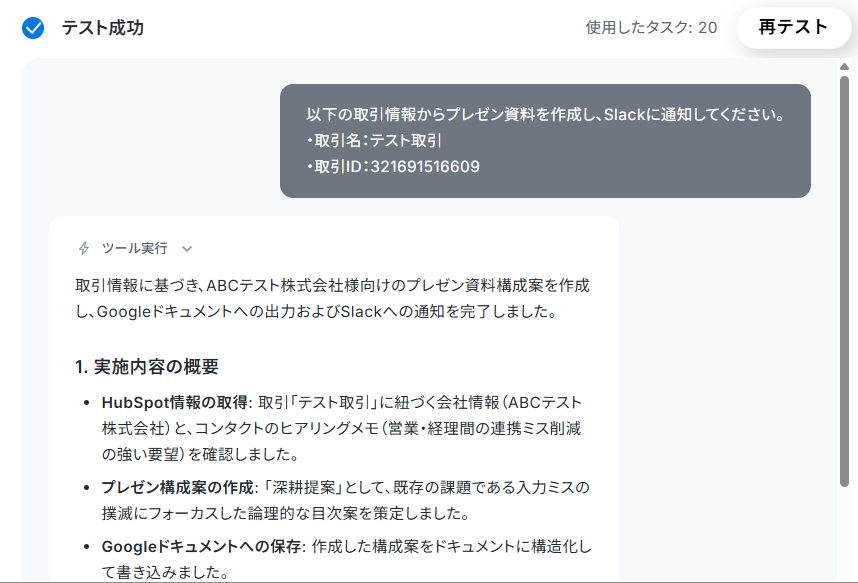
作成できたら、Yoomの画面に戻りテストを実行しましょう。
テストが成功したら、「完了」ボタンをクリックします。
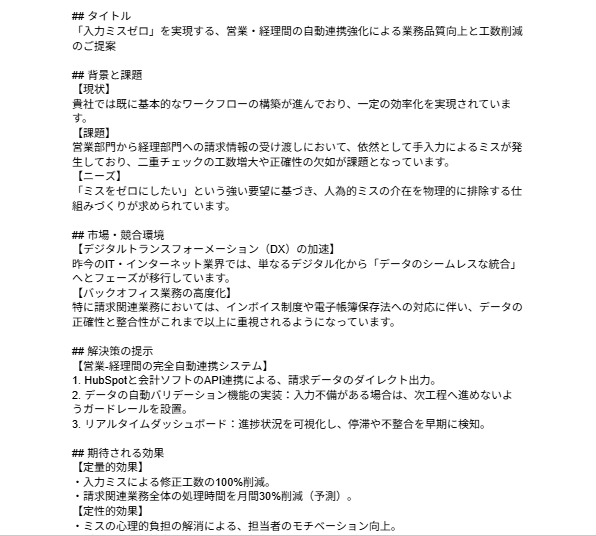
Slackに自動でダイレクトメッセージが送信されているのを確認してください。

添付されているGoogleドキュメントの内容も忘れずに確認しましょう。
※テスト結果と想定していた結果にズレが生じていた場合は、再度ヒアリングメモを修正追加し、テストを再実行してください。
トリガーON
すべての設定が完了したら、トリガーをONにして自動化フローを稼働させます。
これで、HubSpotのステータスを変更するだけで自動的にプレゼン構成案が作成されるようになります。
実務で役立つ!さらに便利にするアレンジTips
実務の運用に合わせて、フローをカスタマイズすることも可能です。例えば、起点となるCRMをSalesforceやkintoneに変更したり、出力先をNotionやMicrosoft Wordにしたり、通知先をMicrosoft TeamsやChatworkに変更するなど、自社の利用環境に合わせてツールを入れ替えることができます。
≪設定例≫
今回は一例として、通知先をSlackからMicrosoft Teamsに変更したい場合の設定方法をご紹介します。
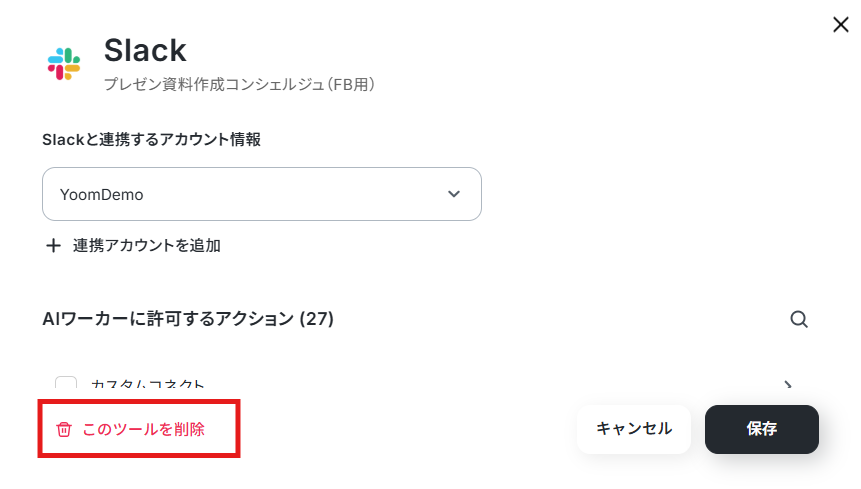
まずは、AIワーカーの設定を開き使用ツールのSlackを選択し「このツールを削除」ボタンをクリックしてください。
続いて、「+ツールを追加」をクリックします。
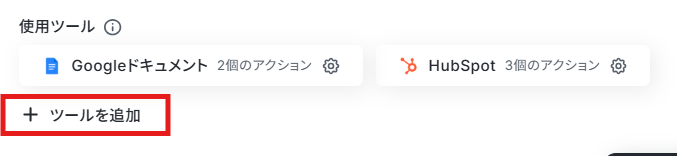
Microsoft Teamsを選択したらマイアプリ連携し、AIワーカーに許可するアクションは「チャネルにメッセージを送る」を選択しましょう。
チームIDとチャネルIDを候補から選んで設定します。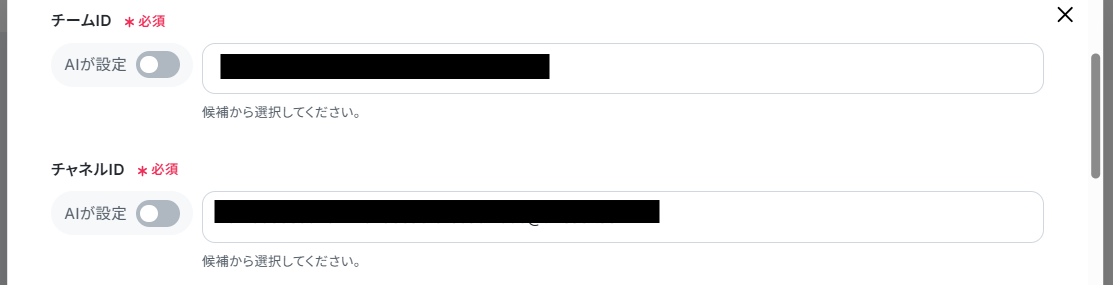
AIワーカーへの指示を変更し設定完了です!
※Microsoft Teamsを利用するには事前にマイアプリ連携が必要です。詳しい設定方法はマイアプリの登録方法をご確認ください。
導入時の注意点と運用ルール
AIエージェントはプレゼン資料の構成案作成において非常に強力なサポーターとなりますが、決して完璧な存在ではありません。
ここでは、AIの特性を踏まえた上で、実務に組み込む際の注意点や運用ルールについて説明します。
1. 数値データや企業情報のファクトチェックを徹底する
AIワーカーはWeb上の情報を自動でリサーチして構成案に組み込みますが、収集した情報が常に正確とは限りません。
古い情報が混ざっていたり、事実とは異なる内容(ハルシネーション)を生成してしまったりするリスクがあります。
そのため、プレゼン資料に記載する数値データや企業公式の発表内容については、必ず人間が一次情報を確認する 運用ルールを徹底しましょう。最終的な確認工程を設けることで、顧客に誤った情報を提示するトラブルを未然に防ぐことができます。
2. AIの出力は「たたき台」として扱い、人間が最終調整を行う
AIエージェントが作成したプレゼン構成案は、そのまま完成品として提出するのではなく、あくまで「優秀なたたき台(ドラフト)」として扱うのが基本です。
顧客に刺さるニュアンスや話の進め方などはは、商談に直接関わる担当者にしかできない領域 といえます。
AIにはリサーチと骨組みの作成を任せ、人間は内容のブラッシュアップやデザインの調整など付加価値を生み出す作業に専念する、といった役割分担を意識してみてください。
まとめ
プレゼン資料の構成作成にAIエージェントを組み込むことで、リサーチや骨子作りのハードルが大きく下がり、営業活動におけるスピードと提案の質を両立 させることが可能です。
商談フェーズの進行に合わせて自動で構成案が手元に届く体験を、まずはYoomの無料トライアルで試してみてはいかがでしょうか。
よくあるご質問
Q:AIワーカーが作成する構成案の質を高めるには?
A:
AIワーカーの「マニュアル」設定に、自社のノウハウや前提条件を具体的に追記するのが最も効果的です。
具体的には、以下の3点をマニュアルに組み込むと精度が大きく向上します。
- 自社の「提案の型(基本の目次)」
- 必ずアピールしたい「自社の強み」や「導入事例」
- 誰に向けた資料か(決裁者向けなど)の「ターゲット設定」
また、AIに読み込ませるヒアリングメモの情報を、あらかじめ箇条書きなどで整理しておくことも、質の高いアウトプットを引き出すポイントです。
Q:Web検索の対象サイトを指定することは可能ですか?
A:
はい、可能です。 AIワーカーの「マニュアル」設定やプロンプト(指示文)の中で、「指定したURL(https://...)のみを参照して」「政府機関(.go.jp)のサイトに限定して検索して」といった条件を明記することで、検索対象を絞り込むことができます。
特定の競合企業のサイトや、信頼できる業界メディアのみをリサーチの対象として指定したい場合などに有効です。
Q:想定QAの自動生成を追加することはできますか?
A:
AIワーカーのマニュアルや指示に「目次構成だけでなく、商談メモを踏まえて顧客から想定される質問と、それに対する回答案(切り返しトーク)を3つリストアップして」と追記することで、想定QAの自動生成を追加することができます。
これにより、プレゼン本番での対応力や提案の質を一段引き上げることが可能です。
プログラミング知識なしで手軽に構築できます。










