










・
AIエージェントでデータクレンジングを自動化するフロー構築手順

展示会で集めた顧客リストや名刺管理ソフトのエクスポートデータ、Webからの問い合わせデータなどを、CRMやSFAに入れる前の手直しに時間を取られていませんか?
表記揺れの修正やデータ形式の統一といった手作業は、本来注力すべき営業活動の時間を奪う原因になります。
本記事では、AIエージェントを活用してデータクレンジングを自動化し、SalesforceなどのCRMへシームレスに連携する方法をご紹介します。
とにかく早く試したい方へ
Yoomには、データクレンジングを自動化するためのテンプレートが用意されています。「まずは試してみたい!」という方は、以下のテンプレートからすぐに自動化を体験してみましょう。
AIエージェントをまず試したい方はこちら
非定型な顧客リストを読み取り、表記揺れの修正や分類を行った上でSalesforceへ登録するAIワーカーです。

 リストクレンジング担当
顧客リストから情報を読み取り、自社のルールに従ってクレンジングした上でSalesforceへ登録するAIワーカーです。データの正確性向上により、名刺情報の入力不備や表記揺れを修正する手間を省き、顧客管理をスムーズに進められるので、事務作業の負担軽減や営業活動の効率化を図りたい方におすすめです。
試してみる
■概要展示会やセミナーなどで獲得した顧客リストの管理において、表記揺れや入力形式の不備を手作業で修正することに負担を感じていませんか?非定型なデータが混在していると、Salesforceへの登録作業に多大な時間と労力を要するだけでなく、データの重複や不正確な管理を招く原因にもなります。このAIワーカーは、提供されたリストから必要な情報を読み取り、自社の運用ルールに従って自動でクレンジングを行った上で、Salesforceへ正確に登録します。人間による最終確認のプロセスを挟むことでデータの精度を保ちつつ、地道な事務作業をスムーズに完結させることが可能です。
■このAIワーカーをおすすめする方- 展示会やイベントで獲得した名刺情報などの顧客リストが、表記揺れによりSalesforceへスムーズに登録できず困っている営業事務の方
- 大量の顧客データをSalesforceの標準形式に整形し、リードとして一件ずつ正確に登録する作業を効率化したいマーケティング担当者の方
- 顧客情報の管理精度を高め、データクレンジングからSalesforceへの登録までの一連の流れを自動化したいと考えている管理職の方
■AIワーカー設定の流れ- AIワーカーの「名前」や「役割」といった基本設定を行い、自社のリストクレンジング担当としての定義を整えます。
- AIワーカー内で使用するSalesforceをYoomとマイアプリ連携し、リード作成などのアクションを設定します。普段お使いの他のCRMに変更することも可能です。
- AIワーカーへの指示書である「マニュアル」を、自社の表記ルールや運用フローに合わせて作成・編集します。
■このAIワーカーのカスタムポイント- マニュアル内の「# 法人格の表記統一」という項目に、自社の社名表記ルールを具体的に設定してください。これにより、AIが「(株)」などの略称を「株式会社」に統一するなどの判断を正確に行えるようになります。
- マニュアル内の「# 電話番号の書式」や「# 住所の分割と正規化」という項目に、自社で使用しているSalesforceのフィールド形式に合わせたルールを記述することで、データクレンジングの精度が向上します。
■注意事項- SalesforceとYoomを連携してください。
- Salesforceはミニプラン以上でご利用いただけるアプリとなっております。フリープラン・パーソナルプランの場合は設定しているフローボットのオペレーションやデータコネクトはエラーとなりますので、ご注意ください。
- ミニプラン・チームプラン・サクセスプランなどの有料プランは、2週間の無料トライアルを行うことが可能です。無料トライアル中には制限対象のアプリを使用することができます。
- AIワーカーの基本設定は「【AIワーカー】基本的な設定方法」をご参照ください。
- AIワーカーの同時実行数・作成可能なAIワーカー数・利用可能なAIモデルはご契約中のプランによって異なります。
- AIワーカー内でご利用いただけるアプリやオペレーション等はフローボットの利用制限と同様です。
- AIワーカーは、テスト実行でも本番実行と同様にタスクを消費しますのでご注意ください。詳細は「【AIワーカー】タスク実行数の計算方法」ご参照ください。
- AIワーカーはマニュアルを詳細に設定することで適切な処理を実行しやすくなります。詳細は「【AIワーカー】マニュアルの作成方法」をご参照ください。
顧客リストから情報を読み取り、自社のルールに従ってクレンジングした上でSalesforceへ登録するAIワーカーです。データの正確性向上により、名刺情報の入力不備や表記揺れを修正する手間を省き、顧客管理をスムーズに進められるので、事務作業の負担軽減や営業活動の効率化を図りたい方におすすめです。
■このAIワーカーをおすすめする方
- 展示会やイベントで獲得した名刺情報などの顧客リストが、表記揺れによりSalesforceへスムーズに登録できず困っている営業事務の方
- 大量の顧客データをSalesforceの標準形式に整形し、リードとして一件ずつ正確に登録する作業を効率化したいマーケティング担当者の方
- 顧客情報の管理精度を高め、データクレンジングからSalesforceへの登録までの一連の流れを自動化したいと考えている管理職の方
■AIワーカー設定の流れ
- AIワーカーの「名前」や「役割」といった基本設定を行い、自社のリストクレンジング担当としての定義を整えます。
- AIワーカー内で使用するSalesforceをYoomとマイアプリ連携し、リード作成などのアクションを設定します。普段お使いの他のCRMに変更することも可能です。
- AIワーカーへの指示書である「マニュアル」を、自社の表記ルールや運用フローに合わせて作成・編集します。
■このAIワーカーのカスタムポイント
- マニュアル内の「# 法人格の表記統一」という項目に、自社の社名表記ルールを具体的に設定してください。これにより、AIが「(株)」などの略称を「株式会社」に統一するなどの判断を正確に行えるようになります。
- マニュアル内の「# 電話番号の書式」や「# 住所の分割と正規化」という項目に、自社で使用しているSalesforceのフィールド形式に合わせたルールを記述することで、データクレンジングの精度が向上します。
■注意事項
- SalesforceとYoomを連携してください。
- Salesforceはミニプラン以上でご利用いただけるアプリとなっております。フリープラン・パーソナルプランの場合は設定しているフローボットのオペレーションやデータコネクトはエラーとなりますので、ご注意ください。
- ミニプラン・チームプラン・サクセスプランなどの有料プランは、2週間の無料トライアルを行うことが可能です。無料トライアル中には制限対象のアプリを使用することができます。
- AIワーカーの基本設定は「【AIワーカー】基本的な設定方法」をご参照ください。
- AIワーカーの同時実行数・作成可能なAIワーカー数・利用可能なAIモデルはご契約中のプランによって異なります。
- AIワーカー内でご利用いただけるアプリやオペレーション等はフローボットの利用制限と同様です。
- AIワーカーは、テスト実行でも本番実行と同様にタスクを消費しますのでご注意ください。詳細は「【AIワーカー】タスク実行数の計算方法」ご参照ください。
- AIワーカーはマニュアルを詳細に設定することで適切な処理を実行しやすくなります。詳細は「【AIワーカー】マニュアルの作成方法」をご参照ください。
業務フローを丸ごと自動化したい方はこちら
Webフォームからの流入データを自動でクレンジングし、Salesforce登録からSlack通知まで完結するフローボットです。
■概要Webフォームからのリード獲得時、入力された情報の表記揺れやフォーマットの不統一により、CRMへの登録後に手動でデータを修正する手間が発生していませんか?このワークフローを活用すれば、フォームから回答が送信された際にAIワーカーが会社名や住所などの情報を自動でクレンジングし、指定したルールに基づいて整形・修正された状態でSalesforceへリード登録を行います。データクレンジングの自動化により、営業チームへのスムーズな情報共有とリードへの初動対応の迅速化を実現します。
■このテンプレートをおすすめする方- Webフォームからのリード情報を手作業で修正・加工してからSalesforceへ登録している営業事務の方
- CRM内のデータ精度を維持しつつ、リード獲得からアプローチまでのスピードを向上させたいマーケティング担当者の方
- 複数のツール間で発生するデータの転記ミスや入力漏れといったヒューマンエラーを仕組みで解決したい経営者の方
■このテンプレートを使うメリット- フォーム回答時にAIワーカーが自動で表記揺れの修正やフォーマット統一を行うため、常に精度の高いデータがSalesforceへ即座に反映されます。
- 情報のクレンジングからSalesforceへの登録、Slack通知までが自動完結するため、担当者がリード情報を確認するまでの工数を削減できます。
■フローボットの流れ- はじめに、SalesforceとSlackをYoomと連携します。
- 次に、トリガーで、Yoomのフォームを選択し、回答が送信されたときにフローが起動するように設定します。
- 最後に、AIワーカーで、表記揺れの修正やフォーマット統一を行ったうえでSalesforce登録およびSlack通知を行うためのマニュアルを作成し、各アクションを設定をします。
※「トリガー」:フロー起動のきっかけとなるアクション、「オペレーション」:トリガー起動後、フロー内で処理を行うアクション
■このワークフローのカスタムポイント- AIワーカーの指示(マニュアル)設定では、具体的にどのような表記揺れを修正したいか、住所や電話番号のフォーマットをどう統一するかといったルールを詳細に記述してください。
- Salesforceの登録指示については、フォームの各項目をリードオブジェクトのどの項目にマッピングするかを、自社の運用に合わせてカスタマイズしてください。
- Slackの通知先チャンネルや、通知するメッセージ内容を任意の内容に変更することが可能です。
■注意事項- Salesforce、SlackのそれぞれとYoomを連携してください。AIワーカー内で使用するツール(アプリ)についてもマイアプリ連携が必要です。
- Salesforceはミニプラン以上でご利用いただけるアプリとなっております。フリープラン・パーソナルプランの場合は設定しているフローボットのオペレーションやデータコネクトはエラーとなりますので、ご注意ください。
- ミニプラン・チームプラン・サクセスプランなどの有料プランは、2週間の無料トライアルを行うことが可能です。無料トライアル中には制限対象のアプリを使用することができます。。
- AIワーカーの基本設定は「【AIワーカー】基本的な設定方法」をご参照ください。
- AIワーカーの同時実行数・作成可能なAIワーカー数・利用可能なAIモデルはご契約中のプランによって異なります。
- AIワーカー内でご利用いただけるアプリやオペレーション等はフローボットの利用制限と同様です。
- AIワーカーは、テスト実行でも本番実行と同様にタスクを消費しますのでご注意ください。詳細は「【AIワーカー】タスク実行数の計算方法」ご参照ください。
- AIワーカーはマニュアルを詳細に設定することで適切な処理を実行しやすくなります。詳細は「【AIワーカー】マニュアルの作成方法」をご参照ください。

■このテンプレートをおすすめする方
- Webフォームからのリード情報を手作業で修正・加工してからSalesforceへ登録している営業事務の方
- CRM内のデータ精度を維持しつつ、リード獲得からアプローチまでのスピードを向上させたいマーケティング担当者の方
- 複数のツール間で発生するデータの転記ミスや入力漏れといったヒューマンエラーを仕組みで解決したい経営者の方
■このテンプレートを使うメリット
- フォーム回答時にAIワーカーが自動で表記揺れの修正やフォーマット統一を行うため、常に精度の高いデータがSalesforceへ即座に反映されます。
- 情報のクレンジングからSalesforceへの登録、Slack通知までが自動完結するため、担当者がリード情報を確認するまでの工数を削減できます。
■フローボットの流れ
- はじめに、SalesforceとSlackをYoomと連携します。
- 次に、トリガーで、Yoomのフォームを選択し、回答が送信されたときにフローが起動するように設定します。
- 最後に、AIワーカーで、表記揺れの修正やフォーマット統一を行ったうえでSalesforce登録およびSlack通知を行うためのマニュアルを作成し、各アクションを設定をします。
■このワークフローのカスタムポイント
- AIワーカーの指示(マニュアル)設定では、具体的にどのような表記揺れを修正したいか、住所や電話番号のフォーマットをどう統一するかといったルールを詳細に記述してください。
- Salesforceの登録指示については、フォームの各項目をリードオブジェクトのどの項目にマッピングするかを、自社の運用に合わせてカスタマイズしてください。
- Slackの通知先チャンネルや、通知するメッセージ内容を任意の内容に変更することが可能です。
■注意事項
- Salesforce、SlackのそれぞれとYoomを連携してください。AIワーカー内で使用するツール(アプリ)についてもマイアプリ連携が必要です。
- Salesforceはミニプラン以上でご利用いただけるアプリとなっております。フリープラン・パーソナルプランの場合は設定しているフローボットのオペレーションやデータコネクトはエラーとなりますので、ご注意ください。
- ミニプラン・チームプラン・サクセスプランなどの有料プランは、2週間の無料トライアルを行うことが可能です。無料トライアル中には制限対象のアプリを使用することができます。。
- AIワーカーの基本設定は「【AIワーカー】基本的な設定方法」をご参照ください。
- AIワーカーの同時実行数・作成可能なAIワーカー数・利用可能なAIモデルはご契約中のプランによって異なります。
- AIワーカー内でご利用いただけるアプリやオペレーション等はフローボットの利用制限と同様です。
- AIワーカーは、テスト実行でも本番実行と同様にタスクを消費しますのでご注意ください。詳細は「【AIワーカー】タスク実行数の計算方法」ご参照ください。
- AIワーカーはマニュアルを詳細に設定することで適切な処理を実行しやすくなります。詳細は「【AIワーカー】マニュアルの作成方法」をご参照ください。
データクレンジングをAIで自動化するメリットと活用シーン
1. AIが言葉の意味を理解して自動修正
これまでのデータクレンジングでは、Excelのマクロや複雑な関数・正規表現を組んで対応することも多く、設定やメンテナンスに多くの手間がかかっていました。
しかしAIエージェントを活用すれば、スキル(指示書)にルールを書いておくだけで、AIが文脈や言葉の意味を汲み取り、柔軟に判断して正しいフォーマットへと自動修正します。
2. 非定型リストも自動流入データも同じ基準で処理が可能
AIワーカーで一度クレンジングのルールを作成してしまえば、複数のチャネルからのデータ処理をひとつの判断基準に集約できます。
業務の発生タイミングに合わせて、手動・自動のどちらでも同じルールに基づいて一貫したデータ整形を行える点が大きな強みです。
リストクレンジング担当のAIワーカーを作ってみよう
ここでは、非定型リストの整形用にCRMやSFAのフォーマット要件をスキル内に定義したAIワーカーの作成手順を解説します。ファイルやテキストを投げてチャット上で確認し、承認してから登録する安全な運用が可能です。
※今回連携するアプリの公式サイト:Salesforce
[Yoomとは]
AIワーカー設定の全体像
- AIワーカーをコピーする
- 基本設定とスキルを定義する
- Salesforceの使用ツール設定を行う
- チャットで指示を出して動作確認する
AIワーカーをコピー
まずは、以下のテンプレートをマイプロジェクトにコピーして設定を始めましょう。
リストクレンジング担当
顧客リストから情報を読み取り、自社のルールに従ってクレンジングした上でSalesforceへ登録するAIワーカーです。データの正確性向上により、名刺情報の入力不備や表記揺れを修正する手間を省き、顧客管理をスムーズに進められるので、事務作業の負担軽減や営業活動の効率化を図りたい方におすすめです。
試してみる
■概要展示会やセミナーなどで獲得した顧客リストの管理において、表記揺れや入力形式の不備を手作業で修正することに負担を感じていませんか?非定型なデータが混在していると、Salesforceへの登録作業に多大な時間と労力を要するだけでなく、データの重複や不正確な管理を招く原因にもなります。このAIワーカーは、提供されたリストから必要な情報を読み取り、自社の運用ルールに従って自動でクレンジングを行った上で、Salesforceへ正確に登録します。人間による最終確認のプロセスを挟むことでデータの精度を保ちつつ、地道な事務作業をスムーズに完結させることが可能です。
■このAIワーカーをおすすめする方- 展示会やイベントで獲得した名刺情報などの顧客リストが、表記揺れによりSalesforceへスムーズに登録できず困っている営業事務の方
- 大量の顧客データをSalesforceの標準形式に整形し、リードとして一件ずつ正確に登録する作業を効率化したいマーケティング担当者の方
- 顧客情報の管理精度を高め、データクレンジングからSalesforceへの登録までの一連の流れを自動化したいと考えている管理職の方
■AIワーカー設定の流れ- AIワーカーの「名前」や「役割」といった基本設定を行い、自社のリストクレンジング担当としての定義を整えます。
- AIワーカー内で使用するSalesforceをYoomとマイアプリ連携し、リード作成などのアクションを設定します。普段お使いの他のCRMに変更することも可能です。
- AIワーカーへの指示書である「マニュアル」を、自社の表記ルールや運用フローに合わせて作成・編集します。
■このAIワーカーのカスタムポイント- マニュアル内の「# 法人格の表記統一」という項目に、自社の社名表記ルールを具体的に設定してください。これにより、AIが「(株)」などの略称を「株式会社」に統一するなどの判断を正確に行えるようになります。
- マニュアル内の「# 電話番号の書式」や「# 住所の分割と正規化」という項目に、自社で使用しているSalesforceのフィールド形式に合わせたルールを記述することで、データクレンジングの精度が向上します。
■注意事項- SalesforceとYoomを連携してください。
- Salesforceはミニプラン以上でご利用いただけるアプリとなっております。フリープラン・パーソナルプランの場合は設定しているフローボットのオペレーションやデータコネクトはエラーとなりますので、ご注意ください。
- ミニプラン・チームプラン・サクセスプランなどの有料プランは、2週間の無料トライアルを行うことが可能です。無料トライアル中には制限対象のアプリを使用することができます。
- AIワーカーの基本設定は「【AIワーカー】基本的な設定方法」をご参照ください。
- AIワーカーの同時実行数・作成可能なAIワーカー数・利用可能なAIモデルはご契約中のプランによって異なります。
- AIワーカー内でご利用いただけるアプリやオペレーション等はフローボットの利用制限と同様です。
- AIワーカーは、テスト実行でも本番実行と同様にタスクを消費しますのでご注意ください。詳細は「【AIワーカー】タスク実行数の計算方法」ご参照ください。
- AIワーカーはマニュアルを詳細に設定することで適切な処理を実行しやすくなります。詳細は「【AIワーカー】マニュアルの作成方法」をご参照ください。
AIワーカーのコピーに成功すると、以下のようなチャット画面が表示されます。
顧客リストから情報を読み取り、自社のルールに従ってクレンジングした上でSalesforceへ登録するAIワーカーです。データの正確性向上により、名刺情報の入力不備や表記揺れを修正する手間を省き、顧客管理をスムーズに進められるので、事務作業の負担軽減や営業活動の効率化を図りたい方におすすめです。
■このAIワーカーをおすすめする方
- 展示会やイベントで獲得した名刺情報などの顧客リストが、表記揺れによりSalesforceへスムーズに登録できず困っている営業事務の方
- 大量の顧客データをSalesforceの標準形式に整形し、リードとして一件ずつ正確に登録する作業を効率化したいマーケティング担当者の方
- 顧客情報の管理精度を高め、データクレンジングからSalesforceへの登録までの一連の流れを自動化したいと考えている管理職の方
■AIワーカー設定の流れ
- AIワーカーの「名前」や「役割」といった基本設定を行い、自社のリストクレンジング担当としての定義を整えます。
- AIワーカー内で使用するSalesforceをYoomとマイアプリ連携し、リード作成などのアクションを設定します。普段お使いの他のCRMに変更することも可能です。
- AIワーカーへの指示書である「マニュアル」を、自社の表記ルールや運用フローに合わせて作成・編集します。
■このAIワーカーのカスタムポイント
- マニュアル内の「# 法人格の表記統一」という項目に、自社の社名表記ルールを具体的に設定してください。これにより、AIが「(株)」などの略称を「株式会社」に統一するなどの判断を正確に行えるようになります。
- マニュアル内の「# 電話番号の書式」や「# 住所の分割と正規化」という項目に、自社で使用しているSalesforceのフィールド形式に合わせたルールを記述することで、データクレンジングの精度が向上します。
■注意事項
- SalesforceとYoomを連携してください。
- Salesforceはミニプラン以上でご利用いただけるアプリとなっております。フリープラン・パーソナルプランの場合は設定しているフローボットのオペレーションやデータコネクトはエラーとなりますので、ご注意ください。
- ミニプラン・チームプラン・サクセスプランなどの有料プランは、2週間の無料トライアルを行うことが可能です。無料トライアル中には制限対象のアプリを使用することができます。
- AIワーカーの基本設定は「【AIワーカー】基本的な設定方法」をご参照ください。
- AIワーカーの同時実行数・作成可能なAIワーカー数・利用可能なAIモデルはご契約中のプランによって異なります。
- AIワーカー内でご利用いただけるアプリやオペレーション等はフローボットの利用制限と同様です。
- AIワーカーは、テスト実行でも本番実行と同様にタスクを消費しますのでご注意ください。詳細は「【AIワーカー】タスク実行数の計算方法」ご参照ください。
- AIワーカーはマニュアルを詳細に設定することで適切な処理を実行しやすくなります。詳細は「【AIワーカー】マニュアルの作成方法」をご参照ください。
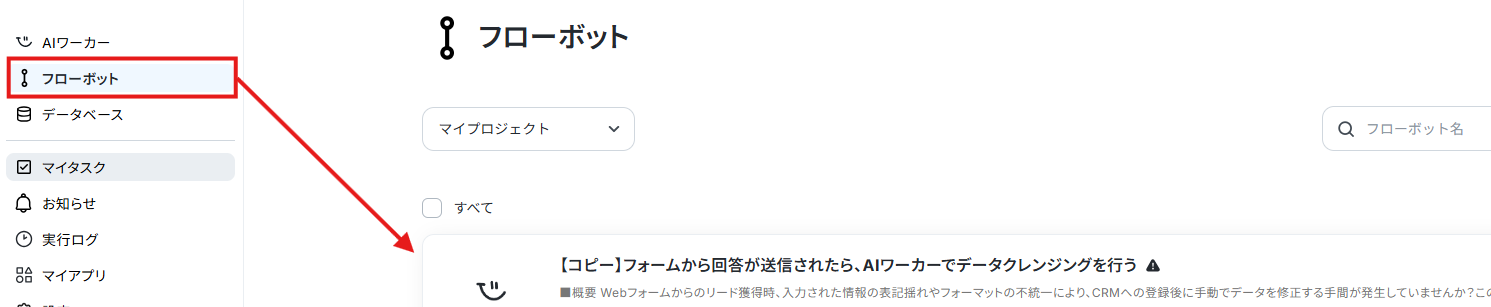
なお、コピーしたテンプレートはYoomのマイプロジェクトから確認できます。
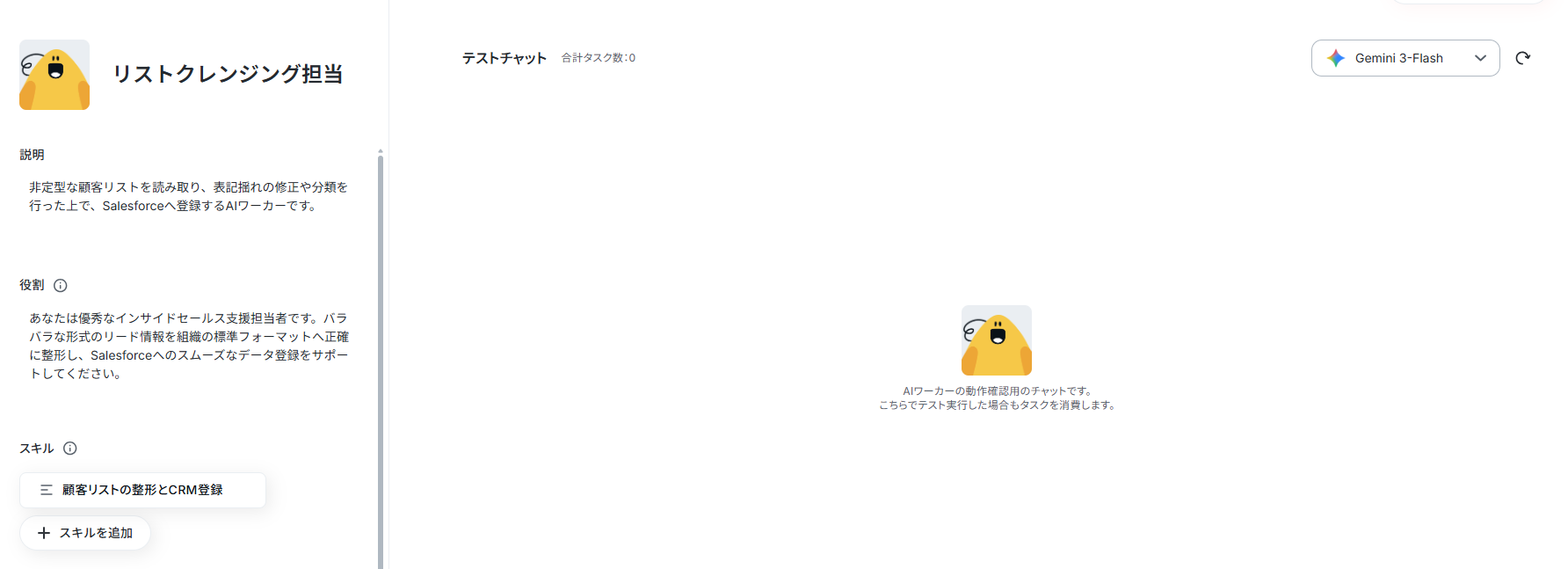
AIワーカーの基本設定
コピーが完了したら、AIワーカーの名前やアイコンなど、!マークがついている基本的な情報を設定します。
名前は社内でわかりやすい名前をつけておくと、後から管理しやすくなりますよ。
また、「説明」は使う人がわかるように書かれていればいいので、メモ程度に書いておきましょう。
なお、「役割」はAIワーカーの初期設定のようなもので、AIワーカーの処理やアウトプットに影響するので、具体的に設定してください。
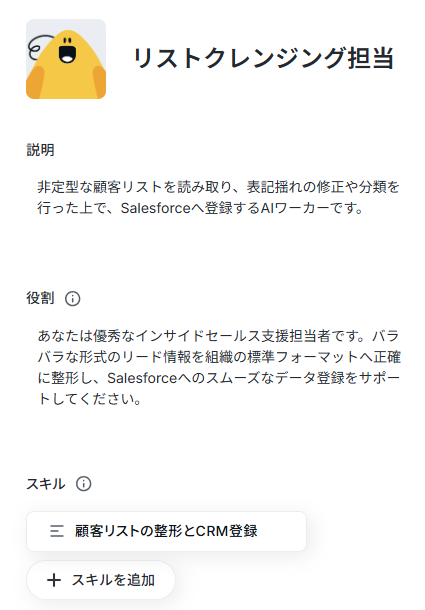
AIワーカーのスキル設定
AIがどのような基準で業務を実行、または分析するかを指示するスキルを設定します。
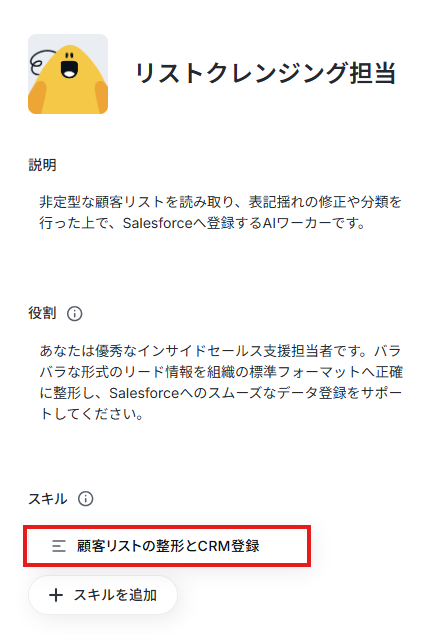
「スキル」から「顧客リストの整形とCRM登録」をクリックしてください。
「概要」欄には、AIワーカーが「何をするスキルなのか(具体的な機能や目的)」「いつ使用するのか(起動条件)」を簡潔に記載します。
ユーザーが何を達成したい時に役立つかという「ユーザーの意図」に焦点を当てるのがポイントです。
「手順」欄には、AIに対してどのような基準で処理を行ってほしいのか、プロンプト(指示書)の形で作成します。
ここはAIエージェントの処理精度を決める肝となる部分なので、なるべく具体的に記載しましょう。
手順をなるべく細かく切り分け、それぞれの手順についてできる限り詳細に説明するのがおすすめです。
普段自分がやっている業務を思い浮かべながら、「どのような手順を踏んでいるか」「何に気をつけているか」といったことを整理し、スキルに落とし込むイメージです。
自社ならではのルールがあれば、詳しく記載しておくのもポイントのひとつです。
例として、以下のようなデータクレンジング業務で活用できる3つの事例の設定ポイントを紹介します。
- 1.表記揺れの統一
- スキル内容:企業名や顧客名に含まれる不要なスペース、全角・半角の混在、英数字や記号の表記揺れを抽出し、指定のフォーマットに統一してください。また、郵便番号は半角数字7桁(例:1690072)に統一してください。」
- ポイント:展示会リストや外部提供データでは、担当者や入力元によって表記ルールが異なることがあります。AIに統一ルールを設定しておくことで、データごとに異なる形式をまとめて整形でき、担当者による確認や修正の負担を軽減できます
- 2. エラー値・異常値の検出と確認ポイントの抽出
- スキル内容:「電話番号の桁数不足、メールアドレスの『@』抜け、日付フォーマットの不正など、明らかに誤っているデータを検出してください。また、自動修正が困難な項目については、その内容と理由を一覧で提示してください。」
- ポイント:AIに無理に修正させるのではなく、人間の判断が必要な箇所を抽出させることが重要です。担当者は確認が必要な項目だけを重点的にチェックできるため、データ全体を細かく見直す時間を削減できます。
- 3. 住所データの分割と整形
- スキル内容:「1つのセルに入力された住所を『都道府県』『市区町村』『それ以降の番地・ビル名』の3つの要素に分解し、それぞれの列に出力してください。存在しない都道府県名がある場合はエラーとして報告すること。」
- ポイント:Microsoft ExcelやGoogle スプレッドシートの関数を駆使して住所を分ける作業は、関数の知識が必要な上に、政令指定都市などの例外的な表記への対応に手間がかかることがあります。AIなら、あらかじめ設定したルールに基づいて住所を分解できるため、複雑な関数を組まなくても効率的に切り分けてくれます。
今回はすでにスキルが記載されていますが、上記の内容をスキルに組み込みたい場合は、AIワーカーにチャット上で指示すれば、AIワーカーが自動でスキルに追加してくれます。
例えば、先ほどご紹介した「表記揺れの統一ルール」をスキルに組み込みたい場合は、AIワーカーにチャットで指示を出すだけで完結します。
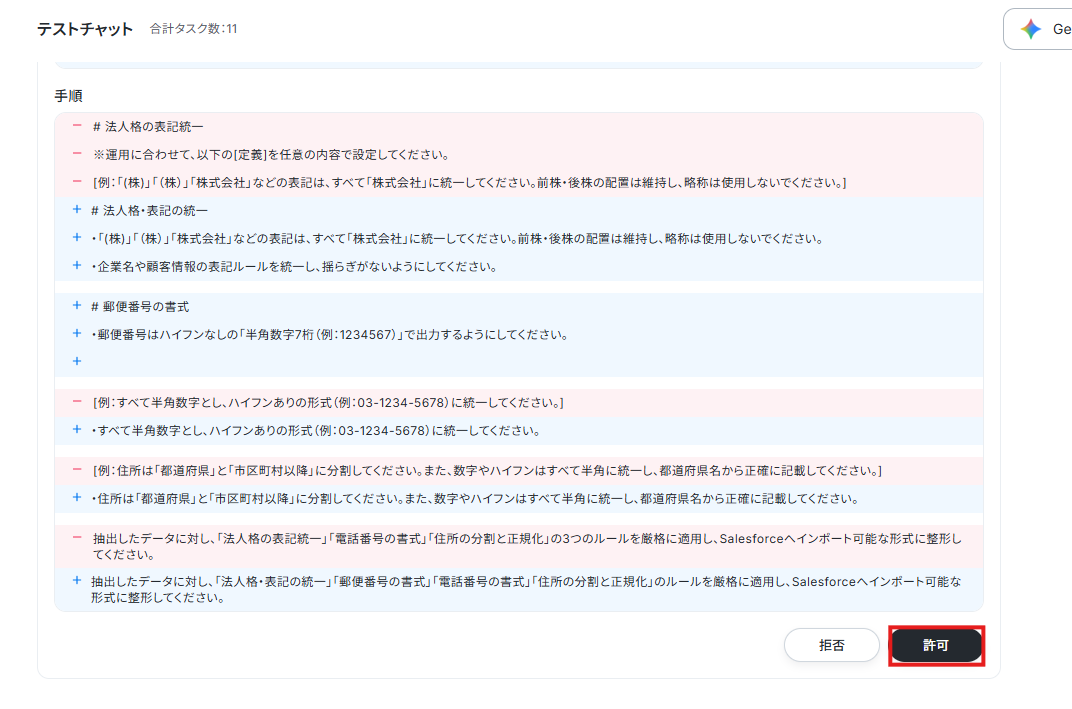
指示の具体例:以下の内容をスキルに追加してください。企業名や顧客情報の表記ルールを統一し、郵便番号は半角数字7桁で出力するようにしてください。
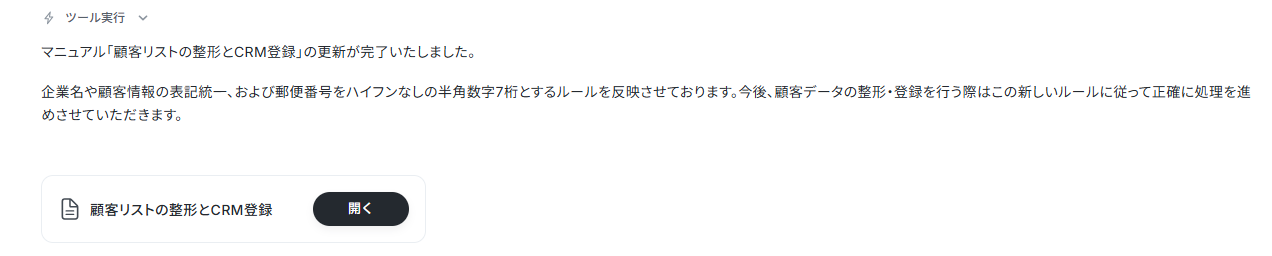
指示を出すと、AIワーカーが「このようにスキルを変更してもよろしいですか?」と確認を求めてきます。内容に問題がなければ、画面上の「許可」をクリックするだけで設定完了です。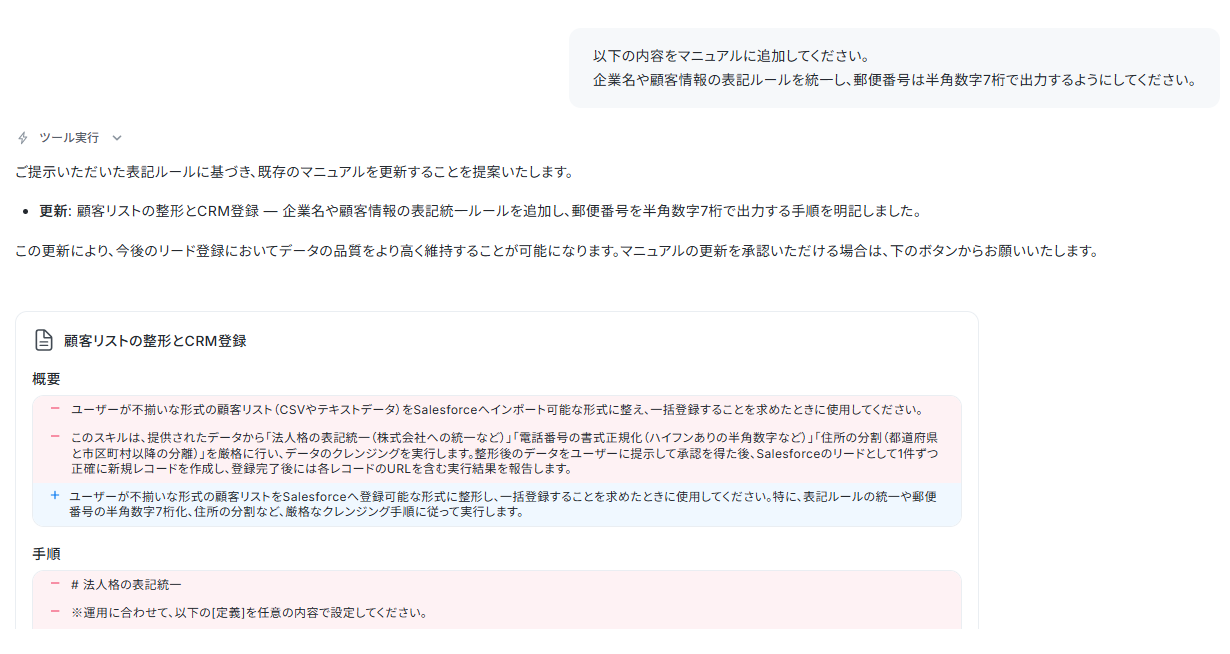
スキルの作り方については【AIワーカー】マニュアルの作成方法 | Yoomヘルプセンター も参考にしてください。
設定できたら、「保存」をクリックします。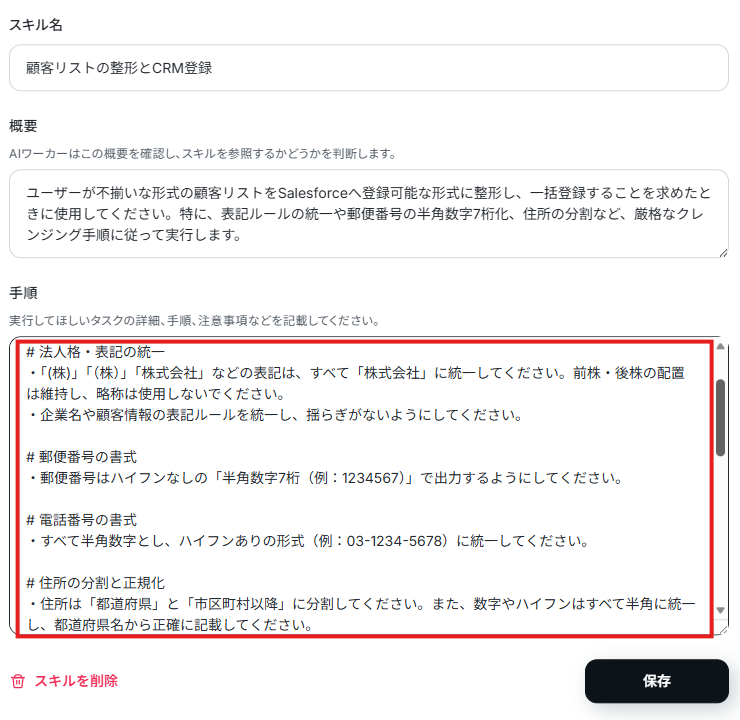
AIワーカーの使用ツール設定
AIワーカーが情報を読み書きできるように、連携するツールを設定します。まずはSalesforceとの連携設定を行います。
ここで正しいアカウント情報を紐づけることで、AIワーカーがSalesforceへスムーズにデータを登録できるようになります。
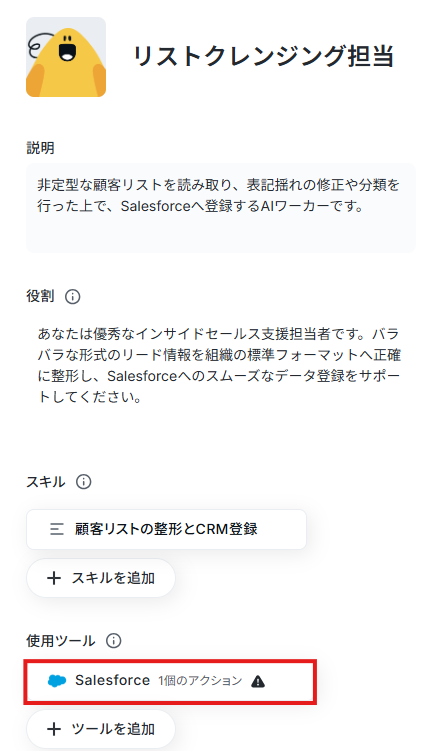
なお、ナビ動画ではフローボットからの設定方法を解説していますが、「連携アカウントを追加」をクリックした後の手順は共通です。
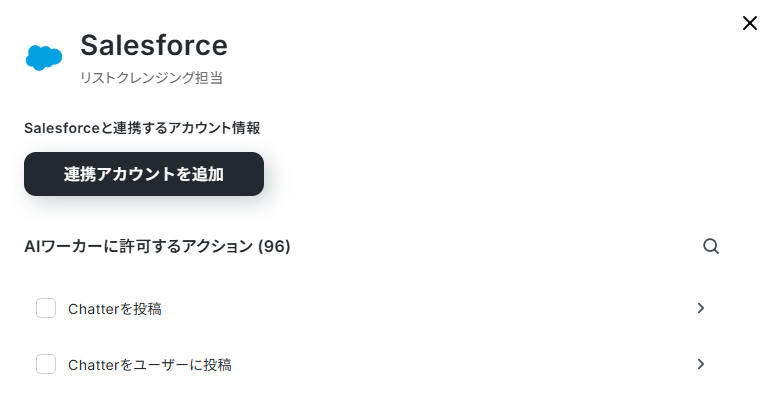
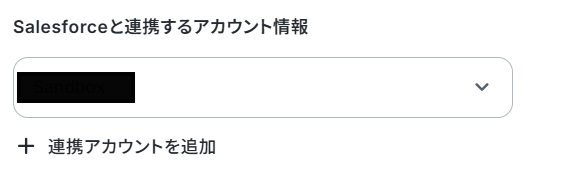
「Salesforceと連携するアカウント情報」にアカウントが表示されていれば連携ができています。
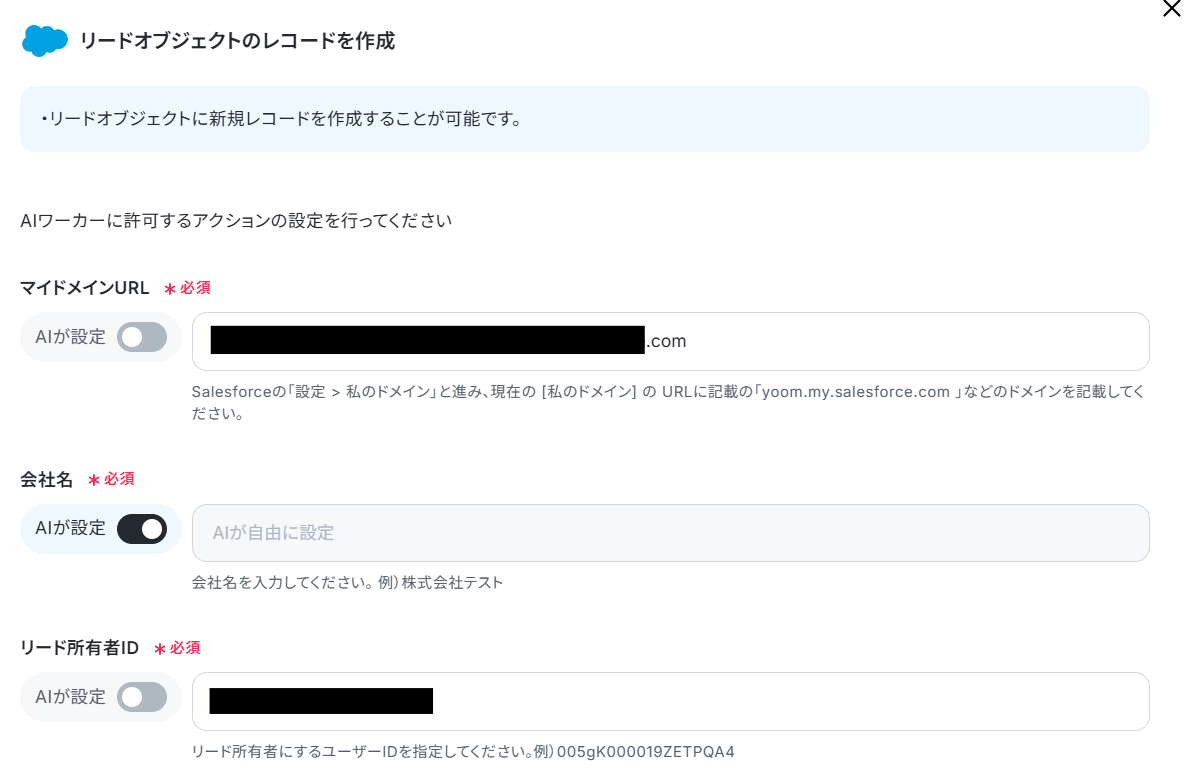
AIワーカーに許可するアクションの詳細設定では、マイドメインURL、リード所有者IDを設定しましょう。
その他の項目は「AIが設定」のままにして「保存」します。
なお、スキルで設定したりチャットで指示したりする場合は、マイドメインURLやリード所有者IDも「AIが設定」のままで構いません。
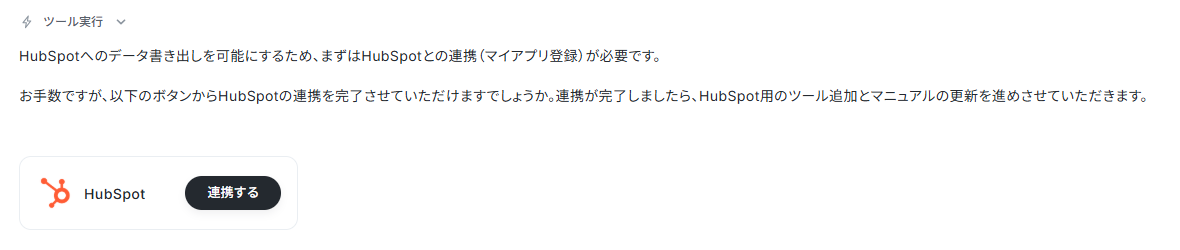
なお、普段お使いのアプリに変えたい場合は、AIワーカーに直接「データの書き出し先をSalesforceからHubSpotに変えて」といった指示を投げれば、必要な手続きを提案してくれます。
AIワーカーの指示に沿って操作すれば、自動的にツールを変更できますよ。
連携アプリに記載されているツールであれば変更可能なので、運用に合わせて自由にアレンジしてみてくださいね。
チャットに指示を送信
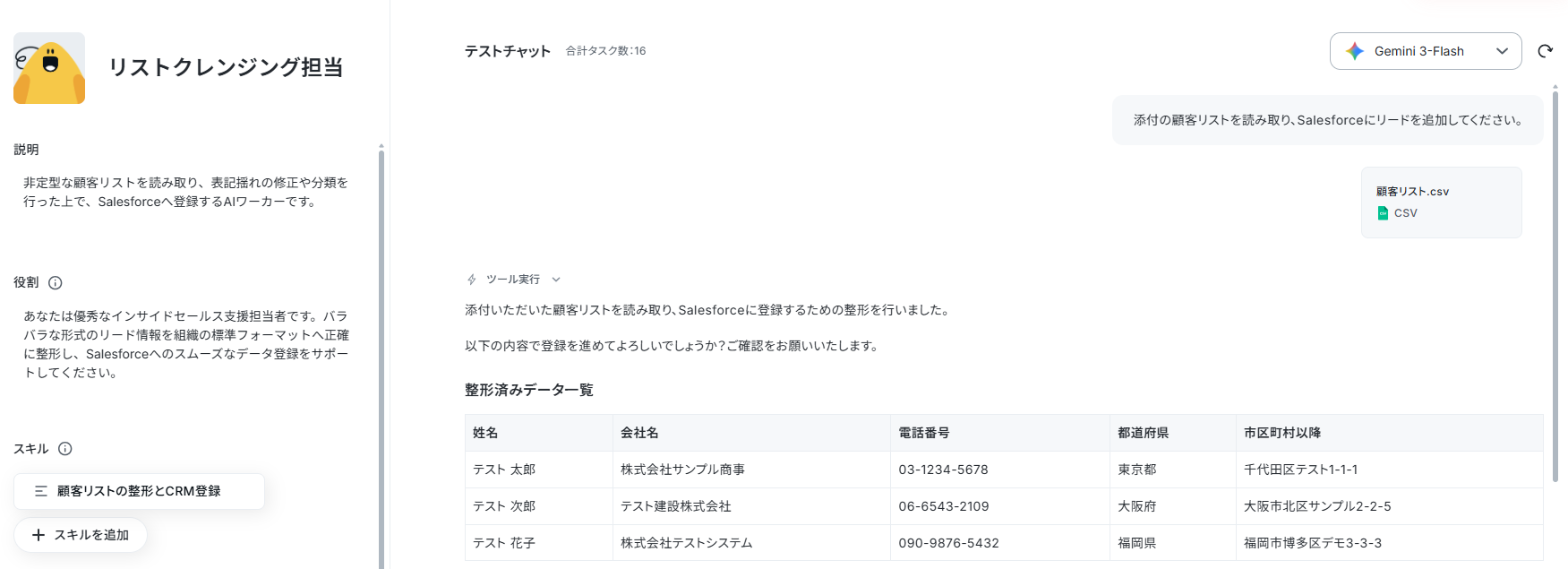
設定が完了したら、チャット画面から実際の顧客リストのテキストやファイルを送信してみましょう。AIがスキル通りにクレンジングを行い、整形後のデータを提示します。
内容を確認し、問題がなければ承認してください。
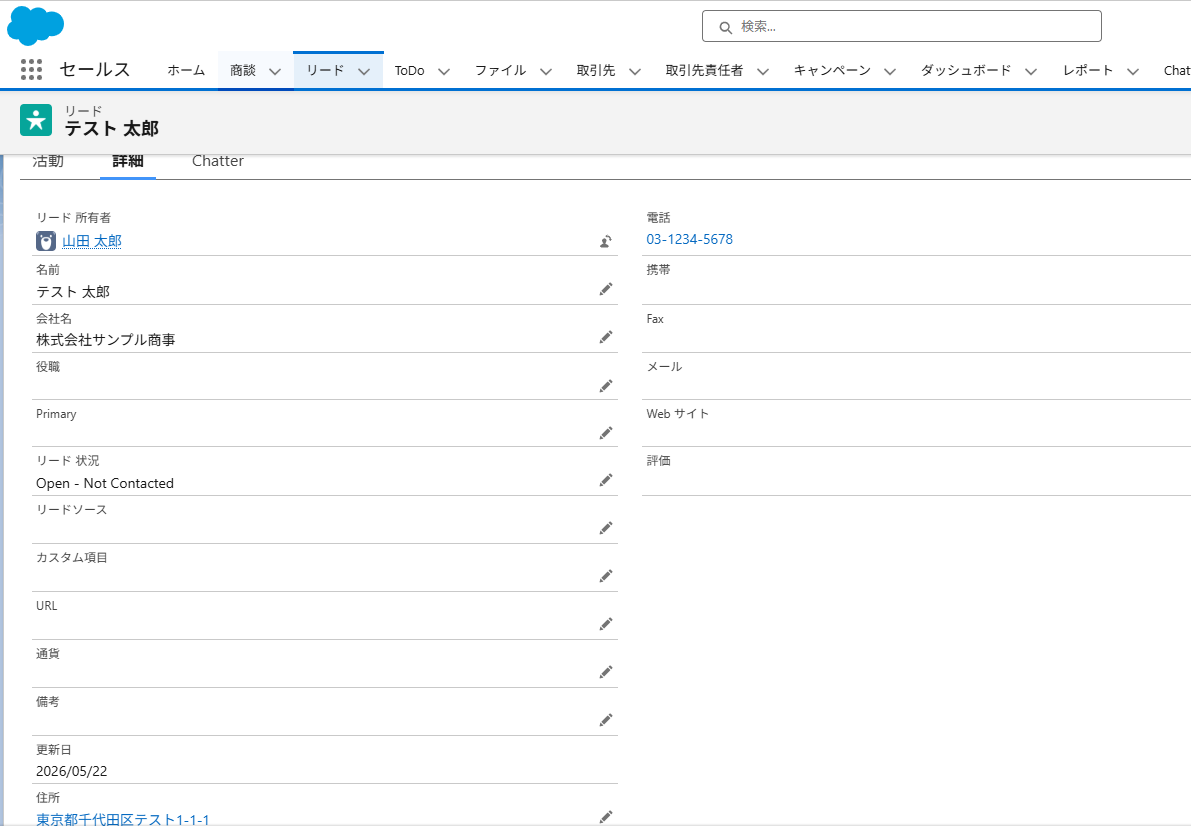
承認後はSalesforceへの登録処理が実行され、期待通りに登録できていればテストは完了です。
※これ以降の画像内の会社名、氏名、メールアドレス、電話番号などは、データクレンジングの例を説明するために作成したサンプルデータです。実在の企業・団体・個人とは関係ありません。
AIワーカーをフローに組み込んでさらに自動化してみよう
作成したAIワーカーをYoomのフローボットに組み込むことで、Webフォーム入力時に自動でクレンジングとSalesforceへのレコード作成を行い、その内容をSlackへ通知し、担当者へ事後確認を促す仕組みを作れます。これにより、営業チームのリードタイム短縮とデータ精度の向上が期待できます。
※今回連携するアプリの公式サイト:Slack
フロー設定の全体像
- テンプレートをコピーする
- トリガー(Webフォームの受付)を設定する
- AIワーカーの設定を行う
- フローを有効化(トリガーON)する
テンプレートをコピー
以下のフローボットテンプレートをご自身のワークスペースにコピーします。
■概要Webフォームからのリード獲得時、入力された情報の表記揺れやフォーマットの不統一により、CRMへの登録後に手動でデータを修正する手間が発生していませんか?このワークフローを活用すれば、フォームから回答が送信された際にAIワーカーが会社名や住所などの情報を自動でクレンジングし、指定したルールに基づいて整形・修正された状態でSalesforceへリード登録を行います。データクレンジングの自動化により、営業チームへのスムーズな情報共有とリードへの初動対応の迅速化を実現します。
■このテンプレートをおすすめする方- Webフォームからのリード情報を手作業で修正・加工してからSalesforceへ登録している営業事務の方
- CRM内のデータ精度を維持しつつ、リード獲得からアプローチまでのスピードを向上させたいマーケティング担当者の方
- 複数のツール間で発生するデータの転記ミスや入力漏れといったヒューマンエラーを仕組みで解決したい経営者の方
■このテンプレートを使うメリット- フォーム回答時にAIワーカーが自動で表記揺れの修正やフォーマット統一を行うため、常に精度の高いデータがSalesforceへ即座に反映されます。
- 情報のクレンジングからSalesforceへの登録、Slack通知までが自動完結するため、担当者がリード情報を確認するまでの工数を削減できます。
■フローボットの流れ- はじめに、SalesforceとSlackをYoomと連携します。
- 次に、トリガーで、Yoomのフォームを選択し、回答が送信されたときにフローが起動するように設定します。
- 最後に、AIワーカーで、表記揺れの修正やフォーマット統一を行ったうえでSalesforce登録およびSlack通知を行うためのマニュアルを作成し、各アクションを設定をします。
※「トリガー」:フロー起動のきっかけとなるアクション、「オペレーション」:トリガー起動後、フロー内で処理を行うアクション
■このワークフローのカスタムポイント- AIワーカーの指示(マニュアル)設定では、具体的にどのような表記揺れを修正したいか、住所や電話番号のフォーマットをどう統一するかといったルールを詳細に記述してください。
- Salesforceの登録指示については、フォームの各項目をリードオブジェクトのどの項目にマッピングするかを、自社の運用に合わせてカスタマイズしてください。
- Slackの通知先チャンネルや、通知するメッセージ内容を任意の内容に変更することが可能です。
■注意事項- Salesforce、SlackのそれぞれとYoomを連携してください。AIワーカー内で使用するツール(アプリ)についてもマイアプリ連携が必要です。
- Salesforceはミニプラン以上でご利用いただけるアプリとなっております。フリープラン・パーソナルプランの場合は設定しているフローボットのオペレーションやデータコネクトはエラーとなりますので、ご注意ください。
- ミニプラン・チームプラン・サクセスプランなどの有料プランは、2週間の無料トライアルを行うことが可能です。無料トライアル中には制限対象のアプリを使用することができます。。
- AIワーカーの基本設定は「【AIワーカー】基本的な設定方法」をご参照ください。
- AIワーカーの同時実行数・作成可能なAIワーカー数・利用可能なAIモデルはご契約中のプランによって異なります。
- AIワーカー内でご利用いただけるアプリやオペレーション等はフローボットの利用制限と同様です。
- AIワーカーは、テスト実行でも本番実行と同様にタスクを消費しますのでご注意ください。詳細は「【AIワーカー】タスク実行数の計算方法」ご参照ください。
- AIワーカーはマニュアルを詳細に設定することで適切な処理を実行しやすくなります。詳細は「【AIワーカー】マニュアルの作成方法」をご参照ください。
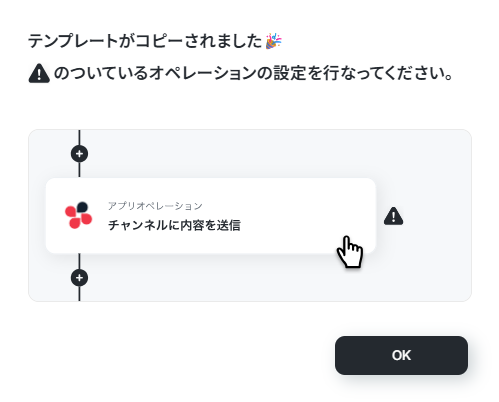
以下の画像のような画面が表示されたらテンプレートのコピーができているので、「OK」をクリックします。■このテンプレートをおすすめする方
- Webフォームからのリード情報を手作業で修正・加工してからSalesforceへ登録している営業事務の方
- CRM内のデータ精度を維持しつつ、リード獲得からアプローチまでのスピードを向上させたいマーケティング担当者の方
- 複数のツール間で発生するデータの転記ミスや入力漏れといったヒューマンエラーを仕組みで解決したい経営者の方
■このテンプレートを使うメリット
- フォーム回答時にAIワーカーが自動で表記揺れの修正やフォーマット統一を行うため、常に精度の高いデータがSalesforceへ即座に反映されます。
- 情報のクレンジングからSalesforceへの登録、Slack通知までが自動完結するため、担当者がリード情報を確認するまでの工数を削減できます。
■フローボットの流れ
- はじめに、SalesforceとSlackをYoomと連携します。
- 次に、トリガーで、Yoomのフォームを選択し、回答が送信されたときにフローが起動するように設定します。
- 最後に、AIワーカーで、表記揺れの修正やフォーマット統一を行ったうえでSalesforce登録およびSlack通知を行うためのマニュアルを作成し、各アクションを設定をします。
■このワークフローのカスタムポイント
- AIワーカーの指示(マニュアル)設定では、具体的にどのような表記揺れを修正したいか、住所や電話番号のフォーマットをどう統一するかといったルールを詳細に記述してください。
- Salesforceの登録指示については、フォームの各項目をリードオブジェクトのどの項目にマッピングするかを、自社の運用に合わせてカスタマイズしてください。
- Slackの通知先チャンネルや、通知するメッセージ内容を任意の内容に変更することが可能です。
■注意事項
- Salesforce、SlackのそれぞれとYoomを連携してください。AIワーカー内で使用するツール(アプリ)についてもマイアプリ連携が必要です。
- Salesforceはミニプラン以上でご利用いただけるアプリとなっております。フリープラン・パーソナルプランの場合は設定しているフローボットのオペレーションやデータコネクトはエラーとなりますので、ご注意ください。
- ミニプラン・チームプラン・サクセスプランなどの有料プランは、2週間の無料トライアルを行うことが可能です。無料トライアル中には制限対象のアプリを使用することができます。。
- AIワーカーの基本設定は「【AIワーカー】基本的な設定方法」をご参照ください。
- AIワーカーの同時実行数・作成可能なAIワーカー数・利用可能なAIモデルはご契約中のプランによって異なります。
- AIワーカー内でご利用いただけるアプリやオペレーション等はフローボットの利用制限と同様です。
- AIワーカーは、テスト実行でも本番実行と同様にタスクを消費しますのでご注意ください。詳細は「【AIワーカー】タスク実行数の計算方法」ご参照ください。
- AIワーカーはマニュアルを詳細に設定することで適切な処理を実行しやすくなります。詳細は「【AIワーカー】マニュアルの作成方法」をご参照ください。
トリガー設定
まずはフォームから回答が送信されたタイミングでフローが起動する条件(トリガー)を設定します。「フォーム」をクリックしてみましょう!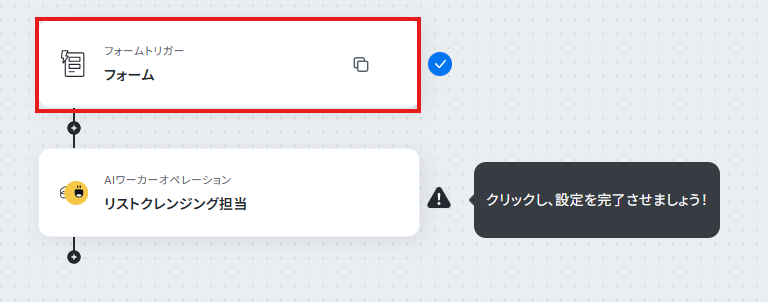
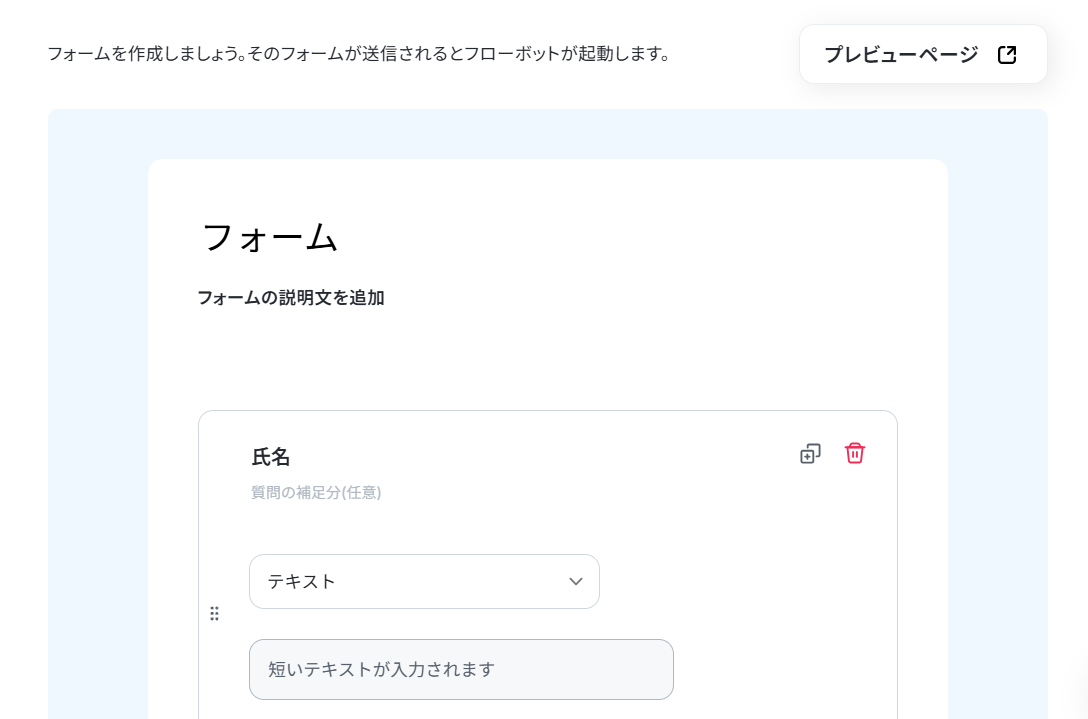

設定できたら、「次へ」をクリックします。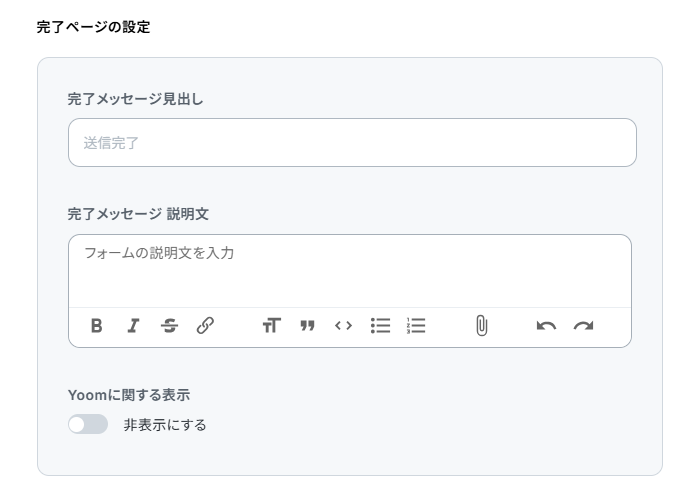
ここでは、テスト表示に使用する値をあらかじめ設定しておきます。設定できたら、「完了」をクリックします。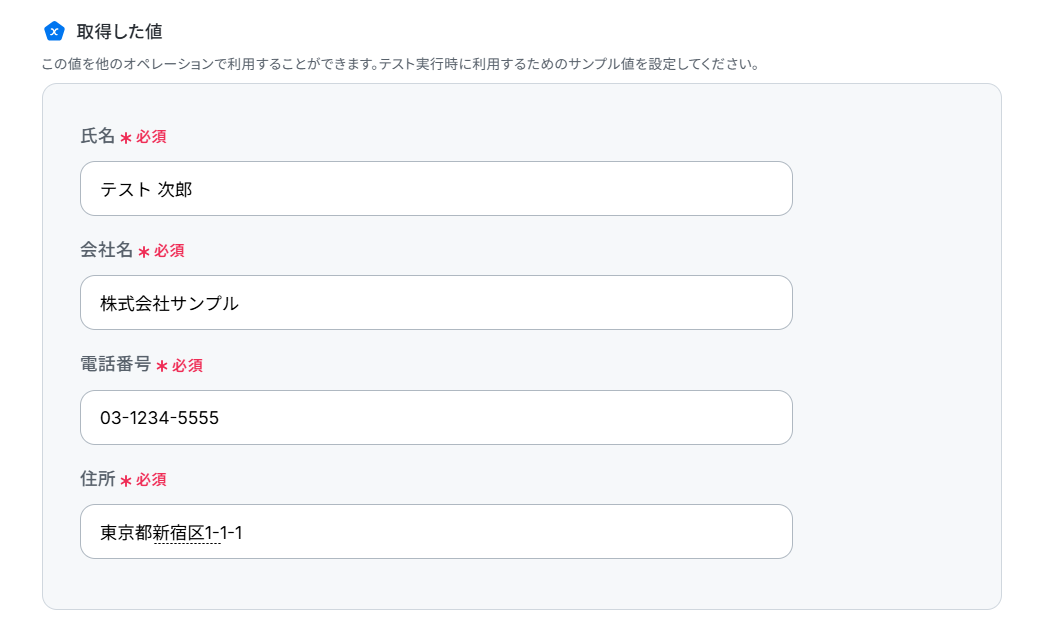
AIワーカーの設定
フロー内で起動させるAIワーカーを選択し、フォームから受け取ったデータをどのように渡すかを設定します。「リストクレンジング担当」をクリックしてください。
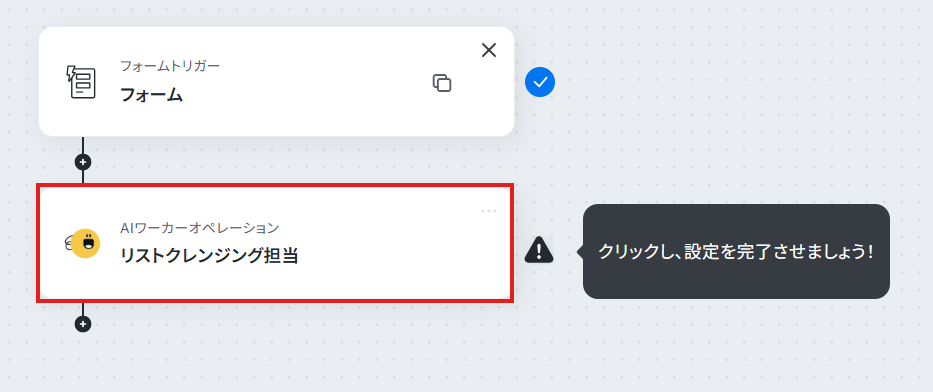
画面右側にある鉛筆マークをクリックすると、AIワーカーの設定画面が表示されます。
説明・役割・スキルは設定されているので、このまま使用することが可能です。
フローボット用にAIワーカーテンプレートとは変更されている箇所もあるため、中身を調整したい場合は、リストクレンジング担当のAIワーカーを作ってみようの見出しを参考にして設定してみてくださいね。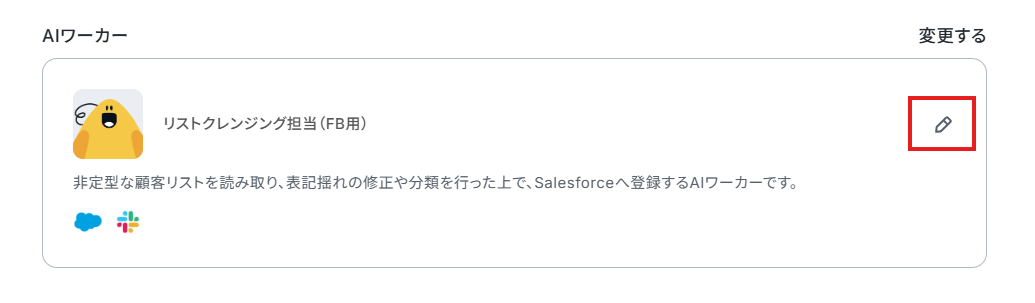
Salesforceのマイアプリ連携の手順についてはリストクレンジング担当のAIワーカーを作ってみようで解説していますので、参考にしてください。
Slackのマイアプリ連携の手順はまず、AIワーカーを開き、Slackをクリックします。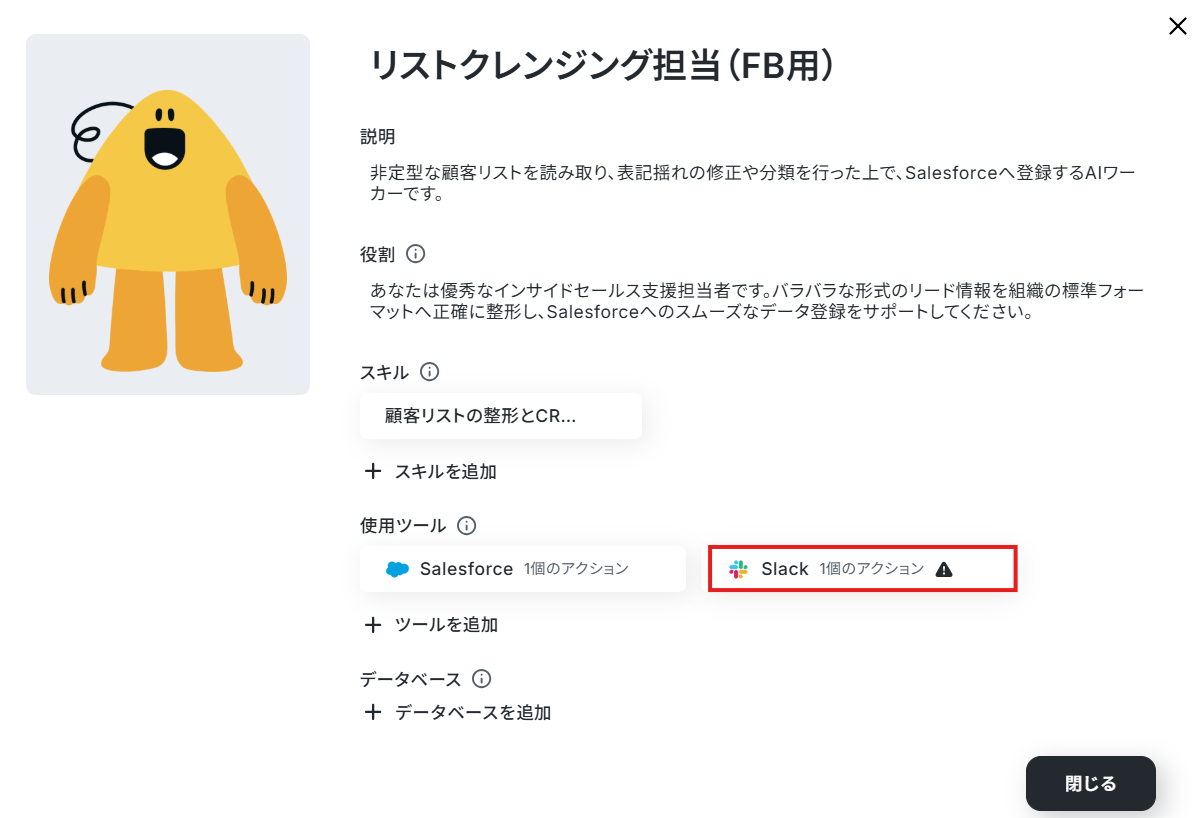
なお、Slackのマイアプリ連携は以下の動画を参考に設定してください。
ナビ動画ではフローボットからの設定方法を解説していますが、『連携アカウントを追加』をクリックした後の手順は共通です。
Slackのアクションは「チャンネルにメッセージを送る」を選択します。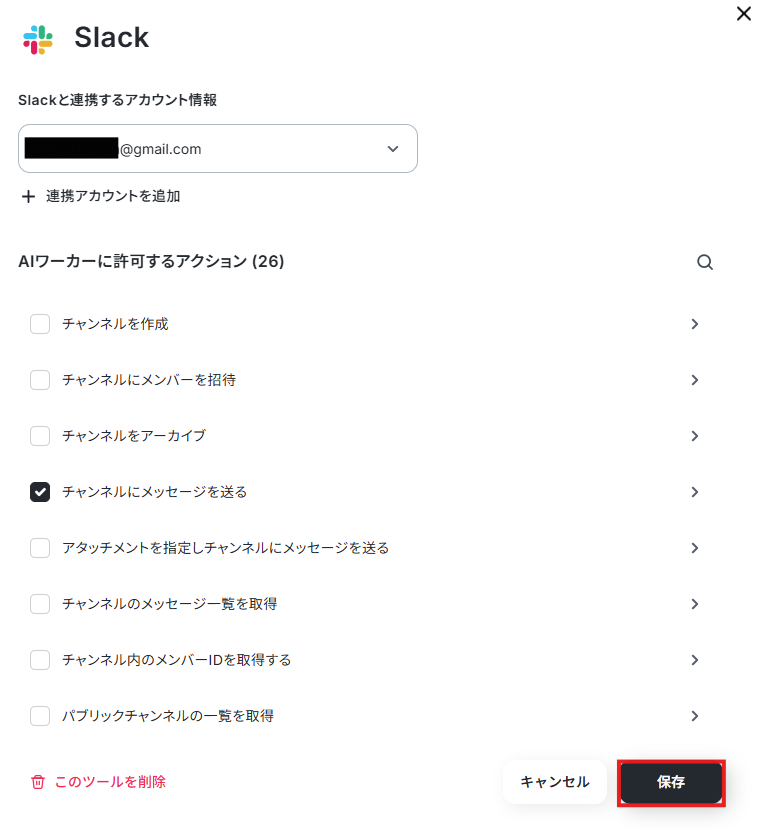
このAIワーカーでは①投稿先のチャンネルIDだけを指定して、②メッセージはAIに任せるように設定していきます。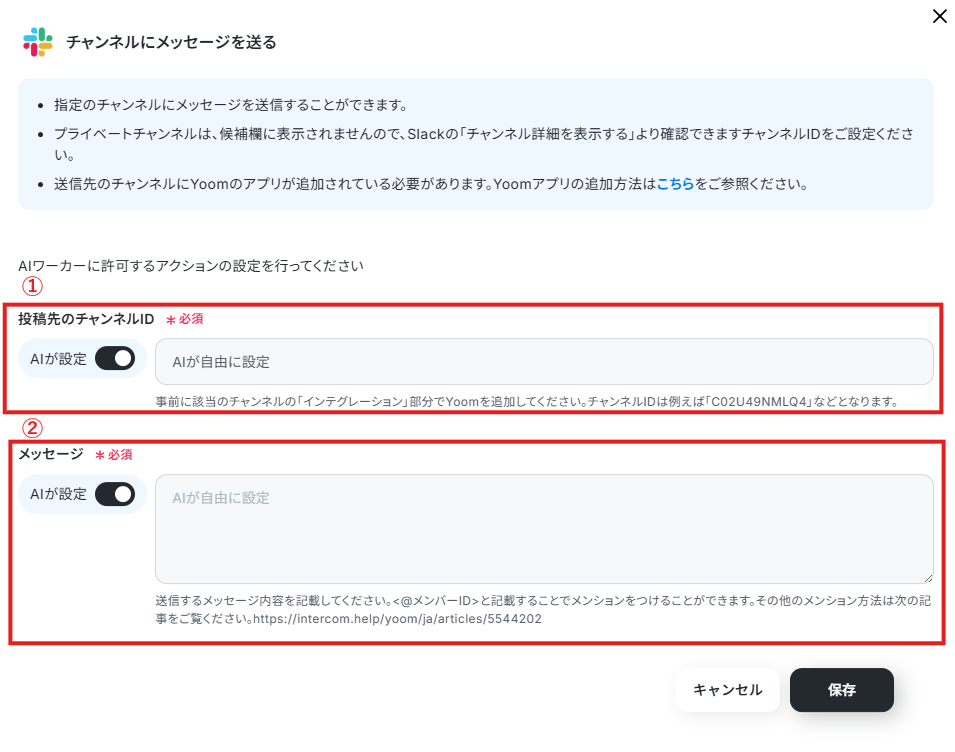
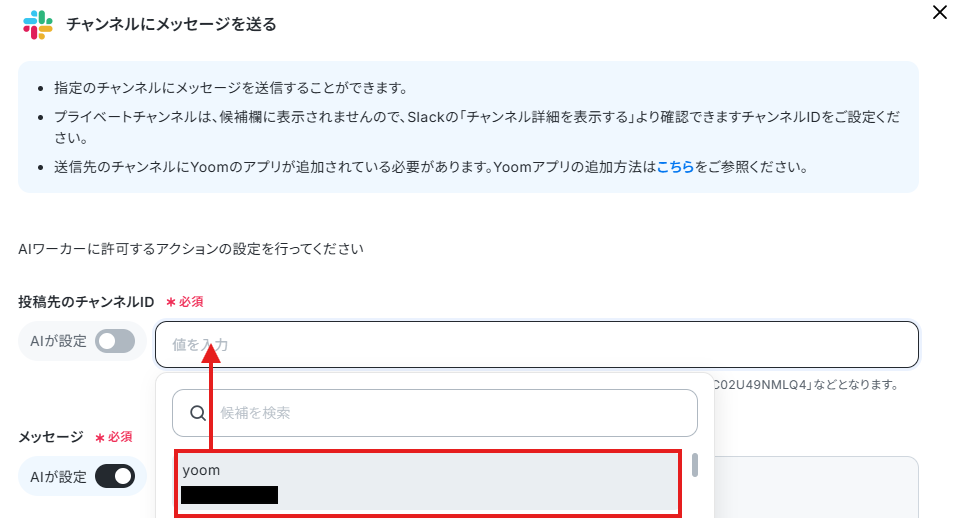
「投稿先のチャンネルID」は候補から選択します。毎回同じチャンネルにメッセージを送りたい場合はここで設定しておくと便利です。
- SlackのチャンネルIDの確認方法 | Yoomヘルプセンター
- なお、事前にSlackチャンネルにYoomアプリをインストールする方法 を確認し、該当のチャンネルの「インテグレーション」からYoomを追加しておいてください。
特定の誰かをメンションしたい場合は、<@メンバーID>と入力することでメンションが可能です。
メンバーIDは、メンションしたいメンバーのプロフィールから確認できます。
SlackのメンバーIDの確認方法 | Yoomヘルプセンター
なお、チャンネルIDやメッセージ、メッセージ内のメンション先は、スキルやフローボットの「AIワーカーへの指示」で設定することも可能です。
担当者やケースに応じてチャンネルやメッセージを変えたい場合は、「投稿先のチャンネルID」や「メッセージ」の「AIが設定」をONにし、そのまま「保存」をクリックしましょう。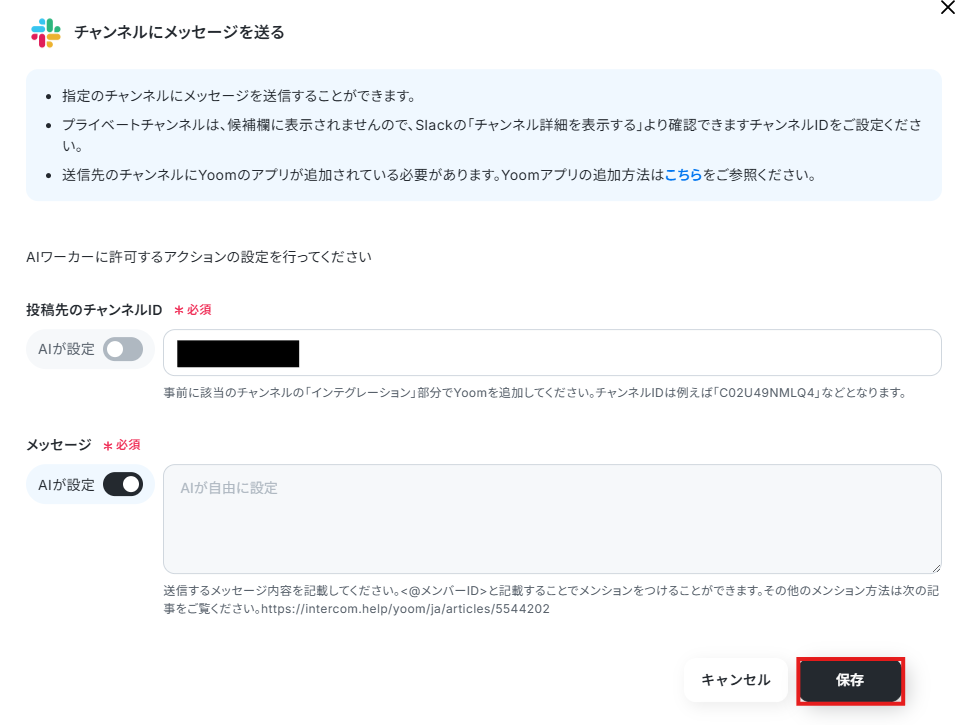
AIワーカーの基本的な設定が完了したら、「閉じる」をクリックします。
次にAIモデルを指定します。
Gemini・ChatGPT・Claudeのモデルをプルダウンで選択できるので、適したものを選びましょう。
今回は、Gemini-3-Flashを選択して次に進みます。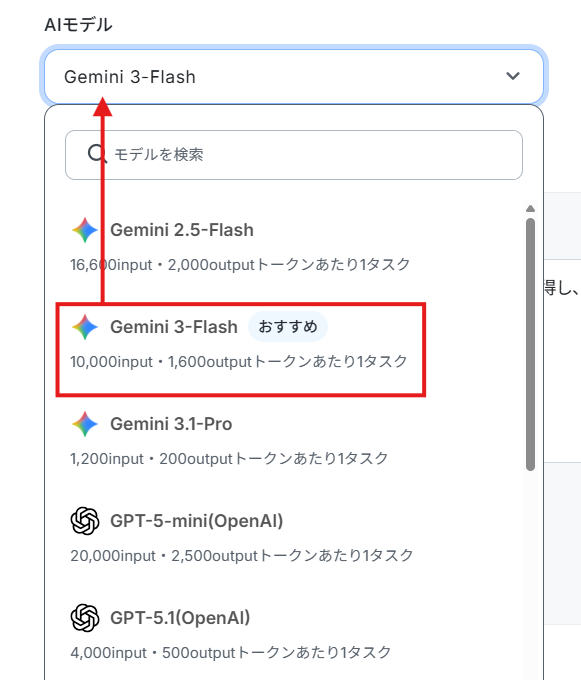
処理手順や行動指針はスキルで設定しているので、フォームトリガーで取得した値を活用してリード情報を入力します。
デフォルトで設定されていますが、【←フォームトリガーのアウトプットを設定してください】という補足文は削除し、業務にあわせてカスタマイズしてください。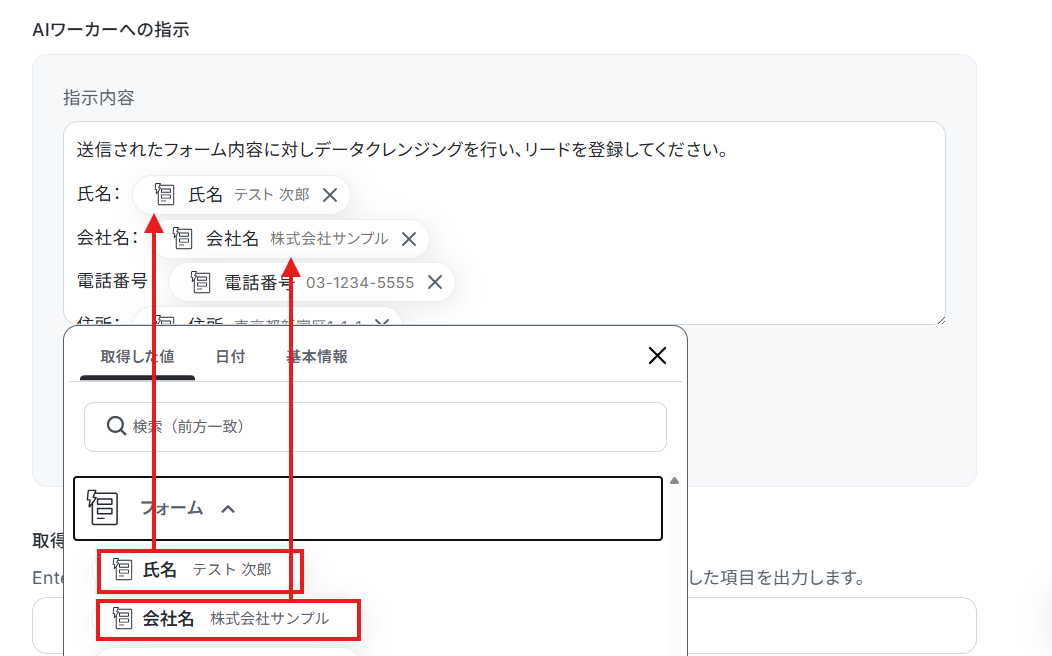
なお、テスト実行でもタスクを消費しますのでご注意ください。
使用したタスクは、テスト実行後「再テスト」の左側に表示されます。
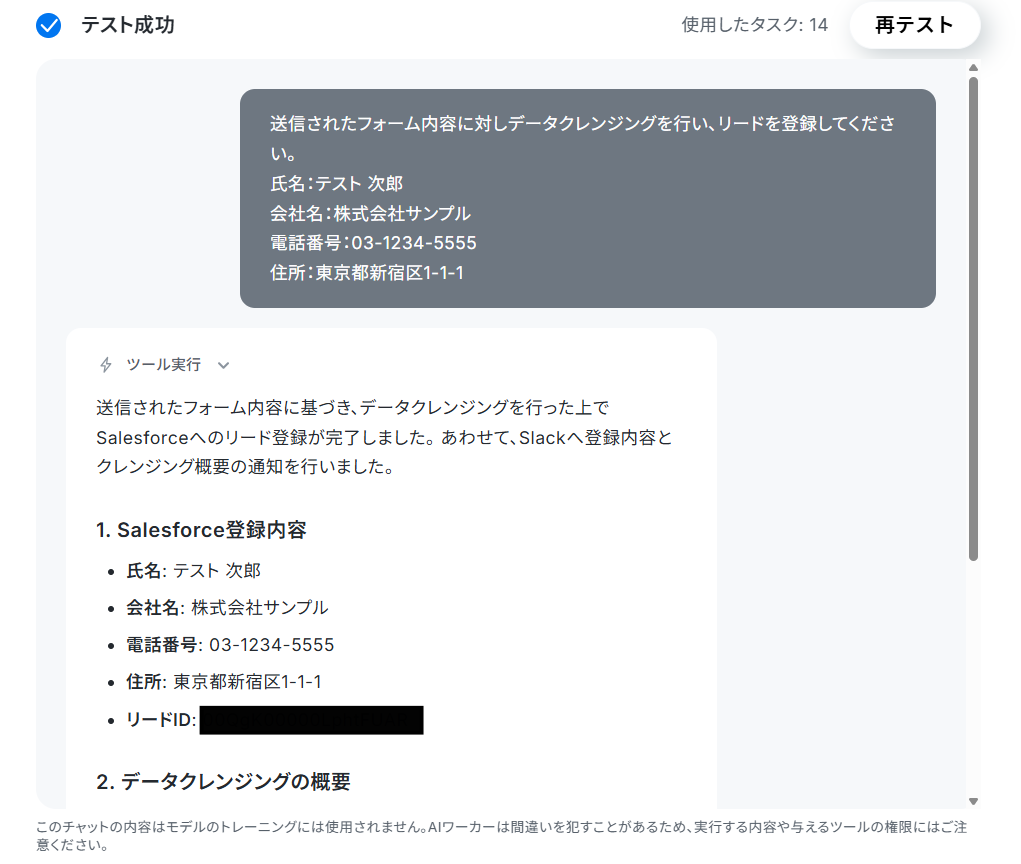
Salesforceを確認するとちゃんとクレンジングされ、登録できていました。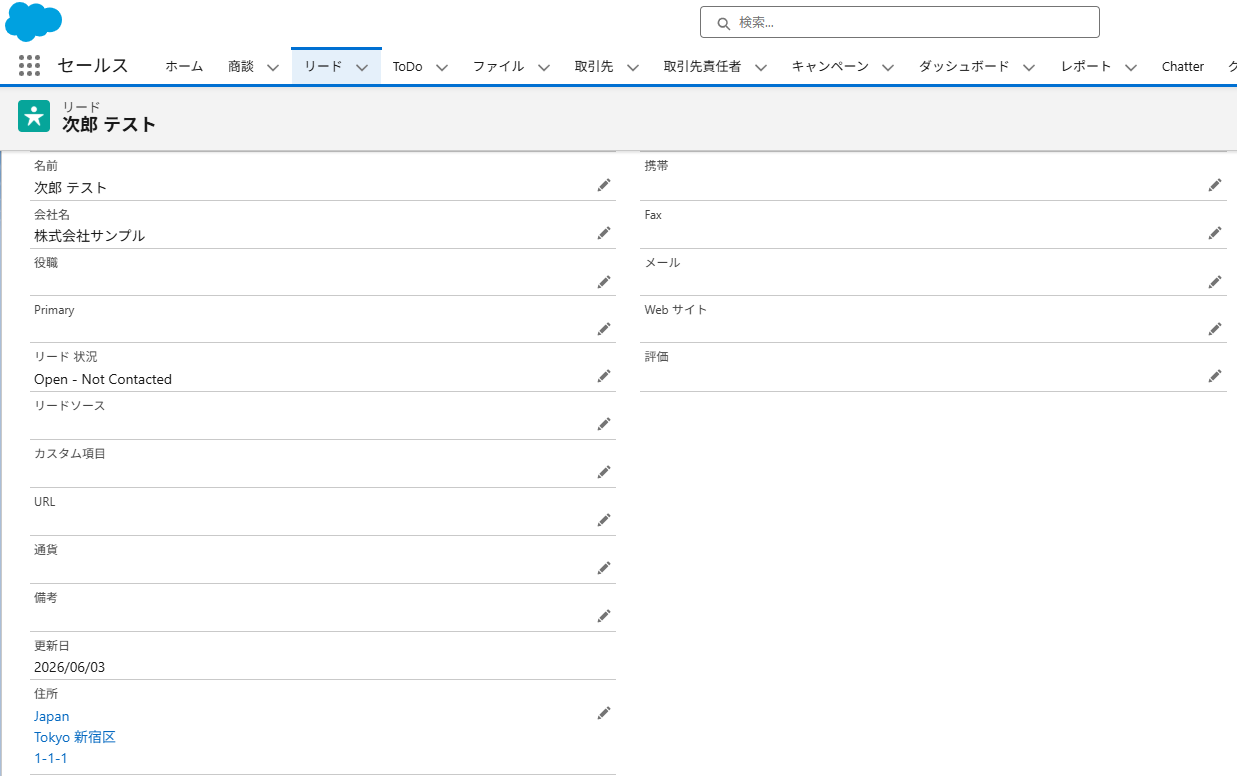
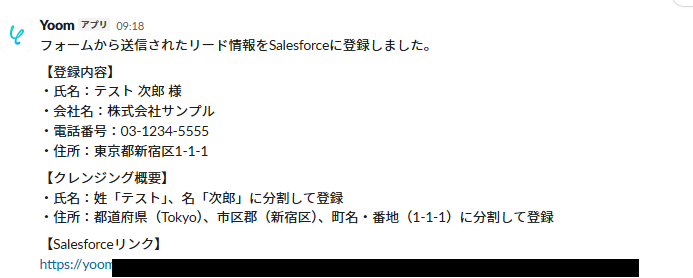
トリガーON
すべての設定が完了したら、以下のような表示が出てくるので、「トリガーをON」をクリックします。フローボットを起動し、正しく動作するか確認してください。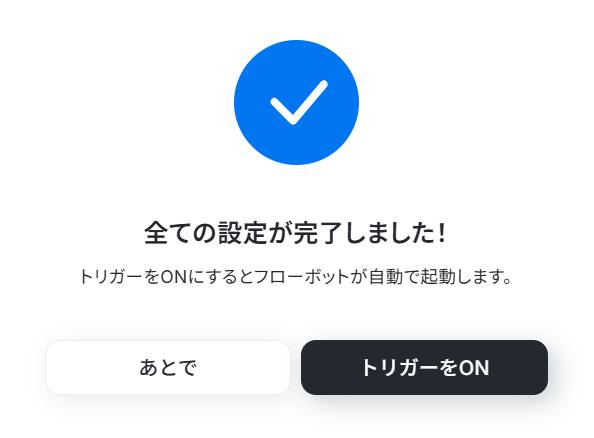
導入時の注意点と運用ルール
AIエージェントによるデータクレンジングは非常に強力ですが、AIは決して完璧ではありません。時にはデータの解釈や整形結果に誤りが含まれることや、急なフォーマット変更への対応が必要になることもあります。これらを踏まえた上で、実務でスムーズに運用するための具体的な注意点と運用ルールを2つご紹介します。
1. 最終確認は人間が行う
AIは100%正確ではないため、クレンジングされたデータをそのまま自動でSalesforceなどの基幹システムへ完全同期してしまうと、誤った情報が上書きされるリスクがあります。特に、顧客データや企業の重要情報を扱う業務では、わずかな誤りが命取りになりかねません。
重要なデータ連携の手前に、人間が目視でチェックするステップを挟むという運用ルールを設けるのが効果的です。
クレンジング結果を確認してから登録を実行する運用にしておくことで、AIの処理スピードを活かしつつ、データの正確性を保ちやすくなります。
AIの処理結果を直接登録する場合は、チャットツールなどで関係者へ事後確認を促す通知を行い、後続の営業活動や顧客対応に入る前に内容を確認できる体制を整えましょう。
2. エラー検知と通知を設定する
AIエージェントは過去のフォーマット(列の並び順やデータ項目)に合わせて柔軟に処理を行いますが、参照元のWebフォームや外部ツールの仕様変更によって突然データ構造が変わると、AIが適切な項目を見つけられずに処理がストップしたり、間違った列にデータを入力してしまったりする可能性があります。この課題を解決するためには、正常に処理できなかったデータ(エラー)を検知し、すぐにチャットツールへ自動通知するルールを作ることも有効です。
ワークフローの中に「エラーハンドリング(処理失敗時の分岐)」を設定し、AIがデータクレンジングに失敗した場合や、必須項目が空欄だった場合は、即座にSlackの専用チャンネルなどへアラートを飛ばす仕組みにしておきます。
これにより、入力元のフォーマット変更などにいち早く気づき、現場の運用を止めることなく対応しやすくなります。
まとめ
データクレンジングは、営業活動の成果を最大化するための重要な土台ですが、手作業で行うには限界があります。
まずはAIワーカー単体で手元のリスト整理から始め、慣れてきたらフォーム連携や事後確認を促す通知を組み合わせたフローボットへと、自社に最適な自動化フローへステップアップしていきましょう。
よくあるご質問
Q:ファイルの「アップロード形式」の制限は?
A:
Yoomでは、基本的に全てのファイル形式をアップロードすることが可能ですが、一般的に以下の形式が推奨されます。
テキスト抽出・読み取り: PDF, CSV, Excel, Word, TXT
画像解析: JPG, PNG, WebP
セキュリティ上の理由から、実行ファイル(.exeなど)やスクリプトファイルなどは、連携先のサービス側(Google DriveやSlackなど)で制限がかかる場合があります。
また、大容量のファイルを処理する場合、連携先APIのタイムアウト制限によりエラーが発生する可能性があるため、分割しての処理を推奨する場合があります。
Q:AIワーカーによる「タスク消費量」の目安は?
A:
AIワーカーでは、下記3つの内容の合計をタスク実行数として計算します。
①AI利用タスク:AIモデル毎の利用トークン数に応じたタスク数
②ツール利用タスク:使用ツールで実行したアクション数に応じたタスク数
③AIワーカー起動タスク(フローボット内での利用時のみ):フローボット内でAIワーカーを実行した場合に必ず1タスク消費
詳しくは【AIワーカー】タスク実行数の計算方法 | Yoomヘルプセンター及び「タスク実行数」のカウント方法について | Yoomヘルプセンター を参考にしてください。
Q:住所分割で「解釈ミス」が起きた際の修正法は?
A:
まずはYoomの実行ログ(またはチャット履歴)を確認し、入力された住所データをAIがどのように解釈して誤分割したのか、原因を特定します。
原因が把握できたら、AIワーカーの「スキル」を微修正(チューニング)します。例えば、「〇〇郡〇〇町のような表記は、郡と町で分割せずにそのまま市区町村に入れる」「過去に間違えた以下の例を参考にする(NG例とOK例を記載)」といった具体的なルールをスキルに追記することで、解釈ミスを減らすことができます。
また、AIワーカー単体を利用する場合はチャット上で登録前に目視確認ができますが、フローボットによる自動化の場合でも、AIの出力精度が安定するまでは「担当者へ対応を依頼する」オペレーションをフローに組み込み、Salesforceへ登録される前に人間が目視チェックして修正する運用をおすすめします。
プログラミング知識なしで手軽に構築できます。










