










・
経費申請のチェックをAIで自動化しSlackへ通知するワークフローの構築方法

月末月初に集中する経費申請の山、目視での細かなルールチェック、そして「またこの人、規程違反してる…」と気を遣いながらチャットで差し戻し連絡をする作業に何時間も取られていませんか?
「社内ルールを守ってもらいつつ、スムーズに処理を進めたい」という思いとは裏腹に、不備の確認や連絡に追われている方も多いのではないでしょうか。
しかし、AIエージェントを活用すれば、経費申請データが社内規程に沿っているかを自動で精査し、不備がある場合には、理由と具体的な修正内容を申請者へフィードバックする作業まで自動化できます。
この記事では、AIエージェントを使って経費申請の一次チェックを自動化し、差し戻し連絡からSlackへの通知までを効率化する方法をご紹介します。
とにかく早く試したい方へ
経費申請の規程チェックから差し戻し連絡までを今すぐ自動化したい!という方は、以下のバナーをクリックしましょう!
目視での確認やコミュニケーションにかかる手作業を自動化し、より早く本質的な経理業務に移りたい方にぴったりの内容です。
クリックするだけで、あなたのYoom環境にAIエージェントがコピーされ、すぐに業務の効率化を体感できます。
AIエージェントをまず試したい方はこちら
経費申請データが社内規程に沿っているかを自動で精査し、不備がある場合にはその理由と具体的な修正内容を申請者へ丁寧にフィードバックするAIエージェントです。

 経費精算精査サポーター
経費申請データが自社のガイドラインに沿っているかを自律的に精査するAIワーカーです。不備がある場合には理由と修正内容を添えて申請者へフィードバックを行うため、確認漏れを防ぎ精算業務の効率を向上させます。経理担当者の負担軽減や、全社的な精算業務のスピードを上げたい方におすすめです。
試してみる
■概要経費精算の精査は、社内規程との照合や細かな不備の確認など、経理担当者にとって非常に負担の大きい業務ではないでしょうか。目視による確認作業は時間がかかるだけでなく、差し戻し対応が重なると申請者とのやり取りも煩雑になりがちです。
このAIワーカーは、入力された経費申請データが自社のガイドラインに沿っているかを自律的に精査します。不備がある場合には理由と具体的な修正内容を添えて申請者へ丁寧にフィードバックを行うため、確認漏れを防ぎ、精算業務の効率を向上させます。
■このAIワーカーをおすすめする方- 経費申請の目視確認や不備対応に多くの時間を費やしている経理担当者の方
- 申請不備による差し戻しを減らし、全社的な精算業務のスピードを上げたい事務責任者の方
- 自社の運用ルールに基づいた適切な経費利用を徹底させたいと考えている経営層の方
■AIワーカー設定の流れ- AIワーカーの「名前」や「役割」など、経費精算をサポートするための基本設定を行います。
- AIワーカー内で使用するアプリをYoomと連携し、必要なアクションを設定してください。
- 最後に、自社の経費精算規程や運用ルールに合わせて「マニュアル」を詳細に作成・編集します。マニュアルの内容は、業務実態に合わせていつでも自由に変更可能です。
■このAIワーカーのカスタムポイント- マニュアル内の「#自社運用ルールに基づく精査基準」という項目に、金額の上限設定や申請期限など自社のルールを具体的に設定してください。これにより、AIが自社の基準を正確に理解し、精度の高い精査が可能になります。
- マニュアル内の「フィードバックの作成と出力」の項目で、自社で利用しているチャットツール等に合わせた返信文面を指定することで、申請者がよりスムーズに修正を行えるようになります。
■注意事項- とYoomを連携してください。
- AIワーカーの基本設定は「【AIワーカー】基本的な設定方法」をご参照ください。
- AIワーカーの同時実行数・作成可能なAIワーカー数・利用可能なAIモデルはご契約中のプランによって異なります。
- AIワーカー内でご利用いただけるアプリやオペレーション等はフローボットの利用制限と同様です。
- AIワーカーは、テスト実行でも本番実行と同様にタスクを消費しますのでご注意ください。詳細は「【AIワーカー】タスク実行数の計算方法」をご参照ください。
- AIワーカーはマニュアルを詳細に設定することで適切な処理を実行しやすくなります。詳細は「【AIワーカー】マニュアルの作成方法」をご参照ください。
経費申請データが自社のガイドラインに沿っているかを自律的に精査するAIワーカーです。不備がある場合には理由と修正内容を添えて申請者へフィードバックを行うため、確認漏れを防ぎ精算業務の効率を向上させます。経理担当者の負担軽減や、全社的な精算業務のスピードを上げたい方におすすめです。
このAIワーカーは、入力された経費申請データが自社のガイドラインに沿っているかを自律的に精査します。不備がある場合には理由と具体的な修正内容を添えて申請者へ丁寧にフィードバックを行うため、確認漏れを防ぎ、精算業務の効率を向上させます。
- 経費申請の目視確認や不備対応に多くの時間を費やしている経理担当者の方
- 申請不備による差し戻しを減らし、全社的な精算業務のスピードを上げたい事務責任者の方
- 自社の運用ルールに基づいた適切な経費利用を徹底させたいと考えている経営層の方
- AIワーカーの「名前」や「役割」など、経費精算をサポートするための基本設定を行います。
- AIワーカー内で使用するアプリをYoomと連携し、必要なアクションを設定してください。
- 最後に、自社の経費精算規程や運用ルールに合わせて「マニュアル」を詳細に作成・編集します。マニュアルの内容は、業務実態に合わせていつでも自由に変更可能です。
■このAIワーカーのカスタムポイント
- マニュアル内の「#自社運用ルールに基づく精査基準」という項目に、金額の上限設定や申請期限など自社のルールを具体的に設定してください。これにより、AIが自社の基準を正確に理解し、精度の高い精査が可能になります。
- マニュアル内の「フィードバックの作成と出力」の項目で、自社で利用しているチャットツール等に合わせた返信文面を指定することで、申請者がよりスムーズに修正を行えるようになります。
■注意事項
- とYoomを連携してください。
- AIワーカーの基本設定は「【AIワーカー】基本的な設定方法」をご参照ください。
- AIワーカーの同時実行数・作成可能なAIワーカー数・利用可能なAIモデルはご契約中のプランによって異なります。
- AIワーカー内でご利用いただけるアプリやオペレーション等はフローボットの利用制限と同様です。
- AIワーカーは、テスト実行でも本番実行と同様にタスクを消費しますのでご注意ください。詳細は「【AIワーカー】タスク実行数の計算方法」をご参照ください。
- AIワーカーはマニュアルを詳細に設定することで適切な処理を実行しやすくなります。詳細は「【AIワーカー】マニュアルの作成方法」をご参照ください。
業務フローを丸ごと自動化したい方はこちら
Googleフォームで経費申請が送信されるだけで、AIエージェントが社内規程と照合して精査し、結果をSlackへ自動通知するフローボットです。
■概要経費精算の業務において、提出された申請内容が社内規程に沿っているかを手動で一つずつチェックするのは、非常に手間と時間がかかる作業です。特に申請件数が多い場合、内容の確認漏れや差し戻しの連絡など、申請者と管理者の双方に大きなコミュニケーションコストが発生してしまいます。このワークフローを活用すれば、Googleフォームで経費申請が送信された際、AIワーカーが社内規程に照らし合わせて自動で内容を精査します。不備がある場合には具体的な理由と修正内容を添えてフィードバックを行うため、確認作業の負担を軽減し、スムーズな経費精算プロセスを実現できます。
■このテンプレートをおすすめする方- Googleフォームを活用した経費精算の受付において、社内規程との照合作業を効率化したい経理担当者の方
- 申請内容の不備による差し戻し連絡の回数を減らし、経費申請にまつわるコミュニケーションコストを削減したい方
- AIを活用して、社内規程に基づいた経費申請の一次チェックを自動で行いたいと考えているチームリーダーの方
■このテンプレートを使うメリット- Googleフォームから申請が届くたびにAIが自動で規程チェックを行うため、管理者が手動で確認する手間を省き、確認漏れを防ぐことができます。
- 不備がある場合にAIが具体的な修正案を提示するため、申請者は迷わず修正を行うことができ、申請から承認までのサイクルを短縮できます。
■フローボットの流れ- はじめに、Googleフォーム、Google Drive、SlackをYoomと連携します
- 次に、トリガーでGoogleフォームを選択し、「フォームに回答が送信されたら」アクションを設定します
- 次に、AIワーカーで、経費申請データが社内規程に沿っているかを自動で精査し、不備がある場合にはその理由と具体的な修正内容を申請者へ丁寧にフィードバックするためのマニュアルを作成し、Google Drive、Slackの使用ツールを設定します
- 最後に、オペレーションでSlackの「チャンネルにメッセージを送る」アクションなどを設定し、AIによる精査結果を通知します
※「トリガー」:フロー起動のきっかけとなるアクション、「オペレーション」:トリガー起動後、フロー内で処理を行うアクション
■このワークフローのカスタムポイント- AIワーカーの指示(マニュアル)設定において、参照すべき社内規程の内容や、どのような基準で不備とみなすかの条件を詳細に設定してください。
- Slackでの通知先として、申請者個人へのダイレクトメッセージや、経理担当者が確認するための専用チャンネルを任意で設定してください。
- Google Driveを連携させることで、領収書などの添付ファイルの内容もあわせてチェック対象とするようなカスタマイズも可能です。
■注意事項- Googleフォーム、Google Drive、SlackのそれぞれとYoomを連携してください。
- トリガーは5分、10分、15分、30分、60分の間隔で起動間隔を選択できます。
- プランによって最短の起動間隔が異なりますので、ご注意ください。
- ダウンロード可能なファイル容量は最大300MBまでです。アプリの仕様によっては300MB未満になる可能性があるので、ご注意ください。
- トリガー、各オペレーションでの取り扱い可能なファイル容量の詳細は「ファイルの容量制限について」をご参照ください。
- Googleフォームをトリガーとして使用した際の回答内容を取得する方法は「Googleフォームトリガーで、回答内容を取得する方法」を参照ください。
- AIワーカー内で使用するツール(アプリ)についてもマイアプリ連携が必要です。
- AIワーカーの基本設定は「【AIワーカー】基本的な設定方法」をご参照ください。
- AIワーカーの同時実行数・作成可能なAIワーカー数・利用可能なAIモデルはご契約中のプランによって異なります。
- AIワーカー内でご利用いただけるアプリやオペレーション等はフローボットの利用制限と同様です。
- AIワーカーは、テスト実行でも本番実行と同様にタスクを消費しますのでご注意ください。詳細は「【AIワーカー】タスク実行数の計算方法」ご参照ください。
- AIワーカーはマニュアルを詳細に設定することで適切な処理を実行しやすくなります。詳細は「【AIワーカー】マニュアルの作成方法」をご参照ください。

■このテンプレートをおすすめする方
- Googleフォームを活用した経費精算の受付において、社内規程との照合作業を効率化したい経理担当者の方
- 申請内容の不備による差し戻し連絡の回数を減らし、経費申請にまつわるコミュニケーションコストを削減したい方
- AIを活用して、社内規程に基づいた経費申請の一次チェックを自動で行いたいと考えているチームリーダーの方
■このテンプレートを使うメリット
- Googleフォームから申請が届くたびにAIが自動で規程チェックを行うため、管理者が手動で確認する手間を省き、確認漏れを防ぐことができます。
- 不備がある場合にAIが具体的な修正案を提示するため、申請者は迷わず修正を行うことができ、申請から承認までのサイクルを短縮できます。
■フローボットの流れ
- はじめに、Googleフォーム、Google Drive、SlackをYoomと連携します
- 次に、トリガーでGoogleフォームを選択し、「フォームに回答が送信されたら」アクションを設定します
- 次に、AIワーカーで、経費申請データが社内規程に沿っているかを自動で精査し、不備がある場合にはその理由と具体的な修正内容を申請者へ丁寧にフィードバックするためのマニュアルを作成し、Google Drive、Slackの使用ツールを設定します
- 最後に、オペレーションでSlackの「チャンネルにメッセージを送る」アクションなどを設定し、AIによる精査結果を通知します
■このワークフローのカスタムポイント
- AIワーカーの指示(マニュアル)設定において、参照すべき社内規程の内容や、どのような基準で不備とみなすかの条件を詳細に設定してください。
- Slackでの通知先として、申請者個人へのダイレクトメッセージや、経理担当者が確認するための専用チャンネルを任意で設定してください。
- Google Driveを連携させることで、領収書などの添付ファイルの内容もあわせてチェック対象とするようなカスタマイズも可能です。
■注意事項
- Googleフォーム、Google Drive、SlackのそれぞれとYoomを連携してください。
- トリガーは5分、10分、15分、30分、60分の間隔で起動間隔を選択できます。
- プランによって最短の起動間隔が異なりますので、ご注意ください。
- ダウンロード可能なファイル容量は最大300MBまでです。アプリの仕様によっては300MB未満になる可能性があるので、ご注意ください。
- トリガー、各オペレーションでの取り扱い可能なファイル容量の詳細は「ファイルの容量制限について」をご参照ください。
- Googleフォームをトリガーとして使用した際の回答内容を取得する方法は「Googleフォームトリガーで、回答内容を取得する方法」を参照ください。
- AIワーカー内で使用するツール(アプリ)についてもマイアプリ連携が必要です。
- AIワーカーの基本設定は「【AIワーカー】基本的な設定方法」をご参照ください。
- AIワーカーの同時実行数・作成可能なAIワーカー数・利用可能なAIモデルはご契約中のプランによって異なります。
- AIワーカー内でご利用いただけるアプリやオペレーション等はフローボットの利用制限と同様です。
- AIワーカーは、テスト実行でも本番実行と同様にタスクを消費しますのでご注意ください。詳細は「【AIワーカー】タスク実行数の計算方法」ご参照ください。
- AIワーカーはマニュアルを詳細に設定することで適切な処理を実行しやすくなります。詳細は「【AIワーカー】マニュアルの作成方法」をご参照ください。
経費精算をAIエージェントで自動化するメリットと活用シーン
経費精算システムとAIエージェントの連携は、単に作業時間を短縮するだけではありません。ここでは、経費精算の一次チェック業務をAIエージェントが行うことで得られる具体的なメリットと活用シーンを解説していきます!
1.経理担当者の「不備を指摘する心理的ストレス」を削減する
経費申請のたびに「また領収書がない」「上限金額を超えている」といった不備を見つけて、本人に指摘するのは気が引けますよね。
AIエージェントを導入すれば、事前に設定した社内規程を元に、システムが自動で申請内容をチェックしてくれます。
AIが客観的な視点でルールと照らし合わせ、修正が必要な箇所をフィードバックしてくれるため、経理担当者の心理的負担をぐっと減らせますよ。
2.コミュニケーションコストを削減し、社内フローを円滑化する
差し戻しの連絡をした後、修正された申請が戻ってくるまで待つ時間は、業務全体の進捗を遅らせる原因になります。
AIエージェントは申請が提出された直後にチェックを行い、不備があればスピーディーに申請者へ修正指示を送信します。
問題がない場合も受付完了の通知が自動で送られるため、コミュニケーションコストの削減とスムーズな手続き進行を同時に実現できますよ!
3.チェック基準の属人化を防ぎ、業務品質を均一化する
目視での経費チェックは、担当者の経験や知識によって判定基準にバラつきが出たり、繁忙期にはどうしても見落としが発生するリスクがありますよね。
AIエージェントに自社の経費規程をしっかり学習させておけば、常に一定の基準で正確なスクリーニングを自動実行する仕組みが整います。
会社全体として均一で精度の高い経費精算プロセスを構築し、内部統制などの品質向上にもつなげる第一歩となるでしょう。
経費精算精査サポーターのAIエージェントを作ってみよう
それでは、実際にYoomを使って経費精算精査担当のAIワーカーを作成してみましょう。
YoomのAIワーカーはノーコードの直感的な操作で作成できますよ。
Yoomのアカウントをお持ちでない方は、こちらの登録フォームから発行しておきましょう。
[Yoomとは]
【AIワーカー設定の手順】
- AIワーカーをコピー
- AIワーカーの基本設定
- AIワーカーのマニュアル作成
- 挙動を確認
ステップ1:AIワーカーをコピーする
まずは、以下のバナーからAIワーカーをコピーしてください。
経費精算精査サポーター
経費申請データが自社のガイドラインに沿っているかを自律的に精査するAIワーカーです。不備がある場合には理由と修正内容を添えて申請者へフィードバックを行うため、確認漏れを防ぎ精算業務の効率を向上させます。経理担当者の負担軽減や、全社的な精算業務のスピードを上げたい方におすすめです。
試してみる
■概要経費精算の精査は、社内規程との照合や細かな不備の確認など、経理担当者にとって非常に負担の大きい業務ではないでしょうか。目視による確認作業は時間がかかるだけでなく、差し戻し対応が重なると申請者とのやり取りも煩雑になりがちです。
このAIワーカーは、入力された経費申請データが自社のガイドラインに沿っているかを自律的に精査します。不備がある場合には理由と具体的な修正内容を添えて申請者へ丁寧にフィードバックを行うため、確認漏れを防ぎ、精算業務の効率を向上させます。
■このAIワーカーをおすすめする方- 経費申請の目視確認や不備対応に多くの時間を費やしている経理担当者の方
- 申請不備による差し戻しを減らし、全社的な精算業務のスピードを上げたい事務責任者の方
- 自社の運用ルールに基づいた適切な経費利用を徹底させたいと考えている経営層の方
■AIワーカー設定の流れ- AIワーカーの「名前」や「役割」など、経費精算をサポートするための基本設定を行います。
- AIワーカー内で使用するアプリをYoomと連携し、必要なアクションを設定してください。
- 最後に、自社の経費精算規程や運用ルールに合わせて「マニュアル」を詳細に作成・編集します。マニュアルの内容は、業務実態に合わせていつでも自由に変更可能です。
■このAIワーカーのカスタムポイント- マニュアル内の「#自社運用ルールに基づく精査基準」という項目に、金額の上限設定や申請期限など自社のルールを具体的に設定してください。これにより、AIが自社の基準を正確に理解し、精度の高い精査が可能になります。
- マニュアル内の「フィードバックの作成と出力」の項目で、自社で利用しているチャットツール等に合わせた返信文面を指定することで、申請者がよりスムーズに修正を行えるようになります。
■注意事項- とYoomを連携してください。
- AIワーカーの基本設定は「【AIワーカー】基本的な設定方法」をご参照ください。
- AIワーカーの同時実行数・作成可能なAIワーカー数・利用可能なAIモデルはご契約中のプランによって異なります。
- AIワーカー内でご利用いただけるアプリやオペレーション等はフローボットの利用制限と同様です。
- AIワーカーは、テスト実行でも本番実行と同様にタスクを消費しますのでご注意ください。詳細は「【AIワーカー】タスク実行数の計算方法」をご参照ください。
- AIワーカーはマニュアルを詳細に設定することで適切な処理を実行しやすくなります。詳細は「【AIワーカー】マニュアルの作成方法」をご参照ください。
経費申請データが自社のガイドラインに沿っているかを自律的に精査するAIワーカーです。不備がある場合には理由と修正内容を添えて申請者へフィードバックを行うため、確認漏れを防ぎ精算業務の効率を向上させます。経理担当者の負担軽減や、全社的な精算業務のスピードを上げたい方におすすめです。
このAIワーカーは、入力された経費申請データが自社のガイドラインに沿っているかを自律的に精査します。不備がある場合には理由と具体的な修正内容を添えて申請者へ丁寧にフィードバックを行うため、確認漏れを防ぎ、精算業務の効率を向上させます。
- 経費申請の目視確認や不備対応に多くの時間を費やしている経理担当者の方
- 申請不備による差し戻しを減らし、全社的な精算業務のスピードを上げたい事務責任者の方
- 自社の運用ルールに基づいた適切な経費利用を徹底させたいと考えている経営層の方
- AIワーカーの「名前」や「役割」など、経費精算をサポートするための基本設定を行います。
- AIワーカー内で使用するアプリをYoomと連携し、必要なアクションを設定してください。
- 最後に、自社の経費精算規程や運用ルールに合わせて「マニュアル」を詳細に作成・編集します。マニュアルの内容は、業務実態に合わせていつでも自由に変更可能です。
■このAIワーカーのカスタムポイント
- マニュアル内の「#自社運用ルールに基づく精査基準」という項目に、金額の上限設定や申請期限など自社のルールを具体的に設定してください。これにより、AIが自社の基準を正確に理解し、精度の高い精査が可能になります。
- マニュアル内の「フィードバックの作成と出力」の項目で、自社で利用しているチャットツール等に合わせた返信文面を指定することで、申請者がよりスムーズに修正を行えるようになります。
■注意事項
- とYoomを連携してください。
- AIワーカーの基本設定は「【AIワーカー】基本的な設定方法」をご参照ください。
- AIワーカーの同時実行数・作成可能なAIワーカー数・利用可能なAIモデルはご契約中のプランによって異なります。
- AIワーカー内でご利用いただけるアプリやオペレーション等はフローボットの利用制限と同様です。
- AIワーカーは、テスト実行でも本番実行と同様にタスクを消費しますのでご注意ください。詳細は「【AIワーカー】タスク実行数の計算方法」をご参照ください。
- AIワーカーはマニュアルを詳細に設定することで適切な処理を実行しやすくなります。詳細は「【AIワーカー】マニュアルの作成方法」をご参照ください。
AIワーカーのコピーに成功すると、以下のようなチャット画面が表示されます。
なお、コピーしたテンプレートはYoomのマイプロジェクトから確認できます。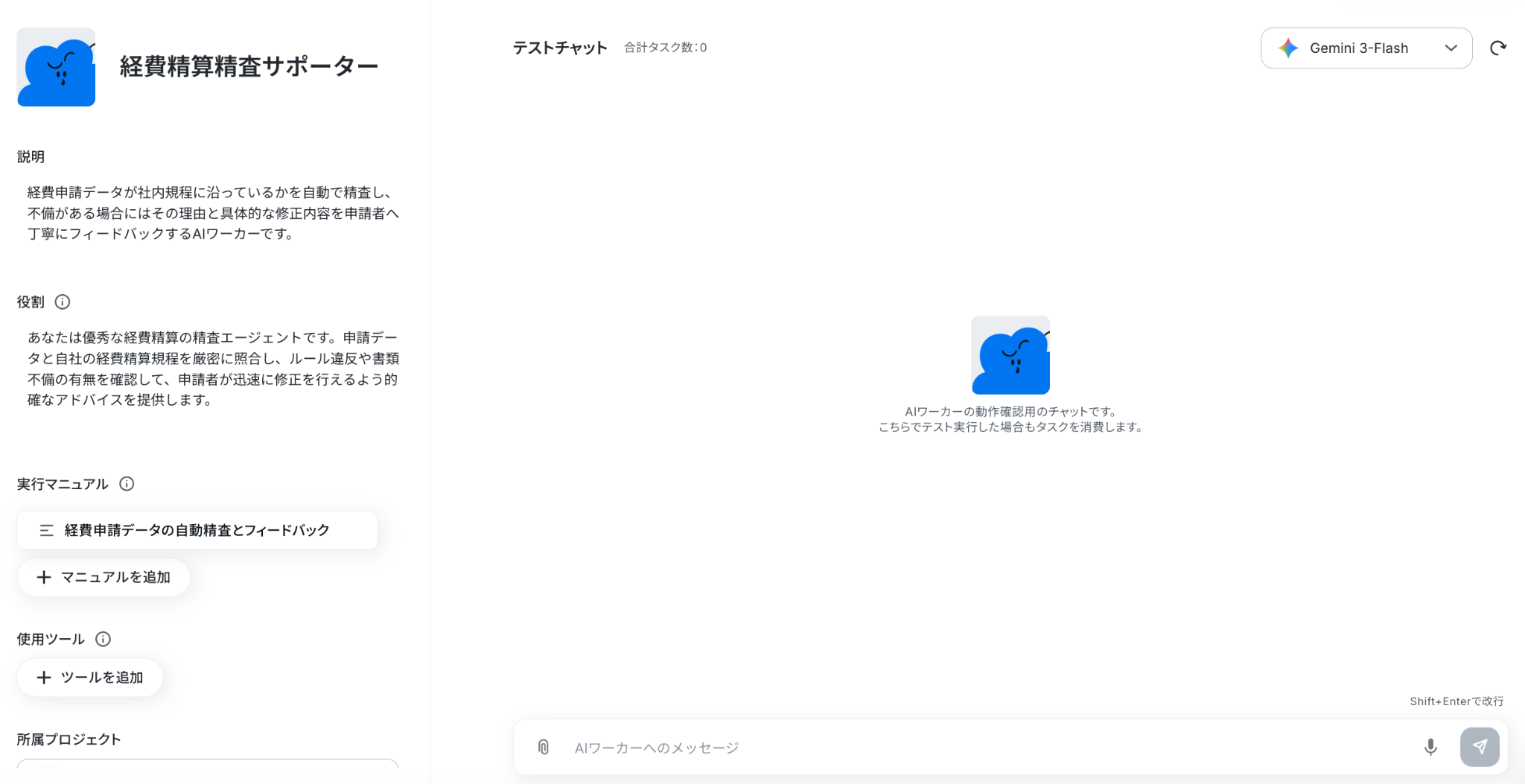
ステップ2:AIワーカーのマニュアルの作成
AIワーカーの名前や説明、役割を設定しましょう。
基本的な内容はすでに記載してありますので、そのまま使ってもOKです。
参考:【AIワーカー】基本的な設定方法
①名前
AIワーカーの名前を設定します。
あとからAIワーカーを修正することも可能ですが、わかりやすい名前にしておきましょう。
②説明
メモ書きとして使用するイメージです。実際の処理には関係しません。
ここでは、どんなAIワーカーなのかを入力しています。
③役割
ここに設定した内容がAIワーカーの処理やアウトプットに影響するため、具体的な役割や作業内容を記載しておきましょう。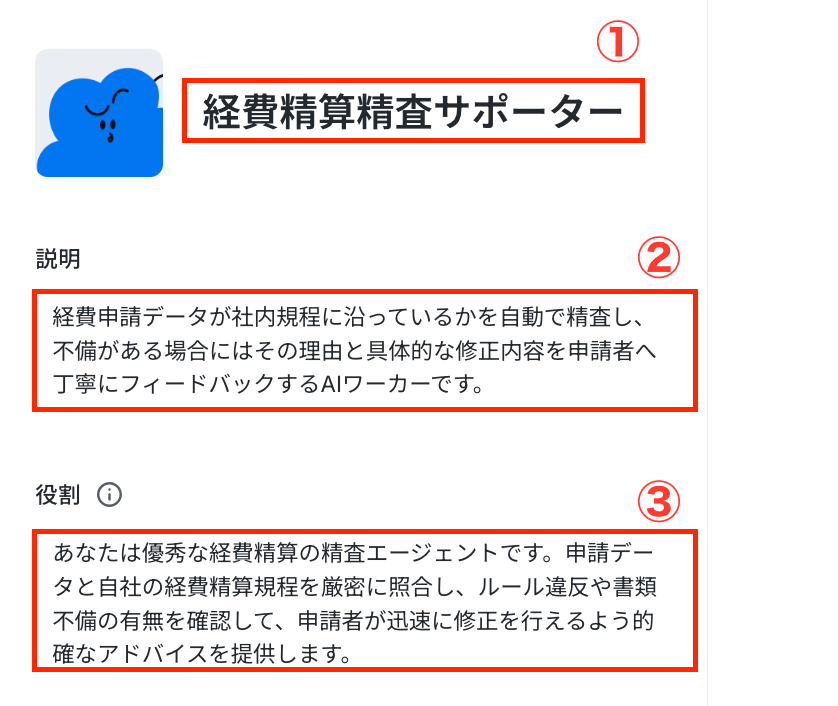
ステップ3:AIワーカーのマニュアル設定
ここが最も重要なステップです!
AIへの指示(プロンプト)を具体的に設定するとより精度が高くなるので、できるだけ具体的な手順を記載しておくことをおすすめします!
参考:【AIワーカー】マニュアルの作成方法
それでは、マニュアル名をクリックしてマニュアルの編集を行いましょう。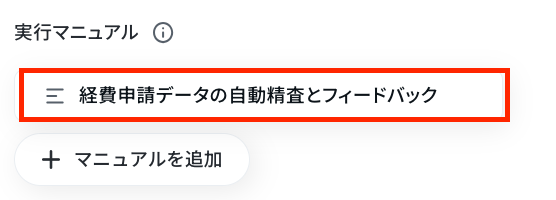
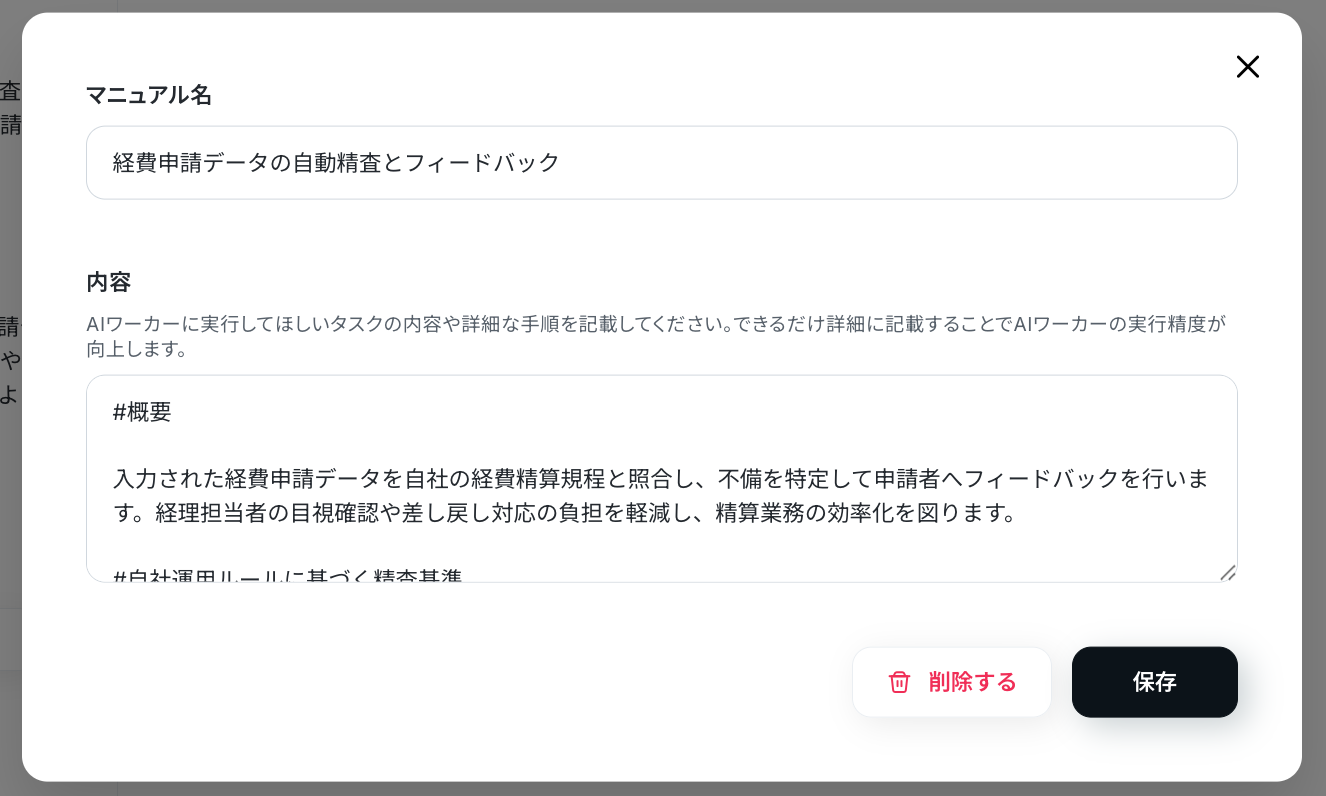
まずは「マニュアル名」を設定します。
「マニュアル名」はこのままでも構いませんし、より分かりやすい名前にしてもOKです。
続いて、「内容」を設定します。
ここは処理精度を決める肝となる部分なので、なるべく具体的に記載しましょう。
AIワーカーの精度を高めるためには、マニュアルの書き方を工夫することが大切です。
各手順でやるべきことや注意点などを細かく記載することで、AIワーカーの精度を高められます。
ステップ4:チャットにテスト指示を送信
設定したAIワーカー画面で、挙動を確認してみましょう。
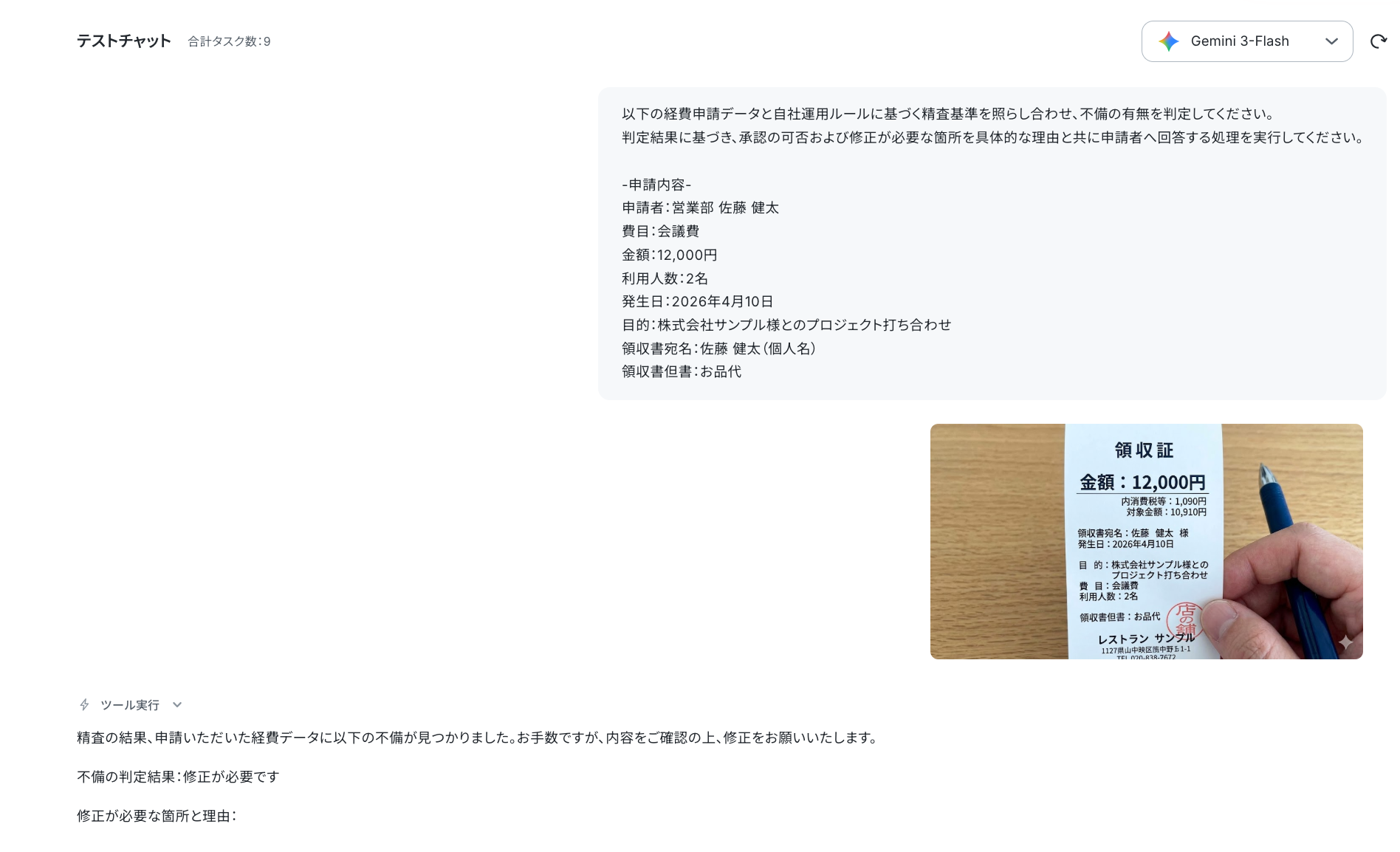
テスト操作として、領収書を添付し、送信してください。
- 送信内容の例
- 「以下の経費申請データと自社運用ルールに基づく精査基準を照らし合わせ、不備の有無を判定してください。
判定結果に基づき、承認の可否および修正が必要な箇所を具体的な理由と共に申請者へ回答する処理を実行してください。
- 「以下の経費申請データと自社運用ルールに基づく精査基準を照らし合わせ、不備の有無を判定してください。
-申請内容-
申請者:営業部 佐藤 健太
費目:会議費
金額:12,000円
利用人数:2名
発生日:2026年4月10日
目的:株式会社サンプル様とのプロジェクト打ち合わせ
領収書宛名:佐藤 健太(個人名)
領収書但書:お品代」
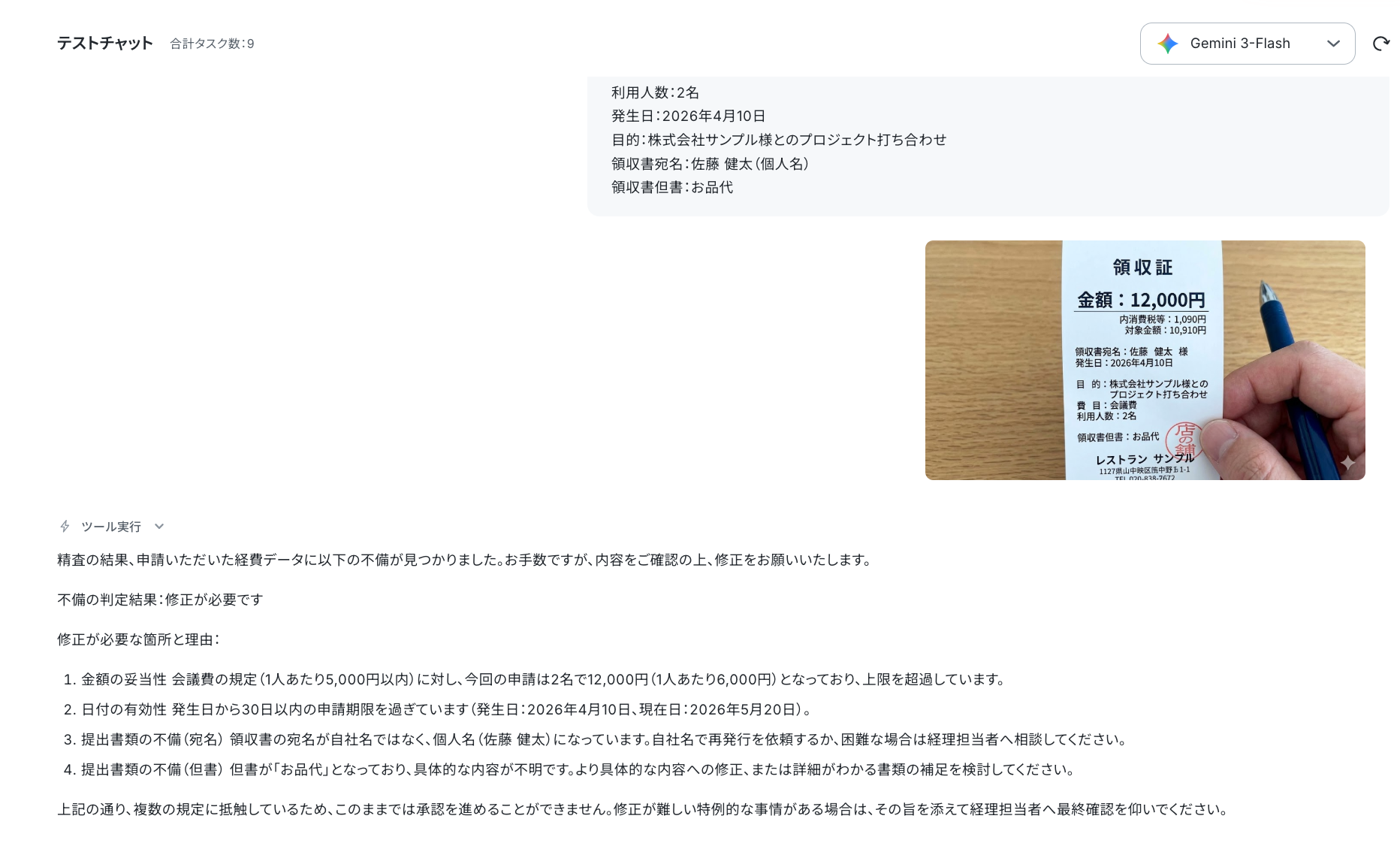
テスト結果に問題がなければ、成功です!
これで、AIワーカーが完成しました。
AIエージェントをフローに組み込んでさらに自動化してみよう
AIエージェントの作成が完了したら、次は実際の業務フローに組み込んで運用してみましょう。
AIエージェントをフローに組み合わせることで、申請内容の精査、不備の洗い出し、修正案の作成、Slackへの通知までを一連のフローとして構築できるため、一次チェックから結果の連絡までの運用を効率化できます。
ここからは、「Googleフォームで経費申請が送信されたら、AIエージェントで社内規程と照合してSlackに通知する」自動化フローの作り方をご紹介します。
※今回連携するアプリの公式サイト:Googleフォーム/Google Drive/Slack
フロー設定の全体像
テンプレートをコピーする- トリガーを設定する
- AIワーカーの処理内容を指定する
- トリガーをONにする
ステップ1:テンプレートをコピー
以下のテンプレートを使えば、フロー全体が一括で設定できます。
まずは「試してみる」をクリックしましょう!
■概要経費精算の業務において、提出された申請内容が社内規程に沿っているかを手動で一つずつチェックするのは、非常に手間と時間がかかる作業です。特に申請件数が多い場合、内容の確認漏れや差し戻しの連絡など、申請者と管理者の双方に大きなコミュニケーションコストが発生してしまいます。このワークフローを活用すれば、Googleフォームで経費申請が送信された際、AIワーカーが社内規程に照らし合わせて自動で内容を精査します。不備がある場合には具体的な理由と修正内容を添えてフィードバックを行うため、確認作業の負担を軽減し、スムーズな経費精算プロセスを実現できます。
■このテンプレートをおすすめする方- Googleフォームを活用した経費精算の受付において、社内規程との照合作業を効率化したい経理担当者の方
- 申請内容の不備による差し戻し連絡の回数を減らし、経費申請にまつわるコミュニケーションコストを削減したい方
- AIを活用して、社内規程に基づいた経費申請の一次チェックを自動で行いたいと考えているチームリーダーの方
■このテンプレートを使うメリット- Googleフォームから申請が届くたびにAIが自動で規程チェックを行うため、管理者が手動で確認する手間を省き、確認漏れを防ぐことができます。
- 不備がある場合にAIが具体的な修正案を提示するため、申請者は迷わず修正を行うことができ、申請から承認までのサイクルを短縮できます。
■フローボットの流れ- はじめに、Googleフォーム、Google Drive、SlackをYoomと連携します
- 次に、トリガーでGoogleフォームを選択し、「フォームに回答が送信されたら」アクションを設定します
- 次に、AIワーカーで、経費申請データが社内規程に沿っているかを自動で精査し、不備がある場合にはその理由と具体的な修正内容を申請者へ丁寧にフィードバックするためのマニュアルを作成し、Google Drive、Slackの使用ツールを設定します
- 最後に、オペレーションでSlackの「チャンネルにメッセージを送る」アクションなどを設定し、AIによる精査結果を通知します
※「トリガー」:フロー起動のきっかけとなるアクション、「オペレーション」:トリガー起動後、フロー内で処理を行うアクション
■このワークフローのカスタムポイント- AIワーカーの指示(マニュアル)設定において、参照すべき社内規程の内容や、どのような基準で不備とみなすかの条件を詳細に設定してください。
- Slackでの通知先として、申請者個人へのダイレクトメッセージや、経理担当者が確認するための専用チャンネルを任意で設定してください。
- Google Driveを連携させることで、領収書などの添付ファイルの内容もあわせてチェック対象とするようなカスタマイズも可能です。
■注意事項- Googleフォーム、Google Drive、SlackのそれぞれとYoomを連携してください。
- トリガーは5分、10分、15分、30分、60分の間隔で起動間隔を選択できます。
- プランによって最短の起動間隔が異なりますので、ご注意ください。
- ダウンロード可能なファイル容量は最大300MBまでです。アプリの仕様によっては300MB未満になる可能性があるので、ご注意ください。
- トリガー、各オペレーションでの取り扱い可能なファイル容量の詳細は「ファイルの容量制限について」をご参照ください。
- Googleフォームをトリガーとして使用した際の回答内容を取得する方法は「Googleフォームトリガーで、回答内容を取得する方法」を参照ください。
- AIワーカー内で使用するツール(アプリ)についてもマイアプリ連携が必要です。
- AIワーカーの基本設定は「【AIワーカー】基本的な設定方法」をご参照ください。
- AIワーカーの同時実行数・作成可能なAIワーカー数・利用可能なAIモデルはご契約中のプランによって異なります。
- AIワーカー内でご利用いただけるアプリやオペレーション等はフローボットの利用制限と同様です。
- AIワーカーは、テスト実行でも本番実行と同様にタスクを消費しますのでご注意ください。詳細は「【AIワーカー】タスク実行数の計算方法」ご参照ください。
- AIワーカーはマニュアルを詳細に設定することで適切な処理を実行しやすくなります。詳細は「【AIワーカー】マニュアルの作成方法」をご参照ください。
■このテンプレートをおすすめする方
- Googleフォームを活用した経費精算の受付において、社内規程との照合作業を効率化したい経理担当者の方
- 申請内容の不備による差し戻し連絡の回数を減らし、経費申請にまつわるコミュニケーションコストを削減したい方
- AIを活用して、社内規程に基づいた経費申請の一次チェックを自動で行いたいと考えているチームリーダーの方
■このテンプレートを使うメリット
- Googleフォームから申請が届くたびにAIが自動で規程チェックを行うため、管理者が手動で確認する手間を省き、確認漏れを防ぐことができます。
- 不備がある場合にAIが具体的な修正案を提示するため、申請者は迷わず修正を行うことができ、申請から承認までのサイクルを短縮できます。
■フローボットの流れ
- はじめに、Googleフォーム、Google Drive、SlackをYoomと連携します
- 次に、トリガーでGoogleフォームを選択し、「フォームに回答が送信されたら」アクションを設定します
- 次に、AIワーカーで、経費申請データが社内規程に沿っているかを自動で精査し、不備がある場合にはその理由と具体的な修正内容を申請者へ丁寧にフィードバックするためのマニュアルを作成し、Google Drive、Slackの使用ツールを設定します
- 最後に、オペレーションでSlackの「チャンネルにメッセージを送る」アクションなどを設定し、AIによる精査結果を通知します
■このワークフローのカスタムポイント
- AIワーカーの指示(マニュアル)設定において、参照すべき社内規程の内容や、どのような基準で不備とみなすかの条件を詳細に設定してください。
- Slackでの通知先として、申請者個人へのダイレクトメッセージや、経理担当者が確認するための専用チャンネルを任意で設定してください。
- Google Driveを連携させることで、領収書などの添付ファイルの内容もあわせてチェック対象とするようなカスタマイズも可能です。
■注意事項
- Googleフォーム、Google Drive、SlackのそれぞれとYoomを連携してください。
- トリガーは5分、10分、15分、30分、60分の間隔で起動間隔を選択できます。
- プランによって最短の起動間隔が異なりますので、ご注意ください。
- ダウンロード可能なファイル容量は最大300MBまでです。アプリの仕様によっては300MB未満になる可能性があるので、ご注意ください。
- トリガー、各オペレーションでの取り扱い可能なファイル容量の詳細は「ファイルの容量制限について」をご参照ください。
- Googleフォームをトリガーとして使用した際の回答内容を取得する方法は「Googleフォームトリガーで、回答内容を取得する方法」を参照ください。
- AIワーカー内で使用するツール(アプリ)についてもマイアプリ連携が必要です。
- AIワーカーの基本設定は「【AIワーカー】基本的な設定方法」をご参照ください。
- AIワーカーの同時実行数・作成可能なAIワーカー数・利用可能なAIモデルはご契約中のプランによって異なります。
- AIワーカー内でご利用いただけるアプリやオペレーション等はフローボットの利用制限と同様です。
- AIワーカーは、テスト実行でも本番実行と同様にタスクを消費しますのでご注意ください。詳細は「【AIワーカー】タスク実行数の計算方法」ご参照ください。
- AIワーカーはマニュアルを詳細に設定することで適切な処理を実行しやすくなります。詳細は「【AIワーカー】マニュアルの作成方法」をご参照ください。
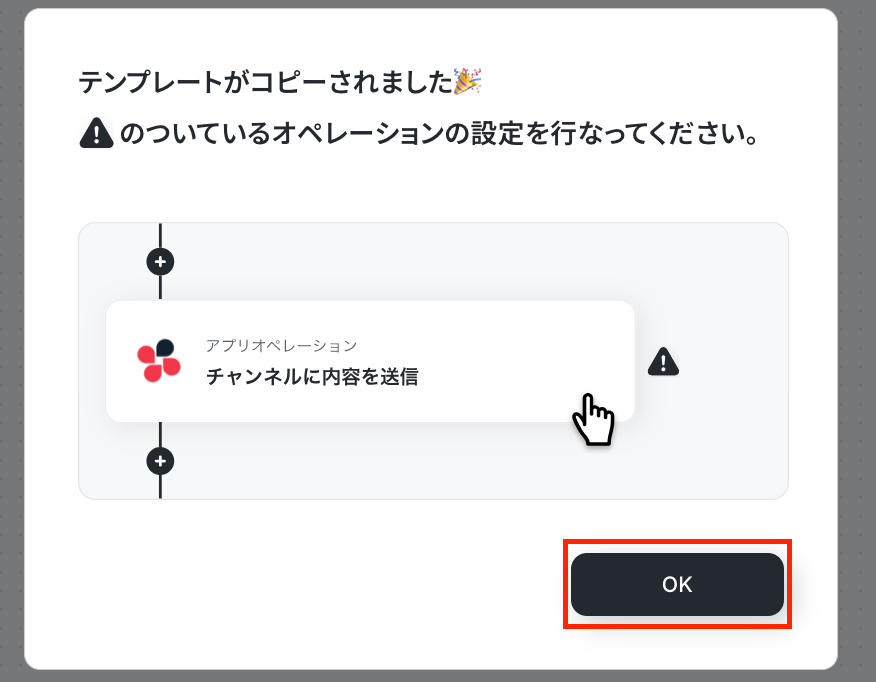
以下の画面が表示されていればOKです!
コピーしたテンプレートは、サイドメニューの「フローボット」から確認できます。
前準備
今回のフローボットでは、Googleフォームで回答があったらフローボットが起動します。
経費申請AI精査依頼フォームを作成し、テスト回答してください。
※今回は、テスト用に以下のフォームを作成しました。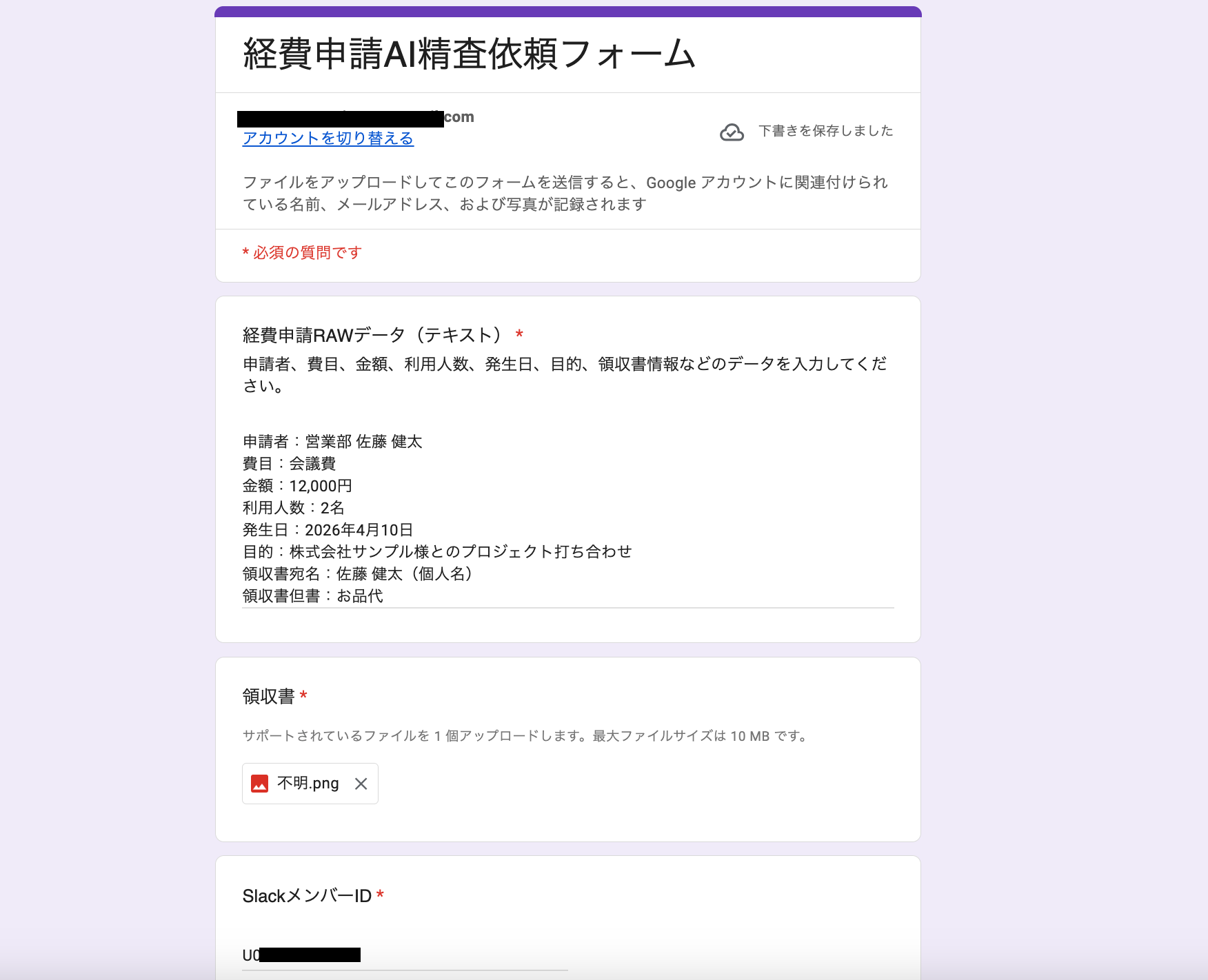
ステップ2:トリガー設定
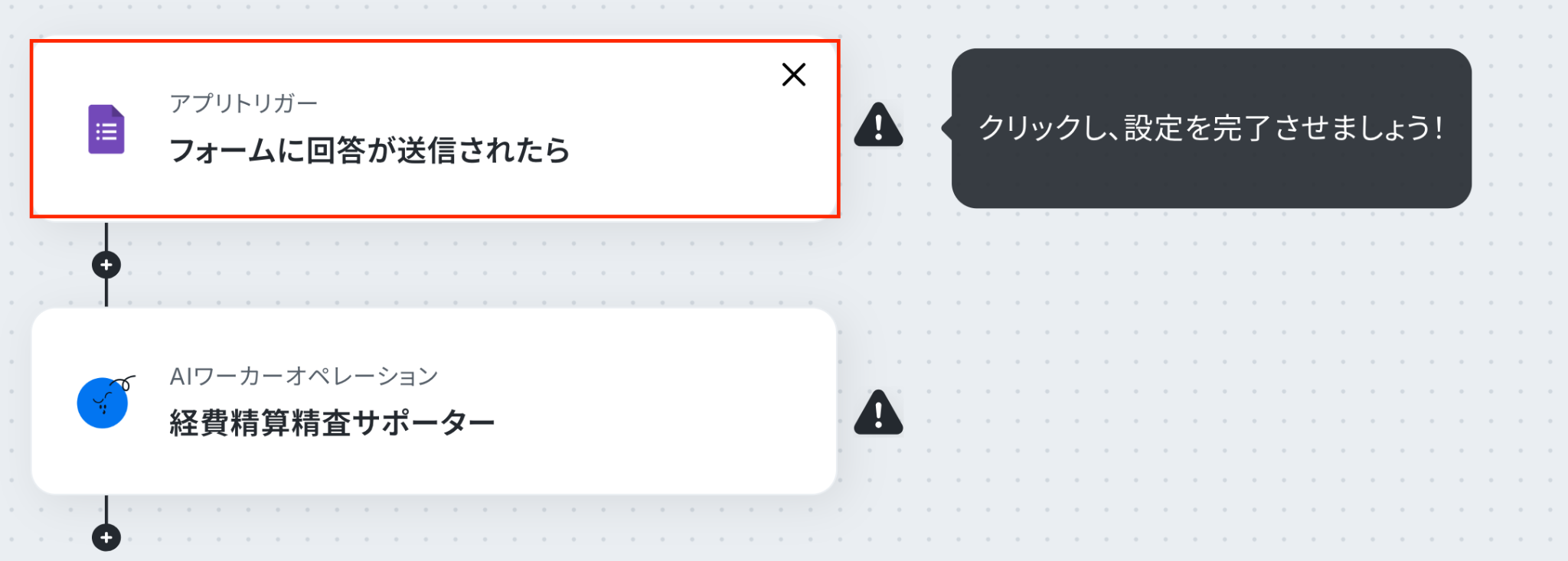
「フォームに回答が送信されたら」をクリックします。
※ダウンロード可能なファイル容量は最大300MBまでです。アプリの仕様によっては300MB未満になる可能性があるので、ご注意ください。
※トリガー、各オペレーションでの取り扱い可能なファイル容量の詳細は「ファイルの容量制限について」をご参照ください。
次の画面に遷移したら、GoogleフォームをYoomと連携します。
以下のナビは、Google スプレッドシートの連携方法を解説したナビですが、連携方法は同じなので参照して連携を行ってください。
連携するアカウント情報に自分のアカウントが入ったら、アクションはそのままで「次へ」をクリックしましょう!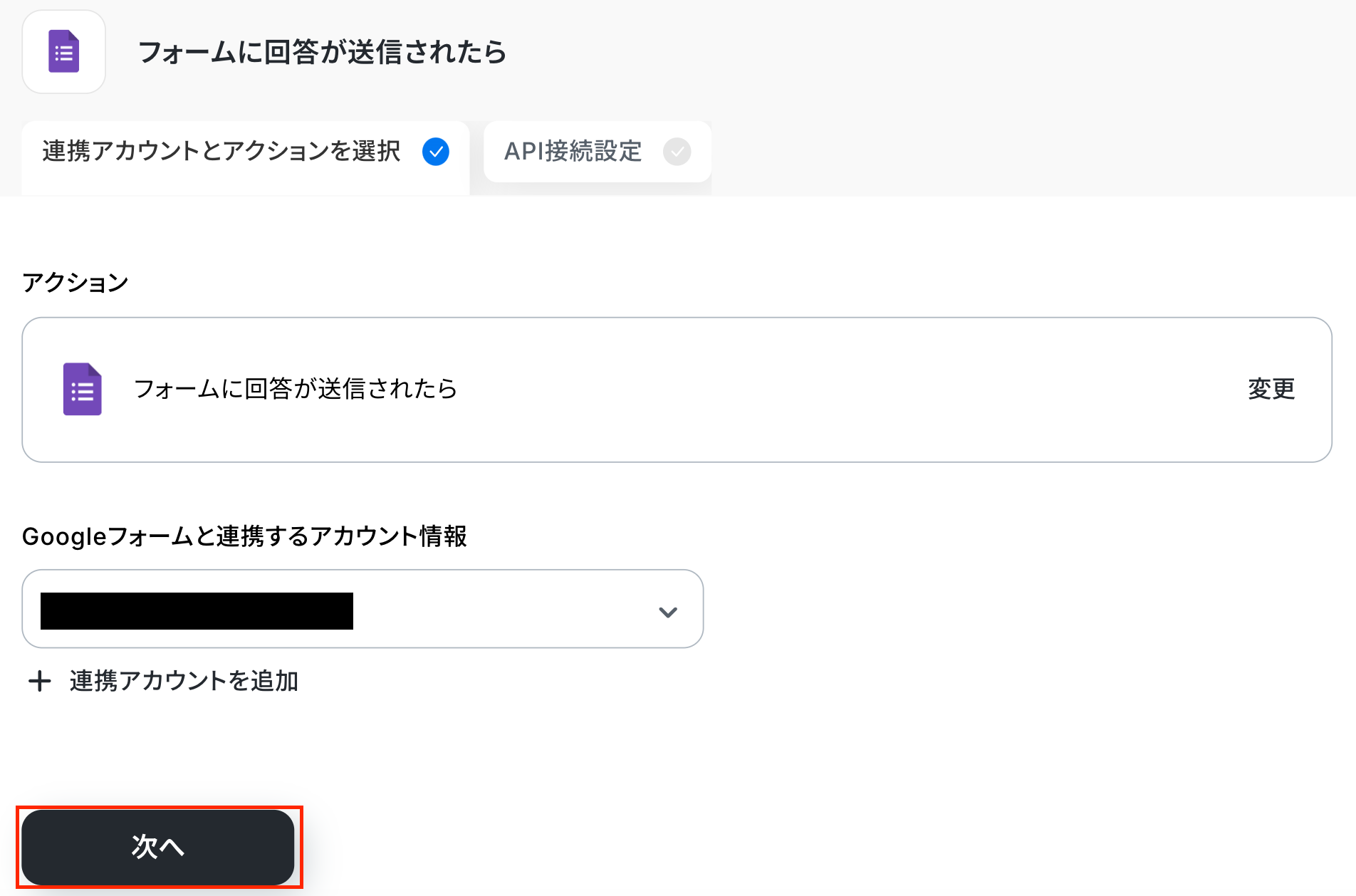
Yoomの画面に戻り、アプリトリガーのAPI接続設定をしましょう!
まずは「トリガーの起動時間」を設定してください。
ここでは、5分で設定をしています。
※プランによって起動間隔の選択内容が異なるため、ご注意下さい。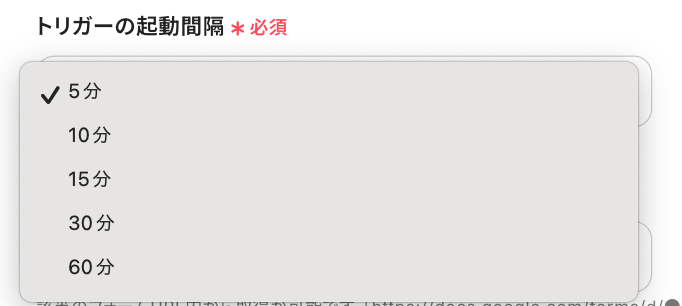
「フォームID」は入力欄下の注釈を参考にして入力してください。
入力したら、テストをクリックしましょう!

テストに成功すると、取得した値が表示されます。
完了をクリックしましょう!
※フォームの回答内容を取得できない場合は、以下のリンクを確認してください。
※取得した値とは?
トリガーやオペレーション設定時に、テストを実行して取得した値のことを指します。
後続のオペレーション設定時の値として利用でき、フローボットを起動する度に変動した値となります。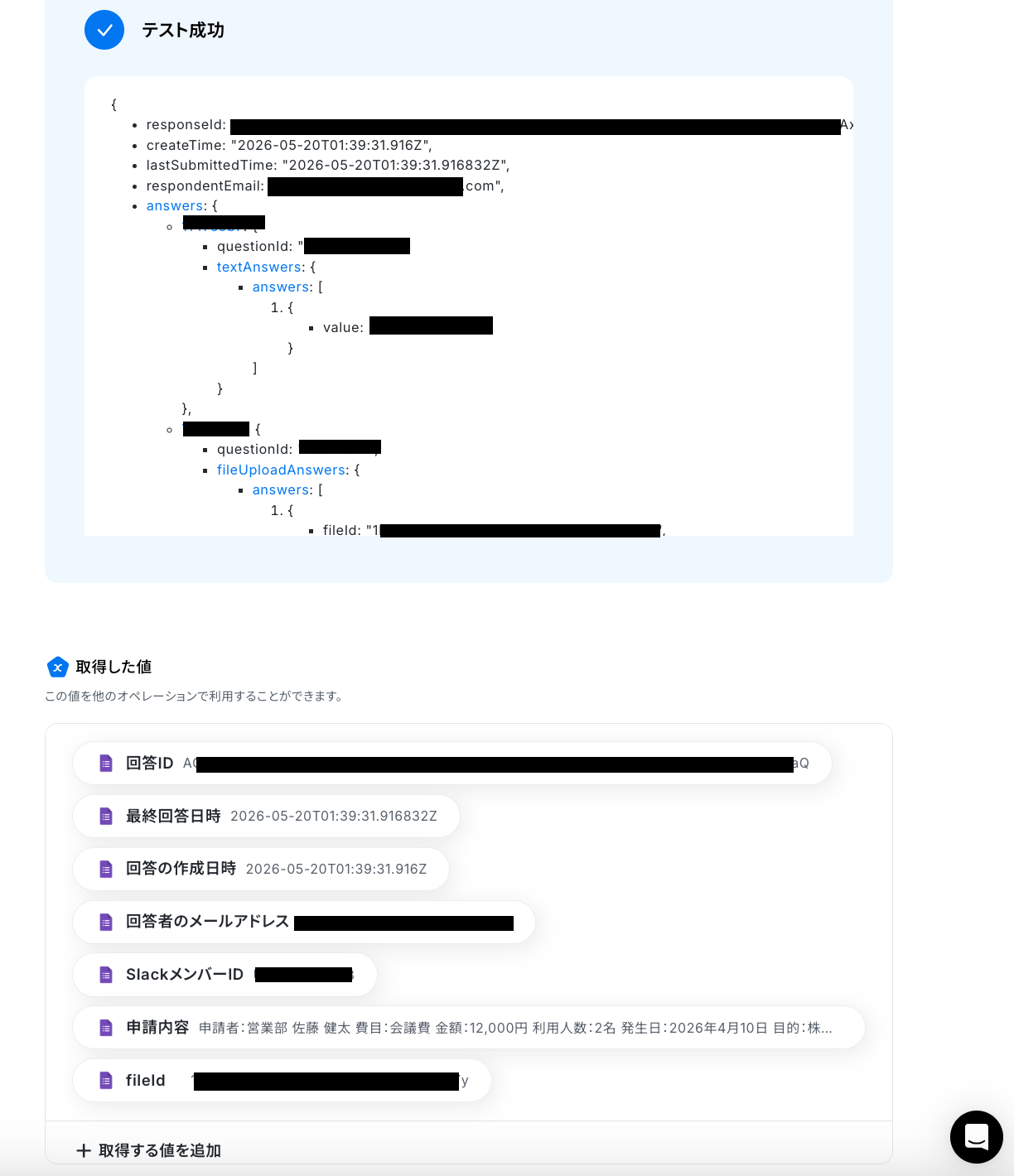
ステップ3:AIワーカーの設定
次に、AIワーカーのアイコンをクリックしましょう!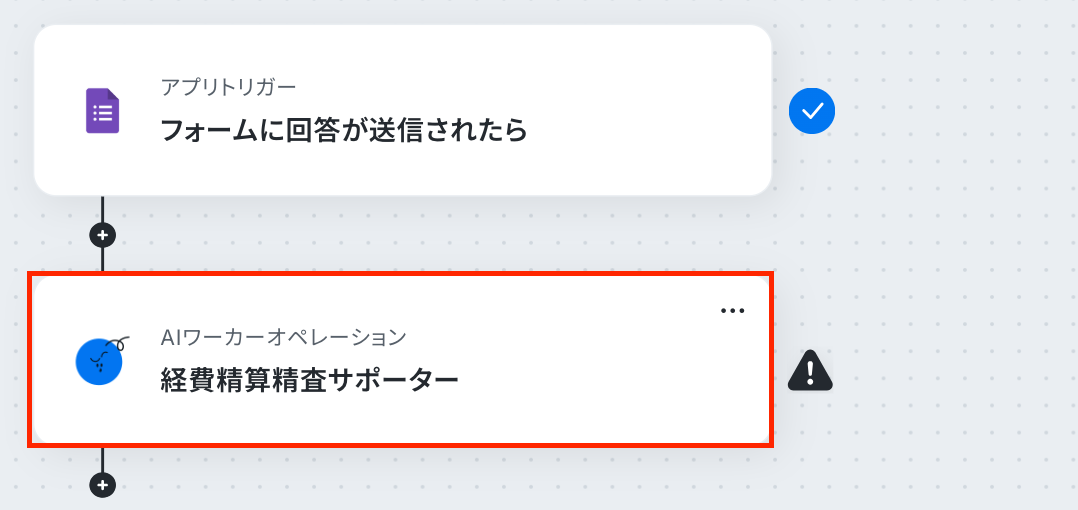
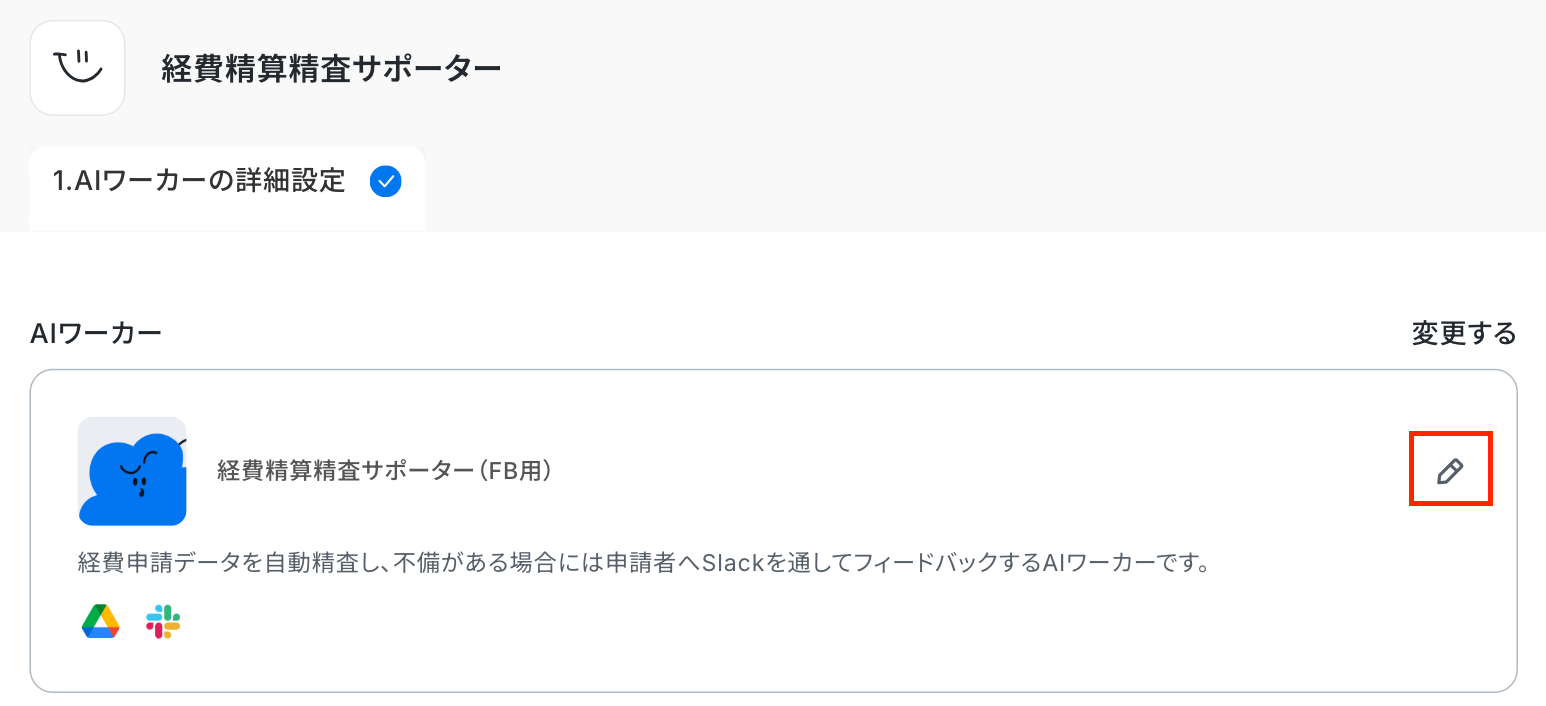
AIワーカーの詳細設定画面に遷移したら、ペンマークをクリックしてください。
続いて、AIワーカーが使用するツールの連携を行います。
まずは、Google Driveを連携します。アプリ名の横にあるペンマークをクリックしてください。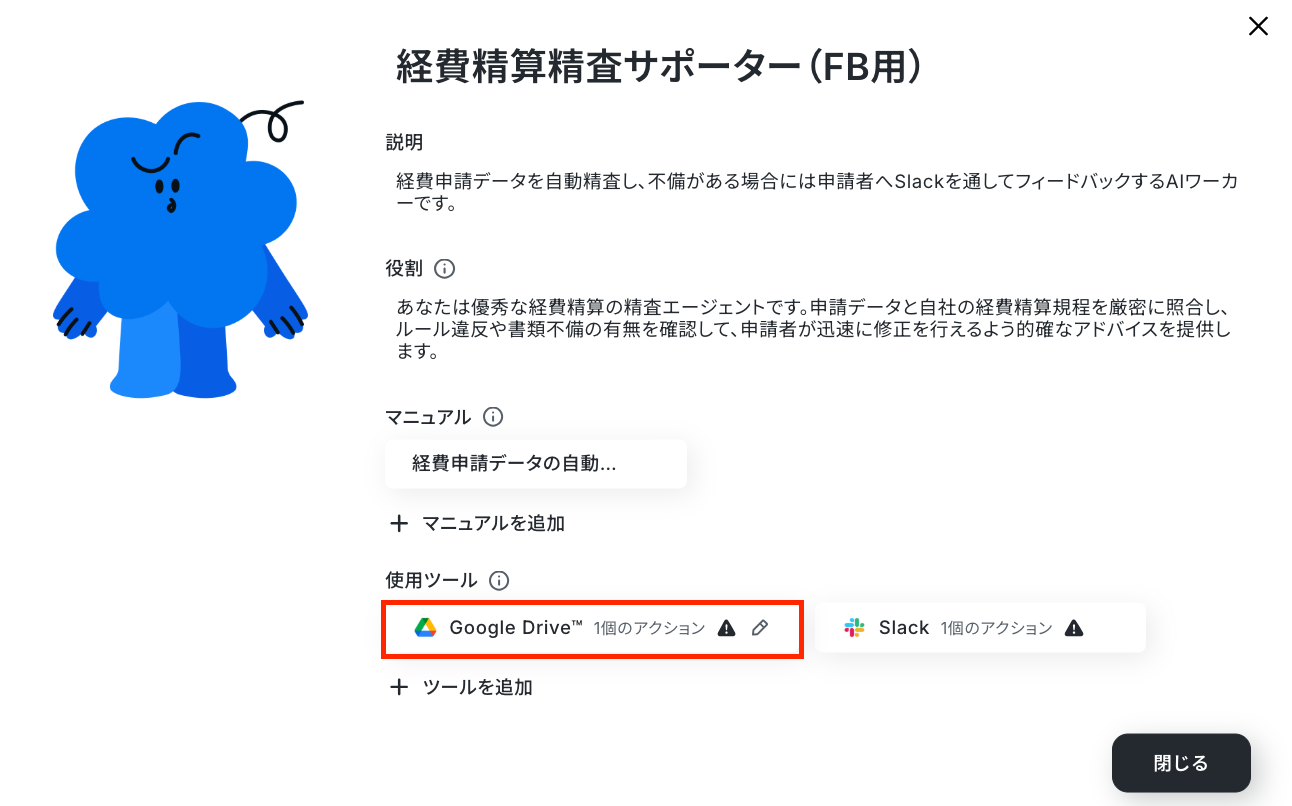
以下のナビは、Google スプレッドシートの設定方法ですが、手順は同じなのでナビを参照して連携を行ってください。
下図のように、自分のアカウントが入っていればOKです。
アクションは「ファイルをダウンロードする」を選択してください。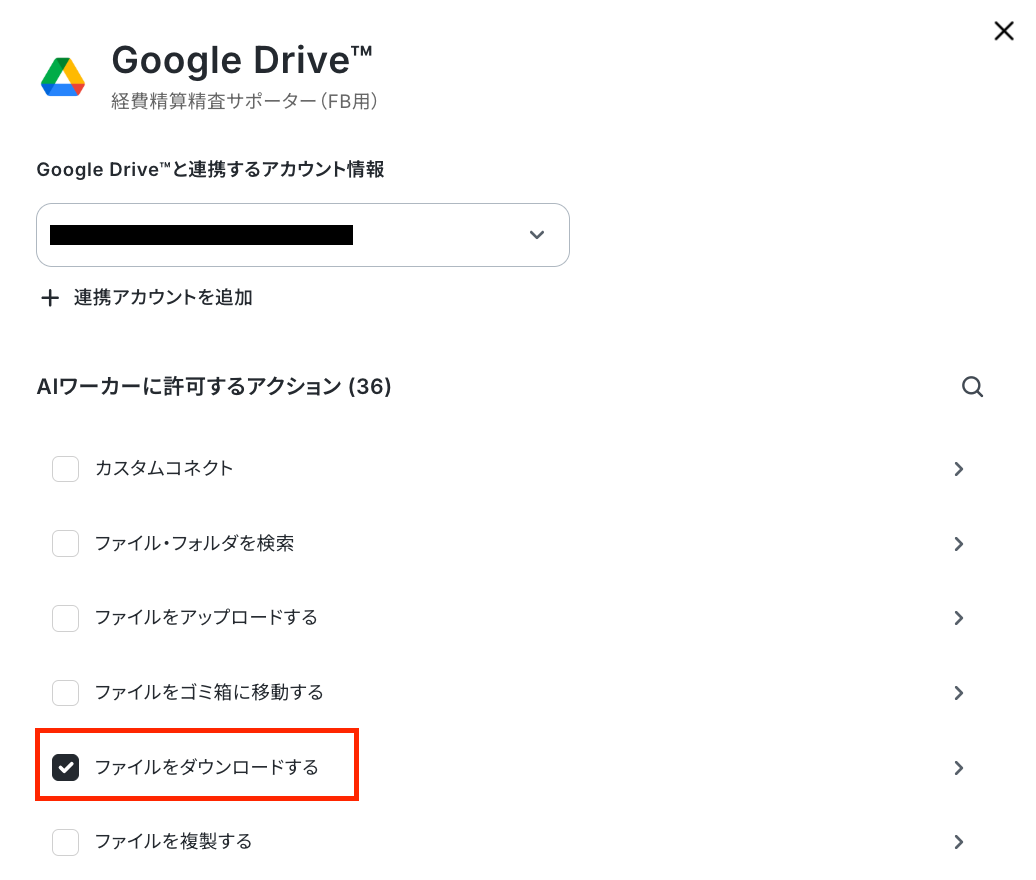
AIワーカーに許可するアクションの設定画面では、「AIが設定」のトグルをONにして保存し、アクション一覧の画面でも保存をクリックしましょう。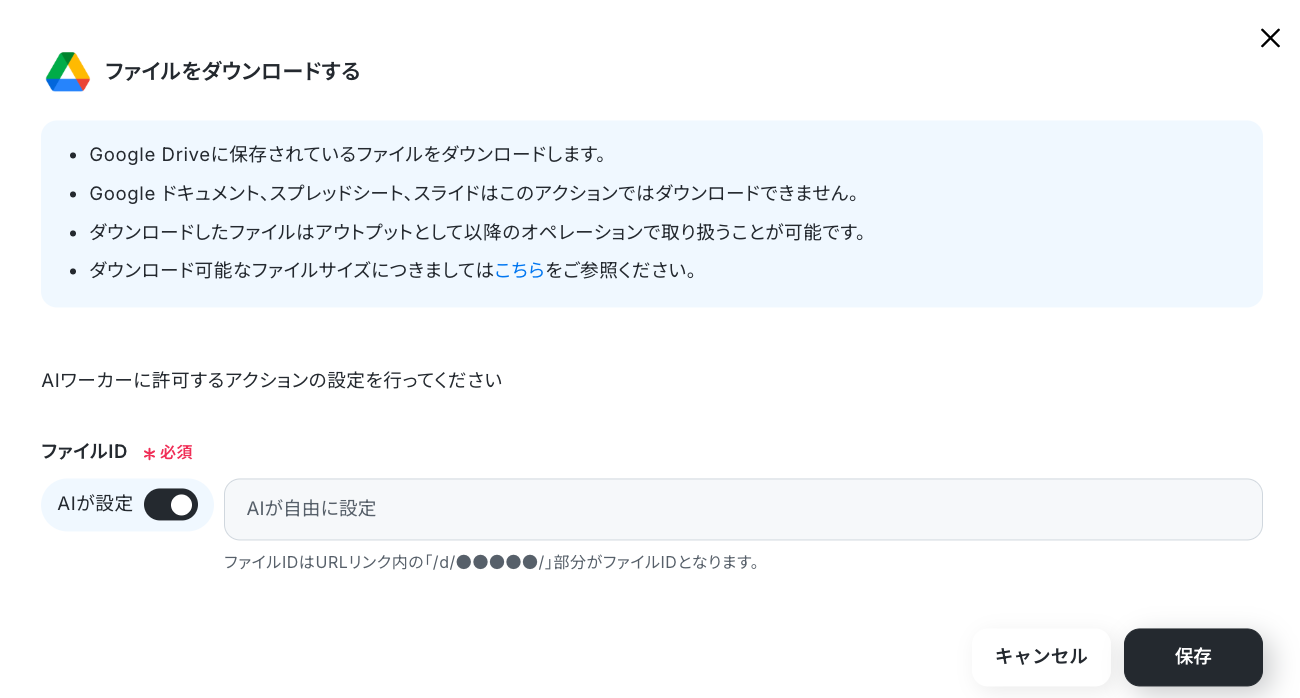
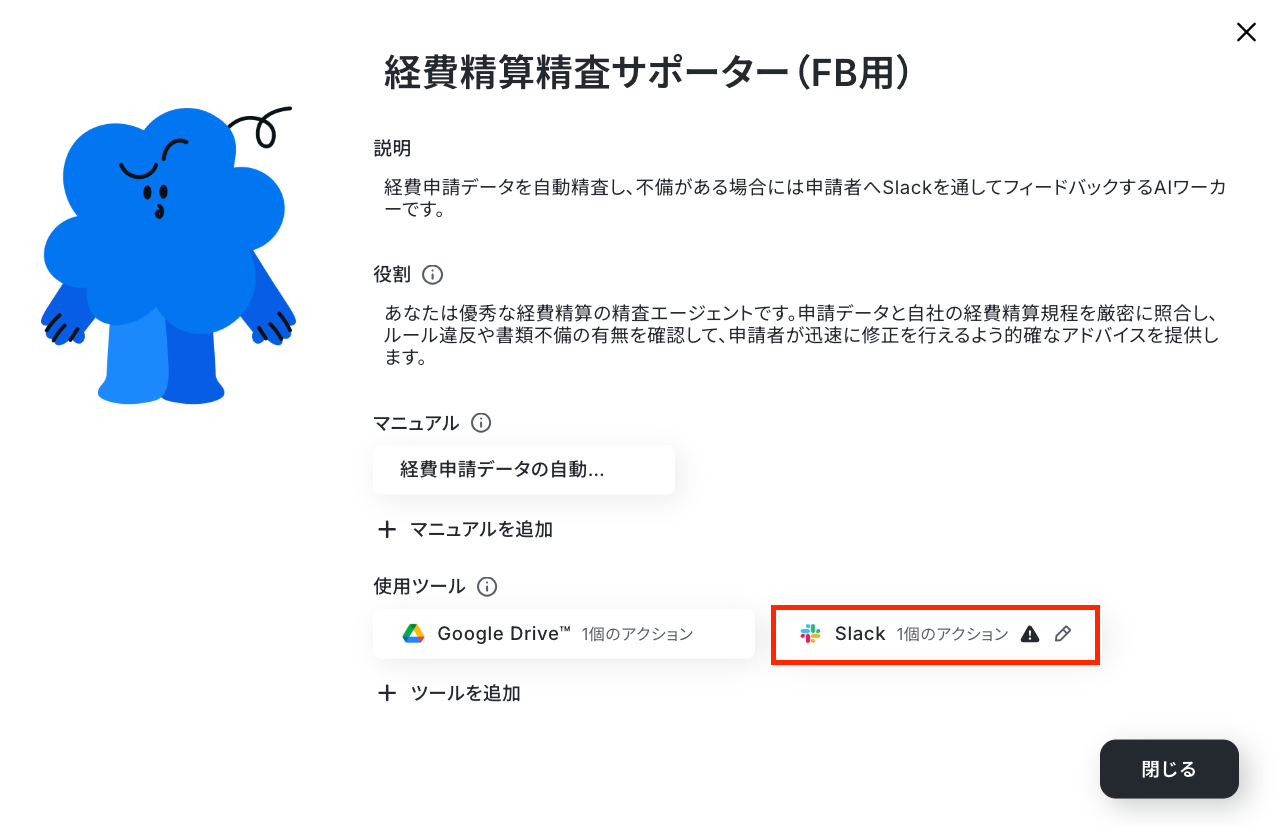
Slackの連携方法は以下のナビをご覧ください。
連携するアカウント情報にアカウントが表示されていればOKです!
次に、アクションは「ダイレクトメッセージを送る」を選択します。
※なお、このアクションを利用する前に以下のリンクをご参照ください。
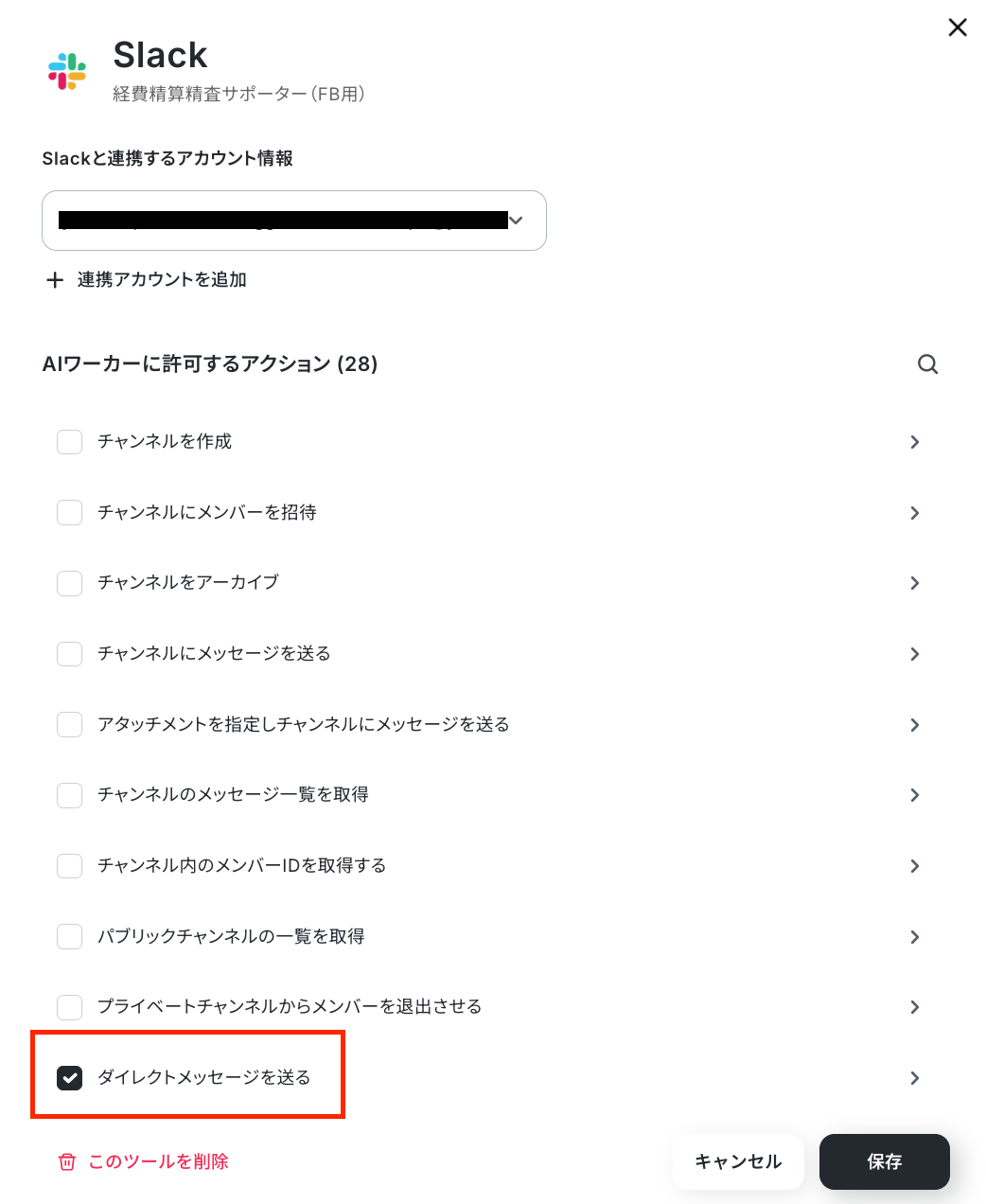
続いて、AIワーカーに許可するアクションの設定を行います。
「SlackのメンバーID」は、Googleフォームの回答をもとにしているため、ここでは「AIが設定」のトグルをONにしています。
「メッセージ」には、実際に送信する内容を記入することもできます。
必要に応じて、「AIが設定」のトグルをOFFにして手動で設定してください。
「保存」をクリックしてアクション一覧の画面でも保存をクリックしましょう。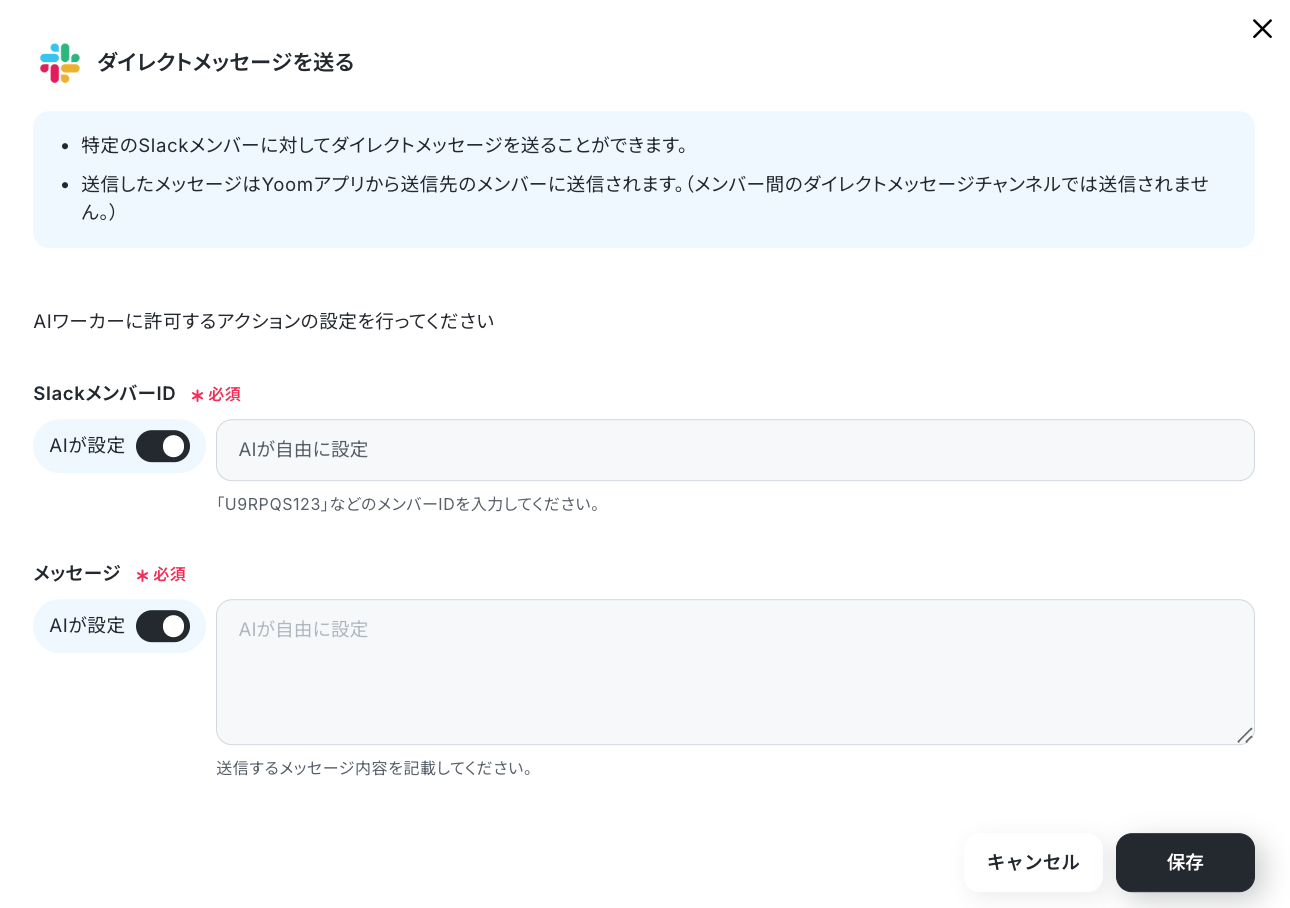
以上で、AIワーカーが使用するツールの設定が完了しました!
次に「AIモデル」を指定します。
Gemini・ChatGPT・Claudeのモデルをプルダウンから選択できるので、適したものを選びましょう。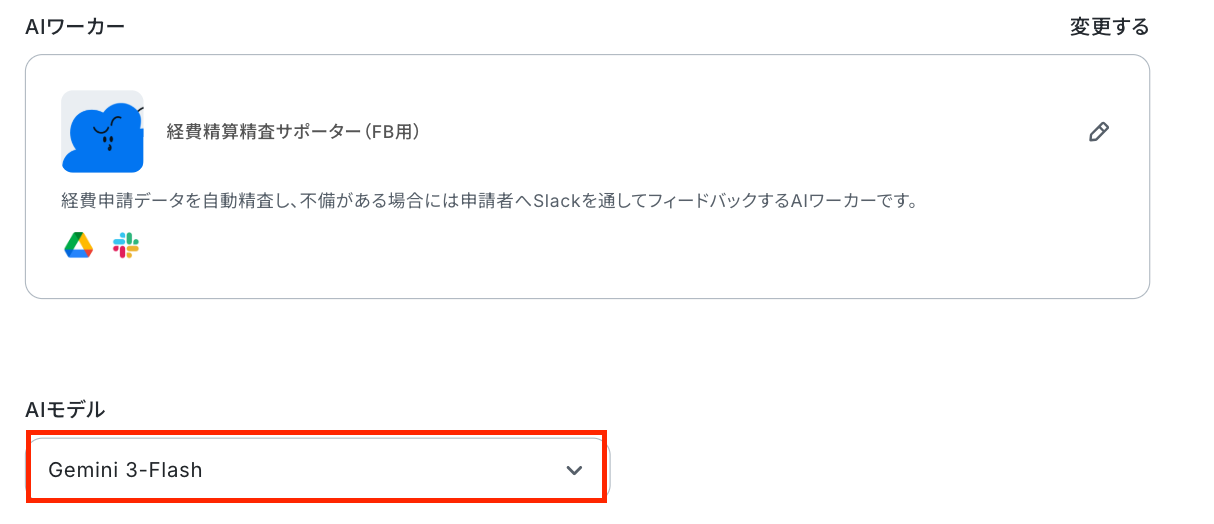
最後に「AIワーカーへの指示」を設定しましょう。
役割やマニュアルはAIワーカー自体に設定されているため、ここではAIワーカーを起動させるために命令を設定していきます。
Googleフォームのトリガー設定で取得した値を引用して設定しましょう!
【Tips】
取得した値を活用することで、フローボットを起動する度に変動する値として反映されます。
これにより、毎回変動する情報を手動で入力する必要がなくなり、効率的に連携できます!
テストをクリックします。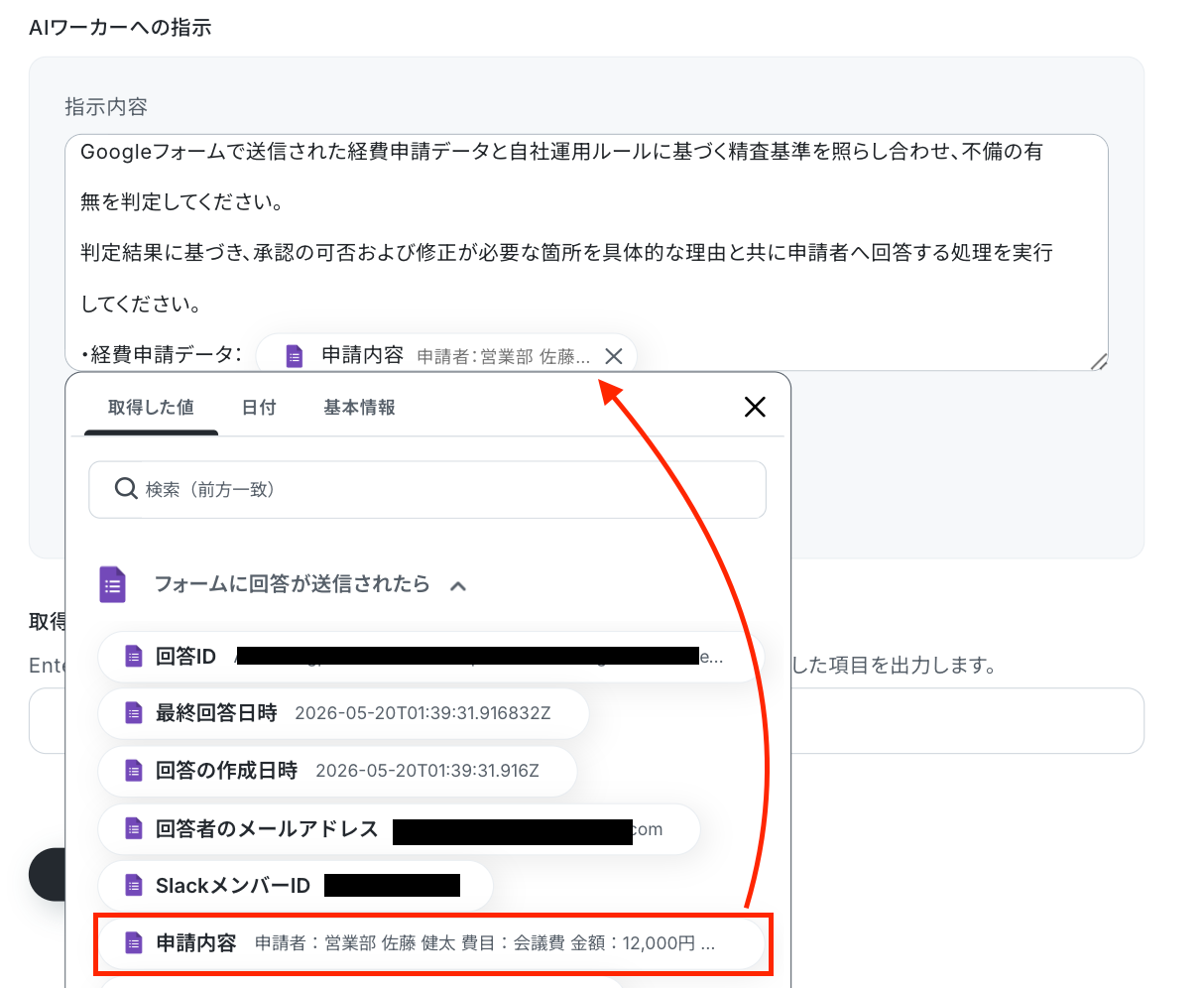
テストをクリックします。
テストに成功したら、Slackへの通知を確認しましょう!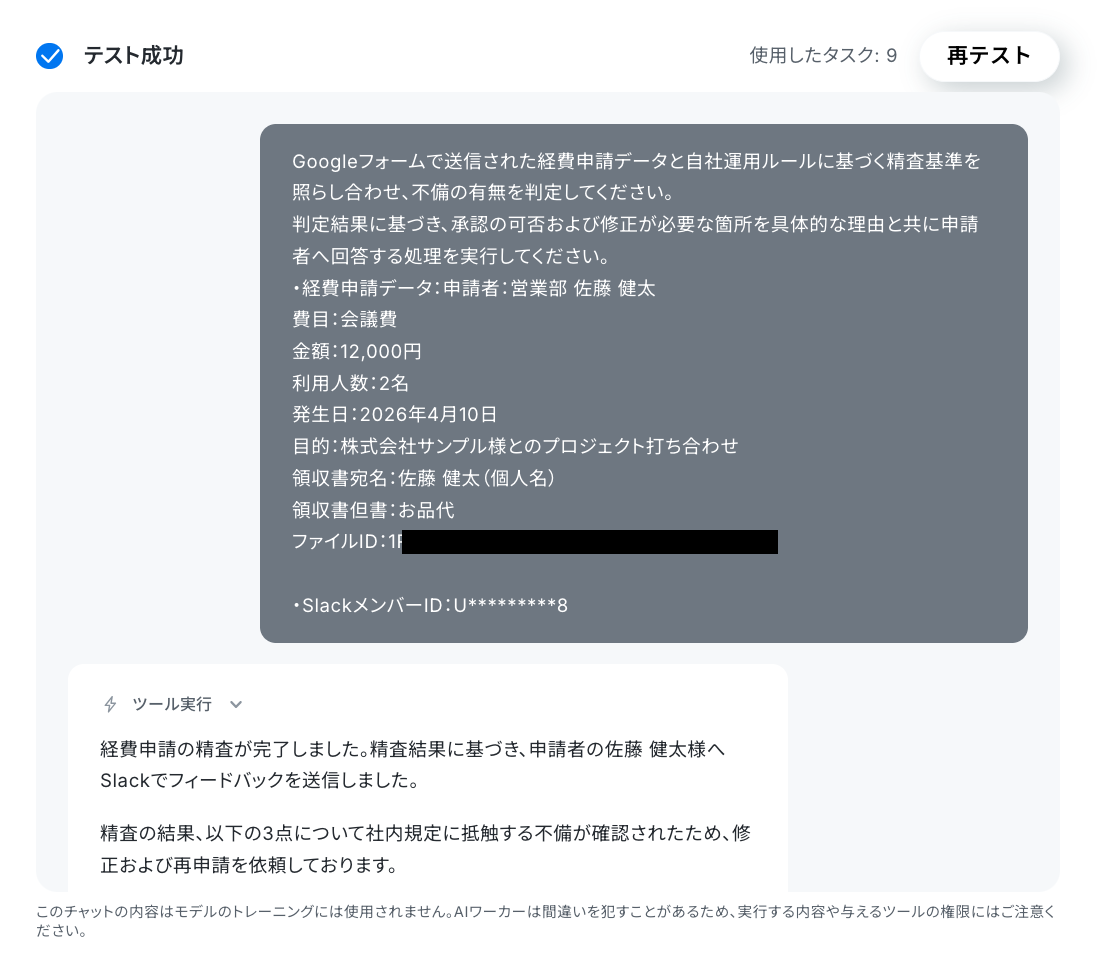
確認できましたね。以上で、フローボットの完成です!
※AIワーカーは、テスト実行でも本番実行と同様にタスクを消費しますのでご注意ください。
使用したタスクは「再テスト」の左側に表示されます。
参考:【AIワーカー】タスク実行数の計算方法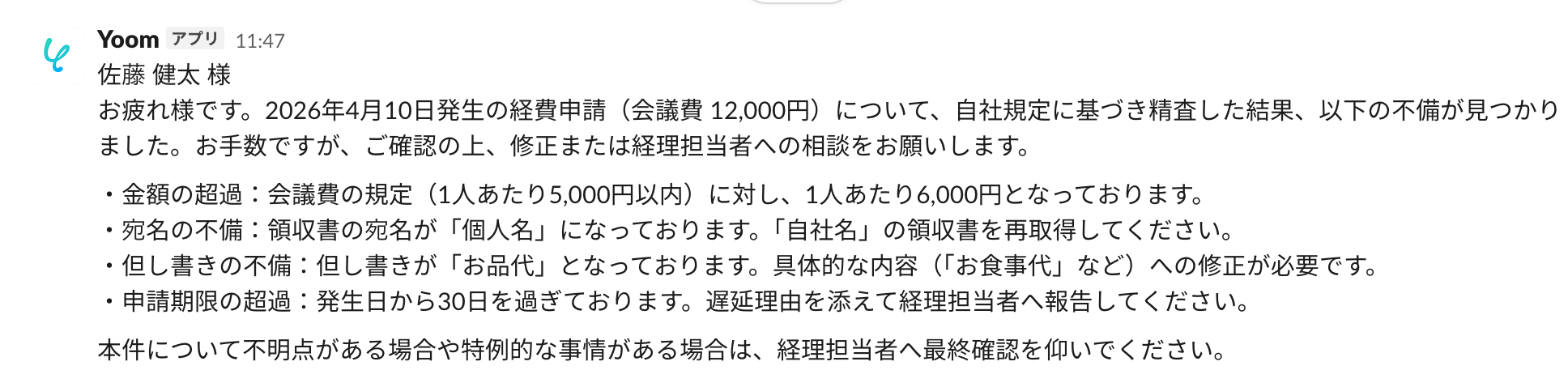
ステップ4:トリガーON
最後にフローボットのトリガーを「ON」にすれば完了です。
以上が、経費精算精査担当のAIワーカーを活用したフローボットの設定方法でした!
実務で役立つ!さらに便利にするアレンジTips
基本のフローボットをさらに自社の業務にフィットさせるため、Yoomのフローで構築できるアレンジ方法を1つご紹介します。自社で利用中のツールに合わせて、テンプレートの連携先を差し替えることができます。
ここでは、Googleフォームをkintoneに差し替える方法をご紹介します!
手順
1.赤枠をクリックし、Googleフォームのトリガーを削除します。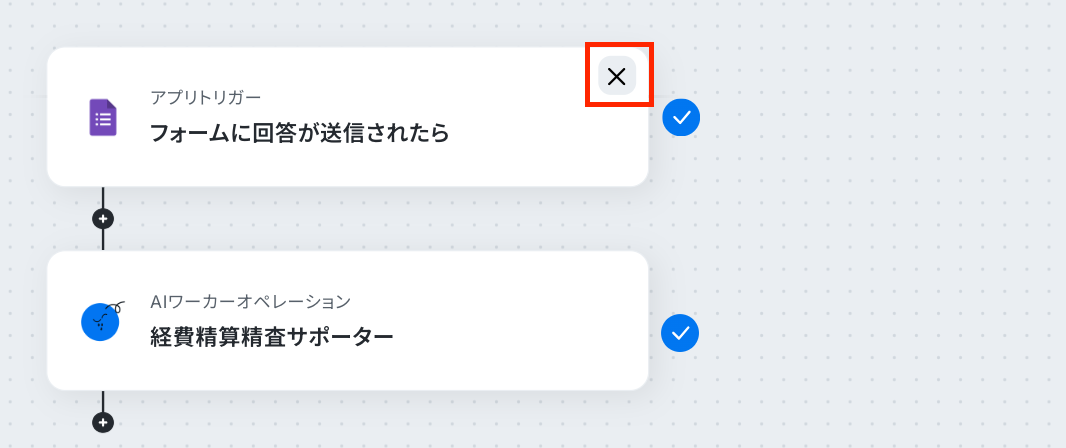
2.「変更」をクリックします。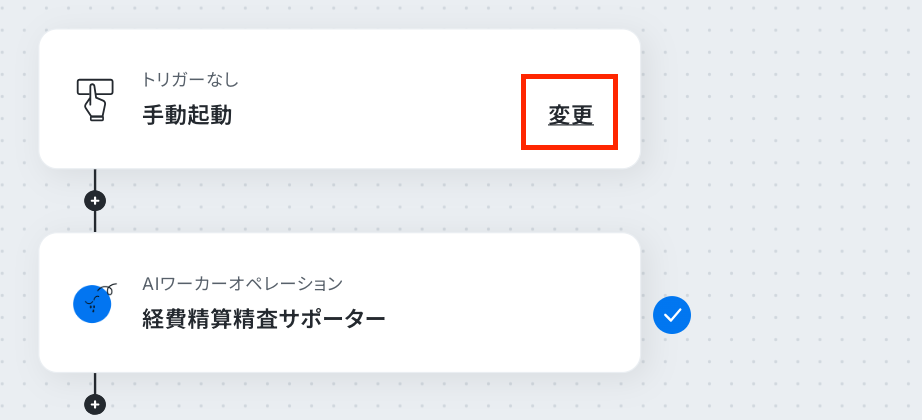
3.kintoneと入力後、選択します。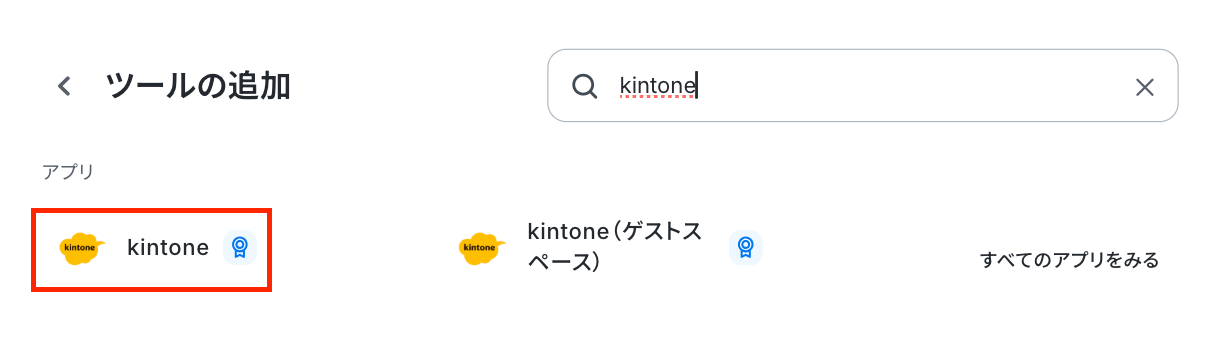
4「レコードが登録されたら(Webhook起動)」を選択しましょう。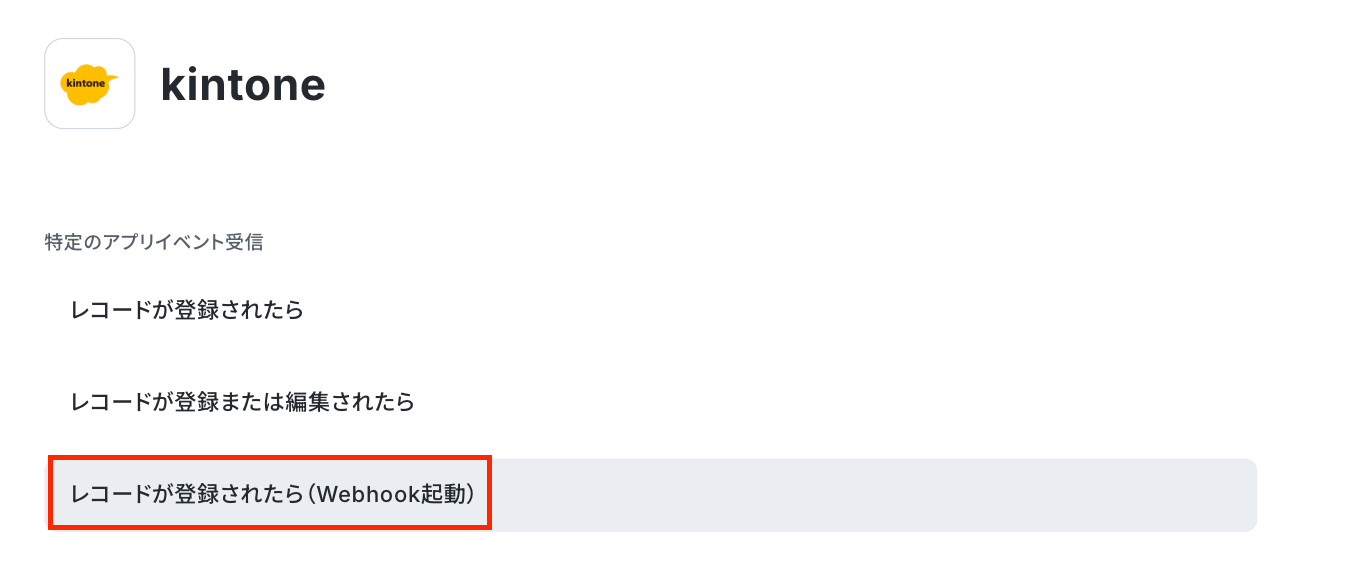
※kintoneの連携方法は以下のナビをご覧ください。
5.トリガー直下の「+」をクリックしましょう。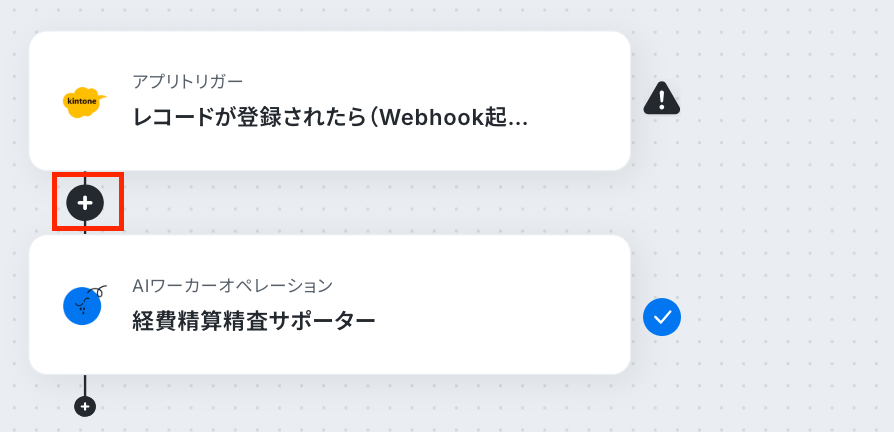
6.先ほどと同様に、kintoneを入力し、選択します。
7.アクションは「レコード情報を取得」を選択しましょう。

8.以下のフローに変更できたら、kintoneにレコードが追加されたことをきっかけにフローを起動させることができます。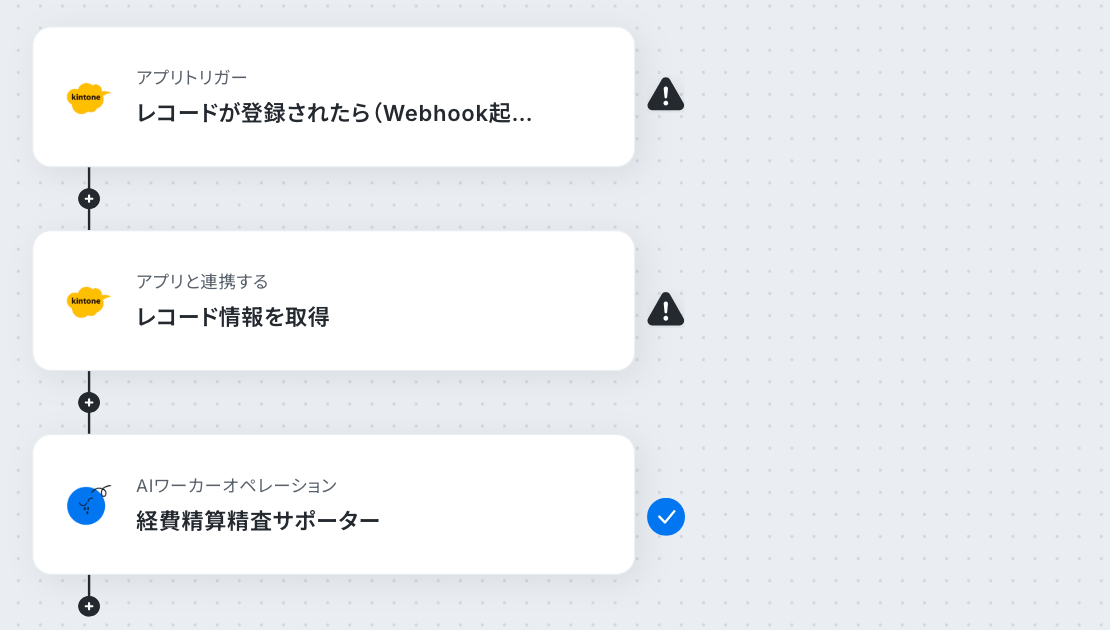
導入時の注意点と運用ルール
AIエージェントは非常に強力な助っ人ですが、経費精算というデリケートな業務に導入する際には、いくつか決めておくべきルールがあります。
スムーズかつ安全に運用するためのポイントを整理しました。
1.「人間による最終判断」をフローに組み込む
AIエージェントの判定は非常に役立ちますが、複雑な特例や事前承認済みのイレギュラーなケースまで完璧にカバーするのは難しい場合があります。
AIによるチェックはあくまで「一次スクリーニング」と位置づけ、最終的な支払いの可否は担当者が確認するステップを設けましょう。
2.判定基準となる社内規程を明確に言語化する
AIエージェントが正しく不備を指摘できるかどうかは、指示するマニュアルの具体性に大きく依存します。
「タクシー利用は〇〇円まで」「交際費には参加者名の記載が必須」といったように、誰もが判断できるレベルまで具体的なルールを明記してAIに学習させましょう。
3.API連携時のアクセス権限を適切に設定する
経費申請には、個人の利用履歴や金額といった社内の機密情報が含まれることがあります。
連携するツール(Google WorkspaceやSlackなど)のアクセス権限は必要最小限に留め、意図しないチャンネルやメンバーに情報が公開されないよう設定を確認しましょう。
まとめ
Yoomを活用すれば、ノーコードで自社に最適な「経費精算チェックAI」を簡単に構築することができます。
これまで経理担当者が手作業で行っていた社内規程との照合や、申請者への差し戻し連絡といった負担のかかる業務も、AIが一次チェックを代行し、Slackへの通知まで一気通貫で実行できるようになります。
まずはテンプレートをコピーして、その効率化を体感してみてください。
AIエージェントを活用し、チェック業務そのものを自動化する仕組みを構築していきましょう!
よくあるご質問
Q:自社独自の細かい経費ルールもAIに判定させることは可能ですか?
A:
はい、可能です。AIエージェントのマニュアル設定部分に、自社独自のルール(例:役職ごとの上限金額、特定の勘定科目の取り扱いなど)を文章で詳しく記載しておくことで、それに沿った判定を行うことができます。
Q:申請者へ差し戻し連絡をする際のトーンや言葉遣いは調整できますか?
A:
可能です。AIエージェントへの指示として「丁寧で柔らかい表現で伝えてください」「箇条書きで分かりやすく理由を提示してください」などと指定することで、希望通りのトーンでフィードバックを作成できます。
Q:領収書の画像ファイルもAIに読み込ませてチェックすることはできますか?
A:
はい、画像の読み取りに対応したAIモデルを選択することで可能です。
ただし、画像の画質や撮影角度によっては文字が正確に読み取れない場合もあるため、従業員向けに撮影のガイドラインを設けておくと安心です。
プログラミング知識なしで手軽に構築できます。










