・
コーディング初心者でもできる!Difyで業務効率化アプリを実際に構築してみた

Difyは、高度なプログラミング知識がなくても、ChatGPTのような生成AIアプリを開発できるツールとして注目を集めています。
本記事では、「Difyで簡単なコード実装ができるならやってみたい!」「AIアプリを作ってみたいけれど、Pythonなどのコーディングはハードルが高い」と考えている方に向けて、Difyの概要から実践的な活用検証までを解説。
単に機能や性能を確認するだけでなく、どのように活用すればより効率化が目指せるのか、という点も考慮して検証結果をジャッジしていこうと思います。
「月間数十時間の工数削減」も夢ではありません!
さあ、リアルな業務効率化の可能性を一緒に探っていきましょう!
✍️Difyとはどのようなツールか
Difyは、画面上のブロックを線でつなぐ「ドラッグ&ドロップ」の操作だけで構築可能な「誰でも簡単に、高度なAIアプリを作れる工場」のようなツールです。
ノーコード/ローコードで生成AIアプリケーション(例:チャットボット、RAGパイプライン、AIワークフローなど)を設計・構築・運用できるAIプラットフォームとなっています。
直感的な視覚ワークフロービルダーや各種モデルとの連携、外部ツールとの統合、モニタリング機能などが備わっており、専門的な開発知識がなくてもAI機能を実装できます。
主な特徴
- ワークフロー機能:「ユーザーの入力を要約」→「感情分析」→「回答生成」といった、複数の処理手順を視覚的に設計可能です。
- 選択可能なAIモデルの柔軟性:多様なLLM(例:OpenAI、Anthropicなど)との連携が可能で、フローごとにAIモデルを自由に切り替えて使用できます。
- RAG対応:PDFやWordなどの社内ドキュメントをアップロードするだけで、その内容に基づいた回答をするAIを作成可能
「日本語への対応力」や「無料・安価で始められるハードルの低さ」、「商用利用も視野に入れた拡張性」において、非常に高い評価を得ているツールです。
🖋️本記事の想定読者
- プログラミング知識なしで、自社専用のAIチャットボットや業務ツールを開発したい方
- Difyと普段使いのビジネスツールを連携させ、業務の自動化を実現したい方
- 社内の問い合わせ対応やデータ転記作業に追われており、AIを活用して工数を削減したいDX推進担当者の方
💫Difyの利用料金とプラン
Difyは無料プランから使用できるツールです。
プランにより利用制限がかかることもありますが、個人でも気軽に導入できるのは嬉しいですね!ただし、Sandboxプランのメッセージ制限は「月間」ではなく「全期間(累計)」なので注意してください。
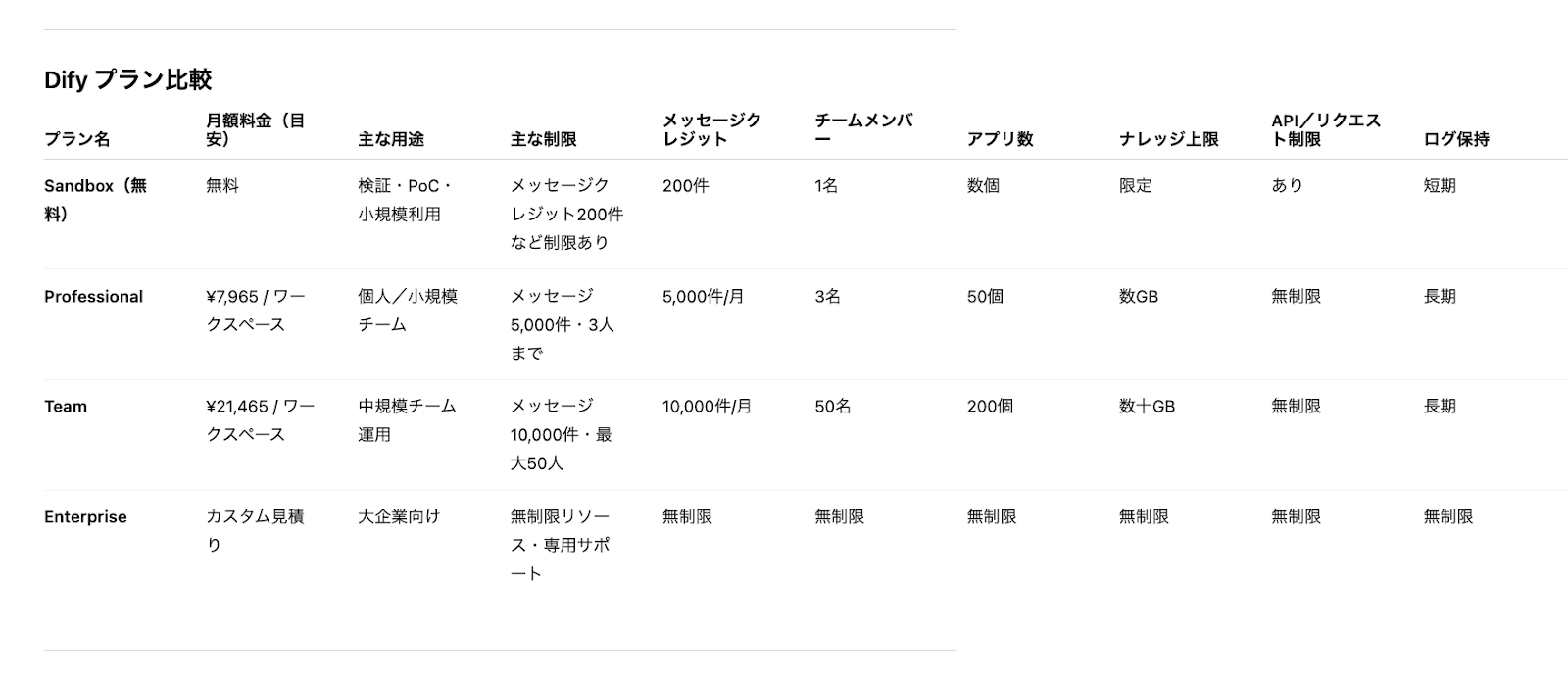
※執筆時点情報です。利用料金はレート換算となり、日々変動する可能性があります。最新情報は公式サイトの料金ページをご確認ください。
※上記は日本での利用を想定した比較表です。
※上記比較表に記載されている機能・サービスは一部です。詳細は公式サイトをご確認いただく必要があります。
⭐Difyは自動化ツールYoomでも使える!
👉Yoomとは?ノーコードで業務自動化につながる!複数のSaaSやAIツールを組み合わせて業務を自動化できる「Yoom」では、Difyとほかのアプリを連携することで、設計メモやIssue管理を効率化できます。Notionに追加した内容をもとにGitHubのIssueを自動作成したり、作成されたIssueをAIが要約してコメントとして補足することが可能です。
日本語のメモやIssue本文をそのまま“開発タスクとして整理・理解できる”ため、コーディング前後の認識ズレを減らせるのが特長です。以下の自動化テンプレートからすぐに試せますので、ぜひチェックしてみてください。


このワークフローは、Notionへのタスク追加をきっかけに、Difyでテキストを自動生成し、GitHubへIssueを作成する一連の流れを自動化します。面倒な手作業から解放され、開発業務に集中できる環境を構築します。
■このテンプレートをおすすめする方
- Notionでタスク管理を行い、GitHubで開発を進めているプロジェクトチームの方
- Difyを活用して、GitHubのIssue作成を効率化したいと考えている開発者の方
- 開発プロセスにおける情報連携の手作業をなくし、自動化したいと考えている方
■このテンプレートを使うメリット
- Notionにタスクを追加するだけで、Difyでのテキスト生成からGitHubへのIssue作成までが自動処理されるため、手作業の時間を短縮できます
- 手作業による転記ミスや、Issueの作成漏れといったヒューマンエラーを防ぎ、タスク管理の正確性を向上させます
■フローボットの流れ
- はじめに、Notion、Dify、GitHubをYoomと連携します
- 次に、トリガーでNotionを選択し、「特定のデータソースのページが作成・更新されたら」というアクションを設定します
- 次に、オペレーションで分岐機能を設定し、トリガーで取得した情報をもとに後続の処理を分岐させます
- 次に、オペレーションでNotionの「レコードを取得する(ID検索)」アクションを設定し、必要な情報を取得します
- 次に、オペレーションでDifyの「チャットメッセージを送信」アクションを設定し、Notionで取得した情報を元にテキストを生成します
- 最後に、オペレーションでGitHubの「Issueを作成」アクションを設定し、生成されたテキストを使ってIssueを作成します
■このワークフローのカスタムポイント
- Notionのトリガー設定では、対象とするデータソースIDを任意のものに設定してください
- 分岐機能では、Notionから取得した情報(ステータスなど)を利用して、後続のオペレーションを実行する条件を自由にカスタマイズできます
- Notionの「レコードを取得する」アクションでは、検索する際の値を固定値や変数(前段のオペレーションで取得した情報)で設定可能です
- Difyのアクションでは、Issueの内容を生成するためのプロンプトを自由に編集でき、Notionで取得した情報を変数として組み込むことができます
- GitHubでIssueを作成する際、タイトルや本文などの各項目に、固定値や前段のオペレーションで取得した情報を変数として設定できます
■注意事項
- Notion、Dify、GitHubのそれぞれとYoomを連携してください。
- Difyのマイアプリ連携方法は「Difyマイアプリ登録方法と連携するとできること」をご参照ください。
- トリガーは5分、10分、15分、30分、60分の間隔で起動間隔を選択できます。プランによって最短の起動間隔が異なりますので、ご注意ください。
- 分岐はパーソナルプラン以上のプランでご利用いただける機能(オペレーション)となっております。フリープランの場合は設定しているフローボットのオペレーションはエラーとなりますので、ご注意ください。
- パーソナルプランなどの有料プランは、2週間の無料トライアルを行うことが可能です。無料トライアル中には制限対象のアプリや機能(オペレーション)を使用することができます。詳しくは、「料金プランのページ」をご参照ください。
■このテンプレートをおすすめする方
- GitHubでのIssue管理を効率化し、開発の生産性を向上させたいと考えている方
- Difyを活用して、テキスト情報の要約や整理を自動化したいと考えている方
- 手作業での情報共有による見落としやコミュニケーションロスを減らしたいチームリーダーの方
■このテンプレートを使うメリット
- GitHubへのIssue作成をトリガーにDifyによる要約とコメント投稿までが自動化され、内容把握にかかる時間を短縮できます。
- 手作業での要約作成や情報共有が不要になるため、内容の見落としや共有漏れといったヒューマンエラーの防止に繋がります。
■フローボットの流れ
- はじめに、GitHubとDifyをYoomと連携します。
- 次に、トリガーでGitHubを選択し、「Issueが新しく作成されたら」というアクションを設定します。
- 次に、オペレーションでDifyの「チャットメッセージを送信」アクションを設定し、トリガーで取得したIssueの本文を要約するよう指定します。
- 最後に、オペレーションでGitHubの「Issue・Pull Requestにコメントを追加」アクションを設定し、Difyで生成された要約を該当のIssueにコメントとして投稿します。
■このワークフローのカスタムポイント
- GitHubのトリガー設定では、フローが起動する間隔のほか、対象となるリポジトリのオーナー名やリポジトリ名を任意で指定してください。
- Difyでチャットメッセージを送信するアクションでは、要約させたい内容(query)や、会話のコンテキストを維持するためのユーザーID(user)を指定できます。
- GitHubでコメントを追加するアクションでは、コメントを投稿するリポジトリのオーナー名、リポジトリ名、イシュー番号、そしてDifyで生成した要約などのコメント内容を指定します。
■注意事項
- GitHub、DifyのそれぞれとYoomを連携してください。
- Difyのマイアプリ連携方法は「Difyマイアプリ登録方法と連携するとできること」をご参照ください。
- トリガーは5分、10分、15分、30分、60分の間隔で起動間隔を選択できます。
- プランによって最短の起動間隔が異なりますので、ご注意ください。
✅Difyの使い方
Difyを活用することで、コーディング作業がどのように簡単に導入できるようになるのでしょうか?
ここでは、プライベートでもビジネスの現場でも、役立ちそうな利用シナリオを2つ考案してみました!
検証条件
使用ツール:Dify 無料プラン
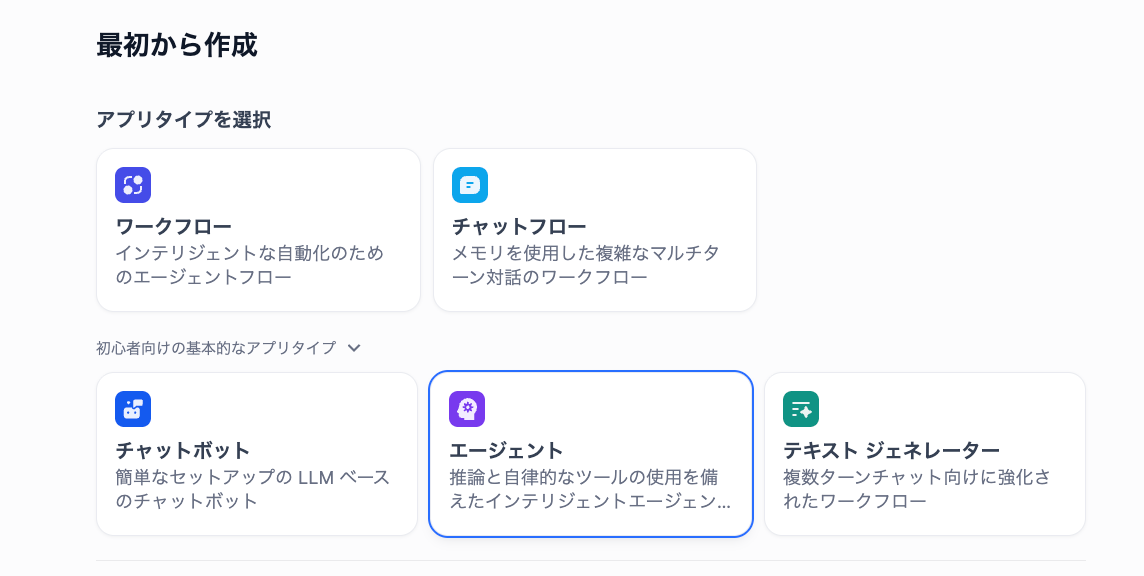
①ブログ記事のコーディング:Difyのエージェント機能と変数設定を使用
②プログラミングコードの解析:Difyのエージェント機能を活用
検証のポイント
①テキストのみの書き出しブログ記事にSEO対策に適した構成でマークアップ言語をコーディングできるかを判定
②日本語文体から指定したプログラミングコードを生成し、用途に合わせたコード構成となっているかを確認
検証の手順
①②ともに、
アカウントへのログイン→役割の設定→アプリ公開→検証対象のデータ投稿→検証結果の確認
という手順で検証を進めていきます。
🤔Difyの使用例2選!
📝検証レポート①:ブログ記事構成案の自動生成ツール(HTML実装)
まずは、魅力的なブログ記事に欠かせないマークアップ言語やスクリプト言語を実装したブログ記事の叩き台を作成することを想定した検証を行います。
使用頻度の高いコード構造をブログ構成内に組み込めるようDifyのアプリを構成します。これにより、「情報やアイデアはあるものの、SEO対策に強いコーディング方法がわからない」という課題を解消できるでしょう。
アプリ設定時のプロンプト
あなたはSEOに配慮したブログ記事を執筆するエージェントです。
以下の指示に従って、出力の一例を参考に、ブログ記事をHTMLを組み合わせて構成してください。
より魅力的でZ世代の注目を集めるような構成にしてください。
検証項目
- 変数(入力フォーム)が正しく機能するか
- 入力プロンプトの調整による出力の質
- 指定言語を含めて正しく構成されているか
🚶検証の実施
まずは、「アプリを作成する」の『最初から作成』をクリックします。
アプリタイプで『エージェント』を選択して、アプリの名前を設定しましょう。
設定後、『作成する』をクリックします!
オーケストレーション画面に遷移するので、アプリの役割やプロンプトを設定してください。
モデルを任意に設定できるので、今回は【gpt-5】を指定します。
ここまで設定できたら、『公開する』を押しましょう。
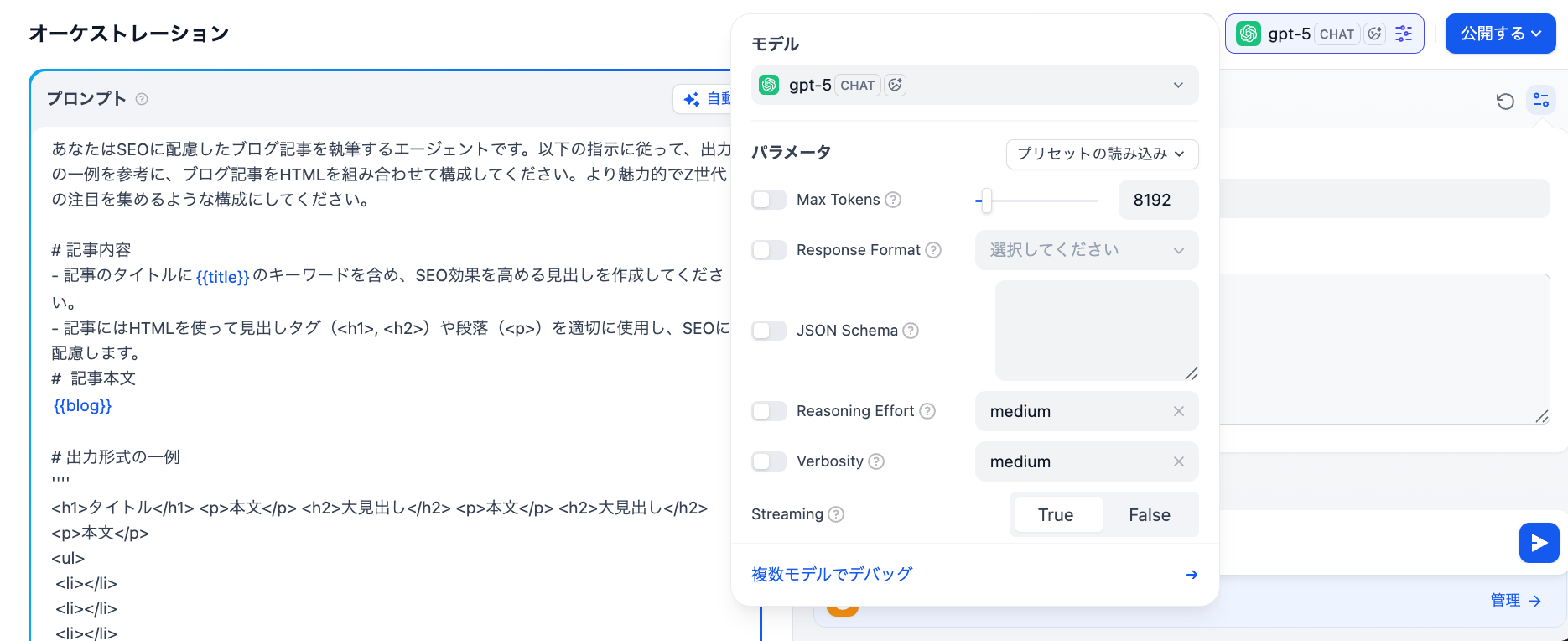
これで、アプリが完成しました!
簡単な操作と設定だけで済みましたね。
それでは、さっそく対象ブログのタイトルと本文を設置して、指示を投稿してみました!
変数フォームは正しくアプリ構成に組み込まれています。
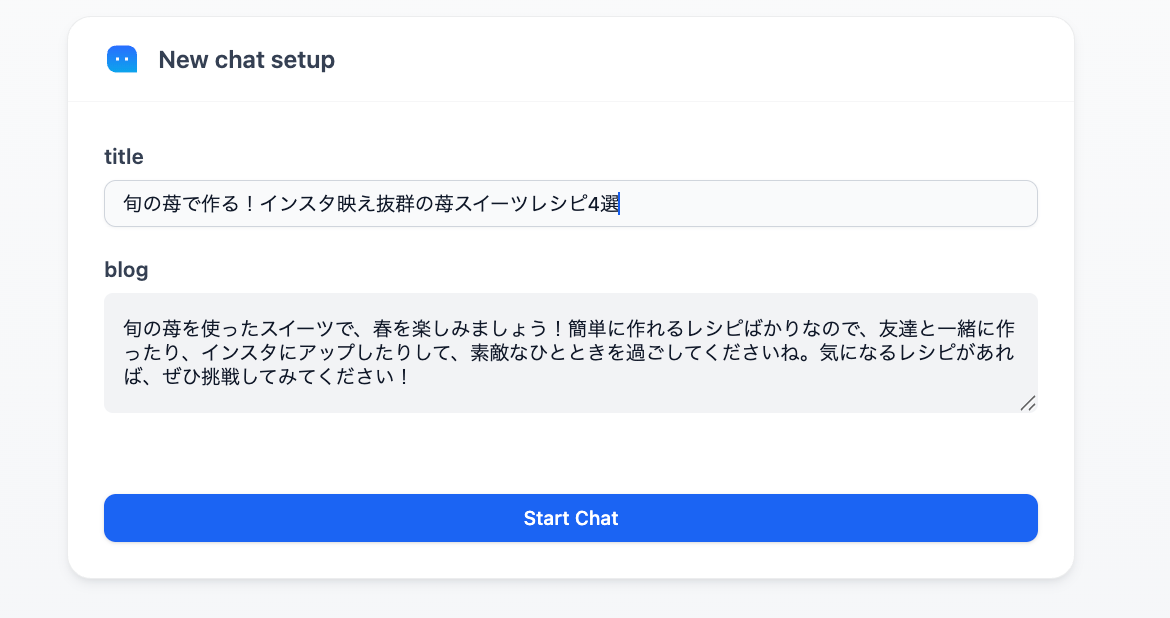
出てきた結果は以下なのですが、タグがすでに入って適用されている状態で、
<h2>大見出し</h2>
<p>本文</p>
 <ul>
   <li></li>
 </ul>
というような形式で出力されていませんね...
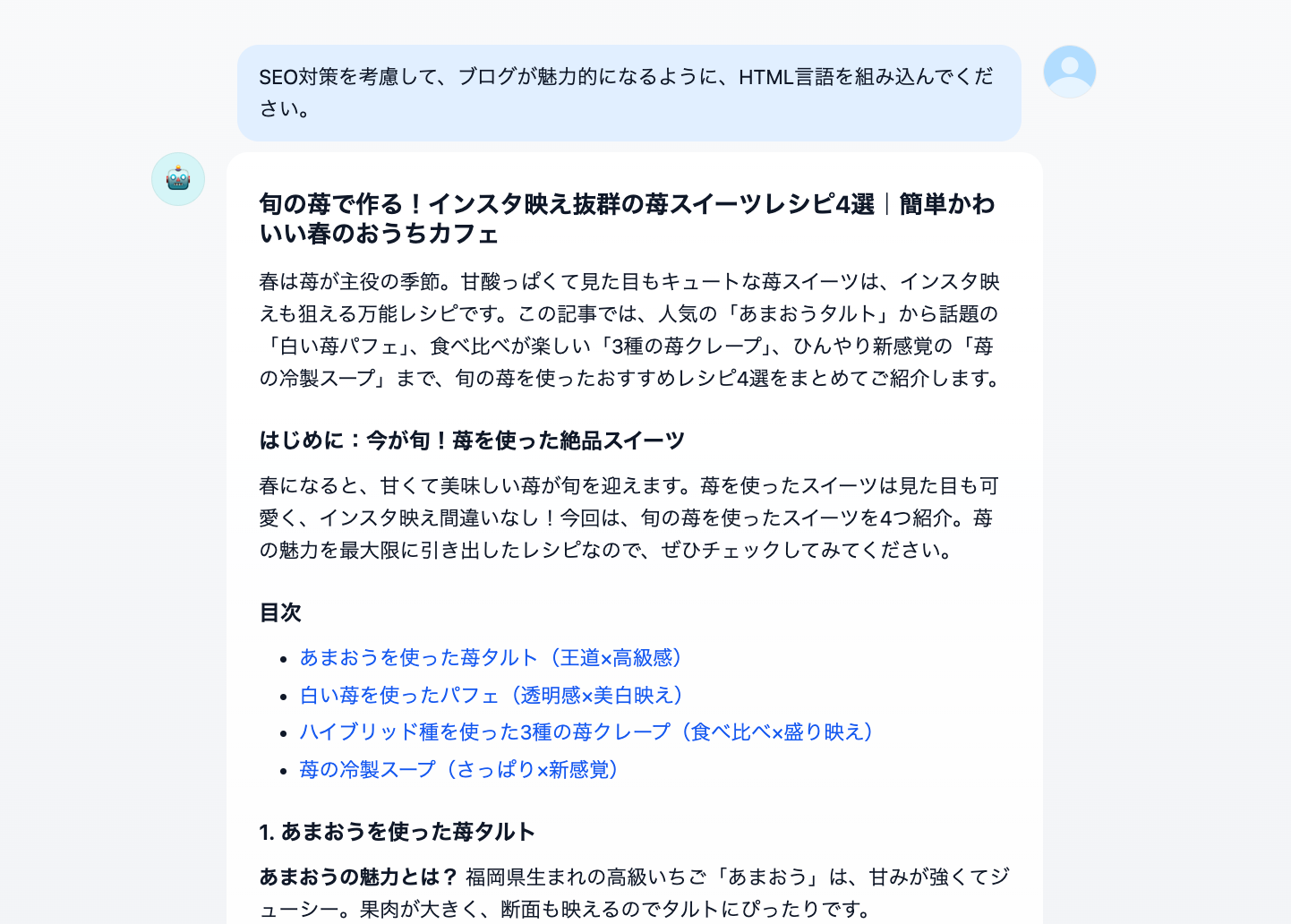
投稿プロンプトを調整してみます!
<h2></h2>というようにHTML言語を付与して構成し直してください
と投稿してみました。
結果は以下の通り。
HTMLコードで構成し直されているようです。
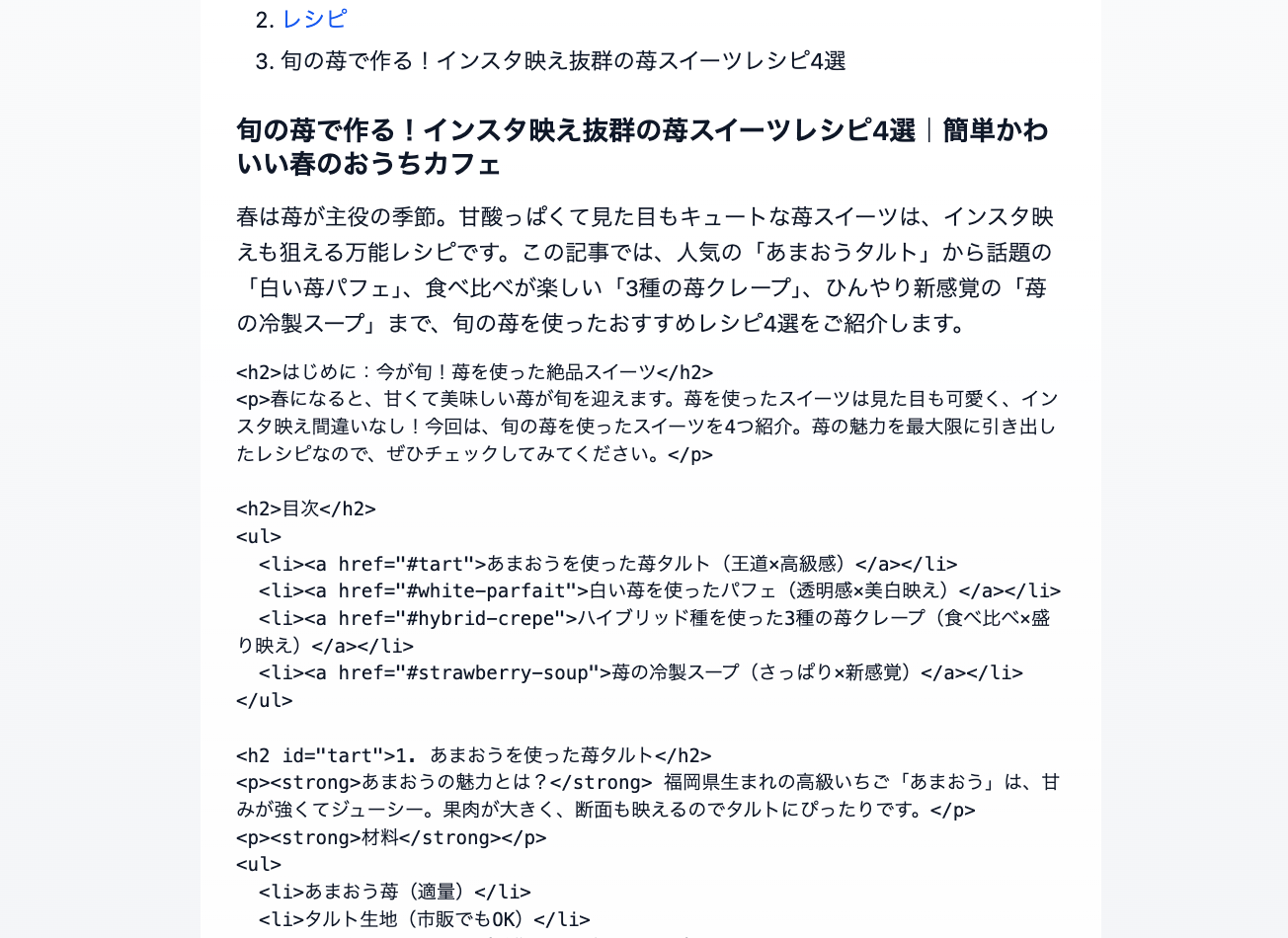
確認ツールで表示してみると、しっかりとタグやリストコードが反映されていました!
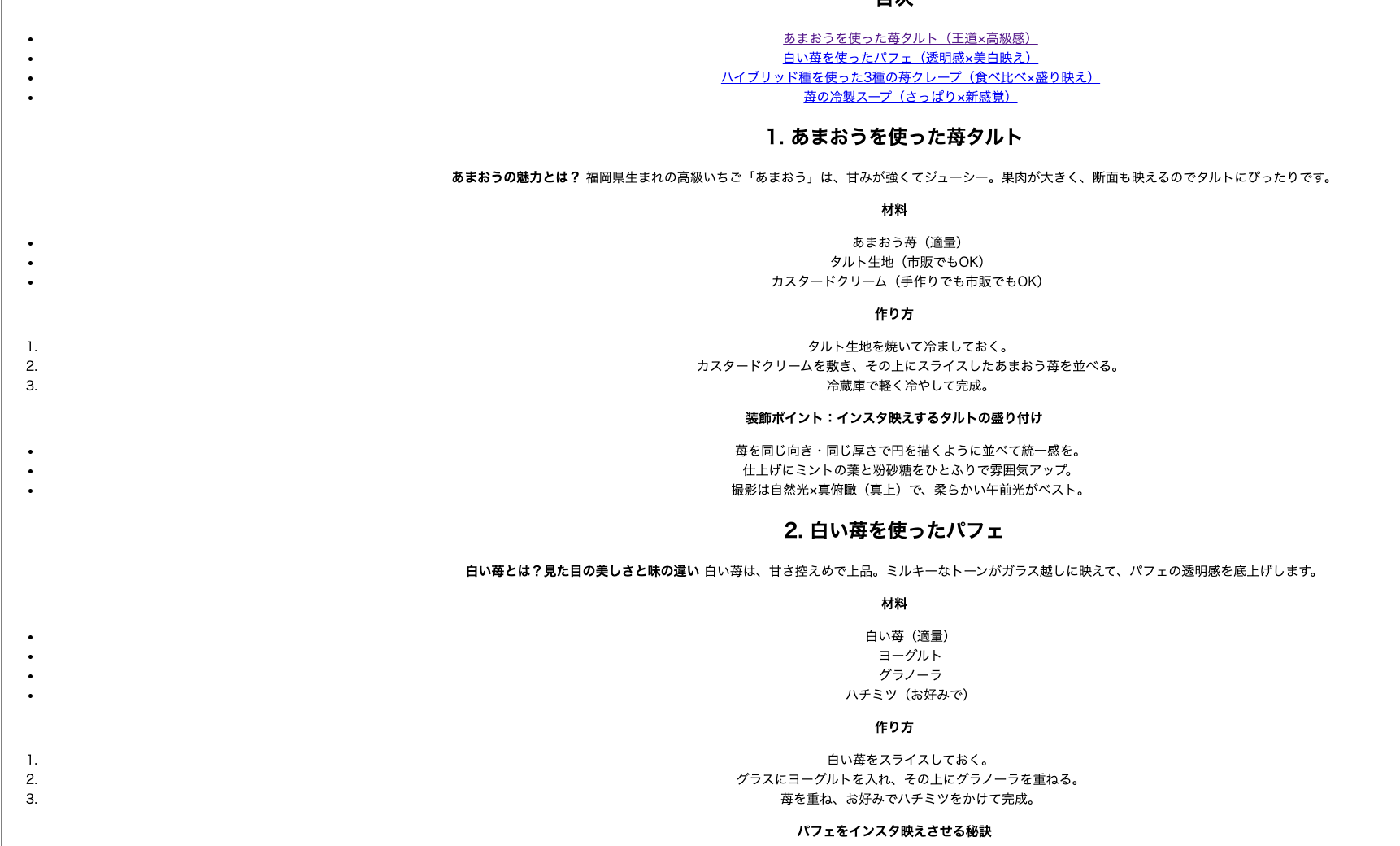
提案された構成内容だと、リンクで各セクションに飛ぶように構成されているので、Webデザイン初心者が「ここに飛ぶにはどんなふうにコードを書いておくのがいいんだっけ?」と悩むことがなくなるでしょう!
なかなか良い構成に仕上げてくれました。
🍵検証を終えた所感
今回の検証のように、プロンプトの入力だけでタグやマークアップが適用されている記事データが取得できるのは、デザイナーやコーディング担当者にとっては工数削減につながるメリットとなると感じました!
ただ、ご覧の通り、一度の生成ではなかなか希望通りの結果が得られなくて残念でした。
この点については、「プロンプトをより詳細に設定する」「例文や参考コードを明確に指示する」といった対策を行うことで、短い壁打ちで要望に沿った結果を得られるようになるでしょう。
確認項目の「変数設定」についてはクリアできていましたが、「出力の質」「指定言語を含めた抽出」は、一度の生成では満足のいくクオリティとはなりませんでした。
そのため、今回のようなブログ記事構成へのDify導入に関しては、HTML構造の基礎を理解している人間がブログ構成に必要な要素プロンプトを考案して、Difyを補助的に活用するという使用方法が現状適切であると考えます。
💻検証レポート②:プログラミングコードの生成・解説パートナー
次は、非エンジニアがSQLやPythonコードを書く際に、やりたいことを日本語で伝えてコードを生成してもらったり、データ構成を解説してもらうことを前提として検証を行います!
アプリ設定時のプロンプト
あなたはPythonプログラマーです。以下の要件に基づいて、アプリを作成してください。
プログラムをPythonで作成してください。
〜〜〜記述例を記載〜〜〜
検証項目
- コードブロックが見やすく表示されるか
- 生成されたコードが実際に動作するか
- 解説が初心者にもわかりやすいか
🚶検証の実施
では、こちらもアプリを公開・立ち上げて、プロンプトを投稿してみましょう!
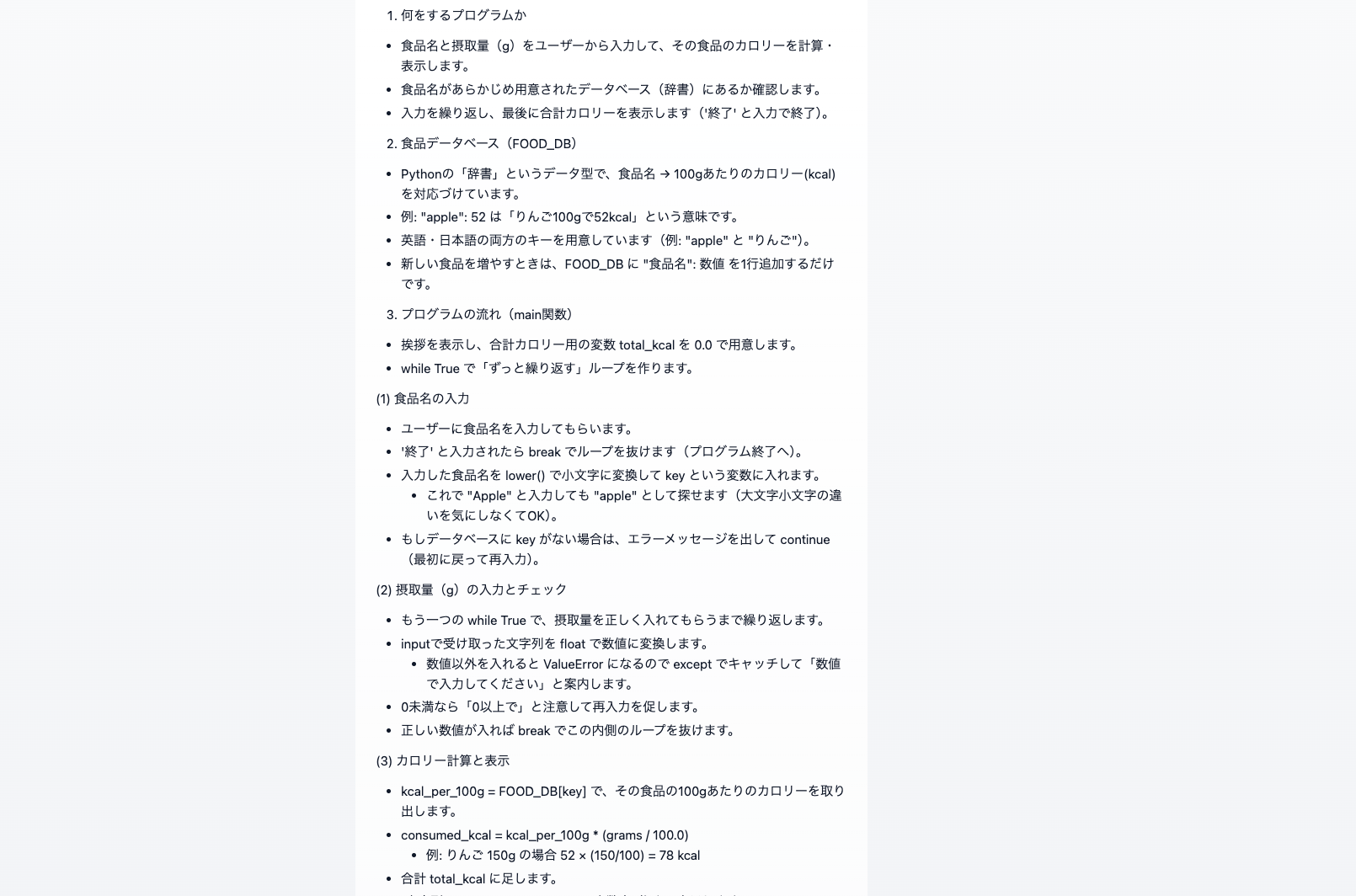
すると、以下のように回答されました。
わかりやすいコード構成となっており、全体的に整っている印象を受けます。
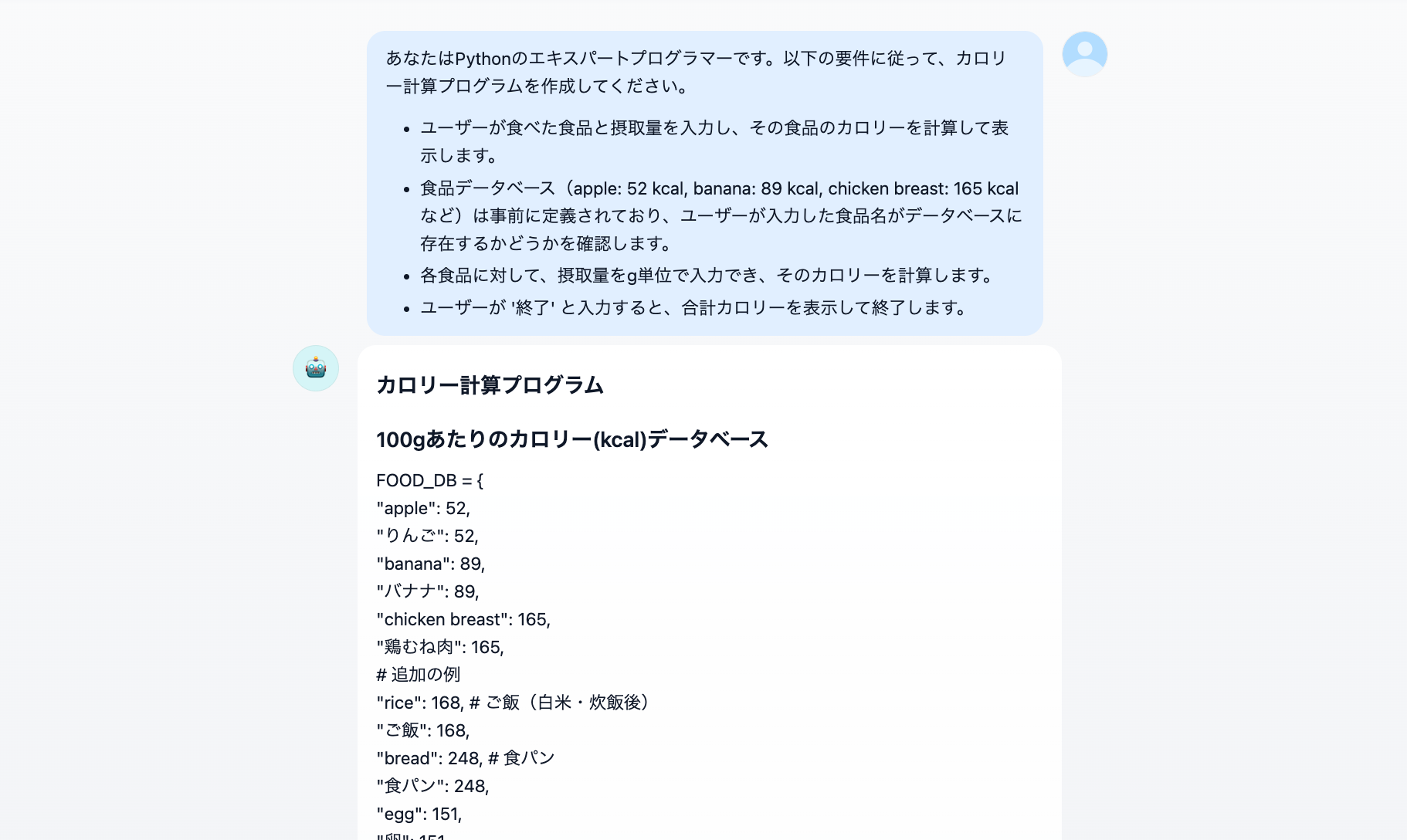
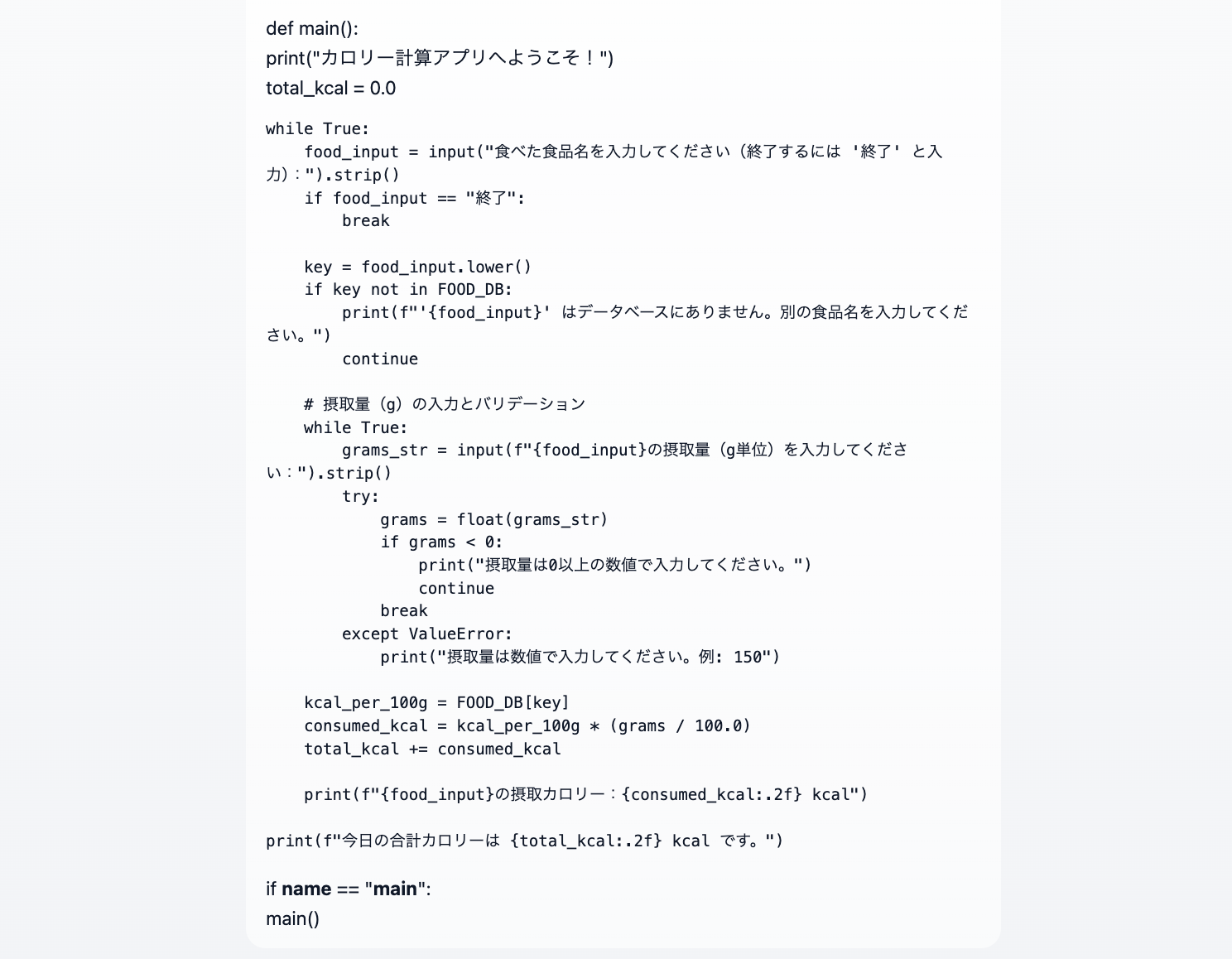
ものすごくシンプルな指示だけを投稿したのですが、Pythonコードでちゃんと構成されており、ぱっと見、正しくコードを生成しているように見受けられます。
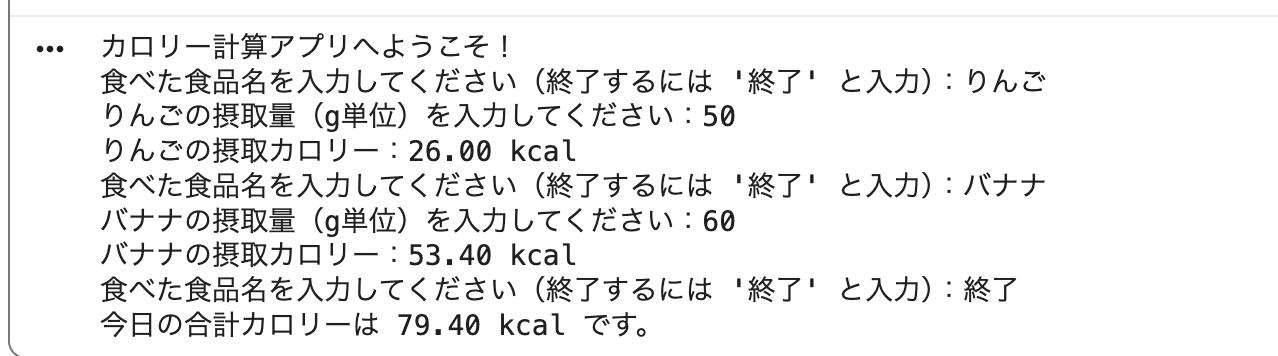
では、実行ツールで正しく作動するか確かめてみましょう。
Pythonコードのみをコピペして実行してみます。
すると、
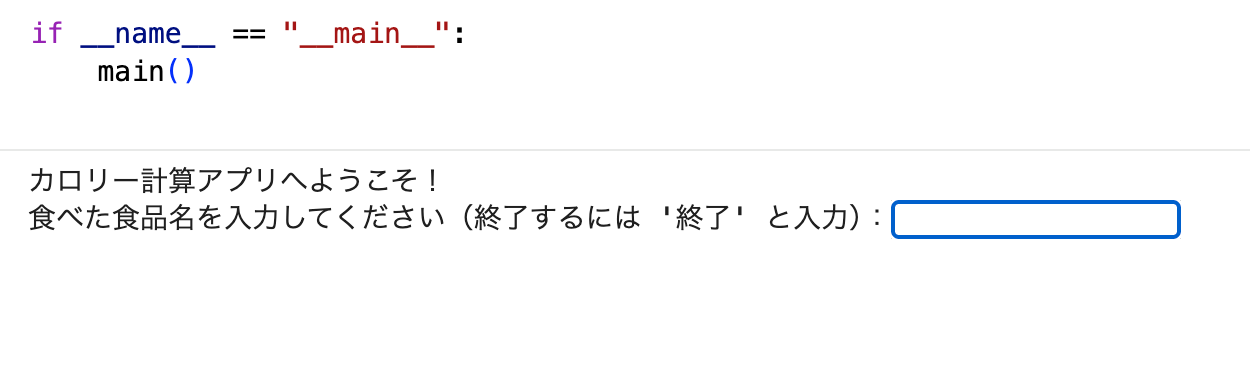
おお〜〜!ちゃんと動いていますね!
データベースをもとに入力数量を計算して結果が出力されていました。
🍵検証を終えた所感
このコード生成の検証では、一度のプロンプト入力のみで実行可能なPythonコードが約10秒ほどの短時間で生成されました!
検証のポイントである「コード実行の可否」「指定コードでの生成」はクリアしていて、追加で解説してくれた内容もわかりやすい文体でした。
プログラミング言語を使用したコード生成は、満足のいく結果を打ち出してくれました!
コードの書き出しは人の手で行うと時間も手間もかかるので、ベースとなるコード生成をAIに依頼することで、作業時間が一気に削減できそうです!
ただ、今回は非常に簡単な条件下のコード生成検証となっているので、「もっといろんな機能を実装したアプリを開発したい!」という方もいるでしょう。
もし、「もっと複雑なプログラムにしたい場合には、それに見合ったプロンプトの考案と合わせて、プロのプログラマー・エンジニアとタッグを組んで、内容をしっかりと確認する、というプロセスを追加で行った方がいいかもしれません。
🌳まとめ
今回の検証を経て、Difyは特別な知識を必要とせずともコンテンツ作成やコード生成が行える素晴らしいツールで、非エンジニアやWeb制作初心者の強力なパートナーになると確信しました!
ただ、100%AIに頼ることはまだまだ難しいです。
そのため、「Difyに任せれば、アプリ開発もブログ発信も一からなんでもできる!」ではなく、『Difyは、頭に浮かんだアイデアを短時間で形に起こすための補助ツール』と考えて活用するのが適切だと考えます。
実際にDifyを使用してみて、何度もプロンプトの具体性を高めることで、開発コストと時間の大幅な削減を実現できるでしょう。
ぜひ、Dify初心者の方も普段の業務に少しずつ導入してみてくださいね!
💡Yoomでできること
👉Yoomの登録はこちら。30秒で簡単に登録できます! Yoomと連携させることで、Google スプレッドシートやGitHubの情報を起点に、開発タスクの整理や管理を自動化できます。Google スプレッドシートに追加された内容をもとにDifyでテキストを生成し、そのままGitHubのIssueを作成することが可能です。
さらに、GitHubで新しく作成されたIssueをAIが自動で分類し、適切なラベルを付与できるため、タスクの仕分けや優先度整理を人手で行う負担を減らせるのも特長です。要件メモや進捗管理をスムーズに開発フローへつなげたい方は、ぜひこれらの自動化テンプレートを試してみてください。
■このテンプレートをおすすめする方
- GitHubとDifyを連携させ、Issue作成のタスクを効率化したいと考えている開発者の方
- Google スプレッドシートでのタスク管理からGitHubへの転記作業を自動化したい方
- DifyのようなLLMアプリケーション開発プラットフォームを活用し、業務を自動化したい方
■このテンプレートを使うメリット
- Google スプレッドシートへの追加を起点に、Difyでのテキスト生成からGitHubへのIssue作成までが自動化され、手作業の時間を削減できます。
- 手作業による情報の転記ミスや、Issue作成時の記載漏れといったヒューマンエラーを防ぎ、業務品質の向上に繋がります。
■フローボットの流れ
- はじめに、Google スプレッドシート、Dify、GitHubをYoomと連携します。
- 次に、トリガーでGoogle スプレッドシートを選択し、「行が追加されたら」というアクションを設定します。
- 次に、オペレーションでDifyを選択し、「チャットメッセージを送信」アクションを設定し、Issueの内容となるテキストを生成させます。
- 最後に、オペレーションでGitHubを選択し、「Issueを作成」アクションを設定し、Difyで生成したテキストなどを元にIssueを作成します。
■このワークフローのカスタムポイント
- Google スプレッドシートのトリガー設定では、対象のスプレッドシート、シート、および読み取るテーブルの範囲を任意に設定してください。
- Difyのオペレーションでは、Issueの内容を生成するためのプロンプトを自由にカスタマイズでき、Google スプレッドシートから取得した情報を変数として組み込むことも可能です。
- GitHubでIssueを作成する際、タイトルや本文、担当者などの各項目に、固定値や前段のオペレーションで取得した情報を変数として設定できます。
■注意事項
- Google スプレッドシート、Dify、GitHubのそれぞれとYoomを連携してください。
- Difyのマイアプリ連携方法は「Difyマイアプリ登録方法と連携するとできること」をご参照ください。
- トリガーは5分、10分、15分、30分、60分の間隔で起動間隔を選択できます。プランによって最短の起動間隔が異なりますので、ご注意ください。
- Google スプレッドシートをアプリトリガーとして使用する際の注意事項は「【アプリトリガー】Google スプレッドシートのトリガーにおける注意事項」を参照してください。
このワークフローは、GitHubで新しいIssueが作成された際にDifyがその内容をAIで自動的に分析・分類し、適切なラベルを付与します。開発プロセスの初動を自動化し、Issue管理を効率化します。
■このテンプレートをおすすめする方
- GitHubで多くのIssueを手作業で分類・管理している開発者やプロジェクトマネージャー
- DifyなどのAIツールを開発ワークフローに組み込んで、業務の効率化を図りたい方
- Issueのトリアージを自動化し、対応の迅速化と標準化を実現したいチームリーダー
■このテンプレートを使うメリット
- 新しいIssueが作成されるとAIが自動で内容を分析しラベル付けまで行うため、手作業での分類にかかる時間を短縮することができます。
- ラベル付けのルールがAIによって標準化されるため、担当者ごとの判断のばらつきやラベルの付け忘れといったヒューマンエラーを防ぎます。
■フローボットの流れ
- はじめに、GitHubとDifyをYoomと連携させます。
- 次に、トリガーでGitHubを選択し、「Issueが新しく作成されたら」というアクションを設定して、監視するリポジトリを指定します。
- オペレーションではDifyを選択し、「チャットメッセージを送信」アクションで、トリガーで取得したIssueのタイトルや本文を送信して分類を依頼します。
- 最後に、再びオペレーションでGitHubを選択し、「Issueを更新」アクションでDifyから受け取った分類結果を基に、対象のIssueにラベルを追加します。
■このワークフローのカスタムポイント
- Difyの「チャットメッセージを送信」アクションでは、query(プロンプト)に固定値を入力したり、前段のGitHubトリガーで取得したIssueのタイトルや本文といった値を変数として埋め込むことが可能です。
- GitHubの「Issueを更新」アクションでは、追加するラベル名に固定値を設定したり、前段のDifyで取得した分類結果を変数として埋め込み、動的にラベルを付与するようカスタムできます。
■注意事項
- GitHub、DifyのそれぞれとYoomを連携してください。
- Difyのマイアプリ連携方法は「Difyマイアプリ登録方法と連携するとできること」をご参照ください。
- トリガーは5分、10分、15分、30分、60分の間隔で起動間隔を選択できます。
- プランによって最短の起動間隔が異なりますので、ご注意ください。
プログラミング知識なしで手軽に構築できます。