









・
Difyで業務効率化!現場で使えるAIアプリの作り方と事例3選

日常の煩雑な業務をAIで効率化したいと考えていませんか?
プログラミング知識がなくても、自社専用のAIアプリを簡単に開発できるのが「Dify」です。
本記事では、Difyを活用して業務効率化を実現する方法や具体的な事例を徹底的に解説します。
🤖Difyが業務効率化に役立つ理由は?
Difyが業務効率化に大きく貢献する最大の理由は、プログラミングの専門知識を持たない現場の担当者でも、自ら直感的にAIアプリを開発できる点にあります。
ここでは、ノーコードでアプリを作成できるDifyの基本概要と、IT部門に頼らない「現場主導の業務改善」がなぜ今求められ、どのようなメリットをもたらすのかを解説します。
プログラミング不要でAIアプリを作成できる
Difyは、ノーコード・ローコードで生成AIアプリやAIエージェントを開発・運用できるオープンソースのプラットフォームです。
ドラッグ&ドロップの視覚的な操作でワークフローを組んだり、複数の大規模言語モデル(LLM)や外部ツール、APIと連携して、チャットボットや業務自動化アプリを効率よく構築したりすることが可能です。
クラウド版とセルフホスト版の両方に対応しており、個人利用から企業での本格運用まで幅広く活用されています。
現場主導の業務効率化がもたらすメリット
これまでのシステム開発はIT部門に依頼するのが一般的でしたが、要件定義から実装までに多くの時間とコストがかかっていました。
しかし、現場の課題を最もよく理解しているのは、日々その業務にあたっている担当者自身です。
Difyを活用すれば、現場の社員が自らの手で課題解決ツールを生み出せるため、業務改善のスピード向上が期待できます。
【現場主導で開発するメリット】
- 開発にかかるリードタイムを大幅に削減できる
- 現場の細かなニーズを直接アプリの機能に反映できる
- 環境変化に応じたツールの改修が素早く行える
さらに、場合によっては外部ベンダーに開発を外注する費用を削減できるため、予算が限られた部門でもAI導入に踏み切りやすくなります。
現場の担当者が自らトライ&エラーを繰り返して最適なワークフローを構築していくプロセスは、組織全体のITリテラシー向上にもつながるでしょう。
変化の激しい現代ビジネスにおいて、現場単位で即座に業務プロセスを最適化できる敏捷性は、企業競争力に直結する重要な要素となります。
⭐YoomはDifyと連携した日々の業務を自動化できます
Difyを使えばノーコードで高機能なAIアプリを作成できますが、それに付随する事務作業には手間を感じる場面もあるのではないでしょうか。
Yoomを活用すれば、普段使用しているツールを連携し、ノーコードでさらなる業務プロセスの自動化を実現できます。
例えばAIとチャットツールやメールソフトを組み合わせることで、手作業で行っていたデータ入力や通知業務をなくし、大幅な業務効率化に繋げることが可能です。
[Yoomとは]
まずは、以下のテンプレートを使って自動化の便利さを体験してみてください。


- kintoneでの問い合わせ管理において、優先度付けの作業に手間を感じている担当者の方
- kintone AIエージェントのような機能を活用して、対応の迅速化を図りたいチームリーダーの方
- kintoneとSlackを連携させ、情報共有の自動化と効率化を推進したい方
- kintoneへのレコード登録後、AIが自動で内容を分析し優先度付けを行うため、手作業での確認と判断にかかる時間を削減できます。
- AIが一定の基準で優先度を判断することで、担当者による判断のばらつきを防ぎ、業務の属人化解消と対応品質の安定化に繋がります。
- はじめに、kintoneとSlackをYoomと連携します。
- 次に、トリガーでkintoneを選択し、「レコードが登録されたら(Webhook起動)」を設定します。
- 最後に、オペレーションでAIワーカーを選択し、kintoneから取得したレコード内容を基に、優先度を自動で判定してkintoneのデータ更新とSlack通知を行うためのマニュアル(指示)を作成します。
■このワークフローのカスタムポイント
- AIワーカーの設定では、利用したい任意のAIモデルを選択してください。
- 同じくAIワーカーで、kintoneのレコード内容からどのように優先度を判定するか、具体的な指示を任意で設定してください。
- Slackの通知先としたいチャンネルや、通知するメッセージの内容は任意で設定することが可能です。
- kintone、SlackのそれぞれとYoomを連携してください。AIワーカー内で使用するツール(アプリ)についてもマイアプリ連携が必要です。
- AIワーカーの基本設定は「【AIワーカー】基本的な設定方法」をご参照ください。
- AIワーカーの同時実行数・作成可能なAIワーカー数・利用可能なAIモデルはご契約中のプランによって異なります。
- AIワーカー内でご利用いただけるアプリやオペレーション等はフローボットの利用制限と同様です。
- AIワーカーは、テスト実行でも本番実行と同様にタスクを消費しますのでご注意ください。詳細は「【AIワーカー】タスク実行数の計算方法」ご参照ください。
- AIワーカーはマニュアルを詳細に設定することで適切な処理を実行しやすくなります。詳細は「【AIワーカー】マニュアルの作成方法」をご参照ください。
■このテンプレートをおすすめする方
- 新入社員のアカウント発行やメール案内の手作業を自動化し、業務効率を向上させたい人事担当者の方
- 複数のツールへのユーザー登録作業における入力ミスや漏れを防ぎたい管理部門の方
- AIワーカーを活用して、内定者一人ひとりに合わせた親しみやすいウェルカムメールを自動で作成・送付したい方
■このテンプレートを使うメリット
- 入社前の適切なタイミングでアカウント発行と案内が自動実行されるため、入社直前の繁忙期における事務作業の工数を削減できます。
- AIワーカーがパーソナライズされたメール文面を自動生成することで、事務的な案内だけでなく歓迎の気持ちを伝え、内定者のエンゲージメントを高めることができます。
■フローボットの流れ
- はじめに、Google スプレッドシート、Google Drive、Google Workspace、cybozu.com共通管理、Gmail、SlackをYoomと連携します。
- 次に、スケジュールトリガーにより、あらかじめ設定したタイミングでフローを起動します。
- 最後に、AIワーカーで、入社前の内定者検知からメールアドレスの生成、ウェルカムメールの作成までを行うマニュアル(指示)を作成します。
■このワークフローのカスタムポイント
- 「入社7日前」や「入社3日前」といった情報をAIワーカーへの指示(プロンプト)に記載することで、検知対象となるレコードを任意に設定できます。
- AIワーカーへの指示(プロンプト)を編集することで、自社の社風に合わせたメールのトーン&マナーや、メールアドレスの生成ルールをカスタマイズ可能です。
- Slackで通知するチャンネルやメッセージ内容を、受け入れ部署や担当者に合わせて柔軟に変更できます。
■注意事項
- Google スプレッドシート、Google Drive、Google Workspace、cybozu.com共通管理、Gmail、SlackのそれぞれとYoomを連携してください。AIワーカー内で使用するツール(アプリ)についてもマイアプリ連携が必要です。
- Google Workspaceはチームプラン・サクセスプランでのみご利用いただけるアプリとなっております。フリープラン・ミニプランの場合は設定しているフローボットのオペレーションやデータコネクトはエラーとなりますので、ご注意ください。
- チームプランやサクセスプランなどの有料プランは、2週間の無料トライアルを行うことが可能です。無料トライアル中には制限対象のアプリを使用することができます。
- ダウンロード可能なファイル容量は最大300MBまでです。アプリの仕様によっては300MB未満になる可能性があるので、ご注意ください。
- トリガー、各オペレーションでファイルを使用する際は、「ファイルの容量制限について」をご参照ください。
- AIワーカーの基本設定は「【AIワーカー】基本的な設定方法」をご参照ください。
- AIワーカーの同時実行数・作成可能なAIワーカー数・利用可能なAIモデルはご契約中のプランによって異なります。
- AIワーカー内でご利用いただけるアプリやオペレーション等はフローボットの利用制限と同様です。
- AIワーカーは、テスト実行でも本番実行と同様にタスクを消費しますのでご注意ください。詳細は「【AIワーカー】タスク実行数の計算方法」ご参照ください。
- AIワーカーはマニュアルを詳細に設定することで適切な処理を実行しやすくなります。詳細は「【AIワーカー】マニュアルの作成方法」をご参照ください。
✅業務効率化を支えるDifyの主要機能
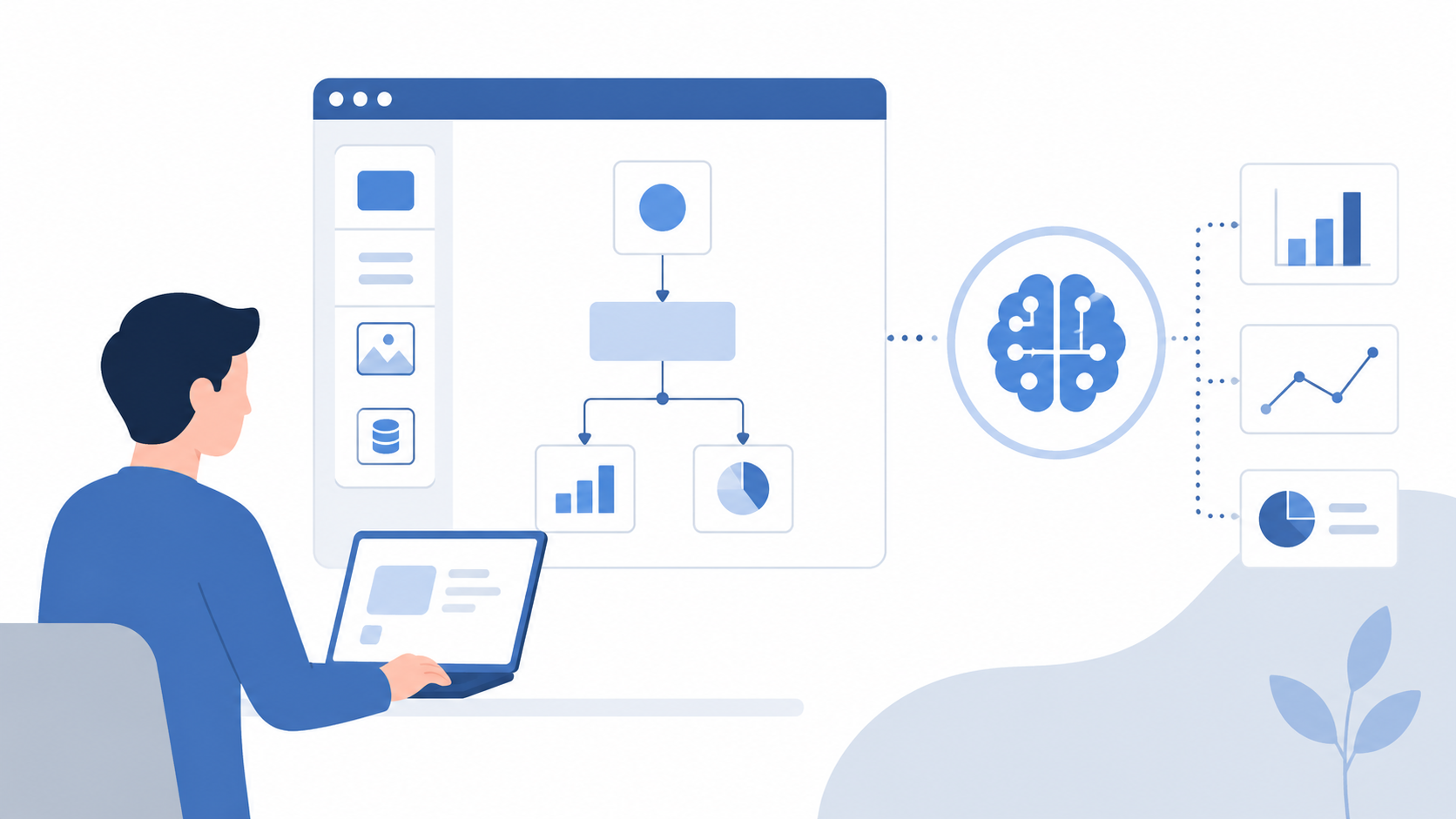
Difyには、単なるチャットボット作成にとどまらない、高度な業務プロセスを自動化するための強力な機能が多数備わっています。
ここでは、特に業務効率化に大きく貢献する直感的な操作感、RAG技術、そしてワークフロー機能について詳しく見ていきましょう。
現場の担当者が自らアプリを作成・改善できる直感的なUI
Difyの操作画面は非常にシンプルで、プロンプトの入力枠や設定項目が視覚的にわかりやすく整理されています。以下のように、ブロック状
機能の追加や処理の順序変更は、画面上のノードをドラッグしてつなぎ合わせるだけで完結します。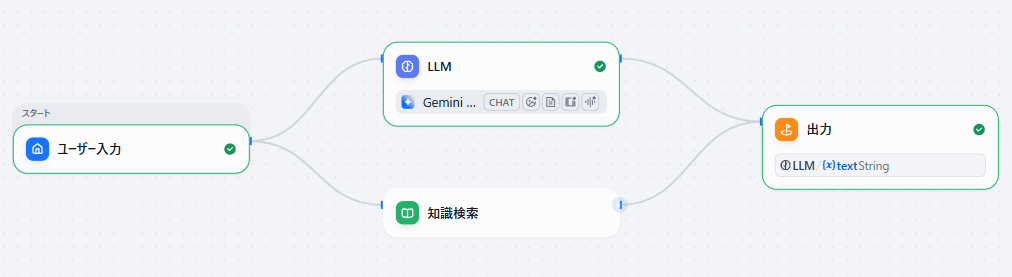
また視覚的なデバッグ機能も搭載されており、エラーが起きた箇所が赤くなり一目で特定できるため、スムーズな修正作業が期待できます。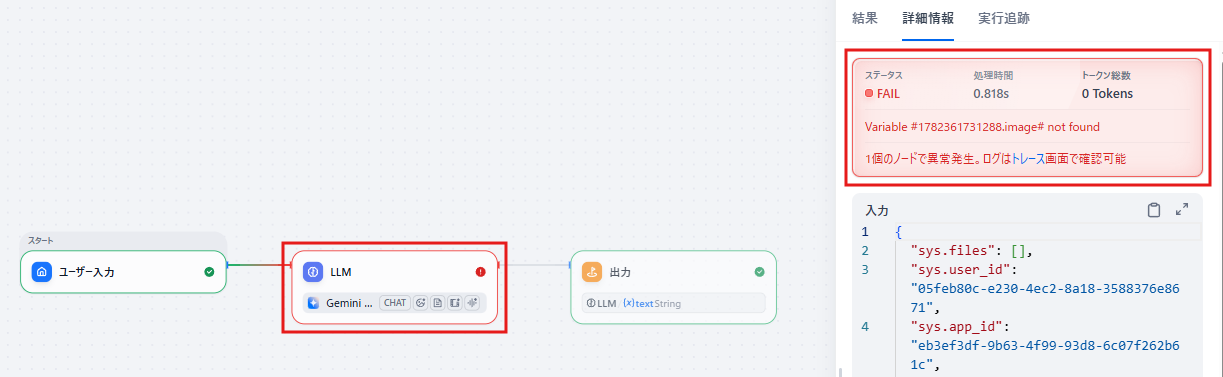
【直感的な操作のポイント】
- ノードベースのわかりやすいワークフローエディタ
- エラー箇所が可視化される関係性パネル
- 複数のAIモデルを切り替えて設定できる管理画面
これらの特徴により、ITスキルに不安があるメンバーでも、直感的な操作で業務改善のためのツールを設計・運用できます。
作成したアプリをチーム内で共有し、フィードバックを受けながらその場で改修していくことが可能になるのです。
社内の独自データを活かせる高精度なRAG技術
一般的なAIの多くは学習時点までの知識しか持っていませんが、DifyのRAG機能を使えば、社内規定や最新の議事録をもとに回答させることが可能です。
高度な検索技術をもつRAG機能により、膨大な社内データの中から関連性の高い情報を高確率で正しく抽出できます。
ユーザーがPDFやテキストファイルをアップロードするだけで、AIが自動でデータを分割・ベクトル化し、すぐに検索可能な状態にしてくれます。
また、データの引用元を明示する機能もあるため、AIの回答が本当に正しいか人間が確認しやすくなっている点も安心です。
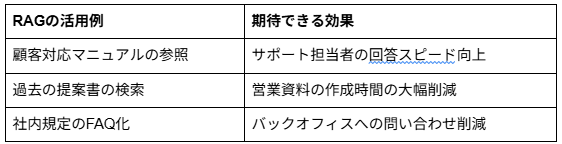
【RAGの活用例と効果】
複雑な業務プロセスを自動化するワークフロー構築機能
Difyは、複数の処理を順番に実行させる「ワークフロー」を構築できる機能を持っています。
情報を検索し、AIで要約し、特定のフォーマットに変換するといった一連の流れを、ひとつのアプリとして自動化できるのです。
特に、近年のアップデートによりデータ抽出や変換を支援する機能が拡充され、より高度なデータ処理にも対応しやすくなっています。
【ワークフロー機能でできること】
- 複数のAIモデルを組み合わせた高度な処理の実行
- 指定した条件分岐によるタスクの振り分け
- APIを介した外部ツールとのデータ連携
さらに、AIの処理途中で人間の確認や手動入力を求める「Human Input node」機能も活用できます。
完全な自動化が難しい重要な判断業務であっても、AIのアシストと人間の最終チェックを組み合わせることで、安全かつ効率的なプロセスを構築できるでしょう。
単なる対話型AIを超えて、業務フロー全体をデザインできるのがワークフロー機能の大きな魅力です。
✍️シーン別!Difyを活用した業務効率化の具体例
Difyは、部署や職種を問わず、さまざまな業務シーンで抱える課題の解決に役立ちます。
ここでは、バックオフィス、カスタマーサポート、営業・マーケティングの3つの代表的なシーンにおける活用例をご紹介します。
バックオフィス業務:請求書や申請書からのデータ抽出と自動入力
経理や総務といったバックオフィス部門では、紙やPDFで届く書類の情報をシステムに手入力する作業が多くの時間を奪っています。
Dify上で接続した画像入力対応モデルとワークフローを活用すれば、例えばアップロードされた請求書から「金額」「取引先名」「日付」などの必要な項目をAIが自動で抽出することが可能です。
【バックオフィス部門での導入メリット】
- 目視での情報抽出にかかっていた作業時間を削減し、手入力によるミスも防止
- 毎月の締め作業など定型的なデータ処理業務の工数を削減する効果が期待できる
- 書類のフォーマットがバラバラであっても、AIが文脈から必要な情報を拾い上げてくれる
また、不足情報がある場合はAIに警告を出させるよう設定しておけば、担当者はエラーの起きた書類だけを確認すればよくなります。
カスタマーサポート:社内ナレッジを学習させた高精度なFAQ対応
カスタマーサポート部門では、顧客からの似たような問い合わせに対する回答の作成や、過去の対応履歴の検索に多くのリソースが割かれています。
DifyのRAG機能を用いて自社の製品マニュアルや過去のトラブルシューティング履歴をナレッジとして参照させることで、精度の高い専用のFAQチャットボットを構築できます。
新人のオペレーターでも、このチャットボットに質問を投げかければ、熟練スタッフと同等の正確な回答文を素早く得ることが可能です。
【サポート部門での導入メリット】
- マニュアルから必要な情報を探す時間を短縮できる
- オペレーターごとの回答品質のばらつきを解消できる
- 顧客の待ち時間が減り顧客満足度が向上する
さらに、生成された回答案をそのまま顧客に送信するのではなく、人間のオペレーターが最終確認してから送信するフローにすれば、誤情報を提供するリスクも防げます。
一次対応の多くをAIがカバーすることで、担当者はより複雑で個別対応が必要なクレームなどに集中できるようになります。
AIと人間が役割分担をすることで、顧客へのサポート品質全体を底上げすることが可能になるでしょう。
営業・マーケティング:商談データの要約や顧客対応メールの自動生成
営業部門においては、商談後の議事録作成や、お礼メールの文面作成といった事務作業が営業活動の時間を圧迫する要因となっています。
商談の音声データやメモ書きをDifyにテキストとして入力すれば、重要なポイントだけを整理した商談要約レポートをAIが素早く作成してくれます。
また、相手の業界や役職、商談で出た要望などの条件を指定するだけで、パーソナライズされた適切なフォローアップメールの文面を自動生成することも可能です。
マーケティング部門でも、長文の市場調査レポートを要約したり、ブログ記事の構成案出しをAIにサポートさせたりと活用幅は広いです。
クリエイティブな思考が必要な企画業務の時間を捻出するために、定型的な文章作成タスクはDifyに任せてしまうのが効率的でしょう。
【営業・マーケティング部門での導入メリット】
- 定型業務を自動化し、業務効率を向上できる
- 安定的に相手に合わせた顧客対応ができる
- 市場調査の要点整理や記事構成の提案により、アウトプットの質を高められる
空いた時間をコア業務である顧客との対話や戦略立案に充てることで、部門全体の生産性向上が期待できます。
🤔【実践】Difyを使って業務効率化アプリを作ってみた

Difyが本当に使いやすいのか、また実業務に活用できそうかを検証するため、実際の業務を想定したアプリを作成しました。
ここでは、具体的な設定の様子や実際に使ってみてわかった所感などをレポートとしてお伝えします。
コーディングでのアプリ開発経験がない筆者でも構築可能なのか、確かめてみましょう。
※本検証はDify Cloud環境で実施しています。
※画面構成や操作方法はアップデートにより変更される場合があります。
検証1:ワークフローを用いた「ドキュメントからのデータ抽出」アプリの作成
まずは、複数の処理を組み合わせるワークフロー機能を使って受け取った画像からテキストを抽出し、データを整理するアプリを作成します。
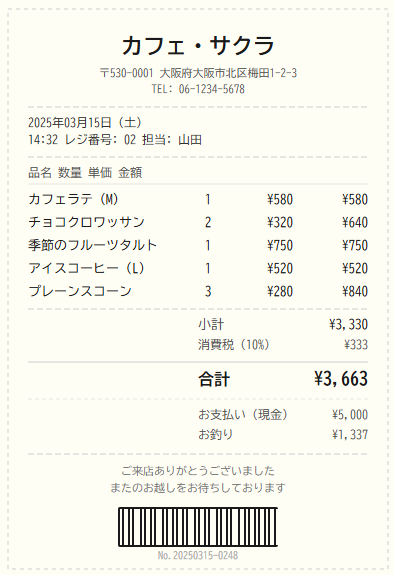
今回はレシートを読み込み、書かれている内容を読み取ってテキストとして表示させるフローを組んでみます。
事前準備として、店舗名・日付・金額が書かれた架空のレシートを準備しました。
これをpngデータとして保存しておきます。
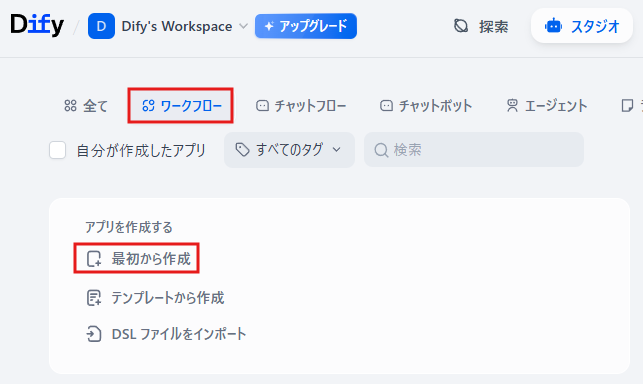
ステップ1:新規ワークフローを作成
①スタジオ → ワークフロー → 最初から作成
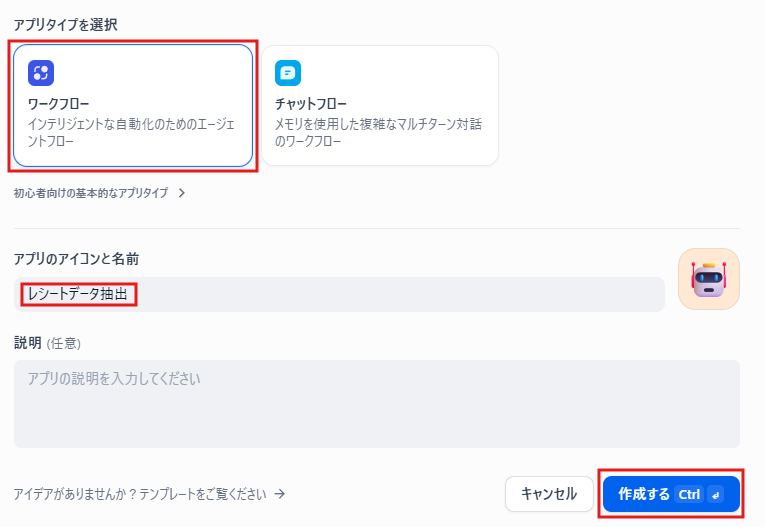
②「レシートデータ抽出」などと名前をつけて「作成する」
ステップ2:ユーザー入力ブロックの設定
フロー設定画面が表示されたら、画像ファイルを読み込む設定を行います。
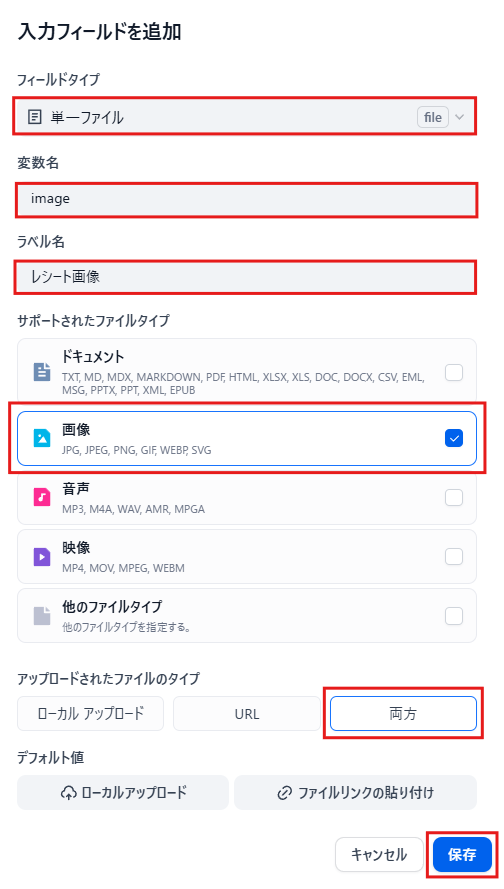
①ユーザー入力ブロックを開き、入力フィールドの+アイコンを押して「単一ファイル」を選択。
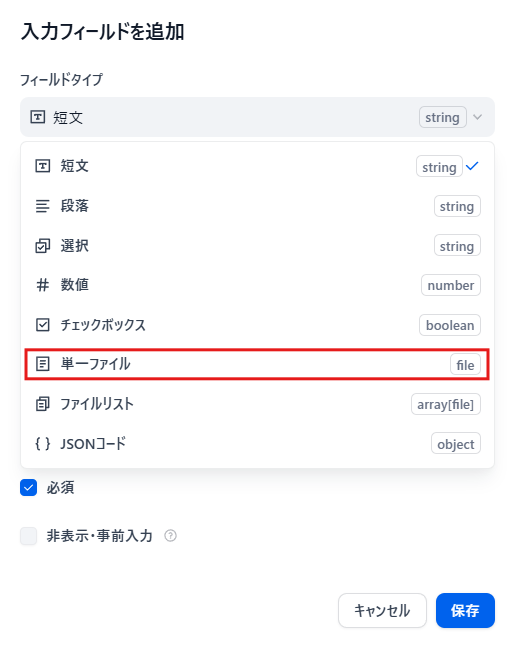
②入力フィールドに以下を入力し保存
- 変数名:image
- ラベル名:レシート画像
- 「画像」にチェック
- ファイルのタイプ:両方
ステップ3:LLMブロックの追加と設定
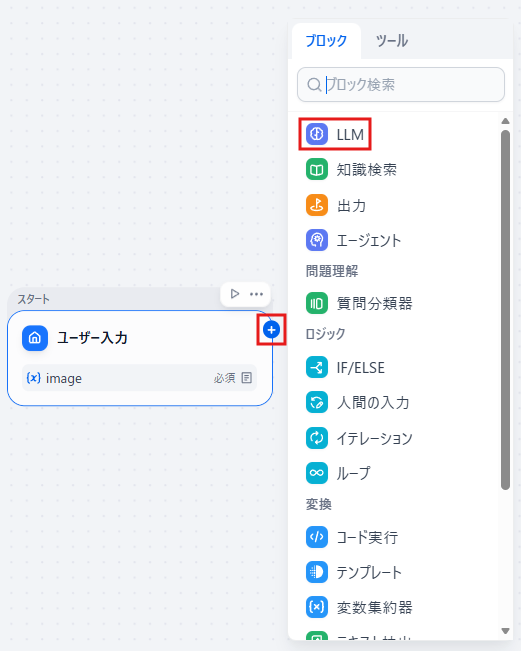
①ブロック横の+アイコンを押し、LLMを選択
②システムプロンプトを入力
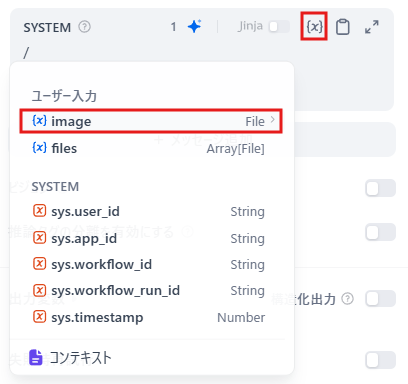
「SYSTEM」欄の変数アイコンを押すと以下のようなパネルが表示されるので、image(file)を選択します。
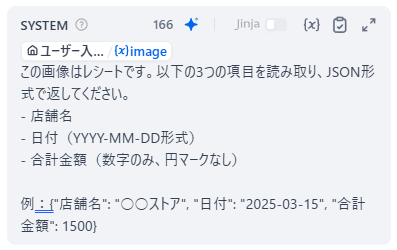
選択したら改行し、以下を入力。
この画像はレシートです。以下の3つの項目を読み取り、JSON形式で返してください。
- 店舗名
- 日付(YYYY-MM-DD形式)
- 合計金額(数字のみ、円マークなし)
例:{"店舗名": "○○ストア", "日付": "2025-03-15", "合計金額": 1500}
以下のように、ファイル指定+指示文の形になればOKです。
ステップ4:出力ブロックの追加と設定
①+アイコンから「出力」を選択
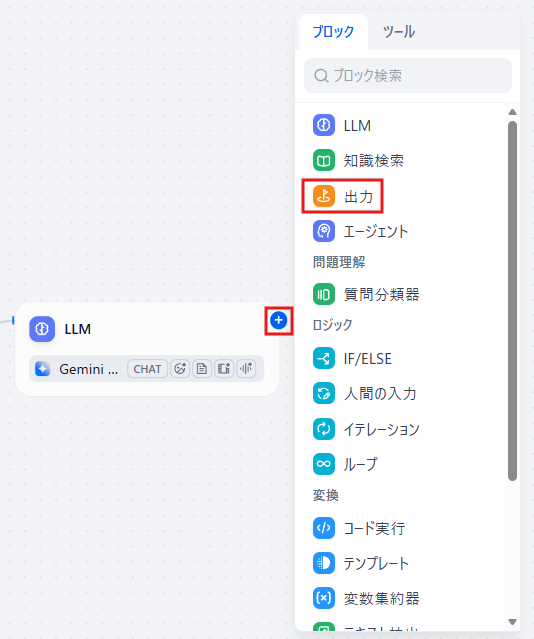
②出力ブロックの設定
以下の通り入力します。
- 変数名:result
- 変数値:選択メニューが開くので LLM → text を選択
これでワークフローの作成と設定は完了です。
全体を見るとこのようになっています。

ステップ5:動作確認
右上の「テスト実行」を押し、レシートのファイルをアップロードして「実行開始」します。
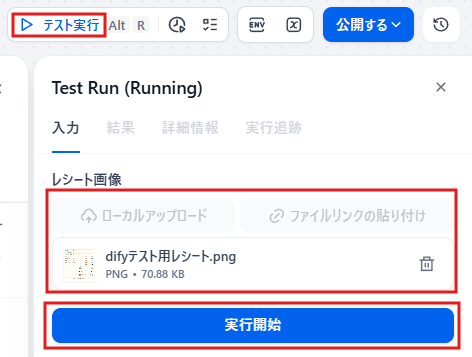
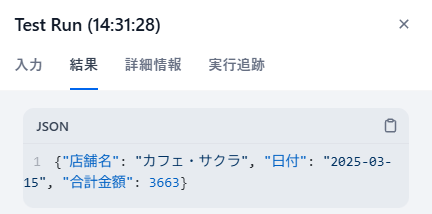
すると以下の結果が表示されました。
レシートと見比べると、店舗名・日付・合計金額が正しく読み込まれていました。
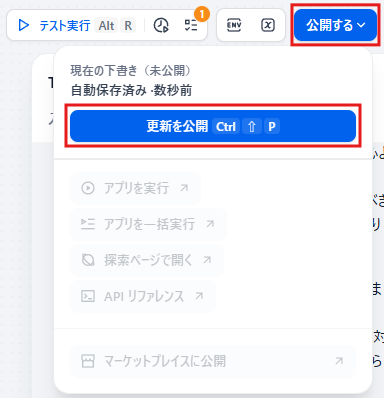
今回はテスト実行しましたが、実用する際は「公開する」ボタンからフローの共有や実行が可能です。
このようなフローを組んでおけば、経費を申請するときなど、いちいち数字を手入力しなくても領収書を読み込ませるだけで済みそうです。
検証2:AIの作成物を人間が確認できる「Human Input node」の実践
次に、顧客への謝罪メールや重要な見積もり回答などAIに完全に任せるにはリスクがある業務を想定し、人の確認を挟む機能を組み込みました。
顧客からのクレーム内容を入力するとAIがまず謝罪文のドラフトを作成しますが、そのまま送信はされず、一度処理がストップするワークフローです。
ステップ1:新規ワークフローを作成
①スタジオ → ワークフロー → 最初から作成
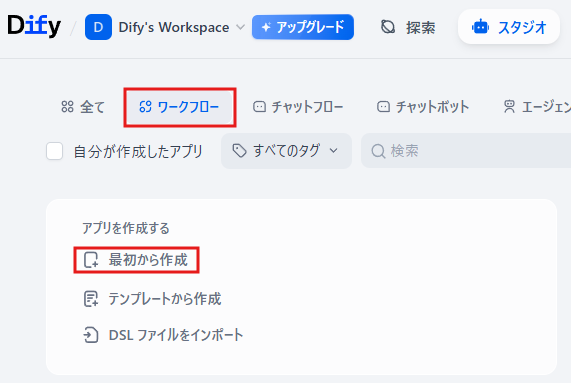
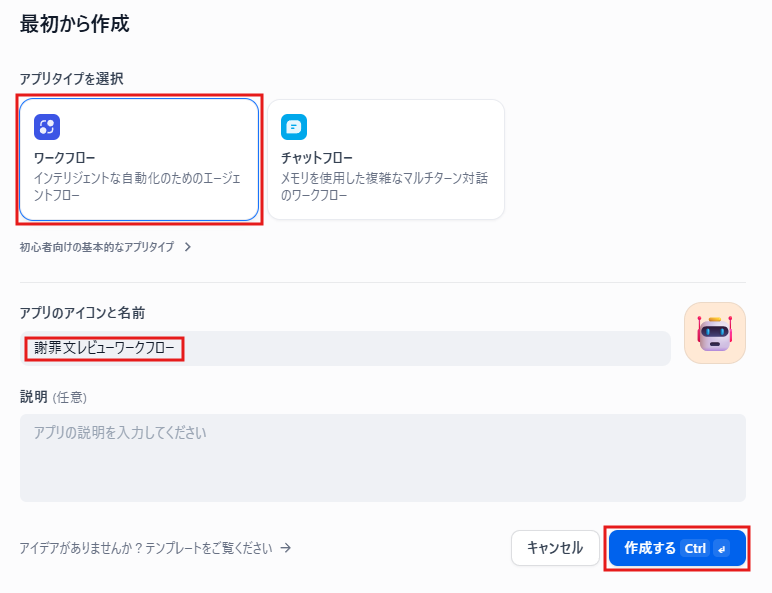
②ワークフローを選択し、「謝罪文レビューワークフロー」と名前をつけて作成
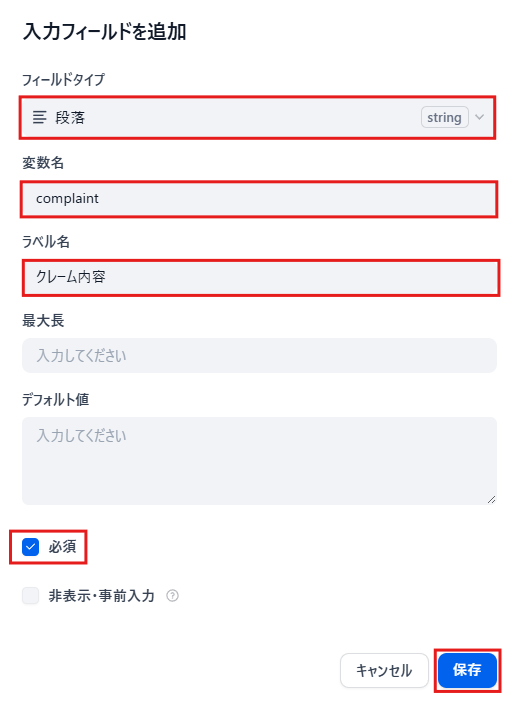
ステップ2:ユーザー入力ブロックの設定
①ブロックの設定パネルで以下のように入力
- フィールドタイプ:段落
- 変数名:complaint
- ラベル名:クレーム内容
- 必須にチェック
入力したら保存します。
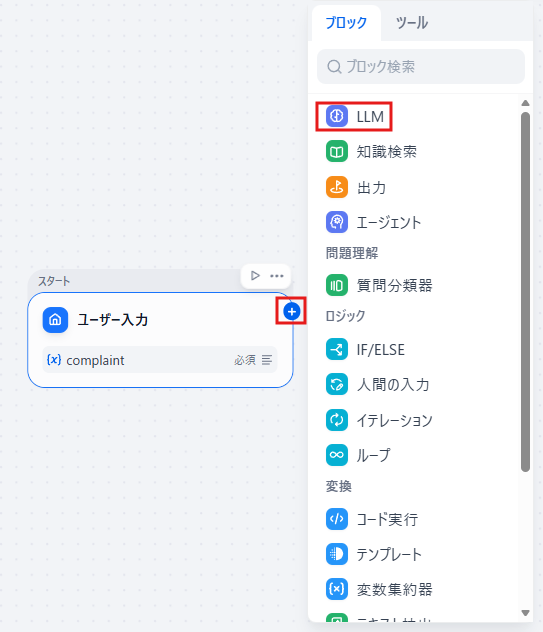
ステップ3:LLMブロックの追加と謝罪文の生成
AIが謝罪文のドラフトを自動作成するブロックを追加します。
①ブロック右端の「+」をクリックし、「LLM」 ノードを追加
②システムプロンプト欄の変数にcomplaintを入れる
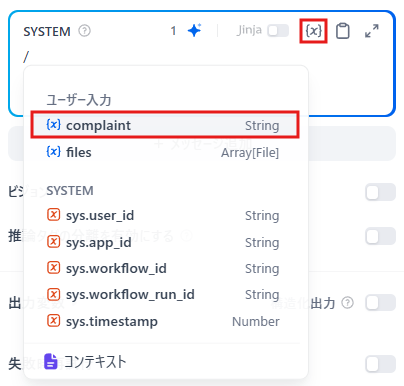
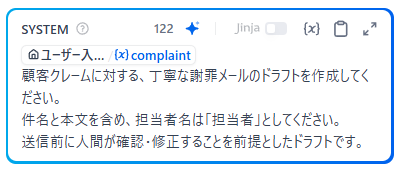
③以下のような指示文を入力
顧客クレームに対する、丁寧な謝罪メールのドラフトを作成してください。
件名と本文を含め、担当者名は「担当者」としてください。
送信前に人間が確認・修正することを前提としたドラフトです。
このように「送信前に人間が確認・修正することを前提としている」ことを書いておくと、AIが過度に断定的な表現を避け、修正しやすい文章を生成しやすくなる傾向があります。
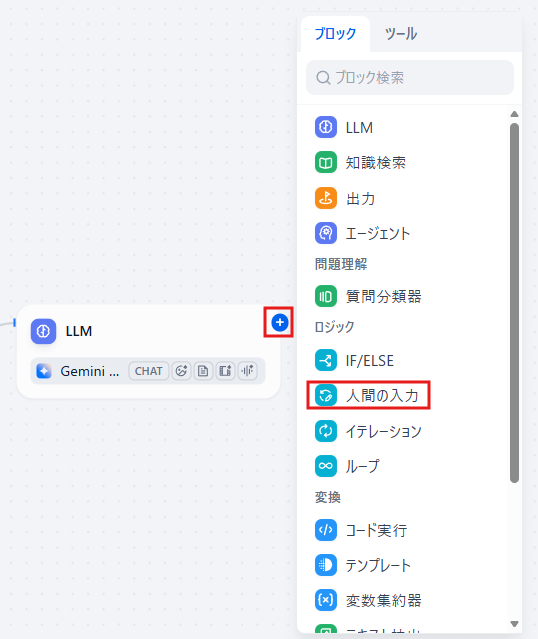
ステップ4:Human Input(人間の確認)ノードを追加
①+アイコンで「人間の入力」を追加
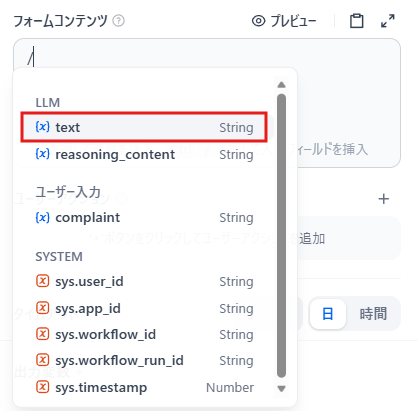
②設定パネルのフォームコンテンツ欄で「 / 」を入力すると変数メニューが出るので「 LLM text」を選択
③以下のような指示文を入力
AIが作成した謝罪文のドラフトです。
内容を確認のうえ、必要に応じて修正してください。
④+ユーザーアクションでアクション名とアクション値を「approve」に設定

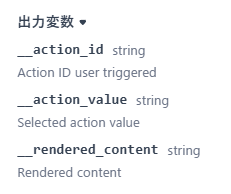
⑤出力変数を確認
自動的に以下のように表示されていました。ここはこのまま変更なしで大丈夫です。
⑥右上の「プレビュー」で確認
確認フォームの見た目を事前に確認できます。
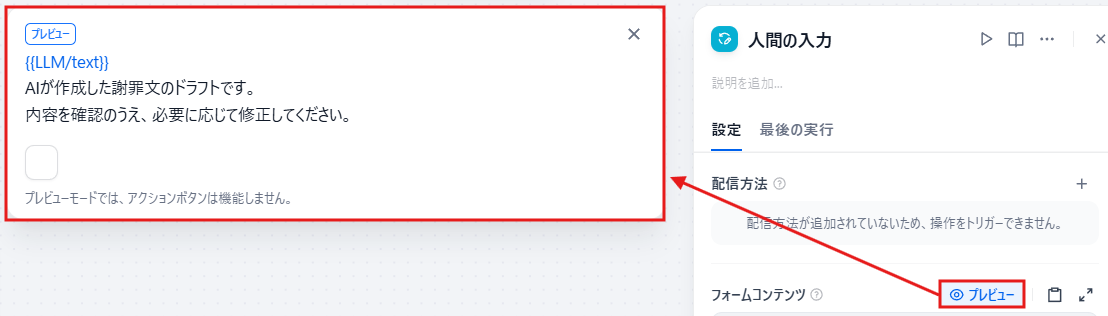
これで、ドラフト内容を人間が手直しして承認ボタンを押すことで初めて次のステップへと進む仕組みができました。
ステップ5:出力ブロックの追加と設定
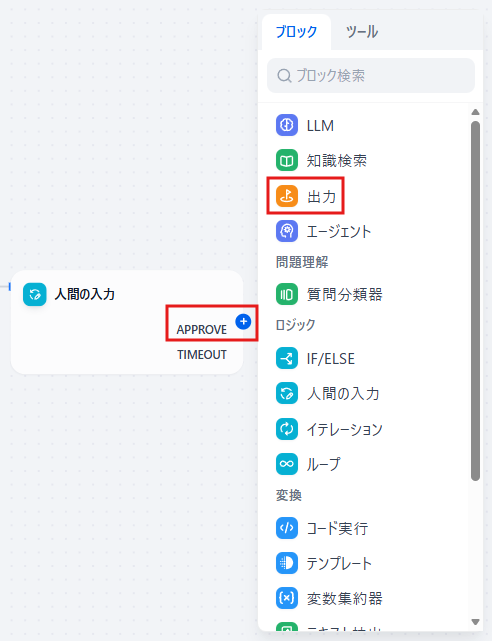
①「APPROVE」横の+をクリックして「出力」ノードを追加
※「TIMEOUT」は一定日数誰も承認しなかったときに進むノードです。今回はこちらは触りません。
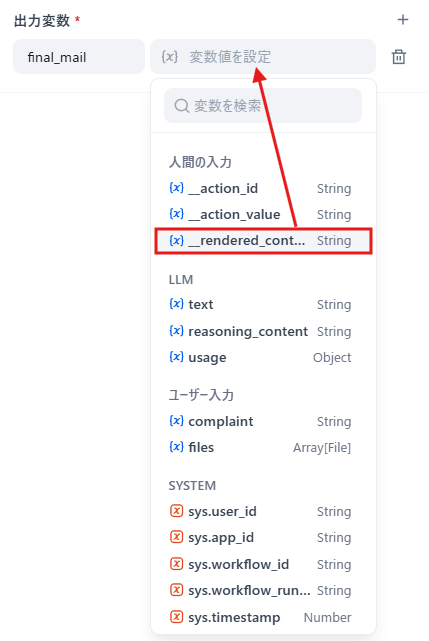
②出力変数を以下の通り設定
- 変数名:final_mail
- 変数値:「人間の入力」の __rendered_content を選択
これでフローの作成は完了です。
ステップ5:動作確認
「テスト実行」を押し、クレーム内容の欄に以下を入力します。
先日注文した商品が届いたのですが、中の商品に傷がありました。注文番号は12345です。
返品か交換をお願いできますか?
入力したら実行開始します。
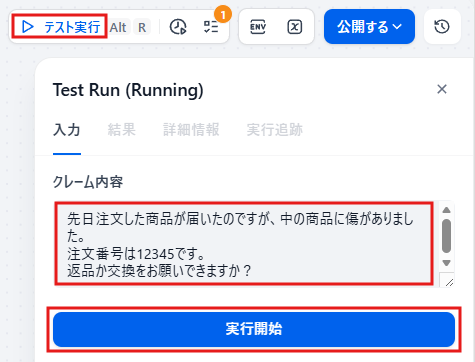
すると、以下の回答が返ってきました(一部抜粋)。
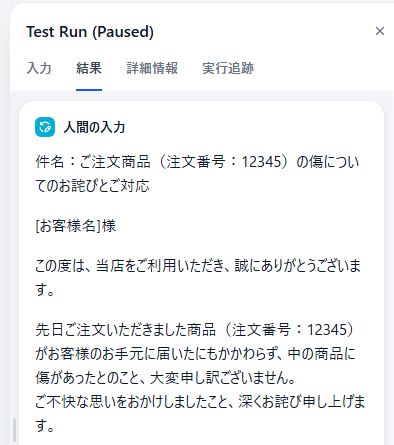
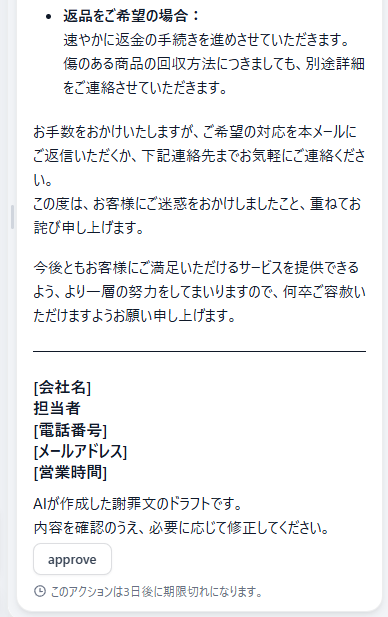
ここではフローが一旦ストップしており、人が確認・承認してはじめて出力されるようになっています。
実用の際はこの後内容を確認し、必要に応じて修正のうえ送信するという流れになります。
(さらに、Difyではメール送信ツールや外部メールサービス連携を組み合わせることで、承認後の自動送信フローを構築できます。これには別途連携設定が必要です。)
ゼロから文章を作成する時間を大幅に削減しつつ、最終的な責任は人間が担保できるフローが組めました。
ここまで実際に試してみて、完全な自動化ではなく「半自動化」の選択肢があることで、微細な調整が必要な業務にもAIを活用できそうだと感じました。
検証3:社内ルールを読み込ませたチャットボットの構築
最後に「社内ルールへの質問に回答するチャットボット」を作成しました。
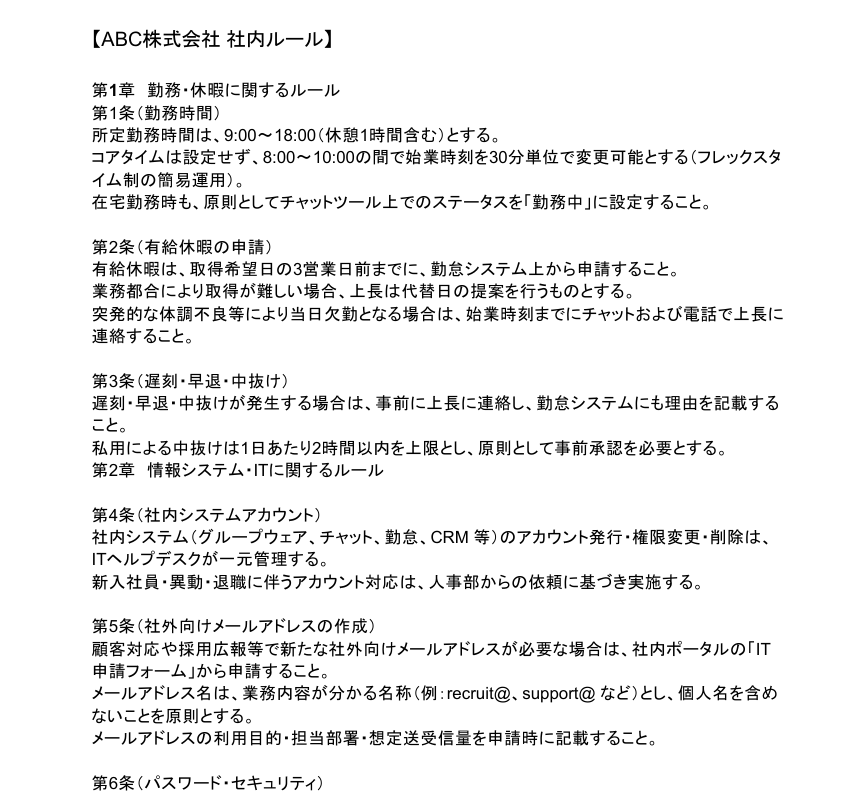
事前に社内ルールが書かれた資料を読み込ませ、誰かがチャットで質問すると資料の内容に沿った返答をしてくれる想定です。
資料は以下のようなものを用意しました。
ステップ1:Difyにナレッジ(資料)を登録
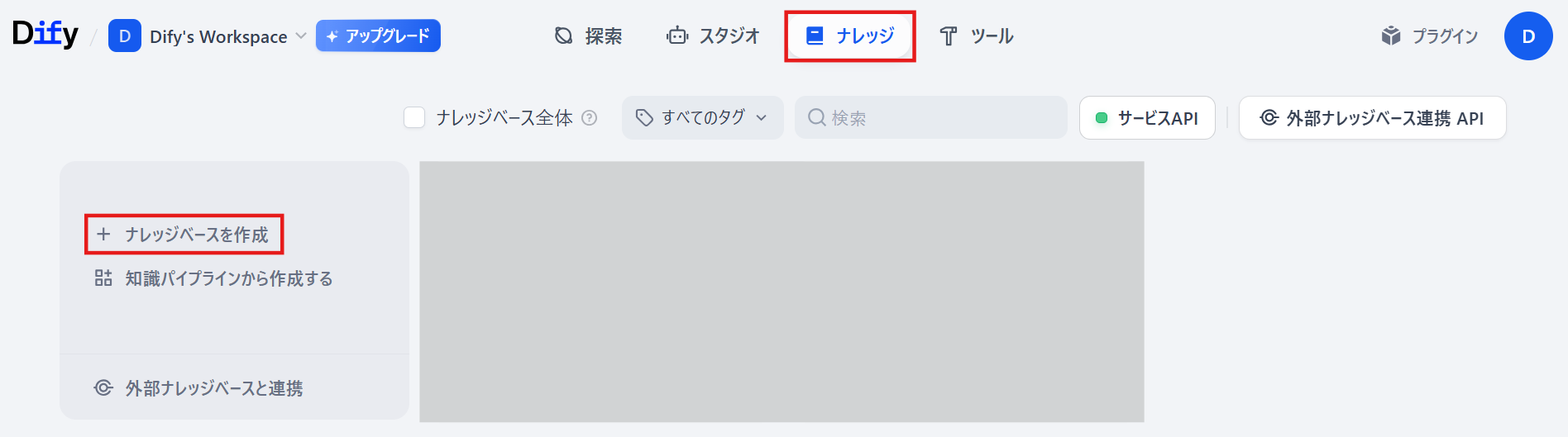
①ナレッジ → +ナレッジベースを作成
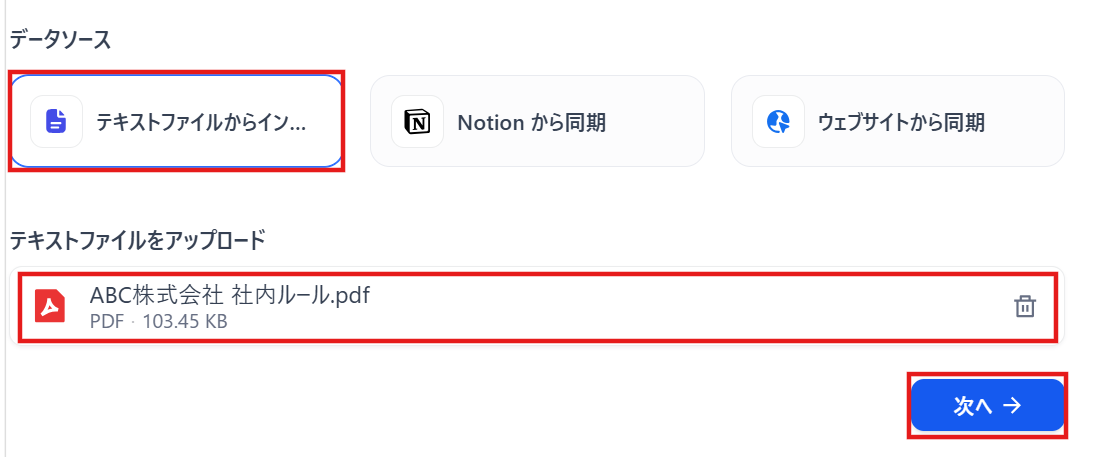
②アップロード方法を選択
テキストファイルのインポート、Notion同期、ウェブサイト同期の中から任意の方法でアップロードします。
テキストファイルはドラッグ&ドロップまたはファイル選択でアップロードできます。
アップロードしたら「次へ」。
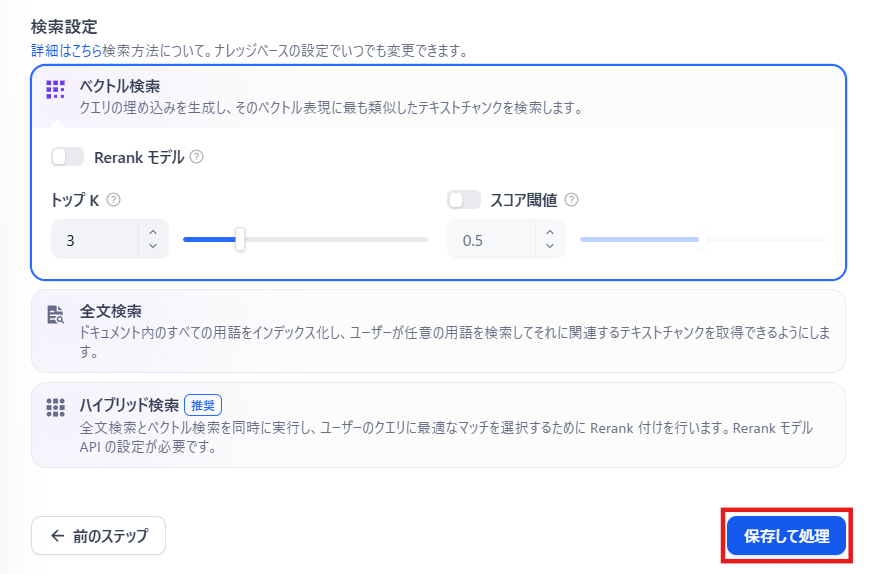
③次の画面で必要に応じて設定を変更し、「保存して処理」。
今回はデフォルトのまま保存しました。
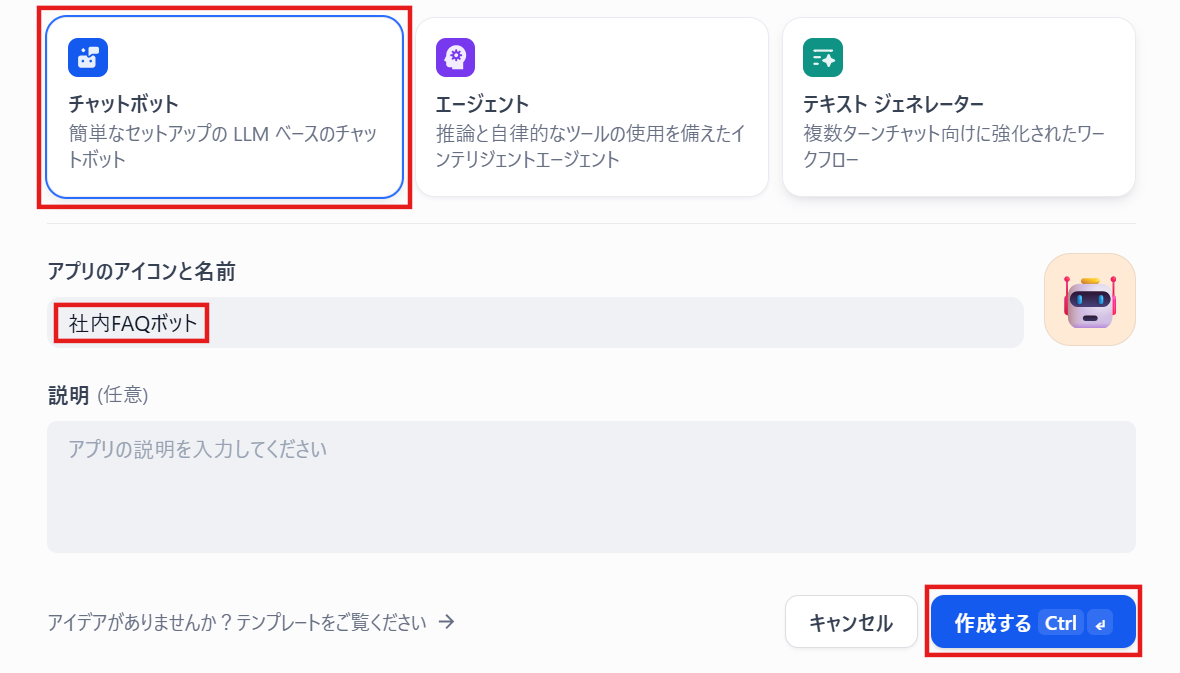
ステップ2:新規チャットボットアプリの作成
①スタジオ → チャットボット → 最初から作成
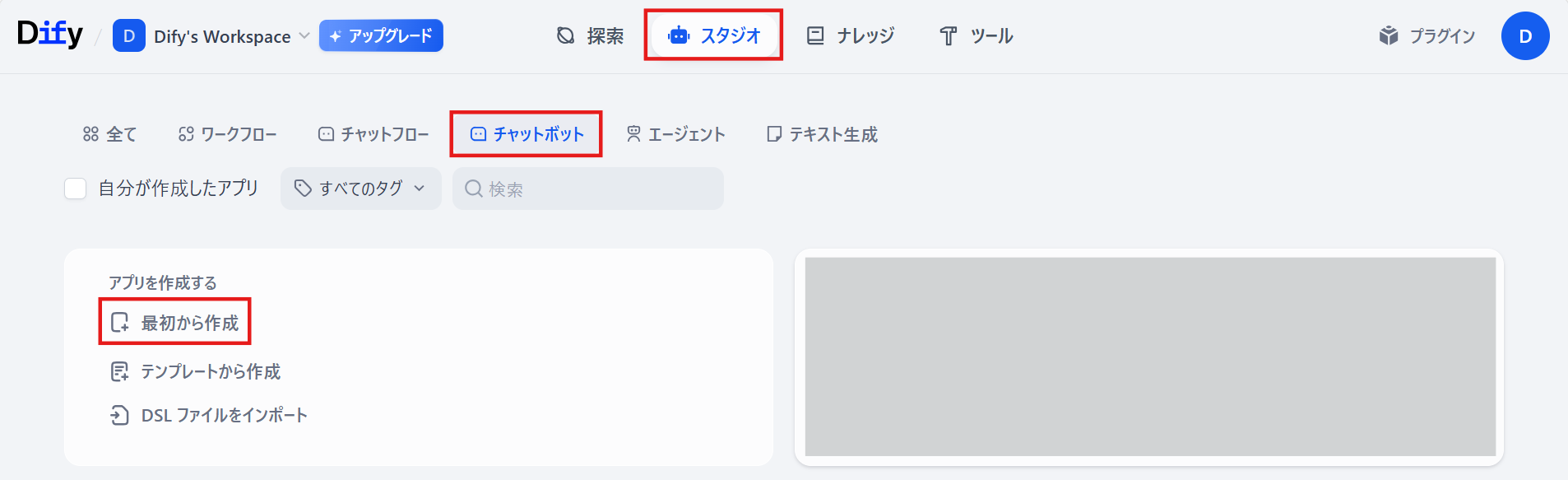
②アプリ名に 「社内FAQボット」 と入力し「作成する」
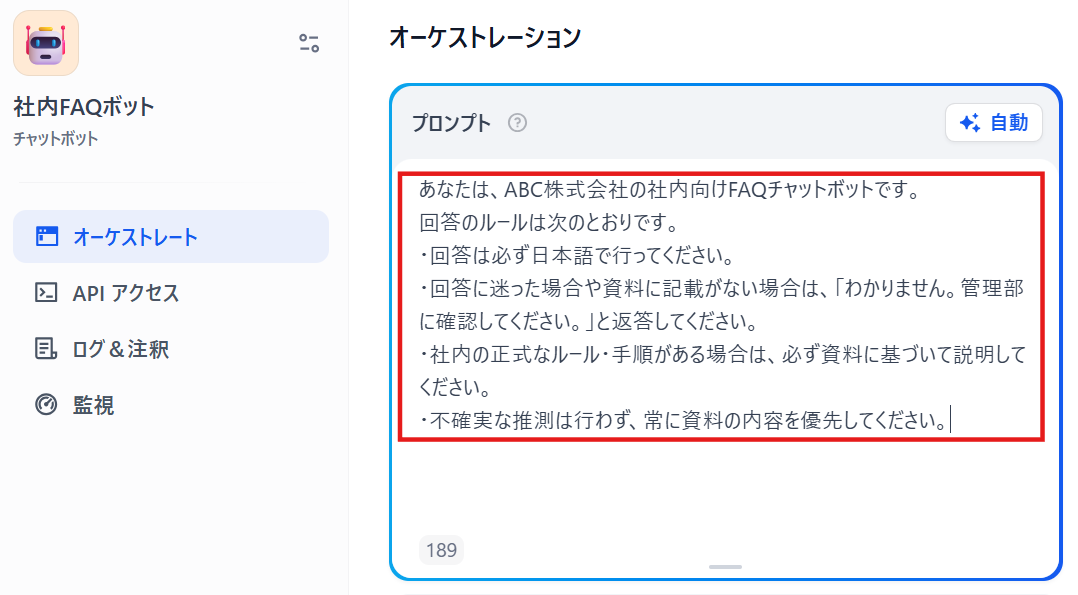
ステップ3:システムプロンプトの設定
アプリ編集画面が開いたら、プロンプト欄に以下のような内容を入力します。
あなたはABC株式会社の社内向けFAQチャットボットです。
回答のルールは次のとおりです。
・回答は必ず日本語で行ってください。
・回答に迷った場合や資料に記載がない場合は、「わかりません。管理部に確認してください。」と返答してください。
・社内の正式なルール・手順がある場合は、必ず資料に基づいて説明してください。
・不確実な推測は行わず、常に資料の内容を優先してください。
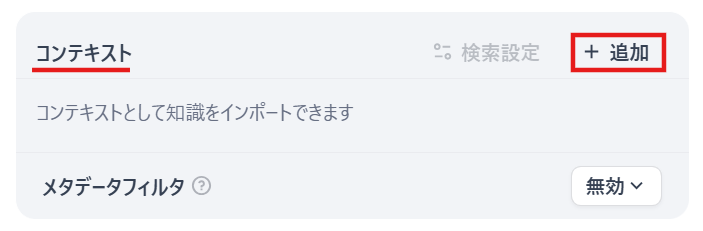
ステップ4:ナレッジをボットに連携
①先ほど入力したプロンプト欄の下にある「コンテキスト」の「+追加」をクリック
②ステップ2で登録した資料を選択し「追加」
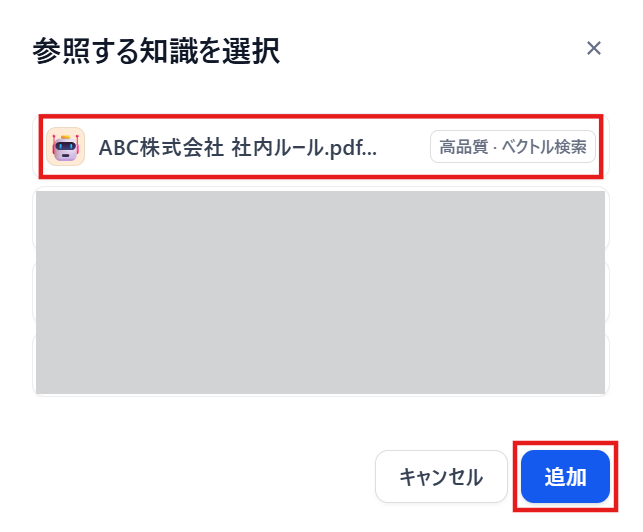
これで基本的なボットの作成と設定は完了です。
ステップ5:動作確認
実際にFAQボットとして動作するか確認してみましょう。
右側の 「デバッグとプレビュー」 エリアの 「Bot と話す」 欄に質問を入力してみます。
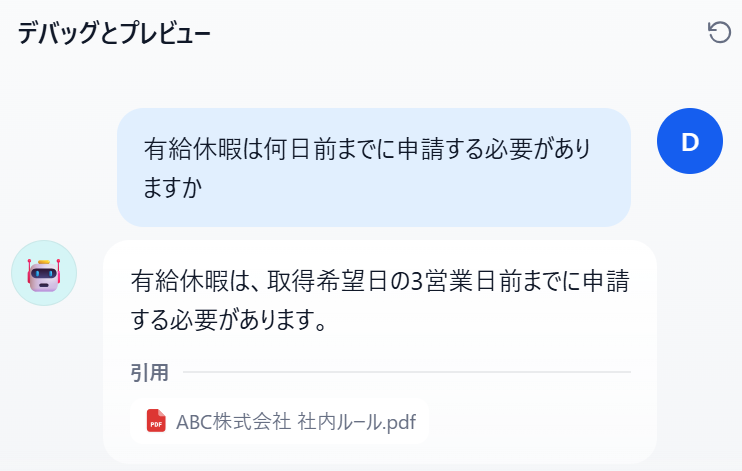
質問①「有給休暇は何日前までに申請する必要がありますか」
これに対して、以下のように3営業日前までと返答がありました。
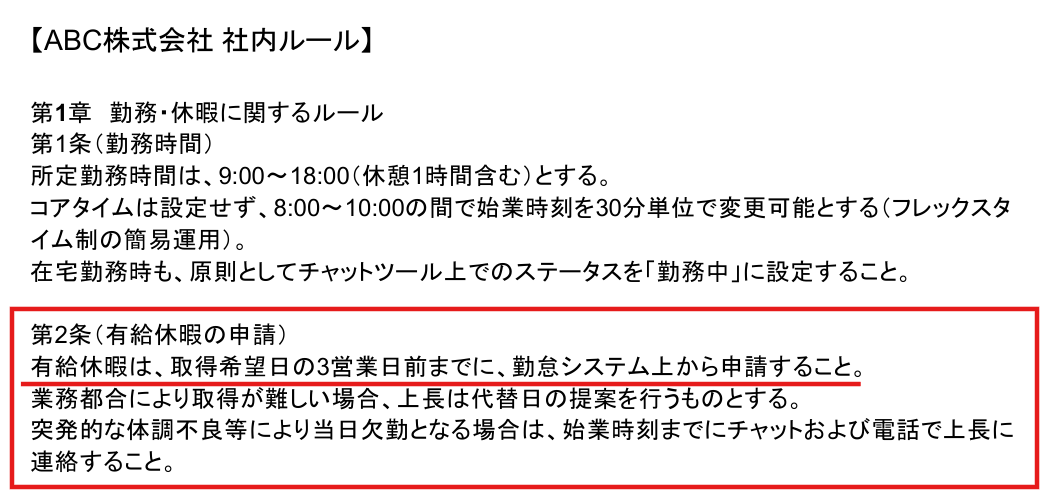
この返答が登録した資料に沿っているか確認してみます。
該当箇所を見てみると、3営業日前までに申請する旨が記載されていました。
資料を正しく読み取り、必要な部分のみを抜き出して返答していることが分かります。
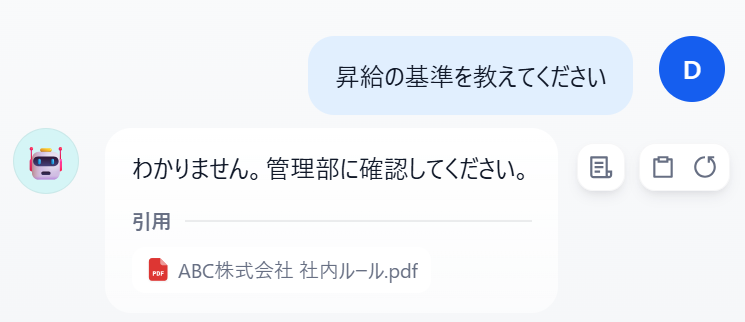
質問②「昇給の基準を教えてください」
次はあえて社内ルールに記載されていない内容を質問してみます。
すると、指示した通り「わかりません。管理部に確認してください」と返答がありました。
登録した指示内容が正しく機能していることが分かります。
これで、社員が社内ルールに関して分からない事があったとき、都度資料を調べたり人事部や経理部などに確認したりする手間が省けそうです。
📝まとめ
Difyは、プログラミングの知識がない現場の担当者でも、業務に直結した高度なAIアプリを開発できる革新的なプラットフォームです。
強力なRAG機能による社内データの有効活用や、視覚的に組み立てられるワークフロー機能により、バックオフィスから営業まで幅広い業務の効率化が期待できます。
無料プランからでも十分にその実力を試すことができるため、まずは小さな定型業務の自動化からスモールスタートを切ってみることをおすすめします。
AIの得意なデータ処理と人間の得意な最終判断をうまく組み合わせながら、最適な業務プロセスを構築していきましょう。
🚩Yoomでできること
Yoomを活用すれば、Difyで作成したAI機能と普段使っているチャットツールやスプレッドシートなどを、よりシームレスに連携させられます。
DifyにもWebhookや各種トリガー、外部ツール連携機能がありますが、Yoomを活用すると、他システムとの連携や周辺業務の自動化フローを、よりノーコードで構築しやすくなります。
部署ごとの細かな手作業を削減し、よりコアな業務に集中できる環境を整えましょう。
まずは以下のテンプレートを利用して、AIを使った高度な自動化を体験してみてください。

- AirtableとAsanaを利用し、依頼からタスク作成までの流れを手作業で行っている方
- Airtableで受けた依頼内容をもとに、Asanaへタスクを自動で作成したいと考えている方
- 依頼内容の確認や担当者の割り振りといったタスク管理業務を効率化したいプロジェクトリーダーの方
- Airtableへのレコード登録をきっかけにAsanaのタスク作成が自動化されるため、手作業での転記や内容確認にかかっていた時間を削減できます。
- AIが依頼内容を分析して担当者や優先度を判断するため、タスクの割り振り業務が標準化され、特定の担当者に依存する状況を解消します。
- はじめに、AirtableとAsanaをYoomと連携します。
- 次に、トリガーでAirtableを選択し、「レコードが登録されたら」というアクションを設定します。
- 最後に、オペレーションでAIワーカーを設定し、「Airtableの依頼内容を分析し、緊急度・重要度に基づいた優先順位の判定、担当者の選定、期限の設定を自動で行い、Asanaにタスクを追加する」ためのマニュアル(指示)を作成します。
■このワークフローのカスタムポイント
- Airtableのトリガー設定では、連携対象となるベースIDやテーブルIDを任意で設定してください。また、レコードの作成日時を判定するフィールド名もカスタマイズが可能です。
- AIワーカーでは、タスクの担当者選定や期限設定のルールなど、ユーザーの運用に合わせてマニュアル(指示)を任意で設定できます。
- Airtable、AsanaのそれぞれとYoomを連携してください。AIワーカー内で使用するツール(アプリ)についてもマイアプリ連携が必要です。
- トリガーは5分、10分、15分、30分、60分の間隔で起動間隔を選択できます。
- プランによって最短の起動間隔が異なりますので、ご注意ください。
- AirtableのアウトプットはJSONPathから取得可能です。
- AIワーカーの基本設定は「【AIワーカー】基本的な設定方法」をご参照ください。
- AIワーカーの同時実行数・作成可能なAIワーカー数・利用可能なAIモデルはご契約中のプランによって異なります。
- AIワーカー内でご利用いただけるアプリやオペレーション等はフローボットの利用制限と同様です
- AIワーカーは、テスト実行でも本番実行と同様にタスクを消費しますのでご注意ください。詳細は「【AIワーカー】タスク実行数の計算方法」ご参照ください。
- AIワーカーはマニュアルを詳細に設定することで適切な処理を実行しやすくなります。詳細は「【AIワーカー】マニュアルの作成方法」をご参照ください。

- 案件資料から必要なタスクを洗い出し、WBSを構築する作業を効率化したいコンサルタントの方
- AIエージェントを活用して、客観的な視点でタスクの優先度や工数を判定させたい方
- Google DriveとNotionを連携させ、プロジェクト管理の初期設定を自動化したいプロジェクトマネージャーの方
- 資料をGoogle Driveに保存するだけでAIがタスク一覧を構成するため、ゼロからWBSを作成する手間を省き、プロジェクトの始動を早めることができます
- AIが資料の文脈に沿って各タスクの重要度を判定するため、担当者による判断のばらつきを抑え、精度の高いプロジェクト計画の策定を支援します
- はじめに、Google DriveとNotionをYoomと連携します
- 次に、トリガーでGoogle Driveを選択し、「特定のフォルダ内に新しくファイル・フォルダが作成されたら」というアクションを設定します
- 最後に、オペレーションで、プロジェクト資料の解析やWBSの自動生成を行うためのAIワーカーへのマニュアル(指示)を作成します
- Google Driveのトリガー設定では、処理の対象としたいフォルダを任意のフォルダIDで指定してください
- AIワーカーのオペレーションでは、利用したい任意のAIモデルを選択し、実行させたい内容に合わせてAIワーカーへの指示を自由に設定することが可能です
- Google Drive、NotionのそれぞれとYoomを連携してください。AIワーカー内で使用するツール(アプリ)についてもマイアプリ連携が必要です。
- トリガーは5分、10分、15分、30分、60分の間隔で起動間隔を選択できます。
- プランによって最短の起動間隔が異なりますので、ご注意ください。
- ダウンロード可能なファイル容量は最大300MBまでです。アプリの仕様によっては300MB未満になる可能性があるので、ご注意ください。
- トリガー、各オペレーションでの取り扱い可能なファイル容量の詳細は「ファイルの容量制限について」をご参照ください。
- AIワーカーの基本設定は「【AIワーカー】基本的な設定方法」をご参照ください。
- AIワーカーの同時実行数・作成可能なAIワーカー数・利用可能なAIモデルはご契約中のプランによって異なります。
- AIワーカー内でご利用いただけるアプリやオペレーション等はフローボットの利用制限と同様です。
- AIワーカーは、テスト実行でも本番実行と同様にタスクを消費しますのでご注意ください。詳細は「【AIワーカー】タスク実行数の計算方法」ご参照ください。
- AIワーカーはマニュアルを詳細に設定することで適切な処理を実行しやすくなります。詳細は「【AIワーカー】マニュアルの作成方法」をご参照ください。
プログラミング知識なしで手軽に構築できます。










