









・
AIエージェントを活用した保険営業の型作り!商談後のフォローを自動化する仕組み

「初回面談は盛り上がったけど、次回の提案作りと個別のお礼メール作成に追われて深夜残業…」
保険営業に携わる方であれば、提案やメール作りなど次回の準備に時間を取られてしまう悩みに共感する方も多いのではないでしょうか。
AIエージェントを活用することで、こうした提案に対する選択肢の作成やメール作成業務の下書きまでを自動化できます!
今回は、保険営業の商談準備やフォローアップ業務を効率化するAIエージェントの活用法をご紹介します。
AIエージェントを優秀なプランナーとして活用し、残業時間を減らして、顧客と向き合う本来の時間を増やしましょう!
とにかく早く試したい方へ
AIエージェントを活用した自動化をすぐに体験してみたい方は、以下のテンプレートをチェックしてみてください。
AIエージェントをまず試したい方はこちら
商談メモから顧客の課題を分析し、自社のルールに沿った提案シナリオとメールの下書きを自動作成します。




ヒアリングメモを分析し、Notionのナレッジを基に提案シナリオやGmailの下書きを自律的に作成するAIワーカーです。提案の質向上とフォローアップの迅速化により、営業活動の効率を最大化できるので、商談後の準備時間を削減し、顧客対応に専念したい営業担当者におすすめです。
- 商談後のヒアリング情報の整理や提案内容の検討に時間がかかり、効率化を目指したい営業担当者の方
- 顧客ごとに最適な商品選定や、心に響くトークスクリプトの作成を標準化したいと考えているチームリーダーの方
- 商談後のフォローアップメールを迅速に作成し、顧客へのレスポンス速度を向上させたいと考えているマネージャーの方
- AIワーカーの「名前」や「役割」といった基本設定を行い、自社の専任担当者としてのキャラクターを定義します。
- 使用ツールとしてGmail、Notion、SlackをYoomとマイアプリ連携し、情報の取得や出力先を設定します。
- AIワーカーへの指示書となる「スキル」を作成します。スキルは自社の運用ルールや商材に合わせて、いつでも自由に調整が可能です。
- 使用ツールは、業務環境に応じて他のコミュニケーションツールやデータベースアプリに変更して活用することもできます。
- スキル内の「#提案プラン選定基準」という項目に、自社の基準に合ったライフステージ別の推奨プランなどを設定してください。これにより、AIが顧客の状況をより正確に判断し、精度の高い提案を行えるようになります。
- スキル内の「#手順」を調整することで、出力するトークスクリプトのトーンや、メールの文面構成を自社のブランドイメージに合わせてカスタマイズできます。
- Notionのアクションでは、検索対象となるデータベースIDを任意で設定し、常に最新の商品情報を参照させることが可能です。
- Slackで完了報告を行う際は、通知先のチャンネルを営業担当者が確認しやすい場所に指定してください。
- Gmail、Notion、SlackとYoomを連携してください。
- AIワーカーの基本設定は「【AIワーカー】基本的な設定方法」をご参照ください。
- AIワーカーの同時実行数・作成可能なAIワーカー数・利用可能なAIモデルはご契約中のプランによって異なります。
- AIワーカー内でご利用いただけるアプリやオペレーション等はフローボットの利用制限と同様です。
- AIワーカーは、テスト実行でも本番実行と同様にタスクを消費しますのでご注意ください。詳細は「【AIワーカー】タスク実行数の計算方法」をご参照ください。
- AIワーカーはスキルを詳細に設定することで適切な処理を実行しやすくなります。詳細は「【AIワーカー】マニュアルの作成方法」をご参照ください。
業務フローを丸ごと自動化したい方はこちら
kintoneの更新を合図に、AIが提案シナリオとメール下書きを自動作成し、Slackへ通知します。

- kintoneを利用しており、商談後のデータ入力やフォローアップ作業を効率化したい営業担当者の方
- 商談内容に基づいた提案シナリオの作成やメールの下書き作成に時間がかかっているチームリーダーの方
- 営業組織全体の生産性を向上させ、顧客へのレスポンス速度を早めたいと考えている経営者の方
- kintoneのステータス更新を起点にAIが自動でアウトプットを生成するため、商談後の事務作業に費やす時間を短縮できます。
- AIが一定のルールに基づき提案内容やメール下書きを作成することで、担当者による対応品質のバラつきを抑え、精度の高いフォローを実現します。
- はじめに、kintone、Gmail、Notion、SlackをYoomと連携します。
- 次に、トリガーで、kintoneを選択し、「レコードのステータスが更新されたら」というアクションを設定します。
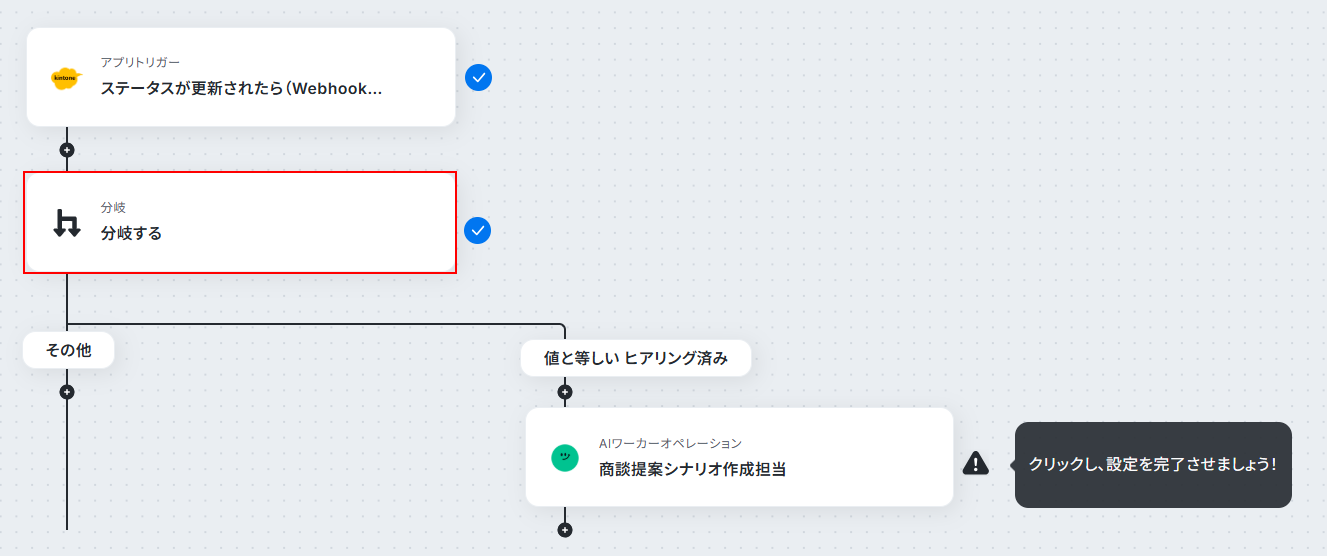
- 次に、オペレーションで、分岐設定を行い、ステータスが「ヒアリング済み」の場合のみ後続のフローが実行されるよう設定します。
- 次に、AIワーカーで、商談内容を分析し、提案シナリオとメール下書きを作成するためのスキル(指示)を作成し、Gmail、Notion、Slackのアクションを使用ツールとして設定します。
- 最後に、オペレーションで、Slackの「チャンネルにメッセージを送る」アクションを設定し、AIが作成した内容を通知します。
■このワークフローのカスタムポイント
- kintoneのトリガー設定では、通知の対象としたいアプリIDや、フローを起動させる特定のステータス条件を任意で設定してください。
- AIワーカーへの指示出し(プロンプト)を調整することで、自社独自の提案スタイルやメールのトーン&マナーに合わせたアウトプットを生成することが可能です。
- Slackでの通知先チャンネルや、通知するメッセージの構成を、チームの運用に合わせてカスタマイズしてください。
- kintone、Gmail、Notion、SlackのそれぞれとYoomを連携してください。AIワーカー内で使用するツール(アプリ)についてもマイアプリ連携が必要です。
- AIワーカーの基本設定は「【AIワーカー】基本的な設定方法」をご参照ください。
- データベース操作時のアウトプット取得については、「データベースを操作するオペレーションで、任意のアウトプットを取得する方法」をご参照ください。
- AIワーカーの同時実行数・作成可能なAIワーカー数・利用可能なAIモデルはご契約中のプランによって異なります。
- AIワーカー内でご利用いただけるアプリやオペレーション等はフローボットの利用制限と同様です。
- AIワーカーは、テスト実行でも本番実行と同様にタスクを消費しますのでご注意ください。詳細は「【AIワーカー】タスク実行数の計算方法」ご参照ください。
- AIワーカーはスキルを詳細に設定することで適切な処理を実行しやすくなります。詳細は「【AIワーカー】マニュアルの作成方法」をご参照ください。
- 分岐はミニプラン以上のプランでご利用いただける機能(オペレーション)となっております。フリープランの場合は設定しているフローボットのオペレーションはエラーとなりますので、ご注意ください。
- ミニプランなどの有料プランは、2週間の無料トライアルを行うことが可能です。無料トライアル中には制限対象のアプリや機能(オペレーション)を使用することができます。
保険営業の提案業務をAIエージェントで自動化するメリットと活用シーン
AIエージェントは、単なる文章作成機能にとどまりません。保険営業の実務において、どのように役立つのか具体的なメリットと活用シーンを解説します。
1.自社のナレッジを活用し、顧客のライフステージに刺さる提案を自動で生成する
AIエージェントに自社の商品知識や過去の提案事例などを読み込ませることで、顧客ごとのライフステージや家族構成に合わせた、刺さる提案シナリオを自動で生成することが期待できます。
新人の営業担当者でも、トップセールスに匹敵するような質の高い提案が見込めます。
※AIエージェントは顧客のニーズに応じた情報の整理と選択肢の提示を行います。
特定商品の推奨(媒介・代理)は必ず人間が行ってください。
また利用される際は、元本割れリスクなど保険商品の不利益事項を含む重要事項説明や誤認防止措置などの法令遵守態勢の整備が必須となりますのでご注意ください。
2.商談後のヒアリング整理やメール作成などの事務作業をサポートする
商談後のヒアリングメモから重要なポイントを自動で抽出し、整理する作業もAIにお任せできます。
さらに、その内容に基づいたフォローアップメールの下書きまで完了するため、事務作業にかかる時間の削減が期待できます。
3.AIを「優秀な壁打ち相手・プランナー」として活用できる
「この顧客にはどのようなアプローチが最適か?」とAIに問いかけることで、客観的な視点からアドバイスをもらうことができます。
一人で悩む時間を減らし、AIを優秀な壁打ち相手や共同プランナーとして活用することで、提案の質を一段階引き上げることが見込めます。
商談提案シナリオ作成担当のAIワーカーを作ってみよう
ここからは、「Yoom」の「AIワーカー」機能を使って、商談の提案シナリオやメール下書きを作成するAIエージェントを作る方法をご紹介します。
※今回連携するアプリの公式サイト:Gmail/Notion/Slack
[Yoomとは]
AIワーカー設定の全体像
AIワーカーの設定は、以下の手順で進めます。
- AIワーカーをテンプレートからコピー
- AIワーカーの基本設定
- マニュアルの設定
- 使用するツールの設定
- チャットへの指示送信
AIワーカーをコピー
まずは、以下のテンプレートをコピーして、ご自身のワークスペースに追加してください。
ヒアリングメモを分析し、Notionのナレッジを基に提案シナリオやGmailの下書きを自律的に作成するAIワーカーです。提案の質向上とフォローアップの迅速化により、営業活動の効率を最大化できるので、商談後の準備時間を削減し、顧客対応に専念したい営業担当者におすすめです。
- 商談後のヒアリング情報の整理や提案内容の検討に時間がかかり、効率化を目指したい営業担当者の方
- 顧客ごとに最適な商品選定や、心に響くトークスクリプトの作成を標準化したいと考えているチームリーダーの方
- 商談後のフォローアップメールを迅速に作成し、顧客へのレスポンス速度を向上させたいと考えているマネージャーの方
- AIワーカーの「名前」や「役割」といった基本設定を行い、自社の専任担当者としてのキャラクターを定義します。
- 使用ツールとしてGmail、Notion、SlackをYoomとマイアプリ連携し、情報の取得や出力先を設定します。
- AIワーカーへの指示書となる「スキル」を作成します。スキルは自社の運用ルールや商材に合わせて、いつでも自由に調整が可能です。
- 使用ツールは、業務環境に応じて他のコミュニケーションツールやデータベースアプリに変更して活用することもできます。
- スキル内の「#提案プラン選定基準」という項目に、自社の基準に合ったライフステージ別の推奨プランなどを設定してください。これにより、AIが顧客の状況をより正確に判断し、精度の高い提案を行えるようになります。
- スキル内の「#手順」を調整することで、出力するトークスクリプトのトーンや、メールの文面構成を自社のブランドイメージに合わせてカスタマイズできます。
- Notionのアクションでは、検索対象となるデータベースIDを任意で設定し、常に最新の商品情報を参照させることが可能です。
- Slackで完了報告を行う際は、通知先のチャンネルを営業担当者が確認しやすい場所に指定してください。
- Gmail、Notion、SlackとYoomを連携してください。
- AIワーカーの基本設定は「【AIワーカー】基本的な設定方法」をご参照ください。
- AIワーカーの同時実行数・作成可能なAIワーカー数・利用可能なAIモデルはご契約中のプランによって異なります。
- AIワーカー内でご利用いただけるアプリやオペレーション等はフローボットの利用制限と同様です。
- AIワーカーは、テスト実行でも本番実行と同様にタスクを消費しますのでご注意ください。詳細は「【AIワーカー】タスク実行数の計算方法」をご参照ください。
- AIワーカーはスキルを詳細に設定することで適切な処理を実行しやすくなります。詳細は「【AIワーカー】マニュアルの作成方法」をご参照ください。
AIワーカーの基本設定
ここからはAIワーカーの基本設定を行っていきます。
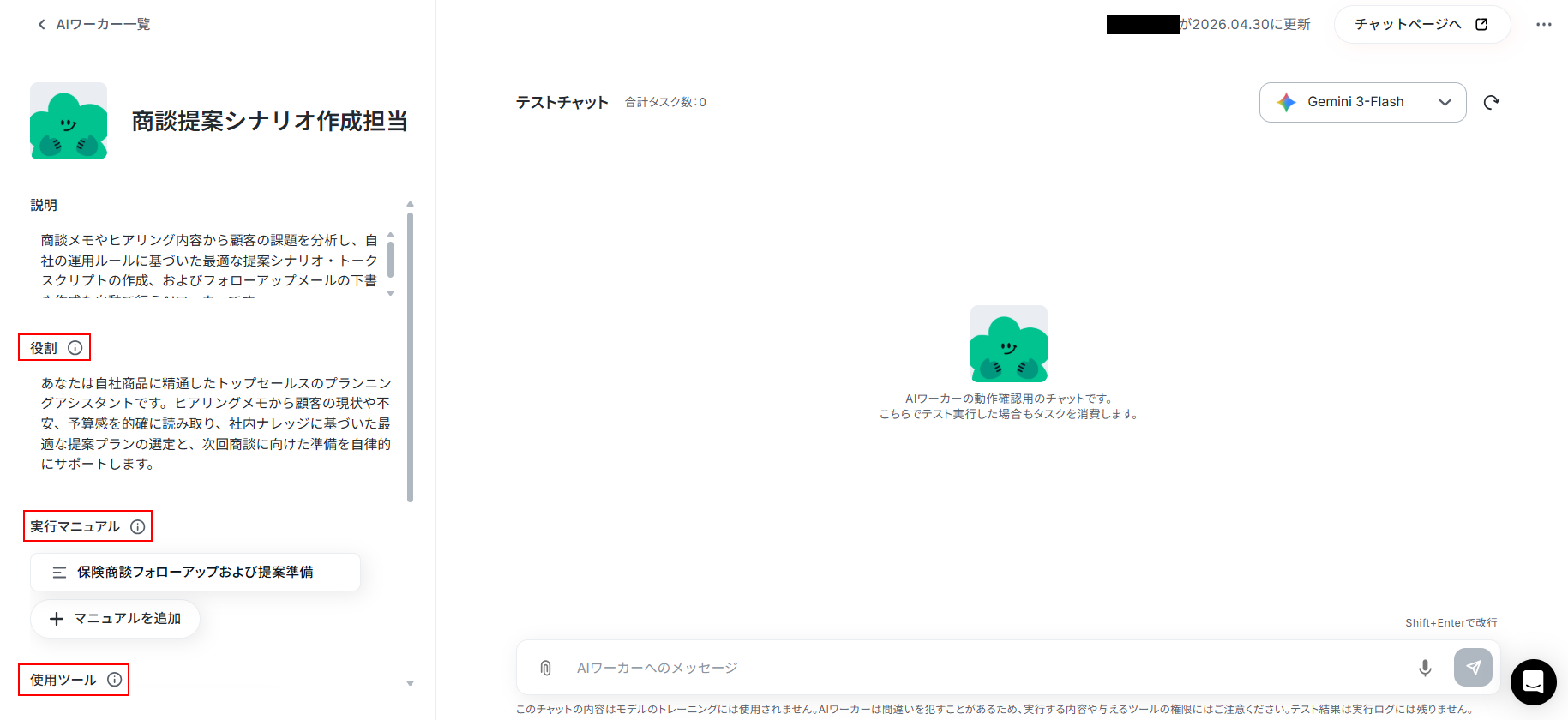
AIワーカーをコピーすると以下のようにデフォルトで設定されていますが、自由に変更可能です。
特に、!マークがついている項目は接続設定や、必須パラメータの設定など、個別で対応が必要な箇所となります。
AIワーカーについてより詳しく知りたい方は以下のリンク先をご覧ください。
まずはアイコンやAIワーカーの名前を設定しましょう。
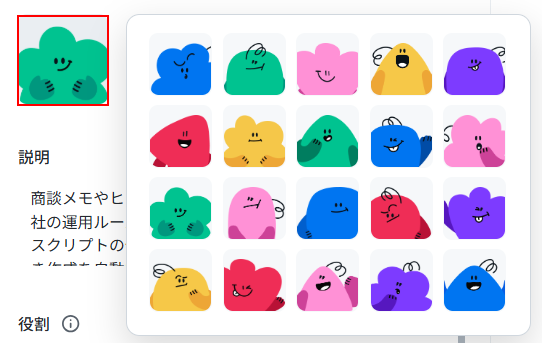
左上に表示されているアイコンをクリックすると、以下のように様々なアイコンが表示されます。
利用したいものを選択してください。
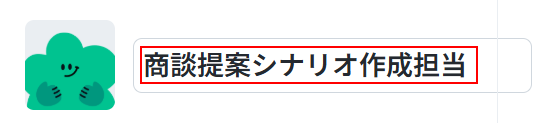
次に、名前を設定します。
「商談提案シナリオ作成担当」など、わかりやすい名前をつけておくと管理がしやすくなります。
一目で業務内容が分かる名称にしましょう。
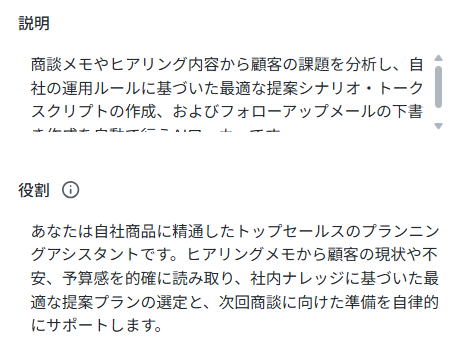
説明、役割も同様にデフォルトで設定されていますが、編集可能です。
それぞれ以下のような意味を持っていますので、ご自身の状況に合わせて編集してください。
説明:AIワーカーを実際に使う人へ、どのような処理を行うのか伝わりやすくするためのメモです。
役割:AIワーカーに担ってほしい役割を書いておく初期設定のようなものです。
AIワーカーの処理やアウトプットに影響を与える箇所となるため具体的に書いてください。
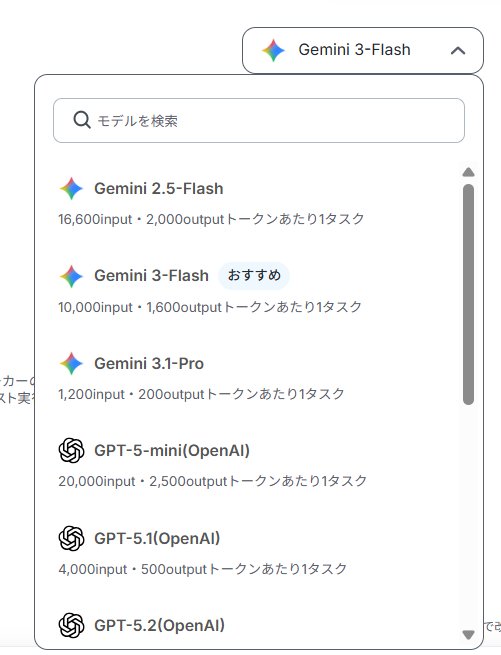
次に、AIモデルを設定します。
プルダウンメニューから、使用したいものを選択しましょう。
今回はGemini 3-Flashを利用します。
ここまでが基本設定となります。
AIワーカーのマニュアル設定
ここがAIの出力の質を左右するもっとも重要なポイントです。AIへの指示(プロンプト)を工夫して、期待するアウトプット形式を具体的に指定しましょう。
例えば「トップ営業マンの視点で」「3つの訴求ポイントに絞って」といったプロンプトのコツをマニュアルに記載することで、より具体的な提案シナリオを作成してくれます。
また、Notionなどに蓄積された自社のナレッジを参照するように指示することで、より実用的な回答が得られます。
ここからは、デフォルトで設定されているマニュアルの解説を行いますのでぜひ参考にしてください。
初めに、概要の箇所でAIワーカーに行ってほしいことを具体的に説明しています。
具体的に説明することで、AIワーカーに指示が通りやすくなります。
#概要
ヒアリングメモを元に、顧客の課題に合わせた最適な保険商品の選定、提案シナリオの作成、およびフォローアップメールの下書き作成をワンストップで行います。
次に、採用プラン選定基準を設定します。
AIに選択してもらいたいプランの一覧と、どのような条件でプランを選択するか、がデフォルトで記入されています。
また、特に重点を置きたい提案などについて個別に記載することも可能です。
自由に変更可能ですので、ご自身の状況に合わせて編集してください。
#提案プラン選定基準
【ライフステージA】:独身・新社会人向け。低コストで始められる死亡保障や医療保険の組み合わせ、など
【ライフステージB】:既婚・子育て世代向け。教育資金準備や万が一の際の生活保障を重視したプラン、など
【重点課題別】:老後資金への不安に対しては個人年金保険、特定の病気への備えにはがん保険や三大疾病特約を優先提案
ここからは、実際にAIに依頼する手順を一つずつ丁寧に記載します。
実際にAIが行う動作となりますので、具体的に分かりやすく記載してください。
※太字はデフォルトで設定されているマニュアルを変更している箇所です。
ぜひ参考にしてください。
#手順
1. 情報の取得:ヒアリングメモから、顧客の現状(家族構成、既加入保険、不安要素、予算感等)を抽出します。
2. ナレッジ検索とプラン照合:Notion等のナレッジベースから最新の商品情報を検索し、設定された提案プラン選定基準に照らして、顧客に最も適した商品や特約を選定します。
3. シナリオ・トークスクリプトの作成:選定したプランを元に、次回商談で訴求すべきポイントや課題解決のストーリー、顧客の心に響く具体的なトークスクリプトを作成します。
4. メール下書きの作成:Gmail_メールを送る 等のアクション(下書き保存設定)を用いて、商談のお礼と次回提案の要点をまとめたフォローアップメールの下書きを自動作成します。
5. 完了報告と通知:Slack_メッセージを送る 等の指定されたアクションを用いて、作成した提案シナリオの内容・トークスクリプトの内容、Gmailのメール下書きの完了報告を営業担当者へ通知します。
最後に、注意事項を記載します。
手順を実行する際に守ってほしい条件を記載しましょう。
#注意事項
- 自社のコンプライアンス遵守事項や運用ルールを最優先し、誠実なトーン&マナーで作成してください。
- 顧客のプライバシー保護に関するルールを厳守し、デリケートな個人情報の取り扱いには十分に注意してください。
- 作成された提案内容やメール文面は、実際の商談や送信の前に必ず営業担当者が内容を精査し、必要に応じて修正を行ってください。
- 記号の「*」や太字などの装飾記号は出力に含めないでください。
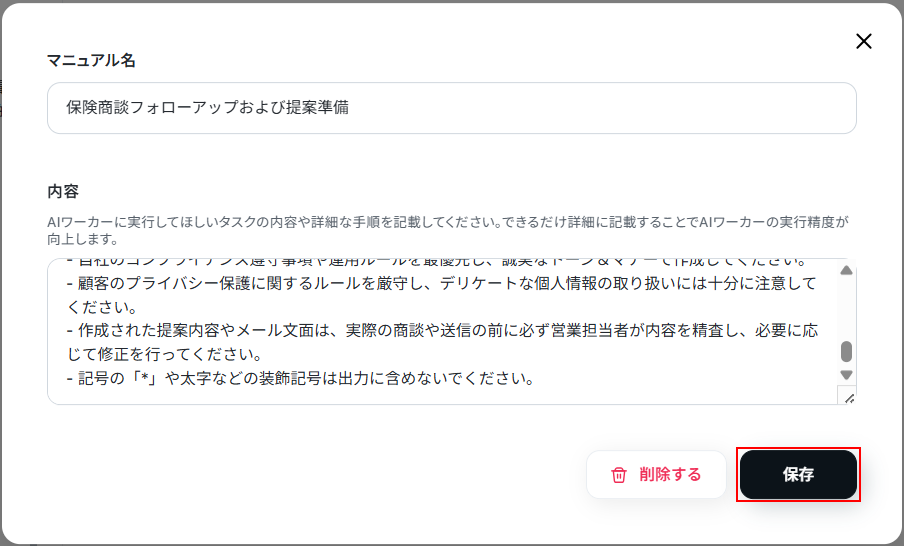
マニュアルを編集できたら、保存をクリックしてください。
AIワーカーの使用ツール設定
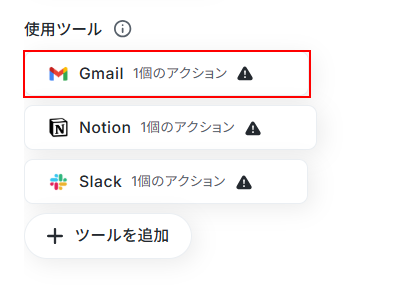
今回のAIワーカーが情報を取得したり、メールの下書きを作成したりするために、NotionやGmail、Slackなどのツールを連携・設定します。
まずはGmailをクリックしてください。
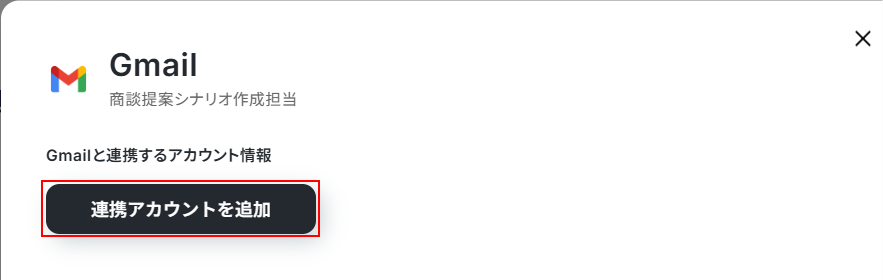
初めてYoomを利用される場合は、各アプリとYoomの連携が必要です。
連携アカウントを追加をクリックして、連携を行ってください。
Gmailの設定方法
YoomとGmailの連携は、以下の手順をご参照ください。
Gmailと連携すると出来ることについて詳しく知りたい方は以下のリンク先をご確認ください。
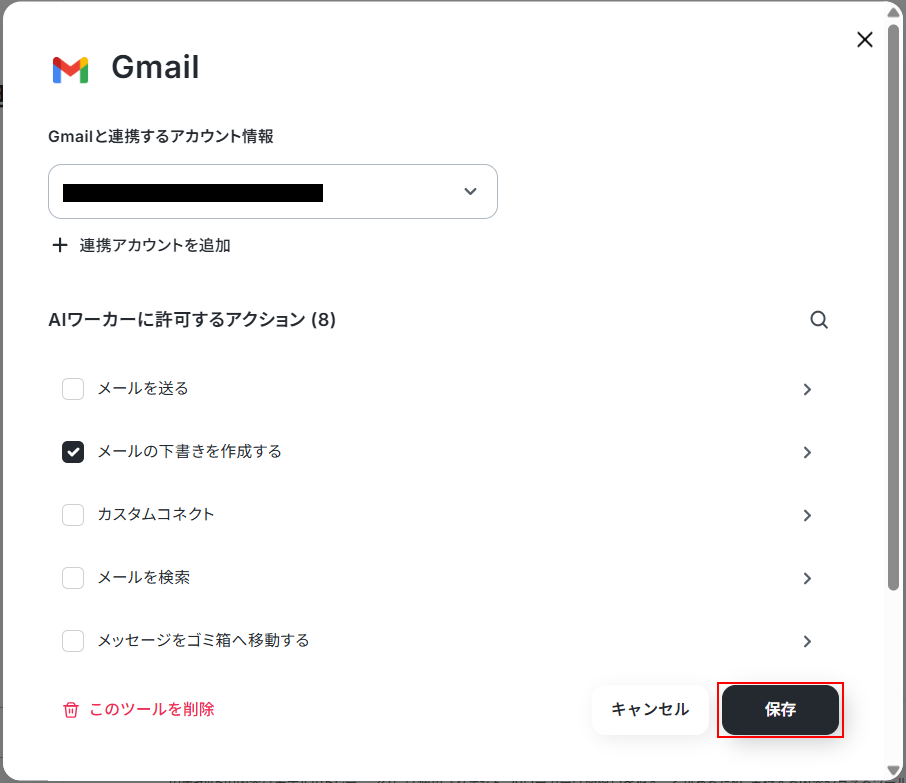
Yoomとの連携が完了すると、以下のように連携するアカウント情報の箇所にアカウントが表示されますのでご確認ください。
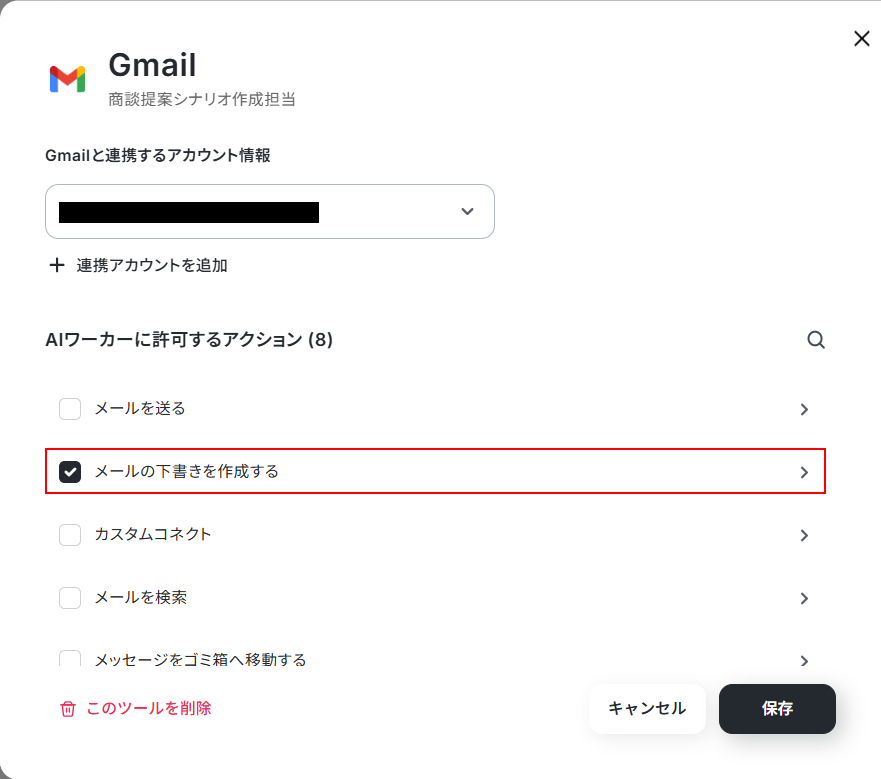
次に、AIワーカーに許可するアクションの設定を行います。
デフォルトで、メールの下書きを作成するにチェックが付いていますのでクリックしましょう。
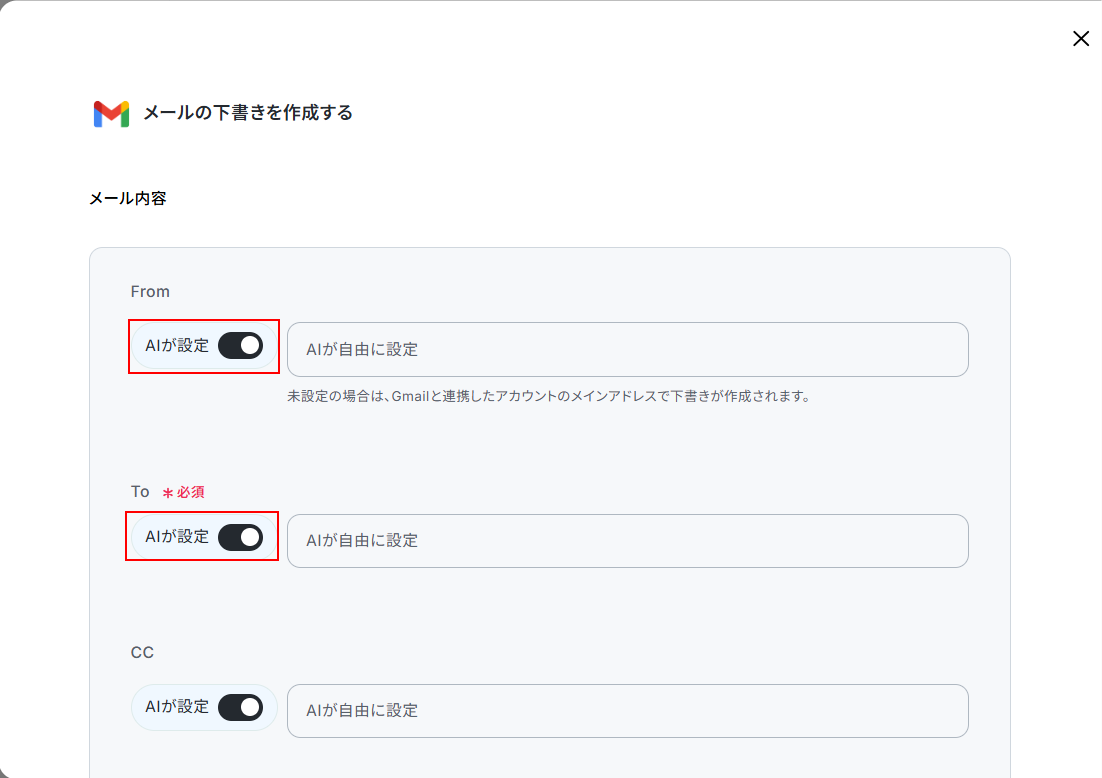
メール内容の設定を行います。
今回は、From、To、CC、BCC、差出人の名前、件名、本文の各項目はAIに設定してもらいます。
「AIが設定」のスイッチがONになっていることを確認してください。
※それぞれの項目は「AIが設定」のスイッチをOFFにすることで個別に設定できます。
各項目に直接入力した場合は入力した値が固定値となり、このAIワーカーを利用して作成されるメールの下書きすべてに設定されますのでご注意ください。
すべての項目が想定通りに設定できているのを確認したら保存をクリックします。
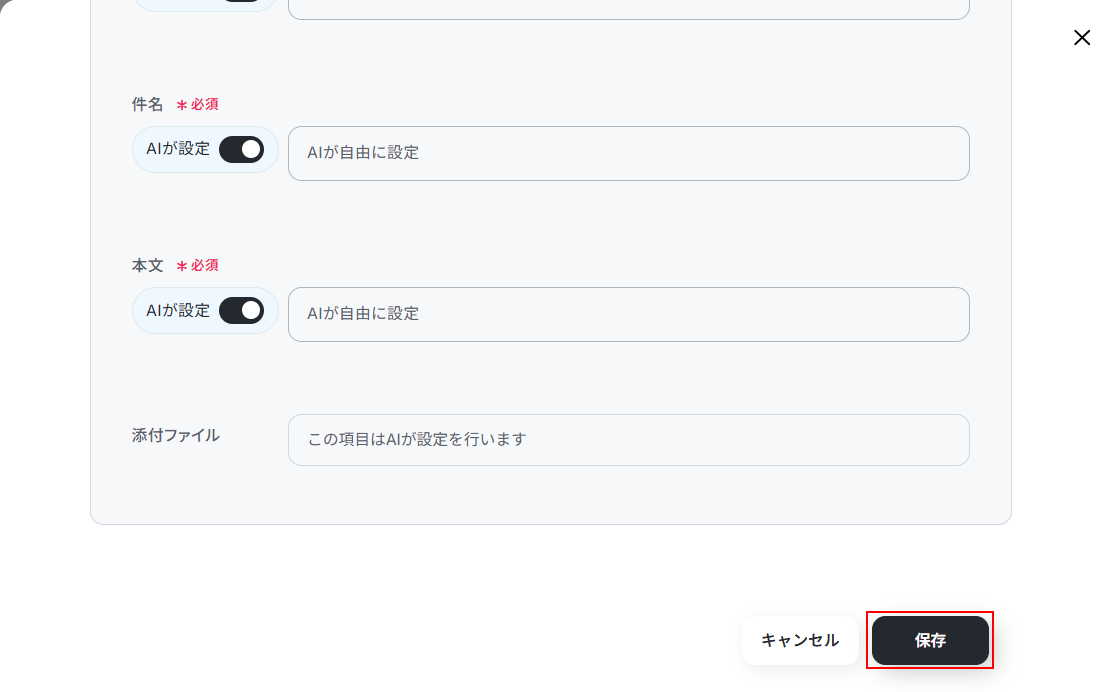
以下の画面でも保存をクリックしてください。
Notionの設定方法
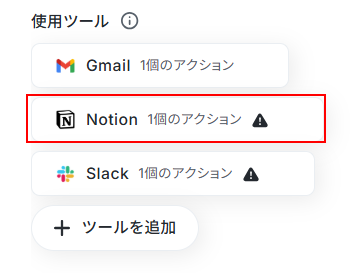
次に、Notionの設定を行います。
Notionをクリックしてください。
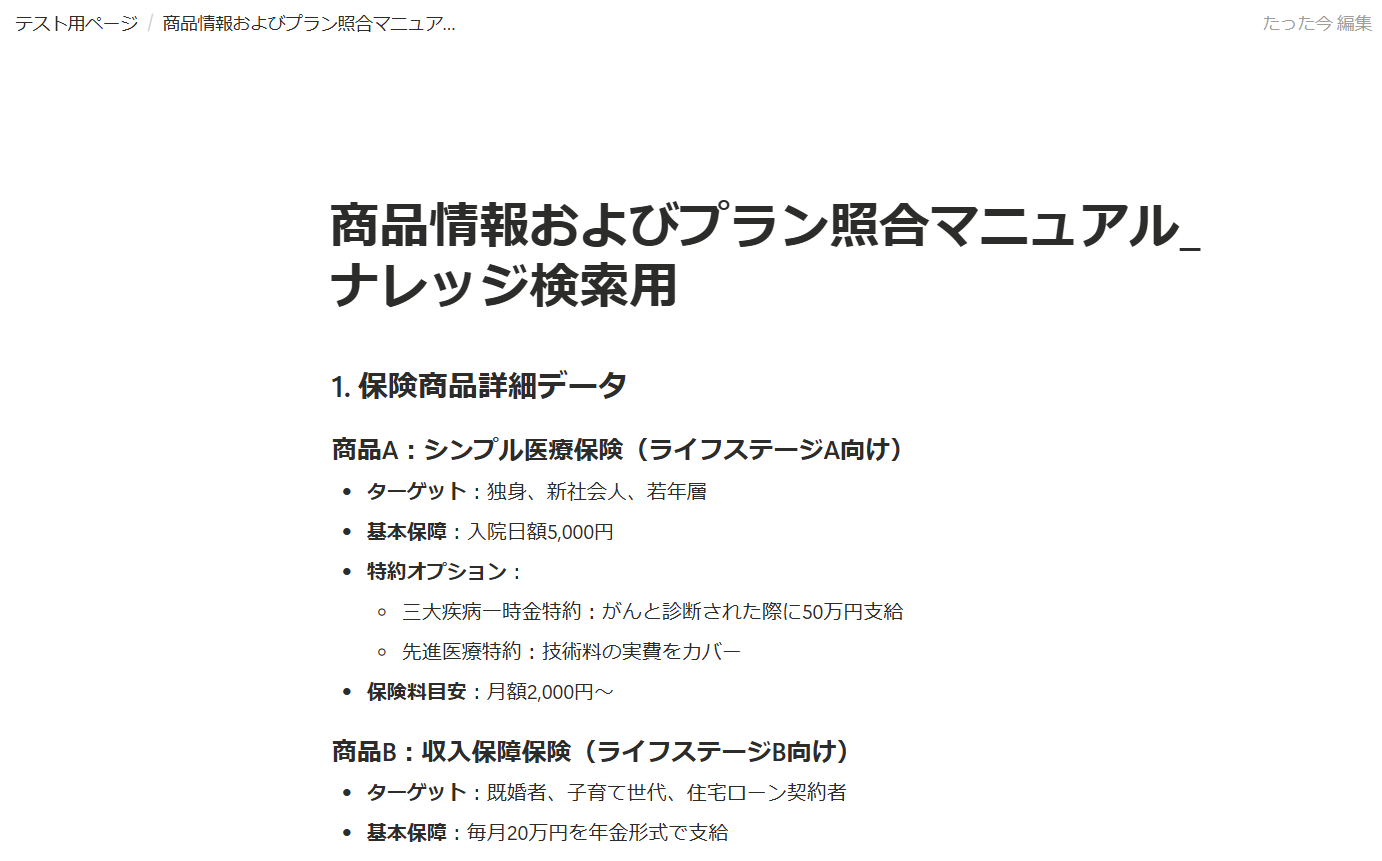
アプリ連携を行う前に連携したいページを作成してください。
今回は以下のページを作成しました。
Yoomとの連携方法は以下の手順をご参照ください。
Notionと連携して出来ることについてより詳しく知りたい方は以下のリンク先をご確認ください。
Yoomとの連携が完了すると、以下のように連携するアカウント情報の箇所にアカウントが表示されますのでご確認ください。
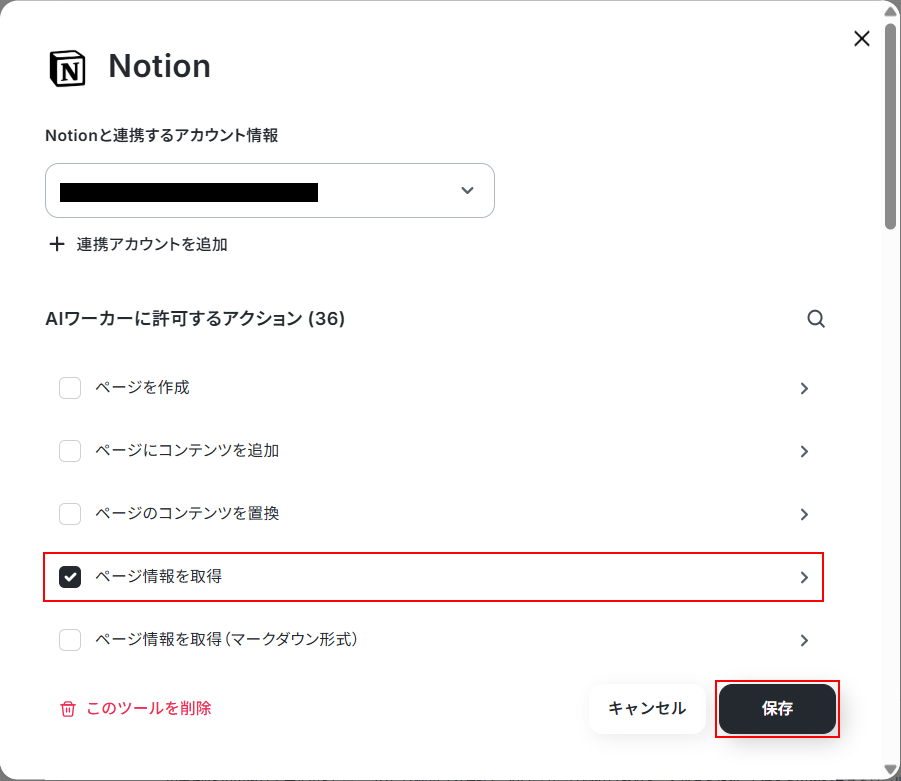
次に、AIワーカーに許可するアクションの設定を行います。
デフォルトで、ページ情報を取得にチェックが付いていますのでクリックしましょう。
「AIが設定」のスイッチをOFFにしたら、入力欄をクリックして内容を取得してほしいページを選択します。
※今回は参照してほしいページが1ページとなるためこのページ内で設定しました。
複数ページ取得したい場合は、「AIが設定」のスイッチをONのままにし、各ページIDをマニュアル内に記載してください。
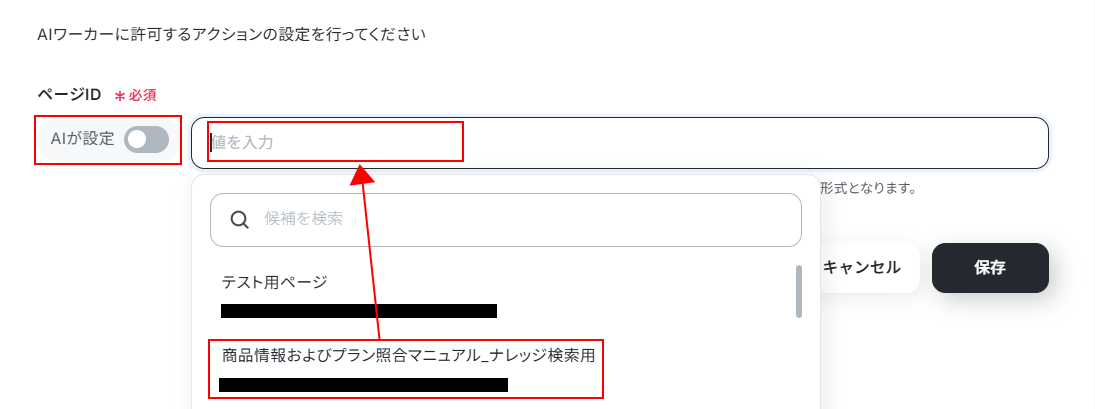
設定できているのを確認したら保存をクリックします。
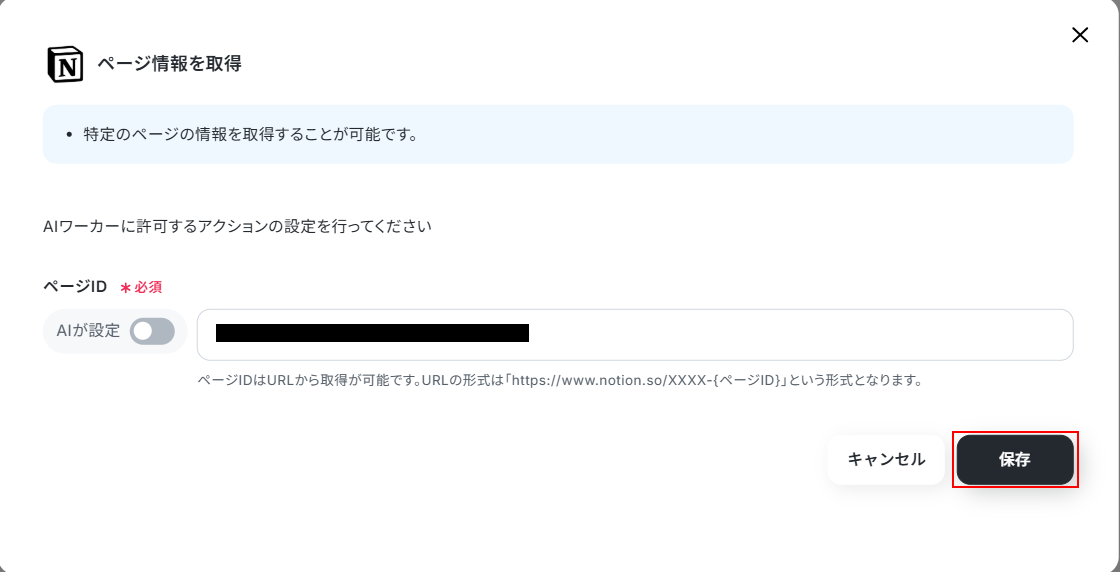
以下の画面でも保存をクリックしてください。
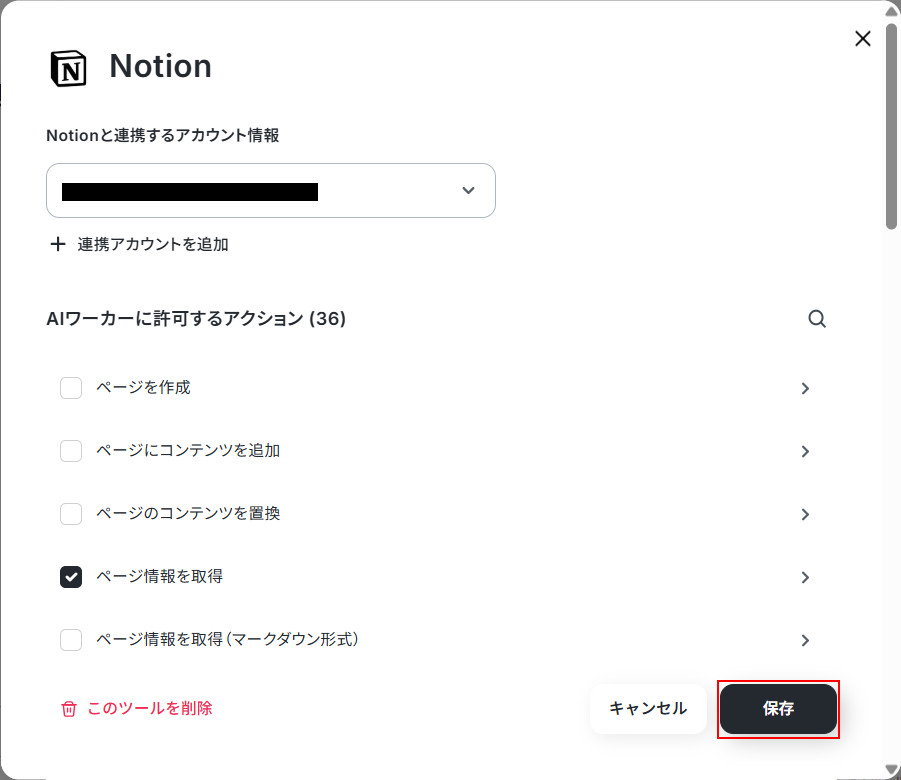
Slackの設定方法
最後に、Slackの設定を行います。
Slackをクリックしましょう。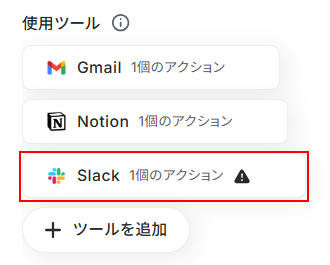
Slackをマイアプリ連携
以下の手順をご参照ください。
より詳しく知りたい方は以下のリンク先をご覧ください。
Yoomとの連携が完了すると、以下のように連携するアカウント情報の箇所にアカウントが表示されますのでご確認ください。
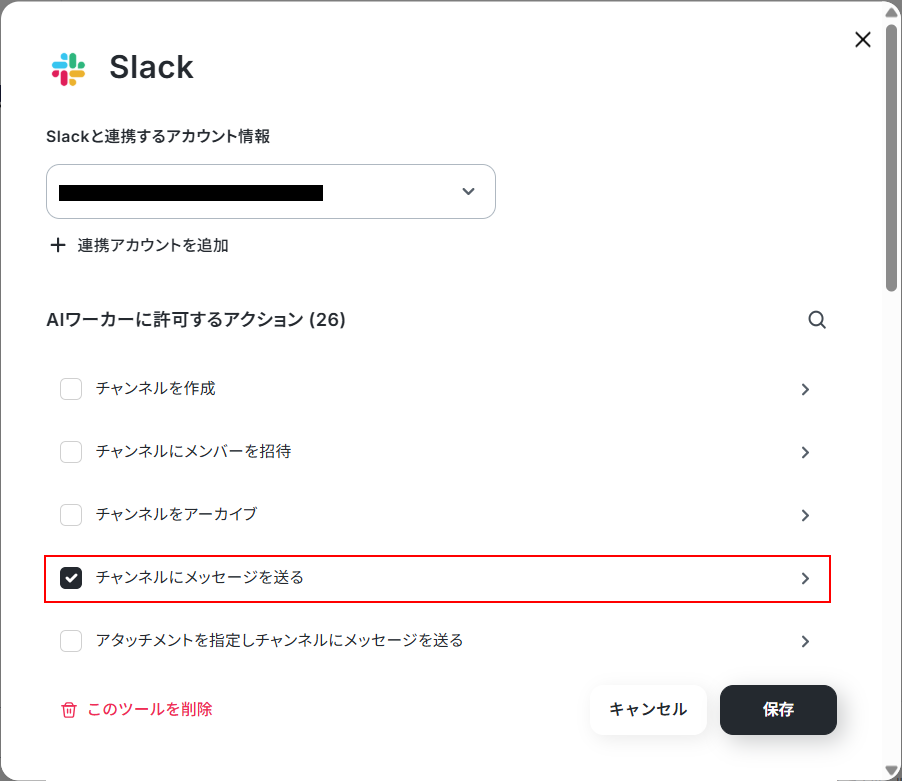
次に、AIワーカーに許可するアクションの設定を行います。
デフォルトで、チャンネルにメッセージを送るにチェックが付いていますのでクリックしましょう。
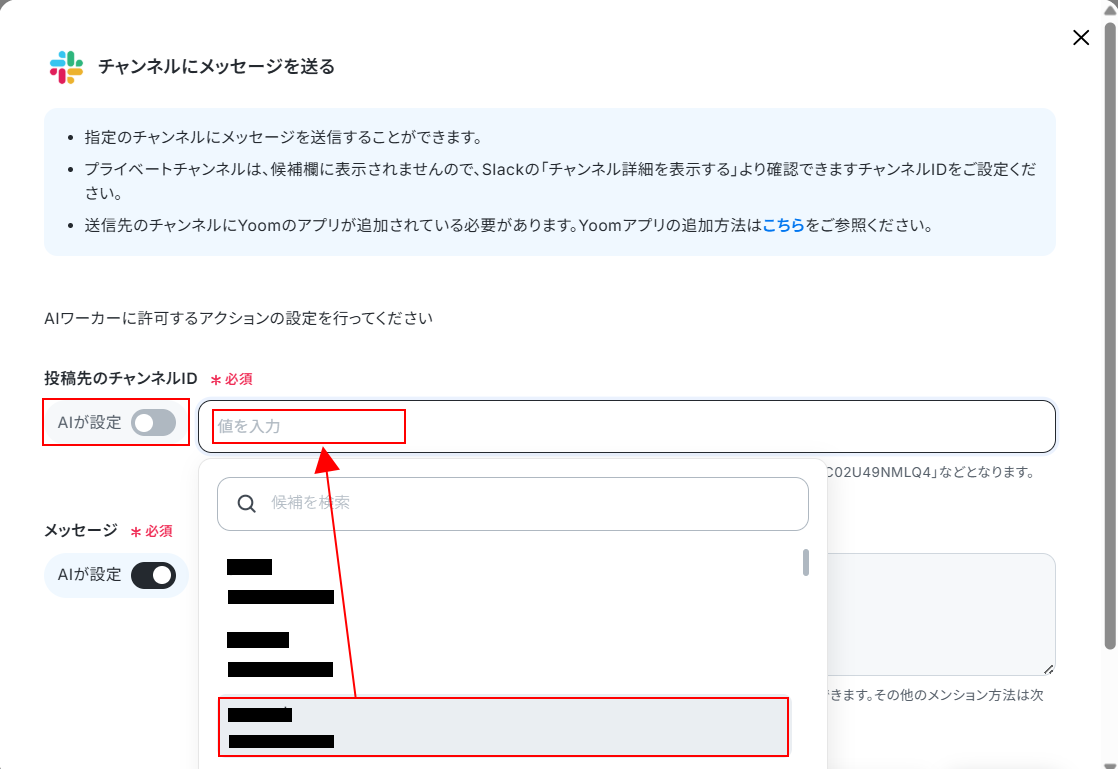
投稿先のチャンネルIDを設定します。
まずは、「AIが設定」のスイッチがOFFになっていることを確認してください。
次に、入力欄をクリックし、表示された候補の中からメッセージを送信したいチャンネルを選択しましょう。
※プライベートチャンネルに送信したい場合は画像上部の注記をご確認ください。
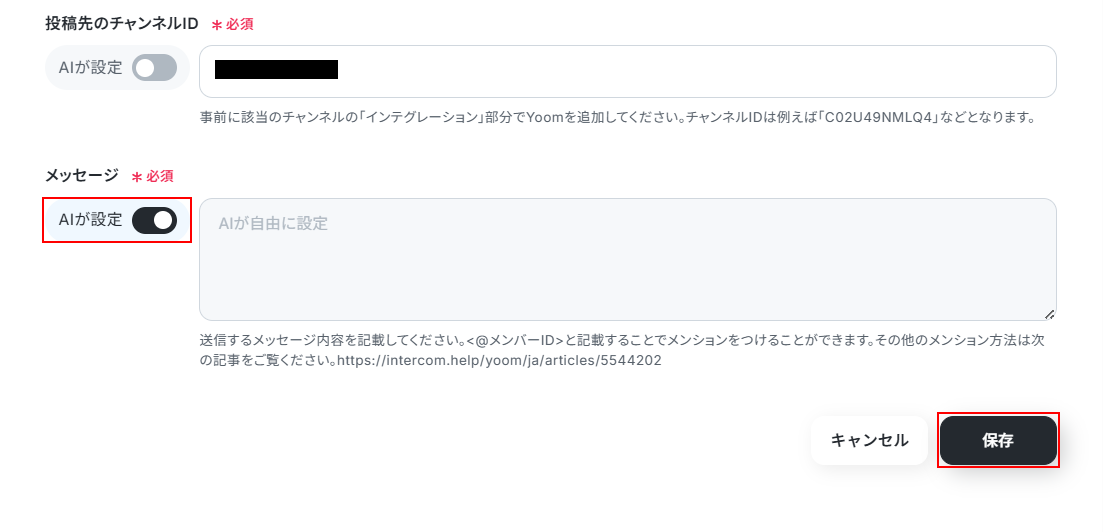
メッセージ内容はAIが自動で設定します。
「AIが設定」のスイッチがONになっていることを確認してください。
※特定のメンバーにメンションをつけたい場合は、マニュアルの5. 完了報告と通知:の箇所に該当メンバーのIDを記載しましょう。
メンバーIDの確認方法は以下のリンク先をご参照ください。
設定できたら保存をクリックします。
以下の画面でも保存をクリックしてください。
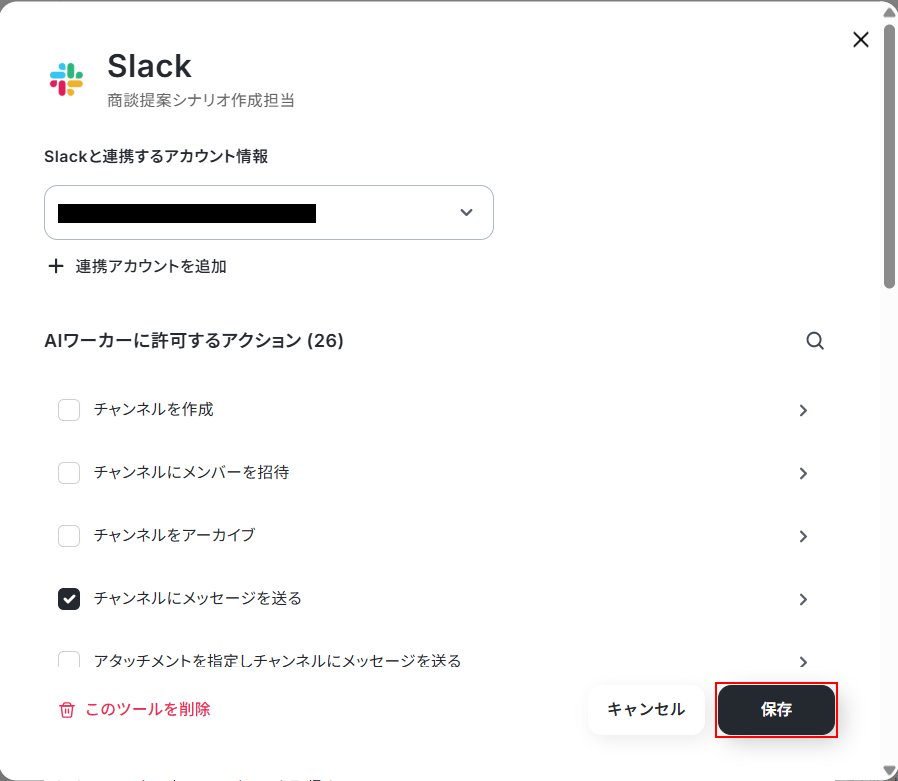
ここまでで、AIワーカーの設定は完了です!
チャットに指示を送信
設定が完了したら、チャット画面から指示を出してみましょう。AIが自律的にツールを操作し、結果を返してくれます。
今回は以下の指示を出しました。
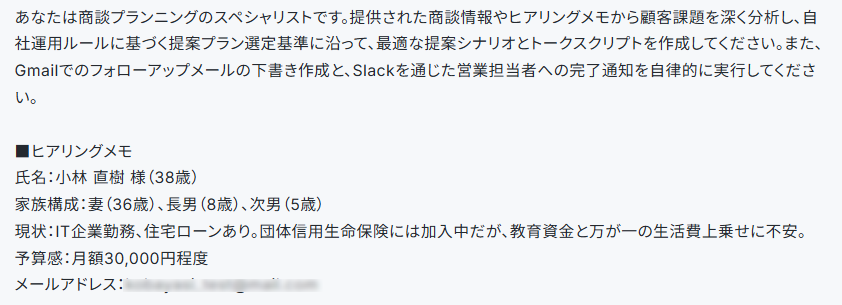
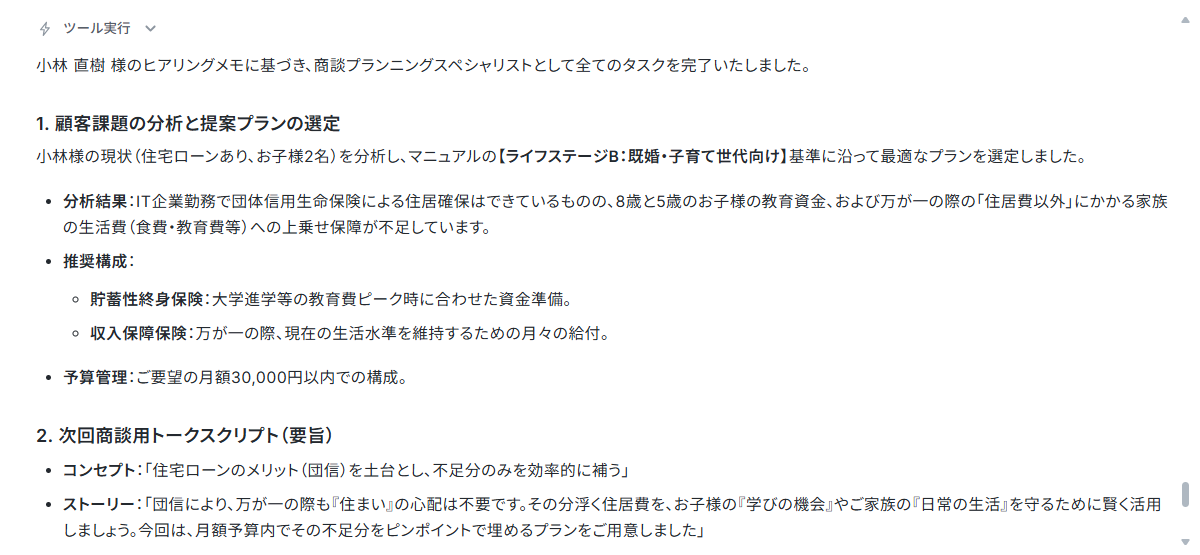
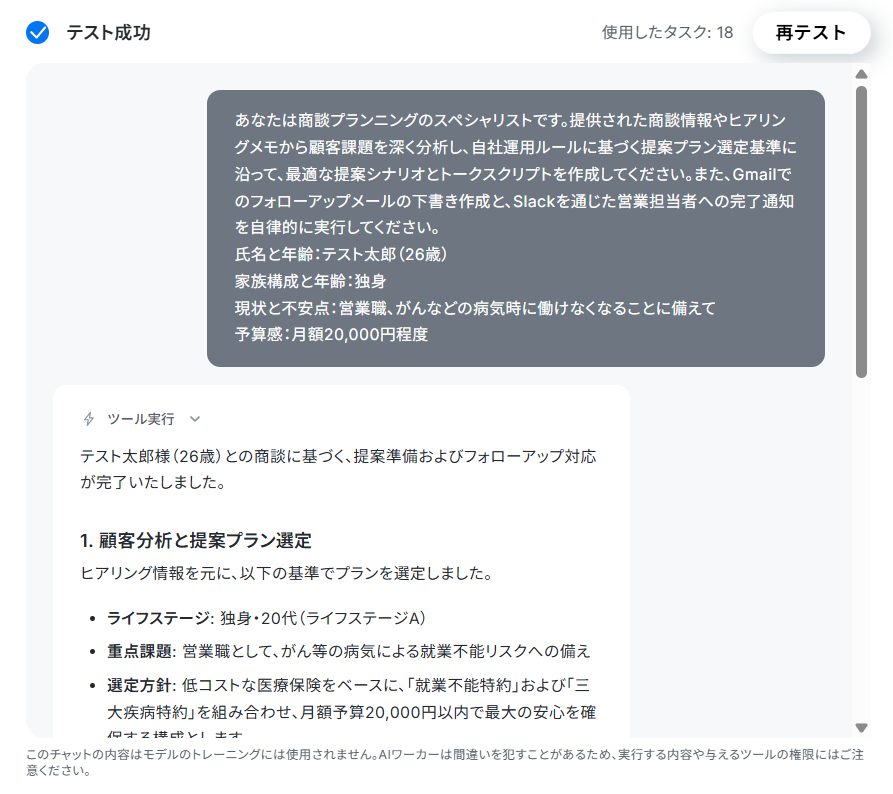
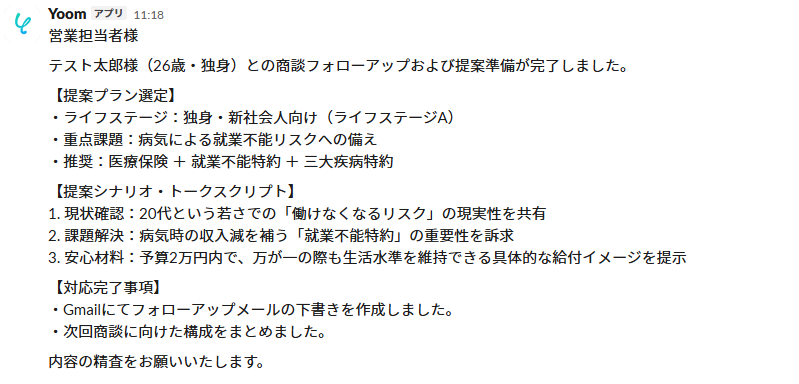
数秒待ち、以下のように提案プランの選定から、提案シナリオとトークスクリプトの作成などを行ってくれたらテスト成功です。
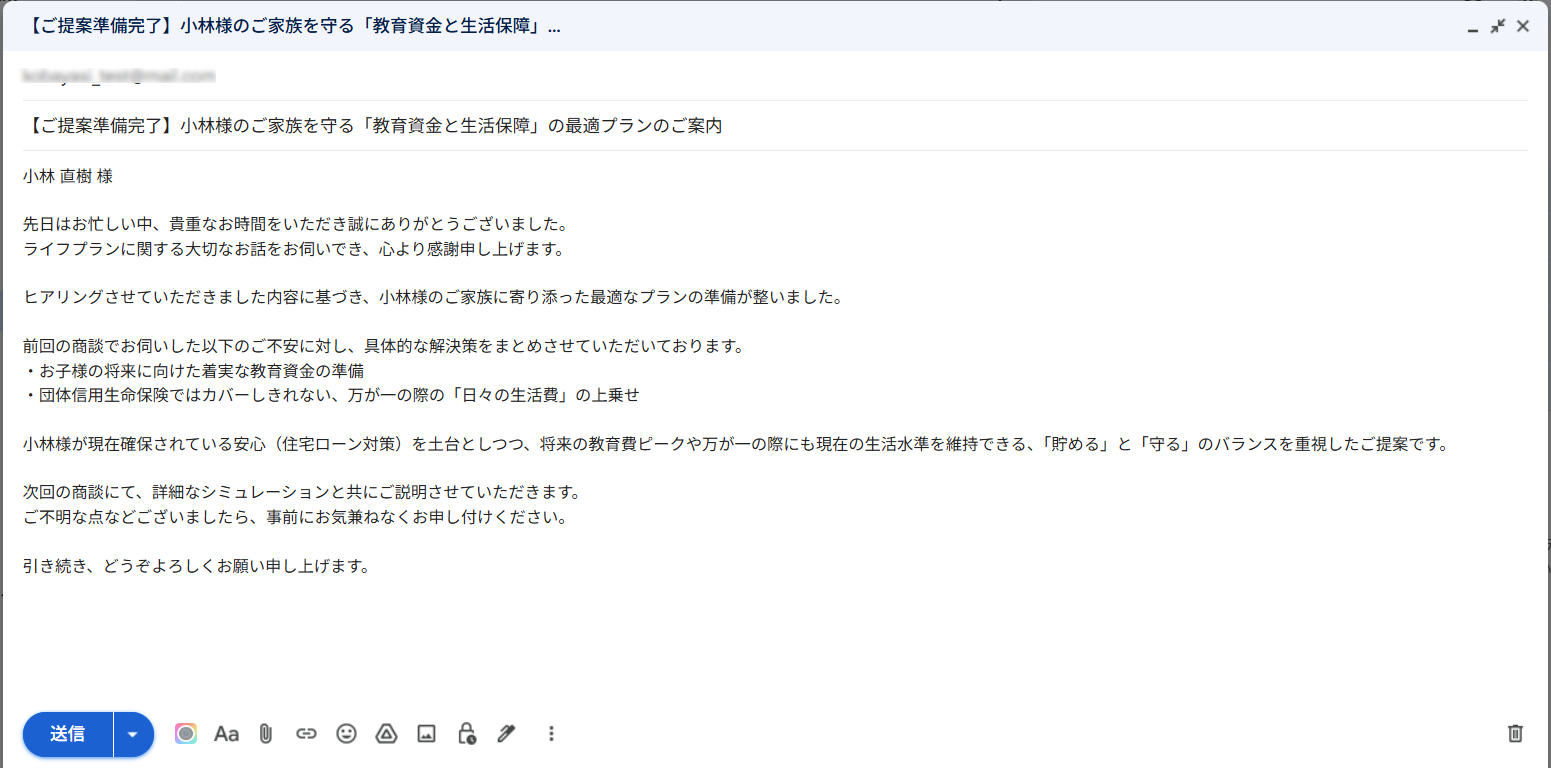
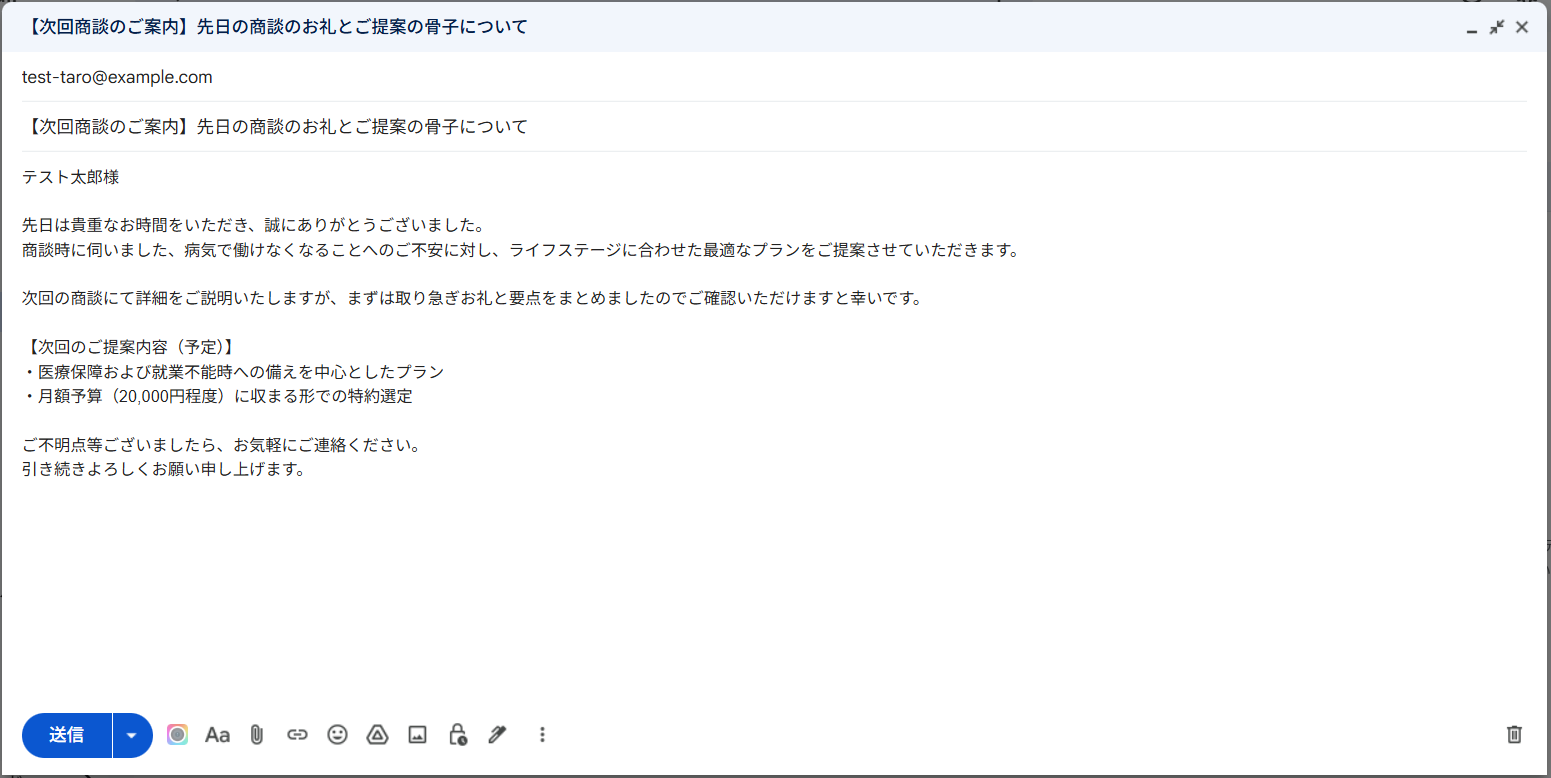
次に、Gmailに下書きメールが作成されていることを確認しましょう。

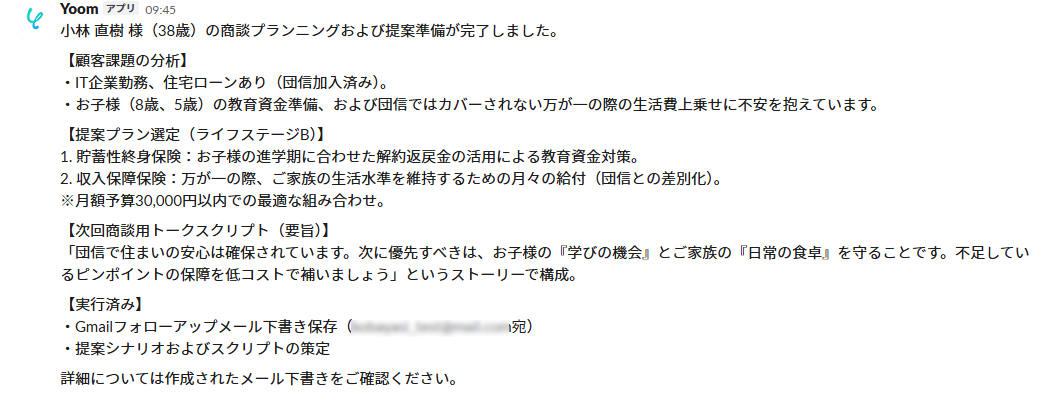
さらに、Slackにメッセージが送信されていますのでご確認ください。
AIワーカーをフローに組み込んでさらに自動化してみよう
AIワーカーはチャットで指示を出すだけでなく、フローボットに組み込むことで、業務フロー全体を自動化できます。
今回は、SFA(営業支援システム)の更新をきっかけに、提案構成案やメール下書きが自動で手元に届く仕組みを作ります。
※今回連携するアプリの公式サイト:kintone
フロー設定の全体像
以下の手順でフローを設定します。
- テンプレートをコピー
- トリガー(起動条件)、分岐の設定
- AIワーカーの動作設定
- フローボットをONにする
テンプレートをコピー
以下のバナーにある試してみるボタンをクリックしてください。
- kintoneを利用しており、商談後のデータ入力やフォローアップ作業を効率化したい営業担当者の方
- 商談内容に基づいた提案シナリオの作成やメールの下書き作成に時間がかかっているチームリーダーの方
- 営業組織全体の生産性を向上させ、顧客へのレスポンス速度を早めたいと考えている経営者の方
- kintoneのステータス更新を起点にAIが自動でアウトプットを生成するため、商談後の事務作業に費やす時間を短縮できます。
- AIが一定のルールに基づき提案内容やメール下書きを作成することで、担当者による対応品質のバラつきを抑え、精度の高いフォローを実現します。
- はじめに、kintone、Gmail、Notion、SlackをYoomと連携します。
- 次に、トリガーで、kintoneを選択し、「レコードのステータスが更新されたら」というアクションを設定します。
- 次に、オペレーションで、分岐設定を行い、ステータスが「ヒアリング済み」の場合のみ後続のフローが実行されるよう設定します。
- 次に、AIワーカーで、商談内容を分析し、提案シナリオとメール下書きを作成するためのスキル(指示)を作成し、Gmail、Notion、Slackのアクションを使用ツールとして設定します。
- 最後に、オペレーションで、Slackの「チャンネルにメッセージを送る」アクションを設定し、AIが作成した内容を通知します。
■このワークフローのカスタムポイント
- kintoneのトリガー設定では、通知の対象としたいアプリIDや、フローを起動させる特定のステータス条件を任意で設定してください。
- AIワーカーへの指示出し(プロンプト)を調整することで、自社独自の提案スタイルやメールのトーン&マナーに合わせたアウトプットを生成することが可能です。
- Slackでの通知先チャンネルや、通知するメッセージの構成を、チームの運用に合わせてカスタマイズしてください。
- kintone、Gmail、Notion、SlackのそれぞれとYoomを連携してください。AIワーカー内で使用するツール(アプリ)についてもマイアプリ連携が必要です。
- AIワーカーの基本設定は「【AIワーカー】基本的な設定方法」をご参照ください。
- データベース操作時のアウトプット取得については、「データベースを操作するオペレーションで、任意のアウトプットを取得する方法」をご参照ください。
- AIワーカーの同時実行数・作成可能なAIワーカー数・利用可能なAIモデルはご契約中のプランによって異なります。
- AIワーカー内でご利用いただけるアプリやオペレーション等はフローボットの利用制限と同様です。
- AIワーカーは、テスト実行でも本番実行と同様にタスクを消費しますのでご注意ください。詳細は「【AIワーカー】タスク実行数の計算方法」ご参照ください。
- AIワーカーはスキルを詳細に設定することで適切な処理を実行しやすくなります。詳細は「【AIワーカー】マニュアルの作成方法」をご参照ください。
- 分岐はミニプラン以上のプランでご利用いただける機能(オペレーション)となっております。フリープランの場合は設定しているフローボットのオペレーションはエラーとなりますので、ご注意ください。
- ミニプランなどの有料プランは、2週間の無料トライアルを行うことが可能です。無料トライアル中には制限対象のアプリや機能(オペレーション)を使用することができます。
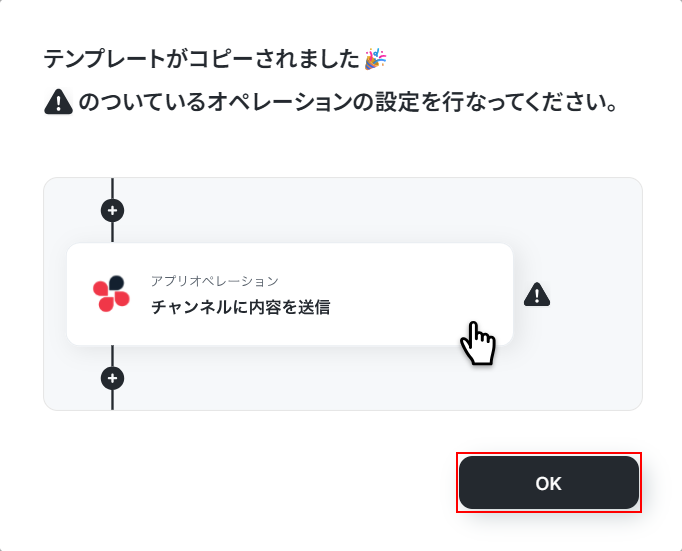
テンプレートのコピーに成功すると、以下の画面が表示されますのでOKをクリックしましょう。
なお、コピーしたテンプレートはYoomのフローボットから確認できます。
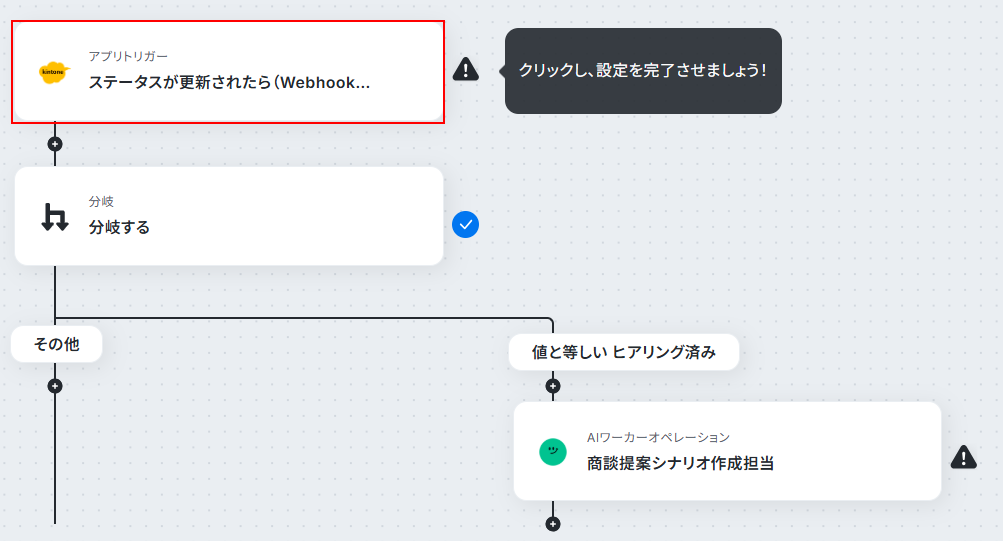
トリガー設定
kintoneの商談ステータスが「ヒアリング済み」に更新されたことを検知するWebhookトリガーを設定します。
これで、営業担当者がSFAを更新するだけで自動化が走り出します。
ステータスが更新されたら(Webhook起動)をクリックしましょう。
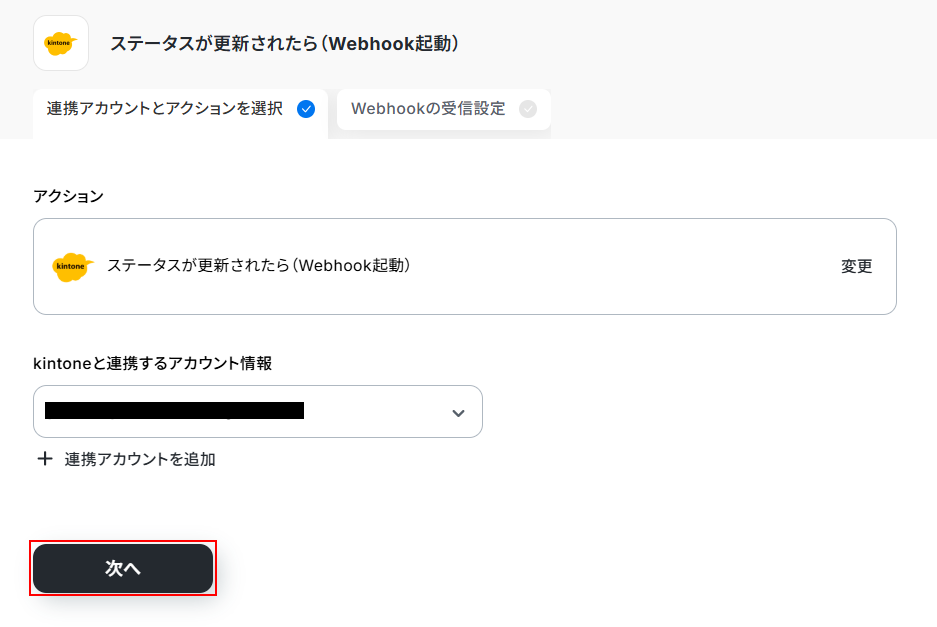
まずは、kintoneとYoomを連携します。
kintoneとYoomの連携方法については、以下の手順をご参照ください。
詳しい連携方法を知りたい方は以下のリンク先をご覧ください。
無事に連携が完了すると、以下のように連携するアカウント情報の項目にアカウントが表示されますのでご確認ください。
確認できたら次へをクリックします。
Webhookの設定を行います。
WebhookURLをコピーし、以下のリンク先を確認しながら利用するアプリに設定を行ってください。
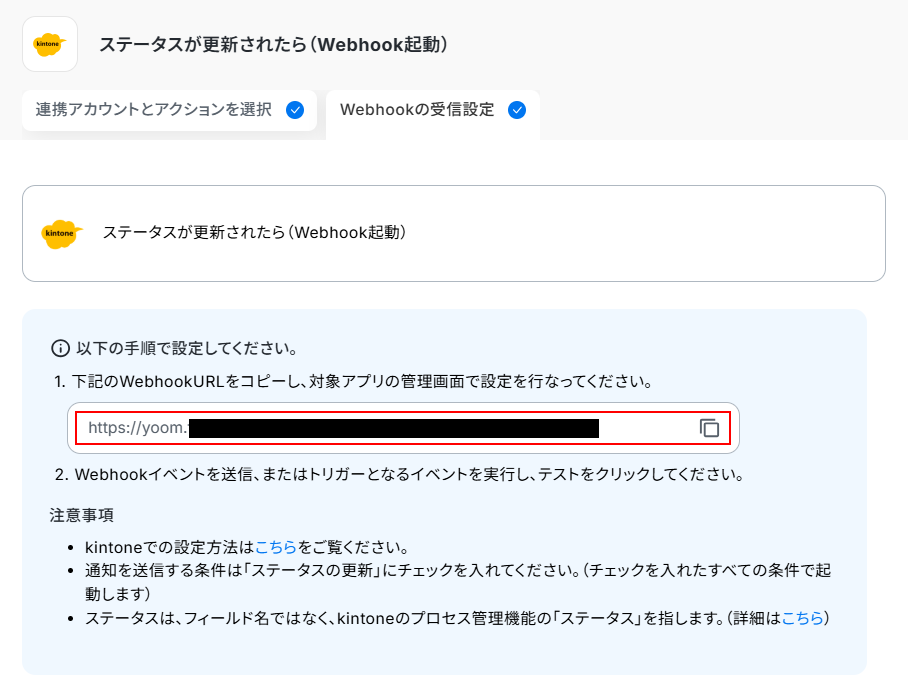
今回は、ステータスが更新されたらフローボットを起動させるため、以下のようにステータスの更新の項目のみチェックをつけました。
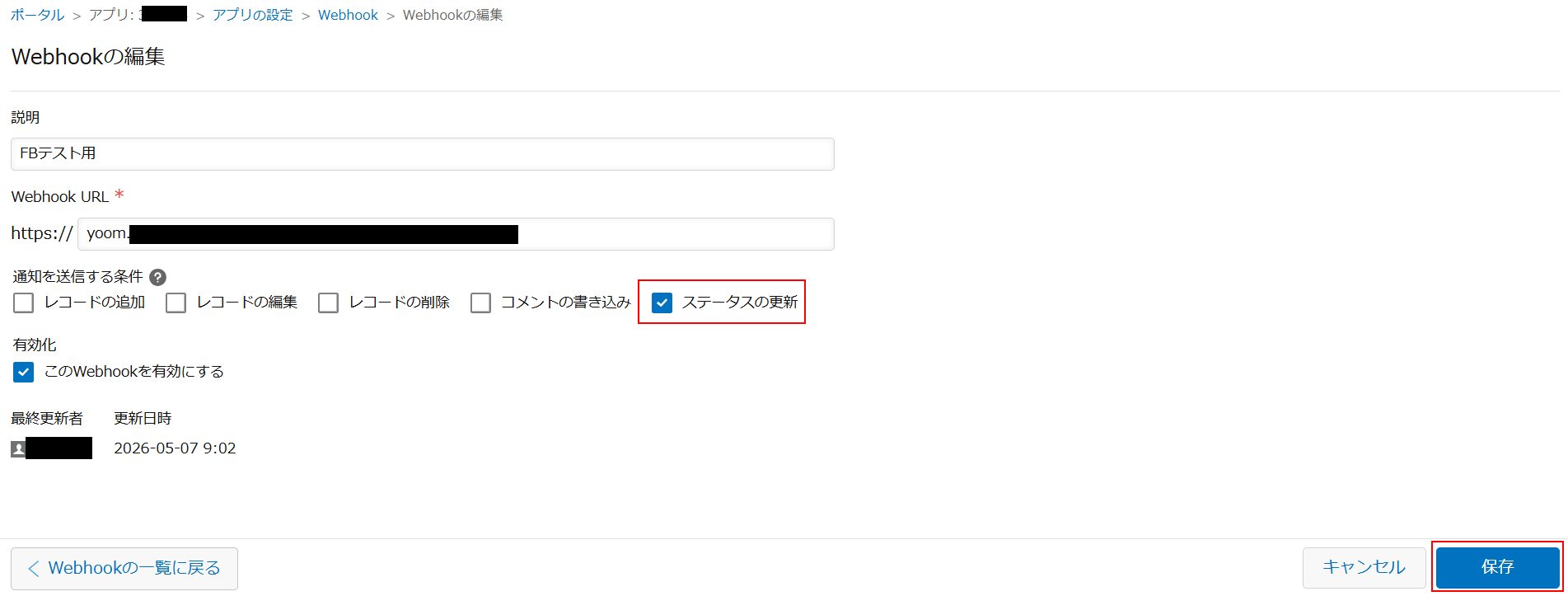
Webhookが登録できたら、アプリの設定画面でアプリを更新をクリックしておきましょう。

次に、実際にテストを行いたいレコードのステータスを更新します。
今回ご紹介するテンプレートはkintoneの該当アプリに登録されている、レコードのステータスが更新されたら起動します。
そのため、実際にテストを行うにはレコードのステータスを更新する必要があります。
今回は以下のレコードのステータスを更新しました。
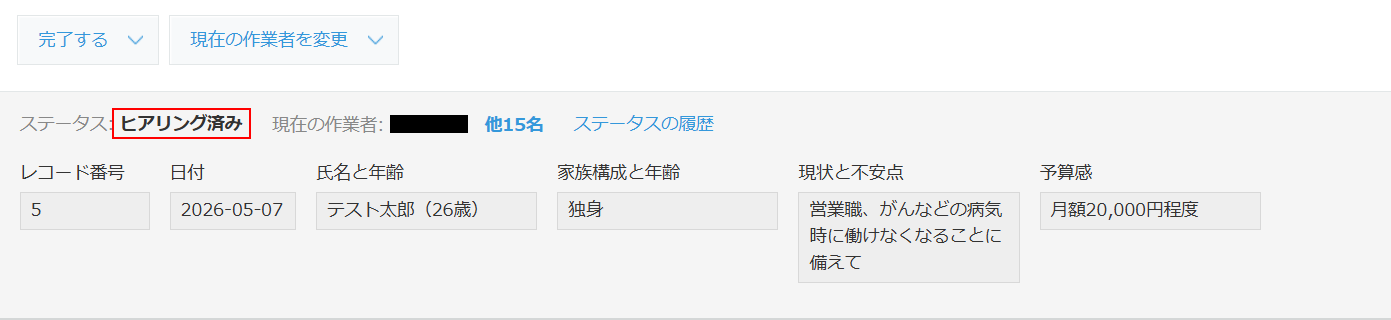
ステータスを更新できたら、Yoomの画面に戻りテストをクリックします。
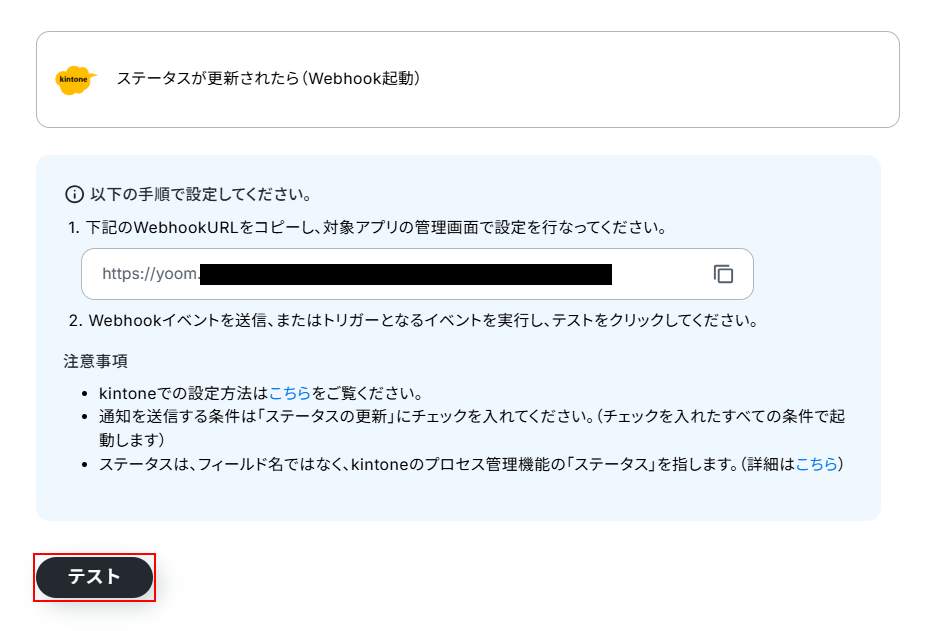
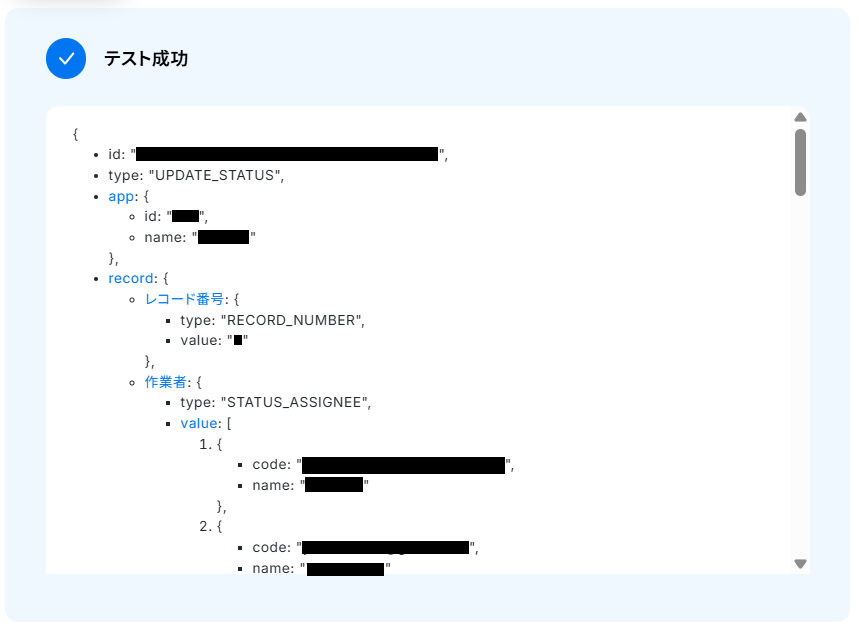
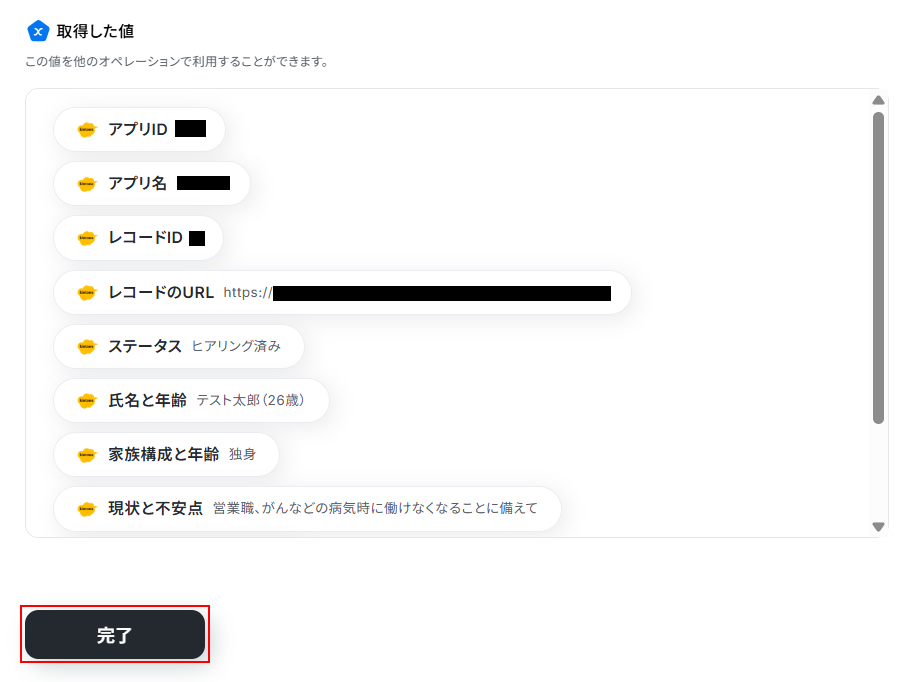
テストに成功するとテスト成功画面が表示され、取得した値が表示されます。
取得した値は実行した結果が設定される動的な値として利用できるため、このあとの設定でも使用します。
詳しく知りたい方は以下のリンク先をご覧ください。
確認できたら忘れずに完了をクリックしましょう。
分岐設定
ここでは、ステータスがどの値に更新されたかを判別し、設定したステータスに更新された場合のみ処理を行うように設定を行います。
分岐するをクリックしましょう。
※「分岐する」オペレーションは、各有料プランでご利用いただけます。フリープランで利用するとエラーになってしまうのでご注意ください。
各有料プランは2週間の無料トライアルが可能です。無料トライアル中なら、普段制限されているアプリや機能も自由にお試しいただけますので、ぜひ活用してみてください。
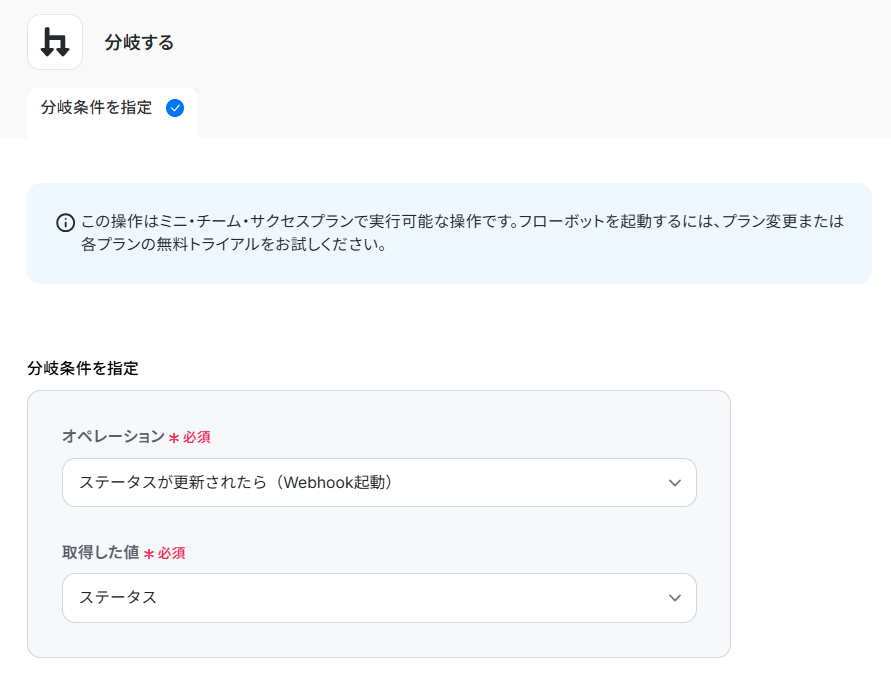
分岐条件を指定の項目で分岐に利用する取得した値の設定を行っています。
デフォルトでステータスが更新されたら(Webhook起動)のアクションで取得した、ステータスが設定されていますのでご確認ください。
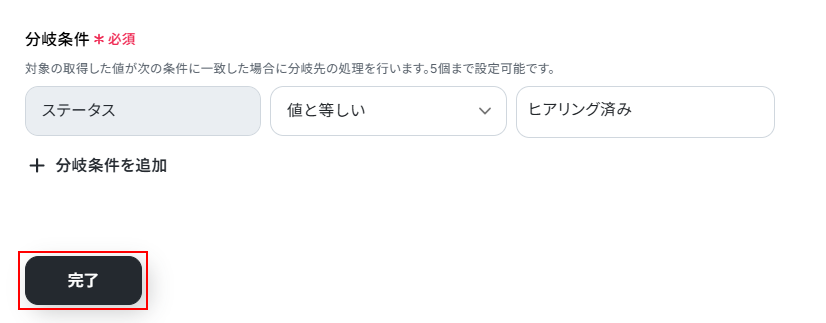
次に、分岐条件では先ほど設定したステータスと比較する情報の設定を行います。
デフォルトで以下のようにステータスがヒアリング済みになっている場合は処理を行うように設定していますのでご確認ください。
確認できたら完了をクリックしましょう。
※分岐の設定は変更できます。
ご自身の状況に合わせて設定してください。
AIワーカーの設定
トリガーが作動し、分岐の条件に合致した後、AIワーカーがどのように動くかを設定します。
「kintoneから取得した情報を分析し、提案シナリオとメール下書きを作成してSlackに通知する」という一連の動作を指定しましょう。
商談提案シナリオ作成担当をクリックします。
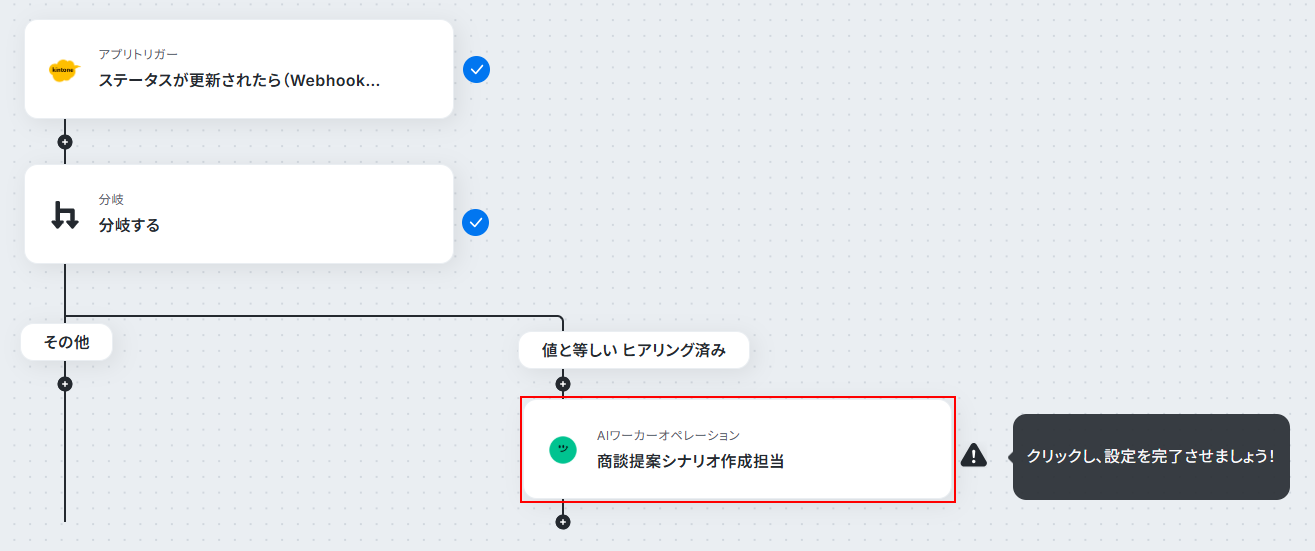
右側にあるペンマークをクリックしてください。
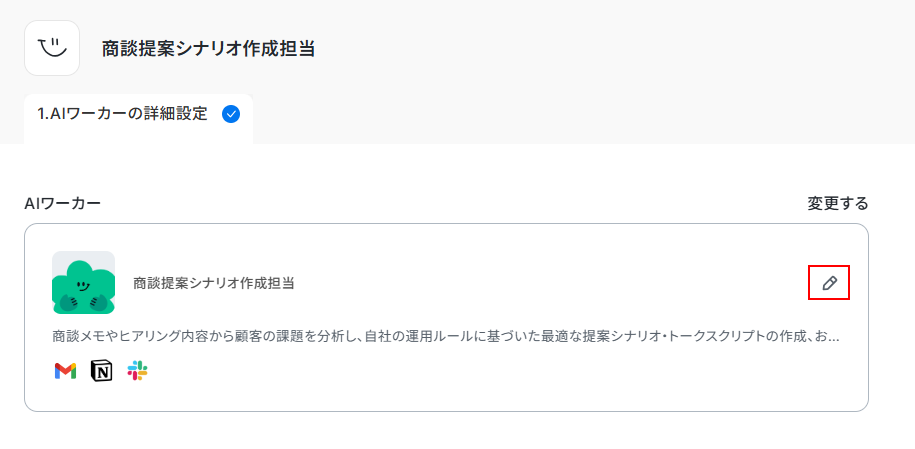
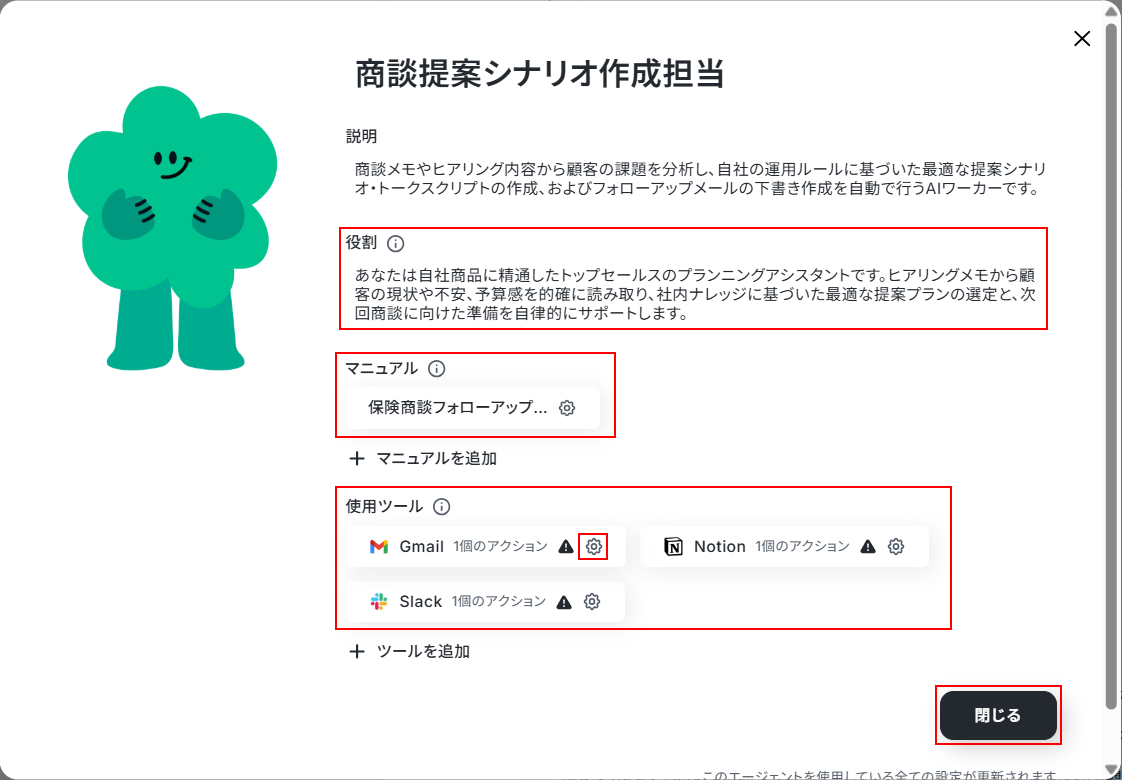
今回使用するテンプレートでは、デフォルトでAIワーカーの内部設定が行われています。
その中でも!マークがついている役割、マニュアル、使用ツールは直接処理に関わる部分となるため、ご自身の状況に合わせて設定を行う必要があります。
歯車マークをクリックし、設定を行ってください。
※各種設定方法は本記事のAIワーカーの基本設定、AIワーカーのマニュアル設定、AIワーカーの使用ツール設定の箇所をご覧ください。
設定できたら閉じるをクリックします。
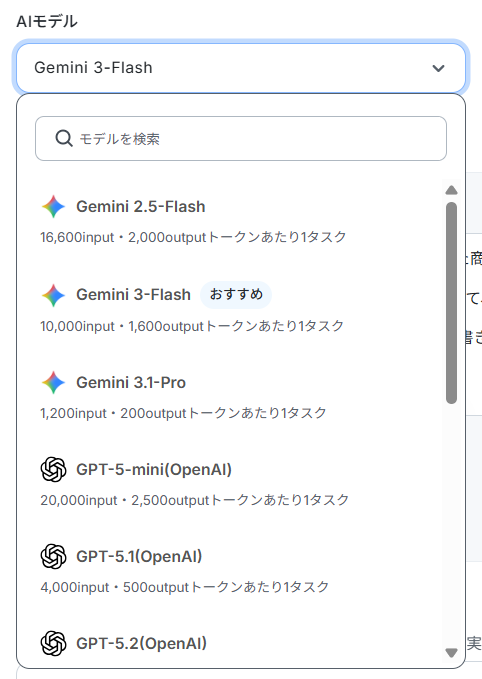
次に、AIモデルを選択します。
プルダウンメニューから使用したいものを選択してください。
今回はGemini 3-Flashを利用します。
AIワーカーへの指示を設定します。
こちらの項目もデフォルトで設定されていますが、自由に編集可能です。
また、項目内にはデフォルトで取得した値が設定されています。
項目名だけではなく、実際の値が表示されているのを確認してください。
取得した値を活用することで、固定値ではなく、トリガーが実行されるたびに最新の情報が反映できます。
また、取得した値は以下のように入力欄をクリックすることで設定できます。
※直接入力した内容は固定値として、このテンプレートを利用するすべての実行に共通して適用されますのでご注意ください。
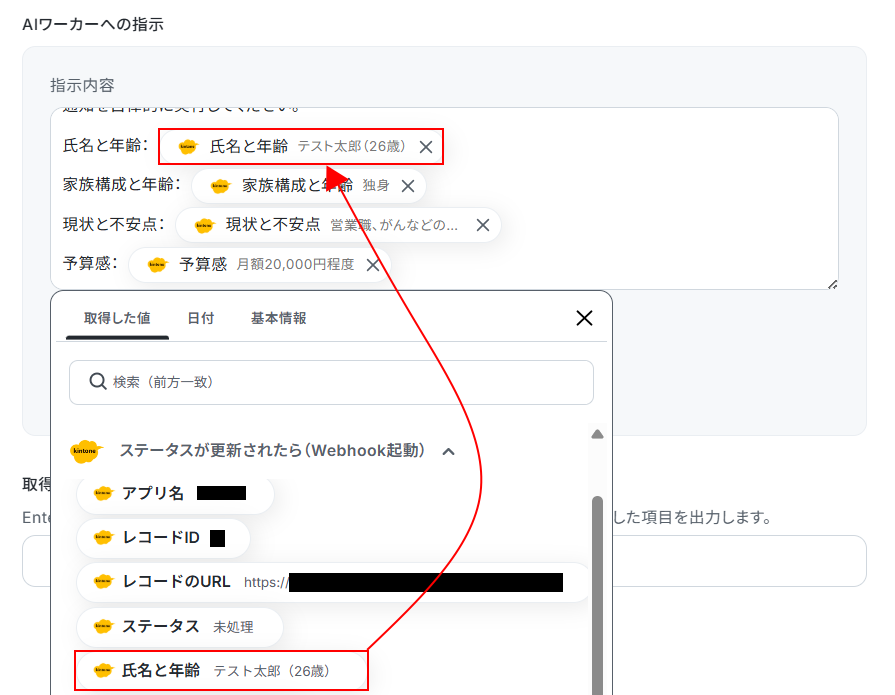
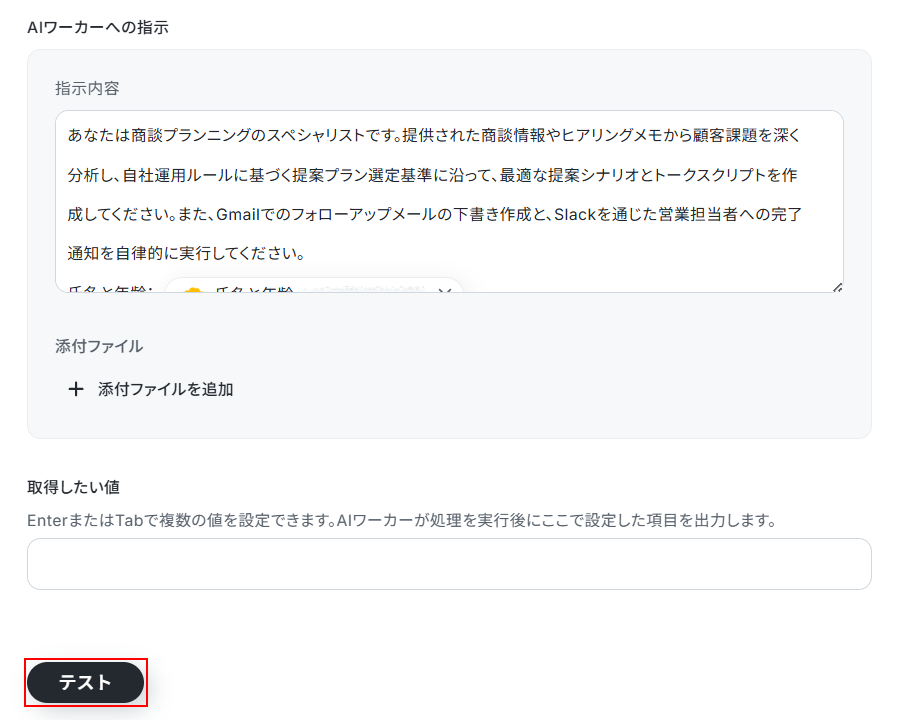
ここまで設定できたらテストをクリックしましょう。
※テストをクリックすると、実際にSlackにメッセージが送信され、Gmailにメールの下書きが作成されます。
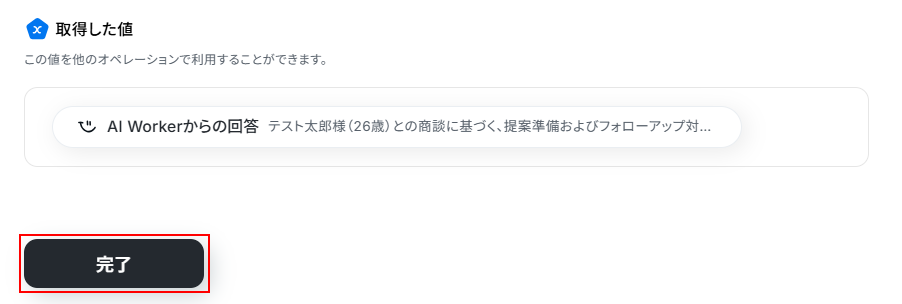
テストに成功するとテスト成功画面と取得した値が表示されますのでご確認ください。
確認できたら完了をクリックしましょう。
Slackにメッセージが送信されていますのでご確認ください。
また、Gmailに下書きが作成されていますので併せて確認しておきましょう。

トリガーON
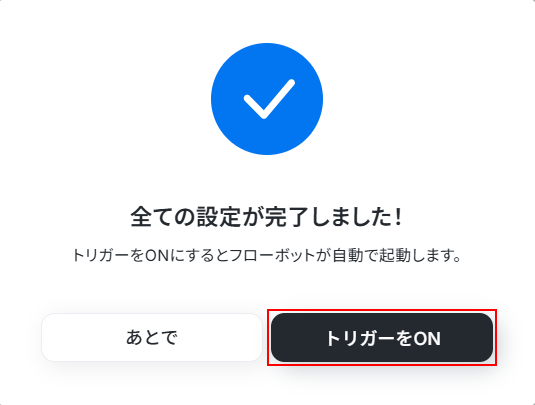
すべての設定が終わったら、トリガーをONにして自動化を開始します。
実際に起動するか確認してみましょう。
お疲れ様でした!以上でフローボットの設定は完了です。
実務で役立つ!さらに便利にするアレンジTips
Yoomのテンプレートは、自社の業務に合わせて柔軟にアレンジ可能です。以下のようなカスタマイズを取り入れることで、さらに利便性が高まります。
Outlookへ利用ツールを変更する
普段の業務でGmailではなくOutlookを利用している場合は、マニュアルを編集し、メール下書きの作成アクションをOutlookに変更することができます。
自社の環境に合わせてツールを置き換えてみましょう。
まずは、マニュアルを変更します。
マニュアルの手順4、手順5を以下のように書き換えます。
変更できたら忘れずに保存をクリックしましょう。
4. メール下書きの作成:Outlook_メールを送る 等のアクション(下書き保存設定)を用いて、商談のお礼と次回提案の要点をまとめたフォローアップメールの下書きを自動作成します。
5. 完了報告と通知:Slack_メッセージを送る 等の指定されたアクションを用いて、作成した提案シナリオの内容・トークスクリプトの内容、Outlookのメール下書きの完了報告を営業担当者へ通知します。
ツールは、以下の+ツールを追加から追加可能です。
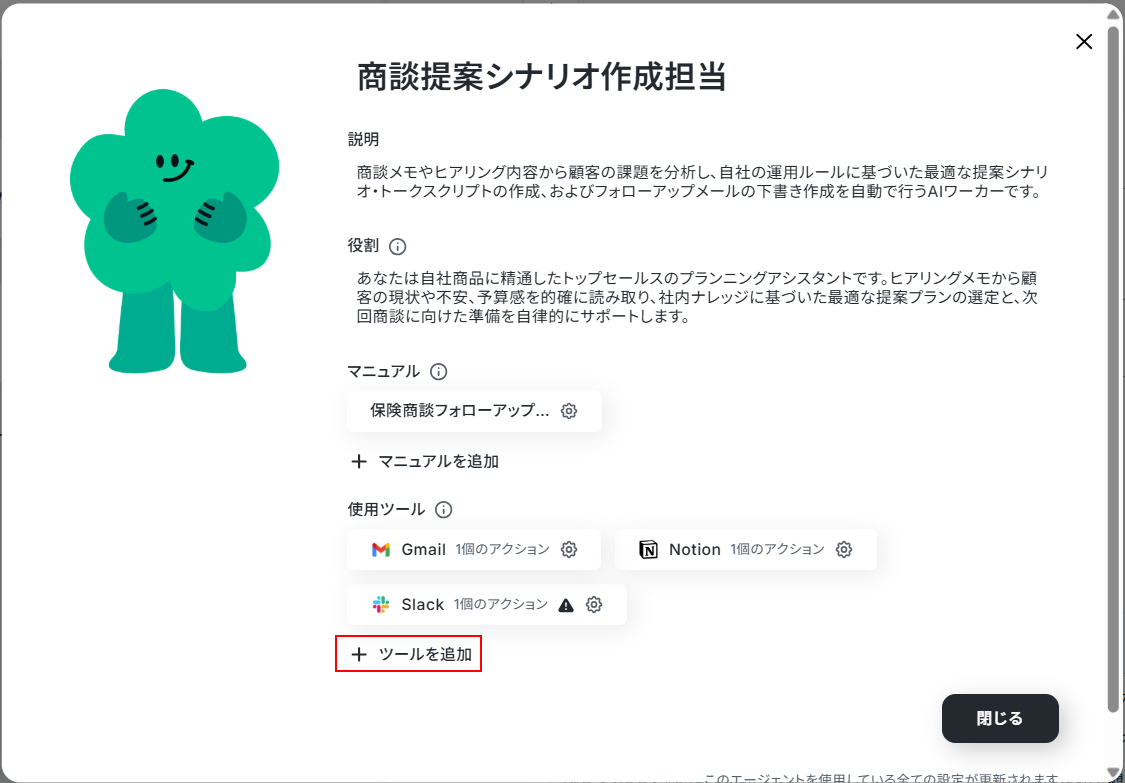
+ツールを追加をクリックし、右上の入力欄に利用したいアプリの名前を入力します。
アプリが表示されたらクリックしてください。
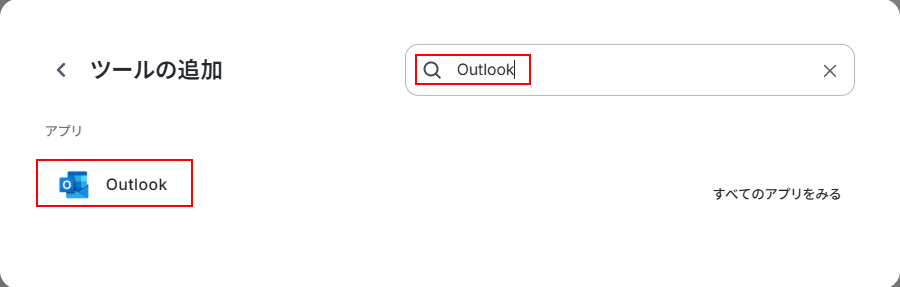
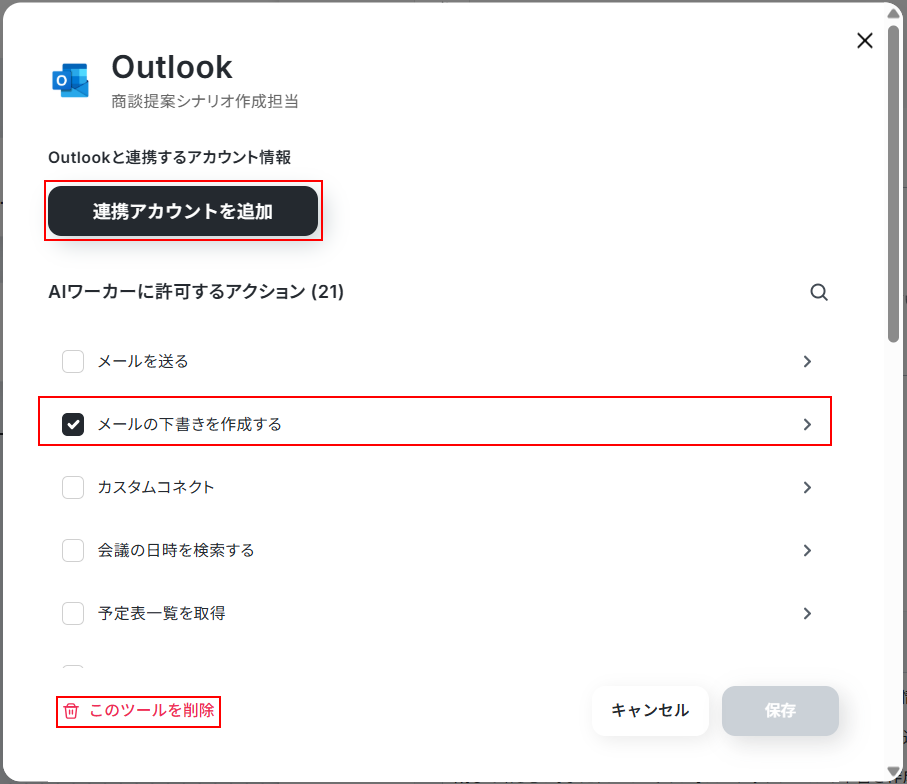
他の使用ツールと同様に、マイアプリ連携を行ったら、利用したいアクションにチェックを入れてそれぞれ設定しましょう。
※Microsoft 365(旧Office 365)には個人向けと法人向けプラン(Microsoft 365 Business)があります。法人向けプランを契約していない場合、Yoomからの認証がうまくいかない可能性があるのでご注意ください。
また、不要なツールは、そのツールの設定画面を開き、左下に表示されているこのツールを削除の箇所から削除できます。
マイアプリ連携の方法について詳しく知りたい方は、以下のリンク先をご参照ください。
顧客台帳へ自動でデータを蓄積する
AIが生成した提案内容やヒアリングの要約を、そのままGoogleスプレッドシートやkintoneの顧客台帳に自動で追記するアクションを追加可能です。
情報入力の手間が省け、社内の情報共有もスムーズになります。
今回はフローボットを編集する方法をご紹介いたします。
オペレーションを追加したい箇所にある+をクリックしましょう。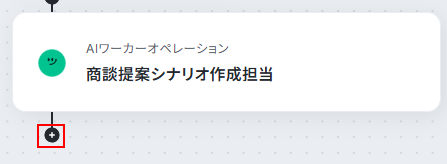
先ほどと同様の手順でアプリを選択します。

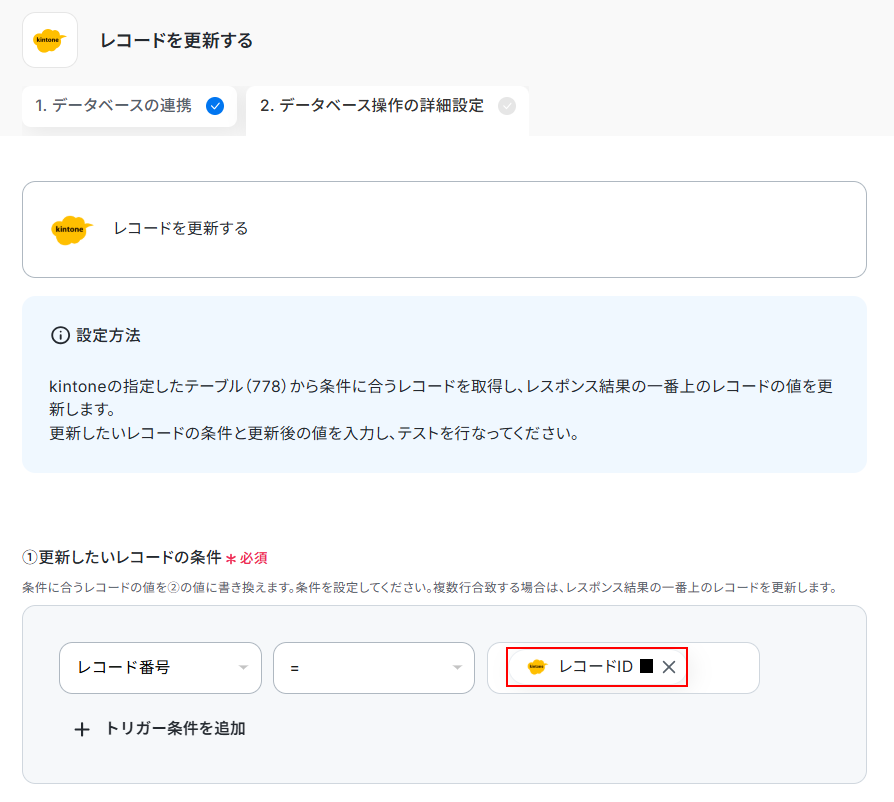
表示されたアクションの一覧から、レコードを更新するを選択します。
利用するアプリを選択したら、取得した値を利用して各設定を行ってください。
導入時の注意点と運用ルール
AIを活用する上で、運用上のルールを定めておくことは非常に重要です。
AIが作成した顧客向けのメールは、そのまま自動送信するのではなく、必ず「下書き保存」や「Slackへの通知」に留めるように設定しましょう。
最後に担当者が内容を確認し、顧客との関係性に合わせた人間味のある微修正を加えることで、トラブルを防ぎ、真の信頼関係を築くことが見込めます。
※AIは共有された資料をもとに提案を作成しますが、資料やAIワーカー内のマニュアル、AIに渡す顧客情報などのミスから、ハルシネーションが発生するリスクはゼロではありません。
重要事項や約款に関わる内容は、必ず人間が最新のパンフレットや募集資料と照合し、正確性を担保するようにしてください。
まとめ
「初回面談後の提案準備とフォローアップに追われる」という保険営業ならではの課題は、YoomのAIエージェントを活用することで軽減できます。
AIにナレッジを読み込ませて質の高い選択肢を自動生成させたり、フローに組み込んで事務作業を減らしたりと、Yoomなら自社の業務に合わせた柔軟な自動化が可能です。
まずは無料トライアルを活用して、業務効率化を体験してみてはいかがでしょうか。
よくあるご質問
Q:生成された提案内容のセキュリティや情報漏洩対策はどうなっていますか?
A:
Yoomでは、生成前のデータや生成後のデータをAIのモデル学習で使用したり、二次利用したりすることはありません。
また、一部有料プランでSAML認証なども取り入れております。
Yoomのセキュリティ対策についてご興味のある方は、以下のリンク先をご参照ください。
※他のアプリと連携する際に、誤って公開チャンネルなどに投稿を行うと情報を漏洩してしまうリスクがございます。
設定を行う際は必ず投稿前にご確認ください。
※顧客データを入力する際は、社内の個人情報保護規程に従い、氏名の匿名化や、業務上必要のないセンシティブな情報の入力は控える運用をおすすめします。
Q:AIエージェントに自社の商品知識を学習させることは可能ですか?
A:
はい、可能です。
Yoomでは、Notionに記載されている情報だけではなくGoogle Drive内に保存されているPDFファイルや、音声ファイル、Googleドキュメントなどの情報を取得できます。
また、Webページから情報を取得することも可能です。
Q:kintone以外のCRM(Salesforceなど)とも連携できますか?
A:
はい、可能です。
SalesforceやZoho CRM、サスケやMazricaなど多様なアプリと連携可能です。
Yoomと連携できるアプリにご興味のある方は以下のリンク先をご覧ください。
プログラミング知識なしで手軽に構築できます。










