









・
【ノーコードで実現】Asanaのタスク情報を一括で更新する方法



- AsanaとGoogle スプレッドシートを使い、定期的なタスク更新に手間を感じている方
- 手作業によるAsanaのタスク一括更新で、入力ミスや作業漏れを防ぎたいと考えている方
- プロジェクトの進捗管理を効率化し、より重要な業務に集中したいチームリーダーの方
- 指定した時間にGoogle スプレッドシートの情報を基にAsanaのタスクが自動で一括更新されるため、手作業に費やしていた時間を削減できます。
- システムが自動で処理を行うため、手作業による情報の転記ミスや更新漏れといったヒューマンエラーの防止に繋がります。
- はじめに、Google スプレッドシートとAsanaをYoomと連携します。
- 次に、トリガーでスケジュール機能を選択し、「指定したスケジュールになったら」というアクションを設定します。
- 次に、オペレーションでGoogle スプレッドシートの「複数のレコードを取得する(最大300件)」アクションを設定し、更新したいタスク情報が記載されたシートを指定します。
- 次に、ループ機能を用いて、取得したレコードの件数分、後続の処理を繰り返すように設定します。
- 最後に、ループ処理の中でAsanaの「タスクを更新」アクションを設定し、Google スプレッドシートから取得した情報を基に各タスクを更新します。
- トリガーに設定しているスケジュール機能は、ワークフローを起動させたい日時を任意で設定してください。
- Google スプレッドシートから情報を取得する際に、対象となるスプレッドシートIDやシートIDを任意で設定してください。
- ループ機能では、前段のGoogle スプレッドシートから取得したレコード情報のうち、どの値を繰り返し処理の対象とするか任意で設定が可能です。
- Asanaのタスクを更新するアクションでは、Google スプレッドシートから取得した値を引用し、更新したい担当者や期日などのフィールドを自由に設定してください。
- Asana、Google スプレッドシートのそれぞれとYoomを連携してください。
- 「同じ処理を繰り返す」オペレーション間の操作は、パーソナルプラン以上でご利用いただけるアプリとなっております。フリープランの場合は設定しているフローボットのオペレーションやデータコネクトはエラーとなりますので、ご注意ください。
- パーソナルプランなどの有料プランは、2週間の無料トライアルを行うことが可能です。無料トライアル中には制限対象のアプリや機能(オペレーション)を使用することができます。詳しくは、料金プランのページをご参照ください。
「Asanaで管理しているタスクの担当者や期日をまとめて変更したい…」
「プロジェクトのフェーズが変わるたびに、関連タスクのステータスを手作業で一つ一つ更新するのが面倒…」
このように、Asana上で複数のタスク情報を更新する作業に、手間や煩わしさを感じていませんか?
もし、スプレッドシートなどにまとめた情報を使って、特定のタイミングで複数のAsanaタスクの担当者、期日、ステータスなどを一括で更新できる仕組みがあれば、これらの悩みから解放され、より重要なプロジェクト管理業務に集中できる時間を生み出すことができます!
今回ご紹介する自動化の設定は、ノーコードで簡単に設定できて、手間や時間もかかりません。
ぜひ自動化を導入して作業をもっと楽にしましょう!
とにかく早く試したい方へ
YoomにはAsanaのタスク情報を一括で更新する業務フロー自動化のテンプレートが用意されています。
「まずは試してみたい!」という方は、以下のバナーをクリックして、すぐに自動化を体験してみましょう!
- AsanaとGoogle スプレッドシートを使い、定期的なタスク更新に手間を感じている方
- 手作業によるAsanaのタスク一括更新で、入力ミスや作業漏れを防ぎたいと考えている方
- プロジェクトの進捗管理を効率化し、より重要な業務に集中したいチームリーダーの方
- 指定した時間にGoogle スプレッドシートの情報を基にAsanaのタスクが自動で一括更新されるため、手作業に費やしていた時間を削減できます。
- システムが自動で処理を行うため、手作業による情報の転記ミスや更新漏れといったヒューマンエラーの防止に繋がります。
- はじめに、Google スプレッドシートとAsanaをYoomと連携します。
- 次に、トリガーでスケジュール機能を選択し、「指定したスケジュールになったら」というアクションを設定します。
- 次に、オペレーションでGoogle スプレッドシートの「複数のレコードを取得する(最大300件)」アクションを設定し、更新したいタスク情報が記載されたシートを指定します。
- 次に、ループ機能を用いて、取得したレコードの件数分、後続の処理を繰り返すように設定します。
- 最後に、ループ処理の中でAsanaの「タスクを更新」アクションを設定し、Google スプレッドシートから取得した情報を基に各タスクを更新します。
- トリガーに設定しているスケジュール機能は、ワークフローを起動させたい日時を任意で設定してください。
- Google スプレッドシートから情報を取得する際に、対象となるスプレッドシートIDやシートIDを任意で設定してください。
- ループ機能では、前段のGoogle スプレッドシートから取得したレコード情報のうち、どの値を繰り返し処理の対象とするか任意で設定が可能です。
- Asanaのタスクを更新するアクションでは、Google スプレッドシートから取得した値を引用し、更新したい担当者や期日などのフィールドを自由に設定してください。
- Asana、Google スプレッドシートのそれぞれとYoomを連携してください。
- 「同じ処理を繰り返す」オペレーション間の操作は、パーソナルプラン以上でご利用いただけるアプリとなっております。フリープランの場合は設定しているフローボットのオペレーションやデータコネクトはエラーとなりますので、ご注意ください。
- パーソナルプランなどの有料プランは、2週間の無料トライアルを行うことが可能です。無料トライアル中には制限対象のアプリや機能(オペレーション)を使用することができます。詳しくは、料金プランのページをご参照ください。
Google スプレッドシートの情報を基にAsanaのタスクを一括更新するフローを作ってみよう
それではここから、指定した日時になったらGoogle スプレッドシートの情報を取得し、Asanaのタスクを一括で更新するフローを解説していきます!
ここではYoomを使用してノーコードで設定をしていきます。
もしまだYoomのアカウントをお持ちでない場合は、こちらの登録フォームからアカウントを発行しておきましょう。
※今回連携するアプリの公式サイト:Asana/Google スプレッドシート
[Yoomとは]
フローの作成方法
今回は大きく分けて以下のプロセスで作成します。
- AsanaとGoogle スプレッドシートのマイアプリ連携
- テンプレートをコピー
- スケジュールのトリガーとGoogle スプレッドシートのアクション設定
- コマンドオペレーションとAsanaのアクション設定
- トリガーをONにし、フローが起動するかを確認
- AsanaとGoogle スプレッドシートを使い、定期的なタスク更新に手間を感じている方
- 手作業によるAsanaのタスク一括更新で、入力ミスや作業漏れを防ぎたいと考えている方
- プロジェクトの進捗管理を効率化し、より重要な業務に集中したいチームリーダーの方
- 指定した時間にGoogle スプレッドシートの情報を基にAsanaのタスクが自動で一括更新されるため、手作業に費やしていた時間を削減できます。
- システムが自動で処理を行うため、手作業による情報の転記ミスや更新漏れといったヒューマンエラーの防止に繋がります。
- はじめに、Google スプレッドシートとAsanaをYoomと連携します。
- 次に、トリガーでスケジュール機能を選択し、「指定したスケジュールになったら」というアクションを設定します。
- 次に、オペレーションでGoogle スプレッドシートの「複数のレコードを取得する(最大300件)」アクションを設定し、更新したいタスク情報が記載されたシートを指定します。
- 次に、ループ機能を用いて、取得したレコードの件数分、後続の処理を繰り返すように設定します。
- 最後に、ループ処理の中でAsanaの「タスクを更新」アクションを設定し、Google スプレッドシートから取得した情報を基に各タスクを更新します。
- トリガーに設定しているスケジュール機能は、ワークフローを起動させたい日時を任意で設定してください。
- Google スプレッドシートから情報を取得する際に、対象となるスプレッドシートIDやシートIDを任意で設定してください。
- ループ機能では、前段のGoogle スプレッドシートから取得したレコード情報のうち、どの値を繰り返し処理の対象とするか任意で設定が可能です。
- Asanaのタスクを更新するアクションでは、Google スプレッドシートから取得した値を引用し、更新したい担当者や期日などのフィールドを自由に設定してください。
- Asana、Google スプレッドシートのそれぞれとYoomを連携してください。
- 「同じ処理を繰り返す」オペレーション間の操作は、パーソナルプラン以上でご利用いただけるアプリとなっております。フリープランの場合は設定しているフローボットのオペレーションやデータコネクトはエラーとなりますので、ご注意ください。
- パーソナルプランなどの有料プランは、2週間の無料トライアルを行うことが可能です。無料トライアル中には制限対象のアプリや機能(オペレーション)を使用することができます。詳しくは、料金プランのページをご参照ください。
ステップ1:AsanaとGoogle スプレッドシートをマイアプリ連携
1.Asanaのマイアプリ連携
以下の手順をご参照ください。
2.Google スプレッドシートのマイアプリ連携
以下の手順をご参照ください。
以上でマイアプリ登録は完了です!
ステップ2:テンプレートをコピーする
続いてYoomのテンプレートをコピーします。
以下バナーの「試してみる」をクリックします。
- AsanaとGoogle スプレッドシートを使い、定期的なタスク更新に手間を感じている方
- 手作業によるAsanaのタスク一括更新で、入力ミスや作業漏れを防ぎたいと考えている方
- プロジェクトの進捗管理を効率化し、より重要な業務に集中したいチームリーダーの方
- 指定した時間にGoogle スプレッドシートの情報を基にAsanaのタスクが自動で一括更新されるため、手作業に費やしていた時間を削減できます。
- システムが自動で処理を行うため、手作業による情報の転記ミスや更新漏れといったヒューマンエラーの防止に繋がります。
- はじめに、Google スプレッドシートとAsanaをYoomと連携します。
- 次に、トリガーでスケジュール機能を選択し、「指定したスケジュールになったら」というアクションを設定します。
- 次に、オペレーションでGoogle スプレッドシートの「複数のレコードを取得する(最大300件)」アクションを設定し、更新したいタスク情報が記載されたシートを指定します。
- 次に、ループ機能を用いて、取得したレコードの件数分、後続の処理を繰り返すように設定します。
- 最後に、ループ処理の中でAsanaの「タスクを更新」アクションを設定し、Google スプレッドシートから取得した情報を基に各タスクを更新します。
- トリガーに設定しているスケジュール機能は、ワークフローを起動させたい日時を任意で設定してください。
- Google スプレッドシートから情報を取得する際に、対象となるスプレッドシートIDやシートIDを任意で設定してください。
- ループ機能では、前段のGoogle スプレッドシートから取得したレコード情報のうち、どの値を繰り返し処理の対象とするか任意で設定が可能です。
- Asanaのタスクを更新するアクションでは、Google スプレッドシートから取得した値を引用し、更新したい担当者や期日などのフィールドを自由に設定してください。
- Asana、Google スプレッドシートのそれぞれとYoomを連携してください。
- 「同じ処理を繰り返す」オペレーション間の操作は、パーソナルプラン以上でご利用いただけるアプリとなっております。フリープランの場合は設定しているフローボットのオペレーションやデータコネクトはエラーとなりますので、ご注意ください。
- パーソナルプランなどの有料プランは、2週間の無料トライアルを行うことが可能です。無料トライアル中には制限対象のアプリや機能(オペレーション)を使用することができます。詳しくは、料金プランのページをご参照ください。
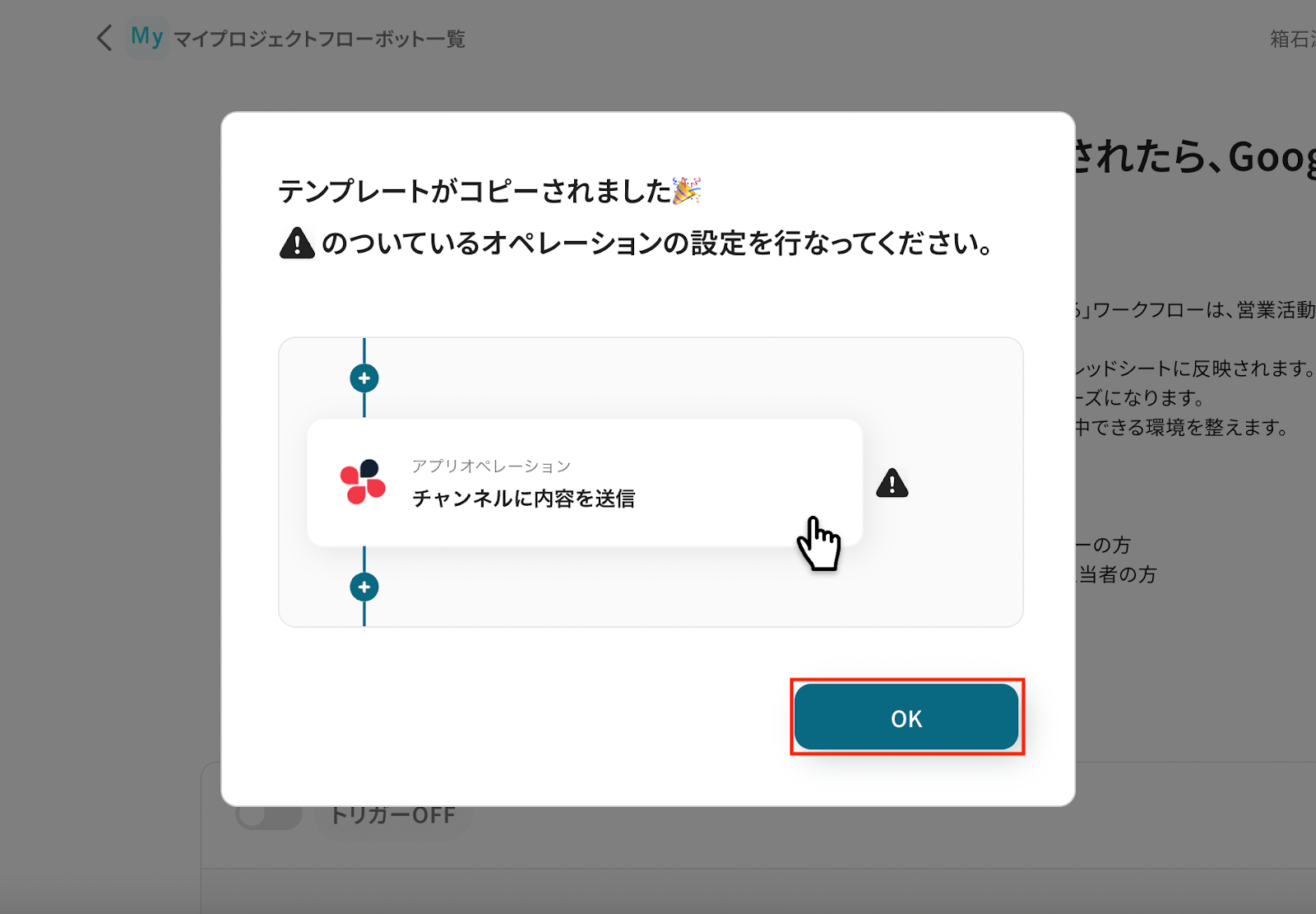
以下の画像のような画面が表示されたらテンプレートのコピーは完了です。
ステップ3: スケジュールトリガー設定
それでは、ここから設定を進めていきましょう。
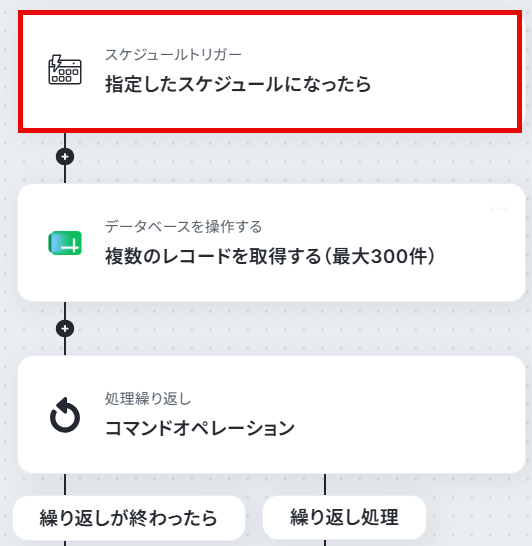
まずは「指定したスケジュールになったら」をクリックします。
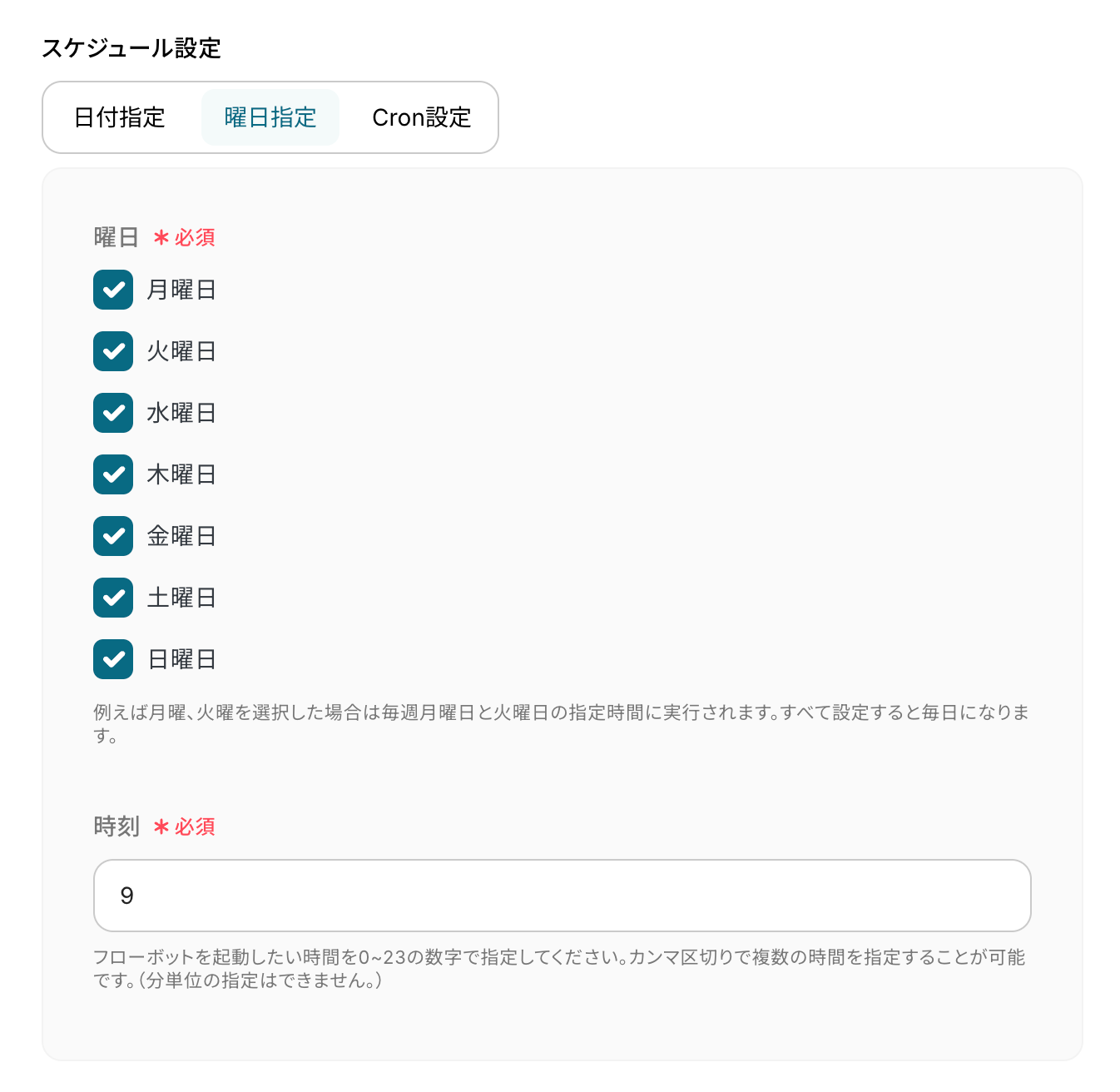
今回は、毎日朝9時にフローボットを実行するよう以下のスケジュールを設定しています。
スケジュールトリガーの設定については、以下のヘルプページをご確認ください。
設定が完了したら、「完了」をクリックします。
ステップ4: Google スプレッドシートから複数レコードの取得
続いて、Google スプレッドシートからタスクの更新リストをまとめて取得する設定を行いましょう。
「複数のレコードを取得する」をクリックします。
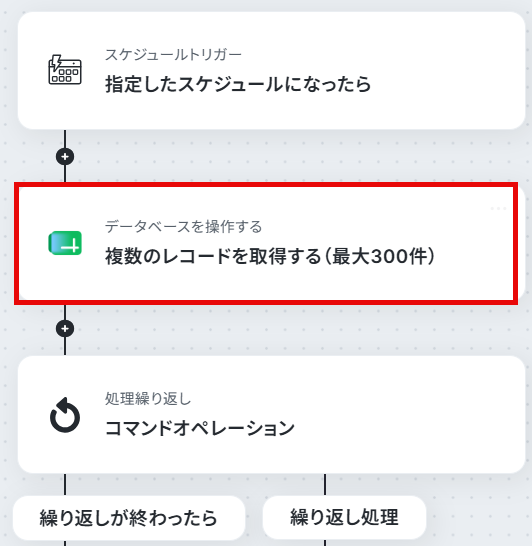
アクションはあらかじめ設定されているため、そのまま内容を確認してください。
Google スプレッドシートと連携するアカウント情報も確認しましょう。
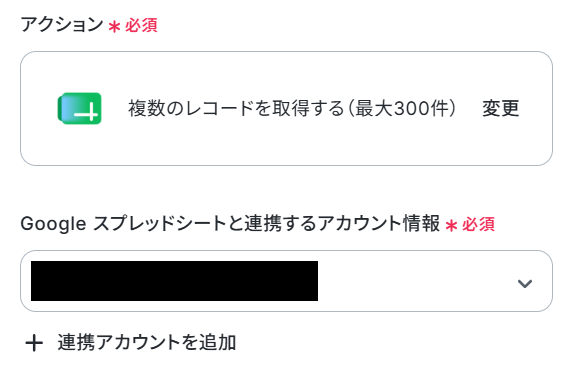
事前準備として、Google スプレッドシート上にAsanaのタスク更新用レコードをあらかじめ作成しておきましょう。
今回はテスト用に、以下の内容で作成しました。
このシートに記載されたタスクIDを基準に、最後のステップでAsana上の該当タスクが自動的に更新される仕組みになっています。

Yoomの操作画面に戻ります。
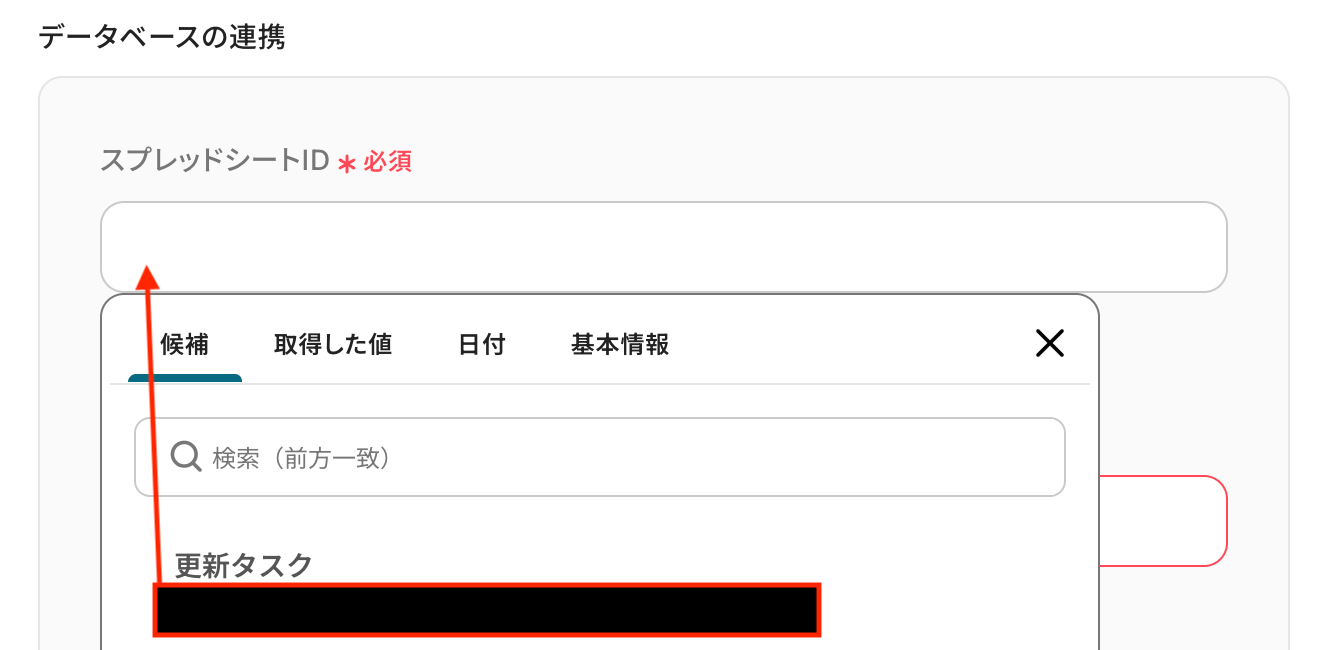
連携するデータベースを設定しましょう。
スプレッドシートID
入力欄をクリックすると連携が有効になっているアカウントから候補が表示されるので、対象の項目を選択しましょう。
(事前準備で作成したGoogle スプレッドシートを設定してください)
設定方法については、以下のヘルプページをご確認ください。
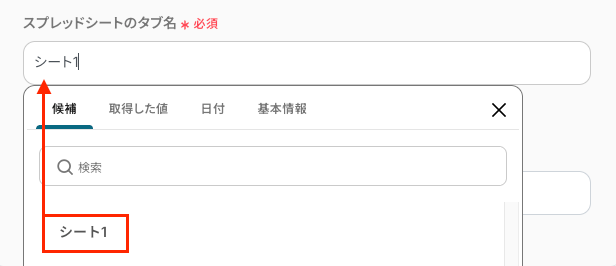
スプレッドシートのタブ名
入力欄をクリックすると、指定したスプレッドシートIDに含まれるタブの候補が表示されます。その中から対象のタブを選択してください。
テーブル範囲
範囲は列名(ヘッダー)を含むデータベース全体の範囲を設定しましょう。
Google スプレッドシートの範囲設定の定義については、こちらのヘルプページもご確認ください。
設定が完了したら「次へ」をクリックします。
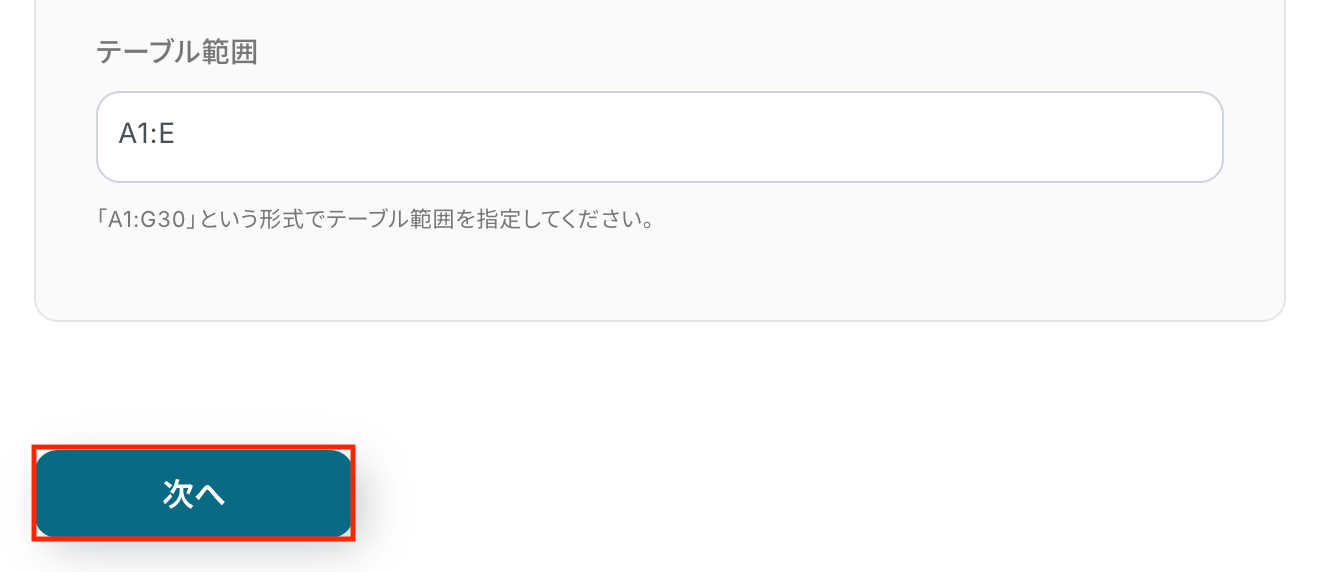
Google スプレッドシートの指定したテーブルから条件に合うレコードを最大300行取得します。
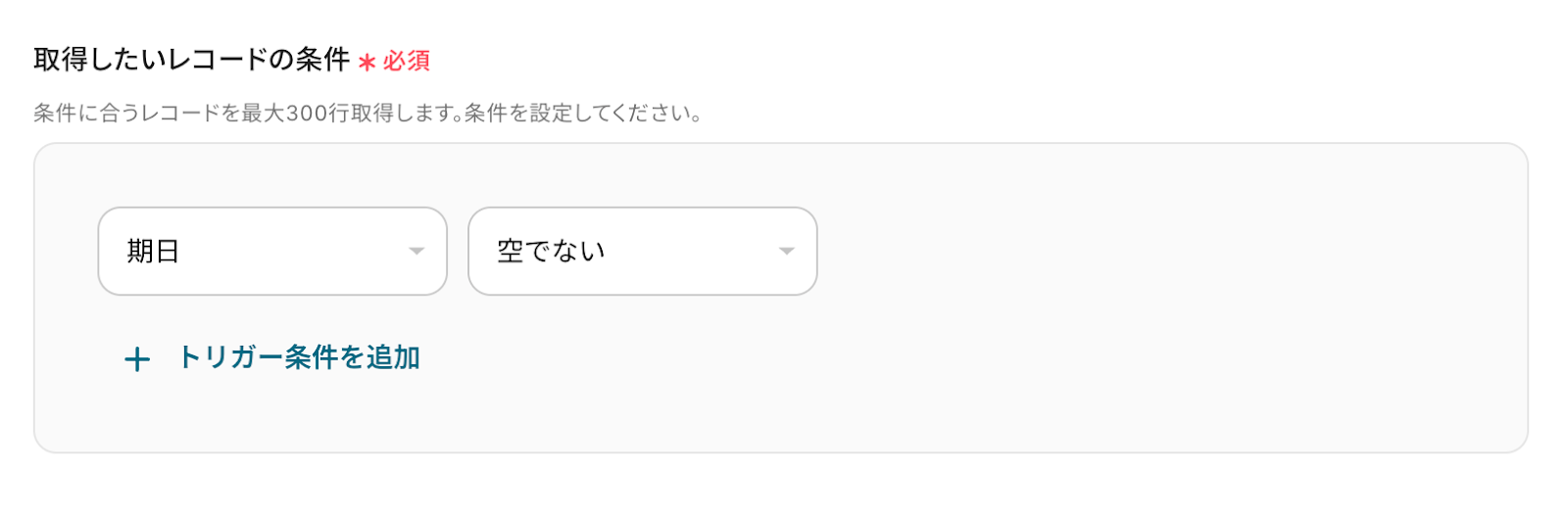
取得したいレコードの条件
今回は、Google スプレッドシート上で「期日」が設定されているタスクだけを対象に処理を行うため、以下のとおり取得条件として 「期日=空でない」 を指定しています。
この設定により、期日未入力の行を除外し、必要なタスク情報のみを最大300件まで取得できます。
入力が完了したら「テスト」をクリックして、設定した内容でレコードが正しく取得されるか確認しましょう。
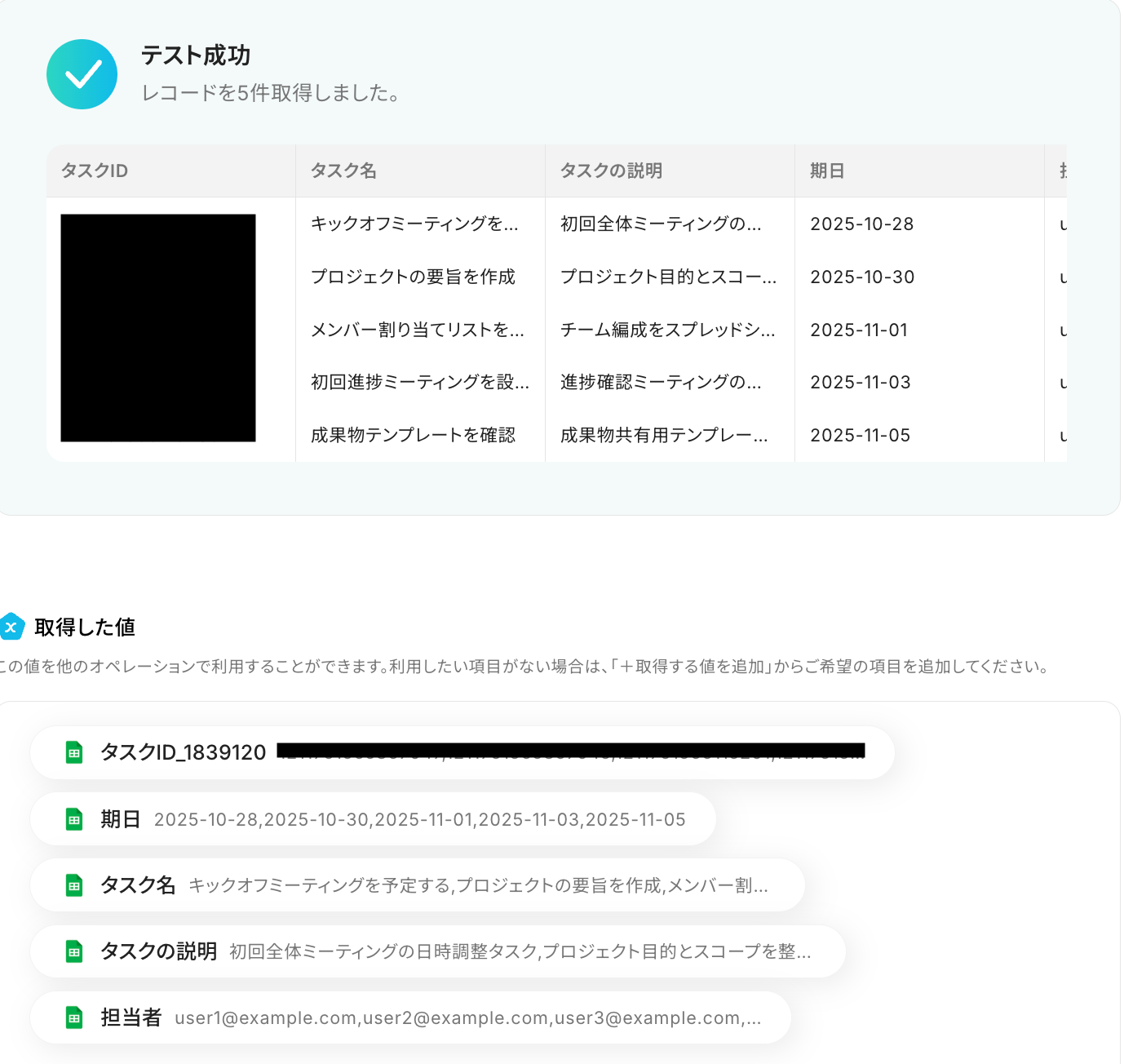
テストに成功すると、Google スプレッドシートに作成された、期日が空でないレコード情報が一覧で表示されます。
以下の画像の取得した値はこの後のステップで利用することができます。
※取得した値とは?
トリガーやオペレーション設定時に、「テスト」を実行して取得した値のことを指します。
後続のオペレーション設定時の値として利用でき、フローボットを起動するたびに変動した値となります。
内容を確認し、「完了」をクリックします。
ステップ5: 繰り返し処理の設定
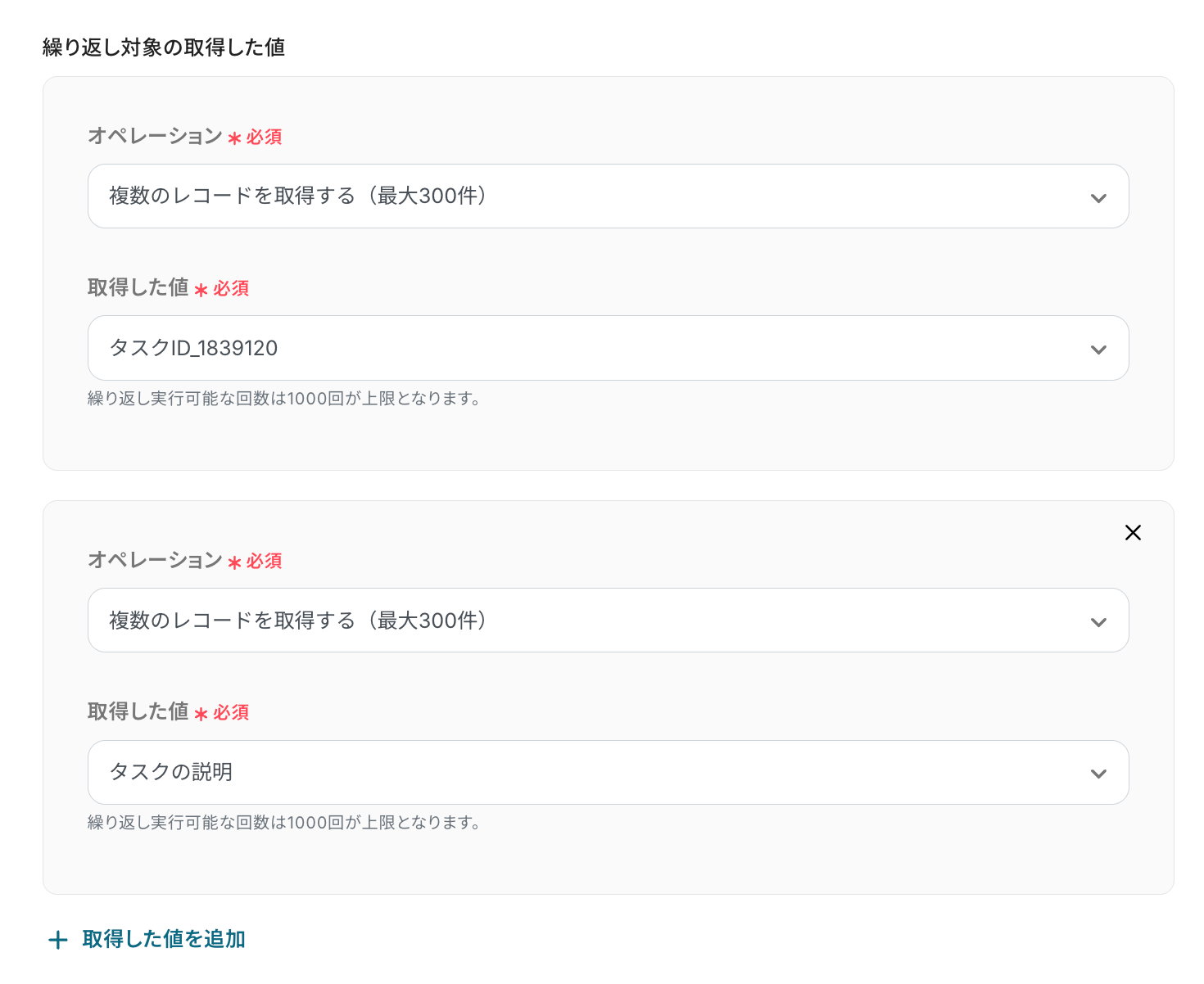
続いて、前のステップでGoogle スプレッドシートから取得したタスクをAsanaで1件ずつ更新処理するため、「同じ処理を繰り返す」設定を行いましょう。
「コマンドオペレーション」をクリックします。
設定方法については以下のヘルプページをご確認ください。
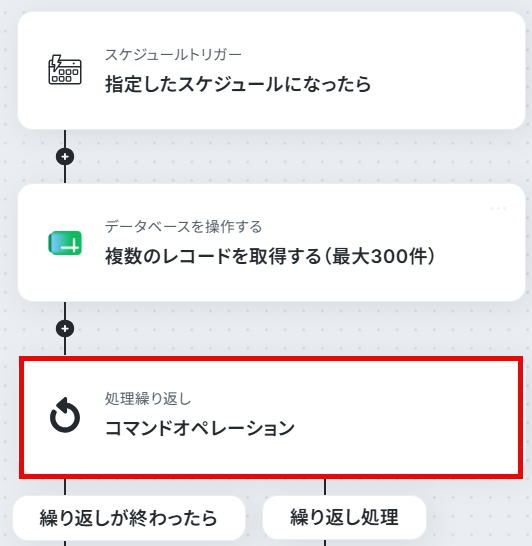
各オペレーションにはそれぞれ「複数のレコードを取得する」を選択し、取得した値には「タスクID」と「タスクの説明」を指定します。
この設定により、Google スプレッドシートでまとめて取得した複数のタスク情報に対して同じ処理(Asanaでタスクの更新)を順番に実行できるようになります。
内容を確認し、「完了」をクリックします。
ステップ6: Asanaのタスクを更新
いよいよ最後のステップです!
前のステップで取得した値(ループ変数)を利用して、Asanaでタスクを更新しましょう。
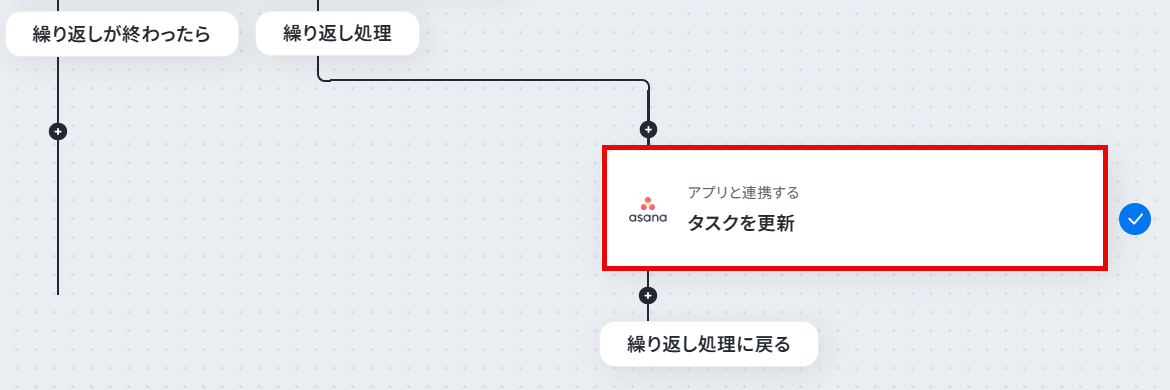
「タスクを更新」をクリックします。
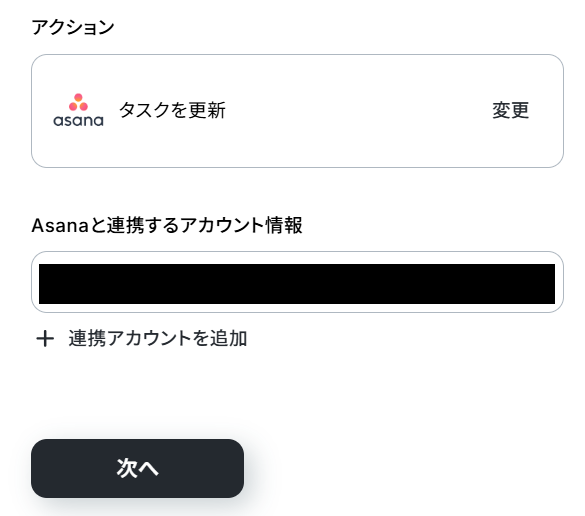
Asanaと連携するアカウント情報に問題がなければ、「次へ」をクリックします。
更新するタスクを設定しましょう。
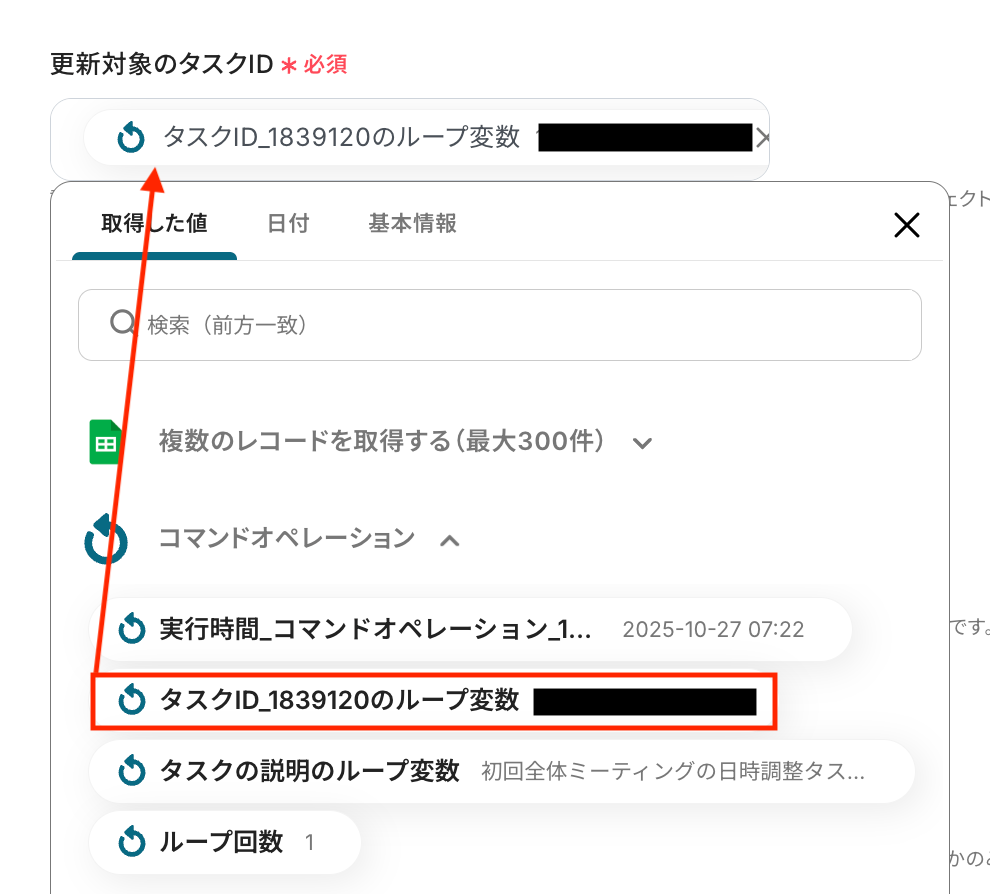
更新対象のタスクID
入力欄をクリックすると、前のステップでコマンドオペレーション(処理繰り返し)から取得した値が表示されるので、選択して入力しましょう。
取得した値を活用することで値が固定化されず、フローボットを起動するたびに最新の情報を自動で反映できます。
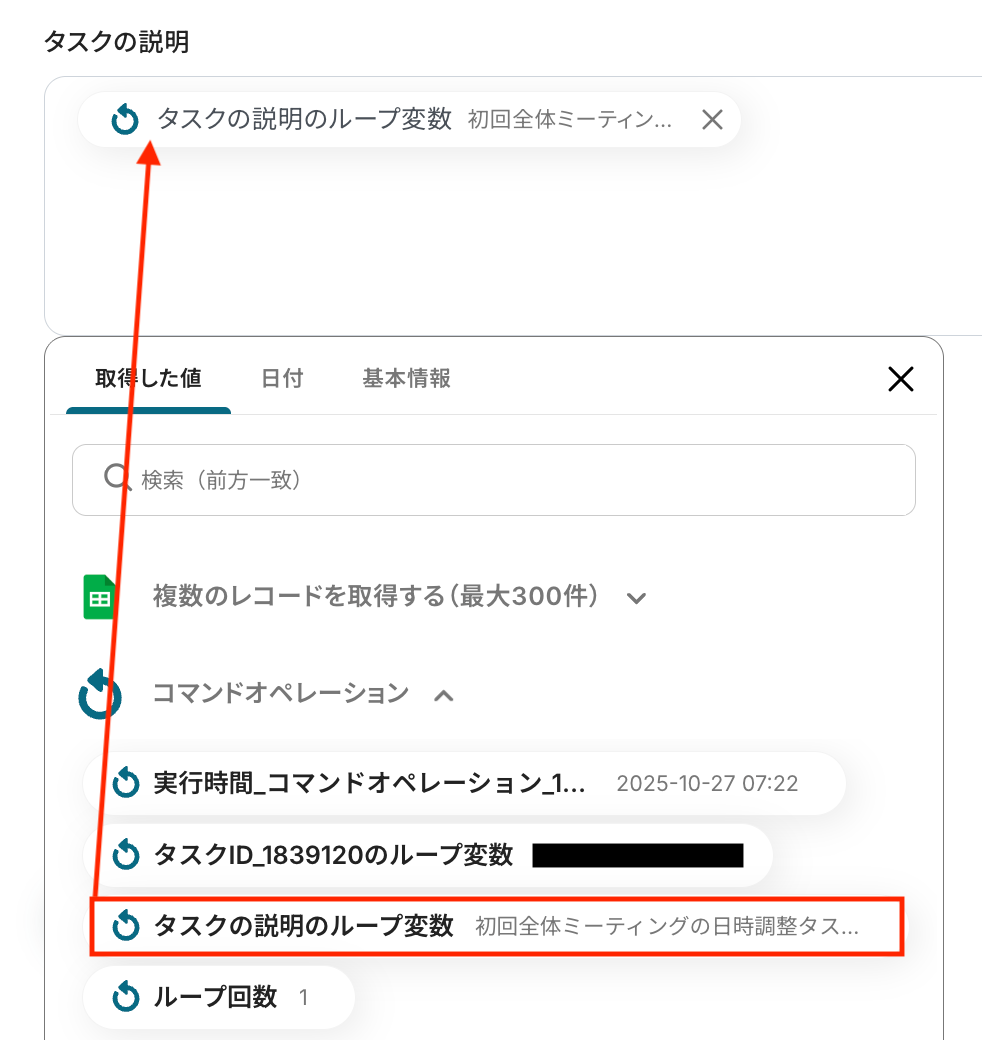
タスクの説明
こちらもタスクIDと同様に、入力欄をクリックすると取得した値が表示されるので選択して入力が可能です。
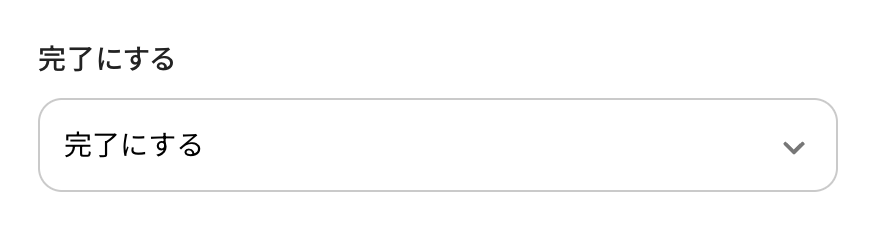
完了にする
今回はタスクを「完了」に更新したいため、以下のとおり設定しています。
更新内容に合わせて、それぞれの項目をお好みで設定してください。
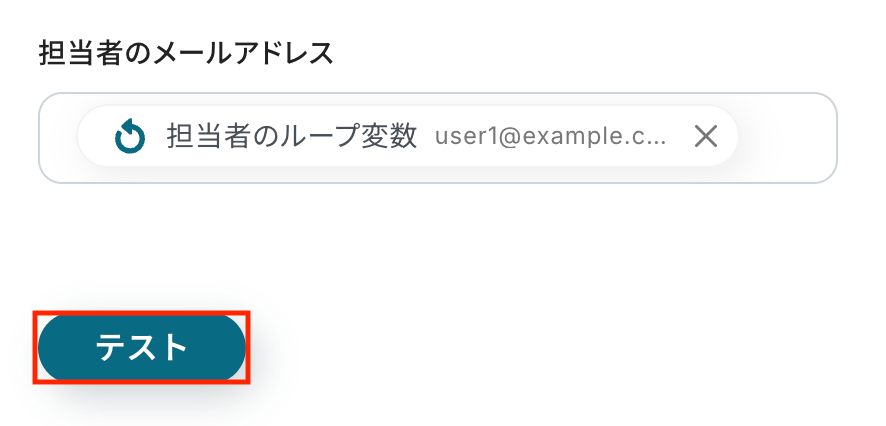
設定が完了したら、「テスト」をクリックして、設定した内容でAsanaのタスクが更新されるか確認しましょう。
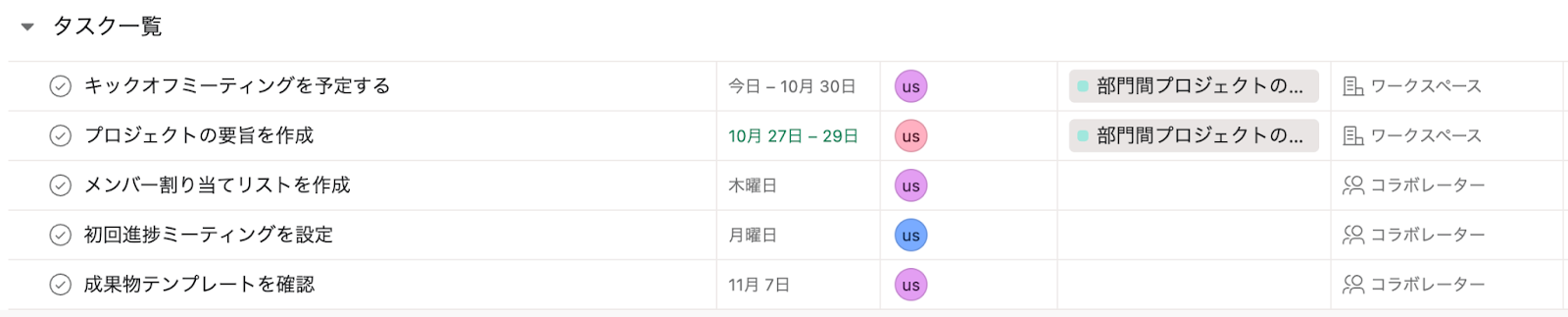
テストが成功したらAsanaの画面を開き、実際にタスクが更新されているかを確認してみましょう。
今回は下記のとおり更新されていました!
※今回の例では1行目のタスクが完了に更新され、ビューのフィルター設定により非表示になっています。
この後フローボットを起動すると、2行目・3行目のタスクも順に処理され、同様に自動で更新されていく仕組みです。
【更新前】
【更新後】

ステップ7: トリガーをONにし、フローが起動するかを確認
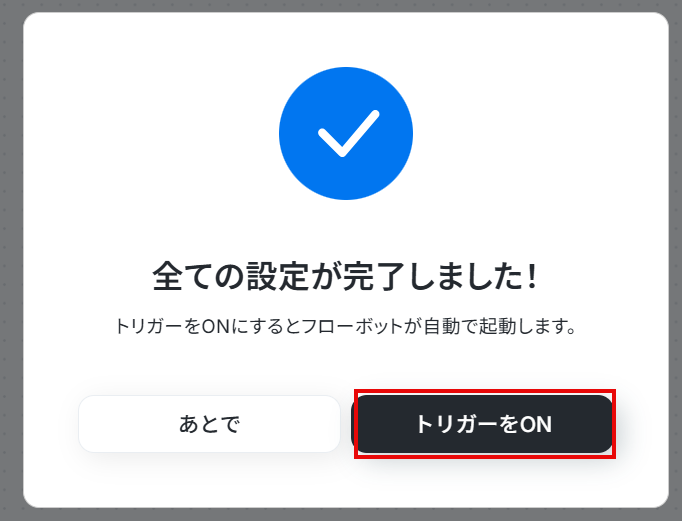
設定が完了すると、画面上に以下のようなメニューが表示されます。
トリガーをONにすることで、指定したスケジュールになったタイミングで、Google スプレッドシートなどのデータベースに登録された情報を基に、Asanaのタスクが自動で一括更新されるようになります。
実際にスケジュールトリガーを起動し、Asana上でタスクの内容が正しく更新されているかを確認してみましょう。
Asanaを使ったその他の自動化例
今回ご紹介した連携以外でも、AsanaのAPIを活用してさまざまな業務を自動化することが可能です。
Asanaのタスク管理や進捗報告を自動化し、各ツール間で情報を連携する仕組みです。
期日や更新内容をもとにタスクを作成・更新・完了させ、不要な項目を定期的に整理したり、進捗や完了状況を自動で通知・同期することができます。
これにより、作業の抜け漏れ防止とチーム全体の効率化を実現できるでしょう。
■概要Asanaで完了したタスクがリストに溜まり、手動で整理するのが手間になっていませんか?また、タスクの削除をチームに共有する作業も負担に感じることがあるかもしれません。このワークフローを活用すれば、Asanaでタスクが完了した後、指定した期間が経過すると自動でタスクを削除し、その旨をSlackで通知できます。プロジェクトボードを整理された状態に保ち、チーム内の情報共有も円滑に進みます。■このテンプレートをおすすめする方- Asana上で完了済みタスクが増え、手動での整理に課題を感じているプロジェクトマネージャーの方
- AsanaとSlackを連携させ、タスクのステータス共有をより効率化したいと考えている方
- 定期的なタスク整理の工数を削減し、本来のコア業務に集中したいと考えている方
■このテンプレートを使うメリット- 完了したタスクの削除とSlackへの通知が自動化されるため、これまで手作業で行っていたタスク整理の時間を削減できます。
- タスクの削除忘れや、チームへの共有漏れといったヒューマンエラーを防ぎ、確実なプロジェクト管理を実現します。
■フローボットの流れ- はじめに、AsanaとSlackをYoomと連携します。
- 次に、トリガーでAsanaを選択し、「特定のプロジェクトのタスクが完了したら」というアクションを設定します。
- オペレーションで待機機能を追加し、タスク完了から削除を実行するまでの待機時間を設定します。
- 続いて、オペレーションでAsanaの「タスクを削除」アクションを設定し、トリガーで取得したタスクを削除対象として指定します。
- 最後に、オペレーションでSlackの「チャンネルにメッセージを送る」アクションを設定し、任意のチャンネルにタスク削除の完了を通知します。
※「トリガー」:フロー起動のきっかけとなるアクション、「オペレーション」:トリガー起動後、フロー内で処理を行うアクション■このワークフローのカスタムポイント- Asanaのトリガー設定では、自動化の対象としたいワークスペースIDやプロジェクトIDを任意で設定してください。
- 待機機能では、タスクが完了してから削除を実行するまでの時間を「1時間後」や「3日後」のように自由にカスタマイズできます。
- Slackへの通知では、メッセージを送るチャンネルを任意で設定可能です。また、本文には完了したタスク名など、前段のステップで取得した情報を変数として埋め込めます。
■注意事項- Asana、SlackのそれぞれとYoomを連携してください。
- トリガーは5分、10分、15分、30分、60分の間隔で起動間隔を選択できます。
- プランによって最短の起動間隔が異なりますので、ご注意ください。
- 「待機する」オペレーション間の操作は、パーソナルプラン以上でご利用いただけるアプリとなっております。フリープランの場合は設定しているフローボットのオペレーションやデータコネクトはエラーとなりますので、ご注意ください。
- パーソナルプランなどの有料プランは、2週間の無料トライアルを行うことが可能です。無料トライアル中には制限対象のアプリや機能(オペレーション)を使用することができます。詳しくは、料金プランのページをご参照ください。
■概要Asanaでのタスク管理において、毎日期日を確認しチームにリマインドする作業に手間を感じていませんか?手作業での通知は、対応漏れや遅延の原因になることもあります。このワークフローを活用すれば、毎日決まった時間にAsanaから期日を迎えたタスクを自動で取得し、ChatGPTが作成したメッセージをSlackに通知する一連の流れを自動化できます。タスク管理とチームへの情報共有を円滑に進めることが可能です。
■このテンプレートをおすすめする方- Asanaで多数のタスクを管理しており、期日のリマインドに手間を感じている方
- 毎日のタスク確認漏れを防ぎ、チームへの情報共有を自動化したいプロジェクトリーダーの方
- ChatGPTを活用し、リマインド通知などの定型的な文章作成を効率化したい方
■このテンプレートを使うメリット- 毎日決まった時間にAsanaのタスクを自動で確認しSlackへ通知するため、これまで手作業で行っていたリマインド業務の時間を短縮できます。
- 手作業によるタスクの見落としや通知漏れを防ぎ、チームメンバーへ期日情報を正確に共有することでヒューマンエラーのリスクを軽減します。
■フローボットの流れ- はじめに、Asana、ChatGPT、SlackをYoomと連携します。
- 次に、トリガーでスケジュールトリガーを選択し、毎日決まった時間などにフローが起動するよう設定します。
- 次に、オペレーションでAsanaの「特定のプロジェクトで期日を過ぎたタスクの一覧を取得」アクションを設定します。
- 次に、オペレーションでChatGPTの「テキストを生成」アクションを設定し、取得したタスク情報を元にSlackへ通知するメッセージを作成します。
- 最後に、オペレーションでSlackの「チャンネルにメッセージを送る」アクションを設定し、生成したメッセージを指定のチャンネルに送信します。
※「トリガー」:フロー起動のきっかけとなるアクション、「オペレーション」:トリガー起動後、フロー内で処理を行うアクション
■このワークフローのカスタムポイント- スケジュールトリガーは、フローを起動したい曜日や時間などを任意で設定してください。
- Asanaでタスクを取得するアクションでは、対象としたいワークスペースIDやプロジェクトIDを任意で設定可能です。
- ChatGPTでテキストを生成するアクションでは、生成したいメッセージの指示となるプロンプトや、使用するモデルなどを任意で設定できます。
- Slackへメッセージを送信するアクションでは、通知先のチャンネルやメッセージ内容を任意で設定してください。
■注意事項- Asana、ChatGPT、SlackそれぞれとYoomのアカウント連携が必要です。
- ChatGPT(OpenAI)のアクションを実行するには、OpenAIのAPI有料プランの契約が必要です。(APIが使用されたときに支払いができる状態)
- ChatGPTのAPI利用はOpenAI社が有料で提供しており、API疎通時のトークンにより従量課金される仕組みとなっています。そのため、API使用時にお支払いが行える状況でない場合エラーが発生しますのでご注意ください。
■概要Asanaでタスクを管理し、その内容を別途Microsoft Excelに転記して進捗管理表などを作成しているものの、二重入力の手間や更新漏れに課題を感じていないでしょうか。このワークフローを活用すれば、Asanaでタスクが作成・更新された際に、指定した条件に応じてMicrosoft Excelのレコードを自動で更新し、手作業による転記作業を減らすことで、タスク管理業務を効率化できます。
■このテンプレートをおすすめする方- AsanaとMicrosoft Excelを併用しており、手作業でのデータ転記に時間を要している方
- タスクの進捗状況などを管理表へリアルタイムに反映させたいプロジェクトマネージャーの方
- AsanaとMicrosoft Excelの連携を自動化し、ヒューマンエラーを削減したい方
■このテンプレートを使うメリット- Asanaでタスクが更新されると自動でMicrosoft Excelに内容が反映されるため、これまで手作業で行っていた転記業務の時間を削減できます。
- 手作業による転記ミスや更新漏れといったヒューマンエラーを防ぎ、正確な情報に基づいたデータ管理を実現します。
■フローボットの流れ- はじめに、AsanaとMicrosoft ExcelをYoomに連携します。
- 次に、トリガーでAsanaを選択し、「特定のプロジェクトでタスクが作成・更新されたら」というアクションを設定します。
- 次に、オペレーションでMicrosoft Excelの「レコードを取得する」アクションを設定し、Asanaのタスク情報に対応するレコードを特定します。
- 次に、オペレーションの「分岐機能」を用いて、特定の条件に合致した場合のみ後続の処理に進むよう設定します。
- 最後に、オペレーションでMicrosoft Excelの「レコードを更新する」アクションを設定し、特定したレコードの情報を更新します。
※「トリガー」:フロー起動のきっかけとなるアクション、「オペレーション」:トリガー起動後、フロー内で処理を行うアクション
■このワークフローのカスタムポイント- Asanaのトリガー設定では、連携の起点としたいワークスペースやプロジェクトのIDを任意で設定してください。
- 分岐の条件は、タスクのステータスや担当者、期日など、ユーザーの運用に合わせて任意で設定することが可能です。
- Microsoft Excelに連携する情報は、Asanaのタスク名や詳細、カスタムフィールドなど、連携したい項目を任意で設定できます。
■注意事項- Asana、Microsoft ExcelのそれぞれとYoomを連携してください。
- トリガーは5分、10分、15分、30分、60分の間隔で起動間隔を選択できます。
- プランによって最短の起動間隔が異なりますので、ご注意ください。
- Microsoft365(旧Office365)には、家庭向けプランと一般法人向けプラン(Microsoft365 Business)があり、一般法人向けプランに加入していない場合には認証に失敗する可能性があります。
- Microsoft Excelのデータベースを操作するオペレーションの設定に関しては「【Excel】データベースを操作するオペレーションの設定に関して」をご参照ください。
- 分岐はパーソナルプラン以上のプランでご利用いただける機能(オペレーション)となっております。フリープランの場合は設定しているフローボットのオペレーションはエラーとなりますので、ご注意ください。
- パーソナルプランなどの有料プランは、2週間の無料トライアルを行うことが可能です。無料トライアル中には制限対象のアプリや機能(オペレーション)を使用することができます。詳しくは、料金プランのページをご参照ください。
■概要Asanaで管理しているタスク情報を、定期的にNotionへ手作業で転記する業務に手間を感じていませんか。この単純な繰り返し作業は、入力ミスや更新漏れといったヒューマンエラーの原因にもなり得ます。このワークフローを活用すれば、指定したスケジュールでAsanaのタスク情報を自動で取得し、Notionのデータベースへ追加することが可能になるため、タスク管理に関する一連の業務を効率化し、より重要な業務に集中できます。■このテンプレートをおすすめする方- AsanaとNotionを併用しており、タスク情報の二重入力に手間を感じている方
- プロジェクトの進捗状況をNotionで管理しており、手作業での更新を減らしたいチームリーダーの方
- 定期的なタスクの棚卸しや報告業務の効率化を目指しているプロジェクトマネージャーの方
■このテンプレートを使うメリット- Asanaのタスク情報をスケジュールに沿って自動でNotionに追加するため、これまで手作業で行っていた転記作業の時間を短縮できます。
- システムが自動で情報を転記することで、手作業によるコピー&ペーストの際の入力間違いや、重要なタスクの転記漏れといったリスクを軽減します。
■フローボットの流れ- はじめに、AsanaとNotionをYoomと連携します。
- 次に、トリガーでスケジュールトリガー機能を選択し、「指定したスケジュールになったら」アクションで、このワークフローを実行したい日時を指定します。
- 次に、オペレーションでAsanaを選択し、「タスクの詳細を取得」アクションでNotionに追加したいタスクの情報を取得します。
- 最後に、オペレーションでNotionの「レコードを追加する」アクションを設定し、前のステップで取得したタスク情報を連携します。
※「トリガー」:フロー起動のきっかけとなるアクション、「オペレーション」:トリガー起動後、フロー内で処理を行うアクション■このワークフローのカスタムポイント- スケジュールトリガーの「指定したスケジュールになったら」の設定で、このワークフローを実行するタイミングを自由にカスタマイズできます。日付、時間、曜日などを任意で設定してください。例えば、「毎週月曜日の午前9時」のように業務に合わせて設定することで、より効果的に自動化を活用できます。
■注意事項- Asana、NotionのそれぞれとYoomを連携してください。
■概要Asanaでプロジェクトメンバーが変更になるたびに、関連タスクから手作業でコラボレーターを削除するのは手間がかかる作業です。
特にタスク数が多い場合、対応に時間がかかるだけでなく、削除漏れなどのミスも起こりがちです。
このワークフローを活用すれば、フォームに削除したいユーザー情報を入力するだけで、対象プロジェクトの全タスクから指定したコラボレーターを自動で一括削除できます。Asanaにおけるコラボレーターの削除作業を効率化し、正確なプロジェクト管理を実現します。■このテンプレートをおすすめする方- Asanaのプロジェクト管理で、メンバー変更に伴うコラボレーターの削除を手作業で行っている方
- 複数のタスクに設定された特定のコラボレーターを一括で削除し、管理を効率化したい方
- 手作業によるコラボレーターの削除漏れや設定ミスを防ぎ、運用を徹底したい方
■このテンプレートを使うメリット- フォーム回答を起点に、Asanaの複数タスクからコラボレーターを自動で削除でき、これまで手作業に費やしていた時間を削減します。
- 手作業によるコラボレーターの削除漏れや、誤ったユーザーを削除してしまうなどのヒューマンエラーを防ぎ、正確な管理を実現します。
■フローボットの流れ- はじめに、AsanaをYoomと連携します。
- 次に、トリガーでフォームを選択し、「回答が送信されたら」というアクションを設定します。このフォームで、削除したいコラボレーターの情報を取得します。
- 次に、オペレーションでAsanaの「特定のプロジェクトのタスクの一覧を取得」アクションを設定し、対象のプロジェクトを指定します。
- 取得したタスクそれぞれに対して処理を行うため、オペレーションで「ループ機能」を設定します。
- ループ処理の中で、Asanaの「タスクのコラボレーターを削除」アクションを設定し、フォームで指定されたユーザーを削除します。
- 最後に、オペレーションでメール機能の「メールを送る」アクションを設定し、処理が完了した旨を関係者に通知します。
※「トリガー」:フロー起動のきっかけとなるアクション、「オペレーション」:トリガー起動後、フロー内で処理を行うアクション■このワークフローのカスタムポイント- トリガーとなるフォームでは、削除したいコラボレーターを特定するための情報(メールアドレスなど)を、回答項目として任意に設定可能です。
- Asanaのオペレーションでは、コラボレーターを削除する対象のプロジェクトIDを任意の値に設定してください。
- 完了通知のメール機能では、通知先のメールアドレスを自由に設定でき、メールの本文には固定のテキストだけでなく、フロー内で取得した情報を変数として埋め込むことも可能です。
■注意事項- AsanaとYoomを連携してください。
- 「同じ処理を繰り返す」オペレーション間の操作は、パーソナルプラン以上でご利用いただけるアプリとなっております。フリープランの場合は設定しているフローボットのオペレーションやデータコネクトはエラーとなりますので、ご注意ください。
- パーソナルプランなどの有料プランは、2週間の無料トライアルを行うことが可能です。無料トライアル中には制限対象のアプリや機能(オペレーション)を使用することができます。詳しくは、料金プランのページをご参照ください。
■概要
Notionでプロジェクトの進捗や情報を管理し、Asanaでタスク管理を行っているものの、それぞれの情報を手動で同期する作業に手間を感じていませんか。
特にプロパティの変更を即座にAsanaへ反映させるのは、見落としや入力ミスの原因にもなりかねません。
このワークフローを活用すれば、Notionでページのプロパティが更新された際に、Asanaの該当タスクを自動で更新するため、作業の正確性向上が見込めるでしょう。
■このテンプレートをおすすめする方
- NotionとAsana間で、手作業での情報同期に時間を要している方
- Notionの更新情報をAsanaへ転記する際の、入力ミスや漏れを防止したい方
- プロジェクト管理ツール間の連携を自動化し、業務効率を向上させたい方
■このテンプレートを使うメリット
- Notionのプロパティ更新がAsanaタスクへ自動反映されるため、二重入力の手間を省き、作業時間を短縮できます。
- 手作業によるデータ転記が不要になることで、入力ミスや更新漏れといったヒューマンエラーのリスクを低減します。
■フローボットの流れ
- はじめに、NotionとAsanaをYoomと連携します。
- 次に、トリガーでNotionの「ページのプロパティが更新されたら(Webhook)」というアクションを設定します。この設定により、指定したNotionのデータベースでページのプロパティが変更されたことを検知します。
- 最後に、Asanaの「タスクを更新」アクションを選択します。Notionのトリガーで取得した情報(更新されたプロパティの内容など)を元に、対応するAsanaのタスク情報を更新するように設定します。
※「トリガー」:フロー起動のきっかけとなるアクション、「オペレーション」:トリガー起動後、フロー内で処理を行うアクション
■このワークフローのカスタムポイント
- 「タスクを更新」では、Notionから取得したどの情報をAsanaタスクのどのフィールド(タスク名、説明など)に反映させるかを具体的にマッピングできます。
■注意事項
- Notion、AsanaのそれぞれとYoomを連携してください。
■概要
kintoneで顧客情報や案件の進捗を、Asanaで関連タスクを管理している場合、kintoneの更新内容を都度Asanaに手動で反映させる作業は手間がかかるだけでなく、更新漏れのリスクも伴います。
このワークフローを活用すれば、kintoneのレコードが更新されると自動でAsanaのタスク内容も更新されるため、二重入力の手間をなくしてプロジェクト管理の正確性と速度を向上させます。
■このテンプレートをおすすめする方
- kintoneの情報をAsanaに手動で転記しており、作業を効率化したい方
- kintoneとAsana間での情報の更新漏れやミスを防ぎたいプロジェクトマネージャー
- 複数のツールをまたぐ定型業務を自動化し、コア業務に集中したい方
■このテンプレートを使うメリット
- kintoneのレコードが更新されると自動でAsanaのタスクが更新されるため、これまで手作業で行っていた転記の時間を短縮することができます。
- 手作業による情報の入力間違いや更新漏れといったヒューマンエラーを防ぎ、常に正確な情報に基づいたタスク管理を実現します。
■フローボットの流れ
- はじめに、kintoneとAsanaをYoomと連携します。
- 次に、トリガーでkintoneを選択し、「レコードが編集されたら(Webhook起動)」アクションを設定し、対象のkintoneアプリを指定します。
- 続いて、オペレーションでkintoneの「レコードを取得する」アクションを設定し、トリガーをきっかけに取得したレコードIDをもとに、レコードの詳細情報を取得します。
- 最後に、オペレーションでAsanaの「タスクを更新」アクションを設定し、更新対象のタスクとkintoneから取得した情報を紐付けます。
※「トリガー」:フロー起動のきっかけとなるアクション、「オペレーション」:トリガー起動後、フロー内で処理を行うアクション
■このワークフローのカスタムポイント
- ・Asanaの「タスクを更新」アクションでは、更新するタスクの内容を任意に設定してください。
- ・タスクの説明欄などに、前段のオペレーションで取得したkintoneのレコード情報(例:ステータス、担当者名、更新日時など)を変数として埋め込むことが可能です。
- ・タスク名に「【kintone更新済】」のような固定のテキストを追加し、自動で更新されたタスクであることが一目で分かるように設定することもできます。
■注意事項
- kintone、AsanaのそれぞれとYoomを連携してください。
■概要
Microsoft Teamsでの通知や依頼メッセージの確認後、関連するAsanaのタスクを手動で完了させる作業に手間を感じたり、更新漏れが発生したりしていませんか?
このワークフローを活用すれば、Microsoft Teamsの特定チャネルにメッセージが投稿されると、その内容をAIが解析します。
さらに、該当するAsanaのタスクを自動で完了処理するため、日々のタスク管理における連携の手間やヒューマンエラーの課題を解決に導きます。
■このテンプレートをおすすめする方
- Microsoft TeamsとAsanaを日常的に利用し、情報連携を効率化したいと考えている方
- チーム内のコミュニケーションとタスク進捗の同期をよりスムーズにしたい方
- 手作業によるタスク更新の遅れや漏れをなくし、業務の正確性を高めたい方
■このテンプレートを使うメリット
- Microsoft Teamsへのメッセージ投稿をトリガーにAsanaのタスクが自動で完了するため、手作業でのステータス変更にかかる時間を削減できます。
- 人の手によるタスク更新作業が不要になることで、更新忘れや誤操作といったヒューマンエラーを防ぎ、タスク管理の精度向上に貢献します。
■フローボットの流れ
- はじめに、Microsoft TeamsとAsanaをYoomと連携します。
- 次に、トリガーでMicrosoft Teamsの「チャネルにメッセージが送信されたら」というアクションを設定し、対象のチャネルを指定します。
- 続いて、「テキストからデータを抽出する」アクションを設定します。ここで、Microsoft Teamsのメッセージ内容からAsanaのタスクを特定するために必要な情報を抽出するようAIに指示します。
- 最後に、Asanaの「タスクを完了にする」アクションを設定し、前段で抽出した情報に基づいて、該当するタスクを完了ステータスに変更します。
※「トリガー」:フロー起動のきっかけとなるアクション、「オペレーション」:トリガー起動後、フロー内で処理を行うアクション
■このワークフローのカスタムポイント
- 「テキストからデータを抽出する」では、AIへの指示(プロンプト)内で、トリガーで取得したMicrosoft Teamsのメッセージ内容を変数として埋め込むことができます。
- 「タスクを完了にする」では、前段のアクションで取得したタスクIDなどの値を変数として設定することで、動的な内容を指定できます。
■注意事項
- Microsoft Teams、AsanaのそれぞれとYoomを連携してください。
- Microsoft365(旧Office365)には、家庭向けプランと一般法人向けプラン(Microsoft365 Business)があり、一般法人向けプランに加入していない場合には認証に失敗する可能性があります。
- トリガーは5分、10分、15分、30分、60分の間隔で起動間隔を選択できます。
- プランによって最短の起動間隔が異なりますので、ご注意ください。
■概要Chatworkで業務の完了報告をした後、Asanaに戻って該当タスクを完了にする作業は、地味ながらも手間がかかるのではないでしょうか。この二度手間により、タスクの更新漏れや対応の遅れが発生してしまうことも少なくありません。このワークフローを活用すれば、Chatworkの特定のルームに投稿された完了報告メッセージをきっかけに、Asanaのタスクが自動で完了処理されます。これにより、手作業による更新の手間やミスをなくし、スムーズなタスク管理を実現します。■このテンプレートをおすすめする方- ChatworkとAsanaを併用し、タスクの進捗管理を手作業で行っている方
- 完了報告後のAsanaへのステータス反映漏れや遅れを減らしたいチームリーダーの方
- 日々の定型的な報告業務を効率化し、コア業務に集中したいと考えている方
■このテンプレートを使うメリット- Chatworkでの完了報告と同時にAsanaのタスクが完了するため、アプリを往復する手間や作業時間を短縮できます。
- 手作業によるタスクのステータス変更漏れや間違いを防ぎ、常に正確な進捗状況をチームで共有することが可能になります。
■フローボットの流れ- はじめに、ChatworkとAsanaをYoomと連携します。
- トリガーでChatworkを選択し、「新しいメッセージがルームに投稿されたら」というアクションを設定して、監視対象のルームを指定します。
- オペレーションで分岐機能を使用し、投稿されたメッセージに「完了」や「終了」といった特定のキーワードが含まれているかを判別します。
- キーワードが含まれていた場合、オペレーションでAI機能の「テキストからデータを抽出する」を設定し、メッセージ本文からAsanaのタスク名などを抽出します。
- 最後に、オペレーションでAsanaの「タスクを完了にする」アクションを設定し、抽出した情報をもとに該当タスクを完了させます。
※「トリガー」:フロー起動のきっかけとなるアクション、「オペレーション」:トリガー起動後、フロー内で処理を行うアクション■このワークフローのカスタムポイント- 分岐条件として設定するチャット内容の語句などは任意で設定可能です。
■注意事項- Chatwork、AsanaのそれぞれとYoomを連携してください。
- 分岐はパーソナルプラン以上のプランでご利用いただける機能(オペレーション)となっております。フリープランの場合は設定しているフローボットのオペレーションはエラーとなりますので、ご注意ください。
- パーソナルプランなどの有料プランは、2週間の無料トライアルを行うことが可能です。無料トライアル中には制限対象のアプリや機能(オペレーション)を使用することができます。
■概要
kintoneで管理している案件やプロジェクトのステータスが変わるたびに、Asanaを開いて手動でタスクを完了にしていませんか。このような二度手間な作業は、タスクの完了漏れといったヒューマンエラーの原因にもなりかねません。
このワークフローを活用すれば、kintoneのステータス更新をトリガーに関連するAsanaのタスクを自動で完了にできるため、手作業による更新の手間やミスをなくし、スムーズな連携を実現します。
■このテンプレートをおすすめする方
- kintoneとAsanaを併用し、ステータス更新を手作業で行っている方
- タスクの完了漏れを防ぎ、プロジェクトの進捗管理を正確に行いたいチームリーダー
- ツール間の情報連携を自動化し、チーム全体の生産性を向上させたい方
■このテンプレートを使うメリット
- kintoneのステータスが更新されると自動でAsanaのタスクが完了するため、これまで手作業での更新に費やしていた時間を短縮することができます。
- 手動での操作が不要になることで、タスクの完了忘れや更新のタイムラグといったヒューマンエラーのリスクを軽減し、正確な進捗管理に繋がります。
■フローボットの流れ
- はじめに、kintoneとAsanaをYoomと連携します。
- 次に、トリガーでkintoneを選択し、「指定のステータスに更新されたら」というアクションを設定します。
- 次に、オペレーションでkintoneの「レコードを取得する」アクションを設定し、ステータスが更新されたレコードの情報を取得します。
- 最後に、オペレーションでAsanaの「タスクを完了にする」アクションを設定し、取得した情報をもとに特定のタスクを完了させます。
※「トリガー」:フロー起動のきっかけとなるアクション、「オペレーション」:トリガー起動後、フロー内で処理を行うアクション
■このワークフローのカスタムポイント
- Asanaの「タスクを完了にする」アクションで指定するタスクIDは、前段のオペレーションで取得したkintoneレコードの情報など、動的な値をアウトプット(変数)として設定することが可能です。
■注意事項
- kintone、AsanaのそれぞれとYoomを連携してください。

- Asana上で完了済みタスクが増え、手動での整理に課題を感じているプロジェクトマネージャーの方
- AsanaとSlackを連携させ、タスクのステータス共有をより効率化したいと考えている方
- 定期的なタスク整理の工数を削減し、本来のコア業務に集中したいと考えている方
- 完了したタスクの削除とSlackへの通知が自動化されるため、これまで手作業で行っていたタスク整理の時間を削減できます。
- タスクの削除忘れや、チームへの共有漏れといったヒューマンエラーを防ぎ、確実なプロジェクト管理を実現します。
- はじめに、AsanaとSlackをYoomと連携します。
- 次に、トリガーでAsanaを選択し、「特定のプロジェクトのタスクが完了したら」というアクションを設定します。
- オペレーションで待機機能を追加し、タスク完了から削除を実行するまでの待機時間を設定します。
- 続いて、オペレーションでAsanaの「タスクを削除」アクションを設定し、トリガーで取得したタスクを削除対象として指定します。
- 最後に、オペレーションでSlackの「チャンネルにメッセージを送る」アクションを設定し、任意のチャンネルにタスク削除の完了を通知します。
- Asanaのトリガー設定では、自動化の対象としたいワークスペースIDやプロジェクトIDを任意で設定してください。
- 待機機能では、タスクが完了してから削除を実行するまでの時間を「1時間後」や「3日後」のように自由にカスタマイズできます。
- Slackへの通知では、メッセージを送るチャンネルを任意で設定可能です。また、本文には完了したタスク名など、前段のステップで取得した情報を変数として埋め込めます。
- Asana、SlackのそれぞれとYoomを連携してください。
- トリガーは5分、10分、15分、30分、60分の間隔で起動間隔を選択できます。
- プランによって最短の起動間隔が異なりますので、ご注意ください。
- 「待機する」オペレーション間の操作は、パーソナルプラン以上でご利用いただけるアプリとなっております。フリープランの場合は設定しているフローボットのオペレーションやデータコネクトはエラーとなりますので、ご注意ください。
- パーソナルプランなどの有料プランは、2週間の無料トライアルを行うことが可能です。無料トライアル中には制限対象のアプリや機能(オペレーション)を使用することができます。詳しくは、料金プランのページをご参照ください。

- Asanaで多数のタスクを管理しており、期日のリマインドに手間を感じている方
- 毎日のタスク確認漏れを防ぎ、チームへの情報共有を自動化したいプロジェクトリーダーの方
- ChatGPTを活用し、リマインド通知などの定型的な文章作成を効率化したい方
- 毎日決まった時間にAsanaのタスクを自動で確認しSlackへ通知するため、これまで手作業で行っていたリマインド業務の時間を短縮できます。
- 手作業によるタスクの見落としや通知漏れを防ぎ、チームメンバーへ期日情報を正確に共有することでヒューマンエラーのリスクを軽減します。
- はじめに、Asana、ChatGPT、SlackをYoomと連携します。
- 次に、トリガーでスケジュールトリガーを選択し、毎日決まった時間などにフローが起動するよう設定します。
- 次に、オペレーションでAsanaの「特定のプロジェクトで期日を過ぎたタスクの一覧を取得」アクションを設定します。
- 次に、オペレーションでChatGPTの「テキストを生成」アクションを設定し、取得したタスク情報を元にSlackへ通知するメッセージを作成します。
- 最後に、オペレーションでSlackの「チャンネルにメッセージを送る」アクションを設定し、生成したメッセージを指定のチャンネルに送信します。
■このワークフローのカスタムポイント
- スケジュールトリガーは、フローを起動したい曜日や時間などを任意で設定してください。
- Asanaでタスクを取得するアクションでは、対象としたいワークスペースIDやプロジェクトIDを任意で設定可能です。
- ChatGPTでテキストを生成するアクションでは、生成したいメッセージの指示となるプロンプトや、使用するモデルなどを任意で設定できます。
- Slackへメッセージを送信するアクションでは、通知先のチャンネルやメッセージ内容を任意で設定してください。
- Asana、ChatGPT、SlackそれぞれとYoomのアカウント連携が必要です。
- ChatGPT(OpenAI)のアクションを実行するには、OpenAIのAPI有料プランの契約が必要です。(APIが使用されたときに支払いができる状態)
- ChatGPTのAPI利用はOpenAI社が有料で提供しており、API疎通時のトークンにより従量課金される仕組みとなっています。そのため、API使用時にお支払いが行える状況でない場合エラーが発生しますのでご注意ください。

- AsanaとMicrosoft Excelを併用しており、手作業でのデータ転記に時間を要している方
- タスクの進捗状況などを管理表へリアルタイムに反映させたいプロジェクトマネージャーの方
- AsanaとMicrosoft Excelの連携を自動化し、ヒューマンエラーを削減したい方
- Asanaでタスクが更新されると自動でMicrosoft Excelに内容が反映されるため、これまで手作業で行っていた転記業務の時間を削減できます。
- 手作業による転記ミスや更新漏れといったヒューマンエラーを防ぎ、正確な情報に基づいたデータ管理を実現します。
- はじめに、AsanaとMicrosoft ExcelをYoomに連携します。
- 次に、トリガーでAsanaを選択し、「特定のプロジェクトでタスクが作成・更新されたら」というアクションを設定します。
- 次に、オペレーションでMicrosoft Excelの「レコードを取得する」アクションを設定し、Asanaのタスク情報に対応するレコードを特定します。
- 次に、オペレーションの「分岐機能」を用いて、特定の条件に合致した場合のみ後続の処理に進むよう設定します。
- 最後に、オペレーションでMicrosoft Excelの「レコードを更新する」アクションを設定し、特定したレコードの情報を更新します。
■このワークフローのカスタムポイント
- Asanaのトリガー設定では、連携の起点としたいワークスペースやプロジェクトのIDを任意で設定してください。
- 分岐の条件は、タスクのステータスや担当者、期日など、ユーザーの運用に合わせて任意で設定することが可能です。
- Microsoft Excelに連携する情報は、Asanaのタスク名や詳細、カスタムフィールドなど、連携したい項目を任意で設定できます。
- Asana、Microsoft ExcelのそれぞれとYoomを連携してください。
- トリガーは5分、10分、15分、30分、60分の間隔で起動間隔を選択できます。
- プランによって最短の起動間隔が異なりますので、ご注意ください。
- Microsoft365(旧Office365)には、家庭向けプランと一般法人向けプラン(Microsoft365 Business)があり、一般法人向けプランに加入していない場合には認証に失敗する可能性があります。
- Microsoft Excelのデータベースを操作するオペレーションの設定に関しては「【Excel】データベースを操作するオペレーションの設定に関して」をご参照ください。
- 分岐はパーソナルプラン以上のプランでご利用いただける機能(オペレーション)となっております。フリープランの場合は設定しているフローボットのオペレーションはエラーとなりますので、ご注意ください。
- パーソナルプランなどの有料プランは、2週間の無料トライアルを行うことが可能です。無料トライアル中には制限対象のアプリや機能(オペレーション)を使用することができます。詳しくは、料金プランのページをご参照ください。

- AsanaとNotionを併用しており、タスク情報の二重入力に手間を感じている方
- プロジェクトの進捗状況をNotionで管理しており、手作業での更新を減らしたいチームリーダーの方
- 定期的なタスクの棚卸しや報告業務の効率化を目指しているプロジェクトマネージャーの方
- Asanaのタスク情報をスケジュールに沿って自動でNotionに追加するため、これまで手作業で行っていた転記作業の時間を短縮できます。
- システムが自動で情報を転記することで、手作業によるコピー&ペーストの際の入力間違いや、重要なタスクの転記漏れといったリスクを軽減します。
- はじめに、AsanaとNotionをYoomと連携します。
- 次に、トリガーでスケジュールトリガー機能を選択し、「指定したスケジュールになったら」アクションで、このワークフローを実行したい日時を指定します。
- 次に、オペレーションでAsanaを選択し、「タスクの詳細を取得」アクションでNotionに追加したいタスクの情報を取得します。
- 最後に、オペレーションでNotionの「レコードを追加する」アクションを設定し、前のステップで取得したタスク情報を連携します。
- スケジュールトリガーの「指定したスケジュールになったら」の設定で、このワークフローを実行するタイミングを自由にカスタマイズできます。日付、時間、曜日などを任意で設定してください。例えば、「毎週月曜日の午前9時」のように業務に合わせて設定することで、より効果的に自動化を活用できます。
- Asana、NotionのそれぞれとYoomを連携してください。
特にタスク数が多い場合、対応に時間がかかるだけでなく、削除漏れなどのミスも起こりがちです。
このワークフローを活用すれば、フォームに削除したいユーザー情報を入力するだけで、対象プロジェクトの全タスクから指定したコラボレーターを自動で一括削除できます。Asanaにおけるコラボレーターの削除作業を効率化し、正確なプロジェクト管理を実現します。
- Asanaのプロジェクト管理で、メンバー変更に伴うコラボレーターの削除を手作業で行っている方
- 複数のタスクに設定された特定のコラボレーターを一括で削除し、管理を効率化したい方
- 手作業によるコラボレーターの削除漏れや設定ミスを防ぎ、運用を徹底したい方
- フォーム回答を起点に、Asanaの複数タスクからコラボレーターを自動で削除でき、これまで手作業に費やしていた時間を削減します。
- 手作業によるコラボレーターの削除漏れや、誤ったユーザーを削除してしまうなどのヒューマンエラーを防ぎ、正確な管理を実現します。
- はじめに、AsanaをYoomと連携します。
- 次に、トリガーでフォームを選択し、「回答が送信されたら」というアクションを設定します。このフォームで、削除したいコラボレーターの情報を取得します。
- 次に、オペレーションでAsanaの「特定のプロジェクトのタスクの一覧を取得」アクションを設定し、対象のプロジェクトを指定します。
- 取得したタスクそれぞれに対して処理を行うため、オペレーションで「ループ機能」を設定します。
- ループ処理の中で、Asanaの「タスクのコラボレーターを削除」アクションを設定し、フォームで指定されたユーザーを削除します。
- 最後に、オペレーションでメール機能の「メールを送る」アクションを設定し、処理が完了した旨を関係者に通知します。
- トリガーとなるフォームでは、削除したいコラボレーターを特定するための情報(メールアドレスなど)を、回答項目として任意に設定可能です。
- Asanaのオペレーションでは、コラボレーターを削除する対象のプロジェクトIDを任意の値に設定してください。
- 完了通知のメール機能では、通知先のメールアドレスを自由に設定でき、メールの本文には固定のテキストだけでなく、フロー内で取得した情報を変数として埋め込むことも可能です。
- AsanaとYoomを連携してください。
- 「同じ処理を繰り返す」オペレーション間の操作は、パーソナルプラン以上でご利用いただけるアプリとなっております。フリープランの場合は設定しているフローボットのオペレーションやデータコネクトはエラーとなりますので、ご注意ください。
- パーソナルプランなどの有料プランは、2週間の無料トライアルを行うことが可能です。無料トライアル中には制限対象のアプリや機能(オペレーション)を使用することができます。詳しくは、料金プランのページをご参照ください。
■概要
Notionでプロジェクトの進捗や情報を管理し、Asanaでタスク管理を行っているものの、それぞれの情報を手動で同期する作業に手間を感じていませんか。
特にプロパティの変更を即座にAsanaへ反映させるのは、見落としや入力ミスの原因にもなりかねません。
このワークフローを活用すれば、Notionでページのプロパティが更新された際に、Asanaの該当タスクを自動で更新するため、作業の正確性向上が見込めるでしょう。
■このテンプレートをおすすめする方
- NotionとAsana間で、手作業での情報同期に時間を要している方
- Notionの更新情報をAsanaへ転記する際の、入力ミスや漏れを防止したい方
- プロジェクト管理ツール間の連携を自動化し、業務効率を向上させたい方
■このテンプレートを使うメリット
- Notionのプロパティ更新がAsanaタスクへ自動反映されるため、二重入力の手間を省き、作業時間を短縮できます。
- 手作業によるデータ転記が不要になることで、入力ミスや更新漏れといったヒューマンエラーのリスクを低減します。
■フローボットの流れ
- はじめに、NotionとAsanaをYoomと連携します。
- 次に、トリガーでNotionの「ページのプロパティが更新されたら(Webhook)」というアクションを設定します。この設定により、指定したNotionのデータベースでページのプロパティが変更されたことを検知します。
- 最後に、Asanaの「タスクを更新」アクションを選択します。Notionのトリガーで取得した情報(更新されたプロパティの内容など)を元に、対応するAsanaのタスク情報を更新するように設定します。
※「トリガー」:フロー起動のきっかけとなるアクション、「オペレーション」:トリガー起動後、フロー内で処理を行うアクション
■このワークフローのカスタムポイント
- 「タスクを更新」では、Notionから取得したどの情報をAsanaタスクのどのフィールド(タスク名、説明など)に反映させるかを具体的にマッピングできます。
■注意事項
- Notion、AsanaのそれぞれとYoomを連携してください。

■概要
kintoneで顧客情報や案件の進捗を、Asanaで関連タスクを管理している場合、kintoneの更新内容を都度Asanaに手動で反映させる作業は手間がかかるだけでなく、更新漏れのリスクも伴います。
このワークフローを活用すれば、kintoneのレコードが更新されると自動でAsanaのタスク内容も更新されるため、二重入力の手間をなくしてプロジェクト管理の正確性と速度を向上させます。
■このテンプレートをおすすめする方
- kintoneの情報をAsanaに手動で転記しており、作業を効率化したい方
- kintoneとAsana間での情報の更新漏れやミスを防ぎたいプロジェクトマネージャー
- 複数のツールをまたぐ定型業務を自動化し、コア業務に集中したい方
■このテンプレートを使うメリット
- kintoneのレコードが更新されると自動でAsanaのタスクが更新されるため、これまで手作業で行っていた転記の時間を短縮することができます。
- 手作業による情報の入力間違いや更新漏れといったヒューマンエラーを防ぎ、常に正確な情報に基づいたタスク管理を実現します。
■フローボットの流れ
- はじめに、kintoneとAsanaをYoomと連携します。
- 次に、トリガーでkintoneを選択し、「レコードが編集されたら(Webhook起動)」アクションを設定し、対象のkintoneアプリを指定します。
- 続いて、オペレーションでkintoneの「レコードを取得する」アクションを設定し、トリガーをきっかけに取得したレコードIDをもとに、レコードの詳細情報を取得します。
- 最後に、オペレーションでAsanaの「タスクを更新」アクションを設定し、更新対象のタスクとkintoneから取得した情報を紐付けます。
※「トリガー」:フロー起動のきっかけとなるアクション、「オペレーション」:トリガー起動後、フロー内で処理を行うアクション
■このワークフローのカスタムポイント
- ・Asanaの「タスクを更新」アクションでは、更新するタスクの内容を任意に設定してください。
- ・タスクの説明欄などに、前段のオペレーションで取得したkintoneのレコード情報(例:ステータス、担当者名、更新日時など)を変数として埋め込むことが可能です。
- ・タスク名に「【kintone更新済】」のような固定のテキストを追加し、自動で更新されたタスクであることが一目で分かるように設定することもできます。
■注意事項
- kintone、AsanaのそれぞれとYoomを連携してください。

■概要
Microsoft Teamsでの通知や依頼メッセージの確認後、関連するAsanaのタスクを手動で完了させる作業に手間を感じたり、更新漏れが発生したりしていませんか?
このワークフローを活用すれば、Microsoft Teamsの特定チャネルにメッセージが投稿されると、その内容をAIが解析します。
さらに、該当するAsanaのタスクを自動で完了処理するため、日々のタスク管理における連携の手間やヒューマンエラーの課題を解決に導きます。
■このテンプレートをおすすめする方
- Microsoft TeamsとAsanaを日常的に利用し、情報連携を効率化したいと考えている方
- チーム内のコミュニケーションとタスク進捗の同期をよりスムーズにしたい方
- 手作業によるタスク更新の遅れや漏れをなくし、業務の正確性を高めたい方
■このテンプレートを使うメリット
- Microsoft Teamsへのメッセージ投稿をトリガーにAsanaのタスクが自動で完了するため、手作業でのステータス変更にかかる時間を削減できます。
- 人の手によるタスク更新作業が不要になることで、更新忘れや誤操作といったヒューマンエラーを防ぎ、タスク管理の精度向上に貢献します。
■フローボットの流れ
- はじめに、Microsoft TeamsとAsanaをYoomと連携します。
- 次に、トリガーでMicrosoft Teamsの「チャネルにメッセージが送信されたら」というアクションを設定し、対象のチャネルを指定します。
- 続いて、「テキストからデータを抽出する」アクションを設定します。ここで、Microsoft Teamsのメッセージ内容からAsanaのタスクを特定するために必要な情報を抽出するようAIに指示します。
- 最後に、Asanaの「タスクを完了にする」アクションを設定し、前段で抽出した情報に基づいて、該当するタスクを完了ステータスに変更します。
※「トリガー」:フロー起動のきっかけとなるアクション、「オペレーション」:トリガー起動後、フロー内で処理を行うアクション
■このワークフローのカスタムポイント
- 「テキストからデータを抽出する」では、AIへの指示(プロンプト)内で、トリガーで取得したMicrosoft Teamsのメッセージ内容を変数として埋め込むことができます。
- 「タスクを完了にする」では、前段のアクションで取得したタスクIDなどの値を変数として設定することで、動的な内容を指定できます。
■注意事項
- Microsoft Teams、AsanaのそれぞれとYoomを連携してください。
- Microsoft365(旧Office365)には、家庭向けプランと一般法人向けプラン(Microsoft365 Business)があり、一般法人向けプランに加入していない場合には認証に失敗する可能性があります。
- トリガーは5分、10分、15分、30分、60分の間隔で起動間隔を選択できます。
- プランによって最短の起動間隔が異なりますので、ご注意ください。

- ChatworkとAsanaを併用し、タスクの進捗管理を手作業で行っている方
- 完了報告後のAsanaへのステータス反映漏れや遅れを減らしたいチームリーダーの方
- 日々の定型的な報告業務を効率化し、コア業務に集中したいと考えている方
- Chatworkでの完了報告と同時にAsanaのタスクが完了するため、アプリを往復する手間や作業時間を短縮できます。
- 手作業によるタスクのステータス変更漏れや間違いを防ぎ、常に正確な進捗状況をチームで共有することが可能になります。
- はじめに、ChatworkとAsanaをYoomと連携します。
- トリガーでChatworkを選択し、「新しいメッセージがルームに投稿されたら」というアクションを設定して、監視対象のルームを指定します。
- オペレーションで分岐機能を使用し、投稿されたメッセージに「完了」や「終了」といった特定のキーワードが含まれているかを判別します。
- キーワードが含まれていた場合、オペレーションでAI機能の「テキストからデータを抽出する」を設定し、メッセージ本文からAsanaのタスク名などを抽出します。
- 最後に、オペレーションでAsanaの「タスクを完了にする」アクションを設定し、抽出した情報をもとに該当タスクを完了させます。
- 分岐条件として設定するチャット内容の語句などは任意で設定可能です。
- Chatwork、AsanaのそれぞれとYoomを連携してください。
- 分岐はパーソナルプラン以上のプランでご利用いただける機能(オペレーション)となっております。フリープランの場合は設定しているフローボットのオペレーションはエラーとなりますので、ご注意ください。
- パーソナルプランなどの有料プランは、2週間の無料トライアルを行うことが可能です。無料トライアル中には制限対象のアプリや機能(オペレーション)を使用することができます。
■概要
kintoneで管理している案件やプロジェクトのステータスが変わるたびに、Asanaを開いて手動でタスクを完了にしていませんか。このような二度手間な作業は、タスクの完了漏れといったヒューマンエラーの原因にもなりかねません。
このワークフローを活用すれば、kintoneのステータス更新をトリガーに関連するAsanaのタスクを自動で完了にできるため、手作業による更新の手間やミスをなくし、スムーズな連携を実現します。
■このテンプレートをおすすめする方
- kintoneとAsanaを併用し、ステータス更新を手作業で行っている方
- タスクの完了漏れを防ぎ、プロジェクトの進捗管理を正確に行いたいチームリーダー
- ツール間の情報連携を自動化し、チーム全体の生産性を向上させたい方
■このテンプレートを使うメリット
- kintoneのステータスが更新されると自動でAsanaのタスクが完了するため、これまで手作業での更新に費やしていた時間を短縮することができます。
- 手動での操作が不要になることで、タスクの完了忘れや更新のタイムラグといったヒューマンエラーのリスクを軽減し、正確な進捗管理に繋がります。
■フローボットの流れ
- はじめに、kintoneとAsanaをYoomと連携します。
- 次に、トリガーでkintoneを選択し、「指定のステータスに更新されたら」というアクションを設定します。
- 次に、オペレーションでkintoneの「レコードを取得する」アクションを設定し、ステータスが更新されたレコードの情報を取得します。
- 最後に、オペレーションでAsanaの「タスクを完了にする」アクションを設定し、取得した情報をもとに特定のタスクを完了させます。
※「トリガー」:フロー起動のきっかけとなるアクション、「オペレーション」:トリガー起動後、フロー内で処理を行うアクション
■このワークフローのカスタムポイント
- Asanaの「タスクを完了にする」アクションで指定するタスクIDは、前段のオペレーションで取得したkintoneレコードの情報など、動的な値をアウトプット(変数)として設定することが可能です。
■注意事項
- kintone、AsanaのそれぞれとYoomを連携してください。
まとめ
Asanaのタスク一括更新を自動化することで、これまで手作業で行っていた複数のタスク情報の更新作業を削減し、ヒューマンエラーを防止できます。
これにより、プロジェクトマネージャーやチームメンバーは、単純な更新作業から解放され、より戦略的なタスクの計画や実行に時間を費やせるようになるでしょう!
今回ご紹介したような業務自動化を実現できるノーコードツールYoomを使えば、プログラミングの知識がない方でも、直感的な操作で簡単に業務フローを構築できます。
もし自動化に少しでも興味を持っていただけたなら、ぜひこちらから無料登録して、Yoomによる業務効率化を体験してみてください!
よくあるご質問
Q:Google スプレッドシート以外のツールも使えますか?
A:はい、フローボットを構築することで、Google スプレッドシート以外のデータベースツールにも対応したフローを実現できます。
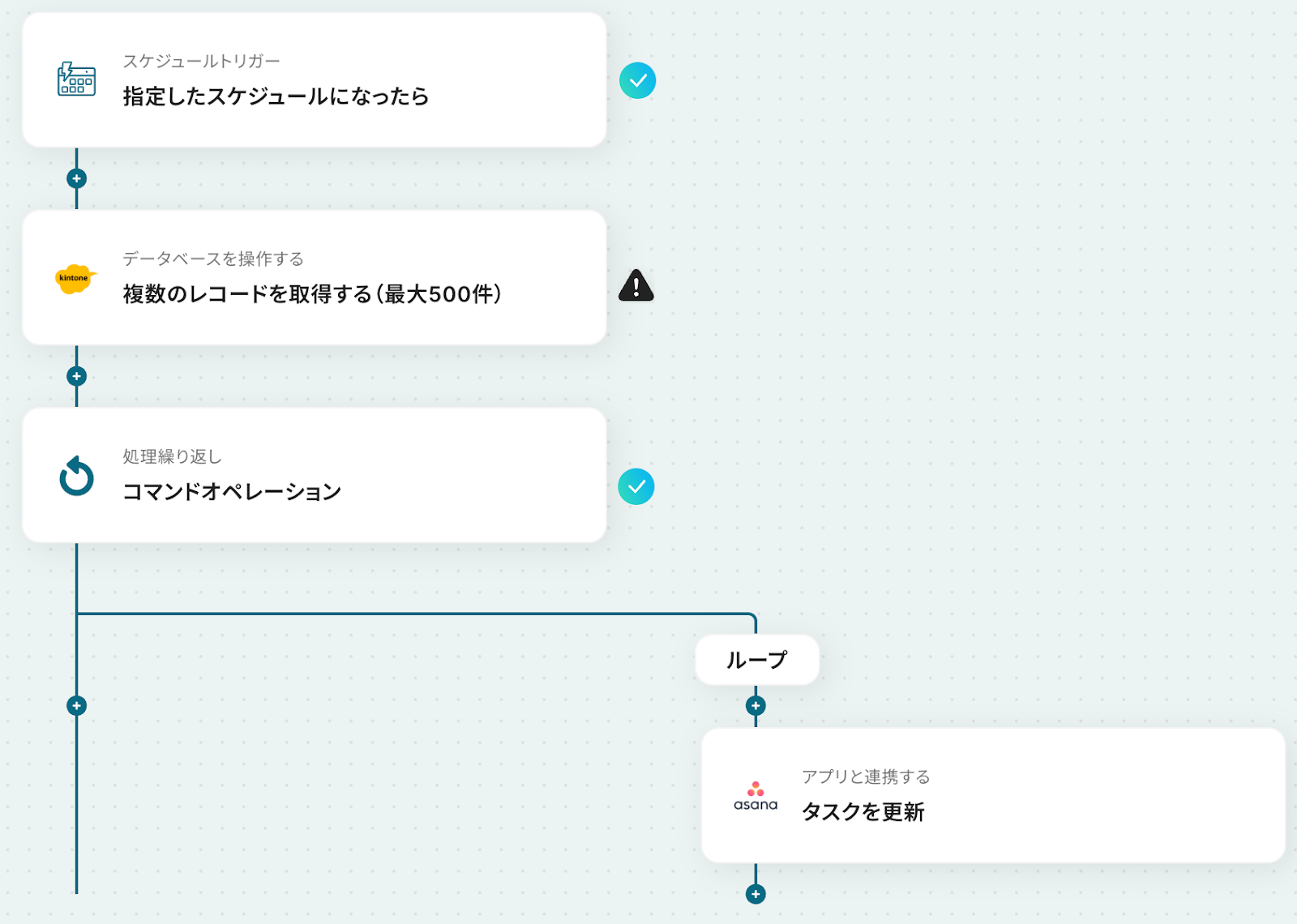
たとえば、kintoneやNotionなどでも「複数のレコードを取得」アクションを設定できます。
フローボット内でGoogle スプレッドシートのアクションを削除し、代わりにkintoneやNotionで「複数のレコードを取得」アクションを設定することで、利用中のデータベースから自動的に情報を収集・更新するフローを構築できます。
※以下はkintoneの場合の例
Q:定期実行以外のタイミングで起動できますか?
A:はい、定期実行以外のタイミングでもフローを起動できます。
フローボット内のスケジュールトリガーを削除し、代わりにGoogle スプレッドシートのアクションから「行が追加されたら」「行が更新されたら」をトリガーとして設定することで、シート上での操作をきっかけに自動でフローを開始することができます。

Q:通知が失敗した場合、どのように対処すればよいですか?
A:設定している場合、フローボットがエラーになると、Yoomに登録する際に設定したメールアドレスに通知が送られます。
通知先は、メールの他にSlackやChatworkも設定できます。
通知メールには、エラーが起きている該当のオペレーションや詳細のリンクが記載されているので、まずは通知内容を確認しましょう。
再実行は自動で行われないため、エラー修正後手動で再実行してください。
ヘルプページで解決しない場合は、サポート窓口を利用することもできます。
プログラミング知識なしで手軽に構築できます。










