・
Googleカレンダーと連携できる予約システムの選び方|予約管理の流れを検証

Googleカレンダーを普段のスケジュール管理に利用している方にとって、予約システムとの連携は業務効率を劇的に高める鍵となります。予約が入るたびに手動でカレンダーに書き込んだり、プライベートの予定とのダブルブッキングを心配したりする日々から解放されたいと考えている方は多いでしょう。
本記事では、Googleカレンダーと連携できる予約システムのメリットや選び方、さらには実際の導入手順や検証結果までを詳しく解説します。
📅Googleカレンダーと予約システムを連携させるメリット
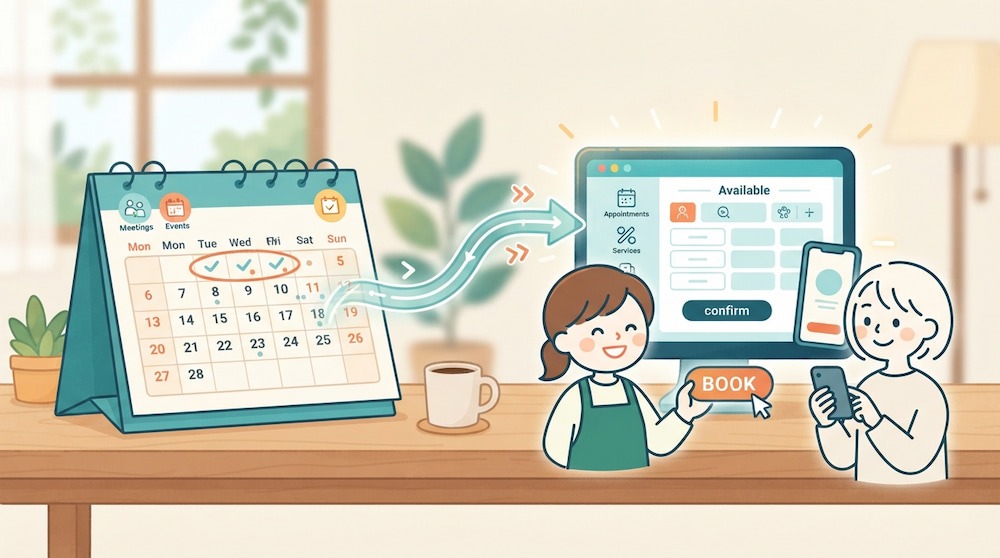
Googleカレンダーと予約システムを連携させる最大の利点は、情報の「一元管理」と「自動化」にあります。3つのポイントを中心に、具体的な恩恵を見ていきましょう。
①ダブルブッキングを防止できる
ダブルブッキングの防止は、予約運営において最も重要なポイントです。
Googleカレンダーとの双方向連携に対応している予約システムであれば、カレンダーに入れた個人的な予定や会議の時間帯を、予約システムの「空き枠」から自動的に除外できます。これにより、お客様が予約しようとした際に「実はその時間は空いていなかった」というトラブルを未然に防ぎ、信頼を損なうリスクを最小限に抑えることができます。
②スケジュール管理の工数を削減できる
スケジュール管理にかかる工数の削減も、大きなメリットの一つです。
連携していない状態では、
- 予約が入るたびにカレンダーへ転記
- 逆にカレンダーの予定を予約システム側に反映させる
という二重の入力作業が発生します。
連携を導入することで、予約情報をカレンダーへ転記する作業を自動化できるため、管理者の負担を軽減できます。また、手動転記による入力ミスの防止にもつながります。
③スタッフ間でリアルタイムに情報共有できる
スタッフ全員が共有のGoogleカレンダーを閲覧できるように設定しておけば、誰がいつ、どのお客様の対応をするのかを即座に把握できます。
専用の予約管理画面を全員が常に開いておく必要がなく、個人のスマートフォンからでも最新の予約状況を確認できるため、外出先や店舗内での連携が非常に効率的になります。
急なキャンセルや予約変更が発生した際も、通知機能や共有設定が利用できる予約システムであれば、スタッフ間で最新情報を共有しやすくなります。
🔍Googleカレンダー連携ができる予約システムの選定基準
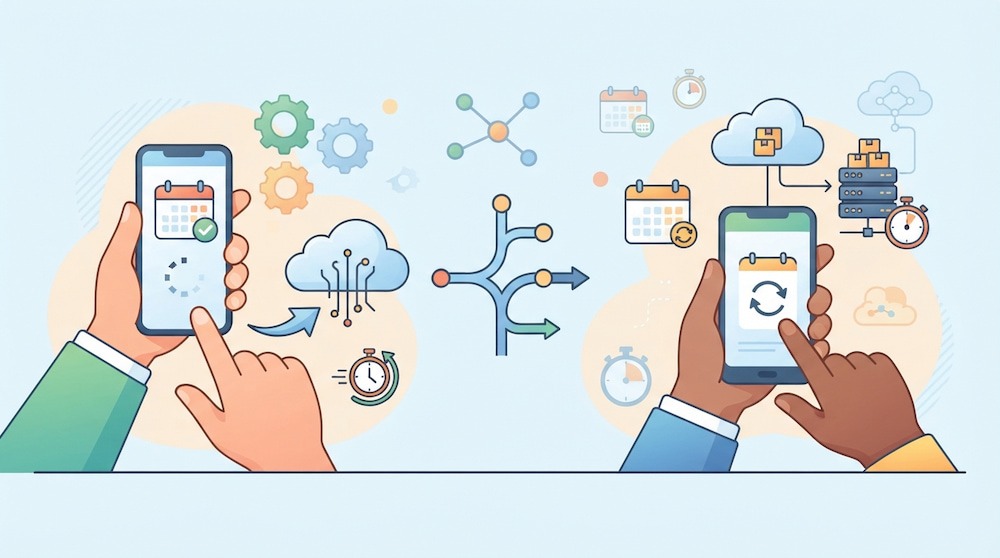
連携機能があるシステムは多岐にわたりますが、自社の運用に合うかどうかを見極めるためには、いくつかの重要な指標をチェックする必要があります。
1.同期の方向と範囲を確認する
同期の方向と範囲は、運用スタイルを決定づける最も重要な要素です。
- 一方向連携:予約システムの予定がGoogleカレンダーに反
- 双方向(相互)連携:Googleカレンダー側の予定も予約システムの空き状況に反映される
スケジュールを一元化したい場合は、双方向連携に対応しているかどうかを必ず確認してください。また、同期される情報に「予約者の氏名」や「連絡先」が含まれるかどうかも重要です。どこまでの情報がカレンダー上で見えるかによって、予約詳細を確認するためにシステムへログインする手間が変わります。
2.同期速度と反映までの時間を確認する
同期の速度と反映までのタイムラグも、使い勝手を左右します。
システムによっては数分から数十分のタイムラグが発生する場合があり、そのわずかな時間に予約が重なってしまうリスクもゼロではありません。特に予約が集中しやすい美容室やクリニックなどの業種では、リアルタイムに近い速度で同期が行われるシステムを選ぶことが、運用の安定性につながります。
- Webサイト上で「即時反映」を謳っているかどうか
- API連携によって直接データがやり取りされているかどうか
をチェックし、高頻度の予約受付にも耐えうる仕様かを確認しましょう。
3.複数スタッフ・複数アカウントに対応しているか確認する
複数スタッフや複数アカウントへの対応可否も確認が必要です。
- チームで運営している場合
スタッフ一人ひとりのGoogleカレンダーと個別に連携できるか - 特定のスタッフを指名する予約形式の場合
そのスタッフの個人の予定(私用)を予約枠に反映できるか
このように、連携できるアカウント数や設定の柔軟性を事前に確認しておきましょう。
また、アカウントごとに追加料金が発生する仕組みなのか、基本料金内で複数人の連携が可能なのかというコスト面も、中長期的な運用のために重要な比較ポイントとなります。
💡Googleカレンダー連携ができるおすすめ予約システム
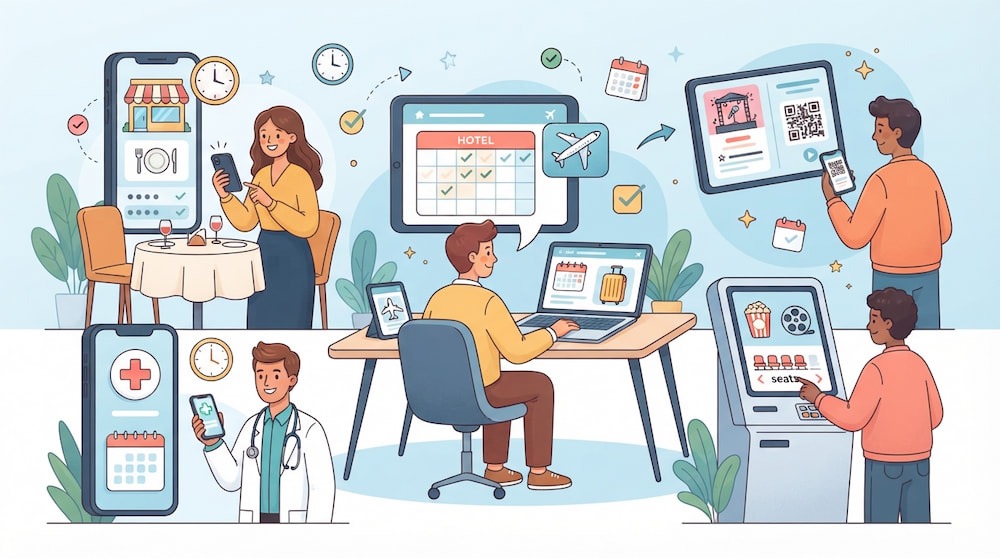
自社のビジネスモデルに最適なものを選んでください。
①STORES 予約:決済・POSレジ連携にも対応
STORES 予約は、美容室、ヨガスタジオ、スクールなど幅広い業種で利用されています。
- チームプラン以上の有料プラン:Googleカレンダーとの双方向連携に対応。
- フリープランやスモールプラン:STORES 予約からGoogleカレンダーへの一方向連携のみ対応。
また、POSレジやオンライン決済機能が充実しており、予約から決済、来店時の会計までを一元化できます。回数券や月謝の引き落とし機能も備わっているため、継続的なサービスを提供するビジネスの事務作業をサポートしてくれます。
【おすすめポイント】
- 美容室・ヨガスタジオ・スクールなど幅広い業種に対応
- POSレジ・オンライン決済・回数券・月謝の引き落としに対応
②RESERVA:幅広い業種に対応
RESERVA(レゼルバ)は、350以上の業種に対応すると案内されている予約システムです。Googleカレンダー連携に対応しており、予約タイプによって一方向連携または双方向連携を利用できます。RESERVAで受け付けた予約をGoogleカレンダーに反映できるほか、施設予約タイプではGoogleカレンダーの予定を予約不可時間として反映することも可能です。
操作画面がシンプルで、ITに詳しくない方でも導入しやすい設計です。無料プランから利用できる機能もあるため、コストを抑えて予約システムを試したい小規模事業者にとって、選択肢の一つになります。
【おすすめポイント】
- 350以上の業種に対応
- 無料プランから利用でき、導入コストを抑えやすい
③ChoiceRESERVE:専任スタッフによる導入サポート
ChoiceRESERVE(チョイスリザーブ)は、法人向けの高度なカスタマイズ性が特徴のクラウド型システムです。導入に関する相談やサポートを受けられるため、複雑な予約ルールを持つ企業でも導入を検討しやすいサービスです。Googleカレンダーへの一方向連携に対応しており、ChoiceRESERVEで受け付けた予約・変更・キャンセルをGoogleカレンダーに反映できます。
法人向けの予約管理システムを探している企業や、Googleカレンダーで予約状況を確認したい組織に適しています。
【おすすめポイント】
- 法人向けの高度なカスタマイズに対応
- 導入時に専任スタッフのサポートを受けられる
④TimeRex:日程調整に特化したカレンダー相互連携
TimeRex(タイムレックス)は、主に1対1の打ち合わせや日程調整を自動化するためのツールです。Googleカレンダーとの双方向連携に対応しており、予定をもとに空き時間を抽出して予約を受け付けられます。
社内調整や営業のアポイントメント獲得など、Googleカレンダーを使った日程調整を効率化したい場合に適しています。ZoomやMicrosoft Teams、Google MeetなどのWeb会議ツールとも連携でき、日程確定時の会議URL発行やカレンダー・メールへの記載を自動化できます。
【おすすめポイント】
- 1対1の打ち合わせや日程調整を自動化できる
- Zoom・Microsoft Teams・Google MeetなどのWeb会議ツールと連携できる
⑤Lステップ:LINE公式アカウントと連携できる
Lステップは、LINE公式アカウントを通じて予約を受け付けることができるツールです。
Googleカレンダーとの双方向連携に対応しており、Googleカレンダーの予定とLINE上の予約を同期できます。開封率の高いLINEでリマインドを送れるため、無断キャンセルの防止にもつながります。
また、予約後のサンクスメッセージやアフターフォローまでLINEで自動化できるため、顧客との関係性を深く構築したい店舗ビジネスに適しています。
【おすすめポイント】
- LINE公式アカウントから予約を受け付けられる
- リマインドや予約後のフォローをLINEで自動化できる
📝Yoomは予約管理業務を自動化できます
予約システムとGoogleカレンダーの連携は便利な反面、予約が確定した後にWeb会議のURLを個別に発行したり、顧客情報をCRM(顧客管理システム)へ手動で入力したりといった手間がかかりますね。そんな問題もYoomなら解決できます!
[Yoomとは]
たとえば、Googleカレンダーで新しい予定を登録すると、その情報を自動的にSalesforceに同期するといったことも可能です。気になる方はぜひチェックしてみてくださいね👀
■概要
「Googleカレンダーに予定が作成されたら、Salesforceに自動同期する」フローは、スケジュール管理と顧客管理を効率化する業務ワークフローです。
Googleカレンダーで新しい予定を登録すると、その情報が自動的にSalesforceに同期されます。
■このテンプレートをおすすめする方
- Googleカレンダーを日常的に活用し、スケジュール管理を効率化したい営業担当者の方
- Salesforceを使って顧客情報を管理しているが、手動でのデータ入力に時間を取られている方
- 複数のSaaSアプリを連携させて業務を自動化し、作業効率を向上させたいIT担当者の方
- チーム全体でスケジュールと顧客データを一元管理し、情報の共有をスムーズにしたいマネージャーの方
- Yoomを活用して業務ワークフローを構築し、日常業務の自動化を目指している企業の経営者の方
■このテンプレートを使うメリット
Googleカレンダーに登録された予定を手動でSalesforceに同期するのは、入力ミスの発生のリスクがあります。
このフローでは、登録された予定を自動でSalesforceに登録することができます。
これにより、手動でのデータ入力や二重管理の手間が省け、チーム全体の生産性向上が期待できます。
特に、多くのSaaSアプリを利用している企業にとって、Yoomを活用したこの連携は、情報の一元管理とリアルタイム更新を実現し、業務の円滑な進行をサポートします。
■概要Gmailで受信する大量のメール対応、特に重要な問い合わせへのフォローアップに手間や時間を取られていませんか?対応の遅れや抜け漏れは、機会損失に繋がりかねません。このワークフローを活用すれば、Gmailで特定のメールを受信したことをきっかけに、AIが内容を分析し、最適なフォローアップを自動で実行します。手作業で行っていた一連の対応を自動化し、迅速かつ的確な顧客対応を実現することが可能です。■このテンプレートをおすすめする方- Gmailでの顧客対応が多く、フォローアップの自動化で効率を高めたい営業やCS担当者の方
- 重要なメールへの返信忘れや対応遅延を防ぎ、コミュニケーションの質を向上させたい方
- Gmailでの自動フォローアップを起点に、スケジュール調整などの関連業務も効率化したい方
■このテンプレートを使うメリット- AIがメール内容を判断しフォローアップを行うため、手動での確認や返信作業に費やしていた時間を他のコア業務に充てることができます。
- 人の手による確認作業をなくすことで、重要なメールの見落としや返信のし忘れといったヒューマンエラーを防ぎ、安定した対応品質を保ちます。
■フローボットの流れ- はじめに、GmailとGoogleカレンダーをYoomと連携します。
- 次に、トリガーでGmailを選択し、「特定のラベルのメールを受信したら」というアクションを設定します。
- 最後に、オペレーションでAIワーカーを選択し、受信メールの内容を基にフォローアップの要否や優先度を判定し、Gmailでの返信やGoogleカレンダーへの予定登録を自動で行うためのマニュアル(指示)を作成します。
※「トリガー」:フロー起動のきっかけとなるアクション、「オペレーション」:トリガー起動後、フロー内で処理を行うアクション■このワークフローのカスタムポイント- Gmailのトリガー設定では、自動化の対象としたいメールを識別するためのラベルを任意で設定してください。例えば「問い合わせ」や「商談依頼」など、業務内容に合わせたラベルを指定することが可能です。
- AIワーカーへの指示内容は、実現したいフォローアップ業務に応じて柔軟にカスタマイズできます。例えば、メール本文から特定の日時情報を抽出してGoogleカレンダーに登録する、といった具体的な指示を設定できます。
■注意事項- Gmail、GoogleカレンダーのそれぞれとYoomを連携してください。AIワーカー内で使用するツール(アプリ)についてもマイアプリ連携が必要です。
- AIワーカーの基本設定は「【AIワーカー】基本的な設定方法」をご参照ください。
- AIワーカーの同時実行数・作成可能なAIワーカー数・利用可能なAIモデルはご契約中のプランによって異なります。
- AIワーカー内でご利用いただけるアプリやオペレーション等はフローボットの利用制限と同様です。
- AIワーカーは、テスト実行でも本番実行と同様にタスクを消費しますのでご注意ください。詳細は「【AIワーカー】タスク実行数の計算方法」ご参照ください。
- AIワーカーはマニュアルを詳細に設定することで適切な処理を実行しやすくなります。詳細は「【AIワーカー】マニュアルの作成方法」をご参照ください。
- トリガーは5分、10分、15分、30分、60分の間隔で起動間隔を選択できます。
- プランによって最短の起動間隔が異なりますので、ご注意ください。


■概要
「Googleカレンダーに予定が作成されたら、Salesforceに自動同期する」フローは、スケジュール管理と顧客管理を効率化する業務ワークフローです。
Googleカレンダーで新しい予定を登録すると、その情報が自動的にSalesforceに同期されます。
■このテンプレートをおすすめする方
- Googleカレンダーを日常的に活用し、スケジュール管理を効率化したい営業担当者の方
- Salesforceを使って顧客情報を管理しているが、手動でのデータ入力に時間を取られている方
- 複数のSaaSアプリを連携させて業務を自動化し、作業効率を向上させたいIT担当者の方
- チーム全体でスケジュールと顧客データを一元管理し、情報の共有をスムーズにしたいマネージャーの方
- Yoomを活用して業務ワークフローを構築し、日常業務の自動化を目指している企業の経営者の方
■このテンプレートを使うメリット
Googleカレンダーに登録された予定を手動でSalesforceに同期するのは、入力ミスの発生のリスクがあります。
このフローでは、登録された予定を自動でSalesforceに登録することができます。
これにより、手動でのデータ入力や二重管理の手間が省け、チーム全体の生産性向上が期待できます。
特に、多くのSaaSアプリを利用している企業にとって、Yoomを活用したこの連携は、情報の一元管理とリアルタイム更新を実現し、業務の円滑な進行をサポートします。

- Gmailでの顧客対応が多く、フォローアップの自動化で効率を高めたい営業やCS担当者の方
- 重要なメールへの返信忘れや対応遅延を防ぎ、コミュニケーションの質を向上させたい方
- Gmailでの自動フォローアップを起点に、スケジュール調整などの関連業務も効率化したい方
- AIがメール内容を判断しフォローアップを行うため、手動での確認や返信作業に費やしていた時間を他のコア業務に充てることができます。
- 人の手による確認作業をなくすことで、重要なメールの見落としや返信のし忘れといったヒューマンエラーを防ぎ、安定した対応品質を保ちます。
- はじめに、GmailとGoogleカレンダーをYoomと連携します。
- 次に、トリガーでGmailを選択し、「特定のラベルのメールを受信したら」というアクションを設定します。
- 最後に、オペレーションでAIワーカーを選択し、受信メールの内容を基にフォローアップの要否や優先度を判定し、Gmailでの返信やGoogleカレンダーへの予定登録を自動で行うためのマニュアル(指示)を作成します。
- Gmailのトリガー設定では、自動化の対象としたいメールを識別するためのラベルを任意で設定してください。例えば「問い合わせ」や「商談依頼」など、業務内容に合わせたラベルを指定することが可能です。
- AIワーカーへの指示内容は、実現したいフォローアップ業務に応じて柔軟にカスタマイズできます。例えば、メール本文から特定の日時情報を抽出してGoogleカレンダーに登録する、といった具体的な指示を設定できます。
- Gmail、GoogleカレンダーのそれぞれとYoomを連携してください。AIワーカー内で使用するツール(アプリ)についてもマイアプリ連携が必要です。
- AIワーカーの基本設定は「【AIワーカー】基本的な設定方法」をご参照ください。
- AIワーカーの同時実行数・作成可能なAIワーカー数・利用可能なAIモデルはご契約中のプランによって異なります。
- AIワーカー内でご利用いただけるアプリやオペレーション等はフローボットの利用制限と同様です。
- AIワーカーは、テスト実行でも本番実行と同様にタスクを消費しますのでご注意ください。詳細は「【AIワーカー】タスク実行数の計算方法」ご参照ください。
- AIワーカーはマニュアルを詳細に設定することで適切な処理を実行しやすくなります。詳細は「【AIワーカー】マニュアルの作成方法」をご参照ください。
- トリガーは5分、10分、15分、30分、60分の間隔で起動間隔を選択できます。
- プランによって最短の起動間隔が異なりますので、ご注意ください。
🛠️Googleカレンダー標準の「予約スケジュール」機能の使い方
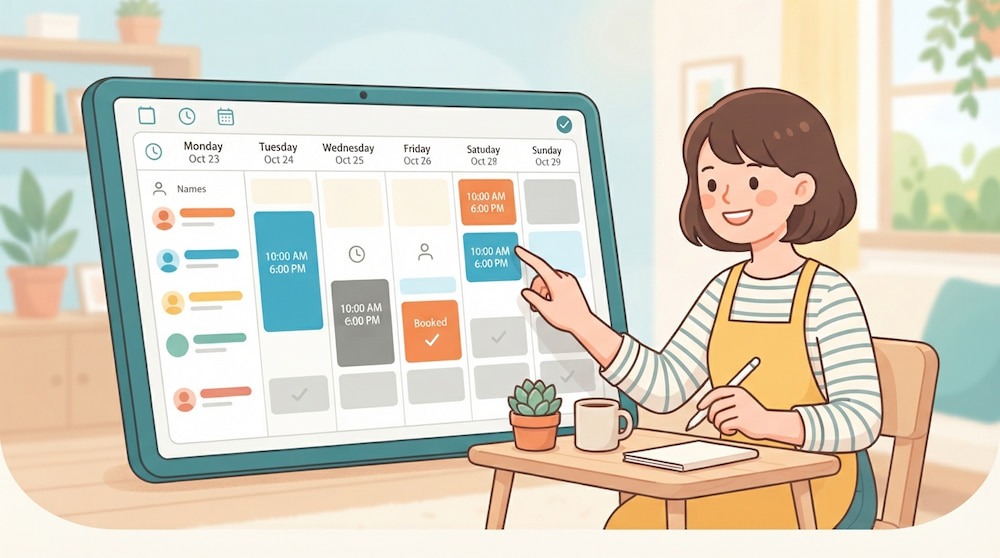
Googleカレンダー自体に備わっている「予約スケジュール」機能を利用すれば、外部のシステムを別途契約することなく、簡易的な予約受付を開始することができます。
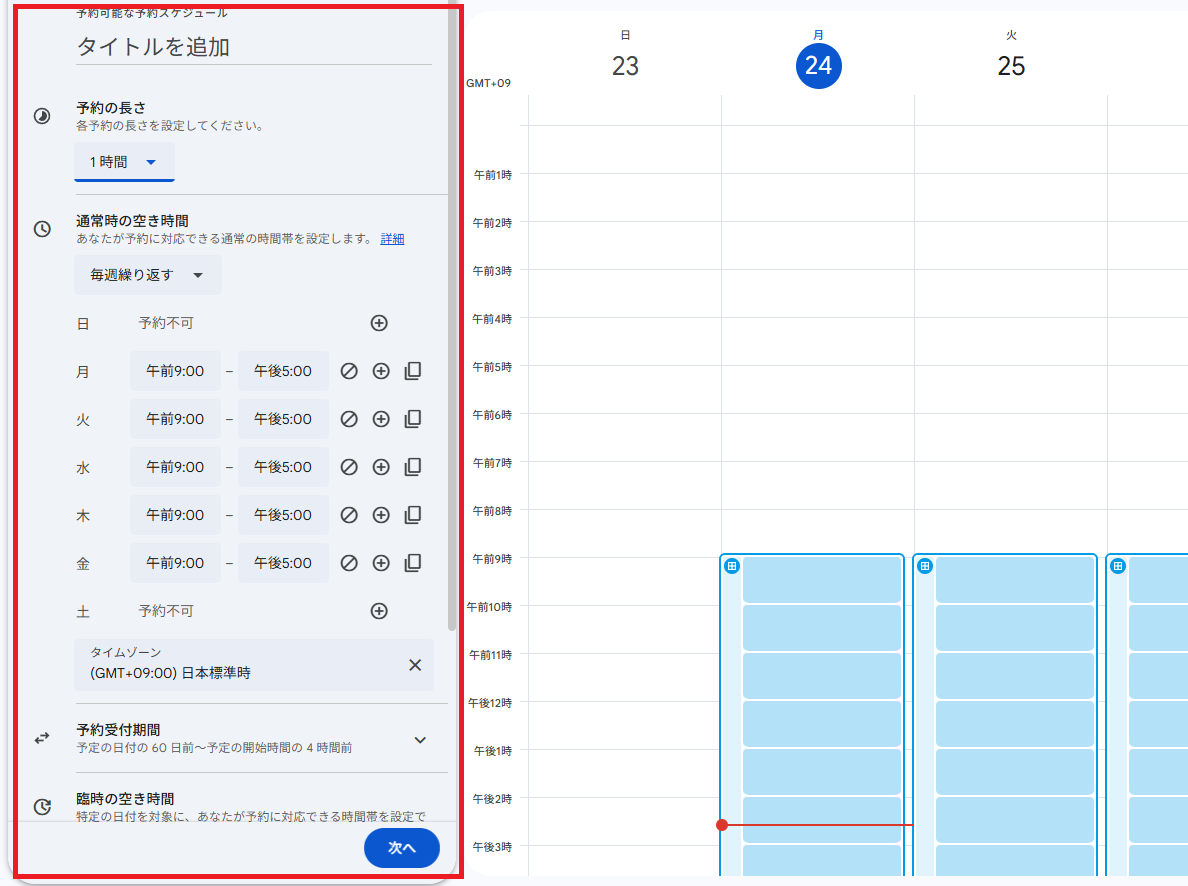
▼予約枠の作成と基本設定の手順
予約スケジュールの作成は、Googleカレンダーの画面から開始できます。
パソコンのGoogleカレンダーを開き、左上の「作成」ボタンから「予約スケジュール」を選択します。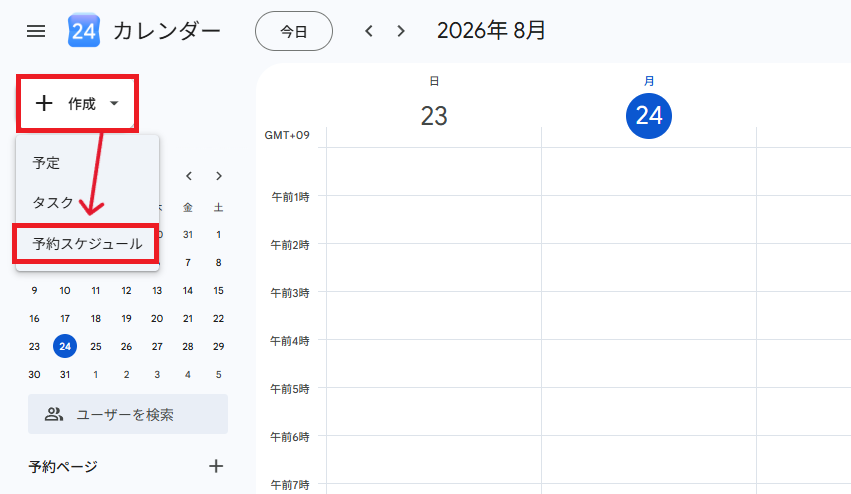
▼予約ページURLの共有方法
予約ページが完成すると、固有のURLが発行されます。
このURLをコピーして、自分のWebサイトのボタンにリンクさせたり、SNSのプロフィール欄に掲載したりすることで、お客様に予約を促すことが可能です。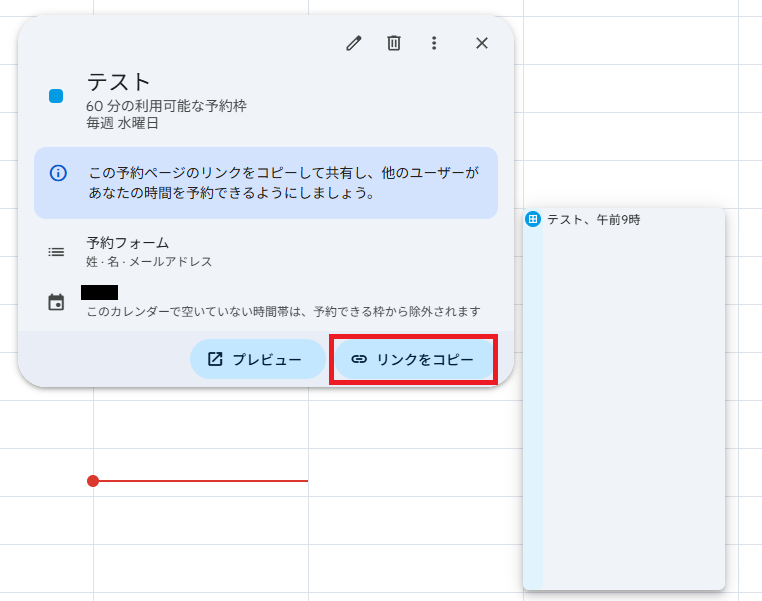
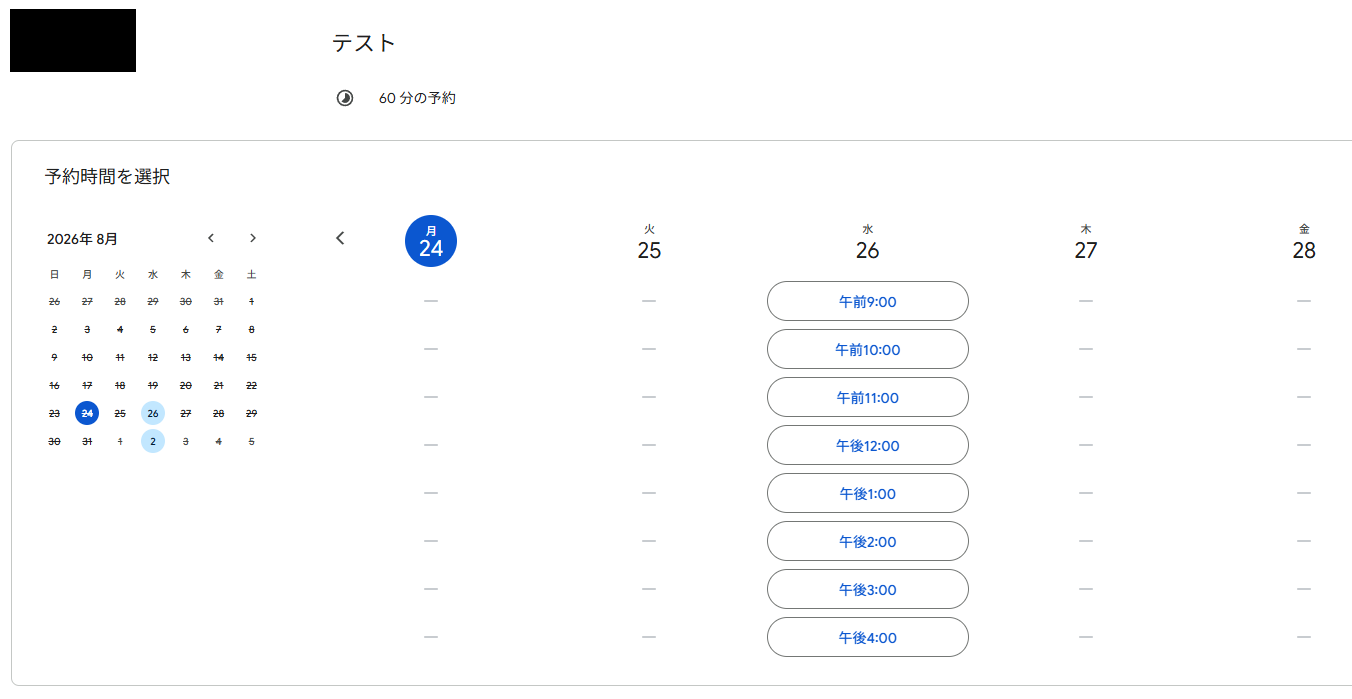
※URL先の予約画面
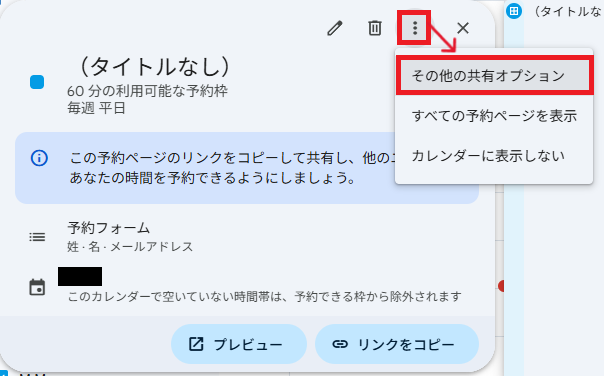
また、ウェブサイトに埋め込むオプションも使用可能です。
三点リーダーから「その他の共有オプション」 をクリックします。
「ウェブサイトに埋め込む」のタブを選択するとサイトを離脱させることなくページ内で予約を完結させるインライン表示や、ポップアップ形式での表示も簡単に行うことができます。
Googleカレンダーの予約ページ上で予約できるため、シンプルな予約導線を用意できます。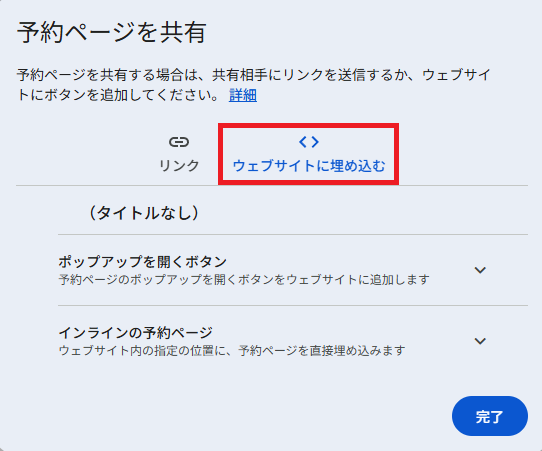
✅Googleカレンダーと予約システムの連携を実際に試してみた
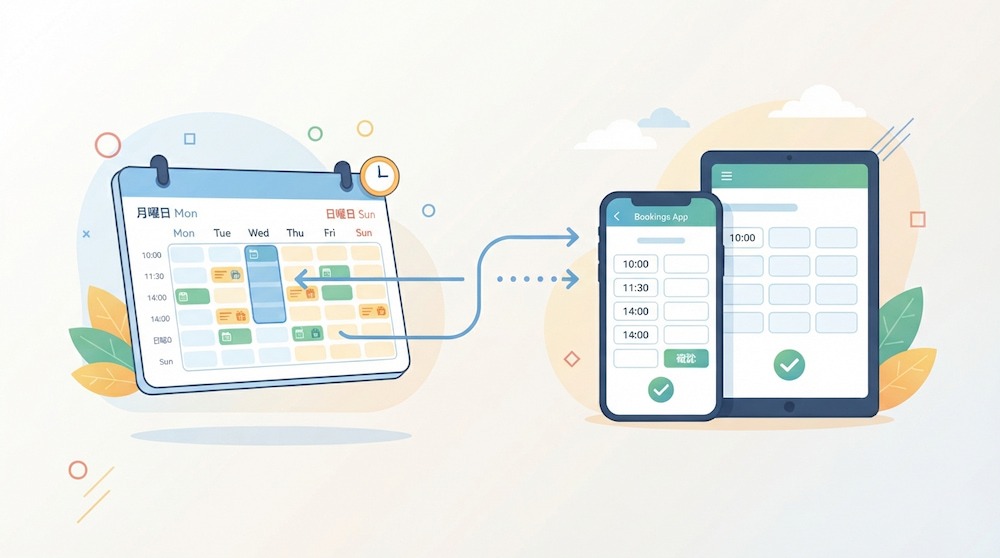
運用でどの程度スムーズに連携が行われるのか、実際にツールを使用しながら検証を行いました。
検証1:個人向けの予約枠作成とURL共有
Googleカレンダーの「予約スケジュール」機能を使い、1回30分の面談枠を設定しました。
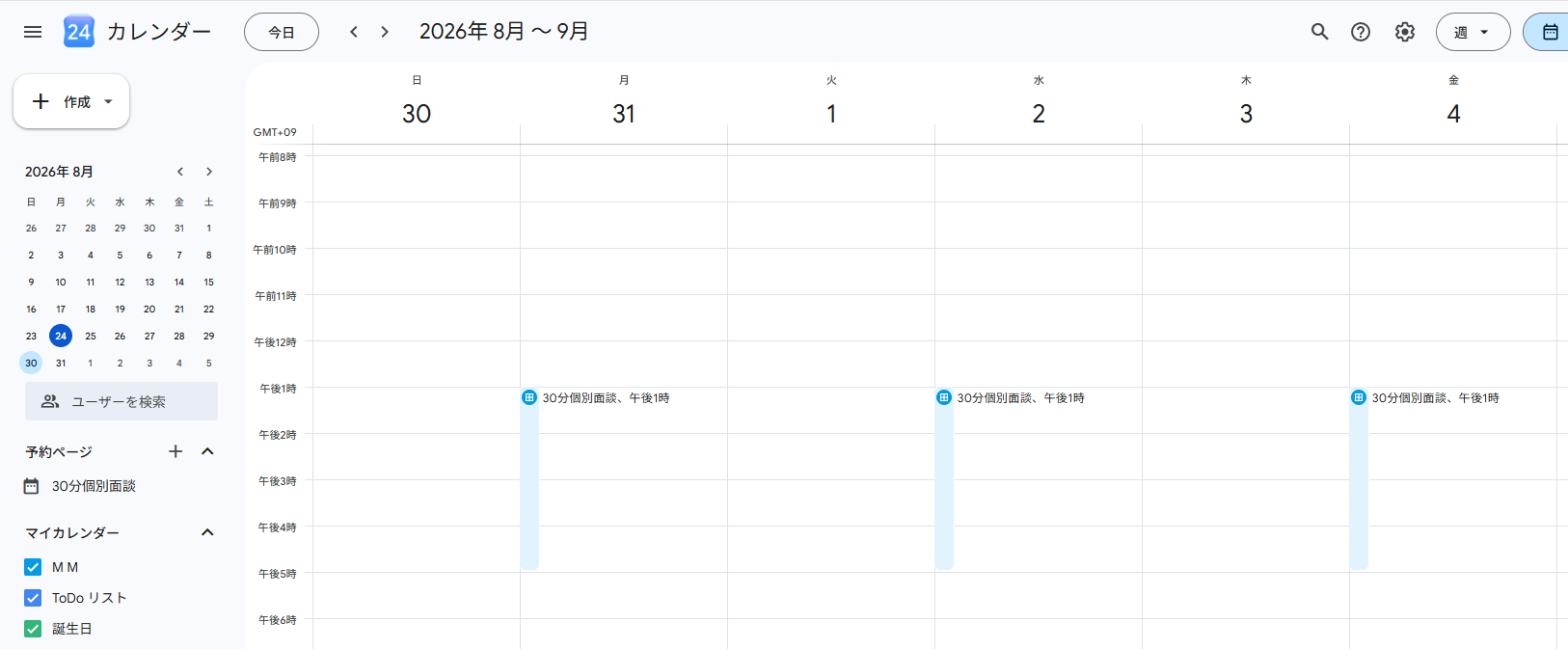
特定の時間帯(月・水・金の13:00〜17:00)に予約可能枠を配置し、生成された予約専用ページのURLをテスト用の別アカウントへ送付。実際にそのURLから予約を完了させるまでの手順を確認しました。
1.まずはUI画面に沿って面談枠を設定します。
設定自体は5分程度で完了し、非常にスムーズです。
初心者でも迷わずに予約枠を設定できました。
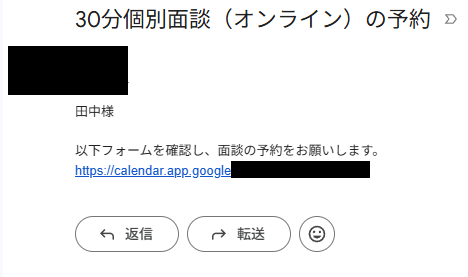
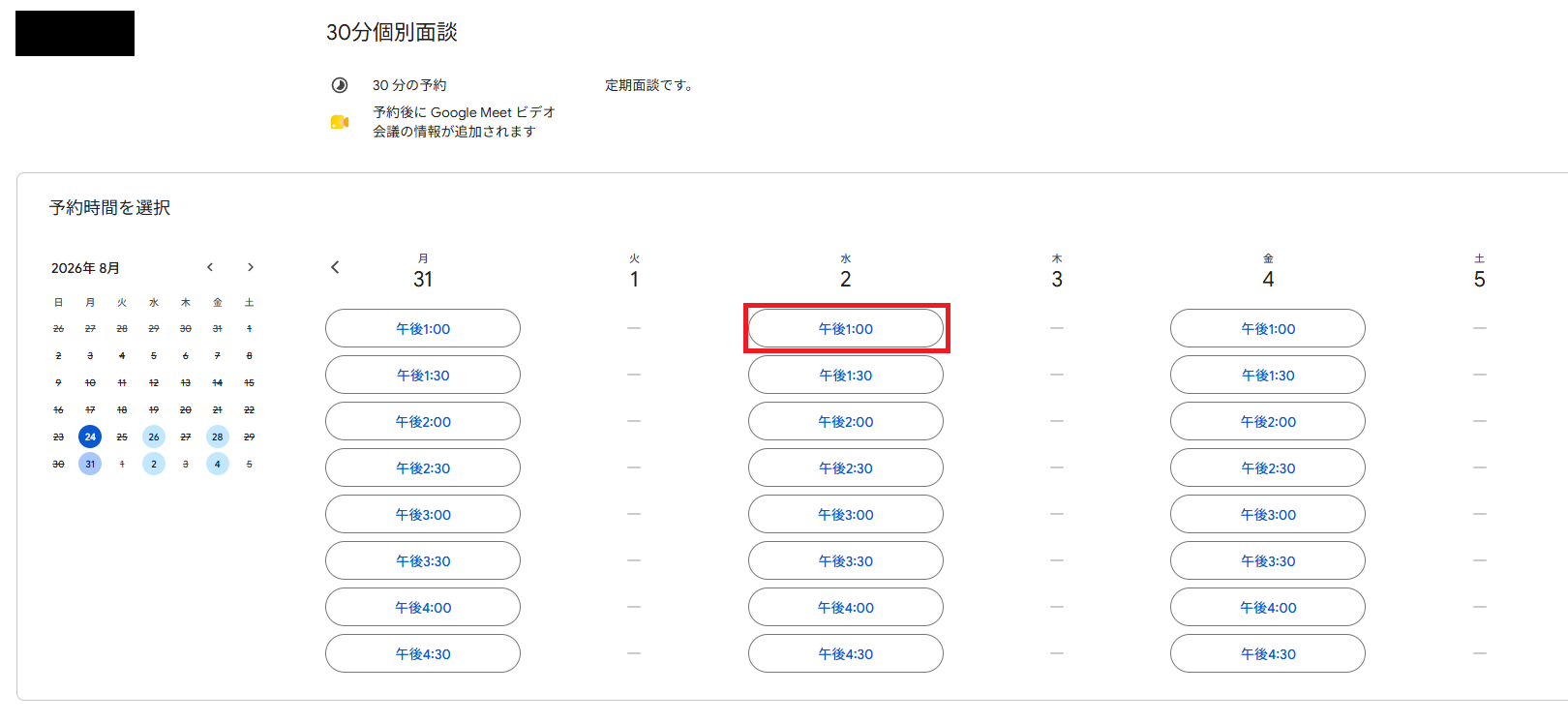
3.添付されたURLから予約フォームを開きます。
予約ページのデザインはシンプルで視認性が高く、快適に操作できます。
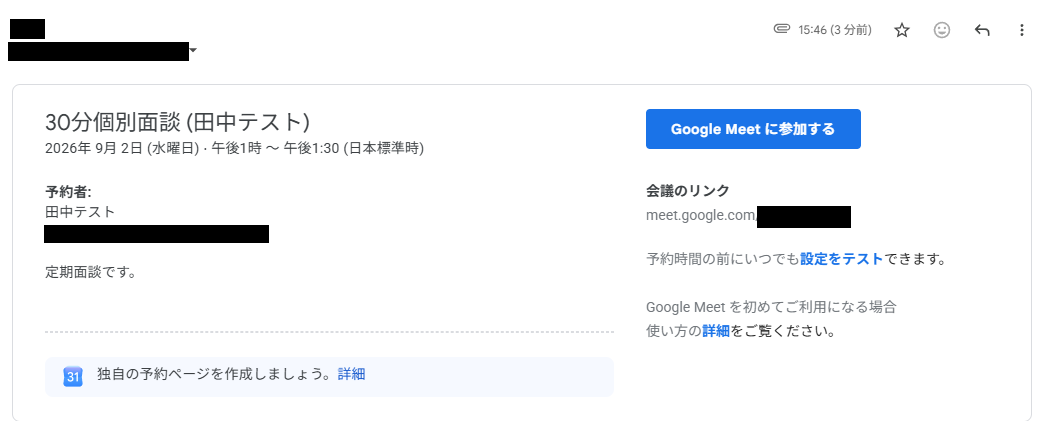
今回はテストで“水曜日の午後1時”を指定しました。
予約確定後、
①メインカレンダーへの予定追加
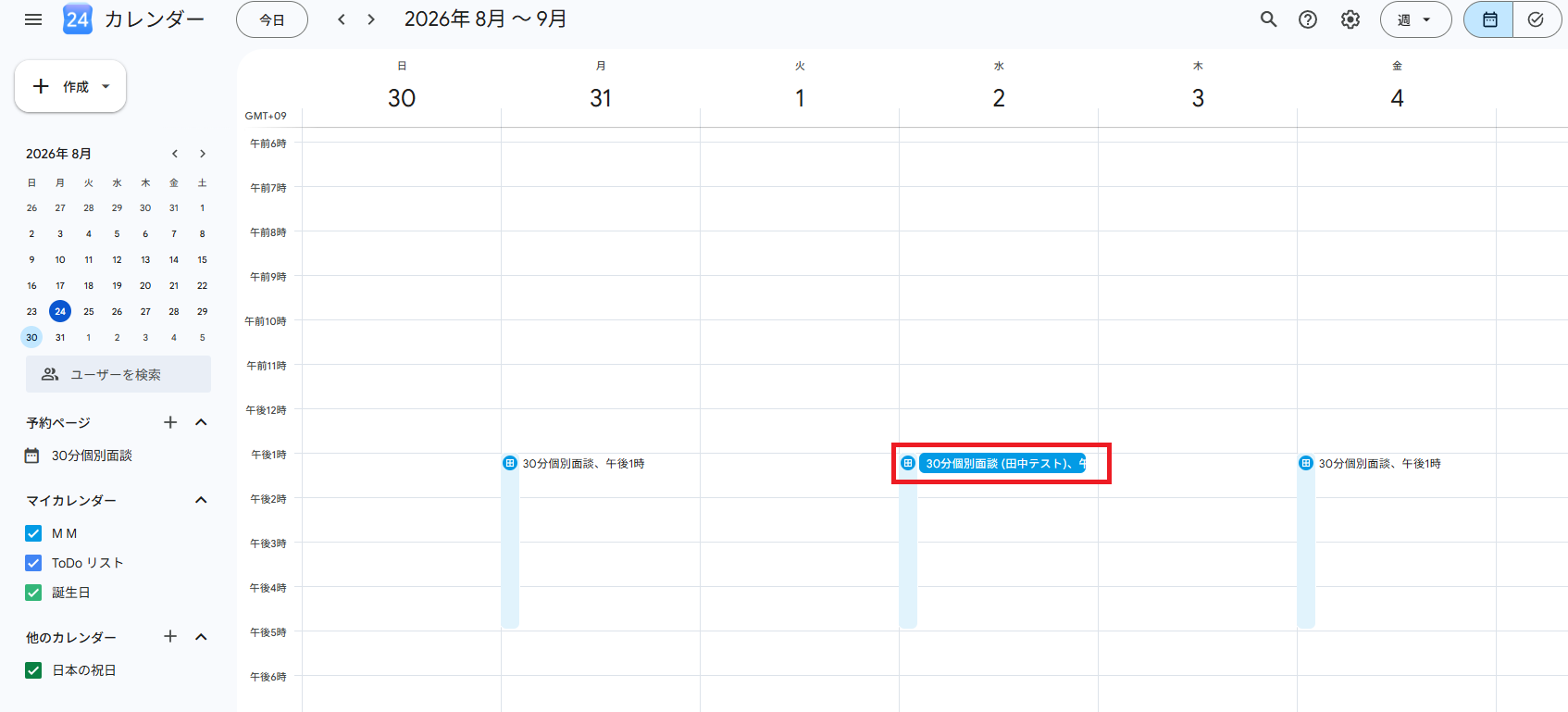
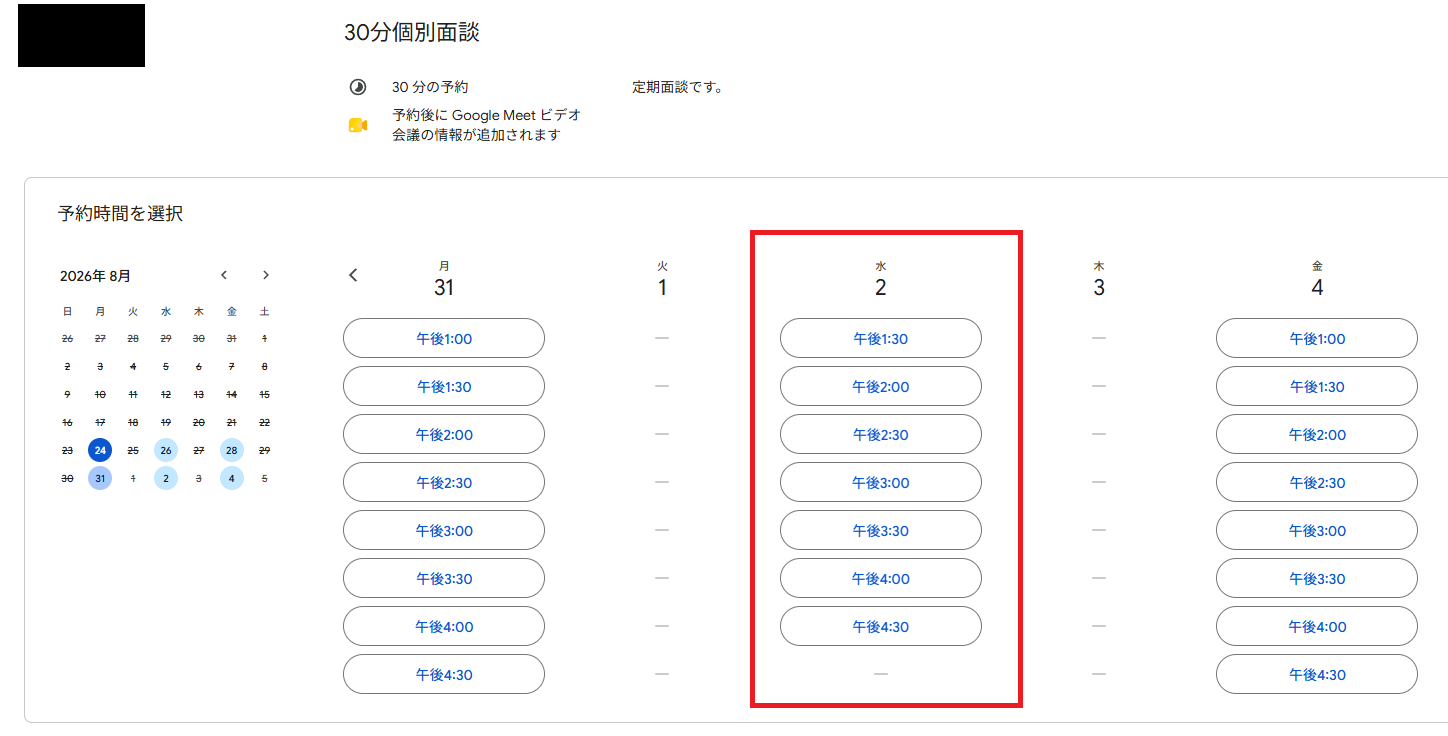
が即座に行われ、個人の面談や小規模な相談窓口としては、十分な性能であると判断しました。
また、双方に予約完了メールが送信されていることも確認できました。標準機能でも、十分な機能性を備えているといえます。
検証2:外部システムからGoogleカレンダーへの同期精度
実際に「TimeRex」を使用し、Googleカレンダーとの連携確認を行いました。
1.TimeRexのアカウント作成を行うと、「Googleカレンダーのアクセス許可」が表示されました。
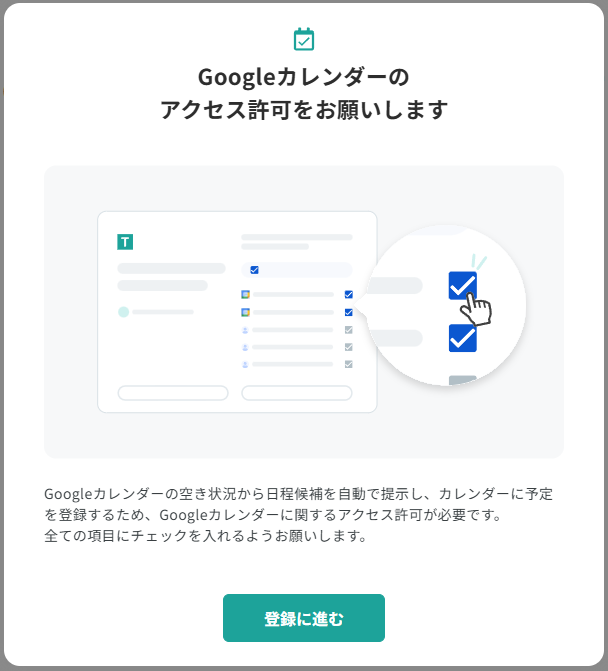
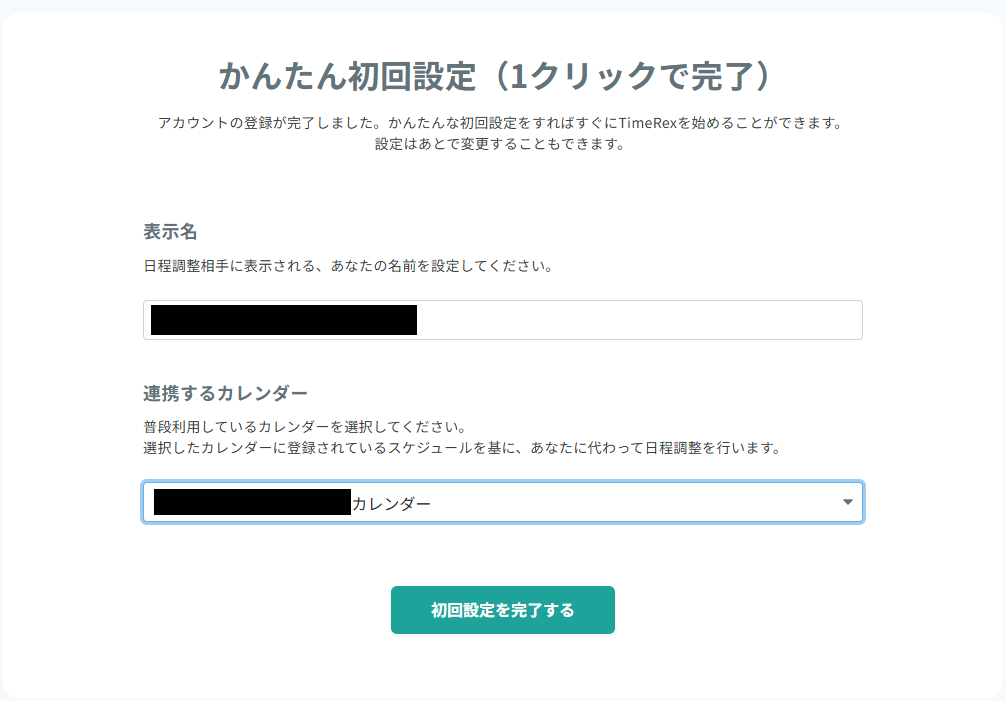
アクセス許可を行い、連携するカレンダーを確認後、設定を完了します。
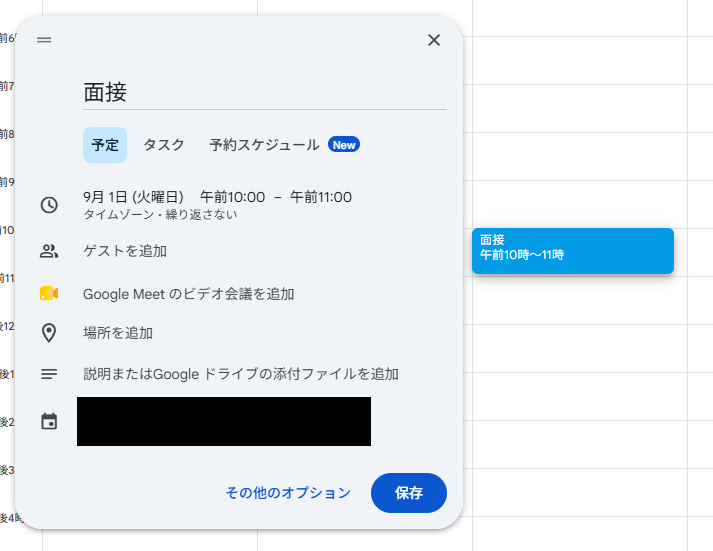
すると、Googleカレンダー側で変更した内容が、予約システム側にも正しく反映されました。
連絡先や時間、予定内容をTimeRex上で確認できます。ただし、TimeRex上で確認できる情報はそれほど細かくないため、詳細を確認したい場合はGoogleカレンダーを直接確認する必要があります。情報を忘れてしまった場合などには、ひと手間かかるでしょう。
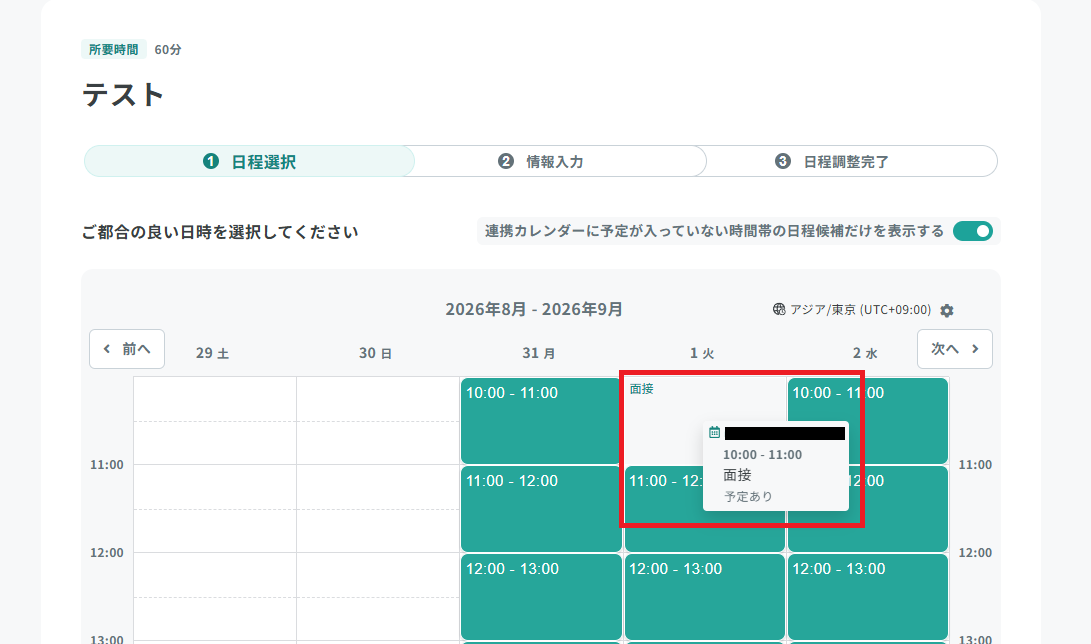
3.TimeRexは双方向連携なので、このまま予約システム側の情報がGoogleカレンダー側にも反映されるか確認してみます。
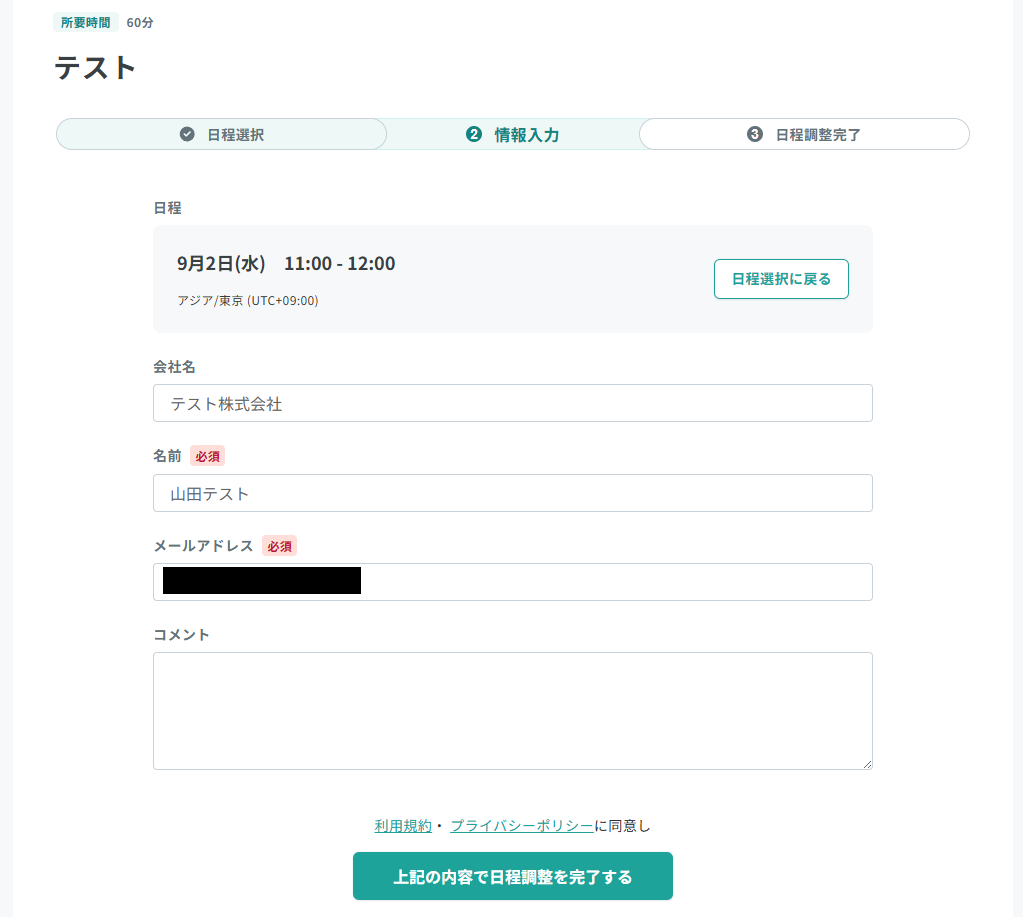
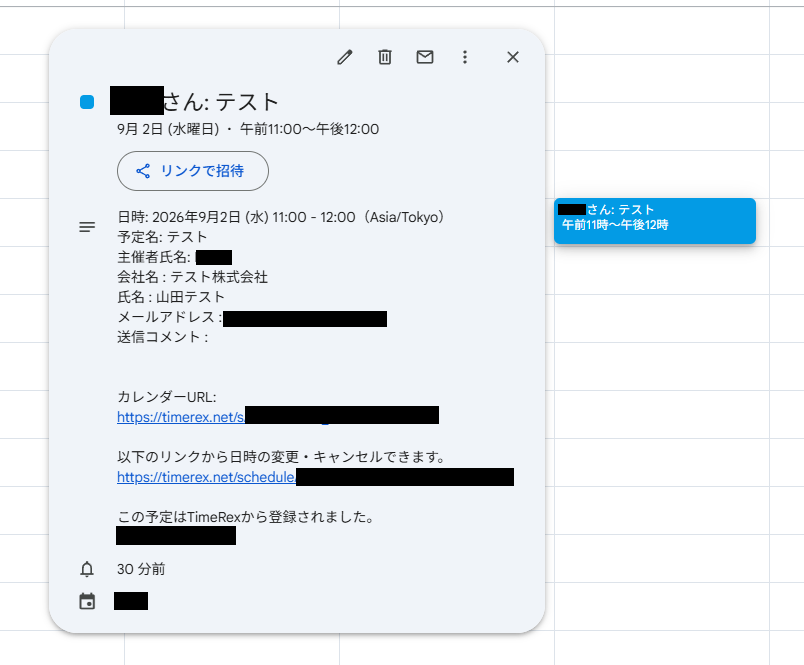
結果、今回の検証では1分もかからずにGoogleカレンダーへ情報が反映されました。
Googleカレンダー側には予約の詳細も記載されています。予約情報をひとつひとつ手動で転記する手間が省けるため、業務の効率化につながる機能だと感じました。
⚠️Googleカレンダー連携を導入する際の注意点
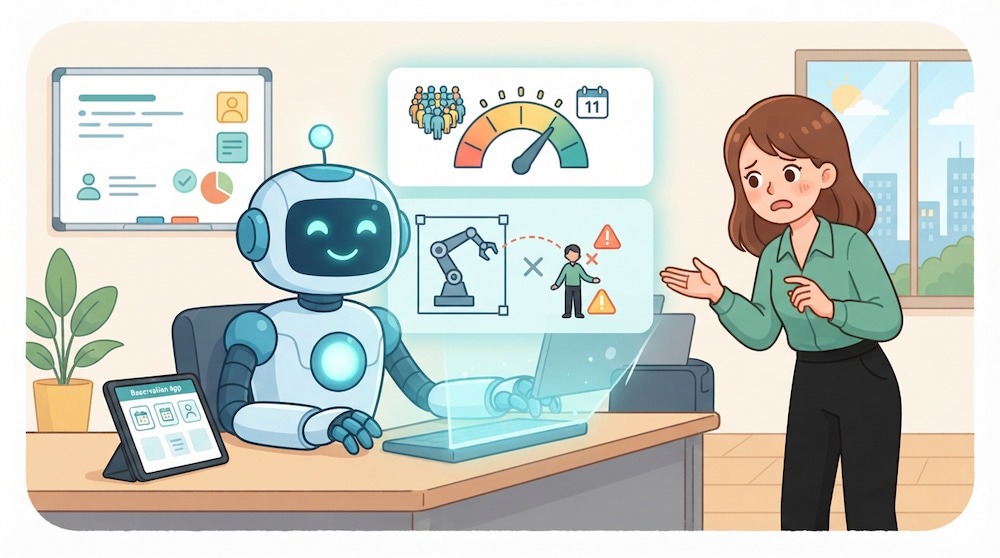
連携機能は万能ではありません。
導入後に「こんなはずではなかった」とならないよう、以下の点には注意が必要です。
▼リマインド機能が制限される場合がある
Googleカレンダー標準の「予約スケジュール」を無料の個人Googleアカウントで利用する場合、お客様への自動リマインドメールは送信できません。
予約確定時のメールは送信されますが、前日の「リマインド」が送れないため、以下のような対応を検討する必要があります。
- 別途、手動でリマインドを送る
- 有料版のGoogle Workspaceを利用する
- 高度なリマインド機能を備えた外部予約システムを導入する
予約の質を維持するためにも、リマインドをどのように補うかは、運用上の重要なポイントです。
【参考:Google Workspaceの料金プラン】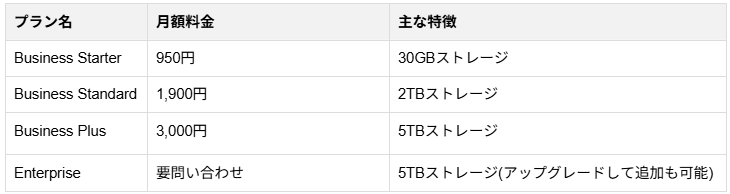
▼予約枠に対する予約人数の上限を確認する
Googleカレンダーの標準機能や一部のシンプルな日程調整ツールは、基本的に「1つの枠に1人(1組)」が予約することを想定しています。
- 10名定員のグループレッスン
- 3名のスタッフが同時に対応できる環境で1つの時間帯に3名の予約を受け付けたい
などの場合、標準機能だけでは対応が難しくなります。
このような「1対多」や「複数スタッフの自動割り当て」が必要な場合は、専用の機能を備えた外部システムを選ぶようにしてください。自社の提供するサービス形態が、一枠一人の個別対応なのか、それとも複数人の同時受付なのかをまず明確にしましょう。
▼対応範囲を確認する
Googleカレンダーはあくまで「スケジュール管理ツール」であり、「顧客管理システム(CRM)」ではありません。
- 過去の来店履歴
- キャンセル回数
- 詳細な顧客プロフィール
などの情報を蓄積し、分析する機能は備わっていません。
ビジネスの規模が拡大し、顧客データをマーケティングに活用したい段階になれば、カレンダーとの連携を維持しつつ、強力な顧客管理機能を持つ専門システムへの移行や、Yoomのようなデータ連携ツールの活用が必要になります。将来的な拡張性を見据えて、どこまでのデータを一元管理したいかを考えておくことが重要です。
📖まとめ
Googleカレンダーと予約システムの連携は、現代のビジネスにおいて欠かせない効率化の手段です。ダブルブッキングを防ぎ、転記の手間をなくすことで、よりクリエイティブな業務に時間を割くことが可能になります。
まずはGoogleカレンダーの標準機能から試し、物足りなさを感じたらSTORES 予約やLステップなどの外部システムを検討してみるのが良いでしょう。自社のサービスに最適な連携方法を見つけ、ストレスのない予約運営を実現してください!
🚀Yoomでできること
Yoomは、業務を自動化するハイパーオートメーションプラットフォームです。
これまで手動で利用していた各ツールをメインとした自動化フローが、直感的な操作で実現可能です。もし自動化に少しでも興味を持っていただけたなら、ぜひ登録フォームから無料登録して、Yoomによる業務効率化を体験してみてください。
■概要Gmailに届く大量のメールの中から、打ち合わせ依頼など重要なものを見つけ出し、手作業でGoogleカレンダーに登録する業務に手間を感じていませんか? このワークフローを活用すれば、Gmailで特定のメールを受信した際に、AIアシスタントが内容を自動で解析し、緊急度や所要時間を判断してGoogleカレンダーへ予定を登録するため、対応漏れや登録ミスを防ぎ、スケジュール管理を効率化します。■このテンプレートをおすすめする方- GmailとGoogleカレンダーを連携させ、AIアシスタントで予定調整を自動化したい方
- メールでの日程調整が多く、手作業でのカレンダー登録に課題を感じている営業担当者の方
- 重要な会議の予定などを抜け漏れなく管理し、業務の生産性を高めたいと考えている方
■このテンプレートを使うメリット- Gmailの受信をトリガーに、AIアシスタントが予定をGoogleカレンダーへ自動登録するため、手作業での転記や確認作業に費やしていた時間を削減できます。
- 手入力による日時の設定ミスや予定の登録漏れといったヒューマンエラーを防ぎ、スケジュール管理の正確性を向上させます。
■フローボットの流れ- はじめに、GmailとGoogleカレンダーをYoomと連携します。
- 次に、トリガーでGmailを選択し、「特定のキーワードに一致するメールを受信したら」というアクションを設定します。
- 最後に、オペレーションでAIワーカーを選択し、メール内容から予定調整、緊急度解析、Googleカレンダーへの登録を行うためのマニュアル(指示)を作成します。
※「トリガー」:フロー起動のきっかけとなるアクション、「オペレーション」:トリガー起動後、フロー内で処理を行うアクション
■このワークフローのカスタムポイント- Gmailのトリガー設定では、検知対象とするキーワードを「打ち合わせ」「日程調整」など、業務内容に合わせて任意で設定してください。
- AIワーカーへの指示内容は自由にカスタマイズが可能です。また、登録先のGoogleカレンダーのカレンダーIDなども任意で設定できます。
■注意事項- Gmail、GoogleカレンダーのそれぞれとYoomを連携してください。AIワーカー内で使用するツール(アプリ)についてもマイアプリ連携が必要です。
- トリガーは5分、10分、15分、30分、60分の間隔で起動間隔を選択できます。
- プランによって最短の起動間隔が異なりますので、ご注意ください。
- AIワーカーの基本設定は「【AIワーカー】基本的な設定方法」をご参照ください。
- AIワーカーの同時実行数・作成可能なAIワーカー数・利用可能なAIモデルはご契約中のプランによって異なります。
- AIワーカー内でご利用いただけるアプリやオペレーション等はフローボットの利用制限と同様です。
- AIワーカーは、テスト実行でも本番実行と同様にタスクを消費しますのでご注意ください。詳細は「【AIワーカー】タスク実行数の計算方法」ご参照ください。
- AIワーカーはマニュアルを詳細に設定することで適切な処理を実行しやすくなります。詳細は「【AIワーカー】マニュアルの作成方法」をご参照ください。

- GmailとGoogleカレンダーを連携させ、AIアシスタントで予定調整を自動化したい方
- メールでの日程調整が多く、手作業でのカレンダー登録に課題を感じている営業担当者の方
- 重要な会議の予定などを抜け漏れなく管理し、業務の生産性を高めたいと考えている方
- Gmailの受信をトリガーに、AIアシスタントが予定をGoogleカレンダーへ自動登録するため、手作業での転記や確認作業に費やしていた時間を削減できます。
- 手入力による日時の設定ミスや予定の登録漏れといったヒューマンエラーを防ぎ、スケジュール管理の正確性を向上させます。
- はじめに、GmailとGoogleカレンダーをYoomと連携します。
- 次に、トリガーでGmailを選択し、「特定のキーワードに一致するメールを受信したら」というアクションを設定します。
- 最後に、オペレーションでAIワーカーを選択し、メール内容から予定調整、緊急度解析、Googleカレンダーへの登録を行うためのマニュアル(指示)を作成します。
■このワークフローのカスタムポイント
- Gmailのトリガー設定では、検知対象とするキーワードを「打ち合わせ」「日程調整」など、業務内容に合わせて任意で設定してください。
- AIワーカーへの指示内容は自由にカスタマイズが可能です。また、登録先のGoogleカレンダーのカレンダーIDなども任意で設定できます。
- Gmail、GoogleカレンダーのそれぞれとYoomを連携してください。AIワーカー内で使用するツール(アプリ)についてもマイアプリ連携が必要です。
- トリガーは5分、10分、15分、30分、60分の間隔で起動間隔を選択できます。
- プランによって最短の起動間隔が異なりますので、ご注意ください。
- AIワーカーの基本設定は「【AIワーカー】基本的な設定方法」をご参照ください。
- AIワーカーの同時実行数・作成可能なAIワーカー数・利用可能なAIモデルはご契約中のプランによって異なります。
- AIワーカー内でご利用いただけるアプリやオペレーション等はフローボットの利用制限と同様です。
- AIワーカーは、テスト実行でも本番実行と同様にタスクを消費しますのでご注意ください。詳細は「【AIワーカー】タスク実行数の計算方法」ご参照ください。
- AIワーカーはマニュアルを詳細に設定することで適切な処理を実行しやすくなります。詳細は「【AIワーカー】マニュアルの作成方法」をご参照ください。
プログラミング知識なしで手軽に構築できます。