・
複数のチャットやメールからGoogle Tasksにタスクをまとめる方法

ChatworkやGmail、LINE WORKS、Slackなど、複数のツールに届く依頼を管理するのは大変ですよね。
ときには大事な連絡を見落としたり、タスクの登録を忘れたりすることも…。
そこで今回は、Yoomの「AIワーカー」を使って、チャットやメールに届いた依頼を自動で整理し、Google Tasksにまとめて登録する方法をご紹介します。
チャットやメールの連絡をGoogle Tasksで管理する方法
Google Tasksは、タスク名や期限、詳細などを登録できるGoogleのタスク管理サービスです。
チャットやメールで届いた依頼をGoogle Tasksにまとめるには、主に次のような方法があります。
方法1|Googleの標準機能を使う
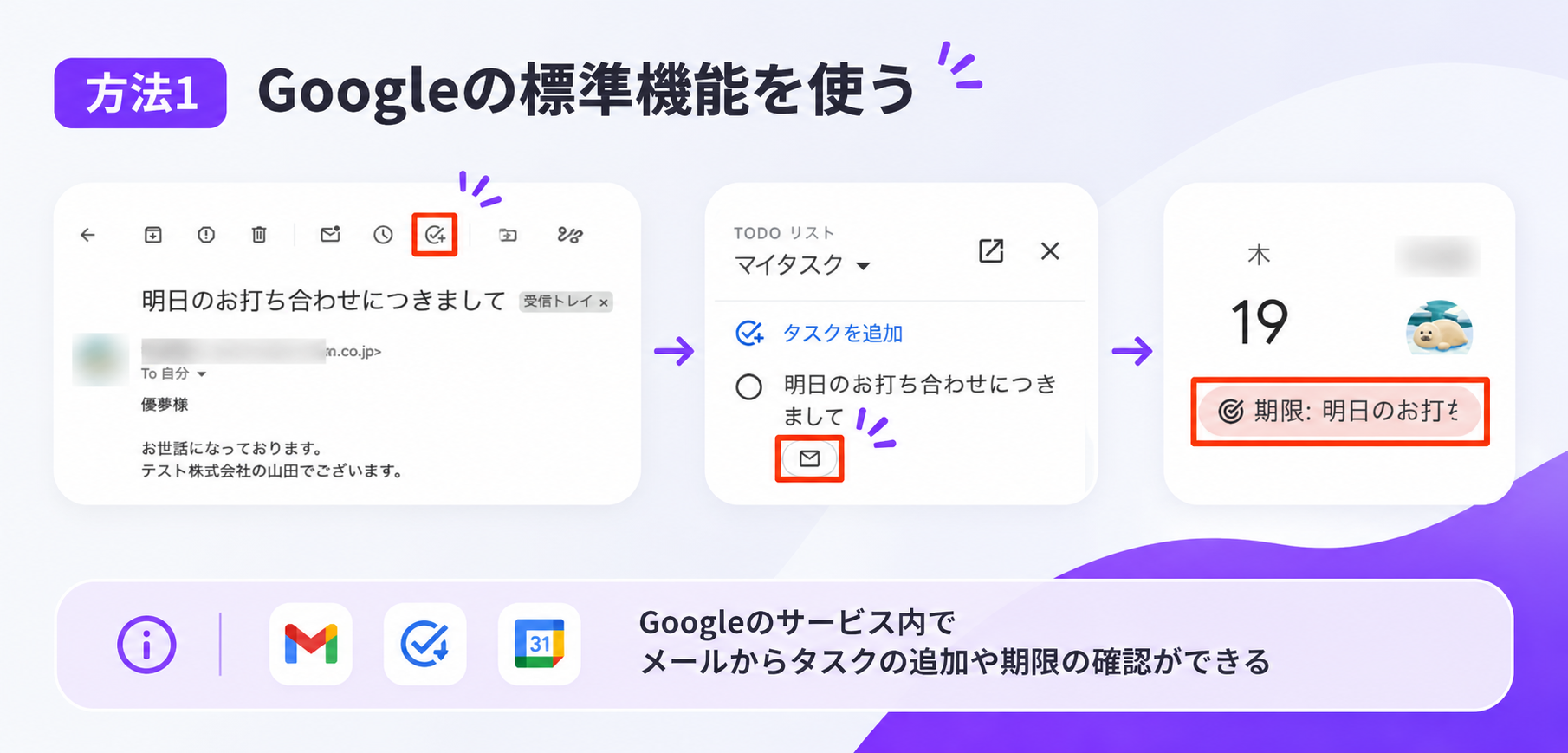
Gmailでは、受信したメールをGoogle Tasksにタスクとして追加できます。元のメールへのリンクも保持されるため、タスクから依頼内容を確認できるのが便利です。
また、期限を設定したタスクはGoogleカレンダー上でも確認できます。
ただし、これらは主にGoogleのサービス内で利用できる機能です。SlackやChatworkなどの外部チャットに届いた依頼まで、自動的に集約できるわけではありません。
方法2|Google Tasks APIやスクリプトを使う
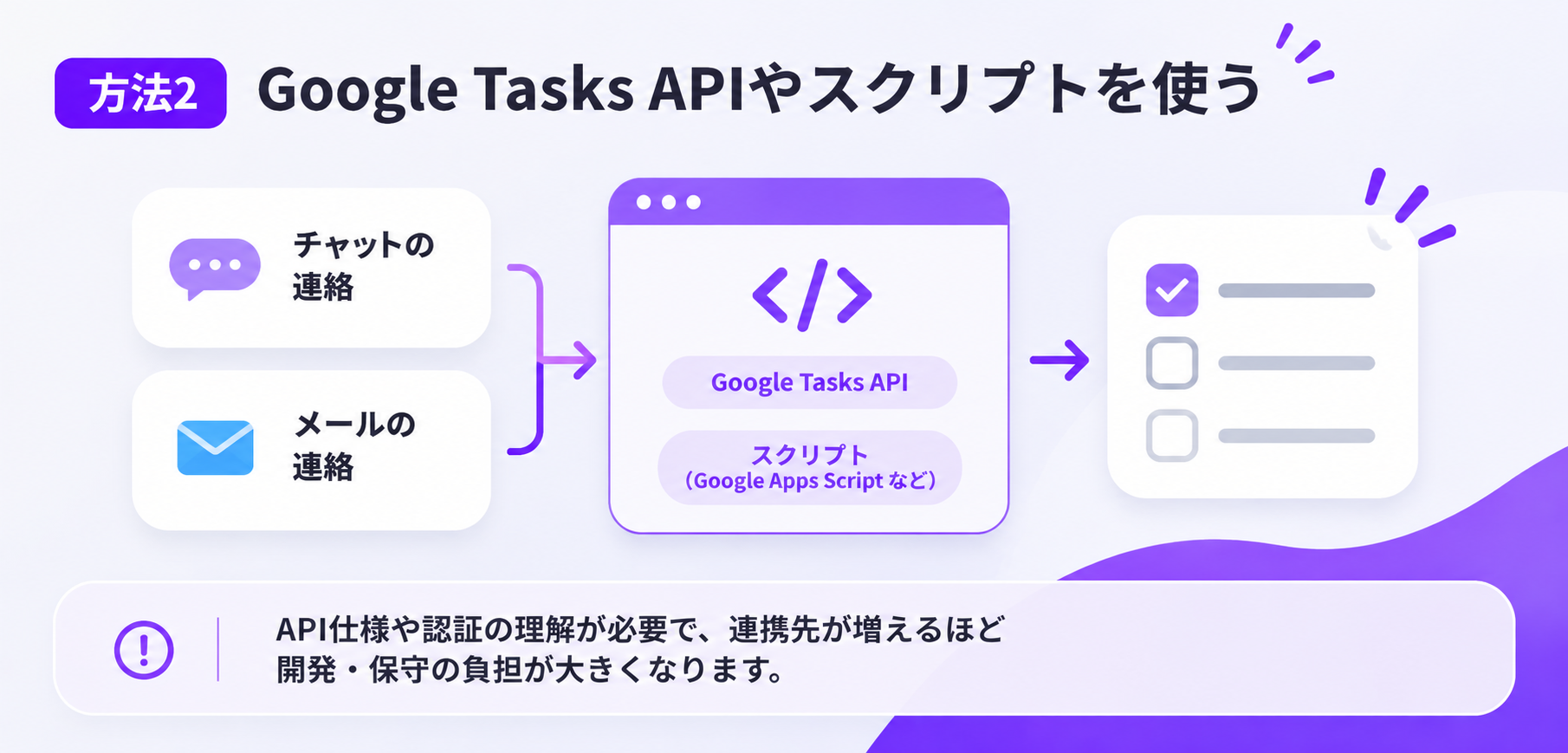
Google Tasks APIを利用すれば、プログラムからタスクを作成・更新できます。
例えば、Google Apps Scriptなどを使い、チャットやメールから取得した情報をGoogle Tasksに登録する仕組みを構築する方法が考えられます。
ただし、各ツールのAPI仕様や認証方法を理解する必要があり、連携先が増えるほど開発や保守の負担も大きくなります。
方法3|外部の自動化サービスを使う
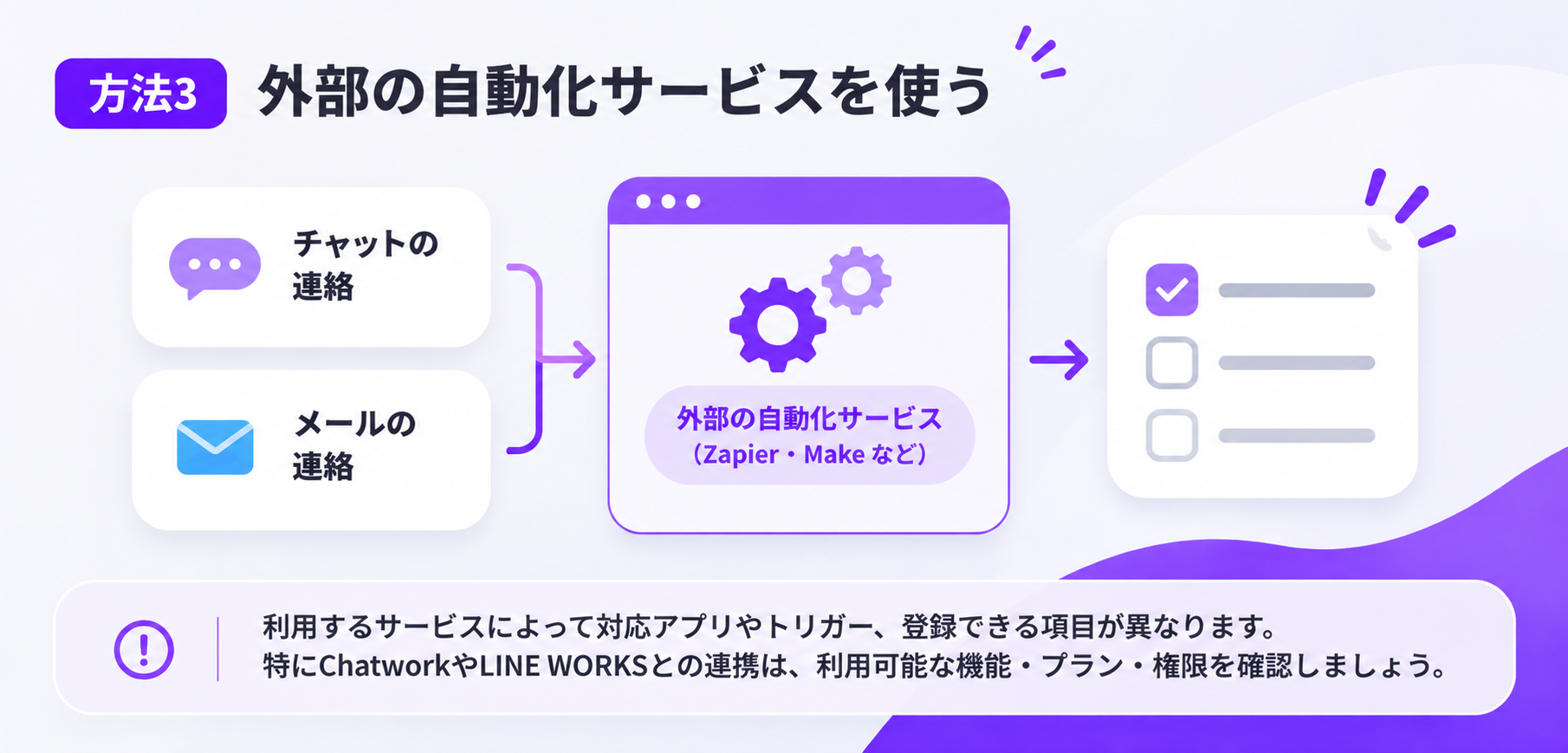
ZapierやMakeなどの外部自動化サービスを使い、Slackなどの連絡をGoogle Tasksへ登録する方法もあります。
プログラムを一から開発する必要がない一方、利用するサービスによって対応アプリやトリガー、登録できる項目が異なります。
複数のツールからタスクを集めるには工夫が必要
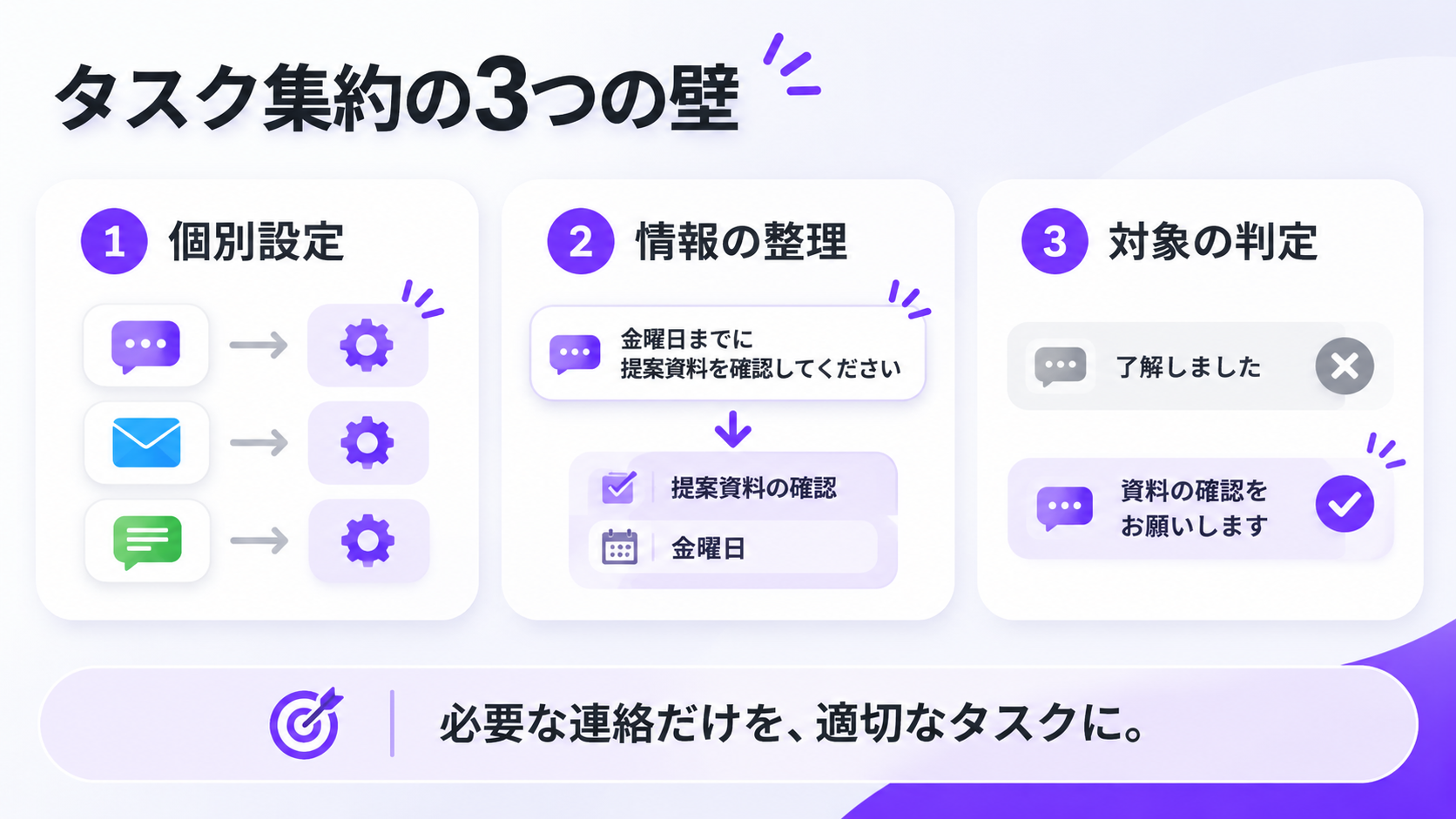
Google Tasksへの登録方法はいくつかありますが、複数のチャットやメールをまとめて管理する場合には、次のような課題があります。
①ツールごとに設定が必要
GmailであればGoogleの標準機能だけでGoogle Tasksと連携できますが、SlackやChatworkまでは対応できません。
APIを使う方法もありますが、やや高度な知識や個別の認証・実装が必要になります。
②タスクに登録する情報を整理する必要がある
例えば、Slackに「金曜日までに提案資料を確認してください」と投稿されたら、タスク名:提案資料の確認、期限:金曜日として自動で登録できると便利ですよね。
しかし、ツールによって取得できる情報が異なるため、タスク名や期限、依頼内容の扱いを統一するのが難しいです。
③不要なタスクが増える可能性がある
すべてのメッセージをGoogle Tasksに登録すると、雑談や単なる情報共有までタスクになってしまう場合があります。
「了解しました」といった返信までタスク化されないよう、対象条件も決めなければなりません。
つまり、単にGoogle Tasksへ情報を送るだけでなく、どの連絡をタスク化し、どのような情報を登録するかを自動的に判断する仕組みが必要になります。
YoomのAIワーカーならGoogle Tasksにタスクを集約できる!
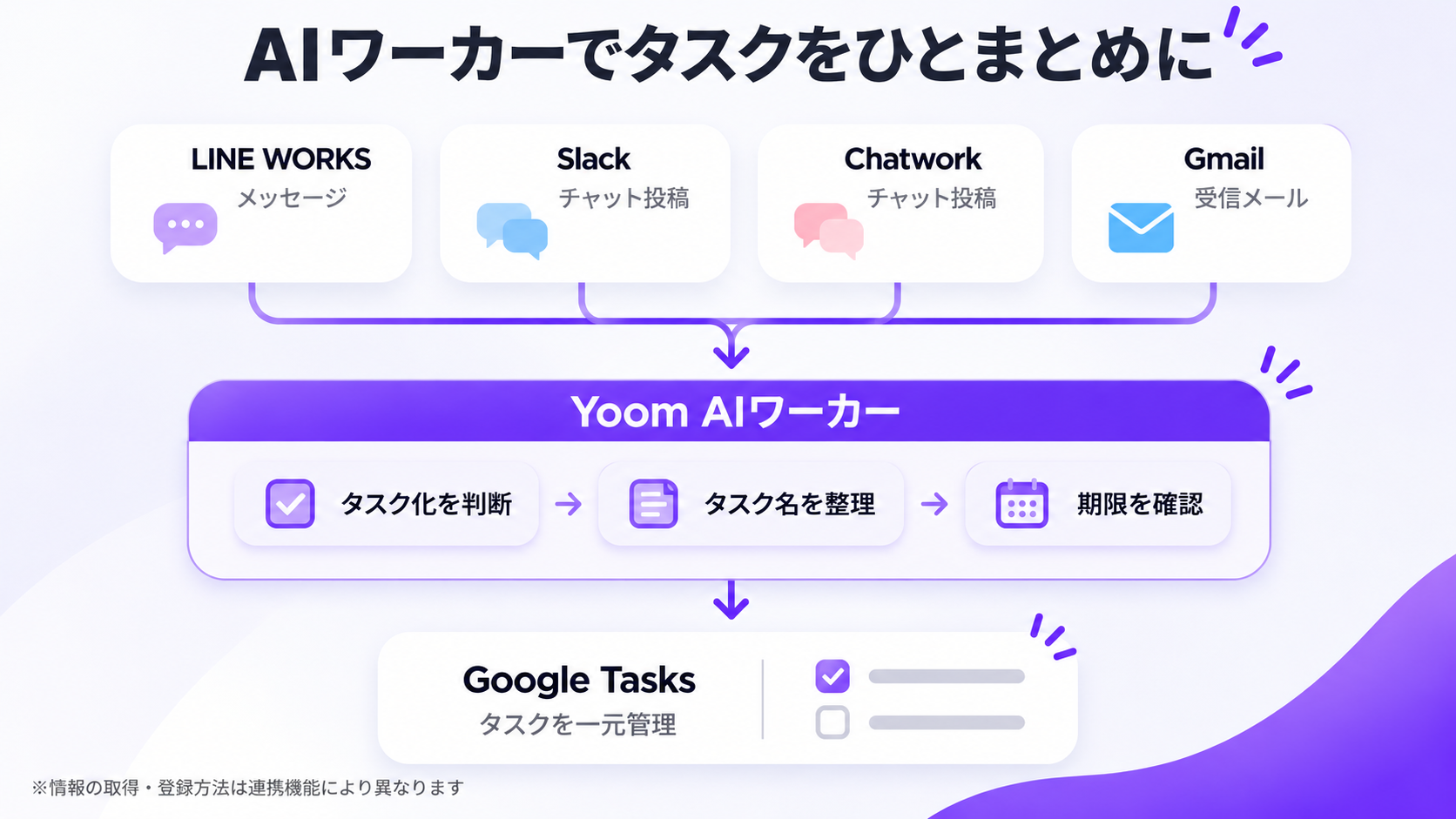
複数のツールで受け取った連絡を整理して、必要なものだけGoogle Tasksに集約する…
このような作業を効率化する方法の一つに、Yoomの「AIワーカー」があります。
複数のツールから受け取った情報をもとに、タスク化が必要な連絡を判断し、タスク名や期限を整理してGoogle Tasksに登録する仕組みを誰でも簡単に作ることができます!
実際にYoomのAIワーカーでGoogle Tasksにタスクをまとめてみた!
なかなかイメージがわかないと思うので、ここからはYoomのAIワーカーにタスク整理を任せる方法を紹介します。
今回は、Chatwork・Gmail・LINE WORKS・Slackから受け取った情報を整理し、必要なものをGoogle Tasksに登録するAIワーカーを作ります。
ステップ0|テンプレートをコピーする
まずは、以下の「試してみる」からテンプレートをコピーしましょう。



Chatwork、Gmail、LINE WORKS、Slackから作業依頼や確認事項を抽出し、Google Tasksに登録するAIワーカーです。依頼者や期限も整理できるため、複数の連絡を確認する手間やタスクの見落としを減らしたい方におすすめです。
- 「スキル」とは:
- AIワーカーが処理を行うための手順書です。詳しい設定方法は「【AIワーカー】スキル(旧マニュアル)の作成方法」をご参照ください。
- 「使用ツール」とは:
- AIワーカーが処理を行う際に使用するツールです。自社で普段使っているツールをAIに指示するだけで、データの取得先や出力先を自由に組み替えることができます。
- Chatwork、Gmail、Google Tasks、LINE WORKS、SlackとYoomを連携してください。
- AIワーカーの同時実行数・作成可能なAIワーカー数・利用可能なAIモデルはご契約中のプランによって異なります。
- AIワーカー内でご利用いただけるアプリやオペレーション等はフローボットの利用制限と同様です。
- AIワーカーは、テスト実行でも本番実行と同様にタスクを消費しますのでご注意ください。詳細は「【AIワーカー】タスク実行数の計算方法」をご参照ください。
あらかじめツールやスキルなどの設定は概ね済んでいるので、1からAIワーカーを作成する必要はありません。
以下のような画面が表示されればOKです!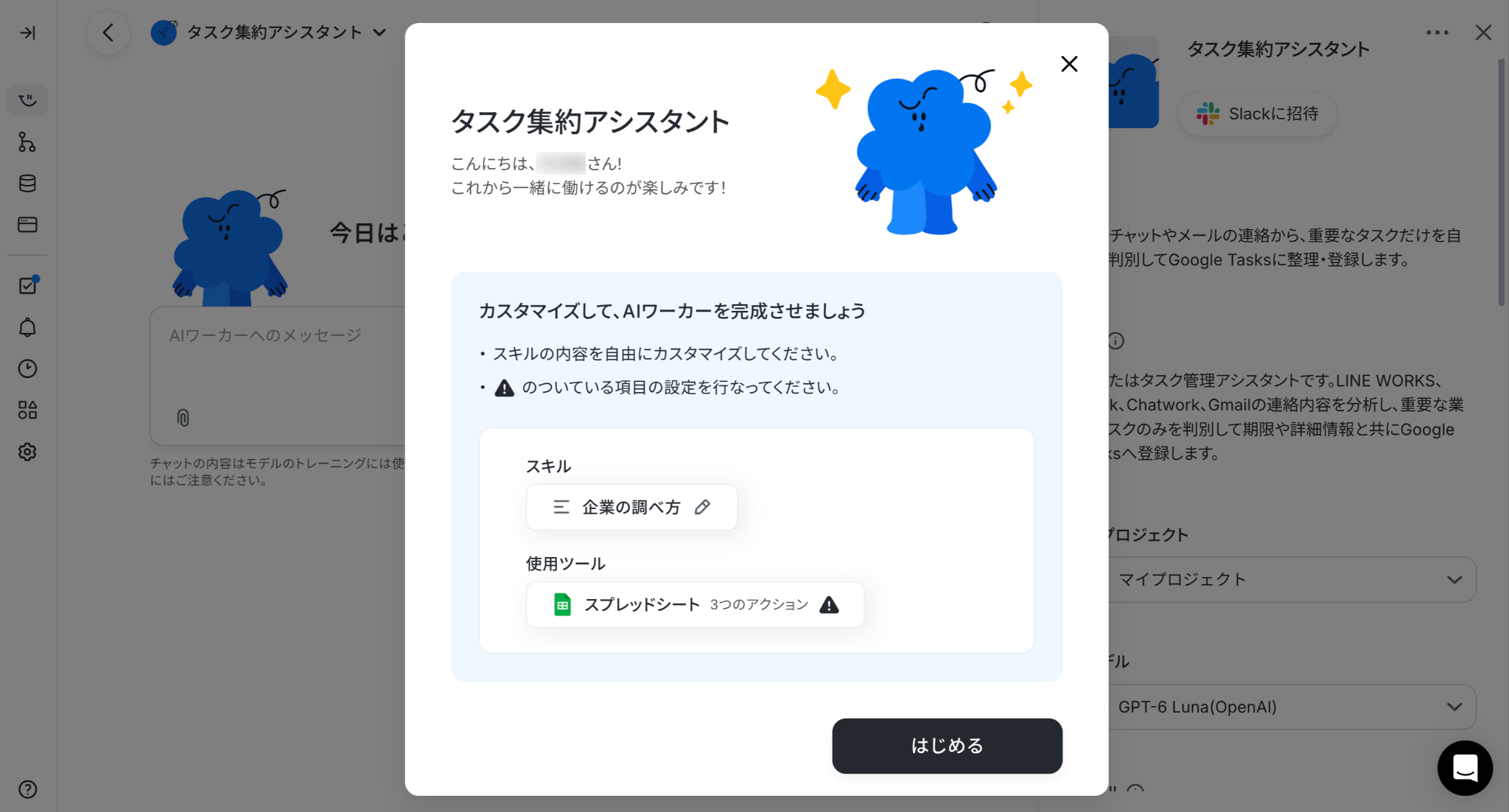
ステップ2|利用するツールをAIワーカーに連携する
次に、AIワーカーが利用するアプリを設定します。
テンプレートでは、以下の5つのツールがすでに設定されています。
- Chatwork
- Gmail
- LINE WORKS
- Slack
- Google Tasks
あとは、普段お使いのアカウントとYoomを連携させる「マイアプリ連携」を行なえばOKです。
▼設定されている各ツールをマイアプリ連携する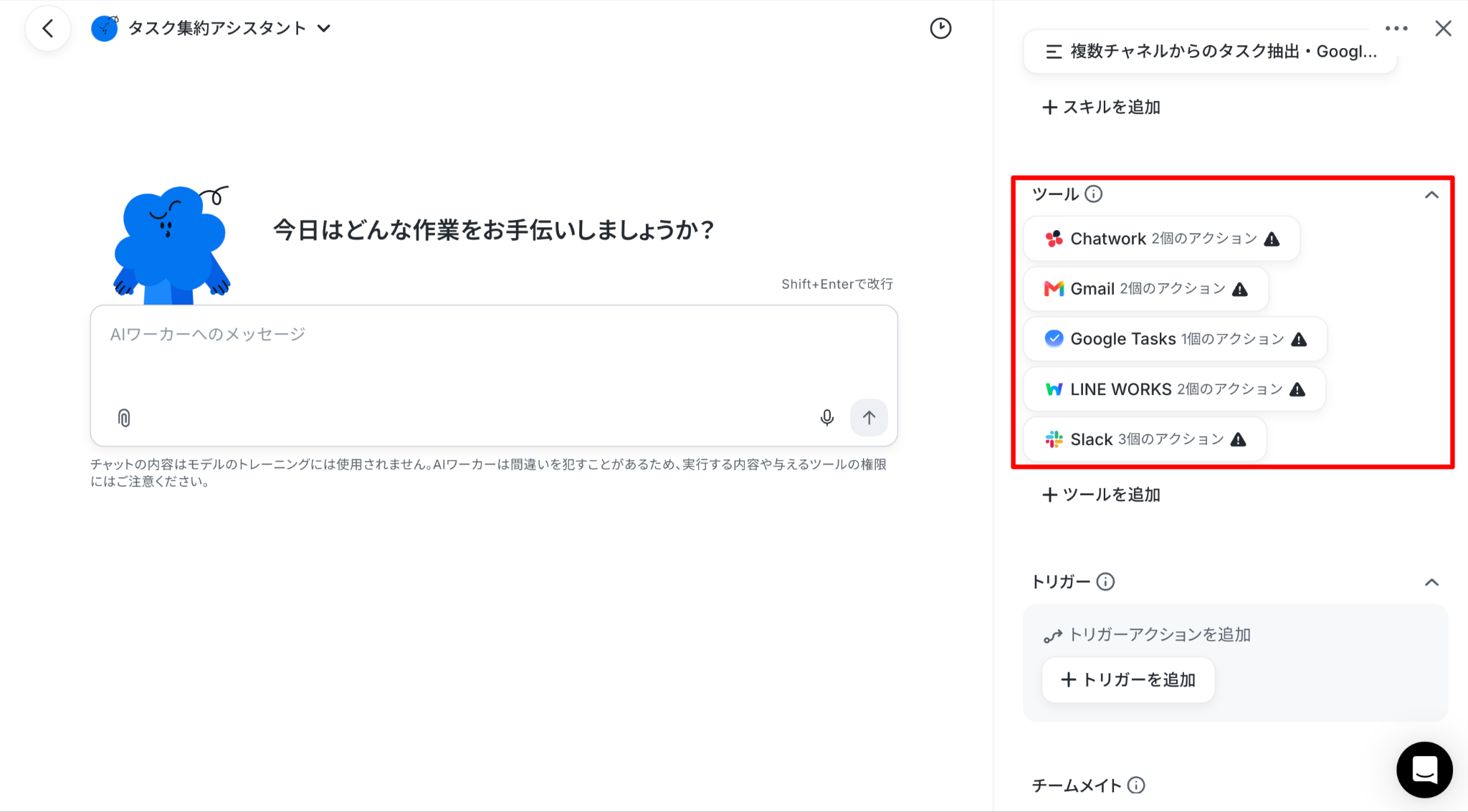
▼「!」マークが全てなくなったら連携完了!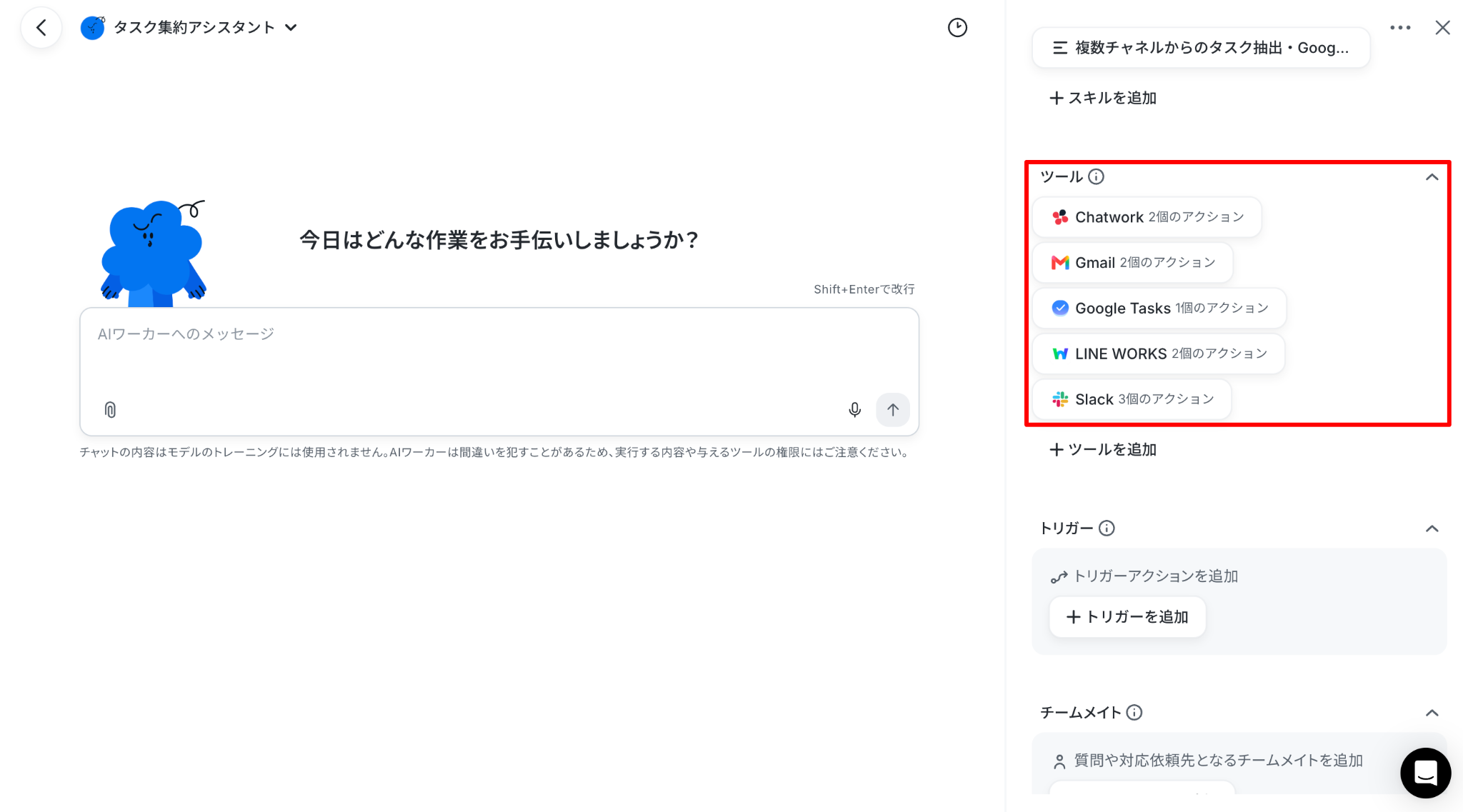
マイアプリ連携が完了したら、各ツールに設定されているアクションを確認しましょう。
AIワーカーは、ここで設定したアクションを活用して実際に処理を行います。
▼例えばGoogle Tasksには「タスクを作成」アクションがあらかじめ設定されている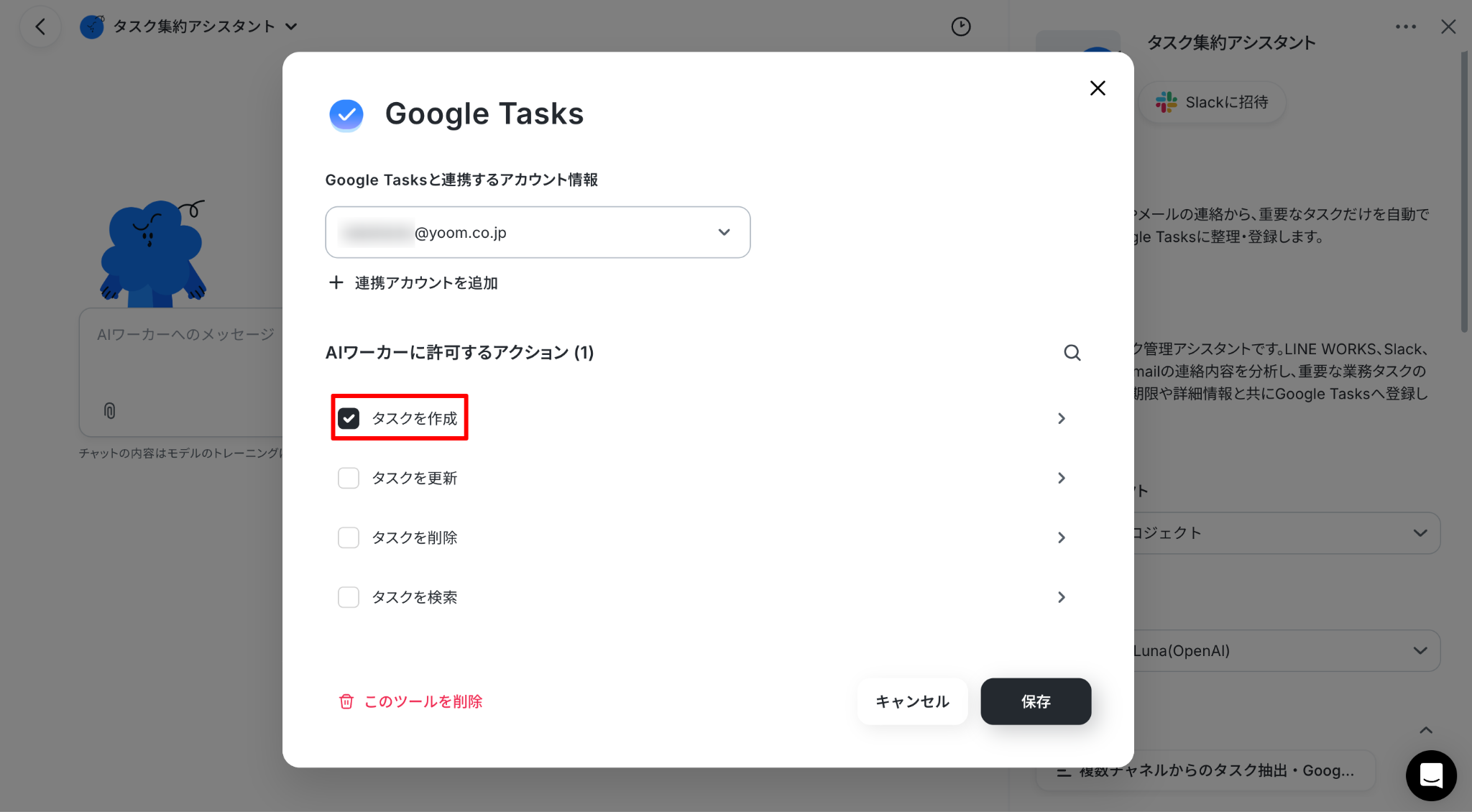
最低限必要なアクションは設定済みなので、運用に合わせて追加・削除してくださいね。
必要なアクションがわからない場合は、AIワーカーにやりたいことを伝えれば、追加すべきアクションを教えてくれますよ!
▼AIワーカーが必要なアクションを提案してくれるので「許可」を押すだけでOK!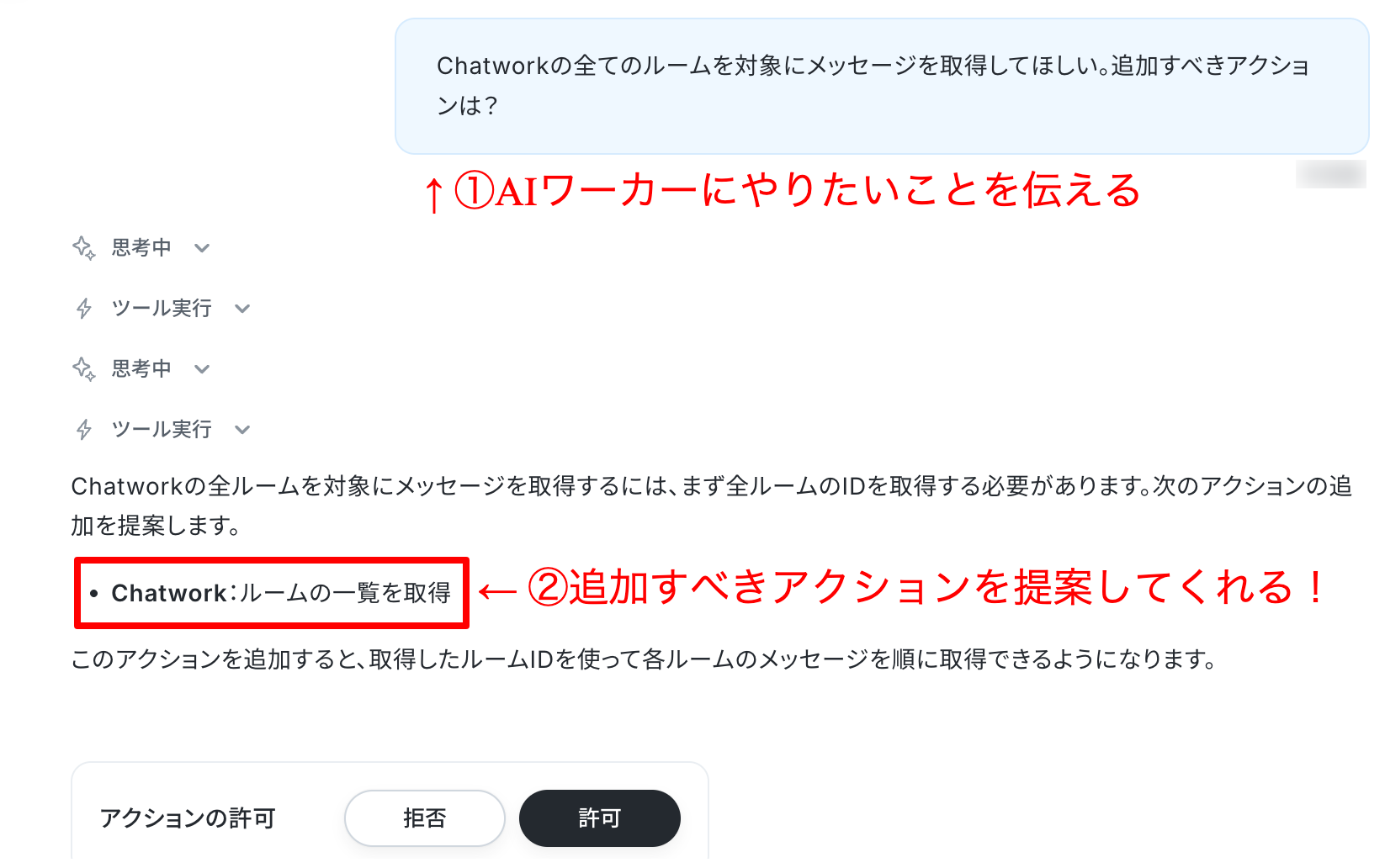
ステップ3|タスク登録のルールを設定する
続いて、AIワーカーがどのような基準でタスクを登録するか、どんな情報を登録して欲しいか、などのルールを設定しましょう。
例えば、次のようなルールが考えられます。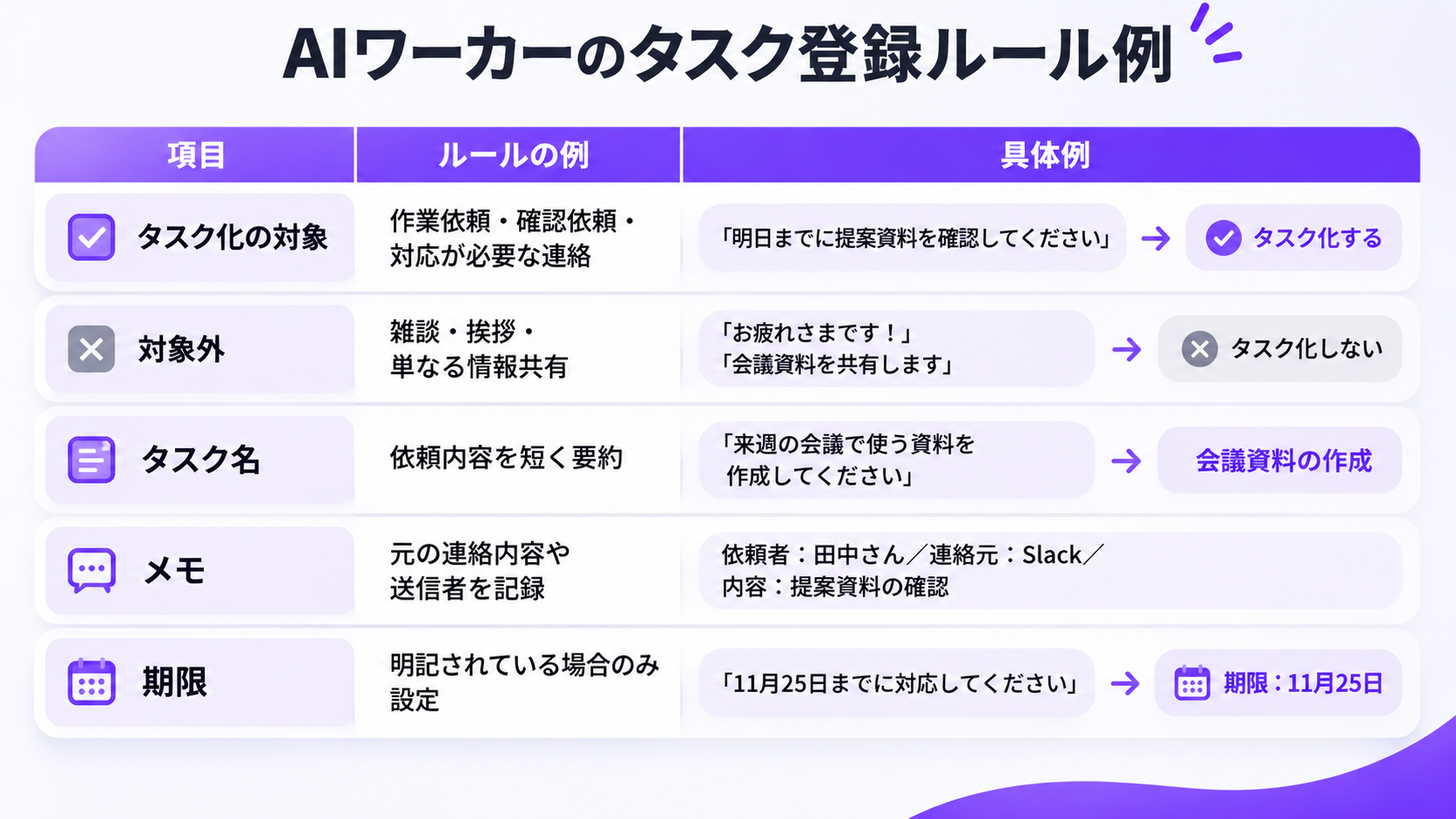
テンプレートでは、すでに上記の内容はAIワーカーのスキルとして登録しています。
スキルとは、AIワーカーに実施してほしい業務について説明した手順書のこと。
スキルに記載された手順に沿って、AIワーカーが処理を行なってくれます。
▼チャット画面右のメニューからスキルを設定・確認できます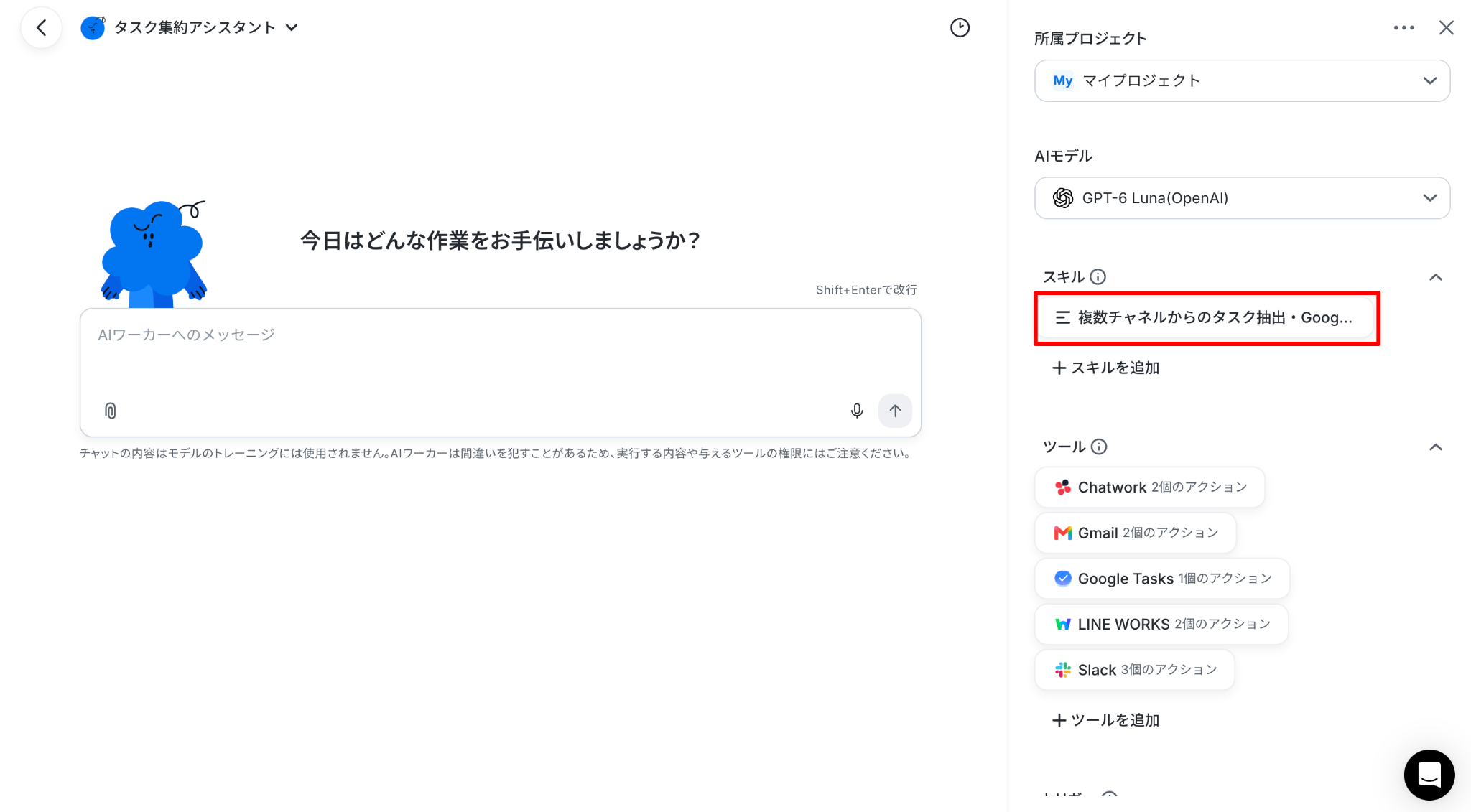
▼テンプレートではタスク化する基準や登録方法などがすでに記載されています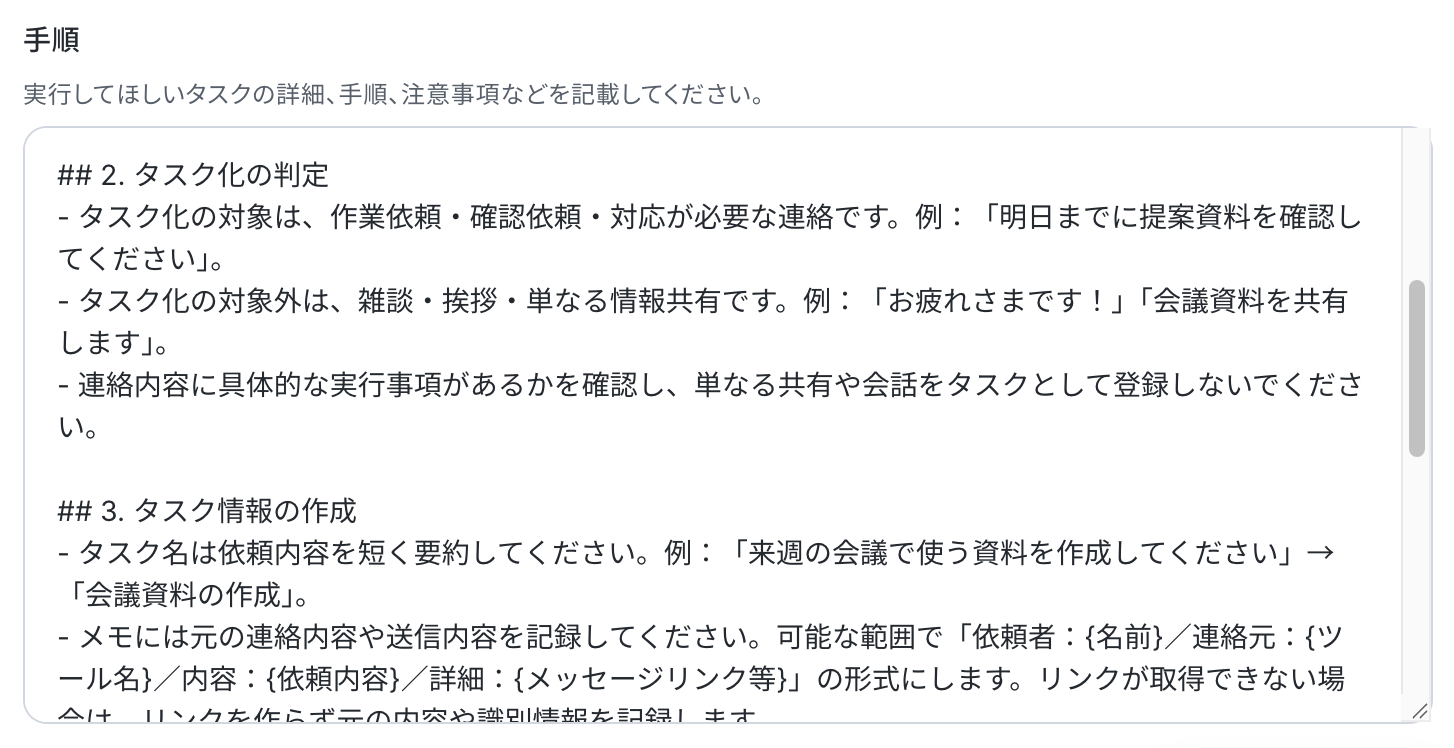
他に追加したいルールや「これはいらないな」と思うものがあれば、運用に合わせて自由に調整してくださいね!
また、どのルーム・チャンネルのメッセージを検知したいかについても、スキル内で指定しておきましょう。
▼AIワーカーに検知してほしいルーム・チャンネルなどの情報も指定しておく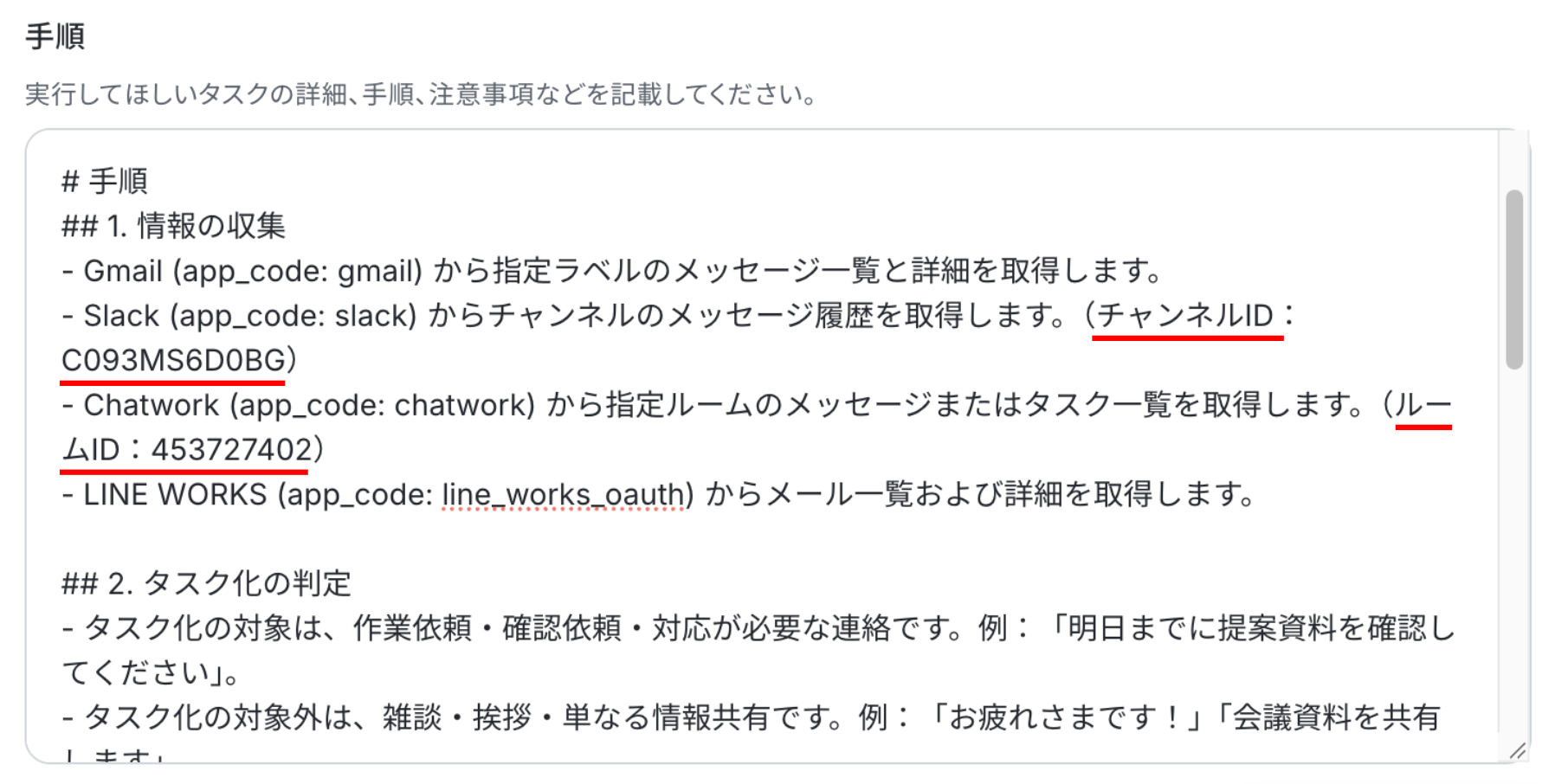
ステップ4|トリガーを設定する
次に、Chatwork・Gmail・LINE WORKS・Slackでメッセージを受信したときにAIワーカーが自動的に内容を読み取ってくれるよう、トリガーを設定します。
▼チャット画面右のメニューからトリガーの設定ができます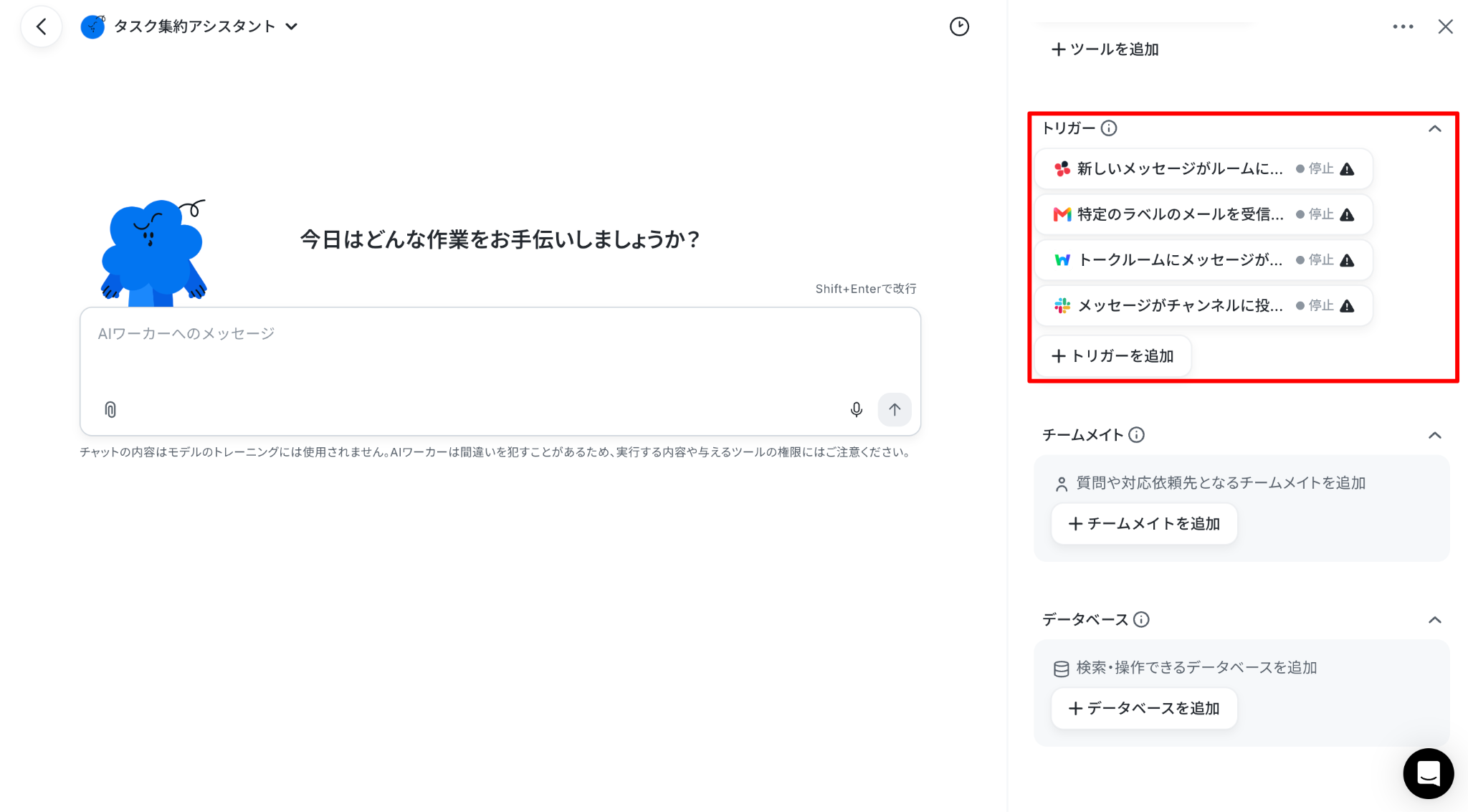
トリガーはあらかじめ設定されているので、あとは自社の運用に合わせて細かな設定をすればOKです。
▼ツール同様、「!」マークがなくなったら設定完了!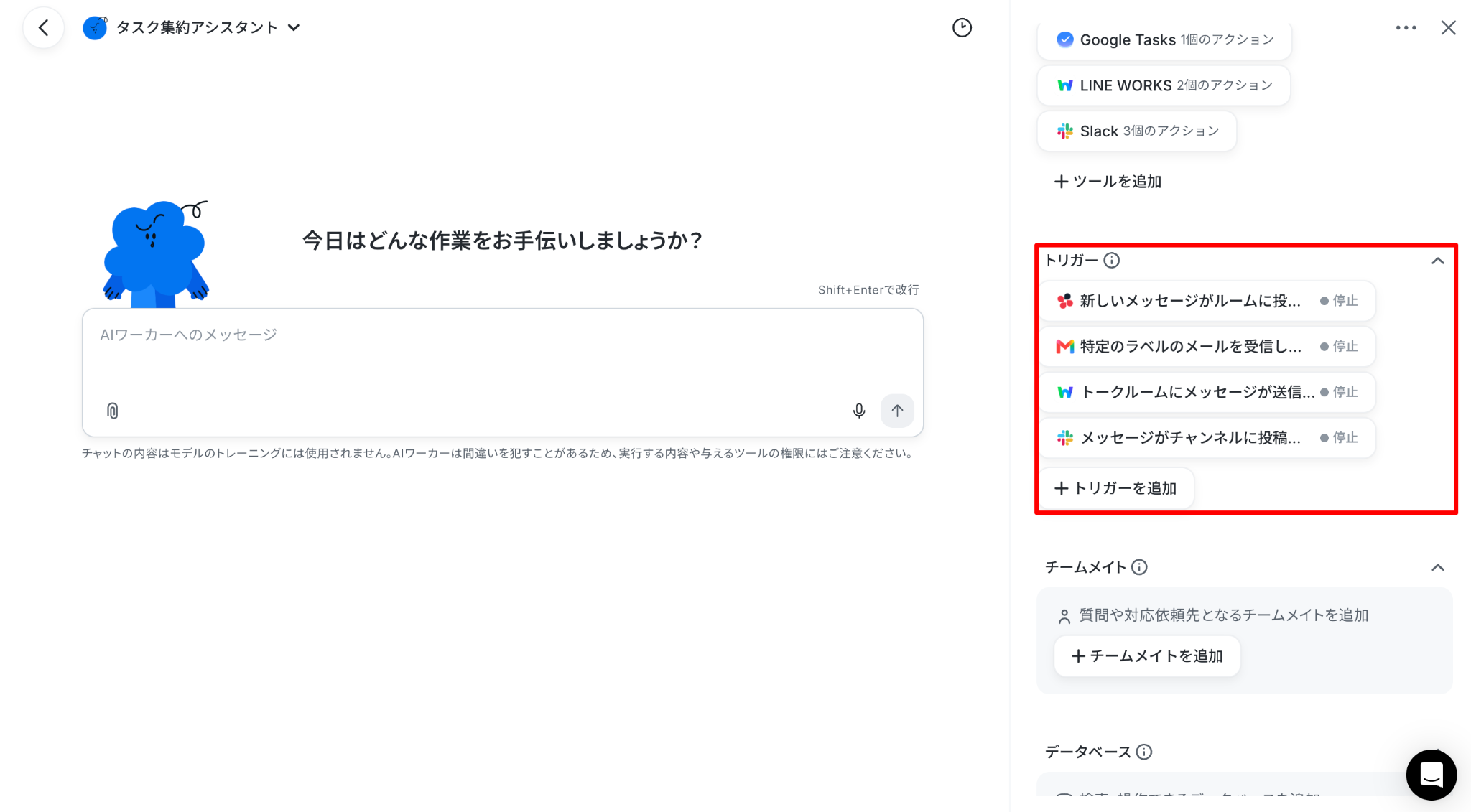
ステップ5|テストして動作を確認する
ツールとスキルの設定が完了したら、実際にAIワーカーを動かしてみましょう。
トリガーをONにして、AIワーカーが自動的に起動できるようにしておきます。
▼各トリガーの設定画面から「トリガーの有効化」をONにする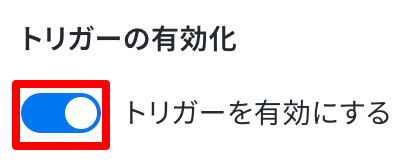
以下の通り、各ツールからメッセージを試しに送ってみました。
▼Chatwork(タスク対象となるメッセージ)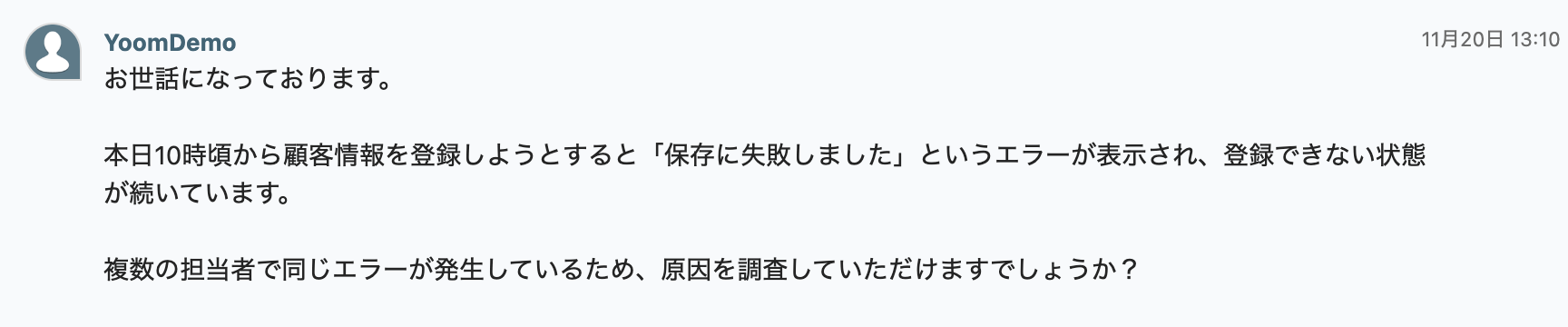
▼Gmail(タスク対象となるメッセージ)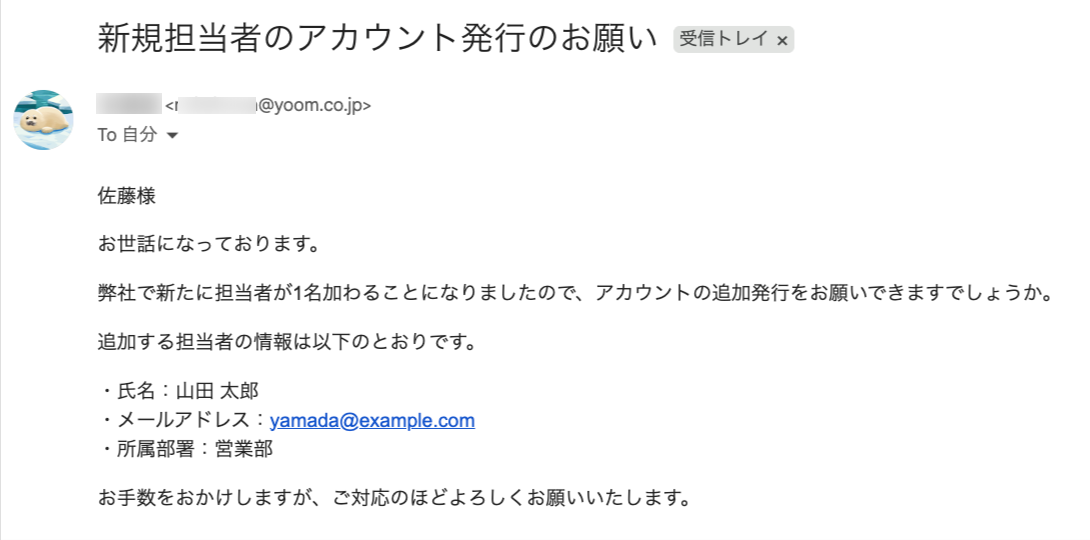
▼LINE WORKS(タスク対象外となるメッセージ)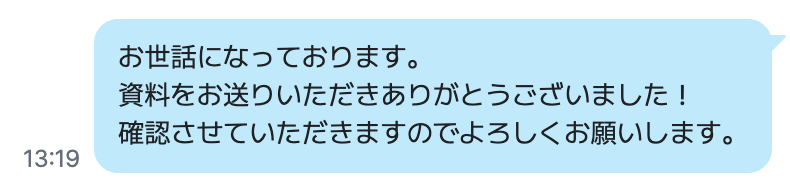
▼Slack(タスク対象外となるメッセージ)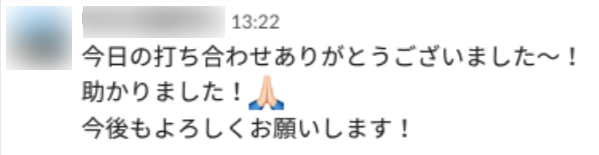
Google Tasksに以下のように登録されていました。
タスク対象となるメッセージの内容のみがGoogle Tasksに登録されています!
詳細もきちんと登録されていますね。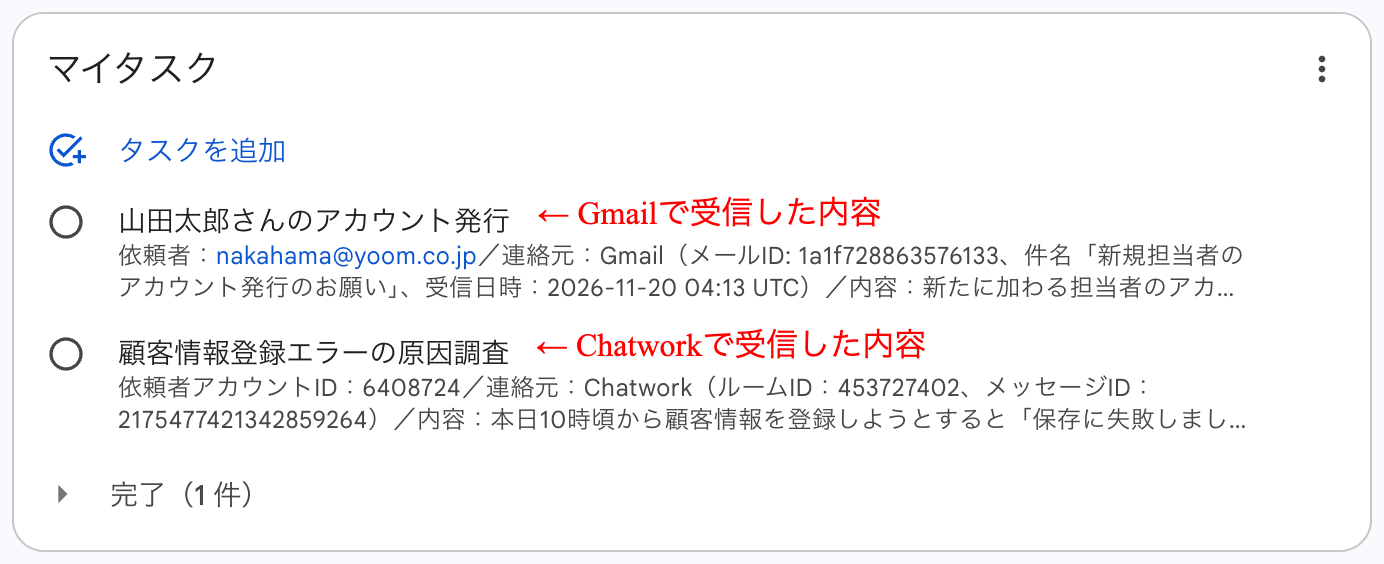
ちなみにAIワーカーの対応履歴はチャット画面上部の時計のマークから確認できます。
▼AIワーカーの対応履歴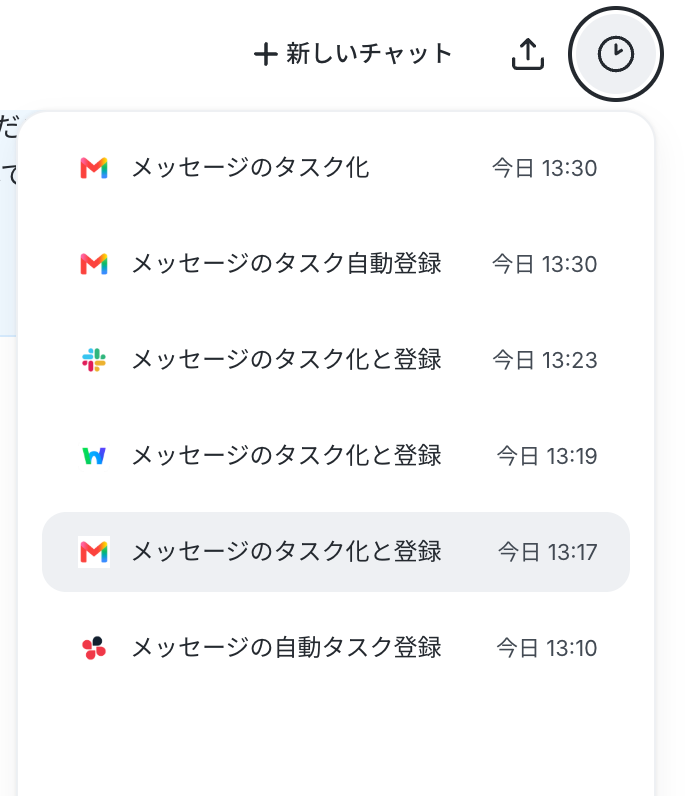
各履歴をクリックすると、AIワーカーがどのように内容を読み取り、判断したのかを確認できます。
タスク登録されなかったLINE WORKSとSlackについても、AIワーカーが自ら「タスク化対象外」と判断していたことがわかります。
▼LINE WORKSのメッセージを受け取ったときの対応履歴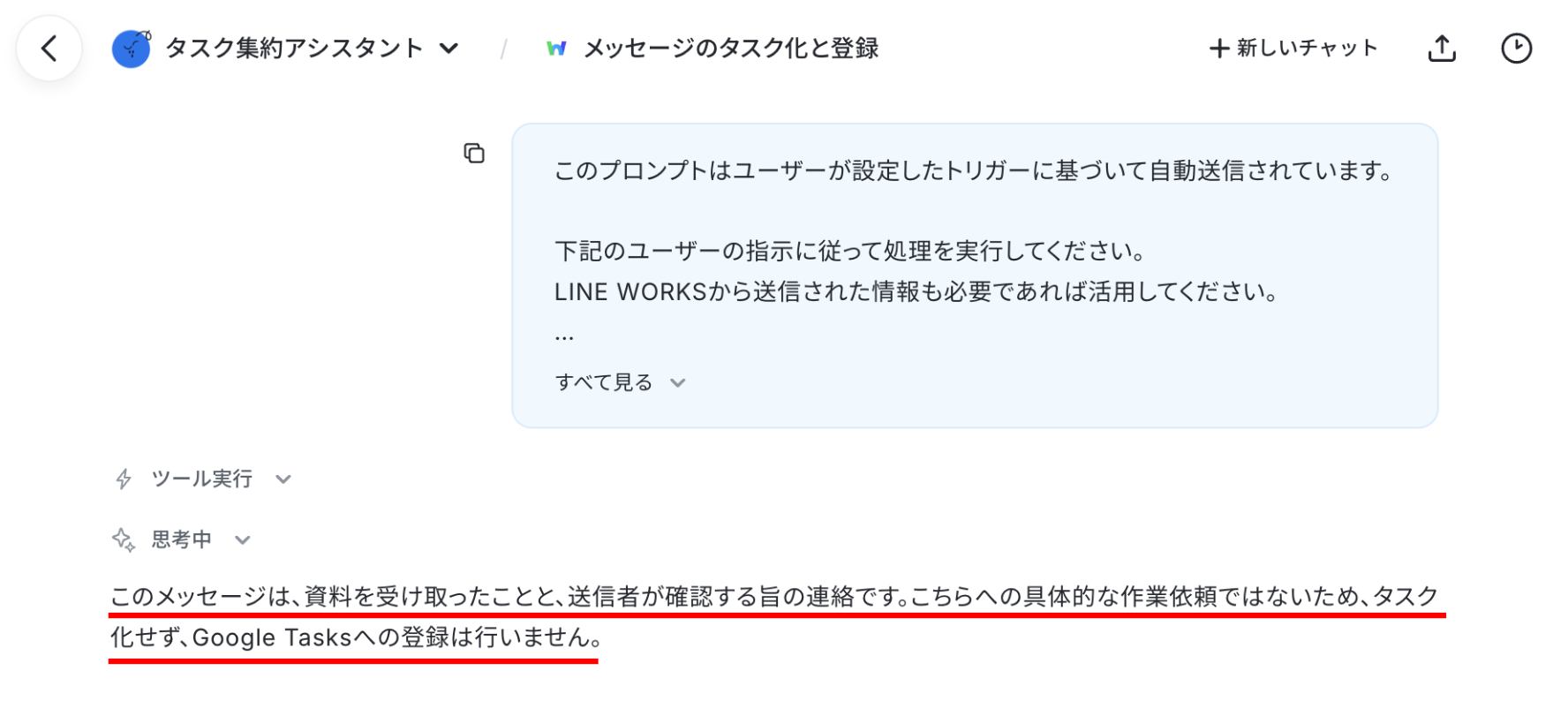
▼Slackのメッセージを受け取ったときの対応履歴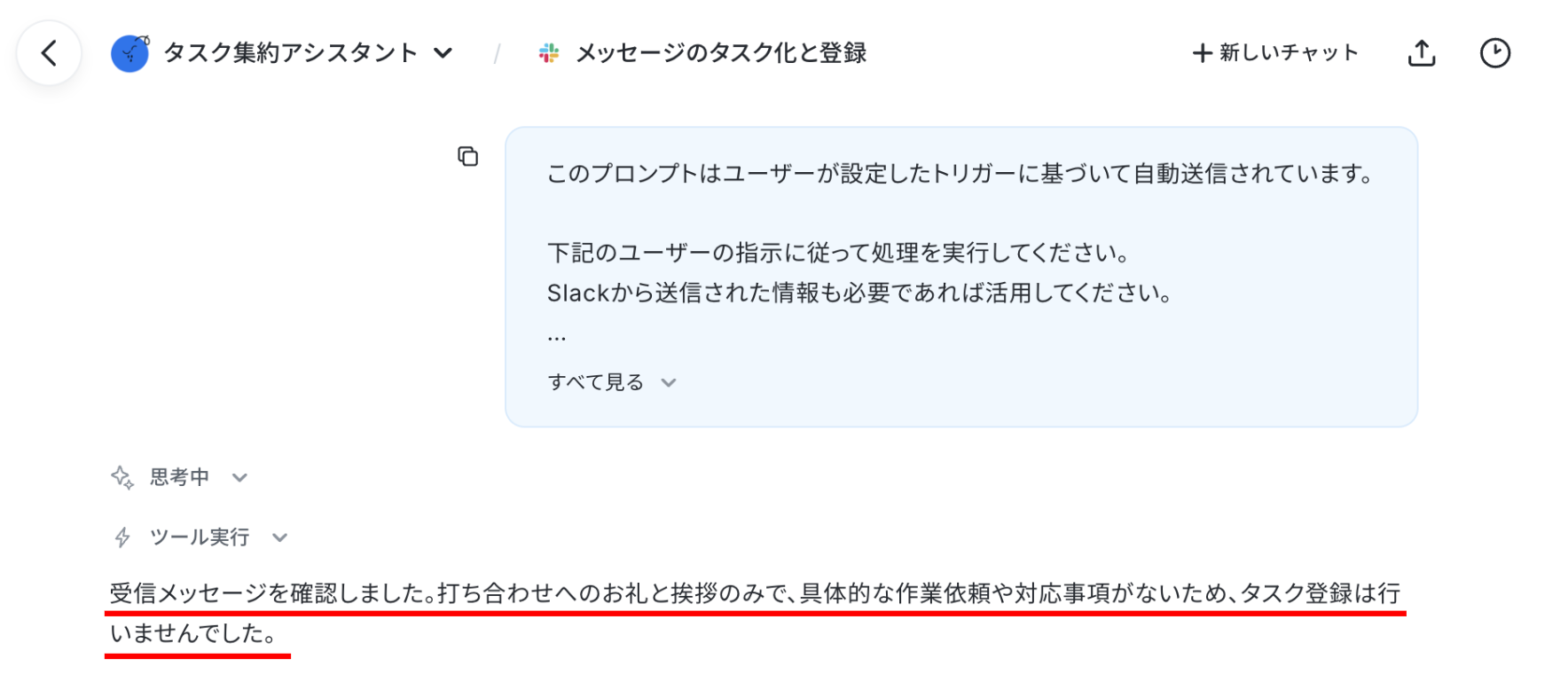
ちなみに、
- 情報が不足しているときは憶測で判断しないで一回聞いてほしい!
- タスク登録する前に一度自分に確認してほしい!
このような場合は、AIワーカーのチームメイト機能を使うことで、Google Tasksに登録する前にAIワーカーから確認依頼を飛ばすことができます。
▼確認依頼を飛ばす相手(チームメイト)を設定する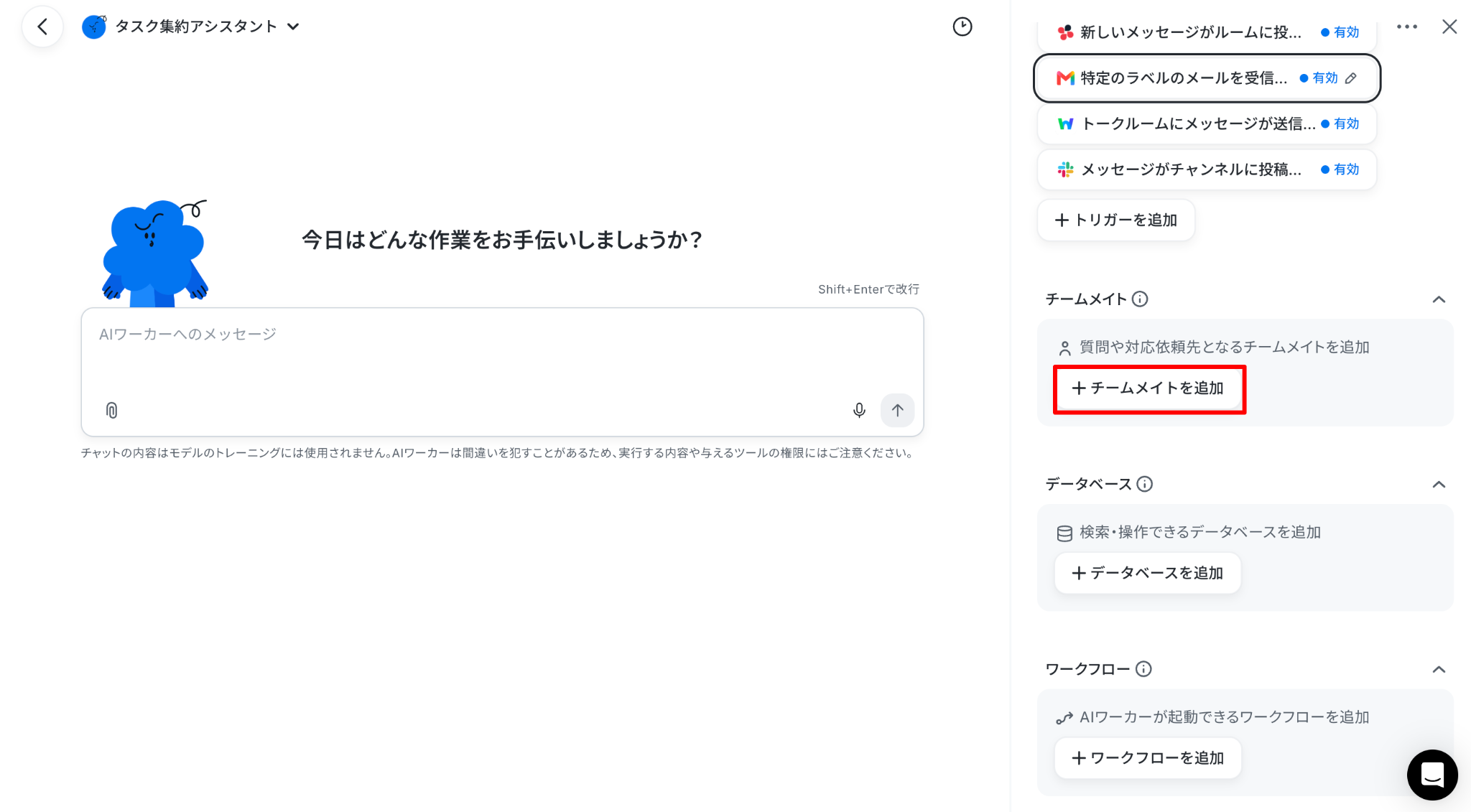
▼確認依頼を出してもらうためにスキル更新を依頼。AIワーカーが更新内容を提案してくれる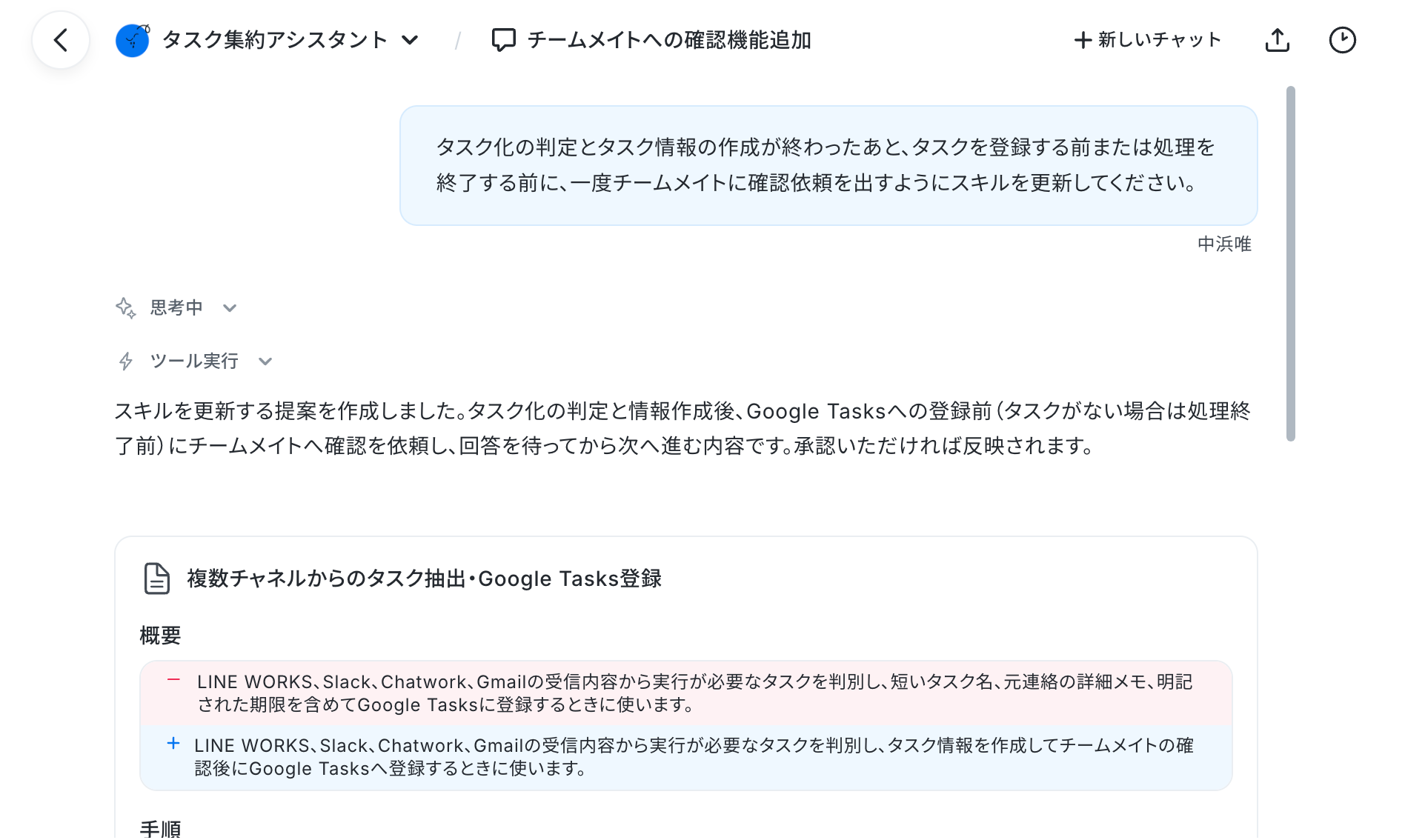
▼提案を許可する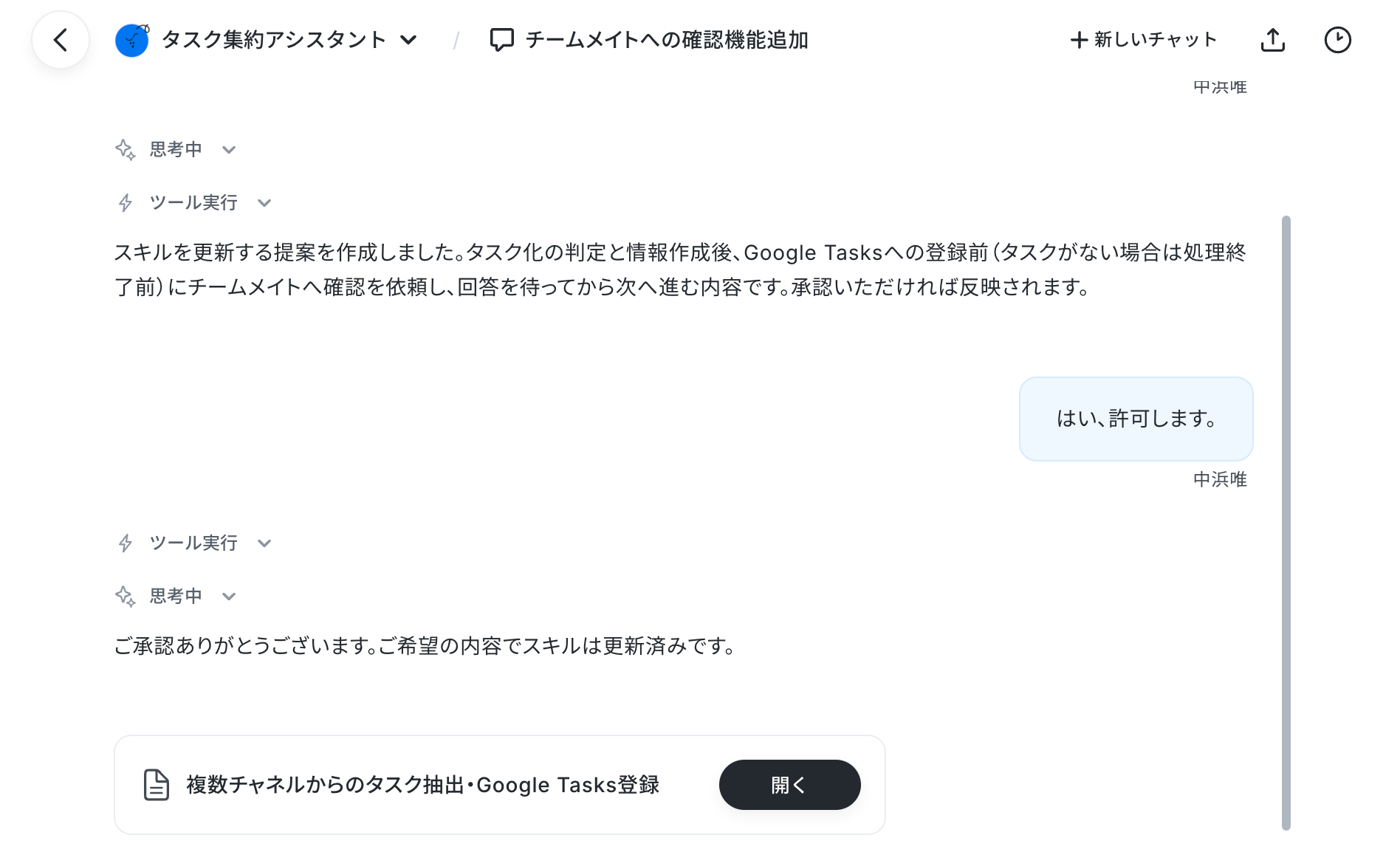
▼スキルが自動的に更新される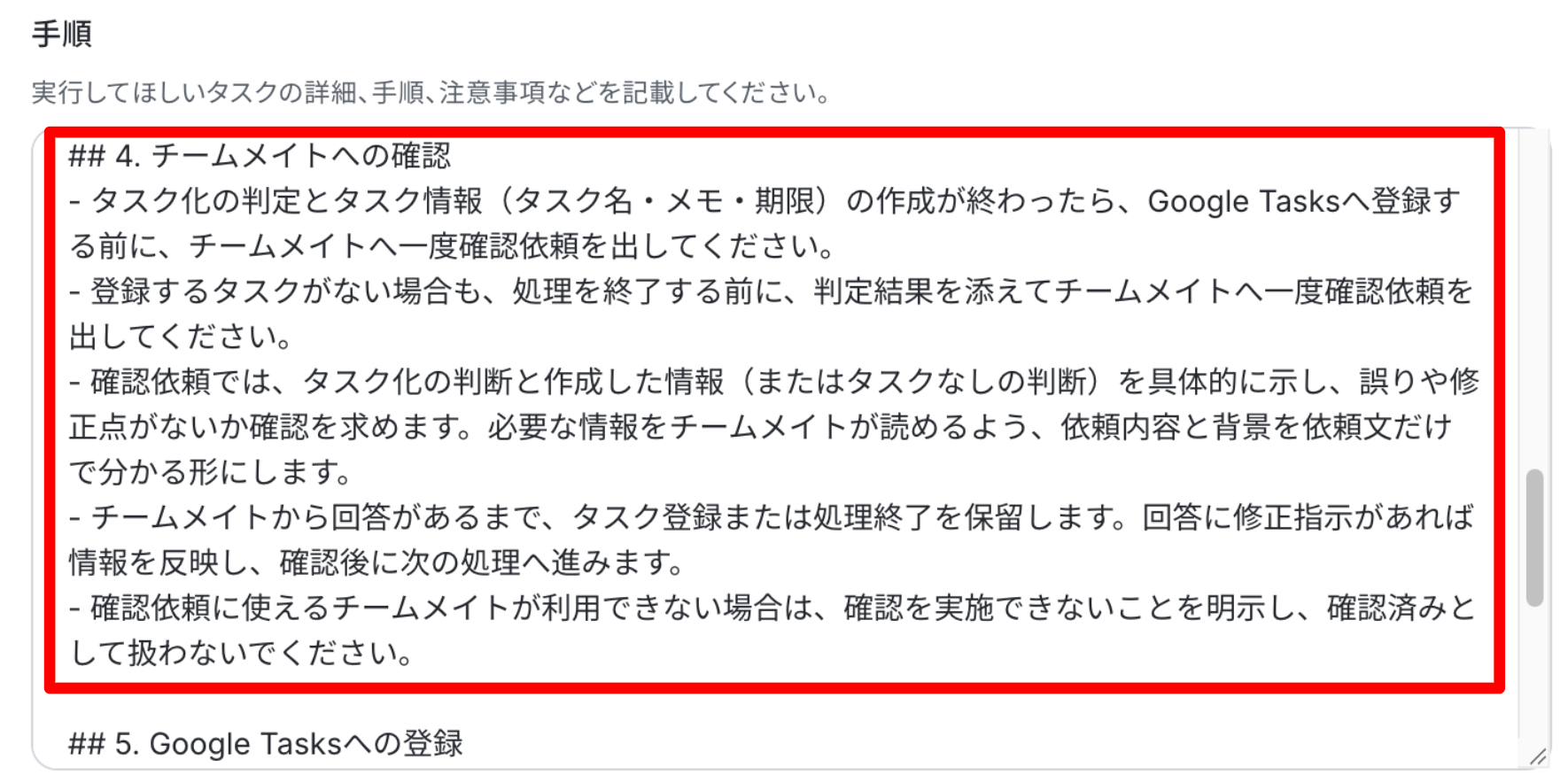
▼Slackで以下のメッセージを受信したと仮定し、テストしてみる!
▼マイタスクにAIワーカーから確認依頼が届く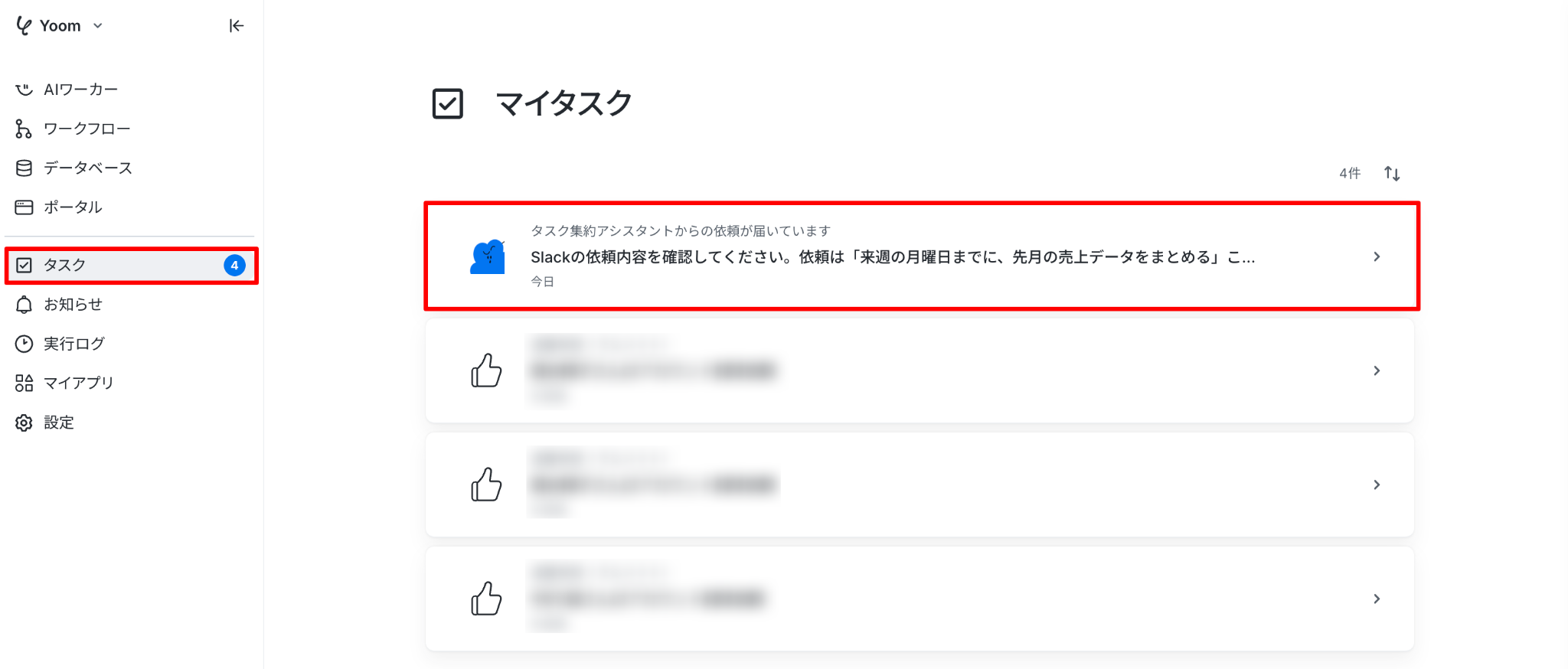
▼AIワーカーからの依頼内容を確認する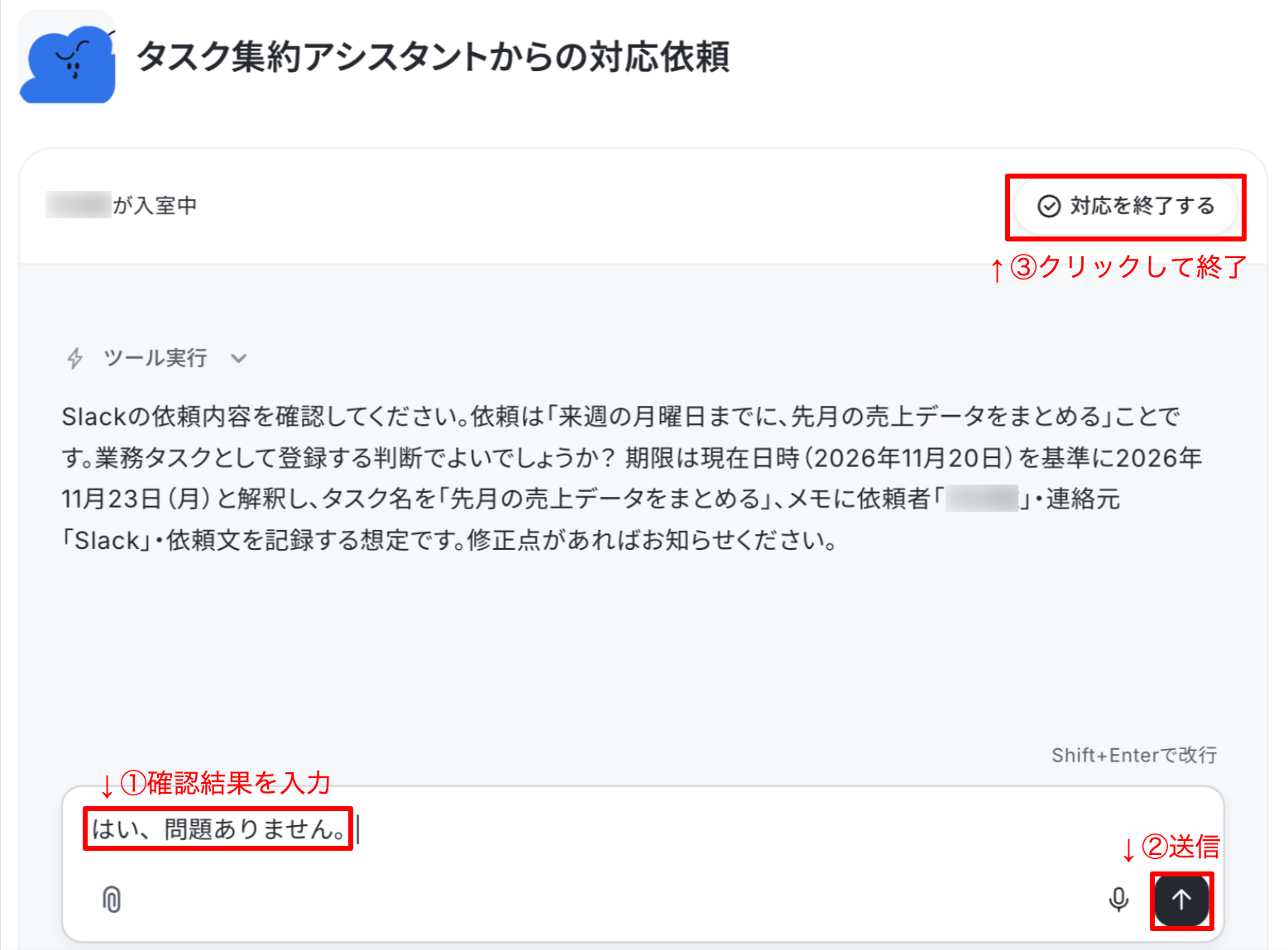
▼Google Tasksに期限付きで登録されました!🎉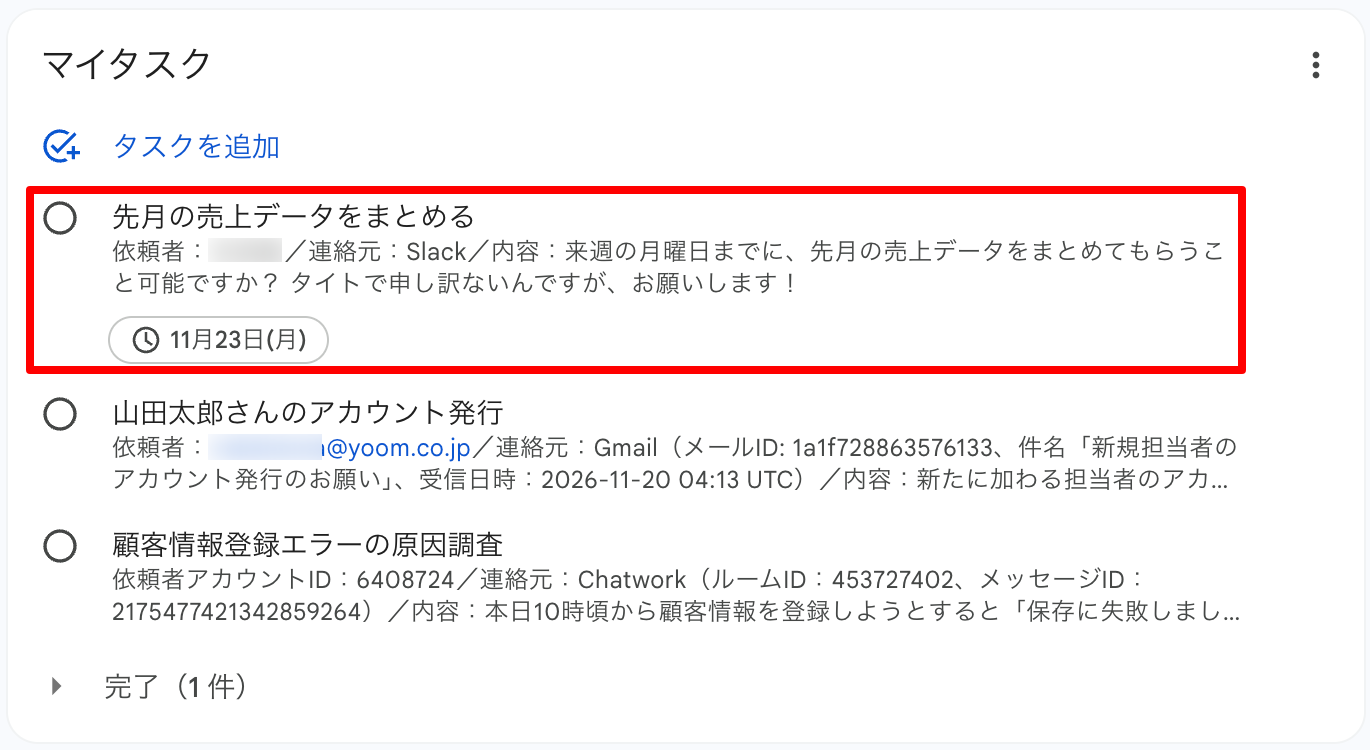
このように、YoomのAIワーカーを使用することで、複数のツールに届いたタスクをGoogle Tasksに簡単に集約することができます!
Yoomを使ってタスク管理をもっと楽に
SlackやGmailなど、複数のツールに届く依頼を一つひとつ確認してGoogle Tasksに登録するのは大変です。
でも、YoomのAIワーカーなら、届いたメッセージから対応が必要なものだけを選び、タスク名や期限を整理してGoogle Tasksに自動で登録できます。
チャットやメールを何度も確認したり、タスクを手入力したりする手間を減らしたい方は、ぜひ試してみてくださいね!


「こんな自動化もしたい!」というご要望もお寄せください!
Yoomでは様々なテンプレートを用意していますが、 「自分の業務に合うテンプレートが見つからない」「こんな作業も自動化できたらいいな」というご要望があれば、ぜひ下記のバナーからリクエストをお寄せください!


タスク管理に関連するブログはこちら
AIワーカー解説動画はこちら
プログラミング知識なしで手軽に構築できます。