・
【ノーコードで実現】ChatworkのデータをGitLabに自動的に連携する方法

「開発チームへの依頼はChatworkで来るけど、タスク管理はGitLabを使っている…」
「Chatworkのメッセージを確認して、手作業でGitLabにイシューを起票するのが面倒…」
このように、ChatworkとGitLab間での情報連携に、手間や煩わしさを感じていませんか?
もし、Chatworkに投稿された特定のメッセージをきっかけに、GitLabのイシューを自動で作成する仕組みがあれば、こうした日々の面倒な転記作業を削減できます。
開発チームとの連携をよりスムーズにし、本来集中すべきプロジェクトの進行管理といったコア業務に時間を使えるようになります!
今回ご紹介する自動化は、プログラミングの知識がなくても簡単に設定でき、すぐに業務効率化を実現可能です。
ぜひこの機会に導入して、反復作業をもっと楽にしましょう!
とにかく早く試したい方へ
YoomにはChatworkとGitLabを連携するためのテンプレートが用意されているので、今すぐ試したい方は以下のバナーをクリックしてスタートしましょう!
■概要Chatworkで受けた開発依頼や修正指示を、都度GitLabに手動でイシューとして登録する作業は、手間がかかるだけでなく対応漏れの原因にもなりがちです。 このワークフローを活用すれば、ChatworkとGitLabの連携を自動化し、特定のルームにメッセージが投稿されると自動でGitLabにイシューが作成されるため、このような課題を解消し、開発業務の初動をスムーズにします。■このテンプレートをおすすめする方- Chatworkでの依頼をもとにGitLabへ手動でイシューを作成している開発担当者の方
- ChatworkとGitLabの連携を自動化し、タスクの依頼漏れを防ぎたいプロジェクトマネージャーの方
- 開発チームのコミュニケーションとタスク管理の効率化を目指している方
■このテンプレートを使うメリット- Chatworkの特定ルームへの投稿をトリガーにGitLabのイシューが自動で作成されるため、手作業での転記時間を短縮できます。
- 手動での対応による依頼内容の転記ミスや、タスクの起票漏れといったヒューマンエラーの防止に繋がります。
■フローボットの流れ- はじめに、ChatworkとGitLabをYoomと連携します。
- 次に、トリガーでChatworkを選択し、「新しいメッセージがルームに投稿されたら」を設定します。
- 次に、オペレーションでAI機能を設定し、トリガーで取得したメッセージ本文からイシューのタイトルや内容となるテキストを抽出します。
- 最後に、オペレーションでGitLabの「イシューを作成」アクションを設定し、前段で抽出したテキストなどを引用してイシューを作成します。
※「トリガー」:フロー起動のきっかけとなるアクション、「オペレーション」:トリガー起動後、フロー内で処理を行うアクション
■このワークフローのカスタムポイント- AI機能のテキスト抽出では、Chatworkのメッセージ本文からイシューのタイトルや説明文など、どの部分のテキストを抽出するかを任意で設定してください。
- GitLabでイシューを作成する際に、AI機能で抽出したテキストをタイトルや本文に設定するだけでなく、担当者やラベルなども任意で設定可能です。
■注意事項- Chatwork、GitLabのそれぞれとYoomを連携してください。


- Chatworkでの依頼をもとにGitLabへ手動でイシューを作成している開発担当者の方
- ChatworkとGitLabの連携を自動化し、タスクの依頼漏れを防ぎたいプロジェクトマネージャーの方
- 開発チームのコミュニケーションとタスク管理の効率化を目指している方
- Chatworkの特定ルームへの投稿をトリガーにGitLabのイシューが自動で作成されるため、手作業での転記時間を短縮できます。
- 手動での対応による依頼内容の転記ミスや、タスクの起票漏れといったヒューマンエラーの防止に繋がります。
- はじめに、ChatworkとGitLabをYoomと連携します。
- 次に、トリガーでChatworkを選択し、「新しいメッセージがルームに投稿されたら」を設定します。
- 次に、オペレーションでAI機能を設定し、トリガーで取得したメッセージ本文からイシューのタイトルや内容となるテキストを抽出します。
- 最後に、オペレーションでGitLabの「イシューを作成」アクションを設定し、前段で抽出したテキストなどを引用してイシューを作成します。
■このワークフローのカスタムポイント
- AI機能のテキスト抽出では、Chatworkのメッセージ本文からイシューのタイトルや説明文など、どの部分のテキストを抽出するかを任意で設定してください。
- GitLabでイシューを作成する際に、AI機能で抽出したテキストをタイトルや本文に設定するだけでなく、担当者やラベルなども任意で設定可能です。
- Chatwork、GitLabのそれぞれとYoomを連携してください。
ChatworkとGitLabの連携フローを作ってみよう
それでは、さっそく実際にChatworkとGitLabを連携したフローを作成してみましょう!
今回はYoomを使用して、ノーコードでChatworkとGitLabの連携を進めていきますので、もしまだYoomのアカウントをお持ちでない場合は、こちらの登録フォームからアカウントを発行してください。
※今回連携するアプリの公式サイト:Chatwork/GitLab
[Yoomとは]
フローの作成方法
今回は「Chatworkでメッセージがルームに投稿されたら、GitLabにイシューを作成する」フローを作成していきます!
作成の流れは大きく分けて以下です。
- ChatworkとGitLabをマイアプリ連携
- 該当のテンプレートをコピーする
- Chatworkのトリガー設定とテキスト抽出およびGitLabのアクション設定
- トリガーをONにして、フローが起動するかを確認する
■概要Chatworkで受けた開発依頼や修正指示を、都度GitLabに手動でイシューとして登録する作業は、手間がかかるだけでなく対応漏れの原因にもなりがちです。 このワークフローを活用すれば、ChatworkとGitLabの連携を自動化し、特定のルームにメッセージが投稿されると自動でGitLabにイシューが作成されるため、このような課題を解消し、開発業務の初動をスムーズにします。■このテンプレートをおすすめする方- Chatworkでの依頼をもとにGitLabへ手動でイシューを作成している開発担当者の方
- ChatworkとGitLabの連携を自動化し、タスクの依頼漏れを防ぎたいプロジェクトマネージャーの方
- 開発チームのコミュニケーションとタスク管理の効率化を目指している方
■このテンプレートを使うメリット- Chatworkの特定ルームへの投稿をトリガーにGitLabのイシューが自動で作成されるため、手作業での転記時間を短縮できます。
- 手動での対応による依頼内容の転記ミスや、タスクの起票漏れといったヒューマンエラーの防止に繋がります。
■フローボットの流れ- はじめに、ChatworkとGitLabをYoomと連携します。
- 次に、トリガーでChatworkを選択し、「新しいメッセージがルームに投稿されたら」を設定します。
- 次に、オペレーションでAI機能を設定し、トリガーで取得したメッセージ本文からイシューのタイトルや内容となるテキストを抽出します。
- 最後に、オペレーションでGitLabの「イシューを作成」アクションを設定し、前段で抽出したテキストなどを引用してイシューを作成します。
※「トリガー」:フロー起動のきっかけとなるアクション、「オペレーション」:トリガー起動後、フロー内で処理を行うアクション
■このワークフローのカスタムポイント- AI機能のテキスト抽出では、Chatworkのメッセージ本文からイシューのタイトルや説明文など、どの部分のテキストを抽出するかを任意で設定してください。
- GitLabでイシューを作成する際に、AI機能で抽出したテキストをタイトルや本文に設定するだけでなく、担当者やラベルなども任意で設定可能です。
■注意事項- Chatwork、GitLabのそれぞれとYoomを連携してください。
- Chatworkでの依頼をもとにGitLabへ手動でイシューを作成している開発担当者の方
- ChatworkとGitLabの連携を自動化し、タスクの依頼漏れを防ぎたいプロジェクトマネージャーの方
- 開発チームのコミュニケーションとタスク管理の効率化を目指している方
- Chatworkの特定ルームへの投稿をトリガーにGitLabのイシューが自動で作成されるため、手作業での転記時間を短縮できます。
- 手動での対応による依頼内容の転記ミスや、タスクの起票漏れといったヒューマンエラーの防止に繋がります。
- はじめに、ChatworkとGitLabをYoomと連携します。
- 次に、トリガーでChatworkを選択し、「新しいメッセージがルームに投稿されたら」を設定します。
- 次に、オペレーションでAI機能を設定し、トリガーで取得したメッセージ本文からイシューのタイトルや内容となるテキストを抽出します。
- 最後に、オペレーションでGitLabの「イシューを作成」アクションを設定し、前段で抽出したテキストなどを引用してイシューを作成します。
■このワークフローのカスタムポイント
- AI機能のテキスト抽出では、Chatworkのメッセージ本文からイシューのタイトルや説明文など、どの部分のテキストを抽出するかを任意で設定してください。
- GitLabでイシューを作成する際に、AI機能で抽出したテキストをタイトルや本文に設定するだけでなく、担当者やラベルなども任意で設定可能です。
- Chatwork、GitLabのそれぞれとYoomを連携してください。
ステップ1:ChatworkとGitLabをマイアプリ連携
はじめに、フローで使用するアプリとYoomを連携するための「マイアプリ登録」を行います。
1.Chatworkの登録方法
以下の手順を参考にして、ChatworkとYoomを連携してください。
2.GitLabの登録方法
以下の手順を参考にして、GitLabとYoomを連携してください。
ステップ2:テンプレートのコピー
続いてYoomのテンプレートをコピーします。
以下バナーの「試してみる」をクリックしましょう。
■概要Chatworkで受けた開発依頼や修正指示を、都度GitLabに手動でイシューとして登録する作業は、手間がかかるだけでなく対応漏れの原因にもなりがちです。 このワークフローを活用すれば、ChatworkとGitLabの連携を自動化し、特定のルームにメッセージが投稿されると自動でGitLabにイシューが作成されるため、このような課題を解消し、開発業務の初動をスムーズにします。■このテンプレートをおすすめする方- Chatworkでの依頼をもとにGitLabへ手動でイシューを作成している開発担当者の方
- ChatworkとGitLabの連携を自動化し、タスクの依頼漏れを防ぎたいプロジェクトマネージャーの方
- 開発チームのコミュニケーションとタスク管理の効率化を目指している方
■このテンプレートを使うメリット- Chatworkの特定ルームへの投稿をトリガーにGitLabのイシューが自動で作成されるため、手作業での転記時間を短縮できます。
- 手動での対応による依頼内容の転記ミスや、タスクの起票漏れといったヒューマンエラーの防止に繋がります。
■フローボットの流れ- はじめに、ChatworkとGitLabをYoomと連携します。
- 次に、トリガーでChatworkを選択し、「新しいメッセージがルームに投稿されたら」を設定します。
- 次に、オペレーションでAI機能を設定し、トリガーで取得したメッセージ本文からイシューのタイトルや内容となるテキストを抽出します。
- 最後に、オペレーションでGitLabの「イシューを作成」アクションを設定し、前段で抽出したテキストなどを引用してイシューを作成します。
※「トリガー」:フロー起動のきっかけとなるアクション、「オペレーション」:トリガー起動後、フロー内で処理を行うアクション
■このワークフローのカスタムポイント- AI機能のテキスト抽出では、Chatworkのメッセージ本文からイシューのタイトルや説明文など、どの部分のテキストを抽出するかを任意で設定してください。
- GitLabでイシューを作成する際に、AI機能で抽出したテキストをタイトルや本文に設定するだけでなく、担当者やラベルなども任意で設定可能です。
■注意事項- Chatwork、GitLabのそれぞれとYoomを連携してください。
- Chatworkでの依頼をもとにGitLabへ手動でイシューを作成している開発担当者の方
- ChatworkとGitLabの連携を自動化し、タスクの依頼漏れを防ぎたいプロジェクトマネージャーの方
- 開発チームのコミュニケーションとタスク管理の効率化を目指している方
- Chatworkの特定ルームへの投稿をトリガーにGitLabのイシューが自動で作成されるため、手作業での転記時間を短縮できます。
- 手動での対応による依頼内容の転記ミスや、タスクの起票漏れといったヒューマンエラーの防止に繋がります。
- はじめに、ChatworkとGitLabをYoomと連携します。
- 次に、トリガーでChatworkを選択し、「新しいメッセージがルームに投稿されたら」を設定します。
- 次に、オペレーションでAI機能を設定し、トリガーで取得したメッセージ本文からイシューのタイトルや内容となるテキストを抽出します。
- 最後に、オペレーションでGitLabの「イシューを作成」アクションを設定し、前段で抽出したテキストなどを引用してイシューを作成します。
■このワークフローのカスタムポイント
- AI機能のテキスト抽出では、Chatworkのメッセージ本文からイシューのタイトルや説明文など、どの部分のテキストを抽出するかを任意で設定してください。
- GitLabでイシューを作成する際に、AI機能で抽出したテキストをタイトルや本文に設定するだけでなく、担当者やラベルなども任意で設定可能です。
- Chatwork、GitLabのそれぞれとYoomを連携してください。
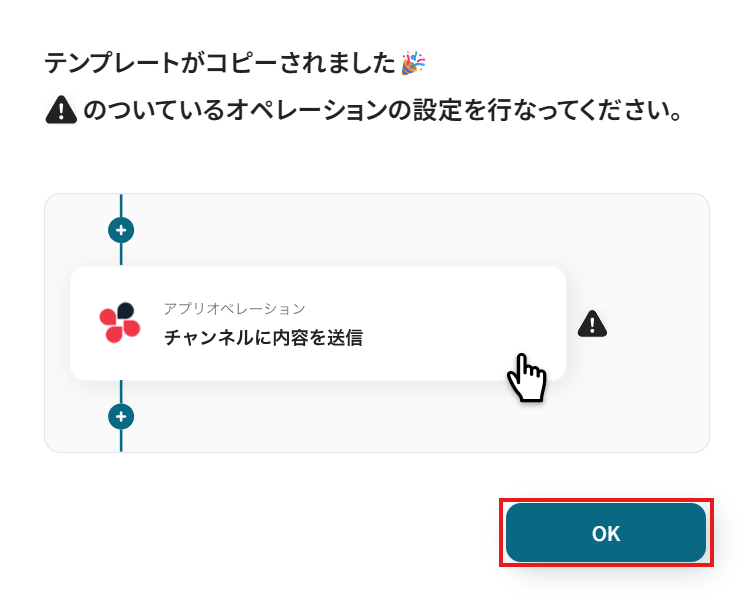
下記画面が表示されたら「OK」 ボタンをクリックすると、設定を開始できます!
ステップ3:Chatworkで新しいメッセージがルームに投稿されたら起動するトリガー設定
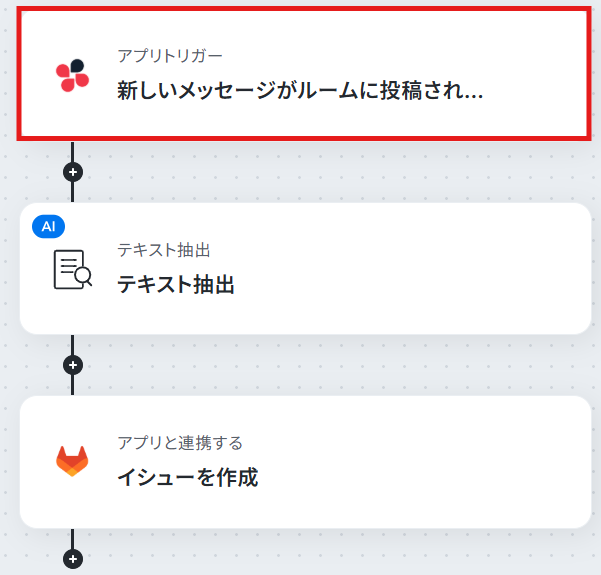
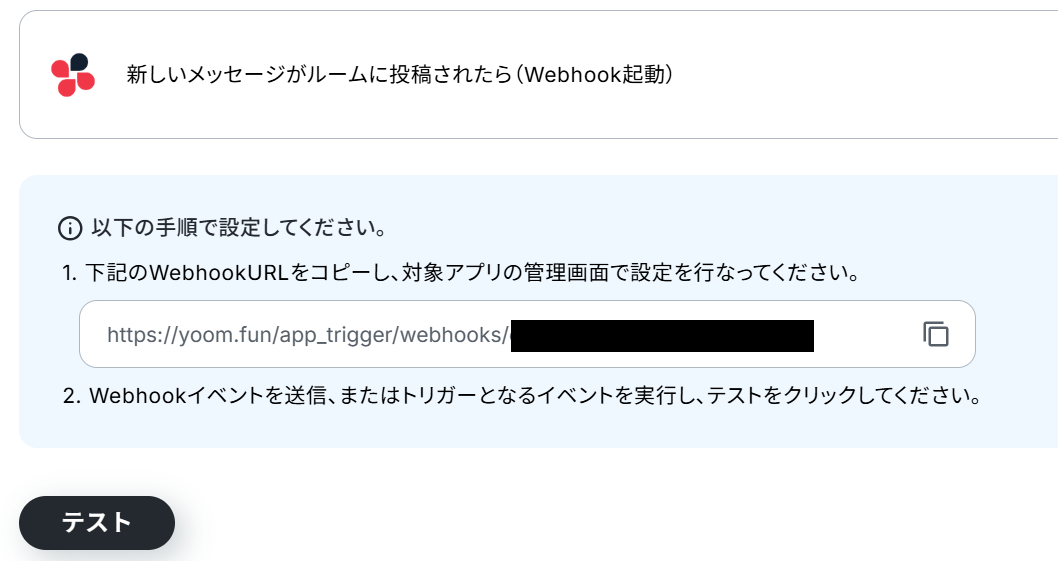
まずは、トリガー(フロー起動のきっかけ)の設定を行います。「新しいメッセージがルームに投稿されたら(Webhook起動)」という項目をクリックし設定しましょう。
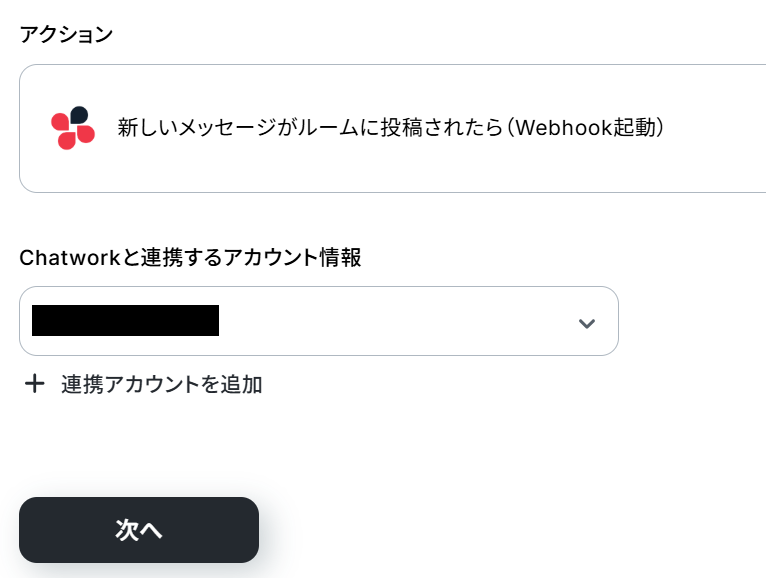
Chatworkと連携するアカウント情報を確認したら、次のページに進んでください。
Webhookの設定を行います。
表示されているWebhook URLをコピー後、Chatworkの画面を開いてください。
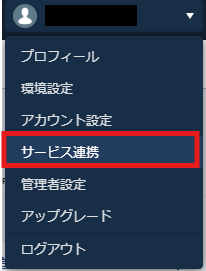
ユーザー名を押したら、「サービス連携」を選択しましょう。
続いて、画面左にある「Webhook」をクリックします。
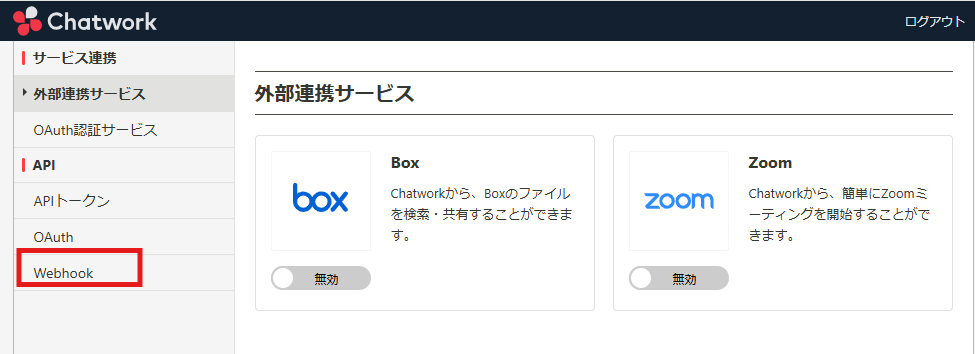
「新規作成」ボタンをクリックしてください。

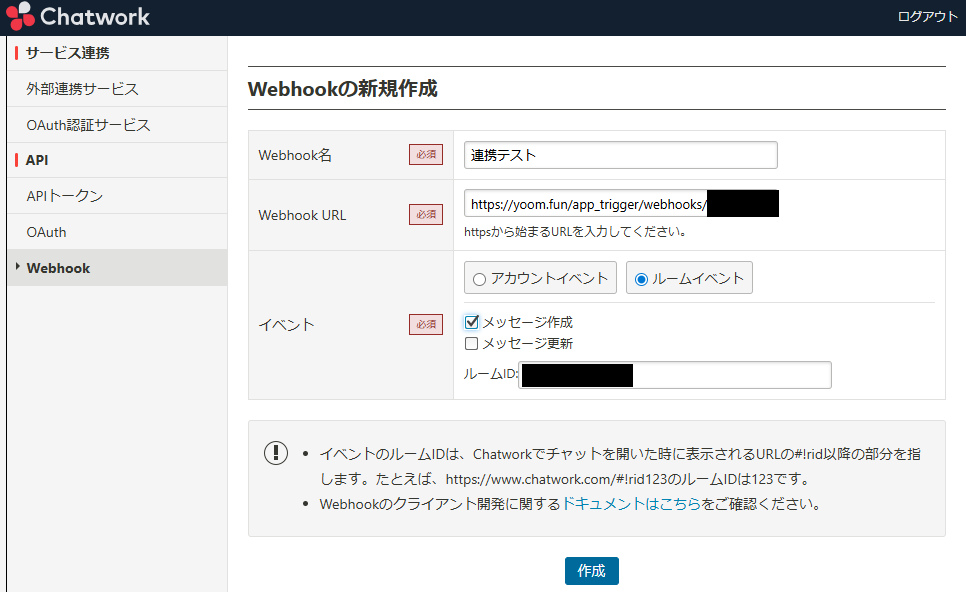
Webhookの新規作成画面が表示されるので、設定しましょう。
Webhook名には任意の名称を入力してください。
Webhook URL欄には、先ほどYoomの画面でコピーしたURLを貼り付けます。
イベントは、「ルームイベント」を選択し「メッセージ作成」にチェックしてください。
使用したいルームIDを設定し「作成」ボタンを押したら設定完了です!
ChatworkのルームIDの確認方法
Chatworkのwebhookを使ってアプリトリガーを起動する方法
続いて、トリガーの動作テストを行います。
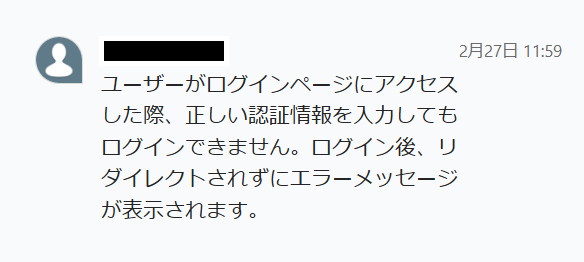
Chatworkにテスト用のメッセージを作成しましょう。
※Webhookで指定したルームIDのルームに必ず送信してください。
Yoomの画面に戻り、テストを実行します。
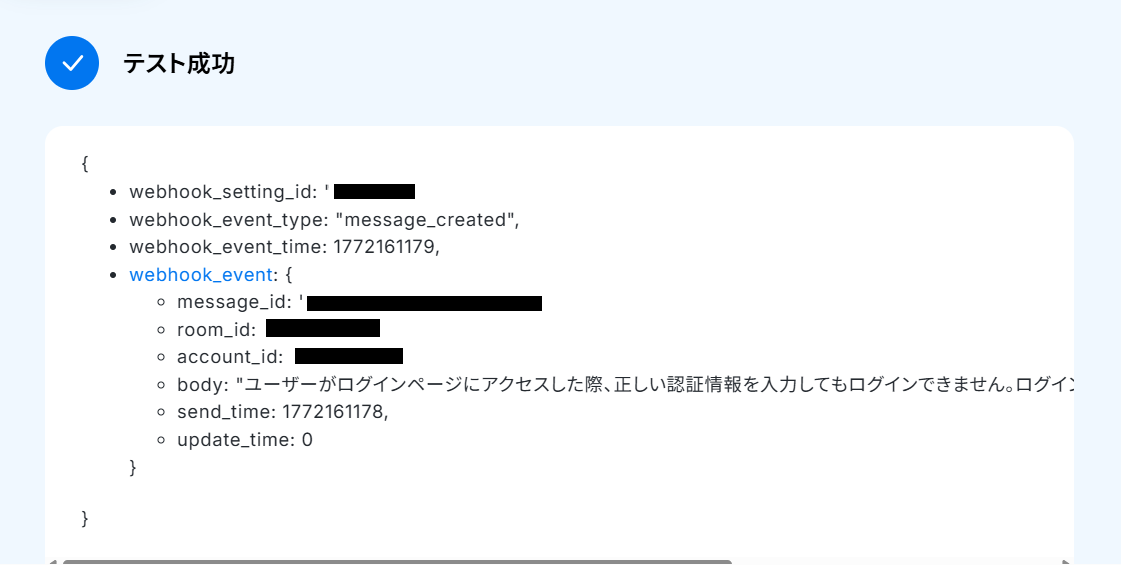
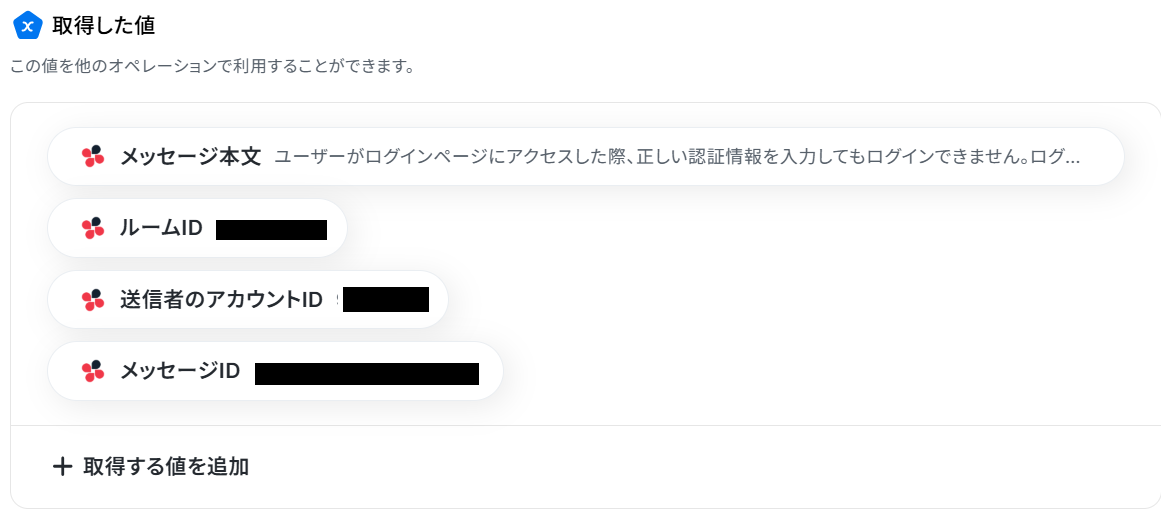
テストが成功すると、「取得した値」が表示されるので、確認し「完了」ボタンをクリックしてください。
「取得した値」とは、トリガーやオペレーション設定時に、テストを実行して取得した値のことです。
この後のオペレーション設定時の値として利用でき、フローボットを起動する度に変動した値として引用できます。
※テストの重要性:「取得した値」のテスト値について
ステップ4:テキストを抽出する
次のステップでは、ChatworkのメッセージからGitLabのイシューに登録するための情報を抽出する設定を行います。
「テキスト抽出」という項目をクリックしましょう。
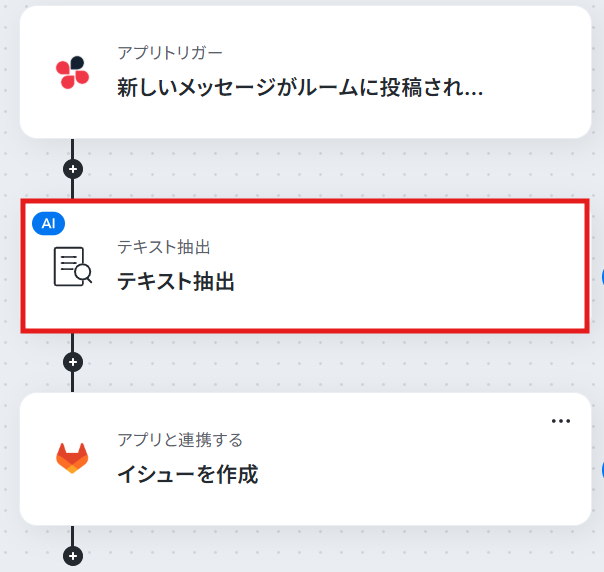
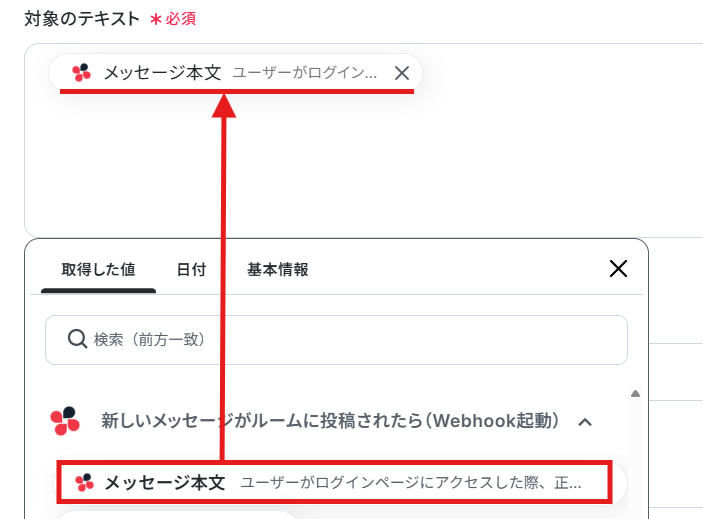
対象のテキストは、Chatworkのメッセージ本文が自動で引用できるように設定されているため確認してください。
※取得した値を利用することで、トリガーが起動するたびに最新の値を自動で引用できます。
抽出したい項目は、「タイトル,説明」と設定しています。
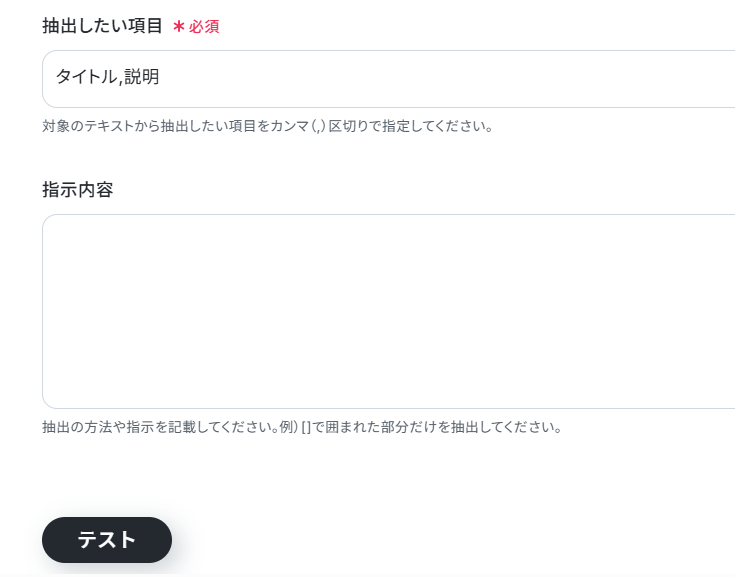
設定の確認ができたら「テスト」ボタンをクリックしてください。
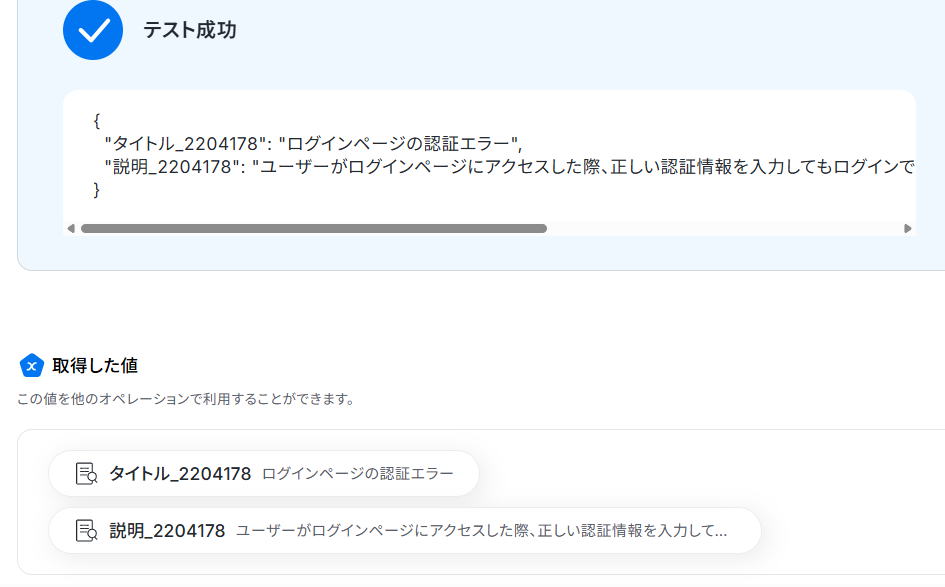
テストが成功すると、「取得した値」に抽出された結果が表示されます。
正しく抽出されていることを確認し、設定を完了してください。
ステップ5:GitLabにイシューを作成する
最後に、Chatworkのメッセージ本文から抽出したテキストを用いてGitLabにイシューを自動で作成する設定を行います。「イシューを作成」という項目をクリックしてください。
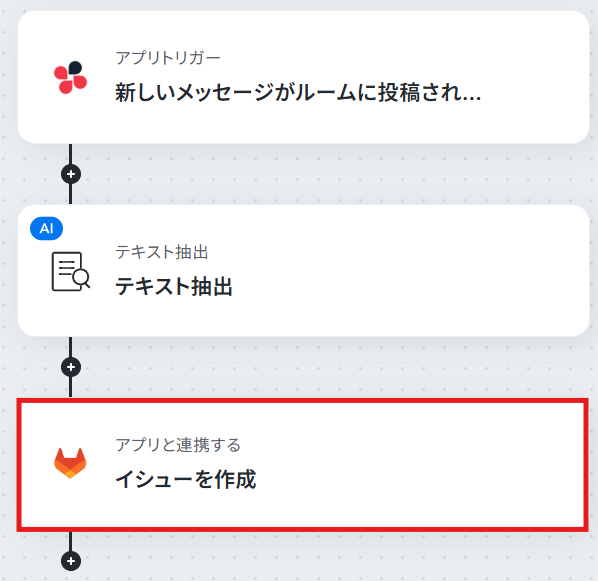
GitLabと連携するアカウント情報に誤りがないか確認できたら、次のページに進んでください。
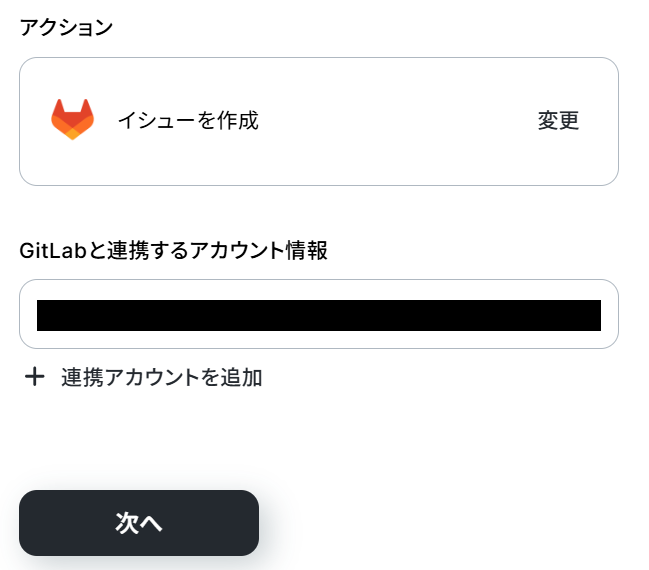
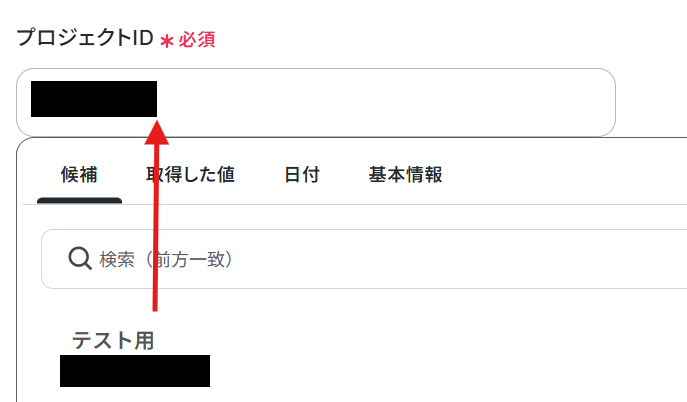
プロジェクトIDは、枠内をクリックし表示される候補から選択しましょう。
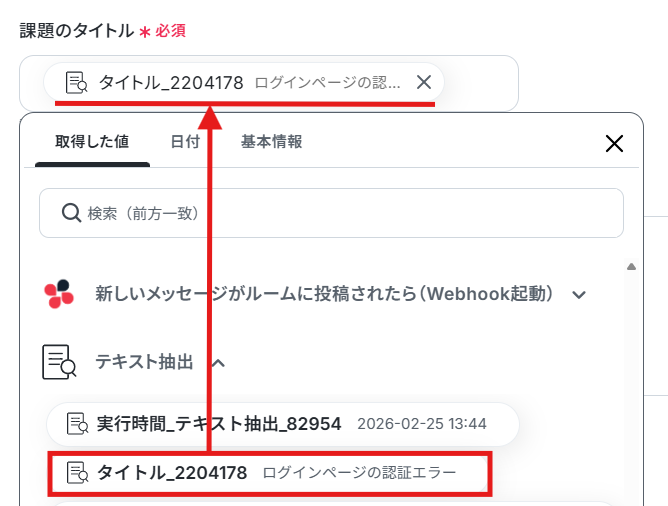
課題のタイトルは、Chatworkのメッセージ本文から抽出した「タイトル」が自動で引用できるように設定されています。
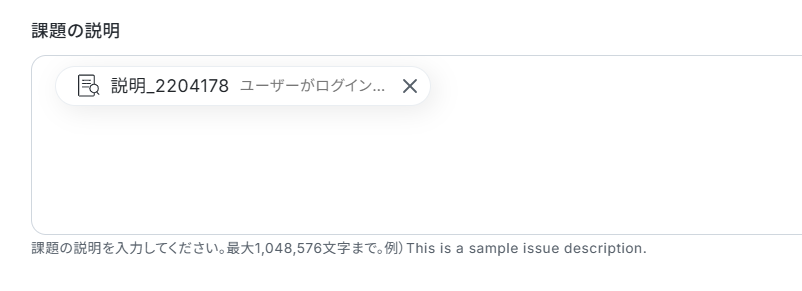
課題の説明も同様に、デフォルトで設定済みのため確認しましょう。
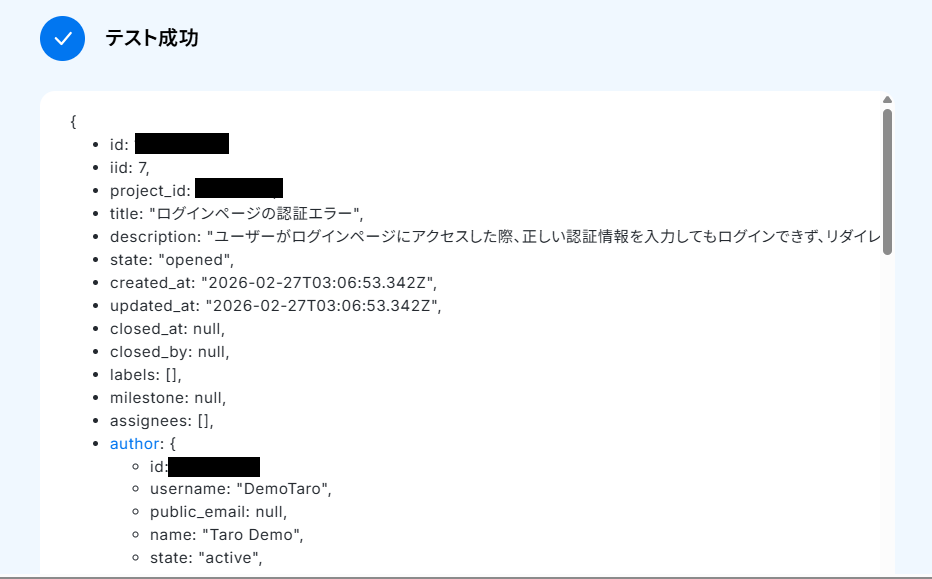
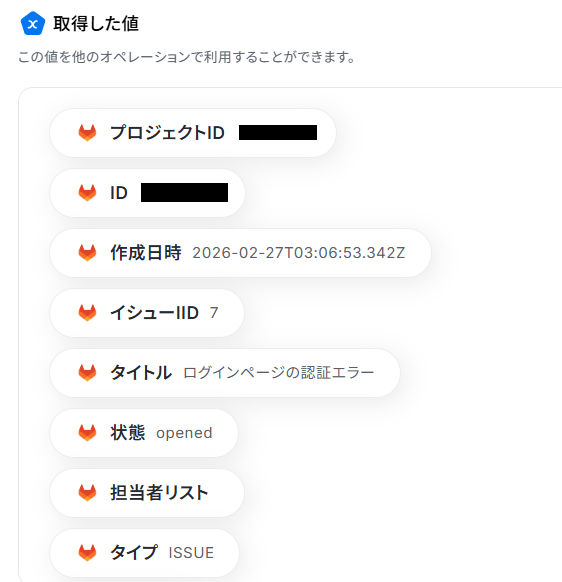
テストを実行します。成功を確認後、「完了」ボタンをクリックしてください。
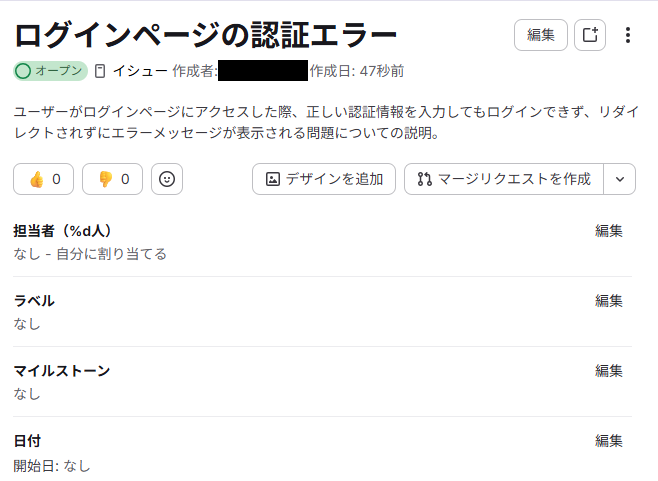
GitLabを開いて、イシューが自動で作成されているのを確認してください。
ステップ6:トリガーをONにする
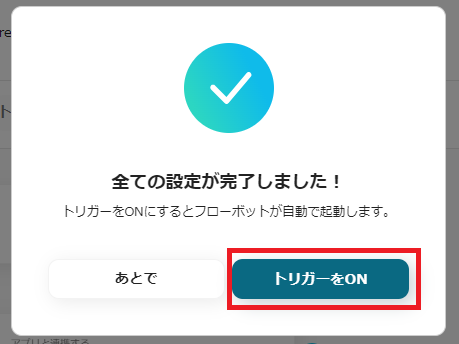
下記画面が表示されたら、「トリガーをON」に設定してください。
これで、「Chatworkでメッセージがルームに投稿されたら、GitLabにイシューを作成する」フローの完成です!
ChatworkやGitLabのAPIを使ったその他の自動化例
ChatworkやGitLabのAPIを活用することで、様々な自動化の実現が可能になります。
Chatworkを使った自動化例
OutlookやGmailでのメール受信、Google スプレッドシートの行の更新をトリガーとした通知や、Chatworkへの投稿内容をAIで要約してNotionやSalesforceへ登録する連携が可能です。また、Chatworkへの投稿をGoogle ドキュメントへ追記したり、要約してSlackへ共有したりするフローも構築できます。
■概要Outlookで受信する大量のメールの中に、重要な連絡が埋もれてしまい、対応が遅れてしまった経験はないでしょうか。特に、お問い合わせや特定のアラートなど、即時対応が求められるメールの見落としは避けたいものです。このワークフローを活用すれば、Outlookで特定の件名を持つメールを受信した際に、その内容を自動でChatworkに通知できます。これにより、重要な情報を把握し、迅速な対応を実現します。
■このテンプレートをおすすめする方- Outlookで受信する顧客からの問い合わせメールを見落とさずに、チームで共有したいと考えている方
- 特定のシステムアラートや通知メールを、Chatworkを通じて検知したい情報システム担当者の方
- 複数のメールアカウントを管理しており、特定のメールに関する手動での通知作業を効率化したい方
■このテンプレートを使うメリット- Outlookで特定のメールを受信した際に、自動でChatworkに通知されるため、常にメールを監視する手間を減らし、コア業務に集中できます。
- 手動での確認や転送作業が不要になることで、重要なメールの見落としや通知漏れといったヒューマンエラーを防ぎ、対応の確実性を高めます。
■フローボットの流れ- はじめに、OutlookとChatworkをYoomと連携します。
- 次に、トリガーでOutlookを選択し、「特定の件名のメールを受信したら」というアクションを設定します。
- 最後に、オペレーションでChatworkの「メッセージを送る」アクションを設定し、受信したメールの内容を任意のルームに通知します。
※「トリガー」:フロー起動のきっかけとなるアクション、「オペレーション」:トリガー起動後、フロー内で処理を行うアクション
■このワークフローのカスタムポイント- Outlookのトリガー設定では、通知のきっかけとしたいメールの件名に含まれるキーワードを任意で設定してください。例えば「お問い合わせ」や「【重要】」など、業務に合わせた条件を指定できます。
- Chatworkに通知するメッセージ内容は、Outlookで受信したメールの件名、本文、送信者アドレスなどの情報を組み合わせて自由にカスタマイズできます。
■注意事項- OutlookとChatworkのそれぞれとYoomを連携してください。
- トリガーは5分、10分、15分、30分、60分の間隔で起動間隔を選択できます。
- プランによって最短の起動間隔が異なりますので、ご注意ください。
- Microsoft365(旧Office365)には、家庭向けプランと一般法人向けプラン(Microsoft365 Business)があり、一般法人向けプランに加入していない場合には認証に失敗する可能性があります。
■概要フォームからの問い合わせやアンケートの回答は、内容が長文になりがちで、要点を把握するのに時間がかかってしまうことはないでしょうか?
このワークフローを活用すれば、フォームが送信されると、その回答内容をChatGPTが自動で要約し、Chatworkに通知できます。
手作業での確認や共有の手間を省き、迅速な情報把握と対応を実現します。
■このテンプレートをおすすめする方- フォームからの問い合わせやアンケート回答の確認・共有に時間を取られている方
- ChatGPTとChatworkを連携させて、情報共有のプロセスを効率化したい方
- 手作業による情報の転記や要約作業での対応漏れや遅れを防ぎたいと考えている方
■このテンプレートを使うメリット- フォームの回答内容が自動で要約されるため、長文を読む手間が省け、迅速に要点を把握し対応に移ることが可能です。
- 手動での要約や通知作業が不要になることで、担当者による対応のばらつきや共有漏れといったヒューマンエラーを防ぎます。
■フローボットの流れ- はじめに、ChatGPTとChatworkをYoomと連携します。
- 次に、トリガーでフォームトリガーを選択し、「フォームが送信されたら」というアクションで対象のフォームを設定します。
- 次に、オペレーションでChatGPTの「テキストを生成する」アクションを設定し、フォームの回答内容を要約するよう指示します。
- 最後に、オペレーションでChatworkの「メッセージを送る」アクションを設定し、ChatGPTが生成した要約を指定のルームに送信します。
※「トリガー」:フロー起動のきっかけとなるアクション、「オペレーション」:トリガー起動後、フロー内で処理を行うアクション
■このワークフローのカスタムポイント- フォームトリガーで、ワークフローを起動させたい任意のフォームを設定してください。
- ChatGPTのテキスト生成アクションでは、要約の指示(メッセージ内容、ロール)、生成の多様性(temperature)、文章の長さ(最大トークン数)、使用するモデルなどを任意で設定します。
- Chatworkのメッセージ送信アクションでは、通知先のルームIDや、要約とあわせて送信するメッセージ内容を任意で設定してください。
■注意事項- ChatGPT、ChatworkのそれぞれとYoomを連携してください。
- ChatGPT(OpenAI)のアクションを実行するには、OpenAIのAPI有料プランの契約(APIが使用されたときに支払いができる状態)が必要です。詳細はOpenAIの価格設定をご参照ください。
- ChatGPTのAPI利用はOpenAI社が有料で提供しており、API疎通時のトークンにより従量課金される仕組みとなっています。そのため、API使用時にお支払いが行える状況でない場合エラーが発生しますのでご注意ください。
■概要
Zoomでミーティングが終了したら自動的に会議内容を自動で文字起こしと要約をして、文字起こしの結果をChatworkに通知するフローです。
■このテンプレートをおすすめする方
1.Zoomミーティングを頻繁に利用してChatworkで情報共有するチーム
・ミーティングの内容を文字起こしして記録に残したい方
・議事録作成の手間を省いて業務効率を向上させたい方
・会議の内容をChatworkでチームメンバーに共有したい方
2.会議の内容を分析・活用したい方
・文字起こしデータを分析して発言内容や議論の傾向を把握したい方
・自動要約機能で会議の要点を素早く把握して次のアクションに繋げたい方
■このテンプレートを使うメリット
Zoomはオンライン会議をスムーズに行うのに便利なツールですが議事録作成は担当者にとって大きな負担となることがあります。
このフローを活用すれば、Zoomミーティングが終了後に内容を文字起こしと要約して議事録化したものをChatworkに通知します。
Chatworkに通知された議事録は会議参加者全員がすぐに確認できるため、情報共有の遅延を防いでチーム全体の足並みを揃えることができます。
■注意事項
・Zoom、ChatworkのそれぞれとYoomを連携してください。
・AIオペレーションはチームプラン・サクセスプランでのみご利用いただける機能となっております。フリープラン・ミニプランの場合は設定しているフローボットのオペレーションはエラーとなりますので、ご注意ください。
・チームプランやサクセスプランなどの有料プランは、2週間の無料トライアルを行うことが可能です。無料トライアル中には制限対象のアプリやAI機能(オペレーション)を使用することができます。
・Zoomのレコーディング情報を取得するためには、ミーティングデータがクラウドレコーディングされている必要があります。・クラウドレコーディングはZoomの特定プランに限定されるためご注意ください。詳細はこちらをご参照ください。
■概要Google スプレッドシートで管理しているタスクやリストの更新を、都度Chatworkにコピー&ペーストして報告する作業に手間を感じていませんか。 手作業での情報共有は、対応の遅れや通知漏れの原因にもなり得ます。 このワークフローを活用すれば、Google スプレッドシートの指定したシートに行が追加されると、その内容を自動でChatworkへメッセージ送信できます。 定型的な報告業務から解放され、よりスムーズな情報共有を実現します。■このテンプレートをおすすめする方- Google スプレッドシートでの更新内容を、手作業でChatworkに送信している方
- チーム内の情報共有を効率化し、スムーズな進捗管理を行いたいプロジェクトリーダーの方
- Chatworkへの定型的なメッセージ送信を自動化し、業務の抜け漏れをなくしたい方
■このテンプレートを使うメリット- スプレッドシートへの行追加をトリガーに自動で通知が飛ぶため、これまで手動で行っていたChatworkへのメッセージ送信にかかる時間を削減できます
- 手作業によるコピー&ペーストのミスや通知の遅延、報告漏れといったヒューマンエラーを防ぎ、確実な情報共有が可能になります
■フローボットの流れ- はじめに、Google スプレッドシートとChatworkをYoomと連携する
- 次に、トリガーでGoogle スプレッドシートを選択し、「行が追加されたら」というアクションを設定する
- 最後に、オペレーションでChatworkの「メッセージを送る」アクションを設定し、通知したいルームやメッセージ内容を定義する
※「トリガー」:フロー起動のきっかけとなるアクション、「オペレーション」:トリガー起動後、フロー内で処理を行うアクション
■このワークフローのカスタムポイント- Google スプレッドシートのトリガー設定では、通知のきっかけとしたいスプレッドシート、シート、そして監視対象のテーブル範囲を任意で設定してください
- Chatworkのメッセージ送信設定では、通知先のルームを指定できるほか、固定のテキストとGoogle スプレッドシートで追加された行の情報を組み合わせて、送信するメッセージ内容を自由にカスタマイズできます
■注意事項- Google スプレッドシート、ChatworkのそれぞれとYoomを連携してください
- Google スプレッドシートをアプリトリガーとして使用する際の注意事項は「【アプリトリガー】Google スプレッドシートのトリガーにおける注意事項」を参照してください。
- トリガーは5分、10分、15分、30分、60分の間隔で起動間隔を選択できます
- プランによって最短の起動間隔が異なりますので、ご注意ください
■概要Gmailで受信する重要なメールを見逃してしまい、対応が遅れてしまった経験はありませんか?
絶えず受信トレイを確認するのは手間がかかり、他の業務への集中を妨げる一因にもなります。
このワークフローは、Gmailで特定のキーワードを含むメールを受信した際に、自動でChatworkへ通知を送信するため、重要な連絡の見落としを防ぎ、迅速な対応を可能にします。
■このテンプレートをおすすめする方- Gmailでのメール確認作業に時間を取られ、他の業務に集中できないと感じている方
- Chatworkをチームの連絡手段としており、重要な情報を迅速に共有したいと考えている方
- 特定のメールに対する迅速な初動が求められるカスタマーサポートや営業担当の方
■このテンプレートを使うメリット- 特定条件のメール受信を自動で検知し通知するため、Gmailの受信トレイを常に監視する手間を省き、コア業務に集中する時間を創出します。
- 手動確認による見落としや確認漏れといった人的ミスを防ぎ、重要な連絡への対応遅延リスクを軽減できます。
■フローボットの流れ- はじめに、GmailとChatworkをYoomと連携します。
- 次に、トリガーでGmailを選択し、「特定のキーワードに一致するメールを受信したら」というアクションを設定します。
- 最後に、オペレーションでChatworkを選択し、「メッセージを送る」アクションで、指定したルームに通知メッセージを送信するよう設定します。
※「トリガー」:フロー起動のきっかけとなるアクション、「オペレーション」:トリガー起動後、フロー内で処理を行うアクション
■このワークフローのカスタムポイント- Gmailのトリガー設定では、検知したいメールに応じてキーワードを任意で設定してください。(例:「問い合わせ」「緊急」「特定の顧客名」など)
- Chatworkでメッセージを送信するアクションでは、通知を送りたいルームIDや、送信するメッセージ内容を任意で設定してください。
■注意事項- GmailとChatworkのそれぞれとYoomを連携してください。
- トリガーは5分、10分、15分、30分、60分の間隔で起動間隔を選択できます。
- プランによって最短の起動間隔が異なりますので、ご注意ください。
■概要Chatworkでの議論が活発になるほど、重要な情報が流れてしまい、後から見返すのが大変ではありませんか?その内容を都度Notionに手作業でまとめるのは手間がかかります。このワークフローを活用すれば、Chatworkの特定ルームへの投稿をAIが自動で要約し、Notionのデータベースへ追加する作業を自動化できます。ChatworkとNotionを連携させることで、情報管理の手間を減らし、チームのナレッジ蓄積を円滑に進めることが可能です。■このテンプレートをおすすめする方- Chatworkでの議論内容を議事録としてNotionで管理しているプロジェクトマネージャーの方
- チーム内のナレッジ共有を効率化したいと考えているチームリーダーや情報システム担当者の方
- ChatworkとNotionを連携させ、手作業による情報転記の手間を減らしたいと考えている方
■このテンプレートを使うメリット- Chatworkの投稿を自動で検知しNotionへ記録するため、手作業での転記や要約にかかる時間を短縮できます
- 人の手によるコピー&ペースト作業が減るため、転記漏れや内容の誤りといったヒューマンエラーを防ぎます
■フローボットの流れ- はじめに、ChatworkとNotionをYoomと連携します
- 次に、トリガーでChatworkを選択し、「新しいメッセージがルームに投稿されたら」というアクションを設定します
- 次に、オペレーションでAI機能を選択し、「要約する」アクションでトリガーで取得した投稿内容を要約します
- 最後に、オペレーションでNotionの「レコードを追加する」アクションを設定し、要約した内容をデータベースに追加します
※「トリガー」:フロー起動のきっかけとなるアクション、「オペレーション」:トリガー起動後、フロー内で処理を行うアクション■このワークフローのカスタムポイント- Chatworkのトリガー設定では、どのルームの投稿を対象にするか、ルームIDを任意で設定してください
- AI機能による要約では、Chatworkから取得した投稿内容だけでなく、投稿者名などの変数を加えて要約条件を詳細にカスタマイズできます
- Notionにレコードを追加する際、どのプロパティに要約結果や投稿日時などを割り当てるか、任意で設定することが可能です
■注意事項- Chatwork、NotionのそれぞれとYoomを連携してください。
- トリガーは5分、10分、15分、30分、60分の間隔で起動間隔を選択できます。
- プランによって最短の起動間隔が異なりますので、ご注意ください。
■概要
Chatworkでの顧客とのやり取りや報告を、都度Salesforceに手入力する作業は手間がかかる上に、転記ミスなどのヒューマンエラーも発生しがちではないでしょうか。このワークフローを活用すれば、Chatworkの特定メッセージをきっかけに、AIが自動で内容を要約しSalesforceへレコードを追加するため、ChatworkとSalesforce間でのデータ連携に関する手作業を効率化し、入力業務の負担を軽減します。
■このテンプレートをおすすめする方
- Chatworkでの顧客対応履歴などをSalesforceに手動で登録している営業担当者の方
- ChatworkとSalesforceの連携をスムーズにし、報告業務の効率化を目指すチームリーダーの方
- 手作業による情報登録の漏れやミスをなくし、データ精度を向上させたいと考えている方
■このテンプレートを使うメリット
- Chatworkにメッセージが投稿されると、AIによる要約を経て自動でSalesforceに情報が登録されるため、データ入力にかかる時間を短縮できます。
- 手作業での転記が不要になることで、入力ミスや報告漏れといったヒューマンエラーを防ぎ、正確な情報管理を実現します。
■フローボットの流れ
- はじめに、ChatworkとSalesforceをYoomと連携します。
- 次に、トリガーでChatworkを選択し、「新しいメッセージがルームに投稿されたら」というアクションを設定します。
- 次に、オペレーションで分岐機能を設定し、特定の条件に合致した場合のみ後続の処理が実行されるようにします。
- 次に、オペレーションでAI機能を設定し、Chatworkのメッセージから必要なデータを抽出したり、内容を要約したりします。
- 最後に、オペレーションでSalesforceの「レコードを追加する」アクションを設定し、AIが処理した情報を任意の項目に追加します。
※「トリガー」:フロー起動のきっかけとなるアクション、「オペレーション」:トリガー起動後、フロー内で処理を行うアクション
■このワークフローのカスタムポイント
- 分岐機能では、Chatworkから取得したメッセージ内容に含まれる特定のキーワードなどを利用し、後続のオペレーションを実行する条件を任意で設定できます。
- AI機能によるテキスト抽出では、抽出対象の文章としてChatworkのメッセージ本文などを指定し、抽出したい項目(例:会社名、担当者名など)を自由にカスタマイズできます。
- AI機能による要約では、要約対象の文章や文字数などの要約条件を任意で設定できます。
- Salesforceにレコードを追加する際、AIが抽出・要約した情報やChatworkの投稿者情報などを、どの項目に登録するかを任意で設定できます。
■注意事項
- Chatwork、SalesforceのそれぞれとYoomを連携してください。
- 分岐はミニプラン以上のプランでご利用いただける機能(オペレーション)となっております。フリープランの場合は設定しているフローボットのオペレーションはエラーとなりますので、ご注意ください。
- ミニプランなどの有料プランは、2週間の無料トライアルを行うことが可能です。無料トライアル中には制限対象のアプリや機能(オペレーション)を使用することができます。
- Salesforceはチームプラン・サクセスプランでのみご利用いただけるアプリとなっております。フリープラン・ミニプランの場合は設定しているフローボットのオペレーションやデータコネクトはエラーとなりますので、ご注意ください。
- チームプランやサクセスプランなどの有料プランは、2週間の無料トライアルを行うことが可能です。無料トライアル中には制限対象のアプリを使用することができます。
■概要
Chatworkで受け取った顧客からの重要な連絡を、都度Salesforceに手作業で転記していませんか。この作業は時間がかかるだけでなく、入力漏れや転記ミスといったヒューマンエラーの原因にもなり得ます。このワークフローを活用すれば、ChatworkとSalesforceをスムーズに連携させ、特定のメッセージが投稿された際にSalesforceへレコードを自動で追加することが可能です。これにより、手作業の手間とミスを削減し、より迅速で正確な顧客情報管理を実現します。
■このテンプレートをおすすめする方
- Chatworkでの顧客とのやり取りをSalesforceに手入力している営業担当者の方
- ChatworkとSalesforceの連携による業務効率化やデータ入力の自動化を検討している方
- 手作業によるデータ入力ミスをなくし、顧客情報管理の精度を高めたいチームリーダーの方
■このテンプレートを使うメリット
- Chatworkの特定メッセージをトリガーにSalesforceへレコードが自動で追加されるため、これまで手作業に費やしていた時間を短縮できます
- 手作業でのデータ転記が不要になるため、入力間違いや重要な情報の共有漏れといったヒューマンエラーのリスク軽減に繋がります
■フローボットの流れ
- はじめに、ChatworkとSalesforceをYoomと連携します
- 次に、トリガーでChatworkを選択し、「新しいメッセージがルームに投稿されたら(Webhook起動)」を設定して、対象ルームのメッセージ情報を取得します
- 次に、オペレーションで分岐機能を設定し、取得したメッセージ内容などをもとに後続の処理を分岐させます
- 次に、オペレーションでAI機能を設定し、メッセージ本文から必要なデータを抽出します
- 最後に、オペレーションでSalesforceの「レコードを追加する」アクションを設定し、抽出したデータを基に新しいレコードを追加します
※「トリガー」:フロー起動のきっかけとなるアクション、「オペレーション」:トリガー起動後、フロー内で処理を行うアクション
■このワークフローのカスタムポイント
- 分岐機能では、特定のキーワードを含むメッセージのみを処理の対象とするなど、後続のオペレーションを実行する条件を任意にカスタマイズできます
- AI機能によるテキスト抽出では、Chatworkのメッセージ本文から会社名や担当者名など、Salesforceに登録したい情報を自由に指定して抽出することが可能です
- Salesforceへのレコード追加では、どの項目にどのデータを登録するかを自由に設定できます。AIが抽出した情報などを活用し、必要な項目にデータを割り当ててください
■注意事項
- Chatwork、SalesforceのそれぞれとYoomを連携してください。
- 分岐はミニプラン以上のプランでご利用いただける機能(オペレーション)となっております。フリープランの場合は設定しているフローボットのオペレーションはエラーとなりますので、ご注意ください。
- ミニプランなどの有料プランは、2週間の無料トライアルを行うことが可能です。無料トライアル中には制限対象のアプリや機能(オペレーション)を使用することができます。
- Salesforceはチームプラン・サクセスプランでのみご利用いただけるアプリとなっております。フリープラン・ミニプランの場合は設定しているフローボットのオペレーションやデータコネクトはエラーとなりますので、ご注意ください。
- チームプランやサクセスプランなどの有料プランは、2週間の無料トライアルを行うことが可能です。無料トライアル中には制限対象のアプリを使用することができます。
■概要複数のコミュニケーションツールを利用していると、重要な情報が埋もれてしまったり、各ツールを確認する手間が発生したりすることはありませんか。特にChatworkで活発な議論がされている場合、後から内容を追うのは大変です。このワークフローを活用すれば、Chatworkに新しいメッセージが投稿されると、AIが自動で内容を要約しSlackに通知します。これにより、情報の確認漏れやキャッチアップの時間を削減し、スムーズな情報共有を実現します。
■このテンプレートをおすすめする方- ChatworkとSlackを併用しており、ツール間の情報連携を効率化したい方
- Chatworkの重要なメッセージを見逃さず、迅速に内容を把握したいと考えている方
- チーム内の情報共有を円滑にし、コミュニケーションロスを減らしたいプロジェクトリーダーの方
■このテンプレートを使うメリット- ChatworkのメッセージがAIによって要約されるため、長文を読む時間を省き、要点を素早く把握することで業務の時間を有効活用できます。
- 重要な通知がSlackに自動で集約されるため、メッセージの見落としや確認漏れといったヒューマンエラーを防ぎ、確実な情報伝達を支援します。
■フローボットの流れ- はじめに、ChatworkとSlackをYoomと連携します。
- 次に、トリガーでChatworkを選択し、特定のルームで新しいメッセージが投稿された際にフローが起動するように設定します。
- 次に、オペレーションでAI機能を選択し、「要約する」アクションでトリガーで取得したChatworkのメッセージ本文を要約します。
- 最後に、オペレーションでSlackを選択し、AIによって要約されたテキストを指定したチャンネルに通知するよう設定します。
※「トリガー」:フロー起動のきっかけとなるアクション、「オペレーション」:トリガー起動後、フロー内で処理を行うアクション
■このワークフローのカスタムポイント- AIによる要約機能では、要約の対象とするテキストや、要約の条件、言語などを自由に設定することが可能です。
- Slackへの通知アクションでは、投稿先のチャンネルを任意に指定できるほか、メッセージ内容を自由にカスタマイズできます。
■注意事項- Chatwork、SlackのそれぞれとYoomを連携してください。
- 要約機能はミニプラン以上でご利用いただけるアプリとなっております。フリープラン・パーソナルプランの場合は設定しているフローボットのオペレーションやデータコネクトはエラーとなりますので、ご注意ください。
- パーソナルプラン・ミニプラン・チームプラン・サクセスプランなどの有料プランは、2週間の無料トライアルを行うことが可能です。無料トライアル中には制限対象のアプリを使用することができます。
■概要Chatworkでの議論やアイデアを手作業でGoogleドキュメントに転記する際、手間がかかったり、重要な情報の転記漏れが発生したりしていませんか?このワークフローを活用すれば、Chatworkの特定ルームにメッセージが投稿されると、自動でGoogleドキュメントにその内容を追記できます。これにより、議事録作成や情報集約にかかる手間を省き、スムーズな情報管理を実現します。
■このテンプレートをおすすめする方- Chatworkのメッセージを手作業でGoogleドキュメントに転記・集約している方
- 会議の議事録やブレインストーミングの記録を効率的にまとめたいチームリーダーの方
- ChatworkとGoogleドキュメントを連携させて、情報共有の自動化を進めたいと考えている方
■このテンプレートを使うメリット- Chatworkへの投稿をトリガーに、自動でGoogleドキュメントへ内容が追記されるため、手作業での転記に費やしていた時間を短縮できます。
- 人の手によるコピー&ペースト作業が不要になるため、転記漏れや内容の間違いといったヒューマンエラーを防ぎ、情報の正確性を保ちます。
■フローボットの流れ- はじめに、ChatworkとGoogleドキュメントをYoomと連携します。
- 次に、トリガーでChatworkを選択し、「新しいメッセージがルームに投稿されたら」というアクションを設定します。
- 最後に、オペレーションでGoogleドキュメントの「文末にテキストを追加」アクションを設定し、トリガーで取得したメッセージ内容を指定のドキュメントに追記するように設定します。
※「トリガー」:フロー起動のきっかけとなるアクション、「オペレーション」:トリガー起動後、フロー内で処理を行うアクション
■このワークフローのカスタムポイント- Chatworkのトリガー設定では、どのルームのメッセージを自動化の対象とするか、ルームIDを任意で設定してください。
- Googleドキュメントのオペレーション設定では、固定のテキストや、Chatworkから取得したメッセージ本文・投稿者名などの情報を組み合わせて、追記する内容を自由に設定できます。
■注意事項- ChatworkとGoogleドキュメントのそれぞれとYoomを連携してください。
- トリガーは5分、10分、15分、30分、60分の間隔で起動間隔を選択できます。
- プランによって最短の起動間隔が異なりますので、ご注意ください。

- Outlookで受信する顧客からの問い合わせメールを見落とさずに、チームで共有したいと考えている方
- 特定のシステムアラートや通知メールを、Chatworkを通じて検知したい情報システム担当者の方
- 複数のメールアカウントを管理しており、特定のメールに関する手動での通知作業を効率化したい方
- Outlookで特定のメールを受信した際に、自動でChatworkに通知されるため、常にメールを監視する手間を減らし、コア業務に集中できます。
- 手動での確認や転送作業が不要になることで、重要なメールの見落としや通知漏れといったヒューマンエラーを防ぎ、対応の確実性を高めます。
- はじめに、OutlookとChatworkをYoomと連携します。
- 次に、トリガーでOutlookを選択し、「特定の件名のメールを受信したら」というアクションを設定します。
- 最後に、オペレーションでChatworkの「メッセージを送る」アクションを設定し、受信したメールの内容を任意のルームに通知します。
■このワークフローのカスタムポイント
- Outlookのトリガー設定では、通知のきっかけとしたいメールの件名に含まれるキーワードを任意で設定してください。例えば「お問い合わせ」や「【重要】」など、業務に合わせた条件を指定できます。
- Chatworkに通知するメッセージ内容は、Outlookで受信したメールの件名、本文、送信者アドレスなどの情報を組み合わせて自由にカスタマイズできます。
- OutlookとChatworkのそれぞれとYoomを連携してください。
- トリガーは5分、10分、15分、30分、60分の間隔で起動間隔を選択できます。
- プランによって最短の起動間隔が異なりますので、ご注意ください。
- Microsoft365(旧Office365)には、家庭向けプランと一般法人向けプラン(Microsoft365 Business)があり、一般法人向けプランに加入していない場合には認証に失敗する可能性があります。

このワークフローを活用すれば、フォームが送信されると、その回答内容をChatGPTが自動で要約し、Chatworkに通知できます。
手作業での確認や共有の手間を省き、迅速な情報把握と対応を実現します。
■このテンプレートをおすすめする方
- フォームからの問い合わせやアンケート回答の確認・共有に時間を取られている方
- ChatGPTとChatworkを連携させて、情報共有のプロセスを効率化したい方
- 手作業による情報の転記や要約作業での対応漏れや遅れを防ぎたいと考えている方
■このテンプレートを使うメリット
- フォームの回答内容が自動で要約されるため、長文を読む手間が省け、迅速に要点を把握し対応に移ることが可能です。
- 手動での要約や通知作業が不要になることで、担当者による対応のばらつきや共有漏れといったヒューマンエラーを防ぎます。
■フローボットの流れ
- はじめに、ChatGPTとChatworkをYoomと連携します。
- 次に、トリガーでフォームトリガーを選択し、「フォームが送信されたら」というアクションで対象のフォームを設定します。
- 次に、オペレーションでChatGPTの「テキストを生成する」アクションを設定し、フォームの回答内容を要約するよう指示します。
- 最後に、オペレーションでChatworkの「メッセージを送る」アクションを設定し、ChatGPTが生成した要約を指定のルームに送信します。
■このワークフローのカスタムポイント
- フォームトリガーで、ワークフローを起動させたい任意のフォームを設定してください。
- ChatGPTのテキスト生成アクションでは、要約の指示(メッセージ内容、ロール)、生成の多様性(temperature)、文章の長さ(最大トークン数)、使用するモデルなどを任意で設定します。
- Chatworkのメッセージ送信アクションでは、通知先のルームIDや、要約とあわせて送信するメッセージ内容を任意で設定してください。
■注意事項
- ChatGPT、ChatworkのそれぞれとYoomを連携してください。
- ChatGPT(OpenAI)のアクションを実行するには、OpenAIのAPI有料プランの契約(APIが使用されたときに支払いができる状態)が必要です。詳細はOpenAIの価格設定をご参照ください。
- ChatGPTのAPI利用はOpenAI社が有料で提供しており、API疎通時のトークンにより従量課金される仕組みとなっています。そのため、API使用時にお支払いが行える状況でない場合エラーが発生しますのでご注意ください。

■概要
Zoomでミーティングが終了したら自動的に会議内容を自動で文字起こしと要約をして、文字起こしの結果をChatworkに通知するフローです。
■このテンプレートをおすすめする方
1.Zoomミーティングを頻繁に利用してChatworkで情報共有するチーム
・ミーティングの内容を文字起こしして記録に残したい方
・議事録作成の手間を省いて業務効率を向上させたい方
・会議の内容をChatworkでチームメンバーに共有したい方
2.会議の内容を分析・活用したい方
・文字起こしデータを分析して発言内容や議論の傾向を把握したい方
・自動要約機能で会議の要点を素早く把握して次のアクションに繋げたい方
■このテンプレートを使うメリット
Zoomはオンライン会議をスムーズに行うのに便利なツールですが議事録作成は担当者にとって大きな負担となることがあります。
このフローを活用すれば、Zoomミーティングが終了後に内容を文字起こしと要約して議事録化したものをChatworkに通知します。
Chatworkに通知された議事録は会議参加者全員がすぐに確認できるため、情報共有の遅延を防いでチーム全体の足並みを揃えることができます。
■注意事項
・Zoom、ChatworkのそれぞれとYoomを連携してください。
・AIオペレーションはチームプラン・サクセスプランでのみご利用いただける機能となっております。フリープラン・ミニプランの場合は設定しているフローボットのオペレーションはエラーとなりますので、ご注意ください。
・チームプランやサクセスプランなどの有料プランは、2週間の無料トライアルを行うことが可能です。無料トライアル中には制限対象のアプリやAI機能(オペレーション)を使用することができます。
・Zoomのレコーディング情報を取得するためには、ミーティングデータがクラウドレコーディングされている必要があります。・クラウドレコーディングはZoomの特定プランに限定されるためご注意ください。詳細はこちらをご参照ください。

- Google スプレッドシートでの更新内容を、手作業でChatworkに送信している方
- チーム内の情報共有を効率化し、スムーズな進捗管理を行いたいプロジェクトリーダーの方
- Chatworkへの定型的なメッセージ送信を自動化し、業務の抜け漏れをなくしたい方
- スプレッドシートへの行追加をトリガーに自動で通知が飛ぶため、これまで手動で行っていたChatworkへのメッセージ送信にかかる時間を削減できます
- 手作業によるコピー&ペーストのミスや通知の遅延、報告漏れといったヒューマンエラーを防ぎ、確実な情報共有が可能になります
- はじめに、Google スプレッドシートとChatworkをYoomと連携する
- 次に、トリガーでGoogle スプレッドシートを選択し、「行が追加されたら」というアクションを設定する
- 最後に、オペレーションでChatworkの「メッセージを送る」アクションを設定し、通知したいルームやメッセージ内容を定義する
■このワークフローのカスタムポイント
- Google スプレッドシートのトリガー設定では、通知のきっかけとしたいスプレッドシート、シート、そして監視対象のテーブル範囲を任意で設定してください
- Chatworkのメッセージ送信設定では、通知先のルームを指定できるほか、固定のテキストとGoogle スプレッドシートで追加された行の情報を組み合わせて、送信するメッセージ内容を自由にカスタマイズできます
- Google スプレッドシート、ChatworkのそれぞれとYoomを連携してください
- Google スプレッドシートをアプリトリガーとして使用する際の注意事項は「【アプリトリガー】Google スプレッドシートのトリガーにおける注意事項」を参照してください。
- トリガーは5分、10分、15分、30分、60分の間隔で起動間隔を選択できます
- プランによって最短の起動間隔が異なりますので、ご注意ください

絶えず受信トレイを確認するのは手間がかかり、他の業務への集中を妨げる一因にもなります。
このワークフローは、Gmailで特定のキーワードを含むメールを受信した際に、自動でChatworkへ通知を送信するため、重要な連絡の見落としを防ぎ、迅速な対応を可能にします。
- Gmailでのメール確認作業に時間を取られ、他の業務に集中できないと感じている方
- Chatworkをチームの連絡手段としており、重要な情報を迅速に共有したいと考えている方
- 特定のメールに対する迅速な初動が求められるカスタマーサポートや営業担当の方
■このテンプレートを使うメリット
- 特定条件のメール受信を自動で検知し通知するため、Gmailの受信トレイを常に監視する手間を省き、コア業務に集中する時間を創出します。
- 手動確認による見落としや確認漏れといった人的ミスを防ぎ、重要な連絡への対応遅延リスクを軽減できます。
■フローボットの流れ
- はじめに、GmailとChatworkをYoomと連携します。
- 次に、トリガーでGmailを選択し、「特定のキーワードに一致するメールを受信したら」というアクションを設定します。
- 最後に、オペレーションでChatworkを選択し、「メッセージを送る」アクションで、指定したルームに通知メッセージを送信するよう設定します。
■このワークフローのカスタムポイント
- Gmailのトリガー設定では、検知したいメールに応じてキーワードを任意で設定してください。(例:「問い合わせ」「緊急」「特定の顧客名」など)
- Chatworkでメッセージを送信するアクションでは、通知を送りたいルームIDや、送信するメッセージ内容を任意で設定してください。
■注意事項
- GmailとChatworkのそれぞれとYoomを連携してください。
- トリガーは5分、10分、15分、30分、60分の間隔で起動間隔を選択できます。
- プランによって最短の起動間隔が異なりますので、ご注意ください。

- Chatworkでの議論内容を議事録としてNotionで管理しているプロジェクトマネージャーの方
- チーム内のナレッジ共有を効率化したいと考えているチームリーダーや情報システム担当者の方
- ChatworkとNotionを連携させ、手作業による情報転記の手間を減らしたいと考えている方
- Chatworkの投稿を自動で検知しNotionへ記録するため、手作業での転記や要約にかかる時間を短縮できます
- 人の手によるコピー&ペースト作業が減るため、転記漏れや内容の誤りといったヒューマンエラーを防ぎます
- はじめに、ChatworkとNotionをYoomと連携します
- 次に、トリガーでChatworkを選択し、「新しいメッセージがルームに投稿されたら」というアクションを設定します
- 次に、オペレーションでAI機能を選択し、「要約する」アクションでトリガーで取得した投稿内容を要約します
- 最後に、オペレーションでNotionの「レコードを追加する」アクションを設定し、要約した内容をデータベースに追加します
- Chatworkのトリガー設定では、どのルームの投稿を対象にするか、ルームIDを任意で設定してください
- AI機能による要約では、Chatworkから取得した投稿内容だけでなく、投稿者名などの変数を加えて要約条件を詳細にカスタマイズできます
- Notionにレコードを追加する際、どのプロパティに要約結果や投稿日時などを割り当てるか、任意で設定することが可能です
- Chatwork、NotionのそれぞれとYoomを連携してください。
- トリガーは5分、10分、15分、30分、60分の間隔で起動間隔を選択できます。
- プランによって最短の起動間隔が異なりますので、ご注意ください。

■概要
Chatworkでの顧客とのやり取りや報告を、都度Salesforceに手入力する作業は手間がかかる上に、転記ミスなどのヒューマンエラーも発生しがちではないでしょうか。このワークフローを活用すれば、Chatworkの特定メッセージをきっかけに、AIが自動で内容を要約しSalesforceへレコードを追加するため、ChatworkとSalesforce間でのデータ連携に関する手作業を効率化し、入力業務の負担を軽減します。
■このテンプレートをおすすめする方
- Chatworkでの顧客対応履歴などをSalesforceに手動で登録している営業担当者の方
- ChatworkとSalesforceの連携をスムーズにし、報告業務の効率化を目指すチームリーダーの方
- 手作業による情報登録の漏れやミスをなくし、データ精度を向上させたいと考えている方
■このテンプレートを使うメリット
- Chatworkにメッセージが投稿されると、AIによる要約を経て自動でSalesforceに情報が登録されるため、データ入力にかかる時間を短縮できます。
- 手作業での転記が不要になることで、入力ミスや報告漏れといったヒューマンエラーを防ぎ、正確な情報管理を実現します。
■フローボットの流れ
- はじめに、ChatworkとSalesforceをYoomと連携します。
- 次に、トリガーでChatworkを選択し、「新しいメッセージがルームに投稿されたら」というアクションを設定します。
- 次に、オペレーションで分岐機能を設定し、特定の条件に合致した場合のみ後続の処理が実行されるようにします。
- 次に、オペレーションでAI機能を設定し、Chatworkのメッセージから必要なデータを抽出したり、内容を要約したりします。
- 最後に、オペレーションでSalesforceの「レコードを追加する」アクションを設定し、AIが処理した情報を任意の項目に追加します。
※「トリガー」:フロー起動のきっかけとなるアクション、「オペレーション」:トリガー起動後、フロー内で処理を行うアクション
■このワークフローのカスタムポイント
- 分岐機能では、Chatworkから取得したメッセージ内容に含まれる特定のキーワードなどを利用し、後続のオペレーションを実行する条件を任意で設定できます。
- AI機能によるテキスト抽出では、抽出対象の文章としてChatworkのメッセージ本文などを指定し、抽出したい項目(例:会社名、担当者名など)を自由にカスタマイズできます。
- AI機能による要約では、要約対象の文章や文字数などの要約条件を任意で設定できます。
- Salesforceにレコードを追加する際、AIが抽出・要約した情報やChatworkの投稿者情報などを、どの項目に登録するかを任意で設定できます。
■注意事項
- Chatwork、SalesforceのそれぞれとYoomを連携してください。
- 分岐はミニプラン以上のプランでご利用いただける機能(オペレーション)となっております。フリープランの場合は設定しているフローボットのオペレーションはエラーとなりますので、ご注意ください。
- ミニプランなどの有料プランは、2週間の無料トライアルを行うことが可能です。無料トライアル中には制限対象のアプリや機能(オペレーション)を使用することができます。
- Salesforceはチームプラン・サクセスプランでのみご利用いただけるアプリとなっております。フリープラン・ミニプランの場合は設定しているフローボットのオペレーションやデータコネクトはエラーとなりますので、ご注意ください。
- チームプランやサクセスプランなどの有料プランは、2週間の無料トライアルを行うことが可能です。無料トライアル中には制限対象のアプリを使用することができます。
■概要
Chatworkで受け取った顧客からの重要な連絡を、都度Salesforceに手作業で転記していませんか。この作業は時間がかかるだけでなく、入力漏れや転記ミスといったヒューマンエラーの原因にもなり得ます。このワークフローを活用すれば、ChatworkとSalesforceをスムーズに連携させ、特定のメッセージが投稿された際にSalesforceへレコードを自動で追加することが可能です。これにより、手作業の手間とミスを削減し、より迅速で正確な顧客情報管理を実現します。
■このテンプレートをおすすめする方
- Chatworkでの顧客とのやり取りをSalesforceに手入力している営業担当者の方
- ChatworkとSalesforceの連携による業務効率化やデータ入力の自動化を検討している方
- 手作業によるデータ入力ミスをなくし、顧客情報管理の精度を高めたいチームリーダーの方
■このテンプレートを使うメリット
- Chatworkの特定メッセージをトリガーにSalesforceへレコードが自動で追加されるため、これまで手作業に費やしていた時間を短縮できます
- 手作業でのデータ転記が不要になるため、入力間違いや重要な情報の共有漏れといったヒューマンエラーのリスク軽減に繋がります
■フローボットの流れ
- はじめに、ChatworkとSalesforceをYoomと連携します
- 次に、トリガーでChatworkを選択し、「新しいメッセージがルームに投稿されたら(Webhook起動)」を設定して、対象ルームのメッセージ情報を取得します
- 次に、オペレーションで分岐機能を設定し、取得したメッセージ内容などをもとに後続の処理を分岐させます
- 次に、オペレーションでAI機能を設定し、メッセージ本文から必要なデータを抽出します
- 最後に、オペレーションでSalesforceの「レコードを追加する」アクションを設定し、抽出したデータを基に新しいレコードを追加します
※「トリガー」:フロー起動のきっかけとなるアクション、「オペレーション」:トリガー起動後、フロー内で処理を行うアクション
■このワークフローのカスタムポイント
- 分岐機能では、特定のキーワードを含むメッセージのみを処理の対象とするなど、後続のオペレーションを実行する条件を任意にカスタマイズできます
- AI機能によるテキスト抽出では、Chatworkのメッセージ本文から会社名や担当者名など、Salesforceに登録したい情報を自由に指定して抽出することが可能です
- Salesforceへのレコード追加では、どの項目にどのデータを登録するかを自由に設定できます。AIが抽出した情報などを活用し、必要な項目にデータを割り当ててください
■注意事項
- Chatwork、SalesforceのそれぞれとYoomを連携してください。
- 分岐はミニプラン以上のプランでご利用いただける機能(オペレーション)となっております。フリープランの場合は設定しているフローボットのオペレーションはエラーとなりますので、ご注意ください。
- ミニプランなどの有料プランは、2週間の無料トライアルを行うことが可能です。無料トライアル中には制限対象のアプリや機能(オペレーション)を使用することができます。
- Salesforceはチームプラン・サクセスプランでのみご利用いただけるアプリとなっております。フリープラン・ミニプランの場合は設定しているフローボットのオペレーションやデータコネクトはエラーとなりますので、ご注意ください。
- チームプランやサクセスプランなどの有料プランは、2週間の無料トライアルを行うことが可能です。無料トライアル中には制限対象のアプリを使用することができます。

■このテンプレートをおすすめする方
- ChatworkとSlackを併用しており、ツール間の情報連携を効率化したい方
- Chatworkの重要なメッセージを見逃さず、迅速に内容を把握したいと考えている方
- チーム内の情報共有を円滑にし、コミュニケーションロスを減らしたいプロジェクトリーダーの方
■このテンプレートを使うメリット
- ChatworkのメッセージがAIによって要約されるため、長文を読む時間を省き、要点を素早く把握することで業務の時間を有効活用できます。
- 重要な通知がSlackに自動で集約されるため、メッセージの見落としや確認漏れといったヒューマンエラーを防ぎ、確実な情報伝達を支援します。
■フローボットの流れ
- はじめに、ChatworkとSlackをYoomと連携します。
- 次に、トリガーでChatworkを選択し、特定のルームで新しいメッセージが投稿された際にフローが起動するように設定します。
- 次に、オペレーションでAI機能を選択し、「要約する」アクションでトリガーで取得したChatworkのメッセージ本文を要約します。
- 最後に、オペレーションでSlackを選択し、AIによって要約されたテキストを指定したチャンネルに通知するよう設定します。
■このワークフローのカスタムポイント
- AIによる要約機能では、要約の対象とするテキストや、要約の条件、言語などを自由に設定することが可能です。
- Slackへの通知アクションでは、投稿先のチャンネルを任意に指定できるほか、メッセージ内容を自由にカスタマイズできます。
■注意事項
- Chatwork、SlackのそれぞれとYoomを連携してください。
- 要約機能はミニプラン以上でご利用いただけるアプリとなっております。フリープラン・パーソナルプランの場合は設定しているフローボットのオペレーションやデータコネクトはエラーとなりますので、ご注意ください。
- パーソナルプラン・ミニプラン・チームプラン・サクセスプランなどの有料プランは、2週間の無料トライアルを行うことが可能です。無料トライアル中には制限対象のアプリを使用することができます。

■このテンプレートをおすすめする方
- Chatworkのメッセージを手作業でGoogleドキュメントに転記・集約している方
- 会議の議事録やブレインストーミングの記録を効率的にまとめたいチームリーダーの方
- ChatworkとGoogleドキュメントを連携させて、情報共有の自動化を進めたいと考えている方
■このテンプレートを使うメリット
- Chatworkへの投稿をトリガーに、自動でGoogleドキュメントへ内容が追記されるため、手作業での転記に費やしていた時間を短縮できます。
- 人の手によるコピー&ペースト作業が不要になるため、転記漏れや内容の間違いといったヒューマンエラーを防ぎ、情報の正確性を保ちます。
■フローボットの流れ
- はじめに、ChatworkとGoogleドキュメントをYoomと連携します。
- 次に、トリガーでChatworkを選択し、「新しいメッセージがルームに投稿されたら」というアクションを設定します。
- 最後に、オペレーションでGoogleドキュメントの「文末にテキストを追加」アクションを設定し、トリガーで取得したメッセージ内容を指定のドキュメントに追記するように設定します。
■このワークフローのカスタムポイント
- Chatworkのトリガー設定では、どのルームのメッセージを自動化の対象とするか、ルームIDを任意で設定してください。
- Googleドキュメントのオペレーション設定では、固定のテキストや、Chatworkから取得したメッセージ本文・投稿者名などの情報を組み合わせて、追記する内容を自由に設定できます。
■注意事項
- ChatworkとGoogleドキュメントのそれぞれとYoomを連携してください。
- トリガーは5分、10分、15分、30分、60分の間隔で起動間隔を選択できます。
- プランによって最短の起動間隔が異なりますので、ご注意ください。
GitLabを使った自動化例
GitLabでイシューが作成された際にTrelloやNotion、Slack、Microsoft Teamsへ情報を同期・通知するほか、GitHubのイシューの自動同期も実現できます。Google スプレッドシートやSalesforce、Jotformからの入力をトリガーに、GitLabの課題を自動作成することも可能です。
■概要開発プロジェクトにおいて、GitLabでIssueを作成した後にTrelloのボードへ手作業でタスクカードを転記していませんか?この単純な作業は時間的なロスだけでなく、転記ミスや対応漏れといったヒューマンエラーの原因にもなりがちです。このワークフローを活用すれば、GitLabでIssueが作成されると自動でTrelloにカードが作成されるため、こうした情報連携の課題をスムーズに解消できます。■このテンプレートをおすすめする方- GitLabとTrelloでタスク管理をしており、二重入力に手間を感じている開発担当者
- 開発チームのバックログ管理やタスク連携を効率化したいプロジェクトリーダー
- 手作業による情報連携をなくし、開発プロセスをより円滑に進めたい方
■このテンプレートを使うメリット- GitLabでのIssue作成をトリガーにTrelloへのカード作成が自動化されるため、これまで手作業に費やしていた時間を他の業務に充てることができます。
- 手作業による転記ミスやタスクの登録漏れといったヒューマンエラーを防ぎ、開発チーム内での正確な情報共有を実現します。
■フローボットの流れ- はじめに、GitLabとTrelloをYoomと連携します。
- 次に、トリガーでGitLabを選択し、「イシューが作成されたら」というアクションを設定します。
- 続いて、オペレーションでTrelloの「新しいカードを作成」アクションを設定し、GitLabのIssueから取得した情報を基にカードを作成します。
- 最後に、オペレーションでGitLabの「イシューを更新」アクションを設定し、Trelloにカードが作成された旨などをIssueに追記するよう設定します。
※「トリガー」:フロー起動のきっかけとなるアクション、「オペレーション」:トリガー起動後、フロー内で処理を行うアクション■このワークフローのカスタムポイント- Trelloで新しいカードを作成する際に、カードを作成するボードやリストを任意で設定できます。また、カードのタイトルや説明には、トリガーで取得したGitLabのIssue情報を変数として埋め込むことが可能です。
- GitLabのイシューを更新するオペレーションでは、固定のテキストを入力したり、Trelloで作成されたカードのURLを変数としてコメントに追記したりするなど、柔軟な設定ができます。
■注意事項- GitLabとTrelloのそれぞれとYoomを連携してください。
- トリガーは5分、10分、15分、30分、60分の間隔で起動間隔を選択できます。
- プランによって最短の起動間隔が異なりますので、ご注意ください。
■概要GitLabで新しいIssueが作成されるたびに、内容を確認して手動でSlackに通知していませんか。この作業は、リアルタイムでの情報共有には不可欠ですが、手間がかかる上に通知漏れのリスクも伴います。このワークフローを活用することで、GitLabのIssue作成をトリガーに、内容を自動でSlackへ通知し、チーム内の情報共有をスムーズかつ確実に実行できます。
■このテンプレートをおすすめする方- GitLabとSlackを使って開発・タスク管理をしていて、通知業務を効率化したい方
- Issueの作成状況をリアルタイムでチームに共有し、対応漏れを防ぎたいプロジェクトマネージャーの方
- 手作業によるコミュニケーションコストを削減し、開発の生産性を向上させたいチームリーダーの方
■このテンプレートを使うメリット- GitLabでのIssue作成をトリガーにSlackへ自動通知するため、これまで手作業での共有に費やしていた時間を短縮できます。
- システムが自動で通知を実行することで、手作業による連絡漏れや伝達の遅延といったヒューマンエラーの発生を防ぎます。
■フローボットの流れ- はじめに、GitLabとSlackをYoomと連携します。
- 次に、トリガーでGitLabを選択し、「イシューが作成されたら」というアクションを設定します。
- 最後に、オペレーションでSlackの「チャンネルにメッセージを送る」アクションを設定し、Issueの作成情報を指定のチャンネルに通知します。
※「トリガー」:フロー起動のきっかけとなるアクション、「オペレーション」:トリガー起動後、フロー内で処理を行うアクション
■このワークフローのカスタムポイント- GitLabの「イシューが作成されたら」のトリガー設定では、通知対象としたいプロジェクトIDや、トリガーの起動間隔を任意で設定してください。
- Slackの「チャンネルにメッセージを送る」のアクションでは、通知先のチャンネルIDや、送信するメッセージ内容を自由にカスタマイズできます。
■注意事項- GitLab、SlackのそれぞれとYoomを連携してください。
- トリガーは5分、10分、15分、30分、60分の間隔で起動間隔を選択できます。
- プランによって最短の起動間隔が異なりますので、ご注意ください。
■概要GitLabで新しいIssueが作成された際、関係者への情報共有のために手作業でMicrosoft Teamsに通知していませんか?この作業は頻繁に発生するため手間がかかるだけでなく、通知漏れのリスクも伴います。このワークフローを活用すれば、GitLabでIssueが作成されると自動でMicrosoft Teamsの指定チャンネルに通知が送信されるため、迅速かつ正確な情報共有を実現できます。
■このテンプレートをおすすめする方- GitLabでのIssue作成を、手作業でMicrosoft Teamsに共有している開発チームの方
- プロジェクトの進捗管理で、Issueの見落としや共有漏れを防ぎたいプロジェクトマネージャーの方
- 開発チーム内の情報共有を円滑にし、コミュニケーションを効率化したいと考えている方
■このテンプレートを使うメリット- GitLabでIssueが作成されると自動でMicrosoft Teamsに通知されるため、手作業での共有にかかる時間を短縮し、開発業務に集中できます。
- 手動での通知による、メッセージの作成ミスや共有漏れといったヒューマンエラーを防ぎ、確実な情報伝達を実現します。
■フローボットの流れ- はじめに、GitLabとMicrosoft TeamsをYoomと連携します。
- 次に、トリガーでGitLabを選択し、「イシューが作成されたら」というアクションを設定します。
- 最後に、オペレーションでMicrosoft Teamsを選択し、「チャネルにメッセージを送る」アクションを設定して、GitLabから取得した情報を通知します。
※「トリガー」:フロー起動のきっかけとなるアクション、「オペレーション」:トリガー起動後、フロー内で処理を行うアクション
■このワークフローのカスタムポイント- Microsoft Teamsの「チャネルにメッセージを送る」アクションでは、通知を送信したいチームやチャネルを任意で設定してください。
- 送信するメッセージ内容は、固定のテキストだけでなく、トリガーで取得したIssueのタイトルやURL、作成者といった情報を組み込んで動的に作成することが可能です。
■注意事項- GitLab、Microsoft TeamsのそれぞれとYoomを連携してください。
- Microsoft365(旧Office365)には、家庭向けプランと一般法人向けプラン(Microsoft365 Business)があり、一般法人向けプランに加入していない場合には認証に失敗する可能性があります。
- トリガーは5分、10分、15分、30分、60分の間隔で起動間隔を選択できます。
- プランによって最短の起動間隔が異なりますので、ご注意ください。
■概要GitLabで新しいイシューが作成されるたびに、手作業でNotionに情報を転記するのは手間がかかる作業ではないでしょうか。特に複数のプロジェクトが動いていると、この転記作業が負担となり、本来の業務を圧迫することもあります。このワークフローを活用すれば、GitLabでのイシュー作成をトリガーとして、Notionへのレコード追加が自動化されるため、こうした課題をスムーズに解消できます。
■このテンプレートをおすすめする方- GitLabとNotionを利用し、プロジェクト管理やタスク管理を行っている方
- イシュー情報を手作業で転記しており、その手間やミスを減らしたいと考えている方
- 開発とドキュメント作成の連携を効率化したいチームリーダーや開発者の方
■このテンプレートを使うメリット- GitLabでイシューが作成されると自動でNotionにレコードが追加されるため、これまで手作業に費やしていた時間を短縮することができます。
- 手作業によるデータ転記時の入力間違いや漏れといったヒューマンエラーのリスク軽減に繋がり、情報の一貫性を保つことができます。
■フローボットの流れ- はじめに、GitLabとNotionをYoomと連携します。
- 次に、トリガーでGitLabを選択し、「イシューが作成されたら」というアクションを設定します。
- 最後に、オペレーションでNotionの「レコードを追加する」アクションを設定し、GitLabから取得したイシュー情報をNotionのデータベースに追加します。
※「トリガー」:フロー起動のきっかけとなるアクション、「オペレーション」:トリガー起動後、フロー内で処理を行うアクション
■このワークフローのカスタムポイント- Notionの「レコードを追加する」オペレーションでは、追加先のデータベースや各プロパティに設定する値を任意で設定してください。GitLabのイシュー情報(タイトル、説明、担当者など)を動的な値としてNotionの対応するプロパティに結び付けることや、固定の値を入力することが可能です。
■注意事項- GitLab、NotionのそれぞれとYoomを連携してください。
- トリガーは5分、10分、15分、30分、60分の間隔で起動間隔を選択できます。
- プランによって最短の起動間隔が異なりますので、ご注意ください。
■概要GitLabで特定のキーワードを含むイシューが更新された際、その情報を手作業で確認し、関係者にGmailで通知するのは手間がかかり、時には見落としも発生するのではないでしょうか。重要な更新情報が迅速に共有されないと、プロジェクトの進行に影響が出ることもあります。このワークフローを活用すれば、GitLabでキーワードに一致するイシューが更新された際にGmailへの通知を自動化でき、こうした課題をスムーズに解消できます。
■このテンプレートをおすすめする方- GitLabで管理するイシューの更新情報を、関係者に迅速かつ確実に共有したいと考えている方
- 手作業によるGitLabのイシュー確認やGmailでの通知作成に、手間や時間を取られている方
- イシューの更新通知漏れを防ぎ、プロジェクトのスムーズな進行を実現したいチームの方
■このテンプレートを使うメリット- GitLabでキーワードに一致するイシューが更新されると、自動でGmailに通知が送信されるため、確認や連絡作業の時間を短縮できます。
- 手作業による確認漏れや通知忘れを防ぎ、重要なイシューの更新情報を関係者に確実に伝えることで、対応の遅れといったリスクを軽減します。
■フローボットの流れ- はじめに、GitLabとGmailをYoomと連携します。
- 次に、トリガーでGitLabを選択し、「キーワードに一致するイシューが更新されたら」というアクションを設定し、監視したいキーワードやプロジェクトを指定します。
- 最後に、オペレーションでGmailを選択し、「メールを送る」アクションを設定し、通知先のメールアドレスや件名、本文を設定します。
※「トリガー」:フロー起動のきっかけとなるアクション、「オペレーション」:トリガー起動後、フロー内で処理を行うアクション
■このワークフローのカスタムポイント- GitLabのトリガー設定では、通知の対象としたいプロジェクトや監視するキーワードを任意で設定してください。
- Gmailでメールを送るアクションでは、通知先のメールアドレスの他、メッセージ内容に固定のテキストを入れたり、GitLabから取得したイシューのタイトルやURLなどの動的な値を本文に埋め込むといったカスタムが可能です。
■注意事項- GitLab、GmailのそれぞれとYoomを連携してください。
- トリガーは5分、10分、15分、30分、60分の間隔で起動間隔を選択できます。
- プランによって最短の起動間隔が異なりますので、ご注意ください。
■概要GitHubとGitLabを併用していると、Issueの管理が分散し、手作業での情報同期に手間を感じることはありませんか?
手動での転記は時間がかかるだけでなく、更新漏れや記載ミスの原因にもなりがちです。
このワークフローを活用すれば、GitHubでIssueが作成されると、自動でGitLabにもIssueが作成されるため、こうした課題を解消し、開発プロセスの連携を円滑にします。
■このテンプレートをおすすめする方- 複数のプロジェクトでGitHubとGitLabを使い分けている開発チームの方
- Issueの手動での転記作業に時間を取られ、本来の開発業務に集中したい方
- 開発プロセスにおける情報共有の漏れや遅延を防ぎたいプロジェクトマネージャーの方
■このテンプレートを使うメリット- GitHubでのIssue作成をトリガーに、自動でGitLabへIssueが作成されるため、これまで手作業に費やしていた時間を短縮できます。
- 手作業での情報転記が不要になることで、記載ミスや更新漏れといったヒューマンエラーを防ぎ、情報の正確性を保つことができます。
■フローボットの流れ- はじめに、GitHubとGitLabをYoomと連携します。
- 次に、トリガーでGitHubを選択し、「Issueが新しく作成されたら」というアクションを設定します。
- 最後に、オペレーションでGitLabの「イシューを作成」アクションを設定し、トリガーで取得した情報をマッピングしてIssueを作成します。
※「トリガー」:フロー起動のきっかけとなるアクション、「オペレーション」:トリガー起動後、フロー内で処理を行うアクション
■このワークフローのカスタムポイント- GitHubのトリガー設定では、監視対象としたいリポジトリの「オーナー名」と「リポジトリ名」を任意で設定してください。
- GitLabでイシューを作成するアクションでは、同期先の「プロジェクトID」や、GitHubから引き継ぐ「課題のタイトル」「課題の説明」などを任意で設定してください。
■注意事項- GitHub、GitLabのそれぞれとYoomを連携してください。
- トリガーは5分、10分、15分、30分、60分の間隔で起動間隔を選択できます。
- プランによって最短の起動間隔が異なりますので、ご注意ください。
■概要Google スプレッドシートで管理しているタスクやバグ報告を、手作業でGitLabに転記するのは手間がかかる作業ではないでしょうか。このワークフローを活用することで、Google スプレッドシートに新しい行が追加されると、GitLabに課題(イシュー)を自動で作成できます。タスク管理の一覧性を保ちつつ、開発チームへの課題共有をスムーズに行い、手作業による転記の手間や登録漏れといった課題を解消します。
■このテンプレートをおすすめする方- Google スプレッドシートとGitLabを併用してタスク管理を行っている開発者の方
- 課題作成の手作業による転記の手間をなくし、自動化したいプロジェクトマネージャーの方
- エンジニアチームとの連携や、課題管理のプロセスを効率化したいと考えている方
■このテンプレートを使うメリット- Google スプレッドシートに行を追加するだけで、GitLabへの課題作成が自動で完了するため、これまで手作業に費やしていた時間を短縮できます。
- 手作業でのデータ転記が不要になるため、入力間違いや共有漏れといったヒューマンエラーの発生を防ぎ、課題管理の正確性が向上します。
■フローボットの流れ- はじめに、Google スプレッドシートとGitLabをYoomと連携します。
- 次に、トリガーでGoogle スプレッドシートを選択し、「行が追加されたら」というアクションを設定します。
- 次に、オペレーションでGitLabを選択し、「イシューを作成」アクションを設定し、スプレッドシートから取得した情報をマッピングします。
- 最後に、オペレーションでGoogle スプレッドシートの「レコードを更新する」アクションを設定し、課題が作成されたことを示すステータスなどを書き戻します。
※「トリガー」:フロー起動のきっかけとなるアクション、「オペレーション」:トリガー起動後、フロー内で処理を行うアクション
■このワークフローのカスタムポイント- Google スプレッドシートのトリガー設定では、対象としたい任意のスプレッドシートIDやシート名(タブ名)を設定してください。
- GitLabでイシューを作成するアクションでは、Google スプレッドシートから取得した値を引用して、タイトルや説明文、担当者といった各フィールドを自由に設定可能です。
■注意事項- Google スプレッドシート、GitLabのそれぞれとYoomを連携してください。
- トリガーは5分、10分、15分、30分、60分の間隔で起動間隔を選択できます。
- プランによって最短の起動間隔が異なりますので、ご注意ください。
- Google スプレッドシートをアプリトリガーとして使用する際の注意事項は「【アプリトリガー】Google スプレッドシートのトリガーにおける注意事項」を参照してください。
■概要
Salesforceで新しい取引先責任者を登録するたびに、開発チームにGitLabでイシューを手動で作成する作業は手間がかかり、時には対応漏れも発生しがちではないでしょうか。このワークフローを活用すれば、Salesforceへの取引先責任者登録をトリガーとしてGitLabへ自動でイシューを作成できるため、これらの手作業にまつわる課題を解消し、業務の連携を円滑にします。
■このテンプレートをおすすめする方
- SalesforceとGitLab間で情報連携を手作業で行い、効率化を考えている方
- 取引先責任者登録後の開発タスク作成の遅延や漏れを未然に防ぎたい管理者の方
- 顧客対応の初動を迅速化し、開発プロセスをスムーズに進めたいチームの方
■このテンプレートを使うメリット
- Salesforceへの情報登録後、GitLabへのイシュー作成が自動化されるため、これまで手作業に費やしていた時間を他の業務に充てることができます。
- 手作業によるイシュー作成時の入力ミスやタスクの作成漏れといったヒューマンエラーのリスクを軽減し、業務品質の向上に繋がります。
■フローボットの流れ
- はじめに、SalesforceとGitLabをYoomの「マイアプリ」に連携します。
- 次に、トリガーでSalesforceを選択し、「取引先責任者に新規レコードが登録されたら」というアクションを設定します。この設定により、Salesforceに新しい取引先責任者が追加されるとフローが起動します。
- 最後に、オペレーションでGitLabを選択し、「イシューを作成」アクションを設定します。ここで、Salesforceから取得した取引先責任者の情報(会社名、担当者名など)をイシューのタイトルや本文に含めるように設定することで、関連情報が連携されたイシューが自動で作成されます。
※「トリガー」:フロー起動のきっかけとなるアクション、「オペレーション」:トリガー起動後、フロー内で処理を行うアクション
■このワークフローのカスタムポイント
- GitLabでイシューを作成するオペレーションでは、イシューのタイトルや本文、担当者、ラベルといった各項目に、固定のテキスト情報を設定したり、Salesforceのトリガーから取得した取引先責任者の詳細情報(氏名、会社名、連絡先など)を動的な値として割り当てたりするカスタマイズが可能です。これにより、運用ルールに合わせた柔軟な情報連携を実現できます。
■注意事項
- Salesforce、GitLabそれぞれをYoomと連携してください。
- Salesforceはチームプラン・サクセスプランでのみご利用いただけるアプリとなっております。フリープラン・ミニプランの場合は設定しているフローボットのオペレーションやデータコネクトはエラーとなりますので、ご注意ください。
- チームプランやサクセスプランなどの有料プランは、2週間の無料トライアルを行うことが可能です。無料トライアル中には制限対象のアプリを使用することができます。
- トリガーは5分、10分、15分、30分、60分の間隔で起動間隔を選択できます。
- プランによって最短の起動間隔が異なりますので、ご注意ください。
■概要Microsoft Teamsで開発に関する依頼やバグ報告を受けた際、手動でGitLabに課題を起票する作業は時間がかかり、転記ミスも起こりがちではないでしょうか。
このワークフローを活用すれば、Microsoft Teamsの特定チャネルへの投稿をトリガーに、AIが投稿内容を解析してGitLabへ自動でイシューを作成するため、開発依頼の受付から課題管理までを円滑に進めることが可能です。
■このテンプレートをおすすめする方- Microsoft Teamsでの依頼をGitLabで管理している開発チームのリーダーの方
- 手作業でのイシュー作成に手間を感じており、ヒューマンエラーを減らしたい方
- 開発依頼の受付フローを自動化し、チームの業務効率を高めたいと考えている方
■このテンプレートを使うメリット- Microsoft Teamsへの投稿からGitLabへのイシュー作成が自動化され、これまで手作業で行っていた転記作業の時間を短縮できます。
- 依頼内容の転記ミスや、イシュー作成の漏れといったヒューマンエラーを防ぎ、依頼管理の正確性を向上させます。
■フローボットの流れ- はじめに、Microsoft TeamsとGitLabをYoomと連携します。
- 次に、トリガーでMicrosoft Teamsを選択し、「チャネルにメッセージが送信されたら」というアクションを設定します。
- 続いて、オペレーションでAI機能を選択し、「テキストからデータを抽出する」アクションで、Microsoft Teamsの投稿内容から課題名や詳細などを抽出します。
- 最後に、オペレーションでGitLabの「イシューを作成」アクションを設定し、前のステップで抽出したデータを元にイシューを作成します。
※「トリガー」:フロー起動のきっかけとなるアクション、「オペレーション」:トリガー起動後、フロー内で処理を行うアクション
■このワークフローのカスタムポイント- Microsoft Teamsのトリガー設定では、ワークフローを起動させたいチームIDとチャネルIDを、候補の中から任意で設定してください。
- AI機能によるテキスト抽出では、Microsoft Teamsの投稿内容から抽出したい項目(例:課題のタイトル、担当者、期限など)を自由にカスタマイズできます。
- GitLabでイシューを作成するアクションでは、AI機能で抽出した値を、作成するイシューのタイトルや説明欄などに適切に選択してください。
■注意事項- Microsoft Teams、GitLabのそれぞれとYoomを連携してください。
- Microsoft365(旧Office365)には、家庭向けプランと一般法人向けプラン(Microsoft365 Business)があり、一般法人向けプランに加入していない場合には認証に失敗する可能性があります。
- トリガーは5分、10分、15分、30分、60分の間隔で起動間隔を選択できます。
- プランによって最短の起動間隔が異なりますので、ご注意ください。
■概要Jotformで受け付けた問い合わせやバグ報告などを、手作業でGitLabに転記する業務は手間がかかり、入力のミス漏れを引き起こします。このワークフローを活用すれば、Jotformのフォーム送信を起点に、その内容をもとにしたGitLabのイシューを自動で作成できます。
起票作業に伴う課題を削減して、業務の効率化を実現しましょう。■このテンプレートをおすすめする方- Jotformで受けた問い合わせやバグ報告をGitLabで管理している開発チームの方
- フォームの回答内容をGitLabへ手作業で転記する作業に手間を感じている方
- 情報連携の遅れや転記ミスを防ぎ、対応速度を向上させたいプロジェクト管理者の方
■このテンプレートを使うメリット- Jotformのフォーム送信を起点にGitLabへのイシュー作成が自動で行われるため、手作業での転記にかかっていた時間を短縮できます。
- 手動での情報入力が不要になるため、コピー&ペーストによる転記ミスや、対応漏れなどのヒューマンエラーを防げます。
■フローボットの流れ- はじめに、JotformとGitLabをYoomと連携します。
- 次に、トリガーでJotformの「フォームが送信されたら」アクションを設定します。
- 続けて、オペレーションでJotformの「最新の回答を取得する」アクションを設定し、トリガーで反応したフォームの回答を取得します。
- 最後に、オペレーションでGitLabの「イシューを作成」アクションを設定し、取得したフォームの回答内容を反映したイシューを作成します。
※「トリガー」:フロー起動のきっかけとなるアクション、「オペレーション」:トリガー起動後、フロー内で処理を行うアクション■このワークフローのカスタムポイント- Jotformの「最新の回答を取得する」アクションでは、連携の対象とするフォームを指定してください。
- GitLabの「イシューを作成」アクションでは、イシューを作成するプロジェクトを指定し、タイトルや説明にJotformで取得した回答を設定します。
■注意事項- GitLabとJotformのそれぞれとYoomを連携してください。
- JotformのWebhook設定方法は「JotformのWebhook設定と最新回答取得方法について」をご参照ください。

- GitLabとTrelloでタスク管理をしており、二重入力に手間を感じている開発担当者
- 開発チームのバックログ管理やタスク連携を効率化したいプロジェクトリーダー
- 手作業による情報連携をなくし、開発プロセスをより円滑に進めたい方
- GitLabでのIssue作成をトリガーにTrelloへのカード作成が自動化されるため、これまで手作業に費やしていた時間を他の業務に充てることができます。
- 手作業による転記ミスやタスクの登録漏れといったヒューマンエラーを防ぎ、開発チーム内での正確な情報共有を実現します。
- はじめに、GitLabとTrelloをYoomと連携します。
- 次に、トリガーでGitLabを選択し、「イシューが作成されたら」というアクションを設定します。
- 続いて、オペレーションでTrelloの「新しいカードを作成」アクションを設定し、GitLabのIssueから取得した情報を基にカードを作成します。
- 最後に、オペレーションでGitLabの「イシューを更新」アクションを設定し、Trelloにカードが作成された旨などをIssueに追記するよう設定します。
- Trelloで新しいカードを作成する際に、カードを作成するボードやリストを任意で設定できます。また、カードのタイトルや説明には、トリガーで取得したGitLabのIssue情報を変数として埋め込むことが可能です。
- GitLabのイシューを更新するオペレーションでは、固定のテキストを入力したり、Trelloで作成されたカードのURLを変数としてコメントに追記したりするなど、柔軟な設定ができます。
- GitLabとTrelloのそれぞれとYoomを連携してください。
- トリガーは5分、10分、15分、30分、60分の間隔で起動間隔を選択できます。
- プランによって最短の起動間隔が異なりますので、ご注意ください。
■このテンプレートをおすすめする方
- GitLabとSlackを使って開発・タスク管理をしていて、通知業務を効率化したい方
- Issueの作成状況をリアルタイムでチームに共有し、対応漏れを防ぎたいプロジェクトマネージャーの方
- 手作業によるコミュニケーションコストを削減し、開発の生産性を向上させたいチームリーダーの方
■このテンプレートを使うメリット
- GitLabでのIssue作成をトリガーにSlackへ自動通知するため、これまで手作業での共有に費やしていた時間を短縮できます。
- システムが自動で通知を実行することで、手作業による連絡漏れや伝達の遅延といったヒューマンエラーの発生を防ぎます。
■フローボットの流れ
- はじめに、GitLabとSlackをYoomと連携します。
- 次に、トリガーでGitLabを選択し、「イシューが作成されたら」というアクションを設定します。
- 最後に、オペレーションでSlackの「チャンネルにメッセージを送る」アクションを設定し、Issueの作成情報を指定のチャンネルに通知します。
■このワークフローのカスタムポイント
- GitLabの「イシューが作成されたら」のトリガー設定では、通知対象としたいプロジェクトIDや、トリガーの起動間隔を任意で設定してください。
- Slackの「チャンネルにメッセージを送る」のアクションでは、通知先のチャンネルIDや、送信するメッセージ内容を自由にカスタマイズできます。
■注意事項
- GitLab、SlackのそれぞれとYoomを連携してください。
- トリガーは5分、10分、15分、30分、60分の間隔で起動間隔を選択できます。
- プランによって最短の起動間隔が異なりますので、ご注意ください。

■このテンプレートをおすすめする方
- GitLabでのIssue作成を、手作業でMicrosoft Teamsに共有している開発チームの方
- プロジェクトの進捗管理で、Issueの見落としや共有漏れを防ぎたいプロジェクトマネージャーの方
- 開発チーム内の情報共有を円滑にし、コミュニケーションを効率化したいと考えている方
■このテンプレートを使うメリット
- GitLabでIssueが作成されると自動でMicrosoft Teamsに通知されるため、手作業での共有にかかる時間を短縮し、開発業務に集中できます。
- 手動での通知による、メッセージの作成ミスや共有漏れといったヒューマンエラーを防ぎ、確実な情報伝達を実現します。
■フローボットの流れ
- はじめに、GitLabとMicrosoft TeamsをYoomと連携します。
- 次に、トリガーでGitLabを選択し、「イシューが作成されたら」というアクションを設定します。
- 最後に、オペレーションでMicrosoft Teamsを選択し、「チャネルにメッセージを送る」アクションを設定して、GitLabから取得した情報を通知します。
■このワークフローのカスタムポイント
- Microsoft Teamsの「チャネルにメッセージを送る」アクションでは、通知を送信したいチームやチャネルを任意で設定してください。
- 送信するメッセージ内容は、固定のテキストだけでなく、トリガーで取得したIssueのタイトルやURL、作成者といった情報を組み込んで動的に作成することが可能です。
■注意事項
- GitLab、Microsoft TeamsのそれぞれとYoomを連携してください。
- Microsoft365(旧Office365)には、家庭向けプランと一般法人向けプラン(Microsoft365 Business)があり、一般法人向けプランに加入していない場合には認証に失敗する可能性があります。
- トリガーは5分、10分、15分、30分、60分の間隔で起動間隔を選択できます。
- プランによって最短の起動間隔が異なりますので、ご注意ください。
■このテンプレートをおすすめする方
- GitLabとNotionを利用し、プロジェクト管理やタスク管理を行っている方
- イシュー情報を手作業で転記しており、その手間やミスを減らしたいと考えている方
- 開発とドキュメント作成の連携を効率化したいチームリーダーや開発者の方
■このテンプレートを使うメリット
- GitLabでイシューが作成されると自動でNotionにレコードが追加されるため、これまで手作業に費やしていた時間を短縮することができます。
- 手作業によるデータ転記時の入力間違いや漏れといったヒューマンエラーのリスク軽減に繋がり、情報の一貫性を保つことができます。
■フローボットの流れ
- はじめに、GitLabとNotionをYoomと連携します。
- 次に、トリガーでGitLabを選択し、「イシューが作成されたら」というアクションを設定します。
- 最後に、オペレーションでNotionの「レコードを追加する」アクションを設定し、GitLabから取得したイシュー情報をNotionのデータベースに追加します。
■このワークフローのカスタムポイント
- Notionの「レコードを追加する」オペレーションでは、追加先のデータベースや各プロパティに設定する値を任意で設定してください。GitLabのイシュー情報(タイトル、説明、担当者など)を動的な値としてNotionの対応するプロパティに結び付けることや、固定の値を入力することが可能です。
■注意事項
- GitLab、NotionのそれぞれとYoomを連携してください。
- トリガーは5分、10分、15分、30分、60分の間隔で起動間隔を選択できます。
- プランによって最短の起動間隔が異なりますので、ご注意ください。
■このテンプレートをおすすめする方
- GitLabで管理するイシューの更新情報を、関係者に迅速かつ確実に共有したいと考えている方
- 手作業によるGitLabのイシュー確認やGmailでの通知作成に、手間や時間を取られている方
- イシューの更新通知漏れを防ぎ、プロジェクトのスムーズな進行を実現したいチームの方
■このテンプレートを使うメリット
- GitLabでキーワードに一致するイシューが更新されると、自動でGmailに通知が送信されるため、確認や連絡作業の時間を短縮できます。
- 手作業による確認漏れや通知忘れを防ぎ、重要なイシューの更新情報を関係者に確実に伝えることで、対応の遅れといったリスクを軽減します。
■フローボットの流れ
- はじめに、GitLabとGmailをYoomと連携します。
- 次に、トリガーでGitLabを選択し、「キーワードに一致するイシューが更新されたら」というアクションを設定し、監視したいキーワードやプロジェクトを指定します。
- 最後に、オペレーションでGmailを選択し、「メールを送る」アクションを設定し、通知先のメールアドレスや件名、本文を設定します。
■このワークフローのカスタムポイント
- GitLabのトリガー設定では、通知の対象としたいプロジェクトや監視するキーワードを任意で設定してください。
- Gmailでメールを送るアクションでは、通知先のメールアドレスの他、メッセージ内容に固定のテキストを入れたり、GitLabから取得したイシューのタイトルやURLなどの動的な値を本文に埋め込むといったカスタムが可能です。
■注意事項
- GitLab、GmailのそれぞれとYoomを連携してください。
- トリガーは5分、10分、15分、30分、60分の間隔で起動間隔を選択できます。
- プランによって最短の起動間隔が異なりますので、ご注意ください。

手動での転記は時間がかかるだけでなく、更新漏れや記載ミスの原因にもなりがちです。
このワークフローを活用すれば、GitHubでIssueが作成されると、自動でGitLabにもIssueが作成されるため、こうした課題を解消し、開発プロセスの連携を円滑にします。
■このテンプレートをおすすめする方
- 複数のプロジェクトでGitHubとGitLabを使い分けている開発チームの方
- Issueの手動での転記作業に時間を取られ、本来の開発業務に集中したい方
- 開発プロセスにおける情報共有の漏れや遅延を防ぎたいプロジェクトマネージャーの方
■このテンプレートを使うメリット
- GitHubでのIssue作成をトリガーに、自動でGitLabへIssueが作成されるため、これまで手作業に費やしていた時間を短縮できます。
- 手作業での情報転記が不要になることで、記載ミスや更新漏れといったヒューマンエラーを防ぎ、情報の正確性を保つことができます。
■フローボットの流れ
- はじめに、GitHubとGitLabをYoomと連携します。
- 次に、トリガーでGitHubを選択し、「Issueが新しく作成されたら」というアクションを設定します。
- 最後に、オペレーションでGitLabの「イシューを作成」アクションを設定し、トリガーで取得した情報をマッピングしてIssueを作成します。
■このワークフローのカスタムポイント
- GitHubのトリガー設定では、監視対象としたいリポジトリの「オーナー名」と「リポジトリ名」を任意で設定してください。
- GitLabでイシューを作成するアクションでは、同期先の「プロジェクトID」や、GitHubから引き継ぐ「課題のタイトル」「課題の説明」などを任意で設定してください。
■注意事項
- GitHub、GitLabのそれぞれとYoomを連携してください。
- トリガーは5分、10分、15分、30分、60分の間隔で起動間隔を選択できます。
- プランによって最短の起動間隔が異なりますので、ご注意ください。
■このテンプレートをおすすめする方
- Google スプレッドシートとGitLabを併用してタスク管理を行っている開発者の方
- 課題作成の手作業による転記の手間をなくし、自動化したいプロジェクトマネージャーの方
- エンジニアチームとの連携や、課題管理のプロセスを効率化したいと考えている方
■このテンプレートを使うメリット
- Google スプレッドシートに行を追加するだけで、GitLabへの課題作成が自動で完了するため、これまで手作業に費やしていた時間を短縮できます。
- 手作業でのデータ転記が不要になるため、入力間違いや共有漏れといったヒューマンエラーの発生を防ぎ、課題管理の正確性が向上します。
■フローボットの流れ
- はじめに、Google スプレッドシートとGitLabをYoomと連携します。
- 次に、トリガーでGoogle スプレッドシートを選択し、「行が追加されたら」というアクションを設定します。
- 次に、オペレーションでGitLabを選択し、「イシューを作成」アクションを設定し、スプレッドシートから取得した情報をマッピングします。
- 最後に、オペレーションでGoogle スプレッドシートの「レコードを更新する」アクションを設定し、課題が作成されたことを示すステータスなどを書き戻します。
■このワークフローのカスタムポイント
- Google スプレッドシートのトリガー設定では、対象としたい任意のスプレッドシートIDやシート名(タブ名)を設定してください。
- GitLabでイシューを作成するアクションでは、Google スプレッドシートから取得した値を引用して、タイトルや説明文、担当者といった各フィールドを自由に設定可能です。
■注意事項
- Google スプレッドシート、GitLabのそれぞれとYoomを連携してください。
- トリガーは5分、10分、15分、30分、60分の間隔で起動間隔を選択できます。
- プランによって最短の起動間隔が異なりますので、ご注意ください。
- Google スプレッドシートをアプリトリガーとして使用する際の注意事項は「【アプリトリガー】Google スプレッドシートのトリガーにおける注意事項」を参照してください。
■概要
Salesforceで新しい取引先責任者を登録するたびに、開発チームにGitLabでイシューを手動で作成する作業は手間がかかり、時には対応漏れも発生しがちではないでしょうか。このワークフローを活用すれば、Salesforceへの取引先責任者登録をトリガーとしてGitLabへ自動でイシューを作成できるため、これらの手作業にまつわる課題を解消し、業務の連携を円滑にします。
■このテンプレートをおすすめする方
- SalesforceとGitLab間で情報連携を手作業で行い、効率化を考えている方
- 取引先責任者登録後の開発タスク作成の遅延や漏れを未然に防ぎたい管理者の方
- 顧客対応の初動を迅速化し、開発プロセスをスムーズに進めたいチームの方
■このテンプレートを使うメリット
- Salesforceへの情報登録後、GitLabへのイシュー作成が自動化されるため、これまで手作業に費やしていた時間を他の業務に充てることができます。
- 手作業によるイシュー作成時の入力ミスやタスクの作成漏れといったヒューマンエラーのリスクを軽減し、業務品質の向上に繋がります。
■フローボットの流れ
- はじめに、SalesforceとGitLabをYoomの「マイアプリ」に連携します。
- 次に、トリガーでSalesforceを選択し、「取引先責任者に新規レコードが登録されたら」というアクションを設定します。この設定により、Salesforceに新しい取引先責任者が追加されるとフローが起動します。
- 最後に、オペレーションでGitLabを選択し、「イシューを作成」アクションを設定します。ここで、Salesforceから取得した取引先責任者の情報(会社名、担当者名など)をイシューのタイトルや本文に含めるように設定することで、関連情報が連携されたイシューが自動で作成されます。
※「トリガー」:フロー起動のきっかけとなるアクション、「オペレーション」:トリガー起動後、フロー内で処理を行うアクション
■このワークフローのカスタムポイント
- GitLabでイシューを作成するオペレーションでは、イシューのタイトルや本文、担当者、ラベルといった各項目に、固定のテキスト情報を設定したり、Salesforceのトリガーから取得した取引先責任者の詳細情報(氏名、会社名、連絡先など)を動的な値として割り当てたりするカスタマイズが可能です。これにより、運用ルールに合わせた柔軟な情報連携を実現できます。
■注意事項
- Salesforce、GitLabそれぞれをYoomと連携してください。
- Salesforceはチームプラン・サクセスプランでのみご利用いただけるアプリとなっております。フリープラン・ミニプランの場合は設定しているフローボットのオペレーションやデータコネクトはエラーとなりますので、ご注意ください。
- チームプランやサクセスプランなどの有料プランは、2週間の無料トライアルを行うことが可能です。無料トライアル中には制限対象のアプリを使用することができます。
- トリガーは5分、10分、15分、30分、60分の間隔で起動間隔を選択できます。
- プランによって最短の起動間隔が異なりますので、ご注意ください。
このワークフローを活用すれば、Microsoft Teamsの特定チャネルへの投稿をトリガーに、AIが投稿内容を解析してGitLabへ自動でイシューを作成するため、開発依頼の受付から課題管理までを円滑に進めることが可能です。
■このテンプレートをおすすめする方
- Microsoft Teamsでの依頼をGitLabで管理している開発チームのリーダーの方
- 手作業でのイシュー作成に手間を感じており、ヒューマンエラーを減らしたい方
- 開発依頼の受付フローを自動化し、チームの業務効率を高めたいと考えている方
■このテンプレートを使うメリット
- Microsoft Teamsへの投稿からGitLabへのイシュー作成が自動化され、これまで手作業で行っていた転記作業の時間を短縮できます。
- 依頼内容の転記ミスや、イシュー作成の漏れといったヒューマンエラーを防ぎ、依頼管理の正確性を向上させます。
■フローボットの流れ
- はじめに、Microsoft TeamsとGitLabをYoomと連携します。
- 次に、トリガーでMicrosoft Teamsを選択し、「チャネルにメッセージが送信されたら」というアクションを設定します。
- 続いて、オペレーションでAI機能を選択し、「テキストからデータを抽出する」アクションで、Microsoft Teamsの投稿内容から課題名や詳細などを抽出します。
- 最後に、オペレーションでGitLabの「イシューを作成」アクションを設定し、前のステップで抽出したデータを元にイシューを作成します。
■このワークフローのカスタムポイント
- Microsoft Teamsのトリガー設定では、ワークフローを起動させたいチームIDとチャネルIDを、候補の中から任意で設定してください。
- AI機能によるテキスト抽出では、Microsoft Teamsの投稿内容から抽出したい項目(例:課題のタイトル、担当者、期限など)を自由にカスタマイズできます。
- GitLabでイシューを作成するアクションでは、AI機能で抽出した値を、作成するイシューのタイトルや説明欄などに適切に選択してください。
■注意事項
- Microsoft Teams、GitLabのそれぞれとYoomを連携してください。
- Microsoft365(旧Office365)には、家庭向けプランと一般法人向けプラン(Microsoft365 Business)があり、一般法人向けプランに加入していない場合には認証に失敗する可能性があります。
- トリガーは5分、10分、15分、30分、60分の間隔で起動間隔を選択できます。
- プランによって最短の起動間隔が異なりますので、ご注意ください。

起票作業に伴う課題を削減して、業務の効率化を実現しましょう。
- Jotformで受けた問い合わせやバグ報告をGitLabで管理している開発チームの方
- フォームの回答内容をGitLabへ手作業で転記する作業に手間を感じている方
- 情報連携の遅れや転記ミスを防ぎ、対応速度を向上させたいプロジェクト管理者の方
- Jotformのフォーム送信を起点にGitLabへのイシュー作成が自動で行われるため、手作業での転記にかかっていた時間を短縮できます。
- 手動での情報入力が不要になるため、コピー&ペーストによる転記ミスや、対応漏れなどのヒューマンエラーを防げます。
- はじめに、JotformとGitLabをYoomと連携します。
- 次に、トリガーでJotformの「フォームが送信されたら」アクションを設定します。
- 続けて、オペレーションでJotformの「最新の回答を取得する」アクションを設定し、トリガーで反応したフォームの回答を取得します。
- 最後に、オペレーションでGitLabの「イシューを作成」アクションを設定し、取得したフォームの回答内容を反映したイシューを作成します。
- Jotformの「最新の回答を取得する」アクションでは、連携の対象とするフォームを指定してください。
- GitLabの「イシューを作成」アクションでは、イシューを作成するプロジェクトを指定し、タイトルや説明にJotformで取得した回答を設定します。
- GitLabとJotformのそれぞれとYoomを連携してください。
- JotformのWebhook設定方法は「JotformのWebhook設定と最新回答取得方法について」をご参照ください。
まとめ
ChatworkとGitLabの連携を自動化することで、これまで手作業で行っていたChatworkからGitLabへの情報転記作業の手間を削減し、転記漏れや入力ミスといったヒューマンエラーを防ぐことができます。
この仕組み化によって、情報共有が迅速かつ正確になり、担当者はよりスピーディーに業務を進められるため、本来注力すべきコア業務に集中できる理想的な環境が整うでしょう!
今回ご紹介したような業務自動化を実現できるノーコードツールYoomを使えば、プログラミングの知識がない方でも、直感的な操作で簡単に業務フローを構築可能です。
もし自動化に少しでも興味を持っていただけたなら、ぜひ無料登録してYoomによる業務効率化を体験してみてください!
よくあるご質問
Q:特定のキーワードを持つメッセージだけを連携できますか?
A:
はい、可能です。
分岐の設定を追加することで、特定のキーワードを持つメッセージだけを連携できます。
「分岐」の設定方法
※「分岐する」オペレーションは、ミニプラン以上でご利用いただけます。2週間の無料トライアルが可能なため、ぜひ活用してみてください。
例えば、下記画像のように設定を行うと、メッセージ本文に「依頼」というワードが含まれる場合のみ連携することが可能です。
Q:連携が失敗した場合、エラーに気づく仕組みはありますか?
Q:Chatwork以外のツールからデータを取得できますか?
A:
はい、可能です。
トリガーの「新しいメッセージがルームに投稿されたら(Webhook起動)」という項目にある✕印をクリックし、削除してください。

次に、手動起動の「変更」ボタンを押し、アプリの欄から使用したいツールを選択しアクションを設定しましょう。
参照:Yoomで連携できるアプリ一覧

プログラミング知識なしで手軽に構築できます。