









・
ChatGPTとCanvaを連携する方法|資料・SNS画像をAIで効率よく作成する手順

「資料作成の時間を短縮したいけれど、デザインの質も妥協したくない」と感じていませんか?
これまでChatGPTでテキストを作り、手動でCanvaに貼り付けていた作業は、両者を連携させることで業務の効率化が期待できます。
本記事では、ChatGPTから直接Canvaのデザインを呼び出し、スライドやSNS画像を生成する具体的な手順を解説します。
🤝ChatGPTとCanvaを組み合わせると何が起こる?

ChatGPTとCanvaは、単体でも強力なAI機能を備えていますが、これらを連携させることでその真価を発揮します。
無料プランの場合、ChatGPTのチャット画面から直接Canvaの機能を呼び出す「Apps in ChatGPT」を利用する方法や、外部の自動化ツールを介する方法などがあります。この章では、それぞれのツールができることと、組み合わせることで生まれる相乗効果について解説します。
ChatGPTとCanva単体の機能と役割
ChatGPTは、高度な言語モデルにより文章の構成案やキャッチコピーを瞬時に作成するのが得意です。
一方でCanvaは、直感的な操作でプロ品質のデザインを制作できるツールであり、近年では「マジック生成」などの独自AI機能も充実しています。
主に以下の役割を担います。
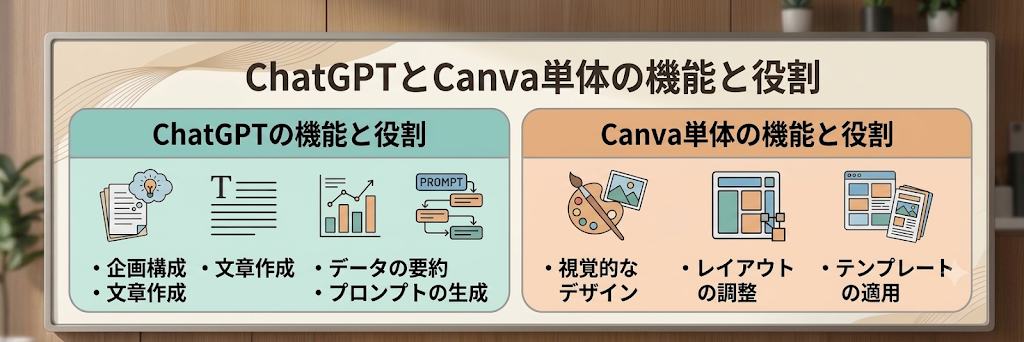
- ChatGPT: 企画構成、文章作成、データの要約、プロンプトの生成
- Canva: 視覚的なデザイン、レイアウトの調整、テンプレートの適用
連携による相乗効果
両者を組み合わせるメリットは、情報の「言語化」から「視覚化」までの作業を、ひとつの会話の流れで進めやすくなる点にあります。
ChatGPTで整理した文章やアイデアをもとにCanvaでデザイン案を作成できるため、ゼロから構成や見せ方を考える手間の軽減が期待できます。
具体的には以下のメリットが期待できます。
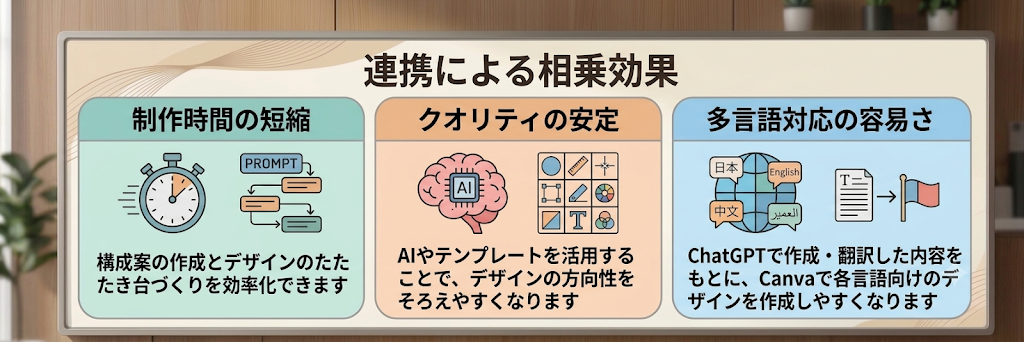
- 制作時間の短縮: 構成案の作成とデザインのたたき台づくりを効率化できます
- クオリティの安定: AIやテンプレートを活用することで、デザインの方向性をそろえやすくなります
- 多言語対応の容易さ: ChatGPTで作成・翻訳した内容をもとに、Canvaで各言語向けのデザインを作成しやすくなります
✨ChatGPTとCanvaを連携するとできること
ChatGPTとCanvaを連携することで、これまで手作業で行っていた多くの制作業務が自動化・効率化されます。
特に、定型的な資料作成やSNS運用においては、その効果を強く実感できるでしょう。
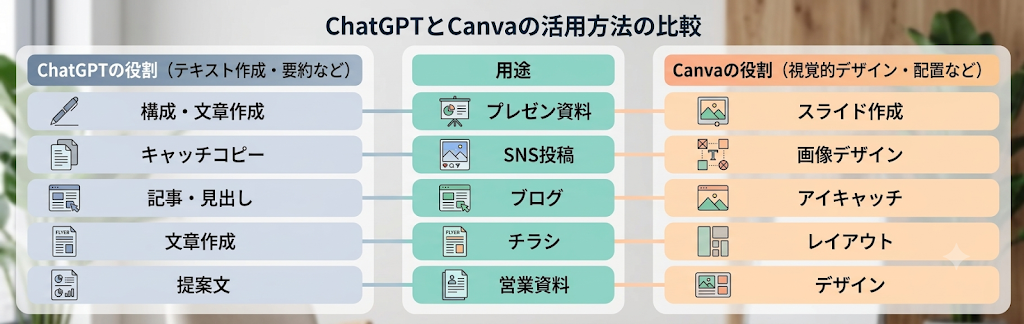
以下にChatGPTとCanvaを連携して「できること」を5つの用途別にまとめました。
- プレゼン資料の作成: ChatGPTが作成した構成案や原稿をもとに、Canvaでスライド資料をデザイン・制作できます。
- SNS投稿の作成: ChatGPTで目を引くキャッチコピーを生成し、そのコピーに合わせたSNS用の投稿画像をCanvaでデザインできます。
- ブログ用の画像作成: ChatGPTが作成した記事の内容や見出しに合わせ、Canvaを使ってアイキャッチ画像のたたき台を作成しやすくなります。
- チラシの制作: ChatGPTで作成したチラシ用の文章を、Canvaの豊富なテンプレートを使って効果的なレイアウトに仕上げられます。
- 営業資料の作成: ChatGPTで作成した提案文をもとに、Canvaを使って視覚的に整理された営業資料へ仕上げやすくなります。
このように、ChatGPTが得意とする「言語化」と、Canvaの強みである「視覚化」を組み合わせることで、制作効率の向上が期待できます。
構成案からデザイン制作までを一連の流れで進めやすくなるため、ゼロから悩む時間を減らし、より本質的な企画や戦略の検討に時間を割きやすくなります。
単なる時短にとどまらず、たたき台づくりを効率化しやすい点も、この連携のメリットといえるでしょう。
⚙️YoomはChatGPTとCanvaの連携を自動化できます
ChatGPTとCanvaの活用は便利な反面、プロンプトを都度入力したり、生成されたデータを手動で各ツールへ移し替えたりといった手間がかかる場合があります。
しかし、こうした作業もYoomを活用することで効率化できます。
[Yoomとは]
Yoomを活用すれば、情報の取得やAIによるコンテンツ生成、Canvaを含む各種ツールを組み合わせた業務フローの自動化が可能です。
これにより、クリエイティブな思考が必要な「企画」や「最終調整」といった本来注力すべき業務に集中しやすくなります。
■概要Googleフォームで受け付けたデザイン依頼を、Canvaで制作する際の構成案作成やフォルダ準備に手間を感じていませんか。手作業での転記や準備は、時間もかかり本来集中すべきクリエイティブな業務を圧迫してしまいます。 このワークフローは、フォームへの回答を起点に、まるでCanva専属のAIエージェントのようにデザイン構成案の生成から専用フォルダの作成、関係者への通知までを自動化し、デザイン制作の初動を円滑にします。■このテンプレートをおすすめする方- GoogleフォームとCanvaを連携させ、デザイン依頼の受付業務を効率化したい方
- AIを活用してデザイン構成案の作成を自動化し、制作準備の手間を削減したいチーム
- Canva AIエージェントのような仕組みを構築し、制作フローの自動化に関心がある方
■このテンプレートを使うメリット- フォーム回答からCanvaのフォルダ作成、構成案作成までが自動処理されるため、手作業の時間を削減し、より創造的な業務に集中できます。
- デザイン依頼から制作準備までの流れが標準化されるため、担当者によるバラつきが減り、業務の属人化を防ぐことに繋がります。
■フローボットの流れ- はじめに、Googleフォーム、Canva、SlackをYoomと連携します。
- 次に、トリガーでGoogleフォームを選択し、「フォームに回答が送信されたら」というアクションを設定します。
- 最後に、オペレーションでAIワーカーを設定し、フォームの回答内容をもとに、デザインの構成案を生成し、Canvaに専用フォルダを作成、Slackに通知を行うためのマニュアル(指示)を作成します。
※「トリガー」:フロー起動のきっかけとなるアクション、「オペレーション」:トリガー起動後、フロー内で処理を行うアクション
■このワークフローのカスタムポイント- Googleフォームのトリガー設定では、起動のきっかけとしたいフォームを任意で設定可能です。
- AIワーカーに与える指示(プロンプト)や、連携するCanva、Slackのアカウント、通知先のチャンネルなどは、業務内容に合わせて任意で設定できます。
■注意事項- Googleフォーム、Canva、SlackのそれぞれとYoomを連携してください。AIワーカー内で使用するツール(アプリ)についてもマイアプリ連携が必要です。
- トリガーは5分、10分、15分、30分、60分の間隔で起動間隔を選択できます。
- プランによって最短の起動間隔が異なりますので、ご注意ください。
- Googleフォームをトリガーとして使用した際の回答内容を取得する方法は「Googleフォームトリガーで、回答内容を取得する方法」を参照ください。
- AIワーカーの基本設定は「【AIワーカー】基本的な設定方法」をご参照ください。
- AIワーカーの同時実行数・作成可能なAIワーカー数・利用可能なAIモデルはご契約中のプランによって異なります。
- AIワーカー内でご利用いただけるアプリやオペレーション等はフローボットの利用制限と同様です。
- AIワーカーは、テスト実行でも本番実行と同様にタスクを消費しますのでご注意ください。詳細は「【AIワーカー】タスク実行数の計算方法」ご参照ください。
- AIワーカーはマニュアルを詳細に設定することで適切な処理を実行しやすくなります。詳細は「【AIワーカー】マニュアルの作成方法」をご参照ください。


- GoogleフォームとCanvaを連携させ、デザイン依頼の受付業務を効率化したい方
- AIを活用してデザイン構成案の作成を自動化し、制作準備の手間を削減したいチーム
- Canva AIエージェントのような仕組みを構築し、制作フローの自動化に関心がある方
- フォーム回答からCanvaのフォルダ作成、構成案作成までが自動処理されるため、手作業の時間を削減し、より創造的な業務に集中できます。
- デザイン依頼から制作準備までの流れが標準化されるため、担当者によるバラつきが減り、業務の属人化を防ぐことに繋がります。
- はじめに、Googleフォーム、Canva、SlackをYoomと連携します。
- 次に、トリガーでGoogleフォームを選択し、「フォームに回答が送信されたら」というアクションを設定します。
- 最後に、オペレーションでAIワーカーを設定し、フォームの回答内容をもとに、デザインの構成案を生成し、Canvaに専用フォルダを作成、Slackに通知を行うためのマニュアル(指示)を作成します。
■このワークフローのカスタムポイント
- Googleフォームのトリガー設定では、起動のきっかけとしたいフォームを任意で設定可能です。
- AIワーカーに与える指示(プロンプト)や、連携するCanva、Slackのアカウント、通知先のチャンネルなどは、業務内容に合わせて任意で設定できます。
- Googleフォーム、Canva、SlackのそれぞれとYoomを連携してください。AIワーカー内で使用するツール(アプリ)についてもマイアプリ連携が必要です。
- トリガーは5分、10分、15分、30分、60分の間隔で起動間隔を選択できます。
- プランによって最短の起動間隔が異なりますので、ご注意ください。
- Googleフォームをトリガーとして使用した際の回答内容を取得する方法は「Googleフォームトリガーで、回答内容を取得する方法」を参照ください。
- AIワーカーの基本設定は「【AIワーカー】基本的な設定方法」をご参照ください。
- AIワーカーの同時実行数・作成可能なAIワーカー数・利用可能なAIモデルはご契約中のプランによって異なります。
- AIワーカー内でご利用いただけるアプリやオペレーション等はフローボットの利用制限と同様です。
- AIワーカーは、テスト実行でも本番実行と同様にタスクを消費しますのでご注意ください。詳細は「【AIワーカー】タスク実行数の計算方法」ご参照ください。
- AIワーカーはマニュアルを詳細に設定することで適切な処理を実行しやすくなります。詳細は「【AIワーカー】マニュアルの作成方法」をご参照ください。
■概要SNS運用において、投稿に合わせた高品質な画像をいちから用意するのは骨の折れる作業です。特にデザイナーのリソースが限られている現場では、クリエイティブ制作が停滞し、運用のスピードを落とす大きな要因となります。このワークフローを活用すれば、Google スプレッドシートに企画案を追加するだけで、AIが意図を汲み取りLeonardo AIで画像を自動生成します。企画から画像生成、Google Driveへの保存、Slackへの通知までをひとつの流れで完結させ、担当者の制作負担を軽減します。
■このテンプレートをおすすめする方- SNS投稿用の画像制作に追われており、画像生成のプロセスを自動化して運用をスピードアップしたいマーケティング担当者の方
- Leonardo AIを活用した高品質なクリエイティブ制作を、専門知識なしで手軽に業務フローへ組み込みたいチームリーダーの方
- デザイナーのリソースが不足しており、AIを活用して投稿の質を落とさずに発信量を増やしたい経営者
■このテンプレートを使うメリット- Google スプレッドシートへ企画案を入力するだけで画像が生成されるため、プロンプトの考案や画像作成に費やしていた時間を短縮できます。
- 生成された画像は自動でGoogle Driveに保存されSlackで通知されるため、管理の手間が減り、スムーズに投稿準備へ移行することが可能です。
■フローボットの流れ- はじめに、Google スプレッドシート、Leonardo AI、Google Drive、SlackをYoomと連携します
- 次に、トリガーで、Google スプレッドシートを選択し、「行が追加されたら」というアクションを設定します
- 最後に、各AIワーカーで、企画案から最適なプロンプトを構成し、 Leonardo AIでの画像生成からGoogle Driveへの保存・Slack通知、品質不足時の再生成を一気通貫で完結するためのマニュアルを作成し、各アクションを使用ツールとして設定します
※「トリガー」:フロー起動のきっかけとなるアクション、「オペレーション」:トリガー起動後、フロー内で処理を行うアクション
■このワークフローのカスタムポイント- Google スプレッドシートのトリガー設定では、企画案を管理しているシートのIDや範囲を任意で設定してください。
- AIワーカーの指示内容を調整することで、生成される画像のタッチやスタイル(実写風、イラスト風など)、再生成の基準などを自由にカスタマイズすることが可能です。
- Google Driveでのアップロード先となるフォルダや、Slackで通知を受け取りたいチャンネルも任意で指定してください。
■注意事項- Google スプレッドシート、Leonardo AI、Google Drive、SlackのそれぞれとYoomを連携してください。AIワーカー内で使用するツール(アプリ)についてもマイアプリ連携が必要です。
- トリガーは5分、10分、15分、30分、60分の間隔で起動間隔を選択できます。
- プランによって最短の起動間隔が異なりますので、ご注意ください。
- Googleスプレッドシートをアプリトリガーとして使用する際の注意事項は「【アプリトリガー】Googleスプレッドシートのトリガーにおける注意事項」を参照してください。
- ダウンロード可能なファイル容量は最大300MBまでです。アプリの仕様によっては300MB未満になる可能性があるので、ご注意ください。
- トリガー、各オペレーションでの取り扱い可能なファイル容量の詳細は「ファイルの容量制限について」をご参照ください。
- AIワーカーの基本設定は「【AIワーカー】基本的な設定方法」をご参照ください。
- AIワーカーの同時実行数・作成可能なAIワーカー数・利用可能なAIモデルはご契約中のプランによって異なります。
- AIワーカー内でご利用いただけるアプリやオペレーション等はフローボットの利用制限と同様です。
- AIワーカーは、テスト実行でも本番実行と同様にタスクを消費しますのでご注意ください。詳細は「【AIワーカー】タスク実行数の計算方法」ご参照ください。
- AIワーカーはマニュアルを詳細に設定することで適切な処理を実行しやすくなります。詳細は「【AIワーカー】マニュアルの作成方法」をご参照ください。

- SNS投稿用の画像制作に追われており、画像生成のプロセスを自動化して運用をスピードアップしたいマーケティング担当者の方
- Leonardo AIを活用した高品質なクリエイティブ制作を、専門知識なしで手軽に業務フローへ組み込みたいチームリーダーの方
- デザイナーのリソースが不足しており、AIを活用して投稿の質を落とさずに発信量を増やしたい経営者
- Google スプレッドシートへ企画案を入力するだけで画像が生成されるため、プロンプトの考案や画像作成に費やしていた時間を短縮できます。
- 生成された画像は自動でGoogle Driveに保存されSlackで通知されるため、管理の手間が減り、スムーズに投稿準備へ移行することが可能です。
- はじめに、Google スプレッドシート、Leonardo AI、Google Drive、SlackをYoomと連携します
- 次に、トリガーで、Google スプレッドシートを選択し、「行が追加されたら」というアクションを設定します
- 最後に、各AIワーカーで、企画案から最適なプロンプトを構成し、 Leonardo AIでの画像生成からGoogle Driveへの保存・Slack通知、品質不足時の再生成を一気通貫で完結するためのマニュアルを作成し、各アクションを使用ツールとして設定します
■このワークフローのカスタムポイント
- Google スプレッドシートのトリガー設定では、企画案を管理しているシートのIDや範囲を任意で設定してください。
- AIワーカーの指示内容を調整することで、生成される画像のタッチやスタイル(実写風、イラスト風など)、再生成の基準などを自由にカスタマイズすることが可能です。
- Google Driveでのアップロード先となるフォルダや、Slackで通知を受け取りたいチャンネルも任意で指定してください。
- Google スプレッドシート、Leonardo AI、Google Drive、SlackのそれぞれとYoomを連携してください。AIワーカー内で使用するツール(アプリ)についてもマイアプリ連携が必要です。
- トリガーは5分、10分、15分、30分、60分の間隔で起動間隔を選択できます。
- プランによって最短の起動間隔が異なりますので、ご注意ください。
- Googleスプレッドシートをアプリトリガーとして使用する際の注意事項は「【アプリトリガー】Googleスプレッドシートのトリガーにおける注意事項」を参照してください。
- ダウンロード可能なファイル容量は最大300MBまでです。アプリの仕様によっては300MB未満になる可能性があるので、ご注意ください。
- トリガー、各オペレーションでの取り扱い可能なファイル容量の詳細は「ファイルの容量制限について」をご参照ください。
- AIワーカーの基本設定は「【AIワーカー】基本的な設定方法」をご参照ください。
- AIワーカーの同時実行数・作成可能なAIワーカー数・利用可能なAIモデルはご契約中のプランによって異なります。
- AIワーカー内でご利用いただけるアプリやオペレーション等はフローボットの利用制限と同様です。
- AIワーカーは、テスト実行でも本番実行と同様にタスクを消費しますのでご注意ください。詳細は「【AIワーカー】タスク実行数の計算方法」ご参照ください。
- AIワーカーはマニュアルを詳細に設定することで適切な処理を実行しやすくなります。詳細は「【AIワーカー】マニュアルの作成方法」をご参照ください。
🔗無料プランでChatGPTとCanvaを連携させる方法

無料プランでChatGPTとCanvaを連携させる方法は、「Apps in ChatGPT」の機能を使って、チャット内でCanva公式アプリを呼び出すことです。
これにより、チャット上で指示を出すことで、Canvaの中からデザイン案が提案されるようになります。
それでは設定していきましょう。
※「Apps in ChatGPT」が利用できるかどうかはアカウント種別や提供地域などの条件によって異なる場合があります。
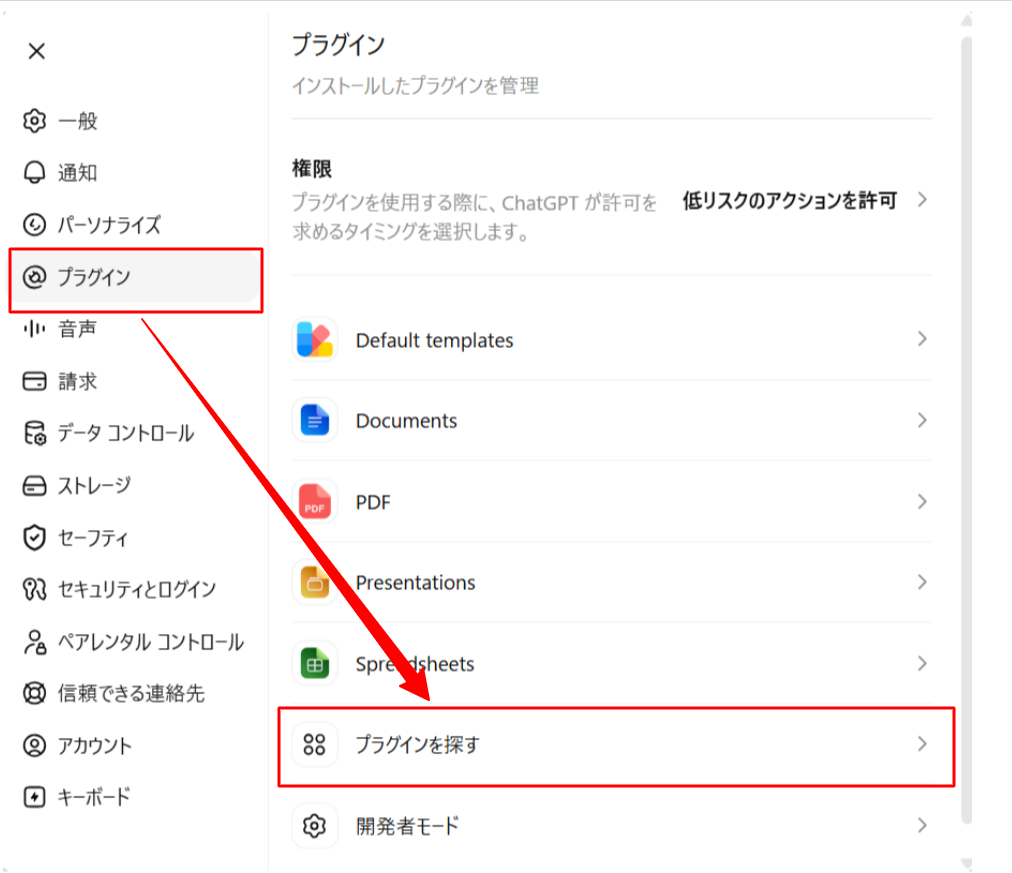
①ChatGPTの「プラグイン」を開く
ChatGPTの「設定」から「プラグイン」をクリックする
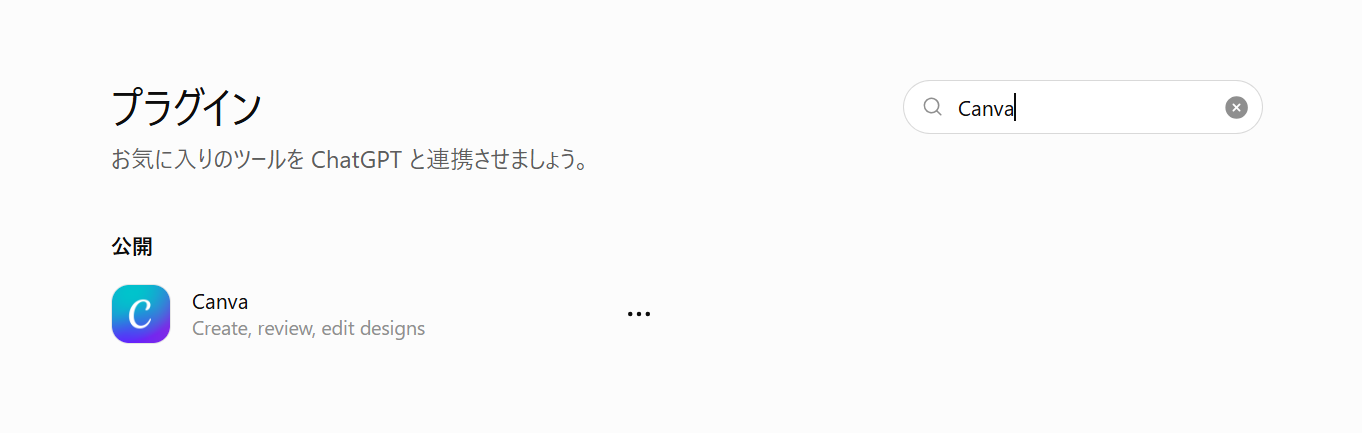
②Canvaを検索する
検索ボックスに「Canva」と入力し、表示されたCanvaアプリを選択します。
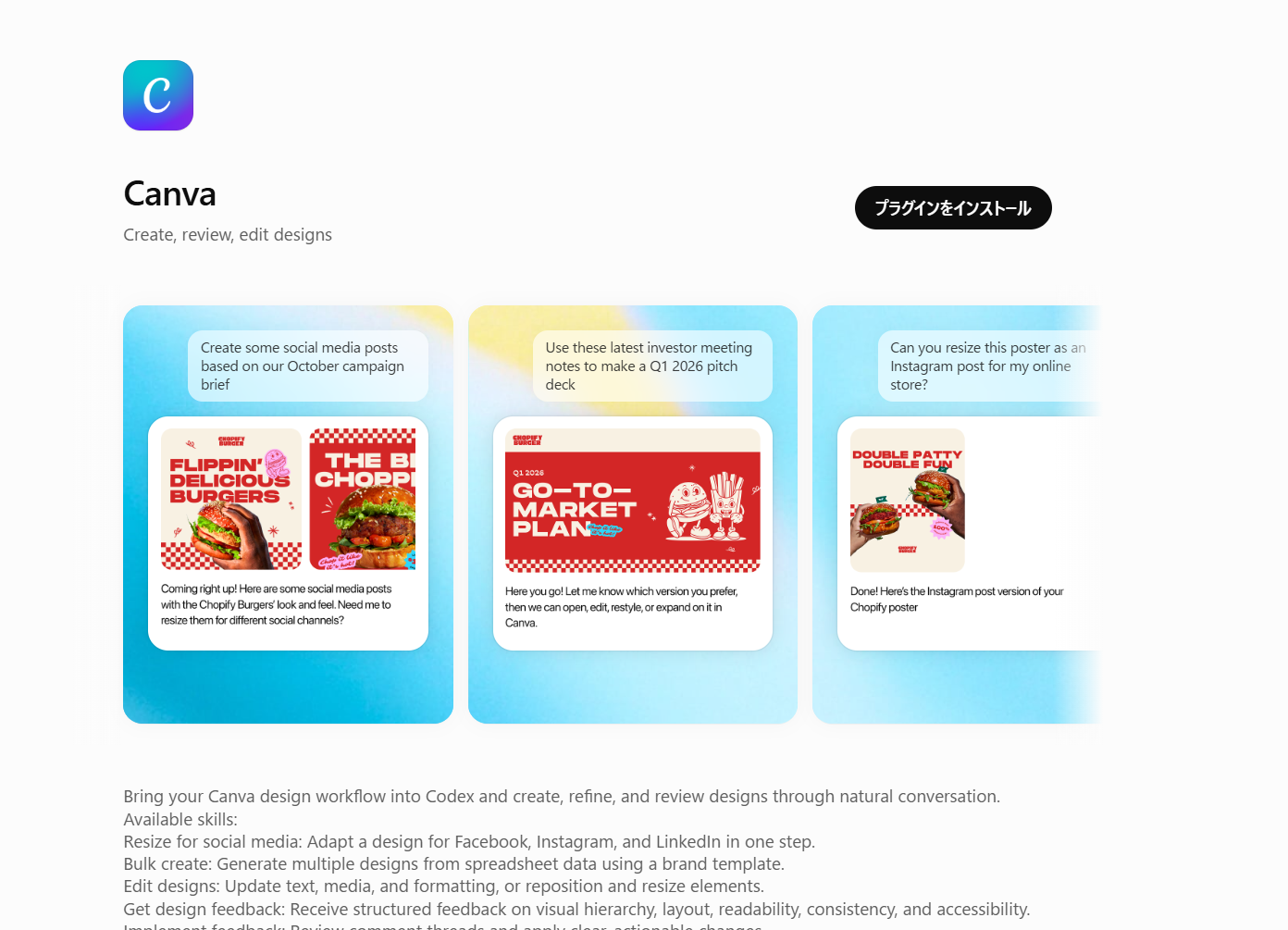
③「プラグインをインストール」をクリック
右上の「プラグインをインストール」をクリックします。
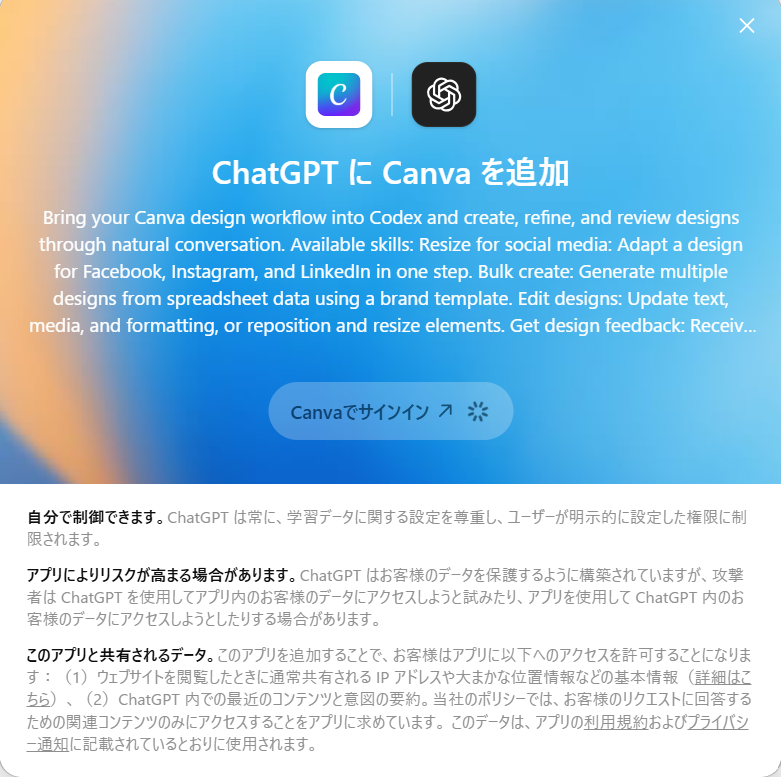
④Canvaアカウントでログイン
Canvaのログイン画面が表示されるので、使用しているCanvaアカウントでログインします。
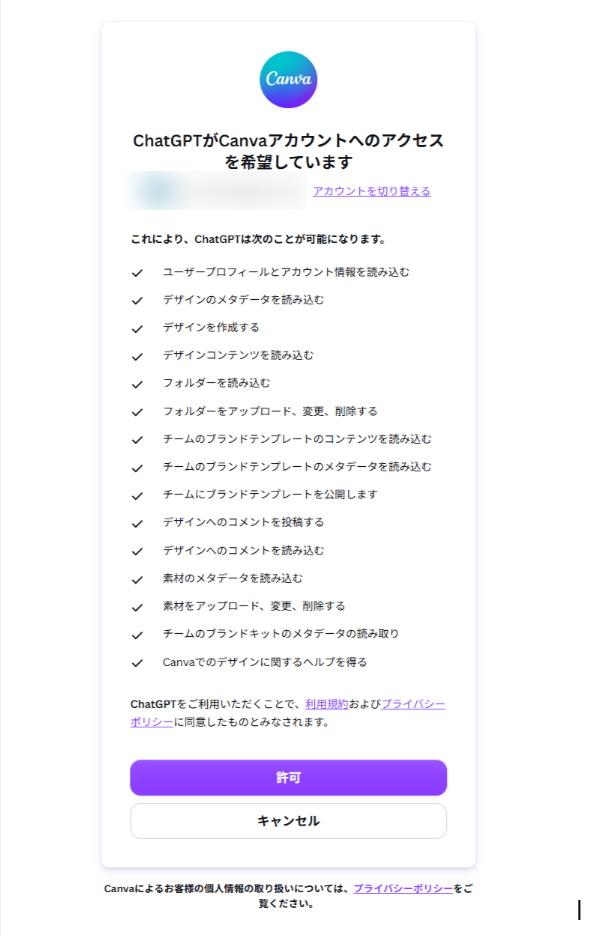
⑤アクセス権限を許可する
Canvaからアクセス権限の確認画面が表示されるので、内容を確認して「許可」をクリックします。
⑥接続完了
「Canvaが接続されました」と表示されれば連携は完了です。以降はチャット内でCanvaを利用できます。 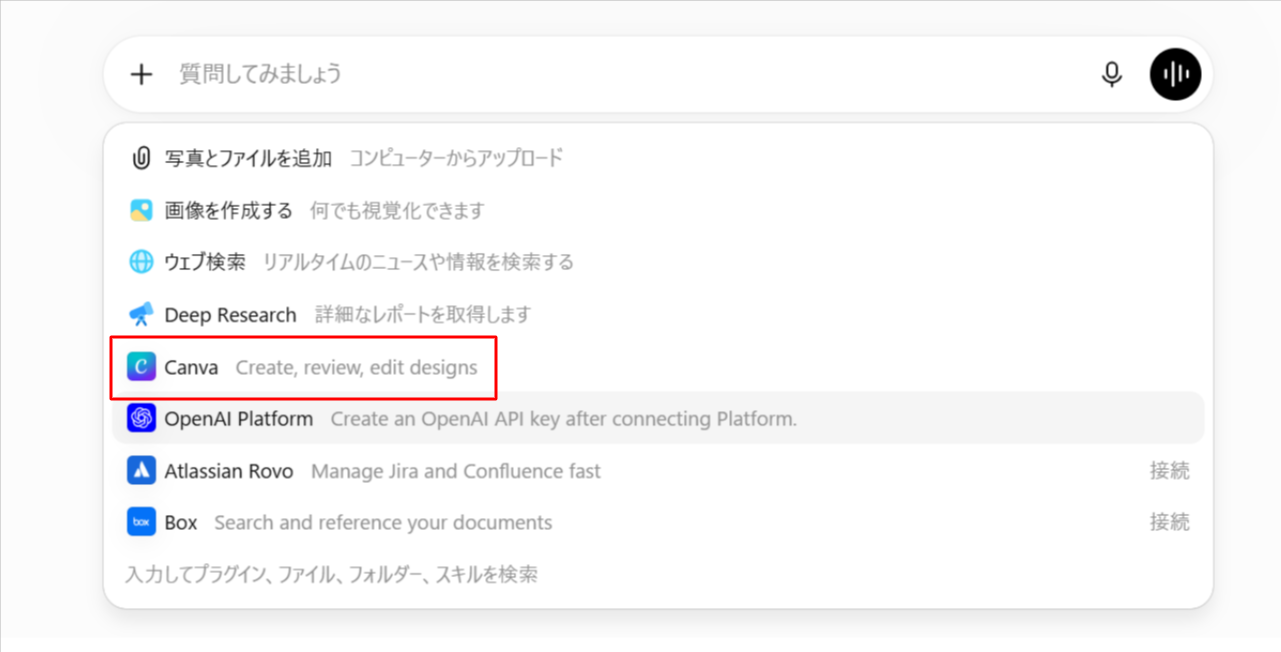
🧪実際にChatGPTとCanvaを連携して使ってみた
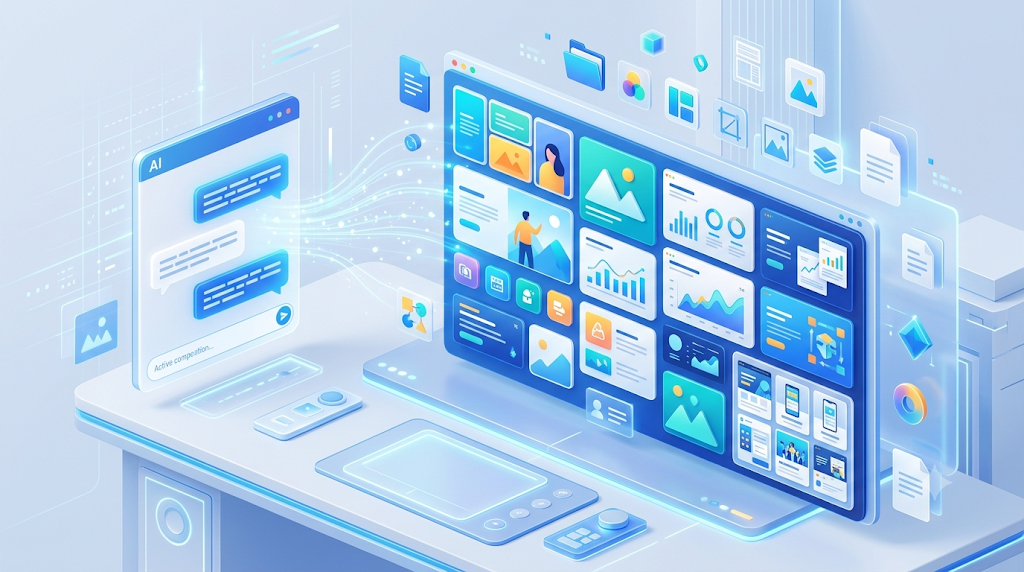
ChatGPTとCanvaを連携すると、文章の作成だけでなく、デザインや資料作成のたたき台づくりまでChatGPTから進めやすくなります。
今回はApps in ChatGPTのCanvaアプリを使い、無料プランでも利用可能な範囲で以下の2つの機能を実際に検証しました。※利用できる機能や接続方法は、アカウント種別・プラン・地域などの条件によって異なる場合があります。
【検証内容】
- 検証1:ブログ記事のサムネイル画像を作成
- 検証2:資料の内容をもとに、プレゼン資料のたたき台を作成
それぞれの手順や仕上がり、実際に使って感じたポイントを紹介します。
検証1:ブログ記事のサムネイル画像を作成
【検証目的】
ChatGPTからCanvaを利用し、ブログ記事用のサムネイル画像をどこまで簡単に作成できるかを検証します。
今回は、記事タイトルとデザインのイメージだけを指示し、Canvaがどのようなデザインを提案してくれるかを確認しました。
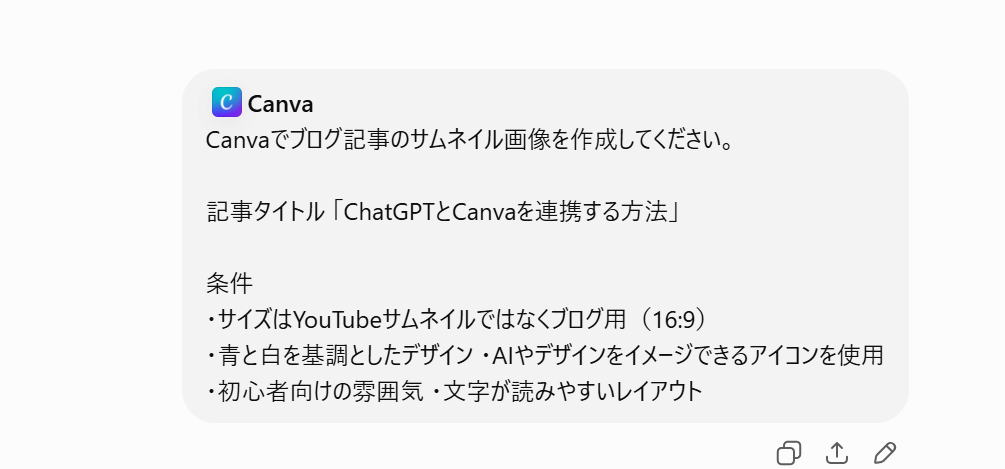
使用したプロンプト
Canvaでブログ記事のサムネイル画像を作成してください。
記事タイトル
「ChatGPTとCanvaを連携する方法」
条件
・サイズはYouTubeサムネイルではなくブログ用(16:9)
・青と白を基調としたデザイン
・AIやデザインをイメージできるアイコンを使用
・初心者向けの雰囲気
・文字が読みやすいレイアウト
ChatGPTのチャット画面からCanvaアプリを使って指示します。
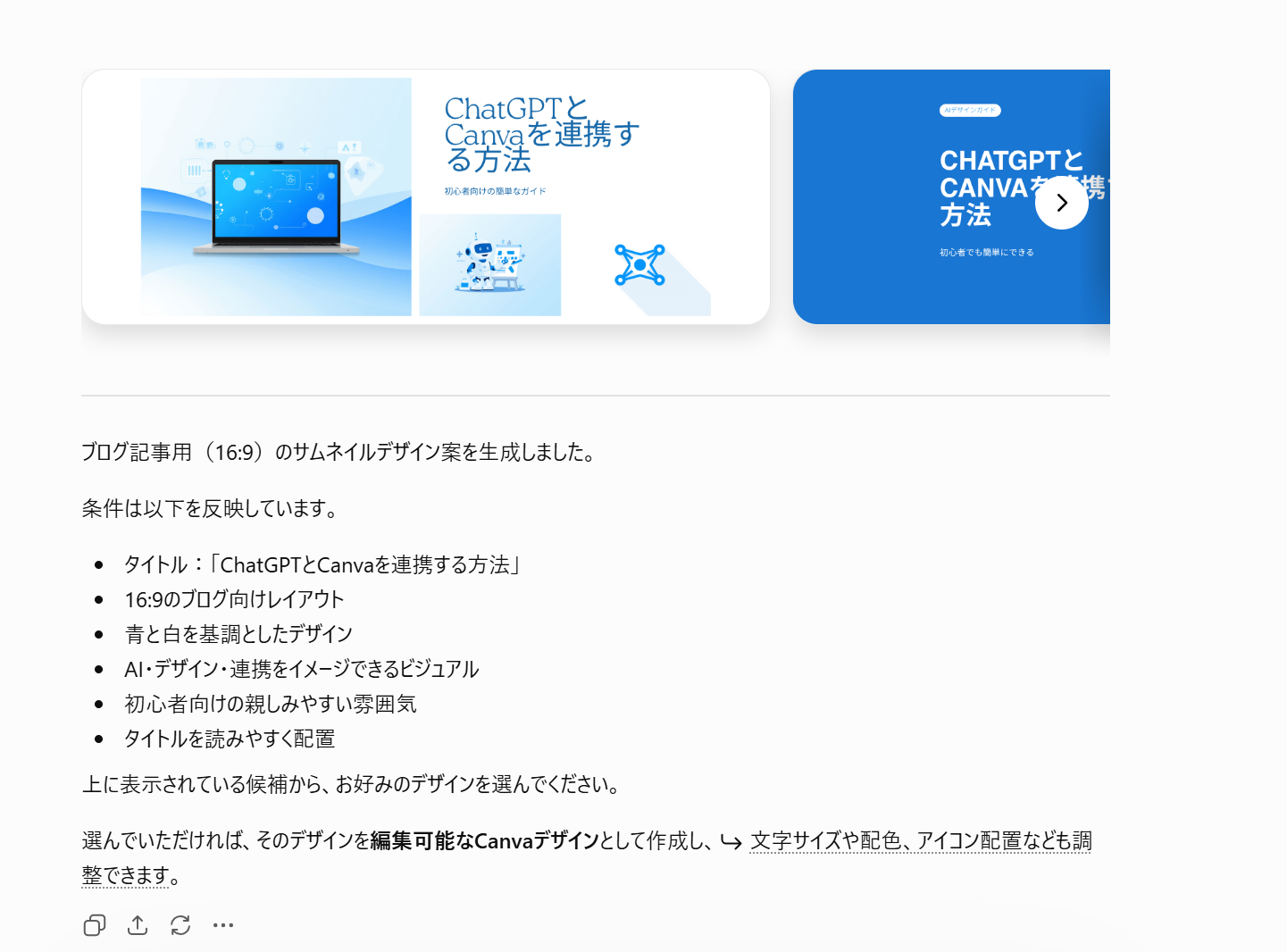
ChatGPTからCanvaへ指示を送るだけで、4パターンのブログ記事向けのサムネイル画像が生成されました。
タイトルや配色、レイアウトもプロンプトの内容が反映されており、一からデザインを作成するよりも15分〜20分程度の時間を短縮ができました。
一方で、文字サイズやアイコンの配置などは用途に合わせて微調整した方が、より見やすいデザインになります。
【検証して分かったこと】
- デザインのたたき台を短時間で作成できる
- ブログ初心者でも画像を作りやすい
- 細かなレイアウトやブランドカラーはCanvaで調整すると完成度が高まる
検証2:資料の内容をもとにスライド資料のたたき台を作成
【検証目的】
既存の資料の内容をもとに、Canvaで編集しやすいプレゼンテーションのたたき台を作成できるかを検証します。
業務では、過去の営業資料やマニュアル、社内資料などをプレゼン形式へ作り直したい場面も少なくありません。
ChatGPTを通じてCanvaを利用し、たたき台の作りやすさや編集性を確認しました。
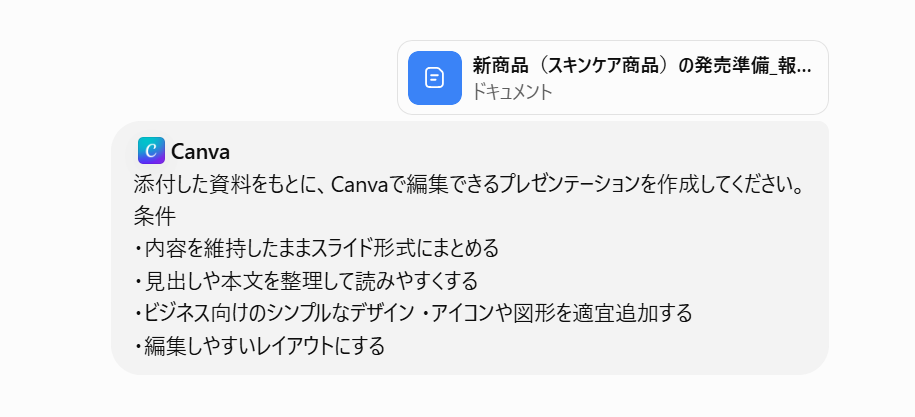
使用したプロンプト
添付した資料をもとに、Canvaで編集できるプレゼンテーションを作成してください。
条件
・元の内容を参考にしながら、スライド形式に整理する
・見出しや本文を整理して読みやすくする
・ビジネス向けのシンプルなデザイン
・アイコンや図形を適宜追加する
・編集しやすいレイアウトにする
ChatGPTのチャット画面から添付資料とプロンプトを送ります。
内容を確認して「実行してください」と指示を送ります。
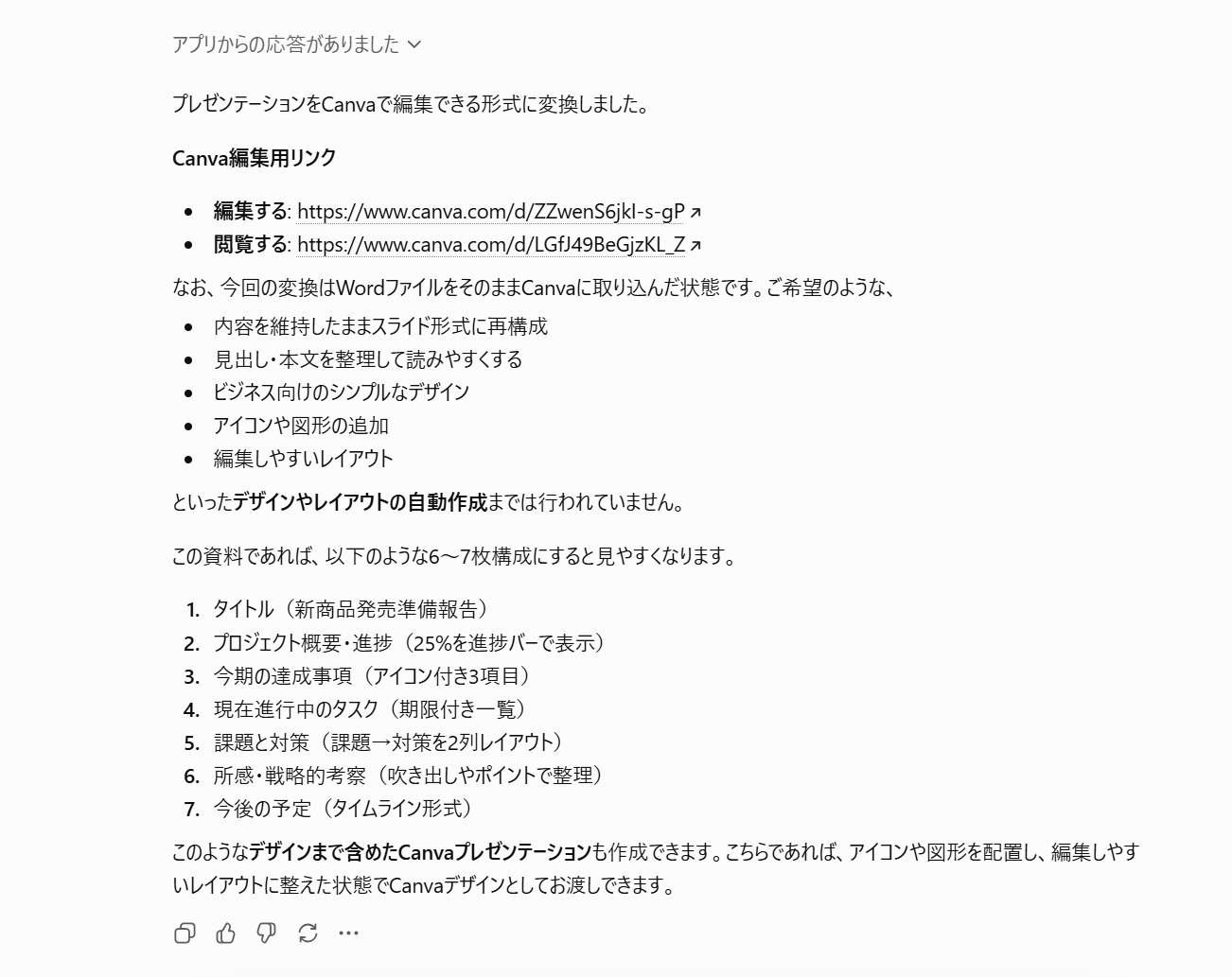
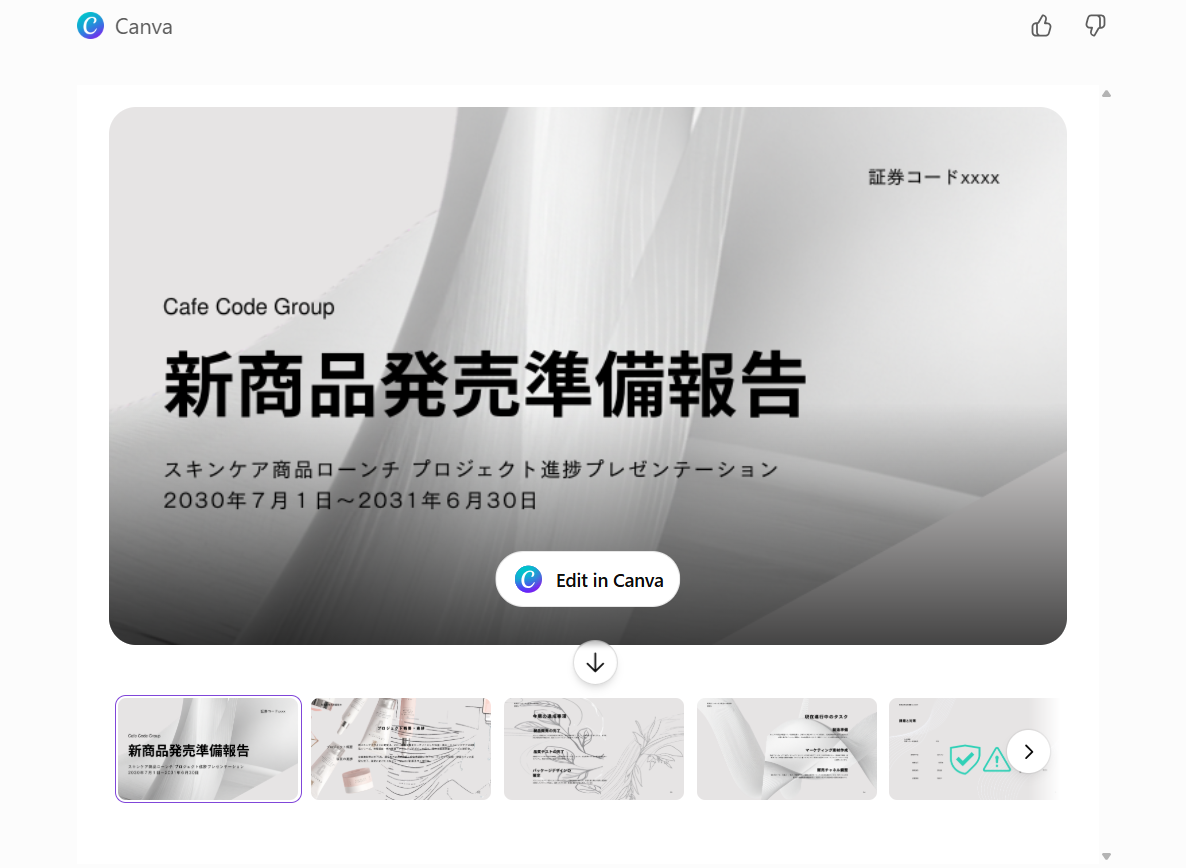
資料の内容をもとに、Canvaで編集しやすいプレゼンテーションのたたき台が生成されました。
添付資料の内容をもとに、Canvaで編集しやすいスライドのたたき台が生成されました。
見出しや本文はスライドごとに整理されていましたが、図表や画像の再現度には差があり、最終調整は手動で行う必要がありました。
【検証して分かったこと】
- 資料の内容をもとにプレゼン資料のたたき台を作りやすかった
- テキストや見出しは整理され、編集しやすかった
- 図表や画像は手動で調整した方が見やすくなる場合がある
- 過去の資料を再利用する際の効率化に役立つ
検証まとめ
今回の検証では、「ブログ記事のサムネイル画像作成」と「資料内容をもとにしたスライドたたき台作成」の2つを試しました。
どちらの検証でも、ChatGPTからCanvaへ作業を進めやすく、たたき台づくりの工程を減らしやすいと感じました。
特に、既存資料の内容をもとにスライドのたたき台を作る使い方は、営業資料や社内マニュアルなどの再整理に活用しやすいでしょう。
・作業工程の比較
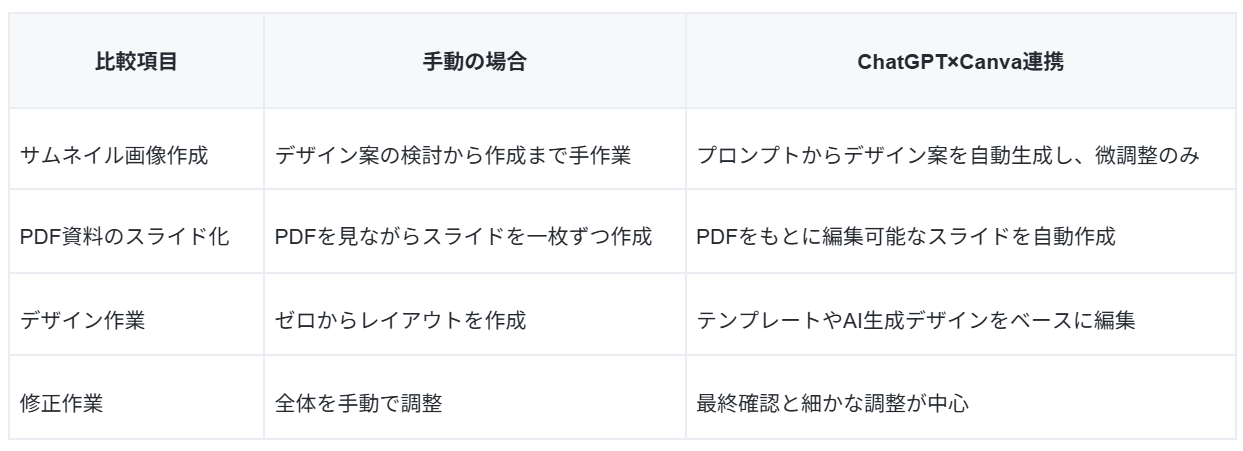
また、AIがデザインやレイアウトのたたき台を短時間で作成してくれるため、ユーザーは最終的な調整や内容の確認に集中できました。
特に、既存の資料をプレゼンテーションへ変換する機能は、営業資料や社内マニュアルなどの再利用にも活用しやすく、資料作成の効率化に役立つと感じました。
一方で、ブランドカラーの適用や画像の差し替え、細かなレイアウトの調整などは人による編集が必要です。
そのため、「AIが下書きを作成し、人が仕上げる」という使い方が効果的だと考えられます。
・作業時間の比較

⚠️ChatGPTとCanvaを組み合わせるメリットと利用時の注意点
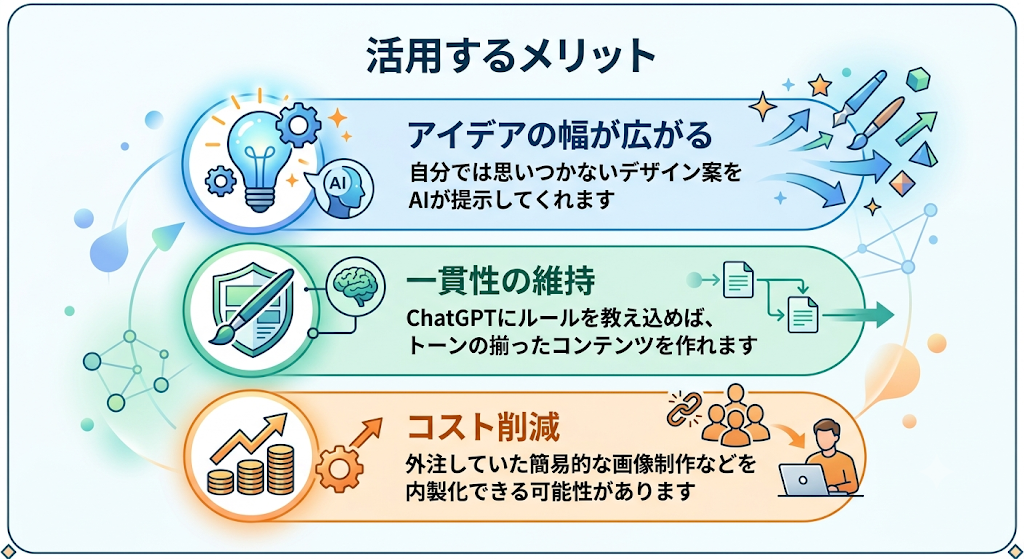
ChatGPTとCanvaを連携することで、たたき台づくりや初動の作業を効率化しやすいことがわかりました。
しかし、すべての作業をAIに任せきりにするのではなく、特性を理解して使い分けることが重要です。
メリットと注意点を整理しました。
活用するメリット
最大のメリットは、クリエイティブの初動のハードルを下げやすいことです。
デザインに不慣れな人でも、AIの提案をもとにたたき台や複数案を効率よく作りやすくなります。
主に以下のメリットがあります。
- アイデアの幅が広がる: 自分では思いつかないデザイン案をAIが提示してくれます
- 一貫性の維持: 指示の出し方やルールを揃えることで、文章や構成のトーンを合わせやすくなります
- コスト削減: 外注していた簡易的な画像制作などを内製化できる可能性があります
利用時の注意点
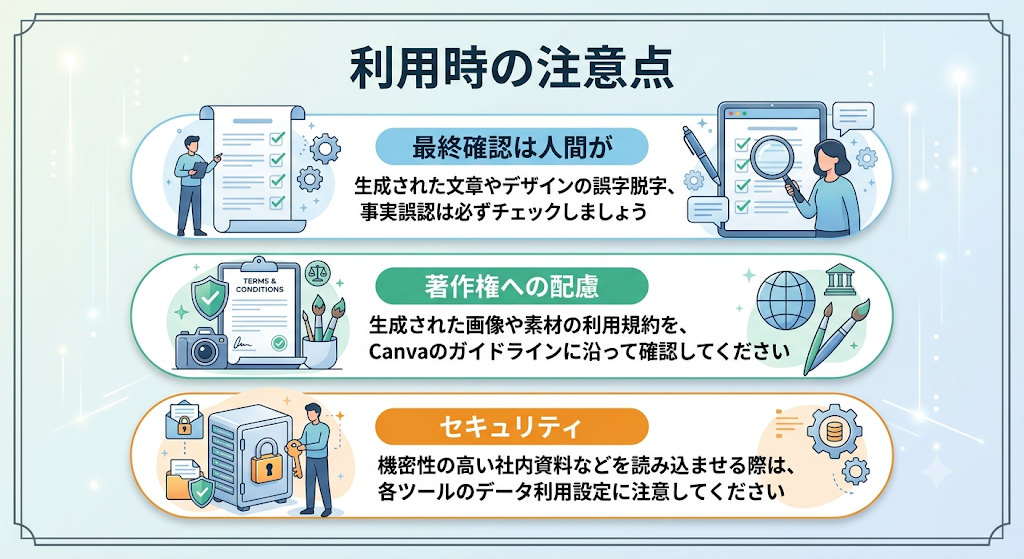
AIが生成する情報は必ずしも完璧ではありません。
特に、画像内の日本語テキストのフォントが不自然だったり、情報の正確性が欠けていたりする場合があります。
以下の点に注意してください。
- 最終確認は人間が: 生成された文章やデザインの誤字脱字、事実誤認は必ずチェックしましょう
- 著作権への配慮: 生成された画像や素材の利用規約を、Canvaのガイドラインに沿って確認してください
- セキュリティ: 機密性の高い社内資料などを読み込ませる際は、各ツールのデータ利用設定に注意してください
📝まとめ
ChatGPTとCanvaを連携させることで、デザインの専門知識がなくても、クリエイティブのたたき台を効率よく作りやすくなります。そして、「AIが下書きを作り、人が仕上げる」という流れを取り入れることで、デザイン作業の初動を効率化しやすくなるでしょう!
ChatGPTからCanvaアプリを呼び出すだけですぐ始められるので、まずは使える環境かどうかを確認したうえで、手軽な画像作りから試してみてくださいね。
もし「もっと業務をラクにしたい!」と思ったら、「Yoomでできること」もあわせてチェックしてみてください。
🚀Yoomでできること
ChatGPTとCanvaの連携に加え、業務全体を効率化するならYoomの活用がおすすめです。
例えば、Notionに保存した構成案からプレゼン資料を自動生成し、管理ツールへ紐付けるフローを構築すれば、デザインを一から作る手間を省けます。
また、キャンペーン情報の更新をトリガーにAIがバナー構成案を作成し、チームへ自動通知する仕組みも可能です。
以下のテンプレートを参考に、あなたの業務に最適な自動化を取り入れてみましょう!
■概要Notionにまとめた議事録やアイデアメモからプレゼン資料を作成する際、内容の転記や構成の再考に手間を感じていませんか? このワークフローを活用すれば、Notionにページを追加するだけで、AIが内容を理解し、まるで専属AIエージェントのように自動でプレゼン資料の構成案を作成します。資料作成の準備段階にかかる時間を短縮し、より創造的な業務への集中を支援します。■このテンプレートをおすすめする方- Notionでまとめた情報をもとに、Gammaでプレゼン資料を作成する機会が多い方
- 専属エージェントのような機能を活用し、資料作成を自動化したいと考えている企画担当者の方
- 手作業での資料作成にかかる時間を削減し、業務効率を向上させたいと考えている方
■このテンプレートを使うメリット- Notionへのページ追加を起点に資料作成の準備が自動化されるため、これまで手作業で行っていた情報整理や転記の時間を短縮することができます
- 手作業によるコピペでの情報の抜け漏れや、構成作成時の要点の見落としといったヒューマンエラーを防ぎ、資料の品質維持に繋がります
■フローボットの流れ- はじめに、GammaとNotionをYoomと連携します
- 次に、トリガーでNotionを選択し、「ページが作成されたら(Webhook)」というアクションを設定します
- 次に、オペレーションでNotionの「ページ情報を取得(マークダウン形式)」アクションを設定し、トリガーとなったページの内容を取得します
- 最後に、オペレーションでAIワーカーを選択し、取得したNotionのページ情報をもとに、Gammaでプレゼン資料を作成するためのマニュアル(指示)を作成します
※「トリガー」:フロー起動のきっかけとなるアクション、「オペレーション」:トリガー起動後、フロー内で処理を行うアクション
■このワークフローのカスタムポイント- AIワーカーのオペレーションでは、利用したいAIモデルを任意で選択することが可能です。目的に応じて最適なモデルを設定してください
- AIワーカーへの指示(プロンプト)は自由にカスタマイズできます。「プレゼンの構成案を箇条書きで出力して」など、具体的な指示内容を設定することで、アウトプットの精度を高められます
■注意事項- Notion、GammaのそれぞれとYoomを連携してください。AIワーカー内で使用するツール(アプリ)についてもマイアプリ連携が必要です。
- AIワーカーの基本設定は「【AIワーカー】基本的な設定方法」をご参照ください。
- AIワーカーの同時実行数・作成可能なAIワーカー数・利用可能なAIモデルはご契約中のプランによって異なります。
- AIワーカー内でご利用いただけるアプリやオペレーション等はフローボットの利用制限と同様です。
- AIワーカーは、テスト実行でも本番実行と同様にタスクを消費しますのでご注意ください。詳細は「【AIワーカー】タスク実行数の計算方法」ご参照ください。
- AIワーカーはマニュアルを詳細に設定することで適切な処理を実行しやすくなります。詳細は「【AIワーカー】マニュアルの作成方法」をご参照ください。

- Notionでまとめた情報をもとに、Gammaでプレゼン資料を作成する機会が多い方
- 専属エージェントのような機能を活用し、資料作成を自動化したいと考えている企画担当者の方
- 手作業での資料作成にかかる時間を削減し、業務効率を向上させたいと考えている方
- Notionへのページ追加を起点に資料作成の準備が自動化されるため、これまで手作業で行っていた情報整理や転記の時間を短縮することができます
- 手作業によるコピペでの情報の抜け漏れや、構成作成時の要点の見落としといったヒューマンエラーを防ぎ、資料の品質維持に繋がります
- はじめに、GammaとNotionをYoomと連携します
- 次に、トリガーでNotionを選択し、「ページが作成されたら(Webhook)」というアクションを設定します
- 次に、オペレーションでNotionの「ページ情報を取得(マークダウン形式)」アクションを設定し、トリガーとなったページの内容を取得します
- 最後に、オペレーションでAIワーカーを選択し、取得したNotionのページ情報をもとに、Gammaでプレゼン資料を作成するためのマニュアル(指示)を作成します
■このワークフローのカスタムポイント
- AIワーカーのオペレーションでは、利用したいAIモデルを任意で選択することが可能です。目的に応じて最適なモデルを設定してください
- AIワーカーへの指示(プロンプト)は自由にカスタマイズできます。「プレゼンの構成案を箇条書きで出力して」など、具体的な指示内容を設定することで、アウトプットの精度を高められます
- Notion、GammaのそれぞれとYoomを連携してください。AIワーカー内で使用するツール(アプリ)についてもマイアプリ連携が必要です。
- AIワーカーの基本設定は「【AIワーカー】基本的な設定方法」をご参照ください。
- AIワーカーの同時実行数・作成可能なAIワーカー数・利用可能なAIモデルはご契約中のプランによって異なります。
- AIワーカー内でご利用いただけるアプリやオペレーション等はフローボットの利用制限と同様です。
- AIワーカーは、テスト実行でも本番実行と同様にタスクを消費しますのでご注意ください。詳細は「【AIワーカー】タスク実行数の計算方法」ご参照ください。
- AIワーカーはマニュアルを詳細に設定することで適切な処理を実行しやすくなります。詳細は「【AIワーカー】マニュアルの作成方法」をご参照ください。
■概要キャンペーンの状況に合わせてバナーを作成する際、構成案の考案や素材の準備に時間がかかり、制作の着手が遅れてしまうことはありませんか?特に複数のキャンペーンを並行して管理している場合、情報の整理やクリエイティブの指示出しがマーケティング担当者の大きな負担になることがあります。このワークフローを活用すれば、Notionのキャンペーン管理データベースが更新されるだけで、AIワーカーが自動でバナー構成案を作成し、必要な画像を生成してChatworkへ通知します。これにより、クリエイティブ制作の初動をスムーズに進め、業務の効率化を実現できます。
■このテンプレートをおすすめする方- Notionでキャンペーン管理を行っており、ステータス変更に合わせたクリエイティブの指示出しを効率化したいマーケティング担当者
- Leonardo AIを活用した画像生成を業務に組み込み、バナーの素材準備にかかる時間を短縮したいクリエイティブディレクター
- キャンペーンの進捗に合わせてクリエイティブ案の共有や確認依頼を効率化し、コミュニケーションロスを減らしたいチームリーダー
■このテンプレートを使うメリット- Notionのプロパティ更新をトリガーにAIワーカーが構成案の作成から画像生成まで一括実行するため、手作業での指示出し時間を短縮できます。
- Boxへの素材保存やNotionへの結果書き込みが自動で行われるため、情報の集約と管理をミスなく正確に行うことが可能です。
■フローボットの流れ- はじめに、Notion、Box、Leonardo AI、ChatworkをYoomと連携します
- 次に、トリガーでNotionを選択し、「ページのプロパティが更新されたら(Webhook)」アクションを設定します
- 最後に、AIワーカーで「広告バナーの構成案を作成し、Leonardo AIで画像を生成、Boxに保存した上でNotionに書き込み、Chatworkへ通知する」ためのスキルを作成し、使用ツールとして各アプリのアクションを設定します
※「トリガー」:フロー起動のきっかけとなるアクション、「オペレーション」:トリガー起動後、フロー内で処理を行うアクション
■このワークフローのカスタムポイント- Notionのトリガー設定では、任意のデータベースに対してWebhookを設定できます。
- 分岐オペレーションでは、特定のステータス(例:「バナー作成フェーズ」)に変更された時のみ後続処理に進むように設定してください。
- AIワーカーの指示(プロンプト)を調整することで、ターゲット層や媒体に合わせた最適なキャッチコピーやバナー用画像を生成するようにカスタマイズ可能です。
- Chatworkの通知先やメッセージ内容を、チームの運用ルールに合わせて自由に変更してください。
■注意事項- Box、Leonardo AI、Notion、ChatworkのそれぞれとYoomを連携してください。AIワーカー内で使用するツール(アプリ)についてもマイアプリ連携が必要です。
- 分岐はパーソナルプラン以上のプランでご利用いただける機能(オペレーション)となっております。フリープランの場合は設定しているフローボットのオペレーションはエラーとなりますので、ご注意ください。
- パーソナルプランなどの有料プランは、2週間の無料トライアルを行うことが可能です。無料トライアル中には制限対象のアプリや機能(オペレーション)を使用することができます。
- AIワーカーの基本設定は「【AIワーカー】基本的な設定方法」をご参照ください。
- AIワーカーの同時実行数・作成可能なAIワーカー数・利用可能なAIモデルはご契約中のプランによって異なります。AIワーカー内でご利用いただけるアプリやオペレーション等はフローボットの利用制限と同様です。
- AIワーカーは、テスト実行でも本番実行と同様にタスクを消費しますのでご注意ください。詳細は「【AIワーカー】タスク実行数の計算方法」ご参照ください。
- AIワーカーはスキルを詳細に設定することで適切な処理を実行しやすくなります。詳細は「【AIワーカー】マニュアルの作成方法」をご参照ください。
- ダウンロード可能なファイル容量は最大300MBまでです。アプリの仕様によっては300MB未満になる可能性があるので、ご注意ください。
- トリガー、各オペレーションでの取り扱い可能なファイル容量の詳細は「ファイルの容量制限について」をご参照ください。

■このテンプレートをおすすめする方
- Notionでキャンペーン管理を行っており、ステータス変更に合わせたクリエイティブの指示出しを効率化したいマーケティング担当者
- Leonardo AIを活用した画像生成を業務に組み込み、バナーの素材準備にかかる時間を短縮したいクリエイティブディレクター
- キャンペーンの進捗に合わせてクリエイティブ案の共有や確認依頼を効率化し、コミュニケーションロスを減らしたいチームリーダー
■このテンプレートを使うメリット
- Notionのプロパティ更新をトリガーにAIワーカーが構成案の作成から画像生成まで一括実行するため、手作業での指示出し時間を短縮できます。
- Boxへの素材保存やNotionへの結果書き込みが自動で行われるため、情報の集約と管理をミスなく正確に行うことが可能です。
■フローボットの流れ
- はじめに、Notion、Box、Leonardo AI、ChatworkをYoomと連携します
- 次に、トリガーでNotionを選択し、「ページのプロパティが更新されたら(Webhook)」アクションを設定します
- 最後に、AIワーカーで「広告バナーの構成案を作成し、Leonardo AIで画像を生成、Boxに保存した上でNotionに書き込み、Chatworkへ通知する」ためのスキルを作成し、使用ツールとして各アプリのアクションを設定します
■このワークフローのカスタムポイント
- Notionのトリガー設定では、任意のデータベースに対してWebhookを設定できます。
- 分岐オペレーションでは、特定のステータス(例:「バナー作成フェーズ」)に変更された時のみ後続処理に進むように設定してください。
- AIワーカーの指示(プロンプト)を調整することで、ターゲット層や媒体に合わせた最適なキャッチコピーやバナー用画像を生成するようにカスタマイズ可能です。
- Chatworkの通知先やメッセージ内容を、チームの運用ルールに合わせて自由に変更してください。
■注意事項
- Box、Leonardo AI、Notion、ChatworkのそれぞれとYoomを連携してください。AIワーカー内で使用するツール(アプリ)についてもマイアプリ連携が必要です。
- 分岐はパーソナルプラン以上のプランでご利用いただける機能(オペレーション)となっております。フリープランの場合は設定しているフローボットのオペレーションはエラーとなりますので、ご注意ください。
- パーソナルプランなどの有料プランは、2週間の無料トライアルを行うことが可能です。無料トライアル中には制限対象のアプリや機能(オペレーション)を使用することができます。
- AIワーカーの基本設定は「【AIワーカー】基本的な設定方法」をご参照ください。
- AIワーカーの同時実行数・作成可能なAIワーカー数・利用可能なAIモデルはご契約中のプランによって異なります。AIワーカー内でご利用いただけるアプリやオペレーション等はフローボットの利用制限と同様です。
- AIワーカーは、テスト実行でも本番実行と同様にタスクを消費しますのでご注意ください。詳細は「【AIワーカー】タスク実行数の計算方法」ご参照ください。
- AIワーカーはスキルを詳細に設定することで適切な処理を実行しやすくなります。詳細は「【AIワーカー】マニュアルの作成方法」をご参照ください。
- ダウンロード可能なファイル容量は最大300MBまでです。アプリの仕様によっては300MB未満になる可能性があるので、ご注意ください。
- トリガー、各オペレーションでの取り扱い可能なファイル容量の詳細は「ファイルの容量制限について」をご参照ください。
プログラミング知識なしで手軽に構築できます。











