









・
GeminiとSpotifyを連携する方法!iPhone・Androidでの設定や便利な使い方を解説

GoogleのAIアシスタント「Gemini」は、Spotifyと連携すると、声やチャットの指示でSpotifyの音楽やポッドキャストを検索・再生したり、気分やシーンに合わせた選曲をリクエストしたりできるようになります。
本記事では、iPhone・Androidでの設定手順をはじめ、実際の挙動を確かめた実機検証レビューや、うまく連携できない時の注意点までを網羅しました。
この記事を読んで、今すぐ快適なAI音楽体験を始めてみてください。
📱GeminiのSpotify連携|デバイス・プラン別の対応状況と制限事項
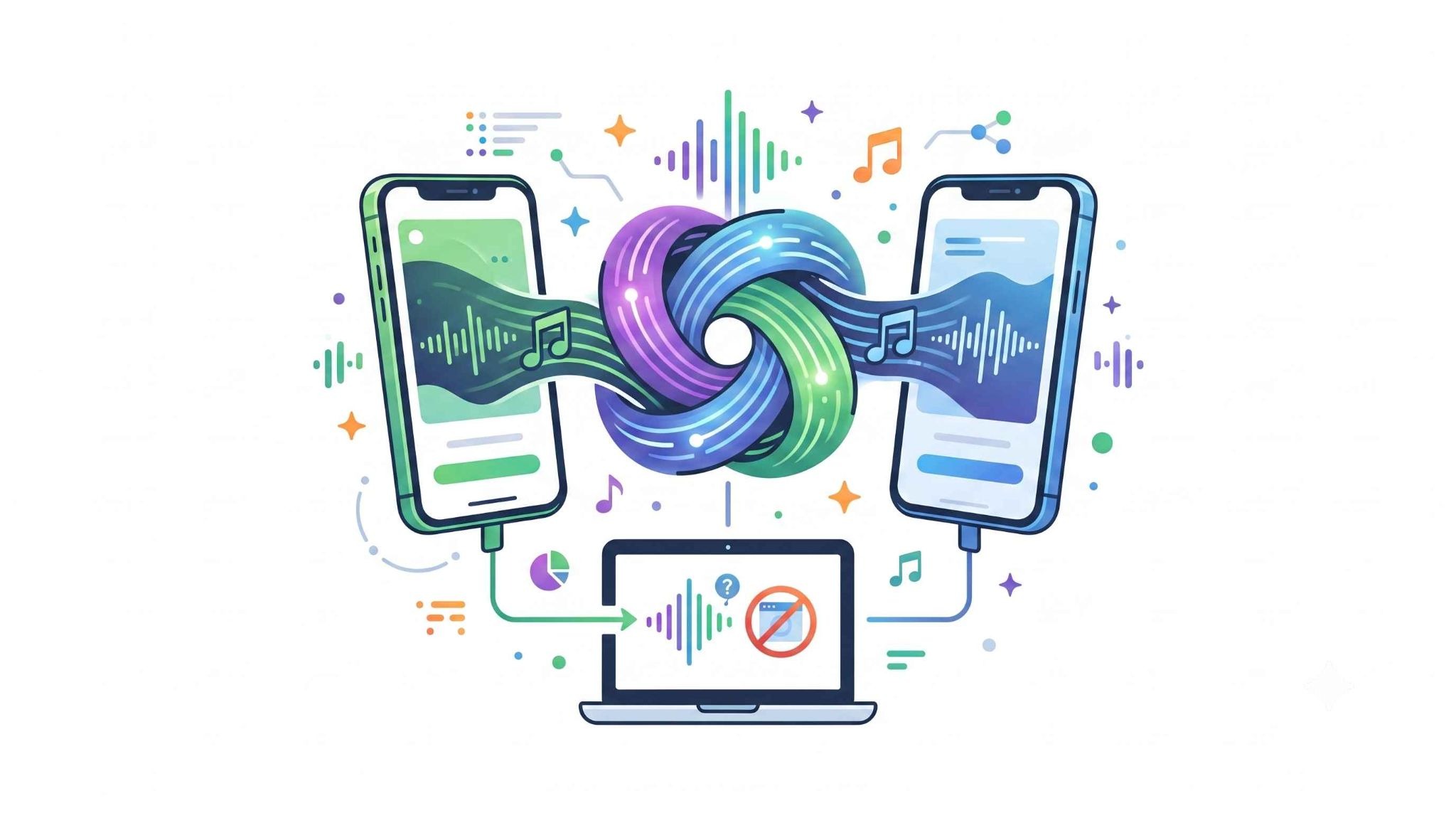
Geminiはモバイルアプリを中心に進化しており、AndroidとiOSの両方でSpotify連携が可能になっています。
一方で、ブラウザ版やGemini Liveでの会話など一部の環境では機能が制限されている点に注意が必要です。
✔️iPhone・Androidアプリの対応状況
GeminiのSpotify連携は、Android版およびiOS版のGeminiアプリで利用可能です。
Googleの公式サポート情報によると、iPhoneやiPadでもGeminiアプリを通じてSpotifyのアプリ連携を利用することで、音楽やポッドキャストの検索・再生が行えます。
✔️Web版Gemini(PCブラウザ)は現時点で未対応
PCのブラウザからアクセスするWeb版Geminiでは、現時点でSpotify連携機能がサポートされていません。
音楽の再生指示などを出しても、アプリ版のような直接的な操作は行えないため、Spotify連携を楽しみたい場合はスマートフォンやタブレットのアプリを使用しましょう。
✔️Spotify Premium(有料プラン)が必要な操作と無料プランの違い
Google公式では、特定の曲やポッドキャストを指定して再生する機能はSpotify Premium加入時のみ利用可能と案内されています。
そのため、聴きたい曲をピンポイントで再生したい場合は、Premiumプランを前提に考えておくと分かりやすいでしょう。
✔️現時点でできないこと
主に以下の操作は、現時点ではGemini経由で行うことができないため注意が必要です。
- プレイリストの新規作成
Geminiに指示して新しいプレイリストをゼロから作成することはできません。
- ラジオステーションの生成
特定の曲に基づいたSpotifyラジオを新しく作成する操作も未対応です。
- 再生コントロール
一時停止・再開・次の曲・前の曲といったコマンドによる再生操作には対応していません(Geminiをモバイルアシスタントに設定したAndroidでは、ユーティリティ アプリ経由で操作可能)。
🎧GeminiとSpotifyを連携させるメリット

GeminiとSpotifyを連携させる最大のメリットは、AIの高度な理解力を音楽操作に活用できる点にあります。
ハンズフリーでの操作はもちろんのこと、ユーザーの抽象的な要望をGeminiが汲み取って選曲してくれるため、新しい音楽との出会いも期待できるでしょう。
1.声だけでSpotifyの音楽を検索・再生できる
料理中や運転中など、手が離せないシーンでも声だけで簡単に音楽を操作できます。
「Spotifyで最新のヒット曲を流して」といったシンプルな指示だけでなく、特定のアーティストやアルバムを呼び出すことが可能です。
2.「集中できる曲」など曖昧な指示をGeminiが理解
Geminiは文脈を理解する能力に長けているため、「仕事が捗るようなジャズを流して」や「リラックスできる静かな曲を探して」といった曖昧な指示に対して、最適なプレイリストや楽曲をSpotify内から提案・再生してくれます。
3.ポッドキャストの最新エピソードもハンズフリーで視聴可能
音楽だけでなく、Spotifyで配信されている膨大なポッドキャスト番組も操作対象です。
お気に入りの番組名を指定して最新エピソードを再生したり、特定のジャンルのポッドキャストを探させたりすることも、Geminiとの会話を通じて簡単に行えます。
🛠️GeminiでSpotifyを利用するための設定手順
GeminiとSpotifyの連携は、GeminiアプリからSpotifyの再生や検索を試した際に、そのまま接続手順へ進める形です。
Spotifyを使うには、SpotifyアカウントをGoogleアカウントにリンクします。
✔️iPhone・Androidアプリでの連携方法
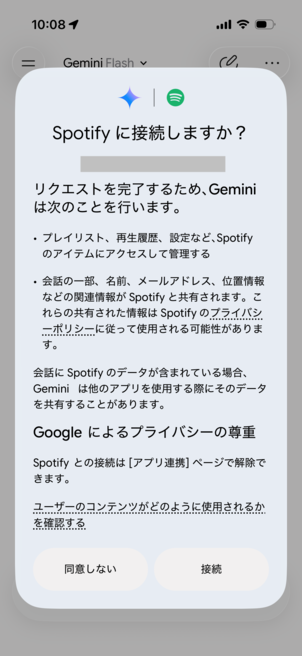
Geminiアプリで、Spotifyで音楽やポッドキャストを再生・検索したい旨を入力します。
まだSpotifyが接続されていない場合は、接続オプションが表示されるので、画面の案内に沿ってリンクを進めてください。
✔️接続後の管理方法
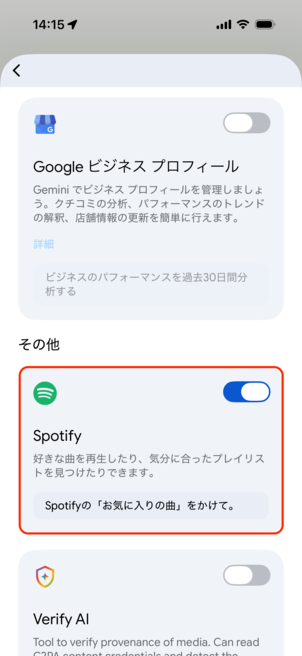
Spotifyとの接続状況は、Geminiのアプリ連携設定から確認・管理できます。
必要に応じて、接続解除や再接続を行いましょう。
⚠️「アクティビティの保存」設定をオンにする重要性
GeminiでSpotifyを利用するには、Googleアカウントの「アクティビティの保存」がオンになっている必要があります。
Google公式でも、この設定がオフのときはGeminiがSpotifyに接続できないと案内されているため、事前に確認しておきましょう。
💬GeminiへのSpotify操作プロンプト例

設定が完了したら、さっそくGeminiに話しかけてみましょう。Geminiの柔軟性を活かしつつ、的確なプロンプトを使い分けるのがポイントです。
アーティスト・曲名・アルバムを直接指定する
聴きたい曲がはっきりしている場合は、直接名前を指定するのが最も確実です。
【プロンプト例】
Spotifyで[アーティスト名]の[曲名]を再生して。
[アルバム名]をSpotifyで流して。
気分や活動に合わせたプレイリストを流す
その時の状況を伝えるだけで、Geminiが適切な選曲を行ってくれます。
【プロンプト例】
ジョギングにぴったりのアップテンポな曲をSpotifyで選んで。
眠りにつく時に聴きたい穏やかなプレイリストを流して。
💡「@Spotify」メンションを使って指示先を明確にする方法
Geminiが他の検索結果を返してしまう場合は、文頭に「@Spotify」を付けることで、Spotifyを指定して指示を出しやすくなります。
【プロンプト例】
@Spotify [アーティスト名]の曲を何か流して。
@Spotify 私が好きそうな曲を提案して。
📢YoomはGeminiを連携したタスク管理を自動化できます
普段からGeminiを使っていても、実際は出力内容を手動でコピペして別のツールへ貼り付けて……という作業が発生しがちで、思ったほど楽にならないケースが少なくありません。
そんなとき、「AIと業務ツール間の手作業」を自動化するのがYoomです。
[Yoomとは]
例えば、「YouTubeで指定キーワードの動画が公開されたら、AIワーカーのGeminiで分析してGoogle スプレッドシートに記録する」といった連携を実現できます。
■概要競合調査や情報収集のためにYouTubeの動画を定期的に確認し、その内容を手作業でまとめる作業に時間を要していませんか。このワークフローは、指定したキーワードに関連する動画がYouTubeに投稿されると自動で検知し、GeminiのAIが動画を分析してGoogle スプレッドシートに記録するプロセスを自動化します。手作業による動画分析の手間を省き、効率的な情報収集を実現します。■このテンプレートをおすすめする方- 競合や市場の動向を把握するため、YouTubeの動画を常にチェックしているマーケティング担当者の方
- Geminiを活用し、YouTube動画の分析を効率化したいと考えている方
- 動画コンテンツからの情報収集を自動化し、リサーチ業務の生産性を高めたいと考えている方
■このテンプレートを使うメリット- 指定したキーワードの動画が投稿されると自動で分析が実行されるため、手動での検索や内容確認に費やしていた時間を短縮できます
- AIへの指示をあらかじめ設定しておくことで、分析の基準が統一され、担当者による判断のブレがなくなり、属人化を防ぎます
■フローボットの流れ- はじめに、Google スプレッドシートとYouTube Data APIをYoomと連携します
- 次に、トリガーでYouTube Data APIを選択し、「特定のキーワードに一致する動画が公開されたら」というアクションを設定します
- 最後に、オペレーションでAIワーカーを起動し、取得したYouTube動画の分析やカテゴリ判定などを行ってGoogle スプレッドシートに記録するためのマニュアル(指示)を作成します
■このワークフローのカスタムポイント- YouTube Data APIのトリガー設定では、監視対象としたい検索キーワードを任意で設定してください。競合の製品名や特定のトピックなどを設定することが可能です
- AIワーカーでは、Gemini 3-Flashなど任意のAIモデルを選択し、動画の要約やポジネガ判定、キーワードの抽出など、目的に合わせた指示(プロンプト)を自由に設定してください
■注意事項- YouTube Data API、Google スプレッドシートのそれぞれとYoomを連携してください。AIワーカー内で使用するツール(アプリ)についてもマイアプリ連携が必要です。
- トリガーは5分、10分、15分、30分、60分の間隔で起動間隔を選択できます。
- プランによって最短の起動間隔が異なりますので、ご注意ください。
- AIワーカーの基本設定は「【AIワーカー】基本的な設定方法」をご参照ください。
- AIワーカーの同時実行数・作成可能なAIワーカー数・利用可能なAIモデルはご契約中のプランによって異なります。
- AIワーカー内でご利用いただけるアプリやオペレーション等はフローボットの利用制限と同様です。
- AIワーカーは、テスト実行でも本番実行と同様にタスクを消費しますのでご注意ください。詳細は「【AIワーカー】タスク実行数の計算方法」ご参照ください。
- AIワーカーはマニュアルを詳細に設定することで適切な処理を実行しやすくなります。詳細は「【AIワーカー】マニュアルの作成方法」をご参照ください。
■概要X(Twitter)の膨大な情報の中から、重要な投稿を手動で探し出すのは大変ではないですか?このワークフローは、特定のX(Twitter)アカウントの投稿を自動で取得し、GeminiによるAI分析を通じて重要度を判定し、重要な場合のみその結果をTelegramへ迅速に通知します。手作業による情報の監視から解放されることで、効率的な情報収集を実現します。■このテンプレートをおすすめする方- X(Twitter)での競合他社や市場の動向監視に時間を要しているマーケティング担当者の方
- GeminiなどのAIを活用し、SNS情報の分析を自動化したいと考えている情報収集担当者の方
- 重要な情報をTelegramでスピーディーに受け取り、迅速な意思決定に繋げたいチームリーダーの方
■このテンプレートを使うメリット- X(Twitter)の監視からGemini AIによる分析、Telegramへの通知までを自動化し、情報収集と分析にかかる作業時間を削減できます
- 人による確認作業で発生しがちな重要情報の見落としを防ぎ、常に必要な情報を迅速に把握できる体制を構築できます
■フローボットの流れ- はじめに、X(Twitter)とTelegramをYoomと連携します
- 次に、トリガーでX(Twitter)を選択し、「新しい投稿がされたら」というアクションを設定します
- 最後に、オペレーションでAIワーカーを選択し、投稿内容をGeminiで分析して重要度を判定しTelegramに通知するためのマニュアル(指示)を作成します
※「トリガー」:フロー起動のきっかけとなるアクション、「オペレーション」:トリガー起動後、フロー内で処理を行うアクション
■このワークフローのカスタムポイント- X(Twitter)のトリガー設定では、監視の対象としたいアカウントのユーザーIDを任意で設定してください
- AIワーカーのマニュアル (指示) では、分析や判定などの条件を自由にカスタマイズできます
- Telegramの通知先となるチャットIDは任意で設定してください
■注意事項- X(Twitter)、TelegramのそれぞれとYoomを連携してください。AIワーカー内で使用するツール(アプリ)についてもマイアプリ連携が必要です。
- AIワーカーの基本設定は「【AIワーカー】基本的な設定方法」をご参照ください。
- AIワーカーの同時実行数・作成可能なAIワーカー数・利用可能なAIモデルはご契約中のプランによって異なります
- AIワーカー内でご利用いただけるアプリやオペレーション等はフローボットの利用制限と同様です
- AIワーカーは、テスト実行でも本番実行と同様にタスクを消費しますのでご注意ください。詳細は「【AIワーカー】タスク実行数の計算方法」ご参照ください。
- AIワーカーはマニュアルを詳細に設定することで適切な処理を実行しやすくなります。詳細は「【AIワーカー】マニュアルの作成方法」をご参照ください。
- トリガーは5分、10分、15分、30分、60分の間隔で起動間隔を選択できます。
- プランによって最短の起動間隔が異なりますので、ご注意ください。


- 競合や市場の動向を把握するため、YouTubeの動画を常にチェックしているマーケティング担当者の方
- Geminiを活用し、YouTube動画の分析を効率化したいと考えている方
- 動画コンテンツからの情報収集を自動化し、リサーチ業務の生産性を高めたいと考えている方
- 指定したキーワードの動画が投稿されると自動で分析が実行されるため、手動での検索や内容確認に費やしていた時間を短縮できます
- AIへの指示をあらかじめ設定しておくことで、分析の基準が統一され、担当者による判断のブレがなくなり、属人化を防ぎます
- はじめに、Google スプレッドシートとYouTube Data APIをYoomと連携します
- 次に、トリガーでYouTube Data APIを選択し、「特定のキーワードに一致する動画が公開されたら」というアクションを設定します
- 最後に、オペレーションでAIワーカーを起動し、取得したYouTube動画の分析やカテゴリ判定などを行ってGoogle スプレッドシートに記録するためのマニュアル(指示)を作成します
- YouTube Data APIのトリガー設定では、監視対象としたい検索キーワードを任意で設定してください。競合の製品名や特定のトピックなどを設定することが可能です
- AIワーカーでは、Gemini 3-Flashなど任意のAIモデルを選択し、動画の要約やポジネガ判定、キーワードの抽出など、目的に合わせた指示(プロンプト)を自由に設定してください
- YouTube Data API、Google スプレッドシートのそれぞれとYoomを連携してください。AIワーカー内で使用するツール(アプリ)についてもマイアプリ連携が必要です。
- トリガーは5分、10分、15分、30分、60分の間隔で起動間隔を選択できます。
- プランによって最短の起動間隔が異なりますので、ご注意ください。
- AIワーカーの基本設定は「【AIワーカー】基本的な設定方法」をご参照ください。
- AIワーカーの同時実行数・作成可能なAIワーカー数・利用可能なAIモデルはご契約中のプランによって異なります。
- AIワーカー内でご利用いただけるアプリやオペレーション等はフローボットの利用制限と同様です。
- AIワーカーは、テスト実行でも本番実行と同様にタスクを消費しますのでご注意ください。詳細は「【AIワーカー】タスク実行数の計算方法」ご参照ください。
- AIワーカーはマニュアルを詳細に設定することで適切な処理を実行しやすくなります。詳細は「【AIワーカー】マニュアルの作成方法」をご参照ください。

- X(Twitter)での競合他社や市場の動向監視に時間を要しているマーケティング担当者の方
- GeminiなどのAIを活用し、SNS情報の分析を自動化したいと考えている情報収集担当者の方
- 重要な情報をTelegramでスピーディーに受け取り、迅速な意思決定に繋げたいチームリーダーの方
- X(Twitter)の監視からGemini AIによる分析、Telegramへの通知までを自動化し、情報収集と分析にかかる作業時間を削減できます
- 人による確認作業で発生しがちな重要情報の見落としを防ぎ、常に必要な情報を迅速に把握できる体制を構築できます
- はじめに、X(Twitter)とTelegramをYoomと連携します
- 次に、トリガーでX(Twitter)を選択し、「新しい投稿がされたら」というアクションを設定します
- 最後に、オペレーションでAIワーカーを選択し、投稿内容をGeminiで分析して重要度を判定しTelegramに通知するためのマニュアル(指示)を作成します
■このワークフローのカスタムポイント
- X(Twitter)のトリガー設定では、監視の対象としたいアカウントのユーザーIDを任意で設定してください
- AIワーカーのマニュアル (指示) では、分析や判定などの条件を自由にカスタマイズできます
- Telegramの通知先となるチャットIDは任意で設定してください
- X(Twitter)、TelegramのそれぞれとYoomを連携してください。AIワーカー内で使用するツール(アプリ)についてもマイアプリ連携が必要です。
- AIワーカーの基本設定は「【AIワーカー】基本的な設定方法」をご参照ください。
- AIワーカーの同時実行数・作成可能なAIワーカー数・利用可能なAIモデルはご契約中のプランによって異なります
- AIワーカー内でご利用いただけるアプリやオペレーション等はフローボットの利用制限と同様です
- AIワーカーは、テスト実行でも本番実行と同様にタスクを消費しますのでご注意ください。詳細は「【AIワーカー】タスク実行数の計算方法」ご参照ください。
- AIワーカーはマニュアルを詳細に設定することで適切な処理を実行しやすくなります。詳細は「【AIワーカー】マニュアルの作成方法」をご参照ください。
- トリガーは5分、10分、15分、30分、60分の間隔で起動間隔を選択できます。
- プランによって最短の起動間隔が異なりますので、ご注意ください。
🧪【Geminiアプリ+Spotifyで検証】AI音楽操作の実体験レビュー
iPhone版のGeminiアプリとSpotifyを組み合わせて、具体的な利用シーンでの挙動を確認しました。
検証1|特定のジャンルを指定したピンポイントな選曲
まずは、「メキシコのクンビア」という特定の音楽ジャンルを指定してみます。
【プロンプト】
@Spotify で、メキシコで一番有名なクンビアの曲を検索して。
出力結果
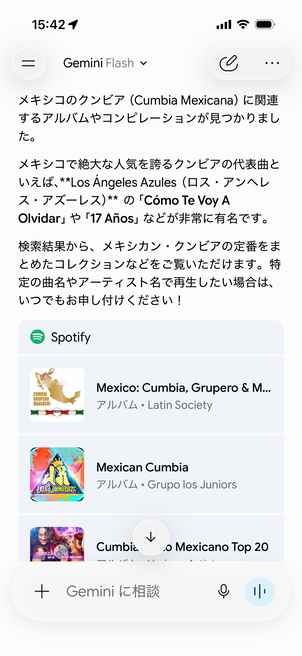
「@Spotify」での検索に対し、代表的なアーティストや曲名をテキストで解説しながら、関連するアルバムがリストアップされました。
検証2|情報の検索と楽曲再生を求める複合的な指示
次は、情報の列挙と再生指示の2つの要求を同時に処理できるかの検証です。
【プロンプト】
@Spotify ロス・アンヘレス・アスーレスの人気曲をいくつか教えて。それから、一番有名な曲を再生して。
出力結果
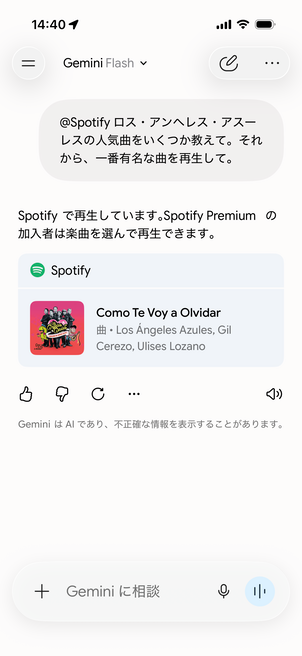
求めていた「人気曲のリストアップ」は省略されてしまいましたが、人気だとされる曲を判別してアプリ側で再生を開始しました。
一度に複数の要求を詰め込むと指示が漏れる傾向があるため、情報をテキストで確認してから再生したい場合は、段階的に分けて指示を出すのが良さそうです。
検証3|シチュエーションや気分を指定した曖昧な指示での選曲
最後は、抽象的なシチュエーションや気分を伝える指示に対しての出力確認です。
【プロンプト】
@Spotify 憂鬱な雨の日の朝にぴったりな、心が落ち着くプレイリストを選んで。
出力結果
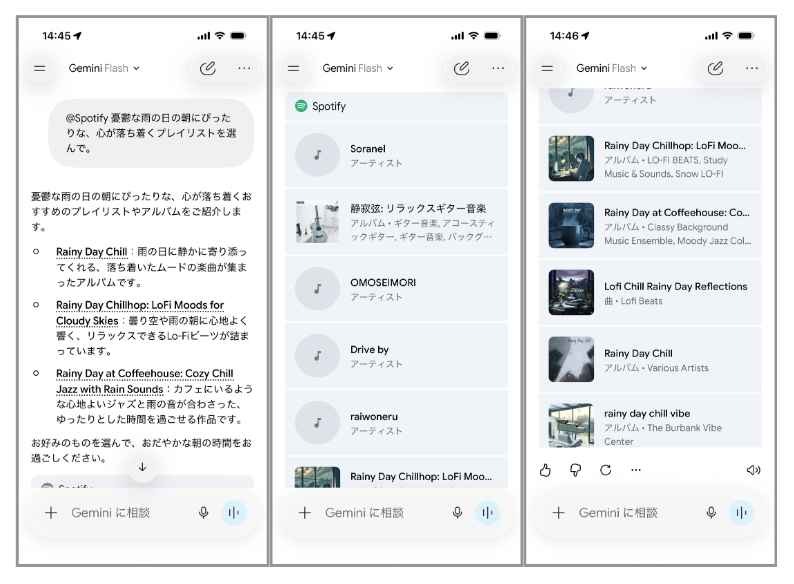
曖昧な指示に対し、条件に合う音源を複数提案されました。
表示されたリストからワンタップでSpotifyに移動し、すぐに音楽を再生できる手軽さは便利です。
検証のまとめ
今回の検証から、Geminiは音楽ジャンルの識別や、曖昧なシチュエーションを汲み取る能力が高いと分かりました。
提案されたリストからワンタップでSpotifyを起動できる操作性も快適です。
一方で、一度に複数の要求を詰め込むと指示が漏れる傾向も見られました。
そのため、「まず人気曲を教えてもらい、その後に再生してもらう」というように、段階的に分けてプロンプトを入力するのが、Geminiの連携機能を活かして音楽を楽しむためのコツです。
⚠️GeminiとSpotifyが連携できない時のチェックリスト

もし設定したはずなのにGeminiがSpotifyを操作してくれない場合は、以下の項目を確認してみてください。
アカウントのリンクが外れていないか確認
一時的な不具合で連携が解除されていることがあります。
Geminiアプリのアプリ連携設定から、Spotifyの接続状況を確認し、必要に応じて再接続してみてください。
Spotify Premiumプランのステータス確認
「曲の指定ができない」という場合は、Spotify側でPremiumプランの期限が切れていないか確認してください。
Google公式では、曲やポッドキャストを指定して再生する機能はSpotify Premium加入時のみ利用可能と案内されています。
デバイスの地域設定とGeminiの言語設定
Geminiのアプリ連携は、利用している国や言語設定によって制限される場合があります。
GoogleアカウントやGeminiアプリの設定内容を確認しつつ、必要に応じてGoogle公式の最新サポート情報もあわせて確認しましょう。
💡まとめ
GeminiとSpotifyを連携させることで、AIを活用した新しい音楽体験が手に入ります。
声だけで直感的に操作できるだけでなく、あなたの気分や状況を理解した選曲を行ってくれるのは、従来の音楽アプリ単体では味わえない魅力です。
設定自体は数分で完了するため、本記事を参考にぜひGeminiとの音楽生活を始めてみてください。
🚀Yoomでできること
👉GeminiのSpotify連携をきっかけにAIの便利さを実感したら、次は業務の自動化にもチャレンジしてみませんか?
Yoomを使えば、今回紹介したようなAIの力を、日々の定型業務やデータ管理に簡単に組み込むことができます。
例えば、以下のようなテンプレートを活用することで、情報の収集から発信までを自動化することが可能です。
これらを起点にして、ぜひ業務の効率化を体験してみてください。
■概要毎朝、その日の会議予定を確認し、準備すべき資料や検討事項を整理する作業に時間を取られていませんか。特に複数の会議が重なる日には、どの会議に注力すべきか優先順位をつけるだけでも手間がかかるものです。このワークフローを活用すれば、Googleカレンダーからの予定取得から、Geminiによる会議目的の解析、重要度判定、Slackへの通知までの一連の流れを自動化し、スムーズな業務開始をサポートします。■このテンプレートをおすすめする方- 当日の会議予定を把握するだけでなく事前準備のポイントも効率的に確認したい方
- Geminiを活用して会議の目的や論点を事前に整理したいと考えている方
- 客観的な基準で会議の重要度を判定し一日のスケジュールを最適化したい方
■このテンプレートを使うメリット- Geminiが会議内容の解析から準備事項の整理までを自動で行うため、始業時に費やしていた確認作業の時間を短縮できます。
- 設定された基準に基づきAIが重要度を判定するため、判断のばらつきを抑えながら優先すべき会議を明確にできます。
■フローボットの流れ- はじめに、GoogleカレンダーとSlackをYoomと連携します。
- 次に、トリガーでスケジュールトリガーを選択し、「設定したスケジュールになったら」というアクションを設定します。
- 次に、オペレーションで、Googleカレンダーの「予定の一覧を取得する」アクションを設定し、当日の予定情報を取得します。
- 最後に、オペレーションでAIワーカーを設定し、「会議予定の詳細を取得・解析し、重要度判定や準備事項の整理を行ってSlackに通知するためのマニュアル(指示)を作成します。
※「トリガー」:フロー起動のきっかけとなるアクション、「オペレーション」:トリガー起動後、フロー内で処理を行うアクション
■このワークフローのカスタムポイント- スケジュールトリガーでは、このフローボットを起動したい時刻(例:毎日9時)を任意で設定してください。
- Googleカレンダーから予定を取得する際、対象としたい期間(例:当日中など)を任意で設定してください。
- AIワーカーへの指示内容(プロンプト)や通知先となるSlackのチャンネルなどは自由にカスタマイズできます。
■注意事項- Googleカレンダー、SlackのそれぞれとYoomを連携してください。AIワーカー内で使用するツール(アプリ)についてもマイアプリ連携が必要です。
- AIワーカーの基本設定は「【AIワーカー】基本的な設定方法」をご参照ください。
- AIワーカーの同時実行数・作成可能なAIワーカー数・利用可能なAIモデルはご契約中のプランによって異なります。
- AIワーカー内でご利用いただけるアプリやオペレーション等はフローボットの利用制限と同様です。
- AIワーカーは、テスト実行でも本番実行と同様にタスクを消費しますのでご注意ください。詳細は「【AIワーカー】タスク実行数の計算方法」ご参照ください。
- AIワーカーはマニュアルを詳細に設定することで適切な処理を実行しやすくなります。詳細は「【AIワーカー】マニュアルの作成方法」をご参照ください。
■概要X(Twitter)での継続的な情報発信は重要ですが、日々の投稿コンテンツの作成や投稿作業に手間がかかっていませんか。特にイベント情報など、定期的に発信したい内容を手作業で管理していると、投稿漏れのリスクもあります。 このワークフローを活用すれば、Google スプレッドシートにまとめた情報を基に、Geminiが投稿内容を生成し、X(Twitter)へ日次で自動投稿する仕組みを構築できます。■このテンプレートをおすすめする方- X(Twitter)への日次の自動投稿で、情報発信を効率化したいと考えているSNS担当者の方
- Google スプレッドシートで管理している情報を活用して、投稿作業を自動化したい方
- 生成AIを組み合わせて、日々の投稿コンテンツ作成の手間を軽減したいマーケティング担当者の方
■このテンプレートを使うメリット- Google スプレッドシートの情報をもとにコンテンツ生成から投稿までが自動化されるため、日々の投稿作業に費やしていた時間を短縮することができます。
- スケジュールに基づいて日次で自動投稿が実行されるため、投稿のし忘れや内容の間違いといったヒューマンエラーを減らすことに繋がります。
■フローボットの流れ- はじめに、Google スプレッドシート、Gemini、X(Twitter)をYoomと連携します。
- 次に、トリガーでスケジュールトリガーを選択し、「毎日〇時に実行」のようにフローを起動するスケジュールを設定します。
- 次に、オペレーションでGoogle スプレッドシートの「複数のレコードを取得する」アクションを設定し、投稿の元ネタとなる情報を取得します。
- 次に、オペレーションで分岐機能を設定し、取得した情報の中から特定の条件に合致したものだけを後続のフローで処理するようにします。
- 次に、オペレーションでGeminiの「コンテンツを生成」アクションを設定し、取得した情報を基に投稿文を生成するよう指示します。
- 最後に、オペレーションでX(Twitter)の「ポストを投稿」アクションを設定し、Geminiが生成した内容を投稿します。
※「トリガー」:フロー起動のきっかけとなるアクション、「オペレーション」:トリガー起動後、フロー内で処理を行うアクション
■このワークフローのカスタムポイント- Google スプレッドシートでレコードを取得するアクションでは、利用している任意のシートを設定してください。
- 分岐条件は、Google スプレッドシートから取得したイベント名や日時などの情報をもとに、任意の内容で設定することが可能です。
- Geminiにコンテンツを生成させる際の指示内容は、含めるハッシュタグの数や文章のトーンなどを任意で設定することができます。
■注意事項- Google スプレッドシート、Gemini、X(Twitter)のそれぞれとYoomを連携してください。
- 分岐はミニプラン以上のプランでご利用いただける機能(オペレーション)となっております。フリープランの場合は設定しているフローボットのオペレーションはエラーとなりますので、ご注意ください。
- ミニプランなどの有料プランは、2週間の無料トライアルを行うことが可能です。無料トライアル中には制限対象のアプリや機能(オペレーション)を使用することができます。

- 当日の会議予定を把握するだけでなく事前準備のポイントも効率的に確認したい方
- Geminiを活用して会議の目的や論点を事前に整理したいと考えている方
- 客観的な基準で会議の重要度を判定し一日のスケジュールを最適化したい方
- Geminiが会議内容の解析から準備事項の整理までを自動で行うため、始業時に費やしていた確認作業の時間を短縮できます。
- 設定された基準に基づきAIが重要度を判定するため、判断のばらつきを抑えながら優先すべき会議を明確にできます。
- はじめに、GoogleカレンダーとSlackをYoomと連携します。
- 次に、トリガーでスケジュールトリガーを選択し、「設定したスケジュールになったら」というアクションを設定します。
- 次に、オペレーションで、Googleカレンダーの「予定の一覧を取得する」アクションを設定し、当日の予定情報を取得します。
- 最後に、オペレーションでAIワーカーを設定し、「会議予定の詳細を取得・解析し、重要度判定や準備事項の整理を行ってSlackに通知するためのマニュアル(指示)を作成します。
■このワークフローのカスタムポイント
- スケジュールトリガーでは、このフローボットを起動したい時刻(例:毎日9時)を任意で設定してください。
- Googleカレンダーから予定を取得する際、対象としたい期間(例:当日中など)を任意で設定してください。
- AIワーカーへの指示内容(プロンプト)や通知先となるSlackのチャンネルなどは自由にカスタマイズできます。
- Googleカレンダー、SlackのそれぞれとYoomを連携してください。AIワーカー内で使用するツール(アプリ)についてもマイアプリ連携が必要です。
- AIワーカーの基本設定は「【AIワーカー】基本的な設定方法」をご参照ください。
- AIワーカーの同時実行数・作成可能なAIワーカー数・利用可能なAIモデルはご契約中のプランによって異なります。
- AIワーカー内でご利用いただけるアプリやオペレーション等はフローボットの利用制限と同様です。
- AIワーカーは、テスト実行でも本番実行と同様にタスクを消費しますのでご注意ください。詳細は「【AIワーカー】タスク実行数の計算方法」ご参照ください。
- AIワーカーはマニュアルを詳細に設定することで適切な処理を実行しやすくなります。詳細は「【AIワーカー】マニュアルの作成方法」をご参照ください。
- X(Twitter)への日次の自動投稿で、情報発信を効率化したいと考えているSNS担当者の方
- Google スプレッドシートで管理している情報を活用して、投稿作業を自動化したい方
- 生成AIを組み合わせて、日々の投稿コンテンツ作成の手間を軽減したいマーケティング担当者の方
- Google スプレッドシートの情報をもとにコンテンツ生成から投稿までが自動化されるため、日々の投稿作業に費やしていた時間を短縮することができます。
- スケジュールに基づいて日次で自動投稿が実行されるため、投稿のし忘れや内容の間違いといったヒューマンエラーを減らすことに繋がります。
- はじめに、Google スプレッドシート、Gemini、X(Twitter)をYoomと連携します。
- 次に、トリガーでスケジュールトリガーを選択し、「毎日〇時に実行」のようにフローを起動するスケジュールを設定します。
- 次に、オペレーションでGoogle スプレッドシートの「複数のレコードを取得する」アクションを設定し、投稿の元ネタとなる情報を取得します。
- 次に、オペレーションで分岐機能を設定し、取得した情報の中から特定の条件に合致したものだけを後続のフローで処理するようにします。
- 次に、オペレーションでGeminiの「コンテンツを生成」アクションを設定し、取得した情報を基に投稿文を生成するよう指示します。
- 最後に、オペレーションでX(Twitter)の「ポストを投稿」アクションを設定し、Geminiが生成した内容を投稿します。
■このワークフローのカスタムポイント
- Google スプレッドシートでレコードを取得するアクションでは、利用している任意のシートを設定してください。
- 分岐条件は、Google スプレッドシートから取得したイベント名や日時などの情報をもとに、任意の内容で設定することが可能です。
- Geminiにコンテンツを生成させる際の指示内容は、含めるハッシュタグの数や文章のトーンなどを任意で設定することができます。
- Google スプレッドシート、Gemini、X(Twitter)のそれぞれとYoomを連携してください。
- 分岐はミニプラン以上のプランでご利用いただける機能(オペレーション)となっております。フリープランの場合は設定しているフローボットのオペレーションはエラーとなりますので、ご注意ください。
- ミニプランなどの有料プランは、2週間の無料トライアルを行うことが可能です。無料トライアル中には制限対象のアプリや機能(オペレーション)を使用することができます。
プログラミング知識なしで手軽に構築できます。










