










・
AIエージェントにコンプライアンスチェックを任せる自動化フローの作り方と実践手順

「毎日大量に届く広告審査や契約書チェックの依頼、一つ一つ目視で確認してガイドラインと照らし合わせる作業に何時間も取られていませんか?」
「現場からは『早くして』と急かされるのに、細かなチェックで1日が終わってしまう」とお悩みの法務担当の皆さんへ。
日々の確認業務に追われ、本来注力すべき法務相談や体制構築が後回しになってしまうことが多いのではないでしょうか。
しかし、AIエージェントを活用すれば、社内規定や独自の審査基準に基づいたリスクの一次洗い出しから、修正案の提示までを自動でお任せすることが可能です。
この記事では、AIエージェントを使ってGoogle フォームから届いた審査依頼を自動でチェックし、Google スプレッドシートの審査台帳への転記からSlackへのチーム通知までを自動化する具体的な手順をご紹介します。
とにかく早く試したい方へ
コンプライアンスチェックの一次審査から台帳への記帳までを今すぐ自動化したい!という方は、以下のバナーからテンプレートをコピーしてご活用ください。
審査にかかる手作業を自動化し、より早く高度な法的判断や本来の法務業務に移りたい方にぴったりの内容です。
クリックするだけで、Yoom環境にAIエージェントや業務フローがコピーされ、すぐに効果を実感できます。
AIエージェントをまず試したい方はこちら
社内規定や独自の広告審査基準に基づき、テキストのリスクチェックを自動で実行し、修正案を提示して審査業務をサポートするAIエージェントです。

 社内審査アシスタント
自社のガイドラインに基づき、広告案や契約テキストのリスクチェックを自律的に実行してSlackに通知するAIワーカーです。問題箇所の特定や修正案の提示まで行えるため、審査業務の属人化解消や精度向上を実現し、確認作業の負担を軽減したい担当者におすすめです。
試してみる
■概要広告案や契約関連のテキストチェックにおいて、社内の審査基準と照らし合わせる作業は非常に細かく、担当者にとって大きな心理的・時間的負担となります。また、確認漏れや判断のばらつきを防ぐためのダブルチェックにも多くの労力が割かれているのが現状です。このAIワーカーを活用すれば、自社のガイドラインや独自のルールに基づき、提出されたテキストのリスクチェックを自律的に実行します。問題箇所の特定だけでなく修正案の提示まで行い、結果をSlackで迅速に共有するため、審査業務のスピードを損なうことなく、精度の高い一次チェック体制を構築できます。■このAIワーカーをおすすめする方- 広告審査や法務チェックの一次確認に時間を取られ、本来集中すべき重要業務が圧迫されている審査担当者の方
- 社内の審査基準が多岐にわたり、チェックの抜け漏れや属人化を解消して審査の質を一定に保ちたいチームリーダーの方
- リスク管理を徹底しつつ、自社の運用ルールに基づいた迅速なコンテンツ配信を実現したい経営者の方
■AIワーカー設定の流れ- AIワーカーの「名前」や「役割」などの基本設定を行い、AIにどのような立場で業務を行うかを指示します。
- AIワーカー内で使用するSlackをYoomと連携し、チェック結果を通知するためのアクションを設定します。普段お使いの他のアプリ(ChatworkやMicrosoft Teamsなど)に変更・設定することも可能です。
- 最後に、AIワーカーへの指示書である「マニュアル」を、自社の審査ルールやガイドラインに合わせて作成・編集します。
■このAIワーカーのカスタムポイント- マニュアル内の「自社審査ガイドライン」という項目に、不適切な比較表現や誇大・誤認防止ルールなど、自社が定める具体的な判断基準を設定してください。これにより、AIがブランドイメージや表現の適切さを正確に判断できるようになります。
- マニュアル内の「禁止表現・リスク判定基準」という項目に、社内で使用を制限している「絶対禁止ワード」や「言い換え推奨ワード」をリスト化して設定してください。
- Slackのアクションでは、審査結果を通知するチャンネルを任意で設定してください。これにより、特定のプロジェクトチームや審査担当者へダイレクトに情報を届けることができます。
■注意事項- SlackとYoomを連携してください。
- AIワーカーの基本設定は「【AIワーカー】基本的な設定方法」をご参照ください。
- AIワーカーの同時実行数・作成可能なAIワーカー数・利用可能なAIモデルはご契約中のプランによって異なります。
- AIワーカー内でご利用いただけるアプリやオペレーション等はフローボットの利用制限と同様です。
- AIワーカーは、テスト実行でも本番実行と同様にタスクを消費しますのでご注意ください。詳細は「【AIワーカー】タスク実行数の計算方法」をご参照ください。
- AIワーカーはマニュアルを詳細に設定することで適切な処理を実行しやすくなります。詳細は「【AIワーカー】マニュアルの作成方法」をご参照ください。
自社のガイドラインに基づき、広告案や契約テキストのリスクチェックを自律的に実行してSlackに通知するAIワーカーです。問題箇所の特定や修正案の提示まで行えるため、審査業務の属人化解消や精度向上を実現し、確認作業の負担を軽減したい担当者におすすめです。
- 広告審査や法務チェックの一次確認に時間を取られ、本来集中すべき重要業務が圧迫されている審査担当者の方
- 社内の審査基準が多岐にわたり、チェックの抜け漏れや属人化を解消して審査の質を一定に保ちたいチームリーダーの方
- リスク管理を徹底しつつ、自社の運用ルールに基づいた迅速なコンテンツ配信を実現したい経営者の方
- AIワーカーの「名前」や「役割」などの基本設定を行い、AIにどのような立場で業務を行うかを指示します。
- AIワーカー内で使用するSlackをYoomと連携し、チェック結果を通知するためのアクションを設定します。普段お使いの他のアプリ(ChatworkやMicrosoft Teamsなど)に変更・設定することも可能です。
- 最後に、AIワーカーへの指示書である「マニュアル」を、自社の審査ルールやガイドラインに合わせて作成・編集します。
- マニュアル内の「自社審査ガイドライン」という項目に、不適切な比較表現や誇大・誤認防止ルールなど、自社が定める具体的な判断基準を設定してください。これにより、AIがブランドイメージや表現の適切さを正確に判断できるようになります。
- マニュアル内の「禁止表現・リスク判定基準」という項目に、社内で使用を制限している「絶対禁止ワード」や「言い換え推奨ワード」をリスト化して設定してください。
- Slackのアクションでは、審査結果を通知するチャンネルを任意で設定してください。これにより、特定のプロジェクトチームや審査担当者へダイレクトに情報を届けることができます。
- SlackとYoomを連携してください。
- AIワーカーの基本設定は「【AIワーカー】基本的な設定方法」をご参照ください。
- AIワーカーの同時実行数・作成可能なAIワーカー数・利用可能なAIモデルはご契約中のプランによって異なります。
- AIワーカー内でご利用いただけるアプリやオペレーション等はフローボットの利用制限と同様です。
- AIワーカーは、テスト実行でも本番実行と同様にタスクを消費しますのでご注意ください。詳細は「【AIワーカー】タスク実行数の計算方法」をご参照ください。
- AIワーカーはマニュアルを詳細に設定することで適切な処理を実行しやすくなります。詳細は「【AIワーカー】マニュアルの作成方法」をご参照ください。
業務フローを丸ごと自動化したい方はこちら
Google フォームに審査依頼が届いたらAIエージェントがリスクチェックを行い、法務担当者のSlackへ通知しつつGoogle スプレッドシートへ転記するフローボットです。
■概要広告クリエイティブや各種契約の審査業務において、法務担当者がすべての内容を手作業で確認し、手動で管理台帳に記録するのは多くの工数と時間を要します。また、確認の漏れや転記ミスのリスクも懸念されます。このワークフローを活用すれば、Googleフォームからの審査依頼をきっかけに、AIが社内規定に基づいたリスクチェックを即座に実行します。審査結果はSlackへ自動通知され、同時にGoogle スプレッドシートの管理台帳へも自動で転記されるため、法務審査の効率化と正確な履歴管理を同時に実現できます。
■このテンプレートをおすすめする方- Googleフォームで受け付けた審査依頼の一次チェックを効率化し、法務担当者の負担を軽減したい方
- AIを活用して、社内規定や広告審査基準に基づいたリスク判定と修正案の提示を自動で行いたいチーム
- Google スプレッドシートでの審査台帳の更新を自動化し、監査対応に向けた履歴管理を徹底したい担当者
■このテンプレートを使うメリット- AIが即座にリスク箇所を判定して通知するため、法務担当者の一次確認に要する工数を削減し、審査のスピードを向上させることが可能です。
- 審査結果がGoogle スプレッドシートへ自動で転記されるため、手作業による入力漏れを防ぎ、常に最新の状態の管理台帳を維持できます。
■フローボットの流れ- はじめに、Googleフォーム、Slack、Google スプレッドシートをYoomと連携します。
- 次に、トリガーとしてGoogle フォームの「フォームに回答が送信されたら」アクションを設定します。
- 最後に、AIワーカーで、社内規定や独自の広告審査基準に基づきテキストのリスクチェックを行い修正案を提示するためのマニュアルを作成し、Google フォーム、Slack、Google スプレッドシートを使用ツールとして設定します。
※「トリガー」:フロー起動のきっかけとなるアクション、「オペレーション」:トリガー起動後、フロー内で処理を行うアクション
■このワークフローのカスタムポイント- AIワーカーのマニュアル設定では、貴社独自の広告審査基準や法務規定を具体的に入力することで、より精度の高いリスクチェックが可能になります。
- Slackの通知先チャンネルを、法務部門の特定のチャンネルや依頼者を含めたチャンネルに指定するなど、運用に合わせて変更してください。
- Google スプレッドシートの台帳設定では、受付日、依頼者名、AIの判定結果など、管理したい項目に合わせて入力する列を任意にカスタマイズしてください。
■注意事項- Googleフォーム、Slack、Google スプレッドシートのそれぞれとYoomを連携してください。AIワーカー内で使用するツール(アプリ)についてもマイアプリ連携が必要です。
- AIワーカーの基本設定は「【AIワーカー】基本的な設定方法」をご参照ください。
- AIワーカーの同時実行数・作成可能なAIワーカー数・利用可能なAIモデルはご契約中のプランによって異なります。
- AIワーカー内でご利用いただけるアプリやオペレーション等はフローボットの利用制限と同様です。
- AIワーカーは、テスト実行でも本番実行と同様にタスクを消費しますのでご注意ください。詳細は「【AIワーカー】タスク実行数の計算方法」をご参照ください。
- AIワーカーはマニュアルを詳細に設定することで適切な処理を実行しやすくなります。詳細は「【AIワーカー】マニュアルの作成方法」をご参照ください。
- トリガーは5分、10分、15分、30分、60分の間隔で起動間隔を選択できます。
- プランによって最短の起動間隔が異なりますので、ご注意ください。


- Googleフォームで受け付けた審査依頼の一次チェックを効率化し、法務担当者の負担を軽減したい方
- AIを活用して、社内規定や広告審査基準に基づいたリスク判定と修正案の提示を自動で行いたいチーム
- Google スプレッドシートでの審査台帳の更新を自動化し、監査対応に向けた履歴管理を徹底したい担当者
- AIが即座にリスク箇所を判定して通知するため、法務担当者の一次確認に要する工数を削減し、審査のスピードを向上させることが可能です。
- 審査結果がGoogle スプレッドシートへ自動で転記されるため、手作業による入力漏れを防ぎ、常に最新の状態の管理台帳を維持できます。
- はじめに、Googleフォーム、Slack、Google スプレッドシートをYoomと連携します。
- 次に、トリガーとしてGoogle フォームの「フォームに回答が送信されたら」アクションを設定します。
- 最後に、AIワーカーで、社内規定や独自の広告審査基準に基づきテキストのリスクチェックを行い修正案を提示するためのマニュアルを作成し、Google フォーム、Slack、Google スプレッドシートを使用ツールとして設定します。
- AIワーカーのマニュアル設定では、貴社独自の広告審査基準や法務規定を具体的に入力することで、より精度の高いリスクチェックが可能になります。
- Slackの通知先チャンネルを、法務部門の特定のチャンネルや依頼者を含めたチャンネルに指定するなど、運用に合わせて変更してください。
- Google スプレッドシートの台帳設定では、受付日、依頼者名、AIの判定結果など、管理したい項目に合わせて入力する列を任意にカスタマイズしてください。
- Googleフォーム、Slack、Google スプレッドシートのそれぞれとYoomを連携してください。AIワーカー内で使用するツール(アプリ)についてもマイアプリ連携が必要です。
- AIワーカーの基本設定は「【AIワーカー】基本的な設定方法」をご参照ください。
- AIワーカーの同時実行数・作成可能なAIワーカー数・利用可能なAIモデルはご契約中のプランによって異なります。
- AIワーカー内でご利用いただけるアプリやオペレーション等はフローボットの利用制限と同様です。
- AIワーカーは、テスト実行でも本番実行と同様にタスクを消費しますのでご注意ください。詳細は「【AIワーカー】タスク実行数の計算方法」をご参照ください。
- AIワーカーはマニュアルを詳細に設定することで適切な処理を実行しやすくなります。詳細は「【AIワーカー】マニュアルの作成方法」をご参照ください。
- トリガーは5分、10分、15分、30分、60分の間隔で起動間隔を選択できます。
- プランによって最短の起動間隔が異なりますので、ご注意ください。
コンプライアンスチェックをAIエージェントで自動化するメリットと活用シーン
法務・コンプライアンス向けの専用SaaSツールにも便利な機能が備わっていますが、それらは主に「システム内での契約書の管理・照合」に特化していることが一般的です。
Yoomで自作するAIエージェントは、日々の業務で発生する「現場とのやり取り」や「審査依頼の一次受け」を担い、自社独自のルールに沿ったチェックができる点で大きく異なります。
1. 現場へのスピーディーなフィードバックによる差し戻しを減らせる
人間が一つ一つの依頼をチェックする場合、他の業務と重なると確認までに時間がかかってしまうことがありますよね。
その間に現場の業務がストップしてしまい、結果的に事業スピードが落ちてしまうかもしれません。
AIエージェントなら、フォームから依頼が送信された瞬間に一次チェックを完了させることができます。
「この表現はガイドラインに抵触する恐れがあります」「必須項目が抜けています」といったフィードバックを素早く返せるため、法務部門へ届く前に現場での修正が進み、無駄な往復のやり取りが減ると期待できます。
2. 審査基準の属人化解消と自社ルールに柔軟に対応できる
「自社独自の広告表現ルールがある」「特定の言い回しを避けてほしい」といった細かいローカルルールは、一般的なSaaSの標準機能では対応しきれないことがありますよね。
YoomのAIエージェントなら、プロンプト(指示出し)を調整するだけで、ベテラン担当者のノウハウや最新のガイドラインを反映させた柔軟なチェックが可能になります。
担当者の経験値に依存せず、常に一定の基準で安定したコンプライアンスチェック体制を築きやすくなります。
3. 「人間が判断すべき部分」だけに集中できる
膨大なテキストや資料を相手に、リスクをもれなく目視で探し出すのは精神的にも負担が大きく、時間もかかってしまいますよね。
AIエージェントを導入すれば、AIが明らかなNGワードや規約違反の可能性を自動で洗い出し、修正案まで提示してくれるため、担当者はAIがピックアップしたリスク箇所を中心に確認できるようになります。
「ダメなものをゼロから探す」作業から解放され、最終的な法的判断や高度なリスク評価といった、本来人間が注力すべきプロセスに集中しやすくなります。
社内審査アシスタントのAIエージェントを作ってみよう
それでは、実際にYoomを使って社内審査担当のAIワーカーを作成してみましょう。
YoomのAIワーカーはノーコードの直感的な操作で作成できますよ。
Yoomのアカウントをお持ちでない方は、こちらの登録フォームから発行しておきましょう。
※今回連携するアプリの公式サイト:Google ドキュメント/Google スプレッドシート/Googleフォーム/Slack
[Yoomとは]
【AIワーカー設定の手順】
- テンプレートをコピー
- 基本設定
- マニュアル作成
- 使用ツール連携
- 挙動を確認
ステップ1:AIワーカーをコピー
まずは、以下のバナーからAIワーカーをコピーしてください。
社内審査アシスタント
自社のガイドラインに基づき、広告案や契約テキストのリスクチェックを自律的に実行してSlackに通知するAIワーカーです。問題箇所の特定や修正案の提示まで行えるため、審査業務の属人化解消や精度向上を実現し、確認作業の負担を軽減したい担当者におすすめです。
試してみる
■概要広告案や契約関連のテキストチェックにおいて、社内の審査基準と照らし合わせる作業は非常に細かく、担当者にとって大きな心理的・時間的負担となります。また、確認漏れや判断のばらつきを防ぐためのダブルチェックにも多くの労力が割かれているのが現状です。このAIワーカーを活用すれば、自社のガイドラインや独自のルールに基づき、提出されたテキストのリスクチェックを自律的に実行します。問題箇所の特定だけでなく修正案の提示まで行い、結果をSlackで迅速に共有するため、審査業務のスピードを損なうことなく、精度の高い一次チェック体制を構築できます。■このAIワーカーをおすすめする方- 広告審査や法務チェックの一次確認に時間を取られ、本来集中すべき重要業務が圧迫されている審査担当者の方
- 社内の審査基準が多岐にわたり、チェックの抜け漏れや属人化を解消して審査の質を一定に保ちたいチームリーダーの方
- リスク管理を徹底しつつ、自社の運用ルールに基づいた迅速なコンテンツ配信を実現したい経営者の方
■AIワーカー設定の流れ- AIワーカーの「名前」や「役割」などの基本設定を行い、AIにどのような立場で業務を行うかを指示します。
- AIワーカー内で使用するSlackをYoomと連携し、チェック結果を通知するためのアクションを設定します。普段お使いの他のアプリ(ChatworkやMicrosoft Teamsなど)に変更・設定することも可能です。
- 最後に、AIワーカーへの指示書である「マニュアル」を、自社の審査ルールやガイドラインに合わせて作成・編集します。
■このAIワーカーのカスタムポイント- マニュアル内の「自社審査ガイドライン」という項目に、不適切な比較表現や誇大・誤認防止ルールなど、自社が定める具体的な判断基準を設定してください。これにより、AIがブランドイメージや表現の適切さを正確に判断できるようになります。
- マニュアル内の「禁止表現・リスク判定基準」という項目に、社内で使用を制限している「絶対禁止ワード」や「言い換え推奨ワード」をリスト化して設定してください。
- Slackのアクションでは、審査結果を通知するチャンネルを任意で設定してください。これにより、特定のプロジェクトチームや審査担当者へダイレクトに情報を届けることができます。
■注意事項- SlackとYoomを連携してください。
- AIワーカーの基本設定は「【AIワーカー】基本的な設定方法」をご参照ください。
- AIワーカーの同時実行数・作成可能なAIワーカー数・利用可能なAIモデルはご契約中のプランによって異なります。
- AIワーカー内でご利用いただけるアプリやオペレーション等はフローボットの利用制限と同様です。
- AIワーカーは、テスト実行でも本番実行と同様にタスクを消費しますのでご注意ください。詳細は「【AIワーカー】タスク実行数の計算方法」をご参照ください。
- AIワーカーはマニュアルを詳細に設定することで適切な処理を実行しやすくなります。詳細は「【AIワーカー】マニュアルの作成方法」をご参照ください。
自社のガイドラインに基づき、広告案や契約テキストのリスクチェックを自律的に実行してSlackに通知するAIワーカーです。問題箇所の特定や修正案の提示まで行えるため、審査業務の属人化解消や精度向上を実現し、確認作業の負担を軽減したい担当者におすすめです。
- 広告審査や法務チェックの一次確認に時間を取られ、本来集中すべき重要業務が圧迫されている審査担当者の方
- 社内の審査基準が多岐にわたり、チェックの抜け漏れや属人化を解消して審査の質を一定に保ちたいチームリーダーの方
- リスク管理を徹底しつつ、自社の運用ルールに基づいた迅速なコンテンツ配信を実現したい経営者の方
- AIワーカーの「名前」や「役割」などの基本設定を行い、AIにどのような立場で業務を行うかを指示します。
- AIワーカー内で使用するSlackをYoomと連携し、チェック結果を通知するためのアクションを設定します。普段お使いの他のアプリ(ChatworkやMicrosoft Teamsなど)に変更・設定することも可能です。
- 最後に、AIワーカーへの指示書である「マニュアル」を、自社の審査ルールやガイドラインに合わせて作成・編集します。
- マニュアル内の「自社審査ガイドライン」という項目に、不適切な比較表現や誇大・誤認防止ルールなど、自社が定める具体的な判断基準を設定してください。これにより、AIがブランドイメージや表現の適切さを正確に判断できるようになります。
- マニュアル内の「禁止表現・リスク判定基準」という項目に、社内で使用を制限している「絶対禁止ワード」や「言い換え推奨ワード」をリスト化して設定してください。
- Slackのアクションでは、審査結果を通知するチャンネルを任意で設定してください。これにより、特定のプロジェクトチームや審査担当者へダイレクトに情報を届けることができます。
- SlackとYoomを連携してください。
- AIワーカーの基本設定は「【AIワーカー】基本的な設定方法」をご参照ください。
- AIワーカーの同時実行数・作成可能なAIワーカー数・利用可能なAIモデルはご契約中のプランによって異なります。
- AIワーカー内でご利用いただけるアプリやオペレーション等はフローボットの利用制限と同様です。
- AIワーカーは、テスト実行でも本番実行と同様にタスクを消費しますのでご注意ください。詳細は「【AIワーカー】タスク実行数の計算方法」をご参照ください。
- AIワーカーはマニュアルを詳細に設定することで適切な処理を実行しやすくなります。詳細は「【AIワーカー】マニュアルの作成方法」をご参照ください。
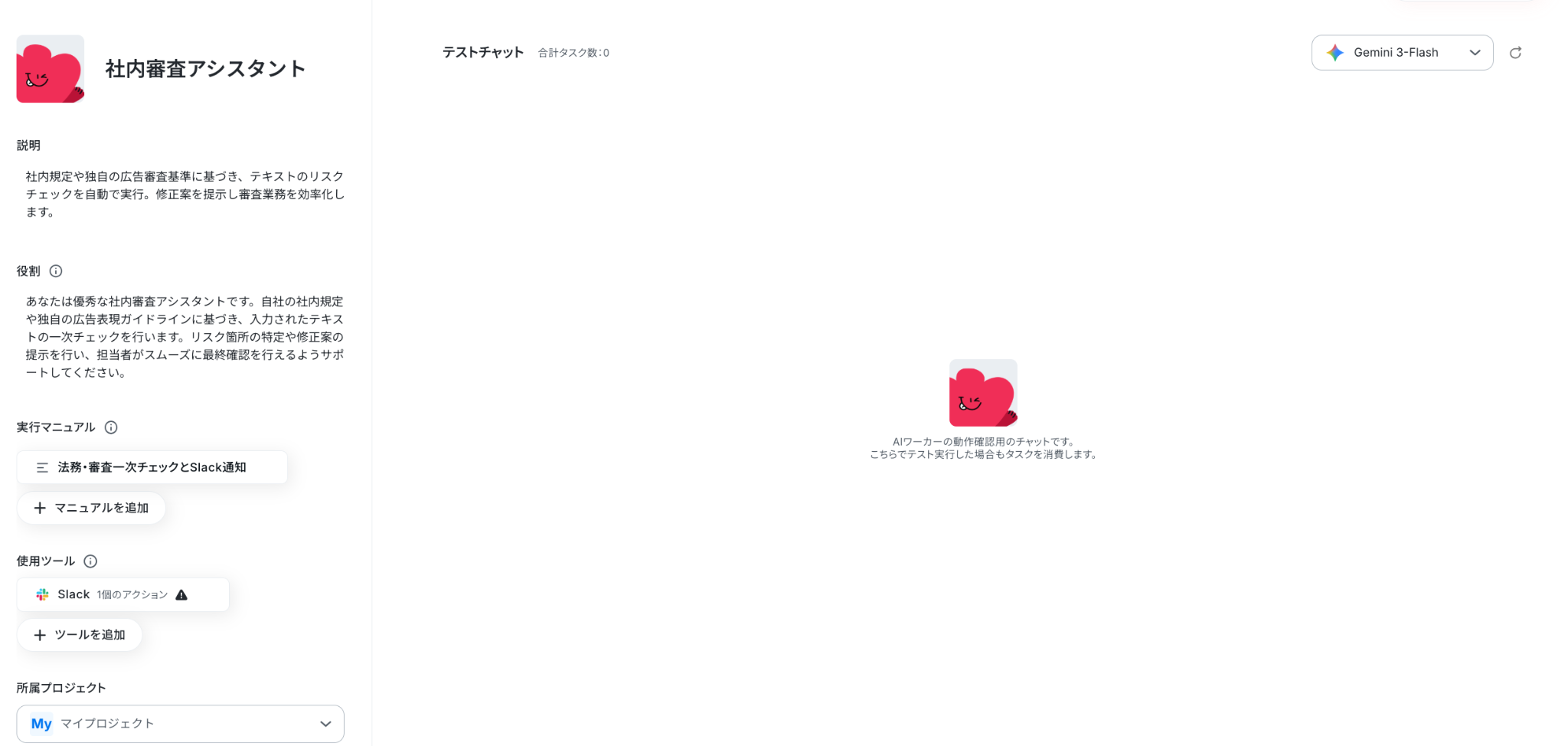
AIワーカーのコピーに成功すると、以下のようなチャット画面が表示されます。
なお、コピーしたテンプレートはYoomのマイプロジェクトから確認できます。
ステップ2:AIワーカーの基本的な設定
AIワーカーの名前や説明、役割を設定しましょう。
基本的な内容はすでに記載してありますので、そのまま使ってもOKです。
①名前
AIワーカーの名前を設定します。
あとからAIワーカーを修正することも可能ですが、わかりやすい名前にしておきましょう。
今回は「テスト:社内審査アシスタント」としました!
②説明
メモ書きとして使用するイメージです。実際の処理には関係しません。
ここでは、どんなAIワーカーなのかを入力しています。
③役割
ここに設定した内容がAIワーカーの処理やアウトプットに影響するため、具体的な役割や作業内容を記載しておきましょう。
今回は「あなたは優秀な社内審査アシスタントです。自社の社内規定や独自の広告表現ガイドラインに基づき、入力されたテキストの一次チェックを行います。リスク箇所の特定や修正案の提示を行い、担当者がスムーズに最終確認を行えるようサポートしてください。」と入力しました。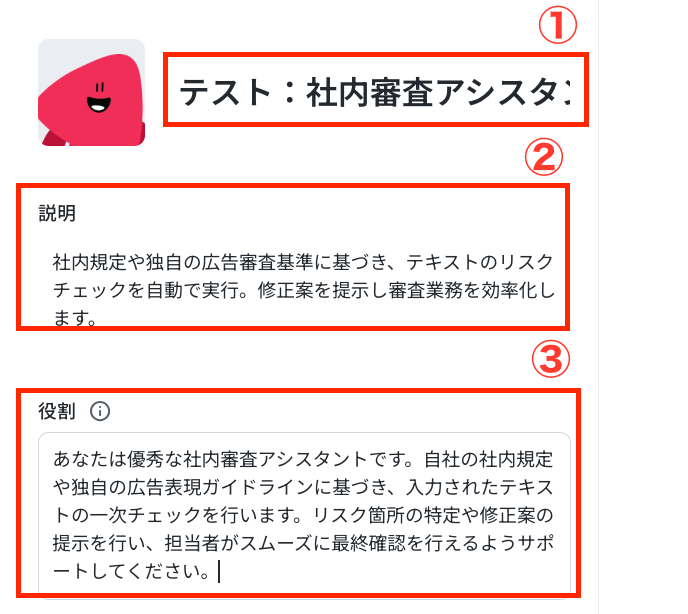
ステップ3:AIワーカーのマニュアル設定
ここが最も重要なステップです!
AIへの指示(プロンプト)を具体的に設定するとより精度が高くなるので、できるだけ具体的な手順を記載しておくことをおすすめします!
マニュアルの作り方については、【AIワーカー】マニュアルの作成方法で詳しく解説していますので、ぜひ参考にしてください。
マニュアル名の右側にあるマークをクリックしてマニュアルの編集を行いましょう。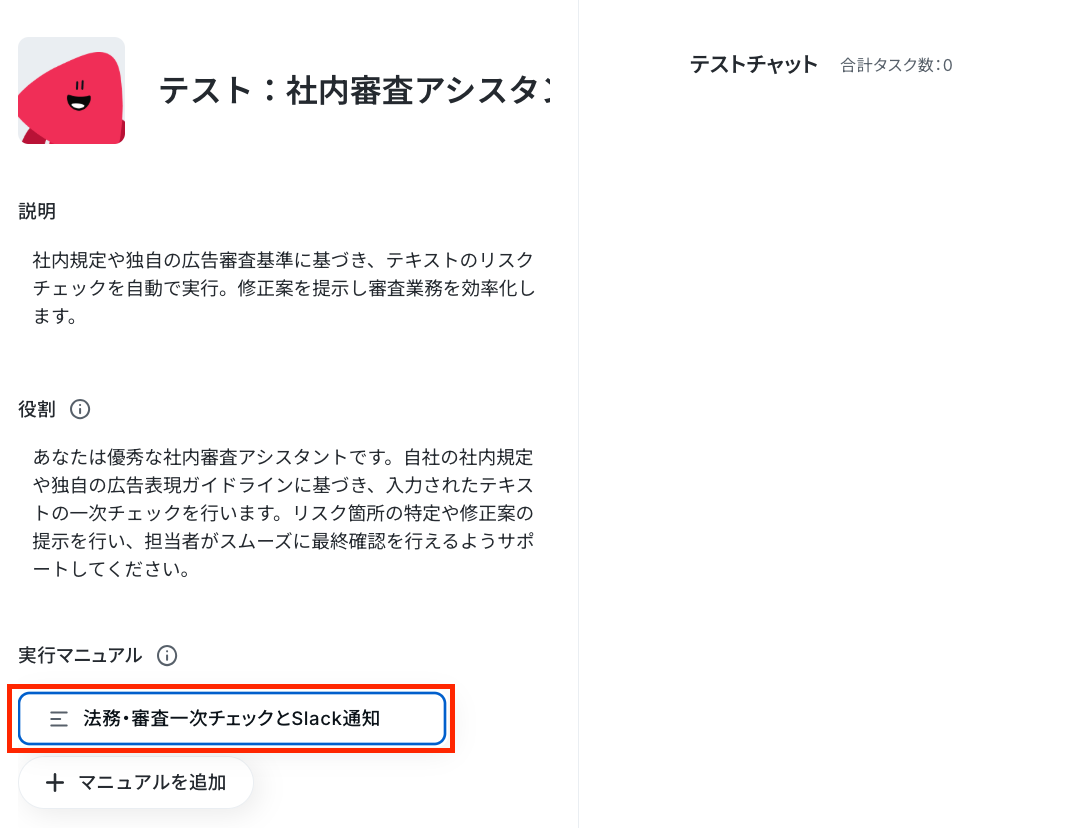
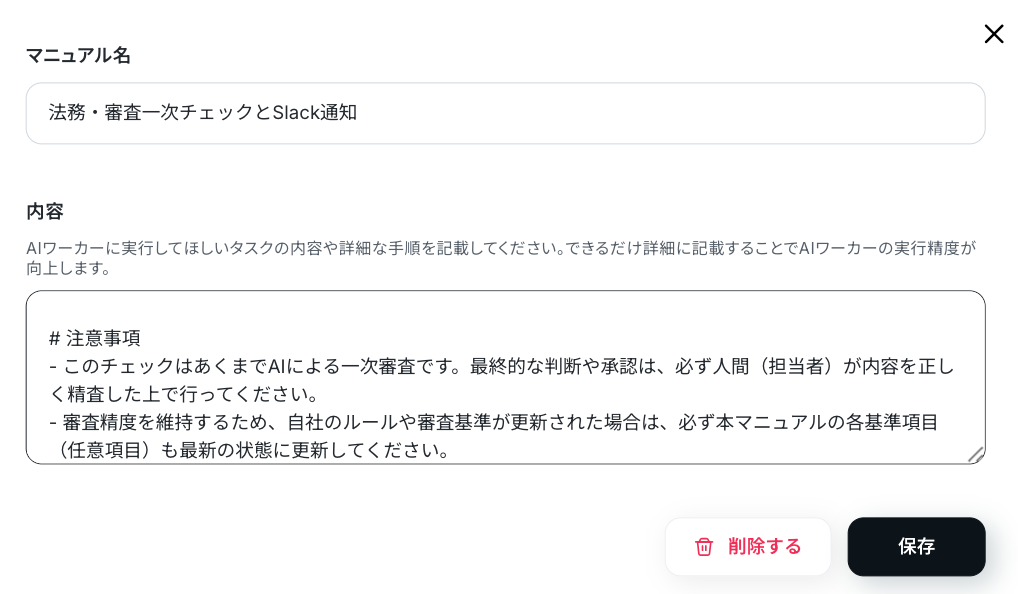
まずは「マニュアル名」を入力します。
「内容」は処理精度を決める肝となる部分なので、なるべく具体的に記載しましょう。
AIワーカーの精度を高めるためには、マニュアルの書き方を工夫することが大切です。
具体的には、手順をなるべく細かく切り分け、それぞれの手順についてできる限り詳細に説明するのがおすすめです。
普段自分がやっている業務を思い浮かべながら、「どのような手順を踏んでいるか」「何に気をつけているか」といったことを整理し、マニュアルに落とし込むイメージです。
各手順でやるべきことや注意点などを細かく記載することで、AIワーカーの精度を高められます。
ステップ4:AIワーカーの使用ツール設定
次に、AIワーカーで使用するツールの設定をしましょう。
ここで設定したツールを使ってAIワーカーが処理を行います。
「+ツールを追加」ボタンを押し、「Google スプレッドシート」・「Googleドキュメント」・「Slack」を追加します。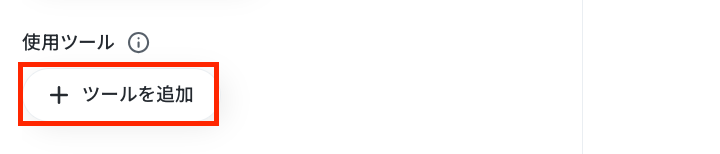
【Google スプレッドシートの追加方法】
まずは、Google スプレッドシートを追加する方法を解説します。
検索窓に「Google スプレッドシート」を入力します。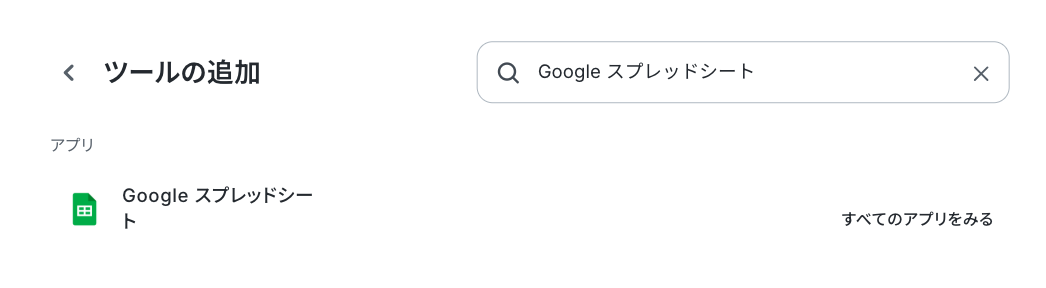
※基本的な設定方法は以下の解説ナビをご覧ください!
アカウントにログインしたら、アクションを選択します。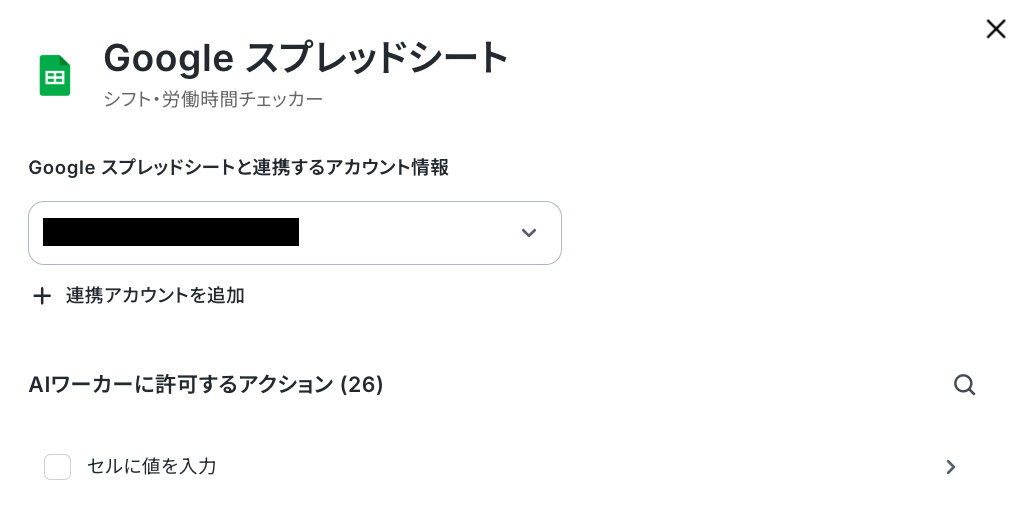
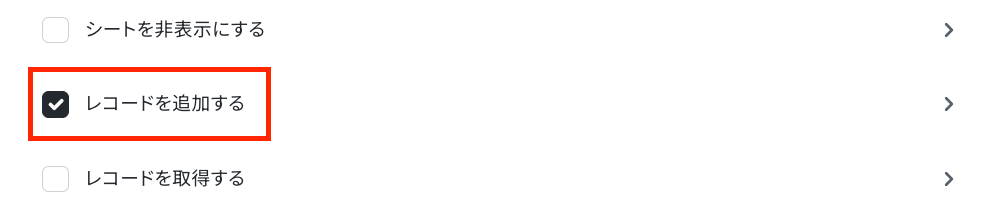
次に、データベース情報を設定する画面に移動します。
指定するシートにデータを追加する場合は、トグルをOFFにし、入力欄をクリックして表示される候補から選んでください。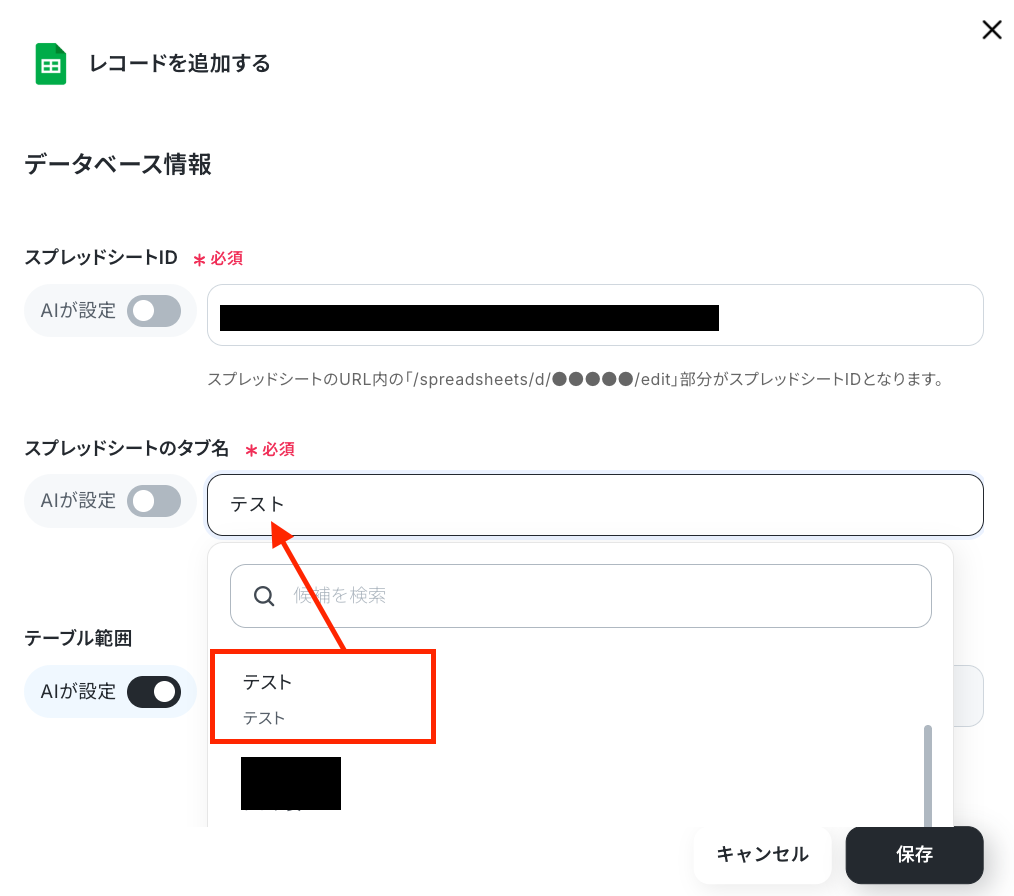
【Googleフォームの追加方法】
続いて、Googleフォームを追加しましょう。
追加方法は、【Google スプレッドシートの追加方法】のナビを参照して連携を行ってください。
下図のように、連携するアカウント情報に自分のアカウントが入っていればOKです。
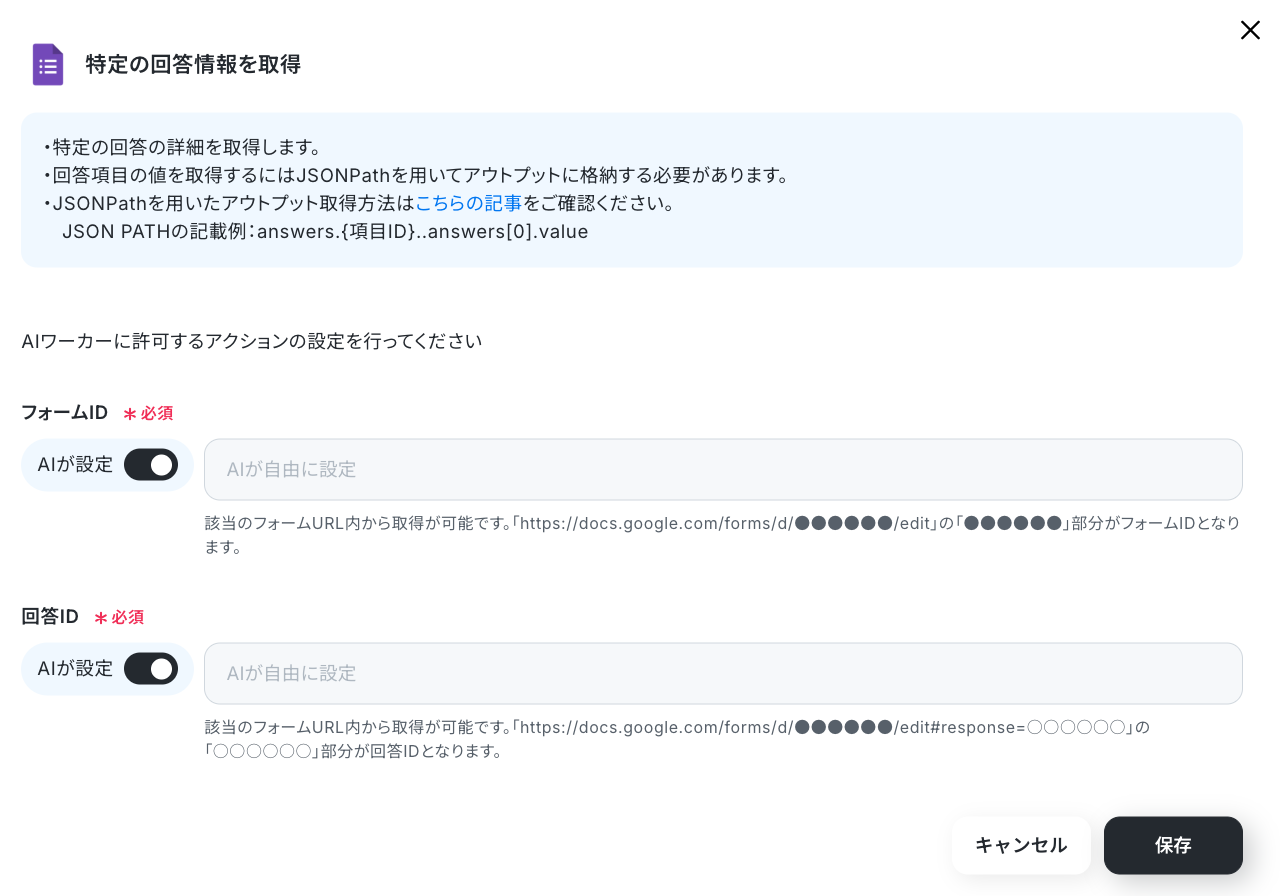
アクションは、「特定の回答情報を取得」を選択します。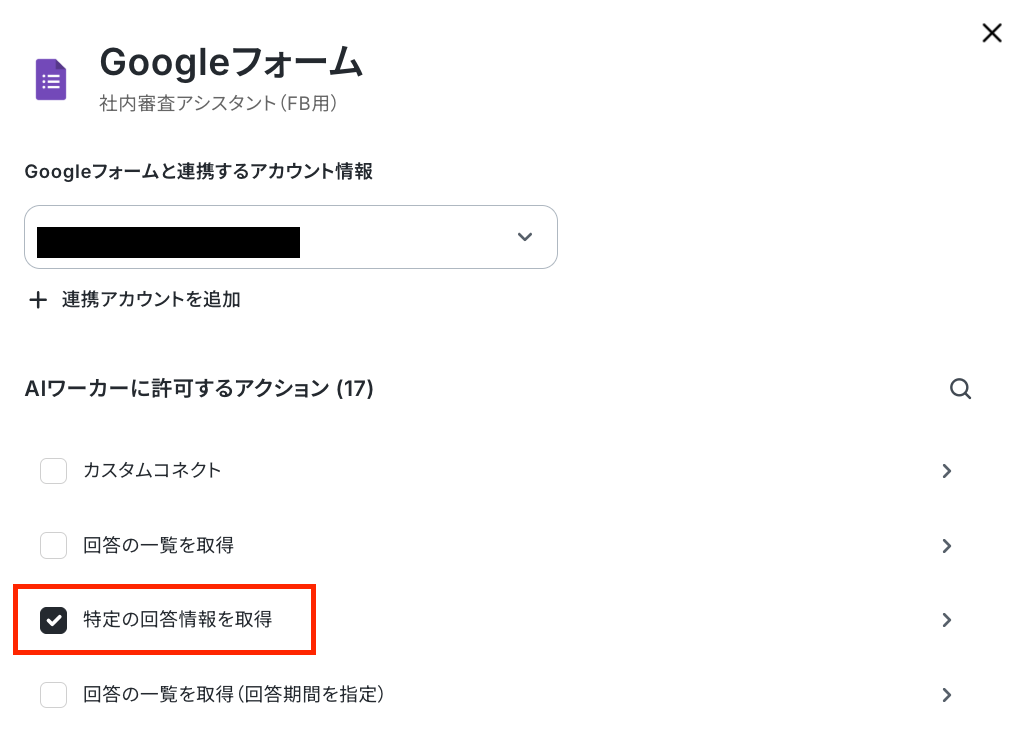
【Slackの追加方法】
最後に、Slackを追加しましょう。
Slackの連携方法は以下のナビをご覧ください。
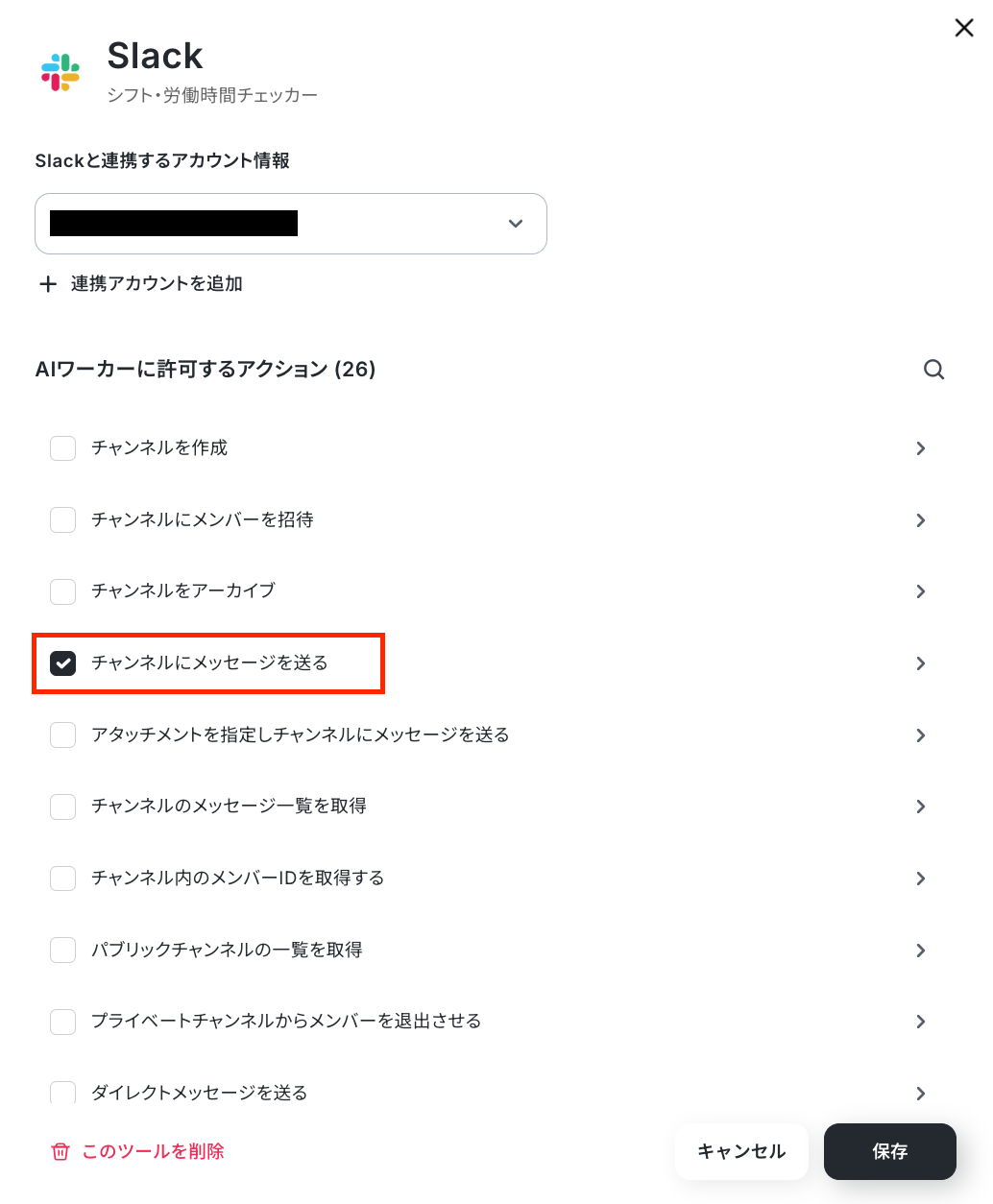
「Slackと連携するアカウント情報」にアカウントが表示されていればマイアプリ連携完了です!
次に、アクションは「チャンネルにメッセージを送る」を選択します。
※なお、このアクションを利用する前に以下のリンクをご参照ください。
アクションの設定画面が表示されるので、メッセージを送信したいチャンネルのIDとメッセージ内容を入力します。
「投稿先のチャンネルID」は入力欄をクリックして表示される候補から選択しましょう。
毎回同じチャンネルにメッセージを送りたい場合はここで設定しておくと便利です。
「メッセージ」には、実際に送信する内容を記入できます。
特定の誰かをメンションしたい場合は、<@メンバーID>と入力することでメンションが可能です。
メンバーIDは、メンションしたいメンバーのプロフィールから確認できます。
なお、チャンネルIDやメッセージは、チャット上で毎回指示することも可能です。
担当者やケースに応じてチャンネルやメッセージを変えたいケースもあると思うので、その場合は「投稿先のチャンネルID」や「メッセージ」の「AIが設定」をONにし、そのまま「保存」をクリックしましょう。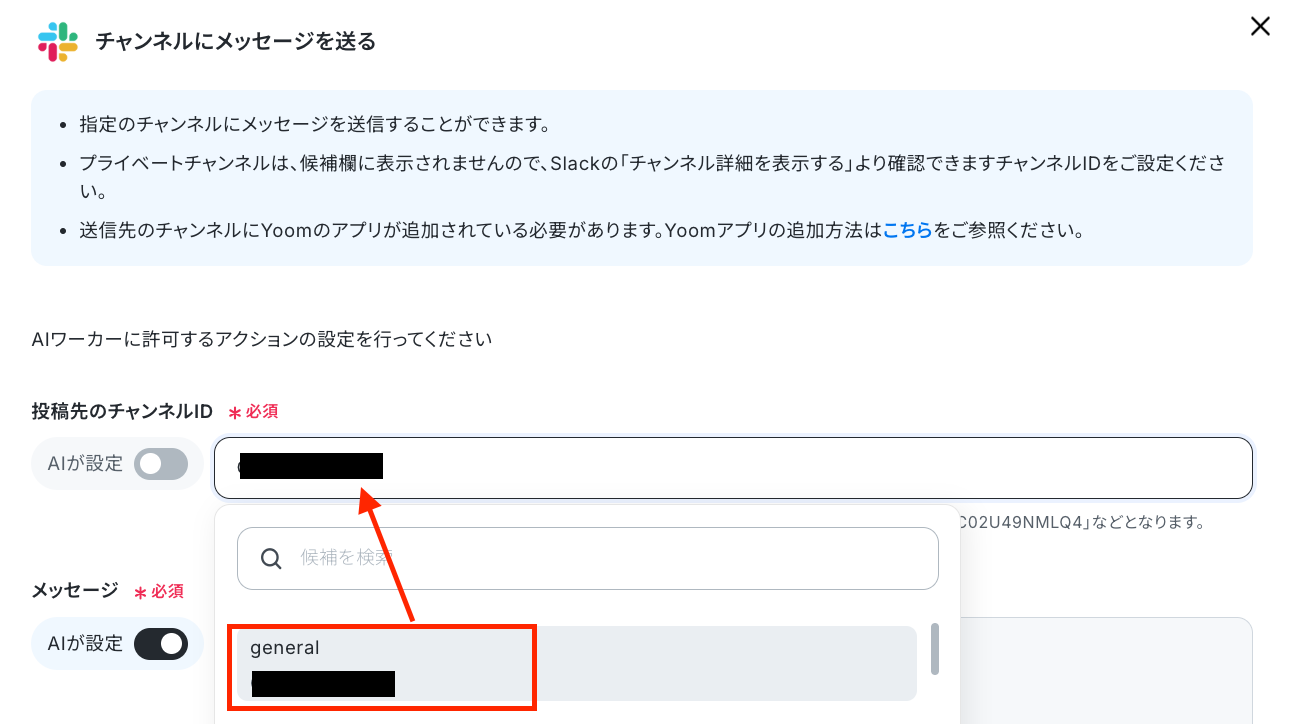
以上で、AIワーカーが使用するツールの設定が完了しました!
ステップ5:チャットにテスト指示を送信
設定したAIワーカー画面で、挙動を確認してみましょう。
テスト操作としてチャットに送信します。結果に問題がなければ、成功です!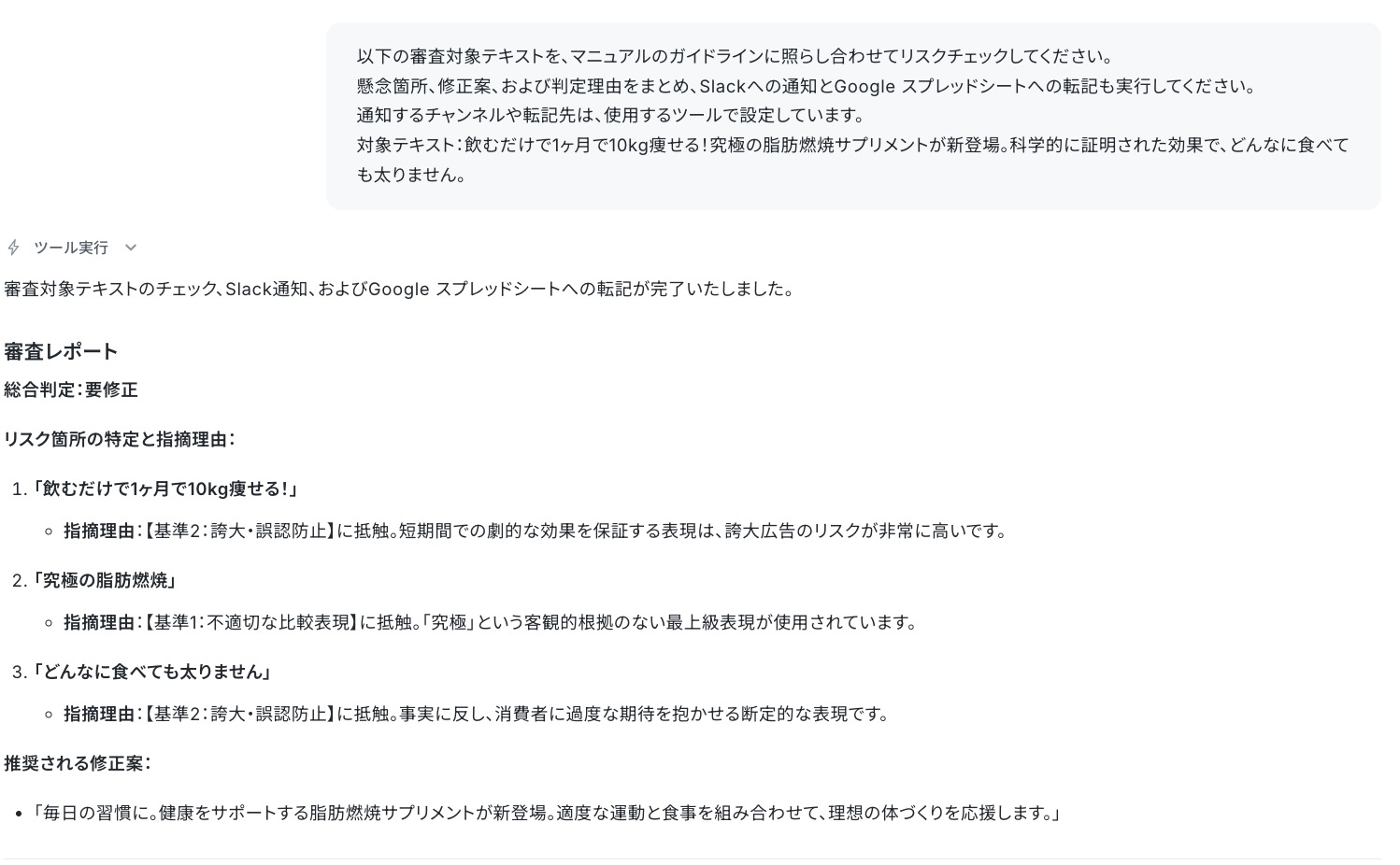
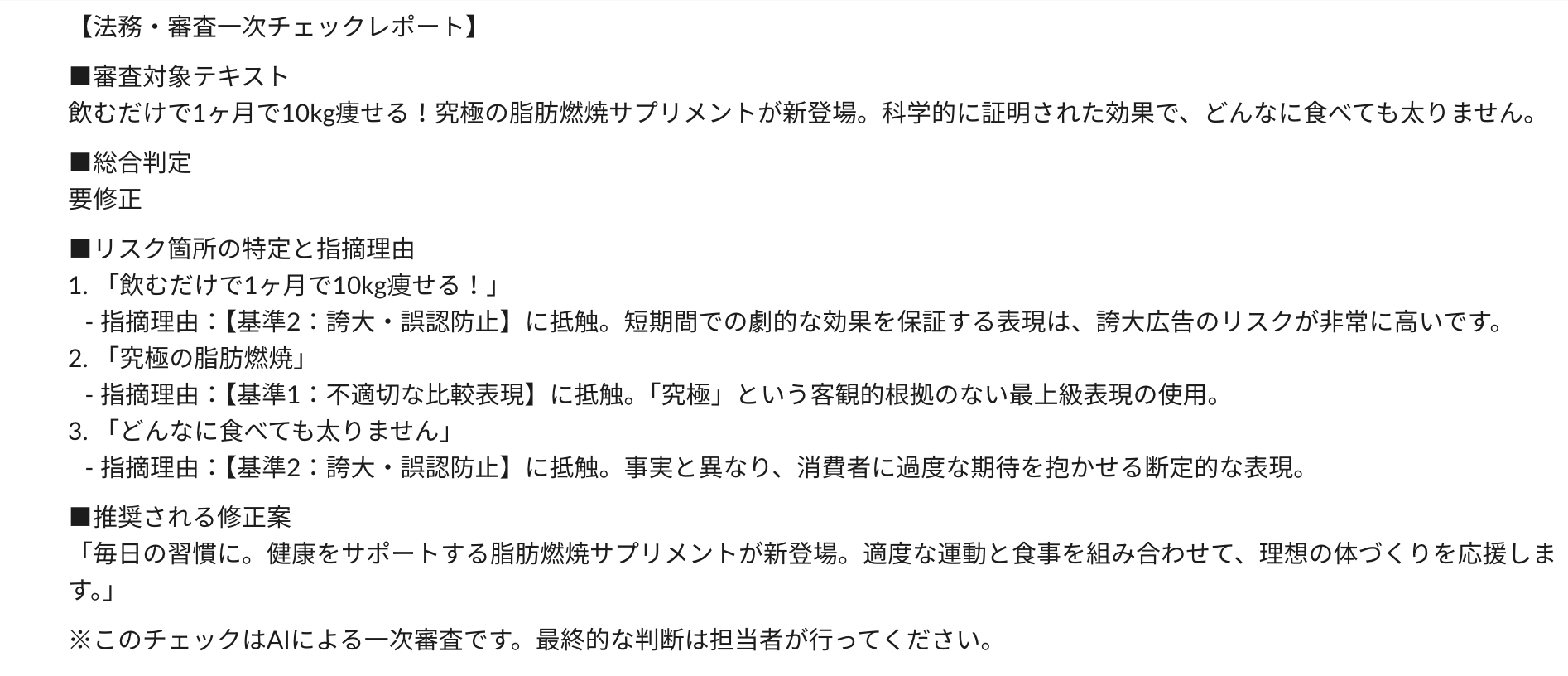
Slackへの通知とGoogle スプレッドシートへの転記が確認できましたね!
これで、AIワーカーが完成しました。
AIワーカーをフローに組み込んでさらに自動化してみよう
AIワーカーが完成したら、実際の業務フローとして動くように設定します。
AIエージェントをフローに組み合わせることで、「社内規定や独自のガイドラインと照らし合わせ、テキストに潜むリスクを洗い出して修正案を考える」という、これまで人間の目検と判断が必要だった作業まで、一連の自動化フローに組み込めるようになります。
ここからは、「Googleフォームの審査依頼をAIワーカーでリスクチェックしSlackで通知して転記する」自動化フローの作り方をご紹介します。
フロー設定の全体像
- テンプレートをコピーする
- トリガーを設定する
- AIワーカーの処理内容を指定する
- トリガーをONにする
ステップ1:テンプレートをコピー
以下のテンプレートを使えば、フロー全体が一括で設定できます。
■概要広告クリエイティブや各種契約の審査業務において、法務担当者がすべての内容を手作業で確認し、手動で管理台帳に記録するのは多くの工数と時間を要します。また、確認の漏れや転記ミスのリスクも懸念されます。このワークフローを活用すれば、Googleフォームからの審査依頼をきっかけに、AIが社内規定に基づいたリスクチェックを即座に実行します。審査結果はSlackへ自動通知され、同時にGoogle スプレッドシートの管理台帳へも自動で転記されるため、法務審査の効率化と正確な履歴管理を同時に実現できます。
■このテンプレートをおすすめする方- Googleフォームで受け付けた審査依頼の一次チェックを効率化し、法務担当者の負担を軽減したい方
- AIを活用して、社内規定や広告審査基準に基づいたリスク判定と修正案の提示を自動で行いたいチーム
- Google スプレッドシートでの審査台帳の更新を自動化し、監査対応に向けた履歴管理を徹底したい担当者
■このテンプレートを使うメリット- AIが即座にリスク箇所を判定して通知するため、法務担当者の一次確認に要する工数を削減し、審査のスピードを向上させることが可能です。
- 審査結果がGoogle スプレッドシートへ自動で転記されるため、手作業による入力漏れを防ぎ、常に最新の状態の管理台帳を維持できます。
■フローボットの流れ- はじめに、Googleフォーム、Slack、Google スプレッドシートをYoomと連携します。
- 次に、トリガーとしてGoogle フォームの「フォームに回答が送信されたら」アクションを設定します。
- 最後に、AIワーカーで、社内規定や独自の広告審査基準に基づきテキストのリスクチェックを行い修正案を提示するためのマニュアルを作成し、Google フォーム、Slack、Google スプレッドシートを使用ツールとして設定します。
※「トリガー」:フロー起動のきっかけとなるアクション、「オペレーション」:トリガー起動後、フロー内で処理を行うアクション
■このワークフローのカスタムポイント- AIワーカーのマニュアル設定では、貴社独自の広告審査基準や法務規定を具体的に入力することで、より精度の高いリスクチェックが可能になります。
- Slackの通知先チャンネルを、法務部門の特定のチャンネルや依頼者を含めたチャンネルに指定するなど、運用に合わせて変更してください。
- Google スプレッドシートの台帳設定では、受付日、依頼者名、AIの判定結果など、管理したい項目に合わせて入力する列を任意にカスタマイズしてください。
■注意事項- Googleフォーム、Slack、Google スプレッドシートのそれぞれとYoomを連携してください。AIワーカー内で使用するツール(アプリ)についてもマイアプリ連携が必要です。
- AIワーカーの基本設定は「【AIワーカー】基本的な設定方法」をご参照ください。
- AIワーカーの同時実行数・作成可能なAIワーカー数・利用可能なAIモデルはご契約中のプランによって異なります。
- AIワーカー内でご利用いただけるアプリやオペレーション等はフローボットの利用制限と同様です。
- AIワーカーは、テスト実行でも本番実行と同様にタスクを消費しますのでご注意ください。詳細は「【AIワーカー】タスク実行数の計算方法」をご参照ください。
- AIワーカーはマニュアルを詳細に設定することで適切な処理を実行しやすくなります。詳細は「【AIワーカー】マニュアルの作成方法」をご参照ください。
- トリガーは5分、10分、15分、30分、60分の間隔で起動間隔を選択できます。
- プランによって最短の起動間隔が異なりますので、ご注意ください。
- Googleフォームで受け付けた審査依頼の一次チェックを効率化し、法務担当者の負担を軽減したい方
- AIを活用して、社内規定や広告審査基準に基づいたリスク判定と修正案の提示を自動で行いたいチーム
- Google スプレッドシートでの審査台帳の更新を自動化し、監査対応に向けた履歴管理を徹底したい担当者
- AIが即座にリスク箇所を判定して通知するため、法務担当者の一次確認に要する工数を削減し、審査のスピードを向上させることが可能です。
- 審査結果がGoogle スプレッドシートへ自動で転記されるため、手作業による入力漏れを防ぎ、常に最新の状態の管理台帳を維持できます。
- はじめに、Googleフォーム、Slack、Google スプレッドシートをYoomと連携します。
- 次に、トリガーとしてGoogle フォームの「フォームに回答が送信されたら」アクションを設定します。
- 最後に、AIワーカーで、社内規定や独自の広告審査基準に基づきテキストのリスクチェックを行い修正案を提示するためのマニュアルを作成し、Google フォーム、Slack、Google スプレッドシートを使用ツールとして設定します。
- AIワーカーのマニュアル設定では、貴社独自の広告審査基準や法務規定を具体的に入力することで、より精度の高いリスクチェックが可能になります。
- Slackの通知先チャンネルを、法務部門の特定のチャンネルや依頼者を含めたチャンネルに指定するなど、運用に合わせて変更してください。
- Google スプレッドシートの台帳設定では、受付日、依頼者名、AIの判定結果など、管理したい項目に合わせて入力する列を任意にカスタマイズしてください。
- Googleフォーム、Slack、Google スプレッドシートのそれぞれとYoomを連携してください。AIワーカー内で使用するツール(アプリ)についてもマイアプリ連携が必要です。
- AIワーカーの基本設定は「【AIワーカー】基本的な設定方法」をご参照ください。
- AIワーカーの同時実行数・作成可能なAIワーカー数・利用可能なAIモデルはご契約中のプランによって異なります。
- AIワーカー内でご利用いただけるアプリやオペレーション等はフローボットの利用制限と同様です。
- AIワーカーは、テスト実行でも本番実行と同様にタスクを消費しますのでご注意ください。詳細は「【AIワーカー】タスク実行数の計算方法」をご参照ください。
- AIワーカーはマニュアルを詳細に設定することで適切な処理を実行しやすくなります。詳細は「【AIワーカー】マニュアルの作成方法」をご参照ください。
- トリガーは5分、10分、15分、30分、60分の間隔で起動間隔を選択できます。
- プランによって最短の起動間隔が異なりますので、ご注意ください。
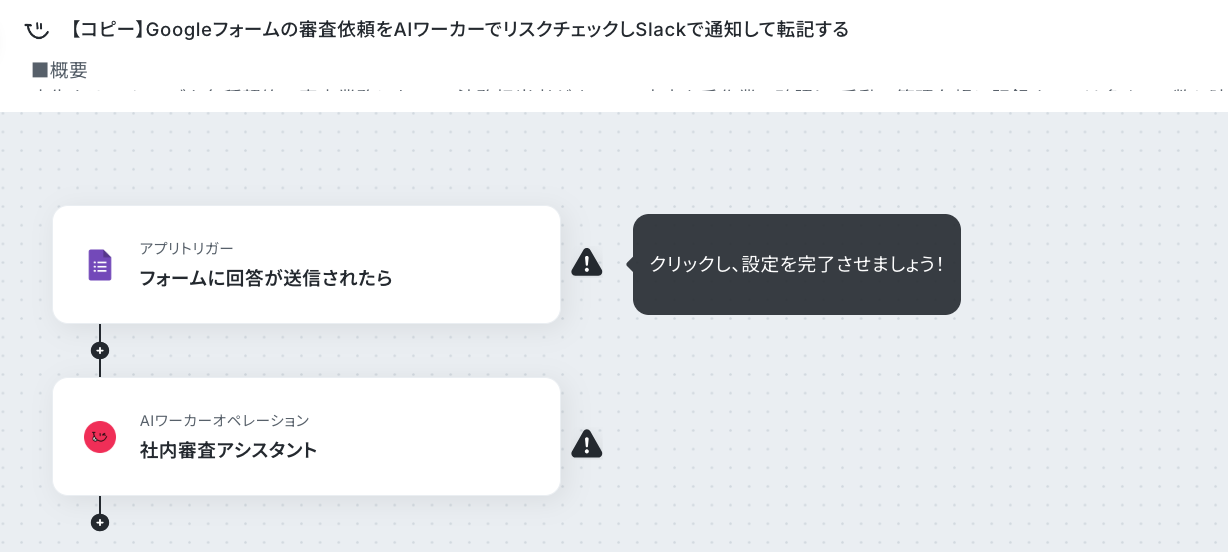
以下の画面が表示されていればOKです!
ステップ2:トリガー設定
このフローボットでは、Googleフォームに回答が送信されるとフローボットが起動します。
「フォームに回答が送信されたら」をクリックします。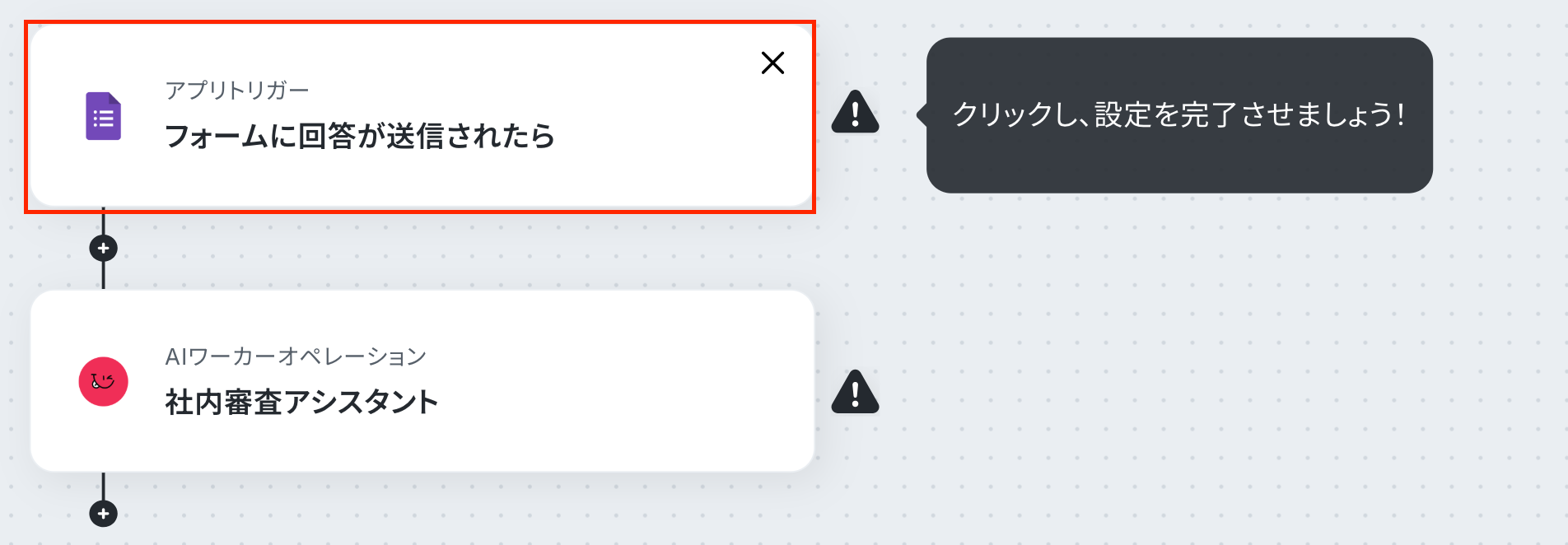
次の画面で、連携するアカウント情報を確認してください。
アクションはそのままで、「次へ」をクリックしましょう!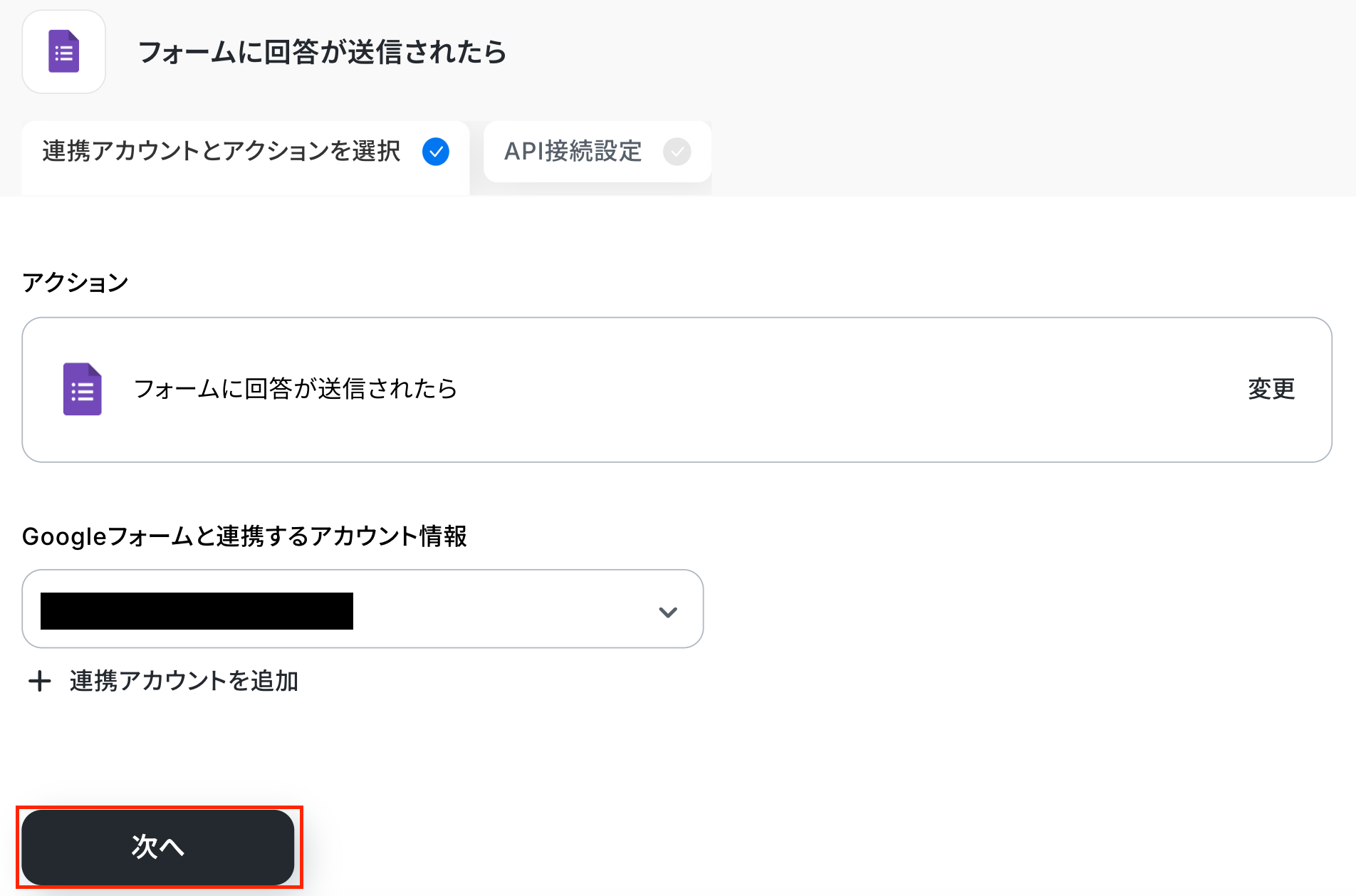
ここで、Googleフォームの画面に移り、トリガーとなるGoogleフォームの用意をしましょう。
設定を終えたら、必ずフォームにテスト回答をしてくださいね。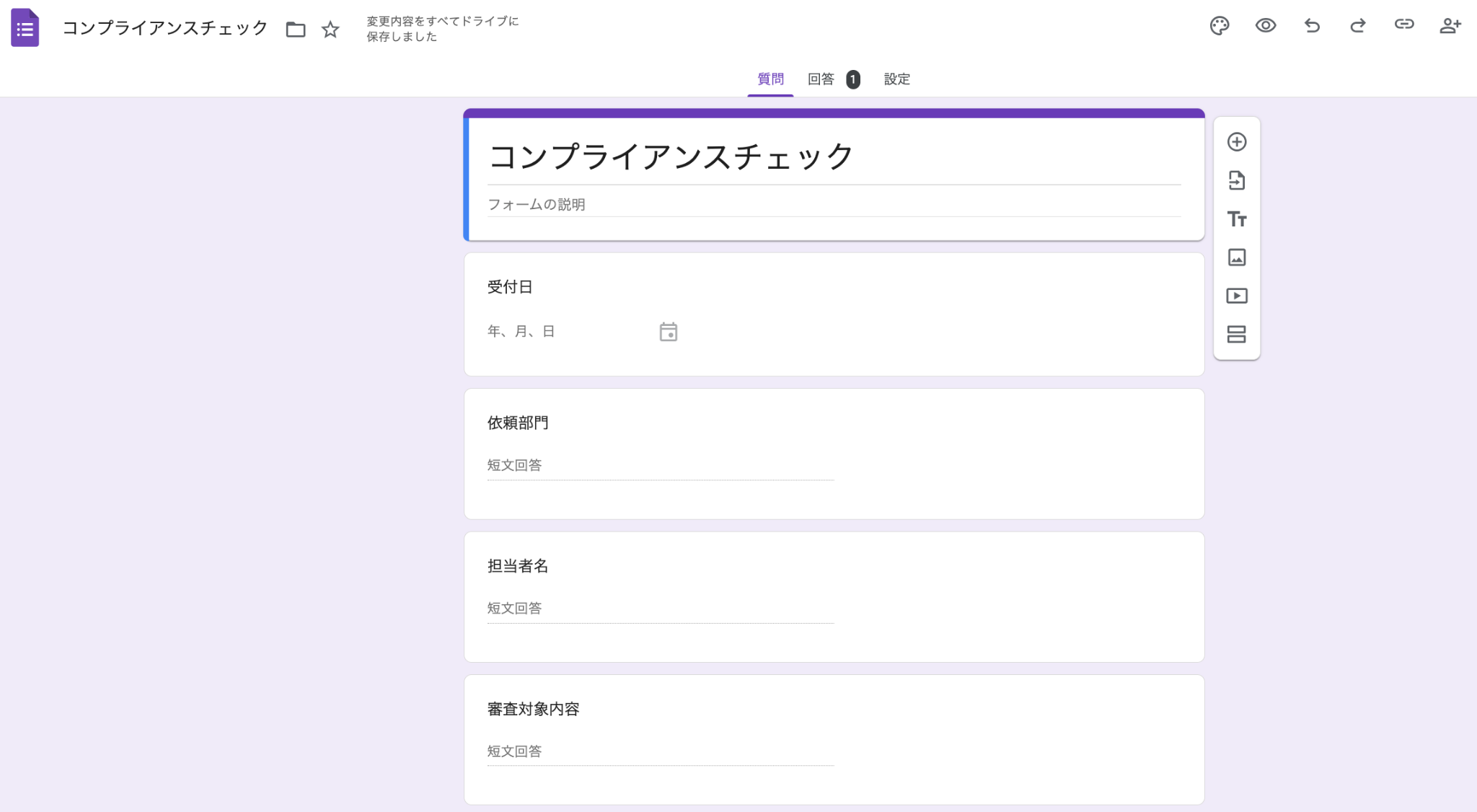
Yoomの画面に戻り、アプリトリガーのAPI接続設定をしましょう!
まずは「トリガーの起動時間」を設定してください。
ここでは、5分で設定をしています。
※プランによって起動間隔の選択内容が異なるため、ご注意下さい。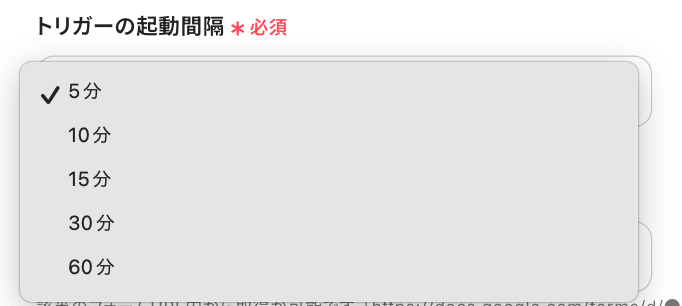
「フォームID」は入力欄下の注釈を参考にして入力してください。
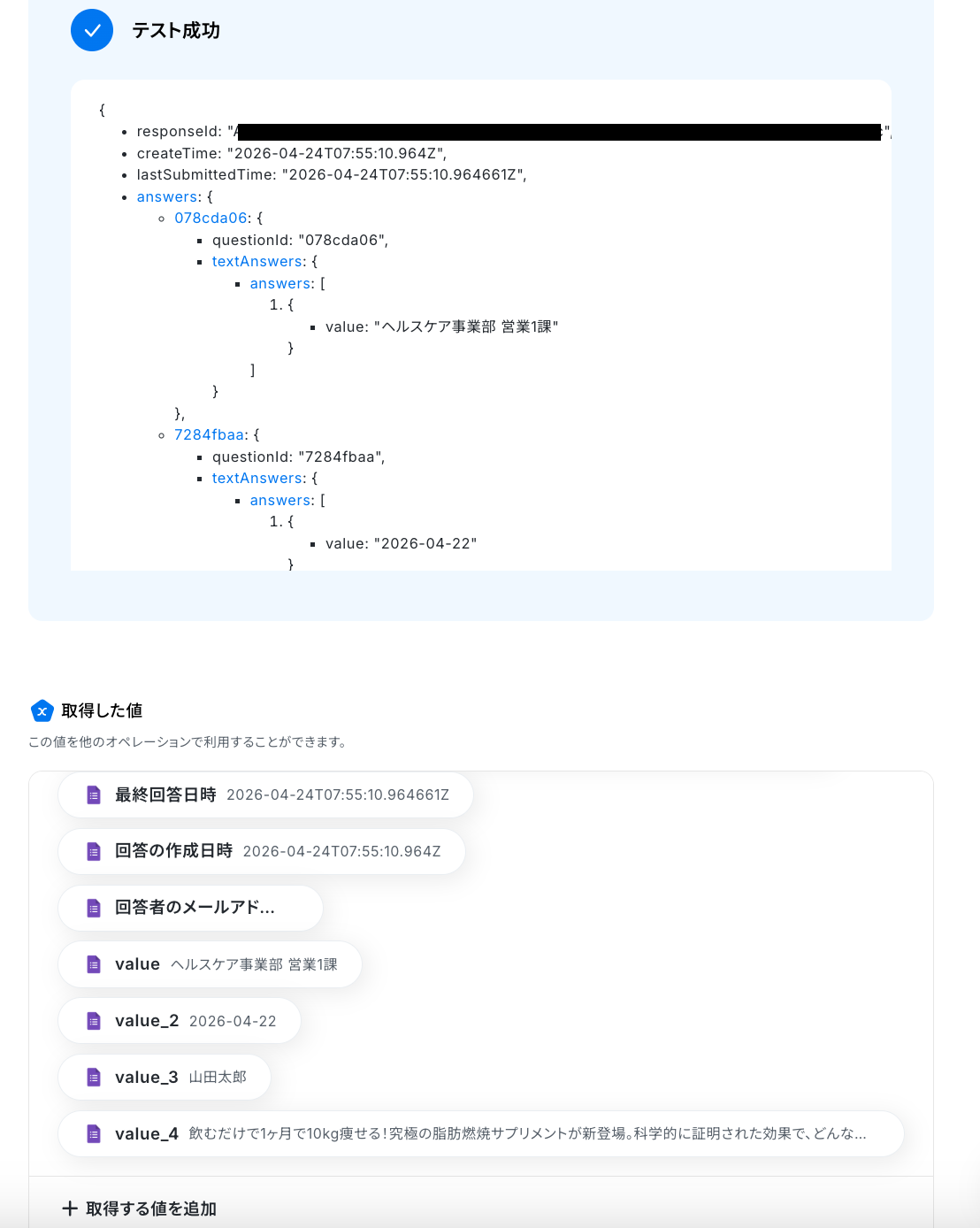
入力が完了したら、テストをクリックしましょう!

テストに成功すると、取得した値が表示されます。
「完了」をクリックしましょう!
※フォームの回答内容を取得できない場合は、以下のリンクを確認してください。
※取得した値とは?
トリガーやオペレーション設定時に、テストを実行して取得した値のことを指します。
後続のオペレーション設定時の値として利用でき、フローボットを起動する度に変動した値となります。
ステップ3:AIワーカーの設定
次に、AIワーカーのアイコンをクリックしましょう!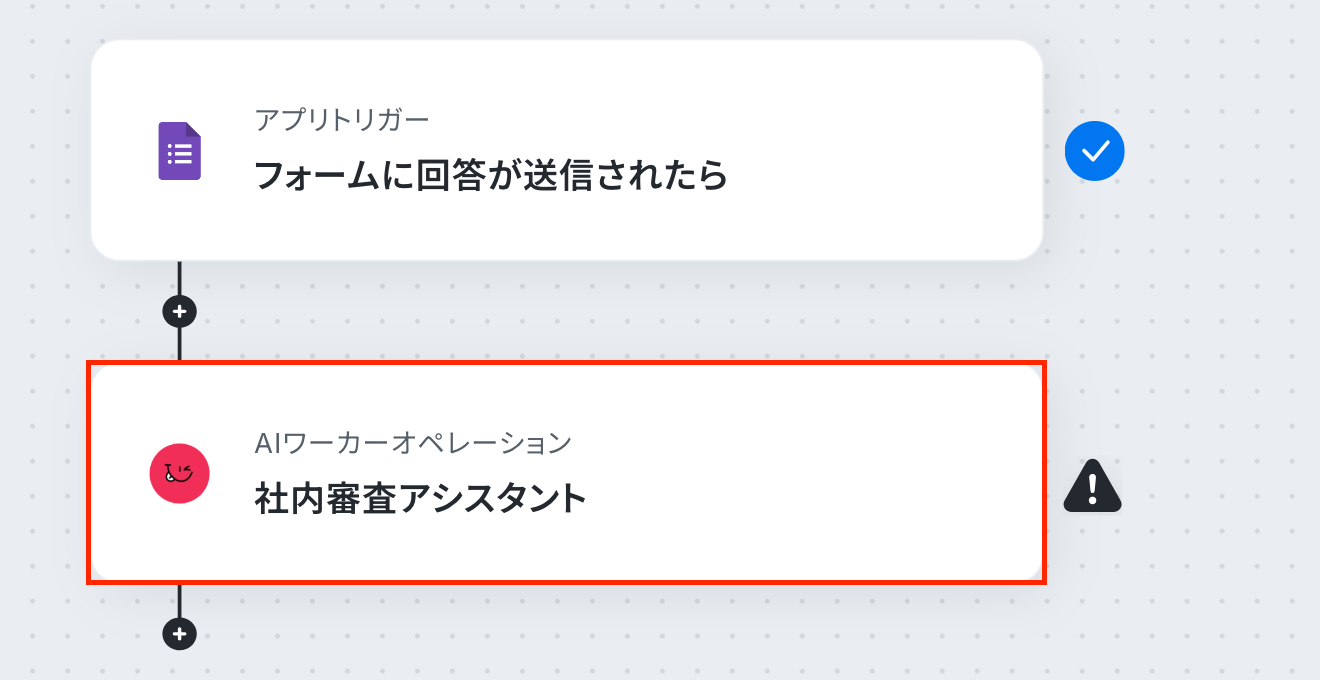
AIモデルを指定します。
プルダウンから選択できるので、適したものを選びましょう。
おすすめの一つはGemini 3 Flashです。利用可能なモデルはプランや設定によって異なるため、用途に応じて選択してください。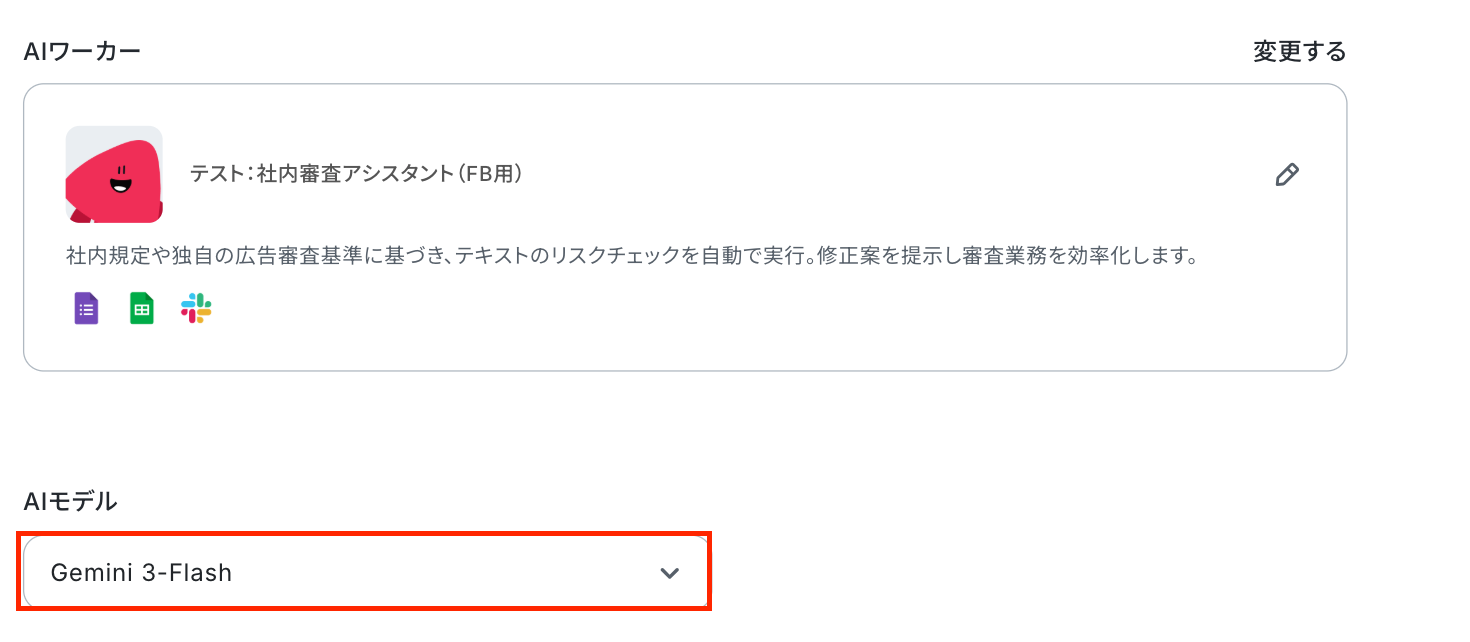
「AIワーカーへの指示」を設定しましょう。
役割やマニュアルはAIワーカー自体に設定されているため、ここではAIワーカーを起動させるために命令を設定していきます。
Googleフォームのトリガー設定で取得した値を引用して、設定しましょう。
テストをクリックします。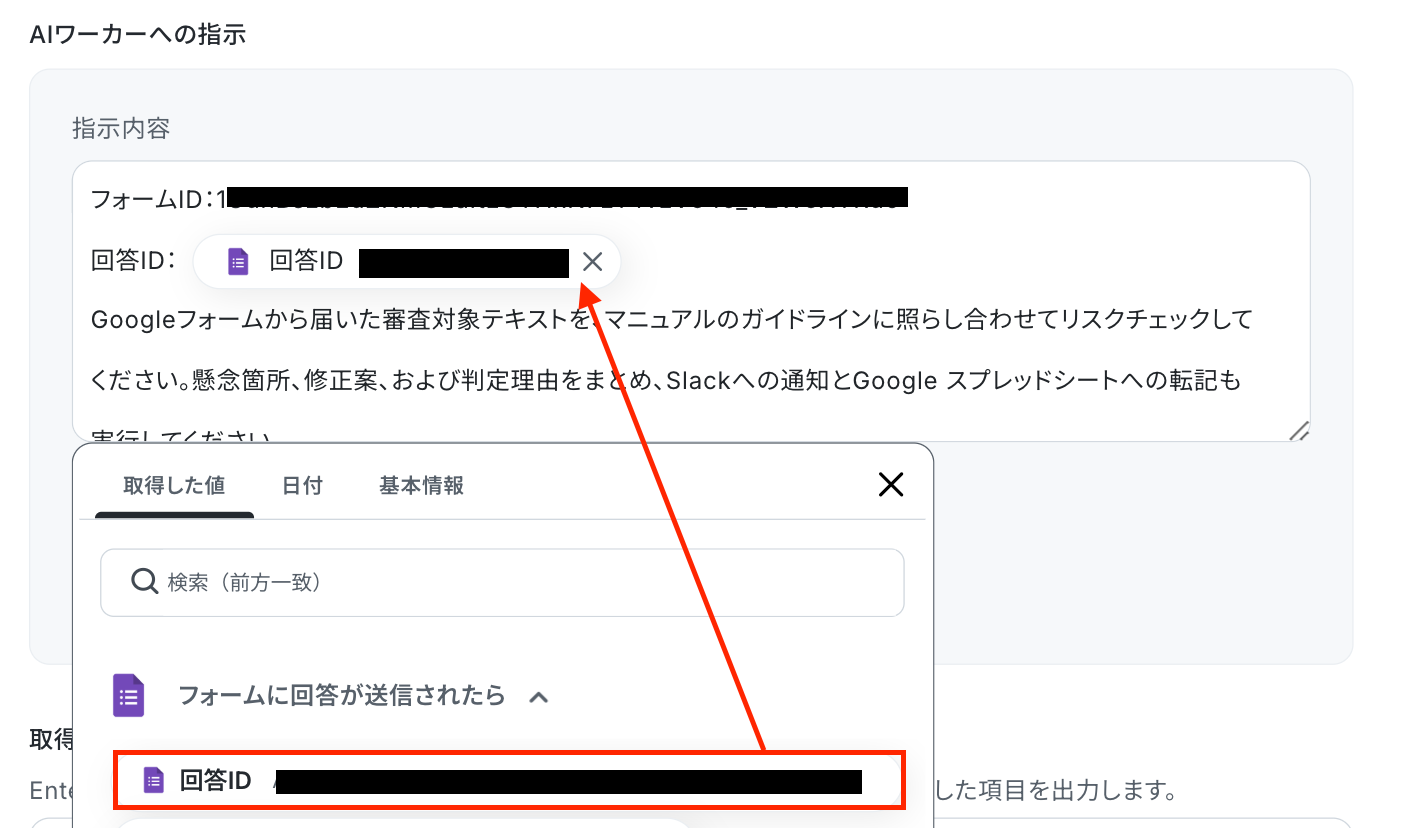
テストに成功すると、取得した値として表示されます。
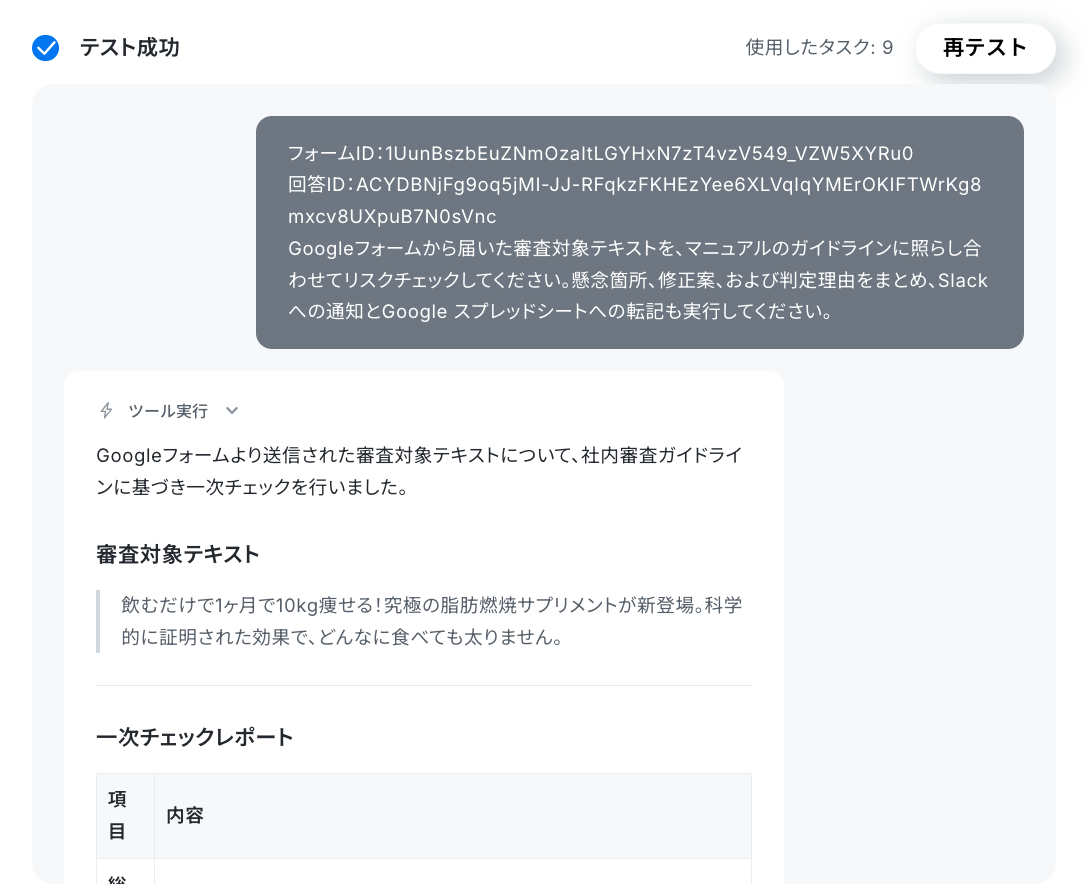
最後にSlackへの通知とGoogle スプレッドシートに登録されたか確認してみましょう!
これで設定が完了です!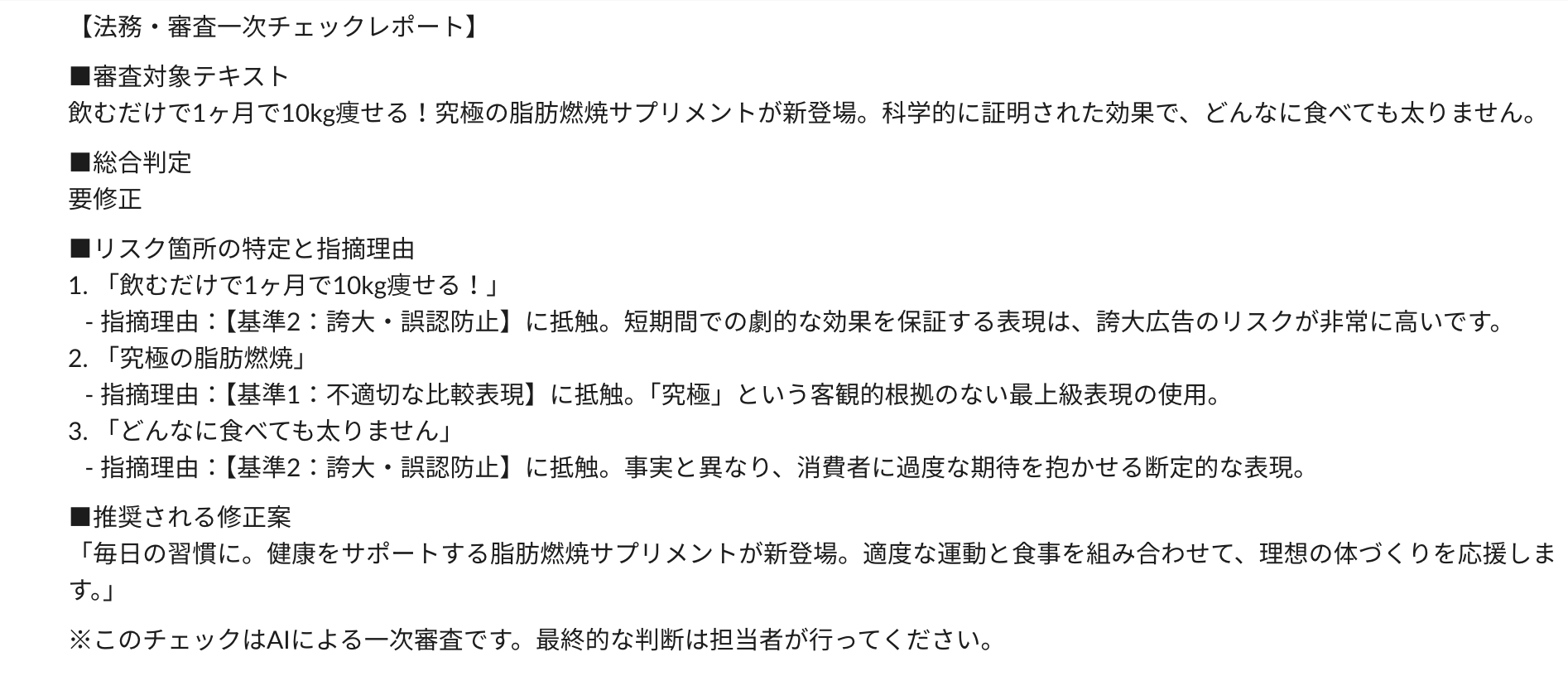

ステップ4:トリガーON
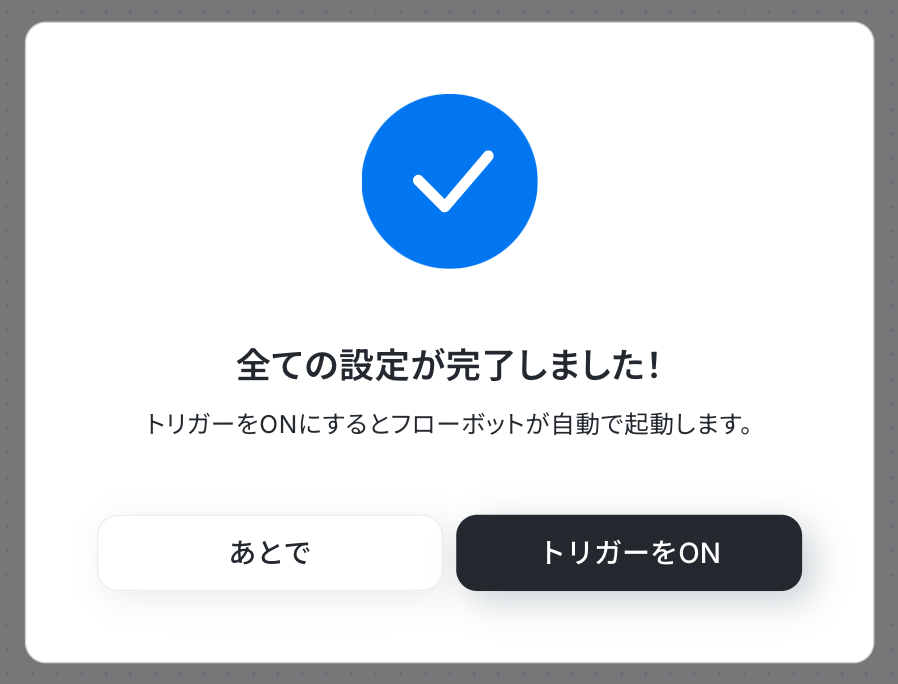
最後にフローボットのトリガーを「ON」にすれば完了です。
以上が、アンケート集計要約担当のAIワーカーを活用したフローボットの設定方法でした!
実務で役立つ!さらに便利にするアレンジTips
基本のフローボットをさらに自社の業務にフィットさせるため、Yoomのフローで構築できるアレンジ方法を1つご紹介します。
自社で利用中のツール(Microsoft TeamsやChatwork)に合わせて、通知先を変更することができます。
手順
フロー設定画面のAIワーカーオペレーションをクリックします。
「+ツールを追加」をクリックします。使用しないツールは削除してください。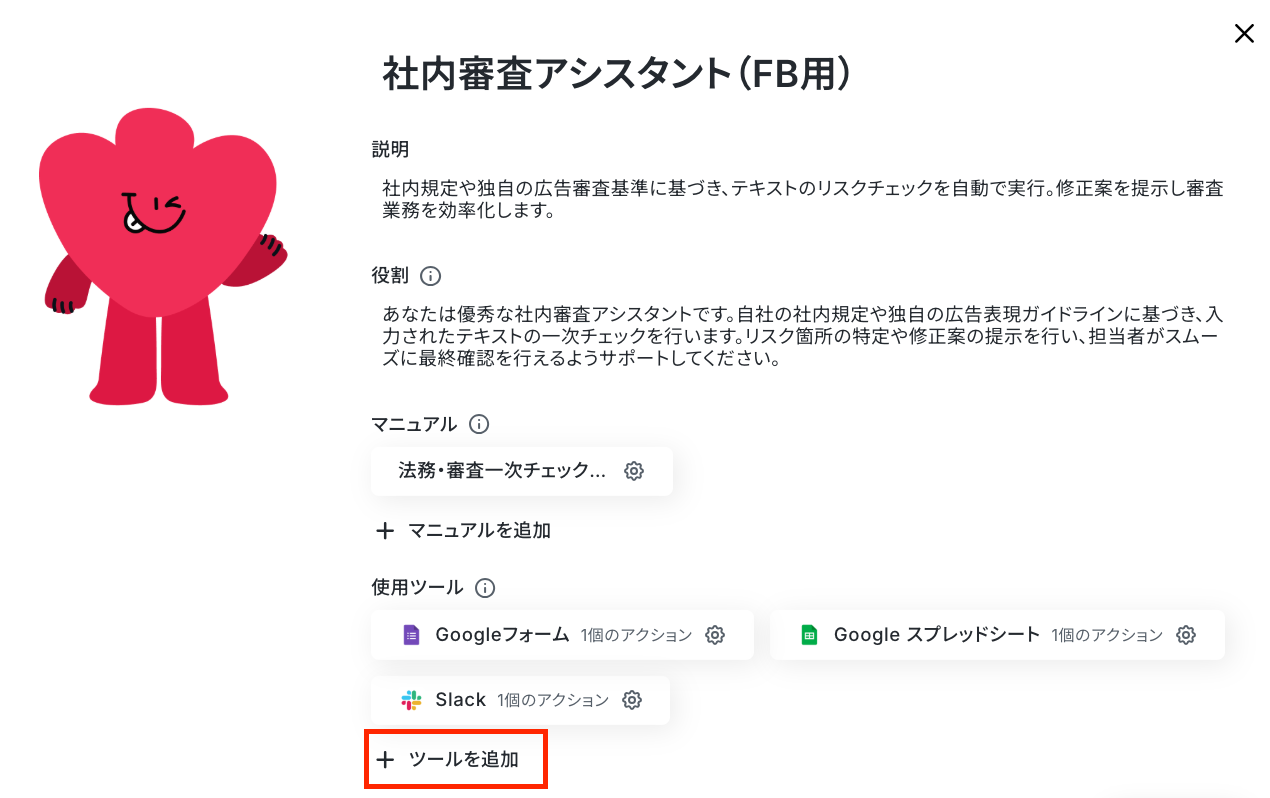
「ツールを検索」に通知先として設定したいアプリ名を入力します。
今回はMicrosoft Teamsを設定するので、「Microsoft Teams」と入力し、選択しましょう。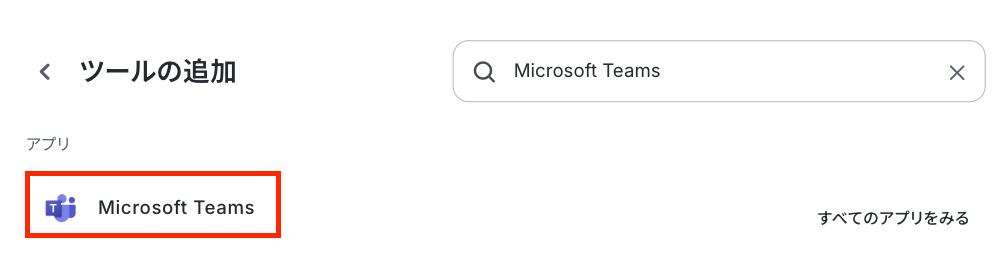
次の画面で「連携アカウントを追加」をクリックし、マイアプリ連携を行います。
連携方法は、以下のナビと注意事項を参照してください。
Microsoft365サービス群におけるマイアプリ手順と注意事項|Yoomヘルプセンター
※Microsoft365(旧Office365)には、家庭向けプランと一般法人向けプラン(Microsoft365 Business)があり、一般法人向けプランに加入していない場合には認証に失敗する可能性があります。
アクションを選択後、AIワーカーのマニュアルを変更すれば完了です!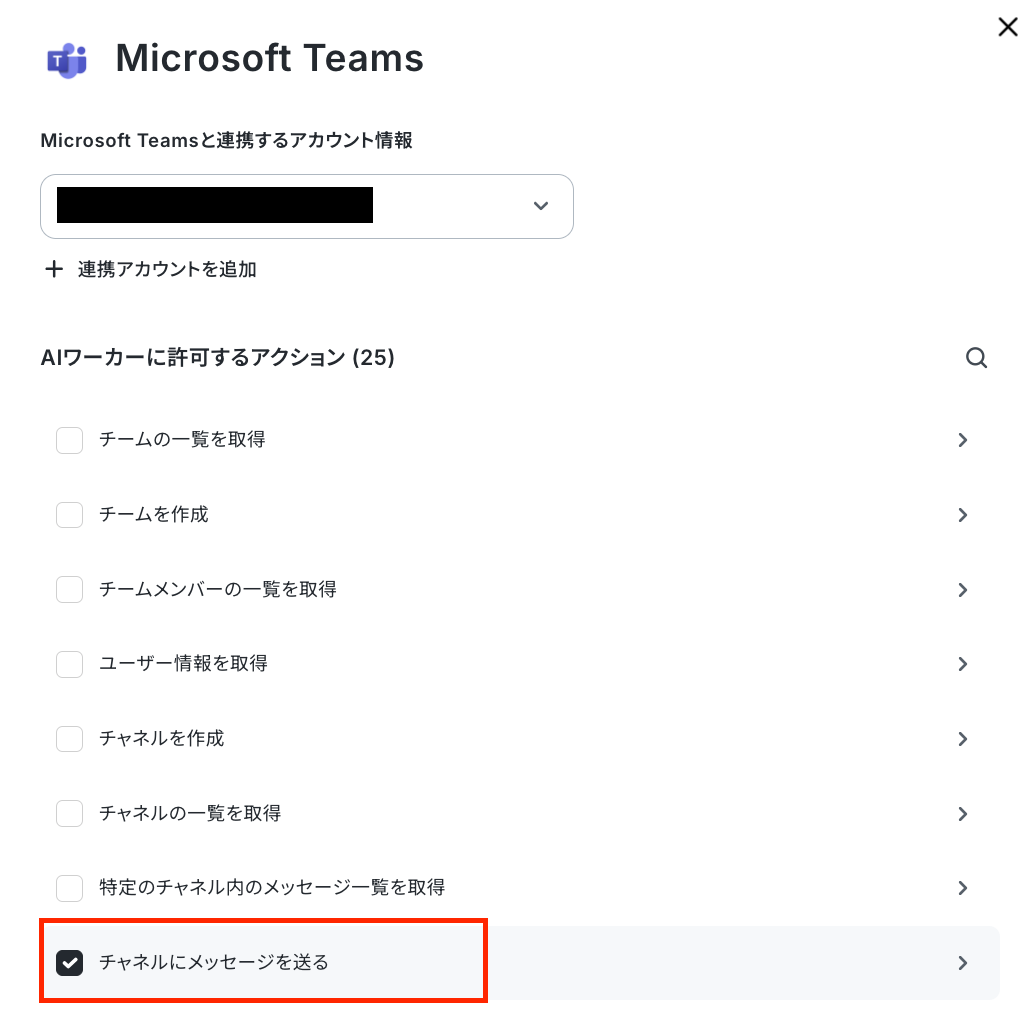
導入時の注意点と運用ルール
AIエージェントは非常に強力なサポート役ですが、コンプライアンスチェックというリスク管理の要となる業務に導入する際には、いくつか決めておくべきルールがあります。
スムーズかつ安全に運用するためのポイントを整理しました。
1.最終的な法的判断は「人間」が行うフローにする
AIエージェントのテキスト解析精度は高いですが、文脈の複雑なニュアンスや最新の判例までを完璧に考慮できるわけではありません。
AIが「リスクなし」と判定したものについても、最終的な契約締結の可否や法的な判断は、必ず担当者(法務担当者や弁護士)が目を通す運用ルールを設けましょう。
AIはあくまでリスクの一次洗い出しを行うサポートツールとして位置づけることで、より安全な体制が構築できると言えます。
2.入力データに関するセキュリティ方針を確認する
審査業務では、未公開の新製品情報や取引先の機密情報を扱うケースも少なくありません。
利用するAIモデルが、入力したデータをAIの学習に利用しない設定になっているか必ず確認するようにしてください
(※Yoomは外部サービス経由で利用する場合はその提供元ポリシーに準拠します。)
3.AIがチェックしやすいよう入力フォーマットを整える
AIエージェントが正しく審査基準と照らし合わせるためには、依頼内容が整理されていることが重要です。
現場の従業員に対して、「審査対象のテキストは所定の欄に入力する」「ターゲット層や媒体などの前提条件を漏れなく選択する」といった、AIが読み取りやすい依頼フォームの入力ルールを周知しましょう。
Googleフォームの項目を細かく分けたり、必須入力にしたりする一工夫で、AIのチェック精度をより高めることが期待できます。
まとめ
Yoomを活用すれば、ノーコードで自社のルールに合わせた最適な「社内審査アシスタントAI」を構築することができます。
これまで人手で行っていたガイドラインとの照らし合わせや審査台帳への入力、関係者へのチャット通知も、AIが一次チェックを自動で行い、完了まで一気通貫で実行できるようになります。
まずはテンプレートをコピーして、その効率化を体感してみてください。
AIエージェントを活用し、コンプライアンスチェック業務そのものをスムーズにする仕組みを構築していきましょう。
よくあるご質問
Q:自社独自の細かい審査基準や社内規定をAIに反映させることは可能ですか?
A:
はい、可能です。YoomのAIエージェントでは、設定画面の「マニュアル」に自社のガイドラインや過去のNG事例のリストをテキストで記載したり、ファイルを読み込ませたりすることができます。
これにより、一般的な基準だけでなく、自社独自のルールに基づいた判定を行いやすくなります。
Q:審査を依頼するためのフォームはGoogleフォーム以外でも対応できますか?
A:
対応可能です。Yoomは多種多様なSaaSツールと連携できるため、普段お使いのフォームツールやデータベースをトリガーに設定してフローを構築することができます。
Yoomと連携できるアプリは以下をご確認ください。
Q:AIエージェントが提示した修正案を、自動で依頼者に直接返信することはできますか?
A:
AIワーカーのマニュアルの編集により可能です。フォームの回答に含まれるメールアドレス宛にGmail等で自動返信するなど、自動でアクションを繋げることで実現できます。ただし、誤判定のリスクを考慮し、初めのうちは担当者が一度内容を確認する「担当者依頼」を挟む運用をおすすめします。
プログラミング知識なしで手軽に構築できます。










