









・
AIを使った記事作成のやり方とおすすめツール・プロンプトを徹底解説

AI技術の発展により、ブログやWebサイトの記事作成にAIを活用するケースが急増しています。
しかし、実際にどうやって記事を作ればよいのか、どのツールが自分にあっているのか迷ってしまうことも少なくありません。
そこで本記事では、AIを使った記事作成のやり方から、無料で試せるおすすめツールの紹介、さらには質の高い文章を生成するためのプロンプトのコツまでを詳しく解説します。
これからAIライティングを導入したいと考えている方は、ぜひ参考にしてください。
📌 AI記事作成の基本知識とメリット・デメリット

AI記事作成とは、大規模言語モデル(LLM)を搭載した生成AIツールを用いて、コンテンツ制作の一部または全部を自動化・効率化する手法のことです。
ユーザーがプロンプトと呼ばれる指示文を入力すると、AIは膨大な学習データの中から適切な文脈を推測し、自然な言語でテキストを生成します。
近年では、テキスト生成の精度が向上しており、記事の構成案作り、タイトルの考案、本文の執筆、さらには誤字脱字のチェックまで、ライティングに関わるあらゆるプロセスをAIに任せることができるようになっています。
導入のメリット(時間短縮とアイデア出し)
人間がゼロからリサーチして構成を練り、数千文字の文章を書き上げるには数時間から数日かかることも珍しくありませんが、AIを使えばベースとなる文章を数分で出力してくれます。
自分では思いつかないような切り口やアイデアを提案してくれるため、企画出しの壁打ち相手としても非常に優秀です。
執筆に行き詰まった際のアシスタントとして活用することで、作業の負担を軽減できます。
気をつけるべきデメリットと注意点
一方で、生成AIは「もっともらしい文章」を作成するのは得意ですが、出力された情報が常に正確であるとは限らないため、人間の目によるファクトチェック(事実確認)が欠かせません。
また、AIに「記事を書いて」と丸投げしてしまうと、無難で一般的な内容になりがちで、読者の心に響かない不自然な文章になってしまうこともあります。
そのため、AIを優秀なアシスタントとして捉え、最終的な調整や独自の意見は人間が加えるという使い方が基本となります。
✍️ 無料で試せるAI記事作成ツールのおすすめ

ここでは、無料で手軽に始められる汎用的なAIツールから、ブログ運営に特化した専用ツールまで、おすすめのサービスをご紹介します。
汎用的なAIツール(ChatGPT・Claude・Gemini)
まず、無料で手軽に始められるのが「ChatGPT」「Claude」「Gemini」といった汎用的なAIツールです。
これらは対話形式で指示を出すため自由度が高く、構成案の作成からリライトまで幅広い用途に活用できます。
特に、ChatGPTやClaudeは無料プランでも高い日本語の表現力を誇っており、適切なプロンプトを入力すれば自然な文章を生成してくれます。
日常的なライティングの補助として、まずはこれらのツールから試してみるのがよいでしょう。
ブログ・SEO特化型のAIライティングツール
SEOを意識したブログ運営を行っている方には、記事作成に特化したAIライティングツールの活用もおすすめです。
例えば、「Catchy」や「トランスコープ」「ユーザーローカルAIライター」などは、ターゲットとなるキーワードを入力するだけで検索意図を汲み取った記事を自動生成してくれる機能が備わっています。
これらの専用ツールは、SEOに必要な見出し構成や関連キーワードの網羅性をシステム側でサポートしてくれるため、プロンプト作りに慣れていない初心者でも記事を作りやすいのが魅力です。
ツール選びの基準と無料プランの活用法
ツールを選ぶ際は、「自分がどの程度の文章調整を行えるか」を基準にするのがポイントです。
細かい指示を出して思い通りの文章を作りたい場合は汎用AIツールが向いていますが、できるだけお任せでSEO記事を作りたい場合は特化型ツールが適しています。
多くの特化型サービスでは、無料トライアルや一部機能の無料開放を行っています。
まずは複数のツールを並行して試し、管理画面の使いやすさや生成される文章のトーンが自身の運用スタイルに合うものを見つけてみてください。
👉 AIに質の高い記事を書かせるプロンプトのコツ
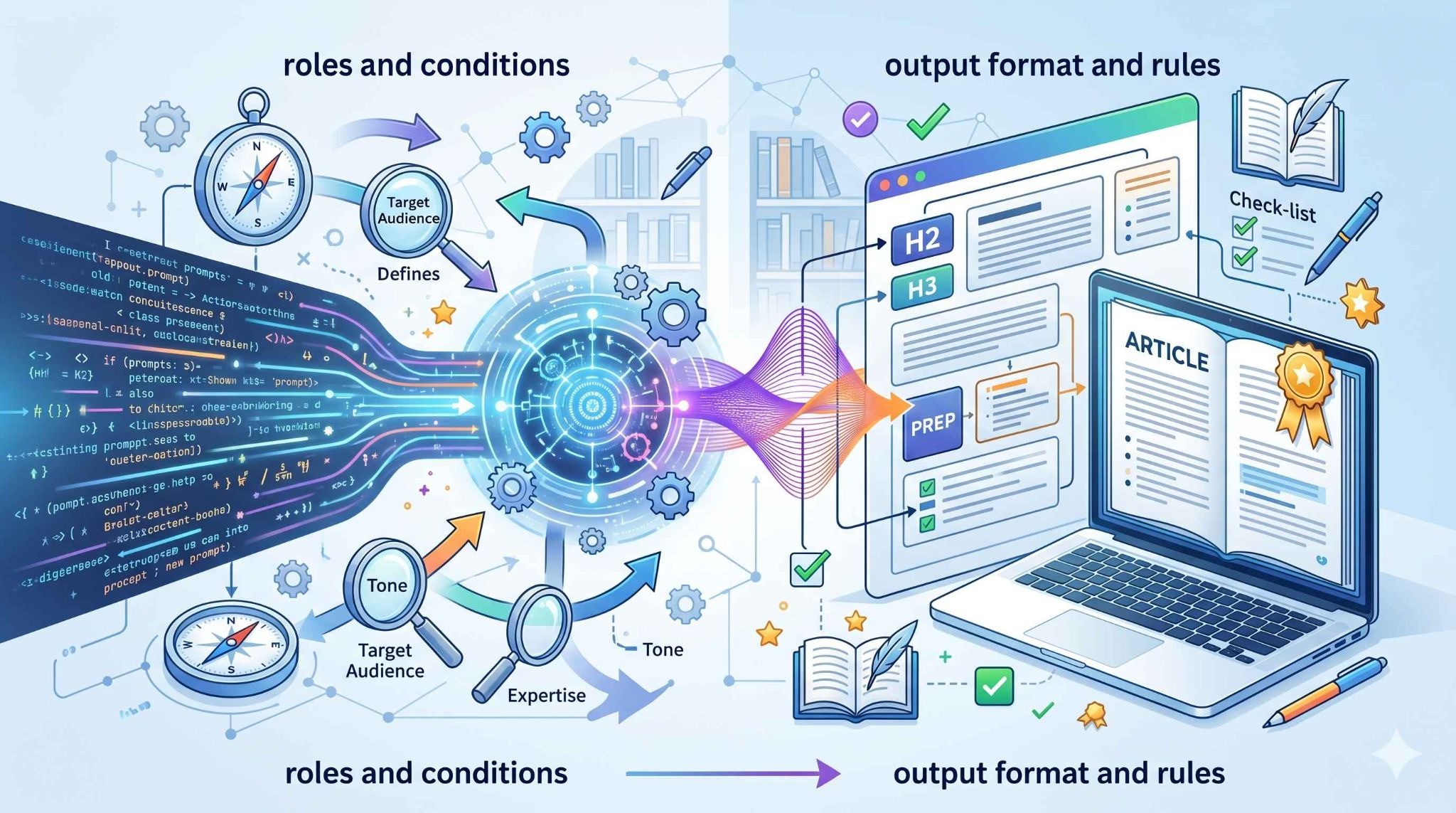
AIを使って質の高い記事を作成できるかどうかは、入力する「プロンプト(指示文)」の精度に大きく左右されます。
役割と前提条件を明確にする
プロンプト作成の第一のコツは、AIに与える「役割」と「前提条件」を明確にすることです。
例えば、「あなたはプロのWebライターです」「対象読者はAIツールを初めて使う30代の会社員です」といった前提を冒頭で与えます。
これにより、AIはターゲット層に適した言葉選びや、専門家としての視点を持った説得力のあるトーンで文章を出力してくれるようになります。
出力形式やルールを具体的に指定する
さらに、具体的な「出力形式」や「執筆ルール」を指定することも重要です。
- 結論ファーストで記載すること
- 専門用語はなるべく使わず、中学生でもわかる言葉で説明すること
- 『~です』『~ます』の連続を避けること
といった条件を箇条書きで加えると、手直しの手間が減ります。
文字数の目安や、見出しの階層構造(H2やH3の指定)なども併せて記載しておくと、よりイメージに近い仕上がりになるでしょう。
関連記事:AIライティングの読みやすさを向上させるテクニック|改善プロンプトと無料ツール5選
おすすめのプロンプト構成テンプレート
実践ですぐに使えるおすすめのプロンプト構成としては、
- 【目的】
- 【ターゲット】
- 【役割】
- 【トーン&マナー】
- 【構成の条件】
の5つの要素を盛り込むフォーマットです。
これをテンプレートとして保存しておき、作成したい記事のテーマにあわせてキーワードやターゲット像を書き換えるようにすると、常に安定したクオリティの文章を生成できるようになります。
毎回ゼロから指示を考える手間も省けるため、作業効率アップに直結します。
関連記事:AIライティング プロンプト完全ガイド|高品質な記事を効率的に作成するコツ
💡 Yoomは記事作成やWordPress入稿などの業務を自動化できます
記事作成をAIで効率化できたとしても、その後の入稿作業やSNSへの更新通知など、付随する業務に手間を取られていませんか?
そんなとき、「AIと業務ツール間の手作業」を自動化できるのが、ノーコードツールYoomです!
[Yoomとは]
例えば、「Google Driveに記事が格納されたら、AIワーカーで校正・校閲し、WordPress.orgへ下書き保存する」「WordPress.orgで記事が公開されたら、AIワーカーでSNS拡散用の投稿内容を自律的に企画する」といった自動化を実現できます。
■概要記事コンテンツの作成において、誤字脱字や表現の揺れなどをチェックする校正・校閲の作業は品質を担保する上で不可欠ですが、多くの時間と手間がかかる工程ではないでしょうか。このワークフローを活用すれば、Google Driveに記事ファイルを格納するだけで、AIワーカーが自動で校正・校閲を行い、WordPress.orgへ下書きとして保存するため、コンテンツ制作のフローを効率化し、担当者の負担を軽減します。■このテンプレートをおすすめする方- AIワーカーを活用した記事の校正・校閲プロセスを自動化したいコンテンツ担当者の方
- Google DriveとWordPress.orgを手作業で連携しており、非効率を感じている方
- 手作業によるコピー&ペーストでの転記ミスや、校正・校閲漏れを防ぎたい方
■このテンプレートを使うメリット- Google Driveにファイルを保存するだけで、校正・校閲からWordPress.orgへの下書き保存までが自動で実行されるため、作業時間を短縮できます。
- 人の手によるチェック作業をAIワーカーに任せることで、転記ミスや確認漏れといったヒューマンエラーの防止に繋がり、コンテンツの品質維持に貢献します。
■フローボットの流れ- はじめに、Google DriveとWordPress.orgをYoomと連携します。
- 次に、トリガーでGoogle Driveを選択し、「特定のフォルダ内に新しくファイル・フォルダが作成されたら」というアクションを設定します。
- 次に、オペレーションで、Google Driveの「ファイルをダウンロードする」アクションを設定し、トリガーで検知したファイルをダウンロードします。
- 最後に、オペレーションで、AIワーカーを用いてダウンロードした記事の校正・校閲を行い、WordPress.orgへ下書き保存するためのマニュアル(指示)を作成します。
※「トリガー」:フロー起動のきっかけとなるアクション、「オペレーション」:トリガー起動後、フロー内で処理を行うアクション■このワークフローのカスタムポイント- Google Driveのトリガー設定では、フローを起動させたい対象のフォルダを任意で指定してください。
- Google Driveのファイルダウンロード設定では、ファイルIDを固定値で指定したり、前段のトリガーで取得した情報を変数として設定したりすることが可能です。
- AIワーカーでは、校正・校閲のルールやアウトプットの形式など、目的に応じてマニュアルや使用するツールを任意で設定してください。
■注意事項- Google Drive、WordPress.orgのそれぞれとYoomを連携してください。AIワーカー内で使用するツール(アプリ)についてもマイアプリ連携が必要です。
- トリガーは5分、10分、15分、30分、60分の間隔で起動間隔を選択できます。
- プランによって最短の起動間隔が異なりますので、ご注意ください。
- ダウンロード可能なファイル容量は最大300MBまでです。アプリの仕様によっては300MB未満になる可能性があるので、ご注意ください。
- トリガー、各オペレーションでファイルを使用する際は、ファイルの容量制限についてをご参照ください。
- AIワーカーの基本設定は「【AIワーカー】基本的な設定方法」をご参照ください。
- AIワーカーの同時実行数・作成可能なAIワーカー数・利用可能なAIモデルはご契約中のプランによって異なります。
- AIワーカー内でご利用いただけるアプリやオペレーション等はフローボットの利用制限と同様です。
- AIワーカーは、テスト実行でも本番実行と同様にタスクを消費しますのでご注意ください。詳細は「【AIワーカー】タスク実行数の計算方法」ご参照ください。
- AIワーカーはマニュアルを詳細に設定することで適切な処理を実行しやすくなります。詳細は「【AIワーカー】マニュアルの作成方法」をご参照ください。
■概要WordPress.orgで記事を公開した後、SNSでの拡散投稿を考えるのは手間がかかる業務ではないでしょうか。特にマーケティング担当者にとっては、毎回効果的な投稿内容を企画するのは負担になりがちです。 このワークフローを活用すれば、記事の公開をきっかけにAIエージェントが自律的にSNS投稿案を企画するため、`ai agent` を活用した効率的な `マーケティング企画` が実現できます。コンテンツ拡散の初動を自動化し、より戦略的な業務に集中できる環境を構築します。■このテンプレートをおすすめする方- WordPress.orgでのコンテンツ発信とSNSマーケティングを両立させたいWeb担当者の方
- `ai agent` を活用して、SNS投稿作成などの `マーケティング企画` 業務を効率化したい方
- コンテンツ公開後の拡散プロセスを自動化し、属人化を解消したいと考えているチームリーダーの方
■このテンプレートを使うメリット- 記事公開後のSNS投稿案作成が自動化されるため、手作業での企画に費やしていた時間を短縮することができます。
- `ai agent` による `マーケティング企画` が組み込まれることで、担当者のスキルに依存しない安定した品質の投稿案を生成し、業務の属人化を防ぎます。
■フローボットの流れ- はじめに、WordPress.orgをYoomと連携します。
- 次に、トリガーでWordPress.orgを選択し、「投稿が公開されたら」というアクションを設定します。
- 最後に、オペレーションでAIワーカーの「マーケティングプランナー」を選択し、公開された記事の情報を基にSNS投稿案を作成するためのマニュアル(指示)を作成します。
※「トリガー」:フロー起動のきっかけとなるアクション、「オペレーション」:トリガー起動後、フロー内で処理を行うアクション
■このワークフローのカスタムポイント- AIワーカーの設定では、利用したいAIモデルを任意で選択してください。
- AIワーカーへの指示(プロンプト)を任意で設定してください。例えば、投稿するSNSのプラットフォームや、含めたいハッシュタグ、投稿のトーンなどを具体的に指示することで、より目的に沿った投稿案を生成できます。
■注意事項- WordPress.org、Microsoft TeamsのそれぞれとYoomを連携してください。
- トリガーは5分、10分、15分、30分、60分の間隔で起動間隔を選択できます。
- プランによって最短の起動間隔が異なりますので、ご注意ください。
- Microsoft365(旧Office365)には、家庭向けプランと一般法人向けプラン(Microsoft365 Business)があり、一般法人向けプランに加入していない場合には認証に失敗する可能性があります。
- AIワーカー内で使用するツール(アプリ)についてもマイアプリ連携が必要です。
- AIワーカーの基本設定は「【AIワーカー】基本的な設定方法」をご参照ください。
- AIワーカーの同時実行数・作成可能なAIワーカー数・利用可能なAIモデルはご契約中のプランによって異なります。
- AIワーカー内でご利用いただけるアプリやオペレーション等はフローボットの利用制限と同様です。
- AIワーカーは、テスト実行でも本番実行と同様にタスクを消費しますのでご注意ください。詳細は「【AIワーカー】タスク実行数の計算方法」ご参照ください。
- AIワーカーはマニュアルを詳細に設定することで適切な処理を実行しやすくなります。詳細は「【AIワーカー】マニュアルの作成方法」をご参照ください。


- AIワーカーを活用した記事の校正・校閲プロセスを自動化したいコンテンツ担当者の方
- Google DriveとWordPress.orgを手作業で連携しており、非効率を感じている方
- 手作業によるコピー&ペーストでの転記ミスや、校正・校閲漏れを防ぎたい方
- Google Driveにファイルを保存するだけで、校正・校閲からWordPress.orgへの下書き保存までが自動で実行されるため、作業時間を短縮できます。
- 人の手によるチェック作業をAIワーカーに任せることで、転記ミスや確認漏れといったヒューマンエラーの防止に繋がり、コンテンツの品質維持に貢献します。
- はじめに、Google DriveとWordPress.orgをYoomと連携します。
- 次に、トリガーでGoogle Driveを選択し、「特定のフォルダ内に新しくファイル・フォルダが作成されたら」というアクションを設定します。
- 次に、オペレーションで、Google Driveの「ファイルをダウンロードする」アクションを設定し、トリガーで検知したファイルをダウンロードします。
- 最後に、オペレーションで、AIワーカーを用いてダウンロードした記事の校正・校閲を行い、WordPress.orgへ下書き保存するためのマニュアル(指示)を作成します。
- Google Driveのトリガー設定では、フローを起動させたい対象のフォルダを任意で指定してください。
- Google Driveのファイルダウンロード設定では、ファイルIDを固定値で指定したり、前段のトリガーで取得した情報を変数として設定したりすることが可能です。
- AIワーカーでは、校正・校閲のルールやアウトプットの形式など、目的に応じてマニュアルや使用するツールを任意で設定してください。
- Google Drive、WordPress.orgのそれぞれとYoomを連携してください。AIワーカー内で使用するツール(アプリ)についてもマイアプリ連携が必要です。
- トリガーは5分、10分、15分、30分、60分の間隔で起動間隔を選択できます。
- プランによって最短の起動間隔が異なりますので、ご注意ください。
- ダウンロード可能なファイル容量は最大300MBまでです。アプリの仕様によっては300MB未満になる可能性があるので、ご注意ください。
- トリガー、各オペレーションでファイルを使用する際は、ファイルの容量制限についてをご参照ください。
- AIワーカーの基本設定は「【AIワーカー】基本的な設定方法」をご参照ください。
- AIワーカーの同時実行数・作成可能なAIワーカー数・利用可能なAIモデルはご契約中のプランによって異なります。
- AIワーカー内でご利用いただけるアプリやオペレーション等はフローボットの利用制限と同様です。
- AIワーカーは、テスト実行でも本番実行と同様にタスクを消費しますのでご注意ください。詳細は「【AIワーカー】タスク実行数の計算方法」ご参照ください。
- AIワーカーはマニュアルを詳細に設定することで適切な処理を実行しやすくなります。詳細は「【AIワーカー】マニュアルの作成方法」をご参照ください。

- WordPress.orgでのコンテンツ発信とSNSマーケティングを両立させたいWeb担当者の方
- `ai agent` を活用して、SNS投稿作成などの `マーケティング企画` 業務を効率化したい方
- コンテンツ公開後の拡散プロセスを自動化し、属人化を解消したいと考えているチームリーダーの方
- 記事公開後のSNS投稿案作成が自動化されるため、手作業での企画に費やしていた時間を短縮することができます。
- `ai agent` による `マーケティング企画` が組み込まれることで、担当者のスキルに依存しない安定した品質の投稿案を生成し、業務の属人化を防ぎます。
- はじめに、WordPress.orgをYoomと連携します。
- 次に、トリガーでWordPress.orgを選択し、「投稿が公開されたら」というアクションを設定します。
- 最後に、オペレーションでAIワーカーの「マーケティングプランナー」を選択し、公開された記事の情報を基にSNS投稿案を作成するためのマニュアル(指示)を作成します。
■このワークフローのカスタムポイント
- AIワーカーの設定では、利用したいAIモデルを任意で選択してください。
- AIワーカーへの指示(プロンプト)を任意で設定してください。例えば、投稿するSNSのプラットフォームや、含めたいハッシュタグ、投稿のトーンなどを具体的に指示することで、より目的に沿った投稿案を生成できます。
- WordPress.org、Microsoft TeamsのそれぞれとYoomを連携してください。
- トリガーは5分、10分、15分、30分、60分の間隔で起動間隔を選択できます。
- プランによって最短の起動間隔が異なりますので、ご注意ください。
- Microsoft365(旧Office365)には、家庭向けプランと一般法人向けプラン(Microsoft365 Business)があり、一般法人向けプランに加入していない場合には認証に失敗する可能性があります。
- AIワーカー内で使用するツール(アプリ)についてもマイアプリ連携が必要です。
- AIワーカーの基本設定は「【AIワーカー】基本的な設定方法」をご参照ください。
- AIワーカーの同時実行数・作成可能なAIワーカー数・利用可能なAIモデルはご契約中のプランによって異なります。
- AIワーカー内でご利用いただけるアプリやオペレーション等はフローボットの利用制限と同様です。
- AIワーカーは、テスト実行でも本番実行と同様にタスクを消費しますのでご注意ください。詳細は「【AIワーカー】タスク実行数の計算方法」ご参照ください。
- AIワーカーはマニュアルを詳細に設定することで適切な処理を実行しやすくなります。詳細は「【AIワーカー】マニュアルの作成方法」をご参照ください。
⚒️ 実践!AI記事作成の具体的なやり方・ステップ
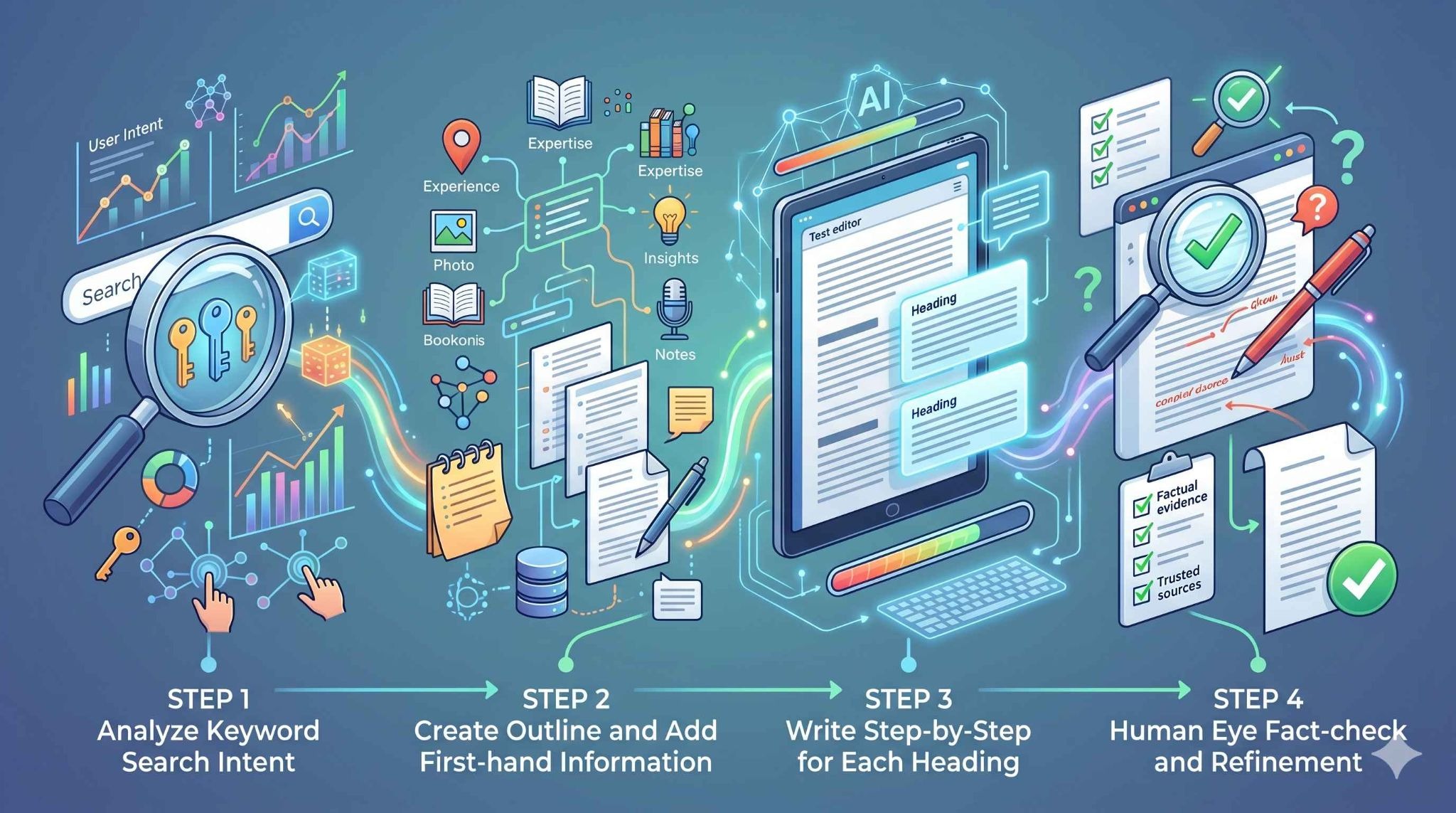
実際にAIを使って記事を作成する際は、全自動で一気に書き上げようとするのではなく、工程を分けてAIと「壁打ち」しながら進めるのが成功の秘訣です。
ステップ1|キーワードの検索意図を分析する
最初のステップは「検索意図の分析」です。
ターゲットとなるキーワードをAIに入力し、
このキーワードで検索するユーザーの潜在的な悩みや、知りたい情報を3つ挙げてください
と質問します。
ユーザーが何を求めて検索しているのかを的確に把握することで、記事の方向性がブレるのを防ぎ、読者のニーズを満たすコンテンツの土台を作ることができます。
ステップ2|構成案の作成と一次情報の追加
分析結果をもとに、AIに「構成案」を作成させます。
出力された見出し構成を確認し、自分自身の実体験や独自のノウハウを語れる見出しを手動で追加します。
Web上の情報を整理しただけの記事は差別化しにくいため、ここで人間のオリジナリティ(一次情報)をブレンドすることが、他サイトとの差別化を図るうえで重要となります。
ステップ3|見出しごとの段階的な本文執筆
構成が固まったら本文の執筆に入りますが、ここで記事全体を一度に書かせないのがポイントです。
一度に長文を生成させると内容が薄くなりやすいため、「見出し1の本文を500文字程度で書いてください」「次に見出し2を書いてください」と順番に指示を出します。
各セクションごとに情報を充実させることで、読み応えのある記事に仕上がります。
ステップ4|人間の目によるファクトチェックと推敲
最後のステップは、人間の目によるファクトチェックと推敲作業です。
AIが生成した数値データや固有名称に誤りがないかを必ず確認します。
また、機械的な表現や不自然な言い回し、無駄に繰り返されている接続詞などを自分の言葉で書き直すことで、読者にとって価値のあるオリジナルコンテンツが完成します。
✅ 【検証】汎用的AI(ChatGPT・Claude・Gemini)でのブログ記事作成を比較
主要3大ツールを使い、同じ条件で構成案作成と本文作成を比較してみます。
検証1|構成案作成
記事の質は構成の出来に大きく左右されます。ここでは、読者の悩み(検索意図)をどこまで深く汲み取り、論理的で網羅性の高い構成案を作れるかを検証しました。
- 検証条件 ChatGPT:Plus / Claude 無料プラン / Gemini:Google AI Pro
- 評価基準 網羅性、独自性、ロジック
【プロンプト】
# 依頼
あなたはプロのSEOコンテンツディレクターです。
以下の条件に基づき、読者の検索意図を満たすブログ記事の構成案を作成してください。
# ターゲットキーワード
AI 記事作成
# 記事のターゲット
- ブログやオウンドメディアの執筆時間を短縮したいと考えている初心者
- AIで記事を書きたいが、低品質な記事にならないか、Googleに嫌われないか不安を感じている
- 具体的にどのツールをどう使えばいいのか、手っ取り早く知りたい
# 構成案作成のルール
1. 検索意図の分析を最初に行い、読者が本当に知りたいこと(潜在ニーズ)を言語化してください。
2. 記事タイトル(案)を提示してください。
3. H2、H3の階層構造で構成案を作成してください。
4. 各見出しで何を書くべきかの要点を簡潔に記載してください。
5. 他の記事にはない独自性(一次情報や専門的な視点)を盛り込むアイデアを1つ以上提案してください。
# 出力形式
- 検索意図の分析
- 記事タイトル
- 構成案(H2/H3)
- 独自性の提案
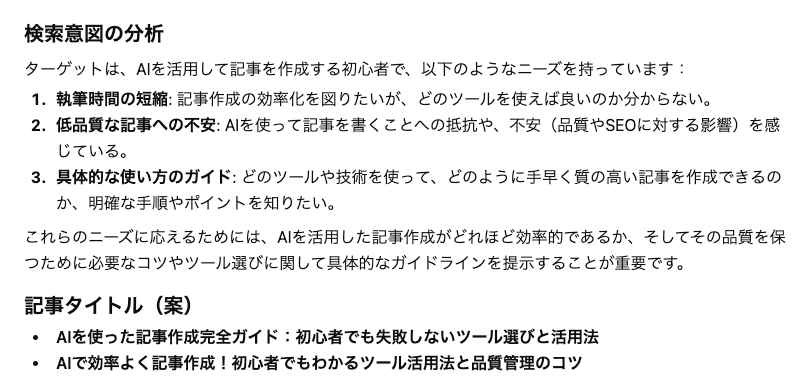
【ChatGPTの出力結果】
【Claudeの出力結果】
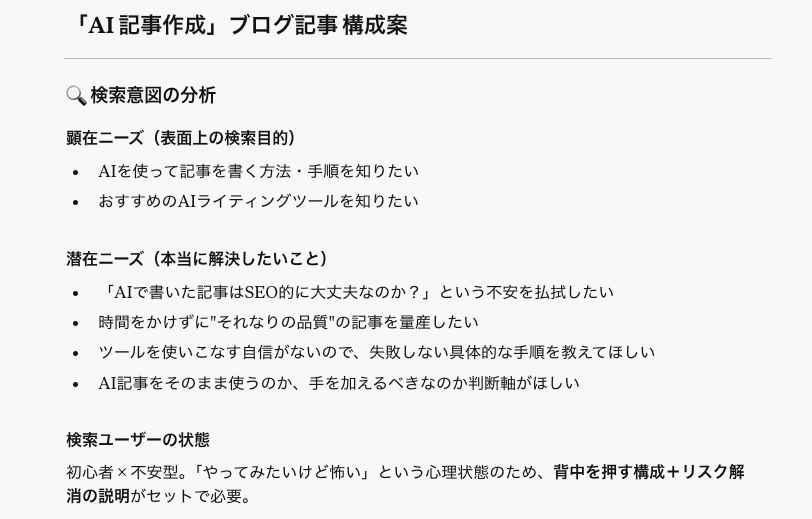
【Geminiの出力結果】
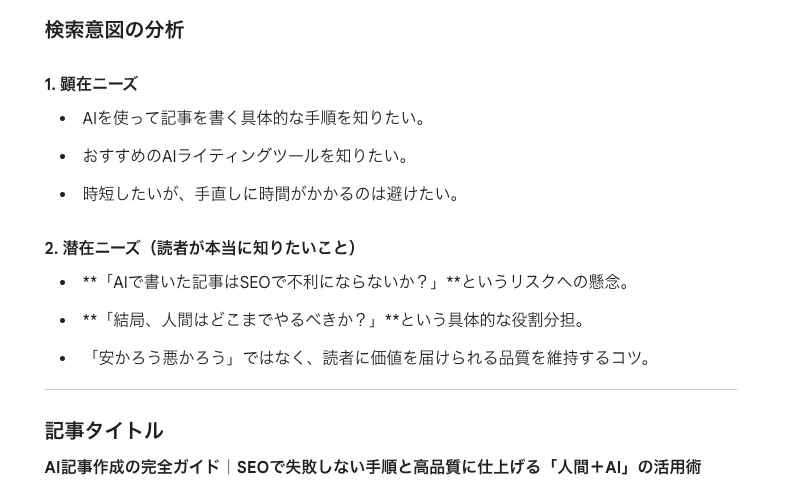
❗️各AIがターゲットの「SEOへの不安」を的確に捉えつつ、異なる強みを発揮。
- ChatGPT
SEOの基礎に忠実で、品質管理の論理的な解説が手厚い教科書型です。
- Claude
読者の心理に深く寄り添い、失敗パターンや運用のタイムスケジュールまで踏み込んだ実戦型です。構成の網羅性が際立ちました。
- Gemini
人間とAIの役割分担を明確にし、公開前の検品チェックリストという実用的な付加価値を提示しています。
検証2|本文作成
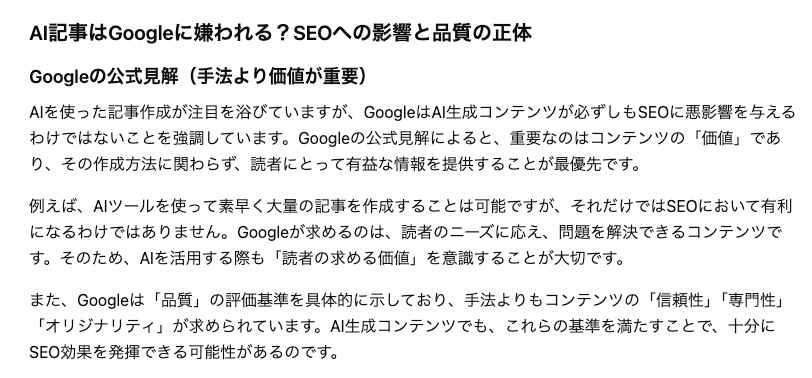
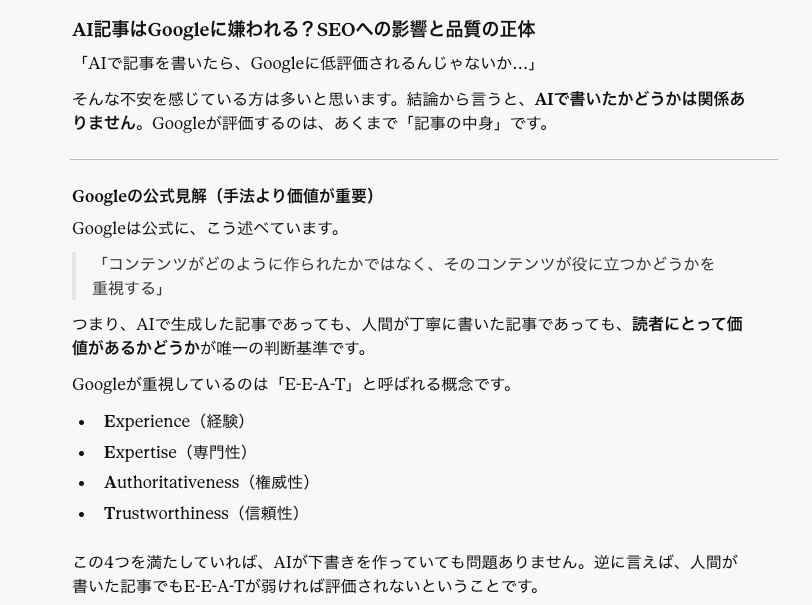
構成が良くても、文章がAI臭いと読者は離脱してしまいます。二つ目の検証では、初心者が最も不安視するSEO品質をテーマに執筆を依頼しています。
- 検証条件 ChatGPT:Plus / Claude 無料プラン/ Gemini:Google AI Pro
- 評価基準 人間らしさ、見やすさ、具体性
【プロンプト】
# 依頼
あなたはプロのSEOライターです。
以下の構成案に基づき、ブログ記事の本文(1セクション分)を執筆してください。
# 執筆対象のセクション
H2:AI記事はGoogleに嫌われる?SEOへの影響と品質の正体 H3:Googleの公式見解(手法より価値が重要) H3:低品質と判定されるAI記事の共通点
# 執筆ルール
1. 読者ターゲット:AI記事作成に興味はあるが低品質にならないか不安な初心者。
2. トーン&マナー:親しみやすく、かつ信頼感のある丁寧な言葉遣い(です・ます調)。
3. 文章の質: - 「〜と言えるでしょう」「〜が挙げられます」といったAI特有の硬い表現を避け、人間が書いたような自然なリズムを意識してください。 - 箇条書きや適度な改行を使い、スマホで読んでも見やすい構成にしてください。 - 抽象的な話だけでなく、「例えば〜」と具体例を一つ以上入れてください。
4. 文字数目安:800文字前後
# 出力形式
- 指定したH2、H3を含む本文のみを出力してください。
【ChatGPTの出力結果】
【Claudeの出力結果】
【Geminiの出力結果】
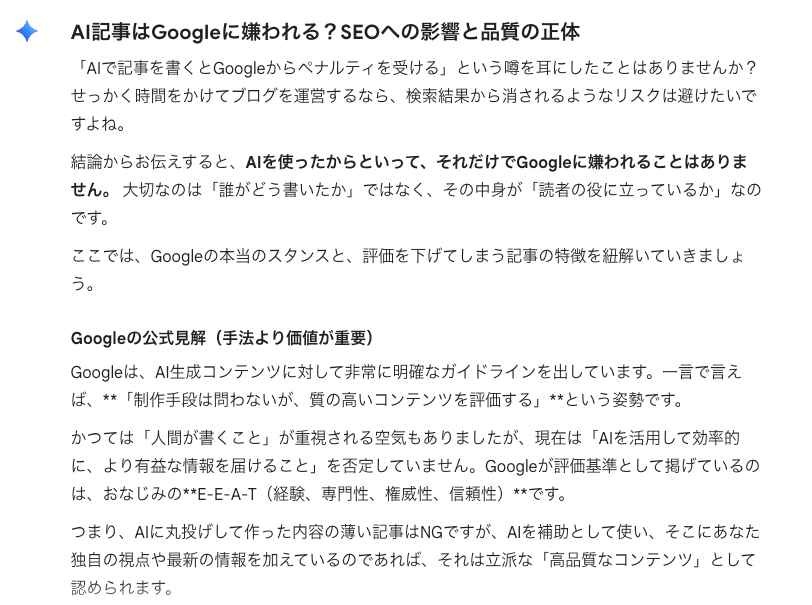
❗️各AIの筆力と個性の違いが鮮明に。
- ChatGPT
論理構成が盤石で網羅的ですが、表現がやや教科書的でAIらしさが残る結果となりました。
- Claude
「人間が書いた感」が最も強く、読者の不安に寄り添う自然な語りかけとリズムが秀逸です。
- Gemini
失敗談という具体的なエピソードを自発的に挿入し、Googleが重視する経験(Experience)を具現化する能力を見せました。
視認性は三者とも優秀ですが、読み味の軽快さではClaude、具体例の説得力ではGemini、情報の整理力ではChatGPTが光ります。
検証のまとめ(タイプ別・おすすめ診断)

👑 おすすめの人
- ChatGPT:ロジカルに情報を整理し、王道のSEO記事を書きたい人
- Claude:リライトの手間を減らし、人間味のある文章を届けたい人
- Gemini:独自の視点を盛り込み、個性を出したい人
2つの検証を経て、各ツールの性格がはっきりと見えてきました。
どのAIも低品質ではありませんが、何を得意とするかという土俵が異なります。
構成案の論理性を重視するならChatGPT、読者の心に刺さる自然な文章ならClaude、そして実体験や最新情報を盛り込んだ記事ならGeminiが頭一つ抜けています。
AIを使った記事作成を成功させる秘訣は、執筆スタイルや記事のジャンルにあわせて、これらを使い分けることにあります。
画像の診断表を参考に、あなたにとっての最強の助手を選んでみてください。
※比較結果は、検証時点の各ツール・各プラン・同一プロンプト条件での検証に基づきます。モデル更新や設定により出力傾向は変わる場合があります。
🔍 AI記事作成に関するよくある質問
AI記事作成について、これから始める方が抱きがちな疑問についてお答えします。
Q. AIで生成した文章はなぜバレる?
AIの文章がバレやすい理由の一つは、表現の単調さや無難すぎる構成にあります。
AIは統計的に最も「正しそう」な言葉を紡ぐため、当たり障りのない一般論に終始しやすく、人間の感情や実体験のリアルな温度感が欠落しがちです。
また、「~が重要です」「~と言えます」といった同じ文末表現が連続しやすいことも、機械っぽさを感じさせる大きな要因となっています。
Q. 「ChatGPTっぽい」と言われる文章の具体的な特徴は?
ChatGPTを含む生成AIの文章では、「特筆すべき点は」「結論から言うと」「〜の観点から見ると」といった、特定の接続詞や堅苦しいフレーズを多用する傾向があります。
また、箇条書きをやたらと使いたがったり、メリット・デメリットをきれいに並べすぎたりするのも特徴です。
これらを回避するには、プロンプトで「人間らしい自然な言葉遣いで」と指定したり、出力後に自分で言い回しを適度に崩したりする工夫が必要です。
Q. AIで作成した記事はGoogleからペナルティを受ける?
Googleは公式に「AIで生成されたコンテンツ自体を禁止しているわけではない」と明言しています。
ペナルティの対象となるのは、AIか人間かに関わらず「検索順位を操作することだけを目的とした、ユーザーにとって価値のないスパムコンテンツ」です。
したがって、AIを使っていても、読者の役に立つオリジナルな情報や独自の考察がしっかりと含まれていれば、ペナルティを受ける心配は基本的にはありません。
🚩 まとめ
AIを活用した記事作成は、圧倒的なスピードと作業効率をもたらしてくれる非常に強力な手段です。
無料の汎用ツールからSEO特化型の専用ツールまで多くの選択肢があるため、まずはご自身の目的にあったツールを実際に触ってみることをおすすめします。
ただし、AIはあくまで「優秀なアシスタント」であり、完全に丸投げして良いわけではありません。
検索意図を的確に捉えたプロンプトの作成や、生成された文章のファクトチェック、そして何よりあなた自身の実体験や意見(一次情報)を加えることが、読者に読まれ、検索エンジンにも評価される記事を作るための絶対条件です。
便利なAIツールと人間の感性を上手に掛け合わせることで、コンテンツ制作の質と量を同時に高めていきましょう。
⚙️ Yoomでできること
Yoomは、記事作成後の面倒な手作業を含め、あらゆる社内業務を自動化できるプラットフォームです。
WordPressをはじめ、日々の業務で利用している多くのSaaSツールとAPIで連携し、ノーコードで簡単に自動化フローを作成できます。
例えば、「Google スプレッドシートに行が追加されたら、AIワーカーでMistral AIによるSEOブログ記事を生成しWordPress.orgに下書きとして保存する」といったフローが簡単に実現します。
日々のルーティンワークに課題を感じている方は、ぜひYoomの自動化ソリューションをお試しください。
■概要SEOを意識したブログ記事の作成は、キーワードリサーチから構成案の作成、執筆、投稿まで多くの工数がかかり、継続的な運用に課題を感じていませんか。 このワークフローを活用すれば、Google スプレッドシートに記事のテーマを追加するだけで、Mistral AIがSEOブログ記事を自動で生成し、WordPress.orgに下書きとして保存までの一連のタスクを自動化できます。■このテンプレートをおすすめする方- Mistral AIを活用したSEOブログ記事生成によって、コンテンツ作成を効率化したい方
- Google スプレッドシートで記事ネタを管理し、執筆プロセスを自動化したいメディア運営者の方
- 手作業での記事作成とWordPress.orgへの投稿に時間的な制約を感じている方
■このテンプレートを使うメリット- シートへの入力だけで記事生成から下書き保存までが完了するため、コンテンツ作成にかかる時間を短縮できます
- AIへの指示をテンプレート化することで、記事の品質を均一化し、属人化を防ぎながら安定したコンテンツ運用を実現します
■フローボットの流れ- はじめに、Google スプレッドシート、Google 検索、Mistral AI、WordPress.orgをYoomと連携します
- 次に、トリガーでGoogle スプレッドシートを選択し、「行が追加されたら」というアクションを設定します
- 最後に、オペレーションでAIワーカーを選択し、検索を行ったうえでSEO記事を自律的に生成しWordPress.orgに下書き投稿するためのマニュアル(指示)を作成します
※「トリガー」:フロー起動のきっかけとなるアクション、「オペレーション」:トリガー起動後、フロー内で処理を行うアクション
■このワークフローのカスタムポイント- Google スプレッドシートのトリガー設定で、記事のテーマを管理している任意のスプレッドシートIDとタブ名を設定してください
- AIワーカーの設定では、Mistral AIを含む任意のAIモデルを選択できます。また、生成したい記事のトーン&マナーや構成など、独自の指示を任意で設定してください
■注意事項- Google スプレッドシート、WordPress.org、Google 検索、Mistral AIのそれぞれとYoomを連携してください。AIワーカー内で使用するツール(アプリ)についてもマイアプリ連携が必要です。
- トリガーは5分、10分、15分、30分、60分の間隔で起動間隔を選択できます。
- プランによって最短の起動間隔が異なりますので、ご注意ください。
- AIワーカーの基本設定は「【AIワーカー】基本的な設定方法」をご参照ください。
- AIワーカーの同時実行数・作成可能なAIワーカー数・利用可能なAIモデルはご契約中のプランによって異なります。
- AIワーカー内でご利用いただけるアプリやオペレーション等はフローボットの利用制限と同様です。
- AIワーカーは、テスト実行でも本番実行と同様にタスクを消費しますのでご注意ください。詳細は「【AIワーカー】タスク実行数の計算方法」ご参照ください。
- AIワーカーはマニュアルを詳細に設定することで適切な処理を実行しやすくなります。詳細は「【AIワーカー】マニュアルの作成方法」をご参照ください。
- Google スプレッドシートをアプリトリガーとして使用する際の注意事項は「【アプリトリガー】Google スプレッドシートのトリガーにおける注意事項」を参照してください。
- 検索の際は複数のキーワードを組み合わせることで、比較的正確な情報を取得することが可能です。
■概要ブログ記事の作成は、キーワード選定から構成案の作成、執筆、投稿まで多くの工程があり、手間がかかる業務ではないでしょうか。このワークフローを活用すれば、Google スプレッドシートにキーワードが追加されたら、AIワーカーが自動でブログ記事を作成しWordPress.orgに投稿するまでの一連の作業を自動化できます。コンテンツ制作のプロセスを効率化し、より戦略的な業務に集中できる環境を構築します。■このテンプレートをおすすめする方- Google スプレッドシートとWordPress.orgを使い、記事作成業務を行っているコンテンツ担当者の方
- AIワーカーを活用してブログ記事の作成からWordPress.orgへの投稿までを自動化したい方
- コンテンツマーケティングにおける定型業務を削減し、生産性を高めたいと考えている方
■このテンプレートを使うメリット- Google スプレッドシートにキーワードを追加するだけで記事作成から投稿までが自動化され、コンテンツ制作にかかる時間を短縮できます
- AIが指示に基づいて記事を作成するため、記事の品質が安定し、担当者のスキルに依存しないコンテンツ制作体制の構築に繋がります
■フローボットの流れ- はじめに、Google スプレッドシートとWordPress.orgをYoomと連携します
- 次に、トリガーでGoogle スプレッドシートを選択し、「行が追加されたら」というアクションを設定します
- 最後に、オペレーションでAIワーカーを選択し、追加されたキーワードをもとにブログ記事の構成・校閲を行いWordPress.org へ投稿するためのマニュアル(指示)を作成します
※「トリガー」:フロー起動のきっかけとなるアクション、「オペレーション」:トリガー起動後、フロー内で処理を行うアクション■このワークフローのカスタムポイント- Google スプレッドシートのトリガー設定で、監視対象としたい任意のスプレッドシートIDとシート名を設定してください
- AIワーカーのオペレーション設定では、利用したい任意のAIモデルを選択し、記事のトーン&マナーや構成などの指示やWordPress.orgの投稿カテゴリやタグ、ステータスなどを任意で設定してください
■注意事項- Google スプレッドシート、WordPress.orgのそれぞれとYoomを連携してください。AIワーカー内で使用するツール(アプリ)についてもマイアプリ連携が必要です。
- AIワーカーの基本設定は「【AIワーカー】基本的な設定方法」をご参照ください。
- AIワーカーの同時実行数・作成可能なAIワーカー数・利用可能なAIモデルはご契約中のプランによって異なります。
- AIワーカー内でご利用いただけるアプリやオペレーション等はフローボットの利用制限と同様です。
- AIワーカーは、テスト実行でも本番実行と同様にタスクを消費しますのでご注意ください。詳細は「【AIワーカー】タスク実行数の計算方法」ご参照ください。
- AIワーカーはマニュアルを詳細に設定することで適切な処理を実行しやすくなります。詳細は「【AIワーカー】マニュアルの作成方法」をご参照ください。
- AIワーカーで大容量のデータを処理する場合、処理件数に応じて膨大なタスクを消費する可能性があるためご注意ください。
- Google スプレッドシートをアプリトリガーとして使用する際の注意事項は「【アプリトリガー】Google スプレッドシートのトリガーにおける注意事項」を参照してください。
- トリガーは5分、10分、15分、30分、60分の間隔で起動間隔を選択できます。
- プランによって最短の起動間隔が異なりますので、ご注意ください。

- Mistral AIを活用したSEOブログ記事生成によって、コンテンツ作成を効率化したい方
- Google スプレッドシートで記事ネタを管理し、執筆プロセスを自動化したいメディア運営者の方
- 手作業での記事作成とWordPress.orgへの投稿に時間的な制約を感じている方
- シートへの入力だけで記事生成から下書き保存までが完了するため、コンテンツ作成にかかる時間を短縮できます
- AIへの指示をテンプレート化することで、記事の品質を均一化し、属人化を防ぎながら安定したコンテンツ運用を実現します
- はじめに、Google スプレッドシート、Google 検索、Mistral AI、WordPress.orgをYoomと連携します
- 次に、トリガーでGoogle スプレッドシートを選択し、「行が追加されたら」というアクションを設定します
- 最後に、オペレーションでAIワーカーを選択し、検索を行ったうえでSEO記事を自律的に生成しWordPress.orgに下書き投稿するためのマニュアル(指示)を作成します
■このワークフローのカスタムポイント
- Google スプレッドシートのトリガー設定で、記事のテーマを管理している任意のスプレッドシートIDとタブ名を設定してください
- AIワーカーの設定では、Mistral AIを含む任意のAIモデルを選択できます。また、生成したい記事のトーン&マナーや構成など、独自の指示を任意で設定してください
- Google スプレッドシート、WordPress.org、Google 検索、Mistral AIのそれぞれとYoomを連携してください。AIワーカー内で使用するツール(アプリ)についてもマイアプリ連携が必要です。
- トリガーは5分、10分、15分、30分、60分の間隔で起動間隔を選択できます。
- プランによって最短の起動間隔が異なりますので、ご注意ください。
- AIワーカーの基本設定は「【AIワーカー】基本的な設定方法」をご参照ください。
- AIワーカーの同時実行数・作成可能なAIワーカー数・利用可能なAIモデルはご契約中のプランによって異なります。
- AIワーカー内でご利用いただけるアプリやオペレーション等はフローボットの利用制限と同様です。
- AIワーカーは、テスト実行でも本番実行と同様にタスクを消費しますのでご注意ください。詳細は「【AIワーカー】タスク実行数の計算方法」ご参照ください。
- AIワーカーはマニュアルを詳細に設定することで適切な処理を実行しやすくなります。詳細は「【AIワーカー】マニュアルの作成方法」をご参照ください。
- Google スプレッドシートをアプリトリガーとして使用する際の注意事項は「【アプリトリガー】Google スプレッドシートのトリガーにおける注意事項」を参照してください。
- 検索の際は複数のキーワードを組み合わせることで、比較的正確な情報を取得することが可能です。

- Google スプレッドシートとWordPress.orgを使い、記事作成業務を行っているコンテンツ担当者の方
- AIワーカーを活用してブログ記事の作成からWordPress.orgへの投稿までを自動化したい方
- コンテンツマーケティングにおける定型業務を削減し、生産性を高めたいと考えている方
- Google スプレッドシートにキーワードを追加するだけで記事作成から投稿までが自動化され、コンテンツ制作にかかる時間を短縮できます
- AIが指示に基づいて記事を作成するため、記事の品質が安定し、担当者のスキルに依存しないコンテンツ制作体制の構築に繋がります
- はじめに、Google スプレッドシートとWordPress.orgをYoomと連携します
- 次に、トリガーでGoogle スプレッドシートを選択し、「行が追加されたら」というアクションを設定します
- 最後に、オペレーションでAIワーカーを選択し、追加されたキーワードをもとにブログ記事の構成・校閲を行いWordPress.org へ投稿するためのマニュアル(指示)を作成します
- Google スプレッドシートのトリガー設定で、監視対象としたい任意のスプレッドシートIDとシート名を設定してください
- AIワーカーのオペレーション設定では、利用したい任意のAIモデルを選択し、記事のトーン&マナーや構成などの指示やWordPress.orgの投稿カテゴリやタグ、ステータスなどを任意で設定してください
- Google スプレッドシート、WordPress.orgのそれぞれとYoomを連携してください。AIワーカー内で使用するツール(アプリ)についてもマイアプリ連携が必要です。
- AIワーカーの基本設定は「【AIワーカー】基本的な設定方法」をご参照ください。
- AIワーカーの同時実行数・作成可能なAIワーカー数・利用可能なAIモデルはご契約中のプランによって異なります。
- AIワーカー内でご利用いただけるアプリやオペレーション等はフローボットの利用制限と同様です。
- AIワーカーは、テスト実行でも本番実行と同様にタスクを消費しますのでご注意ください。詳細は「【AIワーカー】タスク実行数の計算方法」ご参照ください。
- AIワーカーはマニュアルを詳細に設定することで適切な処理を実行しやすくなります。詳細は「【AIワーカー】マニュアルの作成方法」をご参照ください。
- AIワーカーで大容量のデータを処理する場合、処理件数に応じて膨大なタスクを消費する可能性があるためご注意ください。
- Google スプレッドシートをアプリトリガーとして使用する際の注意事項は「【アプリトリガー】Google スプレッドシートのトリガーにおける注意事項」を参照してください。
- トリガーは5分、10分、15分、30分、60分の間隔で起動間隔を選択できます。
- プランによって最短の起動間隔が異なりますので、ご注意ください。
プログラミング知識なしで手軽に構築できます。












