









・
ChatGPTで対応マニュアルを作成する方法|返金対応を例に作り方と注意点を紹介

対応マニュアルの作成に時間がかかり、負担を感じていませんか。
ChatGPTを活用することで、マニュアル作成の負担を軽減し、業務の標準化や効率化を大きく進められます。AIを適切に使えば、ドラフト作成を効率化し、高品質なドキュメントづくりの負担を軽減できます。
本記事では、具体的な作成手順から精度の高いプロンプトの活用法、さらに運用上の留意点までを詳しく解説します。マニュアル作成の負担を軽減し、現場の対応力を高めるための参考にしてください!
📄ChatGPTで対応マニュアルを作成するメリット
①作成時間の短縮と業務効率の向上
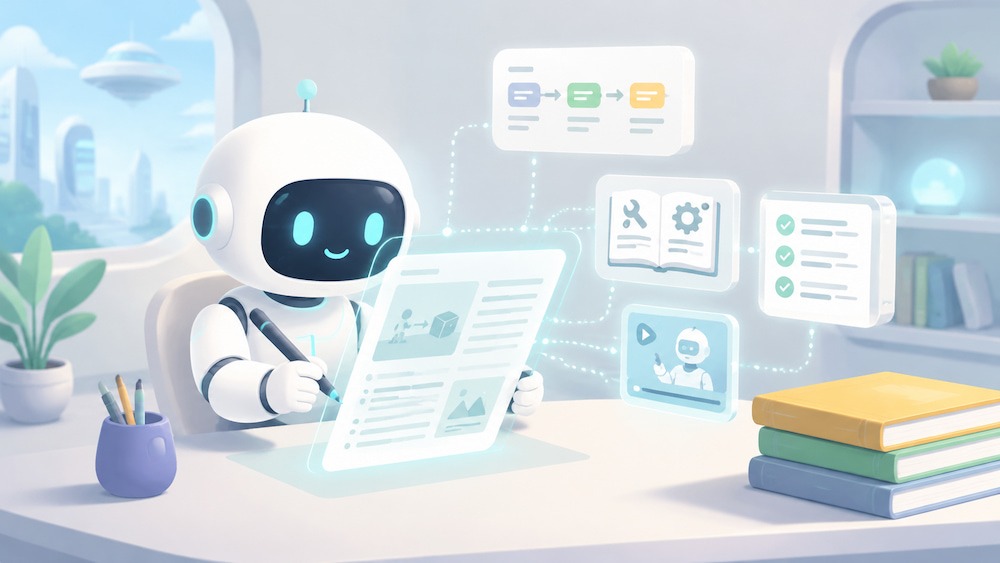
ChatGPTを利用する最大の利点は、マニュアル作成に要する時間を劇的に短縮できることです。
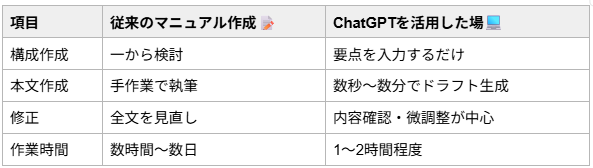
通常、マニュアルを一から作成するには、構成の検討から執筆、校正まで数日かかることも珍しくありません。しかし、ChatGPTに要点を伝えるだけで数秒から数分でドラフトが完成するため、担当者はその後の内容確認や微調整に集中できます。
②対応品質を均一化できる
個人の文章力や知識量に依存せず、一定の品質を保ったマニュアルを作成できることも大きなメリットです。ChatGPTは膨大なデータから論理的な構成や適切な言葉遣いを学習しているため、誰が作成しても分かりやすく、構造化されたマニュアルを仕上げられます。
これにより、特定のベテラン社員しかマニュアルを作れないといった属人化の状態を防ぎ、新任担当者でも理解しやすい標準的なドキュメントを整備できます。品質のバラつきがなくなることで、マニュアルを読んだスタッフの対応品質も均一化され、顧客満足度の向上にも寄与します。
③更新作業を効率化できる
業務内容に変更が生じた際、マニュアルの更新作業を素早く行えることも大きな利点です。
既存のテキストデータをChatGPTに読み込ませ、変更点のみを指示するだけで、全体の整合性を保ったまま文章を書き換えてくれます。
例えば、次のような更新にも対応できます。
- システム画面の変更に合わせて操作手順を書き換える
- 新機能の追加に伴い説明を追記する
- 社内ルールの変更をマニュアル全体へ反映する
- 古くなった手順や表現を最新の内容へ更新する
手動での更新は、修正漏れや不自然な文脈が生じるリスクがありますが、AIを使えば全体を整えながら効率よく更新できます。頻繁なアップデートが必要なITツールなどの操作マニュアル作成においても有効な手段です。
🤖Yoomはマニュアル作成の関連業務を自動化できます
ChatGPTを活用したマニュアルの作成は便利な反面、手動で情報をコピー&ペーストしたり、作成した下書きをドキュメントツールへ転記したりといった手間がかかりますね。
そんな問題もYoomなら解決できます!
[Yoomとは]
たとえば、Googleフォームに回答が送信されたら、AIワーカーでNotionマニュアルの修正案を作成し通知するといったことも可能です。気になる方はぜひチェックしてみてくださいね👀
■概要業務上の課題や不満がGoogleフォームに寄せられた際、既存のマニュアルを更新する作業は大きな負担になりがちです。特にどの箇所をどう直すべきか検討する工程には、多くの時間と労力が必要となります。このワークフローを活用すれば、Googleフォームへの回答をきっかけに、AIがNotion内のマニュアルから修正すべき箇所を特定し、具体的な修正案を自動で作成します。最終的な更新作業は人間が行うため、情報の正確性を保ちながら、マニュアル改善のスピードをスムーズに向上させることが可能です。
■このテンプレートをおすすめする方- Googleフォームで現場の課題を収集しているが、マニュアルへの反映が追いつかず後回しになっている担当者の方
- Notionで業務マニュアルを管理しており、修正案の作成を効率化して改善サイクルを早めたいチームリーダーの方
- 現場の声に基づいたマニュアル更新を仕組み化し、業務品質を常に最適に保ちたいと考えている経営層の方
■このテンプレートを使うメリット- 現場からのフィードバックに基づき、AIがNotionマニュアルの修正案を自動生成するため、構成を考える手間を省き業務効率を向上させます。
- 修正案がSlackへ即座に通知されるため、マニュアルの更新漏れを防ぎ、常に最新かつ正確な情報を組織内に共有できる環境を構築できます。
■フローボットの流れ- はじめに、Googleフォーム、Notion、SlackをYoomと連携します
- 次に、トリガーでGoogleフォームを選択し、「新しい回答が送信されたら」というアクションを設定します
- 次に、AIワーカーで、Googleフォームの回答内容を元にNotion内のマニュアルから修正箇所を特定し、Before/Afterの修正案を作成するためのマニュアル(指示)を作成します。使用ツールとして、Googleフォームの「回答内容の取得」、Notionの「ページ内容の取得」、Slackの「メッセージの送信」アクションを設定します
※「トリガー」:フロー起動のきっかけとなるアクション、「オペレーション」:トリガー起動後、フロー内で処理を行うアクション
■このワークフローのカスタムポイント- AIワーカーの指示内容を調整することで、特定の部署向けのマニュアルのみを検索対象にしたり、修正案のトーン&マナーを自社の基準に合わせたりすることが可能です。
- Slackでの通知設定では、マニュアルの主管部署ごとに通知先のチャンネルを動的に振り分けるように設定することもできます。
■注意事項- Googleフォーム、Notion、SlackのそれぞれとYoomを連携してください。AIワーカー内で使用するツール(アプリ)についてもマイアプリ連携が必要です。
- トリガーは5分、10分、15分、30分、60分の間隔で起動間隔を選択できます。
- Googleフォームをトリガーとして使用した際の回答内容を取得する方法は「Googleフォームトリガーで、回答内容を取得する方法」を参照ください。
- プランによって最短の起動間隔が異なりますので、ご注意ください。
- AIワーカーの基本設定は「【AIワーカー】基本的な設定方法」をご参照ください。
- AIワーカーの同時実行数・作成可能なAIワーカー数・利用可能なAIモデルはご契約中のプランによって異なります。
- AIワーカー内でご利用いただけるアプリやオペレーション等はフローボットの利用制限と同様です。
- AIワーカーは、テスト実行でも本番実行と同様にタスクを消費しますのでご注意ください。詳細は「【AIワーカー】タスク実行数の計算方法」ご参照ください。
- AIワーカーはマニュアルを詳細に設定することで適切な処理を実行しやすくなります。詳細は「【AIワーカー】マニュアルの作成方法」をご参照ください。
■概要ブログ記事やSNS投稿など、コンテンツの下書きをSlackで共有する場面は多いですが、そこから各媒体に合わせて文章を調整し、管理ツールに転記する作業は手間がかかるものです。このワークフローを活用すれば、Slackに下書きを送信したら、AIワーカーで媒体に適した文章校正を行いNotionに保存するまでの一連の流れを自動化できます。コンテンツ作成のプロセスを効率化し、より創造的な業務に集中できる環境を整えます。■このテンプレートをおすすめする方- Slackで作成した下書きを、手作業で校正・転記しているコンテンツ担当者の方
- AIの力を借りて文章の質を安定させ、効率的にコンテンツを制作したいと考えている方
- Notionをコンテンツ管理のハブとして利用し、情報集約の自動化を目指している方
■このテンプレートを使うメリット- Slackに下書きを投稿するだけで、AIによる校正からNotionへの保存までが自動で実行されるため、これまで手作業に費やしていた時間を短縮できます
- AIが客観的な視点で文章校正を行うため、手作業による誤字脱字や表現の揺れといったヒューマンエラーを防ぎ、コンテンツの品質向上に繋がります
■フローボットの流れ- はじめに、NotionとSlackをYoomと連携します
- 次に、トリガーでSlackを選択し、「メッセージがチャンネルに投稿されたら(Webhook)」というアクションを設定します
- 次に、オペレーションでAIワーカーを選択し、媒体に合わせたコンテンツの最適化や校正を行うためのマニュアル(指示)を作成します
- 最後に、オペレーションでNotionの「データベースにページを作成する」アクションを設定し、AIが校正した文章を任意のデータベースに保存します
※「トリガー」:フロー起動のきっかけとなるアクション、「オペレーション」:トリガー起動後、フロー内で処理を行うアクション■このワークフローのカスタムポイント- Slackのトリガー設定では、下書きを投稿するチャンネルを任意で設定してください
- AIワーカーのオペレーション設定では、利用するAIモデルの選択や、「ブログ記事用に、ですます調で」「SNS用に140字以内で」といった文章校正の具体的な指示を任意で設定してください
- Notionのオペレーション設定では、校正した文章を保存したいデータベースや、ページのタイトル、プロパティなどを任意で設定してください
■注意事項- Slack、NotionのそれぞれとYoomを連携してください。
- AIワーカー内で使用するツール(アプリ)についてもマイアプリ連携が必要です。
- AIワーカーの基本設定は「【AIワーカー】基本的な設定方法」をご参照ください。
- AIワーカーの同時実行数・作成可能なAIワーカー数・利用可能なAIモデルはご契約中のプランによって異なります。
- AIワーカー内でご利用いただけるアプリやオペレーション等はフローボットの利用制限と同様です。
- AIワーカーは、テスト実行でも本番実行と同様にタスクを消費しますのでご注意ください。詳細は「【AIワーカー】タスク実行数の計算方法」ご参照ください。
- AIワーカーはマニュアルを詳細に設定することで適切な処理を実行しやすくなります。詳細は「【AIワーカー】マニュアルの作成方法」をご参照ください。


■このテンプレートをおすすめする方
- Googleフォームで現場の課題を収集しているが、マニュアルへの反映が追いつかず後回しになっている担当者の方
- Notionで業務マニュアルを管理しており、修正案の作成を効率化して改善サイクルを早めたいチームリーダーの方
- 現場の声に基づいたマニュアル更新を仕組み化し、業務品質を常に最適に保ちたいと考えている経営層の方
■このテンプレートを使うメリット
- 現場からのフィードバックに基づき、AIがNotionマニュアルの修正案を自動生成するため、構成を考える手間を省き業務効率を向上させます。
- 修正案がSlackへ即座に通知されるため、マニュアルの更新漏れを防ぎ、常に最新かつ正確な情報を組織内に共有できる環境を構築できます。
■フローボットの流れ
- はじめに、Googleフォーム、Notion、SlackをYoomと連携します
- 次に、トリガーでGoogleフォームを選択し、「新しい回答が送信されたら」というアクションを設定します
- 次に、AIワーカーで、Googleフォームの回答内容を元にNotion内のマニュアルから修正箇所を特定し、Before/Afterの修正案を作成するためのマニュアル(指示)を作成します。使用ツールとして、Googleフォームの「回答内容の取得」、Notionの「ページ内容の取得」、Slackの「メッセージの送信」アクションを設定します
■このワークフローのカスタムポイント
- AIワーカーの指示内容を調整することで、特定の部署向けのマニュアルのみを検索対象にしたり、修正案のトーン&マナーを自社の基準に合わせたりすることが可能です。
- Slackでの通知設定では、マニュアルの主管部署ごとに通知先のチャンネルを動的に振り分けるように設定することもできます。
■注意事項
- Googleフォーム、Notion、SlackのそれぞれとYoomを連携してください。AIワーカー内で使用するツール(アプリ)についてもマイアプリ連携が必要です。
- トリガーは5分、10分、15分、30分、60分の間隔で起動間隔を選択できます。
- Googleフォームをトリガーとして使用した際の回答内容を取得する方法は「Googleフォームトリガーで、回答内容を取得する方法」を参照ください。
- プランによって最短の起動間隔が異なりますので、ご注意ください。
- AIワーカーの基本設定は「【AIワーカー】基本的な設定方法」をご参照ください。
- AIワーカーの同時実行数・作成可能なAIワーカー数・利用可能なAIモデルはご契約中のプランによって異なります。
- AIワーカー内でご利用いただけるアプリやオペレーション等はフローボットの利用制限と同様です。
- AIワーカーは、テスト実行でも本番実行と同様にタスクを消費しますのでご注意ください。詳細は「【AIワーカー】タスク実行数の計算方法」ご参照ください。
- AIワーカーはマニュアルを詳細に設定することで適切な処理を実行しやすくなります。詳細は「【AIワーカー】マニュアルの作成方法」をご参照ください。

- Slackで作成した下書きを、手作業で校正・転記しているコンテンツ担当者の方
- AIの力を借りて文章の質を安定させ、効率的にコンテンツを制作したいと考えている方
- Notionをコンテンツ管理のハブとして利用し、情報集約の自動化を目指している方
- Slackに下書きを投稿するだけで、AIによる校正からNotionへの保存までが自動で実行されるため、これまで手作業に費やしていた時間を短縮できます
- AIが客観的な視点で文章校正を行うため、手作業による誤字脱字や表現の揺れといったヒューマンエラーを防ぎ、コンテンツの品質向上に繋がります
- はじめに、NotionとSlackをYoomと連携します
- 次に、トリガーでSlackを選択し、「メッセージがチャンネルに投稿されたら(Webhook)」というアクションを設定します
- 次に、オペレーションでAIワーカーを選択し、媒体に合わせたコンテンツの最適化や校正を行うためのマニュアル(指示)を作成します
- 最後に、オペレーションでNotionの「データベースにページを作成する」アクションを設定し、AIが校正した文章を任意のデータベースに保存します
- Slackのトリガー設定では、下書きを投稿するチャンネルを任意で設定してください
- AIワーカーのオペレーション設定では、利用するAIモデルの選択や、「ブログ記事用に、ですます調で」「SNS用に140字以内で」といった文章校正の具体的な指示を任意で設定してください
- Notionのオペレーション設定では、校正した文章を保存したいデータベースや、ページのタイトル、プロパティなどを任意で設定してください
- Slack、NotionのそれぞれとYoomを連携してください。
- AIワーカー内で使用するツール(アプリ)についてもマイアプリ連携が必要です。
- AIワーカーの基本設定は「【AIワーカー】基本的な設定方法」をご参照ください。
- AIワーカーの同時実行数・作成可能なAIワーカー数・利用可能なAIモデルはご契約中のプランによって異なります。
- AIワーカー内でご利用いただけるアプリやオペレーション等はフローボットの利用制限と同様です。
- AIワーカーは、テスト実行でも本番実行と同様にタスクを消費しますのでご注意ください。詳細は「【AIワーカー】タスク実行数の計算方法」ご参照ください。
- AIワーカーはマニュアルを詳細に設定することで適切な処理を実行しやすくなります。詳細は「【AIワーカー】マニュアルの作成方法」をご参照ください。
💡ChatGPTで対応マニュアルを作成する手順
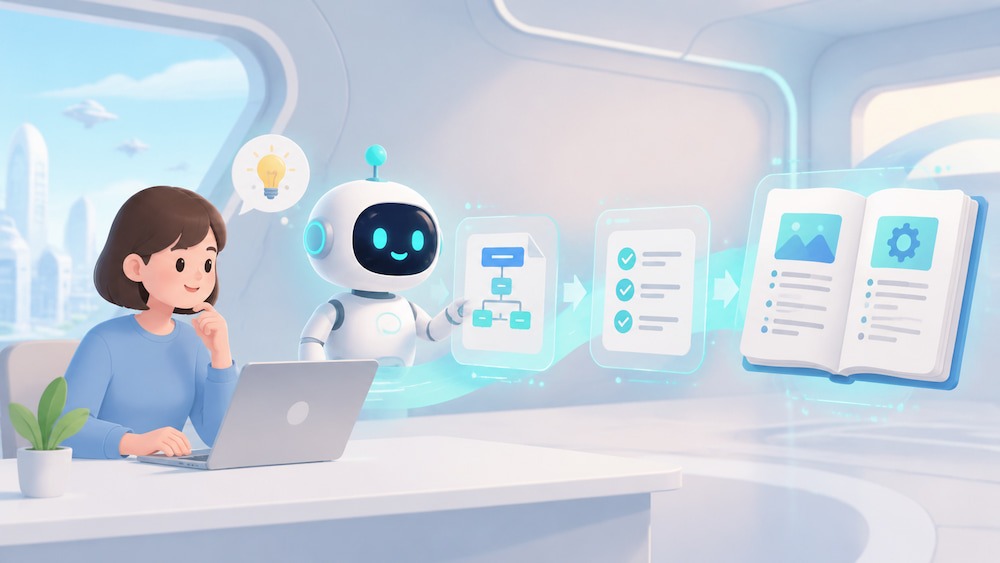
ChatGPTで高品質な対応マニュアルを作成するには、正しいステップを踏むことが重要です。ただ漠然と指示を出すのではなく、段階的に情報を整理してAIに渡すことで、実用性の高いドキュメントが完成します。主な手順は以下の通りです。
手順① ターゲットと目的を整理する
マニュアル作成を始める前に、まずは「誰が」「どのような状況で」使うものなのかを明確にする必要があります。事前準備が不十分だと、ChatGPTが出力する内容が読み手のレベルに合わなかったり、必要な情報が欠落したりする原因となります。
以下の項目を整理してからChatGPTに指示を出しましょう。
- 読者の設定:新入社員、ベテラン、あるいは外部の協力会社など、誰に向けた資料かを明確にします。
- ゴールの定義:読者がその作業を完遂できることがゴールなのか、トラブルを回避することが目的なのかを定めます。
- 必要事項のリストアップ:手順の中に必ず含めるべき専門用語やルール、禁止事項などを書き出しておきます。
これらの情報が揃っていることで、ChatGPTへの指示(プロンプト)に具体性が増し、精度の高い回答が得られるようになります。
手順② ChatGPTでマニュアルの構成案を作成する
準備が整ったら、マニュアルの全体像となる構成案を作成します。本文をいきなり書かせるのではなく、見出しの構成を先に決めることで、論理的で網羅性の高いマニュアルになります。
ChatGPTに対し、事前準備で整理したターゲットと目的を伝え、適切な章立てを提案してもらいましょう。提案された構成に不足があれば、その場で修正を指示して調整します。構成段階で全体の流れを固めておくことで、後の執筆プロセスで内容がブレるのを防ぐことができます。
手順③ 本文を作成しマークダウン形式で出力する
構成案が確定したら、各章の本文を執筆させます。この際、ChatGPTにはマークダウン形式で出力するように指示すると、見出しや箇条書きが整理され、そのままドキュメントツールに貼り付けやすくなります。具体的な手順を記述させる際は、
ステップバイステップで説明して
と伝えることで、読者が順番通りに作業を進められる形式になります。抽象的な表現を避け、具体的な動作や数値を盛り込むように促すことが、実用的なマニュアルにするためのコツです。
手順④ 文章を校正・調整する
ChatGPTが生成した本文を、さらに読みやすくするための仕上げ作業を行います。
一文を短くしたり、指示語(これ、それ等)を具体的な名詞に置き換えたりすることで、誤解の余地がない文章に整えます。ChatGPTに、
この文章をもっと簡潔に、かつ専門用語を使わずに書き直して
と指示を出すことで、校正作業もスムーズに進められます。また、表記の揺れを修正したり、文末の表現(です・ます調)を統一したりすることもAIの得意分野です。
そして、最後は人間が目を通し、実際の業務フローと矛盾がないかを確認して、完成度を高めます。
📝ChatGPTで対応マニュアルを作成するプロンプトのコツ

ChatGPTから期待通りの出力を得るためには、プロンプト(指示文)の書き方に工夫が必要です。AIに対して明確な文脈と制約条件を与えることで、生成されるマニュアルの質は格段に向上します。具体的には以下の手法を取り入れてみてください。
1.専門家としての役割を指示する
ChatGPTに対し、特定の役割(ロール)を与えることで、回答の質がその分野の専門家らしくなります。単に「マニュアルを作って」と言うのではなく、
あなたは10年の経験を持つカスタマーサポートのマネージャーです
といった具体的なキャラクターを設定しましょう。
この設定により、専門的な知見に基づいたアドバイスや、よくある失敗を未然に防ぐための注意点などが内容に含まれるようになります。また、プロフェッショナルなトーンでの執筆が期待できるため、そのまま社内で配布できるレベルの文章が生成されやすくなります。
2.出力形式を具体的に指定する
マニュアルは視認性が重要であるため、出力形式を厳密に指定することが重要です。
プロンプト内で、
- 手順は番号付きリストで出力してください
- 重要な注意点は【!】マークを付けて強調してください
- マークダウン形式で出力して
などを伝えることで、見出しの階層がはっきりし、構造化されたデータが得られます。
視覚的に整理された形式で出力させることで、読者が一目で内容を把握できるようになり、実務での使い勝手が大きく向上します。
3.対象者に合わせて表現を調整する
誰が読むのかを具体的に指定することで、使う言葉の難易度や説明の細かさを調整できます。
例えば、次のように対象者を指定すると、説明のレベルを調整できます。
- ITの知識がない新入社員向け:専門用語を避け、基礎から丁寧に説明
- 一般社員向け:業務で必要な内容を中心に、分かりやすく解説
- 管理職向け:運用ルールや判断基準を重視して説明
- エンジニア向け:技術的な背景や専門用語を含めて詳しく説明
このように読者のレベルに合わせることで、「難しすぎて読まれない」あるいは「説明が丁寧すぎて要点が分かりにくい」といった問題を防ぐことができます。
🔍【実践】ChatGPTで実際に対応マニュアルを作成

実際にChatGPTを使用して、実務で想定される対応マニュアルを作成し、その精度を検証しました
検証1:断片的な対応メモからのマニュアル構成案作成
社内チャットに残された断片的な指示やメモを元に、マニュアルの構成案を生成できるか検証しました。情報の抜け漏れを防ぎ、論理的な順序で並べ替える能力をチェックしています。
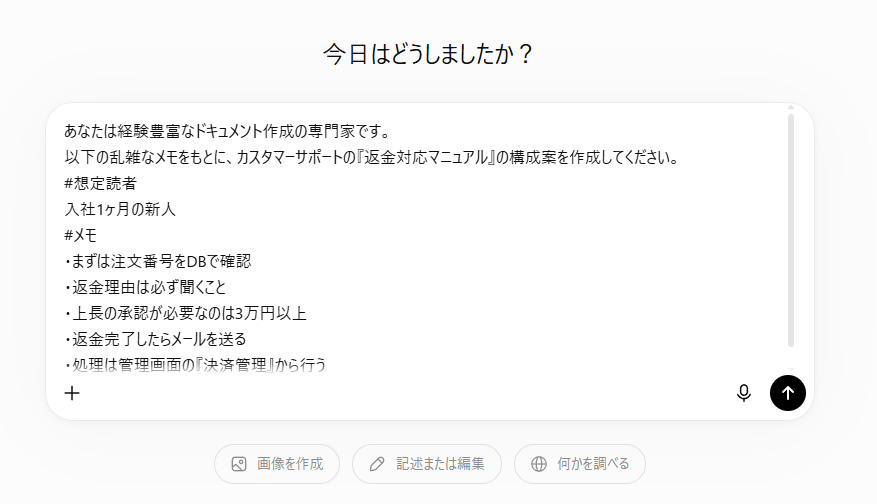
【検証プロンプト】
あなたは経験豊富なドキュメント作成の専門家です。
以下の乱雑なメモをもとに、カスタマーサポートの『返金対応マニュアル』の構成案を作成してください。
#想定読者
入社1ヶ月の新人
#メモ
・まずは注文番号をDBで確認
・返金理由は必ず聞くこと
・上長の承認が必要なのは3万円以上
・返金完了したらメールを送る
・処理は管理画面の『決済管理』から行う
検証結果
ChatGPTは断片的なメモからでも、業務の流れに沿った分かりやすいマニュアル構成案を作成できることが確認できました。単にメモを並べ替えるだけでなく、「目的」「基本ルール」「対応フロー」「ステップ別手順」「注意点」などの項目を補いながら整理しており、実務で活用しやすい構成に整理されています。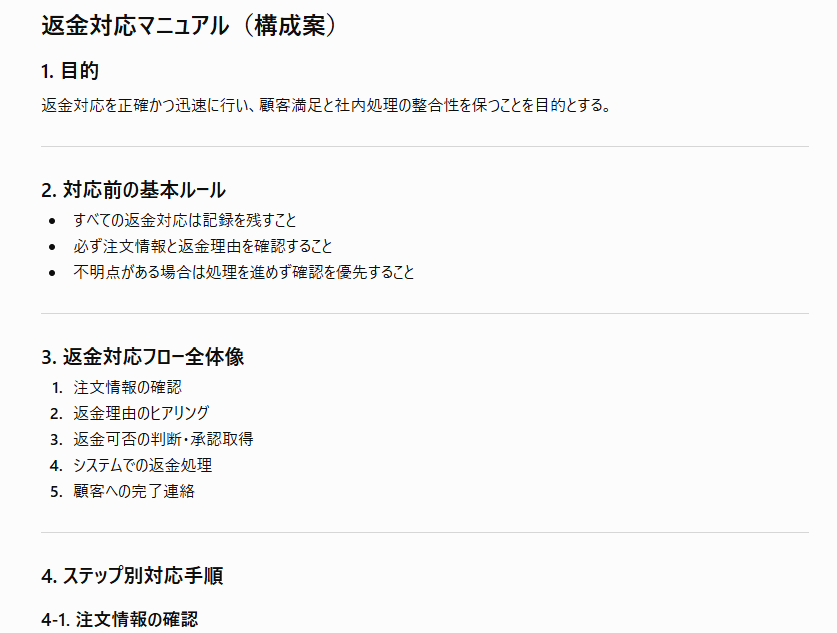
一方で、追加された内容には実際の運用ルールと異なる記述が含まれる可能性もあるため、社内ルールに合わせた最終確認・修正は欠かせません。
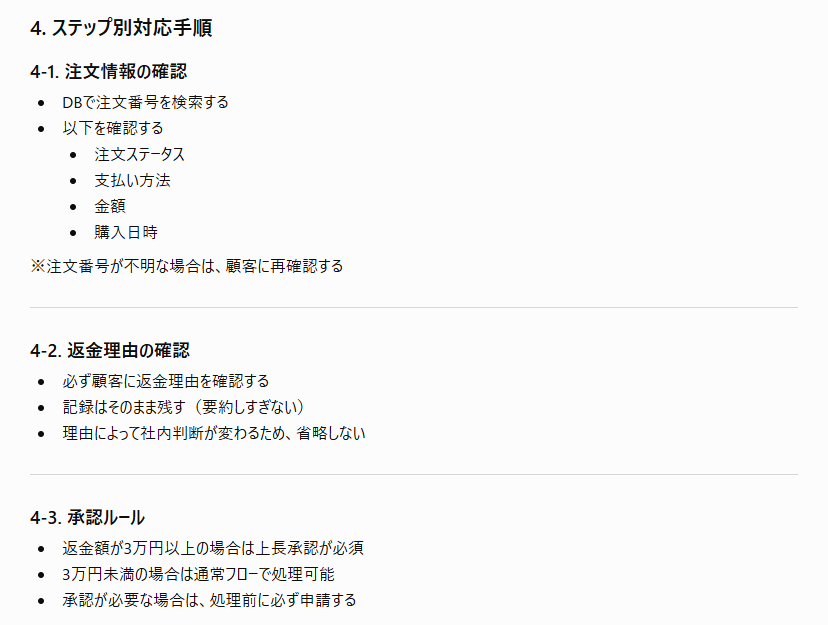
続いて、作成した構成案をもとに、各章の本文を生成できるかも確認しました。
「ステップバイステップで説明すること」と「マークダウン形式で出力すること」を指示したところ、以下のような内容が出力されました。
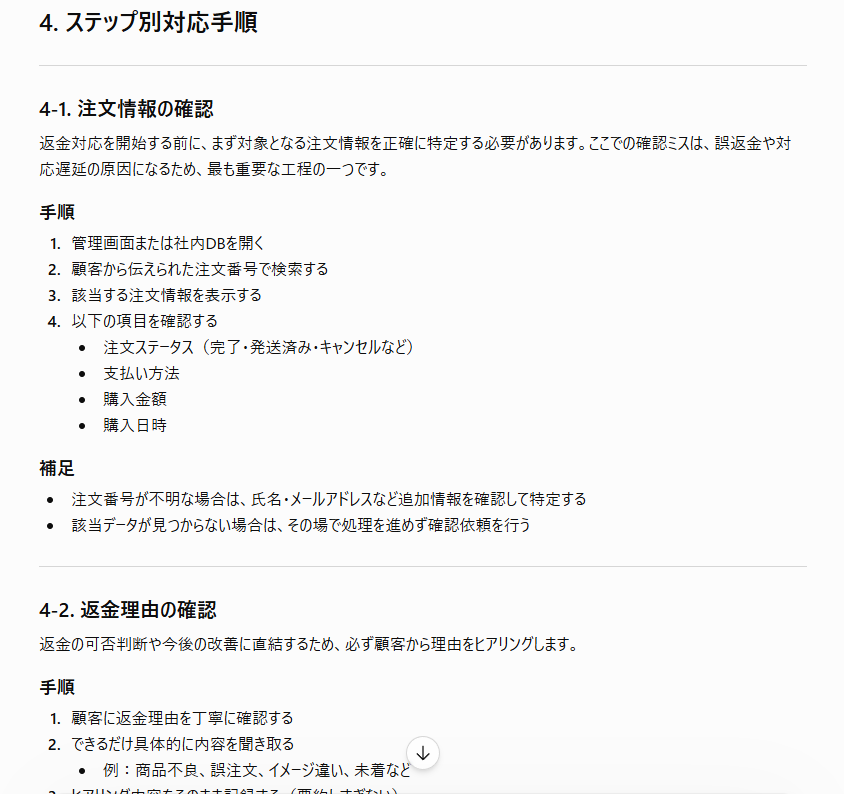
各手順は「概要→手順→補足」の流れで整理されており、ステップバイステップの指示に沿って、実際の作業をイメージしながら読み進められる内容となっています。
細かな表現や自社ルールに合わせた内容を人が最終調整する必要はありますが、たたき台としては十分な完成度であり、マニュアル作成にかかる時間を大幅に短縮できることが確認できました。
検証2:難解な業務手順の平易な表現への書き換え
専門用語が多い技術的なマニュアルを、一般職の社員でも理解できる平易な文章に変換できるか検証しました。
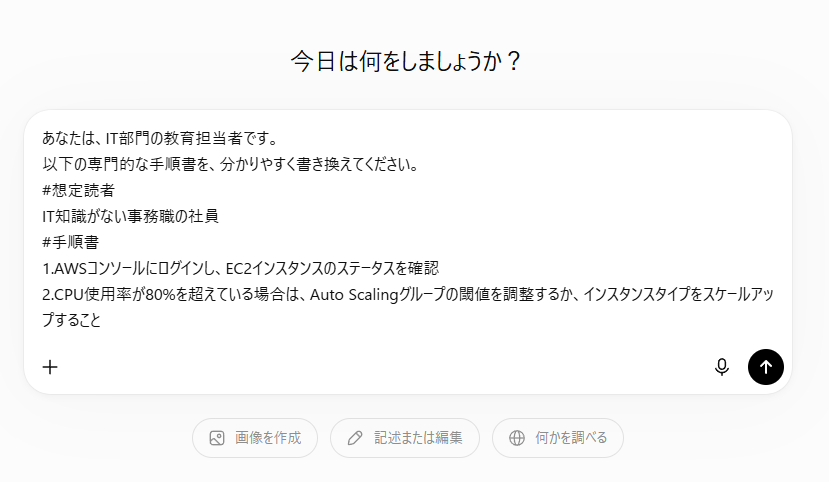
【検証プロンプト】
あなたは、IT部門の教育担当者です。
以下の専門的な手順書を、分かりやすく書き換えてください。
#想定読者
IT知識がない事務職の社員
#手順書
1.AWSコンソールにログインし、EC2インスタンスのステータスを確認
2.CPU使用率が80%を超えている場合は、Auto Scalingグループの閾値を調整するか、インスタンスタイプをスケールアップすること
検証結果
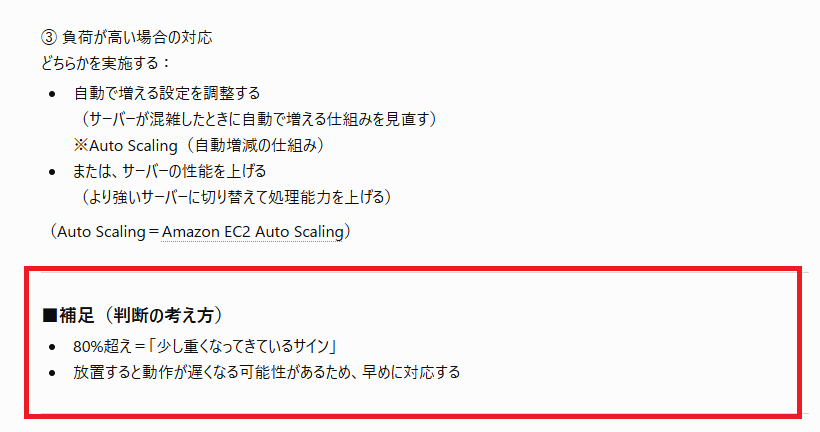
専門用語を単純に言い換えるのではなく、「AWS(クラウド管理画面)」「Auto Scaling(自動増減の仕組み)」のように補足説明が加えられており、初めて目にする用語でも意味を理解しやすい内容になっていました。
また、手順を「状況確認」「負荷の確認」「負荷が高い場合の対応」と工程ごとに整理し、条件に応じた対応方法も分けて提示されています。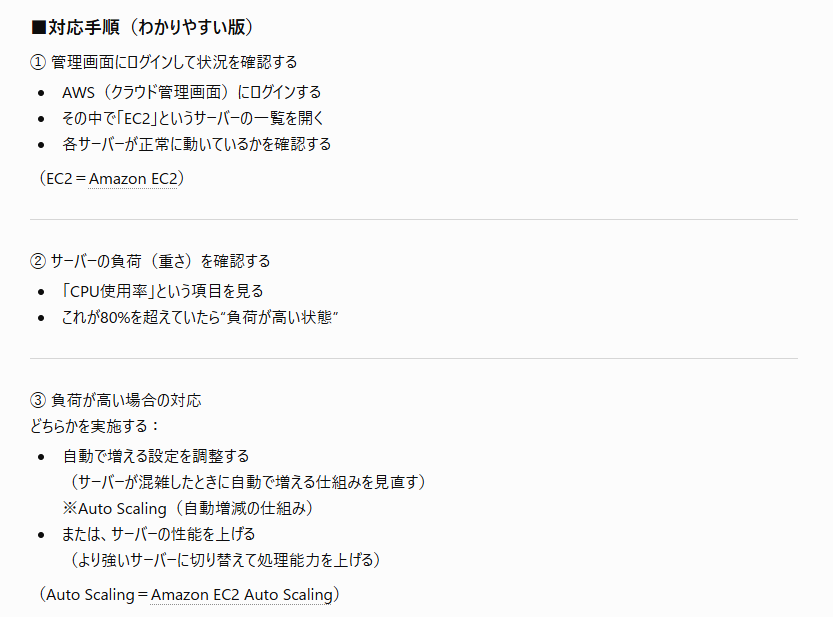
検証3:想定されるトラブルを未然に防ぐQ&Aの生成
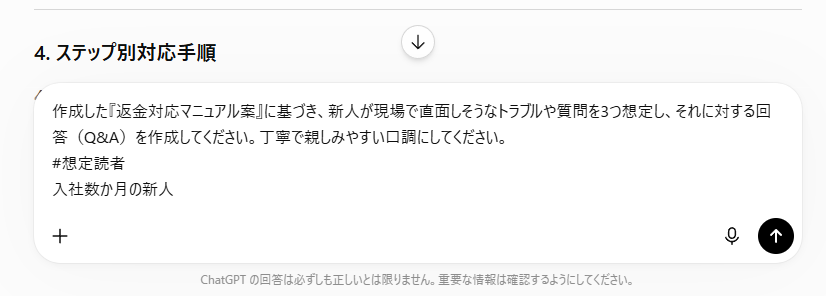
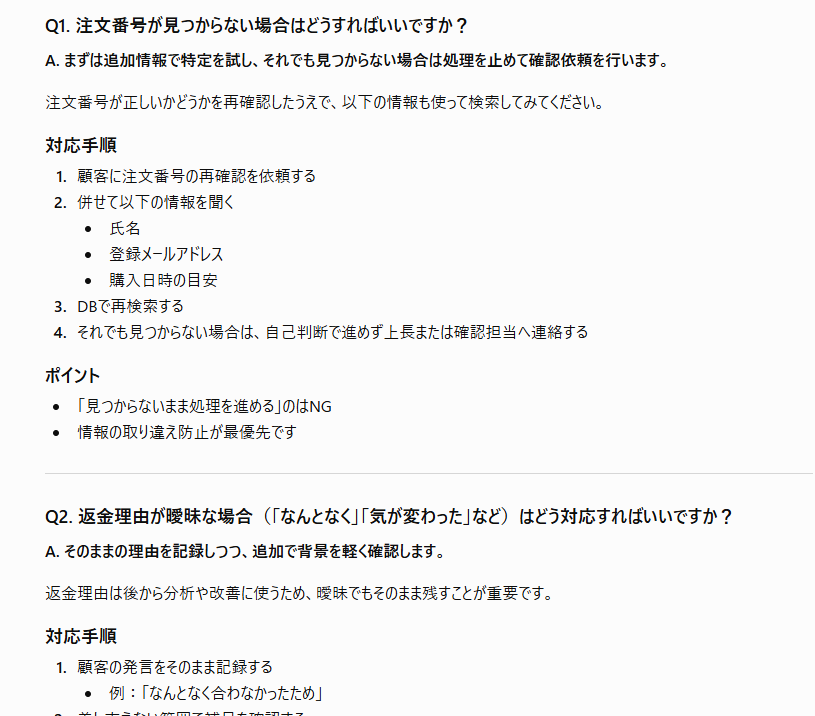
マニュアル本編だけでなく、現場で起こりうる疑問やトラブルを先回りして解決するためのQ&Aセクションを生成させました。検証1のチャット欄を使用し、以下のプロンプトを入力します。
【検証プロンプト】
作成した『返金対応マニュアル』に基づき、新人が現場で直面しそうなトラブルや質問を3つ想定し、それに対する回答(Q&A)を作成してください。
丁寧で親しみやすい口調にしてください。
#想定読者
入社数か月の新人
検証結果
「注文番号が見つからない場合はどうすればいいですか?」「返金理由が曖昧な場合の対応は?」といった、実務に即した質問が生成されました。回答も、最初に結論を示したうえで、「対応手順」や「ポイント」を分かりやすく整理しており、実用性の高い内容となっています。
自分では思いつかない質問まで補完できるため、マニュアルの完成度をさらに高められる点も魅力です。構成案の作成から本文、Q&Aの生成までを1つのチャット内で進められるため、ここでもマニュアル作成にかかる手間を大幅に削減できることを確認できました。
⚠️ChatGPTで対応マニュアルを作成する際の注意点

ChatGPTは非常に便利なツールですが、業務利用においては守るべきルールがあります。
以下の点に注意して運用しましょう。
▼セキュリティに配慮して情報を扱う
個人向けのChatGPTでは、設定によって入力した情報がモデル改善に利用される場合があります。そのため、機密情報を入力する際は十分な注意が必要です。マニュアルを作成する際は、「[顧客名]」「[パスワード]」のように伏せ字にするか、一般的な表現に置き換えて指示を出すと安全です。
また、企業で導入する場合は、デフォルトで学習に利用されない ChatGPT Business / Enterpriseの利用を検討すると、より安全に運用しやすくなります。
【料金目安】
- ChatGPT Business:1ユーザーあたり月額¥3,050(2ユーザー以上・年額請求時)
※なお、月額請求時は別料金で、国・通貨によって表示が異なる場合があります。 - ChatGPT Enterprise:要問い合わせ
▼生成内容は必ずダブルチェックする
ChatGPTは、もっともらしい嘘(ハルシネーション)をつくことがあります。
特に、自社独自の社内規定や、特定のツールの最新インターフェースに関する操作手順などは、AIの学習データに含まれていない場合が多いです。そのため、生成されたマニュアルの内容が現在の実務と一致しているか、必ず担当者が実際に操作を行って確認してください。手順が一つ抜けているだけで、深刻なミスに繋がる恐れがあります。
AIは「下書きを作るパートナー」として捉え、最終的な事実確認は必ず人間が行うというフローを徹底することが不可欠です。
【確認ポイントの例】
- 実際の操作画面と手順が一致しているか
- ボタン名やメニュー名が最新の表記になっているか
- 社内ルールや運用方法と内容が一致しているか
- 専門用語や表現が利用者にとって分かりやすいか
▼人による最終調整を行う
AIが作成した文章は論理的ですが、現場特有の「空気感」や「微妙なニュアンス」まではカバーできないことがあります。
例えば、お客様への謝罪のトーンや、部署間の調整が必要な際の配慮事項など、経験則に基づく補足は人間が追加する必要があります。また、社内で使われている独自の略称や、文化に合わせた言い回しに整えることで、より現場に馴染むマニュアルになります。
AIで8割を完成させ、残りの2割で「人の温かみ」や「実務の知恵」を吹き込むイメージで調整を行うと、最高の結果が得られます。
✅まとめ
ChatGPTを活用した対応マニュアルの作成は、業務の標準化と効率化を飛躍的に加速させる手段です。本記事で紹介した手順やプロンプトのコツを実践することで、作成時間を大幅に短縮しつつ、誰にとっても読みやすい高品質なドキュメントを整備できます。ただし、情報の正確性やセキュリティには十分な配慮が必要であり、最終的な確認は人間が行うことが運用の鍵となります。
AIを強力なアシスタントとして使いこなし、現場の対応力を底上げするためのマニュアル作りをぜひ始めてみてください!
💡Yoomでできること
Yoomは、業務を自動化するハイパーオートメーションプラットフォームです。
これまで手動で利用していた各ツールをメインとした自動化フローが、直感的な操作で実現可能です。もし自動化に少しでも興味を持っていただけたなら、ぜひ登録フォームから無料登録して、Yoomによる業務効率化を体験してみてください。
■概要Slack上での活発な議論やアイデア出しの後、その内容を議事録や企画書としてまとめる作業に手間を感じていませんか。このワークフローを活用することで、Slackで特定のメッセージが送信されたら、AIエージェント(AIワーカー)が自動で内容を分析し、Googleドキュメントに資料を作成する一連の流れを自動化できます。これまで手作業で行っていた情報整理や資料作成の時間を削減し、より創造的な業務に集中できる環境を構築します。■このテンプレートをおすすめする方- Slackでの議論内容をもとにした、議事録や企画書の作成を効率化したいと考えている方
- AIエージェントを活用して、資料のドラフト作成を自動化し、業務の生産性を高めたい方
- SlackとGoogleドキュメント間での手作業による情報転記をなくし、業務を効率化したい方
■このテンプレートを使うメリット- Slackの投稿をきっかけに、AIエージェント(AIワーカー)が資料を自動で作成するため、これまで手作業で行っていた情報整理や転記の時間を削減できます。
- 手作業による情報の転記ミスや要点の見落としといったヒューマンエラーを防ぎ、議論の内容を正確に資料へ反映させることが可能です。
■フローボットの流れ- はじめに、GoogleドキュメントとSlackをYoomに連携します。
- 次に、トリガーでSlackを選択し、「メッセージがチャンネルに投稿されたら(Webhook)」というアクションを設定します。
- 最後に、オペレーションでAIワーカーを選択し、Slackの投稿内容を分析して企画書のドラフトを生成して新規Googleドキュメントに記録するための指示を作成します。
※「トリガー」:フロー起動のきっかけとなるアクション、「オペレーション」:トリガー起動後、フロー内で処理を行うアクション■このワークフローのカスタムポイント- Slackの「メッセージがチャンネルに投稿されたら(Webhook)」の設定では、どのチャンネルの投稿を検知してフローを起動させるか、任意のチャンネルIDを設定してください。
- AIワーカーの設定では、利用したいAIモデルを選択したり、どのような観点で情報を分析し、どのような構成で資料を作成してほしいか、といった指示を任意で設定することが可能です。
■注意事項- Slack、GoogleドキュメントのそれぞれとYoomを連携してください。 AIワーカー内で使用するツール(アプリ)についてもマイアプリ連携が必要です。
- AIワーカーの基本設定は「【AIワーカー】基本的な設定方法」をご参照ください。
- AIワーカーの同時実行数・作成可能なAIワーカー数・利用可能なAIモデルはご契約中のプランによって異なります。
- AIワーカー内でご利用いただけるアプリやオペレーション等はフローボットの利用制限と同様です。
- AIワーカーは、テスト実行でも本番実行と同様にタスクを消費しますのでご注意ください。詳細は「【AIワーカー】タスク実行数の計算方法」ご参照ください。
- AIワーカーはマニュアルを詳細に設定することで適切な処理を実行しやすくなります。詳細は「【AIワーカー】マニュアルの作成方法」をご参照ください。
■概要新しい業務マニュアルを作成するたびに、手作業で業務棚卸表を更新するのは非常に手間がかかる作業です。特にマニュアルの数が増えると、情報の転記漏れや更新遅れが発生し、最新の業務状況を把握することが難しくなります。このワークフローを活用すれば、Google Driveにマニュアルが追加されるだけで、AIが自動的にタスクを抽出・整理し、Google スプレッドシートの業務棚卸表を更新します。マニュアルの追加から棚卸表の反映までを自動化することで、常に最新の業務一覧を維持できるワークフローです。
■このテンプレートをおすすめする方- 新規プロジェクトや新業務の立ち上げが多く、業務マニュアルの作成頻度が高い組織の担当者の方
- Google Driveでマニュアル管理を行っており、業務棚卸表への転記作業を効率化したいと考えている方
- 現場の担当者に負担をかけず、自動で最新の業務一覧を維持したいマネージャーや経営者の方
■このテンプレートを使うメリット- Google Driveにマニュアルを保存するだけで業務一覧が自動更新されるため、転記に費やしていた時間を他の業務に充てることが可能です。
- AIがタスクの抽出や粒度の統一を行うため、人による解釈のばらつきを防ぎ、精度の高い業務棚卸表を維持できます。
■フローボットの流れ- はじめに、Google DriveとGoogle スプレッドシートをYoomと連携します。
- 次に、トリガーでGoogle Driveを選択し、「特定のフォルダ内に新しくファイル・フォルダが作成されたら」アクションを設定します。
- 次に、アクションでGoogle Driveを選択し、「ファイルをダウンロードする」アクションを設定します。
- 最後に、AIワーカーで業務資料からタスク抽出・分類・粒度統一を行うためのマニュアルを作成し、Google スプレッドシートの「行を追加する」アクションを使用ツールとして設定します。
※「トリガー」:フロー起動のきっかけとなるアクション、「オペレーション」:トリガー起動後、フロー内で処理を行うアクション
■このワークフローのカスタムポイント- Google Driveのトリガー設定では、監視対象とするフォルダを任意で指定してください。
- AIワーカーの指示(プロンプト)を調整することで、抽出するタスクの形式や分類方法を自社の業務ルールに合わせることが可能です。
- Google スプレッドシートの設定では、追加先となるシートや各項目のマッピングを、既存の業務棚卸表のフォーマットに合わせてカスタマイズしてください
■注意事項- Google Drive、Google スプレッドシートのそれぞれとYoomを連携してください。AIワーカー内で使用するツール(アプリ)についてもマイアプリ連携が必要です。
- AIワーカーの基本設定は「【AIワーカー】基本的な設定方法」をご参照ください。
- AIワーカーの同時実行数・作成可能なAIワーカー数・利用可能なAIモデルはご契約中のプランによって異なります。
- AIワーカー内でご利用いただけるアプリやオペレーション等はフローボットの利用制限と同様です。
- AIワーカーは、テスト実行でも本番実行と同様にタスクを消費しますのでご注意ください。詳細は「【AIワーカー】タスク実行数の計算方法」ご参照ください。
- AIワーカーはマニュアルを詳細に設定することで適切な処理を実行しやすくなります。詳細は「【AIワーカー】マニュアルの作成方法」をご参照ください。
- トリガーは5分、10分、15分、30分、60分の間隔で起動間隔を選択できます。
- プランによって最短の起動間隔が異なりますので、ご注意ください。
- ダウンロード可能なファイル容量は最大300MBまでです。アプリの仕様によっては300MB未満になる可能性があるので、ご注意ください。
- トリガー、各オペレーションでの取り扱い可能なファイル容量の詳細は「ファイルの容量制限について」をご参照ください。

- Slackでの議論内容をもとにした、議事録や企画書の作成を効率化したいと考えている方
- AIエージェントを活用して、資料のドラフト作成を自動化し、業務の生産性を高めたい方
- SlackとGoogleドキュメント間での手作業による情報転記をなくし、業務を効率化したい方
- Slackの投稿をきっかけに、AIエージェント(AIワーカー)が資料を自動で作成するため、これまで手作業で行っていた情報整理や転記の時間を削減できます。
- 手作業による情報の転記ミスや要点の見落としといったヒューマンエラーを防ぎ、議論の内容を正確に資料へ反映させることが可能です。
- はじめに、GoogleドキュメントとSlackをYoomに連携します。
- 次に、トリガーでSlackを選択し、「メッセージがチャンネルに投稿されたら(Webhook)」というアクションを設定します。
- 最後に、オペレーションでAIワーカーを選択し、Slackの投稿内容を分析して企画書のドラフトを生成して新規Googleドキュメントに記録するための指示を作成します。
- Slackの「メッセージがチャンネルに投稿されたら(Webhook)」の設定では、どのチャンネルの投稿を検知してフローを起動させるか、任意のチャンネルIDを設定してください。
- AIワーカーの設定では、利用したいAIモデルを選択したり、どのような観点で情報を分析し、どのような構成で資料を作成してほしいか、といった指示を任意で設定することが可能です。
- Slack、GoogleドキュメントのそれぞれとYoomを連携してください。 AIワーカー内で使用するツール(アプリ)についてもマイアプリ連携が必要です。
- AIワーカーの基本設定は「【AIワーカー】基本的な設定方法」をご参照ください。
- AIワーカーの同時実行数・作成可能なAIワーカー数・利用可能なAIモデルはご契約中のプランによって異なります。
- AIワーカー内でご利用いただけるアプリやオペレーション等はフローボットの利用制限と同様です。
- AIワーカーは、テスト実行でも本番実行と同様にタスクを消費しますのでご注意ください。詳細は「【AIワーカー】タスク実行数の計算方法」ご参照ください。
- AIワーカーはマニュアルを詳細に設定することで適切な処理を実行しやすくなります。詳細は「【AIワーカー】マニュアルの作成方法」をご参照ください。

- 新規プロジェクトや新業務の立ち上げが多く、業務マニュアルの作成頻度が高い組織の担当者の方
- Google Driveでマニュアル管理を行っており、業務棚卸表への転記作業を効率化したいと考えている方
- 現場の担当者に負担をかけず、自動で最新の業務一覧を維持したいマネージャーや経営者の方
■このテンプレートを使うメリット
- Google Driveにマニュアルを保存するだけで業務一覧が自動更新されるため、転記に費やしていた時間を他の業務に充てることが可能です。
- AIがタスクの抽出や粒度の統一を行うため、人による解釈のばらつきを防ぎ、精度の高い業務棚卸表を維持できます。
■フローボットの流れ
- はじめに、Google DriveとGoogle スプレッドシートをYoomと連携します。
- 次に、トリガーでGoogle Driveを選択し、「特定のフォルダ内に新しくファイル・フォルダが作成されたら」アクションを設定します。
- 次に、アクションでGoogle Driveを選択し、「ファイルをダウンロードする」アクションを設定します。
- 最後に、AIワーカーで業務資料からタスク抽出・分類・粒度統一を行うためのマニュアルを作成し、Google スプレッドシートの「行を追加する」アクションを使用ツールとして設定します。
※「トリガー」:フロー起動のきっかけとなるアクション、「オペレーション」:トリガー起動後、フロー内で処理を行うアクション
■このワークフローのカスタムポイント
- Google Driveのトリガー設定では、監視対象とするフォルダを任意で指定してください。
- AIワーカーの指示(プロンプト)を調整することで、抽出するタスクの形式や分類方法を自社の業務ルールに合わせることが可能です。
- Google スプレッドシートの設定では、追加先となるシートや各項目のマッピングを、既存の業務棚卸表のフォーマットに合わせてカスタマイズしてください
■注意事項
- Google Drive、Google スプレッドシートのそれぞれとYoomを連携してください。AIワーカー内で使用するツール(アプリ)についてもマイアプリ連携が必要です。
- AIワーカーの基本設定は「【AIワーカー】基本的な設定方法」をご参照ください。
- AIワーカーの同時実行数・作成可能なAIワーカー数・利用可能なAIモデルはご契約中のプランによって異なります。
- AIワーカー内でご利用いただけるアプリやオペレーション等はフローボットの利用制限と同様です。
- AIワーカーは、テスト実行でも本番実行と同様にタスクを消費しますのでご注意ください。詳細は「【AIワーカー】タスク実行数の計算方法」ご参照ください。
- AIワーカーはマニュアルを詳細に設定することで適切な処理を実行しやすくなります。詳細は「【AIワーカー】マニュアルの作成方法」をご参照ください。
- トリガーは5分、10分、15分、30分、60分の間隔で起動間隔を選択できます。
- プランによって最短の起動間隔が異なりますので、ご注意ください。
- ダウンロード可能なファイル容量は最大300MBまでです。アプリの仕様によっては300MB未満になる可能性があるので、ご注意ください。
- トリガー、各オペレーションでの取り扱い可能なファイル容量の詳細は「ファイルの容量制限について」をご参照ください。
プログラミング知識なしで手軽に構築できます。










