









・
ChatGPTで会議アジェンダを作る方法|進捗報告会で試したプロンプトを紹介

会議の準備において、アジェンダ作成は非常に重要ですが、目的の明確化や時間配分の検討には意外と多くの手間がかかります。ChatGPTを活用すれば、指示を与えるだけで論理的かつ効率的なアジェンダを瞬時に作成できます。
本記事では、会議の質を劇的に向上させるための具体的なプロンプトや、ChatGPTを使いこなすためのポイントを詳しく解説します!
📝ChatGPTで会議アジェンダを作成するメリット

従来のツールや自力での作成とは異なる、ChatGPTならではのメリットを3つの視点で解説します。
1.文脈を汲み取った「目的の具体化」ができる
ChatGPTは、曖昧な指示からでも関連する文脈をふまえ、会議の目的を具体的に言語化しやすいのが特長です。
例えば「新商品の会議」と伝えるだけでも、企画段階や販促段階といった観点から、目的やゴールの候補を提案できます。ChatGPTは、「何を決定し、誰の合意を得るべきか」といったビジネスの文脈を考慮しながら、会議の目的を整理した出力を生成できます。
このように目的を明確にすることで、参加者全員が迷いなく議論に参加しやすくなり、結果として無駄な会議時間の削減や意思決定の迅速化につながります。
2.議題や規模に応じた時間配分案が得られる
ChatGPTは幅広いビジネス情報をもとに、議題の難易度に応じた「現実的な時間配分」を提案できます。例えば「3人のブレスト」と「10人の合意形成」では、必要な時間が大きく異なることを理解し、適切なバッファを含めたタイムラインを提示します。
人間が作成すると、主観的に「この議題はすぐ終わるだろう」と過小評価しがちですが、ChatGPTの提案をたたき台にすることで、会議が予定時間を超過するリスクの軽減につなげやすくなります。進行役はこの客観的な指標を盾にすることで、議論が白熱しすぎた際もスムーズな時間管理を行えるようになります。
3.対話を通じて「思考の壁打ち」ができる
ChatGPTの最大のメリットは、一方的な出力ではなく、対話(チャット)を繰り返すことでアジェンダをブラッシュアップできる点にあります。
一度出力されたアジェンダに対して、
- 「もう少しクリエイティブな要素を入れて」
- 「否定的な意見が出ることを想定した議題を追加して」
と追加で指示を出すだけで、即座に内容がアップデートされます。アジェンダを作る過程そのものが、主催者にとっての「思考の整理」となり、会議をスムーズに進行する力を高めるという副次的な効果も期待できます。
💡Yoomは会議の関連業務を自動化できます
会議アジェンダの作成は便利な反面、会議のたびにプロンプトを入力したり、作成された内容を共有ツールへ転記したりといった手間がかかりますね。そんな問題もYoomなら解決できます!
Yoomを活用すれば、Web会議の終了をきっかけに、文字起こしや要約、議事録の保存といった関連業務を自動化できます。これにより、人間はクリエイティブな議論や意思決定そのものに集中できるようになります。
[Yoomとは]
たとえば、Web会議の文字起こしが完了したら、AIワーカーで進捗リスクを検知しNotionに記録するといったことも可能です。気になる方はぜひチェックしてみてくださいね👀
■概要経営会議の準備において、Google スプレッドシートに蓄積された膨大な実績データから論点を抽出し、Notionへ転記する作業は多大な労力を要します。このワークフローを活用すれば、AIワーカーが自律的に実績データを分析し、経営会議での意思決定事項を含むアジェンダをNotionへ自動で作成できます。データの精査から会議用ページのセットアップまでを自動化することで、迅速かつ精度の高い意思決定に向けた準備をスムーズに進めることが可能です。■このテンプレートをおすすめする方- 経営会議の準備に追われ、本来の意思決定に集中できていない経営層や事務局の方
- Google スプレッドシートの実績データをもとに、手作業でアジェンダ作成やNotionへの転記を行っている担当者の方
- 膨大なデータから重要な論点をAIで迅速に抽出し、データに基づいた経営判断を強化したいチーム
■このテンプレートを使うメリット- Google スプレッドシートの実績データをAIワーカーが自律的に分析するため、アジェンダ作成にかかる工数を削減し、効率的な会議準備を支援します。
- 膨大なデータから重要な論点をAIが特定してNotionへ自動で書き出すため、情報の見落としを防ぎ、質の高い意思決定に貢献します。
■AIワーカー設定の流れ - はじめに、Google スプレッドシートとNotionをYoomと連携する。
- 次に、スケジュールトリガーで、フローを起動したい頻度や時刻を設定する。
- 次に、AIワーカー内で使用するGoogle スプレッドシートとNotionについてもYoomと連携する。
- 次に、AIワーカーで、Google スプレッドシートから取得した実績データを分析し、Notionでアジェンダページを作成するためのマニュアル(指示)を作成する。
- 最後に、作成したAIワーカーをワークフローに組み込み、自動実行の設定を完了する。
※「トリガー」:フロー起動のきっかけとなるアクション、「オペレーション」:トリガー起動後、フロー内で処理を行うアクション
■このワークフローのカスタムポイント- Google スプレッドシートの「複数のレコードを取得する」設定では、分析対象とする範囲や抽出条件を運用に合わせて調整してください。
- AIワーカーのマニュアル(指示)において、どのような視点で実績データを分析し、Notionのページにどのような項目を記載するかを詳細に定義してください。
- Notionのアクション設定では、アジェンダを保存するデータベースや親ページを任意で指定してください。
■注意事項- Google スプレッドシート、NotionのそれぞれとYoomを連携してください。AIワーカー内で使用するツール(アプリ)についてもマイアプリ連携が必要です。
- AIワーカーの基本設定は「【AIワーカー】基本的な設定方法」をご参照ください。
- AIワーカーの同時実行数・作成可能なAIワーカー数・利用可能なAIモデルはご契約中のプランによって異なります。
- AIワーカー内でご利用いただけるアプリやオペレーション等はフローボットの利用制限と同様です。
- AIワーカーは、テスト実行でも本番実行と同様にタスクを消費しますのでご注意ください。詳細は「【AIワーカー】タスク実行数の計算方法」ご参照ください。
- AIワーカーはマニュアルを詳細に設定することで適切な処理を実行しやすくなります。詳細は「【AIワーカー】マニュアルの作成方法」をご参照ください。


- 経営会議の準備に追われ、本来の意思決定に集中できていない経営層や事務局の方
- Google スプレッドシートの実績データをもとに、手作業でアジェンダ作成やNotionへの転記を行っている担当者の方
- 膨大なデータから重要な論点をAIで迅速に抽出し、データに基づいた経営判断を強化したいチーム
- Google スプレッドシートの実績データをAIワーカーが自律的に分析するため、アジェンダ作成にかかる工数を削減し、効率的な会議準備を支援します。
- 膨大なデータから重要な論点をAIが特定してNotionへ自動で書き出すため、情報の見落としを防ぎ、質の高い意思決定に貢献します。
- はじめに、Google スプレッドシートとNotionをYoomと連携する。
- 次に、スケジュールトリガーで、フローを起動したい頻度や時刻を設定する。
- 次に、AIワーカー内で使用するGoogle スプレッドシートとNotionについてもYoomと連携する。
- 次に、AIワーカーで、Google スプレッドシートから取得した実績データを分析し、Notionでアジェンダページを作成するためのマニュアル(指示)を作成する。
- 最後に、作成したAIワーカーをワークフローに組み込み、自動実行の設定を完了する。
■このワークフローのカスタムポイント
- Google スプレッドシートの「複数のレコードを取得する」設定では、分析対象とする範囲や抽出条件を運用に合わせて調整してください。
- AIワーカーのマニュアル(指示)において、どのような視点で実績データを分析し、Notionのページにどのような項目を記載するかを詳細に定義してください。
- Notionのアクション設定では、アジェンダを保存するデータベースや親ページを任意で指定してください。
- Google スプレッドシート、NotionのそれぞれとYoomを連携してください。AIワーカー内で使用するツール(アプリ)についてもマイアプリ連携が必要です。
- AIワーカーの基本設定は「【AIワーカー】基本的な設定方法」をご参照ください。
- AIワーカーの同時実行数・作成可能なAIワーカー数・利用可能なAIモデルはご契約中のプランによって異なります。
- AIワーカー内でご利用いただけるアプリやオペレーション等はフローボットの利用制限と同様です。
- AIワーカーは、テスト実行でも本番実行と同様にタスクを消費しますのでご注意ください。詳細は「【AIワーカー】タスク実行数の計算方法」ご参照ください。
- AIワーカーはマニュアルを詳細に設定することで適切な処理を実行しやすくなります。詳細は「【AIワーカー】マニュアルの作成方法」をご参照ください。
🛠️ChatGPTで会議アジェンダを作るプロンプト設計
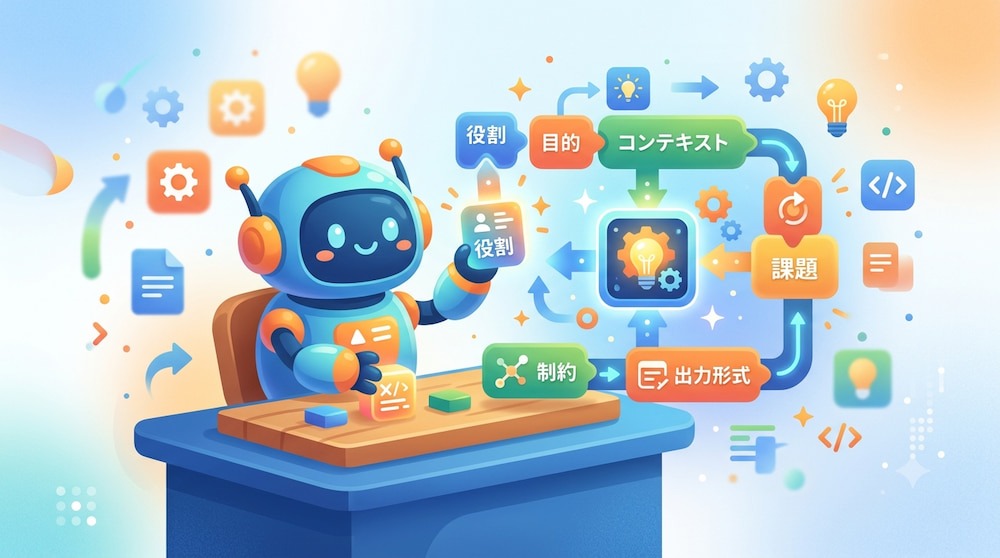
ChatGPTから期待通りのアジェンダを引き出すためには、プロンプトに含める情報の「質」と「構造」を意識する必要があります。ここでは、期待通りのアジェンダを出力させるために不可欠な5つの要素を紹介します。
①役割と前提条件を指定する
まず、ChatGPTがどのような立ち位置で文章を書くべきかを定義します。
これにより、出力される言葉のトーンや重視するポイントが大きく変わります。
「あなたは戦略コンサルタントです」
といった役割を与えることで、その立場にふさわしい専門用語や視点がアジェンダに反映されます。また、「社内向けのカジュアルな会議」なのか「役員向けのフォーマルな場」なのかといった前提条件も併せて伝えることで、TPOに合わせた最適なアウトプットが得られます。
②会議の目的とゴールを明確にする
会議を開催する背景と、終了時に達成したい具体的な成果(アウトカム)を詳細に記述します。
ここが曖昧だと、アジェンダの内容も薄くなってしまいます。「単なる共有」なのか「意思決定」なのか、あるいは「問題解決のアイデア出し」なのかを明確に伝えましょう。
例えば、
「新プロジェクトの予算案について、本日中に部長の承認を得ることがゴールです」
と具体的に書くことで、AIは承認を得るために必要な議論のステップ(現状分析、コスト試算、懸念点への回答など)を自動的に構成案に組み込んでくれます。
③参加者と役割を伝える
誰が会議に参加し、それぞれがどのような役割を担うのかという情報も重要です。
これにより、発言の機会や時間配分をAIがより正確に見極められるようになります。
「意思決定者のAさん、現場リーダーのBさん、議事録担当のCさん」
といった情報を与えると、AIは
- 「Bさんからの現場報告に10分」
- 「Aさんの判断を仰ぐ時間に15分」
といった、現実的な配分を提案してくれます。参加者の専門性や関係性を考慮したアジェンダは、当事者意識を高め、会議の活性化に直結します。
④議論すべき課題を具体的に伝える
抽象的なトピックではなく、今まさに直面している具体的な課題やアジェンダに含めたい特定のキーワードを列挙します。
例えば
「売上の向上について」
ではなく、
「第2四半期におけるB商品の成約率を5%向上させるための施策」
のように具体化してください。情報が具体的であればあるほど、ChatGPTはそれに関連する論点を多角的に整理し、深みのあるアジェンダを作成できます。
⑤出力形式を指定する
最後に、どのような見た目で出力してほしいかを指示します。
出力された内容をそのままコピペして利用するためには、このステップが欠かせません。
- 「各議題に目安の時間を併記してください」
- 「表形式で出力してください」
- 「Markdown形式で記述してください」
といった具体的な指示を出し、見やすさを追求しましょう。
また、「全体で60分以内」「一つの議題は最大15分まで」といった制約条件を付加することで、実務でそのまま使える完成度の高いドキュメントが生成されます。
📋ChatGPTで使える会議アジェンダ作成プロンプト集

ここでは、役割設定を含めた「必須5要素」を網羅し、日常の会議から重要な意思決定の場まで即座に活用できる3つのシーン別テンプレートを紹介します。
会議の性質に合わせて以下のプロンプトをコピー&ペーストし、[ ] の部分を書き換えて使用してください。
▼社内会議・定例会向けの汎用テンプレート
週次の進捗報告やチーム内での定例MTGなど、日常的に発生する会議に最適なテンプレートです。ChatGPTに特定の役割を与え、単なる報告会に終わらせず、課題の早期発見と解決を促すアジェンダを構成させます。
【プロンプトテンプレート】
あなたは[役割:チームリーダー/プロジェクトマネージャー]です。
以下の条件に従って、会議のアジェンダを作成してください。
# 目的
・今回の会議のゴールは[ゴール:遅延事項の把握とリソースの再配分を決定すること]です。
# 参加者
・[参加者1:リーダー]
・[参加者2:エンジニア]
・[参加者3:営業]
# 議論すべき具体的な課題
・[課題1:新機能開発の進捗遅れ]
・[課題2:顧客からのフィードバック対応]
# 出力形式
・会議時間:[30分]
・項目ごとに時間配分を明記してください。
・「前回の保留事項の確認」を冒頭に含めてください。
・Markdown形式で出力してください。
▼プロジェクト開始・キックオフ専用テンプレート
新規プロジェクトの開始時など、関係者の認識合わせやモチベーション向上を目的としたテンプレートです。背景説明や質疑応答に十分な時間を割き、部署間の期待値のズレを解消するための構成を指示します。
【プロンプトテンプレート】
あなたは[性格・役職:慎重かつ論理的なプロジェクトマネージャー]です。
以下の条件に従って、メンバーの不安を払拭するアジェンダを作成してください。
# 目的
・[メンバー全員が[目的:プロジェクトの意義と各自の役割]を完全に理解することを目指します。
# 参加者
・[参加者リスト:PM、開発チーム、法務担当、人事担当]
# 議論すべき具体的な課題
・[課題:部署間での優先順位の相違]
・[課題:現行業務と並行するためのスケジュール調整]
# 出力形式
・会議時間:[45分]
・「背景説明」に5分以上割かない構成にしてください。
・質疑応答とネクストアクションの確認時間を必ず確保してください。
・重要な決定事項は太字で表示されるよう指示してください。
▼意思決定・課題解決会議専用テンプレート
特定の課題に対して「結論を出す」ことに特化したテンプレートです。
クリエイティブディレクターや専門家の視点を指定し、前半でアイデアを広げ(発散)、後半で具体的な施策を絞り込む(収束)といった、メリハリのある時間配分案を生成させます。
【プロンプトテンプレート】
あなたは[役職:クリエイティブディレクター]として、最も効果的な施策を選定するためのガイド役を務めてください。
# 目的
・[会議名:SNS広告キャンペーン選定会議]のアジェンダを作成してください。
・[期待する成果:今月末までに実施する施策を3つに絞り込むこと]です。
# 参加者
・[参加者リスト:プロデューサー、デザイナー、マーケター]
# 議論すべき具体的な課題
・[課題:既存の広告手法の反応率低下]
・[課題:若年層へのアプローチ不足]
# 出力形式
・会議時間:[60分]
・前半30分を「アイデア出し」、後半30分を「選定と役割分担」に配分してください。
・最後に「決定事項」と「期限」を記載する表を作成してください。
💡ChatGPTで質の高い会議アジェンダを作るコツ
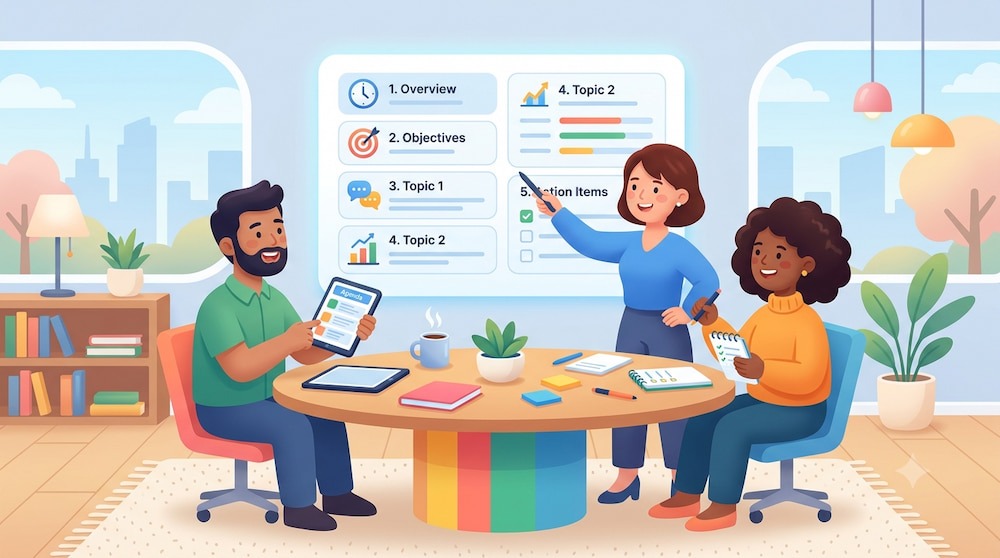
基本的な作成から一歩踏み込み、アジェンダの質をさらに高める3つのコツを伝えます。
情報の不足をAI自身に指摘させる方法や、会議を停滞させない基準作り、さらには議事録作成へのスムーズな連携方法について紹介します。
①ChatGPTに「逆質問」をさせて情報を補完する
プロンプトの初期段階で、あえて情報を完璧に与えず、ChatGPTに「不足している情報を聞いてください」と依頼するテクニックです。AIは論理的な矛盾や情報不足を見つけるのが得意です。
例えば、
「この会議を成功させるために、私の説明で足りない部分はありますか?」
と尋ねることで、AIは「ターゲット層の定義が不明確です」や「予算の上限が示されていません」といった鋭い指摘を返してきます。この対話プロセスを経ることで、アジェンダの精度が上がるだけでなく、自分自身の会議に対する理解度も深まります。
②議論の切り上げ基準を盛り込む
会議で最も時間が浪費されるのは、結論が出ない議論がダラダラと続く時です。
ChatGPTに対し、各議題の「切り上げ基準(終了条件)」をアジェンダに盛り込ませましょう。
プロンプトで、
「各議題の最後に、議論を終了して次のステップに進むための判断基準を記載して」
と指示します。例えば、
- 〇〇の件について全員の賛否が確認できたら終了
- 代替案が3つ出た時点で終了
といった基準が明文化されていれば、進行役は迷わず次の議題に移れます。
これは、限られた時間で成果を出すために非常に有効な手法です。
③アジェンダを議事録テンプレートとして活用する
ChatGPTにアジェンダを作成させた際、併せて「このアジェンダに基づいた議事録のテンプレート(空枠)も作って」と依頼します。アジェンダの項目がそのまま議事録の見出しになるため、会議中のメモ取りが劇的に楽になります。
さらに高度な使い方として、会議終了後にその枠組みへメモを流し込み、再びChatGPTに「この内容を要約して、決定事項を箇条書きに直して」と頼めば、議事録作成までを数分で完結させられます。準備から記録までを一貫したフローにすることで、業務効率は飛躍的に向上します。
🚀【検証】ChatGPTで会議アジェンダを作成

ここでは、実際にChatGPTを使用し実務に即したアジェンダを出力できるかを確認します。
検証1:週次のチーム進捗報告会
定例の進捗報告会は、報告だけで時間が終わってしまいがちです。
これを「課題解決」の時間に変えるアジェンダを作成できるか検証します。
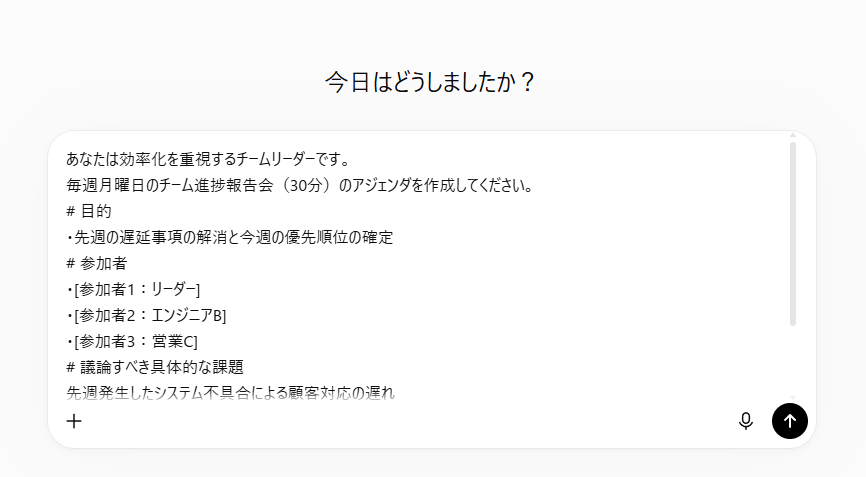
【検証プロンプト】
あなたは効率化を重視するチームリーダーです。
毎週月曜日のチーム進捗報告会(30分)のアジェンダを作成してください。
# 目的
・先週の遅延事項の解消と今週の優先順位の確定
# 参加者
・[参加者1:リーダー]
・[参加者2:エンジニアB]
・[参加者3:営業C]
# 議論すべき具体的な課題
先週発生したシステム不具合による顧客対応の遅れ
# 出力形式
・各議題の時間配分を記載
・議題ごとに『決定すべき事項』を明示Markdown形式前回のペンディング事項の確認を冒頭に含める
検証結果
ChatGPTはプロンプトで指定した条件をほぼ漏れなく反映した実用的なアジェンダを作成できました。会議時間を30分に収めた時間配分に加え、「前回のペンディング事項の確認」を冒頭へ配置する指示や、「各議題の時間配分」「決定すべき事項を明示する」といった出力形式も正確に反映されています。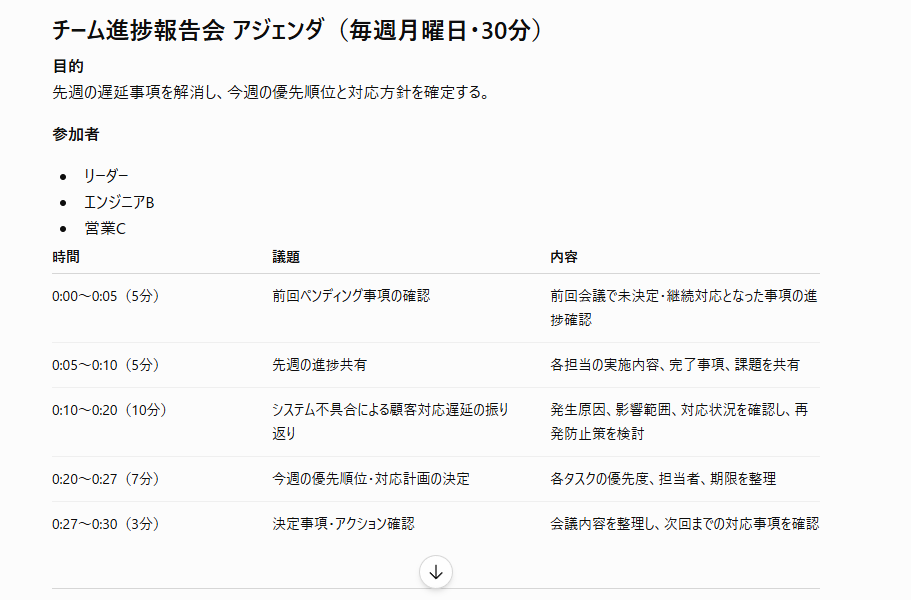
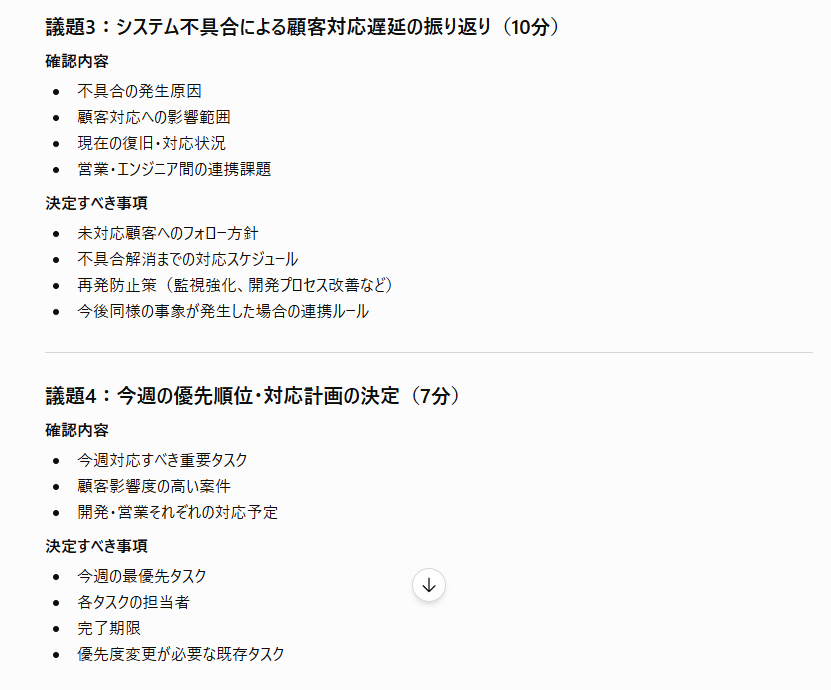
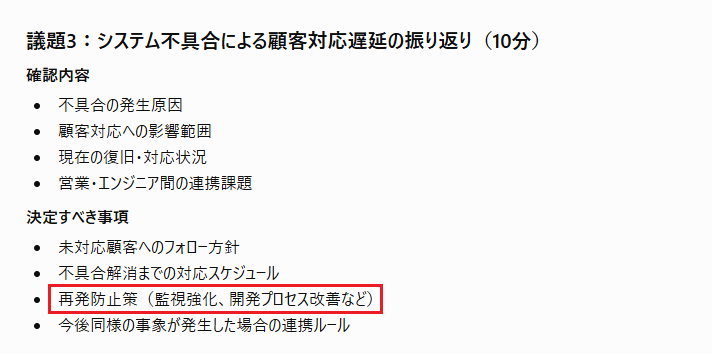
一方で、「監視強化」「開発プロセス改善」など、プロンプトで指定していない具体例が補足されているため、実際の運用では自社の状況に合わせて内容を確認・調整する必要があります。
とはいえ総合的に、実務でそのまま活用できるレベルのアジェンダを短時間で作成できることが確認できました。
検証2:アイデアブレスト会議
次に、1回の出力で完結させず、ChatGPTに「逆質問」をさせることで内容をブラッシュアップする3ステップの対話プロセスを検証しました。
【検証プロセス】
- STEP1(初回投入):以下のプロンプトでたたき台を作成させます。
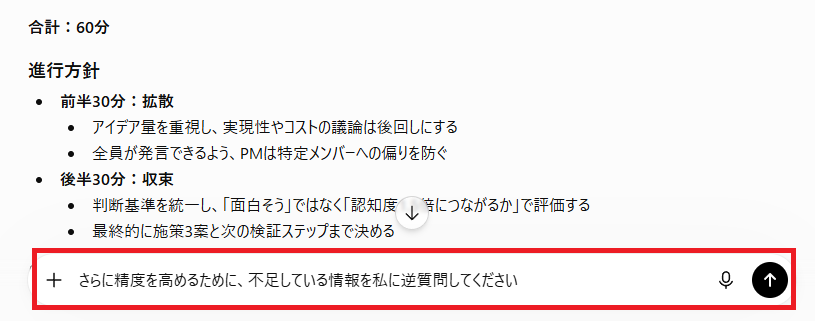
- STEP2(逆質問の依頼):出力後、「さらに精度を高めるために、不足している情報を私に逆質問してください」と指示します。
- STEP3(回答と完成):AIからの質問(ターゲット層の深掘りや過去の成功例など)に回答し、最終案を完成させます。
まず、以下のプロンプトをChatGPTに入力します。
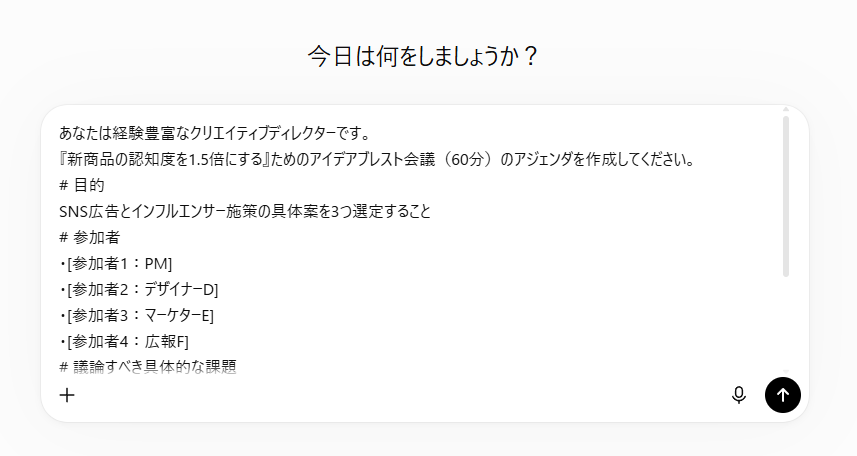
【検証プロンプト】
あなたは経験豊富なクリエイティブディレクターです。
『新商品の認知度を1.5倍にする』ためのアイデアブレスト会議(60分)のアジェンダを作成してください。
# 目的
SNS広告とインフルエンサー施策の具体案を3つ選定すること
# 参加者
・[参加者1:PM]
・[参加者2:デザイナーD]
・[参加者3:マーケターE]
・[参加者4:広報F]
# 議論すべき具体的な課題
既存の広告手法が飽きられていること
# 出力形式
・前半を拡散、後半を収束のフェーズに分ける
・各議題に制限時間と進行のコツを記載
・表形式(議題名、時間、期待する成果)
たたき台が出たら、そのまま使わずに、精度を上げるための逆質問を依頼します。
【検証プロンプト】
さらに精度を高めるために、不足している情報を私に逆質問してください
質問内容は、「商品概要」「認知度の定義」「現状マーケティング」「施策条件」「会議設計」の5つのブロックに整理されており、情報の抜け漏れが少ない構成でした。また、各質問に選択肢や具体例が添えられているため、ユーザーが回答しやすく、自身の考えも整理しやすい点が印象的です。
一方で、質問数が多いため、実務では「まずは必須の5問のみ回答し、必要に応じて残りの質問に進む」といった優先順位を設けると、より回答しやすくなるでしょう。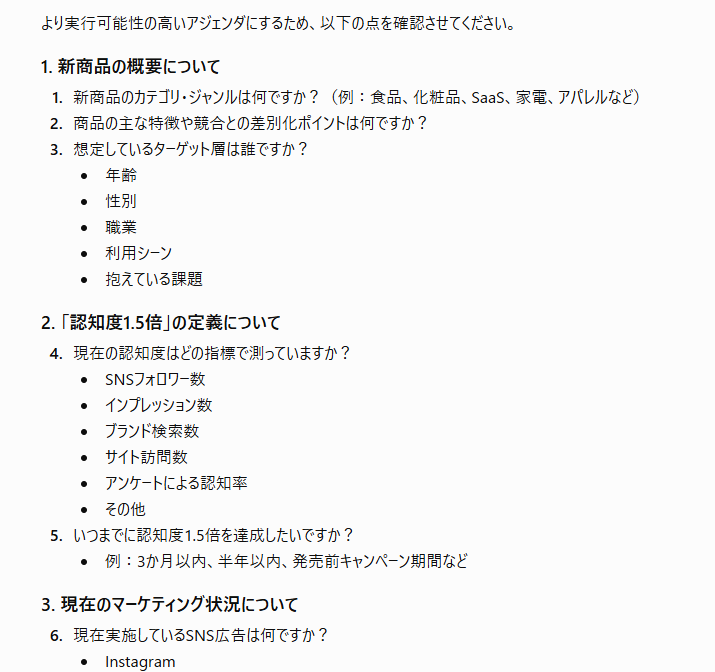
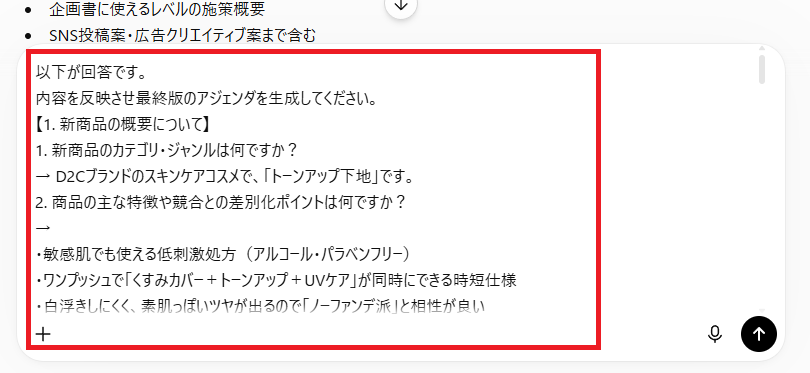
検証結果
チャット内で与えた情報を忠実に反映した、精度の高いアジェンダが生成されました。
質問に回答することで、商品特徴や予算レンジ、キャンペーン期間といった情報が各議題に織り込まれ、「汎用的なアジェンダ」ではなく、「このブランド専用の会議設計」といえる内容になっています。
また、対話を重ねることでアジェンダの精度が向上するだけでなく、自分自身の会議に対する理解も深まり、目的や論点を整理するきっかけになる点も大きなメリットだと感じました。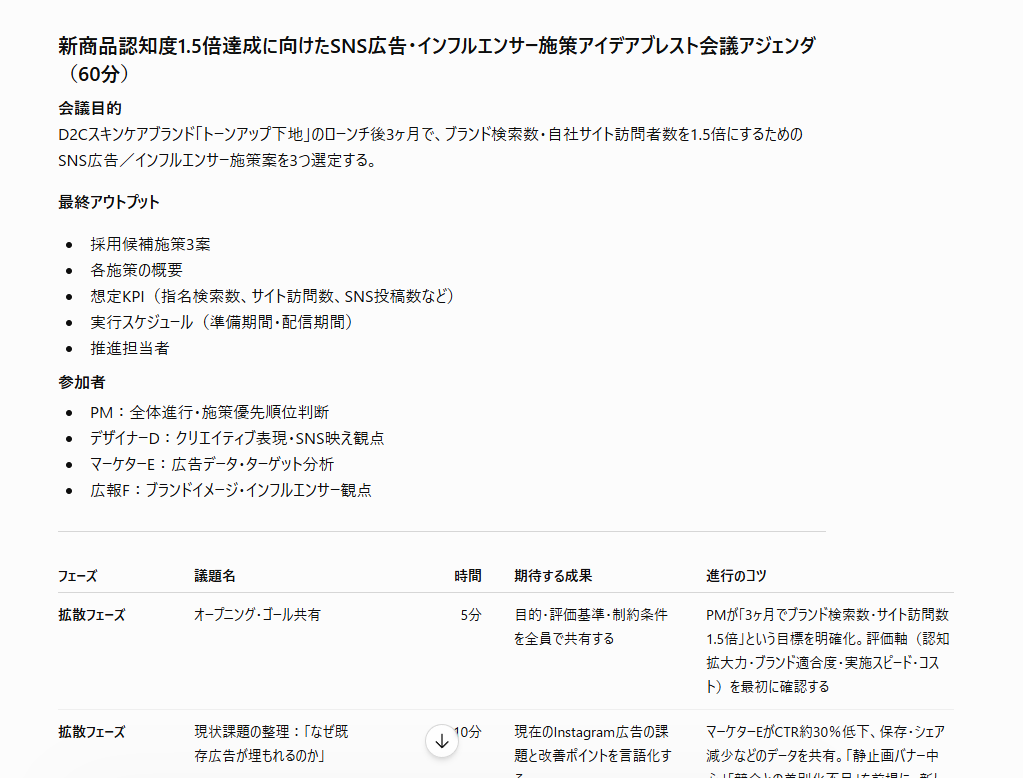
⚠️ChatGPTで会議アジェンダを作成する際の注意点

便利なツールである一方、利用時に見落としがちな3つのリスクと対策を解説します。
1.内容は必ず人が最終確認する
ChatGPTが生成する文章は非常に流暢ですが、時として事実に基づかない情報や、文脈を無視した論理を「もっともらしく」出力することがあります。
出力されたアジェンダを鵜呑みにせず、必ず自分の目で読み返し、会議の目的に合致しているか、社内の実情と乖離していないかをチェックしてください。
特に、以下の点を確認することが重要です。
- 会議の目的に合致しているか
- 社内の実情と乖離していないか
- 日付・時刻・固有名詞などの数値や名称に誤りがないか
AIが作成した内容をそのまま使うのではなく、「AIが作ったものを修正して使う」というスタンスを持つことが、実務で活用するうえで重要です。
2.機密情報は入力しない
ChatGPTでは、利用しているプランや設定によってデータの取り扱いが異なるため、機密情報や個人情報の入力は慎重に判断する必要があります。
そのため、
- 社外秘のプロジェクト名
- 顧客の個人情報
- 独自の技術仕様
といった機密情報をプロンプトにそのまま入力することは避けるべきです。情報を入力する際は、具体的な固有名詞を伏せ字にする(例:Aプロジェクト、B社)などの工夫をしてください。
また、組織内でChatGPTを利用する場合は、社内のセキュリティポリシーを確認し、許可された範囲内での活用に留めることが、情報漏洩リスクを回避するための最低限のマナーです。
3.現場の状況に合わせて調整する
AIは文字情報から論理的な構成を作ることは得意ですが、会議参加者の微妙な感情、人間関係の軋轢、あるいは現場特有の「空気感」までは読み取ることができません。
例えば、
- この上司は結論から言わないと不機嫌になる
- このチームは発言が少ないので、最初にアイスブレイクを長めに取る必要がある
といった、現場ならではの配慮は、人間が最後に調整を加える必要があります。論理的なアジェンダに、人間らしい「配慮」をひとさじ加えることで、初めて本当に実効性のある会議運営が可能になります。
✅ まとめ
ChatGPTを活用した会議アジェンダの作成は、準備時間を短縮するだけでなく、会議の目的を研ぎ澄まし、進行の生産性を高める強力な手段です。適切なプロンプトを用いることで、時間配分や役割分担まで考慮された質の高いアジェンダを瞬時に得られます。
一方で、AIの提案を鵜呑みにせず、現場の状況に合わせた最終調整を行うことが重要です。まずは紹介したテンプレートを活用し、効率的で成果の出る会議運営を実現しましょう!
💡Yoomでできること
Yoomは、業務を自動化するハイパーオートメーションプラットフォームです。
これまで手動で利用していた各ツールをメインとした自動化フローが、直感的な操作で実現可能です。もし自動化に少しでも興味を持っていただけたなら、ぜひ登録フォームから無料登録して、Yoomによる業務効率化を体験してみてください。
■概要コールセンターやカスタマーサポートの現場では、通話終了後の応対記録の作成に多大な時間と労力が費やされています。特に録音内容を振り返りながらの文字起こしや要約作業は、オペレーターの大きな負担となり、本来注力すべき顧客対応の時間を削る要因となります。このワークフローを活用すれば、Google Driveに音声ファイルが保存されるだけで、AIが自動で文字起こし・要約・感情分析を行い、kintoneへ情報を登録したうえでSlackに通知します。一連の事後作業を自動化することで、情報の入力漏れを防ぎ、業務効率を改善することが可能です。
■このテンプレートをおすすめする方- コールセンターで通話後の応対記録作成に時間がかかり、オペレーターの負担を軽減したいと考えている管理者の方
- 顧客の感情や緊急度を客観的に分析し、kintoneで精度の高い顧客管理を行いたいカスタマーサポートチームの方
- 音声データの文字起こしや要約、システムへの入力作業を自動化して、応対記録作成の工数を削減したい現場担当者の方
■このテンプレートを使うメリット- Google Driveへ音声ファイルを追加するだけでAIが解析を行うため、これまで手作業で行っていた文字起こしや要約の時間を短縮できます。
- AIが客観的に感情分析や緊急度の抽出を行うことで、属人化を防ぎ、精度の高い応対情報をkintoneへ迅速に蓄積することが可能です。
■フローボットの流れ- はじめに、Google Driveとkintone、SlackをYoomと連携します
- 次に、トリガーでGoogle Driveを選択し、「新しいファイルが作成されたら」アクションを設定します
- 最後に、AIワーカーで音声ファイルを解析して文字起こし・要約・分析を行い記録・通知するためのマニュアルを作成し、使用ツールとしてGoogle Drive、kintone、Slackのアクションを設定します
※「トリガー」:フロー起動のきっかけとなるアクション、「オペレーション」:トリガー起動後、フロー内で処理を行うアクション
■このワークフローのカスタムポイント- Google Driveのトリガー設定では、音声ファイルが保存される特定のフォルダIDを指定して起動対象を絞り込んでください。
- AIワーカーの指示出し(プロンプト)では、社内用語や特定のフォーマットに合わせた要約、感情分析の基準を詳細に設定することで精度を高めることができます。
- kintoneの登録設定では、要約内容や感情分析の結果を格納する各フィールドと、AIが抽出した項目を正確にマッピングしてください。
■注意事項- Google Drive、kintone、SlackのそれぞれとYoomを連携してください。AIワーカー内で使用するツール(アプリ)についてもマイアプリ連携が必要です。
- トリガーは5分、10分、15分、30分、60分の間隔で起動間隔を選択できます。
- プランによって最短の起動間隔が異なりますので、ご注意ください。
- AIワーカーの基本設定は「【AIワーカー】基本的な設定方法」をご参照ください。
- AIワーカーの同時実行数・作成可能なAIワーカー数・利用可能なAIモデルはご契約中のプランによって異なります。
- AIワーカー内でご利用いただけるアプリやオペレーション等はフローボットの利用制限と同様です。
- AIワーカーは、テスト実行でも本番実行と同様にタスクを消費しますのでご注意ください。詳細は「【AIワーカー】タスク実行数の計算方法」ご参照ください。
- AIワーカーはマニュアルを詳細に設定することで適切な処理を実行しやすくなります。詳細は「【AIワーカー】マニュアルの作成方法」をご参照ください。
- 文字起こしできる音声ファイルは25MBが上限です。25MBを超える録音データは、事前にファイルを分割するか、ビットレートを下げて圧縮してから保存してください。

■このテンプレートをおすすめする方
- コールセンターで通話後の応対記録作成に時間がかかり、オペレーターの負担を軽減したいと考えている管理者の方
- 顧客の感情や緊急度を客観的に分析し、kintoneで精度の高い顧客管理を行いたいカスタマーサポートチームの方
- 音声データの文字起こしや要約、システムへの入力作業を自動化して、応対記録作成の工数を削減したい現場担当者の方
■このテンプレートを使うメリット
- Google Driveへ音声ファイルを追加するだけでAIが解析を行うため、これまで手作業で行っていた文字起こしや要約の時間を短縮できます。
- AIが客観的に感情分析や緊急度の抽出を行うことで、属人化を防ぎ、精度の高い応対情報をkintoneへ迅速に蓄積することが可能です。
■フローボットの流れ
- はじめに、Google Driveとkintone、SlackをYoomと連携します
- 次に、トリガーでGoogle Driveを選択し、「新しいファイルが作成されたら」アクションを設定します
- 最後に、AIワーカーで音声ファイルを解析して文字起こし・要約・分析を行い記録・通知するためのマニュアルを作成し、使用ツールとしてGoogle Drive、kintone、Slackのアクションを設定します
■このワークフローのカスタムポイント
- Google Driveのトリガー設定では、音声ファイルが保存される特定のフォルダIDを指定して起動対象を絞り込んでください。
- AIワーカーの指示出し(プロンプト)では、社内用語や特定のフォーマットに合わせた要約、感情分析の基準を詳細に設定することで精度を高めることができます。
- kintoneの登録設定では、要約内容や感情分析の結果を格納する各フィールドと、AIが抽出した項目を正確にマッピングしてください。
■注意事項
- Google Drive、kintone、SlackのそれぞれとYoomを連携してください。AIワーカー内で使用するツール(アプリ)についてもマイアプリ連携が必要です。
- トリガーは5分、10分、15分、30分、60分の間隔で起動間隔を選択できます。
- プランによって最短の起動間隔が異なりますので、ご注意ください。
- AIワーカーの基本設定は「【AIワーカー】基本的な設定方法」をご参照ください。
- AIワーカーの同時実行数・作成可能なAIワーカー数・利用可能なAIモデルはご契約中のプランによって異なります。
- AIワーカー内でご利用いただけるアプリやオペレーション等はフローボットの利用制限と同様です。
- AIワーカーは、テスト実行でも本番実行と同様にタスクを消費しますのでご注意ください。詳細は「【AIワーカー】タスク実行数の計算方法」ご参照ください。
- AIワーカーはマニュアルを詳細に設定することで適切な処理を実行しやすくなります。詳細は「【AIワーカー】マニュアルの作成方法」をご参照ください。
- 文字起こしできる音声ファイルは25MBが上限です。25MBを超える録音データは、事前にファイルを分割するか、ビットレートを下げて圧縮してから保存してください。
プログラミング知識なしで手軽に構築できます。










