









・
Geminiで会議アジェンダを自動作成する方法|役割分担まで整理できるか検証

会議の議題が定まらずに議論が脱線したり、終了時間が延びたりといった経験はありませんか。
アジェンダ作成は会議の質を左右する重要な準備ですが、一から構成を考えるのは時間がかかる作業です。GoogleのAIであるGeminiを活用すれば、素早く構造的な会議アジェンダを生成でき、準備時間を大幅に短縮できます。
本記事では、Geminiを使って質の高いアジェンダを作成する具体的な手順や、精度を高めるプロンプトのコツを解説します。AIを賢く活用して、無駄のない生産的な会議運営を実現しましょう!
📋Geminiで会議アジェンダを作成するメリット

会議の生産性を高めるためには、事前のアジェンダ作成が欠かせません。
Geminiを導入することで、これまで手作業で行っていた準備をAIが強力にサポートし、会議全体の構成を効率よく整えられます。ここでは、Geminiでアジェンダを作成する主なメリットを3つ紹介します。
1.議論の脱線を防ぐ構造的な議題設定
Geminiは論理的な文章構成を得意とするため、議題の優先順位や議論のステップを整理して出力します。これにより、会議中に「今何を話すべきか」が明確になり、無駄な脱線を防げます。
例えば、曖昧になりがちな「進捗確認」という議題も
- 現状の数値
- ボトルネックの特定
- 解決策の提示
といった具合に細分化して提案します。このように議論の流れが整理されることで、会議の進行役は会議をスムーズに進めやすくなり、参加者も発言するタイミングをつかみやすくなります。その結果、限られた時間でも効率よく議論が進み、質の高い合意形成につながります。
2.アジェンダ作成の時間を短縮・効率化
ゼロから議題を考える手間が省け、人間はAIが生成した案をベースに微調整するだけで済みます。急な会議でも質の高いアジェンダを即座に用意できるようになり、業務全体の回転率が向上します。
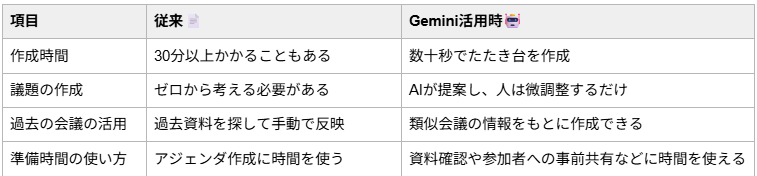
このように、アジェンダ作成の負担を大幅に軽減できるため、会議の準備にかかる時間を短縮しながら、より質の高い会議を実現できます。
3.参加者への事前共有がスムーズ
Geminiは丁寧な共有用テキストの作成も得意としており、会議の目的や期待するゴールを添えた案内文を同時に作成できます。早い段階で詳細なアジェンダが届けば、参加者は関連資料の準備や意見の整理を事前に行えるため、会議開始時点から全員が同じ温度感で議論に臨めます。
当日になって「何を話すのか分からない」といった戸惑いがなくなるため、会議の冒頭から本質的な議論に入ることが可能です。
⭐Yoomは会議の関連業務を自動化できます
会議アジェンダの作成や議事録の整理は便利な反面、手動でアプリ間を行き来したり、情報を転記したりといった手間がかかりますね。そんな問題もYoomなら解決できます!
Yoomを組み合わせることで、AIが生成した情報を「自動で次のアクションへ繋げる」ことが可能になります。
[Yoomとは]
たとえば、Web会議終了後にAIワーカーが議事録を作成しタスク起票とSlackへ共有するといったことも可能です。気になる方はぜひチェックしてみてくださいね👀
■概要毎朝、その日の会議予定を確認し、準備すべき資料や検討事項を整理する作業に時間を取られていませんか。特に複数の会議が重なる日には、どの会議に注力すべきか優先順位をつけるだけでも手間がかかるものです。このワークフローを活用すれば、Googleカレンダーからの予定取得から、Geminiによる会議目的の解析、重要度判定、Slackへの通知までの一連の流れを自動化し、スムーズな業務開始をサポートします。■このテンプレートをおすすめする方- 当日の会議予定を把握するだけでなく事前準備のポイントも効率的に確認したい方
- Geminiを活用して会議の目的や論点を事前に整理したいと考えている方
- 客観的な基準で会議の重要度を判定し一日のスケジュールを最適化したい方
■このテンプレートを使うメリット- Geminiが会議内容の解析から準備事項の整理までを自動で行うため、始業時に費やしていた確認作業の時間を短縮できます。
- 設定された基準に基づきAIが重要度を判定するため、判断のばらつきを抑えながら優先すべき会議を明確にできます。
■フローボットの流れ- はじめに、GoogleカレンダーとSlackをYoomと連携します。
- 次に、トリガーでスケジュールトリガーを選択し、「設定したスケジュールになったら」というアクションを設定します。
- 次に、オペレーションで、Googleカレンダーの「予定の一覧を取得する」アクションを設定し、当日の予定情報を取得します。
- 最後に、オペレーションでAIワーカーを設定し、「会議予定の詳細を取得・解析し、重要度判定や準備事項の整理を行ってSlackに通知するためのマニュアル(指示)を作成します。
※「トリガー」:フロー起動のきっかけとなるアクション、「オペレーション」:トリガー起動後、フロー内で処理を行うアクション
■このワークフローのカスタムポイント- スケジュールトリガーでは、このフローボットを起動したい時刻(例:毎日9時)を任意で設定してください。
- Googleカレンダーから予定を取得する際、対象としたい期間(例:当日中など)を任意で設定してください。
- AIワーカーへの指示内容(プロンプト)や通知先となるSlackのチャンネルなどは自由にカスタマイズできます。
■注意事項- Googleカレンダー、SlackのそれぞれとYoomを連携してください。AIワーカー内で使用するツール(アプリ)についてもマイアプリ連携が必要です。
- AIワーカーの基本設定は「【AIワーカー】基本的な設定方法」をご参照ください。
- AIワーカーの同時実行数・作成可能なAIワーカー数・利用可能なAIモデルはご契約中のプランによって異なります。
- AIワーカー内でご利用いただけるアプリやオペレーション等はフローボットの利用制限と同様です。
- AIワーカーは、テスト実行でも本番実行と同様にタスクを消費しますのでご注意ください。詳細は「【AIワーカー】タスク実行数の計算方法」ご参照ください。
- AIワーカーはマニュアルを詳細に設定することで適切な処理を実行しやすくなります。詳細は「【AIワーカー】マニュアルの作成方法」をご参照ください。


- 当日の会議予定を把握するだけでなく事前準備のポイントも効率的に確認したい方
- Geminiを活用して会議の目的や論点を事前に整理したいと考えている方
- 客観的な基準で会議の重要度を判定し一日のスケジュールを最適化したい方
- Geminiが会議内容の解析から準備事項の整理までを自動で行うため、始業時に費やしていた確認作業の時間を短縮できます。
- 設定された基準に基づきAIが重要度を判定するため、判断のばらつきを抑えながら優先すべき会議を明確にできます。
- はじめに、GoogleカレンダーとSlackをYoomと連携します。
- 次に、トリガーでスケジュールトリガーを選択し、「設定したスケジュールになったら」というアクションを設定します。
- 次に、オペレーションで、Googleカレンダーの「予定の一覧を取得する」アクションを設定し、当日の予定情報を取得します。
- 最後に、オペレーションでAIワーカーを設定し、「会議予定の詳細を取得・解析し、重要度判定や準備事項の整理を行ってSlackに通知するためのマニュアル(指示)を作成します。
■このワークフローのカスタムポイント
- スケジュールトリガーでは、このフローボットを起動したい時刻(例:毎日9時)を任意で設定してください。
- Googleカレンダーから予定を取得する際、対象としたい期間(例:当日中など)を任意で設定してください。
- AIワーカーへの指示内容(プロンプト)や通知先となるSlackのチャンネルなどは自由にカスタマイズできます。
- Googleカレンダー、SlackのそれぞれとYoomを連携してください。AIワーカー内で使用するツール(アプリ)についてもマイアプリ連携が必要です。
- AIワーカーの基本設定は「【AIワーカー】基本的な設定方法」をご参照ください。
- AIワーカーの同時実行数・作成可能なAIワーカー数・利用可能なAIモデルはご契約中のプランによって異なります。
- AIワーカー内でご利用いただけるアプリやオペレーション等はフローボットの利用制限と同様です。
- AIワーカーは、テスト実行でも本番実行と同様にタスクを消費しますのでご注意ください。詳細は「【AIワーカー】タスク実行数の計算方法」ご参照ください。
- AIワーカーはマニュアルを詳細に設定することで適切な処理を実行しやすくなります。詳細は「【AIワーカー】マニュアルの作成方法」をご参照ください。
💡Geminiで会議アジェンダを作成する方法
利用シーンや普段使い慣れているツールに合わせて最適な方法を選ぶことで、より効率的にアジェンダを作成できます。ここでは、AIとじっくり対話しながら作成したい場合と、ドキュメント作成中に手軽に利用したい場合の2つの方法を紹介します。
①プロンプトを入力して作成する方法
ブラウザからGeminiの公式サイトにアクセスし、チャット形式で指示を出します。
この方法は自由度が最も高く、「参加者はこのメンバー、時間は45分でアジェンダを作って」といった詳細な条件指定が可能です。
また、生成後も納得いくまで修正を依頼できます。
- 「もう少し解決策を話し合う時間を増やして」
- 「議題の順番を変更して」
- 「目的をより明確にして」
このように対話を重ねながらブラッシュアップできるため、納得感の高いアジェンダを作成できます。作成した内容は、コピーして共有用のチャットやドキュメントに貼り付けて使用します。複雑なプロジェクトや、多角的なアイデア出しが必要なブレインストーミングなど、じっくりと会議の内容を練りたい場合に最適な手順です。
②GoogleドキュメントでGeminiを使って作成する方法
Googleドキュメントでは、Geminiアイコンや入力バーからプロンプトを入力し、文章案の作成や編集を行えます。会議の目的や参加者、時間配分などを具体的に伝えることで、アジェンダのたたき台を作成しやすくなります。
生成された内容はそのままドキュメント上で調整・共有できるため、文書作成の流れを大きく変えずに活用できます。(※利用には対象となるGoogle WorkspaceまたはGoogle AIプランが必要です。また利用できる機能や対応言語・提供条件はプランや環境によって異なります。)
▼参考:有料プラン表
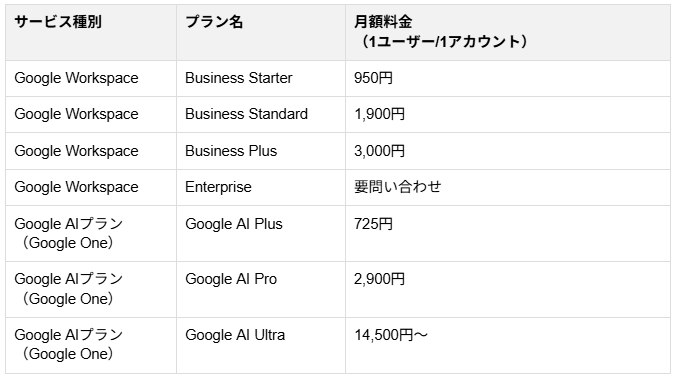
※Google Workspaceの料金は「ユーザーあたりの月額」で、Starter/Standard/Plusは最大300ユーザーまでの中小〜中規模組織向けです。
※Google AIプランは、個人のGoogle アカウント向けに、GeminiなどのAI機能とGoogle Oneストレージを組み合わせたサブスクです。プランによって特典内容は異なり、最大5人までのファミリー共有に対応します。
📝Geminiで会議アジェンダを作るプロンプトのコツ

AIから質の高いアジェンダを引き出すには、プロンプト(指示文)の書き方に工夫が必要です。
具体的には、以下の3つのポイントを意識してAIへの指示を構成します。
①目的・参加者・時間配分を具体的に伝える
プロンプトの冒頭で会議のゴール(成果物)を明確にします。例えば、
「新商品のプロモーション案について、3つの候補を決定することがゴールです」
と伝えると、AIは決定に導くためのステップを優先的に構成します。また、参加者の部署(営業、技術、デザインなど)を伝えると、各専門性を活かした発言ポイントを議題に組み込みます。全体時間を「60分」と指定し、各項目に「15分」などの目安を付けさせることも忘れてはならないポイントです。
まとめると以下のような情報を伝えると、より精度の高いアジェンダを作成できます。
- 会議の明確なゴール(何を決定するか)
- 参加者の役割や専門分野
- 全体の所要時間と各議題の目安時間
②議論を深掘りする追加プロンプトを活用する
「想定されるリスクを3つ挙げて」
「反対意見が出た場合の進め方を提案して」
といった指示を追加すると、より実践的なアジェンダになります。
単に議題を並べるだけでなく、議論が行き詰まった場合の対応や、あらかじめ検討しておくべき視点もAIに提案してもらえます。そのため、会議をスムーズに進めやすくなり、参加者同士の議論も活性化しやすくなります。また、多角的な視点を事前に盛り込めるため、会議中に起こり得る課題にも落ち着いて対応しやすくなります。
③役割分担とアクションアイテムを指定する
最後に、「決定事項」と「ネクストアクション」の記入欄を作成するよう指示しておくと、会議後の整理がスムーズになります。
あらかじめ次の項目を用意しておくのがおすすめです。
- 決定事項
- 担当者(誰が行うか)
- 対応内容(何を行うか)
- 期限(いつまでに行うか)
これらの項目を最初から用意しておくことで、会議中に内容を書き込むだけで議事録の作成につなげられます。また、担当者や期限が明確になるため、対応漏れや「やりっぱなし」を防ぎやすくなります。
🔍【実践】Geminiで作成した会議アジェンダの精度を検証

Geminiを使用して、どの程度活用できるアジェンダが作成できるかを検証します。
検証では、プロンプトの具体性がアジェンダの構造に与える影響や、時間配分の妥当性を確認します。
検証目的は、以下の3点です。
- 指示の具体性による議題の網羅性の変化
- 会議時間に応じた配分の適切さ
- 役割分担の論理的な割り振り
検証1:プロジェクト進捗会議のアジェンダ作成
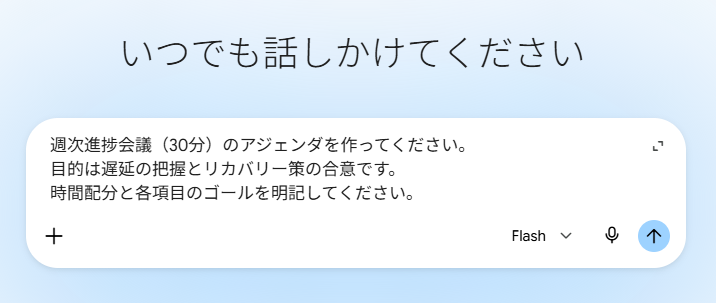
週次の進捗確認会議(30分)を想定した検証です。プロンプトでは「遅延の把握とリカバリー策の決定」を目的とし、開発チーム5名の参加を条件に設定しました。
【検証プロンプト】
週次進捗会議(30分)のアジェンダを作ってください。
目的は遅延の把握とリカバリー策の合意です。
時間配分と各項目のゴールを明記してください。
検証結果
30分という限られた時間の中で、イントロダクション3分、進捗報告7分、課題討議15分、まとめ5分というバランスの取れた時間配分が提示されました。また、各職種の視点で話すべき内容も整理されており、実務ですぐに活用できるアジェンダとなっています。
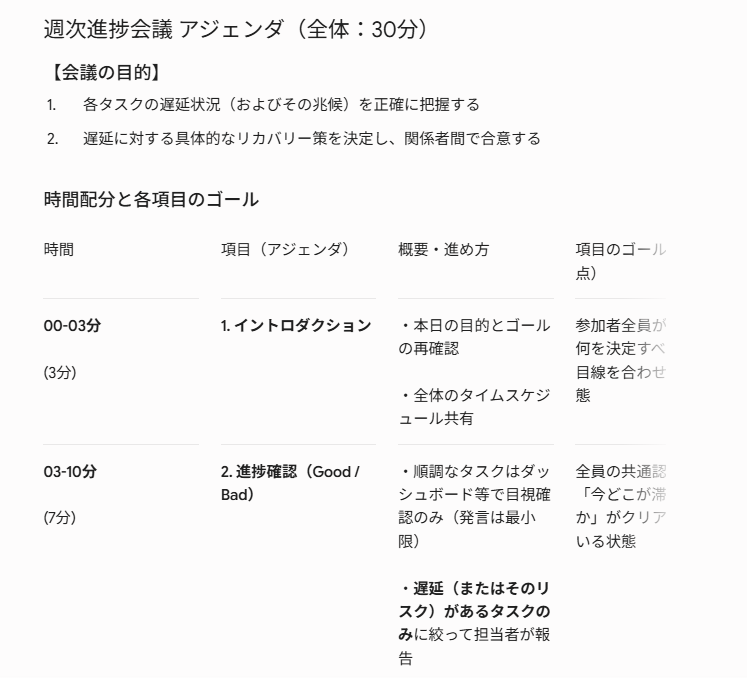
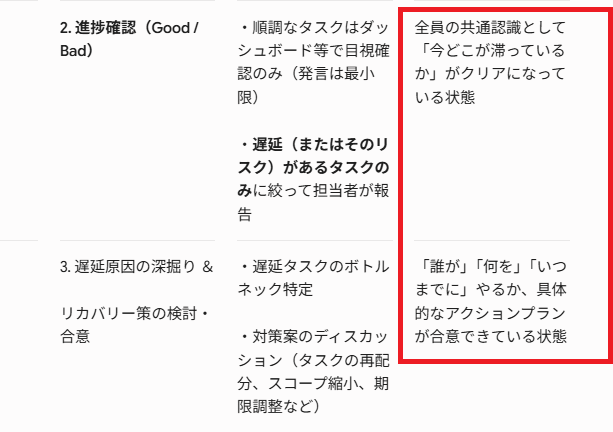
特に、各議題のゴールが明確に示されているため、単なる進捗報告に終わることなく、具体的な解決策の合意形成につながる内容となっていました。簡単な指示だけで1分もかからず作成でき、会議準備の大幅な効率化につながることを実感しました。
検証2:ブレインストーミング会議のアジェンダ作成
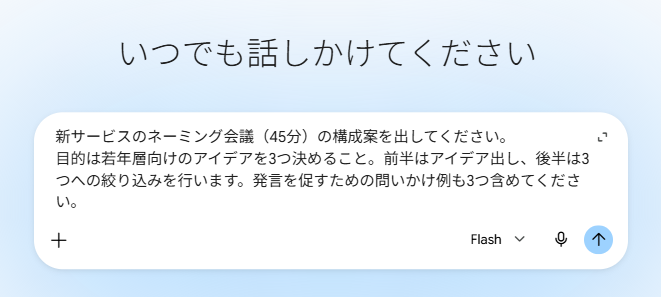
新サービスのネーミングを決めるためのブレスト会議(45分)を想定しました。
プロンプトでは「自由な発想を促しつつ、最後には候補を3つに絞り込む」という制約を加えました。
【検証プロンプト】
新サービスのネーミング会議(45分)の構成案を出してください。
目的は若年層向けのアイデアを3つ決めること。
前半はアイデア出し、後半は3つへの絞り込みを行います。
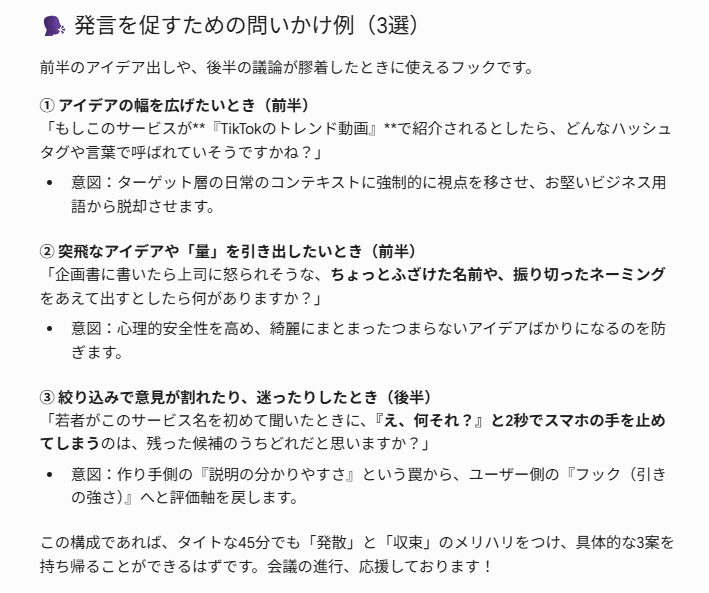
発言を促すための問いかけ例も3つ含めてください。
検証結果
冒頭には短時間のアイスブレイクが設定され、発散と収束のプロセスを明確に分けたアジェンダが出力されました。指示通り、前半はアイデアを否定せず自由に意見を出し合う発散フェーズ、後半は評価軸に基づいてアイデアを絞り込む収束フェーズという、論理的な構成となっています。
また、アジェンダだけでなく、進行時のポイントも盛り込まれており、実用性の高い内容でした。
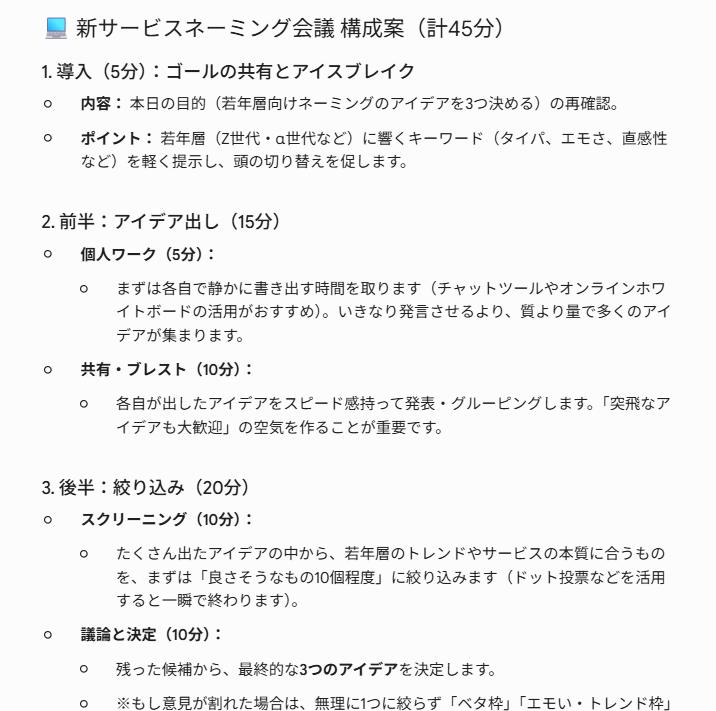
さらに、沈黙を防ぐための「問いかけの例」についても、どのような場面で活用できるのか、どのような意図で問いかけるのかまで具体的に示されていました。そのため、会議の進行役を強力にサポートできる内容になっていると感じました。
検証3:役割分担を含めたアジェンダ作成
クライアントへの提案内容を検討する社内会議(60分)を想定しました。
参加者に営業、デザイナー、マネージャーを設定し、それぞれの専門性を活かした発言時間を設定するよう指示しました。
【検証プロンプト】
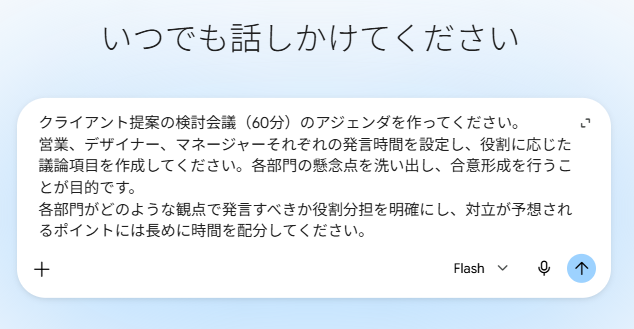
クライアント提案の検討会議(60分)のアジェンダを作ってください。
営業、デザイナー、マネージャーそれぞれの発言時間を設定し、役割に応じた議論項目を作成してください。
各部門の懸念点を洗い出し、合意形成を行うことが目的です。
各部門がどのような観点で発言すべきか役割分担を明確にし、対立が予想されるポイントには長めに時間を配分してください。
検証結果
プロンプトで指定した役割分担や発言時間、対立が予想される議題への時間配分などが適切に反映されていました。
各部門の発言観点も整理されており、誰が何を議論すべきかが分かりやすい構成です。
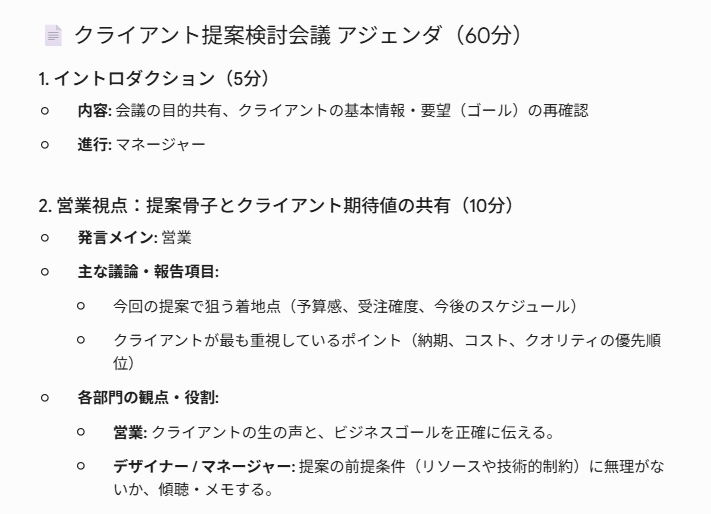
一方で、実際の案件では参加メンバーや議題に応じて優先順位が変わるため、生成された内容を確認し、必要に応じて時間配分や論点を調整して活用することが重要です。
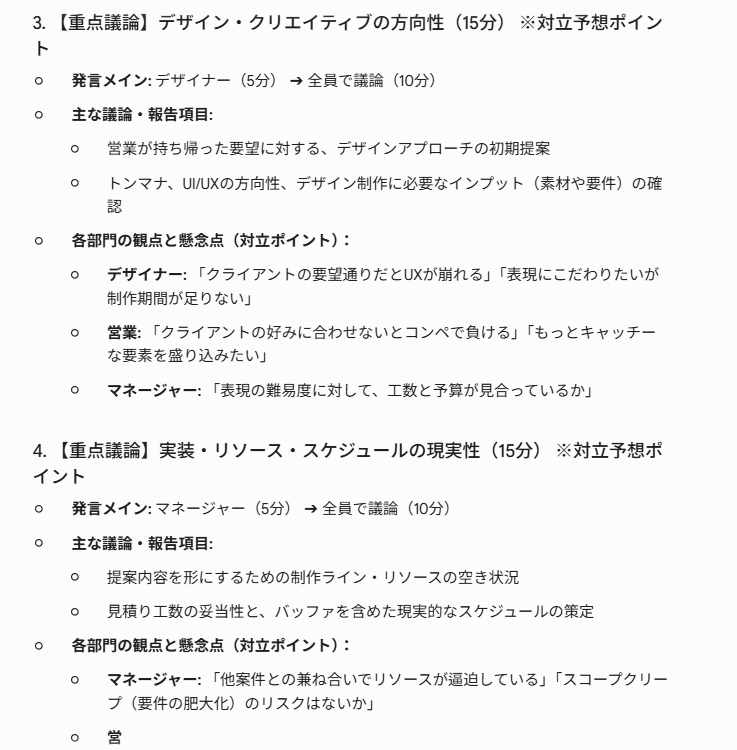
▼検証結果まとめ
1.網羅性
- プロンプトで目的や役割、会議の条件を具体的に指定することで、必要な議題や論点が多角的に整理されました。各議題のゴールや進行の流れも明確で、指示を具体化するほど、実務でそのまま使える完成度に近づくことを確認できました。
2.時間配分
- 会議の目的や制限時間に応じて、進捗確認やブレインストーミング、合意形成など、それぞれに適した時間配分が提案されました。単純に時間を均等に割り振るのではなく、議論が重要な場面へ重点的に時間を配分する構成になっており、会議運営まで考慮されている点が実用的だと感じました。
3.役割分担
- 参加者の役割や専門性に応じた発言内容や議論の観点が整理され、誰が何を話すべきかが分かりやすく示されました。一方で、実際の会議では案件ごとに優先順位が異なるため、生成結果をベースに必要な調整を加えることで、より実践的に活用できると感じました。
📌Geminiで会議アジェンダを作成する際の注意点

Geminiを活用する際は、その特性や制限を正しく理解しておく必要があります。
特に組織での導入を検討している場合は、プランによる機能差やセキュリティ面に注意を払いましょう。
▼組織利用時のセキュリティとガイドライン
企業でGeminiを利用する場合は、管理者が管理コンソールでAI機能を適切に管理し、利用範囲を明確にしておくことが重要です。特に機密性の高い業務で活用する場合は、管理者による制御やデータ保護を利用できる仕事用アカウントでの運用を検討しましょう。
アジェンダを作成する際は、AIへ入力する情報にも注意が必要です。
例えば、次のような情報は、自社のポリシーに照らして入力の可否を判断しましょう。
- 未発表のプロジェクト名
- 顧客の個人情報
- 社外秘の資料や機密情報
明確なガイドラインがないまま運用を始めると、意図しない情報漏洩につながる恐れがあります。そのため、事前に社内ルールを整備し、全社員が安全なプロンプトの作成方法や情報の取り扱い方を理解したうえで活用を進めることが大切です。
▼生成内容は必ず事実確認を行う
AIは時として「ハルシネーション(もっともらしい嘘)」をつくことがあります。
特に日付や数値、固有名称などは、事実と異なる情報が混ざるリスクがあるため、必ず人間が最終的なファクトチェックを行ってください。AIは過去の学習データから統計的に尤もらしい言葉を生成しているに過ぎず、最新の法規制や特定の社内ルールまでは把握していない場合があります。
出力されたアジェンダをそのまま鵜呑みにせず、内容に矛盾がないか、自社の現況と乖離していないかを監督する姿勢が不可欠です。
【確認ポイント】
- 議題や目的が、実際の会議内容と一致しているか
- 日付・時間・参加者・数値などの記載に誤りがないか
- プロジェクト名や製品名、部署名などの固有名称が正しいか
- 自社のルールや運用、最新の制度・方針と矛盾していないか
📝まとめ
Geminiを活用した会議アジェンダの作成は、業務の効率化だけでなく、会議そのものの質を向上させる有効な手段です。AIが作成したアジェンダをベースに、人間が運用の工夫を加えることで、議論はさらに生産的になります。また、アジェンダ作成を自動化することは、チーム全体の時間を大切にし、本来取り組むべきクリエイティブな課題にリソースを集中させる第一歩となります。
まずは身近な会議からGeminiを取り入れ、会議体験の変化を実感してください!
💡Yoomでできること
Yoomは、業務を自動化するハイパーオートメーションプラットフォームです。
これまで手動で利用していた各ツールをメインとした自動化フローが、直感的な操作で実現可能です。もし自動化に少しでも興味を持っていただけたなら、ぜひ登録フォームから無料登録して、Yoomによる業務効率化を体験してみてください。
■概要会議の録画データから決定事項やToDoを手動で書き起こす作業は、多くの時間と労力を要する課題ではないでしょうか。特に頻繁に会議が行われる環境では、情報の整理が追いつかず、タスクの漏れが発生するリスクも高まります。このワークフローを活用すれば、Google Driveに会議動画を保存するだけで、AIワーカーが自動的に重要な情報を抽出してNotionへ記録するため、こうした課題をスムーズに解消できます。動画から決定事項を抽出するプロセスを自動化することで、情報の共有と確実なタスク管理を実現します。
■このテンプレートをおすすめする方- Google Driveに保存された会議録画から、決定事項やToDoを抽出する作業を効率化したいプロジェクトマネージャーの方
- Notionを活用して議事録やタスクを管理しており、会議後のデータ入力の手間を減らしたいチームリーダーの方
- 会議の内容を関係者に共有し、決定事項の周知を徹底したい事務局担当者の方
■このテンプレートを使うメリット- Google Driveへ動画を保存するだけで情報が抽出されるため、会議後の振り返りやデータ転記に費やしていた時間を短縮できます。
- AIワーカーが会議の文字起こしデータから決定事項やToDoを漏れなく抽出することで、手作業による情報の見落としといったリスクを軽減します。
■フローボットの流れ- はじめに、Google Drive、Notion、SlackをYoomと連携します。
- 次に、Google Driveの「特定のフォルダ内に新しくファイル・フォルダが作成されたら」というトリガーを設定します。
- 次に、AIワーカーで、会議の文字起こしデータから決定事項やToDoを抽出するためのマニュアルを作成します。
※「トリガー」:フロー起動のきっかけとなるアクション、「オペレーション」:トリガー起動後、フロー内で処理を行うアクション
■このワークフローのカスタムポイント- Google Driveのトリガー設定では、会議動画を保存する対象のフォルダIDを任意で指定してください。
- AIワーカーのマニュアル設定を調整することで、抽出する情報の粒度や特定のフォーマットに合わせた要約を行うことが可能です。
- Notionのページ作成アクションでは、保存先となるデータベースやプロパティを、自社の運用に合わせて自由にカスタマイズしてください。
■注意事項- Google Drive、Notion、SlackのそれぞれとYoomを連携してください。AIワーカー内で使用するツール(アプリ)についてもマイアプリ連携が必要です。
- トリガーは5分、10分、15分、30分、60分の間隔で起動間隔を選択できます。
- プランによって最短の起動間隔が異なりますので、ご注意ください。
- ダウンロード可能なファイル容量は最大300MBまでです。アプリの仕様によっては300MB未満になる可能性があるので、ご注意ください。
- トリガー、各オペレーションでファイルを使用する際は、「ファイルの容量制限について」をご参照ください。
- AIワーカーの基本設定は「【AIワーカー】基本的な設定方法」をご参照ください。
- AIワーカーの同時実行数・作成可能なAIワーカー数・利用可能なAIモデルはご契約中のプランによって異なります。
- AIワーカー内でご利用いただけるアプリやオペレーション等はフローボットの利用制限と同様です。
- AIワーカーは、テスト実行でも本番実行と同様にタスクを消費しますのでご注意ください。詳細は「【AIワーカー】タスク実行数の計算方法」ご参照ください。
- AIワーカーはマニュアルを詳細に設定することで適切な処理を実行しやすくなります。詳細は「【AIワーカー】マニュアルの作成方法」をご参照ください。

■このテンプレートをおすすめする方
- Google Driveに保存された会議録画から、決定事項やToDoを抽出する作業を効率化したいプロジェクトマネージャーの方
- Notionを活用して議事録やタスクを管理しており、会議後のデータ入力の手間を減らしたいチームリーダーの方
- 会議の内容を関係者に共有し、決定事項の周知を徹底したい事務局担当者の方
■このテンプレートを使うメリット
- Google Driveへ動画を保存するだけで情報が抽出されるため、会議後の振り返りやデータ転記に費やしていた時間を短縮できます。
- AIワーカーが会議の文字起こしデータから決定事項やToDoを漏れなく抽出することで、手作業による情報の見落としといったリスクを軽減します。
■フローボットの流れ
- はじめに、Google Drive、Notion、SlackをYoomと連携します。
- 次に、Google Driveの「特定のフォルダ内に新しくファイル・フォルダが作成されたら」というトリガーを設定します。
- 次に、AIワーカーで、会議の文字起こしデータから決定事項やToDoを抽出するためのマニュアルを作成します。
■このワークフローのカスタムポイント
- Google Driveのトリガー設定では、会議動画を保存する対象のフォルダIDを任意で指定してください。
- AIワーカーのマニュアル設定を調整することで、抽出する情報の粒度や特定のフォーマットに合わせた要約を行うことが可能です。
- Notionのページ作成アクションでは、保存先となるデータベースやプロパティを、自社の運用に合わせて自由にカスタマイズしてください。
■注意事項
- Google Drive、Notion、SlackのそれぞれとYoomを連携してください。AIワーカー内で使用するツール(アプリ)についてもマイアプリ連携が必要です。
- トリガーは5分、10分、15分、30分、60分の間隔で起動間隔を選択できます。
- プランによって最短の起動間隔が異なりますので、ご注意ください。
- ダウンロード可能なファイル容量は最大300MBまでです。アプリの仕様によっては300MB未満になる可能性があるので、ご注意ください。
- トリガー、各オペレーションでファイルを使用する際は、「ファイルの容量制限について」をご参照ください。
- AIワーカーの基本設定は「【AIワーカー】基本的な設定方法」をご参照ください。
- AIワーカーの同時実行数・作成可能なAIワーカー数・利用可能なAIモデルはご契約中のプランによって異なります。
- AIワーカー内でご利用いただけるアプリやオペレーション等はフローボットの利用制限と同様です。
- AIワーカーは、テスト実行でも本番実行と同様にタスクを消費しますのでご注意ください。詳細は「【AIワーカー】タスク実行数の計算方法」ご参照ください。
- AIワーカーはマニュアルを詳細に設定することで適切な処理を実行しやすくなります。詳細は「【AIワーカー】マニュアルの作成方法」をご参照ください。
プログラミング知識なしで手軽に構築できます。









