









・
Google AI Studioで議事録作成を効率化する方法|文字起こしから要約までワンストップで自動化

会議の議事録作成は、ビジネスにおいて欠かせない業務ですが、録音データの聞き返しや要約作業には膨大な時間と労力がかかります。
そんな課題を解決する強力なツールが、Googleが提供する「Google AI Studio」です。
この記事では、Google AI Studioを活用して、音声や動画ファイルから高精度な議事録を自動生成する具体的な手順やコツを詳しく解説します!
🔰Google AI Studioとは?
Google AI Studioは、GoogleのAIモデル「Gemini」をブラウザ上で直接操作し、独自のカスタマイズやテストができる開発者向けのウェブツールです。
開発者向けとはいっても、直感的なインターフェースを備えているため、プログラミングの知識がなくても手軽にAI機能を体験できるのが魅力です。
Googleアカウントがあれば誰でも無料で開始でき、テキスト生成だけでなく、画像や音声、動画などの多様なデータを処理できる「マルチモーダル」な性能を最大限に引き出すことができます。
✅Google AI Studioが議事録作成に最適な理由

数あるAIツールの中でも、なぜGoogle AI Studioが議事録作成に向いているのでしょうか。
その主な理由は3つあります。
1.マルチモーダル機能による直接解析
一般的なAIはテキストデータしか扱えませんが、Geminiモデルを搭載したAI Studioは音声ファイル(MP3など)や動画ファイル(MP4など)を直接読み込むことができます。
文字起こしツールを別途用意する必要がなく、一つのツールで「解析から要約まで」を完結できるのは大きな強みです。
2.広大なコンテキストウィンドウ
Google AI Studioは、一度に読み込める情報量(コンテキストウィンドウ)が非常に大きく設計されています。
数時間に及ぶ長時間の会議動画であっても、内容を分割することなく一度に丸ごと解析できるため、文脈を逃さず精度の高い要約が可能です。
3.詳細なプロンプト指定
「決定事項だけを抽出してほしい」「社内フォーマットに合わせて箇条書きにしてほしい」といった細かな要望を、プロンプト(指示文)を通じて柔軟に設定できます。
自分の業務に最適化された「専用の議事録アシスタント」を簡単に構築できるのです。
⭐Yoomは議事録作成にまつわる周辺業務を自動化できます
Google AI Studioは非常に強力なAIツールですが、生成された議事録を「保存する」「共有する」といった実務フローとの連携は手動で行う必要があります。
そこで活用したいのが、ハイパーオートメーションプラットフォーム「Yoom」です。
Yoomを使えば、議事録を自動でGoogleドキュメントに集約したり、SlackやChatworkなどのチャットツールへ素早く通知したりすることが可能です。
気になる方はぜひチェックしてみてくださいね👀
■概要会議や商談の音声を録音したものの、文字起こしや議事録の作成に多くの時間を費やしていませんか。また、作成した議事録をチームに共有する際の手間や、共有漏れに課題を感じることもあるかもしれません。このワークフローを活用すれば、フォームに音声データをアップロードするだけで、AIによる文字起こしから議事録の作成、Slackでの共有までを自動化し、一連の作業を効率化します。
■このテンプレートをおすすめする方- 会議や商談後の文字起こしや議事録作成の時間を短縮したいと考えている方
- 音声データの活用と情報共有のプロセスを効率化し、チームの生産性を高めたい方
- 手作業による議事録の共有漏れや、内容のばらつきといった課題を解消したい方
■このテンプレートを使うメリット- 音声データのアップロードからSlackでの共有までを自動化し、これまで手作業で行っていた文字起こしや議事録作成の時間を短縮できます。
- 通知の自動化によって共有漏れなどのヒューマンエラーを防ぎ、AIによる要約で議事録の質を標準化することで業務の属人化を防ぎます。
■フローボットの流れ- はじめに、SlackをYoomと連携します。
- 次に、トリガーでフォームトリガーを選択し、音声データをアップロードできるフォームを設定します。
- 続いて、オペレーションでAIの音声文字起こし機能を選択し、フォームから受け取った音声データをテキスト化します。
- さらに、オペレーションでAIの要約機能を選択し、文字起こししたテキストをもとに議事録を作成します。
- 最後に、オペレーションでSlackの「チャンネルにメッセージを送る」アクションを設定し、作成した議事録を指定のチャンネルに通知します。
※「トリガー」:フロー起動のきっかけとなるアクション、「オペレーション」:トリガー起動後、フロー内で処理を行うアクション
■このワークフローのカスタムポイント- フォームトリガーでは、音声ファイル以外にも会議名や参加者など、管理に必要な回答項目を自由に設定することが可能です。
- 音声文字起こしのオペレーションでは、フォームから連携する音声ファイルなどを任意で設定できます。
- AIによる要約オペレーションでは、要約の対象とするテキストや、生成する議事録の文字数などを任意で設定できます。
- Slackへの通知オペレーションでは、通知先のチャンネルやメンション先、メッセージ本文を自由にカスタマイズすることが可能です。
■注意事項- SlackとYoomを連携してください。
- OCRデータは6,500文字以上のデータや文字が小さい場合などは読み取れない場合があるので、ご注意ください。
- フォーム機能、要約機能はミニプラン以上でご利用いただけるアプリとなっております。フリープラン・パーソナルプランの場合は設定しているフローボットのオペレーションやデータコネクトはエラーとなりますので、ご注意ください。
- パーソナルプラン・ミニプラン・チームプラン・サクセスプランなどの有料プランは、2週間の無料トライアルを行うことが可能です。無料トライアル中には制限対象のアプリを使用することができます。
■概要会議や商談後の音声ファイルから議事録を作成する作業は、時間がかかる上に手間も多いのではないでしょうか。 文字起こしや要約、関係者への共有などを手作業で行っていると、本来集中すべきコア業務の時間を圧迫してしまいます。 このワークフローを活用すれば、フォームに音声ファイルを送信するだけで、AIによる文字起こしから議事録の要約、データベースへの追加、そしてChatworkでの通知までを自動化し、議事録作成に関する一連の業務を効率化します。
■このテンプレートをおすすめする方- 商談や打ち合わせ後の音声ファイルから、AIを活用して議事録作成を自動化したい方
- 会議内容の記録やチームへの情報共有を効率化し、プロジェクトを円滑に進めたい方
- 文字起こしや要約といった定型業務を自動化し、コア業務に集中できる環境を整えたい方
■このテンプレートを使うメリット- 音声ファイルを用意するだけで文字起こしから通知までを自動化し、議事録作成にかかる時間を短縮します
- 手作業での転記や共有作業がなくなるため、情報の記載ミスや関係者への共有漏れといったヒューマンエラーを防ぎます
■フローボットの流れ- はじめに、ChatworkをYoomと連携します
- 次に、トリガーとしてフォームの「回答が送信されたら」を設定し、音声ファイルをアップロードする項目などを作成します
- オペレーションで、フォームで受け取った音声ファイルを対象に「日本語音声文字起こし」アクションを設定します
- 次に、文字起こしされたテキストを対象に、AIで「要約する」アクションを設定します
- 次に、「担当者に対応依頼」アクションを設定し、要約内容の確認などを依頼します
- 次に、Yoomのデータベースに「レコードを追加する」アクションを設定し、文字起こしや要約の結果を保存します
- 最後に、Chatworkの「メッセージを送る」アクションを設定し、データベースへの登録完了などを指定のチャットに通知します
※「トリガー」:フロー起動のきっかけとなるアクション、「オペレーション」:トリガー起動後、フロー内で処理を行うアクション
■このワークフローのカスタムポイント- フォームのトリガーでは、音声ファイルのアップロード欄のほか、会議名や参加者といった項目を自由に設定できます
- 要約機能のオペレーションでは、要約の対象とするテキストや、出力する文字数を任意で設定可能です
- 担当者への対応依頼オペレーションでは、確認を依頼する担当者や依頼メッセージの内容を任意で設定できます
- Yoomデータベースへのレコード追加では、文字起こし結果や要約など、前段のフローで取得した情報をどのフィールドに保存するかを自由にマッピングできます
- Chatworkへの通知オペレーションでは、通知先のルームやメッセージ本文を任意の内容に設定できます
■注意事項- ChatworkとYoomを連携してください。
- OCRデータは6,500文字以上のデータや文字が小さい場合などは読み取れない場合があるので、ご注意ください。
- ダウンロード可能なファイル容量は最大300MBまでです。アプリの仕様によっては300MB未満になる可能性があるので、ご注意ください。
- トリガー、各オペレーションでの取り扱い可能なファイル容量の詳細は「ファイルの容量制限について」をご参照ください。
- フォーム機能、要約機能はミニプラン以上でご利用いただけるアプリとなっております。フリープラン・パーソナルプランの場合は設定しているフローボットのオペレーションやデータコネクトはエラーとなりますので、ご注意ください。
- パーソナルプラン・ミニプラン・チームプラン・サクセスプランなどの有料プランは、2週間の無料トライアルを行うことが可能です。無料トライアル中には制限対象のアプリを使用することができます。

■このテンプレートをおすすめする方
- 会議や商談後の文字起こしや議事録作成の時間を短縮したいと考えている方
- 音声データの活用と情報共有のプロセスを効率化し、チームの生産性を高めたい方
- 手作業による議事録の共有漏れや、内容のばらつきといった課題を解消したい方
■このテンプレートを使うメリット
- 音声データのアップロードからSlackでの共有までを自動化し、これまで手作業で行っていた文字起こしや議事録作成の時間を短縮できます。
- 通知の自動化によって共有漏れなどのヒューマンエラーを防ぎ、AIによる要約で議事録の質を標準化することで業務の属人化を防ぎます。
■フローボットの流れ
- はじめに、SlackをYoomと連携します。
- 次に、トリガーでフォームトリガーを選択し、音声データをアップロードできるフォームを設定します。
- 続いて、オペレーションでAIの音声文字起こし機能を選択し、フォームから受け取った音声データをテキスト化します。
- さらに、オペレーションでAIの要約機能を選択し、文字起こししたテキストをもとに議事録を作成します。
- 最後に、オペレーションでSlackの「チャンネルにメッセージを送る」アクションを設定し、作成した議事録を指定のチャンネルに通知します。
■このワークフローのカスタムポイント
- フォームトリガーでは、音声ファイル以外にも会議名や参加者など、管理に必要な回答項目を自由に設定することが可能です。
- 音声文字起こしのオペレーションでは、フォームから連携する音声ファイルなどを任意で設定できます。
- AIによる要約オペレーションでは、要約の対象とするテキストや、生成する議事録の文字数などを任意で設定できます。
- Slackへの通知オペレーションでは、通知先のチャンネルやメンション先、メッセージ本文を自由にカスタマイズすることが可能です。
■注意事項
- SlackとYoomを連携してください。
- OCRデータは6,500文字以上のデータや文字が小さい場合などは読み取れない場合があるので、ご注意ください。
- フォーム機能、要約機能はミニプラン以上でご利用いただけるアプリとなっております。フリープラン・パーソナルプランの場合は設定しているフローボットのオペレーションやデータコネクトはエラーとなりますので、ご注意ください。
- パーソナルプラン・ミニプラン・チームプラン・サクセスプランなどの有料プランは、2週間の無料トライアルを行うことが可能です。無料トライアル中には制限対象のアプリを使用することができます。

■このテンプレートをおすすめする方
- 商談や打ち合わせ後の音声ファイルから、AIを活用して議事録作成を自動化したい方
- 会議内容の記録やチームへの情報共有を効率化し、プロジェクトを円滑に進めたい方
- 文字起こしや要約といった定型業務を自動化し、コア業務に集中できる環境を整えたい方
■このテンプレートを使うメリット
- 音声ファイルを用意するだけで文字起こしから通知までを自動化し、議事録作成にかかる時間を短縮します
- 手作業での転記や共有作業がなくなるため、情報の記載ミスや関係者への共有漏れといったヒューマンエラーを防ぎます
■フローボットの流れ
- はじめに、ChatworkをYoomと連携します
- 次に、トリガーとしてフォームの「回答が送信されたら」を設定し、音声ファイルをアップロードする項目などを作成します
- オペレーションで、フォームで受け取った音声ファイルを対象に「日本語音声文字起こし」アクションを設定します
- 次に、文字起こしされたテキストを対象に、AIで「要約する」アクションを設定します
- 次に、「担当者に対応依頼」アクションを設定し、要約内容の確認などを依頼します
- 次に、Yoomのデータベースに「レコードを追加する」アクションを設定し、文字起こしや要約の結果を保存します
- 最後に、Chatworkの「メッセージを送る」アクションを設定し、データベースへの登録完了などを指定のチャットに通知します
■このワークフローのカスタムポイント
- フォームのトリガーでは、音声ファイルのアップロード欄のほか、会議名や参加者といった項目を自由に設定できます
- 要約機能のオペレーションでは、要約の対象とするテキストや、出力する文字数を任意で設定可能です
- 担当者への対応依頼オペレーションでは、確認を依頼する担当者や依頼メッセージの内容を任意で設定できます
- Yoomデータベースへのレコード追加では、文字起こし結果や要約など、前段のフローで取得した情報をどのフィールドに保存するかを自由にマッピングできます
- Chatworkへの通知オペレーションでは、通知先のルームやメッセージ本文を任意の内容に設定できます
■注意事項
- ChatworkとYoomを連携してください。
- OCRデータは6,500文字以上のデータや文字が小さい場合などは読み取れない場合があるので、ご注意ください。
- ダウンロード可能なファイル容量は最大300MBまでです。アプリの仕様によっては300MB未満になる可能性があるので、ご注意ください。
- トリガー、各オペレーションでの取り扱い可能なファイル容量の詳細は「ファイルの容量制限について」をご参照ください。
- フォーム機能、要約機能はミニプラン以上でご利用いただけるアプリとなっております。フリープラン・パーソナルプランの場合は設定しているフローボットのオペレーションやデータコネクトはエラーとなりますので、ご注意ください。
- パーソナルプラン・ミニプラン・チームプラン・サクセスプランなどの有料プランは、2週間の無料トライアルを行うことが可能です。無料トライアル中には制限対象のアプリを使用することができます。
📝Google AI Studioを活用した議事録作成の具体的な手順
それでは、実際にGoogle AI Studioを使って議事録を作成する流れを見ていきましょう。
今回は、約2分間の会議音声ファイルを使用しています。
会議内容はプロジェクトの進捗確認で、「進捗状況 → 課題 → 今後のスケジュール」という基本的な構成です。
1. 音声・動画ファイルの準備とアップロード
まずは、Google AI Studioにアクセスします。
画面上の「+」ボタン(または「Upload file」)をクリックし、会議の録音データや録画データを選択します。
ファイルを直接ドラッグ&ドロップするだけでもアップロードが可能です。

2. 目的に合わせたプロンプトの入力
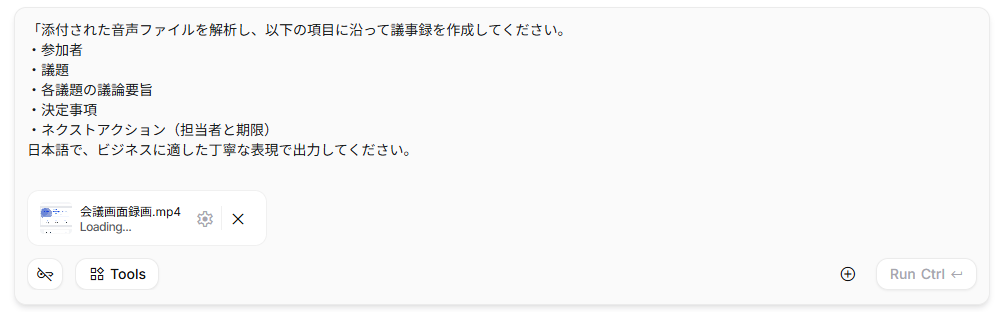
ファイルが読み込まれたら、チャット欄に指示を入力します。単に「議事録を作って」とするよりも、以下のように構造を指定するのがポイントです。
【プロンプト例】
添付された音声ファイルを解析し、以下の項目に沿って議事録を作成してください。
・参加者
・議題
・各議題の議論要旨
・決定事項
・ネクストアクション(担当者と期限)
日本語で、ビジネスに適した丁寧な表現で出力してください。
3. 生成された内容の確認と出力
送信ボタンを押すと、AIが解析を開始し、指定したフォーマットで議事録が生成されます。
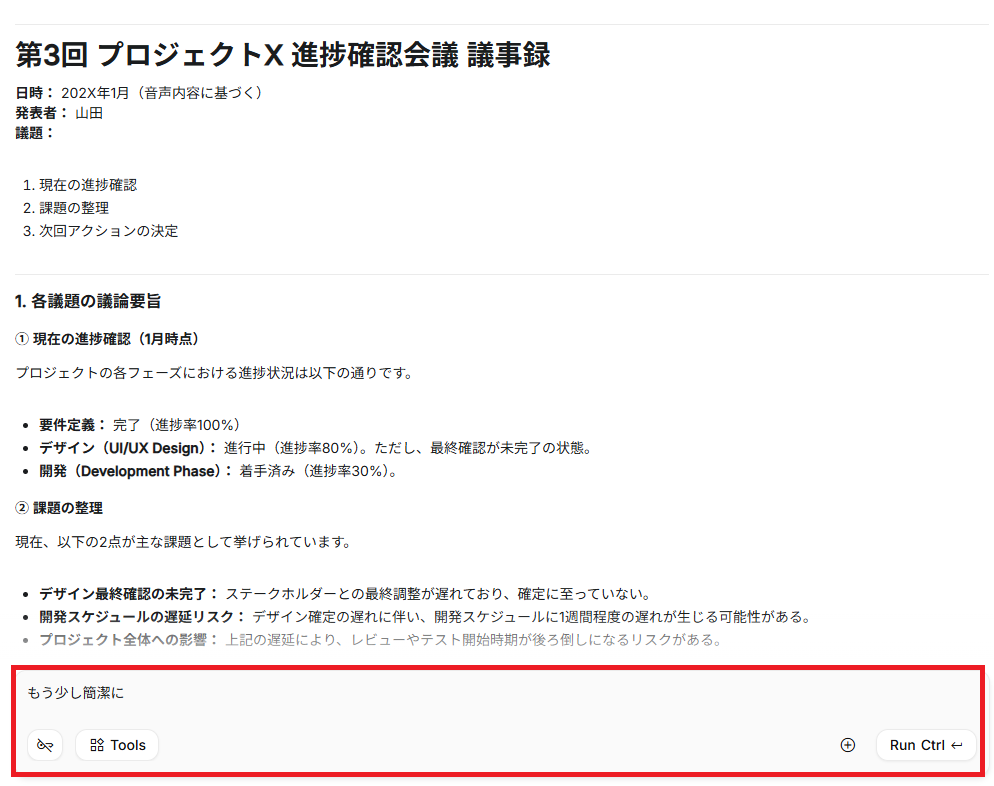
内容に間違いがないか確認し、必要に応じて「もう少し簡潔に」「ToDoリストを強調して」といった追加の指示を出して微調整を行いましょう。
完成したテキストはコピーして、共有用のドキュメントなどに貼り付けて利用します。
💻【実践】Google AI Studioで会議の議事録を作ってみた

ここでは実際にGoogle AI Studioを使い、会議データからどのような議事録が生成されるのかを検証します。
検証ポイント
- 文字起こし精度
- 漏れなく・過不足なく抽出されるか
- プロンプトによる構造・粒度の違い
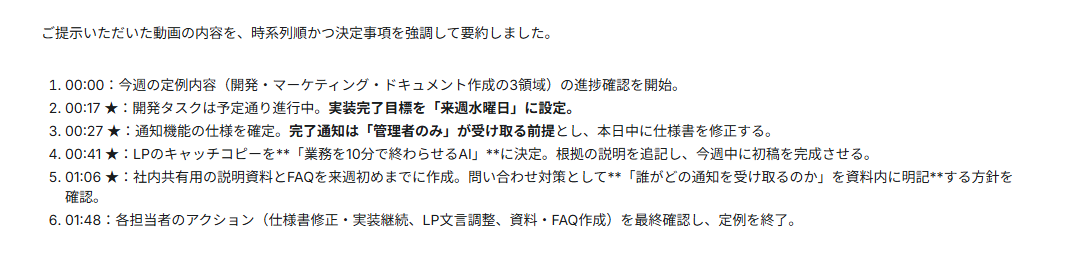
まず、ファイルをアップロードしプロンプトを入力します。
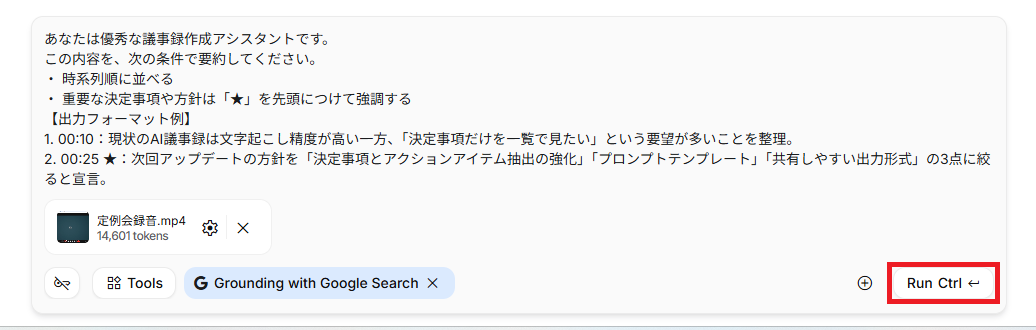
【プロンプト】
あなたは優秀な議事録作成アシスタントです。
次の条件で要約してください。
・ 時系列順に並べる
・ 重要な決定事項や方針は「★」を先頭につけて強調する
【出力フォーマット例】
1. 00:10:現状のAI議事録は文字起こし精度が高い一方、「決定事項だけを一覧で見たい」という要望が多いことを整理。
2. 00:25 ★:次回アップデートの方針を「決定事項とアクションアイテム抽出の強化」「プロンプトテンプレート」「共有しやすい出力形式」の3点に絞ると宣言。
最後に「Run」をクリックします。
【検証結果】
結論から言うと、 Google AI Studioの処理能力は驚異的です。
データの読み込みから解析完了までにかかった時間は、わずか11秒でした。
人間が録音を聞き返しながらメモを取る手間を考えれば、比較にならないほどのスピード感です。
また、精度の面でも、期待を大きく上回る結果となりました。
- 高い識字率と文脈理解:専門用語が含まれる会話であっても、前後の文脈から判断して正確な固有名詞で表記されています。
- 情報の取捨選択:今回のプロンプト指示通り、時系列で要点が整理されており、決定事項には漏れなく「★」が付与されていました。
次に、同じ元データでも、プロンプトを変えることで出力の粒度や構造がどう変化するか検証していきます。
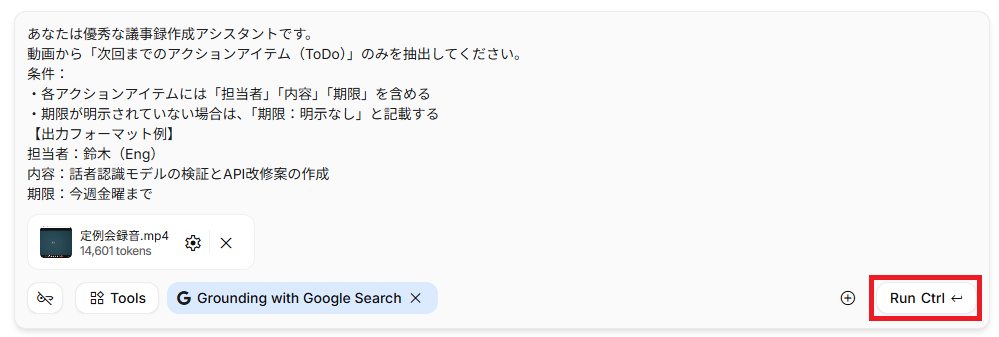
【プロンプト】
あなたは優秀な議事録作成アシスタントです。
動画から「次回までのアクションアイテム(ToDo)」のみを抽出してください。
条件:
・各アクションアイテムには「担当者」「内容」「期限」を含める
・期限が明示されていない場合は、「期限:明示なし」と記載する
【出力フォーマット例】
担当者:鈴木(Eng)
内容:話者認識モデルの検証とAPI改修案の作成
期限:今週金曜まで
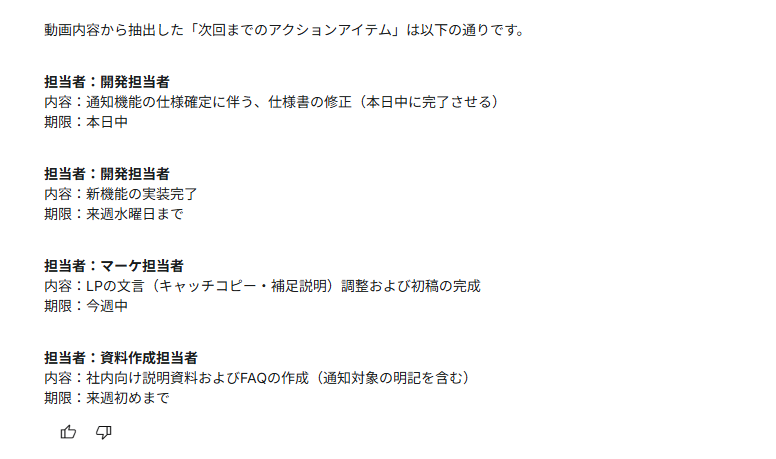
【検証結果】
検証の結果、同じ元データを使用しても、プロンプトの指示通りに出力の構造と粒度が変化することを確認しました。
特筆すべきは、以下の2点です。
- 指示に忠実な構造化と網羅性:「担当者」「内容」「期限」の3項目が見事に整理されており、会議内のタスクが漏れなく抽出されています。高い精度で情報を拾い上げました。
-
即時共有可能なクオリティ:出力内容は極めて端的で分かりやすく、余計な肉付けが一切ありません。
修正なしでそのままSlackやChatworkなどのチームチャットへ投稿できるレベルの完成度に達しています。
☑️議事録の精度を劇的に向上させるプロンプトのコツ

より質の高い議事録を手に入れるためには、以下の3つのコツを意識してみてください。
- 構造を事前に定義する:プロンプト内で「見出し」を指定することで、AIが情報の重要度を判断しやすくなります。
- 文脈情報を追加する:「これは新プロジェクトのキックオフ会議です」といった背景情報を一行添えるだけで、専門用語の誤認識が減り、要約のピントが合います。
- 「Gemini 3 Pro」と「System Instructions」を活用する:複雑な会議の解析には、AI Studioで選択可能な最も高性能なモデル「Gemini 3 Pro」を使用しましょう。
さらに、画面上部の「System Instructions(システム指示)」欄に、「あなたはプロの専門書記として、発言の裏にある意図まで汲み取って要約してください」といった役割(ロール)をあらかじめ定義しておくことで、推論の質が劇的に向上し、多人数での複雑な議論でも精度の高い議事録が得られます。
🤔Google AI Studioで議事録を作成するメリットと注意点
Google AI Studioは、手軽さと高性能を両立した議事録作成ツールとして注目されていますが、業務利用には押さえておくべきポイントも存在します。
▼メリット
最大のメリットは、膨大な資料を一度に読み込んで分析できる圧倒的な記憶容量です。
最大200万トークンのコンテキストウィンドウにより、数時間の動画や数千ページの資料をまとめて読み込ませ、高度な分析や要約を行えます。
特別なソフトをインストールせずブラウザだけで利用でき、動画解析によって投影スライドや身振り手振りといった視覚情報まで含めて把握できる点も特徴です。
▼注意点
ビジネスで利用する際には、以下の点に十分注意が必要です。
- 無料枠でのデータ利用:Google AI Studioの無料枠(Pay-as-you-goではないプラン)では、入力したデータがGoogleによってモデルの改善(学習)に使用される可能性があるというポリシーがあります。
- 機密情報の扱い:インサイダー情報や顧客の個人情報など、機密性の高い内容を含む会議を扱う場合は注意が必要です。
安全性を優先する場合は、データが学習に利用されないエンタープライズ向けの「Google Cloud (Vertex AI)」経由での利用や、データ利用をオプトアウトできる有料プラン(Pay-as-you-go(従量課金)プラン)の検討を強くおすすめします。 - 最終確認の必要性:AIは時に「もっともらしい嘘(ハルシネーション)」をつく可能性があるため、重要な数字や決定事項は人間によるダブルチェックが欠かせません。
🖊️まとめ

Google AI Studioは、音声や動画から素早く、かつ高精度な議事録を作成できる非常に強力なツールです。
マルチモーダル機能を活かした直接解析は、これまでの「録音を一度文字に起こしてからAIに読み込ませる」という二度手間を解消してくれます。
ただし、ビジネスで利用する際は、無料枠におけるデータの取り扱い(学習への利用可能性)に注意し、機密情報の度合いに応じて適切にプランを選択することが重要です。
このツールを使いこなすことで、議事録作成という「作業」に費やしていた時間を、本来集中すべき「意思決定」や「実行」へとシフトさせることができます。
まずは手元の会議データで、その驚くべき解析精度を体感してみてください!
💡Yoomでできること
Yoomは、業務を自動化するハイパーオートメーションプラットフォームです。
これまで手動で利用していた各ツールをメインとした自動化フローが、直感的な操作で実現可能です。
もし自動化に少しでも興味を持っていただけたなら、ぜひ登録フォームから無料登録して、Yoomによる業務効率化を体験してみてください!
■概要Notionに会議の議事録をまとめた後、その内容を関係者に共有する際に、要点を手作業でまとめて通知するのは手間がかかる作業ではないでしょうか。また、手作業での共有は情報の伝達漏れや遅延の原因にもなり得ます。このワークフローを活用すれば、Notionの特定データベースに議事録が登録・更新されると、AIが自動で内容を要約しLINE公式アカウントへ通知するため、こうした情報共有の課題をスムーズに解消できます。
■このテンプレートをおすすめする方- Notionで議事録を管理しており、会議後の情報共有を効率化したいと考えている方
- 手作業での情報伝達による、共有漏れや遅延といったミスを防ぎたいチームリーダーの方
- 会議の決定事項などを迅速に関係者へ展開し、業務スピードを向上させたい方
■このテンプレートを使うメリット- Notionへの議事録登録から要約、LINE公式アカウントでの通知までが自動化され、これまで手作業で行っていた情報共有の時間を短縮できます。
- 手動での転記や通知作業が不要になるため、要約内容の間違いや通知漏れといったヒューマンエラーの防止に繋がります。
■フローボットの流れ- はじめに、NotionとLINE公式アカウントをYoomと連携します。
- 次に、トリガーでNotionを選択し、「特定のデータソースのページが作成・更新されたら」というアクションを設定します。
- 次に、オペレーションで分岐機能を設定し、議事録の内容などに応じて後続の処理を実行するかどうかの条件を定めます。
- 次に、オペレーションでNotionの「レコードを取得する(ID検索)」アクションを設定し、トリガーで取得したIDを元に議事録の詳細情報を取得します。
- 次に、オペレーションでAI機能の「要約する」を設定し、取得した議事録の本文を要約します。
- 最後に、オペレーションでLINE公式アカウントの「テキストメッセージを送信」アクションを設定し、生成された要約を指定の宛先に通知します。
※「トリガー」:フロー起動のきっかけとなるアクション、「オペレーション」:トリガー起動後、フロー内で処理を行うアクション
■このワークフローのカスタムポイント- Notionのトリガー設定では、連携対象としたいデータソースのIDを任意で設定してください。
- 分岐機能では、Notionから取得した情報をもとに、後続のオペレーションを実行する条件を任意で設定できます。
- Notionでレコードを取得する際、検索のキーとなる項目や値は、固定値だけでなく前段のオペレーションで取得した情報を変数として設定することも可能です。
- AI機能による要約では、要約の対象とする文章を前段で取得した情報から指定できるほか、要約の条件もカスタマイズできます。
- LINE公式アカウントでの通知先は任意で設定でき、通知メッセージの本文には固定のテキストだけでなく、NotionやAI機能から取得した情報を変数として埋め込めます。
■注意事項- Notion、LINE公式アカウントのそれぞれとYoomを連携してください。
- トリガーは5分、10分、15分、30分、60分の間隔で起動間隔を選択できます。
- プランによって最短の起動間隔が異なりますので、ご注意ください。
- 分岐はパーソナルプラン以上のプランでご利用いただける機能(オペレーション)となっております。フリープランの場合は設定しているフローボットのオペレーションはエラーとなりますので、ご注意ください。
- パーソナルプランなどの有料プランは、2週間の無料トライアルを行うことが可能です。無料トライアル中には制限対象のアプリや機能(オペレーション)を使用することができます。
■概要Zoomミーティング終了後の情報共有、手作業で行っていませんか。録画を探し、議事録を作成して、Outlookでメールを作成・送信するといった一連の作業は、手間と時間がかかるものです。
このワークフローを活用すれば、Zoomミーティングの終了をきっかけに、録画データからAIが議事録を自動で作成し、Outlookで関係者へ共有するまでの一連の流れを自動化でき、こうした課題をスムーズに解消できます。
■このテンプレートをおすすめする方- Zoomでの定例会議が多く、議事録の作成や情報共有に手間を感じている方
- 手作業による情報伝達で、共有漏れや遅延などの課題を抱えているチームリーダーの方
- Outlookを使った定型的なメール送信業務を効率化したいと考えている方
■このテンプレートを使うメリット- ミーティング後の録画共有から議事録作成、メール送信までが自動化され、手作業に費やしていた時間を短縮し、より重要な業務に集中できます。
- 手作業による共有内容の誤りや共有漏れ、宛先間違いといったヒューマンエラーのリスクを軽減し、確実な情報共有を実現します。
■フローボットの流れ- はじめに、ZoomとOutlookをYoomと連携します。
- 次に、トリガーでZoomを選択し、「ミーティングが終了したら」というアクションを設定します。
- オペレーションで、Zoomの「ミーティングのレコーディング情報を取得」アクションを設定し、続いて「ミーティングのレコーディングファイルをダウンロード」します。
- 次に、音声文字起こし機能で、ダウンロードした録画データからテキストを抽出します。
- AI機能のアクションで、文字起こししたテキストを要約し、議事録を作成します。
- 最後に、Outlookの「メールを送る」アクションで、宛先や本文(要約した内容など)を設定し、メールを自動で送信します。
※「トリガー」:フロー起動のきっかけとなるアクション、「オペレーション」:トリガー起動後、フロー内で処理を行うアクション
■このワークフローのカスタムポイント- Zoomの「ミーティングのレコーディング情報を取得する」アクションでは、ミーティングIDにトリガーで取得した値を設定してください。
- 音声文字起こし機能では、音声ファイルに前段のオペレーションでダウンロードしたZoomのレコーディングファイルを選択します。
- AI機能で要約するテキストは、音声文字起こし機能によって出力されたテキストデータを選択してください。
- Outlookのメール送信設定では、宛先や件名、本文を任意に設定でき、AIによる要約結果など、前のステップで取得した情報を変数として組み込むことが可能です。
■注意事項- ZoomとOutlookをYoomに連携させる必要があります。
- Zoomのプランによって利用できるアクションとそうでないアクションがあるため、ご注意ください。
- 現時点では以下のアクションはZoomの有料プランのみ利用可能です。
- ミーティングが終了したら
- ミーティングのレコーディング情報を取得する(クラウド上に存在するレコーディングのみ取得可能なため)
- 詳細は「Zoomでミーティングのレコーディング情報を取得する際の注意点」をご参照ください。
- ダウンロード可能なファイル容量は最大300MBまでです。アプリの仕様によっては300MB未満になる可能性があるので、ご注意ください。
- トリガー、各オペレーションでファイルを使用する際は、「ファイルの容量制限について」をご参照ください。
- Microsoft365(旧Office365)には、家庭向けプランと一般法人向けプラン(Microsoft365 Business)があり、一般法人向けプランに加入していない場合には認証に失敗する可能性があります。
- オペレーション数が5つを越えるフローボットは、パーソナルプラン以上のプランで作成可能です。フリープランの場合はフローボットが起動しないため、ご注意ください。


■このテンプレートをおすすめする方
- Notionで議事録を管理しており、会議後の情報共有を効率化したいと考えている方
- 手作業での情報伝達による、共有漏れや遅延といったミスを防ぎたいチームリーダーの方
- 会議の決定事項などを迅速に関係者へ展開し、業務スピードを向上させたい方
■このテンプレートを使うメリット
- Notionへの議事録登録から要約、LINE公式アカウントでの通知までが自動化され、これまで手作業で行っていた情報共有の時間を短縮できます。
- 手動での転記や通知作業が不要になるため、要約内容の間違いや通知漏れといったヒューマンエラーの防止に繋がります。
■フローボットの流れ
- はじめに、NotionとLINE公式アカウントをYoomと連携します。
- 次に、トリガーでNotionを選択し、「特定のデータソースのページが作成・更新されたら」というアクションを設定します。
- 次に、オペレーションで分岐機能を設定し、議事録の内容などに応じて後続の処理を実行するかどうかの条件を定めます。
- 次に、オペレーションでNotionの「レコードを取得する(ID検索)」アクションを設定し、トリガーで取得したIDを元に議事録の詳細情報を取得します。
- 次に、オペレーションでAI機能の「要約する」を設定し、取得した議事録の本文を要約します。
- 最後に、オペレーションでLINE公式アカウントの「テキストメッセージを送信」アクションを設定し、生成された要約を指定の宛先に通知します。
■このワークフローのカスタムポイント
- Notionのトリガー設定では、連携対象としたいデータソースのIDを任意で設定してください。
- 分岐機能では、Notionから取得した情報をもとに、後続のオペレーションを実行する条件を任意で設定できます。
- Notionでレコードを取得する際、検索のキーとなる項目や値は、固定値だけでなく前段のオペレーションで取得した情報を変数として設定することも可能です。
- AI機能による要約では、要約の対象とする文章を前段で取得した情報から指定できるほか、要約の条件もカスタマイズできます。
- LINE公式アカウントでの通知先は任意で設定でき、通知メッセージの本文には固定のテキストだけでなく、NotionやAI機能から取得した情報を変数として埋め込めます。
■注意事項
- Notion、LINE公式アカウントのそれぞれとYoomを連携してください。
- トリガーは5分、10分、15分、30分、60分の間隔で起動間隔を選択できます。
- プランによって最短の起動間隔が異なりますので、ご注意ください。
- 分岐はパーソナルプラン以上のプランでご利用いただける機能(オペレーション)となっております。フリープランの場合は設定しているフローボットのオペレーションはエラーとなりますので、ご注意ください。
- パーソナルプランなどの有料プランは、2週間の無料トライアルを行うことが可能です。無料トライアル中には制限対象のアプリや機能(オペレーション)を使用することができます。


このワークフローを活用すれば、Zoomミーティングの終了をきっかけに、録画データからAIが議事録を自動で作成し、Outlookで関係者へ共有するまでの一連の流れを自動化でき、こうした課題をスムーズに解消できます。
■このテンプレートをおすすめする方
- Zoomでの定例会議が多く、議事録の作成や情報共有に手間を感じている方
- 手作業による情報伝達で、共有漏れや遅延などの課題を抱えているチームリーダーの方
- Outlookを使った定型的なメール送信業務を効率化したいと考えている方
■このテンプレートを使うメリット
- ミーティング後の録画共有から議事録作成、メール送信までが自動化され、手作業に費やしていた時間を短縮し、より重要な業務に集中できます。
- 手作業による共有内容の誤りや共有漏れ、宛先間違いといったヒューマンエラーのリスクを軽減し、確実な情報共有を実現します。
■フローボットの流れ
- はじめに、ZoomとOutlookをYoomと連携します。
- 次に、トリガーでZoomを選択し、「ミーティングが終了したら」というアクションを設定します。
- オペレーションで、Zoomの「ミーティングのレコーディング情報を取得」アクションを設定し、続いて「ミーティングのレコーディングファイルをダウンロード」します。
- 次に、音声文字起こし機能で、ダウンロードした録画データからテキストを抽出します。
- AI機能のアクションで、文字起こししたテキストを要約し、議事録を作成します。
- 最後に、Outlookの「メールを送る」アクションで、宛先や本文(要約した内容など)を設定し、メールを自動で送信します。
■このワークフローのカスタムポイント
- Zoomの「ミーティングのレコーディング情報を取得する」アクションでは、ミーティングIDにトリガーで取得した値を設定してください。
- 音声文字起こし機能では、音声ファイルに前段のオペレーションでダウンロードしたZoomのレコーディングファイルを選択します。
- AI機能で要約するテキストは、音声文字起こし機能によって出力されたテキストデータを選択してください。
- Outlookのメール送信設定では、宛先や件名、本文を任意に設定でき、AIによる要約結果など、前のステップで取得した情報を変数として組み込むことが可能です。
■注意事項
- ZoomとOutlookをYoomに連携させる必要があります。
- Zoomのプランによって利用できるアクションとそうでないアクションがあるため、ご注意ください。
- 現時点では以下のアクションはZoomの有料プランのみ利用可能です。
- ミーティングが終了したら
- ミーティングのレコーディング情報を取得する(クラウド上に存在するレコーディングのみ取得可能なため)
- 詳細は「Zoomでミーティングのレコーディング情報を取得する際の注意点」をご参照ください。
- ダウンロード可能なファイル容量は最大300MBまでです。アプリの仕様によっては300MB未満になる可能性があるので、ご注意ください。
- トリガー、各オペレーションでファイルを使用する際は、「ファイルの容量制限について」をご参照ください。
- Microsoft365(旧Office365)には、家庭向けプランと一般法人向けプラン(Microsoft365 Business)があり、一般法人向けプランに加入していない場合には認証に失敗する可能性があります。
- オペレーション数が5つを越えるフローボットは、パーソナルプラン以上のプランで作成可能です。フリープランの場合はフローボットが起動しないため、ご注意ください。
プログラミング知識なしで手軽に構築できます。




