









・
NotebookLMで議事録作成はどこまでできる?会議音声で検証した精度とタスク抽出の実力

会議が終わった後の「議事録作成」に、どれくらいの時間を使っていますか?
60分の会議の録音を聞き直し、要点をまとめ、タスクを洗い出すのに45分以上かかっている――そんな悩みを抱えるマーケティング担当者や事業企画職の方は少なくありません。
今回検証するのは、Googleが提供するAIノートツール「NotebookLM」です。
これまで一般的だった「ChatGPTにテキストを貼って要約させる」方法とは異なり、NotebookLMはPDFや音声データそのものを読み込み、「指定した資料のみ」を根拠に回答する「グラウンディング」技術を採用しています。
これにより、AI特有の「もっともらしい嘘(ハルシネーション)」を抑え、信頼性の高い議事録を半自動で作成できると注目されています。
本記事では、実際にNotebookLMを使って議事録作成を行い、その精度や業務効率化の実用性を徹底検証します。
「本当に業務フローに組み込めるのか?」という視点で、具体的な活用法を解説します。
✍️前提情報
本記事の想定読者
本記事は、以下のような課題を持つ方を想定して執筆しています。- 会議の文字起こしから要約、タスクの抽出までに多くの時間を割かれており、コア業務に集中したい方
- ChatGPTなどの生成AIを使っているが、回答の精度やハルシネーション(嘘)に不安を感じており、より正確なアウトプットを求めている方
- 定例会議やブレインストーミングなど、会議の種類に合わせてプロンプトを調整し、質の高い議事録を効率的に作成したい方
NotebookLMとは
NotebookLMは、Googleが提供する「自分専用のAIリサーチアシスタント」です。最大の特徴は、ユーザーがアップロードした資料(Googleドキュメント、PDF、音声ファイルなど)の内容をAIが学習し、そのソースのみに基づいて回答を生成する点にあります。【主な特徴とスペック】
- 正確性: 参照元が明確なため、嘘をつくリスクが低い。
- 処理能力:Geminiを活用し、長文・大量の資料でも扱える設計。
- 入力形式:テキストだけでなく、音声ファイル(mp3/wav)やYouTube動画、Googleスライドなど多岐に対応。
- 出力形式:テキスト要約だけでなく、音声による解説(Audio Overviews)や、QA対応、表形式での比較などが可能。
一般的な生成AIが「インターネット上の広範な知識」から回答するのに対し、NotebookLMは「あなたが渡した資料」を完璧に把握する専門秘書のような存在です。
これにより、企業の内部情報や特定のプロジェクトに基づいた、精度の高い議事録作成が可能になります。
⭐Yoomは議事録の共有を自動化できます
👉Yoomとは?ノーコードで業務自動化につながる!NotebookLMで高品質な議事録が作成できても、それを手動でデータベースに登録して共有するのは手間がかかりますよね。
ハイパーオートメーションプラットフォーム「Yoom」を活用すれば、AIが作成した議事録の要約を、普段お使いのビジネスツールへ自動で連携できます。
例えば、以下のようなテンプレートを活用して、会議後のアクションを完全に自動化してみませんか?
データベースに新しい会議記録が追加されると、AIがその要約を生成し、チャットツールへ自動通知するため、チームへの情報共有がスムーズに完了します。
■概要Notionで議事録を管理しているものの、作成後の内容確認や関係者への共有に手間を感じていませんか。手作業での共有は時間がかかるだけでなく、通知漏れのリスクも伴います。 このワークフローを活用すれば、Notionに新しい議事録が登録されると、AIが自動で内容を要約しSlackへ通知する一連の流れを自動化できます。これにより、議事録共有の手間を省き、迅速かつ確実な情報伝達を実現します。
■このテンプレートをおすすめする方- Notionで作成した議事録の要約作成や共有を効率化したいと考えている方
- AIを活用して定型的な情報共有業務を自動化し、生産性を高めたいチームリーダーの方
- Slackを主要なコミュニケーションツールとしており、情報集約を円滑に進めたい方
■このテンプレートを使うメリット- Notionへの議事録登録を起点に、AIによる要約とSlackへの通知が自動で実行されるため、これまで手作業で行っていた共有業務の時間を短縮できます。
- 手作業による要約内容のばらつきや、関係者への通知漏れといったヒューマンエラーを防ぎ、重要な情報を確実に共有することが可能になります。
■フローボットの流れ- はじめに、NotionとSlackをYoomと連携します。
- 次に、トリガーでNotionを選択し、「特定のデータソースのページが作成・更新されたら」というアクションを設定します。
- 次に、オペレーションで「分岐機能」を設定し、取得した情報をもとに特定の条件で処理を分岐させます。
- 続いて、オペレーションでNotionの「レコードを取得する(ID検索)」アクションを設定し、作成・更新された議事録ページの詳細情報を取得します。
- 次に、オペレーションで「要約機能」を設定し、取得した議事録の本文をAIで要約します。
- 最後に、オペレーションでSlackの「チャンネルにメッセージを送る」アクションを設定し、要約した内容を指定のチャンネルに通知します。
※「トリガー」:フロー起動のきっかけとなるアクション、「オペレーション」:トリガー起動後、フロー内で処理を行うアクション
■このワークフローのカスタムポイント- Notionのトリガー設定では、監視対象としたいデータベースのIDを任意で設定してください。
- 分岐機能では、Notionから取得したページのタイトルやプロパティ情報をもとに、処理を実行する条件を自由にカスタマイズできます。
- 要約機能では、要約の対象とするテキストや生成する文字数を任意で設定することが可能です。
- Slackへの通知設定では、メッセージを送信するチャンネルやメンション先、メッセージの本文などを業務に合わせて自由に設定してください。
■注意事項- Notion、SlackのそれぞれとYoomを連携してください。
- トリガーは5分、10分、15分、30分、60分の間隔で起動間隔を選択できます。
- プランによって最短の起動間隔が異なりますので、ご注意ください。
- 分岐はパーソナルプラン以上のプランでご利用いただける機能(オペレーション)となっております。フリープランの場合は設定しているフローボットのオペレーションはエラーとなりますので、ご注意ください。
- パーソナルプランなどの有料プランは、2週間の無料トライアルを行うことが可能です。無料トライアル中には制限対象のアプリや機能(オペレーション)を使用することができます。詳しくは、料金プランのページをご参照ください。
- 要約機能はミニプラン以上でご利用いただけるアプリとなっております。フリープラン・パーソナルプランの場合は設定しているフローボットのオペレーションやデータコネクトはエラーとなりますので、ご注意ください。
- パーソナルプラン・ミニプラン・チームプラン・サクセスプランなどの有料プランは、2週間の無料トライアルを行うことが可能です。無料トライアル中には制限対象のアプリを使用することができます。
■概要Google スプレッドシートに新しい情報が追加されるたび、その内容を把握し、要約してチームに共有するのは手間がかかる作業ではないでしょうか。特に、リアルタイムでの情報共有が求められる場面では、この作業が業務のボトルネックになることもあります。このワークフローを活用すれば、Google スプレッドシートに行が追加されると、AIが自動で文章を要約しDiscordへ通知するため、情報共有の迅速化と作業負担の軽減が実現できます。
■このテンプレートをおすすめする方- Google スプレッドシートで収集した情報を、手作業でDiscordに通知している方
- 大量のテキスト情報を効率的に要約し、チームと迅速に共有したいと考えている方
- 手作業による情報共有の遅れや、通知漏れといったミスを減らしたい方
■このテンプレートを使うメリット- Google スプレッドシートへの行追加からDiscordへの通知までが自動化されるため、これまで情報共有にかかっていた時間を他の業務に充てることができます。
- AIが文章を要約することで、情報の粒度が均一化され、手作業による要約のブレや通知時のヒューマンエラーを防ぎ、安定した情報共有が可能になります。
■フローボットの流れ- はじめに、Google スプレッドシートとDiscordをYoomと連携します。
- 次に、トリガーでGoogle スプレッドシートを選択し、「行が追加されたら」というアクションを設定し、対象のスプレッドシートとシートを指定します。
- 次に、オペレーションでAI機能を選択し、「要約する」アクションを設定します。ここで、Google スプレッドシートのどの列の情報を要約するかを指定します。
- 最後に、オペレーションでDiscordを選択し、「メッセージを送信」アクションを設定し、AIによって要約された内容を指定のチャンネルやユーザーに送信します。
※「トリガー」:フロー起動のきっかけとなるアクション、「オペレーション」:トリガー起動後、フロー内で処理を行うアクション
■このワークフローのカスタムポイント- AI機能の「要約する」アクションでは、Google スプレッドシートから取得したどの列のテキストを対象に、どのような形式(例:箇条書き、指定文字数以内など)で要約するかを詳細に設定することが可能です。
- Discordの「メッセージを送信」アクションでは、通知を送信するチャンネルやダイレクトメッセージの宛先を自由に指定できます。また、メッセージ内容には、AIによる要約結果だけでなく、Google スプレッドシートの他の列のデータや固定のテキストを組み合わせて、より分かりやすい通知を作成できます。
■注意事項- Google スプレッドシート、DiscordのそれぞれとYoomを連携してください。
- トリガーは5分、10分、15分、30分、60分の間隔で起動間隔を選択できます。
- プランによって最短の起動間隔が異なりますので、ご注意ください。
- Google スプレッドシートをアプリトリガーとして使用する際の注意事項は「【アプリトリガー】Google スプレッドシートのトリガーにおける注意事項」を参照してください。
- 要約機能はミニプラン以上でご利用いただけるアプリとなっております。フリープラン・パーソナルプランの場合は設定しているフローボットのオペレーションやデータコネクトはエラーとなりますので、ご注意ください。
- パーソナルプラン・ミニプラン・チームプラン・サクセスプランなどの有料プランは、2週間の無料トライアルを行うことが可能です。無料トライアル中には制限対象のアプリを使用することができます。


■このテンプレートをおすすめする方
- Notionで作成した議事録の要約作成や共有を効率化したいと考えている方
- AIを活用して定型的な情報共有業務を自動化し、生産性を高めたいチームリーダーの方
- Slackを主要なコミュニケーションツールとしており、情報集約を円滑に進めたい方
■このテンプレートを使うメリット
- Notionへの議事録登録を起点に、AIによる要約とSlackへの通知が自動で実行されるため、これまで手作業で行っていた共有業務の時間を短縮できます。
- 手作業による要約内容のばらつきや、関係者への通知漏れといったヒューマンエラーを防ぎ、重要な情報を確実に共有することが可能になります。
■フローボットの流れ
- はじめに、NotionとSlackをYoomと連携します。
- 次に、トリガーでNotionを選択し、「特定のデータソースのページが作成・更新されたら」というアクションを設定します。
- 次に、オペレーションで「分岐機能」を設定し、取得した情報をもとに特定の条件で処理を分岐させます。
- 続いて、オペレーションでNotionの「レコードを取得する(ID検索)」アクションを設定し、作成・更新された議事録ページの詳細情報を取得します。
- 次に、オペレーションで「要約機能」を設定し、取得した議事録の本文をAIで要約します。
- 最後に、オペレーションでSlackの「チャンネルにメッセージを送る」アクションを設定し、要約した内容を指定のチャンネルに通知します。
■このワークフローのカスタムポイント
- Notionのトリガー設定では、監視対象としたいデータベースのIDを任意で設定してください。
- 分岐機能では、Notionから取得したページのタイトルやプロパティ情報をもとに、処理を実行する条件を自由にカスタマイズできます。
- 要約機能では、要約の対象とするテキストや生成する文字数を任意で設定することが可能です。
- Slackへの通知設定では、メッセージを送信するチャンネルやメンション先、メッセージの本文などを業務に合わせて自由に設定してください。
■注意事項
- Notion、SlackのそれぞれとYoomを連携してください。
- トリガーは5分、10分、15分、30分、60分の間隔で起動間隔を選択できます。
- プランによって最短の起動間隔が異なりますので、ご注意ください。
- 分岐はパーソナルプラン以上のプランでご利用いただける機能(オペレーション)となっております。フリープランの場合は設定しているフローボットのオペレーションはエラーとなりますので、ご注意ください。
- パーソナルプランなどの有料プランは、2週間の無料トライアルを行うことが可能です。無料トライアル中には制限対象のアプリや機能(オペレーション)を使用することができます。詳しくは、料金プランのページをご参照ください。
- 要約機能はミニプラン以上でご利用いただけるアプリとなっております。フリープラン・パーソナルプランの場合は設定しているフローボットのオペレーションやデータコネクトはエラーとなりますので、ご注意ください。
- パーソナルプラン・ミニプラン・チームプラン・サクセスプランなどの有料プランは、2週間の無料トライアルを行うことが可能です。無料トライアル中には制限対象のアプリを使用することができます。


■このテンプレートをおすすめする方
- Google スプレッドシートで収集した情報を、手作業でDiscordに通知している方
- 大量のテキスト情報を効率的に要約し、チームと迅速に共有したいと考えている方
- 手作業による情報共有の遅れや、通知漏れといったミスを減らしたい方
■このテンプレートを使うメリット
- Google スプレッドシートへの行追加からDiscordへの通知までが自動化されるため、これまで情報共有にかかっていた時間を他の業務に充てることができます。
- AIが文章を要約することで、情報の粒度が均一化され、手作業による要約のブレや通知時のヒューマンエラーを防ぎ、安定した情報共有が可能になります。
■フローボットの流れ
- はじめに、Google スプレッドシートとDiscordをYoomと連携します。
- 次に、トリガーでGoogle スプレッドシートを選択し、「行が追加されたら」というアクションを設定し、対象のスプレッドシートとシートを指定します。
- 次に、オペレーションでAI機能を選択し、「要約する」アクションを設定します。ここで、Google スプレッドシートのどの列の情報を要約するかを指定します。
- 最後に、オペレーションでDiscordを選択し、「メッセージを送信」アクションを設定し、AIによって要約された内容を指定のチャンネルやユーザーに送信します。
■このワークフローのカスタムポイント
- AI機能の「要約する」アクションでは、Google スプレッドシートから取得したどの列のテキストを対象に、どのような形式(例:箇条書き、指定文字数以内など)で要約するかを詳細に設定することが可能です。
- Discordの「メッセージを送信」アクションでは、通知を送信するチャンネルやダイレクトメッセージの宛先を自由に指定できます。また、メッセージ内容には、AIによる要約結果だけでなく、Google スプレッドシートの他の列のデータや固定のテキストを組み合わせて、より分かりやすい通知を作成できます。
■注意事項
- Google スプレッドシート、DiscordのそれぞれとYoomを連携してください。
- トリガーは5分、10分、15分、30分、60分の間隔で起動間隔を選択できます。
- プランによって最短の起動間隔が異なりますので、ご注意ください。
- Google スプレッドシートをアプリトリガーとして使用する際の注意事項は「【アプリトリガー】Google スプレッドシートのトリガーにおける注意事項」を参照してください。
- 要約機能はミニプラン以上でご利用いただけるアプリとなっております。フリープラン・パーソナルプランの場合は設定しているフローボットのオペレーションやデータコネクトはエラーとなりますので、ご注意ください。
- パーソナルプラン・ミニプラン・チームプラン・サクセスプランなどの有料プランは、2週間の無料トライアルを行うことが可能です。無料トライアル中には制限対象のアプリを使用することができます。
🤔NotebookLMを実際に使ってみた!
まずは、NotebookLMをどのようなシーンで活用できるか、具体的なシナリオを5つ挙げます。今回はこの中から、特に需要の高い「議事録作成」に関するシナリオを選定し、実機で検証を行います。
検証条件
今回の検証では、「定例進捗会議の議事録作成とネクストアクションの整理」という実務でよくあるシーンを想定しました。約30分間のプロジェクト定例会議を録音した音声データをもとに、会議内での決定事項と次に取るべきアクション(誰が・いつまでに・何をするのか)をどこまで正確に整理できるかを確認します。
検証に使用した環境・条件は以下の通りです。
- Googleアカウント(無料版またはPro)
- 約30分の会議録音データ
- 会議内容:複数人による進捗共有、タスク確認、今後の対応方針の議論を含む定例会
検証内容とポイント一覧
本検証では、ツールの特性を踏まえ、以下の3点を重点的にチェックしました。-
音声認識の精度
発言内容がどの程度正確にテキスト化されるか。専門用語や固有名詞、話し言葉が多い会議でも破綻なく認識できるかを確認します。 -
文脈を理解したタスク抽出能力
単なる発言の書き起こしではなく、「これは決定事項か」「これは今後対応が必要なタスクか」といった文脈を踏まえて整理できているかを見ます。 -
ハルシネーションの有無
会議内で言及されていないタスクや期限を、勝手に補完・生成していないかを確認します。実務利用を前提とするため、この点は特に重要なチェックポイントです。
検証スタート
検証は、以下の3ステップで行います。
STEP1:音声データのアップロード
NotebookLMで新規ノートブックを作成し、検証用の会議録音データをアップロードします。音声ファイルはそのままソースとして扱います。
STEP2:自動生成された議事録の確認
音声データから自動生成される要約内容を確認し、会議全体の流れや主要トピックが正しく把握できているかをチェックします。
STEP3:指定プロンプトによるタスク整理
以下のプロンプトを入力し、決定事項とネクストアクションがどのように整理されるかを確認します。
この会議の音声データから、決定事項を箇条書きでリストアップし、それぞれのタスクについて担当者と期限(言及されている場合)を表形式でまとめてください。
出力結果をもとに、情報の抜け漏れや誤認識、不要な補完が発生していないかを総合的に評価しました。
今回検証用に準備したデータは、高崎市の公式HPで公開されている総務常任委員会の音声で約30分の長さがあります。(※1)
なお、読者の方に「どのような内容の音声データを使っているのか」を事前にイメージしていただくために、検証とは別に、音声データを文字起こしした内容をもとに会議の概要を整理しました。
この文字起こしテキストは、NotebookLMによる議事録生成やタスク抽出の入力ソースとしては使用していません。あくまで、検証条件を分かりやすく伝えるための補足情報です。
• 会議の進行とルール: 委員会の開会宣言や、委員1人あたりの発言時間を15分程度とする規則の確認が行われています。
• 議案の審議と採決: 議案第128号から第144号(補正予算を含む)までの審議が行われ、すべての議案が起立全員で原案通り可決される過程が記録されています。
• 各委員による具体的な質疑:◦ 中島委員: 倉渕子ども天文台の修繕内容や、大分市での大規模火災を受けた本市の教訓について質問しています。
◦ 青木委員: 牛ドリームセンターの非常用発電機が故障した経緯について確認しています。
◦ 伊藤委員: 物価高騰対策としての国の交付金の活用方針について質疑しています。
◦ 新倉委員: 選挙の投票率向上と、入場券を忘れた際の本人確認方法について質問しています。
◦ 荒木委員: 少年科学館のプラネタリウムの維持管理や、職員の駐車場等の導入、女性職員の管理職登用への意欲向上について多角的に質問しています-。
◦ 副委員長: ガソリン暫定税率廃止による減収影響や、避難所受付システムのデジタル化について質疑を行っています
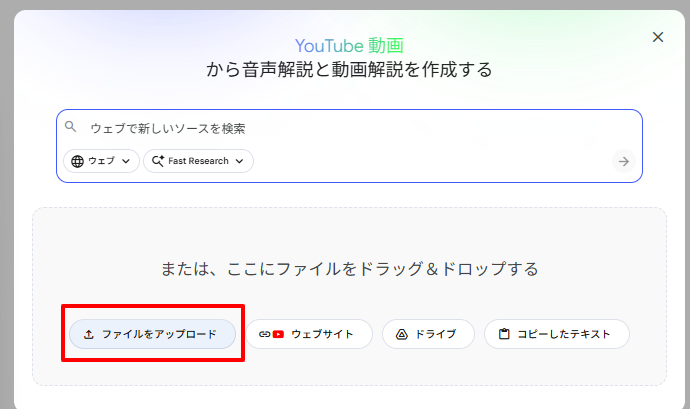
まずはNotebook LMを開きましょう。Google アカウントを使ってログインするだけで無料で利用できます。「+ノートブックを新規作成」をクリックして、ソースに準備しておいた音声データをいれます。
ソースの読み込みが終わると、左の音声データにチェックが付き、中央にはデータについての簡単な情報が反映されます。
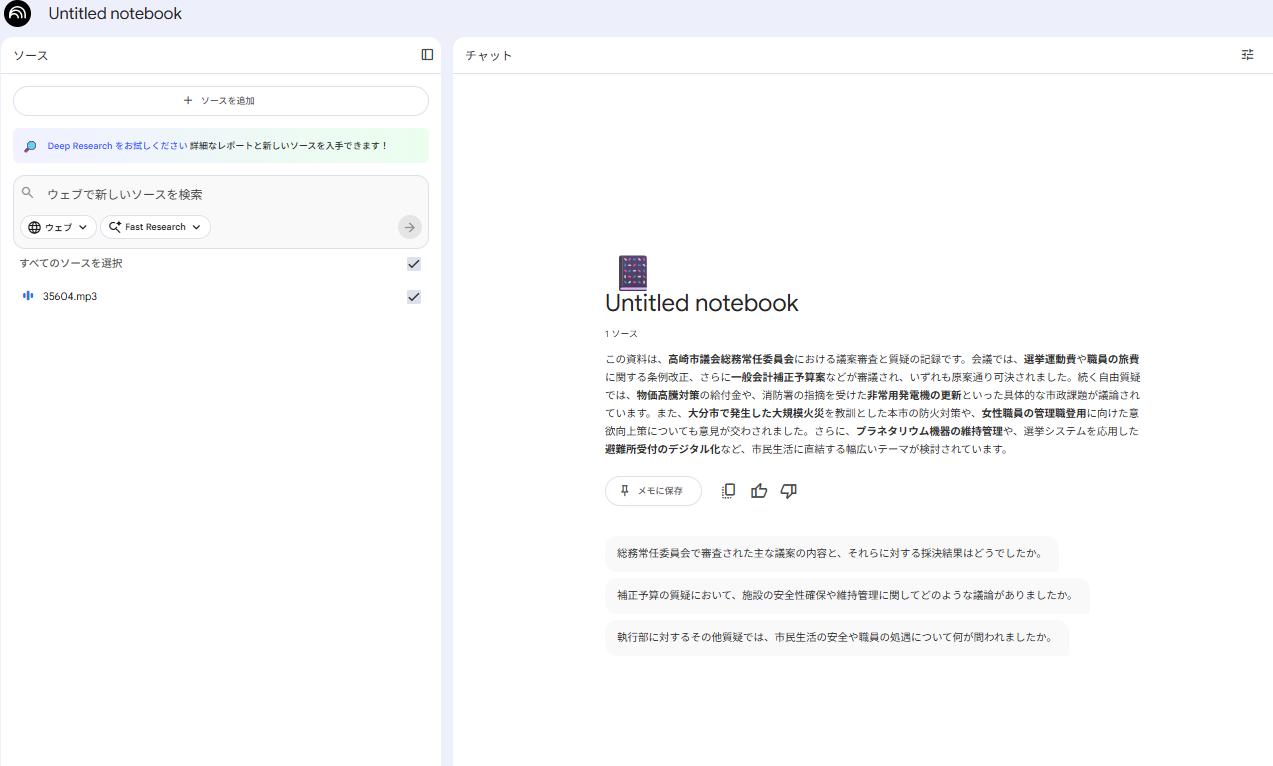
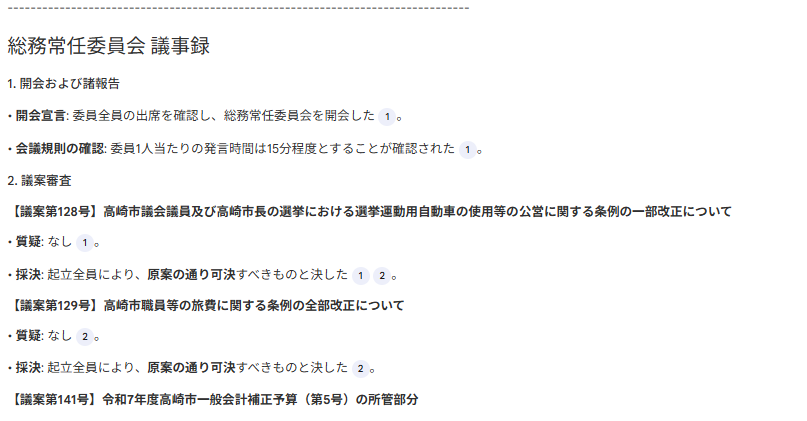
まずは議事録を作成してもらいましょう。「ソースに基づき、議事録を作成してください。」と入力しました。
1分もたたずに議事録が作成されました!
続いて、タスク・ネクストアクション整理のためにプロンプトを投げてみます。
この会議の音声データから、決定事項を箇条書きでリストアップし、それぞれのタスクについて担当者と期限(言及されている場合)を表形式でまとめてください。
先ほどと同様に1分経たず結果が生成されました。
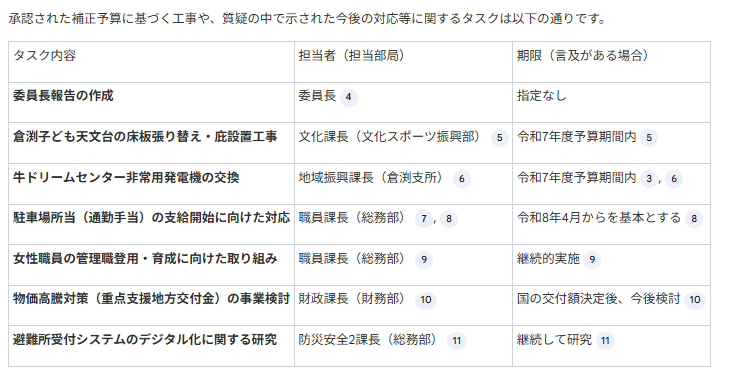
これで検証は終了です。前述の3つのポイントに沿って検証結果を見てみましょう!
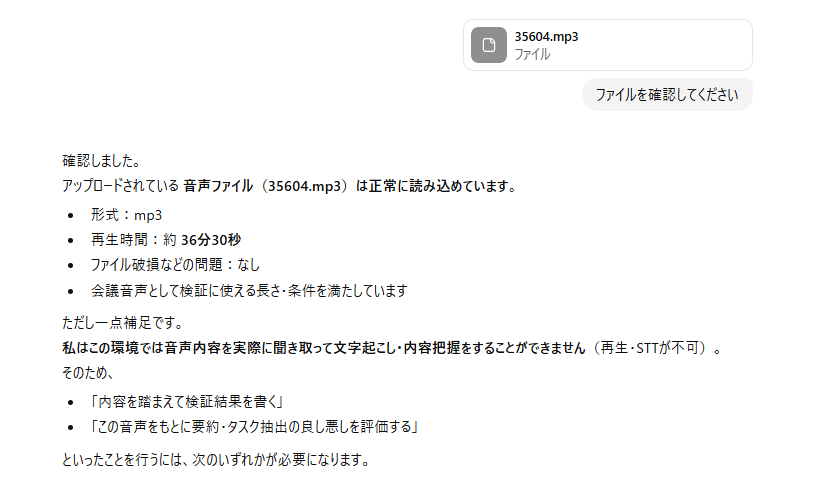
また、同じことをChatGPTでできるのか検証してみたところ、音声ファイルが読み込めず文章でソースを示す必要がありました。
その点も合わせて次の見出しで比較してみたいと思います。
✅検証内容と使ってみた感想
本格的な検証に入る前に、一般的な生成AIであるChatGPTについても簡単に触れておきます。ChatGPTでも議事録作成や要約は可能ですが、音声ファイルをそのまま読み込むことはできず、事前に文字起こしを用意する必要があります。そのため、会議音声を扱う場合は工程が増え、結果として手間や時間がかかりがちです。
一方、Notebook LMは音声ファイルを直接アップロードでき、短時間で具体的なアウトプットを得られます。今回の検証では、約30分の会議音声をアップロードしてから1分足らずで議事録が生成されました。
この違いを踏まえ、「会議音声から議事録とネクストアクションを整理する」という用途において、Notebook LMがどこまで実務に耐えられるのかを重点的に検証していきます。
①音声認識の精度について
約30分間の定例会議音声をそのままNotebook LMにアップロードして検証しましたが、複数人が発言する会議特有の話し言葉や、施設名・制度名といった固有名詞が多く含まれる内容でも、議事録として成立するレベルのテキストが生成されました。細かな言い回しまで完全に再現されるというよりは、会議の流れや各発言の要点を押さえた形で整理される印象です。
実務目線で見ると、「後から音声をすべて聞き直さなくても全体像を把握できる」という点は大きなメリットに感じました。
議事録作成の最初のたたきを作る用途であれば、十分に使える精度といえそうです。
②文脈を理解したタスク抽出能力について
指定したプロンプトで決定事項とネクストアクションの整理を行ったところ、単なる発言の書き起こしではなく、会議の中で「決まったこと」と「議論中の内容」をある程度切り分けて整理している点が印象的でした。特に、対応が確定している内容についてはタスクとして整理され、一方で、その場では結論が出ていない話題については、無理にタスク化されることなく要点としてまとめられていました。
実際に会議後の業務を想定すると、「全部がタスクになるわけではない」という整理のされ方は自然で、そのままネクストアクション確認に使いやすい出力だと感じます。
③ハルシネーションの有無について
事前に音声内容を把握した上で出力結果を確認しましたが、会議内で言及されていないタスクや、実際には示されていない期限・担当者が勝手に補完されるような挙動は見られませんでした。特に、担当者や期限については「言及がある場合のみ整理する」という指示が守られており、不確かな情報をそれらしく生成することはありませんでした。
実務で使うことを考えると、分からない部分を無理に埋めないという姿勢は安心感があり、議事録やタスク整理のたたきとして使いやすい印象です。
今回の検証を通して、Notebook LMは「音声を細かく書き起こすツール」というよりも、会議の内容を把握し、次のアクションを考えるための補助ツールとして強みを感じました。
完璧な議事録を一発で作るというより、会議後の確認作業や整理にかかる時間を減らしたい場面で活用すると、実務の負担を大きく軽減できそうです。
失敗したこと・注意すべきポイント
一方で、Notebook LMを使えば完全な議事録が自動で完成すると期待すると、ややギャップがあります。出力されるのは、あくまで「要点を整理した議事録」です。
そのため、発言を逐語的に残す必要がある公式記録や、一言一句の正確性が求められる用途には向いていません。この点を理解せずに使うと、「思ったより簡略化されている」と感じる可能性があります。
また、タスク抽出の精度はプロンプトに大きく依存します。「決定事項」「担当者」「期限」といった観点を明示しない場合、要約止まりで終わるケースもあるため、指示の出し方は重要です。
結論として、Notebook LMは議事録を仕上げるツールではなく、議事録作成を一気に前に進めるツールです。この前提を押さえて使えば、会議後の作業時間を大きく削減できる存在になります。
🖊️まとめ
Notebook LMを使って、約30分の会議音声から議事録とネクストアクション整理まで検証しました。結論として、Notebook LMは「一言一句を正確に書き起こす」用途ではなく、会議の流れと要点を押さえ、次にやるべきことを整理するのに強いツールです。
実際、音声をそのままアップロードするだけで1分足らずで議事録が生成され、固有名詞が多い内容でも破綻なく全体像をつかめました。
さらに、タスク整理では「決まったこと」と「議論中の内容」を切り分ける動きが見られ、言及のない担当者や期限を勝手に補完しない点も安心材料です。
会議後の“整理にかかる時間”を減らし、確認・共有をスムーズにしたい人にとって、Notebook LMは業務に組み込める選択肢です。
💡Yoomでできること
Yoomなら、AIが得意とする議事録作成から要約・共通までの一連の作業をノーコードで自動化できます。例えば、Google Meetなどの会議終了やクラウドへの会議データの保存をきっかけに、議事録作成と保存・共有を自動化することが可能です。
ノーコードで簡単に設定できるので、気になる方は以下のテンプレートを参考に自動化フローを取り入れてみてくださいね。Yoomを取り入れることで、議事録作成という「作業」は「自動で終わるもの」へと変わります!
👉今すぐYoomに登録する
■概要会議後の録画データからの議事録作成や、その内容をGoogle スプレッドシートへ転記する作業に手間を感じていませんか?手作業では時間もかかり、重要な情報の記載漏れや誤りも発生しがちです。このワークフローを活用すれば、Google Driveに保存された会議の録画データから自動で文字起こしと要約を行い、Google スプレッドシートへ情報を追加できるため、これらの課題を効率的に解決します。
■このテンプレートをおすすめする方- Google DriveとGoogle スプレッドシートを利用し、会議の議事録作成業務を効率化したい方
- 手作業での議事録作成と転記作業に多くの時間を費やしている、営業担当者やチームリーダーの方
- 議事録作成の精度向上と、作業の標準化を目指している業務改善担当者の方
■このテンプレートを使うメリット- Google Driveへの録画データ格納をトリガーに、議事録作成からGoogle スプレッドシートへの記録まで自動化され、作業時間を短縮できます。
- 手作業による文字起こしの手間や、スプレッドシートへの転記ミスといったヒューマンエラーのリスクを軽減し、情報の正確性を高めます。
■フローボットの流れ- はじめに、Google DriveとGoogle スプレッドシートをYoomと連携します。
- 次に、トリガーでGoogle Driveを選択し、「特定のフォルダ内に新しくファイル・フォルダが作成されたら」というアクションを設定します。これにより、指定したフォルダに録画データが追加されるとフローが起動します。
- オペレーションでGoogle Driveの「ファイルをダウンロードする」アクションを設定し、トリガーで検知した録画データをYoom内に取り込みます。
- 続いて、オペレーションでAI機能の「音声データを文字起こしする」アクションを設定し、ダウンロードした録画データから会議内容をテキスト化します。
- さらに、オペレーションでAI機能の「要約する」アクションを設定し、文字起こしされたテキストから議事録の要点をまとめます。
- 最後に、オペレーションでGoogle スプレッドシートの「レコードを追加する」アクションを設定し、文字起こし結果や要約内容などを指定のスプレッドシートに自動で追加します。
※「トリガー」:フロー起動のきっかけとなるアクション、「オペレーション」:トリガー起動後、フロー内で処理を行うアクション
■このワークフローのカスタムポイント- Google Driveのトリガー設定では、会議の録画データが格納される特定のフォルダIDを任意で設定してください。
- AI機能の「音声データを文字起こしする」オペレーションでは、処理対象のファイル(ダウンロードした録画データ)、文字起こしを行う言語(日本語、英語など)、使用するAIモデルを、ユーザーの状況に合わせてカスタマイズしてください。
- AI機能の「要約する」オペレーションでは、生成する要約の文字数や、要約の基となるテキスト(文字起こし結果など)を任意で指定し、カスタマイズしてください。
- Google スプレッドシートの「レコードを追加する」オペレーションでは、情報を追加するスプレッドシートID、シート名、および各列に追加する値(ファイル名、文字起こし結果、要約など)を任意で設定し、カスタマイズしてください。
■注意事項- Google Drive、Google スプレッドシートのそれぞれとYoomを連携してください。
- トリガーは5分、10分、15分、30分、60分の間隔で起動間隔を選択できます。
- プランによって最短の起動間隔が異なりますので、ご注意ください。
- OCRデータは6,500文字以上のデータや文字が小さい場合などは読み取れない場合があるので、ご注意ください。
- ダウンロード可能なファイル容量は最大300MBまでです。アプリの仕様によっては300MB未満になる可能性があるので、ご注意ください。
- トリガー、各オペレーションでの取り扱い可能なファイル容量の詳細は「ファイルの容量制限について」をご参照ください。
- 要約機能はミニプラン以上でご利用いただけるアプリとなっております。フリープラン・パーソナルプランの場合は設定しているフローボットのオペレーションやデータコネクトはエラーとなりますので、ご注意ください。
- パーソナルプラン・ミニプラン・チームプラン・サクセスプランなどの有料プランは、2週間の無料トライアルを行うことが可能です。無料トライアル中には制限対象のアプリを使用することができます。
■概要
Zoomでのミーティング後、録画データからの議事録作成やファイル共有に手間を感じていませんか。手作業での文字起こしや各ツールへのアップロードは、時間がかかるだけでなく共有漏れのリスクも伴います。このワークフローは、Zoomミーティングが終了するとAIが自動で文字起こしを行い、議事録としてGoogleドキュメントで生成後、Dropboxへ保存します。一連の作業を自動化し、議事録作成の負担を軽減します。
■このテンプレートをおすすめする方
- Zoomでの会議が多く、議事録作成や情報共有に多くの時間を費やしている方
- 手作業による文字起こしやファイル管理に課題を感じ、業務を効率化したい方
- 会議内容の共有を迅速に行い、チーム内の情報格差をなくしたいと考えている方
■このテンプレートを使うメリット
- ミーティング終了後に議事録作成から保存までが自動で完結するため、これまで手作業に費やしていた時間を他のコア業務にあてることができます。
- AIによる文字起こしと自動保存により、聞き逃しやファイルのアップロード忘れといったヒューマンエラーの発生を防ぎ、情報の正確性を高めます。
■フローボットの流れ
- はじめに、マイアプリ連携画面でZoom、Googleドキュメント、DropboxをYoomと連携します。
- 次に、トリガーでZoomを選択し、「ミーティングが終了したら」というアクションを設定することで、フローボットが起動するきっかけを作ります。
- 続いて、オペレーションでZoomの「ミーティングのレコーディング情報を取得」し、「ミーティングのレコーディングファイルをダウンロード」するアクションを設定します。
- ダウンロードした音声ファイルを、AI機能の「音声データを文字起こしする」アクションでテキスト化します。
- テキスト化された内容をもとに、Googleドキュメントの「書類を発行する」アクションで議事録を作成します。
- 最後に、オペレーションでDropboxの「ファイルをアップロード」を設定し、作成された議事録を指定のフォルダに保存します。
※「トリガー」:フロー起動のきっかけとなるアクション、「オペレーション」:トリガー起動後、フロー内で処理を行うアクション
■このワークフローのカスタムポイント
- AI機能の文字起こしでは、話者分離の有無など、議事録の用途に応じて音声データから抽出する項目を任意で設定することが可能です。
- Dropboxへのファイルアップロード先は、プロジェクトや日付ごとなど、管理しやすいフォルダに任意で設定することができます。
■注意事項
- Zoom、Dropbox、GoogleドキュメントのそれぞれとYoomを連携してください。
- トリガーは5分、10分、15分、30分、60分の間隔で起動間隔を選択できます。
- プランによって最短の起動間隔が異なりますので、ご注意ください。
- OCRまたは音声を文字起こしするAIオペレーションはチームプラン・サクセスプランでのみご利用いただける機能となっております。フリープラン・ミニプランの場合は設定しているフローボットのオペレーションはエラーとなりますので、ご注意ください。
- チームプランやサクセスプランなどの有料プランは、2週間の無料トライアルを行うことが可能です。無料トライアル中には制限対象のアプリやAI機能(オペレーション)を使用することができます。
- Zoomのプランによって利用できるアクションとそうでないアクションがあるため、ご注意ください。 ・現時点では以下のアクションはZoomの有料プランのみ利用可能です。
・ミーティングが終了したら
・ミーティングのレコーディング情報を取得する(クラウド上に存在するレコーディングのみ取得可能なため)
- Zoomでミーティングのレコーディング情報を取得する際の注意点は下記をご覧ください。

■このテンプレートをおすすめする方
- Google DriveとGoogle スプレッドシートを利用し、会議の議事録作成業務を効率化したい方
- 手作業での議事録作成と転記作業に多くの時間を費やしている、営業担当者やチームリーダーの方
- 議事録作成の精度向上と、作業の標準化を目指している業務改善担当者の方
■このテンプレートを使うメリット
- Google Driveへの録画データ格納をトリガーに、議事録作成からGoogle スプレッドシートへの記録まで自動化され、作業時間を短縮できます。
- 手作業による文字起こしの手間や、スプレッドシートへの転記ミスといったヒューマンエラーのリスクを軽減し、情報の正確性を高めます。
■フローボットの流れ
- はじめに、Google DriveとGoogle スプレッドシートをYoomと連携します。
- 次に、トリガーでGoogle Driveを選択し、「特定のフォルダ内に新しくファイル・フォルダが作成されたら」というアクションを設定します。これにより、指定したフォルダに録画データが追加されるとフローが起動します。
- オペレーションでGoogle Driveの「ファイルをダウンロードする」アクションを設定し、トリガーで検知した録画データをYoom内に取り込みます。
- 続いて、オペレーションでAI機能の「音声データを文字起こしする」アクションを設定し、ダウンロードした録画データから会議内容をテキスト化します。
- さらに、オペレーションでAI機能の「要約する」アクションを設定し、文字起こしされたテキストから議事録の要点をまとめます。
- 最後に、オペレーションでGoogle スプレッドシートの「レコードを追加する」アクションを設定し、文字起こし結果や要約内容などを指定のスプレッドシートに自動で追加します。
■このワークフローのカスタムポイント
- Google Driveのトリガー設定では、会議の録画データが格納される特定のフォルダIDを任意で設定してください。
- AI機能の「音声データを文字起こしする」オペレーションでは、処理対象のファイル(ダウンロードした録画データ)、文字起こしを行う言語(日本語、英語など)、使用するAIモデルを、ユーザーの状況に合わせてカスタマイズしてください。
- AI機能の「要約する」オペレーションでは、生成する要約の文字数や、要約の基となるテキスト(文字起こし結果など)を任意で指定し、カスタマイズしてください。
- Google スプレッドシートの「レコードを追加する」オペレーションでは、情報を追加するスプレッドシートID、シート名、および各列に追加する値(ファイル名、文字起こし結果、要約など)を任意で設定し、カスタマイズしてください。
■注意事項
- Google Drive、Google スプレッドシートのそれぞれとYoomを連携してください。
- トリガーは5分、10分、15分、30分、60分の間隔で起動間隔を選択できます。
- プランによって最短の起動間隔が異なりますので、ご注意ください。
- OCRデータは6,500文字以上のデータや文字が小さい場合などは読み取れない場合があるので、ご注意ください。
- ダウンロード可能なファイル容量は最大300MBまでです。アプリの仕様によっては300MB未満になる可能性があるので、ご注意ください。
- トリガー、各オペレーションでの取り扱い可能なファイル容量の詳細は「ファイルの容量制限について」をご参照ください。
- 要約機能はミニプラン以上でご利用いただけるアプリとなっております。フリープラン・パーソナルプランの場合は設定しているフローボットのオペレーションやデータコネクトはエラーとなりますので、ご注意ください。
- パーソナルプラン・ミニプラン・チームプラン・サクセスプランなどの有料プランは、2週間の無料トライアルを行うことが可能です。無料トライアル中には制限対象のアプリを使用することができます。


■概要
Zoomでのミーティング後、録画データからの議事録作成やファイル共有に手間を感じていませんか。手作業での文字起こしや各ツールへのアップロードは、時間がかかるだけでなく共有漏れのリスクも伴います。このワークフローは、Zoomミーティングが終了するとAIが自動で文字起こしを行い、議事録としてGoogleドキュメントで生成後、Dropboxへ保存します。一連の作業を自動化し、議事録作成の負担を軽減します。
■このテンプレートをおすすめする方
- Zoomでの会議が多く、議事録作成や情報共有に多くの時間を費やしている方
- 手作業による文字起こしやファイル管理に課題を感じ、業務を効率化したい方
- 会議内容の共有を迅速に行い、チーム内の情報格差をなくしたいと考えている方
■このテンプレートを使うメリット
- ミーティング終了後に議事録作成から保存までが自動で完結するため、これまで手作業に費やしていた時間を他のコア業務にあてることができます。
- AIによる文字起こしと自動保存により、聞き逃しやファイルのアップロード忘れといったヒューマンエラーの発生を防ぎ、情報の正確性を高めます。
■フローボットの流れ
- はじめに、マイアプリ連携画面でZoom、Googleドキュメント、DropboxをYoomと連携します。
- 次に、トリガーでZoomを選択し、「ミーティングが終了したら」というアクションを設定することで、フローボットが起動するきっかけを作ります。
- 続いて、オペレーションでZoomの「ミーティングのレコーディング情報を取得」し、「ミーティングのレコーディングファイルをダウンロード」するアクションを設定します。
- ダウンロードした音声ファイルを、AI機能の「音声データを文字起こしする」アクションでテキスト化します。
- テキスト化された内容をもとに、Googleドキュメントの「書類を発行する」アクションで議事録を作成します。
- 最後に、オペレーションでDropboxの「ファイルをアップロード」を設定し、作成された議事録を指定のフォルダに保存します。
※「トリガー」:フロー起動のきっかけとなるアクション、「オペレーション」:トリガー起動後、フロー内で処理を行うアクション
■このワークフローのカスタムポイント
- AI機能の文字起こしでは、話者分離の有無など、議事録の用途に応じて音声データから抽出する項目を任意で設定することが可能です。
- Dropboxへのファイルアップロード先は、プロジェクトや日付ごとなど、管理しやすいフォルダに任意で設定することができます。
■注意事項
- Zoom、Dropbox、GoogleドキュメントのそれぞれとYoomを連携してください。
- トリガーは5分、10分、15分、30分、60分の間隔で起動間隔を選択できます。
- プランによって最短の起動間隔が異なりますので、ご注意ください。
- OCRまたは音声を文字起こしするAIオペレーションはチームプラン・サクセスプランでのみご利用いただける機能となっております。フリープラン・ミニプランの場合は設定しているフローボットのオペレーションはエラーとなりますので、ご注意ください。
- チームプランやサクセスプランなどの有料プランは、2週間の無料トライアルを行うことが可能です。無料トライアル中には制限対象のアプリやAI機能(オペレーション)を使用することができます。
- Zoomのプランによって利用できるアクションとそうでないアクションがあるため、ご注意ください。 ・現時点では以下のアクションはZoomの有料プランのみ利用可能です。
・ミーティングが終了したら
・ミーティングのレコーディング情報を取得する(クラウド上に存在するレコーディングのみ取得可能なため)
- Zoomでミーティングのレコーディング情報を取得する際の注意点は下記をご覧ください。
【出典】
プログラミング知識なしで手軽に構築できます。




