









・
ChatGPTでプレゼン資料作成を効率化!プロンプト活用術と作成時間を短縮する方法

プレゼン資料作成は、ビジネスパーソンにとって避けては通れない業務の一つです。
しかし、構成を練り、文章を推敲し、スライドのデザインを整えるまでには膨大な時間がかかります。「もっと短時間で、質の高い資料を作りたい」と考える方にとって、ChatGPTは強力なパートナーとなります。
本記事では、ChatGPTをプレゼン資料作成に導入するメリットや、コピペですぐに使えるシーン別プロンプト、そして実際に作成してみた検証レポートをご紹介します!
💻なぜChatGPTなのか?資料作成における3つのメリット

世の中には多くのAIツールがありますが、プレゼン資料作成においてChatGPTが選ばれる理由があります。それは「圧倒的な汎用性」と「対話による思考の深掘り」にあります。
1.圧倒的な文脈理解力と論理構成力
プレゼン資料の核は「論理(ロジック)」です。
ChatGPTは前後の文脈を踏まえ、「なぜ必要か」「誰にどう伝えるか」といった問いに対し、説得力のあるストーリーラインを素早く設計できます。
完成度の高いデザインまで一度で仕上げる用途には向きませんが、構成案をもとにPowerPoint形式(.pptx)の下書きを出力し、各スライドにテキストを整理することは可能です。
まずは内容の骨組みを最速で形にできる点が強みであり、デザイン特化型AIでは補いにくい「構成そのものの質」を高められます。
2. 「壁打ち」によるアイデアの多角化
ChatGPTの強みは対話にあります。
「このスライドの切り口は適切か?」「反論を想定すると何が弱いか?」「もっと刺さる表現はないか?」こうした問いを投げかけることで、自分一人では思いつかない視点を提示します。
一方向の生成ツールではなく、思考を往復させながら論点を磨き込む“壁打ち相手”として機能します。
構成の妥当性検証やメッセージの明確化を通じて、資料全体の説得力そのものを底上げできます。
3. 操作の自動化(VBAコード生成)
PowerPointを操作するためのVBAコードを生成させることで、特定のスライドを一括生成するなどの作業を効率化できます。
複雑なデザイン作業は手動や専用ツールで行いつつ、定型的な構造作成を自動化することで、全体の工数を削減できます。プログラミング知識がなくても活用可能で、作成したい構成案に合わせてChatGPTにコードを書いてもらい、VBE(Visual Basic Editor)に貼り付けるだけで完了します。
スライドの内容が変わるたびにコードを生成・適用する手間はありますが、一つひとつ手入力するよりも圧倒的にスムーズです。
📝【コピペOK】ChatGPTで資料作成を効率化する5つのシーンとプロンプト

ここでは、実際の業務で頻繁に発生するシーンに合わせ、すぐに使える具体的なプロンプト(指示文)をご紹介します。これらをコピーして、ご自身のテーマに合わせて書き換えて試してみてください。
①ゼロからの構成案作成
【活用シーン】
新しい企画書や提案書を作る際、「何から書き始めればいいか分からない」と手が止まってしまう時。ターゲットや目的を伝えるだけで、資料全体の骨子(アウトライン)をChatGPTが作成してくれます。
【プロンプト例】
あなたはプロのプレゼンテーション作成者です。
以下の条件でプレゼン資料の構成案を作成してください。
# 条件
・テーマ:社内コミュニケーションツールの導入提案
・ターゲット:決裁権を持つ経営層(コスト意識が高い)
・目的:ツールの導入承認と予算の確保
・スライド枚数:10枚程度
# 出力形式
各スライドの「タイトル」と「話すべき要点(箇条書き3つ)」を表形式で出してください。
②箇条書きメモからの原稿作成
【活用シーン】
会議中のメモや頭の中にあるアイデアを、そのままスライドに貼り付けられる「完成された文章」にしたい時。断片的な情報を、プレゼンに適した説得力のある文章に変換します。
【プロンプト例】
以下の箇条書きのメモを元に、プレゼン資料のスライドに載せる説明文を作成してください。
ビジネスシーンに適した、簡潔で説得力のある「です・ます」調の文章にしてください。
# メモ
・現状の課題:メール処理に1日2時間かかっている
・連絡漏れが多い
・過去のやり取りが探せない
③伝わるキャッチコピー・タイトル案の生成
【活用シーン】
スライドの内容は決まったけれど、タイトルが平凡でインパクトに欠ける時。
聴衆の興味を一瞬で惹きつける、魅力的な見出し案が必要な場合に有効です。
【プロンプト例】
「業務効率化による残業削減」というスライドのタイトルを考えています。
これをよりインパクトがあり、メリットが直感的に伝わるキャッチコピーに書き換えてください。
ターゲット別に5案出してください。
④説得力を高める想定質問(Q&A)の洗い出し
【活用シーン】
プレゼン本番前の準備段階。
質疑応答で鋭いツッコミを受けて答えに詰まるのを防ぐため、事前に厳しい質問を洗い出し、回答を準備しておきたい時に役立ちます。
【プロンプト例】
今回の「新ツール導入提案」に対して、経営層から出そうな厳しい質問や懸念点を5つ挙げてください。
また、それに対する論理的な回答案もセットで作成してください。
⑤VBA活用によるスライド自動生成
【活用シーン】
大量のスライドを短時間で作成したい時。
構成案が決まった後、一つひとつスライドを手作業で作るのではなく、ChatGPTにコードを書かせて一括生成させたい場合に使います。
【プロンプト例】
以下の構成内容をPowerPointのスライドとして一括出力するためのVBAコードを書いてください。
各スライドのタイトルと本文を適切なプレースホルダーに配置してください。
[ここに構成案を貼り付け]
⭐Yoomは資料作成においてChatGPTと連携できます
いい資料をつくるには情報収集や素材集めが大事ですが、準備ばかりに時間を使ってしまうのはもったいないですよね。
Yoomを活用すれば、ChatGPTと連携して「リサーチ業務」や「議事録の要約」を自動化し、資料作成に必要な素材を勝手に集めておくことができます。
[Yoomとは]
たとえば、Google スプレッドシートにリード情報を追加するだけで、AIワーカーが自動でリサーチしてGmailで営業メールまで送信してくれるテンプレートなどがすぐに使えます。
気になる方はぜひチェックしてみてくださいね✍️
■概要営業リストをもとに一件ずつリサーチを行いながらメールを作成する作業は、多くの時間を要するのではないでしょうか。質の高い営業リードを生成するためにはパーソナライズされたアプローチが重要ですが、手作業では限界があります。このワークフローを活用すれば、Google スプレッドシートに情報を追加するだけで、AIが自動でリサーチを行い、Gmailで送信するための効果的な営業メール文面を生成し、煩雑な手作業から解放され、効率的なリード獲得活動を実現できます。■このテンプレートをおすすめする方- Google スプレッドシートのリストをもとに、手作業で営業メールを作成している方
- Gmailを活用し、より効率的に質の高い営業リードの生成を目指しているご担当者様
- AIの活用によって、パーソナライズされた営業アプローチを自動化したいチームリーダーの方
■このテンプレートを使うメリット- Google スプレッドシートに情報を追加するだけで、リサーチからメール文面生成までを自動化できるため、手作業の時間を削減できます。
- AIがリサーチに基づき文面を生成するため、担当者による品質のばらつきを防ぎ、チーム全体の営業アプローチの質を均一に保てます。
■フローボットの流れ- はじめに、GmailとGoogle スプレッドシートをYoomと連携します。
- 次に、トリガーでGoogle スプレッドシートを選択し、「行が追加されたら」というアクションを設定します。
- 最後に、オペレーションでAIワーカーを設定し、リサーチ、および、それに基づき営業リード獲得に特化したメール文面を作成し送信するためのマニュアル(指示)を作成します。
※「トリガー」:フロー起動のきっかけとなるアクション、「オペレーション」:トリガー起動後、フロー内で処理を行うアクション
■このワークフローのカスタムポイント- トリガーで設定するGoogle スプレッドシートは、実際に営業リストとして管理しているファイルへ任意に変更してください。
- AIワーカーへの指示(プロンプト)は、自社の営業スタイルやターゲットに合わせて自由にカスタマイズが可能です。
■注意事項- Google スプレッドシートとGmailのそれぞれとYoomを連携してください。AIワーカー内で使用するツール(アプリ)についてもマイアプリ連携が必要です。
- AIワーカーの基本設定は「【AIワーカー】基本的な設定方法」をご参照ください。
- AIワーカーの同時実行数・作成可能なAIワーカー数・利用可能なAIモデルはご契約中のプランによって異なります。
- AIワーカー内でご利用いただけるアプリやオペレーション等はフローボットの利用制限と同様です。
- AIワーカーは、テスト実行でも本番実行と同様にタスクを消費しますのでご注意ください。詳細は「【AIワーカー】タスク実行数の計算方法」ご参照ください。
- AIワーカーはマニュアルを詳細に設定することで適切な処理を実行しやすくなります。詳細は「【AIワーカー】マニュアルの作成方法」をご参照ください。
- Google スプレッドシートをアプリトリガーとして使用する際の注意事項は「【アプリトリガー】Google スプレッドシートのトリガーにおける注意事項」を参照してください。
- トリガーは5分、10分、15分、30分、60分の間隔で起動間隔を選択できます。
- プランによって最短の起動間隔が異なりますので、ご注意ください。
■概要Google Driveに蓄積された資料から、FAQを作成する作業に時間を取られていませんか?特に、Google DriveのドキュメントでQAシステムを構築しようとしても、手動での更新作業は抜け漏れの原因にもなります。このワークフローを活用すれば、Google Driveに新しい資料が追加されると、AIが自動で内容を読み取り、GoogleドキュメントにFAQを生成するため、こうした手間を解消できます。■このテンプレートをおすすめする方- Google Driveの資料を基にした社内FAQの作成・更新を手作業で行っている方
- Google DriveのドキュメントでQAシステムを構築し、ナレッジ共有を効率化したい方
- AIを活用して、ドキュメント作成業務の自動化を検討している情報システム担当の方
■このテンプレートを使うメリット- Google Driveへの資料追加をトリガーにFAQが自動生成され、手作業での資料確認やドキュメント作成の時間を短縮できます
- AIによる自動生成でFAQ作成プロセスが標準化され、担当者による品質のばらつきや更新漏れといったリスクの軽減に繋がります
■フローボットの流れ- はじめに、Google DriveとGoogleドキュメントをYoomと連携します
- 次に、トリガーでGoogle Driveを選択し、「特定のフォルダ内に新しくファイル・フォルダが作成されたら」というアクションを設定します
- 最後に、オペレーションでAIワーカーを選択し、トリガーで取得したファイルの内容を基にFAQを生成し、新規Googleドキュメントに反映するためのマニュアル(指示)を作成します
※「トリガー」:フロー起動のきっかけとなるアクション、「オペレーション」:トリガー起動後、フロー内で処理を行うアクション
■このワークフローのカスタムポイント- Google Driveのトリガー設定では、FAQ生成の対象となる資料が格納されるフォルダをIDで任意に指定してください
- AIワーカーのオペレーション設定では、FAQを生成する設定や作成するGoogleドキュメントのタイトル、記載内容などを任意で設定することが可能です
■注意事項- Google Drive、GoogleドキュメントのそれぞれとYoomを連携してください。 AIワーカー内で使用するツール(アプリ)についてもマイアプリ連携が必要です。
- AIワーカーの基本設定は「【AIワーカー】基本的な設定方法」をご参照ください。
- AIワーカーの同時実行数・作成可能なAIワーカー数・利用可能なAIモデルはご契約中のプランによって異なります。
- AIワーカー内でご利用いただけるアプリやオペレーション等はフローボットの利用制限と同様です。
- AIワーカーは、テスト実行でも本番実行と同様にタスクを消費しますのでご注意ください。詳細は「【AIワーカー】タスク実行数の計算方法」ご参照ください。
- トリガーは5分、10分、15分、30分、60分の間隔で起動間隔を選択できます。
- プランによって最短の起動間隔が異なりますので、ご注意ください。
- AIワーカーはマニュアルを詳細に設定することで適切な処理を実行しやすくなります。詳細は「【AIワーカー】マニュアルの作成方法」をご参照ください。
- ダウンロード可能なファイル容量は最大300MBまでです。アプリの仕様によっては300MB未満になる可能性があるので、ご注意ください。
- トリガー、各オペレーションでの取り扱い可能なファイル容量の詳細は「ファイルの容量制限について」をご参照ください。


- Google スプレッドシートのリストをもとに、手作業で営業メールを作成している方
- Gmailを活用し、より効率的に質の高い営業リードの生成を目指しているご担当者様
- AIの活用によって、パーソナライズされた営業アプローチを自動化したいチームリーダーの方
- Google スプレッドシートに情報を追加するだけで、リサーチからメール文面生成までを自動化できるため、手作業の時間を削減できます。
- AIがリサーチに基づき文面を生成するため、担当者による品質のばらつきを防ぎ、チーム全体の営業アプローチの質を均一に保てます。
- はじめに、GmailとGoogle スプレッドシートをYoomと連携します。
- 次に、トリガーでGoogle スプレッドシートを選択し、「行が追加されたら」というアクションを設定します。
- 最後に、オペレーションでAIワーカーを設定し、リサーチ、および、それに基づき営業リード獲得に特化したメール文面を作成し送信するためのマニュアル(指示)を作成します。
■このワークフローのカスタムポイント
- トリガーで設定するGoogle スプレッドシートは、実際に営業リストとして管理しているファイルへ任意に変更してください。
- AIワーカーへの指示(プロンプト)は、自社の営業スタイルやターゲットに合わせて自由にカスタマイズが可能です。
- Google スプレッドシートとGmailのそれぞれとYoomを連携してください。AIワーカー内で使用するツール(アプリ)についてもマイアプリ連携が必要です。
- AIワーカーの基本設定は「【AIワーカー】基本的な設定方法」をご参照ください。
- AIワーカーの同時実行数・作成可能なAIワーカー数・利用可能なAIモデルはご契約中のプランによって異なります。
- AIワーカー内でご利用いただけるアプリやオペレーション等はフローボットの利用制限と同様です。
- AIワーカーは、テスト実行でも本番実行と同様にタスクを消費しますのでご注意ください。詳細は「【AIワーカー】タスク実行数の計算方法」ご参照ください。
- AIワーカーはマニュアルを詳細に設定することで適切な処理を実行しやすくなります。詳細は「【AIワーカー】マニュアルの作成方法」をご参照ください。
- Google スプレッドシートをアプリトリガーとして使用する際の注意事項は「【アプリトリガー】Google スプレッドシートのトリガーにおける注意事項」を参照してください。
- トリガーは5分、10分、15分、30分、60分の間隔で起動間隔を選択できます。
- プランによって最短の起動間隔が異なりますので、ご注意ください。


- Google Driveの資料を基にした社内FAQの作成・更新を手作業で行っている方
- Google DriveのドキュメントでQAシステムを構築し、ナレッジ共有を効率化したい方
- AIを活用して、ドキュメント作成業務の自動化を検討している情報システム担当の方
- Google Driveへの資料追加をトリガーにFAQが自動生成され、手作業での資料確認やドキュメント作成の時間を短縮できます
- AIによる自動生成でFAQ作成プロセスが標準化され、担当者による品質のばらつきや更新漏れといったリスクの軽減に繋がります
- はじめに、Google DriveとGoogleドキュメントをYoomと連携します
- 次に、トリガーでGoogle Driveを選択し、「特定のフォルダ内に新しくファイル・フォルダが作成されたら」というアクションを設定します
- 最後に、オペレーションでAIワーカーを選択し、トリガーで取得したファイルの内容を基にFAQを生成し、新規Googleドキュメントに反映するためのマニュアル(指示)を作成します
■このワークフローのカスタムポイント
- Google Driveのトリガー設定では、FAQ生成の対象となる資料が格納されるフォルダをIDで任意に指定してください
- AIワーカーのオペレーション設定では、FAQを生成する設定や作成するGoogleドキュメントのタイトル、記載内容などを任意で設定することが可能です
- Google Drive、GoogleドキュメントのそれぞれとYoomを連携してください。 AIワーカー内で使用するツール(アプリ)についてもマイアプリ連携が必要です。
- AIワーカーの基本設定は「【AIワーカー】基本的な設定方法」をご参照ください。
- AIワーカーの同時実行数・作成可能なAIワーカー数・利用可能なAIモデルはご契約中のプランによって異なります。
- AIワーカー内でご利用いただけるアプリやオペレーション等はフローボットの利用制限と同様です。
- AIワーカーは、テスト実行でも本番実行と同様にタスクを消費しますのでご注意ください。詳細は「【AIワーカー】タスク実行数の計算方法」ご参照ください。
- トリガーは5分、10分、15分、30分、60分の間隔で起動間隔を選択できます。
- プランによって最短の起動間隔が異なりますので、ご注意ください。
- AIワーカーはマニュアルを詳細に設定することで適切な処理を実行しやすくなります。詳細は「【AIワーカー】マニュアルの作成方法」をご参照ください。
- ダウンロード可能なファイル容量は最大300MBまでです。アプリの仕様によっては300MB未満になる可能性があるので、ご注意ください。
- トリガー、各オペレーションでの取り扱い可能なファイル容量の詳細は「ファイルの容量制限について」をご参照ください。
🤔実践!ChatGPTを使ってプレゼン資料を作ってみた

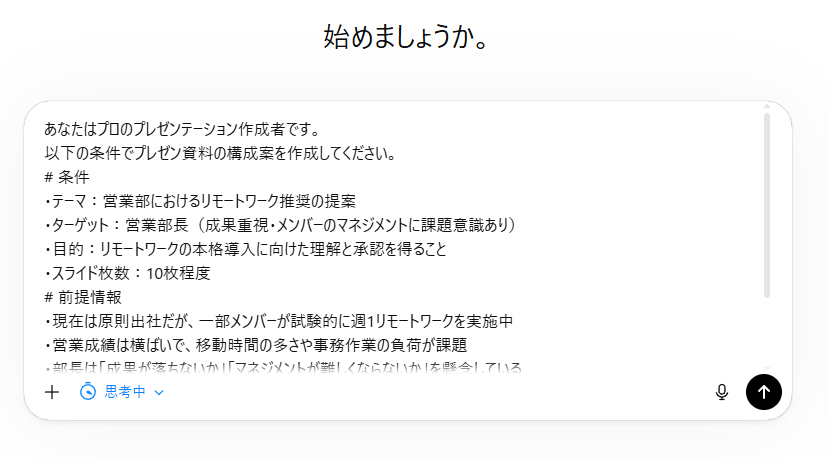
ここからは、実際にChatGPTを活用し、プレゼン資料作成の効率化を検証しました。
検証テーマは、営業部長をターゲットにした「営業部におけるリモートワーク推奨の提案」です。構成案の作成から仕上げまでのプロセスを3つのポイントで評価します。
- 構成の質:論理破綻がなく、意思決定を促す流れになっているか
- 人の手による修正と仕上げ:AIの回答をどうブラッシュアップすべきか
- 作成時間の短縮率:従来の手法と比較してどれほどの工数を削減できるか
プロンプトには、「ChatGPTで資料作成を効率化する5つのシーンとプロンプト」で紹介した活用シーン1を活用します。
検証①:構成の質
AIが提案した構成案は驚くほどロジカルで、そのまま実戦投入できるレベルです。
ChatGPTは、まず「移動時間のロス」という現状の課題を提示し、その解決策として「リモート商談の導入」を提案。さらに「リモートワークの具体的な事例」へと繋げる、非常に納得感のあるストーリーラインを構築しました。
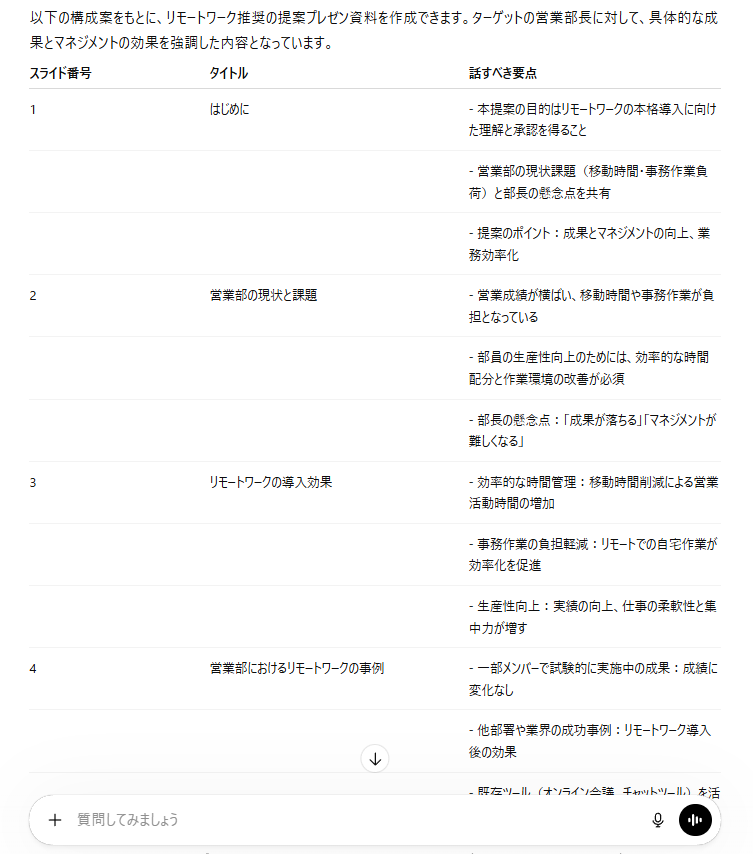
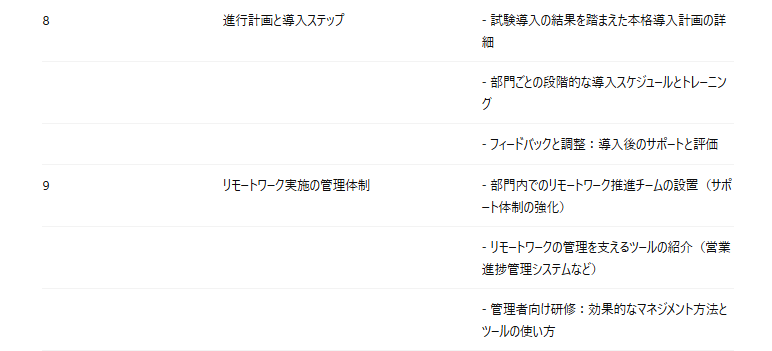
特筆すべきは、「具体的な進行計画」や「管理体制」といった意思決定者が気にするであろう項目を、指示せずともタイトルに含んでいた点です。
抜け漏れのない網羅性は、人間がゼロから考えるよりも圧倒的に安定しています。
検証②:人の手による修正と仕上げ
AIが出力した構成は論理的ですが、そのままではややドライな印象を受けました。
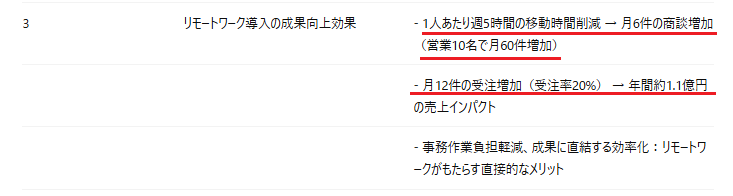
そこで、「具体的な数値」と「想定リスク」を肉付けするよう追加指示を出しました。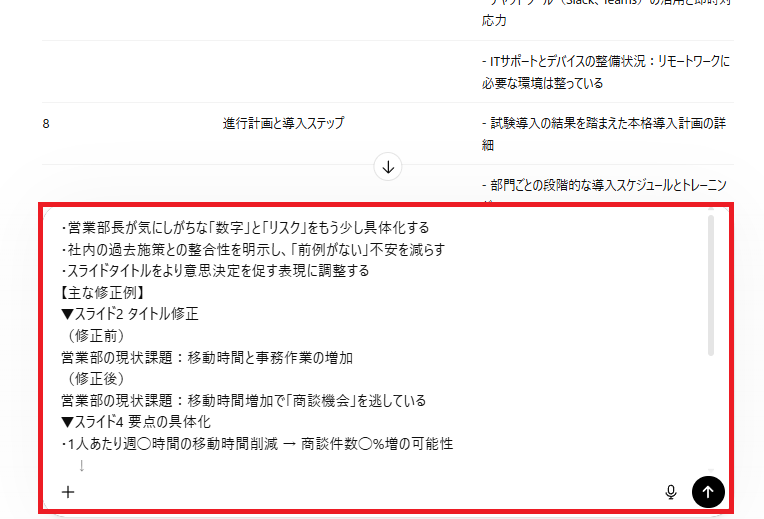
修正はわずか数秒で修正が完了。
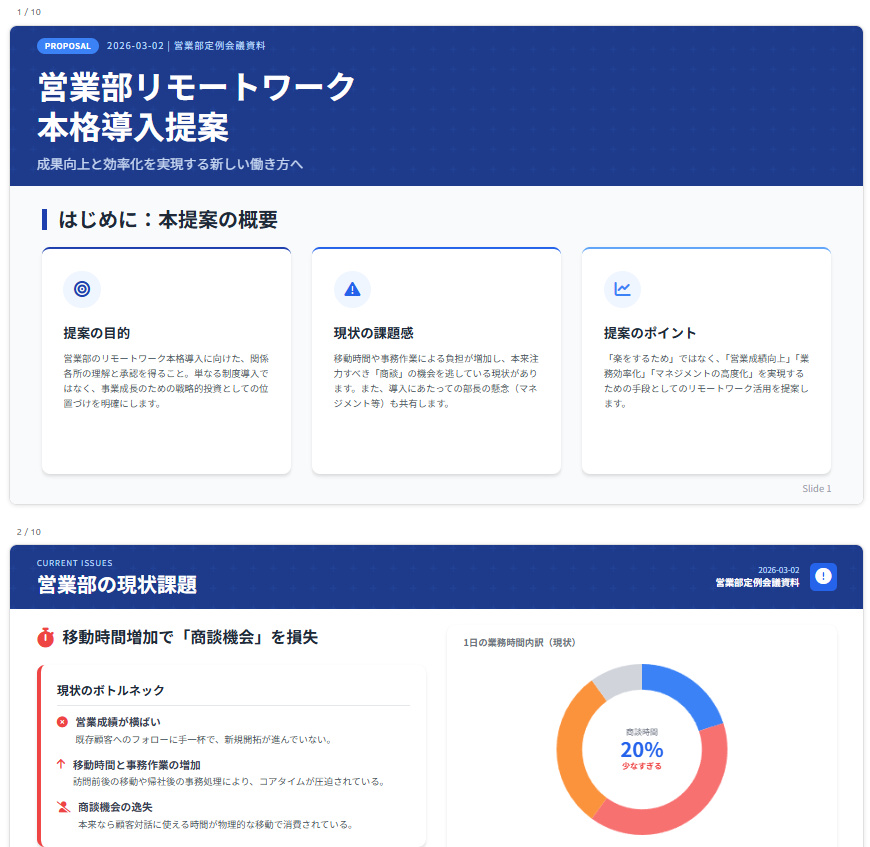
最終的には、生成されたテキストをAIエージェントによる検索・生成機能を持つGensparkへ流し込むことで、視覚的にも完成されたプレゼン資料へと仕上げました。
AIで骨組みを作り、人間が「説得力」を吹き込むという分業スタイルが、現在の最適解です。
検証③:作成時間の短縮効果
今回の検証で最も驚くべき結果が出たのが、作業時間の推移です。
▼AI活用前(人力のみで構成案作成)
- 現状課題の整理:30分
- 構成のたたき台作成:45分
- タイトル・要点のブラッシュアップ:30分
合計:約1時間45分
▼AI活用後
- プロンプト作成:10分
- ChatGPTによる構成案生成:2分
- 構成案の修正・具体化:25分
合計:約37分
結果、約65%もの時間短縮に成功しました。
何より「白紙の状態から悩み始める時間」がゼロになったことで、精神的なストレスが劇的に軽減されました。
失敗したことやポイント
今回の検証を通して見えてきた、成功のためのコツと注意点をまとめます。
1.初期プロンプトの具体性が鍵
- 最初にターゲット(コスト意識が高い経営層など)や目的、スライド枚数を詳細に指示しておけば、その後の修正回数を最小限に抑えられます。ここでの手抜きは、後の二度手間に直結します。
2.ChatGPTは「構成」に特化させる
- ChatGPTはスライドそのものをデザインするツールではなく、あくまで「論理構成(骨子)」を作ることに特化したツールです。構成はChatGPT、ビジュアルは専用ツールと、役割を明確に分担させることが、最終的なクオリティを最大化させるポイントです。
⚠️ChatGPTで資料作成する際の注意点

ChatGPTは非常に便利ですが、業務で利用する際には情報の取り扱いや内容の確認に注意が必要です。以下のポイントを必ず守りましょう。
■具体的すぎる個人情報・機密情報は入力しない
ChatGPTに入力したデータは、AIの学習に利用される可能性があります(設定によります)。
顧客名や具体的な売上数値など、機密性の高い情報は入力せず、「A社」「〇〇円」のように伏せ字にして利用しましょう。
- 企業名:「株式会社Yoom」 → 「A社」「自社」
- 個人名:「山田太郎」 → 「担当者A」「Bさん」
- 具体的な金額:「売上1億2000万円」 → 「売上〇〇億円」「前年比120%」
- 新製品名:「次世代ルーターX-100」 → 「新製品」「主力商品」
また、入力したデータがAIの学習に利用されないよう、設定画面の「設定 > データコントロール(Data Controls)」から、「チャット履歴とトレーニング(Chat History & Training)」をオフにすることを確認してください。
■生成された情報の事実確認(ファクトチェック)
AIはもっともらしい嘘(ハルシネーション)をつくことがあります。
提案された市場データや統計情報は必ず自分で裏取りを行い、正確性を担保してください。
特に、AIが検索結果を誤認したり、古い情報を参照したりする可能性があるため、最終的なURLの有効性と日付の確認を行いましょう。
- 統計データや市場調査の数値:実在するデータか、出典元は正しいか。
- 法律や規制に関する情報:最新の法改正が反映されているか。
- 企業の事例:その企業が実際にそのような取り組みを行っているか。
🖊️まとめ
ChatGPTは、使い手次第で資料作成の時間を劇的に短縮する最強のツールです。
「構成や下書きはAI、仕上げと想いは人間」と役割分担することで、より説得力のあるプレゼンテーションが実現します。
まずは今回紹介したプロンプトを一つ試すところから始めてみてください。
あなたの資料作成業務が、よりクリエイティブで楽しいものに変わるはずです!
💡Yoomでできること
Yoomは、業務を自動化するハイパーオートメーションプラットフォームです。中でもぜひ知ってほしいのがAIワーカー機能🤖
名前や役割、業務マニュアルを設定するだけで、自分専用のAI社員を作れる機能です。
Yoomが連携する700以上のアプリを自律的に操作してくれて、フローボットに組み込めば24時間365日そのまま稼働してくれます。
たとえば、Outlookで受信したメールの優先度をAIワーカーが自動判定し、返信草案の作成からTeams通知までまとめて処理するテンプレートもすぐに使えます。
自動化に少しでも興味があるなら、まずは無料登録から試してみてくださいね!
■概要Outlookに日々届く多くのメール、その優先順位付けや返信作成に追われていませんか?重要なメールを見逃したり、定型的な返信に時間を取られたりするのは非効率であり、ビジネスの機会損失に繋がることもあります。このワークフローは、まるで専属のOutlook AIエージェントのように、受信メールの内容をAIが解析して優先度を判断し、さらに返信の草案まで自動で作成して通知するため、こうした課題をスムーズに削減できます。■このテンプレートをおすすめする方- Outlookでのメール対応に多くの時間を費やしており、業務を効率化したいと考えている方
- Outlook AIエージェントのような機能を活用し、メールの優先度判断や返信作成を自動化したい方
- Microsoft Teamsを日常的に利用し、チームでの情報共有をスムーズに行いたいと考えている方
■このテンプレートを使うメリット- Outlookに届いたメールの優先度をAIが判断し返信案も作成するため、メール対応にかかる時間を短縮できます。
- 重要なメールの見落としや、返信対応の遅れといったヒューマンエラーのリスク軽減に繋がります。
■フローボットの流れ- はじめに、OutlookとMicrosoft TeamsをYoomと連携します。
- 次に、トリガーでOutlookを選択し、「メールを受信したら」というアクションを設定します。
- 最後に、オペレーションでAIワーカーを起動し、受信したメールの優先度を判定して返信の草案を作成しMicrosoft Teamsへ通知するためのマニュアル(指示)を作成します。
※「トリガー」:フロー起動のきっかけとなるアクション、「オペレーション」:トリガー起動後、フロー内で処理を行うアクション
■このワークフローのカスタムポイント- Outlookのトリガー設定では、特定の受信トレイやフォルダを指定するなど、自動化の対象とするメールを任意で設定してください。
- AIワーカーへの指示(プロンプト)は自由にカスタマイズ可能です。「緊急度を3段階で評価して」や「返信は丁寧なビジネスメールの形式で」など、業務に合わせた指示内容に変更できます。
- Microsoft Teamsへの通知先チャンネルや通知するアカウント、メッセージ内容なども任意で設定が可能です。
■注意事項- Outlook、Microsoft TeamsのそれぞれとYoomを連携してください。AIワーカー内で使用するツール(アプリ)についてもマイアプリ連携が必要です。
- Microsoft365(旧Office365)には、家庭向けプランと一般法人向けプラン(Microsoft365 Business)があり、一般法人向けプランに加入していない場合には認証に失敗する可能性があります。
- トリガーは5分、10分、15分、30分、60分の間隔で起動間隔を選択できます。
- プランによって最短の起動間隔が異なりますので、ご注意ください。
- AIワーカーの基本設定は「【AIワーカー】基本的な設定方法」をご参照ください。
- AIワーカーの同時実行数・作成可能なAIワーカー数・利用可能なAIモデルはご契約中のプランによって異なります。
- AIワーカー内でご利用いただけるアプリやオペレーション等はフローボットの利用制限と同様です。
- AIワーカーは、テスト実行でも本番実行と同様にタスクを消費しますのでご注意ください。詳細は「【AIワーカー】タスク実行数の計算方法」ご参照ください。
- AIワーカーはマニュアルを詳細に設定することで適切な処理を実行しやすくなります。詳細は「【AIワーカー】マニュアルの作成方法」をご参照ください。
■概要Googleフォームで受け付けた問い合わせやアンケートの回答は、一つひとつ内容を確認して担当者に共有する手間が発生します。このワークフローを活用すれば、Googleフォームに回答が送信されると、AIエージェントが自律的に内容を分析し、要約や担当者への通知文案を作成してMicrosoft Teamsへ自動で通知します。手作業による確認や連絡の手間を減らし、迅速な一次対応を実現します。■このテンプレートをおすすめする方- Googleフォームで受け付けた問い合わせやアンケートの対応を効率化したい方
- AIエージェントを活用して、Googleフォームの回答内容の分析を自動化したいと考えている方
- 問い合わせ内容に応じて担当者への通知を自動化し、対応速度を向上させたいチームの方
■このテンプレートを使うメリット- Googleフォームへの回答をAIが自動で分析し通知まで行うため、手作業での確認や連絡業務にかかる時間を削減できます。
- 担当者による内容の解釈のばらつきや、連絡漏れといったヒューマンエラーを防ぎ、対応品質の安定化に繋がります。
■フローボットの流れ- はじめに、GoogleフォームとMicrosoft TeamsをYoomと連携します。
- 次に、トリガーでGoogleフォームを選択し、「フォームに回答が送信されたら」というアクションを設定します。
- 最後に、オペレーションでAIワーカーを設定し、Googleフォームの回答内容を自動で判別し、要約したうえでMicrosoft Teamsに通知するためのマニュアル(指示)を作成します。
※「トリガー」:フロー起動のきっかけとなるアクション、「オペレーション」:トリガー起動後、フロー内で処理を行うアクション
■このワークフローのカスタムポイント- Googleフォームのトリガー設定では、自動化の対象としたいフォームを任意で設定してください。
- AIワーカーへの指示内容は、回答の分析方法や通知文面の生成ルール、通知先のチャネルなど、業務に合わせて自由にカスタマイズが可能です。
■注意事項- Googleフォーム、Microsoft TeamsのそれぞれとYoomを連携してください。AIワーカー内で使用するツール(アプリ)についてもマイアプリ連携が必要です。
- Microsoft365(旧Office365)には、家庭向けプランと一般法人向けプラン(Microsoft365 Business)があり、一般法人向けプランに加入していない場合には認証に失敗する可能性があります。
- トリガーは5分、10分、15分、30分、60分の間隔で起動間隔を選択できます。
- プランによって最短の起動間隔が異なりますので、ご注意ください。
- Googleフォームをトリガーとして使用した際の回答内容を取得する方法は「Googleフォームトリガーで、回答内容を取得する方法」を参照ください。
- AIワーカーの基本設定は「【AIワーカー】基本的な設定方法」をご参照ください。
- AIワーカーの同時実行数・作成可能なAIワーカー数・利用可能なAIモデルはご契約中のプランによって異なります。
- AIワーカー内でご利用いただけるアプリやオペレーション等はフローボットの利用制限と同様です。
- AIワーカーは、テスト実行でも本番実行と同様にタスクを消費しますのでご注意ください。詳細は「【AIワーカー】タスク実行数の計算方法」ご参照ください。
- AIワーカーはマニュアルを詳細に設定することで適切な処理を実行しやすくなります。詳細は「【AIワーカー】マニュアルの作成方法」をご参照ください。

- Outlookでのメール対応に多くの時間を費やしており、業務を効率化したいと考えている方
- Outlook AIエージェントのような機能を活用し、メールの優先度判断や返信作成を自動化したい方
- Microsoft Teamsを日常的に利用し、チームでの情報共有をスムーズに行いたいと考えている方
- Outlookに届いたメールの優先度をAIが判断し返信案も作成するため、メール対応にかかる時間を短縮できます。
- 重要なメールの見落としや、返信対応の遅れといったヒューマンエラーのリスク軽減に繋がります。
- はじめに、OutlookとMicrosoft TeamsをYoomと連携します。
- 次に、トリガーでOutlookを選択し、「メールを受信したら」というアクションを設定します。
- 最後に、オペレーションでAIワーカーを起動し、受信したメールの優先度を判定して返信の草案を作成しMicrosoft Teamsへ通知するためのマニュアル(指示)を作成します。
■このワークフローのカスタムポイント
- Outlookのトリガー設定では、特定の受信トレイやフォルダを指定するなど、自動化の対象とするメールを任意で設定してください。
- AIワーカーへの指示(プロンプト)は自由にカスタマイズ可能です。「緊急度を3段階で評価して」や「返信は丁寧なビジネスメールの形式で」など、業務に合わせた指示内容に変更できます。
- Microsoft Teamsへの通知先チャンネルや通知するアカウント、メッセージ内容なども任意で設定が可能です。
- Outlook、Microsoft TeamsのそれぞれとYoomを連携してください。AIワーカー内で使用するツール(アプリ)についてもマイアプリ連携が必要です。
- Microsoft365(旧Office365)には、家庭向けプランと一般法人向けプラン(Microsoft365 Business)があり、一般法人向けプランに加入していない場合には認証に失敗する可能性があります。
- トリガーは5分、10分、15分、30分、60分の間隔で起動間隔を選択できます。
- プランによって最短の起動間隔が異なりますので、ご注意ください。
- AIワーカーの基本設定は「【AIワーカー】基本的な設定方法」をご参照ください。
- AIワーカーの同時実行数・作成可能なAIワーカー数・利用可能なAIモデルはご契約中のプランによって異なります。
- AIワーカー内でご利用いただけるアプリやオペレーション等はフローボットの利用制限と同様です。
- AIワーカーは、テスト実行でも本番実行と同様にタスクを消費しますのでご注意ください。詳細は「【AIワーカー】タスク実行数の計算方法」ご参照ください。
- AIワーカーはマニュアルを詳細に設定することで適切な処理を実行しやすくなります。詳細は「【AIワーカー】マニュアルの作成方法」をご参照ください。

- Googleフォームで受け付けた問い合わせやアンケートの対応を効率化したい方
- AIエージェントを活用して、Googleフォームの回答内容の分析を自動化したいと考えている方
- 問い合わせ内容に応じて担当者への通知を自動化し、対応速度を向上させたいチームの方
- Googleフォームへの回答をAIが自動で分析し通知まで行うため、手作業での確認や連絡業務にかかる時間を削減できます。
- 担当者による内容の解釈のばらつきや、連絡漏れといったヒューマンエラーを防ぎ、対応品質の安定化に繋がります。
- はじめに、GoogleフォームとMicrosoft TeamsをYoomと連携します。
- 次に、トリガーでGoogleフォームを選択し、「フォームに回答が送信されたら」というアクションを設定します。
- 最後に、オペレーションでAIワーカーを設定し、Googleフォームの回答内容を自動で判別し、要約したうえでMicrosoft Teamsに通知するためのマニュアル(指示)を作成します。
■このワークフローのカスタムポイント
- Googleフォームのトリガー設定では、自動化の対象としたいフォームを任意で設定してください。
- AIワーカーへの指示内容は、回答の分析方法や通知文面の生成ルール、通知先のチャネルなど、業務に合わせて自由にカスタマイズが可能です。
- Googleフォーム、Microsoft TeamsのそれぞれとYoomを連携してください。AIワーカー内で使用するツール(アプリ)についてもマイアプリ連携が必要です。
- Microsoft365(旧Office365)には、家庭向けプランと一般法人向けプラン(Microsoft365 Business)があり、一般法人向けプランに加入していない場合には認証に失敗する可能性があります。
- トリガーは5分、10分、15分、30分、60分の間隔で起動間隔を選択できます。
- プランによって最短の起動間隔が異なりますので、ご注意ください。
- Googleフォームをトリガーとして使用した際の回答内容を取得する方法は「Googleフォームトリガーで、回答内容を取得する方法」を参照ください。
- AIワーカーの基本設定は「【AIワーカー】基本的な設定方法」をご参照ください。
- AIワーカーの同時実行数・作成可能なAIワーカー数・利用可能なAIモデルはご契約中のプランによって異なります。
- AIワーカー内でご利用いただけるアプリやオペレーション等はフローボットの利用制限と同様です。
- AIワーカーは、テスト実行でも本番実行と同様にタスクを消費しますのでご注意ください。詳細は「【AIワーカー】タスク実行数の計算方法」ご参照ください。
- AIワーカーはマニュアルを詳細に設定することで適切な処理を実行しやすくなります。詳細は「【AIワーカー】マニュアルの作成方法」をご参照ください。
プログラミング知識なしで手軽に構築できます。










