・
画像生成AIでSlackスタンプは作れる?Canvaでの作成手順と日本語対応のリアル

Slackのスタンプはビジネスコミュニケーションで心理的安全性や一体感を高める重要なツールですが、オリジナル作成には手間がかかります。
「もっと業務効率化に直結する方法はないのかな?」
「デザインスキルのない人でも、高品質なスタンプを量産できないだろうか?」
こんなお悩みを抱えている方も多いのではないでしょうか。
本記事では、実際に画像生成AIを活用して、ビジネスでも使えるようなSlackのスタンプを作成する検証を行います。
✍️そもそも画像生成AIとは?
本記事の想定読者
- チームの一体感を高めたいが、デザインスキルがなくスタンプ作成にハードルを感じている方
- 生成AIツールにおけるスタンプ作成について知りたい方
- スタンプ作成における面倒な作業時間を短縮したい方
画像生成AIとは
画像生成AIとは、主に「拡散モデル(Diffusion)」や「敵対的生成ネットワーク(GAN)」といった技術を使用しており、プロンプトに基づいて画像が精度高く生成される仕組みになっています。
「拡散モデル」とはここ数年で主流となった技術で、プロンプトに忠実な点が特徴です。
一方「敵対的生成ネットワーク」は拡散モデルが登場する前に主流だった技術です。
例えると、絵を描く画家と批評家の関係です。
画家が描いた絵を、批評家がその絵を本物か偽物かを判断し、画家と批評家が互いに競い合って、1つの「よりリアルな画像」を生成するイメージです。
従来の絵文字作成ツールが既存のパーツを手動で組み合わせていたのに対し、画像生成AIはLLM(大規模言語モデル)が入力された文字の持つイメージを解釈し、フォント・色・表情などを瞬時にデザインします。
昨今、その品質は飛躍的に向上しており、アニメ風からリアル風まで多様なスタイルの表現が可能です。
【主な強み】
- 速度と容易さ:デザインスキル不要で、数秒から数分で高品質な画像を作成可能。
- 独自性:既存パーツに依存しない完全オリジナルの表現が可能。
【主な弱みと課題】
- 調整の手間:理想の画像にするためのプロンプト調整や、Slack規定のサイズ(128KB未満など)への調整、背景透過処理が別途必要な場合がある。
- コストと権利:商用利用や高解像度出力には有料プランが必要なケースが多く、著作権や利用規約の確認が必須。
⭐YoomはAIを使った業務を自動化できます
👉Yoomとは?ノーコードで業務自動化につながる!生成AIを活用することで、画像生成は驚くほど簡単になります。
しかし、作成した画像を一つずつダウンロードしてSlackで共有したり、チームの共有フォルダに保存したりといった「管理・共有」のフェーズで、意外と時間を取られてはいませんか?
ハイパーオートメーションツール「Yoom」を活用すれば、デザイン素材の管理からチームへの共有までをノーコードで自動化できます。
プログラミングの知識がなくても、簡単な操作だけで自動化フローを構築できます。
Yoomを導入して、クリエイティブ制作の工数をゼロに近づけ、より創造的な業務に没頭できる環境を手に入れましょう。


■このテンプレートをおすすめする方
- Slackを使い、チームでクリエイティブに関するやり取りを頻繁に行う方
- テキストベースのアイデアを、素早くビジュアルで確認し共有したい企画担当者の方
- AIを活用して、日々のコミュニケーションや業務プロセスを効率化したいと考えている方
■このテンプレートを使うメリット
- Slackへの投稿から画像生成、URLの返信までが自動化されるため、手作業でのコピー&ペーストやアプリを切り替える手間を省き、時間を短縮できます。
- アイデアを画像として共有するフローが確立されることで、チーム内でのイメージ共有が円滑になり、コミュニケーションの効率が高まります。
■フローボットの流れ
- はじめに、SlackとOpenAIをYoomと連携します。
- 次に、トリガーでSlackを選択し、「メッセージがチャンネルに投稿されたら(Webhook)」というアクションを設定し、監視したいチャンネルを指定します。
- 次に、オペレーションでOpenAIの「テキストから画像を生成する」アクションを設定し、プロンプトとしてトリガーで取得したSlackのメッセージ内容を連携します。
- 最後に、オペレーションでSlackの「スレッドにメッセージを送る」アクションを設定し、生成された画像のURLを、元の投稿のスレッドに自動で返信します。
■このワークフローのカスタムポイント
- OpenAIの「テキストから画像を生成する」アクションでは、プロンプトにSlackの投稿内容だけでなく、特定のスタイルを指定するような固定のテキストを追加することも可能です。
- Slackの「スレッドにメッセージを送る」アクションでは、生成された画像URLに加え、「画像が生成されました」といった固定メッセージや投稿者名などを動的に埋め込み、通知内容を自由にカスタムできます。
■注意事項
- Slack、OpenAIのそれぞれとYoomを連携してください。
- OpenAIのアクションを実行するには、API有料プランの契約が必要です。(APIが使用されたときに支払いができる状態)
- OpenAIのAPIはAPI疎通時のトークンにより従量課金される仕組みとなっています。そのため、API使用時にお支払いが行える状況でない場合エラーが発生しますのでご注意ください。


- Leonardo AIで生成した画像のダウンロードや管理に手間を感じている方
- フォームで受けた依頼をもとに、デザインアセットを作成している制作担当者の方
- SNSやブログ投稿用の画像を、より効率的に生成したいマーケティング担当者の方
- フォーム回答から画像生成、ダウンロード、保存までが自動化され、手作業に費やしていた時間を短縮できます
- 手作業による画像のダウンロード漏れや、保存先の間違いといったヒューマンエラーを防ぐことに繋がります
- はじめに、Leonardo AIとDropboxをYoomと連携します
- 次に、トリガーでフォームトリガーを選択し、画像生成の指示を受け付けるためのフォームを設定します
- オペレーションで、Leonardo AIの「画像を生成する」アクションを設定し、フォームの回答内容をプロンプトとして渡します
- 次に、Leonardo AIの「生成情報を取得する」アクションで、生成された画像の情報を取得します
- 処理の繰り返しを挟み、Leonardo AIの「生成された画像をダウンロードする」アクションを設定します
- 最後に、Dropboxの「ファイルをアップロードする」アクションで、ダウンロードした画像を任意のフォルダに格納します
■このワークフローのカスタムポイント
- フォームトリガーで設定するフォームのタイトルや質問項目は、自由に編集が可能です。例えば、「生成したい画像のプロンプトを入力してください」といった質問を追加することで、フォーム回答者が具体的な指示を出せるようになります
- Dropbox、Leonardo AIのそれぞれとYoomを連携してください
- 「同じ処理を繰り返す」オペレーション間の操作は、チームプラン・サクセスプランでのみご利用いただける機能となっております。フリープラン・ミニプランの場合は設定しているフローボットのオペレーションやデータコネクトはエラーとなりますので、ご注意ください
- チームプランやサクセスプランなどの有料プランは、2週間の無料トライアルを行うことが可能です。無料トライアル中には制限対象のアプリや機能(オペレーション)を使用することができます
- ダウンロード可能なファイル容量は最大300MBまでです。アプリの仕様によっては300MB未満になる可能性があるので、ご注意ください
- トリガー、各オペレーションでの取り扱い可能なファイル容量の詳細は「ファイルの容量制限について」をご参照ください。
📋おすすめ10選 カテゴリ一覧
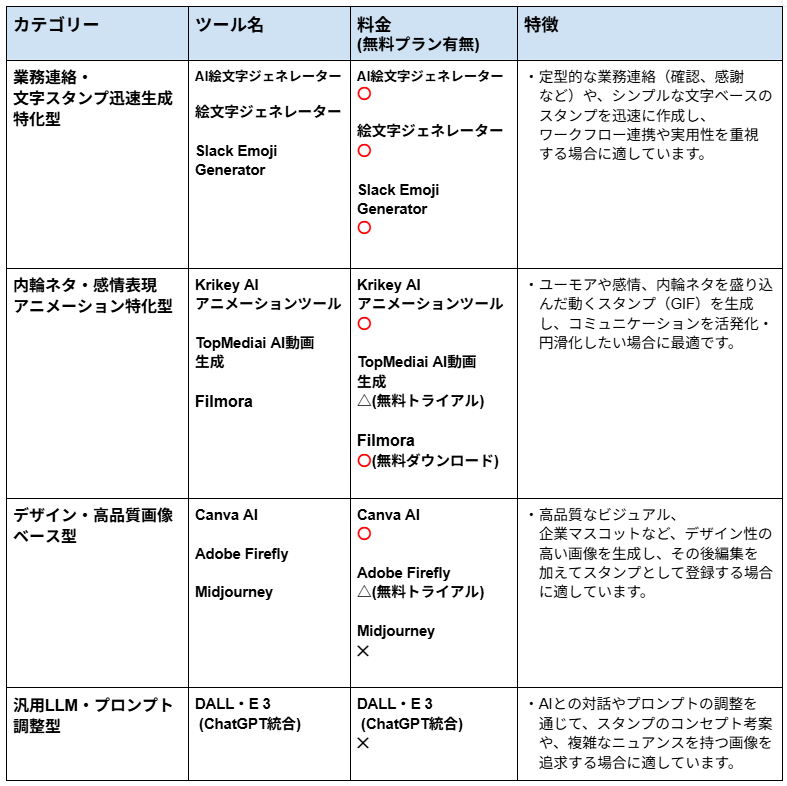
まずは、スタンプ生成におけるおすすめの生成AIについて、以下のようにカテゴリー別の表にしてまとめてみました。
今回は主要なカテゴリーのみをまとめています。(※2025年12月現在の情報)
カテゴリー別 おすすめポイント!
- 業務連絡・文字スタンプ迅速生成特化型
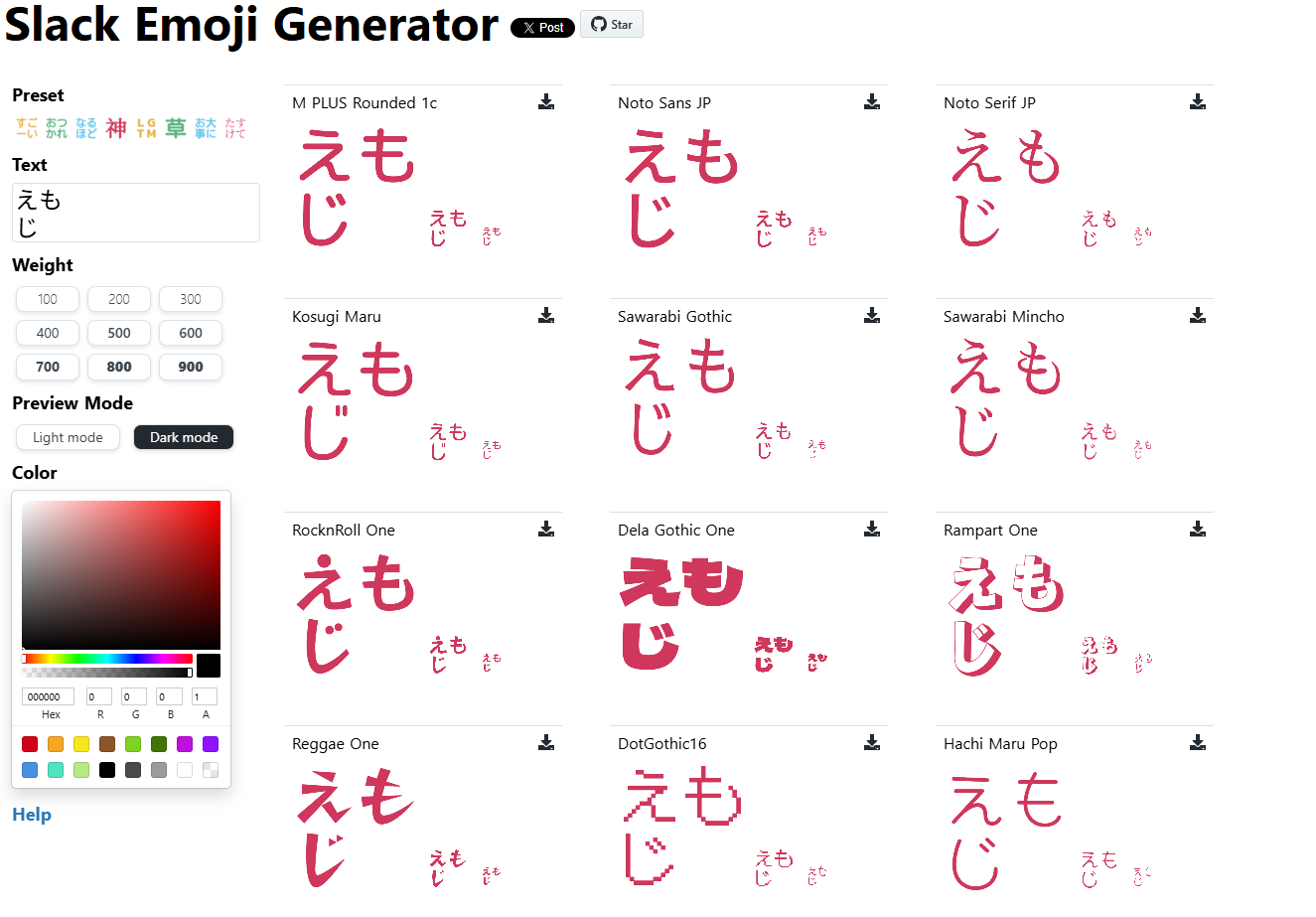
簡単にカスタマイズ可能:
ユーザーが自分のニーズに合わせて絵文字やアイコンを自由にデザインでき、業務や個人利用に合わせたオリジナル絵文字を簡単に作成できます。
Slackとの連携がスムーズ:
作成した絵文字を直接Slackにアップロードして使用でき、チームコミュニケーションをより直感的かつ楽しくすることができます。
- 内輪ネタ・感情表現アニメーション特化型
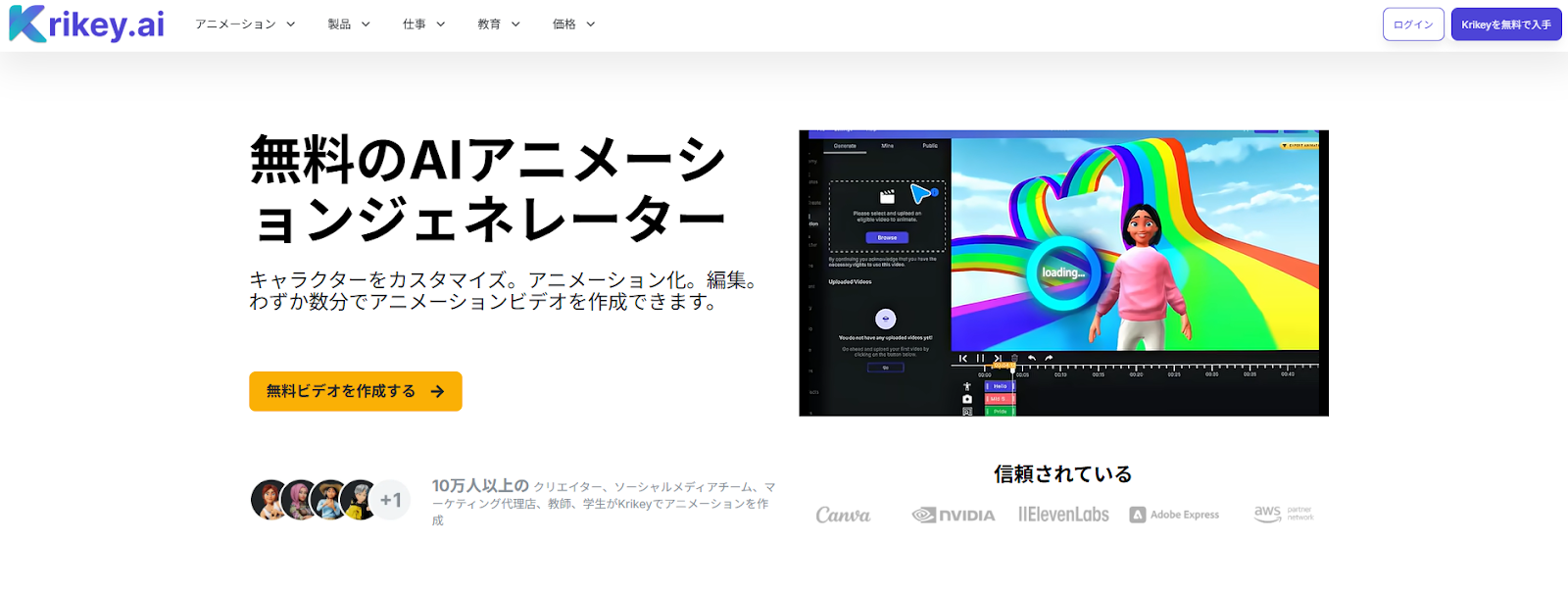
AI駆動の効率的な動画作成:
Krikey AIアニメーションツールやTopMediai AI動画生成は、AIを活用して迅速にアニメーションや動画を生成でき、時間を節約しながら高品質なコンテンツを作成できます。
直感的な操作で初心者にも優しい:
Filmoraは、使いやすいインターフェースを提供し、動画編集の初心者でもプロフェッショナルな仕上がりが簡単に実現できるため、クリエイティブなコンテンツ制作をサポートします。
- デザイン・高品質画像ベース型
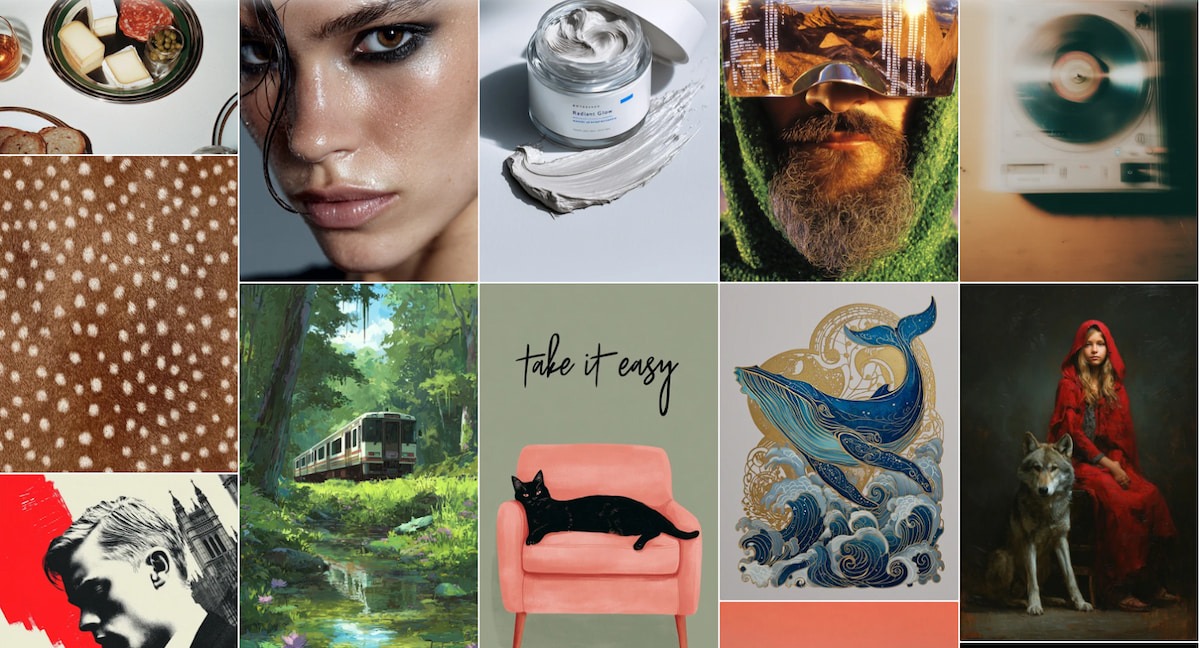
Canva AIは、簡単にプロフェッショナルなデザインを作成でき、AIが提供するテンプレートや素材を活用することで、時間を短縮しながら魅力的なデザインが可能です。
高品質な生成と多彩なアートスタイル:
Adobe FireflyやMidjourneyは、AI技術を駆使して、クリエイティブな画像生成やアートスタイルのカスタマイズを行うことができ、どちらも非常に高品質なビジュアルコンテンツを提供します。
- 汎用LLM・プロンプト調整型
高精度な画像生成能力:
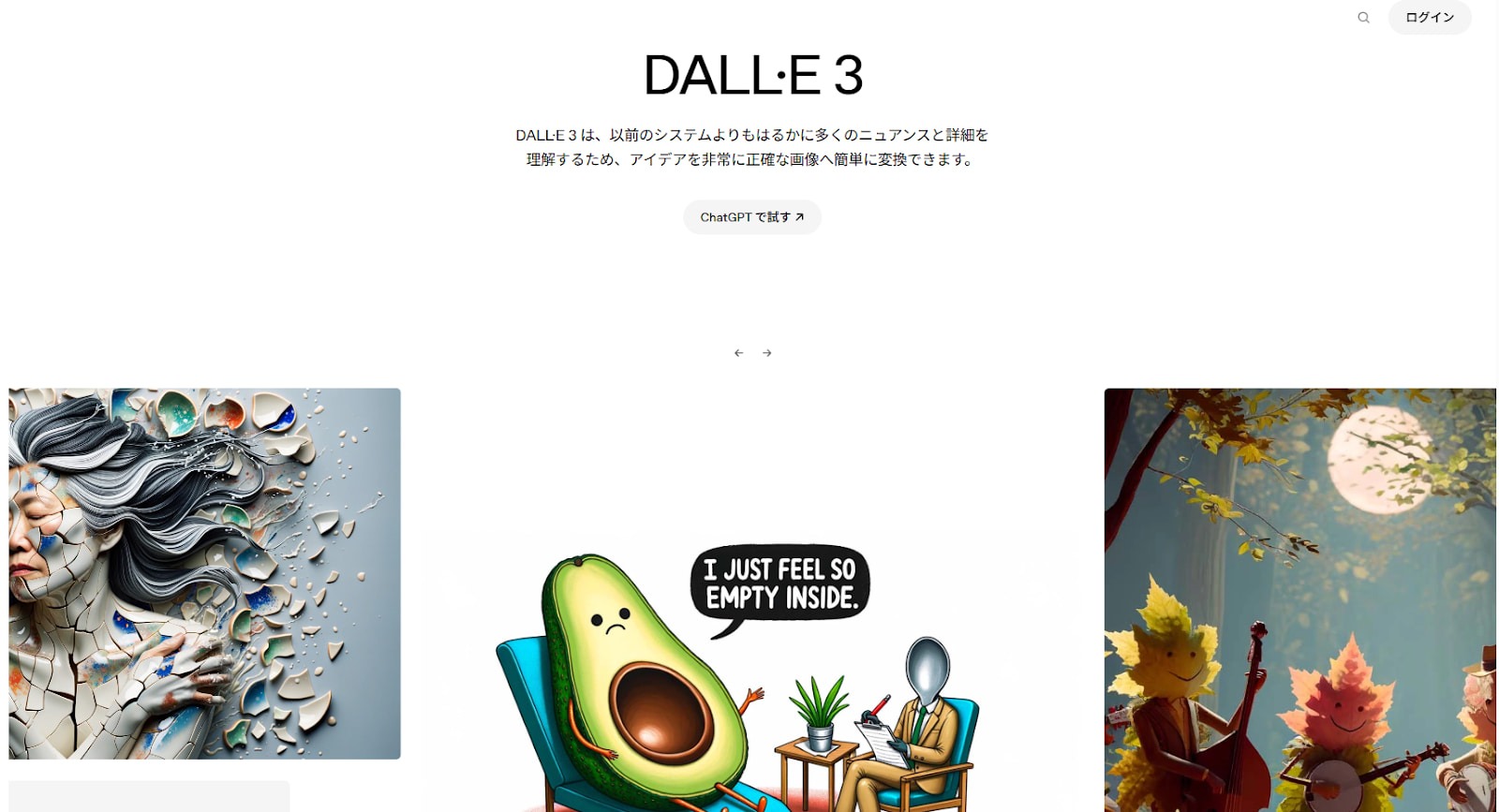
DALL·E 3は、テキストから非常に高精度で詳細な画像を生成でき、ユーザーの希望に応じたオリジナルのビジュアルコンテンツを簡単に作成できます。
多様なスタイルとコンセプトの対応力:
幅広いアートスタイルや概念に対応でき、リアルな画像から抽象的なアートまで、様々なビジュアルを自分のアイデアに合わせて生成することができます。
🤔画像生成AIを実際に使ってみた!
それでは、実際に画像生成AIを活用してSlackスタンプを作成するシナリオを検討し、検証を行います。
今回は、特におすすめのCanva AIを使ってスタンプを作り、業務フローとして実用的かどうかを確認します。
検証内容
今回は、検証①と検証②の2つに分けて検証をしてみました!
検証①:ワークフロー連動型「業務連絡スタンプ」の作成
【内容】
業務連絡スタンプにおける論理性/一貫性・視覚的表現/認識力・スタンプデザインの適切性などを検証する。
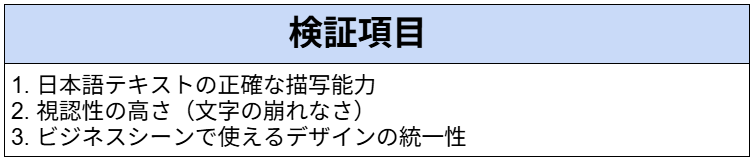
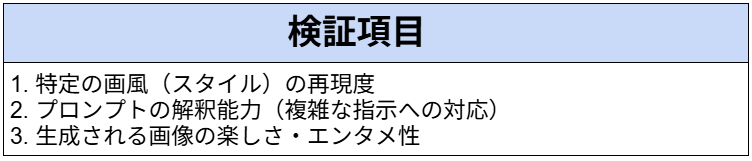
【検証項目】
以下の項目で、検証していきます!
検証②:季節イベント用「インサイドジョーク」スタンプ
【内容】
インサイドジョークスタンプにおけるユーモアの適切さ/季節感の反映とデザインの調和・感情表現の効果的な伝達などを検証する。
【検証項目】
以下の項目で、検証していきます!
使用ツール
Canva AI(無料プラン)
✅検証①:ワークフロー連動型「業務連絡スタンプ」の作成
ここからは、実際に検証した内容とその手順を解説します。
まずは実際の検証手順のあとに、それぞれの検証項目について紹介していきます!
検証方法:
Canva AIにて作成を実行。
作成されたスタンプを検証する。
想定シーン:
「確認中」「承認済」などの実用的な文字スタンプを作成し、それをリアクションとして押すことで次のタスクをトリガーする運用に乗せる。
プロンプト:
「『確認済』という文字、ビジネスライク、青色、太字、視認性高く」
検証手順
ログイン後、こちらの画面が表示されるので、プロンプトを入力したら送信します。
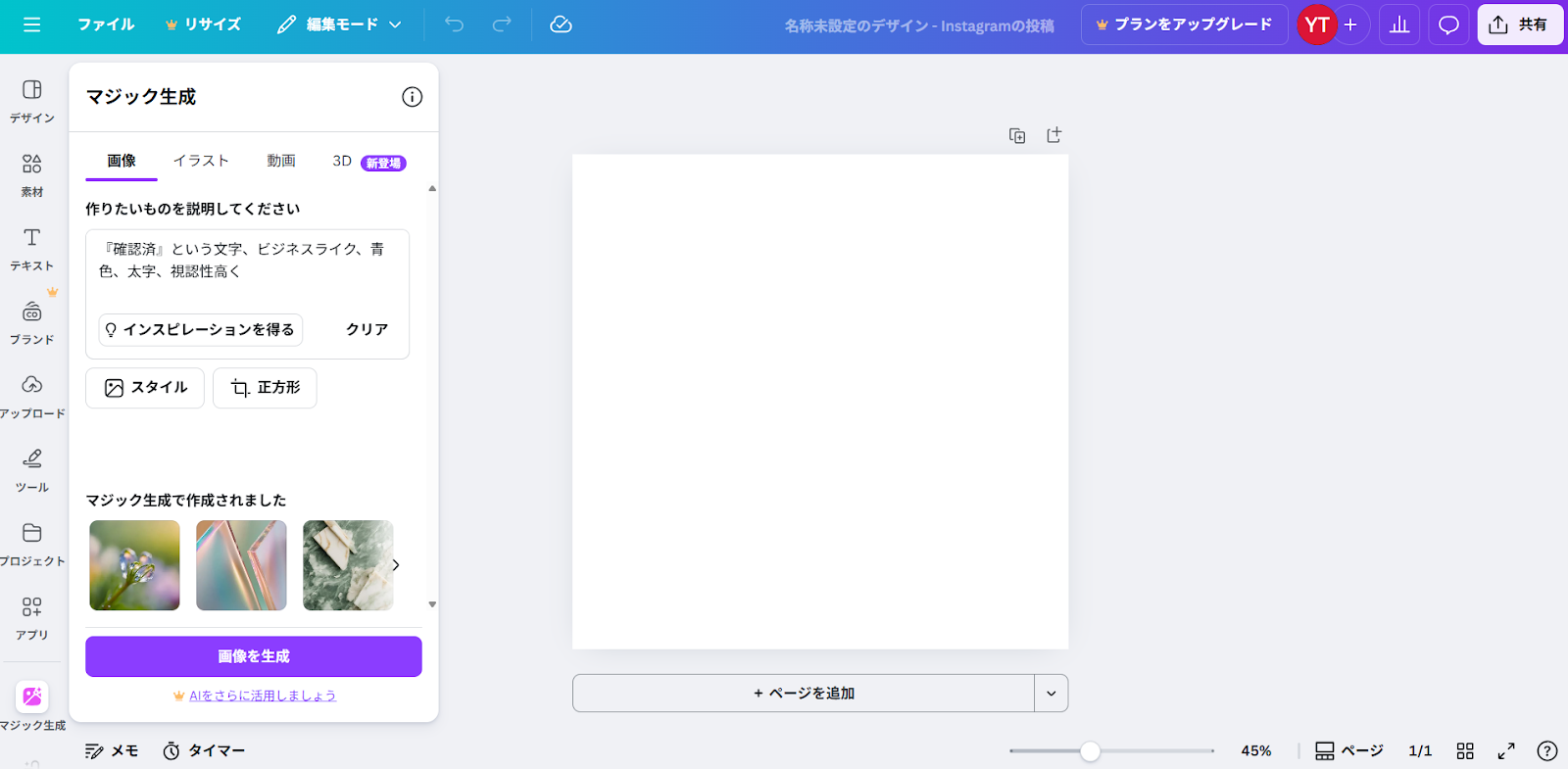
1分以内で生成が完了しました!
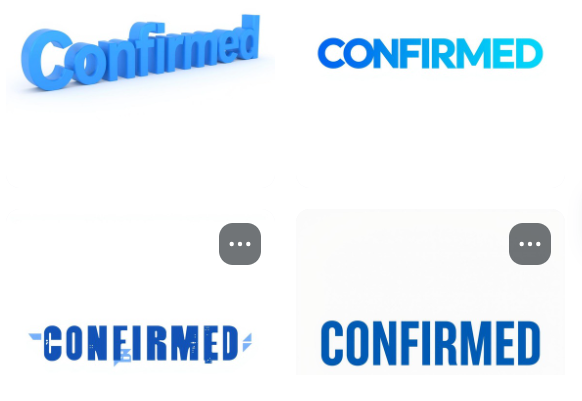
生成されたスタンプは以下のものとなりました。
リアルな使用感
出力された文字デザインは視認性が高く、ビジネスライクな青色の太字を使用しており、業務連絡の中での効果的な表示に適していると感じました。
一貫したデザイン(色合い、太さ、フォント)を使用しており、スタンプがどの状況でも通用し、認識されやすくなるようになっています。
しかし、プロンプトの「確認済」という日本語は反映されていませんでした。
✅検証②:季節イベント用「インサイドジョーク」スタンプ
検証方法:
Canva AIにて作成を実行。
作成されたスタンプを検証する。
想定シーン:
社内イベントや季節行事(ハロウィン、花見など)に合わせて、社長やマネージャーを「アメコミ風」や「ピクセルアート風」にデフォルメしたスタンプを作り、社内エンゲージメントを高める。
プロンプト:
「男性、スーツ着用、ピクセルアート、8bit、ハロウィンのカボチャを持っている」
検証手順
ログイン後の画面で、プロンプトを入力したら送信します。
約1分で生成が完了しました!
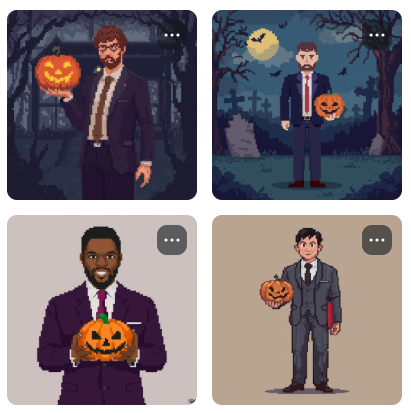
生成されたスタンプは以下のものとなりました。
リアルな使用感
出力結果にあるようなピクセルアートスタイルは、インサイドジョークのスタンプにかなり適していると感じました。
男性がスーツを着てハロウィンのカボチャを持っているデザインは、シンプルでありながらもユニークで親しみやすい印象を与えています。
ピクセルアートや8bitのスタイルは、懐かしさや可愛らしさを演出し、視覚的にも注目を集めやすいです。
このスタンプを使うことで、スタッフやチームメンバーに気軽に季節イベントを楽しませることができると思いました。
💡検証結果
検証①
-
日本語テキストの正確な描写能力
出力結果では「CONFIRMED」の英語テキストが表示されていますが、日本語のテキストが反映されませんでした。
この点は、日本語で業務連絡スタンプとして利用する際には大きな欠点で、日本語の正確な描写が課題です。
日本語に対応するフォントや描写処理が正しく行われていないことから、今後の改善が必要だと感じました。
日本語テキストをビジネスシーンで使用するためには、フォントの選定や描写精度の向上が求められます。 -
視認性の高さ(文字の崩れなさ)
出力された文字は、青色の太字で強調されており、視認性がかなり高いです。
文字は立体的に見え、鮮明で崩れがなく、デザイン全体が明瞭に表示されています。
このデザインは、業務連絡スタンプとしての視認性を十分に満たしており、文字が他の要素と競合することなく簡単に認識できます。
特に、強調された青色と太字は、業務の確認作業において重要な役割を果たします。
フォントや色の選択が視覚的なインパクトを高め、効果的に利用できると感じます。 -
ビジネスシーンで使えるデザインの統一性
デザインはシンプルで、ビジネスシーンでの使用に適しています。
視覚的に強調され、信頼性を感じさせます。
スタンプのレイアウトはすっきりとしており、ビジネスでの使用にふさわしい統一感があります。
さらに、シンプルなデザインは他の業務ツールやドキュメントにも自然に馴染み、業務フロー内で容易に適用できます。
色使いやフォント選びがしっかりと調和しており、企業内で活用しやすいデザインです。
検証②
-
特定の画風(スタイル)の再現度
出力結果は、ピクセルアートスタイルがかなり良く再現されています。
特に8bit風のキャラクターや背景は、カートゥーンのような魅力的な雰囲気を持っており、ハロウィンをテーマにしたキャラクターが上手に描かれています。
スーツを着た男性がカボチャを持っているシーンは、ユーモアを持ちながらも、ピクセルアートというスタイルが一貫して適用されていました。
このような再現度は、スタンプとしての使用において非常に効果的です。
特定の画風を正確に模倣し、視覚的な面白さを引き出しています。 -
プロンプトの解釈能力(複雑な指示への対応)
プロンプトに基づいて、指示を正確に解釈し、求められたスタイル(8bitピクセルアート)やテーマ(ハロウィン)を反映した画像を生成しています。
特に、スーツを着た男性がカボチャを持っているという具体的な指示にもかかわらず、その要素がしっかりと反映されています。
ハロウィンの要素(カボチャ)を適切に強調し、ピクセルアートスタイルでまとめる能力が高いと評価できます。
指示に従ったキャラクターと背景のデザインが、一貫性を保ちながら作成されています。 -
生成される画像の楽しさ・エンタメ性
生成された画像は、見た目に楽しくエンターテインメント性が高いです。
ピクセルアートスタイルは、レトロな魅力があり、ハロウィンのカボチャを持った男性キャラクターがユーモアを引き立てています。
特に、ハロウィンのテーマに合わせたデザインとキャラクターの表情やポーズが面白く、視覚的に楽しい印象を与えます。
これにより、季節イベント用の「インサイドジョーク」スタンプとして、コミュニケーションに遊び心を加える要素がしっかりと表現されています。
🖊️結論
今回の検証では、Canva AIを活用して業務連絡用スタンプとインサイドジョークスタンプを作成し、実際に使用するシーンを想定してその適性を評価しました。
業務連絡スタンプに関しては、出力されたデザインが視認性が高く、業務フローに適したビジネスライクな表現であることが確認されました。
特に、青色の太字フォントは視覚的に目を引き、文字の崩れもなく、業務での効果的な使用が可能です。
しかし、日本語の描写が反映されていないことが、ビジネスシーンで日本語を多用する企業にとっての課題であることがわかりました。
この点は、今後の改善が求められます。
インサイドジョークスタンプについては、ピクセルアート風のデザインが非常に適切で、特にハロウィンテーマのカボチャを持った男性キャラクターがユニークで親しみやすい印象を与えました。
このスタンプは、スタッフ間での季節感を共有し、エンターテインメント性を加えるために効果的に利用できると感じました。
総合的に、Canva AIは視覚的インパクトを与えるスタンプ作成において非常に有効であり、ビジネスとイベントの両方でその有用性が高いことが分かりました。
💡Yoomでできること
生成AIを使いこなしてクリエイティブな成果をビジネスの価値に繋げる「仕組み」をYoomで構築しましょう。単なるツールの利用を超え、デザイン制作から管理、共有、発信までのプロセスを自動で連動させることで、組織全体の生産性はさらに向上します。
700種類以上のアプリとさまざまなAIモデルを自由に組み合わせられるYoomなら、あなたのチームの制作スタイルに合わせた理想のワークフローが必ず見つかるはずです。
まずは豊富なテンプレートからあなたの業務に最適な自動化を体験してみてください。
👉今すぐYoomに登録する
■このテンプレートをおすすめする方
- Slackを使い、チームでクリエイティブに関するやり取りを頻繁に行う方
- テキストベースのアイデアを、素早くビジュアルで確認し共有したい企画担当者の方
- AIを活用して、日々のコミュニケーションや業務プロセスを効率化したいと考えている方
■このテンプレートを使うメリット
- Slackへの投稿から画像生成、URLの返信までが自動化されるため、手作業でのコピー&ペーストやアプリを切り替える手間を省き、時間を短縮できます。
- アイデアを画像として共有するフローが確立されることで、チーム内でのイメージ共有が円滑になり、コミュニケーションの効率が高まります。
■フローボットの流れ
- はじめに、SlackとOpenAIをYoomと連携します。
- 次に、トリガーでSlackを選択し、「メッセージがチャンネルに投稿されたら(Webhook)」というアクションを設定し、監視したいチャンネルを指定します。
- 次に、オペレーションでOpenAIの「テキストから画像を生成する」アクションを設定し、プロンプトとしてトリガーで取得したSlackのメッセージ内容を連携します。
- 最後に、オペレーションでSlackの「スレッドにメッセージを送る」アクションを設定し、生成された画像のURLを、元の投稿のスレッドに自動で返信します。
■このワークフローのカスタムポイント
- OpenAIの「テキストから画像を生成する」アクションでは、プロンプトにSlackの投稿内容だけでなく、特定のスタイルを指定するような固定のテキストを追加することも可能です。
- Slackの「スレッドにメッセージを送る」アクションでは、生成された画像URLに加え、「画像が生成されました」といった固定メッセージや投稿者名などを動的に埋め込み、通知内容を自由にカスタムできます。
■注意事項
- Slack、OpenAIのそれぞれとYoomを連携してください。
- OpenAIのアクションを実行するには、API有料プランの契約が必要です。(APIが使用されたときに支払いができる状態)
- OpenAIのAPIはAPI疎通時のトークンにより従量課金される仕組みとなっています。そのため、API使用時にお支払いが行える状況でない場合エラーが発生しますのでご注意ください。

■概要
kintoneにアップロードされた請求書や申込書などのPDFファイルの内容を、一つひとつ手作業で確認していませんか。
このワークフローは、kintoneにPDFファイルが登録されると、OCR機能がファイル内のテキストを自動で抽出し、その内容をSlackに通知するものです。定型的な確認・転記作業を自動化し、PDFから必要なテキストを抽出することで、業務の効率化を実現します。
■このテンプレートをおすすめする方
- kintone上でPDFファイルを管理しており、内容の確認や転記に手間を感じている方
- PDFから特定のテキストを抽出し、チームに共有する作業を効率化したい方
- kintoneとSlackを活用し、申請書や請求書の処理フローの自動化を検討している方
■このテンプレートを使うメリット
- kintoneにPDFファイルが登録されると自動で内容が読み取られ通知されるため、手作業での確認や転記作業にかかっていた時間を削減できます
- PDFからテキストを自動で抽出するため、人の手による転記ミスや確認漏れといったヒューマンエラーの発生を防ぐことに繋がります
■フローボットの流れ
- はじめに、kintoneとSlackをYoomと連携します
- 次に、トリガーでkintoneを選択し、「レコードが登録されたら」というアクションを設定します
- 次に、オペレーションで、kintoneの「レコードに紐づくファイルキーの取得」アクションを設定し、登録されたファイル情報を取得します
- 次に、ファイルが添付されている場合のみ後続の処理に進むよう「分岐機能」を設定します
- 次に、kintoneの「ファイルをダウンロード」アクションを設定します
- 次に、「OCRで文字を抽出」アクションで、ダウンロードしたPDFファイルから文字情報を読み取ります
- 最後に、Slackの「チャンネルにメッセージを送る」アクションを設定し、OCRで読み取った内容を指定のチャンネルに通知します
※「トリガー」:フロー起動のきっかけとなるアクション、「オペレーション」:トリガー起動後、フロー内で処理を行うアクション
■このワークフローのカスタムポイント
- kintoneとの連携設定では、ご利用のサブドメイン名を正しく設定してください
- OCR機能の設定では、PDFファイルから読み取りたい項目(例:請求金額、会社名など)を任意で設定してください
- Slackへの通知設定では、投稿先のチャンネルIDは任意の値を設定し、メッセージ内容はOCRで取得した値などを活用して自由に組み立ててください
■注意事項
- kintone、SlackのそれぞれとYoomを連携してください。
- ダウンロード可能なファイル容量は最大300MBまでです。アプリの仕様によっては300MB未満になる可能性があるので、ご注意ください。
- トリガー、各オペレーションでの取り扱い可能なファイル容量の詳細は下記をご参照ください。
https://intercom.help/yoom/ja/articles/9413924 - OCRまたは音声を文字起こしするAIオペレーションはチームプラン・サクセスプランでのみご利用いただける機能となっております。フリープラン・ミニプランの場合は設定しているフローボットのオペレーションはエラーとなりますので、ご注意ください。
- チームプランやサクセスプランなどの有料プランは、2週間の無料トライアルを行うことが可能です。無料トライアル中には制限対象のアプリやAI機能(オペレーション)を使用することができます。
- OCRデータは6,500文字以上のデータや文字が小さい場合などは読み取れない場合があるので、ご注意ください。
【出典】
AI絵文字ジェネレーター公式サイト/絵文字ジェネレーター公式サイト/Slack Emoji Generator公式サイト/Krikey AI アニメーションツール公式サイト/TopMediai AI動画生成公式サイト/Filmora公式サイト/Canva AI公式サイト/Adobe Firefly公式サイト/Midjourney公式サイト
プログラミング知識なしで手軽に構築できます。