









・
ChatGPTのパーソナライズ設定方法を解説!提案資料づくりで出力を比較

ChatGPTを日常的に利用する中で、毎回同じ前提条件や希望する回答形式を指示する手間を感じるユーザーは多いです。こうした課題を解決する手段として、パーソナライズ設定が用意されています。この機能を利用すると、ユーザーの職業やスキル、希望する回答のトーンなどをChatGPTの応答に反映させ、自分専用のアシスタントのようにカスタマイズできます。。
本記事では、パーソナライズ設定を構成する主要な機能の概要や、具体的な設定手順などを解説します。ぜひ本記事を参考に、自分に合った回答スタイルへカスタマイズしてみてください!
🔍ChatGPTのパーソナライズ設定とは?

ChatGPTのパーソナライズ設定は、ユーザーの特定のニーズや好みに合わせてAIの振る舞いを調整する機能の総称です。この設定には、大きく分けて3つの主要な機能が含まれています。
1.パーソナリティ設定
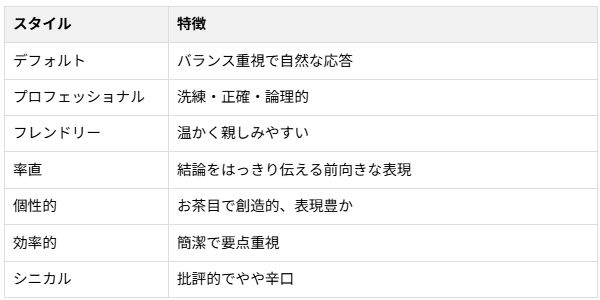
パーソナリティ設定は、ChatGPTの話し方や態度をユーザーの好みに合わせて変更する機能です。デフォルトの丁寧な回答だけでなく、設定画面で用意された性格・トーンの選択肢から、自分に合ったスタイルを選んで会話の雰囲気を調整できます。パーソナリティ設定では、「基本のスタイルとトーン」と「特性」の2つに分かれており、それぞれ細かくカスタマイズできます。
- 基本のスタイルとトーン:ChatGPT全体の話し方や雰囲気を決める設定です。プルダウンから以下のスタイルを選択できます。
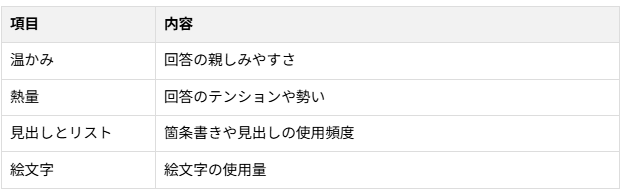
- 特性:「基本のスタイルとトーン」に加えて、応答の傾向をさらに細かく調整できる項目です。各項目は個別にプルダウンで“多め・デフォルト・少なめ”を変更できます。
2. カスタム指示(Custom Instructions)
カスタム指示は、ユーザーの職業、スキル、利用目的といった前提条件と、AIに求める回答形式を毎回の会話に適用する機能です。この機能を利用すると、新しいチャットを開始するたびに「私はマーケターです、中学生にもわかる言葉で解説してください」といった指示を入力する手間を省けます。
入力欄は、
- カスタム指示:動作、スタイル、トーンに関する指定
- あなたについて:ニックネーム、職業、詳細(趣味や価値観)に関する指定
の2つに分かれています。前者に出力形式やトーンを指定し、後者に自身の背景を入力します。
専門用語の使用可否や、箇条書き、表形式などのフォーマットを明確に設定しておくことで、ユーザーの意図に沿った精度の高い回答を安定して得られます。
3.メモリ機能
メモリ機能は、過去のチャットで共有したユーザーの情報やプロジェクトの前提などをAIに記憶させ、以降の会話で自動的に参照させる機能です。この機能を利用すると、継続的なタスクにおいて前提条件を毎回入力する作業を省略できます。例えば、
- よく使用する自社のサービス名
- 特定のプロジェクトのガイドライン
などを記憶させておくと、その後の指示に正確に反映されます。
設定画面から「保存されたメモリを参照する」などの項目を個別にオンまたはオフに切り替えることで、何を記憶させるかをユーザー自身でコントロールできます。記憶させたくない情報がある場合は、指定して削除でき、柔軟に管理できます。
▼パーソナライズ機能は無料で使える?
ChatGPTのパーソナライズ機能は、多くのプランで利用できます。
ただし、利用できる機能の範囲やメモリの上限はプランによって異なります。特にメモリ機能を多く活用したい場合や、長期的に好みを学習させたい場合は、上位プランの利用がおすすめです。
各プランの料金は以下の通りです。
- Free:$0
- Go:$8/月
- Plus:$20/月
- Pro:$100/月 または $200/月
- ビジネス Codex:従量課金制
- ビジネス ChatGPT+Codex(2名以上):$20(年払い)または$25(月払い)/ユーザー/月
- エンタープライズ:要問い合わせ
※料金は地域・為替・契約条件によって変動する場合があります。
⭐YoomはChatGPTを活用した業務を自動化できます
ChatGPTのパーソナライズ設定を活用すると、精度の高い文章生成や要約をスムーズに行えます。AI単体でも便利ですが、実際の業務では「生成された文章をメールで送信する」「要約した内容をデータベースに登録する」といった周辺の作業が発生します。
Yoomを利用すると、これらの周辺作業を含めた一連のプロセスを自動化できます。
[Yoomとは]
たとえば、Redditの投稿を検知したら、AIワーカーがGPTによるトレンド分析を行いSlackへ通知するといったことも可能です。気になる方はぜひチェックしてみてくださいね👀
■概要海外の最新情報を収集する際、Redditのような巨大掲示板サイトの動向を追うことは重要ですが、膨大な投稿の中から有益な情報を見つけ出すのは大変な作業ではないでしょうか。このワークフローを活用することで、Redditの特定キーワードを含む投稿を自動で検知し、AIエージェント(AIワーカー)がGPTモデルを用いてトレンド分析と要約を行い、結果をSlackへ通知する一連の流れを自動化できます。これにより、手作業での情報収集から解放され、効率的な情報収集を実現します。■このテンプレートをおすすめする方- AIとRedditを活用したトレンド分析に多くの時間を費やしているマーケティング担当者の方
- 海外の最新動向や市場の声を迅速にキャッチアップしたい事業開発担当者の方
- 情報収集や分析業務を自動化し、より戦略的な業務に集中したいと考えている方
■このテンプレートを使うメリット- Redditの投稿監視からAIによるトレンド分析、Slackへの通知までが自動化され、情報収集やレポーティングにかかる時間を削減できます
- システムが常時監視するため、人力では起こりうる重要な投稿の見逃しを防ぎ、迅速な情報把握と対応に繋がります
■フローボットの流れ- はじめに、RedditとSlackをYoomと連携します
- 次に、トリガーでRedditを選択し、「キーワードにマッチする投稿が行われたら」というアクションを設定します
- 最後に、オペレーションでAIワーカーを選択し、Redditの投稿内容をもとにトレンド分析を行い、緊急度を判定し、結果をSlackへ通知するためのマニュアル(指示)を作成します
※「トリガー」:フロー起動のきっかけとなるアクション、「オペレーション」:トリガー起動後、フロー内で処理を行うアクション
■このワークフローのカスタムポイント- Redditのトリガー設定では、監視対象としたいキーワードを任意で設定してください。自社サービス名や競合名、特定の業界用語などを設定することが可能です。
- AIワーカーへの指示内容は任意で設定できます。例えば、投稿の要約方法や分析の観点、Slackへの通知フォーマットなどを自由にカスタマイズしてください。
■注意事項- Reddit、SlackのそれぞれとYoomを連携してください。AIワーカー内で使用するツール(アプリ)についてもマイアプリ連携が必要です。
- AIワーカーの基本設定は「【AIワーカー】基本的な設定方法」をご参照ください。
- AIワーカーの同時実行数・作成可能なAIワーカー数・利用可能なAIモデルはご契約中のプランによって異なります。
- AIワーカー内でご利用いただけるアプリやオペレーション等はフローボットの利用制限と同様です。
- AIワーカーは、テスト実行でも本番実行と同様にタスクを消費しますのでご注意ください。詳細は「【AIワーカー】タスク実行数の計算方法」ご参照ください。
- AIワーカーはマニュアルを詳細に設定することで適切な処理を実行しやすくなります。詳細は「【AIワーカー】マニュアルの作成方法」をご参照ください。
- トリガーは5分、10分、15分、30分、60分の間隔で起動間隔を選択できます。
- プランによって最短の起動間隔が異なりますので、ご注意ください。
■概要日々大量に届くメールの確認に追われ、重要な情報の内容把握に時間を要してはいませんか。
このワークフローを活用すれば、Gmailで受信した特定のメールをChatGPTが自動で要約し、その内容をSlackへ通知できます。
情報収集の効率を高め、迅速な状況把握と対応を可能にします。
■このテンプレートをおすすめする方- 大量のメール対応に追われ、情報収集の効率化を図りたいと考えている方
- Gmailで受信した重要な情報をチーム内のSlackで素早く共有したい方
- ChatGPTを活用して、日々の定型業務の自動化を検討している方
■このテンプレートを使うメリット- Gmailで受信したメールを都度確認する手間を省き、ChatGPTによる要約で内容を短時間で把握できるため、情報収集にかかる時間を短縮します。
- 手作業での情報共有時に起こりがちな通知漏れや内容の誤伝達を防ぎ、重要な情報を正確かつ迅速に関係者へ共有できます。
■フローボットの流れ- はじめに、Gmail、Slack、ChatGPTをYoomと連携します。
- トリガーでGmailの「特定のラベルのメールを受信したら」というアクションを設定し、自動化の対象としたいメールの条件を指定します。
- 次に、オペレーションでChatGPTの「テキストを生成」アクションを設定し、受信したメール本文を要約するように指示します。
- 最後に、Slackの「チャンネルにメッセージを送る」アクションを設定し、ChatGPTが生成した要約を指定のチャンネルに通知します。
※「トリガー」:フロー起動のきっかけとなるアクション、「オペレーション」:トリガー起動後、フロー内で処理を行うアクション
■このワークフローのカスタムポイント- 「テキストを生成」では、メールの件名や送信者といった情報を変数としてプロンプトに埋め込むことも可能です。
- 「チャンネルにメッセージを送る」では、メッセージを送るチャンネルを任意で設定できます。通知メッセージの本文は固定のテキストに加え、ChatGPTが生成した要約などの変数を組み合わせて自由に作成できます。
■注意事項- Gmail、Slack、ChatGPTのそれぞれとYoomを連携してください。
- トリガーは5分、10分、15分、30分、60分の間隔で起動間隔を選択できます。
- プランによって最短の起動間隔が異なりますので、ご注意ください。
- ChatGPT(OpenAI)のアクションを実行するには、OpenAIのAPI有料プランの契約が必要です。(APIが使用されたときに支払いができる状態)
- ChatGPTのAPI利用はOpenAI社が有料で提供しており、API疎通時のトークンにより従量課金される仕組みとなっています。そのため、API使用時にお支払いが行える状況でない場合エラーが発生しますのでご注意ください。


- AIとRedditを活用したトレンド分析に多くの時間を費やしているマーケティング担当者の方
- 海外の最新動向や市場の声を迅速にキャッチアップしたい事業開発担当者の方
- 情報収集や分析業務を自動化し、より戦略的な業務に集中したいと考えている方
- Redditの投稿監視からAIによるトレンド分析、Slackへの通知までが自動化され、情報収集やレポーティングにかかる時間を削減できます
- システムが常時監視するため、人力では起こりうる重要な投稿の見逃しを防ぎ、迅速な情報把握と対応に繋がります
- はじめに、RedditとSlackをYoomと連携します
- 次に、トリガーでRedditを選択し、「キーワードにマッチする投稿が行われたら」というアクションを設定します
- 最後に、オペレーションでAIワーカーを選択し、Redditの投稿内容をもとにトレンド分析を行い、緊急度を判定し、結果をSlackへ通知するためのマニュアル(指示)を作成します
■このワークフローのカスタムポイント
- Redditのトリガー設定では、監視対象としたいキーワードを任意で設定してください。自社サービス名や競合名、特定の業界用語などを設定することが可能です。
- AIワーカーへの指示内容は任意で設定できます。例えば、投稿の要約方法や分析の観点、Slackへの通知フォーマットなどを自由にカスタマイズしてください。
- Reddit、SlackのそれぞれとYoomを連携してください。AIワーカー内で使用するツール(アプリ)についてもマイアプリ連携が必要です。
- AIワーカーの基本設定は「【AIワーカー】基本的な設定方法」をご参照ください。
- AIワーカーの同時実行数・作成可能なAIワーカー数・利用可能なAIモデルはご契約中のプランによって異なります。
- AIワーカー内でご利用いただけるアプリやオペレーション等はフローボットの利用制限と同様です。
- AIワーカーは、テスト実行でも本番実行と同様にタスクを消費しますのでご注意ください。詳細は「【AIワーカー】タスク実行数の計算方法」ご参照ください。
- AIワーカーはマニュアルを詳細に設定することで適切な処理を実行しやすくなります。詳細は「【AIワーカー】マニュアルの作成方法」をご参照ください。
- トリガーは5分、10分、15分、30分、60分の間隔で起動間隔を選択できます。
- プランによって最短の起動間隔が異なりますので、ご注意ください。


このワークフローを活用すれば、Gmailで受信した特定のメールをChatGPTが自動で要約し、その内容をSlackへ通知できます。
情報収集の効率を高め、迅速な状況把握と対応を可能にします。
■このテンプレートをおすすめする方
- 大量のメール対応に追われ、情報収集の効率化を図りたいと考えている方
- Gmailで受信した重要な情報をチーム内のSlackで素早く共有したい方
- ChatGPTを活用して、日々の定型業務の自動化を検討している方
■このテンプレートを使うメリット
- Gmailで受信したメールを都度確認する手間を省き、ChatGPTによる要約で内容を短時間で把握できるため、情報収集にかかる時間を短縮します。
- 手作業での情報共有時に起こりがちな通知漏れや内容の誤伝達を防ぎ、重要な情報を正確かつ迅速に関係者へ共有できます。
■フローボットの流れ
- はじめに、Gmail、Slack、ChatGPTをYoomと連携します。
- トリガーでGmailの「特定のラベルのメールを受信したら」というアクションを設定し、自動化の対象としたいメールの条件を指定します。
- 次に、オペレーションでChatGPTの「テキストを生成」アクションを設定し、受信したメール本文を要約するように指示します。
- 最後に、Slackの「チャンネルにメッセージを送る」アクションを設定し、ChatGPTが生成した要約を指定のチャンネルに通知します。
■このワークフローのカスタムポイント
- 「テキストを生成」では、メールの件名や送信者といった情報を変数としてプロンプトに埋め込むことも可能です。
- 「チャンネルにメッセージを送る」では、メッセージを送るチャンネルを任意で設定できます。通知メッセージの本文は固定のテキストに加え、ChatGPTが生成した要約などの変数を組み合わせて自由に作成できます。
■注意事項
- Gmail、Slack、ChatGPTのそれぞれとYoomを連携してください。
- トリガーは5分、10分、15分、30分、60分の間隔で起動間隔を選択できます。
- プランによって最短の起動間隔が異なりますので、ご注意ください。
- ChatGPT(OpenAI)のアクションを実行するには、OpenAIのAPI有料プランの契約が必要です。(APIが使用されたときに支払いができる状態)
- ChatGPTのAPI利用はOpenAI社が有料で提供しており、API疎通時のトークンにより従量課金される仕組みとなっています。そのため、API使用時にお支払いが行える状況でない場合エラーが発生しますのでご注意ください。
💻ChatGPTのパーソナライズ設定方法

ChatGPTのパーソナライズ設定は、PCブラウザ版とスマホアプリ版のどちらからでも簡単に行えます。環境に合わせて、使いやすいデバイスから設定を進めてください。
▼PCブラウザ版での設定手順
PCブラウザ版からパーソナライズ設定を行う手順は以下の通りです。
1.ChatGPTにログインする
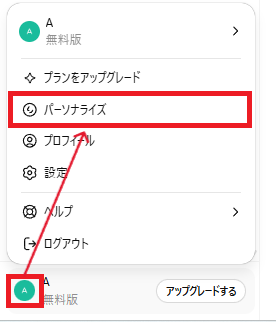
2.画面左下のプロフィールアイコン(アカウント名)をクリックし、表示されたメニューから「パーソナライズ」を選択する
3.希望する「パーソナリティ設定」をプルダウンで行う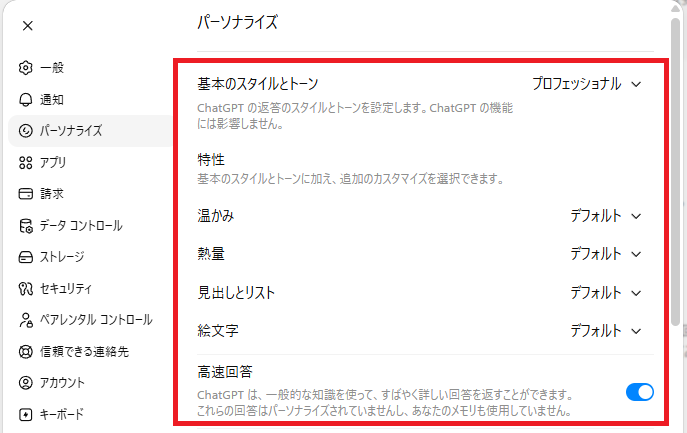
4.「カスタム指示」の項目で、自身に関する情報と回答方法を入力する
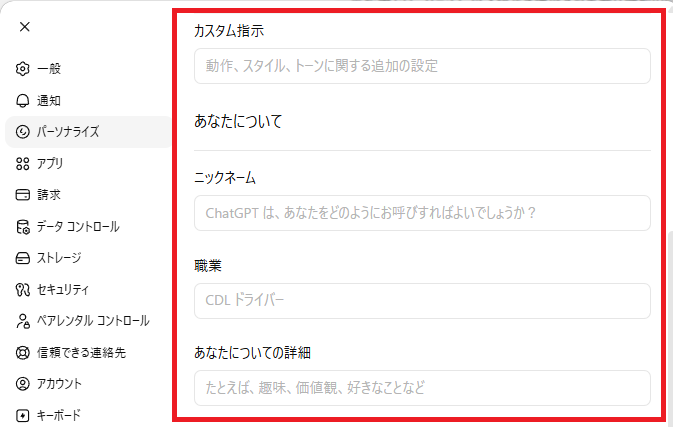
5.「メモリ」の項目で、記憶機能のオンオフや管理を設定する
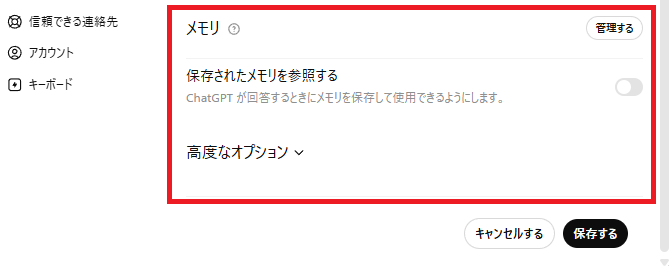
6.設定内容を確認し、保存ボタンをクリックして完了する
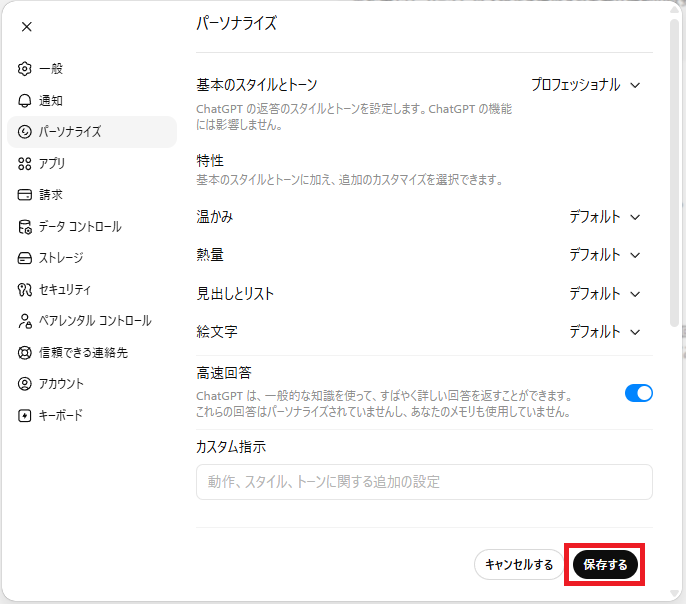
このように、PC上のブラウザからすべてのパーソナライズ機能にアクセスし、細かな調整をスムーズに実行することができます。
▼スマホアプリ版での設定手順
スマホアプリ版(iOSおよびAndroid)からパーソナライズ設定を行う手順は以下の通りです。
1.ChatGPTアプリを起動してログインする
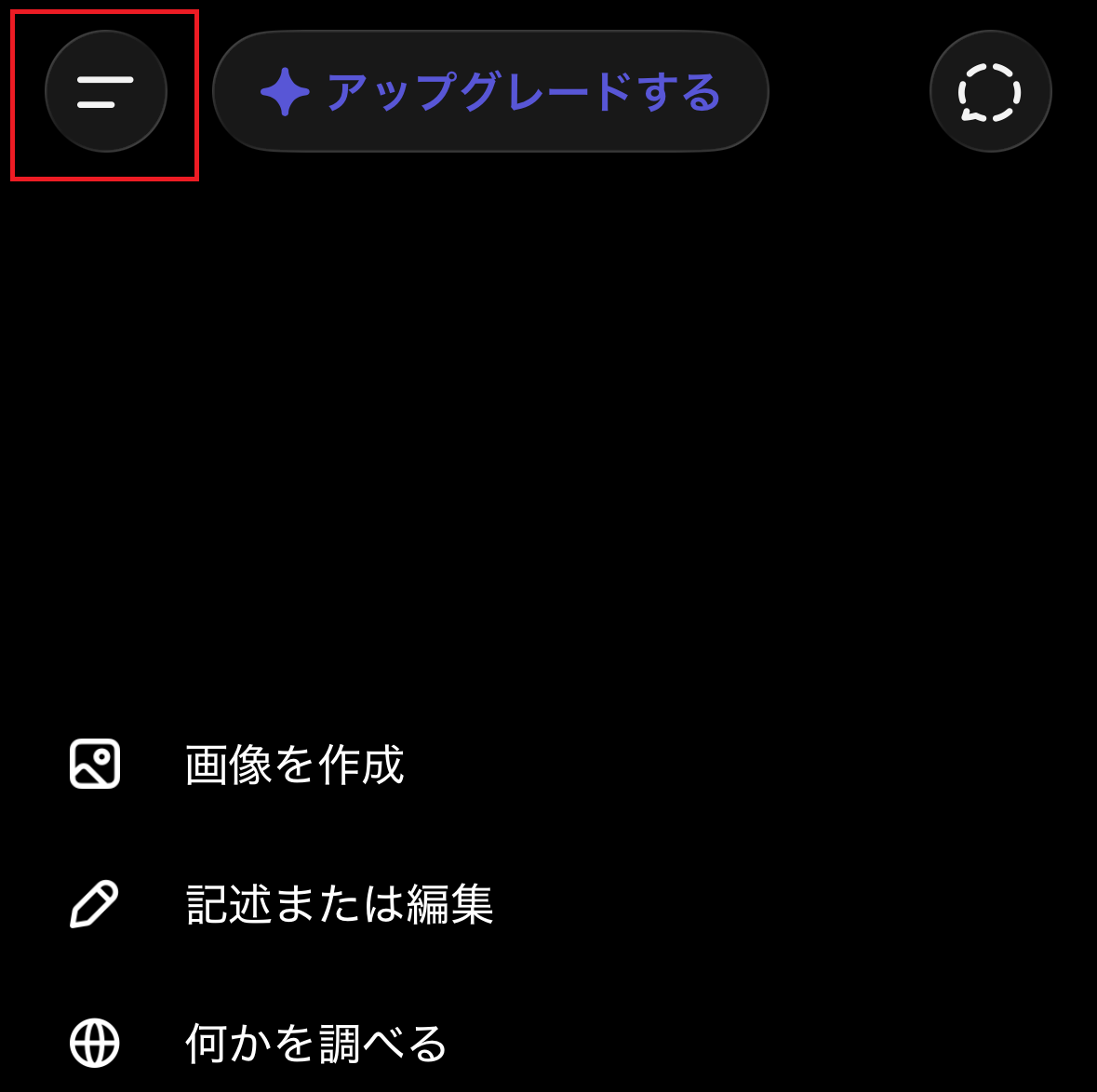
2.画面左上のメニューアイコンをタップし、メニューを開く
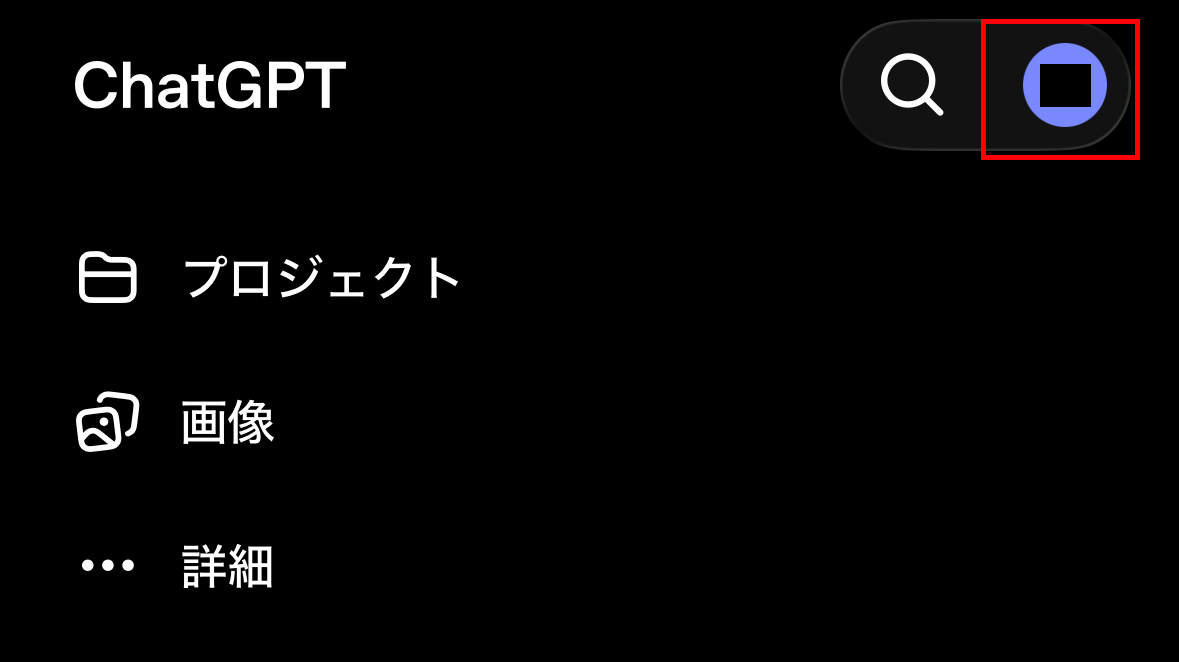
3.メニュー右上のプロフィールアイコンをタップする
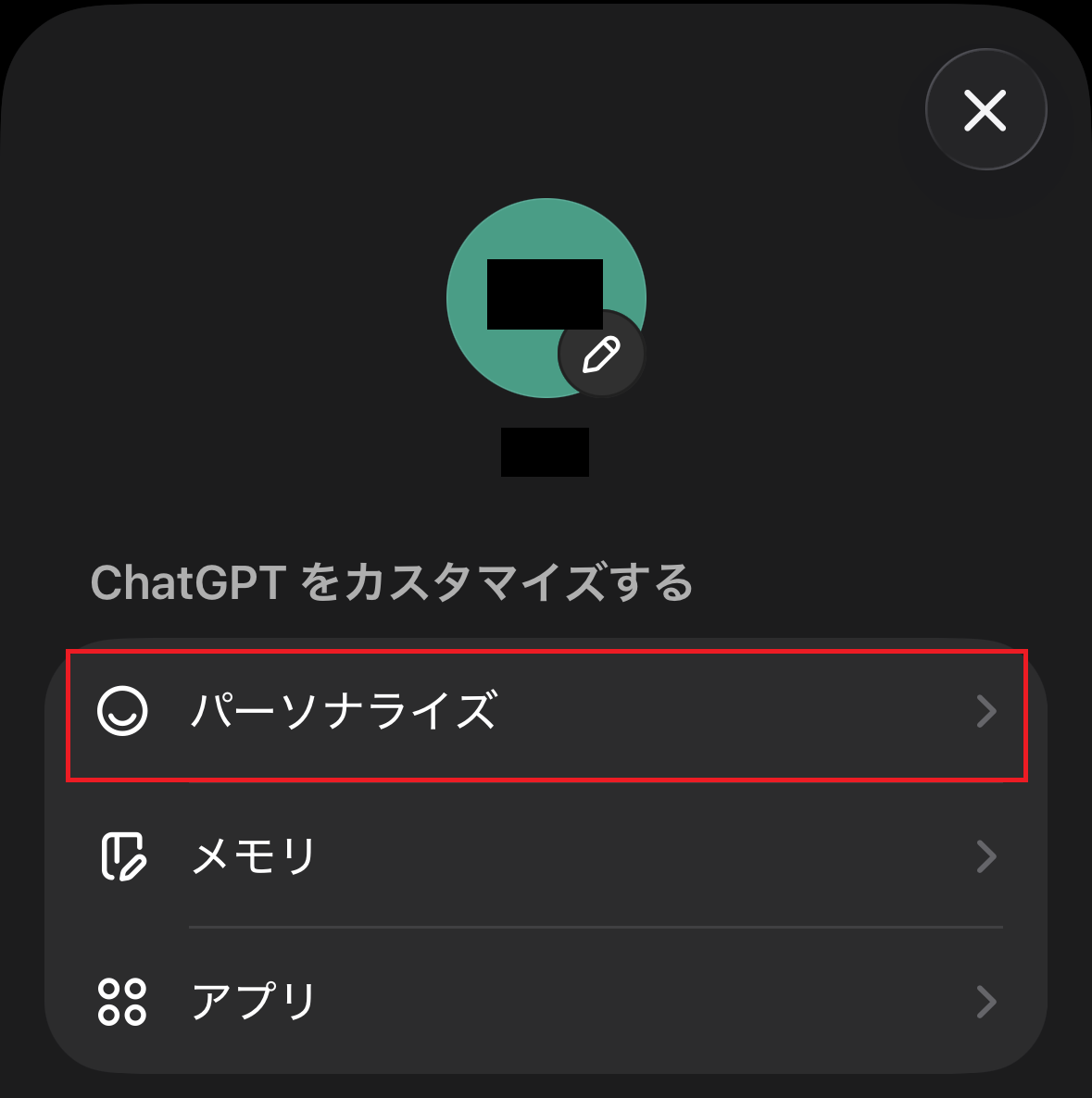
4.表示された設定画面から「パーソナライズ」の項目を選択する
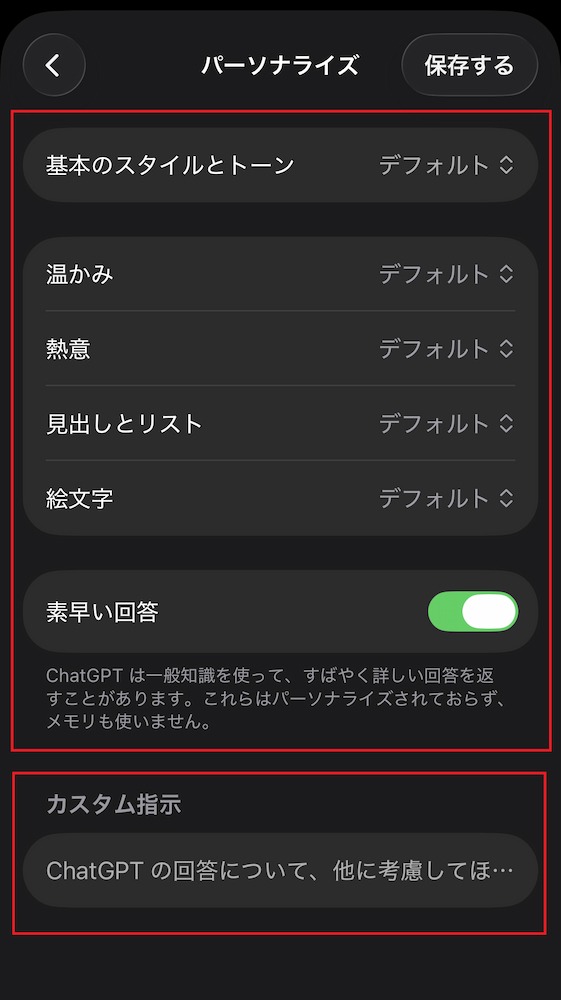
5.「パーソナリティ設定」や「カスタム指示」をそれぞれ用途に合わせて変更し、右上の「保存する」を押す
6.「メモリ」の設定項目を開く
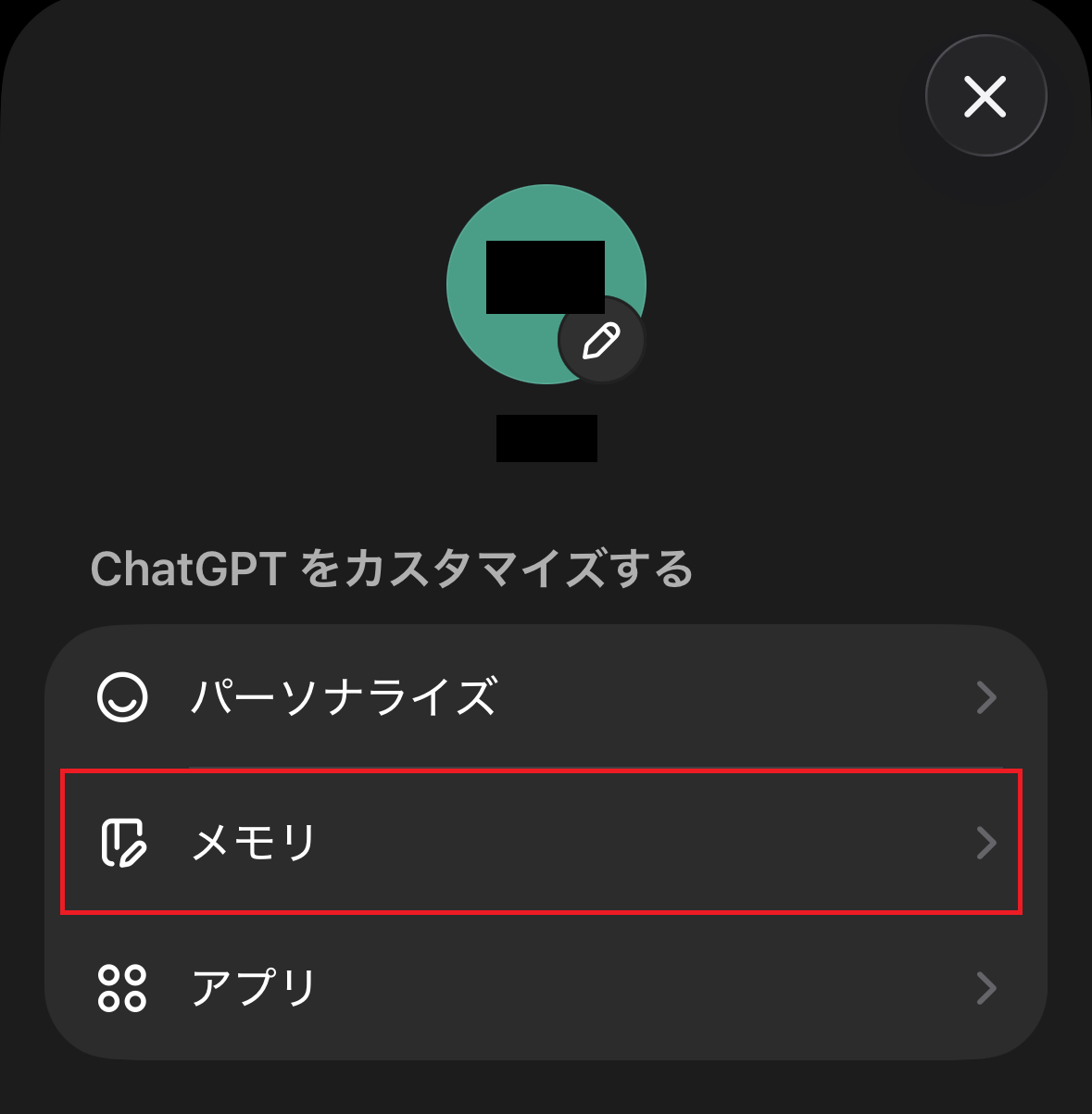
7.こちらも用途に合わせて変更を行い最後に「保存する」を押す
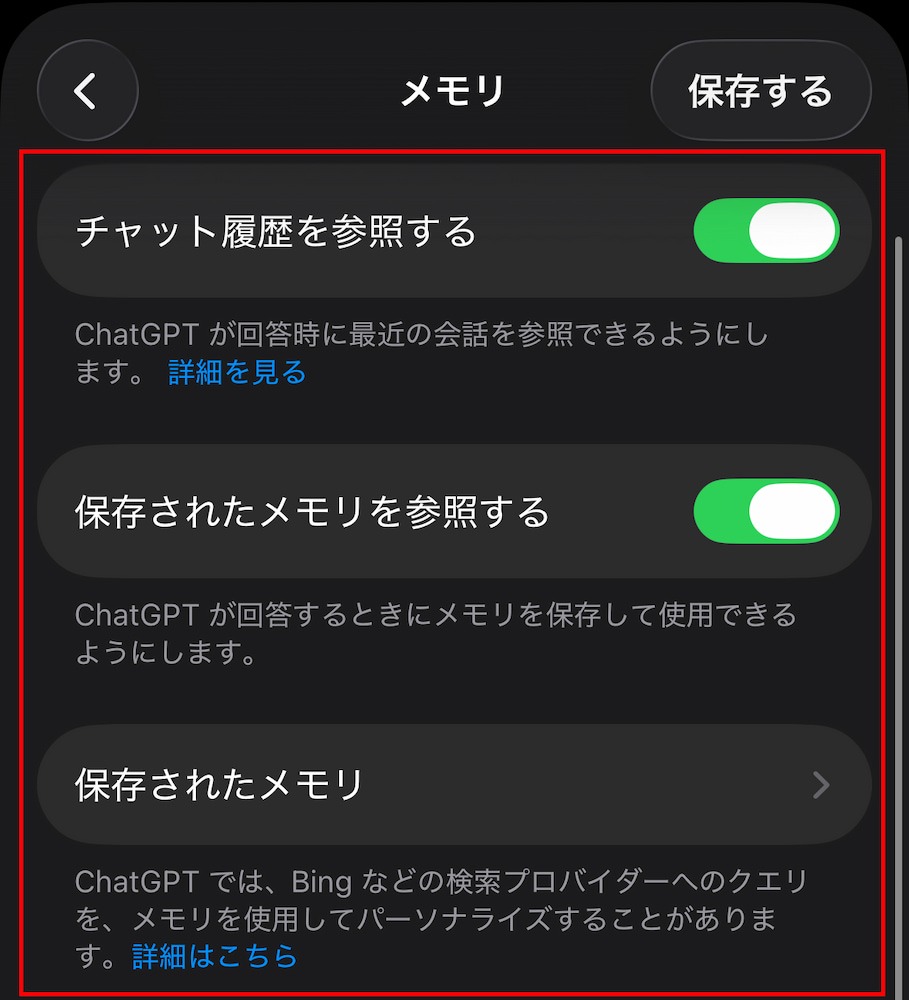
アプリ版を利用すると、移動中や外出先でも手軽に設定を見直し、AIの回答形式を即座に最適化できます。
🤖【検証】ChatGPTのパーソナライズ設定で出力はどう変わる?

パーソナライズ設定の各機能が、実際の出力にどのような影響を与えるのかを検証します。
それぞれの機能の特徴を活かした検証プロンプトを用意し、出力結果の違いを具体的に解説します。
検証①パーソナリティ設定で会話の雰囲気を比較
パーソナリティ設定の違いが会話のトーンにどう影響するかを検証します。
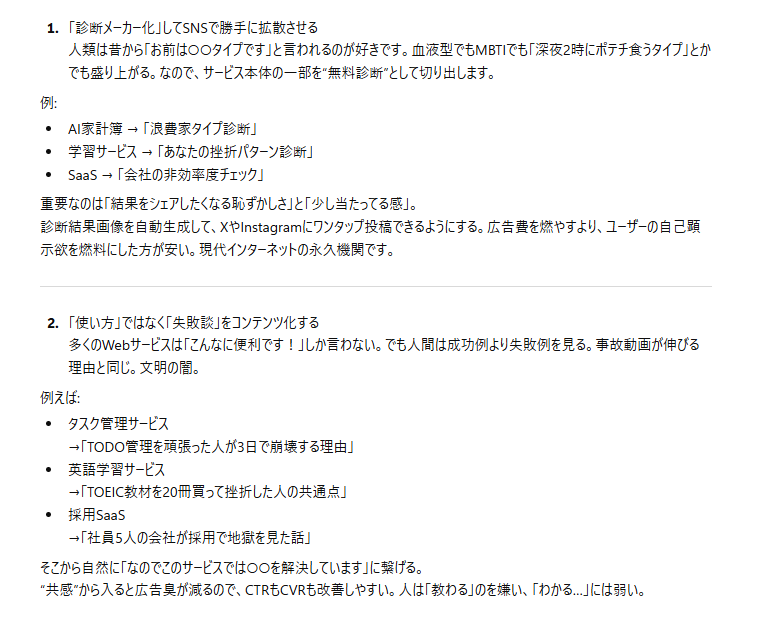
ビジネスでのアイデア出しを想定し、「フレンドリー」と「シニカル」の2つの性格を比較します。
【設定詳細】
- フレンドリー:スタイル「フレンドリー」+温かみ「多め」
- シニカル:スタイル「シニカル」+温かみ「少なめ」
※その他の特性はデフォルト設定
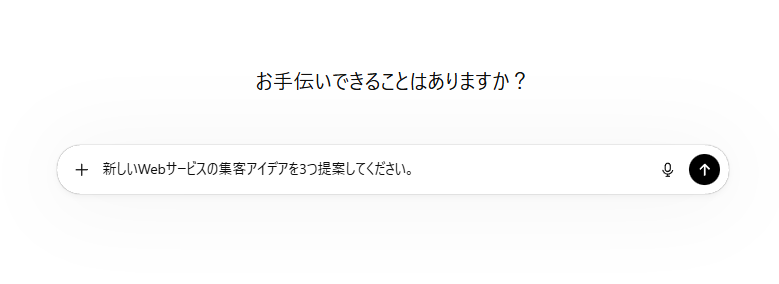
【検証プロンプト】
新しいWebサービスの集客アイデアを3つ提案してください
検証結果
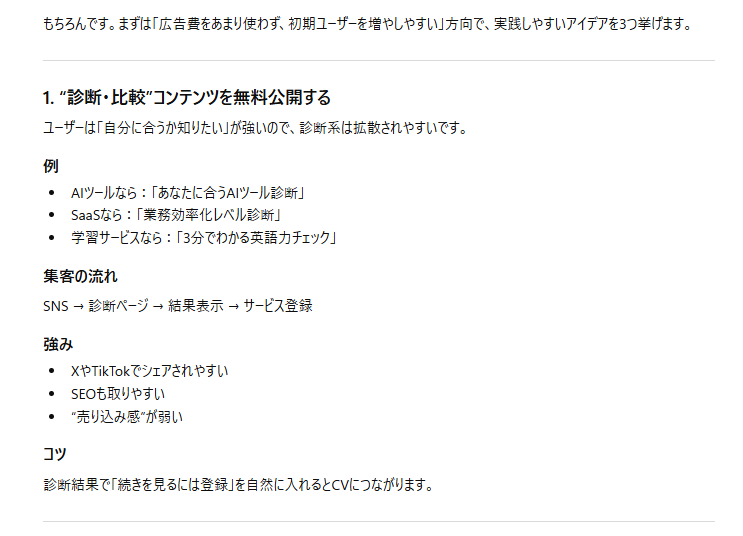
同じテーマでも、設定によって文章の印象や読み心地が大きく変わることがわかりました。
▼フレンドリーの出力
「もちろんです。」から始まり、「まずは」「もしよければ」などの柔らかい言い回しが多く使われています。さらに、「例」「強み」「コツ」といった形で整理されているため、内容を理解しやすく、初心者でも読み進めやすい構成になっていました。
全体として相談に乗ってくれる雰囲気が強く、安心して会話を続けられる印象です。
▼シニカルの出力
冒頭から淡々と提案に入り、「資本主義、雑。」「文明の闇。」など、皮肉や比喩を交えた独特の語り口が特徴的です。提案内容そのものだけでなく、「人間はこういうもの」という解釈や世界観が前面に出ており、読み物としての面白さがあります。
SNS投稿やnote記事のようなエンタメ性があり、印象に残りやすい文章だと感じました。
検証②カスタム指示の設定前後で出力を比較
次に、カスタム指示の有無による出力の違いを検証します。
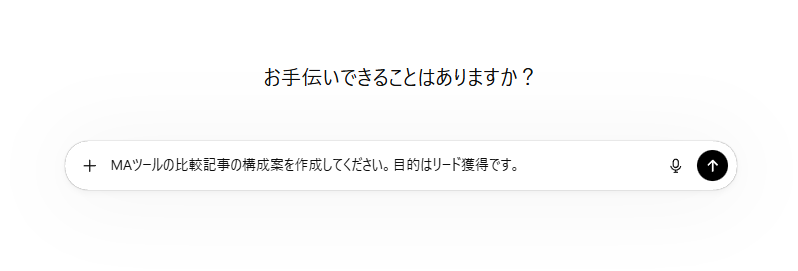
マーケターの業務を想定し、カスタム指示を設定します。
- 職業:BtoBマーケター
- カスタム指示:専門用語は中学生にもわかるように解説し、見出しと箇条書きで出力してください。
【検証プロンプト】
MAツールの比較記事の構成案を作成してください。目的はリード獲得です。
検証結果
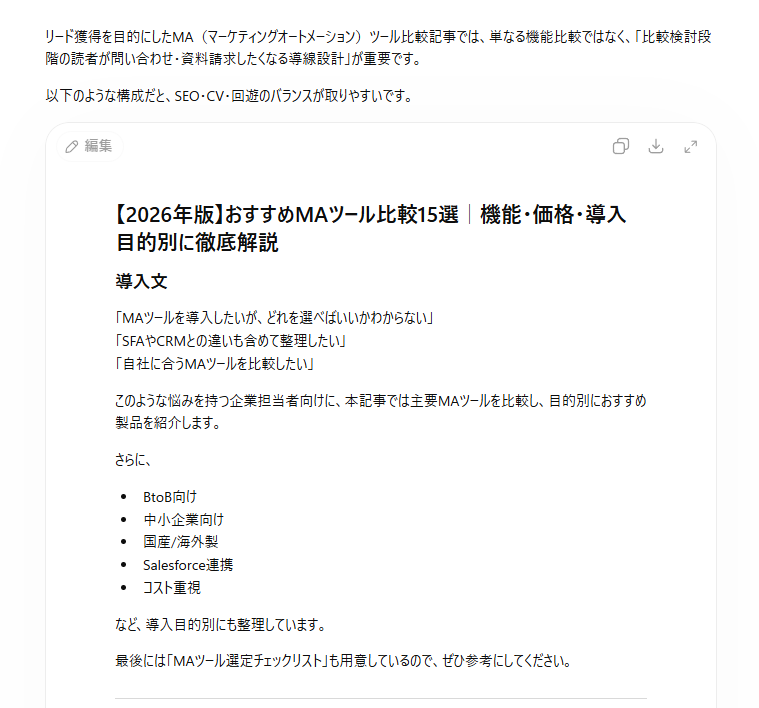
設定前は、一般的な専門用語が羅列された標準的なテキストが出力されます。
専門用語の説明も最小限で、全体的に“マーケティング経験者向け”の文章になっていました。また、文章量が多く、やや「情報を並べている感」が強いため、初心者には少し読み疲れしやすい印象もあります。
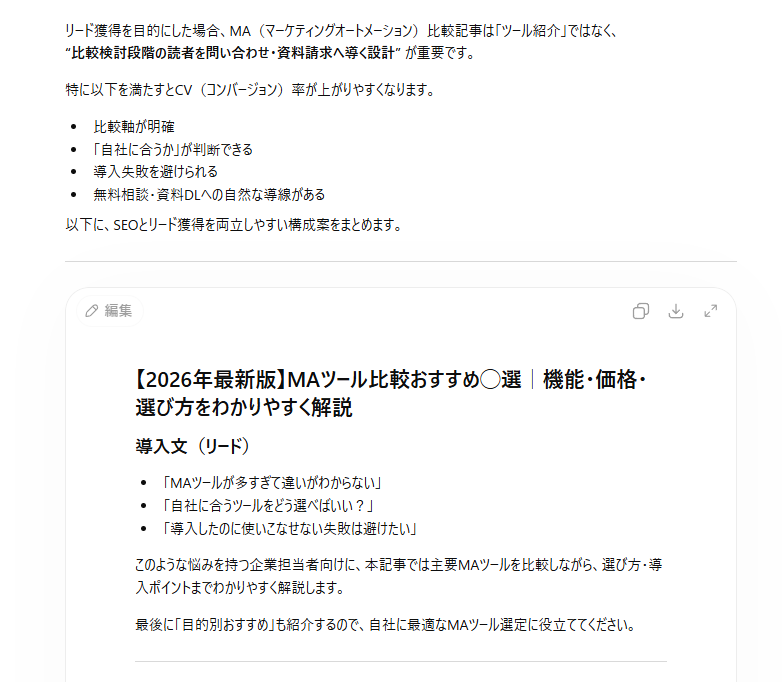
一方、設定後はカスタム指示の影響がかなり明確に出ていました。
特に、
- 「なぜ重要か」を補足する
- 箇条書きを増やす
- 専門用語を短く説明する
といった変化が見られ、全体として読みやすさが大きく向上しています。
毎回細かく指示しなくても、自分に合った回答を安定して得やすくなる点は大きなメリットだと感じました。
検証③メモリ機能で継続的な作業を効率化できるか検証
メモリ機能が継続的なプロジェクトで機能するかを検証します。
あらかじめ、「現在、中堅企業向けの業務効率化SaaSの連載コラムを執筆中です。読者はITリテラシーが高くない担当者です。」という情報を会話の中で伝えて記憶させます。
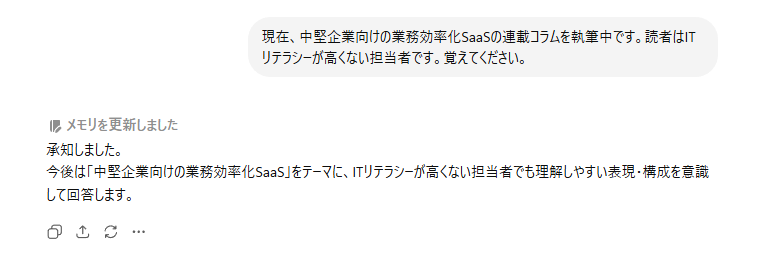
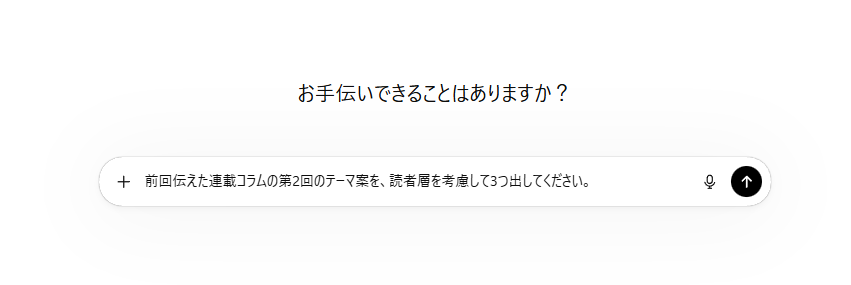
【検証プロンプト】
前回伝えた連載コラムの第2回のテーマ案を、読者層を考慮して3つ出してください。
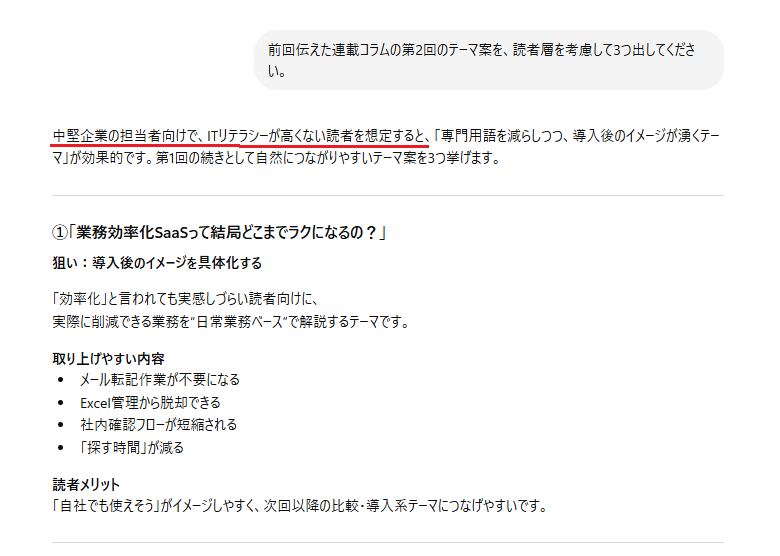
検証結果
ターゲット層やプロジェクトの概要を説明しなくても、AIは記憶した情報に基づいて、ITリテラシーが高くない読者に適した平易なテーマを提案しました。「専門用語を減らしたい」「初心者向けにしたい」といった意図を改めて入力する必要がなく、やり取りの手間を削減できます。
前提条件の入力作業が省け、作業の効率が上がることが分かりました。
🏢職種別|ChatGPTのカスタム指示テンプレート集

カスタム指示は、自身の業務内容や役割に合わせて設定することで最大の効果を発揮します。
ここでは、すぐに実践で活用できる職種別のテンプレートを紹介します。
1.営業職向けテンプレート
営業職向けのカスタム指示は、顧客とのコミュニケーションを円滑にし、提案業務を効率化することを目的とします。
【職業】
IT企業の法人向け営業担当
【あなたについての詳細】
主に中小企業の経営者や決裁者に対して、SaaS製品の導入を提案している
【カスタム指示】
顧客向けのメール文面を作成する際は、件名、本文、追伸の構成で出力してください。
丁寧かつ親しみやすいトーンを保ち、過度に堅苦しい表現は避けてください。
提案理由を述べる際は、結論から書き始め、その後にメリットを3点以内で箇条書きでまとめてください。
回答は常に1000文字以内に収めてください。
2.エンジニア向けテンプレート
エンジニア向けのカスタム指示は、コードの可読性を高め、エラー解決の手順を明確化することを目的とします。
【職業】
フロントエンドエンジニア
【あなたについての詳細】
主にReactとTypeScriptを使用し、Webアプリケーションの開発を行っている
【カスタム指示】
コードの例を提示する際は、必ずマークダウンのコードブロックを使用し、言語名を明記してください。
コード内には処理の意図を説明する短いコメントを含めてください。
エラーの解決策を提案する際は、「原因の推測」「確認すべきステップ」「具体的な修正案」の順に見出しをつけて論理的に解説してください。
3.ブロガー・ライター向けテンプレート
ブロガーやライター向けのカスタム指示は、記事の構成作成や執筆作業をスムーズに進め、SEOを意識した出力を得ることを目的とします。
【職業】
Webメディアの専属ライタWebメディアの専属ライター
【あなたについての詳細】
ビジネススキルやテクノロジーに関する記事を執筆しており、読者は20代から30代の若手ビジネスパーソン
【カスタム指示】
記事の構成案を提案する際は、大見出しと中見出しを階層化して出力してください。
本文を生成する際は「です・ます調」を使用し、読者に語りかけるような自然な文体を意識してください。
重要なキーワードやSEOのターゲットキーワードは、テキスト内で太字にして強調してください。
⚠️ChatGPTのパーソナライズ設定を利用する際の注意点

パーソナライズ設定は便利ですが、運用にあたってはいくつかの注意点が存在します。
①機密情報や個人情報は入力しない
カスタム指示やメモリ機能に入力した内容は、アカウントに保存されてAIの処理に利用されます。そのため、パスワード、APIキー、顧客の個人情報、未公開の社内プロジェクトの詳細といった機密情報は絶対に入力しないでください。
設定画面に入力する自身のプロフィールや業務内容は、外部に漏れても問題のない一般的な職種名や業務領域の範囲にとどめる必要があります。また、不要になった記憶データは定期的に設定画面から削除し、情報の管理を適切に行うことが求められます。
②曖昧な表現を避けて具体的に指示する
カスタム指示の「回答方法」を入力する際は、曖昧な言葉を避けて具体的な条件を指定することが重要です。
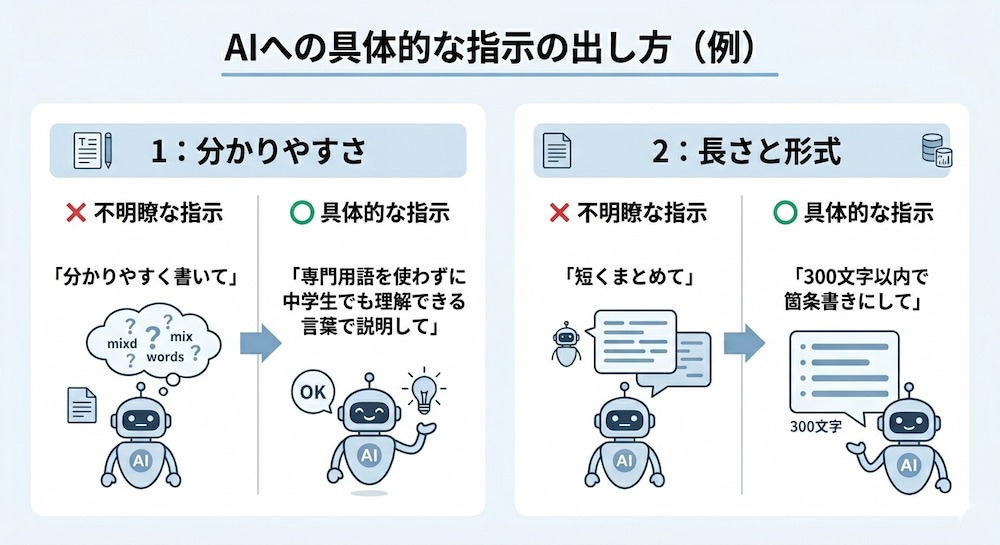
このように、期待するトーン、文字数制限、出力フォーマットの条件を細かく言語化して設定に組み込むことで、修正の手間が減り、安定した品質の回答を得られます。
🖊️まとめ|ChatGPTのパーソナライズ設定で自分専用AIを作ろう
ChatGPTのパーソナライズ設定は、日々のプロンプト入力の手間を削減し、AIとの対話品質を飛躍的に向上させる強力な機能です。パーソナリティ設定、カスタム指示、メモリ機能という3つの機能を組み合わせることで、一般的なAIツールが「自分だけの専属アシスタント」へと進化します。
最初はどのような指示を設定すべきか迷うかもしれませんが、本記事で紹介した職種別テンプレートなどを参考に、まずは簡単な条件から入力してみてください。使っていく中で少しずつ微調整を重ねることで、AIを自分好みに育てる楽しさも実感できるはずです。
ぜひ今日からパーソナライズ設定を取り入れ、業務効率化やアイデア創出の新たな一歩を踏み出してみてください!
💡Yoomでできること
Yoomは、業務を自動化するハイパーオートメーションプラットフォームです。
これまで手動で利用していた各ツールをメインとした自動化フローが、直感的な操作で実現可能です。もし自動化に少しでも興味を持っていただけたなら、ぜひ登録フォームから無料登録して、Yoomによる業務効率化を体験してみてください。
■概要最新情報のキャッチアップや社内共有のために、定期的なニュースレター配信は有効ですが、その作成には手間がかかるものです。特にトレンドの収集から要約、配信までを手作業で行うと、多くの時間を費やしてしまいます。このワークフローを活用すれば、AIエージェント(AIワーカー)がChatGPTで定期的にトレンド情報を収集し、要約・整形してGmailでAIニュースレターを配信する一連の流れを自動化し、情報共有の効率化を実現します。■このテンプレートをおすすめする方- 最新トレンドの収集や社内共有のプロセスに、手間や時間を要していると感じている方
- AIエージェントやChatGPTを活用し、ニュースレターの作成・配信業務を効率化したいと考えている方
- 定期的な情報発信を通じて、チームや組織内の情報共有を活性化させたいと考えている方
■このテンプレートを使うメリット- スケジュールに合わせて自動で情報収集から配信までが完了するため、手作業でニュースレターを作成していた時間を短縮し、コア業務に集中できます。
- AIがトレンド収集と要約を担うことで、担当者のスキルに依存せず、安定した品質の情報共有が定期的に行えるため、業務の属人化を防ぎます。
■フローボットの流れ- はじめに、ChatGPTとGmailをYoomと連携します。
- 次に、トリガーでスケジュールトリガーを選択し、フローボットを起動したい日時や頻度を設定します。
- 最後に、オペレーションでAIワーカーを選択し、トレンドの収集、内容の要約、そしてGmailでの配信を行うための一連のマニュアル(指示)を作成します。
※「トリガー」:フロー起動のきっかけとなるアクション、「オペレーション」:トリガー起動後、フロー内で処理を行うアクション
■このワークフローのカスタムポイント- スケジュールトリガーでは、ニュースレターを配信したいタイミングに合わせて、毎日、毎週、毎月など、フローボットが起動する日時や頻度を任意で設定してください。
- AIワーカーへの指示内容は、収集したい情報のジャンルやキーワード、要約の文字数、配信先のメールアドレス、件名や本文のトーンなど、目的に応じて自由にカスタマイズが可能です。
■注意事項- ChatGPT、GmailのそれぞれとYoomを連携してください。AIワーカー内で使用するツール(アプリ)についてもマイアプリ連携が必要です。
- AIワーカーの基本設定は「【AIワーカー】基本的な設定方法」をご参照ください。
- AIワーカーの同時実行数・作成可能なAIワーカー数・利用可能なAIモデルはご契約中のプランによって異なります。
- AIワーカー内でご利用いただけるアプリやオペレーション等はフローボットの利用制限と同様です。
- AIワーカーは、テスト実行でも本番実行と同様にタスクを消費しますのでご注意ください。詳細は「【AIワーカー】タスク実行数の計算方法」ご参照ください。
- AIワーカーはマニュアルを詳細に設定することで適切な処理を実行しやすくなります。詳細は「【AIワーカー】マニュアルの作成方法」をご参照ください。
- ChatGPT(OpenAI)のアクションを実行するには、OpenAIのAPI有料プランの契約が必要です。(APIが使用されたときに支払いができる状態)
- ChatGPTのAPI利用はOpenAI社が有料で提供しており、API疎通時のトークンにより従量課金される仕組みとなっています。そのため、API使用時にお支払いが行える状況でない場合エラーが発生しますのでご注意ください。
■概要Microsoft Teamsのチャネルに投稿される会議の議事録や議論のやり取りは、後から確認するのが大変ではありませんか?長文の内容を遡って要点だけを把握するのは、時間がかかり非効率な作業です。このワークフローを活用すれば、Microsoft Teamsに投稿された会議情報をChatGPTが自動で要約し、重要なポイントを別チャネルに通知できます。会議の要点を素早く把握し、チーム内の情報共有を円滑に進めることが可能になります。
■このテンプレートをおすすめする方- Microsoft Teamsでの会議内容の共有や、後からの情報確認に手間を感じている方
- ChatGPTを活用して、議事録やテキストの要約作成を自動化したいと考えている方
- 手作業での情報整理をなくし、チーム内の情報伝達を効率化したいと考えている方
■このテンプレートを使うメリット- Microsoft Teamsへの投稿後、ChatGPTが自動で要約を作成するため、長文の議論を読む時間を省き、要点を素早く把握できます。
- 要約された内容が自動で通知されることで情報共有の属人化を防ぎ、チームメンバー全員が均一な情報を得られるようになります。
■フローボットの流れ- はじめに、ChatGPTとMicrosoft TeamsをYoomと連携します。
- 次に、トリガーでMicrosoft Teamsを選択し、「チャネルにメッセージが送信されたら」というアクションを設定します。
- 次に、オペレーションでChatGPTを選択し、「テキストを生成」アクションでトリガーで取得したメッセージ内容を要約するよう設定します。
- 最後に、オペレーションでMicrosoft Teamsの「チャネルにメッセージを送る」アクションを設定し、生成された要約を指定のチャネルに通知します。
※「トリガー」:フロー起動のきっかけとなるアクション、「オペレーション」:トリガー起動後、フロー内で処理を行うアクション
■このワークフローのカスタムポイント- Microsoft Teamsのトリガー設定「チャネルにメッセージが送信されたら」では、会議情報が投稿される対象のチームIDおよびチャネルIDを任意で設定してください。
- ChatGPTに要約を依頼する際のプロンプトは、「箇条書きで要約」「決定事項を抽出」など、目的に合わせて自由にカスタマイズが可能です。
- 要約結果を通知するMicrosoft Teamsのチャネルも、別途任意で設定が可能です。要約専用のチャネルや、特定のメンバーのみが参加するチャネルなど、用途に合わせて指定してください。
■注意事項- Microsoft Teams、ChatGPTのそれぞれとYoomを連携してください。
- Microsoft365(旧Office365)には、家庭向けプランと一般法人向けプラン(Microsoft365 Business)があり、一般法人向けプランに加入していない場合には認証に失敗する可能性があります。
- トリガーは5分、10分、15分、30分、60分の間隔で起動間隔を選択できます。
- プランによって最短の起動間隔が異なりますので、ご注意ください。・ChatGPTのAPI利用はOpenAI社が有料で提供しており、API疎通時のトークンにより従量課金される仕組みとなっています。そのため、API使用時にお支払いが行える状況でない場合エラーが発生しますのでご注意ください。
- ChatGPT(OpenAI)のアクションを実行するには、OpenAIのAPI有料プランの契約が必要です。(APIが使用されたときに支払いができる状態)
- 最新トレンドの収集や社内共有のプロセスに、手間や時間を要していると感じている方
- AIエージェントやChatGPTを活用し、ニュースレターの作成・配信業務を効率化したいと考えている方
- 定期的な情報発信を通じて、チームや組織内の情報共有を活性化させたいと考えている方
- スケジュールに合わせて自動で情報収集から配信までが完了するため、手作業でニュースレターを作成していた時間を短縮し、コア業務に集中できます。
- AIがトレンド収集と要約を担うことで、担当者のスキルに依存せず、安定した品質の情報共有が定期的に行えるため、業務の属人化を防ぎます。
- はじめに、ChatGPTとGmailをYoomと連携します。
- 次に、トリガーでスケジュールトリガーを選択し、フローボットを起動したい日時や頻度を設定します。
- 最後に、オペレーションでAIワーカーを選択し、トレンドの収集、内容の要約、そしてGmailでの配信を行うための一連のマニュアル(指示)を作成します。
■このワークフローのカスタムポイント
- スケジュールトリガーでは、ニュースレターを配信したいタイミングに合わせて、毎日、毎週、毎月など、フローボットが起動する日時や頻度を任意で設定してください。
- AIワーカーへの指示内容は、収集したい情報のジャンルやキーワード、要約の文字数、配信先のメールアドレス、件名や本文のトーンなど、目的に応じて自由にカスタマイズが可能です。
- ChatGPT、GmailのそれぞれとYoomを連携してください。AIワーカー内で使用するツール(アプリ)についてもマイアプリ連携が必要です。
- AIワーカーの基本設定は「【AIワーカー】基本的な設定方法」をご参照ください。
- AIワーカーの同時実行数・作成可能なAIワーカー数・利用可能なAIモデルはご契約中のプランによって異なります。
- AIワーカー内でご利用いただけるアプリやオペレーション等はフローボットの利用制限と同様です。
- AIワーカーは、テスト実行でも本番実行と同様にタスクを消費しますのでご注意ください。詳細は「【AIワーカー】タスク実行数の計算方法」ご参照ください。
- AIワーカーはマニュアルを詳細に設定することで適切な処理を実行しやすくなります。詳細は「【AIワーカー】マニュアルの作成方法」をご参照ください。
- ChatGPT(OpenAI)のアクションを実行するには、OpenAIのAPI有料プランの契約が必要です。(APIが使用されたときに支払いができる状態)
- ChatGPTのAPI利用はOpenAI社が有料で提供しており、API疎通時のトークンにより従量課金される仕組みとなっています。そのため、API使用時にお支払いが行える状況でない場合エラーが発生しますのでご注意ください。

- Microsoft Teamsでの会議内容の共有や、後からの情報確認に手間を感じている方
- ChatGPTを活用して、議事録やテキストの要約作成を自動化したいと考えている方
- 手作業での情報整理をなくし、チーム内の情報伝達を効率化したいと考えている方
- Microsoft Teamsへの投稿後、ChatGPTが自動で要約を作成するため、長文の議論を読む時間を省き、要点を素早く把握できます。
- 要約された内容が自動で通知されることで情報共有の属人化を防ぎ、チームメンバー全員が均一な情報を得られるようになります。
- はじめに、ChatGPTとMicrosoft TeamsをYoomと連携します。
- 次に、トリガーでMicrosoft Teamsを選択し、「チャネルにメッセージが送信されたら」というアクションを設定します。
- 次に、オペレーションでChatGPTを選択し、「テキストを生成」アクションでトリガーで取得したメッセージ内容を要約するよう設定します。
- 最後に、オペレーションでMicrosoft Teamsの「チャネルにメッセージを送る」アクションを設定し、生成された要約を指定のチャネルに通知します。
■このワークフローのカスタムポイント
- Microsoft Teamsのトリガー設定「チャネルにメッセージが送信されたら」では、会議情報が投稿される対象のチームIDおよびチャネルIDを任意で設定してください。
- ChatGPTに要約を依頼する際のプロンプトは、「箇条書きで要約」「決定事項を抽出」など、目的に合わせて自由にカスタマイズが可能です。
- 要約結果を通知するMicrosoft Teamsのチャネルも、別途任意で設定が可能です。要約専用のチャネルや、特定のメンバーのみが参加するチャネルなど、用途に合わせて指定してください。
- Microsoft Teams、ChatGPTのそれぞれとYoomを連携してください。
- Microsoft365(旧Office365)には、家庭向けプランと一般法人向けプラン(Microsoft365 Business)があり、一般法人向けプランに加入していない場合には認証に失敗する可能性があります。
- トリガーは5分、10分、15分、30分、60分の間隔で起動間隔を選択できます。
- プランによって最短の起動間隔が異なりますので、ご注意ください。・ChatGPTのAPI利用はOpenAI社が有料で提供しており、API疎通時のトークンにより従量課金される仕組みとなっています。そのため、API使用時にお支払いが行える状況でない場合エラーが発生しますのでご注意ください。
- ChatGPT(OpenAI)のアクションを実行するには、OpenAIのAPI有料プランの契約が必要です。(APIが使用されたときに支払いができる状態)
プログラミング知識なしで手軽に構築できます。









