・
ChatGPTとExcelを連携して業務を劇的に効率化する方法!アドインやAPI、活用例を解説

ChatGPTとMicrosoft Excelを連携させれば、手作業でのデータ入力や複雑な関数作成から解放されます。
本記事では、初心者でもすぐに実践できるアドインの活用から、API連携、さらにはノーコードツールを用いた高度な自動化までを徹底解説します。
🧐ChatGPTとMicrosoft Excelを連携させるメリット

ChatGPTとMicrosoft Excelを連携させる最大の利点は、単なる「作業の短縮」に留まらず、人間が行うには膨大な時間がかかる「意味の理解」を伴う処理を自動化できる点にあります。
転記・コピー&ペースト作業の削減
Microsoft ExcelとChatGPTの連携を実現することで、主に以下の3つのメリットが得られます。
- 画面移動と転記の手間の解消
- 転記ミスの大幅な削減
- 大量データ処理による工数の劇的削減
一部の環境では、Microsoft Excelのセル内で関数を呼び出すだけでAIの回答を直接取得できるため、ブラウザ版との間を行き来するストレスやデータ転記ミスの減少が期待できます。
また、大量のデータを一括で処理できるようになるため、作業時間を大幅に短縮し、数時間分の工数削減に繋がります。
複雑なMicrosoft Excel関数やVBAマクロの自動作成
「特定の条件でデータを抽出したいが、どの関数を組み合わせればいいか分からない」といった悩みも解決します。
ChatGPTに自然言語(日本語)でやりたいことを伝えるだけで、最適な関数を提案してくれます。自身でエラーを特定し修正する時間も大幅に短縮されるため、Microsoft Excel初心者であっても高度なデータ集計・分析が可能になります。
大量データの要約・分類・翻訳の効率化
顧客アンケートの自由記述欄を『ポジティブ・ネガティブ』に分類したり、長い商品紹介文を30文字で要約したりといった作業は、これまでのMicrosoft Excelの一般的な関数や機能だけでは手間がかかるものでした。
しかし、AI連携を活用すれば、これらの高度な言語処理を専用の関数一つでスムーズに実行できるようになります。
セキュリティリスクを抑えた法人利用の実現
ブラウザ版を無計画に利用すると、入力したデータがAIの学習に利用されてしまう懸念があります。
しかし、API連携やMicrosoft 365 Copilotを利用し、適切にオプトアウト(学習拒否)設定を行うことで、社内の機密情報を保護しながらAIの恩恵を享受できます。
組織としてルールを統一し、安全なインフラの上でAIを活用できることは、法人利用における大きなメリットです。
🚀YoomはMicrosoft Excelへのデータ入力や集計を自動化できます
ChatGPTとMicrosoft Excelの連携は非常に強力ですが、複数のアプリを跨いだデータのやり取りには依然として「手動での転記」が発生しがちです。そんな問題もYoomなら解決できます!
[Yoomとは]
Yoomを使えば、フォームの回答内容やメールの情報をChatGPTで自動解析し、そのままMicrosoft Excelの指定した行に書き込むといった一連のワークフローをノーコードで構築可能です。これにより、データのコピペ作業から完全に解放され、本来注力すべき分析や戦略立案といったクリエイティブな業務に集中できるようになります。
■概要Googleフォームで収集した多くの回答内容を一つひとつ確認し、要約してMicrosoft Excelへ転記する作業は、時間と手間がかかるのではないでしょうか。特に回答数が増えるほど、内容の把握や情報整理の負担は大きくなります。
このワークフローを活用すれば、Googleフォームへの回答送信をトリガーにChatGPTが自動で内容を要約し、その結果をMicrosoft Excelへ追加するため、これらの課題をスムーズに解消できます。
■このテンプレートをおすすめする方- GoogleフォームとMicrosoft Excelで情報収集と管理を行っているが、手作業に多くの時間を費やしている方
- アンケートや問い合わせの回答をChatGPTで効率的に要約し、内容把握を迅速化したい方
- 手作業による転記ミスや要約の質のばらつきをなくし、業務の正確性を向上させたい方
■このテンプレートを使うメリット- Googleフォームの回答からChatGPTによる要約、Microsoft Excelへの記録までを自動化し、これまで手作業に費やしていた時間を短縮できます。
- 手作業によるデータ転記や要約時のヒューマンエラーを防ぎ、情報の正確性と業務品質の向上に繋がります。
■フローボットの流れ- はじめに、Googleフォーム、ChatGPT、Microsoft ExcelをYoomと連携します。
- 次に、トリガーでGoogleフォームを選択し、「フォームに回答が送信されたら」というアクションを設定し、対象のフォームを指定します。
- 続いて、オペレーションでChatGPTを選択し、「テキストを生成」アクションを設定して、Googleフォームから受け取った回答内容を要約するように指示します。
- 最後に、オペレーションでMicrosoft Excelを選択し、「レコードを追加する」アクションを設定して、フォームの回答やChatGPTによる要約結果を指定のファイル、シート、列に追記します。
※「トリガー」:フロー起動のきっかけとなるアクション、「オペレーション」:トリガー起動後、フロー内で処理を行うアクション
■このワークフローのカスタムポイント- ChatGPTの「テキストを生成」アクションでは、要約の指示(プロンプト)を自由に設定可能です。例えば、「以下の内容を100字以内で要約してください:【フォームの回答】」のように、Googleフォームから取得した値を埋め込みながら、具体的な指示内容をカスタムできます。
- Microsoft Excelの「レコードを追加する」アクションでは、どのMicrosoft Excelブックのどのシートに情報を記録するかを選択できます。また、フォームの回答項目やChatGPTによる要約結果など、前段のアクションで取得した値を、Microsoft Excelのどの列にマッピングするかを自由に設定可能です。
■注意事項- Googleフォーム、ChatGPT、Microsoft ExcelのそれぞれとYoomを連携してください。
- トリガーは5分、10分、15分、30分、60分の間隔で起動間隔を選択できます。
- プランによって最短の起動間隔が異なりますので、ご注意ください。
- ChatGPT(OpenAI)のアクションを実行するには、OpenAIのAPI有料プランの契約が必要です。(APIが使用されたときに支払いができる状態)
- ChatGPTのAPI利用はOpenAI社が有料で提供しており、API疎通時のトークンにより従量課金される仕組みとなっています。そのため、API使用時にお支払いが行える状況でない場合エラーが発生しますのでご注意ください。
- Googleフォームをトリガーとして使用した際の回答内容を取得する方法は「Googleフォームトリガーで、回答内容を取得する方法」を参照ください。
- Microsoft365(旧Office365)には、家庭向けプランと一般法人向けプラン(Microsoft365 Business)があり、一般法人向けプランに加入していない場合には認証に失敗する可能性があります。
- Microsoft Excelのデータベースを操作するオペレーションの設定に関しては「【Excel】データベースを操作するオペレーションの設定に関して」をご参照ください。
■概要定期的なレポート作成のためにChatGPTを活用しているものの、生成された内容を都度Microsoft Excelへコピー&ペーストする作業に手間を感じていませんか。このワークフローは、指定した日時に自動でChatGPTが特定ジャンルのレポート内容を生成し、その結果をMicrosoft Excelのファイルに直接追加します。手作業による転記の手間をなくし、定型的な情報収集やレポート作成業務を効率化できます。
■このテンプレートをおすすめする方- 定期的にChatGPTで情報収集し、Microsoft Excelでレポートを作成している方
- 手作業での情報転記に時間がかかり、本来の分析業務に集中できていないと感じる方
- AIを活用した定型業務の自動化を進め、生産性を向上させたいと考えている担当者の方
■このテンプレートを使うメリット- スケジュールに合わせてChatGPTがテキストを生成しMicrosoft Excelへ自動で追加するため、手作業での転記作業にかかる時間を短縮できます。
- コピー&ペーストといった手作業をなくすことで、情報の転記ミスや抜け漏れといったヒューマンエラーの発生を防ぎます。
■フローボットの流れ- はじめに、ChatGPTとMicrosoft ExcelをYoomと連携します。
- 次に、トリガーでスケジュールトリガー機能を選択し、「指定したスケジュールになったら」アクションを設定して、フローを起動したい日時を指定します。
- 続いて、オペレーションでChatGPTを選択し、「テキストを生成」アクションを設定して、生成したいレポート内容の指示(プロンプト)を入力します。
- 最後に、オペレーションでMicrosoft Excelを選択し、「レコードを追加する」アクションを設定し、ChatGPTで生成したテキストを特定のファイルに追加します。
※「トリガー」:フロー起動のきっかけとなるアクション、「オペレーション」:トリガー起動後、フロー内で処理を行うアクション
■このワークフローのカスタムポイント- スケジュールトリガー機能では、レポートを生成したい曜日や時間などを任意で設定できます。毎日、毎週、毎月といった定期的な実行も可能です。
- ChatGPTでテキストを生成するアクションでは、生成したいレポートのジャンルや形式に合わせて、メッセージ(プロンプト)の内容を任意で設定してください。
- Microsoft Excelにレコードを追加するアクションでは、データを追加したいファイルのアイテムID、シート名、テーブルの範囲を任意で指定できます。
■注意事項- ChatGPT、Microsoft ExcelとYoomを連携してください。
- Microsoft365(旧Office365)には、家庭向けプランと一般法人向けプラン(Microsoft365 Business)があり、一般法人向けプランに加入していない場合には認証に失敗する可能性があります。
- ChatGPT(OpenAI)のアクションを実行するには、OpenAIのAPI有料プランの契約が必要です。(APIが使用されたときに支払いができる状態)
- ChatGPTのAPI利用はOpenAI社が有料で提供しており、API疎通時のトークンにより従量課金される仕組みとなっています。そのため、API使用時にお支払いが行える状況でない場合エラーが発生しますのでご注意ください。
- Microsoft Excelのデータベースを操作するオペレーションの設定に関しては「【Excel】データベースを操作するオペレーションの設定に関して」をご参照ください。


このワークフローを活用すれば、Googleフォームへの回答送信をトリガーにChatGPTが自動で内容を要約し、その結果をMicrosoft Excelへ追加するため、これらの課題をスムーズに解消できます。
■このテンプレートをおすすめする方
- GoogleフォームとMicrosoft Excelで情報収集と管理を行っているが、手作業に多くの時間を費やしている方
- アンケートや問い合わせの回答をChatGPTで効率的に要約し、内容把握を迅速化したい方
- 手作業による転記ミスや要約の質のばらつきをなくし、業務の正確性を向上させたい方
■このテンプレートを使うメリット
- Googleフォームの回答からChatGPTによる要約、Microsoft Excelへの記録までを自動化し、これまで手作業に費やしていた時間を短縮できます。
- 手作業によるデータ転記や要約時のヒューマンエラーを防ぎ、情報の正確性と業務品質の向上に繋がります。
■フローボットの流れ
- はじめに、Googleフォーム、ChatGPT、Microsoft ExcelをYoomと連携します。
- 次に、トリガーでGoogleフォームを選択し、「フォームに回答が送信されたら」というアクションを設定し、対象のフォームを指定します。
- 続いて、オペレーションでChatGPTを選択し、「テキストを生成」アクションを設定して、Googleフォームから受け取った回答内容を要約するように指示します。
- 最後に、オペレーションでMicrosoft Excelを選択し、「レコードを追加する」アクションを設定して、フォームの回答やChatGPTによる要約結果を指定のファイル、シート、列に追記します。
■このワークフローのカスタムポイント
- ChatGPTの「テキストを生成」アクションでは、要約の指示(プロンプト)を自由に設定可能です。例えば、「以下の内容を100字以内で要約してください:【フォームの回答】」のように、Googleフォームから取得した値を埋め込みながら、具体的な指示内容をカスタムできます。
- Microsoft Excelの「レコードを追加する」アクションでは、どのMicrosoft Excelブックのどのシートに情報を記録するかを選択できます。また、フォームの回答項目やChatGPTによる要約結果など、前段のアクションで取得した値を、Microsoft Excelのどの列にマッピングするかを自由に設定可能です。
■注意事項
- Googleフォーム、ChatGPT、Microsoft ExcelのそれぞれとYoomを連携してください。
- トリガーは5分、10分、15分、30分、60分の間隔で起動間隔を選択できます。
- プランによって最短の起動間隔が異なりますので、ご注意ください。
- ChatGPT(OpenAI)のアクションを実行するには、OpenAIのAPI有料プランの契約が必要です。(APIが使用されたときに支払いができる状態)
- ChatGPTのAPI利用はOpenAI社が有料で提供しており、API疎通時のトークンにより従量課金される仕組みとなっています。そのため、API使用時にお支払いが行える状況でない場合エラーが発生しますのでご注意ください。
- Googleフォームをトリガーとして使用した際の回答内容を取得する方法は「Googleフォームトリガーで、回答内容を取得する方法」を参照ください。
- Microsoft365(旧Office365)には、家庭向けプランと一般法人向けプラン(Microsoft365 Business)があり、一般法人向けプランに加入していない場合には認証に失敗する可能性があります。
- Microsoft Excelのデータベースを操作するオペレーションの設定に関しては「【Excel】データベースを操作するオペレーションの設定に関して」をご参照ください。

■このテンプレートをおすすめする方
- 定期的にChatGPTで情報収集し、Microsoft Excelでレポートを作成している方
- 手作業での情報転記に時間がかかり、本来の分析業務に集中できていないと感じる方
- AIを活用した定型業務の自動化を進め、生産性を向上させたいと考えている担当者の方
■このテンプレートを使うメリット
- スケジュールに合わせてChatGPTがテキストを生成しMicrosoft Excelへ自動で追加するため、手作業での転記作業にかかる時間を短縮できます。
- コピー&ペーストといった手作業をなくすことで、情報の転記ミスや抜け漏れといったヒューマンエラーの発生を防ぎます。
■フローボットの流れ
- はじめに、ChatGPTとMicrosoft ExcelをYoomと連携します。
- 次に、トリガーでスケジュールトリガー機能を選択し、「指定したスケジュールになったら」アクションを設定して、フローを起動したい日時を指定します。
- 続いて、オペレーションでChatGPTを選択し、「テキストを生成」アクションを設定して、生成したいレポート内容の指示(プロンプト)を入力します。
- 最後に、オペレーションでMicrosoft Excelを選択し、「レコードを追加する」アクションを設定し、ChatGPTで生成したテキストを特定のファイルに追加します。
■このワークフローのカスタムポイント
- スケジュールトリガー機能では、レポートを生成したい曜日や時間などを任意で設定できます。毎日、毎週、毎月といった定期的な実行も可能です。
- ChatGPTでテキストを生成するアクションでは、生成したいレポートのジャンルや形式に合わせて、メッセージ(プロンプト)の内容を任意で設定してください。
- Microsoft Excelにレコードを追加するアクションでは、データを追加したいファイルのアイテムID、シート名、テーブルの範囲を任意で指定できます。
■注意事項
- ChatGPT、Microsoft ExcelとYoomを連携してください。
- Microsoft365(旧Office365)には、家庭向けプランと一般法人向けプラン(Microsoft365 Business)があり、一般法人向けプランに加入していない場合には認証に失敗する可能性があります。
- ChatGPT(OpenAI)のアクションを実行するには、OpenAIのAPI有料プランの契約が必要です。(APIが使用されたときに支払いができる状態)
- ChatGPTのAPI利用はOpenAI社が有料で提供しており、API疎通時のトークンにより従量課金される仕組みとなっています。そのため、API使用時にお支払いが行える状況でない場合エラーが発生しますのでご注意ください。
- Microsoft Excelのデータベースを操作するオペレーションの設定に関しては「【Excel】データベースを操作するオペレーションの設定に関して」をご参照ください。
📋ChatGPTをMicrosoft Excelと連携させる4つの主な方法
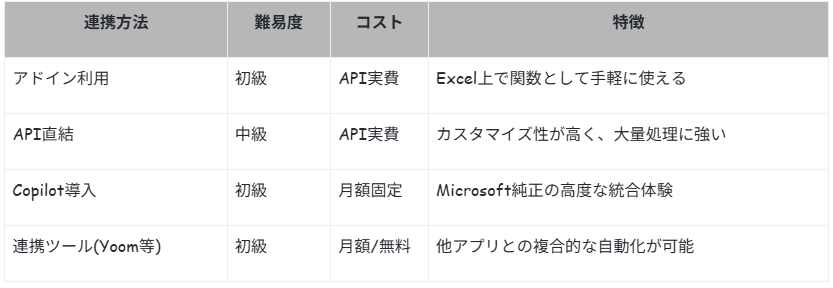
ChatGPTをMicrosoft Excelと連携させる主な方法は4つあります。
コスト、技術スキル、自動化したい範囲に合わせて最適な方法を選択してください。
アドインを利用する(難易度:★☆☆☆☆)
Microsoft Excel内の公式機能「Office アドイン」を利用して、Excel関数としてChatGPTを呼び出す最も手軽な方法です。プログラミング知識は不要で、直感的に導入できます。
※具体的な導入手順や実践的な活用検証については、後半の「🧪ChatGPT×Excel連携で関数と解説の生成を試してみた!」にて画像付きで詳しく解説しています。
【導入手順】
1.アドインの追加
Excelのホームタブにある「アドイン」をクリックし、検索バーに「ChatGPT」と入力して「追加」を選択します。
2.アカウント連携とログイン
画面右側に表示されたChatGPTのウィンドウで「ChatGPTで続行」→「許可」の順にクリックし、お持ちのChatGPTアカウントでログインします。
3.利用規約への同意と初期設定
「理解して同意する」をクリックし、画面の指示に従って使用用途を選択するとチャット画面が立ち上がり、設定完了です。
OpenAI APIを直接活用(VBA/Python)する(難易度:★★★☆☆〜★★★★☆)
より複雑な処理を行いたい場合や、大量のデータを一括で処理したい場合は、VBAマクロやPythonコードから直接OpenAIのAPIを呼び出す(叩く)方法が最適です。
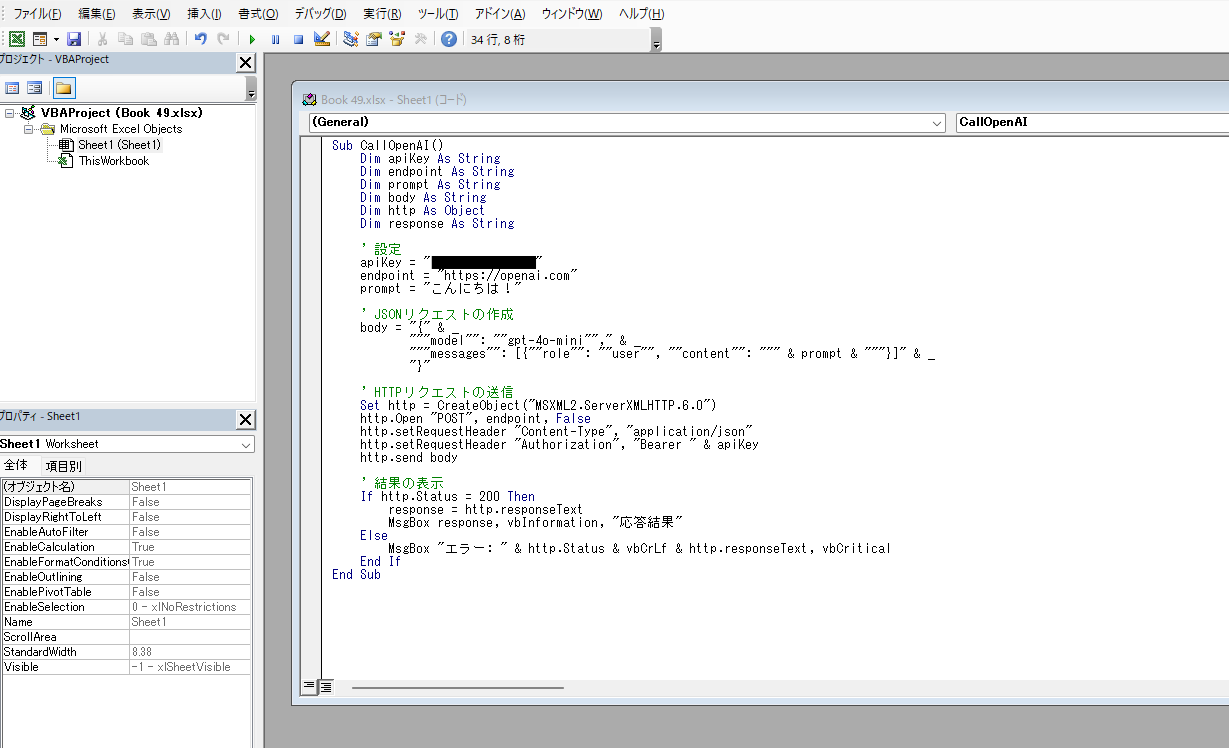
- VBAマクロによる直接連携
Excel標準搭載の「VBA(Visual Basic for Applications)」を使用します。
1.OpenAIのAPIエンドポイント(https://api.openai.com/v1/chat/completions)へ、HTTPリクエストを送るプログラムを作成します。
2.セル内のテキストデータとAPIキーをパラメーターとして送信し、返ってきたJSON応答を解析してExcelの指定セルに自動書き込みします。
3.ボタン1つで数百件の行データをループ処理し、ChatGPTへの問い合わせから集計までを全自動化できます。
- Pythonによる直接連携
pandas(データ操作ライブラリ)とopenai(OpenAI公式ライブラリ)を組み合わせて処理を行います。
1.PythonでExcelファイル(.xlsx)を読み込みます。
2.取得したデータをAPI経由でChatGPTへ一括送信します。
3.処理結果を再びExcelファイルとして出力保存します。
大規模なデータ分析や他システムとの高度なバッチ処理を行う際に最大の効果を発揮します。
Microsoft 365 Copilot(公式AI)を導入する(難易度:★☆☆☆☆)
Microsoftが提供する公式の法人向けAIサービスです。Excelとの親和性が極めて高く、最も安全かつシームレスにAIを活用できます。
【利用手順】
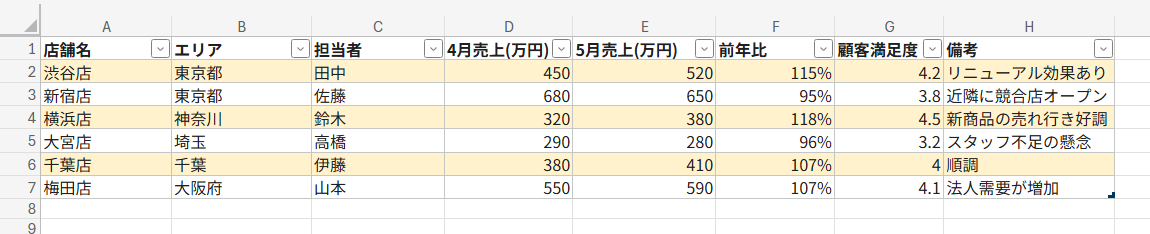
1.対象データの「テーブル化」
分析したいデータ範囲を選択し、Ctrl + Tキーで「テーブル形式」に変換します。
(Copilotはテーブルデータを対象に動作します)
2.Copilotアイコンの起動
ホームタブのリボン右上に表示される「Copilot」アイコンをクリックし、画面右側にチャットパネルを開きます。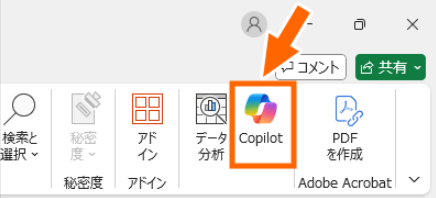
3.自然言語での指示(プロンプト)
「売上トップ5の店舗をグラフにして」「不満の多い理由を分析して」といった日常的な言葉で指示を出すだけで、複雑な数式の提案やグラフ作成、トレンド分析をAIが自動実行してくれます。
Power AutomateやYoom等の外部連携ツールを使う(難易度:★★☆☆☆)
iPaaS(ノーコード連携プラットフォーム)を活用し、ExcelとChatGPT、さらに各種業務アプリ(Gmail, Slack等)をつなぎ合わせる方法です。
【連携フロー】
1.トリガー(きっかけ)の設定
「メール(Gmail)を受信した時」や「Excelに新しい行が追加された時」をトリガーとして設定します。
2.ChatGPTによる自動処理
トリガーによって取得したデータを自動でChatGPTに引き渡し、「内容の自動要約」「感情分析」「優先度の判定」などを行わせます。
3.Excel・他アプリへの自動格納
ChatGPTが生成した回答を、指定のExcelシートへ自動書き込みしたり、Slackで担当者へ通知したりします。
プログラミング不要のノーコードで設定できるため、現場主導での迅速な業務自動化・連携フロー構築に適しています。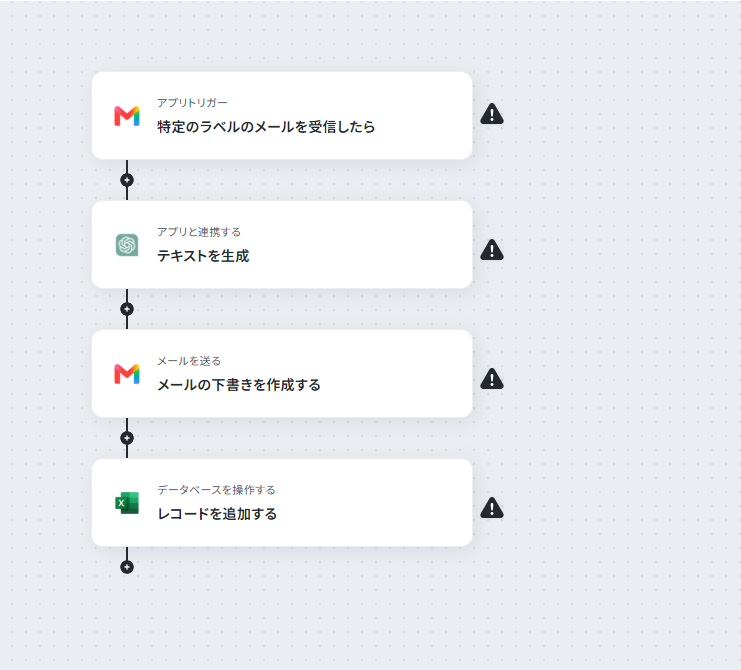
💡実務ですぐに真似できる具体的な活用事例

連携のイメージを具体化するために、現場でよく使われる活用シナリオを職種別にご紹介します。
1.営業職向け活用事例
- 問い合わせメールの自動振り分けと優先度判定
Gmailで届いた問い合わせ内容をChatGPTが自動で分析し、Excelの「優先度ランク」列にすぐに分類・振り分けます。
手動での確認待ちや振り分け漏れを削減し、確度の高いリード(見込み顧客)への初動対応速度を劇的に向上させます。 - 商品スペック一覧からの販促コピー・提案文自動生成
「重量、サイズ、価格」などが記載されたExcelの商品リストをもとに、SNS投稿用キャッチコピーや顧客向け提案文を生成します。
一貫性のあるトーン&マナーを保ちながら多くの商品紹介を一括作成でき、営業準備の工数削減が期待できます。
2. 人事・管理部門向け活用事例
- 日報・報告書の要約と重要事項抽出
Excelに蓄積された大量の日報から、ChatGPTが特定のキーワードや「現場の課題・懸念点」を自動抽出します。
管理者がチェックすべき重要箇所だけをリスト化することで、業務状況の把握スピードを格段に高め、トラブルの早期発見につなげます。 - 海外取引先とのメール・提出資料の自動翻訳
外国語で届いたリスト形式のデータを、Excel上で直接日本語に翻訳します。
翻訳サイトへのコピペを繰り返す手間がなく、文脈を汲み取った高精度な翻訳が行われるため、契約・労務管理や海外拠点との情報共有スピードが大幅に向上します。
🔄「GPT-4o」と「GPT-4o-mini」はMicrosoft Excelでどう使い分けるべき?
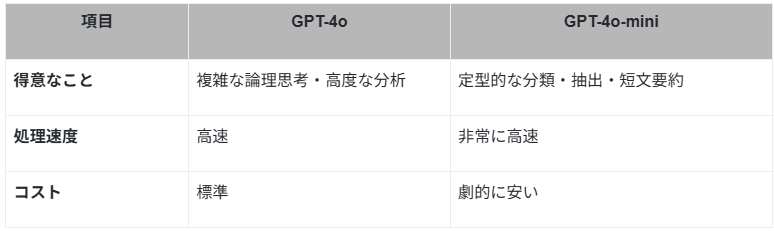
OpenAIが提供するモデルには特徴があり、業務内容によって使い分けるのがスマートです。高度な分析や論理思考が必要な作業には「GPT-4o」、大量データの定型処理にはコストを抑えられる「GPT-4o-mini」を選ぶのが最適です。
業務内容に応じた具体的な違いは、以下の比較表を参考に使い分けてみてください。
高度な推論と分析精度を重視する場合のGPT-4o
複雑なマクロのコード作成や、複数の条件が絡み合う高度なデータ分析には「GPT-4o」が適しています。
一度に読み込める文字数は共通ですが、専門用語が多い長文のニュアンスを正確に汲み取ったり、ステップバイステップでの思考が必要なタスクでは、精度面でこのモデルに軍配が上がります。
【具体的な業務内容】
- 複雑なVBA・Pythonスクリプトの作成・デバッグ(エラー解析や最適化を含む)
- 多角的なデータ分析と考察レポートの自動生成(売上低下の原因分析、傾向把握など)
- ネスト(入れ子)された複雑な関数・数式の作成(XLOOKUPやINDEX+MATCHとロジックの組み合わせ)
- 自由記述アンケートやカスタマーレビューの感情・定性分析(高度なニュアンスの読み取り)
- 表記揺れや非定型データの高度な名寄せ・構造化
低コスト・高速処理で大量データをさばくGPT-4o-mini
「特定のキーワードが含まれているか判定する」「住所から都道府県を抽出する」といった、比較的シンプルなタスクを大量(数万件規模)にこなす場合は「GPT-4o-mini」が最適です。
コストが極めて低く抑えられるため、APIの予算を気にせず日常業務に組み込めるメリットがあります。
【具体的な業務内容】
- 大量の住所データからの「都道府県名」や「市区町村名」の切り出し・抽出
- テキストデータへのタグ付けや簡単なカテゴリ分類(「問い合わせ内容」を5つのカテゴリに分類など)
- 指定されたキーワードやフラグの有無チェック(「緊急」「返金希望」などの検知)
- テキストの表記揺れの表記統一(半角・全角変換、カレンダー日付フォーマットの整列など)
- 定型テキストの翻訳や簡単な要約(短い商品説明文の他言語化など)
🧪ChatGPT×Excel連携で関数と解説の生成を試してみた!
実際にChatGPTとMicrosoft Excelの連携を活用して、実務で頻出する課題がどの程度解決されるかを検証しました。
今回は、あいまいな指示からMicrosoft Excel関数を正しく作成できるかだけでなく、エラー原因の修正と初心者への解説のわかりやすさを検証しました。
出力された関数が実務で使える精度かどうかに加え、その理由や使い方が誰にとってもスムーズに理解できるレベルで提示されるかを厳しい目線でチェックしていきます。
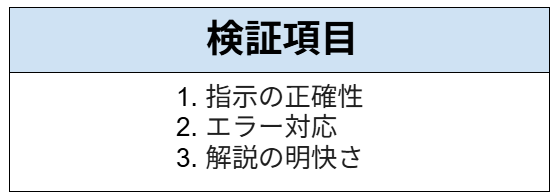
検証項目
以下の項目で、検証していきます!
使用モデル
ChatGPT:GPT-5.5 Instant
Microsoft Excel:Microsoft 365
※今回は、無料プランの範囲内で検証しました。
プロンプト: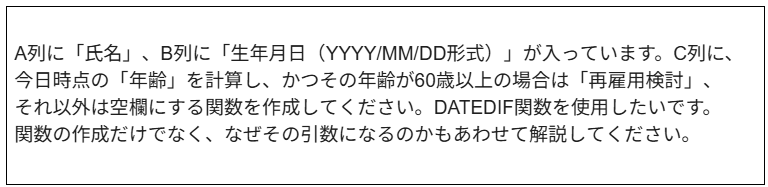
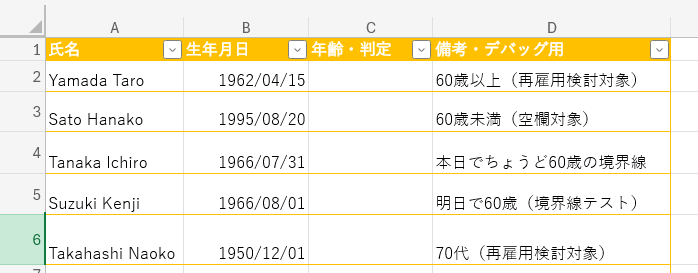
※事前に以下のようなシートを作成しました。今回は、以下のシートを使用して検証していきます。
手順
1.まず、Microsoft Excel上でChatGPTと連携させます。
ホームタブの「アドイン」をクリックします。

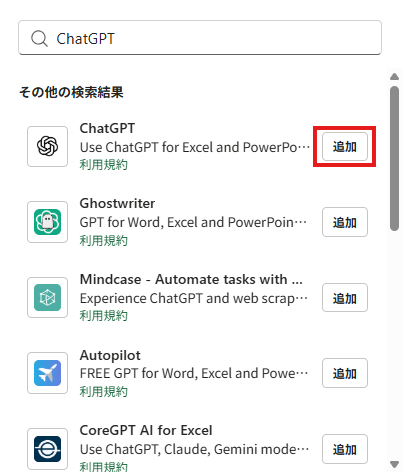
2.プルダウンで表示された検索バーに「ChatGPT」を入力し、検索します。
表示されたChatGPTの「追加」をクリックします。
3.ホームタブにChatGPTが追加されました。

4.表示されたChatGPTのウィンドウの「ChatGPTで続行」をクリックします。
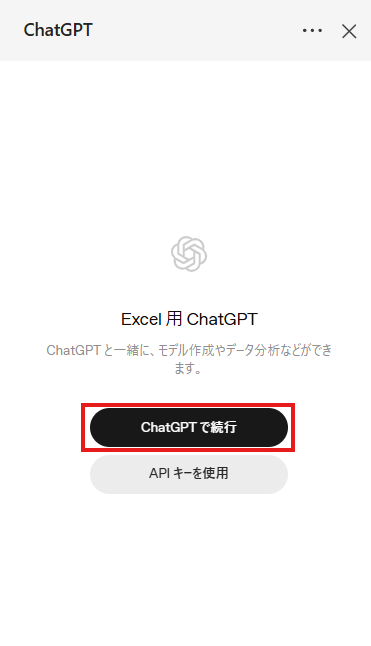
5.以下の画面で「許可」をクリックします。
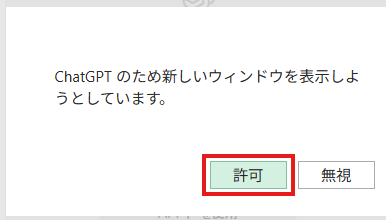
6.新しいウィンドウで、以下の画面が表示されるので、使用しているChatGPTのアカウントを入力して、ログインします。
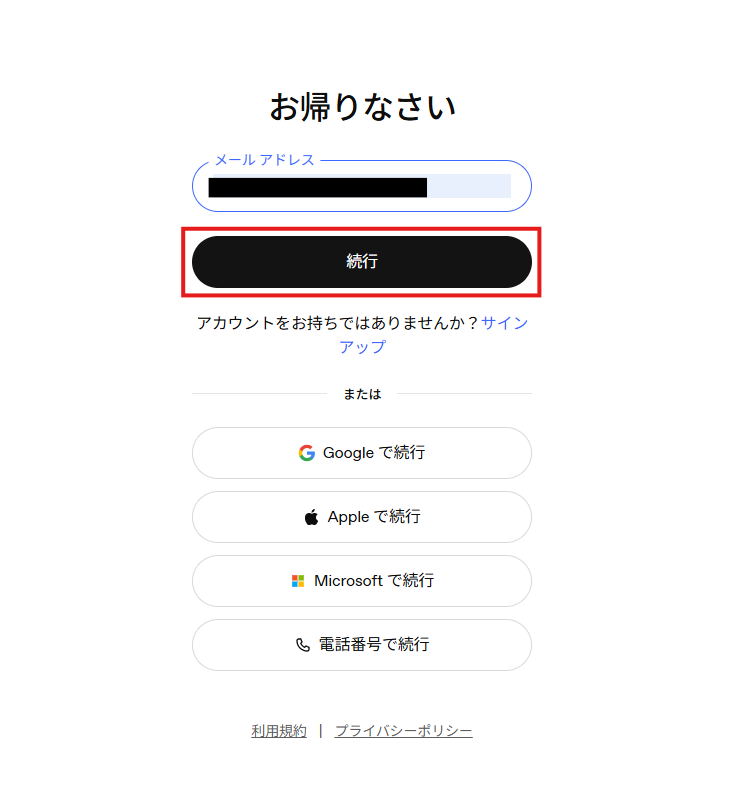
7.Microsoft Excel上のChatGPTのウィンドウに、以下の画面が表示されるので「理解して同意する」をクリックします。
クリックして、表示された使用用途を選択するとチャット画面が表示されます。
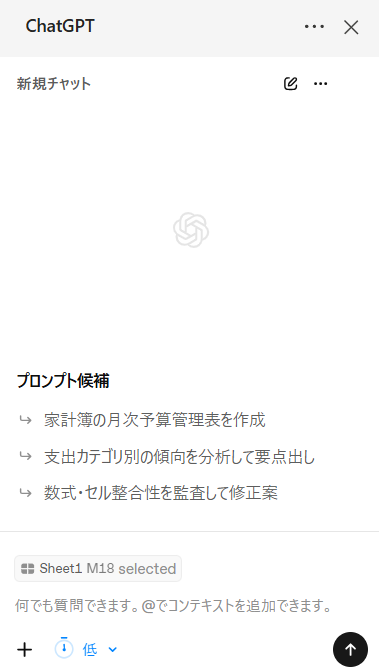
チャット画面で、プロンプトを入力したら送信します。
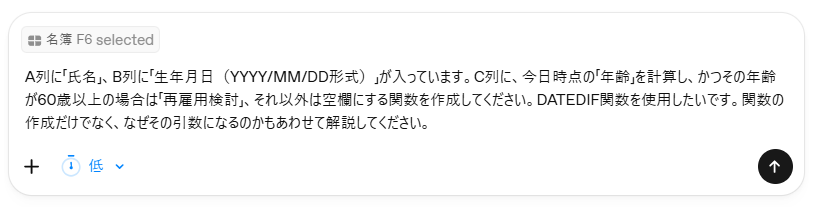
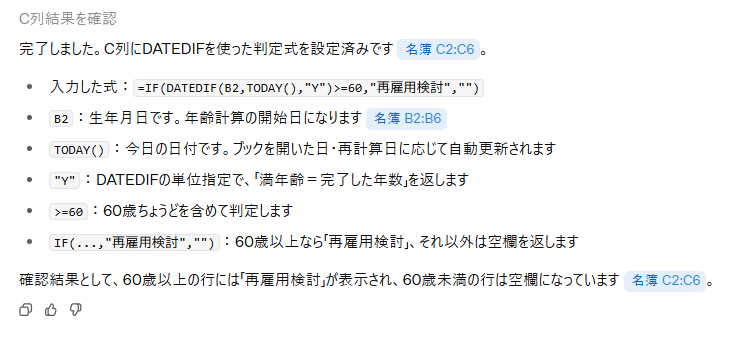
出力結果
10秒ほどで完了しました!出力結果は以下のものとなりました。
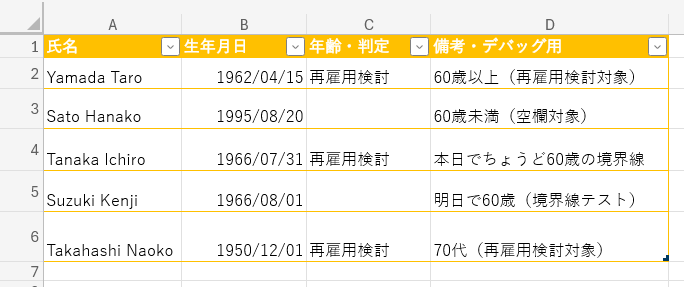
Microsoft Excelのシート上の結果は、以下の通りです。
📊検証結果
検証を通じて得られた結果を、画像と共にまとめています。
※本評価は、多数のAIツールを実務に導入してきた著者の知見に基づき、実用性の観点から相対的に算出したものです。
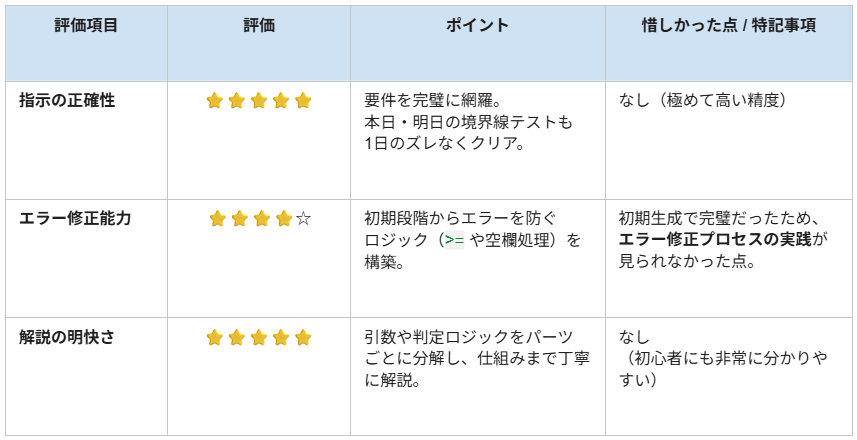
1.指示の正確性
2.エラー修正能力
3.解説の明快さ
複数要件を含む指示も正確に汲み取り、「DATEDIF関数での年齢計算」や「60歳以上の境界線判定」などを1日のズレもなく正確に自動生成できています。
また、初期生成の段階から比較演算子の精度や空欄処理("")といったエラー回避策が組み込まれており、実務での表示崩れを防ぐ堅牢な関数を構築可能であるということが分かりました。
こうした精度とサポート力により、これまで発生していた以下のような業務を削減できます。
- 手作業での関数入力・複雑なロジックの組み立て
- 条件ごとの結果チェックや手動計算によるダブルチェック
- 数式エラーや表示不備の検証・手探りでの修正作業(デバッグ)
- エラーが解消できないことによる無駄な時間の消費や精神的ストレス
さらに、関数の提示だけでなく引数やロジックの役割をパーツごとに分解して説明するため、初心者でも仕組みまでスムーズに理解できます。
⚠️実務で利用する際の注意点とデメリット

非常に便利な連携ですが、法人として利用する際には無視できないリスクや注意点が存在します。
データの学習利用(オプトアウト)の設定
情報漏洩を防ぎ安全に活用するため、主に以下の3つの対策・確認を行いましょう。
- API利用時の設定確認
- ブラウザ版ChatGPTのデータコントロール設定
- 機密情報を取り扱う際の環境担保
OpenAI API経由で送信されたデータは規約上、デフォルトでは学習に利用されない仕組みになっていますが、誤ってオプトイン設定になっていないか社内システムを事前に確認しておきましょう。
また、ブラウザ版のChatGPTを使用する場合は、設定の「Data Controls」から「Improve the model for everyone」をオフにすることで、チャット履歴を残したまま学習利用のみを停止できます。企業秘密や顧客データなどの機密情報を扱う場合は、必ずこれらの設定を通じて「学習に利用されない環境」が担保されていることを確認してから実行してください。
機密情報や個人情報の取り扱いルール
技術的に安全であっても、そもそも「どのようなデータをAIに入力してよいか」という社内ルールの整備が必要です。
氏名や住所、クレジットカード番号などの個人情報は、特定の個人を識別できないよう伏せ字にする(マスキング)などの加工を行うか、あるいは入力自体を禁止するといったガイドラインを策定しましょう。万が一の漏洩に備えたガバナンスが、ツール活用と同じくらい重要です。
APIキーの管理と利用制限(クォータ)の把握
APIを利用する際は、主に以下の2つのポイントに注意する必要があります。
- APIキーの厳重な管理
- 利用上限(クォータ)やリクエスト制限の把握
APIキーは「銀行の暗証番号」と同等の価値を持つため、漏洩すると第三者に高額な利用料を肩代わりさせられる恐れがあります。環境変数に格納するなど、厳重に管理してください。
また、APIには利用上限や1分あたりのリクエスト制限が設けられているため、大量データを一気に処理しようとするとエラーが発生する可能性がある点も理解しておきましょう。
✅まとめ

ChatGPTとMicrosoft Excelの連携は、もはや一部のエンジニアだけのものではありません。アドインやノーコードツール、そして公式のCopilotなど、個々のスキルや予算に合わせた選択肢が揃っています。
まずは身近な「関数の作成」や「データの分類」から始め、徐々に自動化の範囲を広げていくことで、業務のあり方は劇的に変わるはずです。
🛠️Yoomでできること
ChatGPTとMicrosoft Excelの連携は便利な反面、他の業務ツールとのデータの受け渡しに手間がかかりますね。そんな問題もYoomなら解決できます!
例えば、Google フォームに寄せられた多くの回答を一つずつMicrosoft Excelに転記し、さらにそれをChatGPTで要約して分析するのは非常に骨が折れる作業です。
Yoomのテンプレートを使えば、これらの工程を一つの流れとして自動化できます。転記作業という「機械的な仕事」から解放されることで、ユーザーはAIが要約した結果をもとに改善策を練るなど、より付加価値の高い「人間ならではの仕事」に集中できるようになります。
■概要Webサイトの分析や競合調査のために行うHタグ抽出の作業は、一つ一つのURLを確認しながら手作業で行うと手間がかかるのではないでしょうか。特に複数のサイトを調査する場合、コピー&ペーストの繰り返しは時間的な負担が大きく、ミスも発生しやすくなります。このワークフローを活用すれば、フォームにURLを送信するだけでChatGPTが自動でHタグを抽出し、Microsoft Excelに結果を追加するため、こうした情報収集業務を効率化できます。
■このテンプレートをおすすめする方- Webサイトの分析などで、定期的にHタグ抽出の作業を行っているWeb担当者の方
- 複数のURLのHタグ抽出を手作業で行っており、情報収集に課題を感じている方
- ChatGPTとMicrosoft Excelを連携させ、データ収集業務の自動化を検討している方
■このテンプレートを使うメリット- フォームにURLを送信するだけでHタグの抽出から記録までが自動で実行されるため、これまで手作業に費やしていた時間を短縮できます。
- 手動でのコピー&ペーストによる抽出漏れや転記ミスといったヒューマンエラーを減らし、正確なデータ管理に繋がります。
■フローボットの流れ- はじめに、ChatGPTとMicrosoft ExcelをYoomと連携します。
- 次に、トリガーでフォームトリガーを選択し、URLの入力欄を設けたフォームを作成します。
- 次に、オペレーションでChatGPTの「テキストを生成(Web検索対応)」アクションを設定し、フォームで受け取ったURLからHタグを抽出するよう指示します。
- 最後に、オペレーションでMicrosoft Excelの「レコードを追加する」アクションを設定し、ChatGPTが抽出した結果を指定のファイルに追加します。
※「トリガー」:フロー起動のきっかけとなるアクション、「オペレーション」:トリガー起動後、フロー内で処理を行うアクション
■このワークフローのカスタムポイント- ChatGPTにHタグの抽出を依頼する際のプロンプト(指示内容)は任意の内容に設定可能です。例えば、特定の階層のタグのみを抽出するよう指示することもできます。
- Microsoft Excelで抽出結果を記録するファイルやシート、追加する列などは任意に設定可能です。
■注意事項- ChatGPTとMicrosoft ExcelのそれぞれとYoomを連携してください。
- フォーム機能はミニプラン以上でご利用いただけるアプリとなっております。フリープラン・パーソナルプランの場合は設定しているフローボットのオペレーションやデータコネクトはエラーとなりますので、ご注意ください。
- パーソナルプラン・ミニプラン・チームプラン・サクセスプランなどの有料プランは、2週間の無料トライアルを行うことが可能です。無料トライアル中には制限対象のアプリを使用することができます。詳しくは、「料金プランのページ」をご参照ください。
- Microsoft365(旧Office365)には、家庭向けプランと一般法人向けプラン(Microsoft365 Business)があり、一般法人向けプランに加入していない場合には認証に失敗する可能性があります。
- Microsoft Excelのデータベースを操作するオペレーションの設定に関しては「【Excel】データベースを操作するオペレーションの設定に関して」をご参照ください。
- ChatGPT(OpenAI)のアクションを実行するには、OpenAIのAPI有料プランの契約が必要です。(APIが使用されたときに支払いができる状態)
- ChatGPTのAPI利用はOpenAI社が有料で提供しており、API疎通時のトークンにより従量課金される仕組みとなっています。そのため、API使用時にお支払いが行える状況でない場合エラーが発生しますのでご注意ください。詳しくは、「OpenAIの料金ページ」をご参照ください。
■このテンプレートをおすすめする方
- Webサイトの分析などで、定期的にHタグ抽出の作業を行っているWeb担当者の方
- 複数のURLのHタグ抽出を手作業で行っており、情報収集に課題を感じている方
- ChatGPTとMicrosoft Excelを連携させ、データ収集業務の自動化を検討している方
■このテンプレートを使うメリット
- フォームにURLを送信するだけでHタグの抽出から記録までが自動で実行されるため、これまで手作業に費やしていた時間を短縮できます。
- 手動でのコピー&ペーストによる抽出漏れや転記ミスといったヒューマンエラーを減らし、正確なデータ管理に繋がります。
■フローボットの流れ
- はじめに、ChatGPTとMicrosoft ExcelをYoomと連携します。
- 次に、トリガーでフォームトリガーを選択し、URLの入力欄を設けたフォームを作成します。
- 次に、オペレーションでChatGPTの「テキストを生成(Web検索対応)」アクションを設定し、フォームで受け取ったURLからHタグを抽出するよう指示します。
- 最後に、オペレーションでMicrosoft Excelの「レコードを追加する」アクションを設定し、ChatGPTが抽出した結果を指定のファイルに追加します。
■このワークフローのカスタムポイント
- ChatGPTにHタグの抽出を依頼する際のプロンプト(指示内容)は任意の内容に設定可能です。例えば、特定の階層のタグのみを抽出するよう指示することもできます。
- Microsoft Excelで抽出結果を記録するファイルやシート、追加する列などは任意に設定可能です。
■注意事項
- ChatGPTとMicrosoft ExcelのそれぞれとYoomを連携してください。
- フォーム機能はミニプラン以上でご利用いただけるアプリとなっております。フリープラン・パーソナルプランの場合は設定しているフローボットのオペレーションやデータコネクトはエラーとなりますので、ご注意ください。
- パーソナルプラン・ミニプラン・チームプラン・サクセスプランなどの有料プランは、2週間の無料トライアルを行うことが可能です。無料トライアル中には制限対象のアプリを使用することができます。詳しくは、「料金プランのページ」をご参照ください。
- Microsoft365(旧Office365)には、家庭向けプランと一般法人向けプラン(Microsoft365 Business)があり、一般法人向けプランに加入していない場合には認証に失敗する可能性があります。
- Microsoft Excelのデータベースを操作するオペレーションの設定に関しては「【Excel】データベースを操作するオペレーションの設定に関して」をご参照ください。
- ChatGPT(OpenAI)のアクションを実行するには、OpenAIのAPI有料プランの契約が必要です。(APIが使用されたときに支払いができる状態)
- ChatGPTのAPI利用はOpenAI社が有料で提供しており、API疎通時のトークンにより従量課金される仕組みとなっています。そのため、API使用時にお支払いが行える状況でない場合エラーが発生しますのでご注意ください。詳しくは、「OpenAIの料金ページ」をご参照ください。
プログラミング知識なしで手軽に構築できます。