・
【簡単設定】MiiTelのデータをMicrosoft SharePointへ自動的に連携する方法

「MiiTelの通話履歴CSVを、毎回手動でMicrosoft SharePointにアップロードしている…」
「この単純作業に時間を取られて、もっと重要な分析業務に集中できない…」
MiiTelとMicrosoft SharePointを利用する中で、このようなデータ連携に関する非効率さや間に悩んでいませんか?
手作業によるアップロードは、時間がかかるだけでなく、ファイルの保存忘れや誤ったフォルダへの保存といったヒューマンエラーの原因にもなり得ます。
もし、MiiTelで通話履歴が生成されたタイミングで、自動的にMicrosoft SharePointの指定フォルダにファイルが保存される仕組みがあれば、これらの定型業務からが削減され、より戦略的な業務に集中するための貴重な時間を確保できるでしょう。
ミスのない、安心感のある情報共有を実現することにも繋がります。
今回ご紹介する自動化は、プログラミングの知識がなくてもノーコードで簡単に設定できるので、ぜひこの機会に導入して、日々の業務をもっとスマートにしましょう!
とにかく早く試したい方へ
YoomにはMiiTelとMicrosoft SharePointを連携するためのテンプレートが用意されているので、今すぐ試したい方は以下よりバナーをクリックしてスタートしましょう!


- MiiTelの通話履歴CSVを手作業でMicrosoft SharePointに保存している方
- MiiTelとMicrosoft SharePointを連携させ、通話データの管理を効率化したい方
- 定型的なファイル管理業務を自動化し、チームの生産性を向上させたいと考えている方
- MiiTelでのCSV生成完了をトリガーに自動でファイルが保存されるため、手作業でのダウンロードやアップロードにかかる時間を削減できます。
- ファイルの保存漏れや、誤ったフォルダへのアップロードといったヒューマンエラーを防ぎ、通話データの確実な管理を実現します。
- はじめに、MiiTel、Microsoft SharePoint、Microsoft TeamsをYoomに連携します。
- 次に、トリガーでMiiTelを選択し、「CSV生成処理が完了したら」というアクションを設定します。
- 続けて、オペレーションでMiiTelの「リクエスト処理のCSVファイルをエクスポート」アクションを設定し、生成されたCSVファイルを取得します。
- 次に、オペレーションでMicrosoft SharePointの「ファイルをアップロード」アクションを設定し、取得したCSVファイルを指定の場所にアップロードします。
- 最後に、オペレーションでMicrosoft Teamsの「チャネルにメッセージを送る」アクションを設定し、ファイル保存が完了した旨を通知します。
■このワークフローのカスタムポイント
- Microsoft SharePointへのファイルアップロードでは、保存先のフォルダを任意のアイテムIDで指定できます。また、ファイル名はトリガーで取得したCSVの生成日時など、動的な情報を変数として埋め込むことも可能です。
- Microsoft Teamsへの通知では、メッセージを送るチャンネルを任意で設定できます。本文には固定のテキストだけでなく、ファイル名や保存先URLなど、各アクションで取得した値を変数として組み込むことで、より具体的な通知を作成できます。
- MiiTel、Microsoft SharePoint、Microsoft TeamsのそれぞれとYoomを連携してください。
- トリガーは5分、10分、15分、30分、60分の間隔で起動間隔を選択できます。
- プランによって最短の起動間隔が異なりますので、ご注意ください。
- MiiTel、Microsoft SharePointはミニプラン以上でご利用いただけるアプリとなっております。フリープラン・パーソナルプランの場合は設定しているワークフローのオペレーションやデータコネクトはエラーとなりますので、ご注意ください。
- ミニプラン・チームプラン・サクセスプランなどの有料プランは、2週間の無料トライアルを行うことが可能です。無料トライアル中には制限対象のアプリを使用することができます。詳しくは、料金プランのページをご参照ください。
- ダウンロード可能なファイル容量は最大300MBまでです。アプリの仕様によっては300MB未満になる可能性があるので、ご注意ください。
- トリガー、各オペレーションでの取り扱い可能なファイル容量の詳細は「ファイルの容量制限について」をご参照ください。
- Microsoft365(旧Office365)には、家庭向けプランと一般法人向けプラン(Microsoft365 Business)があり、一般法人向けプランに加入していない場合には認証に失敗する可能性があります。
MiiTelとMicrosoft SharePointを連携してできること
MiiTelとMicrosoft SharePointのAPIを連携させることで、これまで手動で行っていた二つのツール間のデータ共有を自動化できます。例えば、MiiTelで生成された通話履歴のCSVファイルを、自動でMicrosoft SharePointの特定のフォルダに保存する、といったことが可能になります。
これにより、手作業によるアップロードの手間やミスを減らし、最新の状態で情報を一元管理しやすくなるでしょう。気になる内容があれば、ぜひクリックしてみてください!
MiiTelで通話履歴CSVの生成が完了したらMicrosoft SharePointに保存する
MiiTelで通話履歴CSVの生成が完了したことをトリガーに、該当のCSVファイルを自動でMicrosoft SharePointの指定フォルダにアップロードする連携です。この自動化により、これまで手作業で行っていたファイルのダウンロードとアップロード作業が不要になり、作業時間を軽減できます。また、アップロード忘れなどのヒューマンエラーを防ぎ、チーム内での正確な情報共有を可能にします。
- MiiTelの通話履歴CSVを手作業でMicrosoft SharePointに保存している方
- MiiTelとMicrosoft SharePointを連携させ、通話データの管理を効率化したい方
- 定型的なファイル管理業務を自動化し、チームの生産性を向上させたいと考えている方
- MiiTelでのCSV生成完了をトリガーに自動でファイルが保存されるため、手作業でのダウンロードやアップロードにかかる時間を削減できます。
- ファイルの保存漏れや、誤ったフォルダへのアップロードといったヒューマンエラーを防ぎ、通話データの確実な管理を実現します。
- はじめに、MiiTel、Microsoft SharePoint、Microsoft TeamsをYoomに連携します。
- 次に、トリガーでMiiTelを選択し、「CSV生成処理が完了したら」というアクションを設定します。
- 続けて、オペレーションでMiiTelの「リクエスト処理のCSVファイルをエクスポート」アクションを設定し、生成されたCSVファイルを取得します。
- 次に、オペレーションでMicrosoft SharePointの「ファイルをアップロード」アクションを設定し、取得したCSVファイルを指定の場所にアップロードします。
- 最後に、オペレーションでMicrosoft Teamsの「チャネルにメッセージを送る」アクションを設定し、ファイル保存が完了した旨を通知します。
■このワークフローのカスタムポイント
- Microsoft SharePointへのファイルアップロードでは、保存先のフォルダを任意のアイテムIDで指定できます。また、ファイル名はトリガーで取得したCSVの生成日時など、動的な情報を変数として埋め込むことも可能です。
- Microsoft Teamsへの通知では、メッセージを送るチャンネルを任意で設定できます。本文には固定のテキストだけでなく、ファイル名や保存先URLなど、各アクションで取得した値を変数として組み込むことで、より具体的な通知を作成できます。
- MiiTel、Microsoft SharePoint、Microsoft TeamsのそれぞれとYoomを連携してください。
- トリガーは5分、10分、15分、30分、60分の間隔で起動間隔を選択できます。
- プランによって最短の起動間隔が異なりますので、ご注意ください。
- MiiTel、Microsoft SharePointはミニプラン以上でご利用いただけるアプリとなっております。フリープラン・パーソナルプランの場合は設定しているワークフローのオペレーションやデータコネクトはエラーとなりますので、ご注意ください。
- ミニプラン・チームプラン・サクセスプランなどの有料プランは、2週間の無料トライアルを行うことが可能です。無料トライアル中には制限対象のアプリを使用することができます。詳しくは、料金プランのページをご参照ください。
- ダウンロード可能なファイル容量は最大300MBまでです。アプリの仕様によっては300MB未満になる可能性があるので、ご注意ください。
- トリガー、各オペレーションでの取り扱い可能なファイル容量の詳細は「ファイルの容量制限について」をご参照ください。
- Microsoft365(旧Office365)には、家庭向けプランと一般法人向けプラン(Microsoft365 Business)があり、一般法人向けプランに加入していない場合には認証に失敗する可能性があります。
MiiTelとMicrosoft SharePoint の連携フローを作ってみよう
それでは、さっそく実際にMiiTelとMicrosoft SharePointを連携したフローを作成してみましょう!今回はYoomを使用して、ノーコードでMiiTelとMicrosoft SharePointの連携を進めていきますので、もしまだYoomのアカウントをお持ちでない場合は、こちらの登録フォームからアカウントを発行しておきましょう。
※今回連携するアプリの公式サイト:MiiTel/Microsoft SharePoint/Microsoft Teams
[Yoomとは]
フローの作成方法
今回はMiiTelで通話履歴CSVの生成が完了したらMicrosoft SharePointに保存するフローを作成していきます!
作成の流れは大きく分けて以下です。
- MiiTelとMicrosoft SharePointをマイアプリ連携
- 該当のテンプレートをコピー
- MiiTelのトリガー設定およびMicrosoft SharePoint、Microsoft Teamsのアクション設定
- トリガーをONにし、フローが起動するかを確認
ステップ1:MiiTelとMicrosoft SharePoint、Microsoft Teamsをマイアプリ連携
ここでは、Yoomとそれぞれのアプリを連携して、操作が行えるようにしていきます。
まずは基本的な設定方法を解説しているナビをご覧ください!
MiiTelと連携
以下の画面が表示されたら、必要な情報を入力して「追加」をクリックしましょう。
※MiiTelは、ミニプラン以上をご利用の方向けのアプリです。フリープランやパーソナルプランで使うと、フローボットのオペレーションやデータコネクトがエラーになってしまうのでご注意ください。
※パーソナルプランなどの有料プランは2週間の無料トライアルが可能です。無料トライアル中なら、普段制限されているアプリや機能も自由にお試しいただけますよ。詳細は料金プランのページで紹介しているので、ぜひ活用してみてください。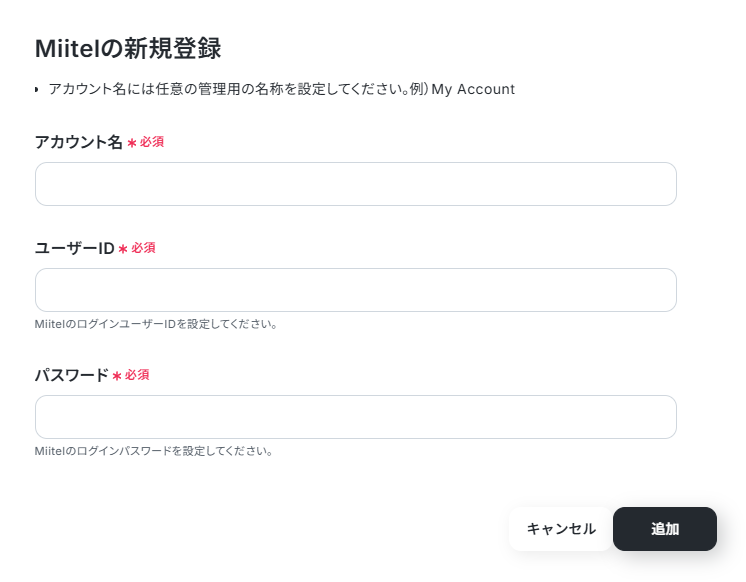
Microsoft SharePoint、Microsoft Teamsと連携
以下の動画をご確認いただき、連携を行ってください。
Microsoft Teamsと同様の手順で連携できます。
※Microsoft 365(旧Office 365)には個人向けと法人向けプラン(Microsoft 365 Business)があります。法人向けプランを契約していない場合、Yoomとの連携がうまくいかない可能性があるのでご注意ください。
ステップ2:テンプレートをコピーする
続いてYoomのテンプレートをコピーします。以下バナーの「試してみる」をクリックしましょう。
- MiiTelの通話履歴CSVを手作業でMicrosoft SharePointに保存している方
- MiiTelとMicrosoft SharePointを連携させ、通話データの管理を効率化したい方
- 定型的なファイル管理業務を自動化し、チームの生産性を向上させたいと考えている方
- MiiTelでのCSV生成完了をトリガーに自動でファイルが保存されるため、手作業でのダウンロードやアップロードにかかる時間を削減できます。
- ファイルの保存漏れや、誤ったフォルダへのアップロードといったヒューマンエラーを防ぎ、通話データの確実な管理を実現します。
- はじめに、MiiTel、Microsoft SharePoint、Microsoft TeamsをYoomに連携します。
- 次に、トリガーでMiiTelを選択し、「CSV生成処理が完了したら」というアクションを設定します。
- 続けて、オペレーションでMiiTelの「リクエスト処理のCSVファイルをエクスポート」アクションを設定し、生成されたCSVファイルを取得します。
- 次に、オペレーションでMicrosoft SharePointの「ファイルをアップロード」アクションを設定し、取得したCSVファイルを指定の場所にアップロードします。
- 最後に、オペレーションでMicrosoft Teamsの「チャネルにメッセージを送る」アクションを設定し、ファイル保存が完了した旨を通知します。
■このワークフローのカスタムポイント
- Microsoft SharePointへのファイルアップロードでは、保存先のフォルダを任意のアイテムIDで指定できます。また、ファイル名はトリガーで取得したCSVの生成日時など、動的な情報を変数として埋め込むことも可能です。
- Microsoft Teamsへの通知では、メッセージを送るチャンネルを任意で設定できます。本文には固定のテキストだけでなく、ファイル名や保存先URLなど、各アクションで取得した値を変数として組み込むことで、より具体的な通知を作成できます。
- MiiTel、Microsoft SharePoint、Microsoft TeamsのそれぞれとYoomを連携してください。
- トリガーは5分、10分、15分、30分、60分の間隔で起動間隔を選択できます。
- プランによって最短の起動間隔が異なりますので、ご注意ください。
- MiiTel、Microsoft SharePointはミニプラン以上でご利用いただけるアプリとなっております。フリープラン・パーソナルプランの場合は設定しているワークフローのオペレーションやデータコネクトはエラーとなりますので、ご注意ください。
- ミニプラン・チームプラン・サクセスプランなどの有料プランは、2週間の無料トライアルを行うことが可能です。無料トライアル中には制限対象のアプリを使用することができます。詳しくは、料金プランのページをご参照ください。
- ダウンロード可能なファイル容量は最大300MBまでです。アプリの仕様によっては300MB未満になる可能性があるので、ご注意ください。
- トリガー、各オペレーションでの取り扱い可能なファイル容量の詳細は「ファイルの容量制限について」をご参照ください。
- Microsoft365(旧Office365)には、家庭向けプランと一般法人向けプラン(Microsoft365 Business)があり、一般法人向けプランに加入していない場合には認証に失敗する可能性があります。
自動でYoomの画面に遷移して、以下のポップアップが表示されたらテンプレートのコピーは成功です!「OK」をクリックして次のステップに進みましょう。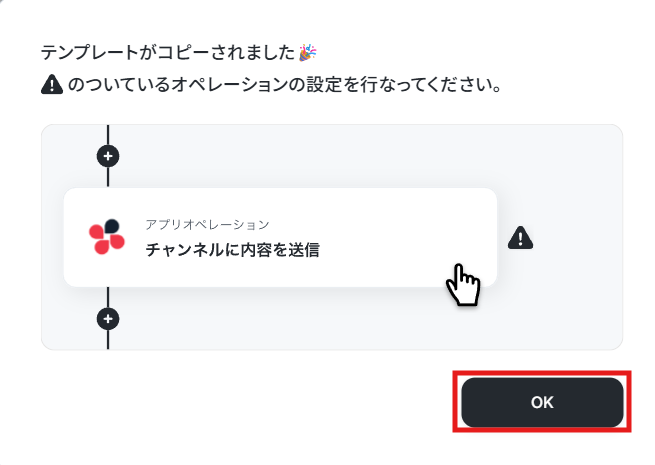
ステップ3:MiiTelのトリガー設定
まずはMiiTelの「CSV生成処理が完了したら」をクリックしましょう。
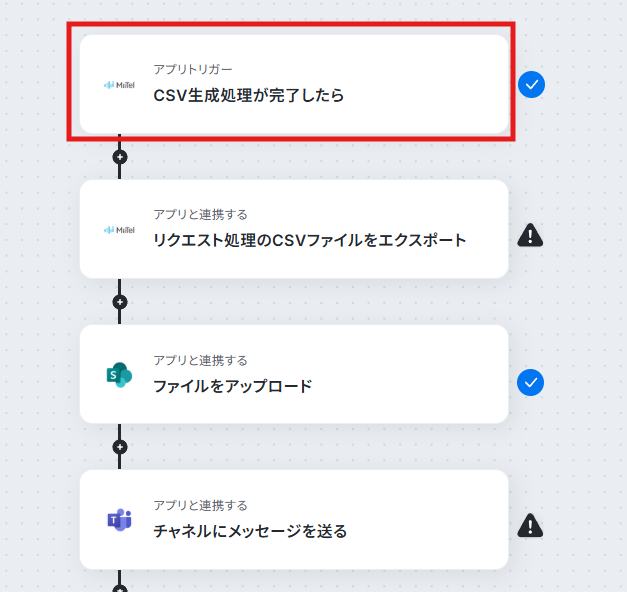
連携するアカウントを確認したら、「次へ」をクリックして進みます。
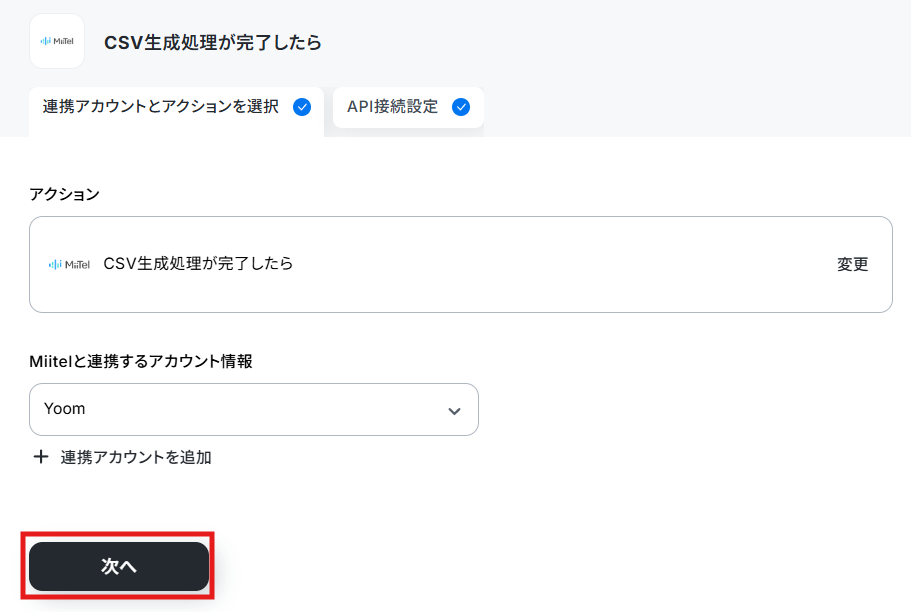
必須項目を入力していきましょう。
- トリガーの起動間隔:ご利用プランによって、設定できるトリガーの最短間隔が違うので、その点は要チェックです。
- なお、基本的にはそのプランの最短の起動間隔にしてお使いいただくことをおすすめします。
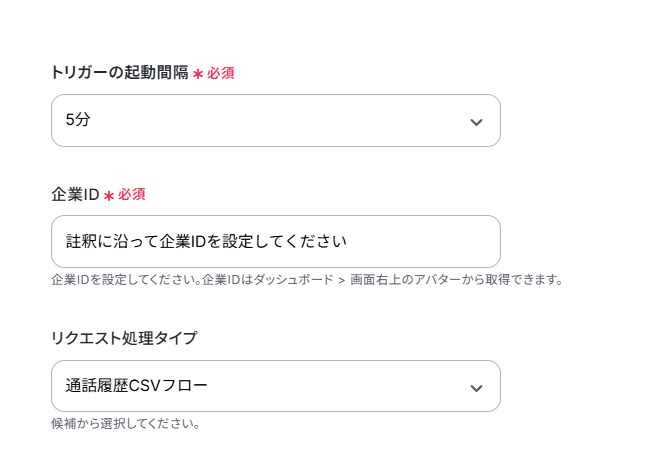
企業IDは、MiiTelにログインして以下の場所をクリックすることで確認できます。

項目を入力できたら、MiiTelのCSVが生成されたことをYoomが検知できるか、「テスト」ボタンを押して確認してみましょう。
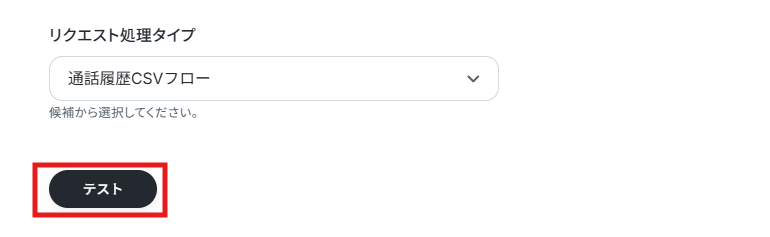
今回はテスト用に、以下のようなCSVデータをMiiTelで作成しました。

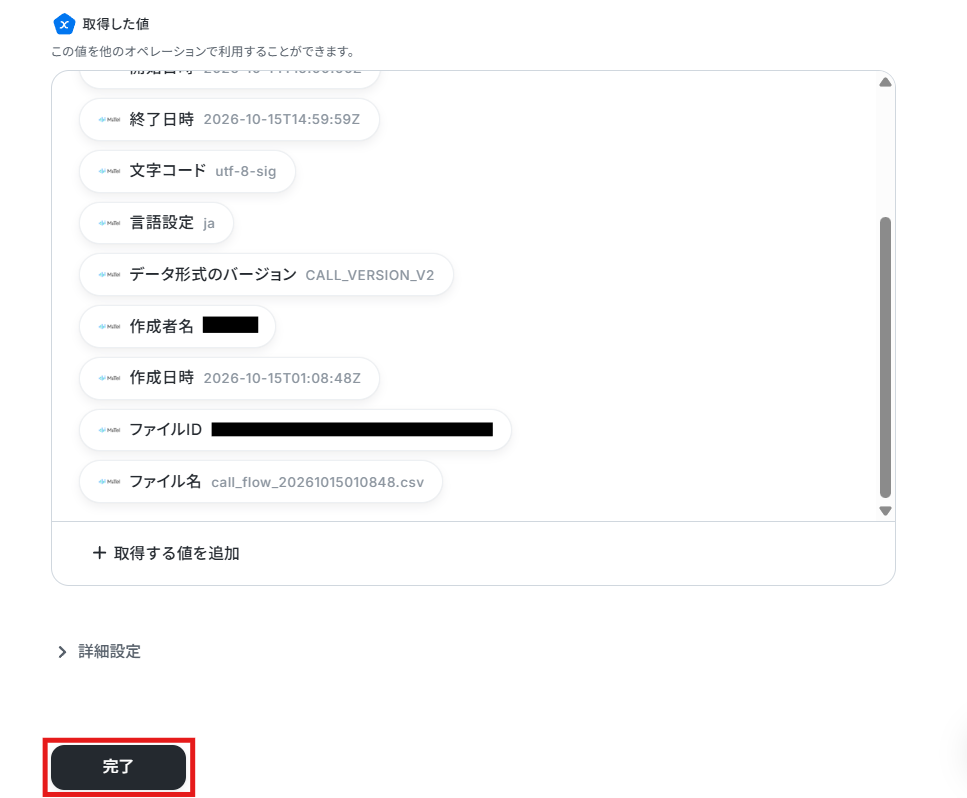
テストが成功すると、以下のように「取得した値」が表示されます!
※取得した値とは?
トリガーやオペレーション設定時に、「テスト」を実行して取得した値のことを指します。
後続のオペレーション設定時の値として利用でき、フローボットを起動する度に変動した値となります。
テスト結果を確認したら、「完了」をクリックして次へ進みましょう。
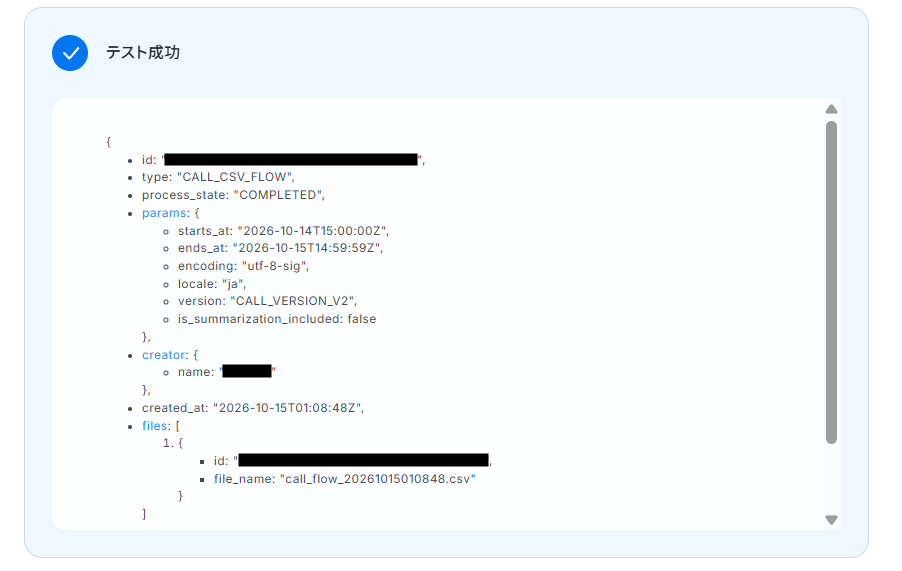
ステップ4:MiiTelのCSVファイルをエクスポートする
トリガーがMiiTelてCSVファイルを作成したことを検知したら、今度はそれを自動でエクスポートする設定を行いましょう。
「リクエスト処理のCSVファイルをエクスポート」をクリックします。
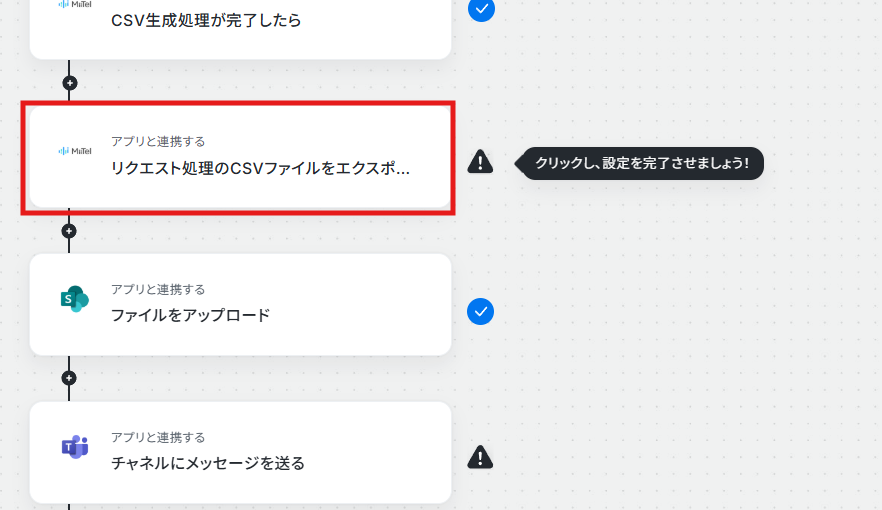
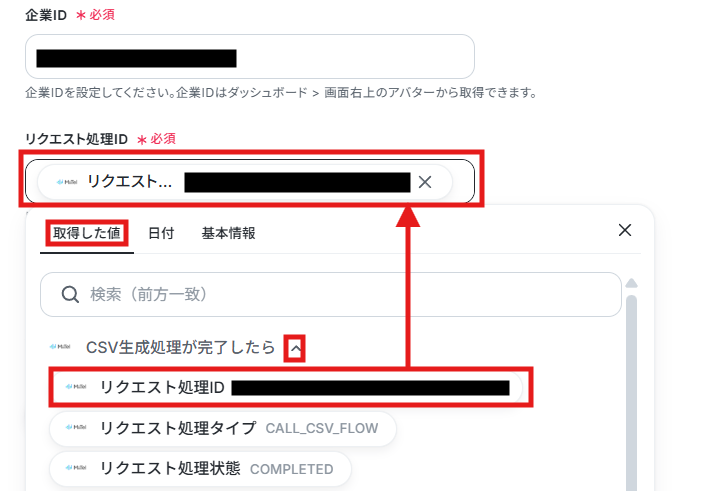
必須項目を入力していきましょう。企業IDは先ほどと同じ手順で情報を入力してください。
「リクエスト処理ID」には、ステップ1で取得した値の中から「リクエスト処理ID」を選んで設定しましょう。
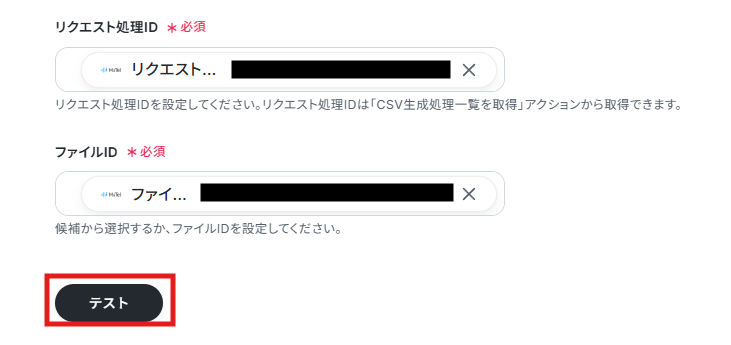
下の「ファイルID」も同様に、取得した値の中から設定します。
必要な項目を埋められたら、「テスト」ボタンで動作を確認してください。
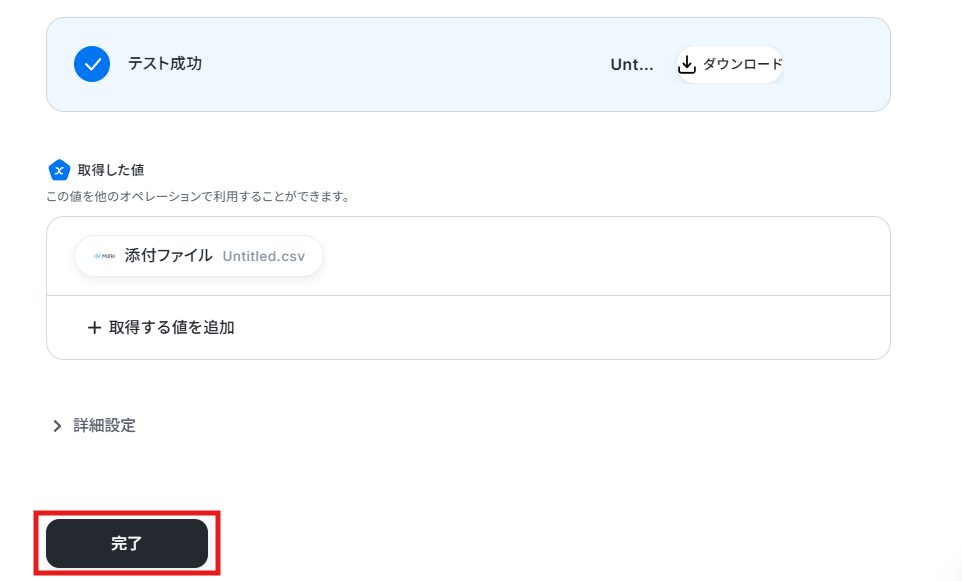
「テスト成功」の文字と共に、取得した値が表示されていれば成功です!「完了」をクリックして次へ進みましょう。
- ダウンロード可能なファイル容量は、オペレーションやアプリの仕様によって異なります。
- トリガー、各オペレーションでの取り扱い可能なファイル容量の詳細は「ファイルの容量制限について」をご参照ください。
ステップ5:Microsoft SharePointにファイルをアップロードする
MiiTelからCSVファイルをダウンロードできたら、今度はそれをMicrosoft SharePointに自動で保存する設定を行います。
「ファイルをアップロード」をクリックしてください。
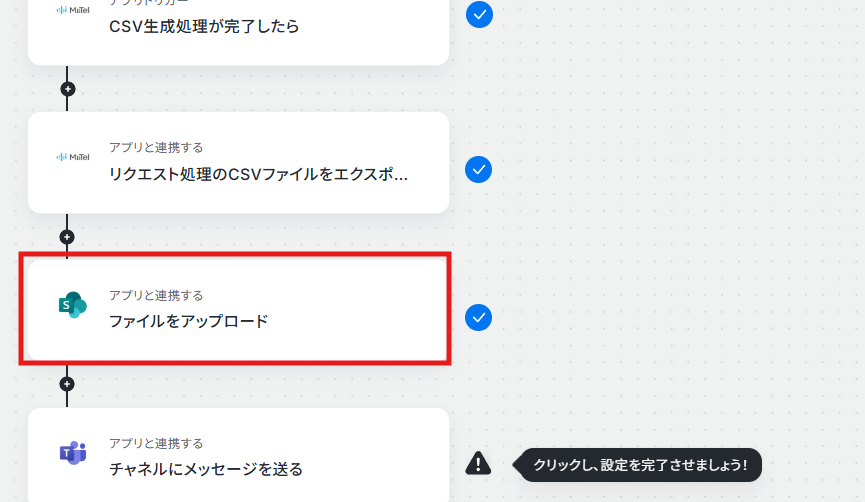
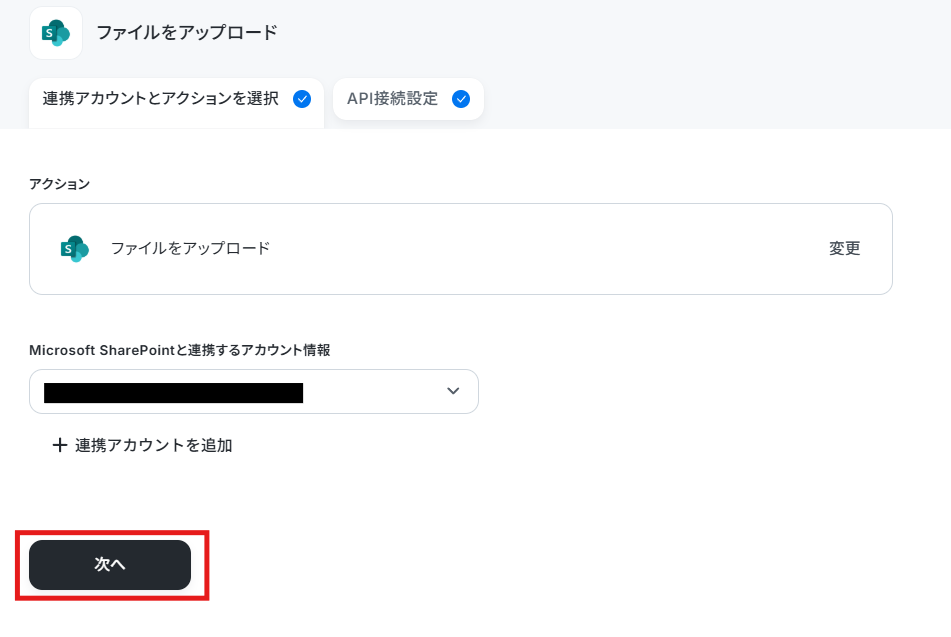
Microsoft SharePointと連携するアカウントを確認したら、「次へ」で進みます。
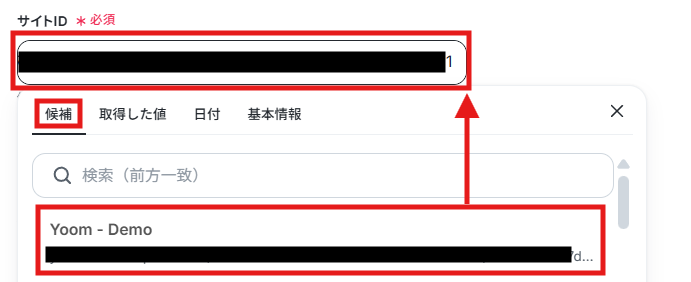
アップロード先となるサイトIDを、候補の中からクリックしてください。
その他の必須項目も同様に、候補や取得した値の中から選択します。今回「ファイル名」はMiiTelから取得した値を設定しましたが、日付など任意のファイル名を設定することも可能です!
必要な設定を終えたら、「テスト」をクリックして動作を確認してみましょう。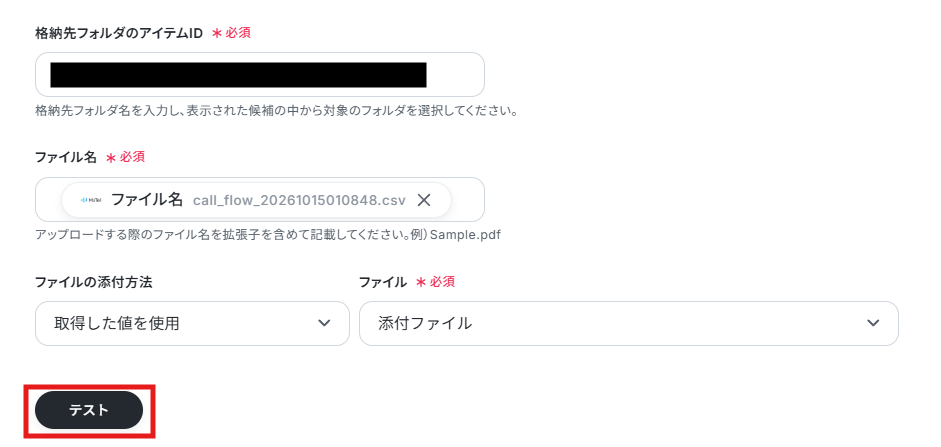
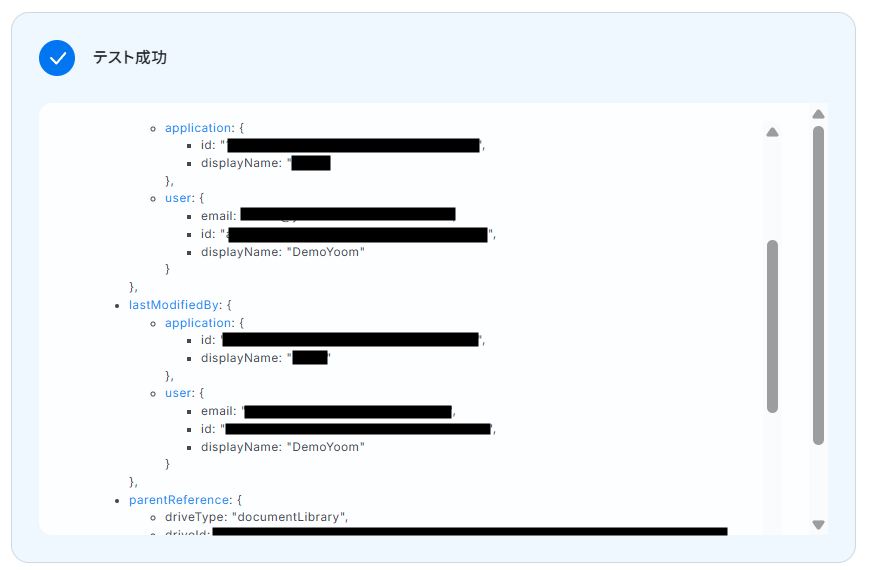
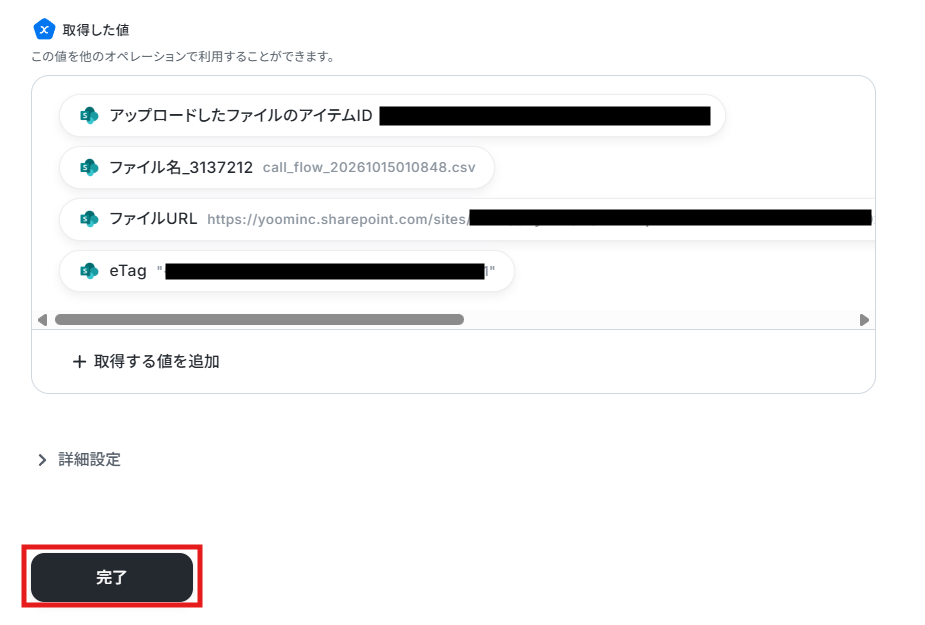
「テスト成功」の文字と共に、取得した値が表示されていれば成功です!「完了」をクリックしましょう。
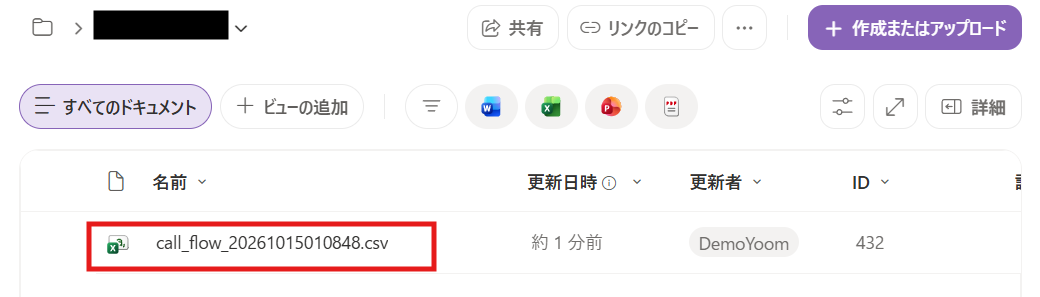
▼Microsoft SharePointにアップロードされたCSVファイル
ステップ6:Microsoft Teamsでチャネルにメッセージを送る
Microsoft SharePointにアップロードしたCSVファイルについて、Microsoft Teamsで通知する設定を行いましょう。
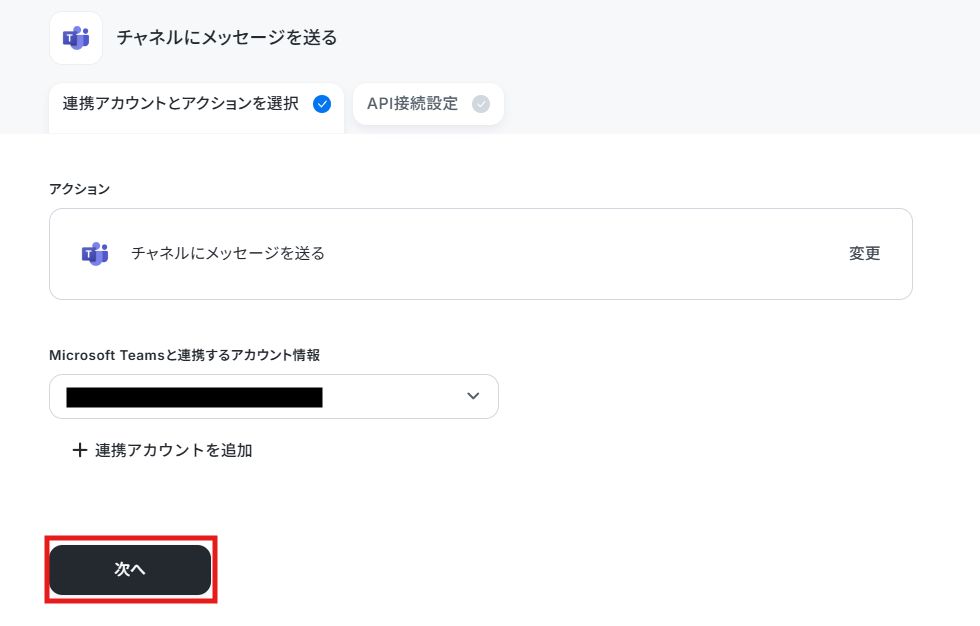
「チャネルにメッセージを送る」をクリックしてください。
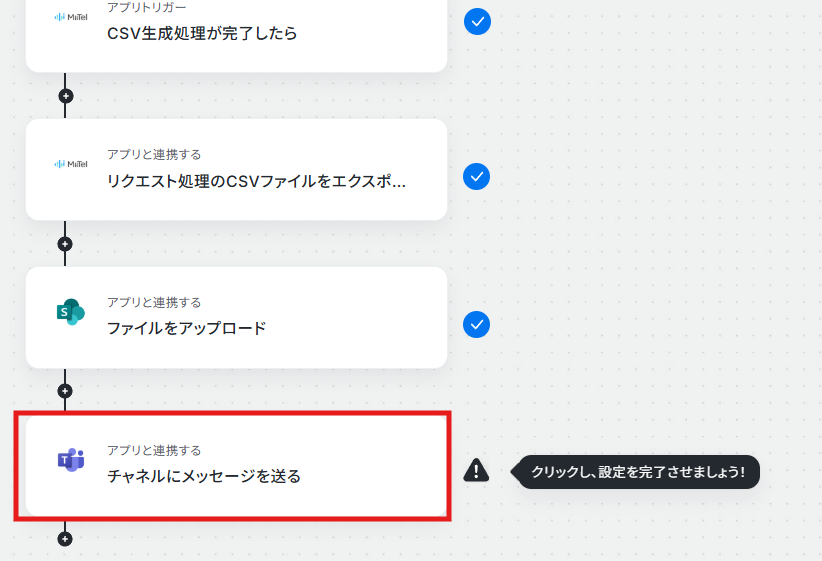
連携するアカウントを確認したら、「次へ」で進みましょう。
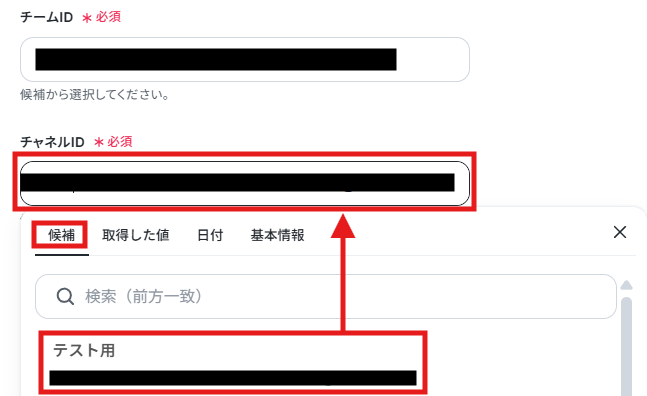
メッセージを送るチームIDとチャネルIDを、それぞれ候補から設定します。
メッセージには、任意で通知用のテキストを入力しておきます。メッセージ内には、取得した値から情報を引用することも可能です。
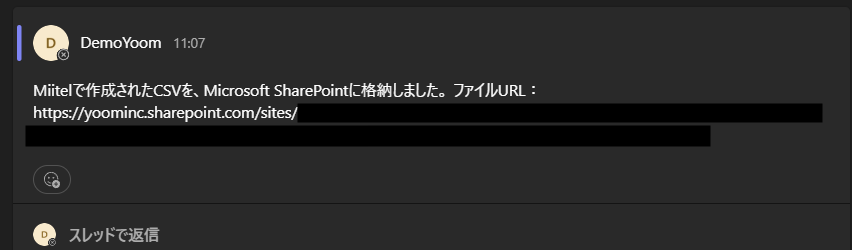
ここでは例として、Microsoft SharePointに格納されたCSVファイルのURLをメッセージとして通知するよう設定してみました。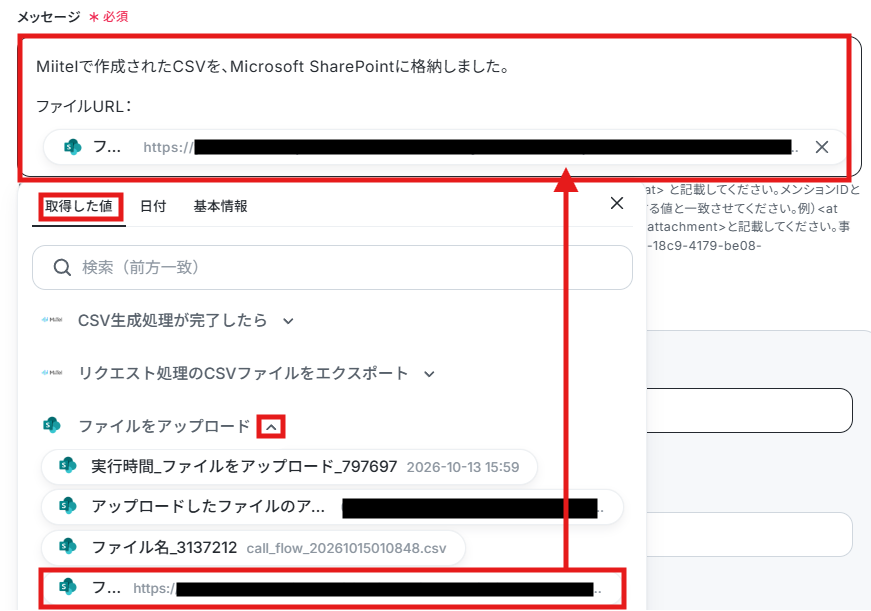
必要な設定を終えたら、下部にスクロールして「テスト」をクリックしてみましょう。
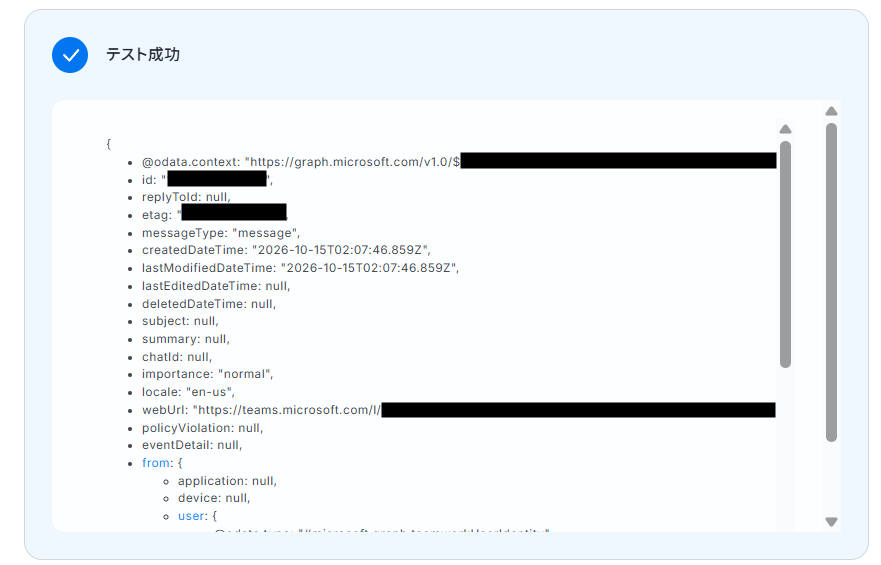
「テスト成功」の文字と共に、リクエスト結果(JSON PATH)が表示されていれば成功です!下にスクロールして「完了」をクリックしてください。
▼Microsoft Teamsに通知されたメッセージ
ステップ7:トリガーをONにして稼働準備を完了する
すべての必要な設定を完了すると、以下のポップアップが表示されます。すぐにフローを動かしはじめる場合は、「トリガーをON」をクリックしましょう。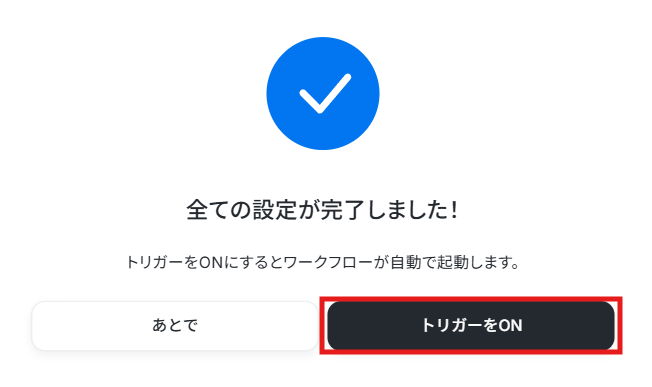
まとめ
MiiTelとMicrosoft SharePointの連携を自動化することで、これまで手作業で行っていた通話履歴CSVのダウンロードからアップロードまでの一連の作業を減らし、ヒューマンエラーを防ぐことができます。
これにより、担当者のファイル管理のわずらわしさを減らして、通話内容の分析や顧客フォローといった、より付加価値の高いコア業務に集中できる環境が整います!
今回ご紹介したような業務自動化を実現できるノーコードツール「Yoom」を使えば、プログラミングの知識がない方でも、直感的な操作で簡単に業務フローを構築できるので、もし自動化に少しでも興味を持っていただけたなら、ぜひこちらの登録フォームから無料登録して、Yoomによる業務効率化を体験してみてください!
よくあるご質問
Q:CSV生成から保存までのタイムラグ(遅延時間)はどれくらい?
A:
トリガーの起動間隔の設定内容によりますが、MiiTelでCSVが生成されてから最短で5分以内にフローが起動し、Microsoft SharePointへ保存されます。
Q:ファイル名や保存先フォルダを動的に振り分けることはできる?
A:
はい、可能です。フロー上でMicrosoft SharePointの前に、分岐オペレーションを設定してください。作成日時や作成者によって、異なるファイル名や保存先フォルダを設定できます。
- 分岐はパーソナルプラン以上のプランでご利用いただける機能(オペレーション)となっております。フリープランの場合は設定しているフローボットのオペレーションはエラーとなりますので、ご注意ください。
- パーソナルプランなどの有料プランは、2週間の無料トライアルを行うことが可能です。無料トライアル中には制限対象のアプリや機能(オペレーション)を使用することができます。詳しくは、料金プランのページをご参照ください。
Q:大量の通話履歴を同時に処理したときのエラー対策は?
A:
フローの途中でエラーが発生した場合は、Yoomに登録する際に設定したメールアドレスに通知が送られます。
通知内容としてエラーになったオペレーションが記載されているため、そこから対処方法をご確認ください。通知先はメールだけではなく、SlackはChatworkも設定できます。
尚、エラーが発生したフローは手動で修正後、再実行する必要がある点にご注意ください。
プログラミング知識なしで手軽に構築できます。