・
【簡単設定】TeamleaderのデータをMicrosoft SharePointに自動的に連携する方法

「TeamleaderとMicrosoft SharePointを使っていて、それぞれのデータを連携したい!」
「Teamleaderに新しい案件が登録されたら、SharePointに手動でフォルダを作成していて手間がかかっている…」
このように、複数のSaaSを併用する上で、手作業でのデータ連携に限界を感じていませんか?特に、案件管理とドキュメント管理が分断されていると、情報の入力漏れや二重入力といったミスが発生しやすく、確認作業にも時間がかかってしまいます。
もし、 Teamleaderで新しい案件(Deal)が作成されたタイミングで、関連情報を格納するためのフォルダをMicrosoft SharePointに自動で作成する仕組みがあればいいなと思いますよね。
そうすればこれらの悩みから解放され、より重要な顧客対応や戦略立案といったコア業務に集中できる時間を生み出すことができます。
今回ご紹介する自動化は、プログラミングの知識がなくても簡単に設定でき、日々の定型業務を効率化できるので、ぜひこの機会に導入して作業をもっと楽にしましょう!
とにかく早く試したい方へ
YoomにはTeamleaderとMicrosoft SharePointを連携するためのテンプレートが用意されています。今すぐ試したい方は以下よりバナーをクリックしてスタートしましょう!
■概要Teamleaderで新しい案件(Deal)が発生した際に、関連書類を保管するためにMicrosoft SharePointへ手動でフォルダを作成する作業に手間を感じていませんか?この作業は時間がかかるだけでなく、フォルダ名の入力ミスや作成漏れといったヒューマンエラーの原因にもなり得ます。このワークフローを活用すれば、TeamleaderとMicrosoft SharePointの連携を自動化し、Deal作成をトリガーにMicrosoft SharePointへ自動でフォルダを作成できるため、こうした課題をスムーズに解消できます。■このテンプレートをおすすめする方- TeamleaderとMicrosoft SharePointを利用した案件管理で、手作業に手間を感じている方
- TeamleaderとMicrosoft SharePointの連携により、フォルダ作成のミスや漏れを防ぎたい方
- 案件発生から書類保管までの一連のプロセスを自動化し、営業活動に集中したいと考えている方
■このテンプレートを使うメリット- TeamleaderでDealが作成されると自動でMicrosoft SharePointにフォルダが作成されるため、これまで手作業に費やしていた時間を短縮することができます。
- 手作業によるフォルダ名の入力ミスや作成漏れといったヒューマンエラーのリスクを軽減し、案件管理の正確性を高めます。
■フローボットの流れ- はじめに、TeamleaderとMicrosoft SharePointをYoomと連携します。
- 次に、トリガーでTeamleaderを選択し、「 New Deal(Get Deal ID) 」というアクションを設定します。
- 次に、オペレーションでMicrosoft SharePointを選択し、「フォルダを作成する」アクションを設定します。
- 最後に、オペレーションでTeamleaderの「 Update Deal 」アクションを設定し、作成したフォルダ情報などをDealに反映させます。
※「トリガー」:フロー起動のきっかけとなるアクション、「オペレーション」:トリガー起動後、フロー内で処理を行うアクション
■このワークフローのカスタムポイント- Microsoft SharePointでフォルダを作成するアクションでは、フォルダの作成場所やフォルダ名を任意に設定できます。例えば、Teamleaderから取得した「会社名」や「Deal名」を変数として用いて、フォルダ名を「【会社名】案件名」のように動的に生成することが可能です。
- TeamleaderのDeal情報を更新するアクションでは、更新対象の項目と、そこに設定する値を任意に指定できます。例えば、Microsoft SharePointで作成したフォルダのURLを取得し、Teamleaderの特定のフィールドに自動で書き込むといった設定が可能です。
■注意事項- Teamleader、Microsoft SharePointのそれぞれとYoomを連携してください。
- トリガーは5分、10分、15分、30分、60分の間隔で起動間隔を選択できます。
- プランによって最短の起動間隔が異なりますので、ご注意ください。
- Microsoft365(旧Office365)には、家庭向けプランと一般法人向けプラン(Microsoft365 Business)があり、一般法人向けプランに加入していない場合には認証に失敗する可能性があります。


- TeamleaderとMicrosoft SharePointを利用した案件管理で、手作業に手間を感じている方
- TeamleaderとMicrosoft SharePointの連携により、フォルダ作成のミスや漏れを防ぎたい方
- 案件発生から書類保管までの一連のプロセスを自動化し、営業活動に集中したいと考えている方
- TeamleaderでDealが作成されると自動でMicrosoft SharePointにフォルダが作成されるため、これまで手作業に費やしていた時間を短縮することができます。
- 手作業によるフォルダ名の入力ミスや作成漏れといったヒューマンエラーのリスクを軽減し、案件管理の正確性を高めます。
- はじめに、TeamleaderとMicrosoft SharePointをYoomと連携します。
- 次に、トリガーでTeamleaderを選択し、「 New Deal(Get Deal ID) 」というアクションを設定します。
- 次に、オペレーションでMicrosoft SharePointを選択し、「フォルダを作成する」アクションを設定します。
- 最後に、オペレーションでTeamleaderの「 Update Deal 」アクションを設定し、作成したフォルダ情報などをDealに反映させます。
■このワークフローのカスタムポイント
- Microsoft SharePointでフォルダを作成するアクションでは、フォルダの作成場所やフォルダ名を任意に設定できます。例えば、Teamleaderから取得した「会社名」や「Deal名」を変数として用いて、フォルダ名を「【会社名】案件名」のように動的に生成することが可能です。
- TeamleaderのDeal情報を更新するアクションでは、更新対象の項目と、そこに設定する値を任意に指定できます。例えば、Microsoft SharePointで作成したフォルダのURLを取得し、Teamleaderの特定のフィールドに自動で書き込むといった設定が可能です。
- Teamleader、Microsoft SharePointのそれぞれとYoomを連携してください。
- トリガーは5分、10分、15分、30分、60分の間隔で起動間隔を選択できます。
- プランによって最短の起動間隔が異なりますので、ご注意ください。
- Microsoft365(旧Office365)には、家庭向けプランと一般法人向けプラン(Microsoft365 Business)があり、一般法人向けプランに加入していない場合には認証に失敗する可能性があります。
TeamleaderとMicrosoft SharePointの連携フローを作ってみよう
それでは、さっそく実際にTeamleaderとMicrosoft SharePointを連携したフローを作成してみましょう!今回はYoomを使用して、ノーコードでTeamleaderとMicrosoft SharePointの連携を進めていきますので、もしまだYoomのアカウントをお持ちでない場合は、こちらの
登録フォームからアカウントを発行しておきましょう。
※今回連携するアプリの公式サイト:Teamleader/Microsoft SharePoint
[Yoomとは]
フローの作成方法
今回はTeamleaderでDealが作成されたら、Microsoft SharePointにフォルダを作成するフローを作成していきます!作成の流れは大きく分けて以下です。
- TeamleaderとMicrosoft SharePointをマイアプリ連携
- 該当のテンプレートをコピー
- Teamleaderのトリガー設定および各アクション設定
- トリガーをONにし、フローが起動するかを確認
■概要Teamleaderで新しい案件(Deal)が発生した際に、関連書類を保管するためにMicrosoft SharePointへ手動でフォルダを作成する作業に手間を感じていませんか?この作業は時間がかかるだけでなく、フォルダ名の入力ミスや作成漏れといったヒューマンエラーの原因にもなり得ます。このワークフローを活用すれば、TeamleaderとMicrosoft SharePointの連携を自動化し、Deal作成をトリガーにMicrosoft SharePointへ自動でフォルダを作成できるため、こうした課題をスムーズに解消できます。■このテンプレートをおすすめする方- TeamleaderとMicrosoft SharePointを利用した案件管理で、手作業に手間を感じている方
- TeamleaderとMicrosoft SharePointの連携により、フォルダ作成のミスや漏れを防ぎたい方
- 案件発生から書類保管までの一連のプロセスを自動化し、営業活動に集中したいと考えている方
■このテンプレートを使うメリット- TeamleaderでDealが作成されると自動でMicrosoft SharePointにフォルダが作成されるため、これまで手作業に費やしていた時間を短縮することができます。
- 手作業によるフォルダ名の入力ミスや作成漏れといったヒューマンエラーのリスクを軽減し、案件管理の正確性を高めます。
■フローボットの流れ- はじめに、TeamleaderとMicrosoft SharePointをYoomと連携します。
- 次に、トリガーでTeamleaderを選択し、「 New Deal(Get Deal ID) 」というアクションを設定します。
- 次に、オペレーションでMicrosoft SharePointを選択し、「フォルダを作成する」アクションを設定します。
- 最後に、オペレーションでTeamleaderの「 Update Deal 」アクションを設定し、作成したフォルダ情報などをDealに反映させます。
※「トリガー」:フロー起動のきっかけとなるアクション、「オペレーション」:トリガー起動後、フロー内で処理を行うアクション
■このワークフローのカスタムポイント- Microsoft SharePointでフォルダを作成するアクションでは、フォルダの作成場所やフォルダ名を任意に設定できます。例えば、Teamleaderから取得した「会社名」や「Deal名」を変数として用いて、フォルダ名を「【会社名】案件名」のように動的に生成することが可能です。
- TeamleaderのDeal情報を更新するアクションでは、更新対象の項目と、そこに設定する値を任意に指定できます。例えば、Microsoft SharePointで作成したフォルダのURLを取得し、Teamleaderの特定のフィールドに自動で書き込むといった設定が可能です。
■注意事項- Teamleader、Microsoft SharePointのそれぞれとYoomを連携してください。
- トリガーは5分、10分、15分、30分、60分の間隔で起動間隔を選択できます。
- プランによって最短の起動間隔が異なりますので、ご注意ください。
- Microsoft365(旧Office365)には、家庭向けプランと一般法人向けプラン(Microsoft365 Business)があり、一般法人向けプランに加入していない場合には認証に失敗する可能性があります。
- TeamleaderとMicrosoft SharePointを利用した案件管理で、手作業に手間を感じている方
- TeamleaderとMicrosoft SharePointの連携により、フォルダ作成のミスや漏れを防ぎたい方
- 案件発生から書類保管までの一連のプロセスを自動化し、営業活動に集中したいと考えている方
- TeamleaderでDealが作成されると自動でMicrosoft SharePointにフォルダが作成されるため、これまで手作業に費やしていた時間を短縮することができます。
- 手作業によるフォルダ名の入力ミスや作成漏れといったヒューマンエラーのリスクを軽減し、案件管理の正確性を高めます。
- はじめに、TeamleaderとMicrosoft SharePointをYoomと連携します。
- 次に、トリガーでTeamleaderを選択し、「 New Deal(Get Deal ID) 」というアクションを設定します。
- 次に、オペレーションでMicrosoft SharePointを選択し、「フォルダを作成する」アクションを設定します。
- 最後に、オペレーションでTeamleaderの「 Update Deal 」アクションを設定し、作成したフォルダ情報などをDealに反映させます。
■このワークフローのカスタムポイント
- Microsoft SharePointでフォルダを作成するアクションでは、フォルダの作成場所やフォルダ名を任意に設定できます。例えば、Teamleaderから取得した「会社名」や「Deal名」を変数として用いて、フォルダ名を「【会社名】案件名」のように動的に生成することが可能です。
- TeamleaderのDeal情報を更新するアクションでは、更新対象の項目と、そこに設定する値を任意に指定できます。例えば、Microsoft SharePointで作成したフォルダのURLを取得し、Teamleaderの特定のフィールドに自動で書き込むといった設定が可能です。
- Teamleader、Microsoft SharePointのそれぞれとYoomを連携してください。
- トリガーは5分、10分、15分、30分、60分の間隔で起動間隔を選択できます。
- プランによって最短の起動間隔が異なりますので、ご注意ください。
- Microsoft365(旧Office365)には、家庭向けプランと一般法人向けプラン(Microsoft365 Business)があり、一般法人向けプランに加入していない場合には認証に失敗する可能性があります。
ステップ1:TeamleaderとMicrosoft SharePointをマイアプリ連携
ここでは、Yoomとそれぞれのアプリを連携して、操作が行えるようにしていきます。まずは基本的な設定方法を解説しているナビをご覧ください!
Teamleaderのマイアプリ連携
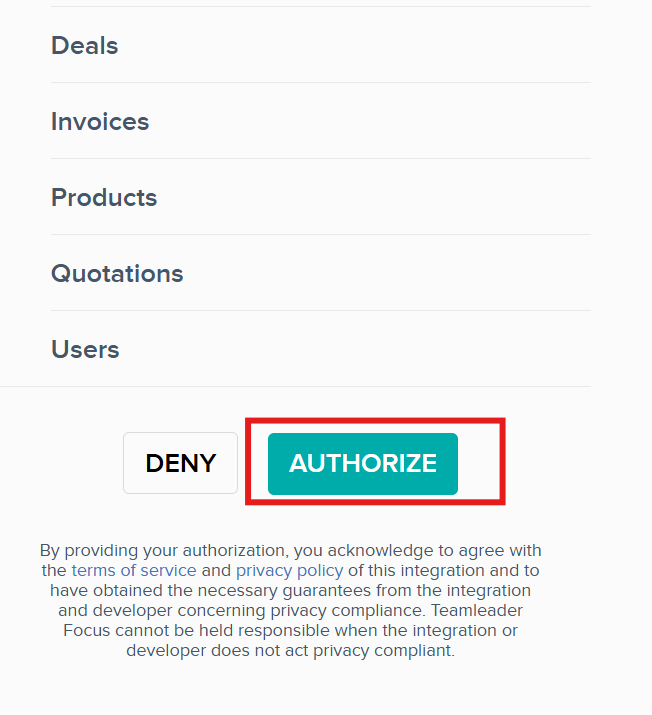
Teamleaderにログインしたあと、マイアプリ>新規接続よりTeamleaderを検索し、クリックします。以下のように連携確認ページが出るので、「AUTHORIZE」ボタンをクリックします。
するとアプリ連携が完了します。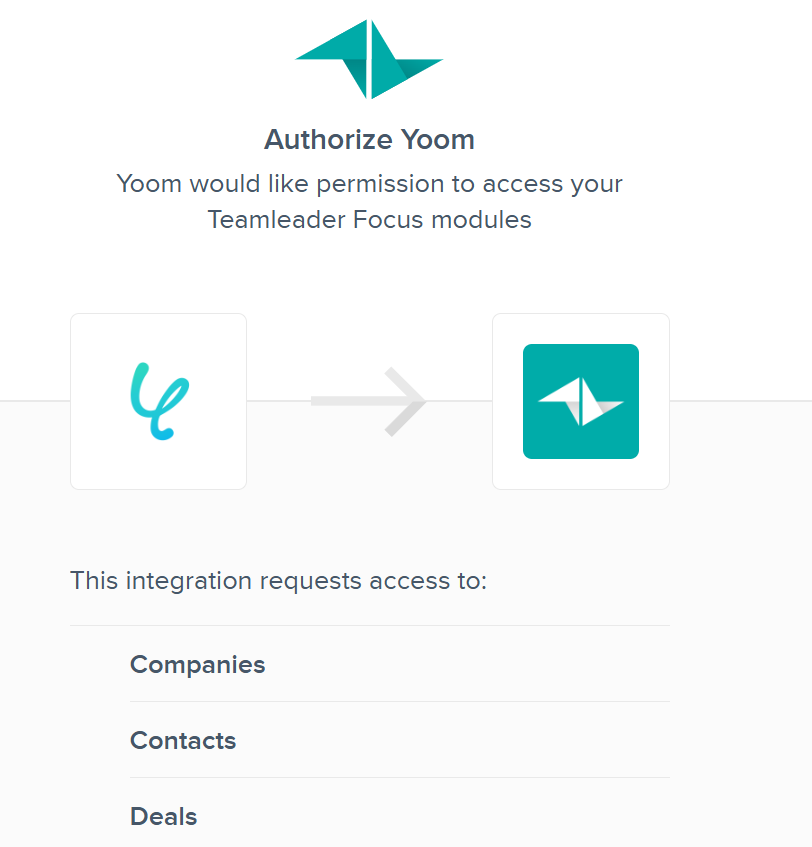
Microsoft SharePointのマイアプリ登録
マイアプリ>新規接続よりMicrosoft SharePointを検索し、クリックします。以下の画面でサインインを求められますので、アカウントを持っている場合、サインインをすると連携が完了します。登録時のメールアドレスなどの情報と、パスワードを入力してください。
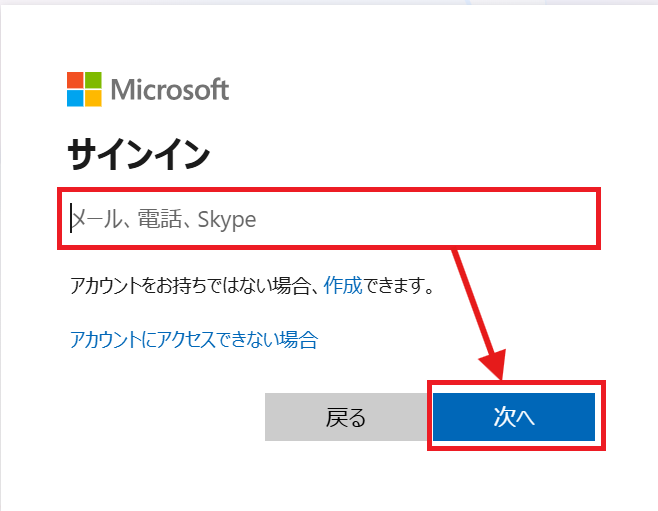
ログインが完了するとマイアプリ登録が完了します。
※「Microsoft 365(旧Office 365)」には個人向けと法人向けプラン(Microsoft 365 Business)があります。法人向けプランを契約していない場合、Yoomからの認証がうまくいかない可能性があるのでご注意ください。
ステップ2:テンプレートをコピーする
続いてYoomのテンプレートをコピーします。以下バナーの「試してみる」をクリックしましょう。
■概要Teamleaderで新しい案件(Deal)が発生した際に、関連書類を保管するためにMicrosoft SharePointへ手動でフォルダを作成する作業に手間を感じていませんか?この作業は時間がかかるだけでなく、フォルダ名の入力ミスや作成漏れといったヒューマンエラーの原因にもなり得ます。このワークフローを活用すれば、TeamleaderとMicrosoft SharePointの連携を自動化し、Deal作成をトリガーにMicrosoft SharePointへ自動でフォルダを作成できるため、こうした課題をスムーズに解消できます。■このテンプレートをおすすめする方- TeamleaderとMicrosoft SharePointを利用した案件管理で、手作業に手間を感じている方
- TeamleaderとMicrosoft SharePointの連携により、フォルダ作成のミスや漏れを防ぎたい方
- 案件発生から書類保管までの一連のプロセスを自動化し、営業活動に集中したいと考えている方
■このテンプレートを使うメリット- TeamleaderでDealが作成されると自動でMicrosoft SharePointにフォルダが作成されるため、これまで手作業に費やしていた時間を短縮することができます。
- 手作業によるフォルダ名の入力ミスや作成漏れといったヒューマンエラーのリスクを軽減し、案件管理の正確性を高めます。
■フローボットの流れ- はじめに、TeamleaderとMicrosoft SharePointをYoomと連携します。
- 次に、トリガーでTeamleaderを選択し、「 New Deal(Get Deal ID) 」というアクションを設定します。
- 次に、オペレーションでMicrosoft SharePointを選択し、「フォルダを作成する」アクションを設定します。
- 最後に、オペレーションでTeamleaderの「 Update Deal 」アクションを設定し、作成したフォルダ情報などをDealに反映させます。
※「トリガー」:フロー起動のきっかけとなるアクション、「オペレーション」:トリガー起動後、フロー内で処理を行うアクション
■このワークフローのカスタムポイント- Microsoft SharePointでフォルダを作成するアクションでは、フォルダの作成場所やフォルダ名を任意に設定できます。例えば、Teamleaderから取得した「会社名」や「Deal名」を変数として用いて、フォルダ名を「【会社名】案件名」のように動的に生成することが可能です。
- TeamleaderのDeal情報を更新するアクションでは、更新対象の項目と、そこに設定する値を任意に指定できます。例えば、Microsoft SharePointで作成したフォルダのURLを取得し、Teamleaderの特定のフィールドに自動で書き込むといった設定が可能です。
■注意事項- Teamleader、Microsoft SharePointのそれぞれとYoomを連携してください。
- トリガーは5分、10分、15分、30分、60分の間隔で起動間隔を選択できます。
- プランによって最短の起動間隔が異なりますので、ご注意ください。
- Microsoft365(旧Office365)には、家庭向けプランと一般法人向けプラン(Microsoft365 Business)があり、一般法人向けプランに加入していない場合には認証に失敗する可能性があります。
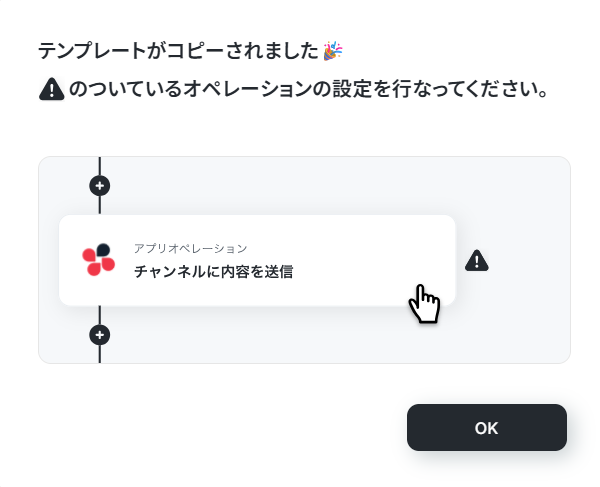
以下のような画面が表示されたらテンプレートのコピーは完了です。OKをクリックして設定を進めましょう。- TeamleaderとMicrosoft SharePointを利用した案件管理で、手作業に手間を感じている方
- TeamleaderとMicrosoft SharePointの連携により、フォルダ作成のミスや漏れを防ぎたい方
- 案件発生から書類保管までの一連のプロセスを自動化し、営業活動に集中したいと考えている方
- TeamleaderでDealが作成されると自動でMicrosoft SharePointにフォルダが作成されるため、これまで手作業に費やしていた時間を短縮することができます。
- 手作業によるフォルダ名の入力ミスや作成漏れといったヒューマンエラーのリスクを軽減し、案件管理の正確性を高めます。
- はじめに、TeamleaderとMicrosoft SharePointをYoomと連携します。
- 次に、トリガーでTeamleaderを選択し、「 New Deal(Get Deal ID) 」というアクションを設定します。
- 次に、オペレーションでMicrosoft SharePointを選択し、「フォルダを作成する」アクションを設定します。
- 最後に、オペレーションでTeamleaderの「 Update Deal 」アクションを設定し、作成したフォルダ情報などをDealに反映させます。
■このワークフローのカスタムポイント
- Microsoft SharePointでフォルダを作成するアクションでは、フォルダの作成場所やフォルダ名を任意に設定できます。例えば、Teamleaderから取得した「会社名」や「Deal名」を変数として用いて、フォルダ名を「【会社名】案件名」のように動的に生成することが可能です。
- TeamleaderのDeal情報を更新するアクションでは、更新対象の項目と、そこに設定する値を任意に指定できます。例えば、Microsoft SharePointで作成したフォルダのURLを取得し、Teamleaderの特定のフィールドに自動で書き込むといった設定が可能です。
- Teamleader、Microsoft SharePointのそれぞれとYoomを連携してください。
- トリガーは5分、10分、15分、30分、60分の間隔で起動間隔を選択できます。
- プランによって最短の起動間隔が異なりますので、ご注意ください。
- Microsoft365(旧Office365)には、家庭向けプランと一般法人向けプラン(Microsoft365 Business)があり、一般法人向けプランに加入していない場合には認証に失敗する可能性があります。
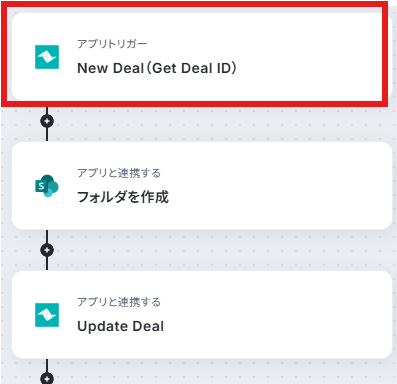
ステップ3:Teamleaderのトリガー設定を行う
まず、フローの第一段階であるアプリトリガーの設定を行います。フローボットの「New Deal(Get Deal ID)」をクリックしてください。
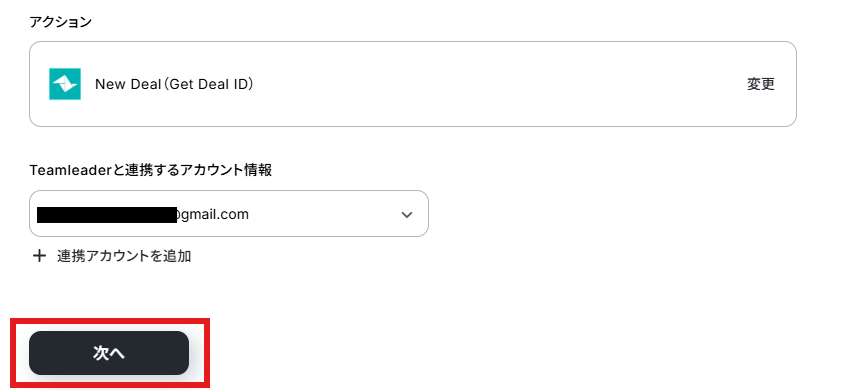
連携アカウントとアクションを確認していきます。
アクションはデフォルト設定のまま、アカウント情報は、連携したいアカウントが選択されているか確認してください。確認が終わったら「次へ」で進みましょう。
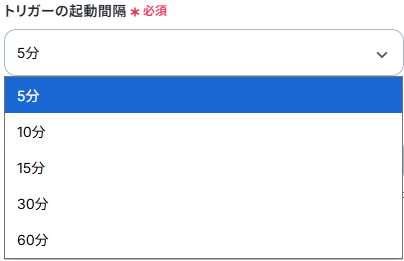
トリガーの起動間隔を設定していきましょう。プルダウンをクリックして、任意のタイミングを選んでください。
トリガーの起動タイミングは、5分、10分、15分、30分、60分のいずれかで設定できます。
ご利用プランによって、設定できるトリガーの最短間隔が違うので、その点は要チェックです。
なお、基本的にはそのプランの最短の起動間隔にしてお使いいただくことをおすすめします。
詳しくは以下もご確認ください。
ポーリングトリガー(起動間隔を指定するタイプのアプリトリガー)の仕組みについて
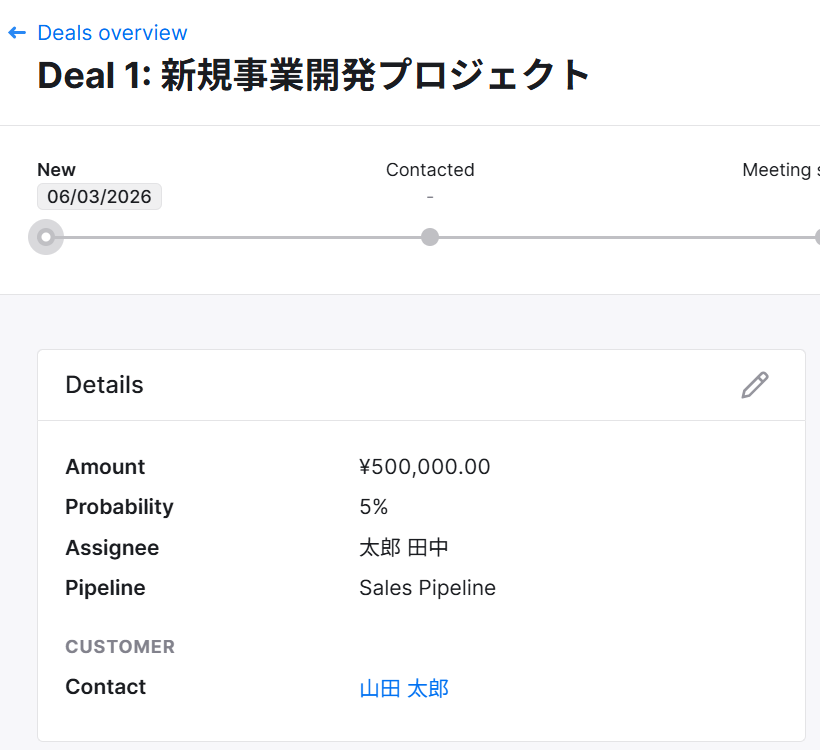
今回はTeamleaderでDealが作成されたらフローを起動したいので、以下のようにDealを登録します。
ここまで終わったらテストボタンをクリックしましょう。
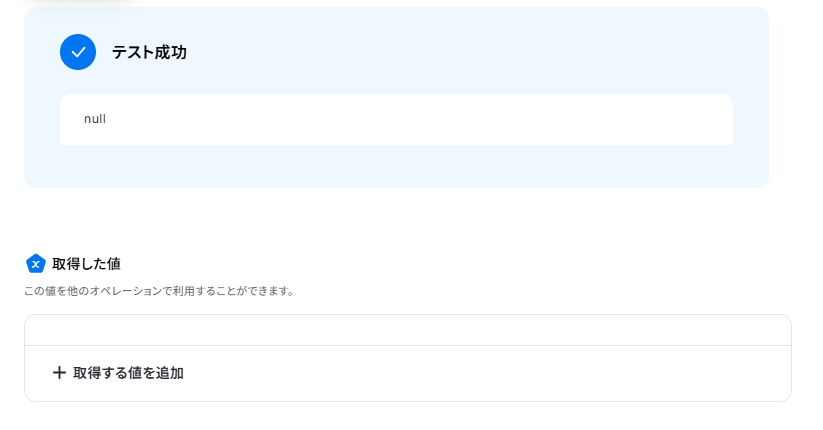
テストが成功し、取得した値が入ればOKです。
※取得した値とは?
取得した値とは、トリガーやオペレーション設定時に、「テスト」を実行して取得した値のことを指します。
取得した値は、後続のオペレーション設定時の値として利用でき、フローボットを起動する度に、変動した値となります。詳しくは以下をご覧ください。
テストの重要性:「取得した値」のテスト値について
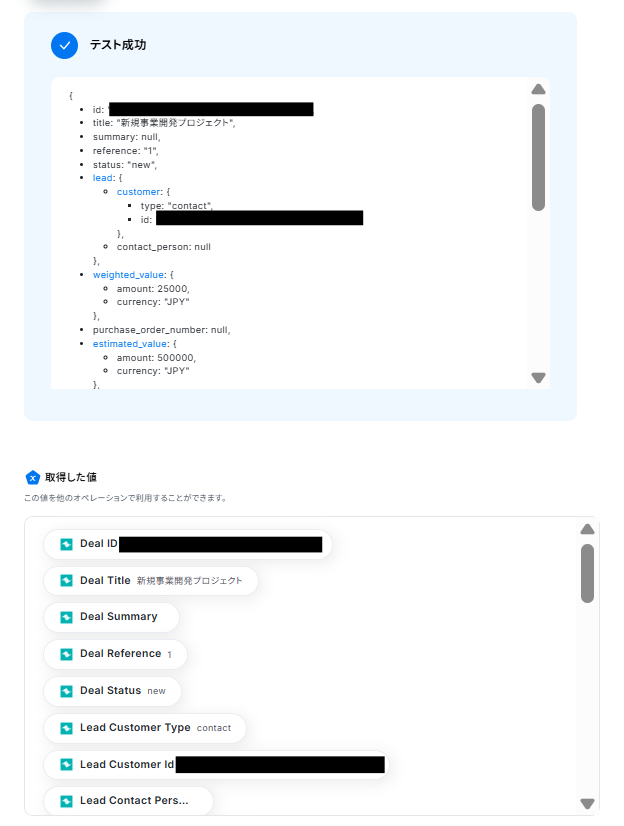
これでTeamleaderでDealが作成されたらフローが起動します。
「完了」ボタンをクリックして次に進みましょう。
ステップ4:Microsoft SharePointでフォルダを作成する
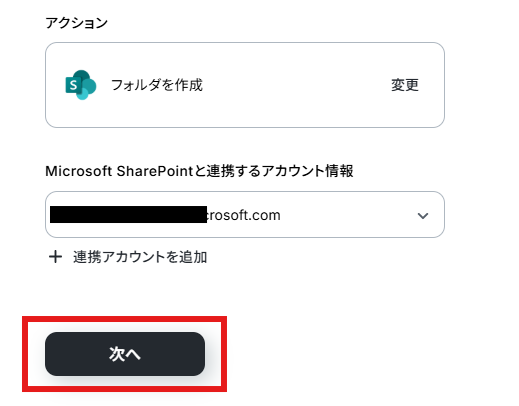
次にMicrosoft SharePointでフォルダを作成します。「フォルダを作成」をクリックしてください。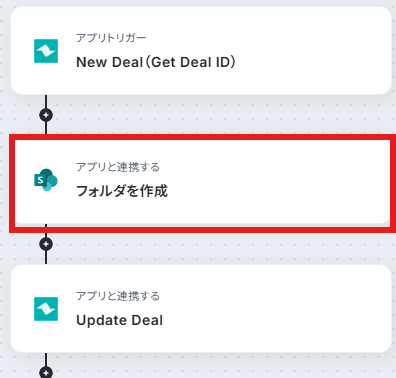
連携アカウントとアクションを確認していきます。
アクションはデフォルト設定のまま、アカウント情報は、連携したいアカウントが選択されているか確認してください。確認が終わったら「次へ」で進みましょう。
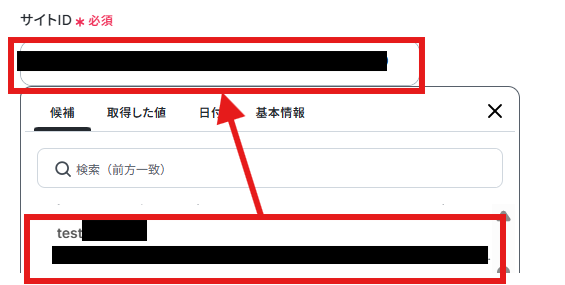
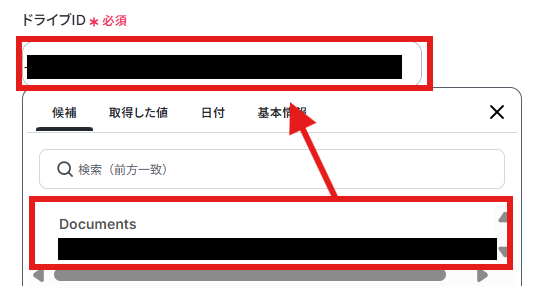
サイトID、ドライブIDは候補から選択して設定してください。
フォルダ名は前ステップで取得した値から「Deal Title」を入力します。
取得した値を活用することで、固定値ではなく、トリガーが実行されるたびに最新の情報が反映できます。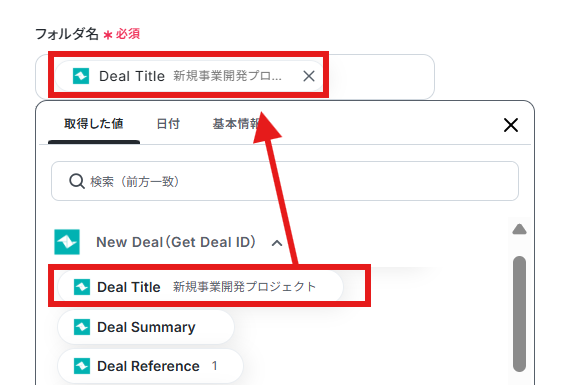
親フォルダのアイテムIDも候補より選択できますので、そちらから入力してください。
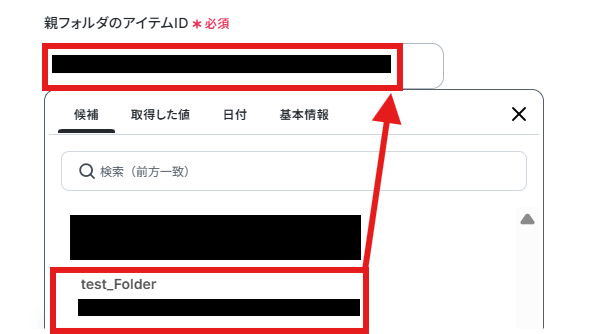
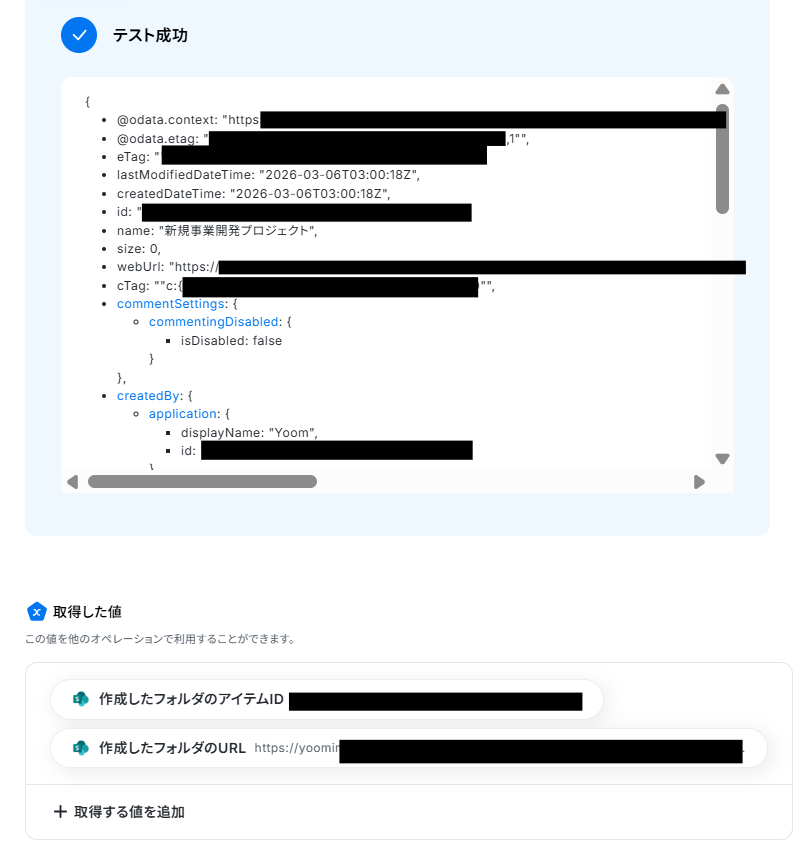
入力し終わったらテストボタンをクリックしましょう。テストが成功すればOKです。
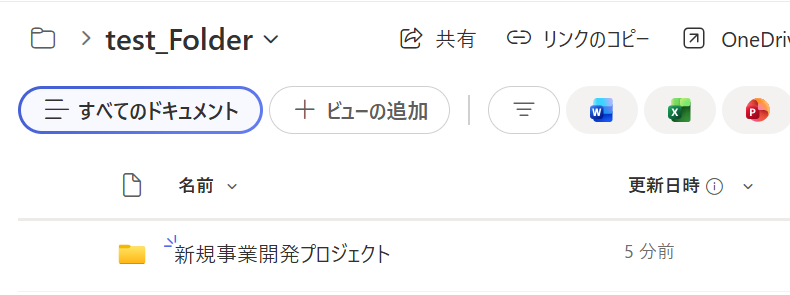
Microsoft SharePointを確認すると該当のフォルダが作成されています。
確認ができましたら、「完了」ボタンをクリックして次に進みましょう。
ステップ5:Teamleaderの該当Dealに追記を行う
最後に、Teamleaderの該当DealにMicrosoft SharePointで作ったフォルダの追記を行います。「Update Deal」をクリックしてください。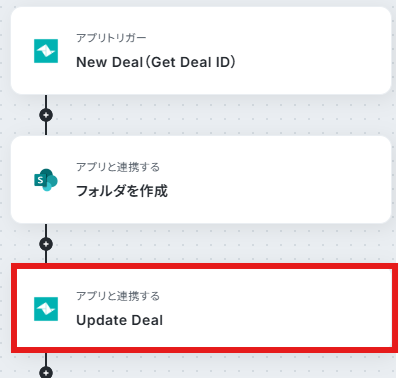
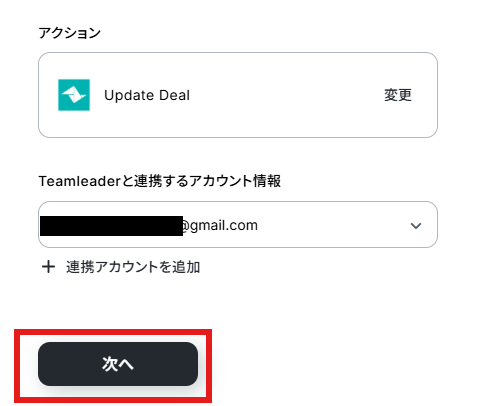
アクションと連携アカウントを確認していきます。
アクションはデフォルト設定のまま、アカウント情報は、連携したいアカウントが選択されているか確認してください。確認出来たら「次へ」をクリックしましょう。
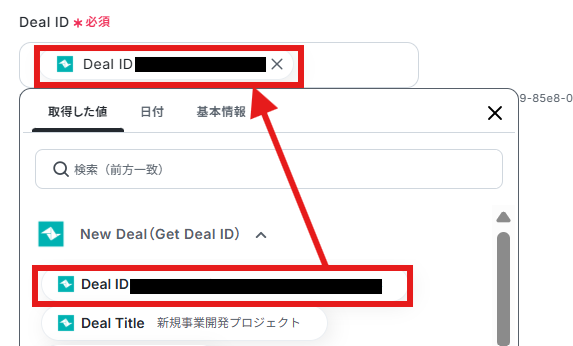
Deal IDはステップ3で取得した値から入力しましょう。
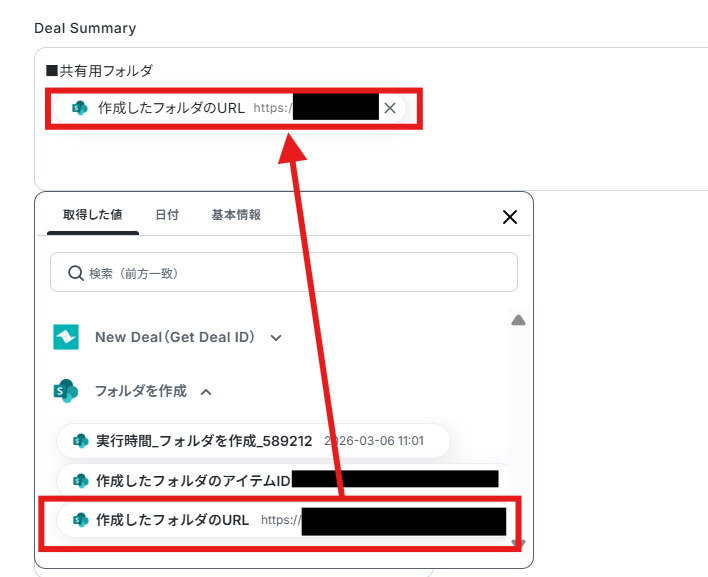
「Deal Summary」はデフォルトの値通り設定しました。
前ステップで作成したMicrosoft SharePointのフォルダを、取得した値から入力しておきましょう。
このページ内には他にも設定できる項目があるので、必要に応じて設定してください。
入力し終わったらテストボタンをクリックしましょう。テストが成功すればOKです。
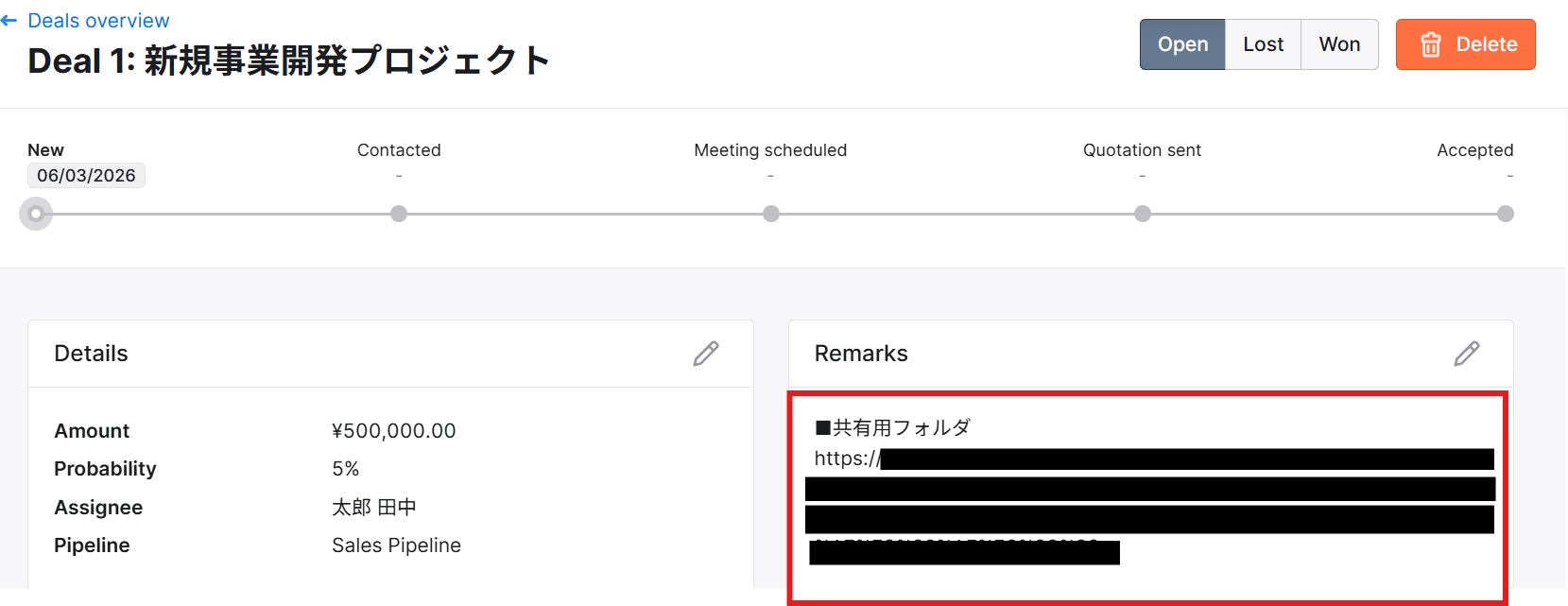
Teamleaderを確認すると該当の追記が「Remarks」に反映されています。
確認ができましたら、「完了」ボタンをクリックしてください。
ステップ6:トリガーをONにして動作確認
お疲れ様でした!これですべての設定が完了です。
設定が完了すると以下のようなメニューが表示されるので、トリガーをONにします。
動作確認をしてみましょう。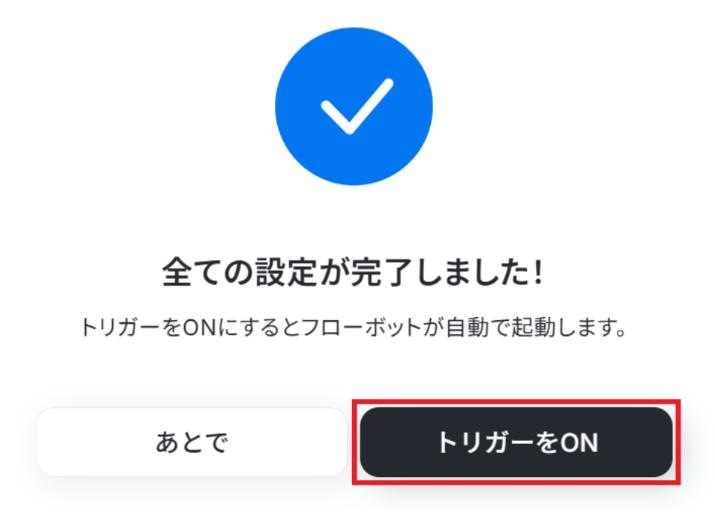
TeamleaderやMicrosoft SharePointのAPIを使ったその他の自動化例
TeamleaderやMicrosoft SharePointのAPIを活用することで、様々な自動化の実現が可能になります。
Teamleaderを使った自動化例
TeamleaderでDealが更新された際、OutlookやGmail等へ自動通知したり、TeamleaderでContactが作成された際、HubSpotやSalesforceと情報を同期したりできます。また、外部ツールから受信したメールや顧客データをTeamleaderへ自動登録するなど、営業管理業務を包括的に効率化可能です。
■概要
Teamleaderで管理している案件の進捗があった際に、関係者へ手動で状況を共有する作業は手間がかかるだけでなく、連絡の遅延や漏れが発生する可能性もあります。このワークフローは、そうした課題を解決するためにTeamleaderとOutlookを連携させ、Deal(案件)が更新された際に自動で関係者へメール通知を実行するものです。この設定により、迅速かつ正確な情報共有を実現し、営業活動の円滑化を支援します。
■このテンプレートをおすすめする方
- Teamleaderで管理する案件の更新情報を、手作業でOutlookを使い共有している方
- チーム内の案件進捗の共有漏れを防ぎ、リアルタイムに状況を把握したいチームリーダーの方
- TeamleaderとOutlook間の情報連携を自動化し、業務効率を改善したいと考えている方
■このテンプレートを使うメリット
- TeamleaderのDealが更新されると自動でOutlookに通知が飛ぶため、手作業での情報確認やメール作成の時間を短縮できます
- 手動での通知作業がなくなることで、連絡の遅延や共有漏れといったヒューマンエラーを防ぎ、確実な情報伝達が可能です
■フローボットの流れ
- はじめに、TeamleaderとOutlookをYoomと連携します
- 次に、トリガーでTeamleaderを選択し、「Dealが更新されたら」というアクションを設定します
- 続いて、オペレーションでTeamleaderの「Deal情報を取得する」アクションを設定し、更新されたDealの詳細情報を取得します
- 最後に、オペレーションでOutlookの「メールを送る」アクションを設定し、取得したDeal情報を含んだ通知メールを送信します
※「トリガー」:フロー起動のきっかけとなるアクション、「オペレーション」:トリガー起動後、フロー内で処理を行うアクション
■このワークフローのカスタムポイント
- Outlookでメールを送信するアクションでは、通知先のメールアドレスをTo、Cc、Bccにそれぞれ任意で設定できます。
- メールの件名や本文には、固定のテキストだけでなく、前段のオペレーションで取得したDeal情報(案件名、担当者名、金額など)を変数として自由に埋め込むことが可能です。
■注意事項
- Outlook、TeamleaderのそれぞれとYoomを連携してください。
- Microsoft365(旧Office365)には、家庭向けプランと一般法人向けプラン(Microsoft365 Business)があり、一般法人向けプランに加入していない場合には認証に失敗する可能性があります。
■概要
Teamleaderで管理している案件情報が更新された際、都度手作業で関係者に連絡するのは手間がかかるだけでなく、連絡漏れのリスクも伴います。特にGmailを主要なコミュニケーションツールとして利用しているチームでは、こうした定型業務が負担になりがちです。このワークフローを活用すれば、TeamleaderとGmailを連携させ、案件が更新されたタイミングで自動でメール通知を送信できます。これにより、手作業による連絡業務を効率化し、確実な情報共有を実現します。
■このテンプレートをおすすめする方
- Teamleaderでの案件管理を担当し、Gmailでの関係者への連絡を手作業で行っている方
- 営業チームのリーダーで、案件の進捗状況をリアルタイムにチームへ共有したいと考えている方
- TeamleaderとGmailを連携させ、定型的な連絡業務の自動化により生産性を高めたい方
■このテンプレートを使うメリット
- Teamleaderで案件情報が更新されると自動でメールが送信されるため、これまで手作業での連絡に費やしていた時間を短縮できます。
- 手作業による通知漏れや宛先の間違いといったヒューマンエラーを防ぎ、重要情報の確実な共有を実現します。
■フローボットの流れ
- はじめに、TeamleaderとGmailをYoomと連携します。
- 次に、トリガーでTeamleaderを選択し、「Dealが更新されたら」というアクションを設定します。
- 次に、オペレーションでTeamleaderの「Deal情報を取得する」アクションを設定し、更新された案件の詳細情報を取得します。
- 最後に、オペレーションでGmailの「メールを送る」アクションを設定し、取得した情報を本文に含めて指定の宛先に通知します。
※「トリガー」:フロー起動のきっかけとなるアクション、「オペレーション」:トリガー起動後、フロー内で処理を行うアクション
■このワークフローのカスタムポイント
- Gmailでメールを送信するアクションでは、通知を送りたい宛先(To, Cc, Bcc)を自由に設定できます。
- メールの件名や本文は、固定のテキストだけでなく、前段のオペレーションで取得したTeamleaderの案件名や金額、担当者名などを変数として埋め込むことが可能です。
■注意事項
- Teamleader、GmailのそれぞれとYoomを連携してください。
■概要
TeamleaderとHubSpotの両方を利用している場合、同じ顧客情報をそれぞれのツールに手作業で入力する手間が発生しがちです。この二重入力は時間的なロスだけでなく、入力ミスといったヒューマンエラーの原因にもなりかねません。このワークフローを活用すれば、Teamleaderで新しいコンタクトが作成されると、その情報がHubSpotへ自動で同期されるため、TeamleaderとHubSpot間のデータ連携を円滑にし、日々の業務を効率化します。
■このテンプレートをおすすめする方
- TeamleaderとHubSpotを併用し、顧客情報の手入力に手間を感じている方
- 営業とマーケティング部門で利用ツールが異なり、データ連携を模索している担当者の方
- 手作業による顧客データの二重入力をなくし、コア業務に集中したいと考えている方
■このテンプレートを使うメリット
- Teamleaderへのコンタクト登録を起点にHubSpotへ自動で同期されるため、これまで手作業で行っていたデータ入力の時間を短縮できます
- 手作業によるデータ転記が不要になることで、入力間違いや登録漏れといったヒューマンエラーのリスクを軽減することに繋がります
■フローボットの流れ
- はじめに、TeamleaderとHubSpotをYoomと連携します
- 次に、トリガーでTeamleaderを選択し、「新しいコンタクトが作成されたら」というアクションを設定します
- 次に、オペレーションでTeamleaderを選択し、「コンタクト情報を取得する」アクションを設定します
- 最後に、オペレーションでHubSpotの「コンタクトの作成」アクションを設定し、前のステップで取得した情報を紐付けます
※「トリガー」:フロー起動のきっかけとなるアクション、「オペレーション」:トリガー起動後、フロー内で処理を行うアクション
■このワークフローのカスタムポイント
- HubSpotの「コンタクトの作成」アクションでは、同期する項目を任意に設定できます。Teamleaderから取得した氏名やメールアドレスなどの情報を変数として設定したり、特定の項目に固定のテキストを追加したりすることが可能です。
■注意事項
- HubSpot、TeamleaderのそれぞれとYoomを連携してください。
■概要
Teamleaderに新しいコンタクトを追加した際、関係者への通知を都度Outlookで行っていませんか?この作業は定型的ですが、漏れなく迅速に行う必要があり、手間がかかるものです。
このワークフローを活用すれば、Teamleaderへコンタクトが作成されたら、指定した宛先へOutlookから自動でメール通知を送信できます。これにより、TeamleaderとOutlookのスムーズな連携が実現し、手作業による通知業務から解放されます。
■このテンプレートをおすすめする方
- Teamleaderのコンタクト情報を、Outlookを使って手動でチームに共有している方
- TeamleaderとOutlookの連携を自動化し、情報共有の速度を向上させたいと考えている方
- 顧客情報を扱うチームで、新規コンタクトの発生を迅速に把握し対応したい方
■このテンプレートを使うメリット
- Teamleaderへのコンタクト登録をトリガーに自動で通知されるため、これまでOutlookで手動作成していたメール送信の時間を削減できます
- 手作業による通知漏れや宛先間違いといったヒューマンエラーを防ぎ、Teamleaderの最新情報をOutlook経由で確実に共有できます
■フローボットの流れ
- はじめに、TeamleaderとOutlookをYoomと連携します
- 次に、トリガーでTeamleaderを選択し、「新しいコンタクトが作成されたら」というアクションを設定します
- 続いて、オペレーションでTeamleaderの「コンタクト情報を取得する」アクションを設定し、トリガーで検知したコンタクトの詳細を取得します
- 最後に、オペレーションでOutlookの「メールを送る」アクションを設定し、取得した情報を本文に含めた通知メールを送信します
※「トリガー」:フロー起動のきっかけとなるアクション、「オペレーション」:トリガー起動後、フロー内で処理を行うアクション
■このワークフローのカスタムポイント
- Outlookの「メールを送る」アクションでは、通知先のメールアドレスを任意で設定できます。特定の担当者やチームのメーリングリストなどを指定してください
- 送信するメールの件名や本文は自由に編集可能です。固定のテキストに加え、Teamleaderから取得したコンタクト名や会社名などの情報を変数として埋め込めます
■注意事項
- Outlook、TeamleaderのそれぞれとYoomを連携してください。
- Microsoft365(旧Office365)には、家庭向けプランと一般法人向けプラン(Microsoft365 Business)があり、一般法人向けプランに加入していない場合には認証に失敗する可能性があります。
■概要
Teamleaderに新しいコンタクトが追加されるたび、関係者への共有を手作業で行っていませんか。こうした定型的な連絡は手間がかかるだけでなく、対応の遅れや共有漏れの原因にもなり得ます。
このワークフローは、Teamleaderに新規コンタクトが登録された際に、自動でGmailから関係者へ通知メールを送信します。TeamleaderとGmailを連携させることで、迅速かつ確実な情報共有を実現し、手作業による連絡業務を効率化します。
■このテンプレートをおすすめする方
- Teamleaderで顧客管理を行い、Gmailでの情報共有を手作業で実施している方
- 新規コンタクトへのアプローチ速度を高めたいと考えているチームリーダーの方
- TeamleaderとGmailを連携させ、定型的な通知業務の自動化を検討している方
■このテンプレートを使うメリット
- Teamleaderへのコンタクト登録を起点に自動で通知が飛ぶため、これまで手作業でのメール作成に費やしていた時間を短縮できます。
- 手動での対応による通知の遅延や送信漏れといったヒューマンエラーを防ぎ、重要なビジネス機会の損失リスクを軽減します。
■フローボットの流れ
- はじめに、TeamleaderとGmailをYoomと連携します。
- 次に、トリガーでTeamleaderを選択し、「新しいコンタクトが作成されたら」というアクションを設定します。
- 次に、オペレーションでTeamleaderの「コンタクト情報を取得する」アクションを設定し、トリガーで作成されたコンタクトの詳細情報を取得します。
- 最後に、オペレーションでGmailの「メールを送る」アクションを設定し、取得した情報を含んだ通知メールを指定の宛先に送信します。
※「トリガー」:フロー起動のきっかけとなるアクション、「オペレーション」:トリガー起動後、フロー内で処理を行うアクション
■このワークフローのカスタムポイント
- Gmailでメールを送信するアクションでは、通知先のメールアドレスを任意に設定できます。特定の担当者やチームのメーリングリストなどを指定することが可能です。
- 送信するメールの件名や本文は自由に編集でき、固定のテキストだけでなく、前段のオペレーションで取得したTeamleaderのコンタクト情報(会社名や担当者名など)を変数として本文に埋め込めます。
■注意事項
- Teamleader、GmailのそれぞれとYoomを連携してください。
■概要
Outlookで受信した顧客情報を、都度Teamleaderへ手作業で入力する業務に手間を感じていませんか。こうした定型的な入力作業は、時間がかかるだけでなく、転記ミスが発生するリスクも伴います。このワークフローを活用することで、Outlookのメール受信をきっかけに、AIが本文から顧客情報を抽出してTeamleaderにコンタクトを自動で作成し、TeamleaderとOutlookのスムーズな連携を実現して、手作業による課題を解消します。
■このテンプレートをおすすめする方
- OutlookのメールからTeamleaderへの手動登録に時間を要している営業担当者の方
- TeamleaderとOutlook間のデータ連携を自動化し、業務効率を改善したいチームリーダーの方
- 顧客情報の入力ミスを防ぎ、データ管理の正確性を高めたいと考えている管理者の方
■このテンプレートを使うメリット
- Outlookでメールを受信するだけでTeamleaderにコンタクトが自動登録されるため、これまで手作業に費やしていた時間を削減できます
- メール本文からの情報転記を自動化することで、入力間違いや登録漏れといったヒューマンエラーを防ぎ、データの正確性を保つことに繋がります
■フローボットの流れ
- はじめに、OutlookとTeamleaderをYoomと連携します
- 次に、トリガーでOutlookを選択し、「メールを受信したら」というアクションを設定します
- 次に、オペレーションでAI機能を選択し、「テキストからデータを抽出する」アクションでメール本文から必要な情報を抽出するよう設定します
- 最後に、オペレーションでTeamleaderの「Create Contact」アクションを設定し、AIが抽出した情報を紐付けてコンタクトを作成します
※「トリガー」:フロー起動のきっかけとなるアクション、「オペレーション」:トリガー起動後、フロー内で処理を行うアクション
■このワークフローのカスタムポイント
- AI機能の「テキストからデータを抽出する」アクションでは、メール本文のどの部分から、どのような情報(氏名、会社名、連絡先など)を抽出するかを任意で設定できます
- Teamleaderにコンタクトを作成するアクションでは、AI機能で抽出した氏名やメールアドレスといった値を連携するだけでなく、固定の値を入力することも可能です
■注意事項
- Outlook、TeamleaderのそれぞれとYoomを連携してください。
- トリガーは5分、10分、15分、30分、60分の間隔で起動間隔を選択できます。
- プランによって最短の起動間隔が異なりますので、ご注意ください。
- Microsoft365(旧Office365)には、家庭向けプランと一般法人向けプラン(Microsoft365 Business)があり、一般法人向けプランに加入していない場合には認証に失敗する可能性があります。
■概要
Mailchimpで獲得した新しい購読者情報を、手作業でTeamleaderに登録していませんか?
この定型的な作業は時間がかかるだけでなく、入力ミスや転記漏れの原因にもなり得ます。このワークフローを活用すれば、TeamleaderとMailchimpの連携が自動化され、Mailchimpに新しい購読者が追加されると、自動でTeamleaderにコンタクト情報が作成されるため、手作業による顧客情報の登録業務を効率化できます。
■このテンプレートをおすすめする方
- Mailchimpで獲得したリード情報をTeamleaderで管理しているマーケティング担当者の方
- TeamleaderとMailchimp間のデータ転記作業に手間や時間を費やしている方
- 手作業によるデータ入力ミスをなくし、顧客管理の精度を高めたいと考えている方
■このテンプレートを使うメリット
- Mailchimpに購読者が追加されると自動でTeamleaderに同期されるため、これまで手作業に費やしていたデータ入力の時間を短縮することができます。
- システムが自動で処理を行うことで、手作業による入力間違いや登録漏れといったヒューマンエラーのリスクを軽減できます。
■フローボットの流れ
- はじめに、MailchimpとTeamleaderをYoomと連携します。
- 次に、トリガーでMailchimpを選択し、「購読者が追加されたら」というアクションを設定します。
- 最後に、オペレーションでTeamleaderの「Contactを作成する」アクションを設定し、Mailchimpから取得した購読者の情報を紐付けます。
■このワークフローのカスタムポイント
- Mailchimpのトリガー設定では、連携の対象としたいオーディエンス(リスト)を任意のIDで指定することが可能です。
※「トリガー」:フロー起動のきっかけとなるアクション、「オペレーション」:トリガー起動後、フロー内で処理を行うアクション
■注意事項
- Mailchimp、TeamleaderのそれぞれとYoomを連携してください。
- トリガーは5分、10分、15分、30分、60分の間隔で起動間隔を選択できます。
- プランによって最短の起動間隔が異なりますので、ご注意ください
■概要
HubSpotとTeamleaderの両方を利用している場合、新しい顧客情報を手作業で二重に入力する手間が発生していないでしょうか。この単純な転記作業は時間がかかるだけでなく、入力ミスといったヒューマンエラーの原因にもなり得ます。このワークフローを活用すれば、TeamleaderのAPIを利用した連携をノーコードで実現し、HubSpotで新しいコンタ-クトが作成された際に、Teamleaderへも自動でコンタクト情報が作成されるため、これらの課題を解消し、よりスムーズな顧客管理を可能にします。
■このテンプレートをおすすめする方
- HubSpotとTeamleader間における、手作業でのデータ転記をなくしたいと考えている方
- TeamleaderのAPIを利用した連携を、開発なしで手軽に実現したいと考えている方
- 顧客情報の入力ミスや反映漏れを防ぎ、データ精度の向上を目指している方
■このテンプレートを使うメリット
- HubSpotにコンタクトが追加されると自動でTeamleaderに情報が同期されるため、これまで手作業での転記に費やしていた時間を短縮できます。
- 手動でのデータ入力プロセスをなくすことで、入力ミスや転記漏れといったヒューマンエラーを防ぎ、顧客データの一貫性と正確性を保つことができます。
■フローボットの流れ
- はじめに、HubSpotとTeamleaderをYoomと連携します。
- 次に、トリガーでHubSpotを選択し、「新しいコンタクトが作成されたら」というアクションを設定します。
- 最後に、オペレーションでTeamleaderの「Create Contact」アクションを設定し、トリガーで取得したHubSpotの情報を紐付けることで、コンタクトが自動で作成されるようにします。
※「トリガー」:フロー起動のきっかけとなるアクション、「オペレーション」:トリガー起動後、フロー内で処理を行うアクション
■このワークフローのカスタムポイント
- Teamleaderにコンタクトを作成する際、名前やメールアドレスといった基本情報に加え、任意のカスタムフィールドにもHubSpotの情報を連携させることが可能です。
- 例えば、HubSpotの特定のプロパティをTeamleaderのカスタムフィールドにマッピングすることで、より詳細な顧客情報を自動で同期できます。
■注意事項
- HubSpot、TeamleaderのそれぞれとYoomを連携してください。
- トリガーは5分、10分、15分、30分、60分の間隔で起動間隔を選択できます。
- プランによって最短の起動間隔が異なりますので、ご注意ください。
■概要
Gmailで受信した重要なメールの内容を、手作業でTeamleaderにコピー&ペーストしていませんか。こうした定型的な作業は時間がかかるだけでなく、入力ミスや対応漏れの原因にもなり得ます。
このワークフローは、Gmailで特定のラベルが付与されたメールの受信をきっかけに、メール本文からAIが自動で情報を抽出し、Teamleaderへ新しいコンタクトとして登録します。TeamleaderとGmail間の連携を自動化し、顧客情報の登録業務を効率化します。
■このテンプレートをおすすめする方
- Gmailで受けた問い合わせをTeamleaderで管理している営業担当者の方
- TeamleaderとGmail間の手動での連絡先登録に課題を感じている方
- 顧客管理プロセスを自動化し、チーム全体の生産性を向上させたいマネージャーの方
■このテンプレートを使うメリット
- Gmailにメールが届くと自動でTeamleaderにコンタクトが作成されるため、これまで手作業での転記に費やしていた時間を他の業務に充てられます
- メール本文からのコピー&ペースト作業が不要になるため、入力間違いや登録漏れといったヒューマンエラーの発生を防ぎます
■フローボットの流れ
- はじめに、GmailとTeamleaderをYoomと連携します
- 次に、トリガーでGmailを選択し、「特定のラベルのメールを受信したら」というアクションを設定します
- 次に、オペレーションでAI機能の「テキストからデータを抽出する」を設定し、受信したメール本文から氏名や会社名、メールアドレスといった必要な情報を抽出します
- 最後に、オペレーションでTeamleaderの「Create Contact」アクションを設定し、AIが抽出したデータを元に新しいコンタクトを作成します
■このワークフローのカスタムポイント
- AI機能の「テキストからデータを抽出する」では、メール本文からどのような項目(例:氏名、会社名、電話番号など)を抽出するかを任意で設定できます
- Teamleaderにコンタクトを作成する際、氏名やメールアドレスなどの各項目に、AIで抽出した情報を紐づけたり、特定の値を固定で入力したりと、柔軟な設定が可能です
※「トリガー」:フロー起動のきっかけとなるアクション、「オペレーション」:トリガー起動後、フロー内で処理を行うアクション
■注意事項
- Gmail、TeamleaderのそれぞれとYoomを連携してください。
- トリガーは5分、10分、15分、30分、60分の間隔で起動間隔を選択できます。
- プランによって最短の起動間隔が異なりますので、ご注意ください。
■概要
SalesforceとTeamleaderの両方を利用している際、取引先情報を手作業で同期する手間や、入力ミスに課題を感じていませんか。このワークフローを活用することで、Salesforceに新規取引先が登録された際に、TeamleaderのAPIを利用して自動で会社情報を作成し、データ連携のプロセスを効率化します。手入力による作業負荷や転記ミスをなくし、正確でスピーディーな顧客情報管理を実現できます。
■このテンプレートをおすすめする方
- SalesforceとTeamleader間のデータ同期を手作業で行っている方
- 顧客情報の一元管理を効率化し、入力漏れや二重登録を防ぎたいチームリーダーの方
- TeamleaderのAPI連携をノーコードで実現し、業務を自動化したいと考えている方
■このテンプレートを使うメリット
- Salesforceへの登録を起点に自動でデータが連携されるため、これまでTeamleaderへの手入力に費やしていた時間を他の業務に充てられます。
- システムが自動で処理を行うため、手作業によるデータ転記で起こりがちな入力間違いや登録漏れといったヒューマンエラーを防ぎます。
■フローボットの流れ
- はじめに、SalesforceとTeamleaderをYoomと連携します。
- 次に、トリガーでSalesforceを選択し、「取引先オブジェクトに新規レコードが登録されたら」というアクションを設定します。
- 最後に、オペレーションでTeamleaderを選択し、「Create Company」のアクションを設定し、Salesforceの情報を紐付けることで、自動で会社情報が作成されます。
※「トリガー」:フロー起動のきっかけとなるアクション、「オペレーション」:トリガー起動後、フロー内で処理を行うアクション
■このワークフローのカスタムポイント
- Salesforceとの連携設定において、任意のマイドメインURLを設定することが可能です。
- Teamleaderで会社を作成する際、Salesforceから取得した情報を任意のカスタムフィールドにマッピングして登録することが可能です。
■注意事項
- Salesforce、TeamleaderのそれぞれとYoomを連携してください。
- トリガーは5分、10分、15分、30分、60分の間隔で起動間隔を選択できます。
- プランによって最短の起動間隔が異なりますので、ご注意ください。
- 【Salesforce】はチームプラン・サクセスプランでのみご利用いただけるアプリとなっております。フリープラン・ミニプランの場合は設定しているフローボットのオペレーションやデータコネクトはエラーとなりますので、ご注意ください。
- チームプランやサクセスプランなどの有料プランは、2週間の無料トライアルを行うことが可能です。無料トライアル中には制限対象のアプリを使用することができます。

■概要
Teamleaderで管理している案件の進捗があった際に、関係者へ手動で状況を共有する作業は手間がかかるだけでなく、連絡の遅延や漏れが発生する可能性もあります。このワークフローは、そうした課題を解決するためにTeamleaderとOutlookを連携させ、Deal(案件)が更新された際に自動で関係者へメール通知を実行するものです。この設定により、迅速かつ正確な情報共有を実現し、営業活動の円滑化を支援します。
■このテンプレートをおすすめする方
- Teamleaderで管理する案件の更新情報を、手作業でOutlookを使い共有している方
- チーム内の案件進捗の共有漏れを防ぎ、リアルタイムに状況を把握したいチームリーダーの方
- TeamleaderとOutlook間の情報連携を自動化し、業務効率を改善したいと考えている方
■このテンプレートを使うメリット
- TeamleaderのDealが更新されると自動でOutlookに通知が飛ぶため、手作業での情報確認やメール作成の時間を短縮できます
- 手動での通知作業がなくなることで、連絡の遅延や共有漏れといったヒューマンエラーを防ぎ、確実な情報伝達が可能です
■フローボットの流れ
- はじめに、TeamleaderとOutlookをYoomと連携します
- 次に、トリガーでTeamleaderを選択し、「Dealが更新されたら」というアクションを設定します
- 続いて、オペレーションでTeamleaderの「Deal情報を取得する」アクションを設定し、更新されたDealの詳細情報を取得します
- 最後に、オペレーションでOutlookの「メールを送る」アクションを設定し、取得したDeal情報を含んだ通知メールを送信します
※「トリガー」:フロー起動のきっかけとなるアクション、「オペレーション」:トリガー起動後、フロー内で処理を行うアクション
■このワークフローのカスタムポイント
- Outlookでメールを送信するアクションでは、通知先のメールアドレスをTo、Cc、Bccにそれぞれ任意で設定できます。
- メールの件名や本文には、固定のテキストだけでなく、前段のオペレーションで取得したDeal情報(案件名、担当者名、金額など)を変数として自由に埋め込むことが可能です。
■注意事項
- Outlook、TeamleaderのそれぞれとYoomを連携してください。
- Microsoft365(旧Office365)には、家庭向けプランと一般法人向けプラン(Microsoft365 Business)があり、一般法人向けプランに加入していない場合には認証に失敗する可能性があります。

■概要
Teamleaderで管理している案件情報が更新された際、都度手作業で関係者に連絡するのは手間がかかるだけでなく、連絡漏れのリスクも伴います。特にGmailを主要なコミュニケーションツールとして利用しているチームでは、こうした定型業務が負担になりがちです。このワークフローを活用すれば、TeamleaderとGmailを連携させ、案件が更新されたタイミングで自動でメール通知を送信できます。これにより、手作業による連絡業務を効率化し、確実な情報共有を実現します。
■このテンプレートをおすすめする方
- Teamleaderでの案件管理を担当し、Gmailでの関係者への連絡を手作業で行っている方
- 営業チームのリーダーで、案件の進捗状況をリアルタイムにチームへ共有したいと考えている方
- TeamleaderとGmailを連携させ、定型的な連絡業務の自動化により生産性を高めたい方
■このテンプレートを使うメリット
- Teamleaderで案件情報が更新されると自動でメールが送信されるため、これまで手作業での連絡に費やしていた時間を短縮できます。
- 手作業による通知漏れや宛先の間違いといったヒューマンエラーを防ぎ、重要情報の確実な共有を実現します。
■フローボットの流れ
- はじめに、TeamleaderとGmailをYoomと連携します。
- 次に、トリガーでTeamleaderを選択し、「Dealが更新されたら」というアクションを設定します。
- 次に、オペレーションでTeamleaderの「Deal情報を取得する」アクションを設定し、更新された案件の詳細情報を取得します。
- 最後に、オペレーションでGmailの「メールを送る」アクションを設定し、取得した情報を本文に含めて指定の宛先に通知します。
※「トリガー」:フロー起動のきっかけとなるアクション、「オペレーション」:トリガー起動後、フロー内で処理を行うアクション
■このワークフローのカスタムポイント
- Gmailでメールを送信するアクションでは、通知を送りたい宛先(To, Cc, Bcc)を自由に設定できます。
- メールの件名や本文は、固定のテキストだけでなく、前段のオペレーションで取得したTeamleaderの案件名や金額、担当者名などを変数として埋め込むことが可能です。
■注意事項
- Teamleader、GmailのそれぞれとYoomを連携してください。

■概要
TeamleaderとHubSpotの両方を利用している場合、同じ顧客情報をそれぞれのツールに手作業で入力する手間が発生しがちです。この二重入力は時間的なロスだけでなく、入力ミスといったヒューマンエラーの原因にもなりかねません。このワークフローを活用すれば、Teamleaderで新しいコンタクトが作成されると、その情報がHubSpotへ自動で同期されるため、TeamleaderとHubSpot間のデータ連携を円滑にし、日々の業務を効率化します。
■このテンプレートをおすすめする方
- TeamleaderとHubSpotを併用し、顧客情報の手入力に手間を感じている方
- 営業とマーケティング部門で利用ツールが異なり、データ連携を模索している担当者の方
- 手作業による顧客データの二重入力をなくし、コア業務に集中したいと考えている方
■このテンプレートを使うメリット
- Teamleaderへのコンタクト登録を起点にHubSpotへ自動で同期されるため、これまで手作業で行っていたデータ入力の時間を短縮できます
- 手作業によるデータ転記が不要になることで、入力間違いや登録漏れといったヒューマンエラーのリスクを軽減することに繋がります
■フローボットの流れ
- はじめに、TeamleaderとHubSpotをYoomと連携します
- 次に、トリガーでTeamleaderを選択し、「新しいコンタクトが作成されたら」というアクションを設定します
- 次に、オペレーションでTeamleaderを選択し、「コンタクト情報を取得する」アクションを設定します
- 最後に、オペレーションでHubSpotの「コンタクトの作成」アクションを設定し、前のステップで取得した情報を紐付けます
※「トリガー」:フロー起動のきっかけとなるアクション、「オペレーション」:トリガー起動後、フロー内で処理を行うアクション
■このワークフローのカスタムポイント
- HubSpotの「コンタクトの作成」アクションでは、同期する項目を任意に設定できます。Teamleaderから取得した氏名やメールアドレスなどの情報を変数として設定したり、特定の項目に固定のテキストを追加したりすることが可能です。
■注意事項
- HubSpot、TeamleaderのそれぞれとYoomを連携してください。
■概要
Teamleaderに新しいコンタクトを追加した際、関係者への通知を都度Outlookで行っていませんか?この作業は定型的ですが、漏れなく迅速に行う必要があり、手間がかかるものです。
このワークフローを活用すれば、Teamleaderへコンタクトが作成されたら、指定した宛先へOutlookから自動でメール通知を送信できます。これにより、TeamleaderとOutlookのスムーズな連携が実現し、手作業による通知業務から解放されます。
■このテンプレートをおすすめする方
- Teamleaderのコンタクト情報を、Outlookを使って手動でチームに共有している方
- TeamleaderとOutlookの連携を自動化し、情報共有の速度を向上させたいと考えている方
- 顧客情報を扱うチームで、新規コンタクトの発生を迅速に把握し対応したい方
■このテンプレートを使うメリット
- Teamleaderへのコンタクト登録をトリガーに自動で通知されるため、これまでOutlookで手動作成していたメール送信の時間を削減できます
- 手作業による通知漏れや宛先間違いといったヒューマンエラーを防ぎ、Teamleaderの最新情報をOutlook経由で確実に共有できます
■フローボットの流れ
- はじめに、TeamleaderとOutlookをYoomと連携します
- 次に、トリガーでTeamleaderを選択し、「新しいコンタクトが作成されたら」というアクションを設定します
- 続いて、オペレーションでTeamleaderの「コンタクト情報を取得する」アクションを設定し、トリガーで検知したコンタクトの詳細を取得します
- 最後に、オペレーションでOutlookの「メールを送る」アクションを設定し、取得した情報を本文に含めた通知メールを送信します
※「トリガー」:フロー起動のきっかけとなるアクション、「オペレーション」:トリガー起動後、フロー内で処理を行うアクション
■このワークフローのカスタムポイント
- Outlookの「メールを送る」アクションでは、通知先のメールアドレスを任意で設定できます。特定の担当者やチームのメーリングリストなどを指定してください
- 送信するメールの件名や本文は自由に編集可能です。固定のテキストに加え、Teamleaderから取得したコンタクト名や会社名などの情報を変数として埋め込めます
■注意事項
- Outlook、TeamleaderのそれぞれとYoomを連携してください。
- Microsoft365(旧Office365)には、家庭向けプランと一般法人向けプラン(Microsoft365 Business)があり、一般法人向けプランに加入していない場合には認証に失敗する可能性があります。
■概要
Teamleaderに新しいコンタクトが追加されるたび、関係者への共有を手作業で行っていませんか。こうした定型的な連絡は手間がかかるだけでなく、対応の遅れや共有漏れの原因にもなり得ます。
このワークフローは、Teamleaderに新規コンタクトが登録された際に、自動でGmailから関係者へ通知メールを送信します。TeamleaderとGmailを連携させることで、迅速かつ確実な情報共有を実現し、手作業による連絡業務を効率化します。
■このテンプレートをおすすめする方
- Teamleaderで顧客管理を行い、Gmailでの情報共有を手作業で実施している方
- 新規コンタクトへのアプローチ速度を高めたいと考えているチームリーダーの方
- TeamleaderとGmailを連携させ、定型的な通知業務の自動化を検討している方
■このテンプレートを使うメリット
- Teamleaderへのコンタクト登録を起点に自動で通知が飛ぶため、これまで手作業でのメール作成に費やしていた時間を短縮できます。
- 手動での対応による通知の遅延や送信漏れといったヒューマンエラーを防ぎ、重要なビジネス機会の損失リスクを軽減します。
■フローボットの流れ
- はじめに、TeamleaderとGmailをYoomと連携します。
- 次に、トリガーでTeamleaderを選択し、「新しいコンタクトが作成されたら」というアクションを設定します。
- 次に、オペレーションでTeamleaderの「コンタクト情報を取得する」アクションを設定し、トリガーで作成されたコンタクトの詳細情報を取得します。
- 最後に、オペレーションでGmailの「メールを送る」アクションを設定し、取得した情報を含んだ通知メールを指定の宛先に送信します。
※「トリガー」:フロー起動のきっかけとなるアクション、「オペレーション」:トリガー起動後、フロー内で処理を行うアクション
■このワークフローのカスタムポイント
- Gmailでメールを送信するアクションでは、通知先のメールアドレスを任意に設定できます。特定の担当者やチームのメーリングリストなどを指定することが可能です。
- 送信するメールの件名や本文は自由に編集でき、固定のテキストだけでなく、前段のオペレーションで取得したTeamleaderのコンタクト情報(会社名や担当者名など)を変数として本文に埋め込めます。
■注意事項
- Teamleader、GmailのそれぞれとYoomを連携してください。
■概要
Outlookで受信した顧客情報を、都度Teamleaderへ手作業で入力する業務に手間を感じていませんか。こうした定型的な入力作業は、時間がかかるだけでなく、転記ミスが発生するリスクも伴います。このワークフローを活用することで、Outlookのメール受信をきっかけに、AIが本文から顧客情報を抽出してTeamleaderにコンタクトを自動で作成し、TeamleaderとOutlookのスムーズな連携を実現して、手作業による課題を解消します。
■このテンプレートをおすすめする方
- OutlookのメールからTeamleaderへの手動登録に時間を要している営業担当者の方
- TeamleaderとOutlook間のデータ連携を自動化し、業務効率を改善したいチームリーダーの方
- 顧客情報の入力ミスを防ぎ、データ管理の正確性を高めたいと考えている管理者の方
■このテンプレートを使うメリット
- Outlookでメールを受信するだけでTeamleaderにコンタクトが自動登録されるため、これまで手作業に費やしていた時間を削減できます
- メール本文からの情報転記を自動化することで、入力間違いや登録漏れといったヒューマンエラーを防ぎ、データの正確性を保つことに繋がります
■フローボットの流れ
- はじめに、OutlookとTeamleaderをYoomと連携します
- 次に、トリガーでOutlookを選択し、「メールを受信したら」というアクションを設定します
- 次に、オペレーションでAI機能を選択し、「テキストからデータを抽出する」アクションでメール本文から必要な情報を抽出するよう設定します
- 最後に、オペレーションでTeamleaderの「Create Contact」アクションを設定し、AIが抽出した情報を紐付けてコンタクトを作成します
※「トリガー」:フロー起動のきっかけとなるアクション、「オペレーション」:トリガー起動後、フロー内で処理を行うアクション
■このワークフローのカスタムポイント
- AI機能の「テキストからデータを抽出する」アクションでは、メール本文のどの部分から、どのような情報(氏名、会社名、連絡先など)を抽出するかを任意で設定できます
- Teamleaderにコンタクトを作成するアクションでは、AI機能で抽出した氏名やメールアドレスといった値を連携するだけでなく、固定の値を入力することも可能です
■注意事項
- Outlook、TeamleaderのそれぞれとYoomを連携してください。
- トリガーは5分、10分、15分、30分、60分の間隔で起動間隔を選択できます。
- プランによって最短の起動間隔が異なりますので、ご注意ください。
- Microsoft365(旧Office365)には、家庭向けプランと一般法人向けプラン(Microsoft365 Business)があり、一般法人向けプランに加入していない場合には認証に失敗する可能性があります。

■概要
Mailchimpで獲得した新しい購読者情報を、手作業でTeamleaderに登録していませんか?
この定型的な作業は時間がかかるだけでなく、入力ミスや転記漏れの原因にもなり得ます。このワークフローを活用すれば、TeamleaderとMailchimpの連携が自動化され、Mailchimpに新しい購読者が追加されると、自動でTeamleaderにコンタクト情報が作成されるため、手作業による顧客情報の登録業務を効率化できます。
■このテンプレートをおすすめする方
- Mailchimpで獲得したリード情報をTeamleaderで管理しているマーケティング担当者の方
- TeamleaderとMailchimp間のデータ転記作業に手間や時間を費やしている方
- 手作業によるデータ入力ミスをなくし、顧客管理の精度を高めたいと考えている方
■このテンプレートを使うメリット
- Mailchimpに購読者が追加されると自動でTeamleaderに同期されるため、これまで手作業に費やしていたデータ入力の時間を短縮することができます。
- システムが自動で処理を行うことで、手作業による入力間違いや登録漏れといったヒューマンエラーのリスクを軽減できます。
■フローボットの流れ
- はじめに、MailchimpとTeamleaderをYoomと連携します。
- 次に、トリガーでMailchimpを選択し、「購読者が追加されたら」というアクションを設定します。
- 最後に、オペレーションでTeamleaderの「Contactを作成する」アクションを設定し、Mailchimpから取得した購読者の情報を紐付けます。
■このワークフローのカスタムポイント
- Mailchimpのトリガー設定では、連携の対象としたいオーディエンス(リスト)を任意のIDで指定することが可能です。
※「トリガー」:フロー起動のきっかけとなるアクション、「オペレーション」:トリガー起動後、フロー内で処理を行うアクション
■注意事項
- Mailchimp、TeamleaderのそれぞれとYoomを連携してください。
- トリガーは5分、10分、15分、30分、60分の間隔で起動間隔を選択できます。
- プランによって最短の起動間隔が異なりますので、ご注意ください
■概要
HubSpotとTeamleaderの両方を利用している場合、新しい顧客情報を手作業で二重に入力する手間が発生していないでしょうか。この単純な転記作業は時間がかかるだけでなく、入力ミスといったヒューマンエラーの原因にもなり得ます。このワークフローを活用すれば、TeamleaderのAPIを利用した連携をノーコードで実現し、HubSpotで新しいコンタ-クトが作成された際に、Teamleaderへも自動でコンタクト情報が作成されるため、これらの課題を解消し、よりスムーズな顧客管理を可能にします。
■このテンプレートをおすすめする方
- HubSpotとTeamleader間における、手作業でのデータ転記をなくしたいと考えている方
- TeamleaderのAPIを利用した連携を、開発なしで手軽に実現したいと考えている方
- 顧客情報の入力ミスや反映漏れを防ぎ、データ精度の向上を目指している方
■このテンプレートを使うメリット
- HubSpotにコンタクトが追加されると自動でTeamleaderに情報が同期されるため、これまで手作業での転記に費やしていた時間を短縮できます。
- 手動でのデータ入力プロセスをなくすことで、入力ミスや転記漏れといったヒューマンエラーを防ぎ、顧客データの一貫性と正確性を保つことができます。
■フローボットの流れ
- はじめに、HubSpotとTeamleaderをYoomと連携します。
- 次に、トリガーでHubSpotを選択し、「新しいコンタクトが作成されたら」というアクションを設定します。
- 最後に、オペレーションでTeamleaderの「Create Contact」アクションを設定し、トリガーで取得したHubSpotの情報を紐付けることで、コンタクトが自動で作成されるようにします。
※「トリガー」:フロー起動のきっかけとなるアクション、「オペレーション」:トリガー起動後、フロー内で処理を行うアクション
■このワークフローのカスタムポイント
- Teamleaderにコンタクトを作成する際、名前やメールアドレスといった基本情報に加え、任意のカスタムフィールドにもHubSpotの情報を連携させることが可能です。
- 例えば、HubSpotの特定のプロパティをTeamleaderのカスタムフィールドにマッピングすることで、より詳細な顧客情報を自動で同期できます。
■注意事項
- HubSpot、TeamleaderのそれぞれとYoomを連携してください。
- トリガーは5分、10分、15分、30分、60分の間隔で起動間隔を選択できます。
- プランによって最短の起動間隔が異なりますので、ご注意ください。
■概要
Gmailで受信した重要なメールの内容を、手作業でTeamleaderにコピー&ペーストしていませんか。こうした定型的な作業は時間がかかるだけでなく、入力ミスや対応漏れの原因にもなり得ます。
このワークフローは、Gmailで特定のラベルが付与されたメールの受信をきっかけに、メール本文からAIが自動で情報を抽出し、Teamleaderへ新しいコンタクトとして登録します。TeamleaderとGmail間の連携を自動化し、顧客情報の登録業務を効率化します。
■このテンプレートをおすすめする方
- Gmailで受けた問い合わせをTeamleaderで管理している営業担当者の方
- TeamleaderとGmail間の手動での連絡先登録に課題を感じている方
- 顧客管理プロセスを自動化し、チーム全体の生産性を向上させたいマネージャーの方
■このテンプレートを使うメリット
- Gmailにメールが届くと自動でTeamleaderにコンタクトが作成されるため、これまで手作業での転記に費やしていた時間を他の業務に充てられます
- メール本文からのコピー&ペースト作業が不要になるため、入力間違いや登録漏れといったヒューマンエラーの発生を防ぎます
■フローボットの流れ
- はじめに、GmailとTeamleaderをYoomと連携します
- 次に、トリガーでGmailを選択し、「特定のラベルのメールを受信したら」というアクションを設定します
- 次に、オペレーションでAI機能の「テキストからデータを抽出する」を設定し、受信したメール本文から氏名や会社名、メールアドレスといった必要な情報を抽出します
- 最後に、オペレーションでTeamleaderの「Create Contact」アクションを設定し、AIが抽出したデータを元に新しいコンタクトを作成します
■このワークフローのカスタムポイント
- AI機能の「テキストからデータを抽出する」では、メール本文からどのような項目(例:氏名、会社名、電話番号など)を抽出するかを任意で設定できます
- Teamleaderにコンタクトを作成する際、氏名やメールアドレスなどの各項目に、AIで抽出した情報を紐づけたり、特定の値を固定で入力したりと、柔軟な設定が可能です
※「トリガー」:フロー起動のきっかけとなるアクション、「オペレーション」:トリガー起動後、フロー内で処理を行うアクション
■注意事項
- Gmail、TeamleaderのそれぞれとYoomを連携してください。
- トリガーは5分、10分、15分、30分、60分の間隔で起動間隔を選択できます。
- プランによって最短の起動間隔が異なりますので、ご注意ください。

■概要
SalesforceとTeamleaderの両方を利用している際、取引先情報を手作業で同期する手間や、入力ミスに課題を感じていませんか。このワークフローを活用することで、Salesforceに新規取引先が登録された際に、TeamleaderのAPIを利用して自動で会社情報を作成し、データ連携のプロセスを効率化します。手入力による作業負荷や転記ミスをなくし、正確でスピーディーな顧客情報管理を実現できます。
■このテンプレートをおすすめする方
- SalesforceとTeamleader間のデータ同期を手作業で行っている方
- 顧客情報の一元管理を効率化し、入力漏れや二重登録を防ぎたいチームリーダーの方
- TeamleaderのAPI連携をノーコードで実現し、業務を自動化したいと考えている方
■このテンプレートを使うメリット
- Salesforceへの登録を起点に自動でデータが連携されるため、これまでTeamleaderへの手入力に費やしていた時間を他の業務に充てられます。
- システムが自動で処理を行うため、手作業によるデータ転記で起こりがちな入力間違いや登録漏れといったヒューマンエラーを防ぎます。
■フローボットの流れ
- はじめに、SalesforceとTeamleaderをYoomと連携します。
- 次に、トリガーでSalesforceを選択し、「取引先オブジェクトに新規レコードが登録されたら」というアクションを設定します。
- 最後に、オペレーションでTeamleaderを選択し、「Create Company」のアクションを設定し、Salesforceの情報を紐付けることで、自動で会社情報が作成されます。
※「トリガー」:フロー起動のきっかけとなるアクション、「オペレーション」:トリガー起動後、フロー内で処理を行うアクション
■このワークフローのカスタムポイント
- Salesforceとの連携設定において、任意のマイドメインURLを設定することが可能です。
- Teamleaderで会社を作成する際、Salesforceから取得した情報を任意のカスタムフィールドにマッピングして登録することが可能です。
■注意事項
- Salesforce、TeamleaderのそれぞれとYoomを連携してください。
- トリガーは5分、10分、15分、30分、60分の間隔で起動間隔を選択できます。
- プランによって最短の起動間隔が異なりますので、ご注意ください。
- 【Salesforce】はチームプラン・サクセスプランでのみご利用いただけるアプリとなっております。フリープラン・ミニプランの場合は設定しているフローボットのオペレーションやデータコネクトはエラーとなりますので、ご注意ください。
- チームプランやサクセスプランなどの有料プランは、2週間の無料トライアルを行うことが可能です。無料トライアル中には制限対象のアプリを使用することができます。
Microsoft SharePointを使った自動化例
Microsoft SharePoint上のファイル操作をトリガーに、他ストレージへの同期やOCR読み取り、Microsoft Teams等への通知が可能です。さらに、SlackやGmail等の外部ツールで受信したファイルをMicrosoft SharePointへ自動集約する等、文書管理を最適化できます。
■概要
Microsoft SharePointとBoxを併用しているものの、両方に同じファイルを都度アップロードする作業に手間を感じていませんか。手作業による二重入力は時間がかかるだけでなく、ファイルのアップロード漏れといったミスの原因にもなりがちです。このワークフローを活用すれば、Microsoft SharePointに新規ファイルが作成されると自動でBoxにもファイルが追加されます。これにより、ファイル管理の課題を解消し、業務の正確性を高めます。
■このテンプレートをおすすめする方
- Microsoft SharePointとBoxの両方を利用し、ファイルを手動で同期している方
- 複数のクラウドストレージ間でのファイル管理の煩雑さやミスをなくしたいと考えている方
- ファイル共有のプロセスを自動化し、チームの業務効率を高めたいと考えている担当者の方
■このテンプレートを使うメリット
- Microsoft SharePointにファイルが作成されると自動でBoxに連携されるため、これまで手作業でのアップロードに費やしていた時間を短縮できます。
- 人の手によるファイルのアップロード漏れや、格納先の指定間違いといったヒューマンエラーを防ぎ、ファイル管理の正確性が向上します。
■フローボットの流れ
- はじめに、Microsoft SharePointとBoxをYoomと連携します。
- 次に、トリガーでMicrosoft SharePointを選択し、「新しいファイルが作成されたら」といったアクションを設定します。
- 続けて、オペレーションでMicrosoft SharePointを選択し、トリガーで検知したファイルをダウンロードするアクションを設定します。
- 最後に、オペレーションでBoxを選択し、ダウンロードしたファイルを指定のフォルダにアップロードするよう設定します。
※「トリガー」:フロー起動のきっかけとなるアクション、「オペレーション」:トリガー起動後、フロー内で処理を行うアクション
■このワークフローのカスタムポイント
- Microsoft SharePointのトリガー設定では、自動化の対象としたい特定のフォルダを指定したり、特定のファイルの種類で絞り込んだりすることが可能です。
- Boxにファイルをアップロードするオペレーションでは、追加先のフォルダを任意で指定でき、ファイル名を変更したり、メタデータを入力したりすることも可能です。
■注意事項
- Microsoft SharePoint、BoxのそれぞれとYoomを連携してください。
- トリガーは5分、10分、15分、30分、60分の間隔で起動間隔を選択できます。
- プランによって最短の起動間隔が異なりますので、ご注意ください。
- Microsoft365(旧Office365)には、家庭向けプランと一般法人向けプラン(Microsoft365 Business)があり、一般法人向けプランに加入していない場合には認証に失敗する可能性があります。
- ダウンロード可能なファイル容量は最大300MBまでです。アプリの仕様によっては300MB未満になる可能性があるので、ご注意ください。
- トリガー、各オペレーションでの取り扱い可能なファイル容量の詳細は下記をご参照ください。
https://intercom.help/yoom/ja/articles/9413924 - 分岐はミニプラン以上のプランでご利用いただける機能(オペレーション)となっております。フリープランの場合は設定しているフローボットのオペレーションはエラーとなりますので、ご注意ください。
- ミニプランなどの有料プランは、2週間の無料トライアルを行うことが可能です。無料トライアル中には制限対象のアプリや機能(オペレーション)を使用することができます。
■概要
Microsoft SharePointに重要なファイルがアップロードされても、関係者への共有が遅れてしまうことはありませんか。
更新に気づかず古い情報で作業を進めてしまうといった問題も起こりがちです。
このワークフローを活用すれば、Microsoft SharePointの特定フォルダにファイルが作成された際に、自動でGoogle Chatへ通知できるようになります。
ファイル管理や情報共有に伴う課題を解消して、業務の効率化を実現しましょう。
■このテンプレートをおすすめする方
- Microsoft SharePointをファイル共有のハブとして利用しているチームの方
- Google Chatでの情報共有を効率化し、通知漏れを防ぎたいと考えている方
- 手作業によるファイル更新の連絡に手間を感じているプロジェクト管理者の方
■このテンプレートを使うメリット
- ファイルが追加されると自動でGoogle Chatに通知が飛ぶため、確認や連絡に費やしていた時間を短縮し、本来の業務に集中できます。
- 手動での連絡による通知漏れや、更新の見落としといったヒューマンエラーを防げます。
■フローボットの流れ
- はじめに、Microsoft SharePointとGoogle ChatをYoomと連携します
- 次に、トリガーでMicrosoft SharePointを選択し、「サイト内の指定フォルダにファイルが作成または更新されたら」というアクションを設定します
- オペレーションで分岐機能を設定し、特定の条件に合致した場合のみ後続の処理を実行するように設定します
- 最後に、オペレーションでGoogle Chatの「メッセージを送信」アクションを設定し、指定のスペースに通知します
※「トリガー」:フロー起動のきっかけとなるアクション、「オペレーション」:トリガー起動後、フロー内で処理を行うアクション
■このワークフローのカスタムポイント
- Microsoft SharePointのトリガー設定では、通知の監視対象としたいサイト・フォルダを指定してください。
- 分岐条件は作成・更新で処理を分けるだけでなく、ファイル名に特定の単語が含まれる場合のみ通知するといった設定も可能です。
- Google Chatでの通知では、通知先スペースを指定してください。
メッセージ本文にはファイル名やフォルダのパスといった情報を差し込むことが可能です。
■注意事項
- Microsoft SharePointとGoogle ChatのそれぞれとYoomを連携してください。
- トリガーは5分、10分、15分、30分、60分の間隔で起動間隔を選択できます。
プランによって最短の起動間隔が異なりますので、ご注意ください。 - Microsoft365(旧Office365)には、家庭向けプランと一般法人向けプラン(Microsoft365 Business)があり、一般法人向けプランに加入していない場合には認証に失敗する可能性があります。
- Google Chatとの連携はGoogle Workspaceの場合のみ可能です。詳細は下記を参照ください。
https://intercom.help/yoom/ja/articles/6647336 - 分岐はミニプラン以上のプランでご利用いただける機能(オペレーション)となっております。
フリープランの場合は設定しているフローボットのオペレーションはエラーとなりますので、ご注意ください。
ミニプランなどの有料プランは、2週間の無料トライアルを行うことが可能です。
無料トライアル中には制限対象のアプリや機能(オペレーション)を使用することができます。
■概要
Microsoft SharePointにアップロードされた請求書や契約書などのファイル内容を確認し、都度チームに共有する作業に手間を感じていませんか。
手作業での確認や通知は、時間がかかるだけでなく、共有漏れなどのミスにも繋がりかねません。
このワークフローを活用すれば、Microsoft SharePointへのファイルアップロードをきっかけに、ファイル内のテキストをAI-OCRが自動で読み取り、その内容を即座にDiscordへ通知することが可能です。
■このテンプレートをおすすめする方
- Microsoft SharePointでのファイル管理とDiscordでの情報共有を手作業で行っている方
- アップロードされたファイルの内容確認とチームへの共有作業に手間を感じている担当者の方
- OCR機能を活用して、ファイル内のテキストデータを業務に活かしたいと考えている方
■このテンプレートを使うメリット
- SharePointへのファイルアップロードから内容の文字起こし、Discordへの通知までを自動化し、手作業での確認や転記にかかる時間を短縮できます。
- 手作業による確認漏れや、テキストのコピー&ペーストミスといったヒューマンエラーを防ぎ、情報の正確性を高めることに繋がります。
■フローボットの流れ
- はじめに、Microsoft SharePointとDiscordをYoomと連携します。
- 次に、トリガーでMicrosoft SharePointを選択し、「サイト内の指定フォルダにファイルが作成または更新されたら」というアクションを設定します。
- 続いて、オペレーションでMicrosoft SharePointの「ファイルをダウンロード」アクションを設定し、トリガーで検知したファイルを取得します。
- オペレーションでAI機能の「画像・PDFから文字を読み取る」を設定し、ダウンロードしたファイルからテキスト情報を抽出します。
- 最後に、オペレーションでDiscordの「メッセージを送信」アクションを設定し、抽出したテキストを記載したメッセージを特定のチャンネルに送信します。
※「トリガー」:フロー起動のきっかけとなるアクション、「オペレーション」:トリガー起動後、フロー内で処理を行うアクション
■このワークフローのカスタムポイント
- Microsoft SharePointのトリガー設定で、監視対象としたいサイトID、アイテムID、ドライブIDをそれぞれ任意で指定してください。
- AI機能のOCR設定では、対象ファイルの添付方法や読み取る言語、特定の項目のみを抽出するかどうかなどを任意でカスタマイズしてください。
- Discordへの通知設定では、メッセージを送信するチャンネルIDを指定し、通知するメッセージの文面を任意でカスタマイズしてください。
■注意事項
- Microsoft SharePoint、DiscordのそれぞれとYoomを連携してください。
- Microsoft365(旧Office365)には、家庭向けプランと一般法人向けプラン(Microsoft365 Business)があり、一般法人向けプランに加入していない場合には認証に失敗する可能性があります。
- OCRまたは音声を文字起こしするAIオペレーションはチームプラン・サクセスプランでのみご利用いただける機能となっております。フリープラン・ミニプランの場合は設定しているフローボットのオペレーションはエラーとなりますので、ご注意ください。
- チームプランやサクセスプランなどの有料プランは、2週間の無料トライアルを行うことが可能です。無料トライアル中には制限対象のアプリやAI機能(オペレーション)を使用することができます。
■概要
Microsoft SharePointに新しいファイルが格納されるたび、手作業でMicrosoft Excelの管理台帳にファイル情報を転記するのは手間がかかる作業ではないでしょうか。このワークフローを活用すれば、Microsoft SharePointにファイルが格納されたことをきっかけに、ファイル名やURLといった情報を自動でMicrosoft Excelに追加できます。これにより、面倒な手作業から解放され、正確なファイル管理を実現します。
■このテンプレートをおすすめする方
- Microsoft SharePointとMicrosoft Excelでファイル管理を行っている方
- 手作業によるファイル情報の転記に時間と手間がかかっている方
- 定型的なファイル管理業務を自動化し、コア業務に集中したいと考えている方
■このテンプレートを使うメリット
- SharePointへのファイル追加をトリガーにExcelへ自動で情報が追加され、手作業での転記に費やしていた時間を短縮できます。
- 手作業によるデータの入力間違いや転記漏れといったヒューマンエラーを防ぎ、ファイル管理の正確性を高めることに繋がります。
■フローボットの流れ
- はじめに、Microsoft SharePointとMicrosoft ExcelをYoomと連携します。
- 次に、トリガーでMicrosoft SharePointを選択し、「アプリトリガー」を設定して、特定のフォルダにファイルが作成されたことを検知するようにします。
- 最後に、オペレーションでMicrosoft Excelの「データベースを操作する」アクションを設定し、トリガーで取得したファイル名やURLなどの情報を指定のファイル・シートに追加します。
※「トリガー」:フロー起動のきっかけとなるアクション、「オペレーション」:トリガー起動後、フロー内で処理を行うアクション
■このワークフローのカスタムポイント
- Microsoft SharePointのトリガー設定では、通知を受け取りたいサイトIDやフォルダIDを設定し、特定の場所でのみフローが起動するように指定します。
- Microsoft Excelのオペレーション設定では、情報を追記したいファイルのドライブID、アイテムID、シート名、テーブル範囲を任意で設定してください。
■注意事項
- Microsoft SharePoint、Microsoft ExcelのそれぞれとYoomを連携してください。
- Microsoft365(旧Office365)には、家庭向けプランと一般法人向けプラン(Microsoft365 Business)があり、一般法人向けプランに加入していない場合には認証に失敗する可能性があります。
- トリガーは5分、10分、15分、30分、60分の間隔で起動間隔を選択できます。
- プランによって最短の起動間隔が異なりますので、ご注意ください。
- Microsoft Excelのデータベースを操作するオペレーションの設定に関しては、下記をご参照ください。
■概要Microsoft SharePointのリストを更新するたびに、手動でMicrosoft Teamsに連絡するのは手間がかかり、共有漏れのリスクも伴います。特に、複数人が関わるプロジェクトでは、素早く正確な情報共有が不可欠です。このワークフローを活用すれば、Microsoft SharePointのリストにアイテムが追加されると、自動でMicrosoft Teamsの指定チャネルに通知できます。これにより、情報共有のプロセスが自動化され、チームの連携が円滑になります。
■このテンプレートをおすすめする方- Microsoft SharePointでの情報更新を、手作業でチームに共有している方
- Microsoft Teamsを使い、プロジェクトの進捗やタスクを管理している方
- 手作業による情報伝達の漏れや遅延をなくし、業務の正確性を高めたい方
■このテンプレートを使うメリット- Microsoft SharePointへのアイテム追加を起点に自動で通知が飛ぶため、これまで手作業での確認や連絡に費やしていた時間を削減できます。
- システムが自動で通知処理を行うため、連絡漏れや内容の誤りといったヒューマンエラーを防ぎ、確実な情報共有を実現します。
■フローボットの流れ- はじめに、Microsoft SharePointとMicrosoft TeamsをYoomと連携します。
- 次に、トリガーでMicrosoft SharePointを選択し、「リストにアイテムが追加・更新されたら」というアクションを設定します。
- 最後に、オペレーションでMicrosoft Teamsを選択し、「チャネルにメッセージを送る」アクションを設定して、通知内容を作成します。
※「トリガー」:フロー起動のきっかけとなるアクション、「オペレーション」:トリガー起動後、フロー内で処理を行うアクション
■このワークフローのカスタムポイント- Microsoft Teamsへの通知先は、任意のチャネルや個人に設定することが可能です。
- 通知するメッセージの本文は、固定のテキストだけでなく、Microsoft SharePointのリストから取得したアイテム名などの情報を動的に埋め込めます。
■注意事項- Microsoft SharePoint、Microsoft TeamsのそれぞれとYoomを連携してください。
- 「Microsoft 365(旧Office 365)」には個人向けと法人向けプラン(Microsoft 365 Business)があります。法人向けプランを契約していない場合、Yoomからの認証がうまくいかない可能性があるのでご注意ください。
- Microsoft SharePointはミニプラン以上でご利用いただけるアプリとなっております。フリープラン・パーソナルプランの場合は設定しているフローボットのオペレーションやデータコネクトはエラーとなりますので、ご注意ください。
- ミニプラン・チームプラン・サクセスプランなどの有料プランは、2週間の無料トライアルを行うことが可能です。無料トライアル中には制限対象のアプリを使用することができます。詳しくは、料金プランのページをご参照ください。
■概要
Outlookで受信する請求書や報告書などの添付ファイルを、都度手作業でMicrosoft SharePointに保存していませんか?この定型的な作業は手間がかかるだけでなく、保存漏れや誤ったフォルダへの格納といったミスにつながることもあります。このワークフローを活用すれば、Outlookでのメール受信をきっかけに、添付ファイルをMicrosoft SharePointへ自動でアップロードでき、こうした課題をスムーズに解消できます。
■このテンプレートをおすすめする方
- Outlookで受信した添付ファイルを手作業でMicrosoft SharePointに格納している方
- ファイルのダウンロードやアップロード作業に時間を取られ、業務効率に課題を感じている方
- 手作業によるファイルの保存漏れや、格納場所の間違いなどのヒューマンエラーを防ぎたい方
■このテンプレートを使うメリット
- Outlookでのメール受信からMicrosoft SharePointへのファイル保存までが自動化されるため、これまで手作業に費やしていた時間を短縮できます。
- 手動でのファイル操作が不要になることで、保存漏れや誤った場所への格納といったヒューマンエラーのリスクを軽減し、業務の正確性が向上します。
■フローボットの流れ
- はじめに、OutlookとMicrosoft SharePointをYoomと連携します。
- 次に、トリガーでOutlookを選択し、「メールを受信したら」というアクションを設定します。
- オペレーションで分岐機能を設定し、添付ファイルの有無などに応じて後続の処理を分岐させます。
- 添付ファイルがある場合、Outlookの「メールの添付ファイルの情報を取得する」アクションと「メールの添付ファイルをダウンロード」アクションを順に設定します。
- 最後に、オペレーションでMicrosoft SharePointの「ファイルをアップロード」アクションを設定し、ダウンロードしたファイルを指定のフォルダに格納します。
※「トリガー」:フロー起動のきっかけとなるアクション、「オペレーション」:トリガー起動後、フロー内で処理を行うアクション
■このワークフローのカスタムポイント
- Outlookのトリガー設定では、特定のメールフォルダIDを指定することで、特定のフォルダに届いたメールのみを自動化の対象にできます。
- 分岐機能の設定では、メールの件名や送信元アドレスなどの情報をもとに、特定の条件に合致した場合のみ後続の処理を実行するようカスタマイズが可能です。
- Microsoft SharePointへのファイルアップロード設定では、保存先のサイトID、ドライブID、フォルダ名などを任意で指定できます。
- アップロードするファイル名は、元のファイル名のまま保存するだけでなく、受信日時などの情報と組み合わせて動的に命名することも可能です。
■注意事項
- Outlook、Microsoft SharePointのそれぞれとYoomを連携してください。
- Microsoft365(旧Office365)には、家庭向けプランと一般法人向けプラン(Microsoft365 Business)があり、一般法人向けプランに加入していない場合には認証に失敗する可能性があります。
- 分岐はミニプラン以上のプランでご利用いただける機能(オペレーション)となっております。フリープランの場合は設定しているフローボットのオペレーションはエラーとなりますので、ご注意ください。
- ミニプランなどの有料プランは、2週間の無料トライアルを行うことが可能です。無料トライアル中には制限対象のアプリや機能(オペレーション)を使用することができます。
■概要
Gmailで受信する請求書やレポートなどの添付ファイルを手動でMicrosoft SharePointにアップロードしていませんか?この作業は件数が増えると大きな負担になり、保存漏れのリスクも伴います。このワークフローを活用すれば、Gmailでのメール受信をトリガーに、添付ファイルを自動でMicrosoft SharePointへアップロードできるため、こうした定型業務から解放され、業務の正確性向上にも繋がります。
■このテンプレートをおすすめする方
- Gmailで受信した添付ファイルを手作業でMicrosoft SharePointに保存している方
- 請求書などの重要ファイルを扱う部署で、手作業による保存漏れを防ぎたいと考えている方
- 定型的なファイル管理業務を自動化し、より重要な業務に集中したいと考えている方
■このテンプレートを使うメリット
- Gmailのメールを確認し、添付ファイルをダウンロード、SharePointにアップロードするという一連の作業が自動化され、手作業の時間を削減できます。
- 手動でのファイル保存時に起こりがちな、保存忘れやアップロード先の誤りといったヒューマンエラーを防ぎ、確実なファイル管理を実現します。
■フローボットの流れ
- はじめに、GmailとMicrosoft SharePointをYoomと連携します。
- 次に、トリガーでGmailを選択し、「特定のキーワードに一致するメールを受信したら」というアクションを設定します。
- 次に、オペレーションで分岐機能を設定し、添付ファイルの有無などに応じて後続の処理を分岐させます。
- 最後に、オペレーションでMicrosoft SharePointの「ファイルをアップロード」アクションを設定し、Gmailで受信した添付ファイルを指定のフォルダにアップロードします。
※「トリガー」:フロー起動のきっかけとなるアクション、「オペレーション」:トリガー起動後、フロー内で処理を行うアクション
■このワークフローのカスタムポイント
- Gmailのトリガーで設定するキーワードは、「請求書」や特定の取引先名など、業務内容に合わせて任意で設定してください。
- Microsoft SharePointにファイルをアップロードする際、保存先のサイトやフォルダは任意で指定することが可能です。
- ファイル名は固定の値だけでなく、Gmailで取得した件名や受信日時などの情報を用いて、動的に設定することもできます。
■注意事項
- Gmail、Microsoft SharePointのそれぞれとYoomを連携してください。
- Microsoft365(旧Office365)には、家庭向けプランと一般法人向けプラン(Microsoft365 Business)があり、一般法人向けプランに加入していない場合には認証に失敗する可能性があります。
- 分岐はミニプラン以上のプランでご利用いただける機能(オペレーション)となっております。フリープランの場合は設定しているフローボットのオペレーションはエラーとなりますので、ご注意ください。
- ミニプランなどの有料プランは、2週間の無料トライアルを行うことが可能です。無料トライアル中には制限対象のアプリや機能(オペレーション)を使用することができます。
- トリガーは5分、10分、15分、30分、60分の間隔で起動間隔を選択できます。
- プランによって最短の起動間隔が異なりますので、ご注意ください。
- ダウンロード可能なファイル容量は最大300MBまでです。アプリの仕様によっては300MB未満になる可能性があるので、ご注意ください。
- トリガー、各オペレーションでの取り扱い可能なファイル容量の詳細は下記をご参照ください。
https://intercom.help/yoom/ja/articles/9413924
■概要
Confluenceで議事録やプロジェクトの資料を作成した後、関連ファイルを保管するためにMicrosoft SharePointで手動でフォルダを作成していませんか。この作業は手間がかかるだけでなく、作成漏れや命名規則の不統一といったミスにつながることもあります。このワークフローを活用すれば、Confluenceでページが作成されると、Microsoft SharePointに指定したフォルダが自動で作成されるようになり、こうした情報管理の課題を解消し、業務を円滑に進めることができます。
■このテンプレートをおすすめする方
- ・ConfluenceとMicrosoft SharePointで情報管理を行い、手作業での連携に手間を感じている方
- ・プロジェクトごとに作成されるドキュメントと関連ファイルを紐付けて、効率的に管理したい方
- ・手作業によるフォルダの作成漏れや命名規則のバラつきを防ぎ、業務を標準化したい方
■このテンプレートを使うメリット
- ・Confluenceのページ作成と同時にMicrosoft SharePointへフォルダが自動生成されるため、これまで手作業に費やしていた時間を削減できます。
- ・手作業によるフォルダの作成忘れや命名の誤りを防ぎ、情報管理の抜け漏れといったヒューマンエラーの発生を抑制します。
■フローボットの流れ
- 1.はじめに、ConfluenceとMicrosoft SharePointをYoomと連携します。
- 2.次に、トリガーでConfluenceを選択し、「ページが作成されたら」というアクションを設定します。
- 3.最後に、オペレーションでMicrosoft SharePointの「フォルダを作成」アクションを設定し、Confluenceで作成されたページの情報を元にフォルダが自動で作成されるようにします。
※「トリガー」:フロー起動のきっかけとなるアクション、「オペレーション」:トリガー起動後、フロー内で処理を行うアクション■このワークフローのカスタムポイント
- ・Confluenceのトリガー設定では、連携の対象とするConfluenceアカウントのクラウドIDを設定してください。
- ・Microsoft SharePointのアクション設定では、フォルダを作成するサイトID、ドライブID、および親フォルダのアイテムIDをそれぞれ任意で設定してください。
■概要
kintoneに顧客情報や案件情報を登録するたびに、関連資料を保管するためのフォルダをMicrosoft SharePointに手作業で作成していませんか?この作業は件数が増えると大きな負担になり、フォルダの命名ミスや作成漏れといったヒューマンエラーの原因にもなりがちです。
このワークフローを活用すれば、kintoneへのレコード登録をトリガーに、Microsoft SharePointへ任意のフォルダを自動で作成し、こうした定型業務の手間やミスを削減できます。
■このテンプレートをおすすめする方
- kintoneとMicrosoft SharePoint間で、手作業での情報連携に手間を感じている方
- 定型的なフォルダ作成業務を自動化し、コア業務に集中できる環境を整えたい方
- 手作業によるフォルダの作成漏れや命名ミスなどのヒューマンエラーを防ぎたい方
■このテンプレートを使うメリット
- kintoneへのレコード登録のみでフォルダ作成が完了するため、これまで手作業に費やしていた時間を他の業務に充てることができます。
- 手作業によるフォルダの作成漏れや命名規則の間違いといったミスを防ぎ、データ管理の正確性を向上させます。
■フローボットの流れ
- はじめに、kintoneとMicrosoft SharePointをYoomと連携します。
- 次に、トリガーでkintoneを選択し、「レコードが登録されたら(Webhook起動)」というアクションを設定します。
- 続いて、オペレーションでkintoneの「レコードを取得する」アクションを設定し、トリガーをきっかけに登録されたレコード情報を取得します。
- 最後に、オペレーションでMicrosoft SharePointの「フォルダを作成」アクションを設定し、取得したレコード情報を元にフォルダを作成します。
※「トリガー」:フロー起動のきっかけとなるアクション、「オペレーション」:トリガー起動後、フロー内で処理を行うアクション
■このワークフローのカスタムポイント
- kintoneのトリガー設定では、Webhookを送信するイベント(レコードの登録、編集、削除など)を任意で設定してください。
- kintoneでレコードを取得するアクションを設定する際に、取得対象としたいレコードの条件を任意で設定してください。
- Microsoft SharePointでフォルダを作成する際、作成先のサイトIDやドライブID、親フォルダを指定し、フォルダ名にはkintoneから取得した情報を組み込むなど任意で設定が可能です。
■注意事項
- kintoneとMicrosoft SharePointそれぞれのアカウントとYoomを連携してご利用ください。
- Microsoft365をご契約中の場合のみご利用いただけます。
- Microsoft365(旧Office365)には、家庭向けプランと一般法人向けプラン(Microsoft365 Business)があり、一般法人向けプランに加入していない場合には認証に失敗する可能性があります。

■概要
Microsoft SharePointとBoxを併用しているものの、両方に同じファイルを都度アップロードする作業に手間を感じていませんか。手作業による二重入力は時間がかかるだけでなく、ファイルのアップロード漏れといったミスの原因にもなりがちです。このワークフローを活用すれば、Microsoft SharePointに新規ファイルが作成されると自動でBoxにもファイルが追加されます。これにより、ファイル管理の課題を解消し、業務の正確性を高めます。
■このテンプレートをおすすめする方
- Microsoft SharePointとBoxの両方を利用し、ファイルを手動で同期している方
- 複数のクラウドストレージ間でのファイル管理の煩雑さやミスをなくしたいと考えている方
- ファイル共有のプロセスを自動化し、チームの業務効率を高めたいと考えている担当者の方
■このテンプレートを使うメリット
- Microsoft SharePointにファイルが作成されると自動でBoxに連携されるため、これまで手作業でのアップロードに費やしていた時間を短縮できます。
- 人の手によるファイルのアップロード漏れや、格納先の指定間違いといったヒューマンエラーを防ぎ、ファイル管理の正確性が向上します。
■フローボットの流れ
- はじめに、Microsoft SharePointとBoxをYoomと連携します。
- 次に、トリガーでMicrosoft SharePointを選択し、「新しいファイルが作成されたら」といったアクションを設定します。
- 続けて、オペレーションでMicrosoft SharePointを選択し、トリガーで検知したファイルをダウンロードするアクションを設定します。
- 最後に、オペレーションでBoxを選択し、ダウンロードしたファイルを指定のフォルダにアップロードするよう設定します。
※「トリガー」:フロー起動のきっかけとなるアクション、「オペレーション」:トリガー起動後、フロー内で処理を行うアクション
■このワークフローのカスタムポイント
- Microsoft SharePointのトリガー設定では、自動化の対象としたい特定のフォルダを指定したり、特定のファイルの種類で絞り込んだりすることが可能です。
- Boxにファイルをアップロードするオペレーションでは、追加先のフォルダを任意で指定でき、ファイル名を変更したり、メタデータを入力したりすることも可能です。
■注意事項
- Microsoft SharePoint、BoxのそれぞれとYoomを連携してください。
- トリガーは5分、10分、15分、30分、60分の間隔で起動間隔を選択できます。
- プランによって最短の起動間隔が異なりますので、ご注意ください。
- Microsoft365(旧Office365)には、家庭向けプランと一般法人向けプラン(Microsoft365 Business)があり、一般法人向けプランに加入していない場合には認証に失敗する可能性があります。
- ダウンロード可能なファイル容量は最大300MBまでです。アプリの仕様によっては300MB未満になる可能性があるので、ご注意ください。
- トリガー、各オペレーションでの取り扱い可能なファイル容量の詳細は下記をご参照ください。
https://intercom.help/yoom/ja/articles/9413924 - 分岐はミニプラン以上のプランでご利用いただける機能(オペレーション)となっております。フリープランの場合は設定しているフローボットのオペレーションはエラーとなりますので、ご注意ください。
- ミニプランなどの有料プランは、2週間の無料トライアルを行うことが可能です。無料トライアル中には制限対象のアプリや機能(オペレーション)を使用することができます。

■概要
Microsoft SharePointに重要なファイルがアップロードされても、関係者への共有が遅れてしまうことはありませんか。
更新に気づかず古い情報で作業を進めてしまうといった問題も起こりがちです。
このワークフローを活用すれば、Microsoft SharePointの特定フォルダにファイルが作成された際に、自動でGoogle Chatへ通知できるようになります。
ファイル管理や情報共有に伴う課題を解消して、業務の効率化を実現しましょう。
■このテンプレートをおすすめする方
- Microsoft SharePointをファイル共有のハブとして利用しているチームの方
- Google Chatでの情報共有を効率化し、通知漏れを防ぎたいと考えている方
- 手作業によるファイル更新の連絡に手間を感じているプロジェクト管理者の方
■このテンプレートを使うメリット
- ファイルが追加されると自動でGoogle Chatに通知が飛ぶため、確認や連絡に費やしていた時間を短縮し、本来の業務に集中できます。
- 手動での連絡による通知漏れや、更新の見落としといったヒューマンエラーを防げます。
■フローボットの流れ
- はじめに、Microsoft SharePointとGoogle ChatをYoomと連携します
- 次に、トリガーでMicrosoft SharePointを選択し、「サイト内の指定フォルダにファイルが作成または更新されたら」というアクションを設定します
- オペレーションで分岐機能を設定し、特定の条件に合致した場合のみ後続の処理を実行するように設定します
- 最後に、オペレーションでGoogle Chatの「メッセージを送信」アクションを設定し、指定のスペースに通知します
※「トリガー」:フロー起動のきっかけとなるアクション、「オペレーション」:トリガー起動後、フロー内で処理を行うアクション
■このワークフローのカスタムポイント
- Microsoft SharePointのトリガー設定では、通知の監視対象としたいサイト・フォルダを指定してください。
- 分岐条件は作成・更新で処理を分けるだけでなく、ファイル名に特定の単語が含まれる場合のみ通知するといった設定も可能です。
- Google Chatでの通知では、通知先スペースを指定してください。
メッセージ本文にはファイル名やフォルダのパスといった情報を差し込むことが可能です。
■注意事項
- Microsoft SharePointとGoogle ChatのそれぞれとYoomを連携してください。
- トリガーは5分、10分、15分、30分、60分の間隔で起動間隔を選択できます。
プランによって最短の起動間隔が異なりますので、ご注意ください。 - Microsoft365(旧Office365)には、家庭向けプランと一般法人向けプラン(Microsoft365 Business)があり、一般法人向けプランに加入していない場合には認証に失敗する可能性があります。
- Google Chatとの連携はGoogle Workspaceの場合のみ可能です。詳細は下記を参照ください。
https://intercom.help/yoom/ja/articles/6647336 - 分岐はミニプラン以上のプランでご利用いただける機能(オペレーション)となっております。
フリープランの場合は設定しているフローボットのオペレーションはエラーとなりますので、ご注意ください。
ミニプランなどの有料プランは、2週間の無料トライアルを行うことが可能です。
無料トライアル中には制限対象のアプリや機能(オペレーション)を使用することができます。

■概要
Microsoft SharePointにアップロードされた請求書や契約書などのファイル内容を確認し、都度チームに共有する作業に手間を感じていませんか。
手作業での確認や通知は、時間がかかるだけでなく、共有漏れなどのミスにも繋がりかねません。
このワークフローを活用すれば、Microsoft SharePointへのファイルアップロードをきっかけに、ファイル内のテキストをAI-OCRが自動で読み取り、その内容を即座にDiscordへ通知することが可能です。
■このテンプレートをおすすめする方
- Microsoft SharePointでのファイル管理とDiscordでの情報共有を手作業で行っている方
- アップロードされたファイルの内容確認とチームへの共有作業に手間を感じている担当者の方
- OCR機能を活用して、ファイル内のテキストデータを業務に活かしたいと考えている方
■このテンプレートを使うメリット
- SharePointへのファイルアップロードから内容の文字起こし、Discordへの通知までを自動化し、手作業での確認や転記にかかる時間を短縮できます。
- 手作業による確認漏れや、テキストのコピー&ペーストミスといったヒューマンエラーを防ぎ、情報の正確性を高めることに繋がります。
■フローボットの流れ
- はじめに、Microsoft SharePointとDiscordをYoomと連携します。
- 次に、トリガーでMicrosoft SharePointを選択し、「サイト内の指定フォルダにファイルが作成または更新されたら」というアクションを設定します。
- 続いて、オペレーションでMicrosoft SharePointの「ファイルをダウンロード」アクションを設定し、トリガーで検知したファイルを取得します。
- オペレーションでAI機能の「画像・PDFから文字を読み取る」を設定し、ダウンロードしたファイルからテキスト情報を抽出します。
- 最後に、オペレーションでDiscordの「メッセージを送信」アクションを設定し、抽出したテキストを記載したメッセージを特定のチャンネルに送信します。
※「トリガー」:フロー起動のきっかけとなるアクション、「オペレーション」:トリガー起動後、フロー内で処理を行うアクション
■このワークフローのカスタムポイント
- Microsoft SharePointのトリガー設定で、監視対象としたいサイトID、アイテムID、ドライブIDをそれぞれ任意で指定してください。
- AI機能のOCR設定では、対象ファイルの添付方法や読み取る言語、特定の項目のみを抽出するかどうかなどを任意でカスタマイズしてください。
- Discordへの通知設定では、メッセージを送信するチャンネルIDを指定し、通知するメッセージの文面を任意でカスタマイズしてください。
■注意事項
- Microsoft SharePoint、DiscordのそれぞれとYoomを連携してください。
- Microsoft365(旧Office365)には、家庭向けプランと一般法人向けプラン(Microsoft365 Business)があり、一般法人向けプランに加入していない場合には認証に失敗する可能性があります。
- OCRまたは音声を文字起こしするAIオペレーションはチームプラン・サクセスプランでのみご利用いただける機能となっております。フリープラン・ミニプランの場合は設定しているフローボットのオペレーションはエラーとなりますので、ご注意ください。
- チームプランやサクセスプランなどの有料プランは、2週間の無料トライアルを行うことが可能です。無料トライアル中には制限対象のアプリやAI機能(オペレーション)を使用することができます。

■概要
Microsoft SharePointに新しいファイルが格納されるたび、手作業でMicrosoft Excelの管理台帳にファイル情報を転記するのは手間がかかる作業ではないでしょうか。このワークフローを活用すれば、Microsoft SharePointにファイルが格納されたことをきっかけに、ファイル名やURLといった情報を自動でMicrosoft Excelに追加できます。これにより、面倒な手作業から解放され、正確なファイル管理を実現します。
■このテンプレートをおすすめする方
- Microsoft SharePointとMicrosoft Excelでファイル管理を行っている方
- 手作業によるファイル情報の転記に時間と手間がかかっている方
- 定型的なファイル管理業務を自動化し、コア業務に集中したいと考えている方
■このテンプレートを使うメリット
- SharePointへのファイル追加をトリガーにExcelへ自動で情報が追加され、手作業での転記に費やしていた時間を短縮できます。
- 手作業によるデータの入力間違いや転記漏れといったヒューマンエラーを防ぎ、ファイル管理の正確性を高めることに繋がります。
■フローボットの流れ
- はじめに、Microsoft SharePointとMicrosoft ExcelをYoomと連携します。
- 次に、トリガーでMicrosoft SharePointを選択し、「アプリトリガー」を設定して、特定のフォルダにファイルが作成されたことを検知するようにします。
- 最後に、オペレーションでMicrosoft Excelの「データベースを操作する」アクションを設定し、トリガーで取得したファイル名やURLなどの情報を指定のファイル・シートに追加します。
※「トリガー」:フロー起動のきっかけとなるアクション、「オペレーション」:トリガー起動後、フロー内で処理を行うアクション
■このワークフローのカスタムポイント
- Microsoft SharePointのトリガー設定では、通知を受け取りたいサイトIDやフォルダIDを設定し、特定の場所でのみフローが起動するように指定します。
- Microsoft Excelのオペレーション設定では、情報を追記したいファイルのドライブID、アイテムID、シート名、テーブル範囲を任意で設定してください。
■注意事項
- Microsoft SharePoint、Microsoft ExcelのそれぞれとYoomを連携してください。
- Microsoft365(旧Office365)には、家庭向けプランと一般法人向けプラン(Microsoft365 Business)があり、一般法人向けプランに加入していない場合には認証に失敗する可能性があります。
- トリガーは5分、10分、15分、30分、60分の間隔で起動間隔を選択できます。
- プランによって最短の起動間隔が異なりますので、ご注意ください。
- Microsoft Excelのデータベースを操作するオペレーションの設定に関しては、下記をご参照ください。

- Microsoft SharePointでの情報更新を、手作業でチームに共有している方
- Microsoft Teamsを使い、プロジェクトの進捗やタスクを管理している方
- 手作業による情報伝達の漏れや遅延をなくし、業務の正確性を高めたい方
- Microsoft SharePointへのアイテム追加を起点に自動で通知が飛ぶため、これまで手作業での確認や連絡に費やしていた時間を削減できます。
- システムが自動で通知処理を行うため、連絡漏れや内容の誤りといったヒューマンエラーを防ぎ、確実な情報共有を実現します。
- はじめに、Microsoft SharePointとMicrosoft TeamsをYoomと連携します。
- 次に、トリガーでMicrosoft SharePointを選択し、「リストにアイテムが追加・更新されたら」というアクションを設定します。
- 最後に、オペレーションでMicrosoft Teamsを選択し、「チャネルにメッセージを送る」アクションを設定して、通知内容を作成します。
- Microsoft Teamsへの通知先は、任意のチャネルや個人に設定することが可能です。
- 通知するメッセージの本文は、固定のテキストだけでなく、Microsoft SharePointのリストから取得したアイテム名などの情報を動的に埋め込めます。
- Microsoft SharePoint、Microsoft TeamsのそれぞれとYoomを連携してください。
- 「Microsoft 365(旧Office 365)」には個人向けと法人向けプラン(Microsoft 365 Business)があります。法人向けプランを契約していない場合、Yoomからの認証がうまくいかない可能性があるのでご注意ください。
- Microsoft SharePointはミニプラン以上でご利用いただけるアプリとなっております。フリープラン・パーソナルプランの場合は設定しているフローボットのオペレーションやデータコネクトはエラーとなりますので、ご注意ください。
- ミニプラン・チームプラン・サクセスプランなどの有料プランは、2週間の無料トライアルを行うことが可能です。無料トライアル中には制限対象のアプリを使用することができます。詳しくは、料金プランのページをご参照ください。
■概要
Outlookで受信する請求書や報告書などの添付ファイルを、都度手作業でMicrosoft SharePointに保存していませんか?この定型的な作業は手間がかかるだけでなく、保存漏れや誤ったフォルダへの格納といったミスにつながることもあります。このワークフローを活用すれば、Outlookでのメール受信をきっかけに、添付ファイルをMicrosoft SharePointへ自動でアップロードでき、こうした課題をスムーズに解消できます。
■このテンプレートをおすすめする方
- Outlookで受信した添付ファイルを手作業でMicrosoft SharePointに格納している方
- ファイルのダウンロードやアップロード作業に時間を取られ、業務効率に課題を感じている方
- 手作業によるファイルの保存漏れや、格納場所の間違いなどのヒューマンエラーを防ぎたい方
■このテンプレートを使うメリット
- Outlookでのメール受信からMicrosoft SharePointへのファイル保存までが自動化されるため、これまで手作業に費やしていた時間を短縮できます。
- 手動でのファイル操作が不要になることで、保存漏れや誤った場所への格納といったヒューマンエラーのリスクを軽減し、業務の正確性が向上します。
■フローボットの流れ
- はじめに、OutlookとMicrosoft SharePointをYoomと連携します。
- 次に、トリガーでOutlookを選択し、「メールを受信したら」というアクションを設定します。
- オペレーションで分岐機能を設定し、添付ファイルの有無などに応じて後続の処理を分岐させます。
- 添付ファイルがある場合、Outlookの「メールの添付ファイルの情報を取得する」アクションと「メールの添付ファイルをダウンロード」アクションを順に設定します。
- 最後に、オペレーションでMicrosoft SharePointの「ファイルをアップロード」アクションを設定し、ダウンロードしたファイルを指定のフォルダに格納します。
※「トリガー」:フロー起動のきっかけとなるアクション、「オペレーション」:トリガー起動後、フロー内で処理を行うアクション
■このワークフローのカスタムポイント
- Outlookのトリガー設定では、特定のメールフォルダIDを指定することで、特定のフォルダに届いたメールのみを自動化の対象にできます。
- 分岐機能の設定では、メールの件名や送信元アドレスなどの情報をもとに、特定の条件に合致した場合のみ後続の処理を実行するようカスタマイズが可能です。
- Microsoft SharePointへのファイルアップロード設定では、保存先のサイトID、ドライブID、フォルダ名などを任意で指定できます。
- アップロードするファイル名は、元のファイル名のまま保存するだけでなく、受信日時などの情報と組み合わせて動的に命名することも可能です。
■注意事項
- Outlook、Microsoft SharePointのそれぞれとYoomを連携してください。
- Microsoft365(旧Office365)には、家庭向けプランと一般法人向けプラン(Microsoft365 Business)があり、一般法人向けプランに加入していない場合には認証に失敗する可能性があります。
- 分岐はミニプラン以上のプランでご利用いただける機能(オペレーション)となっております。フリープランの場合は設定しているフローボットのオペレーションはエラーとなりますので、ご注意ください。
- ミニプランなどの有料プランは、2週間の無料トライアルを行うことが可能です。無料トライアル中には制限対象のアプリや機能(オペレーション)を使用することができます。
■概要
Gmailで受信する請求書やレポートなどの添付ファイルを手動でMicrosoft SharePointにアップロードしていませんか?この作業は件数が増えると大きな負担になり、保存漏れのリスクも伴います。このワークフローを活用すれば、Gmailでのメール受信をトリガーに、添付ファイルを自動でMicrosoft SharePointへアップロードできるため、こうした定型業務から解放され、業務の正確性向上にも繋がります。
■このテンプレートをおすすめする方
- Gmailで受信した添付ファイルを手作業でMicrosoft SharePointに保存している方
- 請求書などの重要ファイルを扱う部署で、手作業による保存漏れを防ぎたいと考えている方
- 定型的なファイル管理業務を自動化し、より重要な業務に集中したいと考えている方
■このテンプレートを使うメリット
- Gmailのメールを確認し、添付ファイルをダウンロード、SharePointにアップロードするという一連の作業が自動化され、手作業の時間を削減できます。
- 手動でのファイル保存時に起こりがちな、保存忘れやアップロード先の誤りといったヒューマンエラーを防ぎ、確実なファイル管理を実現します。
■フローボットの流れ
- はじめに、GmailとMicrosoft SharePointをYoomと連携します。
- 次に、トリガーでGmailを選択し、「特定のキーワードに一致するメールを受信したら」というアクションを設定します。
- 次に、オペレーションで分岐機能を設定し、添付ファイルの有無などに応じて後続の処理を分岐させます。
- 最後に、オペレーションでMicrosoft SharePointの「ファイルをアップロード」アクションを設定し、Gmailで受信した添付ファイルを指定のフォルダにアップロードします。
※「トリガー」:フロー起動のきっかけとなるアクション、「オペレーション」:トリガー起動後、フロー内で処理を行うアクション
■このワークフローのカスタムポイント
- Gmailのトリガーで設定するキーワードは、「請求書」や特定の取引先名など、業務内容に合わせて任意で設定してください。
- Microsoft SharePointにファイルをアップロードする際、保存先のサイトやフォルダは任意で指定することが可能です。
- ファイル名は固定の値だけでなく、Gmailで取得した件名や受信日時などの情報を用いて、動的に設定することもできます。
■注意事項
- Gmail、Microsoft SharePointのそれぞれとYoomを連携してください。
- Microsoft365(旧Office365)には、家庭向けプランと一般法人向けプラン(Microsoft365 Business)があり、一般法人向けプランに加入していない場合には認証に失敗する可能性があります。
- 分岐はミニプラン以上のプランでご利用いただける機能(オペレーション)となっております。フリープランの場合は設定しているフローボットのオペレーションはエラーとなりますので、ご注意ください。
- ミニプランなどの有料プランは、2週間の無料トライアルを行うことが可能です。無料トライアル中には制限対象のアプリや機能(オペレーション)を使用することができます。
- トリガーは5分、10分、15分、30分、60分の間隔で起動間隔を選択できます。
- プランによって最短の起動間隔が異なりますので、ご注意ください。
- ダウンロード可能なファイル容量は最大300MBまでです。アプリの仕様によっては300MB未満になる可能性があるので、ご注意ください。
- トリガー、各オペレーションでの取り扱い可能なファイル容量の詳細は下記をご参照ください。
https://intercom.help/yoom/ja/articles/9413924

■概要
Confluenceで議事録やプロジェクトの資料を作成した後、関連ファイルを保管するためにMicrosoft SharePointで手動でフォルダを作成していませんか。この作業は手間がかかるだけでなく、作成漏れや命名規則の不統一といったミスにつながることもあります。このワークフローを活用すれば、Confluenceでページが作成されると、Microsoft SharePointに指定したフォルダが自動で作成されるようになり、こうした情報管理の課題を解消し、業務を円滑に進めることができます。
■このテンプレートをおすすめする方
- ・ConfluenceとMicrosoft SharePointで情報管理を行い、手作業での連携に手間を感じている方
- ・プロジェクトごとに作成されるドキュメントと関連ファイルを紐付けて、効率的に管理したい方
- ・手作業によるフォルダの作成漏れや命名規則のバラつきを防ぎ、業務を標準化したい方
■このテンプレートを使うメリット
- ・Confluenceのページ作成と同時にMicrosoft SharePointへフォルダが自動生成されるため、これまで手作業に費やしていた時間を削減できます。
- ・手作業によるフォルダの作成忘れや命名の誤りを防ぎ、情報管理の抜け漏れといったヒューマンエラーの発生を抑制します。
■フローボットの流れ
- 1.はじめに、ConfluenceとMicrosoft SharePointをYoomと連携します。
- 2.次に、トリガーでConfluenceを選択し、「ページが作成されたら」というアクションを設定します。
- 3.最後に、オペレーションでMicrosoft SharePointの「フォルダを作成」アクションを設定し、Confluenceで作成されたページの情報を元にフォルダが自動で作成されるようにします。
■このワークフローのカスタムポイント
- ・Confluenceのトリガー設定では、連携の対象とするConfluenceアカウントのクラウドIDを設定してください。
- ・Microsoft SharePointのアクション設定では、フォルダを作成するサイトID、ドライブID、および親フォルダのアイテムIDをそれぞれ任意で設定してください。

■概要
kintoneに顧客情報や案件情報を登録するたびに、関連資料を保管するためのフォルダをMicrosoft SharePointに手作業で作成していませんか?この作業は件数が増えると大きな負担になり、フォルダの命名ミスや作成漏れといったヒューマンエラーの原因にもなりがちです。
このワークフローを活用すれば、kintoneへのレコード登録をトリガーに、Microsoft SharePointへ任意のフォルダを自動で作成し、こうした定型業務の手間やミスを削減できます。
■このテンプレートをおすすめする方
- kintoneとMicrosoft SharePoint間で、手作業での情報連携に手間を感じている方
- 定型的なフォルダ作成業務を自動化し、コア業務に集中できる環境を整えたい方
- 手作業によるフォルダの作成漏れや命名ミスなどのヒューマンエラーを防ぎたい方
■このテンプレートを使うメリット
- kintoneへのレコード登録のみでフォルダ作成が完了するため、これまで手作業に費やしていた時間を他の業務に充てることができます。
- 手作業によるフォルダの作成漏れや命名規則の間違いといったミスを防ぎ、データ管理の正確性を向上させます。
■フローボットの流れ
- はじめに、kintoneとMicrosoft SharePointをYoomと連携します。
- 次に、トリガーでkintoneを選択し、「レコードが登録されたら(Webhook起動)」というアクションを設定します。
- 続いて、オペレーションでkintoneの「レコードを取得する」アクションを設定し、トリガーをきっかけに登録されたレコード情報を取得します。
- 最後に、オペレーションでMicrosoft SharePointの「フォルダを作成」アクションを設定し、取得したレコード情報を元にフォルダを作成します。
※「トリガー」:フロー起動のきっかけとなるアクション、「オペレーション」:トリガー起動後、フロー内で処理を行うアクション
■このワークフローのカスタムポイント
- kintoneのトリガー設定では、Webhookを送信するイベント(レコードの登録、編集、削除など)を任意で設定してください。
- kintoneでレコードを取得するアクションを設定する際に、取得対象としたいレコードの条件を任意で設定してください。
- Microsoft SharePointでフォルダを作成する際、作成先のサイトIDやドライブID、親フォルダを指定し、フォルダ名にはkintoneから取得した情報を組み込むなど任意で設定が可能です。
■注意事項
- kintoneとMicrosoft SharePointそれぞれのアカウントとYoomを連携してご利用ください。
- Microsoft365をご契約中の場合のみご利用いただけます。
- Microsoft365(旧Office365)には、家庭向けプランと一般法人向けプラン(Microsoft365 Business)があり、一般法人向けプランに加入していない場合には認証に失敗する可能性があります。
まとめ
TeamleaderとMicrosoft SharePointの連携を自動化することで、これまで手作業で行っていた案件発生時のフォルダ作成や情報転記といった作業の手間を削減し、ヒューマンエラーを防ぐことができます。これにより、担当者は案件情報を正確かつ迅速にドキュメント管理システムへ反映させることができ、見積書や契約書などの関連書類を一元管理できるため、本来注力すべきコア業務に集中できる環境整備が可能です。
今回ご紹介したような業務自動化を実現できるノーコードツール「Yoom」を使えば、プログラミングの知識がない方でも、直感的な操作で簡単に業務フローを構築できます。
もし自動化に少しでも興味を持っていただけたなら、ぜひ会員登録フォームから無料登録して、Yoomによる業務効率化を体験してみてください!
よくあるご質問
Q:作成したフォルダのURLを自動でチャットツールなどに通知できますか?
A:
はい、可能です。例えばSlackの場合は今回のフローに「チャンネルにメッセージを送る」などのアクションを足してお試しください。
他のアプリもYoomと連携していて、当てはまるアクションがあれば同様の設定が行えます。以下のページから確認したのち設定をお試しください。
Slack のAPIと今すぐ連携
連携アプリ一覧
Q:特定の条件の案件のみフォルダ作成できますか?
A:
はい、可能です。ミニプラン以上でご利用できる分岐設定を使うことで特定の条件のものだけを連携できるようになります。
詳しい分岐の設定方法については、以下をご参照ください。
「分岐」の設定方法
Q:連携が失敗した際のリトライや通知はどうなりますか?
A:
連携が失敗した時は、メールでその旨の通知が行われます。
また、自動での再実行(リトライ)は行われないため、エラー発生時は手動で再実行が必要です。詳しくは、以下のヘルプページをご参照ください。
エラー時の対応方法について
もし、それでも解決しない場合は以下お問い合わせ窓口よりご連絡ください。
Yoomお問い合わせ窓口
プログラミング知識なしで手軽に構築できます。