









・
【簡単設定】ShopifyのデータをMicrosoft SharePointに自動的に連携する方法

「Shopifyに新しい商品を登録するたびに、商品画像をMicrosoft SharePointのフォルダに手動でアップロードしている…」
「複数人で管理していて、画像の保存場所がバラバラになったり、保存漏れが発生することも…」
このように、ShopifyとMicrosoft SharePoint間での手作業によるファイル連携に非効率さを感じていませんか?
もし、Shopifyに新しい商品が登録された際に、自動で商品画像をMicrosoft SharePointの指定フォルダに保存する仕組みがあれば、このような面倒な繰り返し作業から解放されるでしょう。
これにより、より付加価値の高いコア業務に集中できる時間を創出できます!
今回ご紹介する自動化の設定は、プログラミングの知識がなくてもノーコードで簡単に設定できます。
ぜひこの機会に導入して業務を効率化させましょう!
とにかく早く試したい方へ
YoomにはShopifyとMicrosoft SharePointを連携するためのテンプレートが用意されています。
今すぐ試したい方は以下よりバナーをクリックしてスタートしましょう!
■概要Shopifyで新しい商品を登録するたびに、商品画像をダウンロードし、Microsoft SharePointの指定フォルダに手動で保存する作業は手間がかかるのではないでしょうか。 このワークフローを活用すれば、ShopifyとMicrosoft SharePointの連携が自動化され、Shopifyに商品情報が作成されると同時に、商品画像がMicrosoft SharePointへ自動で保存されるため、手作業による画像管理の負担を解消できます。■このテンプレートをおすすめする方- ShopifyとMicrosoft SharePointを活用した商品管理の効率化を検討している方
- 商品登録後の画像保存作業に時間がかかり、本来の業務を圧迫しているEC担当者の方
- 手作業による画像の保存漏れやファイル名の入力ミスをなくしたいと考えている方
■このテンプレートを使うメリット- Shopifyでの商品登録後、関連する画像保存作業が自動で完結するため、これまで手作業に費やしていた時間を短縮することができます。
- 手動でのファイル保存時に起こりがちな、画像のアップロード漏れやファイル名の付け間違いといったヒューマンエラーを防ぎます。
■フローボットの流れ- はじめに、Microsoft SharePointとShopifyをYoomと連携します。
- 次に、トリガーでShopifyを選択し、「商品情報が作成されたら(Webhook)」というアクションを設定します。
- 次に、オペレーションでShopifyの「商品情報を取得」アクションを設定し、トリガーで取得した商品IDを連携します。
- さらに、オペレーションでShopifyの「商品画像をダウンロード」アクションを設定します。
- 最後に、オペレーションでMicrosoft SharePointの「ファイルをアップロード」アクションを設定し、ダウンロードしたファイルを指定のフォルダにアップロードします。
※「トリガー」:フロー起動のきっかけとなるアクション、「オペレーション」:トリガー起動後、フロー内で処理を行うアクション■このワークフローのカスタムポイント- Microsoft SharePointの「ファイルをアップロード」アクションでは、画像を格納したいサイトやドライブ、フォルダ、保存するファイル名を任意で設定してください。
■注意事項- Shopify、Microsoft SharePointのそれぞれとYoomを連携してください。
- Shopifyはチームプラン・サクセスプランでのみご利用いただけるアプリとなっております。フリープラン・ミニプランの場合は設定しているフローボットのオペレーションやデータコネクトはエラーとなりますので、ご注意ください。
- チームプランやサクセスプランなどの有料プランは、2週間の無料トライアルを行うことが可能です。無料トライアル中には制限対象のアプリを使用することができます。
- Microsoft365(旧Office365)には、家庭向けプランと一般法人向けプラン(Microsoft365 Business)があり、一般法人向けプランに加入していない場合には認証に失敗する可能性があります。
- ダウンロード可能なファイル容量は最大300MBまでです。アプリの仕様によっては300MB未満になる可能性があるので、ご注意ください。
- トリガー、各オペレーションでの取り扱い可能なファイル容量の詳細は「ファイルの容量制限について」をご参照ください。


- ShopifyとMicrosoft SharePointを活用した商品管理の効率化を検討している方
- 商品登録後の画像保存作業に時間がかかり、本来の業務を圧迫しているEC担当者の方
- 手作業による画像の保存漏れやファイル名の入力ミスをなくしたいと考えている方
- Shopifyでの商品登録後、関連する画像保存作業が自動で完結するため、これまで手作業に費やしていた時間を短縮することができます。
- 手動でのファイル保存時に起こりがちな、画像のアップロード漏れやファイル名の付け間違いといったヒューマンエラーを防ぎます。
- はじめに、Microsoft SharePointとShopifyをYoomと連携します。
- 次に、トリガーでShopifyを選択し、「商品情報が作成されたら(Webhook)」というアクションを設定します。
- 次に、オペレーションでShopifyの「商品情報を取得」アクションを設定し、トリガーで取得した商品IDを連携します。
- さらに、オペレーションでShopifyの「商品画像をダウンロード」アクションを設定します。
- 最後に、オペレーションでMicrosoft SharePointの「ファイルをアップロード」アクションを設定し、ダウンロードしたファイルを指定のフォルダにアップロードします。
- Microsoft SharePointの「ファイルをアップロード」アクションでは、画像を格納したいサイトやドライブ、フォルダ、保存するファイル名を任意で設定してください。
- Shopify、Microsoft SharePointのそれぞれとYoomを連携してください。
- Shopifyはチームプラン・サクセスプランでのみご利用いただけるアプリとなっております。フリープラン・ミニプランの場合は設定しているフローボットのオペレーションやデータコネクトはエラーとなりますので、ご注意ください。
- チームプランやサクセスプランなどの有料プランは、2週間の無料トライアルを行うことが可能です。無料トライアル中には制限対象のアプリを使用することができます。
- Microsoft365(旧Office365)には、家庭向けプランと一般法人向けプラン(Microsoft365 Business)があり、一般法人向けプランに加入していない場合には認証に失敗する可能性があります。
- ダウンロード可能なファイル容量は最大300MBまでです。アプリの仕様によっては300MB未満になる可能性があるので、ご注意ください。
- トリガー、各オペレーションでの取り扱い可能なファイル容量の詳細は「ファイルの容量制限について」をご参照ください。
ShopifyとMicrosoft SharePointの連携フローを作ってみよう
それでは、さっそく実際にShopifyとMicrosoft SharePointを連携したフローを作成してみましょう!
今回はYoomを使用して、ノーコードでShopifyとMicrosoft SharePointの連携を進めていきますので、もしまだYoomのアカウントをお持ちでない場合は、こちらの登録フォームからアカウントを発行しておきましょう。
※今回連携するアプリの公式サイト:Shopify/Microsoft SharePoint
[Yoomとは]
フローの作成方法
今回は、「Shopifyで商品情報が作成されたら、Microsoft SharePointに商品画像を保存する」フローを作成していきます!
作成の流れは大きく分けて以下です。
- ShopifyとMicrosoft SharePointをマイアプリ連携
- 該当のテンプレートをコピー
- Shopifyのトリガー設定およびShopify・Microsoft SharePointのアクション設定
- トリガーをONにし、フローが起動するかを確認
■概要Shopifyで新しい商品を登録するたびに、商品画像をダウンロードし、Microsoft SharePointの指定フォルダに手動で保存する作業は手間がかかるのではないでしょうか。 このワークフローを活用すれば、ShopifyとMicrosoft SharePointの連携が自動化され、Shopifyに商品情報が作成されると同時に、商品画像がMicrosoft SharePointへ自動で保存されるため、手作業による画像管理の負担を解消できます。■このテンプレートをおすすめする方- ShopifyとMicrosoft SharePointを活用した商品管理の効率化を検討している方
- 商品登録後の画像保存作業に時間がかかり、本来の業務を圧迫しているEC担当者の方
- 手作業による画像の保存漏れやファイル名の入力ミスをなくしたいと考えている方
■このテンプレートを使うメリット- Shopifyでの商品登録後、関連する画像保存作業が自動で完結するため、これまで手作業に費やしていた時間を短縮することができます。
- 手動でのファイル保存時に起こりがちな、画像のアップロード漏れやファイル名の付け間違いといったヒューマンエラーを防ぎます。
■フローボットの流れ- はじめに、Microsoft SharePointとShopifyをYoomと連携します。
- 次に、トリガーでShopifyを選択し、「商品情報が作成されたら(Webhook)」というアクションを設定します。
- 次に、オペレーションでShopifyの「商品情報を取得」アクションを設定し、トリガーで取得した商品IDを連携します。
- さらに、オペレーションでShopifyの「商品画像をダウンロード」アクションを設定します。
- 最後に、オペレーションでMicrosoft SharePointの「ファイルをアップロード」アクションを設定し、ダウンロードしたファイルを指定のフォルダにアップロードします。
※「トリガー」:フロー起動のきっかけとなるアクション、「オペレーション」:トリガー起動後、フロー内で処理を行うアクション■このワークフローのカスタムポイント- Microsoft SharePointの「ファイルをアップロード」アクションでは、画像を格納したいサイトやドライブ、フォルダ、保存するファイル名を任意で設定してください。
■注意事項- Shopify、Microsoft SharePointのそれぞれとYoomを連携してください。
- Shopifyはチームプラン・サクセスプランでのみご利用いただけるアプリとなっております。フリープラン・ミニプランの場合は設定しているフローボットのオペレーションやデータコネクトはエラーとなりますので、ご注意ください。
- チームプランやサクセスプランなどの有料プランは、2週間の無料トライアルを行うことが可能です。無料トライアル中には制限対象のアプリを使用することができます。
- Microsoft365(旧Office365)には、家庭向けプランと一般法人向けプラン(Microsoft365 Business)があり、一般法人向けプランに加入していない場合には認証に失敗する可能性があります。
- ダウンロード可能なファイル容量は最大300MBまでです。アプリの仕様によっては300MB未満になる可能性があるので、ご注意ください。
- トリガー、各オペレーションでの取り扱い可能なファイル容量の詳細は「ファイルの容量制限について」をご参照ください。
- ShopifyとMicrosoft SharePointを活用した商品管理の効率化を検討している方
- 商品登録後の画像保存作業に時間がかかり、本来の業務を圧迫しているEC担当者の方
- 手作業による画像の保存漏れやファイル名の入力ミスをなくしたいと考えている方
- Shopifyでの商品登録後、関連する画像保存作業が自動で完結するため、これまで手作業に費やしていた時間を短縮することができます。
- 手動でのファイル保存時に起こりがちな、画像のアップロード漏れやファイル名の付け間違いといったヒューマンエラーを防ぎます。
- はじめに、Microsoft SharePointとShopifyをYoomと連携します。
- 次に、トリガーでShopifyを選択し、「商品情報が作成されたら(Webhook)」というアクションを設定します。
- 次に、オペレーションでShopifyの「商品情報を取得」アクションを設定し、トリガーで取得した商品IDを連携します。
- さらに、オペレーションでShopifyの「商品画像をダウンロード」アクションを設定します。
- 最後に、オペレーションでMicrosoft SharePointの「ファイルをアップロード」アクションを設定し、ダウンロードしたファイルを指定のフォルダにアップロードします。
- Microsoft SharePointの「ファイルをアップロード」アクションでは、画像を格納したいサイトやドライブ、フォルダ、保存するファイル名を任意で設定してください。
- Shopify、Microsoft SharePointのそれぞれとYoomを連携してください。
- Shopifyはチームプラン・サクセスプランでのみご利用いただけるアプリとなっております。フリープラン・ミニプランの場合は設定しているフローボットのオペレーションやデータコネクトはエラーとなりますので、ご注意ください。
- チームプランやサクセスプランなどの有料プランは、2週間の無料トライアルを行うことが可能です。無料トライアル中には制限対象のアプリを使用することができます。
- Microsoft365(旧Office365)には、家庭向けプランと一般法人向けプラン(Microsoft365 Business)があり、一般法人向けプランに加入していない場合には認証に失敗する可能性があります。
- ダウンロード可能なファイル容量は最大300MBまでです。アプリの仕様によっては300MB未満になる可能性があるので、ご注意ください。
- トリガー、各オペレーションでの取り扱い可能なファイル容量の詳細は「ファイルの容量制限について」をご参照ください。
ステップ1:ShopifyとMicrosoft SharePointをマイアプリ連携
ここでは、Yoomとそれぞれのアプリを連携して、操作が行えるようにしていきます。
まずは基本的な設定方法を解説しているナビをご覧ください!
それでは、ここから今回のフローで使用するアプリのマイアプリ連携方法を解説していきます!
1.Shopifyのマイアプリ連携
※Shopifyはチームプラン・サクセスプランでのみご利用いただけるアプリとなっております。
フリープラン・ミニプランの場合は設定しているフローボットのオペレーションやデータコネクトはエラーとなりますので、ご注意ください。
チームプランやサクセスプランなどの有料プランは、2週間の無料トライアルを行うことが可能です。
無料トライアル中には制限対象のアプリを使用することができますので、ぜひお試しください!
以下の手順を参考にして、ShopifyとYoomを連携してください。
2.Microsoft SharePointのマイアプリ連携
※Microsoft 365(旧称 Office 365)には、個人向けと法人向けプラン(Microsoft 365 Business)があります。
法人向けプランを契約していない場合、Yoomとの連携がうまくいかない可能性があるのでご注意ください。
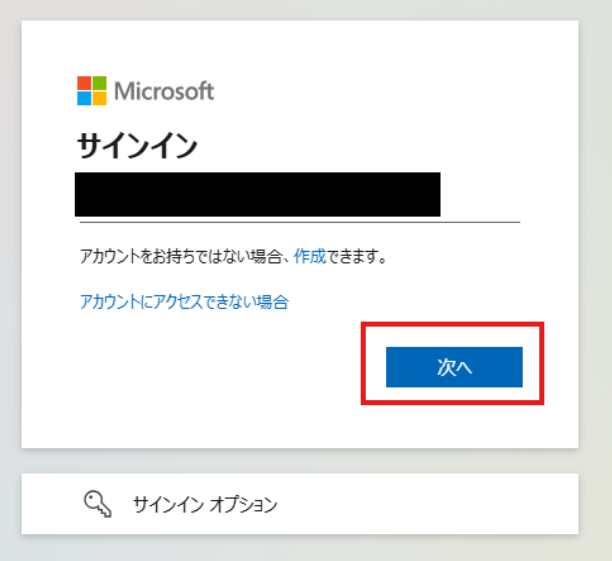
アプリ一覧で、Microsoft SharePointを検索し選択すると、下記の画面が表示されます。
メールアドレスを入力して、「次へ」をクリックしてください。
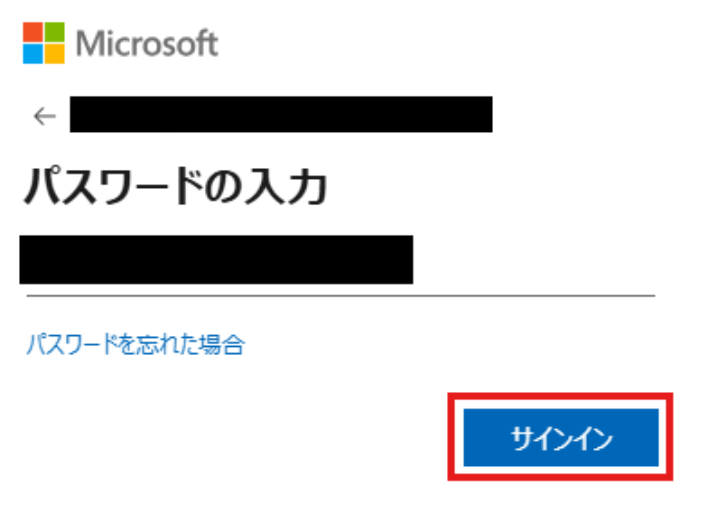
パスワードを入力して、「サインイン」をクリックします。
これでMicrosoft SharePointとYoomの連携完了です!
ステップ2:テンプレートをコピーする
続いてYoomのテンプレートをコピーします。
以下バナーの「試してみる」をクリックしてください。
■概要Shopifyで新しい商品を登録するたびに、商品画像をダウンロードし、Microsoft SharePointの指定フォルダに手動で保存する作業は手間がかかるのではないでしょうか。 このワークフローを活用すれば、ShopifyとMicrosoft SharePointの連携が自動化され、Shopifyに商品情報が作成されると同時に、商品画像がMicrosoft SharePointへ自動で保存されるため、手作業による画像管理の負担を解消できます。■このテンプレートをおすすめする方- ShopifyとMicrosoft SharePointを活用した商品管理の効率化を検討している方
- 商品登録後の画像保存作業に時間がかかり、本来の業務を圧迫しているEC担当者の方
- 手作業による画像の保存漏れやファイル名の入力ミスをなくしたいと考えている方
■このテンプレートを使うメリット- Shopifyでの商品登録後、関連する画像保存作業が自動で完結するため、これまで手作業に費やしていた時間を短縮することができます。
- 手動でのファイル保存時に起こりがちな、画像のアップロード漏れやファイル名の付け間違いといったヒューマンエラーを防ぎます。
■フローボットの流れ- はじめに、Microsoft SharePointとShopifyをYoomと連携します。
- 次に、トリガーでShopifyを選択し、「商品情報が作成されたら(Webhook)」というアクションを設定します。
- 次に、オペレーションでShopifyの「商品情報を取得」アクションを設定し、トリガーで取得した商品IDを連携します。
- さらに、オペレーションでShopifyの「商品画像をダウンロード」アクションを設定します。
- 最後に、オペレーションでMicrosoft SharePointの「ファイルをアップロード」アクションを設定し、ダウンロードしたファイルを指定のフォルダにアップロードします。
※「トリガー」:フロー起動のきっかけとなるアクション、「オペレーション」:トリガー起動後、フロー内で処理を行うアクション■このワークフローのカスタムポイント- Microsoft SharePointの「ファイルをアップロード」アクションでは、画像を格納したいサイトやドライブ、フォルダ、保存するファイル名を任意で設定してください。
■注意事項- Shopify、Microsoft SharePointのそれぞれとYoomを連携してください。
- Shopifyはチームプラン・サクセスプランでのみご利用いただけるアプリとなっております。フリープラン・ミニプランの場合は設定しているフローボットのオペレーションやデータコネクトはエラーとなりますので、ご注意ください。
- チームプランやサクセスプランなどの有料プランは、2週間の無料トライアルを行うことが可能です。無料トライアル中には制限対象のアプリを使用することができます。
- Microsoft365(旧Office365)には、家庭向けプランと一般法人向けプラン(Microsoft365 Business)があり、一般法人向けプランに加入していない場合には認証に失敗する可能性があります。
- ダウンロード可能なファイル容量は最大300MBまでです。アプリの仕様によっては300MB未満になる可能性があるので、ご注意ください。
- トリガー、各オペレーションでの取り扱い可能なファイル容量の詳細は「ファイルの容量制限について」をご参照ください。
- ShopifyとMicrosoft SharePointを活用した商品管理の効率化を検討している方
- 商品登録後の画像保存作業に時間がかかり、本来の業務を圧迫しているEC担当者の方
- 手作業による画像の保存漏れやファイル名の入力ミスをなくしたいと考えている方
- Shopifyでの商品登録後、関連する画像保存作業が自動で完結するため、これまで手作業に費やしていた時間を短縮することができます。
- 手動でのファイル保存時に起こりがちな、画像のアップロード漏れやファイル名の付け間違いといったヒューマンエラーを防ぎます。
- はじめに、Microsoft SharePointとShopifyをYoomと連携します。
- 次に、トリガーでShopifyを選択し、「商品情報が作成されたら(Webhook)」というアクションを設定します。
- 次に、オペレーションでShopifyの「商品情報を取得」アクションを設定し、トリガーで取得した商品IDを連携します。
- さらに、オペレーションでShopifyの「商品画像をダウンロード」アクションを設定します。
- 最後に、オペレーションでMicrosoft SharePointの「ファイルをアップロード」アクションを設定し、ダウンロードしたファイルを指定のフォルダにアップロードします。
- Microsoft SharePointの「ファイルをアップロード」アクションでは、画像を格納したいサイトやドライブ、フォルダ、保存するファイル名を任意で設定してください。
- Shopify、Microsoft SharePointのそれぞれとYoomを連携してください。
- Shopifyはチームプラン・サクセスプランでのみご利用いただけるアプリとなっております。フリープラン・ミニプランの場合は設定しているフローボットのオペレーションやデータコネクトはエラーとなりますので、ご注意ください。
- チームプランやサクセスプランなどの有料プランは、2週間の無料トライアルを行うことが可能です。無料トライアル中には制限対象のアプリを使用することができます。
- Microsoft365(旧Office365)には、家庭向けプランと一般法人向けプラン(Microsoft365 Business)があり、一般法人向けプランに加入していない場合には認証に失敗する可能性があります。
- ダウンロード可能なファイル容量は最大300MBまでです。アプリの仕様によっては300MB未満になる可能性があるので、ご注意ください。
- トリガー、各オペレーションでの取り扱い可能なファイル容量の詳細は「ファイルの容量制限について」をご参照ください。
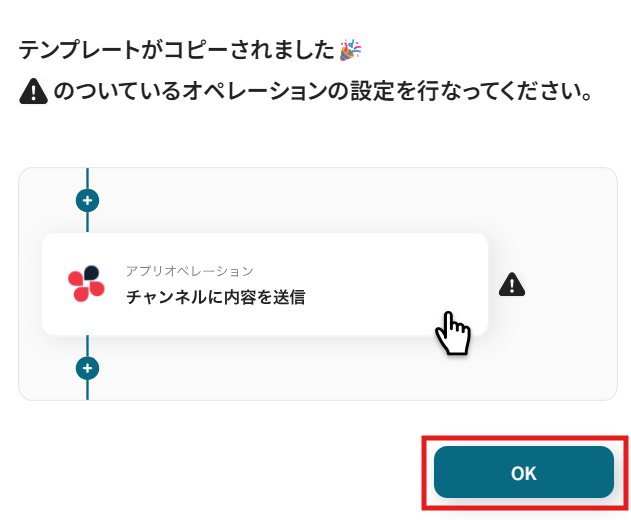
コピーすると下記画像のようにテンプレートがお使いのYoom管理画面にコピーされます。
「OK」をクリックして設定を進めていきましょう!
ステップ3:Shopifyのトリガー設定
「商品情報が作成されたら(Webhook)」をクリックします。
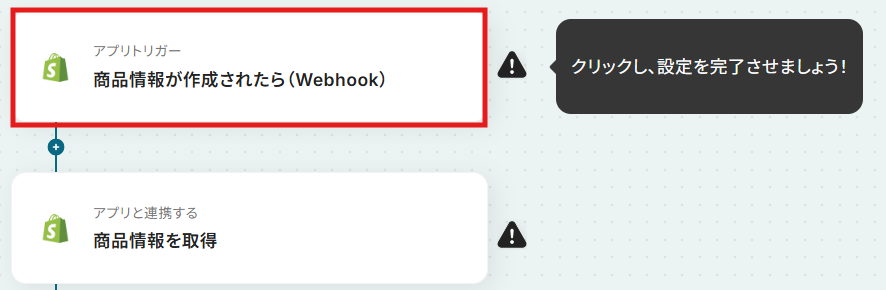
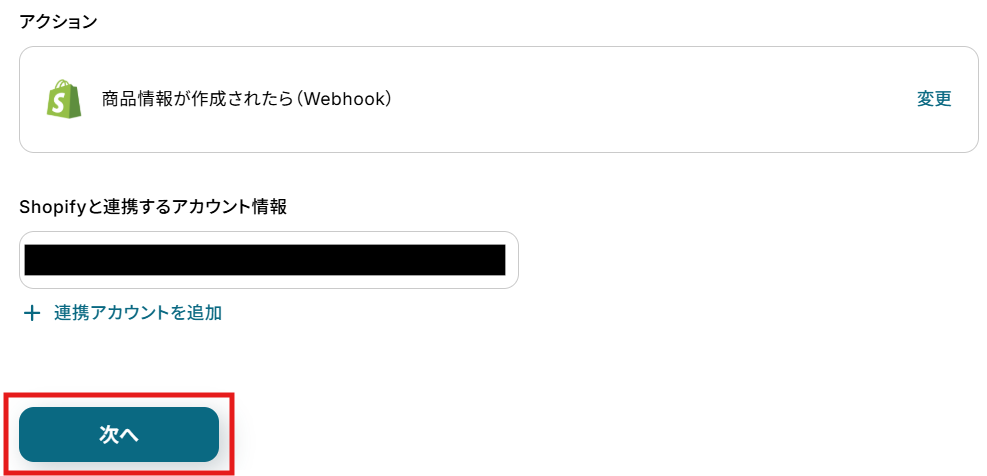
クリックすると以下の画面に移ります。
アカウント情報と書かれた項目にはステップ1でマイアプリ連携した際の情報が記載されています。
アクションは、「商品情報が作成されたら(Webhook)」のままで次に進みましょう!
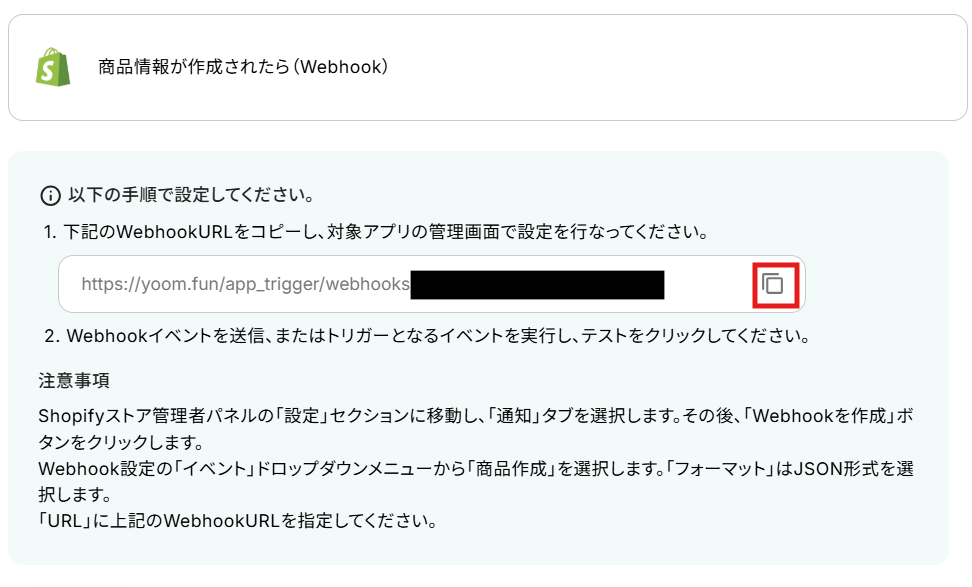
まずは、ShopifyのアクションをYoomに連携するために、Webhookの設定を行います。
赤枠内をクリックしてWebhookURLをコピーしたら、Shopifyに移動してください。
Shopifyにログインしたら、設定セクションを選択し、「通知」から「Webhook」を選びます。
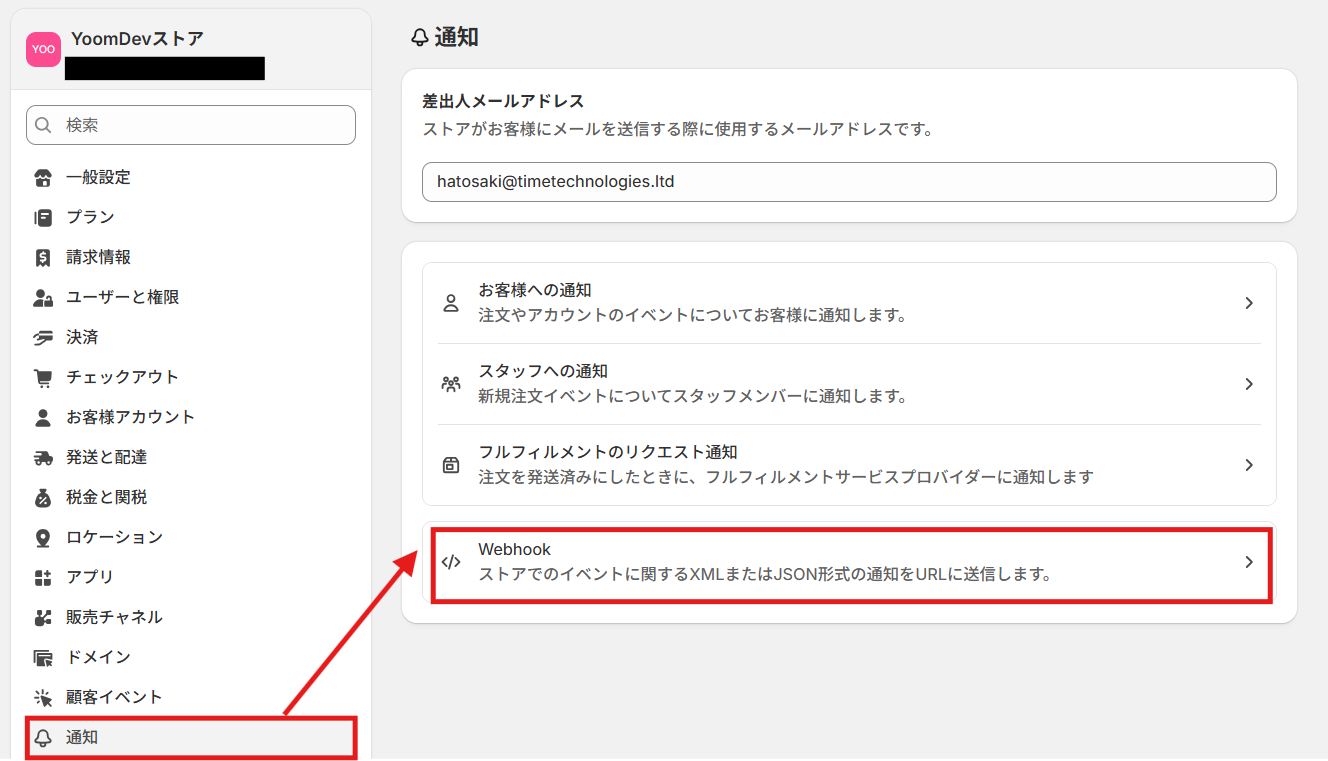
「Webhookを作成」を選択し、Webhookの編集画面に移動します。
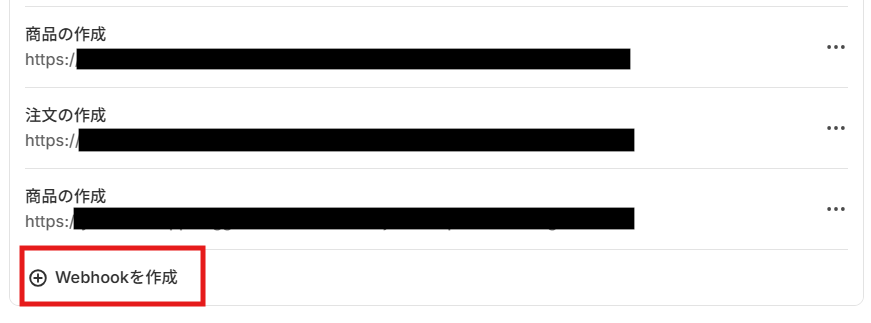
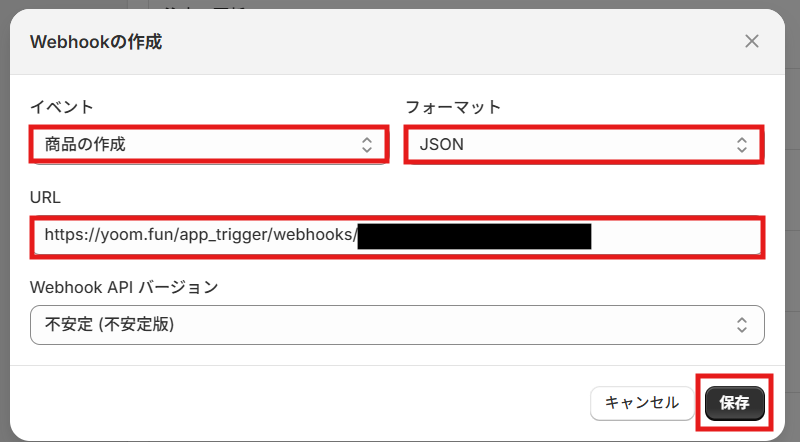
以下の情報を入力し、「保存」をクリックしてください。
- イベント:プルダウンメニューから「商品の作成」を選択
- フォーマット:プルダウンメニューから「JSON」を選択
- URL:Yoomの操作画面でコピーしたWebhookURLを貼り付ける
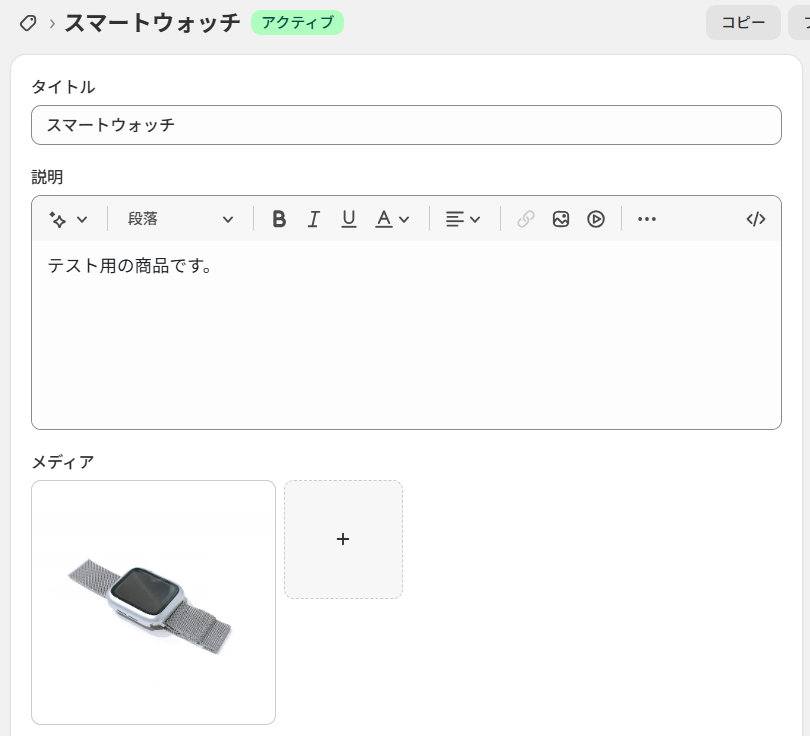
Webhookの設定が完了したら、テスト用に新しい商品を画像付きで作成しましょう。
商品の作成が完了したら、Yoomの操作画面に戻り、「テスト」をクリックしてください。
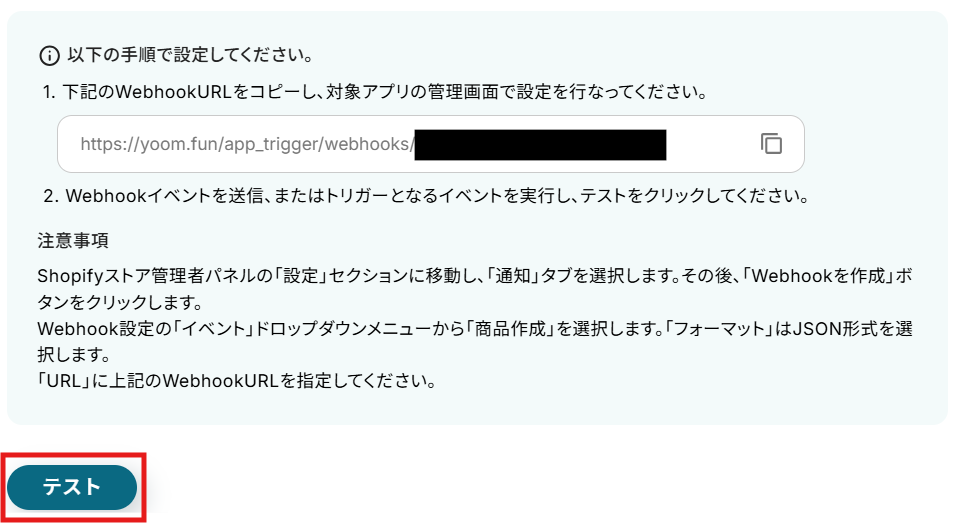
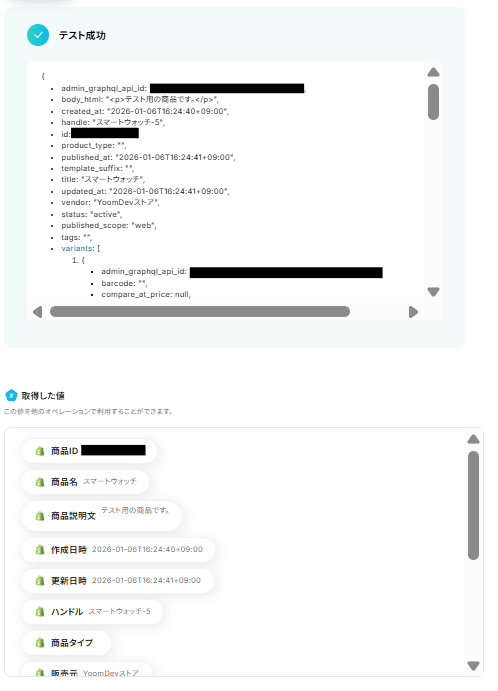
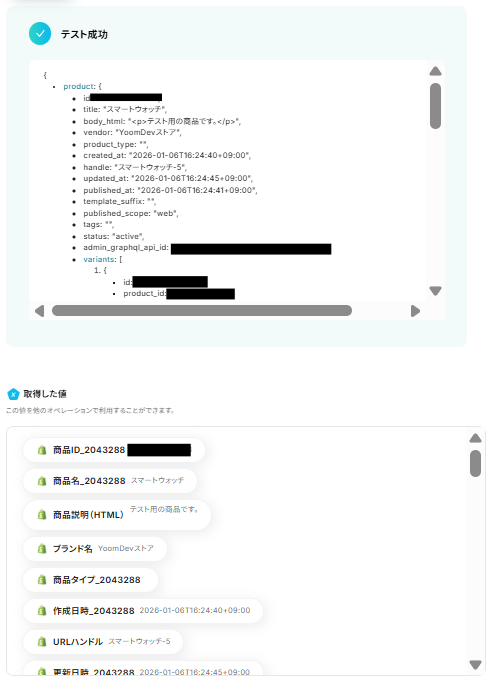
テストが成功すると取得した値の横に、Shopifyで作成した商品情報が表示されます。
「完了」をクリックして設定完了です!
※取得した値とは?
トリガーやオペレーション設定時に、「テスト」を実行して取得した値のことを指します。
後続のオペレーション設定時の値として利用でき、フローボットを起動する度に変動した値として引用できます。
ステップ4:Shopifyの商品情報を取得する設定
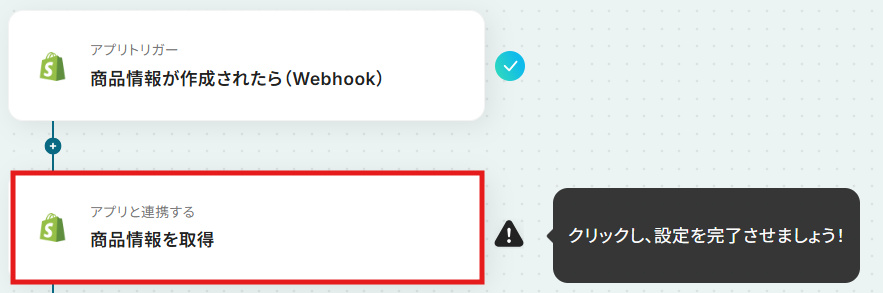
次に、Shopifyで作成した商品情報の詳細を取得する設定を行います。
「商品情報を取得」をクリックしてください。
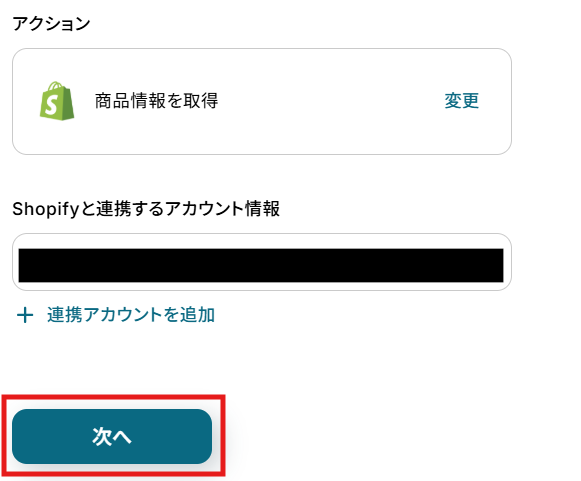
こちらもステップ1でマイアプリ連携した際の、アカウント情報が自動で表示されます。
アクションは、「商品情報を取得」のままで次に進みましょう!
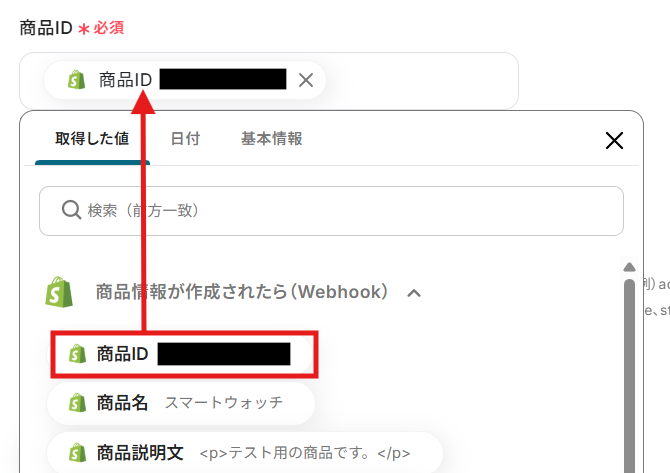
編集欄をクリックし、「商品情報が作成されたら(Webhook)」から「商品ID」を選択します。
デフォルトで入力されている「取得した値から選択してください|例)」を削除して、「テスト」をクリックしてください。
【Tips】
取得した値を活用することで、フローボットを起動する度に変動する値となります。
これにより、毎回変動する情報を手動で入力する必要がなくなり、効率的に連携できます!
テストが成功して、商品情報の詳細が取得できました!
「完了」をクリックして、設定完了です!
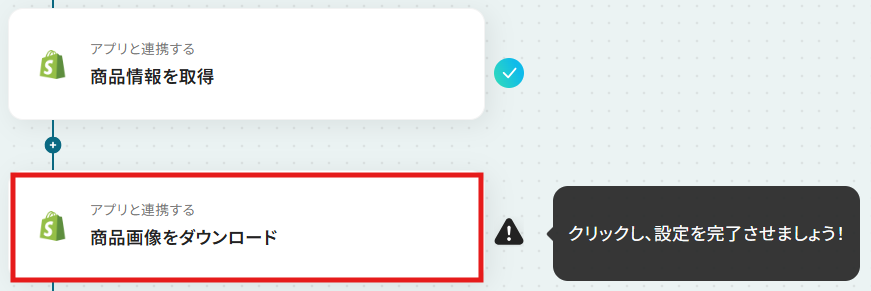
ステップ5:Shopifyの商品画像をダウンロードする設定
次に、Shopifyで作成した商品の画像をダウンロードする設定を行います。
「商品画像をダウンロード」をクリックしてください。
【Tips】
作成した商品の商品画像が1枚以上ある場合、ループ処理を追加することで複数の画像を保存できます。
詳しくは下記をご参照ください。
ダウンロード可能なファイル容量は最大300MBまでです。
アプリの仕様によっては300MB未満になる可能性があるので、ご注意ください。
詳細は下記をご参照ください。
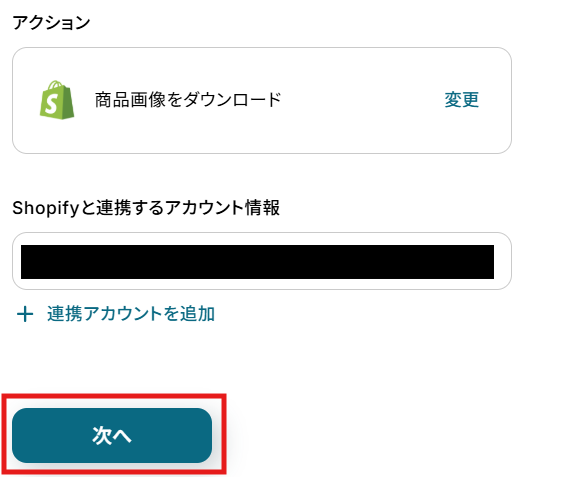
こちらもステップ1でマイアプリ連携した際の、アカウント情報が自動で表示されます。
アクションは、「商品画像をダウンロード」のままで次に進みましょう!
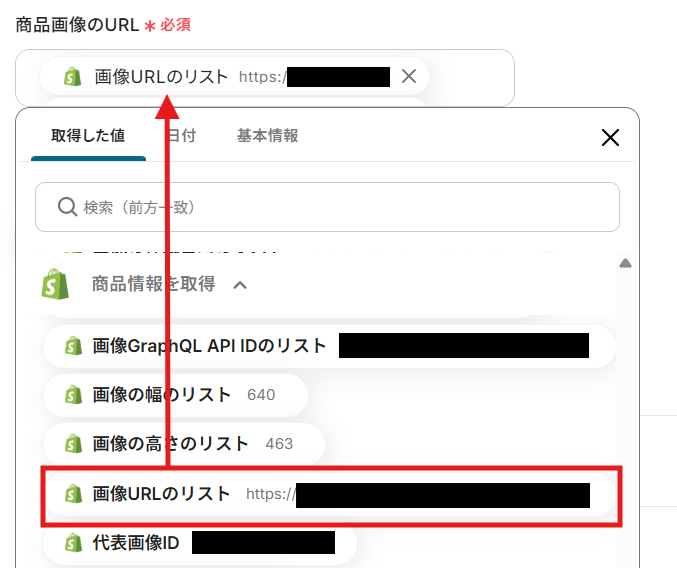
編集欄をクリックし、「商品情報を取得」から「画像URLのリスト」を選択します。
デフォルトで入力されている「取得した値から選択してください|例)」を削除して、「テスト」をクリックしてください。
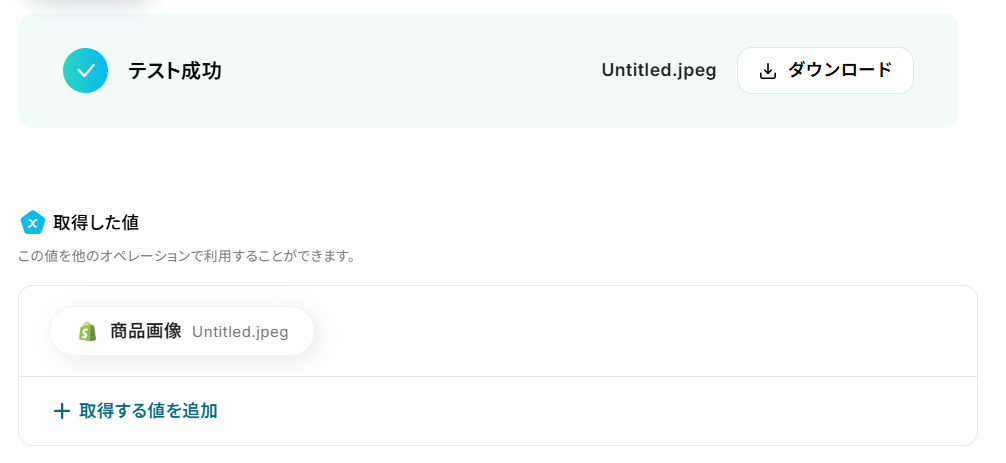
テストが成功して、商品画像を取得できました!
「完了」をクリックして、設定完了です!
【Tips】
取得した値に表示されている拡張子(例:.jpeg)は、ステップ6で使用するので、コピーしておくと便利ですよ!
ステップ6:Microsoft SharePointに商品画像をアップロードする設定
最後に、Shopifyからダウンロードした商品画像をMicrosoft SharePointに自動で保存する設定を行います。
「ファイルをアップロード」をクリックしてください。
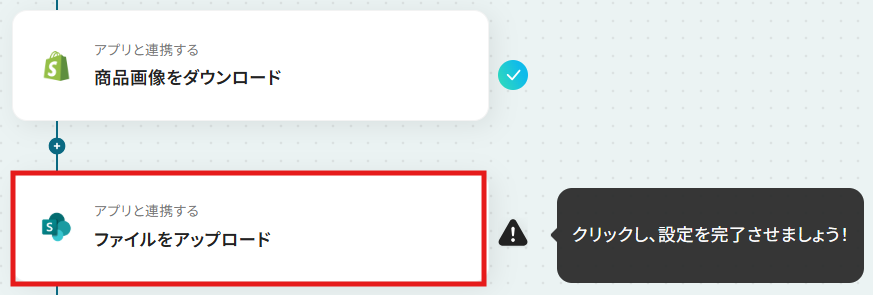
クリックすると以下の画面に移ります。
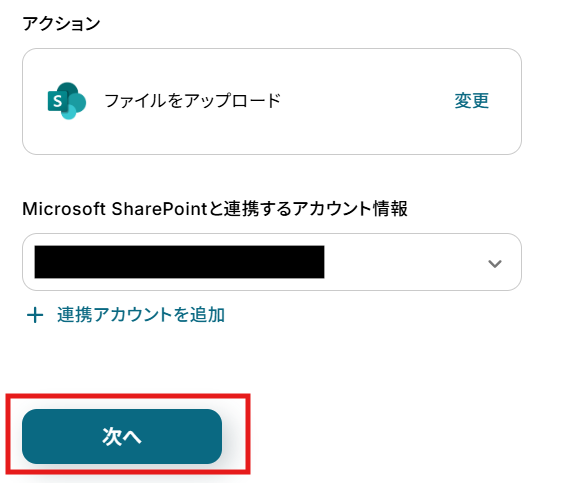
Shopifyと同様に、ステップ1でマイアプリ連携したMicrosoft SharePointのアカウント情報が自動で表示されます。
アクションは「ファイルをアップロード」のままで次に進みましょう!
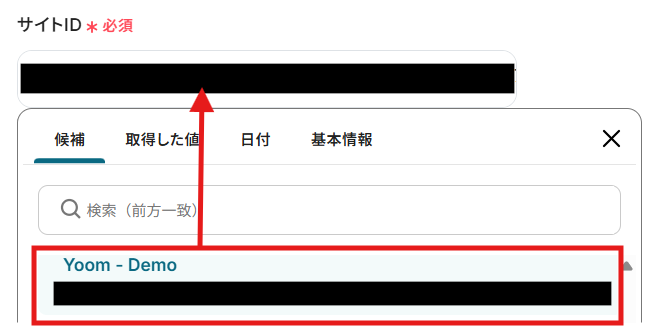
編集欄をクリックすると、連携したMicrosoft SharePointアカウントのサイト候補が表示されます。
その中から、連携させたいサイトを選択してください。
選択すると、自動でサイトIDが反映されます。
次に、連携したサイト内のどのドライブと連携するかを設定します。
編集欄をクリックすると、連携したサイト内のドライブ候補が表示されます。
その中から、連携させたいドライブを選択してください。
選択すると、自動でドライブIDが反映されます。
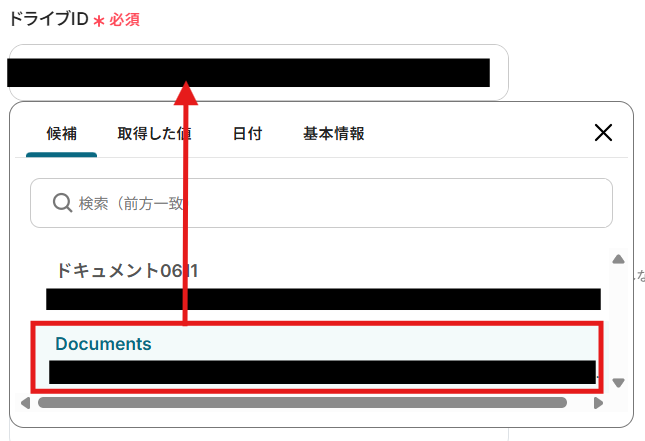
格納先のフォルダ名は、空欄のままで問題ありません。

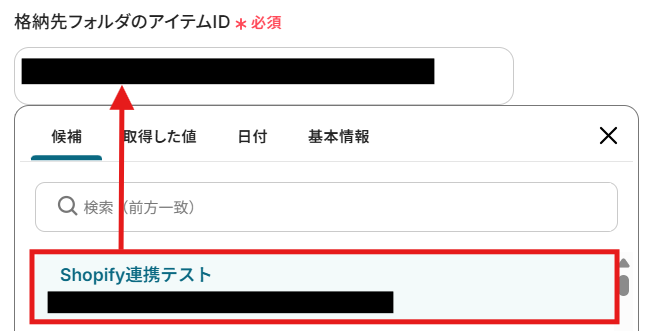
次に、連携するフォルダを設定します。
こちらも編集欄をクリックして、連携したいフォルダを選択してください。
選択すると、自動で格納先フォルダのアイテムIDが反映されます。
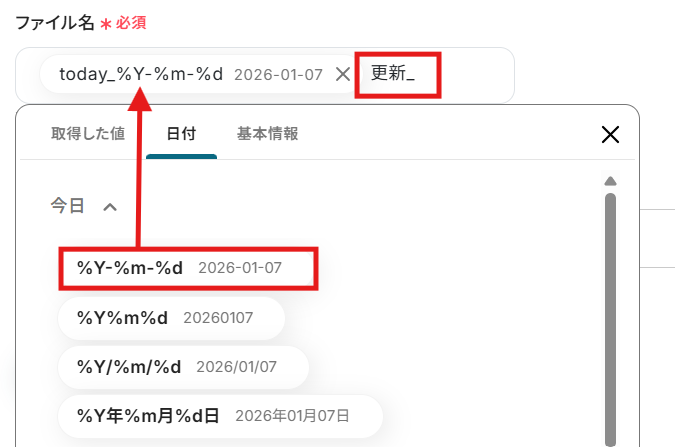
次に、ファイル名を設定します。
日付を入れたい場合は、編集欄をクリックし、「日付」の「今日」から希望の形式を選択してください。
これにより、連携が行われるたびに、フローボットが起動した日付がファイル名に反映されます。
【Tips】
赤枠内の「更新_」のように、テキストを直接入力した部分は固定値として扱われます。
下記の画像のように入力すると、毎回「日付 更新_」の規則に従ってファイル名が作成されます。
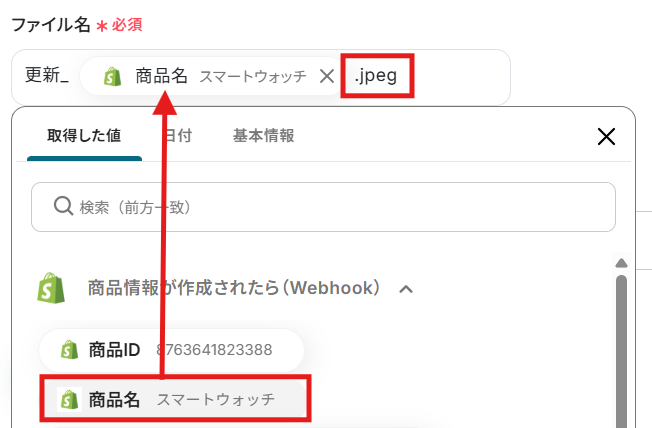
編集欄をクリックして、「商品情報が作成されたら(Webhook)」と「商品情報を取得」から、Shopifyで作成した商品情報を引用できます。
「商品名」など必要な情報を選択しましょう!
【重要】
ファイル名の末尾には、赤枠内のようにアップロードする際のファイル名を拡張子を入力します。
拡張子は、ステップ5の取得した値から確認できます。
拡張子が入力されていないとエラーになりますので、ご注意ください。
下記はあらかじめテンプレートで設定されています。
このまま「テスト」をクリックしましょう!
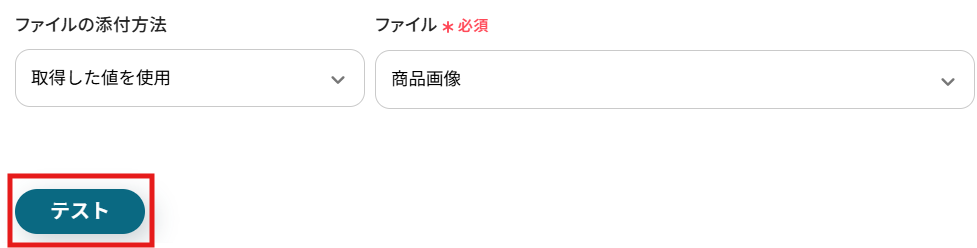
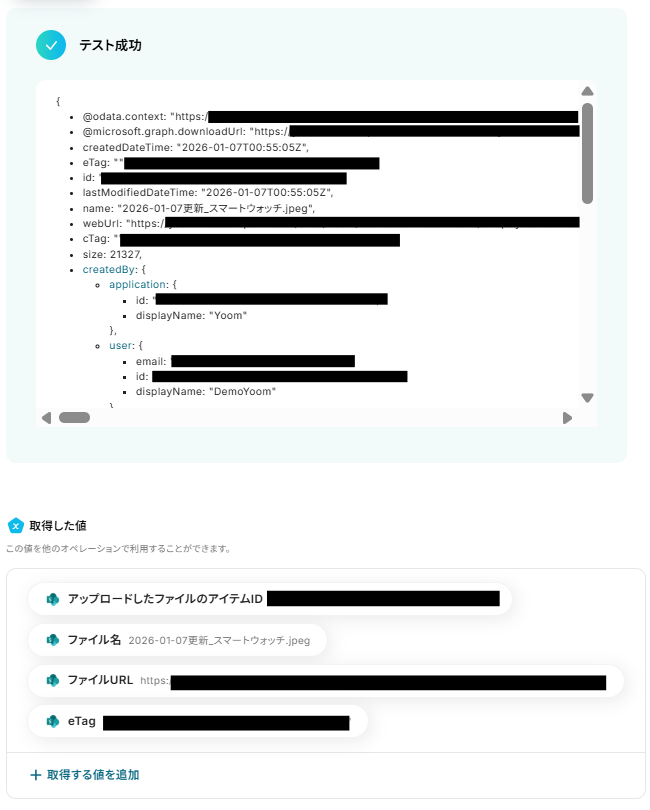
テストが成功したら、「完了」をクリックして設定完了です!
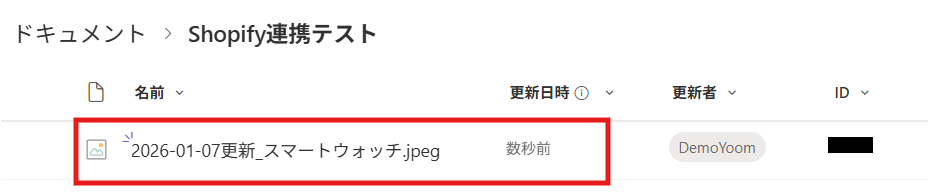
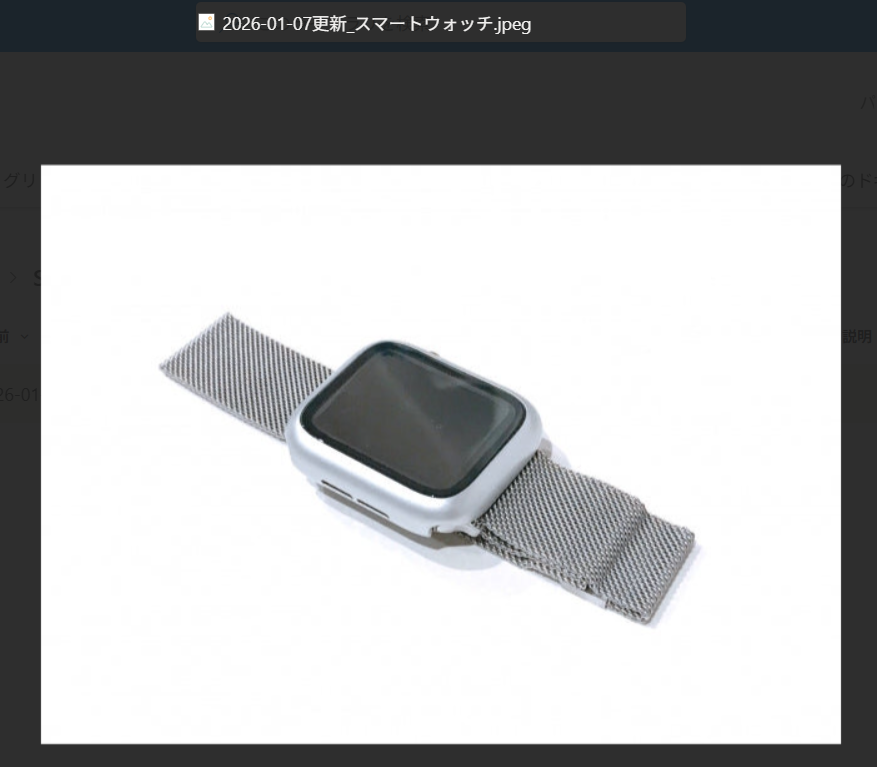
連携したMicrosoft SharePointに商品画像が保存されました!
ステップ7:トリガーをONにして起動準備完了
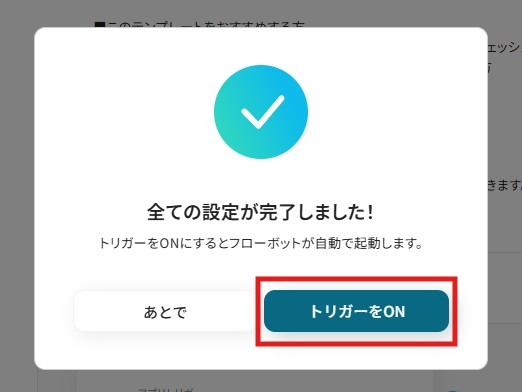
最後に「トリガーをON」をクリックしたら、自動化の設定は完了です。
実際にフローボットを起動して、Shopifyで商品を作成したら、商品画像がMicrosoft SharePointに自動で保存されるか確認してみてくださいね!
ShopifyやMicrosoft SharePoinを使ったその他の自動化例
Yoomを使えば、今回ご紹介したテンプレート以外にも様々な業務に応用できます。ここでは、関連するテンプレートをいくつかご紹介します。日々の業務効率化のヒントとして、ぜひ参考にしてください。
Shopifyを使った自動化例
Shopifyと他のアプリを連携することで、例えば商品や注文の作成を起点に通知・在庫更新・重複チェック・メール送信を自動化できます。これにより、運営負荷を減らし意思決定のスピードを高められるでしょう。
■概要
Shopifyで新商品を登録するたびに、関連チームへSlackで共有する作業を手動で行っていませんか。この定型的な作業は手間がかかるだけでなく、通知漏れや共有の遅れといったミスにつながることもあります。
このワークフローを活用すれば、Shopifyで商品が作成されると同時に、商品情報をSlackの指定チャンネルへ自動で通知できます。これにより、手作業による連絡の手間をなくし、迅速で確実な情報共有を実現します。
■このテンプレートをおすすめする方
- Shopifyでの商品登録後の情報共有に手間や時間を要しているECサイト運営担当者の方
- 新商品の情報をいち早く把握し、マーケティングや在庫管理に活かしたいチームの方
- 複数人でのストア運営において、情報伝達の漏れや遅延を防ぎたいと考えている方
■このテンプレートを使うメリット
- Shopifyに商品情報が作成されると同時にSlackへ自動で通知されるため、これまで手作業での連絡に費やしていた時間を短縮できます。
- 手作業による通知漏れや情報の誤伝達といったヒューマンエラーを防ぎ、チーム内での確実な情報共有を実現します。
■フローボットの流れ
- はじめに、ShopifyをYoomと連携します。
- 次に、トリガーでShopifyを選択し、「商品情報が作成されたら」というアクションを設定します。
- 続いて、オペレーションでShopifyの「商品情報を取得」アクションを設定し、トリガーをきっかけに作成された商品の詳細情報を取得します。
- 最後に、オペレーションでSlackの「チャンネルのメッセージを送信する」アクションを設定し、取得した商品情報を指定のチャンネルへ通知します。
※「トリガー」:フロー起動のきっかけとなるアクション、「オペレーション」:トリガー起動後、フロー内で処理を行うアクション
■このワークフローのカスタムポイント
- Shopifyの「商品情報を取得」アクションで、トリガーから連携された商品IDを設定し、通知したい情報(商品名、価格など)に応じて取得フィールドを任意で指定してください。
- Slackのアクションで、通知を送信したいチャンネルのIDを指定し、Shopifyから取得した情報を含めてメッセージ内容を自由にカスタマイズしてください。
■注意事項
- Shopify、SlackのそれぞれとYoomを連携してください。
- Shopifyはチームプラン・サクセスプランでのみご利用いただけるアプリとなっております。フリープラン・ミニプランの場合は設定しているフローボットのオペレーションやデータコネクトはエラーとなりますので、ご注意ください。
- チームプランやサクセスプランなどの有料プランは、2週間の無料トライアルを行うことが可能です。無料トライアル中には制限対象のアプリを使用することができます。
■概要
ShopifyでのECサイト運営において、注文が発生するたびにGoogle スプレッドシートで管理している棚卸用データベースを手作業で更新するのは、手間がかかり入力ミスも起こりやすいのではないでしょうか?
このワークフローを活用すれば、Shopifyで新しい注文情報が作成されると、Google スプレッドシートの在庫数が自動で更新されるため、これらの課題をスムーズに解消できます。
■このテンプレートをおすすめする方
- ShopifyとGoogle スプレッドシートを利用し、棚卸作業に課題を感じているEC担当者の方
- 注文処理と在庫管理を手作業で行っており、ヒューマンエラーを減らしたいと考えている方
- ECサイト運営のバックオフィス業務を効率化し、コア業務に集中したい店舗運営責任者の方
■このテンプレートを使うメリット
- Shopifyの注文情報に基づいてGoogle スプレッドシートの在庫データが自動更新されるため、手作業による更新作業の時間を短縮できます。
- 手作業によるデータ転記が不要になることで、入力間違いや更新漏れといったヒューマンエラーのリスク軽減に繋がります。
■フローボットの流れ
- はじめに、ShopifyとGoogle スプレッドシートをYoomと連携します。
- 次に、トリガーでShopifyを選択し、「注文情報が作成されたら(Webhook)」というアクションを設定します。この設定により、Shopifyで新しい注文が入るとフローが自動的に起動します。
- 次に、オペレーションでShopifyの「注文情報を取得」アクションを設定し、どの注文情報を取得するかを指定します。
- 続いて、オペレーションでGoogle スプレッドシートの「レコードを取得する」アクションを設定し、更新対象となる商品の現在の在庫数を取得します。
- 次に、オペレーションでデータ変換機能の「計算(四則演算)」アクションを設定し、取得した現在の在庫数から注文された数量を差し引く計算を行います。
- 最後に、オペレーションでGoogle スプレッドシートの「レコードを更新する」アクションを設定し、計算結果に基づいて該当商品の在庫数を更新します。
※「トリガー」:フロー起動のきっかけとなるアクション、「オペレーション」:トリガー起動後、フロー内で処理を行うアクション
■このワークフローのカスタムポイント
- Shopifyで「注文情報を取得」アクションを設定する際、ご利用のShopifyアカウントに応じたサブドメインや、特定の注文IDを指定して情報を取得するように設定してください。
- Google スプレッドシートで「レコードを取得する(更新前の在庫数を取得する)」アクションを設定する際、棚卸用データベースの中からどの商品の在庫数を取得するか、条件を任意で設定してください。例えば、商品SKUや商品名をキーに設定できます。
- データ変換機能で「計算」アクションを設定する際、在庫数の計算ロジック(例:現在の在庫 - 注文数)を業務に合わせて任意で設定してください。
- Google スプレッドシートで「レコードを更新する」アクションを設定する際、どのシートのどのセルに計算後の在庫数を反映させるか、値を任意で設定してください。
■注意事項
- Shopify、Google スプレッドシートのそれぞれとYoomを連携してください。
- Shopifyはチームプラン・サクセスプランでのみご利用いただけるアプリとなっております。フリープラン・ミニプランの場合は設定しているフローボットのオペレーションやデータコネクトはエラーとなりますので、ご注意ください。
- チームプランやサクセスプランなどの有料プランは、2週間の無料トライアルを行うことが可能です。無料トライアル中には制限対象のアプリを使用することができます。
■概要Shopifyで新しい顧客が増えるたびに、手作業でNotionの顧客リストに転記する作業に手間を感じていませんか? 特に、既存顧客との重複チェックや正確な情報入力は、ヒューマンエラーの原因にもなりがちです。 このワークフローを活用すれば、Shopifyに顧客情報が作成されると、自動でNotionのデータベースに重複がないかを確認し、新規顧客のみレコードを作成することが可能です。手作業によるNotionのデータベース作成の手間を解消し、顧客管理を効率化します。■このテンプレートをおすすめする方- ShopifyとNotionを連携させ、顧客情報のデータベース作成を自動化したいと考えている方
- 手作業でのデータ転記による入力ミスや、顧客情報の重複登録に課題を感じているご担当者様
- Notionでの顧客管理をより効率化し、本来のコア業務に集中したいと考えている方
■このテンプレートを使うメリット- Shopifyの顧客情報が自動でNotionへ同期されるため、これまで手作業による転記に費やしていた時間を短縮することができます。
- 重複チェックも自動で行われるため、手作業によるデータ転記での入力間違いや、重複登録といったヒューマンエラーのリスク軽減に繋がります。
■フローボットの流れ- はじめに、ShopifyとNotionをYoomと連携します
- 次に、トリガーでShopifyを選択し、「顧客情報が作成されたら(Webhook)」というアクションを設定します
- 次に、オペレーションでNotionの「レコードを取得する」アクションを設定し、既存の顧客情報と重複がないかを確認します
- 次に、分岐機能を設定し、Notionに該当の顧客情報が存在しない場合のみ次の処理に進むよう設定します
- 最後に、オペレーションでNotionの「レコードを追加する」アクションを設定し、Shopifyの顧客情報を基にデータベースへ新しいレコードを作成します
※「トリガー」:フロー起動のきっかけとなるアクション、「オペレーション」:トリガー起動後、フロー内で処理を行うアクション
■このワークフローのカスタムポイント- Shopifyのトリガー設定では、Yoomが発行するWebhook URLをShopify側に登録してください。
- Notionのオペレーション設定では、レコードの取得や追加を行いたいデータベースのIDを任意で設定してください。レコード取得条件は、Shopifyから取得した氏名やメールアドレスなどの任意の情報を使用してカスタマイズ可能です。
■注意事項- Shopify、NotionそれぞれとYoomを連携してください。
- Shopifyはチームプラン・サクセスプランでのみご利用いただけるアプリとなっております。フリープラン・ミニプランの場合は設定しているフローボットのオペレーションやデータコネクトはエラーとなりますので、ご注意ください。
- チームプランやサクセスプランなどの有料プランは、2週間の無料トライアルを行うことが可能です。無料トライアル中には制限対象のアプリを使用することができます。
- 分岐はミニプラン以上のプランでご利用いただける機能(オペレーション)となっております。フリープランの場合は設定しているフローボットのオペレーションはエラーとなりますので、ご注意ください。
- ミニプランなどの有料プランは、2週間の無料トライアルを行うことが可能です。無料トライアル中には制限対象のアプリや機能(オペレーション)を使用することができます。
■概要
Shopifyでの新しい注文発生後、配送業者への依頼メールを手作業で作成・送信するのは、件数が増えるにつれて時間と手間がかかるのではないでしょうか。また、宛先の誤りや内容の記載漏れといったヒューマンエラーも起こりがちです。このワークフローを活用すれば、Shopifyで注文が確認されると、Gmailを通じて配送依頼メールが自動的に送信されるため、これらの課題をスムーズに解消し、発送業務の初動を効率化できます。
■このテンプレートをおすすめする方
- ShopifyでECサイトを運営し、注文後の配送依頼メール作成を手作業で行っているEC担当者の方
- Gmailを日常的に利用し、Shopifyとの連携によって受注から配送までの業務を効率化したい方
- 手作業によるメール送信の遅延や記載ミスを防ぎ、顧客満足度を維持したい店舗運営者の方
■このテンプレートを使うメリット
- Shopifyでの注文発生をトリガーに、Gmailでの配送依頼メールが自動で作成・送信されるため、これまで手作業に費やしていた時間を短縮することができます。
- 注文情報に基づいてメールが自動生成されることで、手作業による宛先間違いや必要な情報の記載漏れといったヒューマンエラーのリスク軽減に繋がります。
■フローボットの流れ
- はじめに、ShopifyとGmailをYoomと連携します。
- 次に、トリガーでShopifyを選択し、「注文が発生したら」というアクションを設定します。これにより、Shopifyで新しい注文が作成されるとフローが起動します。
- 最後に、オペレーションでGmailを選択し、「メールを送る」アクションを設定します。この設定で、Shopifyから受け取った注文情報を基に、指定した宛先へ配送依頼メールを自動で送信します。
※「トリガー」:フロー起動のきっかけとなるアクション、「オペレーション」:トリガー起動後、フロー内で処理を行うアクション
■このワークフローのカスタムポイント
- Gmailの「メールを送る」オペレーションにおいて、メールの件名や本文を自由に設定できます。Shopifyのトリガーから取得した注文番号、顧客名、商品名、配送先住所といった動的な情報を、変数として件名や本文中に組み込むことが可能です。
- 挨拶文や署名など、メールに含めたい固定の文言も、メッセージ内容に合わせて設定できます。
- メールの送信先(To)、CC、BCCには、配送業者や社内の関連部署など、任意のメールアドレスを指定できます。これにより、関係者への情報共有も自動化できます。
■注意事項
- Shopify、GmailのそれぞれとYoomを連携してください。
- トリガーは5分、10分、15分、30分、60分の間隔で起動間隔を選択できます。
- プランによって最短の起動間隔が異なりますので、ご注意ください。
- Shopifyはチームプラン・サクセスプランでのみご利用いただけるアプリとなっております。フリープラン・ミニプランの場合は設定しているフローボットのオペレーションやデータコネクトはエラーとなりますので、ご注意ください。
- チームプランやサクセスプランなどの有料プランは、2週間の無料トライアルを行うことが可能です。無料トライアル中には制限対象のアプリを使用することができます。
■概要Shopifyで新規顧客が増えるたびに、手作業でMailchimpへリスト登録する作業に時間を取られていませんか。この作業は単純ですが、入力ミスや登録漏れのリスクが伴います。このワークフローは、複雑なMailchimp APIの知識がなくても、Shopifyでの顧客作成をきっかけにMailchimpへ自動でコンタクトを追加する処理を実現し、マーケティング活動の初動を迅速かつ正確に進めることが可能です。■このテンプレートをおすすめする方- ShopifyとMailchimp間の顧客情報の手動連携に手間を感じているEC担当者の方
- Mailchimp APIを利用した連携を検討しているが、開発リソースがないマーケティング担当者の方
- 顧客獲得後のメルマガ配信などのマーケティング施策を、より迅速に実行したいと考えている方
■このテンプレートを使うメリット- Shopifyでの顧客作成時にMailchimpへ自動で登録されるため、手作業の時間を削減し、迅速なアプローチが可能になります。
- 手動でのデータ転記が不要になるため、入力ミスや登録漏れといったヒューマンエラーを防ぎ、データ連携の正確性を保ちます。
■フローボットの流れ- はじめに、ShopifyとMailchimpをYoomと連携します。
- 次に、トリガーでShopifyを選択し、「顧客情報が作成されたら」というアクションを設定します。
- 最後に、オペレーションでMailchimpを選択し、「コンタクトをオーディエンスに追加する」アクションを設定します。
※「トリガー」:フロー起動のきっかけとなるアクション、「オペレーション」:トリガー起動後、フロー内で処理を行うアクション■このワークフローのカスタムポイント- Mailchimpでコンタクトを追加するアクションを設定する際に、メルマガ配信用リストなどの特定のオーディエンスを指定することが可能です。任意のオーディエンスIDを設定してください。
- 各登録項目は、Shopifyから取得した情報や固定の値を使用して、自由にカスタマイズできます。
■注意事項- Shopify、MailchimpのそれぞれとYoomを連携してください。
- Shopifyはチームプラン・サクセスプランでのみご利用いただけるアプリとなっております。フリープラン・ミニプランの場合は設定しているフローボットのオペレーションやデータコネクトはエラーとなりますので、ご注意ください。
- チームプランやサクセスプランなどの有料プランは、2週間の無料トライアルを行うことが可能です。無料トライアル中には制限対象のアプリを使用することができます。
■概要
毎週Shopifyの注文データをチェックし、売上分析や戦略立案に活かしているものの、手作業でのデータ抽出やレポート作成に時間を取られていませんか。
このワークフローを活用することで、定期的な注文情報の取得からAIによる分析、Discordへの通知までの一連の流れを自動化し、データに基づいた迅速な意思決定が可能になります。
■このテンプレートをおすすめする方
- Shopifyの注文データを活用し、売上分析や戦略立案を効率化したいEC担当者の方
- AIを用いて定期的なデータ分析レポートの作成を自動化したいと考えているマーケターの方
- Discordを活用して、チームへ迅速に分析結果を共有したいと考えている方
■このテンプレートを使うメリット
- Shopifyの注文情報取得からAIでの分析、報告までが自動化されるため、データ収集やレポート作成にかかる時間を短縮できます。
- 手作業によるデータ抽出の漏れや転記ミスといったヒューマンエラーを防ぎ、常に正確な情報に基づいた分析を実行できます。
■フローボットの流れ
- はじめに、ShopifyとDiscordをYoomと連携します。
- 次に、トリガーでスケジュールトリガー機能を選択し、「毎週月曜日の午前10時に実行する」など、任意のスケジュールを設定します。
- 次に、オペレーションでShopifyを選択し、「注文の一覧を取得する(期間指定)」アクションで、分析対象期間の注文データを取得します。
- その後、オペレーションでAI機能を選択し、「テキストを生成する」アクションで、取得した注文データを分析し戦略を提案するよう設定します。
- 最後に、オペレーションでDiscordの「メッセージを送信」アクションを設定し、AIが生成したテキストを指定のチャンネルに通知します。
※「トリガー」:フロー起動のきっかけとなるアクション、「オペレーション」:トリガー起動後、フロー内で処理を行うアクション
■このワークフローのカスタムポイント
- スケジュールトリガー機能では、フローを実行する頻度を月、週、日、時間単位で任意に設定できます。
- Shopifyから注文情報を取得する際に、対象となる期間を任意で設定してください。
- AI機能でテキストを生成するアクションでは、分析の観点や提案内容などを指示するプロンプトを任意で設定できます。
- Discordへの通知アクションでは、通知先のチャンネルやメンション先、メッセージ内容を任意で設定してください。
■注意事項
- Shopify 、DiscordのそれぞれとYoomを連携してください。
- Shopifyはチームプラン・サクセスプランでのみご利用いただけるアプリとなっております。フリープラン・ミニプランの場合は設定しているフローボットのオペレーションやデータコネクトはエラーとなりますので、ご注意ください。
- チームプランやサクセスプランなどの有料プランは、2週間の無料トライアルを行うことが可能です。無料トライアル中には制限対象のアプリを使用することができます。
■概要
Shopifyで顧客情報を登録する際、Airtableで管理している情報を手作業で転記していませんか?こうした単純作業は時間がかかるだけでなく、入力ミスといったヒューマンエラーの原因にもなり得ます。このワークフローは、Airtableにレコードが作成されると、その情報を基にShopifyへ自動で顧客情報を登録します。AirtableとShopifyの連携を自動化することで、面倒な手作業から解放され、より重要な業務に集中できるようになります。
■このテンプレートをおすすめする方
- Airtableで管理する情報をShopifyに手作業で反映させているECサイトの運営担当者の方
- ShopifyとAirtable間のデータ連携を自動化し、顧客登録の作業効率を高めたいと考えている方
- 手作業による情報登録のミスをなくし、正確なデータ管理を実現したいマーケティング担当者の方
■このテンプレートを使うメリット
- Airtableにレコードが登録されると、自動でShopifyへ顧客情報が追加されるため、これまで手作業に費やしていた時間を短縮できます
- 手動でのデータ転記が不要になるため、入力間違いや登録漏れなどのヒューマンエラーを防ぎ、データの正確性を維持することに繋がります
■フローボットの流れ
- はじめに、AirtableとShopifyをYoomと連携します
- 次に、トリガーでAirtableを選択し、「レコードが登録されたら」というアクションを設定します
- 最後に、オペレーションでShopifyを選択し、「顧客情報を登録」するアクションを設定し、Airtableから取得した情報を紐付けます
※「トリガー」:フロー起動のきっかけとなるアクション、「オペレーション」:トリガー起動後、フロー内で処理を行うアクション
■このワークフローのカスタムポイント
- Airtableのトリガー設定では、連携の対象となるベースID、テーブルIDの情報として利用する各フィールドを任意で設定してください
- Shopifyのオペレーション設定では、顧客を追加したいストアのサブドメインを任意で設定してください
■注意事項
- Airtable、ShopifyのそれぞれとYoomを連携してください。
- トリガーは5分、10分、15分、30分、60分の間隔で起動間隔を選択できます。
- プランによって最短の起動間隔が異なりますので、ご注意ください。
- 【Shopify】はチームプラン・サクセスプランでのみご利用いただけるアプリとなっております。フリープラン・ミニプランの場合は設定しているフローボットのオペレーションやデータコネクトはエラーとなりますので、ご注意ください。
- チームプランやサクセスプランなどの有料プランは、2週間の無料トライアルを行うことが可能です。無料トライアル中には制限対象のアプリを使用することができます。
- Airtableのアウトプットの取得方法についてはこちらを参照ください。
■概要
Googleフォームで受け付けた注文情報を、手作業でShopifyへ登録する作業に手間を感じていませんか?
このワークフローは、Googleフォームに新しい回答が送信されると、その内容をもとにShopifyへ自動で注文情報を作成します。GoogleフォームとShopify間のデータ連携を自動化することで、これまで手作業で行っていた転記作業の時間を削減し、入力ミスなどのヒューマンエラーを防ぎます。
■このテンプレートをおすすめする方
- Googleフォームで受け付けた情報を、手作業でShopifyへ登録しているEC担当者の方
- ShopifyとGoogleフォームを連携させ、注文受付から処理までを効率化したいと考えている方
- 手作業によるデータ転記での入力ミスや対応漏れなどの課題を解消したいと考えている方
■このテンプレートを使うメリット
- Googleフォームへの回答送信をトリガーに、Shopifyへ注文情報が自動で作成されるため、これまで手作業に費やしていた時間を短縮できます
- 手作業によるデータの転記が不要になるため、入力間違いや項目漏れといったヒューマンエラーのリスク軽減に繋がります
■フローボットの流れ
- はじめに、GoogleフォームとShopifyをYoomと連携します
- 次に、トリガーでGoogleフォームを選択し、「フォームに回答が送信されたら」というアクションを設定します
- 続けて、オペレーションでShopifyの「商品を検索」および「商品情報を取得」アクションを設定し、注文対象の製品を特定します
- 最後に、オペレーションでShopifyの「注文情報を作成」アクションを設定し、フォームの回答内容をもとに注文を作成します
※「トリガー」:フロー起動のきっかけとなるアクション、「オペレーション」:トリガー起動後、フロー内で処理を行うアクション
■このワークフローのカスタムポイント
- Googleフォームのトリガー設定では、連携対象としたいフォームのIDを任意で設定してください
- Shopifyで注文情報を作成するオペレーションでは、注文者情報や商品情報などの各項目に、トリガーで取得したGoogleフォームの回答内容を変数として設定することが可能です
■注意事項
- Googleフォーム、ShopifyのそれぞれとYoomを連携してください。
- Shopifyはチームプラン・サクセスプランでのみご利用いただけるアプリとなっております。フリープラン・ミニプランの場合は設定しているフローボットのオペレーションやデータコネクトはエラーとなりますので、ご注意ください。
- チームプランやサクセスプランなどの有料プランは、2週間の無料トライアルを行うことが可能です。無料トライアル中には制限対象のアプリを使用することができます。
- トリガーは5分、10分、15分、30分、60分の間隔で起動間隔を選択できます。
- プランによって最短の起動間隔が異なりますので、ご注意ください。
- Googleフォームをトリガーとして使用した際の回答内容を取得する方法はこちらをご参照ください。
■概要
Zoho Mailで受信した商品情報を、都度Shopifyに手作業で登録する業務に手間を感じていませんか。この作業は時間がかかるだけでなく、入力ミスなどのヒューマンエラーの原因にもなりがちです。このワークフローは、Zoho MailとShopifyを連携し、特定のメール受信をきっかけに商品登録を自動化します。Zoho Mailで受け取った情報を基にShopifyへ商品が自動で追加されるため、手作業による負担を軽減し、より重要な業務に集中できる環境を整えます。
■このテンプレートをおすすめする方
- Zoho Mailで受け取った情報を基に、Shopifyへの商品登録を手作業で行っている方
- Zoho MailとShopify間のデータ入力作業に時間がかかり、効率化したいと考えている方
- 商品登録プロセスを自動化し、ヒューマンエラーの防止や業務の標準化を目指す方
■このテンプレートを使うメリット
- Zoho Mailの受信をトリガーにShopifyへ商品情報が自動で追加されるため、これまで手作業での登録にかかっていた時間を短縮することができます
- メール内容の転記作業が不要になるので、商品名や価格などの入力間違いといったヒューマンエラーのリスクを軽減することに繋がります
■フローボットの流れ
- はじめに、Zoho MailとShopifyをYoomと連携します
- 次に、トリガーでZoho Mailを選択し、「特定のワードを含むメールが届いたら」というアクションを設定します
- 次に、オペレーションでテキスト抽出機能を利用し、受信したメールの本文などから商品名や価格といった必要な情報を抽出します
- 最後に、オペレーションでShopifyの「商品を追加」アクションを設定し、抽出した各情報を紐付けて商品を追加します
※「トリガー」:フロー起動のきっかけとなるアクション、「オペレーション」:トリガー起動後、フロー内で処理を行うアクション
■このワークフローのカスタムポイント
- Zoho Mailのトリガー設定では、連携する任意のアカウントIDを指定してください。また、起動条件となるメールに含まれる「特定のワード」も、実際の運用に合わせて設定が必要です
- Shopifyで商品を追加するアクションを設定する際に、商品情報を登録したいストアのサブドメインを任意で設定してください
■注意事項
- Zoho Mail、ShopifyのそれぞれとYoomを連携してください。
- トリガーは5分、10分、15分、30分、60分の間隔で起動間隔を選択できます。
- プランによって最短の起動間隔が異なりますので、ご注意ください。
- 【Shopify】はチームプラン・サクセスプランでのみご利用いただけるアプリとなっております。フリープラン・ミニプランの場合は設定しているフローボットのオペレーションやデータコネクトはエラーとなりますので、ご注意ください。
- チームプランやサクセスプランなどの有料プランは、2週間の無料トライアルを行うことが可能です。無料トライアル中には制限対象のアプリを使用することができます。
■概要
Dropboxに保存した商品画像を、手作業でShopifyに登録する作業は手間がかかるのではないでしょうか。
特に、画像内の説明文などを手入力していると、時間がかかるだけでなく入力ミスが発生する可能性もあります。このワークフローは、DropboxとShopifyを連携させることで、こうした課題を解消します。ファイル格納をトリガーに、OCRでのテキスト抽出、AIによる商品説明の要約、Shopifyへの商品追加までを自動で実行します。
■このテンプレートをおすすめする方
- DropboxとShopifyを活用して、商品登録や在庫管理を行っているEC担当者の方
- 商品画像からのテキスト抽出や商品説明の作成を手作業で行い、手間を感じている方
- Dropboxへのファイル追加を起点に、Shopifyへの商品登録プロセスを自動化したい方
■このテンプレートを使うメリット
- Dropboxにファイルが格納されるとShopifyへの商品登録が自動で完了するため、これまで手作業に費やしていた時間を短縮できます。
- OCRとAIがテキストの抽出から要約までを担うため、手作業による転記ミスや入力漏れといったヒューマンエラーの発生を防ぎます。
■フローボットの流れ
- はじめに、DropboxとShopifyをYoomに連携します
- 次に、トリガーでDropboxを選択し、「特定のフォルダ内でファイルが作成または更新されたら」というアクションを設定します
- 続いてオペレーションで、Dropboxの「ファイルをダウンロード」アクションを設定し、トリガーで検知したファイルを取得します
- 次に、OCR機能の「任意の画像やPDFを読み取る」アクションを設定し、ダウンロードしたファイルからテキスト情報を抽出します
- 続いて、AI機能の「要約する」アクションで、抽出したテキストをもとに商品説明文を自動で作成します
- 最後に、Shopifyの「商品を追加」アクションを設定し、これまでの処理で生成した情報を利用して商品を登録します
※「トリガー」:フロー起動のきっかけとなるアクション、「オペレーション」:トリガー起動後、フロー内で処理を行うアクション
■このワークフローのカスタムポイント
- Dropboxのトリガー設定では、監視対象としたいフォルダのパスを任意で設定してください。
- OCR機能では、読み取りたいファイルから抽出するテキストの項目を自由にカスタマイズできます。
- AI機能による要約では、プロンプト(指示文)を調整することで、商品説明の文字数や文体を任意の内容に変更することが可能です。
- Shopifyで商品を追加する際には、商品名や価格などの各項目に、前段のオペレーションで取得した情報や任意の固定値を設定できます。
■注意事項
- Dropbox、ShopifyのそれぞれとYoomを連携してください。
- トリガーは5分、10分、15分、30分、60分の間隔で起動間隔を選択できます。
- プランによって最短の起動間隔が異なりますので、ご注意ください。
- ダウンロード可能なファイル容量は最大300MBまでです。アプリの仕様によっては300MB未満になる可能性があるので、ご注意ください。
- トリガー、各オペレーションでの取り扱い可能なファイル容量の詳細は下記をご参照ください。
https://intercom.help/yoom/ja/articles/9413924 - OCRまたは音声を文字起こしするAIオペレーションはチームプラン・サクセスプランでのみご利用いただける機能となっております。フリープラン・ミニプランの場合は設定しているフローボットのオペレーションはエラーとなりますので、ご注意ください。
- チームプランやサクセスプランなどの有料プランは、2週間の無料トライアルを行うことが可能です。無料トライアル中には制限対象のアプリやAI機能(オペレーション)を使用することができます。
- OCRデータは6,500文字以上のデータや文字が小さい場合などは読み取れない場合があるので、ご注意ください。
- Shopifyはチームプラン・サクセスプランでのみご利用いただけるアプリとなっております。フリープラン・ミニプランの場合は設定しているフローボットのオペレーションやデータコネクトはエラーとなりますので、ご注意ください。
- チームプランやサクセスプランなどの有料プランは、2週間の無料トライアルを行うことが可能です。無料トライアル中には制限対象のアプリを使用することができます。
■概要
Shopifyで新商品を登録するたびに、関連チームへSlackで共有する作業を手動で行っていませんか。この定型的な作業は手間がかかるだけでなく、通知漏れや共有の遅れといったミスにつながることもあります。
このワークフローを活用すれば、Shopifyで商品が作成されると同時に、商品情報をSlackの指定チャンネルへ自動で通知できます。これにより、手作業による連絡の手間をなくし、迅速で確実な情報共有を実現します。
■このテンプレートをおすすめする方
- Shopifyでの商品登録後の情報共有に手間や時間を要しているECサイト運営担当者の方
- 新商品の情報をいち早く把握し、マーケティングや在庫管理に活かしたいチームの方
- 複数人でのストア運営において、情報伝達の漏れや遅延を防ぎたいと考えている方
■このテンプレートを使うメリット
- Shopifyに商品情報が作成されると同時にSlackへ自動で通知されるため、これまで手作業での連絡に費やしていた時間を短縮できます。
- 手作業による通知漏れや情報の誤伝達といったヒューマンエラーを防ぎ、チーム内での確実な情報共有を実現します。
■フローボットの流れ
- はじめに、ShopifyをYoomと連携します。
- 次に、トリガーでShopifyを選択し、「商品情報が作成されたら」というアクションを設定します。
- 続いて、オペレーションでShopifyの「商品情報を取得」アクションを設定し、トリガーをきっかけに作成された商品の詳細情報を取得します。
- 最後に、オペレーションでSlackの「チャンネルのメッセージを送信する」アクションを設定し、取得した商品情報を指定のチャンネルへ通知します。
※「トリガー」:フロー起動のきっかけとなるアクション、「オペレーション」:トリガー起動後、フロー内で処理を行うアクション
■このワークフローのカスタムポイント
- Shopifyの「商品情報を取得」アクションで、トリガーから連携された商品IDを設定し、通知したい情報(商品名、価格など)に応じて取得フィールドを任意で指定してください。
- Slackのアクションで、通知を送信したいチャンネルのIDを指定し、Shopifyから取得した情報を含めてメッセージ内容を自由にカスタマイズしてください。
■注意事項
- Shopify、SlackのそれぞれとYoomを連携してください。
- Shopifyはチームプラン・サクセスプランでのみご利用いただけるアプリとなっております。フリープラン・ミニプランの場合は設定しているフローボットのオペレーションやデータコネクトはエラーとなりますので、ご注意ください。
- チームプランやサクセスプランなどの有料プランは、2週間の無料トライアルを行うことが可能です。無料トライアル中には制限対象のアプリを使用することができます。

■概要
ShopifyでのECサイト運営において、注文が発生するたびにGoogle スプレッドシートで管理している棚卸用データベースを手作業で更新するのは、手間がかかり入力ミスも起こりやすいのではないでしょうか?
このワークフローを活用すれば、Shopifyで新しい注文情報が作成されると、Google スプレッドシートの在庫数が自動で更新されるため、これらの課題をスムーズに解消できます。
■このテンプレートをおすすめする方
- ShopifyとGoogle スプレッドシートを利用し、棚卸作業に課題を感じているEC担当者の方
- 注文処理と在庫管理を手作業で行っており、ヒューマンエラーを減らしたいと考えている方
- ECサイト運営のバックオフィス業務を効率化し、コア業務に集中したい店舗運営責任者の方
■このテンプレートを使うメリット
- Shopifyの注文情報に基づいてGoogle スプレッドシートの在庫データが自動更新されるため、手作業による更新作業の時間を短縮できます。
- 手作業によるデータ転記が不要になることで、入力間違いや更新漏れといったヒューマンエラーのリスク軽減に繋がります。
■フローボットの流れ
- はじめに、ShopifyとGoogle スプレッドシートをYoomと連携します。
- 次に、トリガーでShopifyを選択し、「注文情報が作成されたら(Webhook)」というアクションを設定します。この設定により、Shopifyで新しい注文が入るとフローが自動的に起動します。
- 次に、オペレーションでShopifyの「注文情報を取得」アクションを設定し、どの注文情報を取得するかを指定します。
- 続いて、オペレーションでGoogle スプレッドシートの「レコードを取得する」アクションを設定し、更新対象となる商品の現在の在庫数を取得します。
- 次に、オペレーションでデータ変換機能の「計算(四則演算)」アクションを設定し、取得した現在の在庫数から注文された数量を差し引く計算を行います。
- 最後に、オペレーションでGoogle スプレッドシートの「レコードを更新する」アクションを設定し、計算結果に基づいて該当商品の在庫数を更新します。
※「トリガー」:フロー起動のきっかけとなるアクション、「オペレーション」:トリガー起動後、フロー内で処理を行うアクション
■このワークフローのカスタムポイント
- Shopifyで「注文情報を取得」アクションを設定する際、ご利用のShopifyアカウントに応じたサブドメインや、特定の注文IDを指定して情報を取得するように設定してください。
- Google スプレッドシートで「レコードを取得する(更新前の在庫数を取得する)」アクションを設定する際、棚卸用データベースの中からどの商品の在庫数を取得するか、条件を任意で設定してください。例えば、商品SKUや商品名をキーに設定できます。
- データ変換機能で「計算」アクションを設定する際、在庫数の計算ロジック(例:現在の在庫 - 注文数)を業務に合わせて任意で設定してください。
- Google スプレッドシートで「レコードを更新する」アクションを設定する際、どのシートのどのセルに計算後の在庫数を反映させるか、値を任意で設定してください。
■注意事項
- Shopify、Google スプレッドシートのそれぞれとYoomを連携してください。
- Shopifyはチームプラン・サクセスプランでのみご利用いただけるアプリとなっております。フリープラン・ミニプランの場合は設定しているフローボットのオペレーションやデータコネクトはエラーとなりますので、ご注意ください。
- チームプランやサクセスプランなどの有料プランは、2週間の無料トライアルを行うことが可能です。無料トライアル中には制限対象のアプリを使用することができます。

- ShopifyとNotionを連携させ、顧客情報のデータベース作成を自動化したいと考えている方
- 手作業でのデータ転記による入力ミスや、顧客情報の重複登録に課題を感じているご担当者様
- Notionでの顧客管理をより効率化し、本来のコア業務に集中したいと考えている方
- Shopifyの顧客情報が自動でNotionへ同期されるため、これまで手作業による転記に費やしていた時間を短縮することができます。
- 重複チェックも自動で行われるため、手作業によるデータ転記での入力間違いや、重複登録といったヒューマンエラーのリスク軽減に繋がります。
- はじめに、ShopifyとNotionをYoomと連携します
- 次に、トリガーでShopifyを選択し、「顧客情報が作成されたら(Webhook)」というアクションを設定します
- 次に、オペレーションでNotionの「レコードを取得する」アクションを設定し、既存の顧客情報と重複がないかを確認します
- 次に、分岐機能を設定し、Notionに該当の顧客情報が存在しない場合のみ次の処理に進むよう設定します
- 最後に、オペレーションでNotionの「レコードを追加する」アクションを設定し、Shopifyの顧客情報を基にデータベースへ新しいレコードを作成します
■このワークフローのカスタムポイント
- Shopifyのトリガー設定では、Yoomが発行するWebhook URLをShopify側に登録してください。
- Notionのオペレーション設定では、レコードの取得や追加を行いたいデータベースのIDを任意で設定してください。レコード取得条件は、Shopifyから取得した氏名やメールアドレスなどの任意の情報を使用してカスタマイズ可能です。
- Shopify、NotionそれぞれとYoomを連携してください。
- Shopifyはチームプラン・サクセスプランでのみご利用いただけるアプリとなっております。フリープラン・ミニプランの場合は設定しているフローボットのオペレーションやデータコネクトはエラーとなりますので、ご注意ください。
- チームプランやサクセスプランなどの有料プランは、2週間の無料トライアルを行うことが可能です。無料トライアル中には制限対象のアプリを使用することができます。
- 分岐はミニプラン以上のプランでご利用いただける機能(オペレーション)となっております。フリープランの場合は設定しているフローボットのオペレーションはエラーとなりますので、ご注意ください。
- ミニプランなどの有料プランは、2週間の無料トライアルを行うことが可能です。無料トライアル中には制限対象のアプリや機能(オペレーション)を使用することができます。

■概要
Shopifyでの新しい注文発生後、配送業者への依頼メールを手作業で作成・送信するのは、件数が増えるにつれて時間と手間がかかるのではないでしょうか。また、宛先の誤りや内容の記載漏れといったヒューマンエラーも起こりがちです。このワークフローを活用すれば、Shopifyで注文が確認されると、Gmailを通じて配送依頼メールが自動的に送信されるため、これらの課題をスムーズに解消し、発送業務の初動を効率化できます。
■このテンプレートをおすすめする方
- ShopifyでECサイトを運営し、注文後の配送依頼メール作成を手作業で行っているEC担当者の方
- Gmailを日常的に利用し、Shopifyとの連携によって受注から配送までの業務を効率化したい方
- 手作業によるメール送信の遅延や記載ミスを防ぎ、顧客満足度を維持したい店舗運営者の方
■このテンプレートを使うメリット
- Shopifyでの注文発生をトリガーに、Gmailでの配送依頼メールが自動で作成・送信されるため、これまで手作業に費やしていた時間を短縮することができます。
- 注文情報に基づいてメールが自動生成されることで、手作業による宛先間違いや必要な情報の記載漏れといったヒューマンエラーのリスク軽減に繋がります。
■フローボットの流れ
- はじめに、ShopifyとGmailをYoomと連携します。
- 次に、トリガーでShopifyを選択し、「注文が発生したら」というアクションを設定します。これにより、Shopifyで新しい注文が作成されるとフローが起動します。
- 最後に、オペレーションでGmailを選択し、「メールを送る」アクションを設定します。この設定で、Shopifyから受け取った注文情報を基に、指定した宛先へ配送依頼メールを自動で送信します。
※「トリガー」:フロー起動のきっかけとなるアクション、「オペレーション」:トリガー起動後、フロー内で処理を行うアクション
■このワークフローのカスタムポイント
- Gmailの「メールを送る」オペレーションにおいて、メールの件名や本文を自由に設定できます。Shopifyのトリガーから取得した注文番号、顧客名、商品名、配送先住所といった動的な情報を、変数として件名や本文中に組み込むことが可能です。
- 挨拶文や署名など、メールに含めたい固定の文言も、メッセージ内容に合わせて設定できます。
- メールの送信先(To)、CC、BCCには、配送業者や社内の関連部署など、任意のメールアドレスを指定できます。これにより、関係者への情報共有も自動化できます。
■注意事項
- Shopify、GmailのそれぞれとYoomを連携してください。
- トリガーは5分、10分、15分、30分、60分の間隔で起動間隔を選択できます。
- プランによって最短の起動間隔が異なりますので、ご注意ください。
- Shopifyはチームプラン・サクセスプランでのみご利用いただけるアプリとなっております。フリープラン・ミニプランの場合は設定しているフローボットのオペレーションやデータコネクトはエラーとなりますので、ご注意ください。
- チームプランやサクセスプランなどの有料プランは、2週間の無料トライアルを行うことが可能です。無料トライアル中には制限対象のアプリを使用することができます。

- ShopifyとMailchimp間の顧客情報の手動連携に手間を感じているEC担当者の方
- Mailchimp APIを利用した連携を検討しているが、開発リソースがないマーケティング担当者の方
- 顧客獲得後のメルマガ配信などのマーケティング施策を、より迅速に実行したいと考えている方
- Shopifyでの顧客作成時にMailchimpへ自動で登録されるため、手作業の時間を削減し、迅速なアプローチが可能になります。
- 手動でのデータ転記が不要になるため、入力ミスや登録漏れといったヒューマンエラーを防ぎ、データ連携の正確性を保ちます。
- はじめに、ShopifyとMailchimpをYoomと連携します。
- 次に、トリガーでShopifyを選択し、「顧客情報が作成されたら」というアクションを設定します。
- 最後に、オペレーションでMailchimpを選択し、「コンタクトをオーディエンスに追加する」アクションを設定します。
- Mailchimpでコンタクトを追加するアクションを設定する際に、メルマガ配信用リストなどの特定のオーディエンスを指定することが可能です。任意のオーディエンスIDを設定してください。
- 各登録項目は、Shopifyから取得した情報や固定の値を使用して、自由にカスタマイズできます。
- Shopify、MailchimpのそれぞれとYoomを連携してください。
- Shopifyはチームプラン・サクセスプランでのみご利用いただけるアプリとなっております。フリープラン・ミニプランの場合は設定しているフローボットのオペレーションやデータコネクトはエラーとなりますので、ご注意ください。
- チームプランやサクセスプランなどの有料プランは、2週間の無料トライアルを行うことが可能です。無料トライアル中には制限対象のアプリを使用することができます。
■概要
毎週Shopifyの注文データをチェックし、売上分析や戦略立案に活かしているものの、手作業でのデータ抽出やレポート作成に時間を取られていませんか。
このワークフローを活用することで、定期的な注文情報の取得からAIによる分析、Discordへの通知までの一連の流れを自動化し、データに基づいた迅速な意思決定が可能になります。
■このテンプレートをおすすめする方
- Shopifyの注文データを活用し、売上分析や戦略立案を効率化したいEC担当者の方
- AIを用いて定期的なデータ分析レポートの作成を自動化したいと考えているマーケターの方
- Discordを活用して、チームへ迅速に分析結果を共有したいと考えている方
■このテンプレートを使うメリット
- Shopifyの注文情報取得からAIでの分析、報告までが自動化されるため、データ収集やレポート作成にかかる時間を短縮できます。
- 手作業によるデータ抽出の漏れや転記ミスといったヒューマンエラーを防ぎ、常に正確な情報に基づいた分析を実行できます。
■フローボットの流れ
- はじめに、ShopifyとDiscordをYoomと連携します。
- 次に、トリガーでスケジュールトリガー機能を選択し、「毎週月曜日の午前10時に実行する」など、任意のスケジュールを設定します。
- 次に、オペレーションでShopifyを選択し、「注文の一覧を取得する(期間指定)」アクションで、分析対象期間の注文データを取得します。
- その後、オペレーションでAI機能を選択し、「テキストを生成する」アクションで、取得した注文データを分析し戦略を提案するよう設定します。
- 最後に、オペレーションでDiscordの「メッセージを送信」アクションを設定し、AIが生成したテキストを指定のチャンネルに通知します。
※「トリガー」:フロー起動のきっかけとなるアクション、「オペレーション」:トリガー起動後、フロー内で処理を行うアクション
■このワークフローのカスタムポイント
- スケジュールトリガー機能では、フローを実行する頻度を月、週、日、時間単位で任意に設定できます。
- Shopifyから注文情報を取得する際に、対象となる期間を任意で設定してください。
- AI機能でテキストを生成するアクションでは、分析の観点や提案内容などを指示するプロンプトを任意で設定できます。
- Discordへの通知アクションでは、通知先のチャンネルやメンション先、メッセージ内容を任意で設定してください。
■注意事項
- Shopify 、DiscordのそれぞれとYoomを連携してください。
- Shopifyはチームプラン・サクセスプランでのみご利用いただけるアプリとなっております。フリープラン・ミニプランの場合は設定しているフローボットのオペレーションやデータコネクトはエラーとなりますので、ご注意ください。
- チームプランやサクセスプランなどの有料プランは、2週間の無料トライアルを行うことが可能です。無料トライアル中には制限対象のアプリを使用することができます。

■概要
Shopifyで顧客情報を登録する際、Airtableで管理している情報を手作業で転記していませんか?こうした単純作業は時間がかかるだけでなく、入力ミスといったヒューマンエラーの原因にもなり得ます。このワークフローは、Airtableにレコードが作成されると、その情報を基にShopifyへ自動で顧客情報を登録します。AirtableとShopifyの連携を自動化することで、面倒な手作業から解放され、より重要な業務に集中できるようになります。
■このテンプレートをおすすめする方
- Airtableで管理する情報をShopifyに手作業で反映させているECサイトの運営担当者の方
- ShopifyとAirtable間のデータ連携を自動化し、顧客登録の作業効率を高めたいと考えている方
- 手作業による情報登録のミスをなくし、正確なデータ管理を実現したいマーケティング担当者の方
■このテンプレートを使うメリット
- Airtableにレコードが登録されると、自動でShopifyへ顧客情報が追加されるため、これまで手作業に費やしていた時間を短縮できます
- 手動でのデータ転記が不要になるため、入力間違いや登録漏れなどのヒューマンエラーを防ぎ、データの正確性を維持することに繋がります
■フローボットの流れ
- はじめに、AirtableとShopifyをYoomと連携します
- 次に、トリガーでAirtableを選択し、「レコードが登録されたら」というアクションを設定します
- 最後に、オペレーションでShopifyを選択し、「顧客情報を登録」するアクションを設定し、Airtableから取得した情報を紐付けます
※「トリガー」:フロー起動のきっかけとなるアクション、「オペレーション」:トリガー起動後、フロー内で処理を行うアクション
■このワークフローのカスタムポイント
- Airtableのトリガー設定では、連携の対象となるベースID、テーブルIDの情報として利用する各フィールドを任意で設定してください
- Shopifyのオペレーション設定では、顧客を追加したいストアのサブドメインを任意で設定してください
■注意事項
- Airtable、ShopifyのそれぞれとYoomを連携してください。
- トリガーは5分、10分、15分、30分、60分の間隔で起動間隔を選択できます。
- プランによって最短の起動間隔が異なりますので、ご注意ください。
- 【Shopify】はチームプラン・サクセスプランでのみご利用いただけるアプリとなっております。フリープラン・ミニプランの場合は設定しているフローボットのオペレーションやデータコネクトはエラーとなりますので、ご注意ください。
- チームプランやサクセスプランなどの有料プランは、2週間の無料トライアルを行うことが可能です。無料トライアル中には制限対象のアプリを使用することができます。
- Airtableのアウトプットの取得方法についてはこちらを参照ください。

■概要
Googleフォームで受け付けた注文情報を、手作業でShopifyへ登録する作業に手間を感じていませんか?
このワークフローは、Googleフォームに新しい回答が送信されると、その内容をもとにShopifyへ自動で注文情報を作成します。GoogleフォームとShopify間のデータ連携を自動化することで、これまで手作業で行っていた転記作業の時間を削減し、入力ミスなどのヒューマンエラーを防ぎます。
■このテンプレートをおすすめする方
- Googleフォームで受け付けた情報を、手作業でShopifyへ登録しているEC担当者の方
- ShopifyとGoogleフォームを連携させ、注文受付から処理までを効率化したいと考えている方
- 手作業によるデータ転記での入力ミスや対応漏れなどの課題を解消したいと考えている方
■このテンプレートを使うメリット
- Googleフォームへの回答送信をトリガーに、Shopifyへ注文情報が自動で作成されるため、これまで手作業に費やしていた時間を短縮できます
- 手作業によるデータの転記が不要になるため、入力間違いや項目漏れといったヒューマンエラーのリスク軽減に繋がります
■フローボットの流れ
- はじめに、GoogleフォームとShopifyをYoomと連携します
- 次に、トリガーでGoogleフォームを選択し、「フォームに回答が送信されたら」というアクションを設定します
- 続けて、オペレーションでShopifyの「商品を検索」および「商品情報を取得」アクションを設定し、注文対象の製品を特定します
- 最後に、オペレーションでShopifyの「注文情報を作成」アクションを設定し、フォームの回答内容をもとに注文を作成します
※「トリガー」:フロー起動のきっかけとなるアクション、「オペレーション」:トリガー起動後、フロー内で処理を行うアクション
■このワークフローのカスタムポイント
- Googleフォームのトリガー設定では、連携対象としたいフォームのIDを任意で設定してください
- Shopifyで注文情報を作成するオペレーションでは、注文者情報や商品情報などの各項目に、トリガーで取得したGoogleフォームの回答内容を変数として設定することが可能です
■注意事項
- Googleフォーム、ShopifyのそれぞれとYoomを連携してください。
- Shopifyはチームプラン・サクセスプランでのみご利用いただけるアプリとなっております。フリープラン・ミニプランの場合は設定しているフローボットのオペレーションやデータコネクトはエラーとなりますので、ご注意ください。
- チームプランやサクセスプランなどの有料プランは、2週間の無料トライアルを行うことが可能です。無料トライアル中には制限対象のアプリを使用することができます。
- トリガーは5分、10分、15分、30分、60分の間隔で起動間隔を選択できます。
- プランによって最短の起動間隔が異なりますので、ご注意ください。
- Googleフォームをトリガーとして使用した際の回答内容を取得する方法はこちらをご参照ください。

■概要
Zoho Mailで受信した商品情報を、都度Shopifyに手作業で登録する業務に手間を感じていませんか。この作業は時間がかかるだけでなく、入力ミスなどのヒューマンエラーの原因にもなりがちです。このワークフローは、Zoho MailとShopifyを連携し、特定のメール受信をきっかけに商品登録を自動化します。Zoho Mailで受け取った情報を基にShopifyへ商品が自動で追加されるため、手作業による負担を軽減し、より重要な業務に集中できる環境を整えます。
■このテンプレートをおすすめする方
- Zoho Mailで受け取った情報を基に、Shopifyへの商品登録を手作業で行っている方
- Zoho MailとShopify間のデータ入力作業に時間がかかり、効率化したいと考えている方
- 商品登録プロセスを自動化し、ヒューマンエラーの防止や業務の標準化を目指す方
■このテンプレートを使うメリット
- Zoho Mailの受信をトリガーにShopifyへ商品情報が自動で追加されるため、これまで手作業での登録にかかっていた時間を短縮することができます
- メール内容の転記作業が不要になるので、商品名や価格などの入力間違いといったヒューマンエラーのリスクを軽減することに繋がります
■フローボットの流れ
- はじめに、Zoho MailとShopifyをYoomと連携します
- 次に、トリガーでZoho Mailを選択し、「特定のワードを含むメールが届いたら」というアクションを設定します
- 次に、オペレーションでテキスト抽出機能を利用し、受信したメールの本文などから商品名や価格といった必要な情報を抽出します
- 最後に、オペレーションでShopifyの「商品を追加」アクションを設定し、抽出した各情報を紐付けて商品を追加します
※「トリガー」:フロー起動のきっかけとなるアクション、「オペレーション」:トリガー起動後、フロー内で処理を行うアクション
■このワークフローのカスタムポイント
- Zoho Mailのトリガー設定では、連携する任意のアカウントIDを指定してください。また、起動条件となるメールに含まれる「特定のワード」も、実際の運用に合わせて設定が必要です
- Shopifyで商品を追加するアクションを設定する際に、商品情報を登録したいストアのサブドメインを任意で設定してください
■注意事項
- Zoho Mail、ShopifyのそれぞれとYoomを連携してください。
- トリガーは5分、10分、15分、30分、60分の間隔で起動間隔を選択できます。
- プランによって最短の起動間隔が異なりますので、ご注意ください。
- 【Shopify】はチームプラン・サクセスプランでのみご利用いただけるアプリとなっております。フリープラン・ミニプランの場合は設定しているフローボットのオペレーションやデータコネクトはエラーとなりますので、ご注意ください。
- チームプランやサクセスプランなどの有料プランは、2週間の無料トライアルを行うことが可能です。無料トライアル中には制限対象のアプリを使用することができます。

■概要
Dropboxに保存した商品画像を、手作業でShopifyに登録する作業は手間がかかるのではないでしょうか。
特に、画像内の説明文などを手入力していると、時間がかかるだけでなく入力ミスが発生する可能性もあります。このワークフローは、DropboxとShopifyを連携させることで、こうした課題を解消します。ファイル格納をトリガーに、OCRでのテキスト抽出、AIによる商品説明の要約、Shopifyへの商品追加までを自動で実行します。
■このテンプレートをおすすめする方
- DropboxとShopifyを活用して、商品登録や在庫管理を行っているEC担当者の方
- 商品画像からのテキスト抽出や商品説明の作成を手作業で行い、手間を感じている方
- Dropboxへのファイル追加を起点に、Shopifyへの商品登録プロセスを自動化したい方
■このテンプレートを使うメリット
- Dropboxにファイルが格納されるとShopifyへの商品登録が自動で完了するため、これまで手作業に費やしていた時間を短縮できます。
- OCRとAIがテキストの抽出から要約までを担うため、手作業による転記ミスや入力漏れといったヒューマンエラーの発生を防ぎます。
■フローボットの流れ
- はじめに、DropboxとShopifyをYoomに連携します
- 次に、トリガーでDropboxを選択し、「特定のフォルダ内でファイルが作成または更新されたら」というアクションを設定します
- 続いてオペレーションで、Dropboxの「ファイルをダウンロード」アクションを設定し、トリガーで検知したファイルを取得します
- 次に、OCR機能の「任意の画像やPDFを読み取る」アクションを設定し、ダウンロードしたファイルからテキスト情報を抽出します
- 続いて、AI機能の「要約する」アクションで、抽出したテキストをもとに商品説明文を自動で作成します
- 最後に、Shopifyの「商品を追加」アクションを設定し、これまでの処理で生成した情報を利用して商品を登録します
※「トリガー」:フロー起動のきっかけとなるアクション、「オペレーション」:トリガー起動後、フロー内で処理を行うアクション
■このワークフローのカスタムポイント
- Dropboxのトリガー設定では、監視対象としたいフォルダのパスを任意で設定してください。
- OCR機能では、読み取りたいファイルから抽出するテキストの項目を自由にカスタマイズできます。
- AI機能による要約では、プロンプト(指示文)を調整することで、商品説明の文字数や文体を任意の内容に変更することが可能です。
- Shopifyで商品を追加する際には、商品名や価格などの各項目に、前段のオペレーションで取得した情報や任意の固定値を設定できます。
■注意事項
- Dropbox、ShopifyのそれぞれとYoomを連携してください。
- トリガーは5分、10分、15分、30分、60分の間隔で起動間隔を選択できます。
- プランによって最短の起動間隔が異なりますので、ご注意ください。
- ダウンロード可能なファイル容量は最大300MBまでです。アプリの仕様によっては300MB未満になる可能性があるので、ご注意ください。
- トリガー、各オペレーションでの取り扱い可能なファイル容量の詳細は下記をご参照ください。
https://intercom.help/yoom/ja/articles/9413924 - OCRまたは音声を文字起こしするAIオペレーションはチームプラン・サクセスプランでのみご利用いただける機能となっております。フリープラン・ミニプランの場合は設定しているフローボットのオペレーションはエラーとなりますので、ご注意ください。
- チームプランやサクセスプランなどの有料プランは、2週間の無料トライアルを行うことが可能です。無料トライアル中には制限対象のアプリやAI機能(オペレーション)を使用することができます。
- OCRデータは6,500文字以上のデータや文字が小さい場合などは読み取れない場合があるので、ご注意ください。
- Shopifyはチームプラン・サクセスプランでのみご利用いただけるアプリとなっております。フリープラン・ミニプランの場合は設定しているフローボットのオペレーションやデータコネクトはエラーとなりますので、ご注意ください。
- チームプランやサクセスプランなどの有料プランは、2週間の無料トライアルを行うことが可能です。無料トライアル中には制限対象のアプリを使用することができます。
Microsoft SharePoinを使った自動化例
Microsoft SharePoinと他のアプリを連携することで、アップロードされた文書や音声をOCR・AIで解析し、タスク化や議事録作成、データ集計・通知などの作業を自動化できます。これにより、情報整理の手間を減らし、業務対応のスピードと正確性を高められるでしょう。
■概要
Microsoft SharePointにファイルが格納されるたびに、その内容を確認し、手作業で文字起こしや情報抽出、そしてAsanaへのタスク登録を行っていませんか。この一連の作業は時間がかかり、入力ミスなどのヒューマンエラーも発生しがちです。このワークフローを活用すれば、Microsoft SharePointへのファイル格納をトリガーに、OCRによる文字抽出、AIによる内容解析とデータ抽出、そしてAsanaへのタask自動追加までを一気通貫で行い、業務の効率化を実現します。
■このテンプレートをおすすめする方
- Microsoft SharePointとAsanaを利用し、ファイル管理とタスク管理を行っている方
- 契約書や請求書などの書類から手作業で情報を転記し、負担を感じている方
- 定型的な情報処理業務を自動化し、より戦略的な業務に集中したいと考えている方
■このテンプレートを使うメリット
- Microsoft SharePointへのファイル格納後の定型作業が自動化され、これまで費やしていた作業時間を他の業務に充てることができます。
- 手作業による文字の読み取りミスやAsanaへのタスク登録漏れといった、ヒューマンエラーの発生リスクを低減します。
■フローボットの流れ
- 1.はじめに、Microsoft SharePointとAsanaをYoomと連携します。
- 2.次に、トリガーとしてMicrosoft SharePointを選択し、「サイト内の指定フォルダにファイルが作成または更新されたら」というアクションを設定します。
- 3.続いて、オペレーションでMicrosoft SharePointの「ファイルをダウンロード」アクションを設定し、対象ファイルを取得します。
- 4.次に、オペレーションでOCR機能の「画像・PDFから文字を読み取る」アクションを設定し、ダウンロードしたファイルからテキスト情報を抽出します。
- 5.さらに、オペレーションでAI機能の「テキストを生成する」アクションを設定し、抽出したテキストを元に要約や必要な情報の整理を行います。
- 6.次に、オペレーションでAI機能の「テキストからデータを抽出する」アクションを設定し、整理されたテキストから特定の情報を抽出します。
- 7.最後に、オペレーションでAsanaの「タスクを追加」アクションを設定し、抽出した情報や生成されたテキストを基にタスクを自動で作成します。
※「トリガー」:フロー起動のきっかけとなるアクション、「オペレーション」:トリガー起動後、フロー内で処理を行うアクション
■このワークフローのカスタムポイント
- Microsoft SharePointのトリガー設定では、フローボットが起動する間隔を任意で設定してください。
- OCR機能で文字を読み取る際に使用するAIモデルを、複数の選択肢の中から任意で設定することが可能です。
- AI機能でテキストを生成したり、データを抽出したりする際の指示(プロンプト)内容は、業務に合わせて自由に設定してください。
- AI機能でテキストから抽出したいデータ項目(例:契約金額、取引先名、納期など)を任意で選択、設定できます。
■注意事項
- Microsoft SharePoint、AsanaのそれぞれとYoomを連携してください。
- Microsoft365(旧Office365)には、家庭向けプランと一般法人向けプラン(Microsoft365 Business)があり、一般法人向けプランに加入していない場合には認証に失敗する可能性があります。
- トリガーは5分、10分、15分、30分、60分の間隔で起動間隔を選択できます。
- プランによって最短の起動間隔が異なりますので、ご注意ください。
- OCRまたは音声を文字起こしするAIオペレーションはチームプラン・サクセスプランでのみご利用いただける機能となっております。フリープラン・ミニプランの場合は設定しているフローボットのオペレーションはエラーとなりますので、ご注意ください。
- チームプランやサクセスプランなどの有料プランは、2週間の無料トライアルを行うことが可能です。無料トライアル中には制限対象のアプリやAI機能(オペレーション)を使用することができます。
■概要
SalesforceとMicrosoft SharePointを併用する中で、一方に保管したファイルをもう一方の関連情報に手作業で紐付ける作業に手間を感じていませんか。例えば、Microsoft SharePointにアップロードされた契約書や申込書を、該当するSalesforceの顧客レコードに一つずつ添付するのは、時間がかかるだけでなく、ミスが発生する可能性もあります。このワークフローを利用することで、SalesforceとMicrosoft SharePoint間のファイル連携を自動化し、手作業による更新作業の負担を軽減します。
■このテンプレートをおすすめする方
- SalesforceとMicrosoft SharePointを連携させ、ファイル管理を効率化したいと考えている方
- 手作業でのファイル添付やデータ転記による入力ミス、更新漏れをなくしたいと考えている方
- 営業部門や管理部門で、顧客関連書類の管理業務を自動化したいと考えている方
■このテンプレートを使うメリット
- Microsoft SharePointへのファイルアップロードをきっかけに、Salesforceへの紐付けが自動で完了するため、これまで手作業に費やしていた時間を短縮できます。
- 手作業によるファイルの添付間違いや、関連レコードの更新漏れといったヒューマンエラーを防ぎ、データ管理の正確性を向上させます。
■フローボットの流れ
- はじめに、Microsoft SharePointとSalesforceをYoomと連携します。
- 次に、トリガーでMicrosoft SharePointを選択し、「サイト内の指定フォルダにファイルが作成または更新されたら」というアクションを設定します。
- 続いて、オペレーションでMicrosoft SharePointの「ファイルをダウンロード」アクションを設定し、トリガーで検知したファイルを取得します。
- オペレーションのAI機能で、ファイル名などからSalesforceの検索に必要な情報を抽出します。
- オペレーションでSalesforceの「レコードを取得する」アクションを設定し、紐付け先のレコードを特定します。
- 最後に、Salesforceの各種アクションを設定し、ダウンロードしたファイルを該当レコードにアップロードして紐付けます。
※「トリガー」:フロー起動のきっかけとなるアクション、「オペレーション」:トリガー起動後、フロー内で処理を行うアクション
■このワークフローのカスタムポイント
- Salesforceでファイルを紐付けるレコードを検索する際に、検索条件を柔軟に設定できます。例えば、特定の顧客名を固定値として設定したり、トリガーとなったファイル名に含まれる情報(顧客IDなど)を変数として利用し、動的に検索対象を指定したりすることが可能です。
■注意事項
- Microsoft SharePoint、SalesforceのそれぞれとYoomを連携してください。
- Microsoft365(旧Office365)には、家庭向けプランと一般法人向けプラン(Microsoft365 Business)があり、一般法人向けプランに加入していない場合には認証に失敗する可能性があります。
- Salesforceはチームプラン・サクセスプランでのみご利用いただけるアプリとなっております。フリープラン・ミニプランの場合は設定しているフローボットのオペレーションやデータコネクトはエラーとなりますので、ご注意ください。
- チームプランやサクセスプランなどの有料プランは、2週間の無料トライアルを行うことが可能です。無料トライアル中には制限対象のアプリを使用することができます。
■概要
Microsoft SharePointのリストに保存されたデータを、定期的に手作業で集計しSlackへ通知する業務に手間を感じていませんか。また、手作業による集計ミスや通知漏れは、業務の正確性に影響を与えることもあります。このワークフローを活用すれば、指定した日時にMicrosoft SharePointのリストデータを自動で集計し、Slackへ通知する一連の処理を自動化でき、これらの課題を解消し日々の業務効率を高めることができます。
■このテンプレートをおすすめする方
- Microsoft SharePointのリストデータ集計とSlack通知を手作業で行っている方
- 定型的な報告業務の時間を削減し、他の業務に集中したいと考えている方
- 手作業によるミスをなくし、確実な情報共有を実現したいチームのリーダーの方
■このテンプレートを使うメリット
- 指定した日時に自動で集計と通知が実行されるため、これまで手作業で行っていた繰り返し作業の時間を短縮することができます。
- システムが自動で処理を行うため、手作業による集計ミスや通知漏れといったヒューマンエラーの発生を防ぎ、情報の正確性を保つことに繋がります。
■フローボットの流れ
- はじめに、Microsoft SharePointとSlackをYoomと連携します。
- 次に、トリガーでスケジュールトリガー機能を設定し、フローを指定した日時に自動で起動するようにします。
- オペレーションで、Microsoft SharePointの「特定のリストの情報を取得」アクションを設定し、集計対象のデータを取得します。
- 続いて、データ操作・変換機能の「データを操作・変換する」アクションを設定し、取得したデータを集計、加工します。
- 最後に、オペレーションでSlackの「チャンネルにメッセージを送る」アクションを設定し、集計結果を指定したチャンネルに通知します。
※「トリガー」:フロー起動のきっかけとなるアクション、「オペレーション」:トリガー起動後、フロー内で処理を行うアクション
■このワークフローのカスタムポイント
- Slackの「チャンネルにメッセージを送る」アクションでは、通知を送信するチャンネルを任意で設定できます。また、メッセージ内容に固定のテキストを加えたり、前段のオペレーションで取得・集計したデータを動的な値として埋め込んだりするなど、柔軟なカスタマイズが可能です。
■注意事項
- Microsoft SharePoint、SlackのそれぞれとYoomを連携してください。
- Microsoft365(旧Office365)には、家庭向けプランと一般法人向けプラン(Microsoft365 Business)があり、一般法人向けプランに加入していない場合には認証に失敗する可能性があります。
- Microsoft SharePointから複数行の値を一覧で取得する方法は下記をご参照ください。
■概要
会議やインタビューの音声データをMicrosoft SharePointで管理しているものの、その後の文字起こしや議事録作成に手間がかかっていませんか?手作業での音声の文字起こしは時間がかかり、内容の要約や転記作業も大きな負担となります。このワークフローを活用すれば、Microsoft SharePointに音声ファイルをアップロードするだけで、AIによる文字起こしから議事録作成、Google スプレッドシートへの記録までを自動化し、これらの課題をスムーズに解消できます。
■このテンプレートをおすすめする方
- Microsoft SharePointで管理する音声データの文字起こし業務に時間がかかっている方
- 会議やインタビューの議事録作成を担当し、手作業での転記や要約に課題を感じている方
- 音声コンテンツの管理プロセスを自動化し、チームの生産性を向上させたいと考えている方
■このテンプレートを使うメリット
- Microsoft SharePointへの音声ファイル追加を起点に、文字起こしから記録までが自動化され、これまで手作業に費やしていた時間を短縮することができます
- AIによる文字起こしと自動転記により、聞き間違いや入力漏れといったヒューマンエラーを防ぎ、議事録の正確性を高めることに繋がります
■フローボットの流れ
- はじめに、Microsoft SharePointとGoogle スプレッドシートをYoomと連携します
- トリガーでMicrosoft SharePointを選択し、「サイト内の指定フォルダにファイルが作成または更新されたら」を設定します
- オペレーションの分岐機能で、作成日付と更新日時が一致する場合のみ、後続の処理に進むよう条件を設定します
- 次に、Microsoft SharePointの「ファイルをダウンロード」アクションで、トリガーで検知したファイルを取得します
- 続いて、音声文字起こし機能でダウンロードした音声ファイルを指定し、テキストデータに変換します
- AI機能の「テキストを生成する」アクションで、文字起こしした内容を要約するなどして議事録を作成します
- 最後に、Google スプレッドシートの「レコードを追加する」アクションで、生成された議事録を指定のシートに記録します
※「トリガー」:フロー起動のきっかけとなるアクション、「オペレーション」:トリガー起動後、フロー内で処理を行うアクション
■このワークフローのカスタムポイント
- Microsoft SharePointのトリガー設定では、監視対象としたいサイトIDやフォルダIDを任意で設定してください
- AI機能では、「以下のテキストを要約して」「会議の決定事項を抽出して」など、目的に応じてテキストを生成するためのプロンプトを自由に設定可能です
- Google スプレッドシートへの追加アクションでは、記録先のスプレッドシートやシート、書き込む列などを任意で指定してください
■注意事項
- Microsoft SharePoint、Google スプレッドシートのそれぞれとYoomを連携してください。
- Microsoft365(旧Office365)には、家庭向けプランと一般法人向けプラン(Microsoft365 Business)があり、一般法人向けプランに加入していない場合には認証に失敗する可能性があります。
- アプリの仕様上、ファイルの作成日時と最終更新日時が同一にならない場合があり、正しく分岐しない可能性があるのでご了承ください。
- トリガーは5分、10分、15分、30分、60分の間隔で起動間隔を選択できます。
- プランによって最短の起動間隔が異なりますので、ご注意ください。
- 分岐はミニプラン以上のプランでご利用いただける機能(オペレーション)となっております。フリープランの場合は設定しているフローボットのオペレーションはエラーとなりますので、ご注意ください。
- ミニプランなどの有料プランは、2週間の無料トライアルを行うことが可能です。無料トライアル中には制限対象のアプリや機能(オペレーション)を使用することができます。
- ダウンロード可能なファイル容量は最大300MBまでです。アプリの仕様によっては300MB未満になる可能性があるので、ご注意ください。
- トリガー、各オペレーションでの取り扱い可能なファイル容量の詳細は下記をご参照ください。
https://intercom.help/yoom/ja/articles/9413924 - OCRまたは音声を文字起こしするAIオペレーションはチームプラン・サクセスプランでのみご利用いただける機能となっております。フリープラン・ミニプランの場合は設定しているフローボットのオペレーションはエラーとなりますので、ご注意ください。
- チームプランやサクセスプランなどの有料プランは、2週間の無料トライアルを行うことが可能です。無料トライアル中には制限対象のアプリやAI機能(オペレーション)を使用することができます。
- オペレーション数が5つを越えるフローボットを作成する際は、ミニプラン以上のプランで設定可能です。フリープランの場合はフローボットが起動しないため、ご注意ください。
■概要
Microsoft SharePointにアップロードされた請求書などのファイル内容を確認し、都度ClickUpへ手作業でタスクを作成していませんか?こうした定型業務は手間がかかるだけでなく、転記ミスや対応漏れのリスクも伴います。このワークフローを活用すれば、Microsoft SharePointとClickUpを連携させ、ファイルが追加されるとOCR機能が内容を自動で読み取り、ClickUpにタスクを作成するため、ファイル管理からタスク起票までの一連の流れを円滑に進めることが可能です。
■このテンプレートをおすすめする方
- Microsoft SharePointとClickUpを併用し、ファイル内容の手動での転記に手間を感じている方
- ClickUpでのタスク作成漏れを防ぎ、Microsoft SharePointのファイル管理を効率化したいチームリーダーの方
- clickupとsharepointのAPI連携などを通じて、バックオフィス業務の自動化を推進したい方
■このテンプレートを使うメリット
- Microsoft SharePointにファイルが追加されると自動でClickUpにタスクが作成されるため、これまで手作業に費やしていた時間を短縮できます。
- OCR機能がファイル内容を読み取りタスクを作成するため、手作業による転記ミスやタスクの作成漏れといったヒューマンエラーの防止に繋がります。
■フローボットの流れ
- はじめに、ClickUpとMicrosoft SharePointをYoomと連携します。
- 次に、トリガーでMicrosoft SharePointを選択し、「サイト内の指定フォルダにファイルが作成または更新されたら」というアクションを設定します。
- 次に、オペレーションで分岐機能を設定し、特定の条件に合致したファイルのみ後続の処理が実行されるようにします。
- 続いて、OCR機能でMicrosoft SharePointから取得したファイルの内容をテキストデータとして抽出します。
- データ変換機能を用いて、抽出した日付情報などをClickUpで利用しやすい形式に整えます。
- 最後に、ClickUpの「タスクを作成」アクションを設定し、抽出・変換した情報を基にタスクを自動で作成します。
※「トリガー」:フロー起動のきっかけとなるアクション、「オペレーション」:トリガー起動後、フロー内で処理を行うアクション
■このワークフローのカスタムポイント
- OCR機能では、読み取り対象のファイルの中から、どの箇所のテキストを抽出するか、抽出項目を任意で設定することが可能です。
- ClickUpのタスク作成オペレーションでは、タスク名や担当者、期限などの各項目に固定のテキストを設定したり、前段のステップで取得した情報を変数として埋め込んだりできます。
■注意事項
- Microsoft SharePoint、CliakcUpのそれぞれとYoomを連携してください。
- Microsoft365(旧Office365)には、家庭向けプランと一般法人向けプラン(Microsoft365 Business)があり、一般法人向けプランに加入していない場合には認証に失敗する可能性があります。
- トリガーは5分、10分、15分、30分、60分の間隔で起動間隔を選択できます。
- プランによって最短の起動間隔が異なりますので、ご注意ください。
- OCRまたは音声を文字起こしするAIオペレーションはチームプラン・サクセスプランでのみご利用いただける機能となっております。フリープラン・ミニプランの場合は設定しているフローボットのオペレーションはエラーとなりますので、ご注意ください。
- チームプランやサクセスプランなどの有料プランは、2週間の無料トライアルを行うことが可能です。無料トライアル中には制限対象のアプリやAI機能(オペレーション)を使用することができます。
- OCRデータは6,500文字以上のデータや文字が小さい場合などは読み取れない場合があるので、ご注意ください。
- ダウンロード可能なファイル容量は最大300MBまでです。アプリの仕様によっては300MB未満になる可能性があるので、ご注意ください。トリガー、各オペレーションでの取り扱い可能なファイル容量の詳細は下記を参照ください。
https://intercom.help/yoom/ja/articles/9413924
■概要
フォームから送信される報告書や資料などを、都度手動でファイルサーバーに格納し、内容を確認する作業に手間を感じていませんか。このワークフローは、フォームからのファイル提出をきっかけに、Microsoft SharePointへの自動アップロードと、Geminiによる内容の要約、指定ツールへの通知までを一気通貫で実行します。GeminiとMicrosoft SharePointを連携させ、手作業によるファイル管理の煩雑さや確認漏れといった課題を解消し、業務の迅速化を支援します。
■このテンプレートをおすすめする方
- フォーム経由で受け取ったファイルを、手作業でMicrosoft SharePointに格納している方
- Microsoft SharePointとGeminiを連携させ、ドキュメント管理を効率化したいと考えている方
- ファイルの内容確認とチームへの共有を自動化し、情報伝達の速度を高めたい業務担当者の方
■このテンプレートを使うメリット
- フォームが送信されると、Microsoft SharePointへの格納から内容の要約、通知までが自動処理され、一連の手作業に費やしていた時間を削減できます
- 手動でのアップロードや内容の転記が不要になるため、ファイルの格納漏れや共有ミスといったヒューマンエラーの防止に繋がります
■フローボットの流れ
- はじめに、Microsoft SharePoint、Gemini、DiscordをYoomと連携します
- 次に、トリガーでフォームトリガーを選択し、ファイルが添付できるフォームを作成します。このフォームが送信されるとフローが起動します
- 次に、オペレーションでMicrosoft SharePointの「ファイルをアップロード」アクションを設定し、フォームから送信されたファイルを指定の場所にアップロードします
- 次に、オペレーションでOCR機能を設定し、アップロードしたファイルからテキスト情報を抽出します
- 次に、オペレーションでGeminiの「コンテンツを生成」アクションを設定し、抽出したテキストを要約するよう指示します
- 最後に、オペレーションでDiscordの「メッセージを送信」アクションを設定し、Geminiが生成した要約を指定のチャンネルに通知します
※「トリガー」:フロー起動のきっかけとなるアクション、「オペレーション」:トリガー起動後、フロー内で処理を行うアクション
■このワークフローのカスタムポイント
- フォームトリガー機能では、ファイル添付項目以外にも、提出者の氏名や部署など、取得したい情報を任意で項目として追加できます
- Microsoft SharePointのアクションでは、ファイルのアップロード先フォルダやファイル名を、フォームの入力内容に応じて動的に設定することが可能です
- OCR機能では、ファイル全体ではなく、特定の範囲を指定してテキストを抽出するなど、読み取り対象を任意でカスタマイズできます
- Geminiに要約を依頼する際の指示(プロンプト)は自由に編集でき、OCRで抽出したテキストを変数として活用することで、より的確な要約を生成できます
- Discordへの通知メッセージは、Geminiの要約結果やMicrosoft SharePointのファイルリンクなどを含めて、内容や通知先チャンネルを任意で設定できます
■注意事項
- Microsoft SharePoint、Gemini、SlackのそれぞれとYoomを連携してください。
- ダウンロード可能なファイル容量は最大300MBまでです。アプリの仕様によっては300MB未満になる可能性があるので、ご注意ください。
- トリガー、各オペレーションでの取り扱い可能なファイル容量の詳細は下記をご参照ください。
https://intercom.help/yoom/ja/articles/9413924 - OCRまたは音声を文字起こしするAIオペレーションはチームプラン・サクセスプランでのみご利用いただける機能となっております。フリープラン・ミニプランの場合は設定しているフローボットのオペレーションはエラーとなりますので、ご注意ください。
- チームプランやサクセスプランなどの有料プランは、2週間の無料トライアルを行うことが可能です。無料トライアル中には制限対象のアプリやAI機能(オペレーション)を使用することができます。
- OCRデータは6,500文字以上のデータや文字が小さい場合などは読み取れない場合があるので、ご注意ください。
■概要
Airtableで管理している取引先が増えるたびに、Microsoft SharePointに手動でフォルダを作成する作業は手間がかかる上に、作成漏れや名称の間違いといったミスにつながることもあります。このワークフローを活用すれば、Airtableに新しい取引先が登録されるだけで、Microsoft SharePointに自動で関連フォルダが作成されるため、手作業による情報管理の手間を省き、よりスムーズな業務連携を実現します。
■このテンプレートをおすすめする方
- AirtableとMicrosoft SharePointで取引先情報を管理し、手作業でのフォルダ作成に手間を感じている方
- 新しい取引先が発生するたびに、関連書類の格納場所を手動で用意している営業担当者や管理部門の方
- データの整合性を保ちながら、情報管理の効率化や自動化を進めたいと考えているチームリーダーの方
■このテンプレートを使うメリット
- Airtableにレコードが登録されると自動でフォルダが作成されるため、これまでフォルダ作成にかけていた時間を短縮できます。
- 手作業によるフォルダの作成漏れや、取引先名の入力ミスといったヒューマンエラーの発生を防ぎ、情報管理を正確に行えます。
■フローボットの流れ
- はじめに、AirtableとMicrosoft SharePointをYoomと連携します。
- 次に、トリガーでAirtableを選択し、「レコードが登録されたら」というアクションを設定します。
- 最後に、オペレーションでMicrosoft SharePointの「フォルダを作成」アクションを設定し、取引先ごとのフォルダが作成されるようにします。
※「トリガー」:フロー起動のきっかけとなるアクション、「オペレーション」:トリガー起動後、フロー内で処理を行うアクション
■このワークフローのカスタムポイント
- Airtableのトリガー設定では、ワークフローを起動させたい任意のテーブルを指定できます。
- Microsoft SharePointでフォルダを作成する際に、保存先の親フォルダを任意で指定することが可能です。また、フォルダ名は固定のテキストだけでなく、Airtableから取得した取引先名などを変数として設定することもできます。
■注意事項
- Airtable、Microsoft SharePointのそれぞれとYoomを連携してください。
- Microsoft365(旧Office365)には、家庭向けプランと一般法人向けプラン(Microsoft365 Business)があり、一般法人向けプランに加入していない場合には認証に失敗する可能性があります。
- トリガーは5分、10分、15分、30分、60分の間隔で起動間隔を選択できます。
- プランによって最短の起動間隔が異なりますので、ご注意ください。
- Airtableのレコード詳細を取得する方法はこちらをご参照ください。
■概要
Gmailに届く請求書などの添付ファイルを、都度ダウンロードして内容を確認し、Microsoft SharePointに手作業で格納する業務に手間を感じていませんか。こうした定型業務は時間がかかるだけでなく、ファイルの格納漏れや確認ミスといったヒューマンエラーの原因にもなり得ます。このワークフローを活用することで、Gmailでのメール受信をトリガーに、添付ファイルのOCR処理からMicrosoft SharePointへの格納まで、一連のプロセスを自動化することが可能です。
■このテンプレートをおすすめする方
- Gmailで受信した請求書や各種書類をMicrosoft SharePointで管理している方
- 添付ファイルのダウンロードや手動でのデータ転記、格納作業を効率化したい方
- GmailとMicrosoft SharePointの連携を自動化し、手作業によるミスをなくしたい方
■このテンプレートを使うメリット
- Gmailでのメール受信からMicrosoft SharePointへのファイル格納までが自動化され、これまで手作業に費やしていた時間を別の業務に充てられます。
- 手作業によるファイルの格納忘れや、OCRで読み取った内容の転記ミスといったヒューマンエラーの発生を防ぎ、業務の正確性を高めます。
■フローボットの流れ
- はじめに、GmailとMicrosoft SharePointをYoomと連携します。
- トリガーでGmailを選択し、「特定のキーワードに一致するメールを受信したら」フローが起動するように設定します。
- オペレーションの分岐機能で、取得したメール情報をもとに後続の処理を実行する条件を設定します。
- 次に、OCR機能でメールに添付されている画像やPDFファイルからテキスト情報を抽出します。
- 書類発行機能を使い、OCRで抽出した情報を元にGoogle スプレッドシートで書類を発行します。
- Microsoft SharePointに、前のステップで発行した書類をアップロードします。
- 最後に、Microsoft SharePointに元の添付ファイルもアップロードします。
※「トリガー」:フロー起動のきっかけとなるアクション、「オペレーション」:トリガー起動後、フロー内で処理を行うアクション
■このワークフローのカスタムポイント
- Gmailのトリガー設定では、フローを起動させたいメールの件名や本文に含まれるキーワード(例:「請求書」)を任意で設定してください。
- 分岐機能では、メールの送信元アドレスなどの情報をもとに、後続の処理を実行する条件を任意で設定できます。
- OCR機能では、読み取り対象のファイルから抽出したい項目(例:会社名、金額など)を任意で設定することが可能です。
- 書類発行機能では、アウトプット先として使用するGoogle スプレッドシートのテンプレートや、シート内に反映させる情報を任意で設定できます。
- Microsoft SharePointへのファイルアップロード設定では、保存先のフォルダやファイル名を、固定値や前のステップで取得した情報を用いて任意で指定できます。
■注意事項
- Gmail、Microsoft SharePointのそれぞれとYoomを連携してください。
- Microsoft365(旧Office365)には、家庭向けプランと一般法人向けプラン(Microsoft365 Business)があり、一般法人向けプランに加入していない場合には認証に失敗する可能性があります。
- 分岐はミニプラン以上のプランでご利用いただける機能(オペレーション)となっております。フリープランの場合は設定しているフローボットのオペレーションはエラーとなりますので、ご注意ください。
- ミニプランなどの有料プランは、2週間の無料トライアルを行うことが可能です。無料トライアル中には制限対象のアプリや機能(オペレーション)を使用することができます。
- トリガーは5分、10分、15分、30分、60分の間隔で起動間隔を選択できます。
- プランによって最短の起動間隔が異なりますので、ご注意ください。
- OCRまたは音声を文字起こしするAIオペレーションはチームプラン・サクセスプランでのみご利用いただける機能となっております。フリープラン・ミニプランの場合は設定しているフローボットのオペレーションはエラーとなりますので、ご注意ください。
- チームプランやサクセスプランなどの有料プランは、2週間の無料トライアルを行うことが可能です。無料トライアル中には制限対象のアプリやAI機能(オペレーション)を使用することができます。
- OCRデータは6,500文字以上のデータや文字が小さい場合などは読み取れない場合があるので、ご注意ください。
- ダウンロード可能なファイル容量は最大300MBまでです。アプリの仕様によっては300MB未満になる可能性があるので、ご注意ください。
- トリガー、各オペレーションでの取り扱い可能なファイル容量の詳細は下記をご参照ください。
https://intercom.help/yoom/ja/articles/9413924 - オペレーション数が5つを越えるフローボットを作成する際は、ミニプラン以上のプランで設定可能です。フリープランの場合はフローボットが起動しないため、ご注意ください。
■概要Notionで管理している取引先情報を、Microsoft SharePointにも反映させていますか?案件ごとにフォルダを作成する際、手作業でのコピー&ペーストは手間がかかる上に、入力ミスやフォルダの作成漏れといった課題にも繋がりかねません。このワークフローを活用すれば、Notionに新しい取引先データが登録されるとMicrosoft SharePointに自動でフォルダが作成されるため、こうした情報管理の課題をスムーズに解消できます。■このテンプレートをおすすめする方- NotionとMicrosoft SharePointで取引先情報を管理しており、手作業でのフォルダ作成に手間を感じている方
- 取引先ごとのフォルダ作成漏れや命名規則の間違いなど、ヒューマンエラーを防ぎたいと考えている方
- 情報システム部門やDX推進担当で、各部署のデータ連携を自動化する仕組みを探している方
■このテンプレートを使うメリット- Notionに取引先情報を登録するだけで、Microsoft SharePointに自動でフォルダが作成されるため、手作業の時間を短縮できます
- 手作業によるフォルダの作成漏れや、取引先名の入力ミスといったヒューマンエラーを防ぎ、データ管理の正確性を向上させます
■フローボットの流れ- はじめに、NotionとMicrosoft SharePointをYoomと連携します
- トリガーでNotionを選択し、「特定のデータソースのページが作成・更新されたら」というアクションを設定します
- 次に、オペレーションで分岐機能を設定し、トリガーの起動が「作成」によるものだった場合のみ後続の処理に進むようにします
- 次に、オペレーションでNotionの「レコードを取得する(ID検索)」アクションを設定し、トリガーで取得したページの詳細情報を取得します
- 最後に、オペレーションでMicrosoft SharePointの「フォルダを作成」アクションを設定し、Notionから取得した情報を元にフォルダを作成します
■このワークフローのカスタムポイント- Notionのトリガー設定では、監視対象としたいデータソースIDを任意で設定してください
- Microsoft SharePointでフォルダを作成する際、フォルダ名にNotionから取得した取引先名を含めるなど、動的な情報を組み合わせて設定できます
※「トリガー」:フロー起動のきっかけとなるアクション、「オペレーション」:トリガー起動後、フロー内で処理を行うアクション
■注意事項- Notion、Microsoft SharePointのそれぞれとYoomを連携してください。
- トリガーは5分、10分、15分、30分、60分の間隔で起動間隔を選択できます。
- プランによって最短の起動間隔が異なりますので、ご注意ください。
- 分岐はミニプラン以上のプランでご利用いただける機能(オペレーション)となっております。フリープランの場合は設定しているフローボットのオペレーションはエラーとなりますので、ご注意ください。
- ミニプランなどの有料プランは、2週間の無料トライアルを行うことが可能です。無料トライアル中には制限対象のアプリや機能(オペレーション)を使用することができます。
- Microsoft365(旧Office365)には、家庭向けプランと一般法人向けプラン(Microsoft365 Business)があり、一般法人向けプランに加入していない場合には認証に失敗する可能性があります。
■概要
Zoomでのミーティングが増える中で、録画データの管理や文字起こし内容の共有に手間を感じていませんか。特に、手作業でファイルをダウンロードし、Microsoft SharePointへ格納する作業は時間がかかり、格納漏れのリスクも伴います。このワークフローを活用すれば、Zoomでレコーディングの文字起こしが完了したタイミングで、自動的にテキストデータをMicrosoft SharePointの指定フォルダに格納できます。これにより、情報共有の手間を効率化できます。
■このテンプレートをおすすめする方
- Zoomの録画データを活用した議事録作成や情報共有を効率化したいと考えている方
- 手作業でのファイル転送や格納による、ヒューマンエラーや作業漏れを防ぎたい方
- ZoomとMicrosoft SharePointを連携させ、定型業務の自動化を進めたいと考えている方
■このテンプレートを使うメリット
- Zoomで文字起こしが完了後、自動でMicrosoft SharePointに格納されるため、手作業でのファイル管理にかかる時間を短縮できます。
- 手動でのファイル転送時に起こりがちな、格納漏れや格納先の間違いといったヒューマンエラーの防止に繋がります。
■フローボットの流れ
- はじめに、ZoomとMicrosoft SharePointをYoomと連携します。
- 次に、トリガーでZoomを選択し、「レコーディングの文字起こしが完了したら」フローが起動するように設定します。
- 次に、オペレーションでZoomのアクションを設定し、トリガーとなったミーティングの文字起こしデータを取得します。
- 最後に、オペレーションでMicrosoft SharePointの「ファイルをアップロードする」アクションを設定し、取得した文字起こしデータを指定のフォルダに格納します。
※「トリガー」:フロー起動のきっかけとなるアクション、「オペレーション」:トリガー起動後、フロー内で処理を行うアクション
■このワークフローのカスタムポイント
- Zoomのトリガー設定では、事前にZoom側でミーティング終了後に自動で文字起こしが実行されるように設定しておく必要があります。
- Microsoft SharePointへのファイル格納アクションでは、文字起こしされたテキストデータを格納するサイトやフォルダを任意設定できます。
■注意事項
- Zoom、Microsoft SharePointのそれぞれとYoomを連携してください。
- Microsoft365(旧Office365)には、家庭向けプランと一般法人向けプラン(Microsoft365 Business)があり、一般法人向けプランに加入していない場合には認証に失敗する可能性があります。
- OCRまたは音声を文字起こしするAIオペレーションはチームプラン・サクセスプランでのみご利用いただける機能となっております。フリープラン・ミニプランの場合は設定しているフローボットのオペレーションはエラーとなりますので、ご注意ください。
- チームプランやサクセスプランなどの有料プランは、2週間の無料トライアルを行うことが可能です。無料トライアル中には制限対象のアプリやAI機能(オペレーション)を使用することができます。
- Zoomのプランによって利用できるアクションとそうでないアクションがあるため、ご注意ください。
- 現時点では以下のアクションはZoomの有料プランのみ利用可能です。
・ミーティングが終了したら
・ミーティングのレコーディング情報を取得する(クラウド上に存在するレコーディングのみ取得可能なため) - 詳細はこちらをご参照ください。

■概要
Microsoft SharePointにファイルが格納されるたびに、その内容を確認し、手作業で文字起こしや情報抽出、そしてAsanaへのタスク登録を行っていませんか。この一連の作業は時間がかかり、入力ミスなどのヒューマンエラーも発生しがちです。このワークフローを活用すれば、Microsoft SharePointへのファイル格納をトリガーに、OCRによる文字抽出、AIによる内容解析とデータ抽出、そしてAsanaへのタask自動追加までを一気通貫で行い、業務の効率化を実現します。
■このテンプレートをおすすめする方
- Microsoft SharePointとAsanaを利用し、ファイル管理とタスク管理を行っている方
- 契約書や請求書などの書類から手作業で情報を転記し、負担を感じている方
- 定型的な情報処理業務を自動化し、より戦略的な業務に集中したいと考えている方
■このテンプレートを使うメリット
- Microsoft SharePointへのファイル格納後の定型作業が自動化され、これまで費やしていた作業時間を他の業務に充てることができます。
- 手作業による文字の読み取りミスやAsanaへのタスク登録漏れといった、ヒューマンエラーの発生リスクを低減します。
■フローボットの流れ
- 1.はじめに、Microsoft SharePointとAsanaをYoomと連携します。
- 2.次に、トリガーとしてMicrosoft SharePointを選択し、「サイト内の指定フォルダにファイルが作成または更新されたら」というアクションを設定します。
- 3.続いて、オペレーションでMicrosoft SharePointの「ファイルをダウンロード」アクションを設定し、対象ファイルを取得します。
- 4.次に、オペレーションでOCR機能の「画像・PDFから文字を読み取る」アクションを設定し、ダウンロードしたファイルからテキスト情報を抽出します。
- 5.さらに、オペレーションでAI機能の「テキストを生成する」アクションを設定し、抽出したテキストを元に要約や必要な情報の整理を行います。
- 6.次に、オペレーションでAI機能の「テキストからデータを抽出する」アクションを設定し、整理されたテキストから特定の情報を抽出します。
- 7.最後に、オペレーションでAsanaの「タスクを追加」アクションを設定し、抽出した情報や生成されたテキストを基にタスクを自動で作成します。
※「トリガー」:フロー起動のきっかけとなるアクション、「オペレーション」:トリガー起動後、フロー内で処理を行うアクション
■このワークフローのカスタムポイント
- Microsoft SharePointのトリガー設定では、フローボットが起動する間隔を任意で設定してください。
- OCR機能で文字を読み取る際に使用するAIモデルを、複数の選択肢の中から任意で設定することが可能です。
- AI機能でテキストを生成したり、データを抽出したりする際の指示(プロンプト)内容は、業務に合わせて自由に設定してください。
- AI機能でテキストから抽出したいデータ項目(例:契約金額、取引先名、納期など)を任意で選択、設定できます。
■注意事項
- Microsoft SharePoint、AsanaのそれぞれとYoomを連携してください。
- Microsoft365(旧Office365)には、家庭向けプランと一般法人向けプラン(Microsoft365 Business)があり、一般法人向けプランに加入していない場合には認証に失敗する可能性があります。
- トリガーは5分、10分、15分、30分、60分の間隔で起動間隔を選択できます。
- プランによって最短の起動間隔が異なりますので、ご注意ください。
- OCRまたは音声を文字起こしするAIオペレーションはチームプラン・サクセスプランでのみご利用いただける機能となっております。フリープラン・ミニプランの場合は設定しているフローボットのオペレーションはエラーとなりますので、ご注意ください。
- チームプランやサクセスプランなどの有料プランは、2週間の無料トライアルを行うことが可能です。無料トライアル中には制限対象のアプリやAI機能(オペレーション)を使用することができます。

■概要
SalesforceとMicrosoft SharePointを併用する中で、一方に保管したファイルをもう一方の関連情報に手作業で紐付ける作業に手間を感じていませんか。例えば、Microsoft SharePointにアップロードされた契約書や申込書を、該当するSalesforceの顧客レコードに一つずつ添付するのは、時間がかかるだけでなく、ミスが発生する可能性もあります。このワークフローを利用することで、SalesforceとMicrosoft SharePoint間のファイル連携を自動化し、手作業による更新作業の負担を軽減します。
■このテンプレートをおすすめする方
- SalesforceとMicrosoft SharePointを連携させ、ファイル管理を効率化したいと考えている方
- 手作業でのファイル添付やデータ転記による入力ミス、更新漏れをなくしたいと考えている方
- 営業部門や管理部門で、顧客関連書類の管理業務を自動化したいと考えている方
■このテンプレートを使うメリット
- Microsoft SharePointへのファイルアップロードをきっかけに、Salesforceへの紐付けが自動で完了するため、これまで手作業に費やしていた時間を短縮できます。
- 手作業によるファイルの添付間違いや、関連レコードの更新漏れといったヒューマンエラーを防ぎ、データ管理の正確性を向上させます。
■フローボットの流れ
- はじめに、Microsoft SharePointとSalesforceをYoomと連携します。
- 次に、トリガーでMicrosoft SharePointを選択し、「サイト内の指定フォルダにファイルが作成または更新されたら」というアクションを設定します。
- 続いて、オペレーションでMicrosoft SharePointの「ファイルをダウンロード」アクションを設定し、トリガーで検知したファイルを取得します。
- オペレーションのAI機能で、ファイル名などからSalesforceの検索に必要な情報を抽出します。
- オペレーションでSalesforceの「レコードを取得する」アクションを設定し、紐付け先のレコードを特定します。
- 最後に、Salesforceの各種アクションを設定し、ダウンロードしたファイルを該当レコードにアップロードして紐付けます。
※「トリガー」:フロー起動のきっかけとなるアクション、「オペレーション」:トリガー起動後、フロー内で処理を行うアクション
■このワークフローのカスタムポイント
- Salesforceでファイルを紐付けるレコードを検索する際に、検索条件を柔軟に設定できます。例えば、特定の顧客名を固定値として設定したり、トリガーとなったファイル名に含まれる情報(顧客IDなど)を変数として利用し、動的に検索対象を指定したりすることが可能です。
■注意事項
- Microsoft SharePoint、SalesforceのそれぞれとYoomを連携してください。
- Microsoft365(旧Office365)には、家庭向けプランと一般法人向けプラン(Microsoft365 Business)があり、一般法人向けプランに加入していない場合には認証に失敗する可能性があります。
- Salesforceはチームプラン・サクセスプランでのみご利用いただけるアプリとなっております。フリープラン・ミニプランの場合は設定しているフローボットのオペレーションやデータコネクトはエラーとなりますので、ご注意ください。
- チームプランやサクセスプランなどの有料プランは、2週間の無料トライアルを行うことが可能です。無料トライアル中には制限対象のアプリを使用することができます。

■概要
Microsoft SharePointのリストに保存されたデータを、定期的に手作業で集計しSlackへ通知する業務に手間を感じていませんか。また、手作業による集計ミスや通知漏れは、業務の正確性に影響を与えることもあります。このワークフローを活用すれば、指定した日時にMicrosoft SharePointのリストデータを自動で集計し、Slackへ通知する一連の処理を自動化でき、これらの課題を解消し日々の業務効率を高めることができます。
■このテンプレートをおすすめする方
- Microsoft SharePointのリストデータ集計とSlack通知を手作業で行っている方
- 定型的な報告業務の時間を削減し、他の業務に集中したいと考えている方
- 手作業によるミスをなくし、確実な情報共有を実現したいチームのリーダーの方
■このテンプレートを使うメリット
- 指定した日時に自動で集計と通知が実行されるため、これまで手作業で行っていた繰り返し作業の時間を短縮することができます。
- システムが自動で処理を行うため、手作業による集計ミスや通知漏れといったヒューマンエラーの発生を防ぎ、情報の正確性を保つことに繋がります。
■フローボットの流れ
- はじめに、Microsoft SharePointとSlackをYoomと連携します。
- 次に、トリガーでスケジュールトリガー機能を設定し、フローを指定した日時に自動で起動するようにします。
- オペレーションで、Microsoft SharePointの「特定のリストの情報を取得」アクションを設定し、集計対象のデータを取得します。
- 続いて、データ操作・変換機能の「データを操作・変換する」アクションを設定し、取得したデータを集計、加工します。
- 最後に、オペレーションでSlackの「チャンネルにメッセージを送る」アクションを設定し、集計結果を指定したチャンネルに通知します。
※「トリガー」:フロー起動のきっかけとなるアクション、「オペレーション」:トリガー起動後、フロー内で処理を行うアクション
■このワークフローのカスタムポイント
- Slackの「チャンネルにメッセージを送る」アクションでは、通知を送信するチャンネルを任意で設定できます。また、メッセージ内容に固定のテキストを加えたり、前段のオペレーションで取得・集計したデータを動的な値として埋め込んだりするなど、柔軟なカスタマイズが可能です。
■注意事項
- Microsoft SharePoint、SlackのそれぞれとYoomを連携してください。
- Microsoft365(旧Office365)には、家庭向けプランと一般法人向けプラン(Microsoft365 Business)があり、一般法人向けプランに加入していない場合には認証に失敗する可能性があります。
- Microsoft SharePointから複数行の値を一覧で取得する方法は下記をご参照ください。
■概要
会議やインタビューの音声データをMicrosoft SharePointで管理しているものの、その後の文字起こしや議事録作成に手間がかかっていませんか?手作業での音声の文字起こしは時間がかかり、内容の要約や転記作業も大きな負担となります。このワークフローを活用すれば、Microsoft SharePointに音声ファイルをアップロードするだけで、AIによる文字起こしから議事録作成、Google スプレッドシートへの記録までを自動化し、これらの課題をスムーズに解消できます。
■このテンプレートをおすすめする方
- Microsoft SharePointで管理する音声データの文字起こし業務に時間がかかっている方
- 会議やインタビューの議事録作成を担当し、手作業での転記や要約に課題を感じている方
- 音声コンテンツの管理プロセスを自動化し、チームの生産性を向上させたいと考えている方
■このテンプレートを使うメリット
- Microsoft SharePointへの音声ファイル追加を起点に、文字起こしから記録までが自動化され、これまで手作業に費やしていた時間を短縮することができます
- AIによる文字起こしと自動転記により、聞き間違いや入力漏れといったヒューマンエラーを防ぎ、議事録の正確性を高めることに繋がります
■フローボットの流れ
- はじめに、Microsoft SharePointとGoogle スプレッドシートをYoomと連携します
- トリガーでMicrosoft SharePointを選択し、「サイト内の指定フォルダにファイルが作成または更新されたら」を設定します
- オペレーションの分岐機能で、作成日付と更新日時が一致する場合のみ、後続の処理に進むよう条件を設定します
- 次に、Microsoft SharePointの「ファイルをダウンロード」アクションで、トリガーで検知したファイルを取得します
- 続いて、音声文字起こし機能でダウンロードした音声ファイルを指定し、テキストデータに変換します
- AI機能の「テキストを生成する」アクションで、文字起こしした内容を要約するなどして議事録を作成します
- 最後に、Google スプレッドシートの「レコードを追加する」アクションで、生成された議事録を指定のシートに記録します
※「トリガー」:フロー起動のきっかけとなるアクション、「オペレーション」:トリガー起動後、フロー内で処理を行うアクション
■このワークフローのカスタムポイント
- Microsoft SharePointのトリガー設定では、監視対象としたいサイトIDやフォルダIDを任意で設定してください
- AI機能では、「以下のテキストを要約して」「会議の決定事項を抽出して」など、目的に応じてテキストを生成するためのプロンプトを自由に設定可能です
- Google スプレッドシートへの追加アクションでは、記録先のスプレッドシートやシート、書き込む列などを任意で指定してください
■注意事項
- Microsoft SharePoint、Google スプレッドシートのそれぞれとYoomを連携してください。
- Microsoft365(旧Office365)には、家庭向けプランと一般法人向けプラン(Microsoft365 Business)があり、一般法人向けプランに加入していない場合には認証に失敗する可能性があります。
- アプリの仕様上、ファイルの作成日時と最終更新日時が同一にならない場合があり、正しく分岐しない可能性があるのでご了承ください。
- トリガーは5分、10分、15分、30分、60分の間隔で起動間隔を選択できます。
- プランによって最短の起動間隔が異なりますので、ご注意ください。
- 分岐はミニプラン以上のプランでご利用いただける機能(オペレーション)となっております。フリープランの場合は設定しているフローボットのオペレーションはエラーとなりますので、ご注意ください。
- ミニプランなどの有料プランは、2週間の無料トライアルを行うことが可能です。無料トライアル中には制限対象のアプリや機能(オペレーション)を使用することができます。
- ダウンロード可能なファイル容量は最大300MBまでです。アプリの仕様によっては300MB未満になる可能性があるので、ご注意ください。
- トリガー、各オペレーションでの取り扱い可能なファイル容量の詳細は下記をご参照ください。
https://intercom.help/yoom/ja/articles/9413924 - OCRまたは音声を文字起こしするAIオペレーションはチームプラン・サクセスプランでのみご利用いただける機能となっております。フリープラン・ミニプランの場合は設定しているフローボットのオペレーションはエラーとなりますので、ご注意ください。
- チームプランやサクセスプランなどの有料プランは、2週間の無料トライアルを行うことが可能です。無料トライアル中には制限対象のアプリやAI機能(オペレーション)を使用することができます。
- オペレーション数が5つを越えるフローボットを作成する際は、ミニプラン以上のプランで設定可能です。フリープランの場合はフローボットが起動しないため、ご注意ください。

■概要
Microsoft SharePointにアップロードされた請求書などのファイル内容を確認し、都度ClickUpへ手作業でタスクを作成していませんか?こうした定型業務は手間がかかるだけでなく、転記ミスや対応漏れのリスクも伴います。このワークフローを活用すれば、Microsoft SharePointとClickUpを連携させ、ファイルが追加されるとOCR機能が内容を自動で読み取り、ClickUpにタスクを作成するため、ファイル管理からタスク起票までの一連の流れを円滑に進めることが可能です。
■このテンプレートをおすすめする方
- Microsoft SharePointとClickUpを併用し、ファイル内容の手動での転記に手間を感じている方
- ClickUpでのタスク作成漏れを防ぎ、Microsoft SharePointのファイル管理を効率化したいチームリーダーの方
- clickupとsharepointのAPI連携などを通じて、バックオフィス業務の自動化を推進したい方
■このテンプレートを使うメリット
- Microsoft SharePointにファイルが追加されると自動でClickUpにタスクが作成されるため、これまで手作業に費やしていた時間を短縮できます。
- OCR機能がファイル内容を読み取りタスクを作成するため、手作業による転記ミスやタスクの作成漏れといったヒューマンエラーの防止に繋がります。
■フローボットの流れ
- はじめに、ClickUpとMicrosoft SharePointをYoomと連携します。
- 次に、トリガーでMicrosoft SharePointを選択し、「サイト内の指定フォルダにファイルが作成または更新されたら」というアクションを設定します。
- 次に、オペレーションで分岐機能を設定し、特定の条件に合致したファイルのみ後続の処理が実行されるようにします。
- 続いて、OCR機能でMicrosoft SharePointから取得したファイルの内容をテキストデータとして抽出します。
- データ変換機能を用いて、抽出した日付情報などをClickUpで利用しやすい形式に整えます。
- 最後に、ClickUpの「タスクを作成」アクションを設定し、抽出・変換した情報を基にタスクを自動で作成します。
※「トリガー」:フロー起動のきっかけとなるアクション、「オペレーション」:トリガー起動後、フロー内で処理を行うアクション
■このワークフローのカスタムポイント
- OCR機能では、読み取り対象のファイルの中から、どの箇所のテキストを抽出するか、抽出項目を任意で設定することが可能です。
- ClickUpのタスク作成オペレーションでは、タスク名や担当者、期限などの各項目に固定のテキストを設定したり、前段のステップで取得した情報を変数として埋め込んだりできます。
■注意事項
- Microsoft SharePoint、CliakcUpのそれぞれとYoomを連携してください。
- Microsoft365(旧Office365)には、家庭向けプランと一般法人向けプラン(Microsoft365 Business)があり、一般法人向けプランに加入していない場合には認証に失敗する可能性があります。
- トリガーは5分、10分、15分、30分、60分の間隔で起動間隔を選択できます。
- プランによって最短の起動間隔が異なりますので、ご注意ください。
- OCRまたは音声を文字起こしするAIオペレーションはチームプラン・サクセスプランでのみご利用いただける機能となっております。フリープラン・ミニプランの場合は設定しているフローボットのオペレーションはエラーとなりますので、ご注意ください。
- チームプランやサクセスプランなどの有料プランは、2週間の無料トライアルを行うことが可能です。無料トライアル中には制限対象のアプリやAI機能(オペレーション)を使用することができます。
- OCRデータは6,500文字以上のデータや文字が小さい場合などは読み取れない場合があるので、ご注意ください。
- ダウンロード可能なファイル容量は最大300MBまでです。アプリの仕様によっては300MB未満になる可能性があるので、ご注意ください。トリガー、各オペレーションでの取り扱い可能なファイル容量の詳細は下記を参照ください。
https://intercom.help/yoom/ja/articles/9413924

■概要
フォームから送信される報告書や資料などを、都度手動でファイルサーバーに格納し、内容を確認する作業に手間を感じていませんか。このワークフローは、フォームからのファイル提出をきっかけに、Microsoft SharePointへの自動アップロードと、Geminiによる内容の要約、指定ツールへの通知までを一気通貫で実行します。GeminiとMicrosoft SharePointを連携させ、手作業によるファイル管理の煩雑さや確認漏れといった課題を解消し、業務の迅速化を支援します。
■このテンプレートをおすすめする方
- フォーム経由で受け取ったファイルを、手作業でMicrosoft SharePointに格納している方
- Microsoft SharePointとGeminiを連携させ、ドキュメント管理を効率化したいと考えている方
- ファイルの内容確認とチームへの共有を自動化し、情報伝達の速度を高めたい業務担当者の方
■このテンプレートを使うメリット
- フォームが送信されると、Microsoft SharePointへの格納から内容の要約、通知までが自動処理され、一連の手作業に費やしていた時間を削減できます
- 手動でのアップロードや内容の転記が不要になるため、ファイルの格納漏れや共有ミスといったヒューマンエラーの防止に繋がります
■フローボットの流れ
- はじめに、Microsoft SharePoint、Gemini、DiscordをYoomと連携します
- 次に、トリガーでフォームトリガーを選択し、ファイルが添付できるフォームを作成します。このフォームが送信されるとフローが起動します
- 次に、オペレーションでMicrosoft SharePointの「ファイルをアップロード」アクションを設定し、フォームから送信されたファイルを指定の場所にアップロードします
- 次に、オペレーションでOCR機能を設定し、アップロードしたファイルからテキスト情報を抽出します
- 次に、オペレーションでGeminiの「コンテンツを生成」アクションを設定し、抽出したテキストを要約するよう指示します
- 最後に、オペレーションでDiscordの「メッセージを送信」アクションを設定し、Geminiが生成した要約を指定のチャンネルに通知します
※「トリガー」:フロー起動のきっかけとなるアクション、「オペレーション」:トリガー起動後、フロー内で処理を行うアクション
■このワークフローのカスタムポイント
- フォームトリガー機能では、ファイル添付項目以外にも、提出者の氏名や部署など、取得したい情報を任意で項目として追加できます
- Microsoft SharePointのアクションでは、ファイルのアップロード先フォルダやファイル名を、フォームの入力内容に応じて動的に設定することが可能です
- OCR機能では、ファイル全体ではなく、特定の範囲を指定してテキストを抽出するなど、読み取り対象を任意でカスタマイズできます
- Geminiに要約を依頼する際の指示(プロンプト)は自由に編集でき、OCRで抽出したテキストを変数として活用することで、より的確な要約を生成できます
- Discordへの通知メッセージは、Geminiの要約結果やMicrosoft SharePointのファイルリンクなどを含めて、内容や通知先チャンネルを任意で設定できます
■注意事項
- Microsoft SharePoint、Gemini、SlackのそれぞれとYoomを連携してください。
- ダウンロード可能なファイル容量は最大300MBまでです。アプリの仕様によっては300MB未満になる可能性があるので、ご注意ください。
- トリガー、各オペレーションでの取り扱い可能なファイル容量の詳細は下記をご参照ください。
https://intercom.help/yoom/ja/articles/9413924 - OCRまたは音声を文字起こしするAIオペレーションはチームプラン・サクセスプランでのみご利用いただける機能となっております。フリープラン・ミニプランの場合は設定しているフローボットのオペレーションはエラーとなりますので、ご注意ください。
- チームプランやサクセスプランなどの有料プランは、2週間の無料トライアルを行うことが可能です。無料トライアル中には制限対象のアプリやAI機能(オペレーション)を使用することができます。
- OCRデータは6,500文字以上のデータや文字が小さい場合などは読み取れない場合があるので、ご注意ください。
■概要
Airtableで管理している取引先が増えるたびに、Microsoft SharePointに手動でフォルダを作成する作業は手間がかかる上に、作成漏れや名称の間違いといったミスにつながることもあります。このワークフローを活用すれば、Airtableに新しい取引先が登録されるだけで、Microsoft SharePointに自動で関連フォルダが作成されるため、手作業による情報管理の手間を省き、よりスムーズな業務連携を実現します。
■このテンプレートをおすすめする方
- AirtableとMicrosoft SharePointで取引先情報を管理し、手作業でのフォルダ作成に手間を感じている方
- 新しい取引先が発生するたびに、関連書類の格納場所を手動で用意している営業担当者や管理部門の方
- データの整合性を保ちながら、情報管理の効率化や自動化を進めたいと考えているチームリーダーの方
■このテンプレートを使うメリット
- Airtableにレコードが登録されると自動でフォルダが作成されるため、これまでフォルダ作成にかけていた時間を短縮できます。
- 手作業によるフォルダの作成漏れや、取引先名の入力ミスといったヒューマンエラーの発生を防ぎ、情報管理を正確に行えます。
■フローボットの流れ
- はじめに、AirtableとMicrosoft SharePointをYoomと連携します。
- 次に、トリガーでAirtableを選択し、「レコードが登録されたら」というアクションを設定します。
- 最後に、オペレーションでMicrosoft SharePointの「フォルダを作成」アクションを設定し、取引先ごとのフォルダが作成されるようにします。
※「トリガー」:フロー起動のきっかけとなるアクション、「オペレーション」:トリガー起動後、フロー内で処理を行うアクション
■このワークフローのカスタムポイント
- Airtableのトリガー設定では、ワークフローを起動させたい任意のテーブルを指定できます。
- Microsoft SharePointでフォルダを作成する際に、保存先の親フォルダを任意で指定することが可能です。また、フォルダ名は固定のテキストだけでなく、Airtableから取得した取引先名などを変数として設定することもできます。
■注意事項
- Airtable、Microsoft SharePointのそれぞれとYoomを連携してください。
- Microsoft365(旧Office365)には、家庭向けプランと一般法人向けプラン(Microsoft365 Business)があり、一般法人向けプランに加入していない場合には認証に失敗する可能性があります。
- トリガーは5分、10分、15分、30分、60分の間隔で起動間隔を選択できます。
- プランによって最短の起動間隔が異なりますので、ご注意ください。
- Airtableのレコード詳細を取得する方法はこちらをご参照ください。
■概要
Gmailに届く請求書などの添付ファイルを、都度ダウンロードして内容を確認し、Microsoft SharePointに手作業で格納する業務に手間を感じていませんか。こうした定型業務は時間がかかるだけでなく、ファイルの格納漏れや確認ミスといったヒューマンエラーの原因にもなり得ます。このワークフローを活用することで、Gmailでのメール受信をトリガーに、添付ファイルのOCR処理からMicrosoft SharePointへの格納まで、一連のプロセスを自動化することが可能です。
■このテンプレートをおすすめする方
- Gmailで受信した請求書や各種書類をMicrosoft SharePointで管理している方
- 添付ファイルのダウンロードや手動でのデータ転記、格納作業を効率化したい方
- GmailとMicrosoft SharePointの連携を自動化し、手作業によるミスをなくしたい方
■このテンプレートを使うメリット
- Gmailでのメール受信からMicrosoft SharePointへのファイル格納までが自動化され、これまで手作業に費やしていた時間を別の業務に充てられます。
- 手作業によるファイルの格納忘れや、OCRで読み取った内容の転記ミスといったヒューマンエラーの発生を防ぎ、業務の正確性を高めます。
■フローボットの流れ
- はじめに、GmailとMicrosoft SharePointをYoomと連携します。
- トリガーでGmailを選択し、「特定のキーワードに一致するメールを受信したら」フローが起動するように設定します。
- オペレーションの分岐機能で、取得したメール情報をもとに後続の処理を実行する条件を設定します。
- 次に、OCR機能でメールに添付されている画像やPDFファイルからテキスト情報を抽出します。
- 書類発行機能を使い、OCRで抽出した情報を元にGoogle スプレッドシートで書類を発行します。
- Microsoft SharePointに、前のステップで発行した書類をアップロードします。
- 最後に、Microsoft SharePointに元の添付ファイルもアップロードします。
※「トリガー」:フロー起動のきっかけとなるアクション、「オペレーション」:トリガー起動後、フロー内で処理を行うアクション
■このワークフローのカスタムポイント
- Gmailのトリガー設定では、フローを起動させたいメールの件名や本文に含まれるキーワード(例:「請求書」)を任意で設定してください。
- 分岐機能では、メールの送信元アドレスなどの情報をもとに、後続の処理を実行する条件を任意で設定できます。
- OCR機能では、読み取り対象のファイルから抽出したい項目(例:会社名、金額など)を任意で設定することが可能です。
- 書類発行機能では、アウトプット先として使用するGoogle スプレッドシートのテンプレートや、シート内に反映させる情報を任意で設定できます。
- Microsoft SharePointへのファイルアップロード設定では、保存先のフォルダやファイル名を、固定値や前のステップで取得した情報を用いて任意で指定できます。
■注意事項
- Gmail、Microsoft SharePointのそれぞれとYoomを連携してください。
- Microsoft365(旧Office365)には、家庭向けプランと一般法人向けプラン(Microsoft365 Business)があり、一般法人向けプランに加入していない場合には認証に失敗する可能性があります。
- 分岐はミニプラン以上のプランでご利用いただける機能(オペレーション)となっております。フリープランの場合は設定しているフローボットのオペレーションはエラーとなりますので、ご注意ください。
- ミニプランなどの有料プランは、2週間の無料トライアルを行うことが可能です。無料トライアル中には制限対象のアプリや機能(オペレーション)を使用することができます。
- トリガーは5分、10分、15分、30分、60分の間隔で起動間隔を選択できます。
- プランによって最短の起動間隔が異なりますので、ご注意ください。
- OCRまたは音声を文字起こしするAIオペレーションはチームプラン・サクセスプランでのみご利用いただける機能となっております。フリープラン・ミニプランの場合は設定しているフローボットのオペレーションはエラーとなりますので、ご注意ください。
- チームプランやサクセスプランなどの有料プランは、2週間の無料トライアルを行うことが可能です。無料トライアル中には制限対象のアプリやAI機能(オペレーション)を使用することができます。
- OCRデータは6,500文字以上のデータや文字が小さい場合などは読み取れない場合があるので、ご注意ください。
- ダウンロード可能なファイル容量は最大300MBまでです。アプリの仕様によっては300MB未満になる可能性があるので、ご注意ください。
- トリガー、各オペレーションでの取り扱い可能なファイル容量の詳細は下記をご参照ください。
https://intercom.help/yoom/ja/articles/9413924 - オペレーション数が5つを越えるフローボットを作成する際は、ミニプラン以上のプランで設定可能です。フリープランの場合はフローボットが起動しないため、ご注意ください。
- NotionとMicrosoft SharePointで取引先情報を管理しており、手作業でのフォルダ作成に手間を感じている方
- 取引先ごとのフォルダ作成漏れや命名規則の間違いなど、ヒューマンエラーを防ぎたいと考えている方
- 情報システム部門やDX推進担当で、各部署のデータ連携を自動化する仕組みを探している方
- Notionに取引先情報を登録するだけで、Microsoft SharePointに自動でフォルダが作成されるため、手作業の時間を短縮できます
- 手作業によるフォルダの作成漏れや、取引先名の入力ミスといったヒューマンエラーを防ぎ、データ管理の正確性を向上させます
- はじめに、NotionとMicrosoft SharePointをYoomと連携します
- トリガーでNotionを選択し、「特定のデータソースのページが作成・更新されたら」というアクションを設定します
- 次に、オペレーションで分岐機能を設定し、トリガーの起動が「作成」によるものだった場合のみ後続の処理に進むようにします
- 次に、オペレーションでNotionの「レコードを取得する(ID検索)」アクションを設定し、トリガーで取得したページの詳細情報を取得します
- 最後に、オペレーションでMicrosoft SharePointの「フォルダを作成」アクションを設定し、Notionから取得した情報を元にフォルダを作成します
- Notionのトリガー設定では、監視対象としたいデータソースIDを任意で設定してください
- Microsoft SharePointでフォルダを作成する際、フォルダ名にNotionから取得した取引先名を含めるなど、動的な情報を組み合わせて設定できます
■注意事項
- Notion、Microsoft SharePointのそれぞれとYoomを連携してください。
- トリガーは5分、10分、15分、30分、60分の間隔で起動間隔を選択できます。
- プランによって最短の起動間隔が異なりますので、ご注意ください。
- 分岐はミニプラン以上のプランでご利用いただける機能(オペレーション)となっております。フリープランの場合は設定しているフローボットのオペレーションはエラーとなりますので、ご注意ください。
- ミニプランなどの有料プランは、2週間の無料トライアルを行うことが可能です。無料トライアル中には制限対象のアプリや機能(オペレーション)を使用することができます。
- Microsoft365(旧Office365)には、家庭向けプランと一般法人向けプラン(Microsoft365 Business)があり、一般法人向けプランに加入していない場合には認証に失敗する可能性があります。

■概要
Zoomでのミーティングが増える中で、録画データの管理や文字起こし内容の共有に手間を感じていませんか。特に、手作業でファイルをダウンロードし、Microsoft SharePointへ格納する作業は時間がかかり、格納漏れのリスクも伴います。このワークフローを活用すれば、Zoomでレコーディングの文字起こしが完了したタイミングで、自動的にテキストデータをMicrosoft SharePointの指定フォルダに格納できます。これにより、情報共有の手間を効率化できます。
■このテンプレートをおすすめする方
- Zoomの録画データを活用した議事録作成や情報共有を効率化したいと考えている方
- 手作業でのファイル転送や格納による、ヒューマンエラーや作業漏れを防ぎたい方
- ZoomとMicrosoft SharePointを連携させ、定型業務の自動化を進めたいと考えている方
■このテンプレートを使うメリット
- Zoomで文字起こしが完了後、自動でMicrosoft SharePointに格納されるため、手作業でのファイル管理にかかる時間を短縮できます。
- 手動でのファイル転送時に起こりがちな、格納漏れや格納先の間違いといったヒューマンエラーの防止に繋がります。
■フローボットの流れ
- はじめに、ZoomとMicrosoft SharePointをYoomと連携します。
- 次に、トリガーでZoomを選択し、「レコーディングの文字起こしが完了したら」フローが起動するように設定します。
- 次に、オペレーションでZoomのアクションを設定し、トリガーとなったミーティングの文字起こしデータを取得します。
- 最後に、オペレーションでMicrosoft SharePointの「ファイルをアップロードする」アクションを設定し、取得した文字起こしデータを指定のフォルダに格納します。
※「トリガー」:フロー起動のきっかけとなるアクション、「オペレーション」:トリガー起動後、フロー内で処理を行うアクション
■このワークフローのカスタムポイント
- Zoomのトリガー設定では、事前にZoom側でミーティング終了後に自動で文字起こしが実行されるように設定しておく必要があります。
- Microsoft SharePointへのファイル格納アクションでは、文字起こしされたテキストデータを格納するサイトやフォルダを任意設定できます。
■注意事項
- Zoom、Microsoft SharePointのそれぞれとYoomを連携してください。
- Microsoft365(旧Office365)には、家庭向けプランと一般法人向けプラン(Microsoft365 Business)があり、一般法人向けプランに加入していない場合には認証に失敗する可能性があります。
- OCRまたは音声を文字起こしするAIオペレーションはチームプラン・サクセスプランでのみご利用いただける機能となっております。フリープラン・ミニプランの場合は設定しているフローボットのオペレーションはエラーとなりますので、ご注意ください。
- チームプランやサクセスプランなどの有料プランは、2週間の無料トライアルを行うことが可能です。無料トライアル中には制限対象のアプリやAI機能(オペレーション)を使用することができます。
- Zoomのプランによって利用できるアクションとそうでないアクションがあるため、ご注意ください。
- 現時点では以下のアクションはZoomの有料プランのみ利用可能です。
・ミーティングが終了したら
・ミーティングのレコーディング情報を取得する(クラウド上に存在するレコーディングのみ取得可能なため) - 詳細はこちらをご参照ください。
まとめ
ShopifyとMicrosoft SharePointの連携を自動化することで、これまで手作業で行っていたShopifyの商品画像のダウンロードやMicrosoft SharePointへのアップロードといった一連の作業を省くことができます。
これにより、関連ファイルの保存漏れや管理の煩雑さが解消されるでしょう。
この結果、担当者はファイル管理業務から解放され、マーケティング戦略の立案や顧客対応といったコア業務に集中できる環境が整います!
今回ご紹介したような業務自動化を実現できるノーコードツールYoomを使えば、プログラミングの知識がない方でも、直感的な操作で簡単に業務フローを構築できます。
もし自動化に少しでも興味を持っていただけたなら、ぜひこちらの登録フォームから無料登録して、Yoomによる業務効率化を体験してみてください!
よくあるご質問
Q:注文情報や顧客データも連携できますか?
A:
はい、連携可能です!
Shopifyのトリガーアクションには「商品情報が作成されたら」以外にも、「注文情報が作成されたら」や「顧客情報が作成されたら」などがあります。
Shopifyで連携できるトリガーアクションは下記よりご確認いただけます。
また、これらのトリガーアクションを組み合わせて、ゼロからフローボットを作成することも可能です。
詳しくは、下記をご参照ください。
Q:Microsoft SharePointの保存先フォルダを動的に作成できますか?
A:
基本的に、1つのフローボットで設定できる保存先フォルダは1つですが、「分岐」と「進行先を切り替える」オペレーションを追加することで、保存先のフォルダを変更することができます。
例えば、Shopifyでの商品タイプやタグに基づいて分岐条件を設定することが可能です。
詳しくは、下記をご参照ください。
※「分岐」「進行先を切り替える」オペレーションは、ミニプラン以上でご利用いただけます。
Q:連携が失敗した場合の通知や対処法はありますか?
A:
フローボットがエラーになると、Yoomに登録する際に設定したメールアドレスに通知が送られます。
また、通知先はメールの他にSlackやChatworkも設定できます。
通知メールには、エラーが起きている該当のオペレーションや詳細のリンクが記載されているので、まずは通知内容を確認しましょう。
再実行は自動で行われないため、エラー修正後、手動で再実行してください。
ヘルプページで解決しない場合は、サポート窓口を利用することもできます。
プログラミング知識なしで手軽に構築できます。










