・
【簡単設定】MiiTelのデータをFileforceに自動的に連携する方法

「MiiTelから通話履歴のCSVをダウンロードして、Fileforceにアップロードする作業が地味に面倒…」
「手作業でファイルを保存していると、最新版がどれか分からなくなったり、保存を忘れてしまうことがある…」
このように、MiiTelとFileforceを利用する中で、手作業でのデータ連携に非効率さや課題を感じていませんか?
もし、MiiTelで通話履歴が生成されたタイミングで、自動的にFileforceの指定フォルダにファイルが保存される仕組みがあれば、こうした日々の細かな手間や人為的なミスから解放され、より重要な分析業務や顧客対応に集中できる貴重な時間を生み出せるでしょう。
今回ご紹介する自動化は、専門的な知識がなくてもノーコードで簡単に設定できます。
ぜひこの機会に導入して、面倒なファイル管理業務をもっと楽にしましょう!
とにかく早く試したい方へ
YoomにはMiiTelとFileforceを連携するためのテンプレートが用意されているので、今すぐ試したい方は以下よりバナーをクリックしてスタートしましょう!
■概要MiiTelから通話履歴のCSVを定期的にダウンロードし、Fileforceへ手作業でアップロードする作業は、手間がかかる上にミスの原因にもなり得ます。このワークフローを活用することで、MiiTelでのCSV生成が完了した際に、自動でFileforceへファイルを保存できるため、こうしたMiiTelとFileforceの連携に関する課題を解決します。手作業による負担をなくし、より重要な業務に集中できる環境を構築します。
■このテンプレートをおすすめする方- MiiTelの通話履歴CSVを手作業でFileforceにアップロードしている方
- MiiTelとFileforceの連携を自動化し、定型業務にかかる時間を削減したい方
- 手作業でのファイル管理による、アップロード漏れなどのミスを防ぎたい管理者の方
■このテンプレートを使うメリット- MiiTelでのCSV生成完了をトリガーにFileforceへの保存が自動化されるため、これまで手作業で行っていたファイル管理の時間を短縮することができます。
- 手動でのアップロード作業がなくなることで、ファイルの保存漏れや誤ったファイルの上書きといったヒューマンエラーの防止に繋がります。
■ワークフローの流れ- はじめに、MiiTel、Fileforce、SlackをYoomと連携する。
- 次に、トリガーでMiiTelを選択し、「CSV生成処理が完了したら」というアクションを設定する。
- 続けて、オペレーションでMiiTelの「リクエスト処理のCSVファイルをエクスポート」アクションを設定する。
- さらに、オペレーションでFileforceの「ファイルをアップロード」アクションを設定し、前段でエクスポートしたファイルを指定する。
- 最後に、オペレーションでSlackの「チャンネルにメッセージを送る」アクションを設定し、処理の完了を関係者に通知する。
※「トリガー」:フロー起動のきっかけとなるアクション、「オペレーション」:トリガー起動後、フロー内で処理を行うアクション
■このワークフローのカスタムポイント- Fileforceにファイルをアップロードする際、保存先のファイルIDを任意で設定できます。またファイル名は、前段のMiiTelのアクションで取得した値を変数として利用するなど、柔軟な設定が可能です。
- Slackへの通知では、メッセージを送るチャンネルを任意で設定できます。本文には固定のテキストに加え、各アクションで取得したファイル名などの値を変数として埋め込むことも可能です。
■注意事項- MiiTel、Fileforce、SlackのそれぞれとYoomを連携してください。
- トリガーは5分、10分、15分、30分、60分の間隔で起動間隔を選択できます。
- プランによって最短の起動間隔が異なりますので、ご注意ください。
- MiiTel、Fileforceはミニプラン以上でご利用いただけるアプリとなっております。フリープラン・パーソナルプランの場合は設定しているワークフローのオペレーションやデータコネクトはエラーとなりますので、ご注意ください。
- ミニプラン・チームプラン・サクセスプランなどの有料プランは、2週間の無料トライアルを行うことが可能です。無料トライアル中には制限対象のアプリを使用することができます。詳しくは、料金プランのページをご参照ください。
- ダウンロード可能なファイル容量は最大300MBまでです。アプリの仕様によっては300MB未満になる可能性があるので、ご注意ください。
- トリガー、各オペレーションでの取り扱い可能なファイル容量の詳細は「ファイルの容量制限について」をご参照ください。


- MiiTelの通話履歴CSVを手作業でFileforceにアップロードしている方
- MiiTelとFileforceの連携を自動化し、定型業務にかかる時間を削減したい方
- 手作業でのファイル管理による、アップロード漏れなどのミスを防ぎたい管理者の方
- MiiTelでのCSV生成完了をトリガーにFileforceへの保存が自動化されるため、これまで手作業で行っていたファイル管理の時間を短縮することができます。
- 手動でのアップロード作業がなくなることで、ファイルの保存漏れや誤ったファイルの上書きといったヒューマンエラーの防止に繋がります。
- はじめに、MiiTel、Fileforce、SlackをYoomと連携する。
- 次に、トリガーでMiiTelを選択し、「CSV生成処理が完了したら」というアクションを設定する。
- 続けて、オペレーションでMiiTelの「リクエスト処理のCSVファイルをエクスポート」アクションを設定する。
- さらに、オペレーションでFileforceの「ファイルをアップロード」アクションを設定し、前段でエクスポートしたファイルを指定する。
- 最後に、オペレーションでSlackの「チャンネルにメッセージを送る」アクションを設定し、処理の完了を関係者に通知する。
■このワークフローのカスタムポイント
- Fileforceにファイルをアップロードする際、保存先のファイルIDを任意で設定できます。またファイル名は、前段のMiiTelのアクションで取得した値を変数として利用するなど、柔軟な設定が可能です。
- Slackへの通知では、メッセージを送るチャンネルを任意で設定できます。本文には固定のテキストに加え、各アクションで取得したファイル名などの値を変数として埋め込むことも可能です。
- MiiTel、Fileforce、SlackのそれぞれとYoomを連携してください。
- トリガーは5分、10分、15分、30分、60分の間隔で起動間隔を選択できます。
- プランによって最短の起動間隔が異なりますので、ご注意ください。
- MiiTel、Fileforceはミニプラン以上でご利用いただけるアプリとなっております。フリープラン・パーソナルプランの場合は設定しているワークフローのオペレーションやデータコネクトはエラーとなりますので、ご注意ください。
- ミニプラン・チームプラン・サクセスプランなどの有料プランは、2週間の無料トライアルを行うことが可能です。無料トライアル中には制限対象のアプリを使用することができます。詳しくは、料金プランのページをご参照ください。
- ダウンロード可能なファイル容量は最大300MBまでです。アプリの仕様によっては300MB未満になる可能性があるので、ご注意ください。
- トリガー、各オペレーションでの取り扱い可能なファイル容量の詳細は「ファイルの容量制限について」をご参照ください。
MiiTelとFileforceの連携フローを作ってみよう
それでは、さっそく実際にMiiTelとFileforceを連携したフローを作成してみましょう!今回はYoomを使用して、ノーコードでMiiTelとFileforceの連携を進めていきますので、もしまだYoomのアカウントをお持ちでない場合は、こちらの登録フォームからアカウントを発行しておきましょう。
※今回連携するアプリの公式サイト:MiiTel / Fileforce / Slack
[Yoomとは]
フローの作成方法
今回は「MiiTelで通話履歴CSVの生成が完了したらFileforceに保存する」フローを作成していきます!作成の流れは大きく分けて以下です。
- MiiTelとFileforceをマイアプリ連携
- 該当のテンプレートをコピー
- MiiTelのトリガー設定およびFileforce・Slackのアクション設定
- トリガーをONにし、フローが起動するかを確認
■概要MiiTelから通話履歴のCSVを定期的にダウンロードし、Fileforceへ手作業でアップロードする作業は、手間がかかる上にミスの原因にもなり得ます。このワークフローを活用することで、MiiTelでのCSV生成が完了した際に、自動でFileforceへファイルを保存できるため、こうしたMiiTelとFileforceの連携に関する課題を解決します。手作業による負担をなくし、より重要な業務に集中できる環境を構築します。
■このテンプレートをおすすめする方- MiiTelの通話履歴CSVを手作業でFileforceにアップロードしている方
- MiiTelとFileforceの連携を自動化し、定型業務にかかる時間を削減したい方
- 手作業でのファイル管理による、アップロード漏れなどのミスを防ぎたい管理者の方
■このテンプレートを使うメリット- MiiTelでのCSV生成完了をトリガーにFileforceへの保存が自動化されるため、これまで手作業で行っていたファイル管理の時間を短縮することができます。
- 手動でのアップロード作業がなくなることで、ファイルの保存漏れや誤ったファイルの上書きといったヒューマンエラーの防止に繋がります。
■ワークフローの流れ- はじめに、MiiTel、Fileforce、SlackをYoomと連携する。
- 次に、トリガーでMiiTelを選択し、「CSV生成処理が完了したら」というアクションを設定する。
- 続けて、オペレーションでMiiTelの「リクエスト処理のCSVファイルをエクスポート」アクションを設定する。
- さらに、オペレーションでFileforceの「ファイルをアップロード」アクションを設定し、前段でエクスポートしたファイルを指定する。
- 最後に、オペレーションでSlackの「チャンネルにメッセージを送る」アクションを設定し、処理の完了を関係者に通知する。
※「トリガー」:フロー起動のきっかけとなるアクション、「オペレーション」:トリガー起動後、フロー内で処理を行うアクション
■このワークフローのカスタムポイント- Fileforceにファイルをアップロードする際、保存先のファイルIDを任意で設定できます。またファイル名は、前段のMiiTelのアクションで取得した値を変数として利用するなど、柔軟な設定が可能です。
- Slackへの通知では、メッセージを送るチャンネルを任意で設定できます。本文には固定のテキストに加え、各アクションで取得したファイル名などの値を変数として埋め込むことも可能です。
■注意事項- MiiTel、Fileforce、SlackのそれぞれとYoomを連携してください。
- トリガーは5分、10分、15分、30分、60分の間隔で起動間隔を選択できます。
- プランによって最短の起動間隔が異なりますので、ご注意ください。
- MiiTel、Fileforceはミニプラン以上でご利用いただけるアプリとなっております。フリープラン・パーソナルプランの場合は設定しているワークフローのオペレーションやデータコネクトはエラーとなりますので、ご注意ください。
- ミニプラン・チームプラン・サクセスプランなどの有料プランは、2週間の無料トライアルを行うことが可能です。無料トライアル中には制限対象のアプリを使用することができます。詳しくは、料金プランのページをご参照ください。
- ダウンロード可能なファイル容量は最大300MBまでです。アプリの仕様によっては300MB未満になる可能性があるので、ご注意ください。
- トリガー、各オペレーションでの取り扱い可能なファイル容量の詳細は「ファイルの容量制限について」をご参照ください。
- MiiTelの通話履歴CSVを手作業でFileforceにアップロードしている方
- MiiTelとFileforceの連携を自動化し、定型業務にかかる時間を削減したい方
- 手作業でのファイル管理による、アップロード漏れなどのミスを防ぎたい管理者の方
- MiiTelでのCSV生成完了をトリガーにFileforceへの保存が自動化されるため、これまで手作業で行っていたファイル管理の時間を短縮することができます。
- 手動でのアップロード作業がなくなることで、ファイルの保存漏れや誤ったファイルの上書きといったヒューマンエラーの防止に繋がります。
- はじめに、MiiTel、Fileforce、SlackをYoomと連携する。
- 次に、トリガーでMiiTelを選択し、「CSV生成処理が完了したら」というアクションを設定する。
- 続けて、オペレーションでMiiTelの「リクエスト処理のCSVファイルをエクスポート」アクションを設定する。
- さらに、オペレーションでFileforceの「ファイルをアップロード」アクションを設定し、前段でエクスポートしたファイルを指定する。
- 最後に、オペレーションでSlackの「チャンネルにメッセージを送る」アクションを設定し、処理の完了を関係者に通知する。
■このワークフローのカスタムポイント
- Fileforceにファイルをアップロードする際、保存先のファイルIDを任意で設定できます。またファイル名は、前段のMiiTelのアクションで取得した値を変数として利用するなど、柔軟な設定が可能です。
- Slackへの通知では、メッセージを送るチャンネルを任意で設定できます。本文には固定のテキストに加え、各アクションで取得したファイル名などの値を変数として埋め込むことも可能です。
- MiiTel、Fileforce、SlackのそれぞれとYoomを連携してください。
- トリガーは5分、10分、15分、30分、60分の間隔で起動間隔を選択できます。
- プランによって最短の起動間隔が異なりますので、ご注意ください。
- MiiTel、Fileforceはミニプラン以上でご利用いただけるアプリとなっております。フリープラン・パーソナルプランの場合は設定しているワークフローのオペレーションやデータコネクトはエラーとなりますので、ご注意ください。
- ミニプラン・チームプラン・サクセスプランなどの有料プランは、2週間の無料トライアルを行うことが可能です。無料トライアル中には制限対象のアプリを使用することができます。詳しくは、料金プランのページをご参照ください。
- ダウンロード可能なファイル容量は最大300MBまでです。アプリの仕様によっては300MB未満になる可能性があるので、ご注意ください。
- トリガー、各オペレーションでの取り扱い可能なファイル容量の詳細は「ファイルの容量制限について」をご参照ください。
ステップ1:MiiTelとFileforceをマイアプリ連携
ここでは、Yoomとそれぞれのアプリを連携して、操作が行えるようにしていきます。
まずは基本的な設定方法を解説しているナビをご覧ください!
MiiTelと連携
以下の画面で必須項目を設定してください。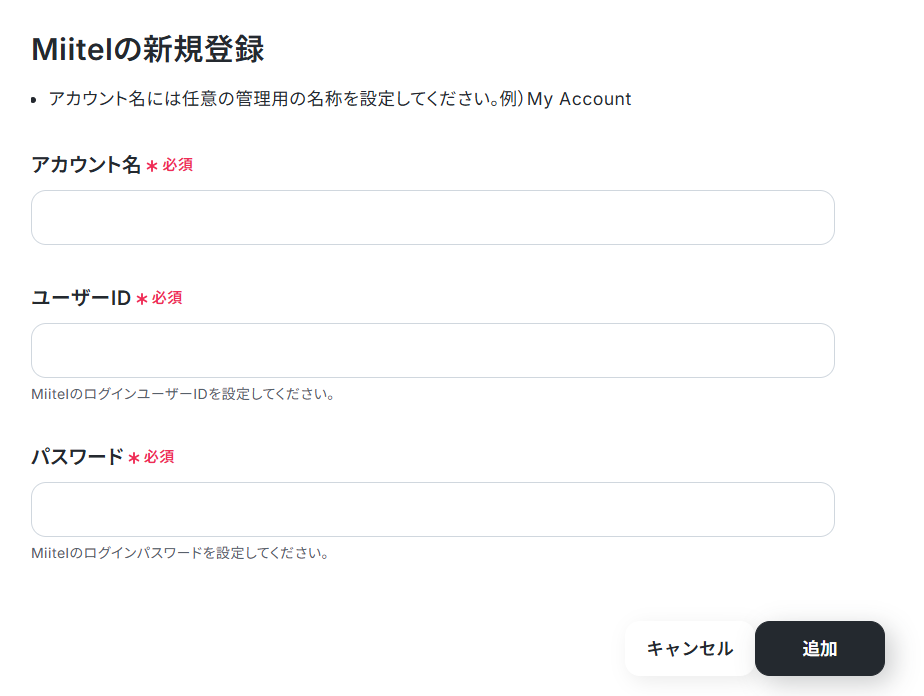
Fileforceと連携
以下の画面が表示されるので、ログインしてください。
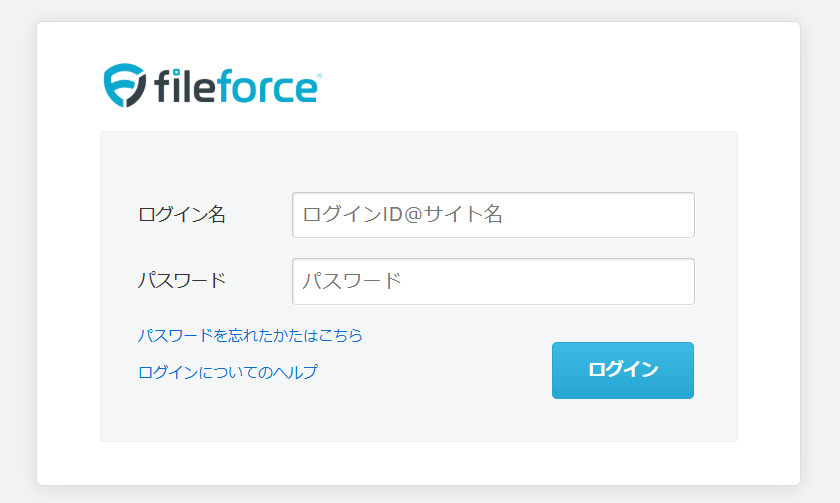
※MiiTel・Fileforceは、ミニプラン以上をご利用の方向けのアプリです。フリープランやパーソナルプランで使うと、フローボットのオペレーションやデータコネクトがエラーになってしまうのでご注意ください。
※パーソナルプランなどの有料プランは2週間の無料トライアルが可能です。無料トライアル中なら、普段制限されているアプリや機能も自由にお試しいただけますよ。詳細は料金プランのページで紹介しているので、ぜひ活用してみてください。
Slackと連携
連携方法は下記のナビをご覧ください。
また、チャンネルにメッセージを送るためにはYoomアプリのインストールが必要です。
より詳しく知りたい方は以下のリンク先をご覧ください。
ステップ2:テンプレートをコピーする
続いてYoomのテンプレートをコピーします。以下バナーの「試してみる」をクリックしましょう。
■概要MiiTelから通話履歴のCSVを定期的にダウンロードし、Fileforceへ手作業でアップロードする作業は、手間がかかる上にミスの原因にもなり得ます。このワークフローを活用することで、MiiTelでのCSV生成が完了した際に、自動でFileforceへファイルを保存できるため、こうしたMiiTelとFileforceの連携に関する課題を解決します。手作業による負担をなくし、より重要な業務に集中できる環境を構築します。
■このテンプレートをおすすめする方- MiiTelの通話履歴CSVを手作業でFileforceにアップロードしている方
- MiiTelとFileforceの連携を自動化し、定型業務にかかる時間を削減したい方
- 手作業でのファイル管理による、アップロード漏れなどのミスを防ぎたい管理者の方
■このテンプレートを使うメリット- MiiTelでのCSV生成完了をトリガーにFileforceへの保存が自動化されるため、これまで手作業で行っていたファイル管理の時間を短縮することができます。
- 手動でのアップロード作業がなくなることで、ファイルの保存漏れや誤ったファイルの上書きといったヒューマンエラーの防止に繋がります。
■ワークフローの流れ- はじめに、MiiTel、Fileforce、SlackをYoomと連携する。
- 次に、トリガーでMiiTelを選択し、「CSV生成処理が完了したら」というアクションを設定する。
- 続けて、オペレーションでMiiTelの「リクエスト処理のCSVファイルをエクスポート」アクションを設定する。
- さらに、オペレーションでFileforceの「ファイルをアップロード」アクションを設定し、前段でエクスポートしたファイルを指定する。
- 最後に、オペレーションでSlackの「チャンネルにメッセージを送る」アクションを設定し、処理の完了を関係者に通知する。
※「トリガー」:フロー起動のきっかけとなるアクション、「オペレーション」:トリガー起動後、フロー内で処理を行うアクション
■このワークフローのカスタムポイント- Fileforceにファイルをアップロードする際、保存先のファイルIDを任意で設定できます。またファイル名は、前段のMiiTelのアクションで取得した値を変数として利用するなど、柔軟な設定が可能です。
- Slackへの通知では、メッセージを送るチャンネルを任意で設定できます。本文には固定のテキストに加え、各アクションで取得したファイル名などの値を変数として埋め込むことも可能です。
■注意事項- MiiTel、Fileforce、SlackのそれぞれとYoomを連携してください。
- トリガーは5分、10分、15分、30分、60分の間隔で起動間隔を選択できます。
- プランによって最短の起動間隔が異なりますので、ご注意ください。
- MiiTel、Fileforceはミニプラン以上でご利用いただけるアプリとなっております。フリープラン・パーソナルプランの場合は設定しているワークフローのオペレーションやデータコネクトはエラーとなりますので、ご注意ください。
- ミニプラン・チームプラン・サクセスプランなどの有料プランは、2週間の無料トライアルを行うことが可能です。無料トライアル中には制限対象のアプリを使用することができます。詳しくは、料金プランのページをご参照ください。
- ダウンロード可能なファイル容量は最大300MBまでです。アプリの仕様によっては300MB未満になる可能性があるので、ご注意ください。
- トリガー、各オペレーションでの取り扱い可能なファイル容量の詳細は「ファイルの容量制限について」をご参照ください。
- MiiTelの通話履歴CSVを手作業でFileforceにアップロードしている方
- MiiTelとFileforceの連携を自動化し、定型業務にかかる時間を削減したい方
- 手作業でのファイル管理による、アップロード漏れなどのミスを防ぎたい管理者の方
- MiiTelでのCSV生成完了をトリガーにFileforceへの保存が自動化されるため、これまで手作業で行っていたファイル管理の時間を短縮することができます。
- 手動でのアップロード作業がなくなることで、ファイルの保存漏れや誤ったファイルの上書きといったヒューマンエラーの防止に繋がります。
- はじめに、MiiTel、Fileforce、SlackをYoomと連携する。
- 次に、トリガーでMiiTelを選択し、「CSV生成処理が完了したら」というアクションを設定する。
- 続けて、オペレーションでMiiTelの「リクエスト処理のCSVファイルをエクスポート」アクションを設定する。
- さらに、オペレーションでFileforceの「ファイルをアップロード」アクションを設定し、前段でエクスポートしたファイルを指定する。
- 最後に、オペレーションでSlackの「チャンネルにメッセージを送る」アクションを設定し、処理の完了を関係者に通知する。
■このワークフローのカスタムポイント
- Fileforceにファイルをアップロードする際、保存先のファイルIDを任意で設定できます。またファイル名は、前段のMiiTelのアクションで取得した値を変数として利用するなど、柔軟な設定が可能です。
- Slackへの通知では、メッセージを送るチャンネルを任意で設定できます。本文には固定のテキストに加え、各アクションで取得したファイル名などの値を変数として埋め込むことも可能です。
- MiiTel、Fileforce、SlackのそれぞれとYoomを連携してください。
- トリガーは5分、10分、15分、30分、60分の間隔で起動間隔を選択できます。
- プランによって最短の起動間隔が異なりますので、ご注意ください。
- MiiTel、Fileforceはミニプラン以上でご利用いただけるアプリとなっております。フリープラン・パーソナルプランの場合は設定しているワークフローのオペレーションやデータコネクトはエラーとなりますので、ご注意ください。
- ミニプラン・チームプラン・サクセスプランなどの有料プランは、2週間の無料トライアルを行うことが可能です。無料トライアル中には制限対象のアプリを使用することができます。詳しくは、料金プランのページをご参照ください。
- ダウンロード可能なファイル容量は最大300MBまでです。アプリの仕様によっては300MB未満になる可能性があるので、ご注意ください。
- トリガー、各オペレーションでの取り扱い可能なファイル容量の詳細は「ファイルの容量制限について」をご参照ください。
下記の画面が表示されたらテンプレートのコピーは完了です。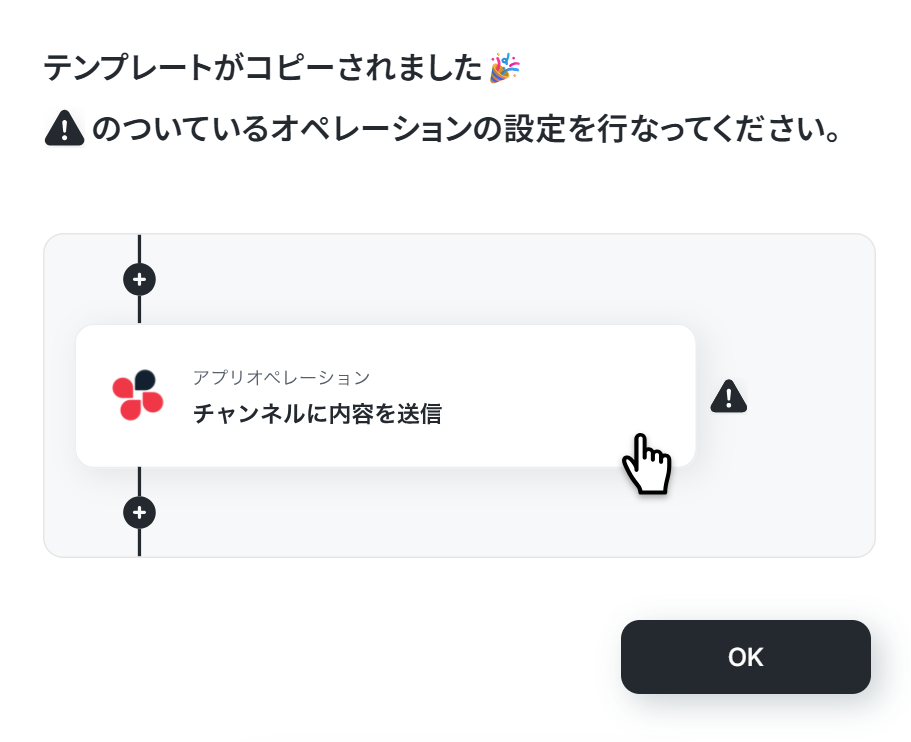
ステップ3:MiiTelのトリガー設定
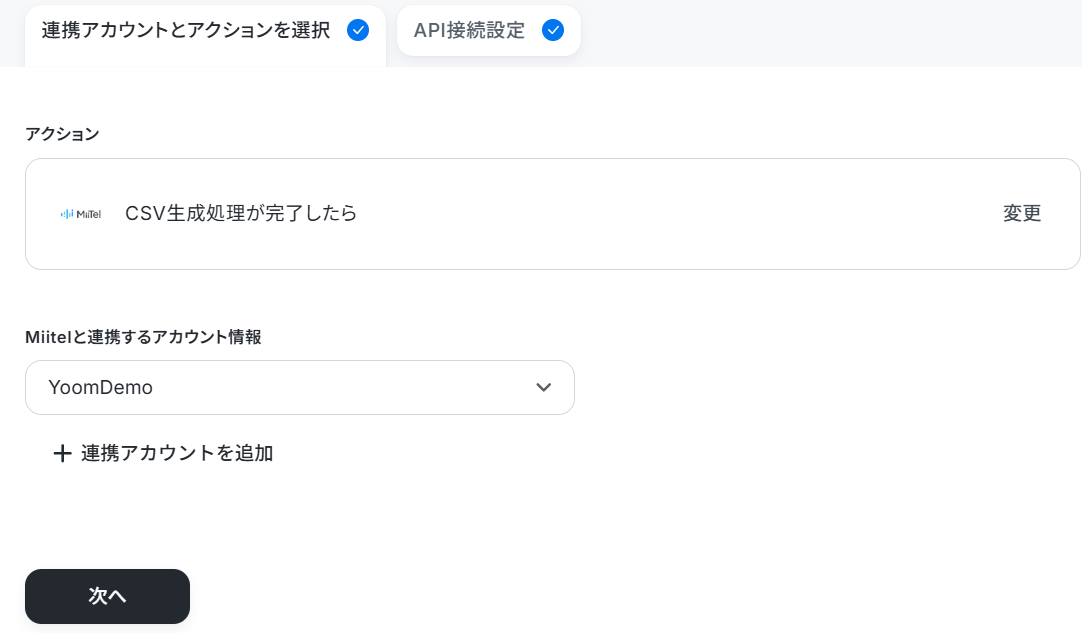
まずは「CSV生成処理が完了したら」をクリックしてください。
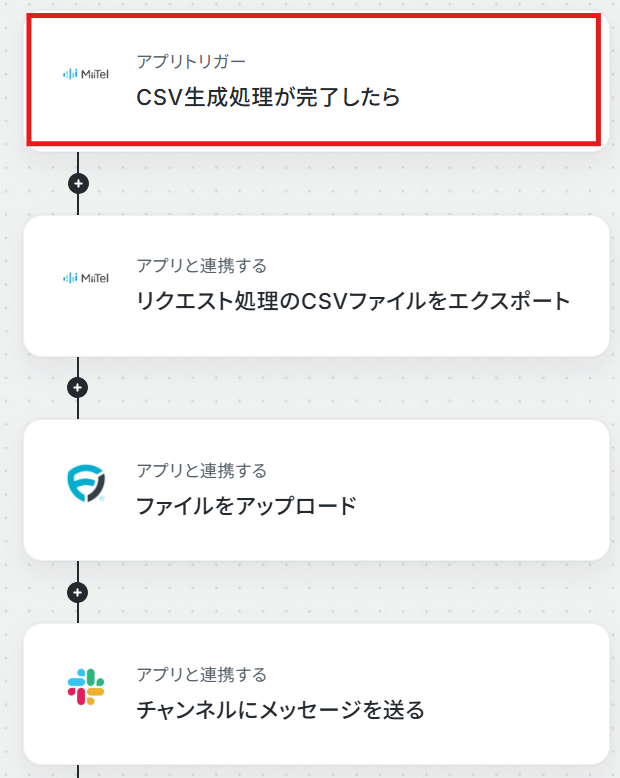
連携するアカウント情報を確認し、アクションはテンプレート通りのまま「次へ」をクリックして進んでください。
必須項目を入力します。
- トリガーの起動間隔:ご利用プランによって、設定できるトリガーの最短間隔が違うので、その点は要チェックです。
なお、基本的にはそのプランの最短の起動間隔にしてお使いいただくことをおすすめします。
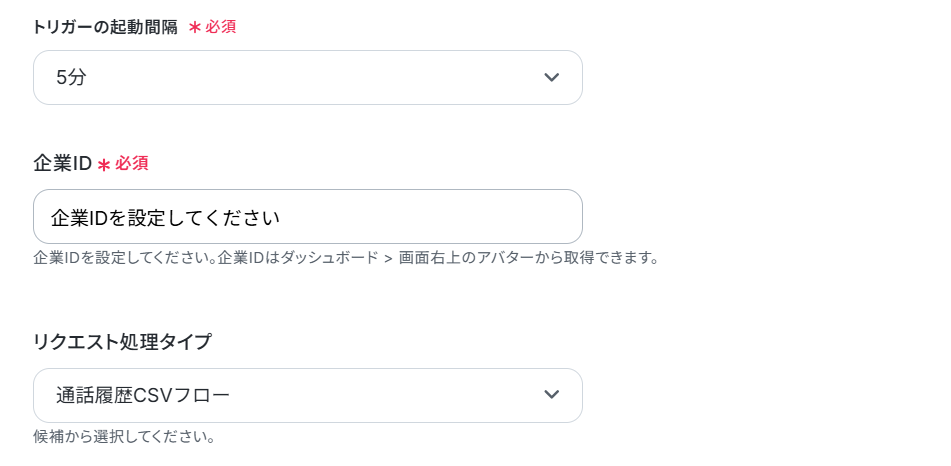
企業IDは下記の手順で確認できます。

今回は下記のように作成しました。

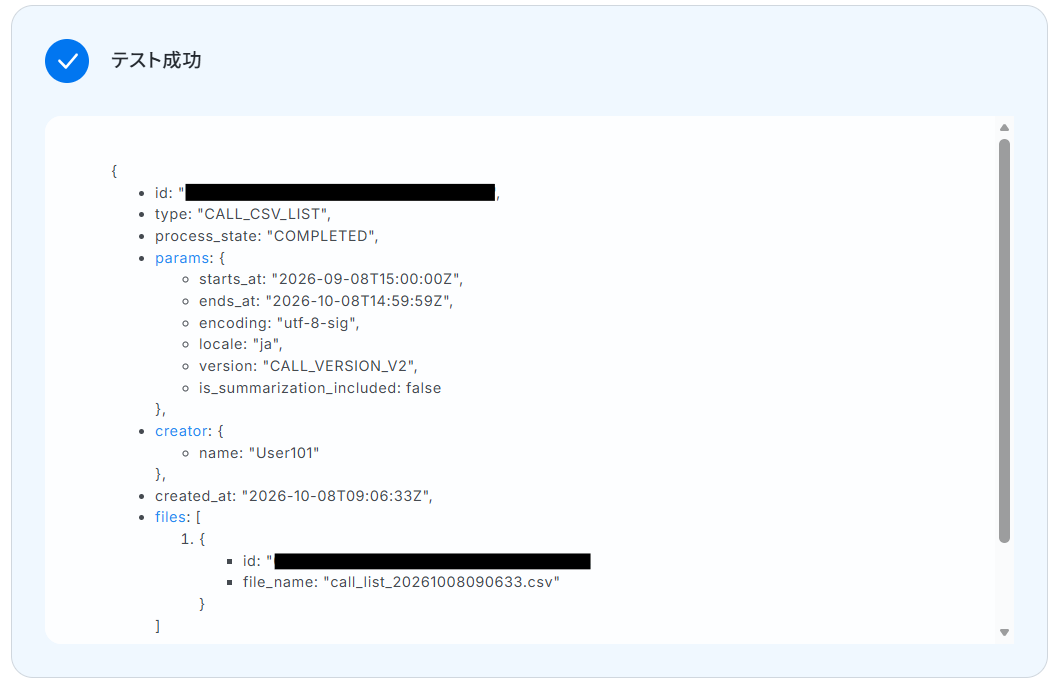
テストし、成功したら完了をクリックしましょう。
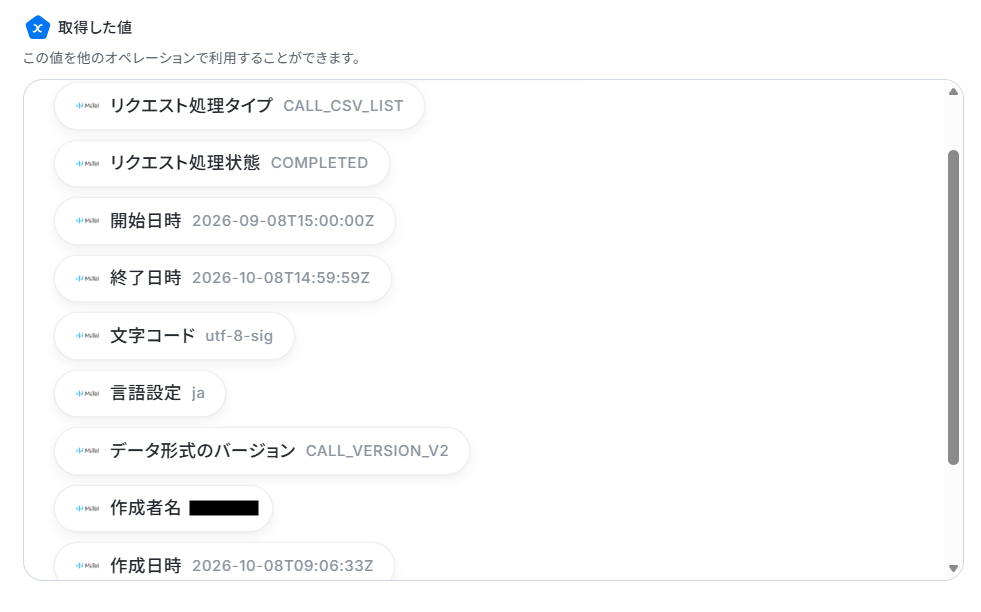
※取得した値とは?
トリガーやオペレーション設定時に、「テスト」を実行して取得した値のことを指します。
後続のオペレーション設定時の値として利用でき、フローボットを起動する度に変動した値となります。
ステップ4:リクエスト処理のCSVファイルをエクスポートする設定
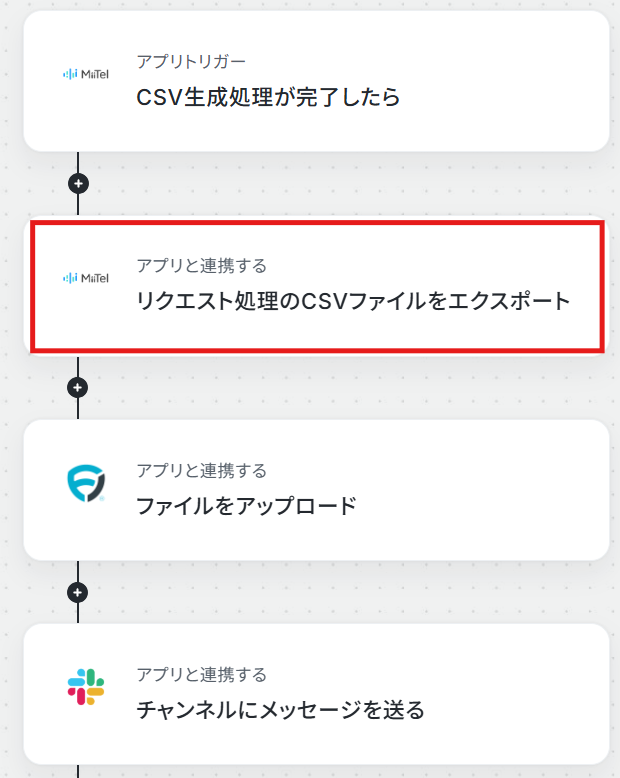
「リクエスト処理のCSVファイルをエクスポート」をクリックしてください。
※ダウンロード可能なファイル容量は最大300MBまでです。アプリの仕様によっては300MB未満になる可能性があるので、ご注意ください。
トリガー、各オペレーションでの取り扱い可能なファイル容量の詳細は「ファイルの容量制限について」をご参照ください。
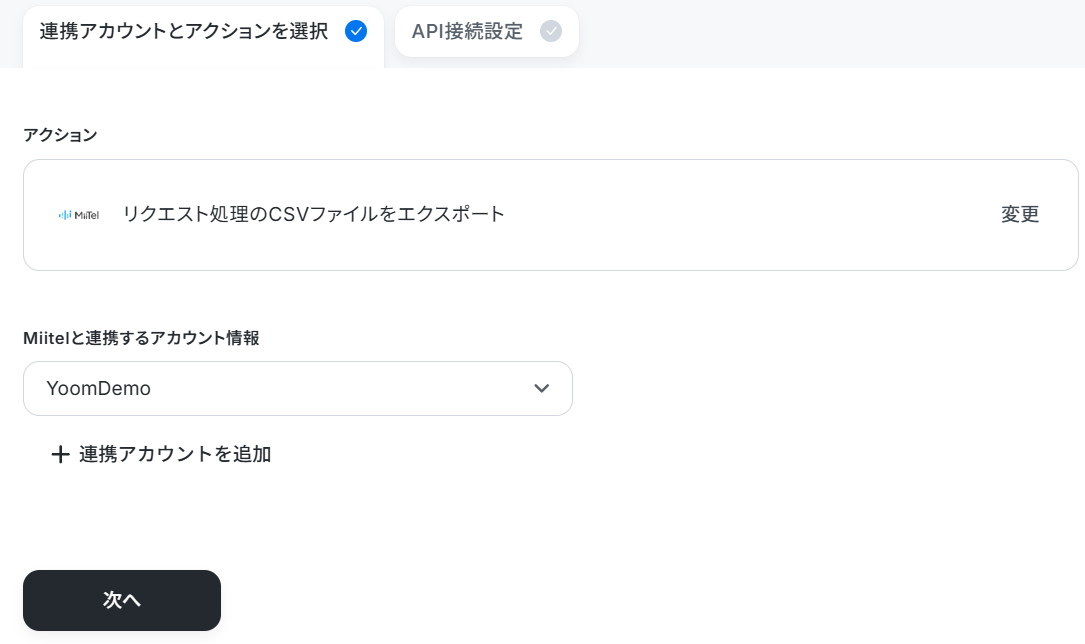
連携するアカウント情報を確認し、アクションはテンプレート通りのまま「次へ」をクリックして進んでください。
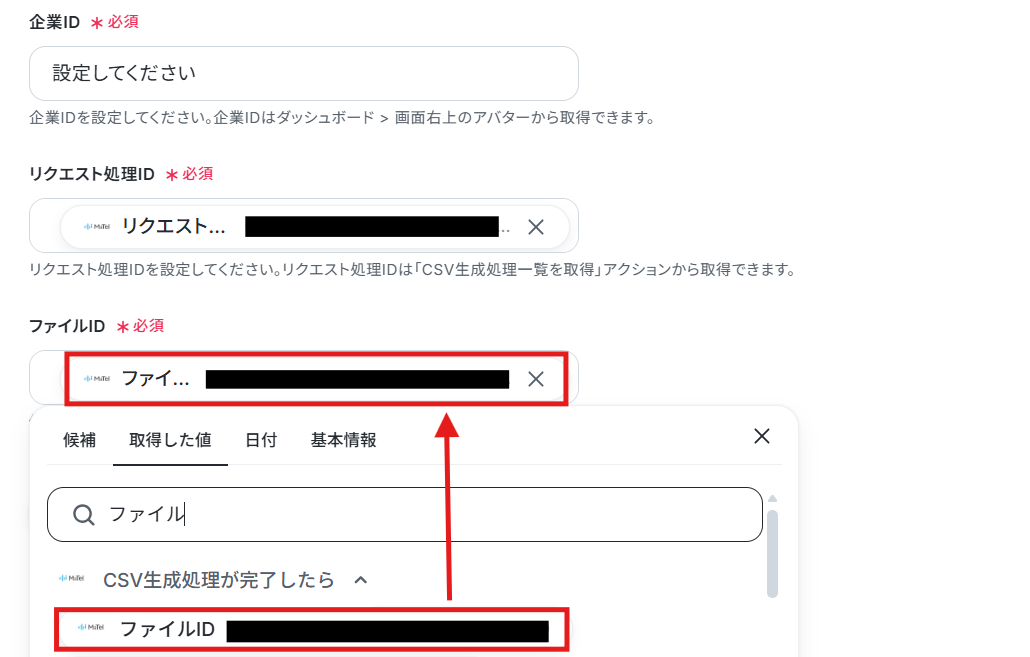
次に進み、必須項目を設定します。
リクエスト処理IDとファイルIDは下記のように、取得した値から選択しましょう。
取得した値を利用することで、トリガーが起動するたびに最新の値を自動で引用できます。
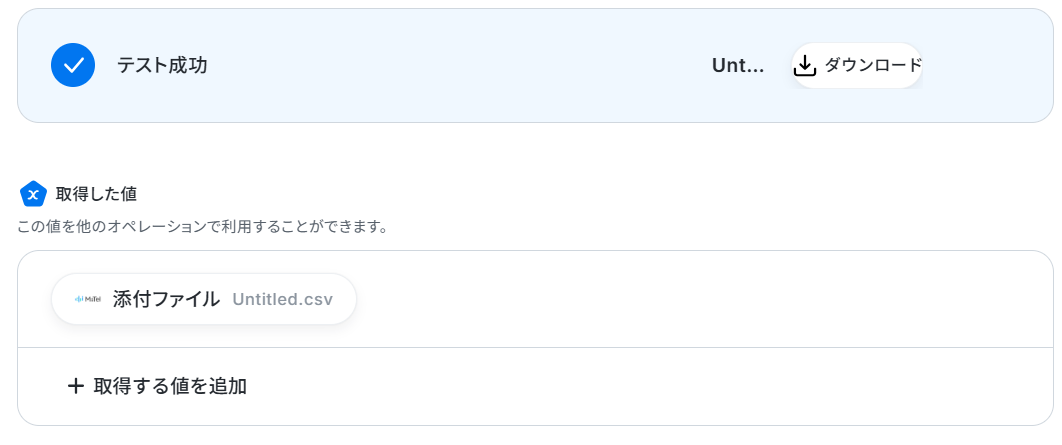
テストし、成功したら完了をクリックしてください。
ステップ5:ファイルをアップロードする設定
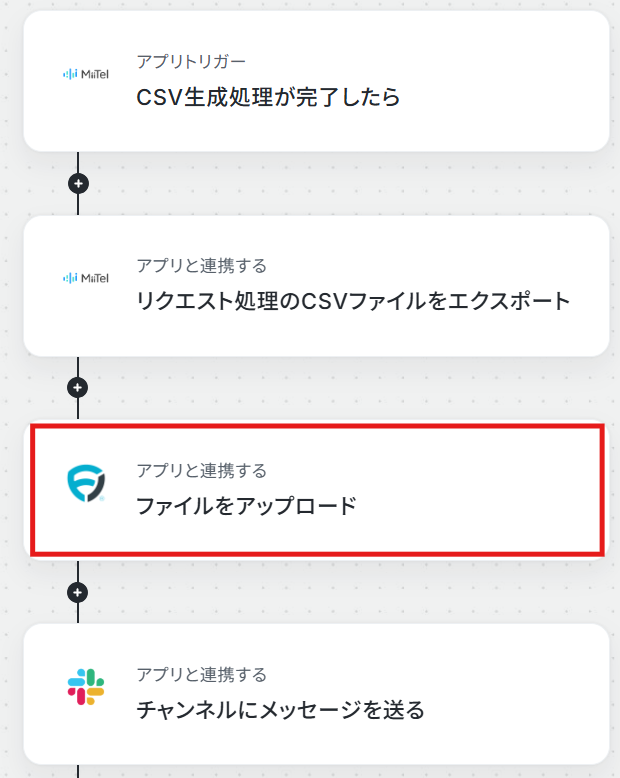
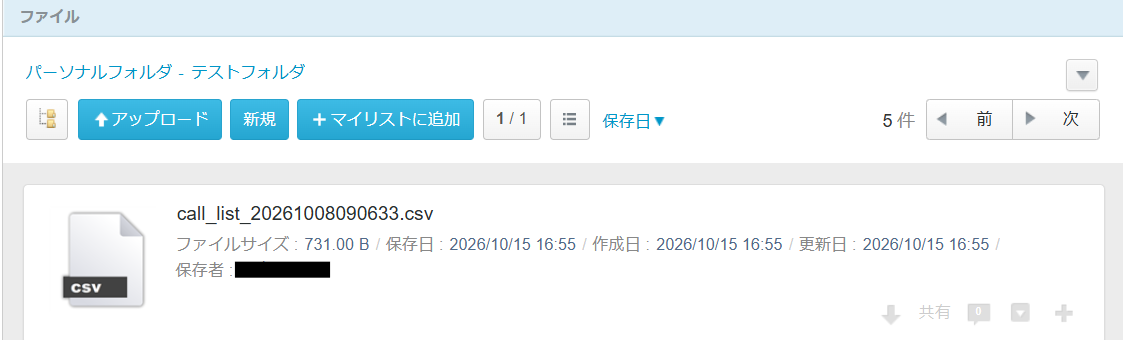
ここでは前段でエクスポートしたファイルを指定します。「ファイルをアップロード」をクリックしてください。
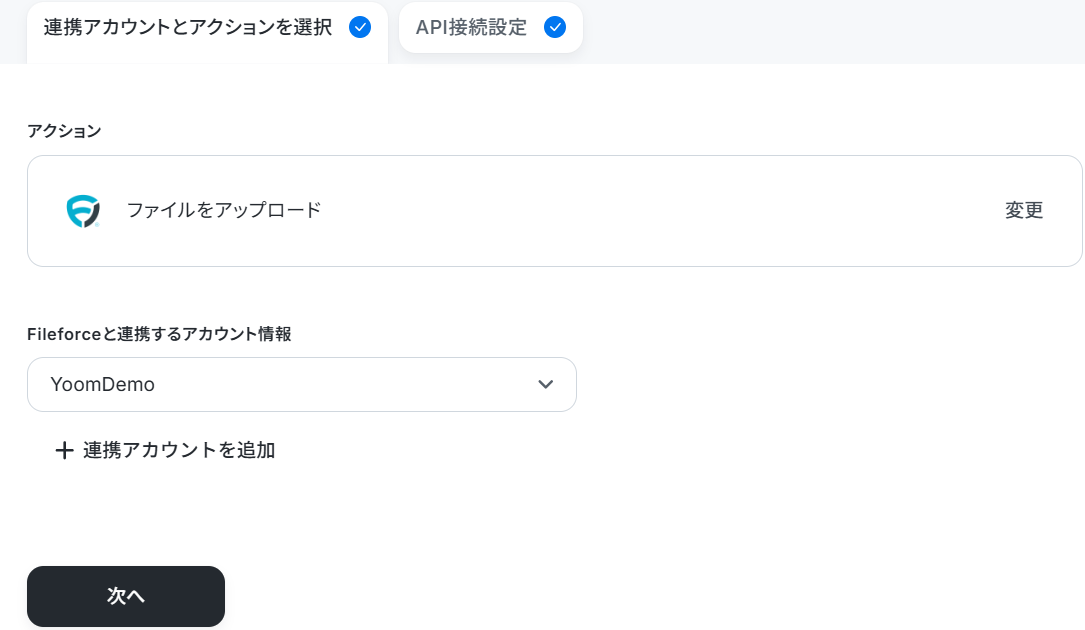
連携するアカウント情報を確認し、アクションはテンプレート通りのまま「次へ」をクリックして進んでください。
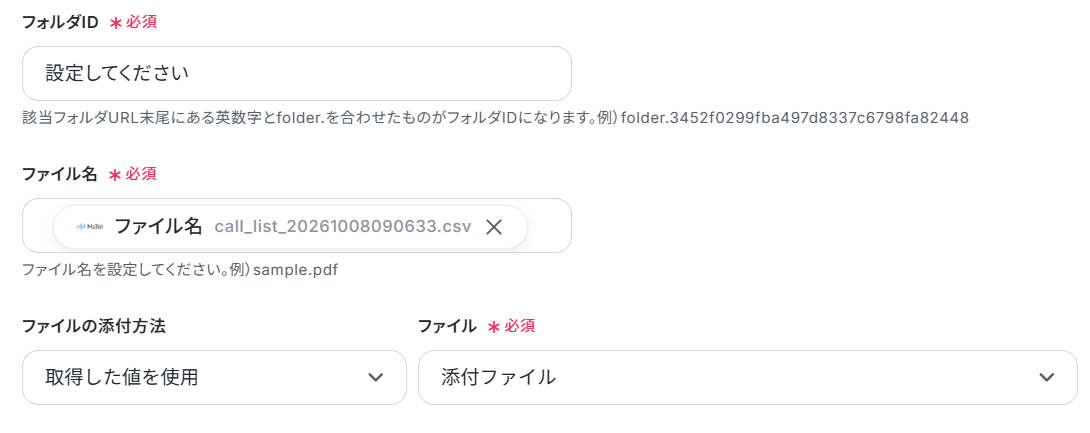
次に進み、必須項目を設定してください。
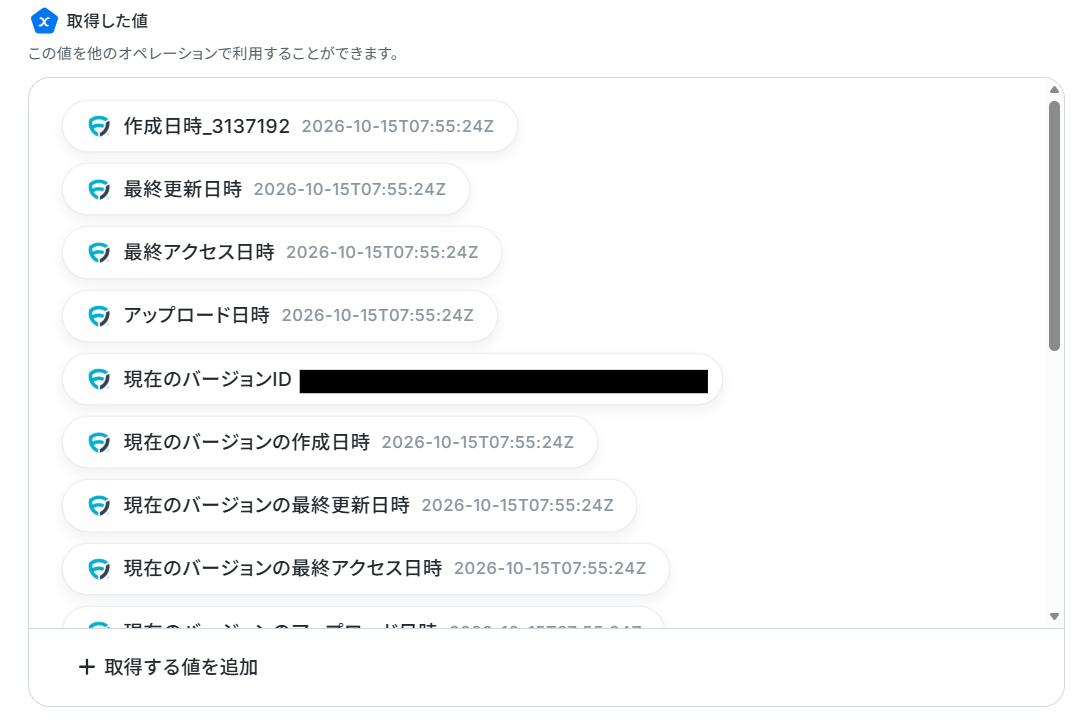
ファイル名は取得した値から選択されています。
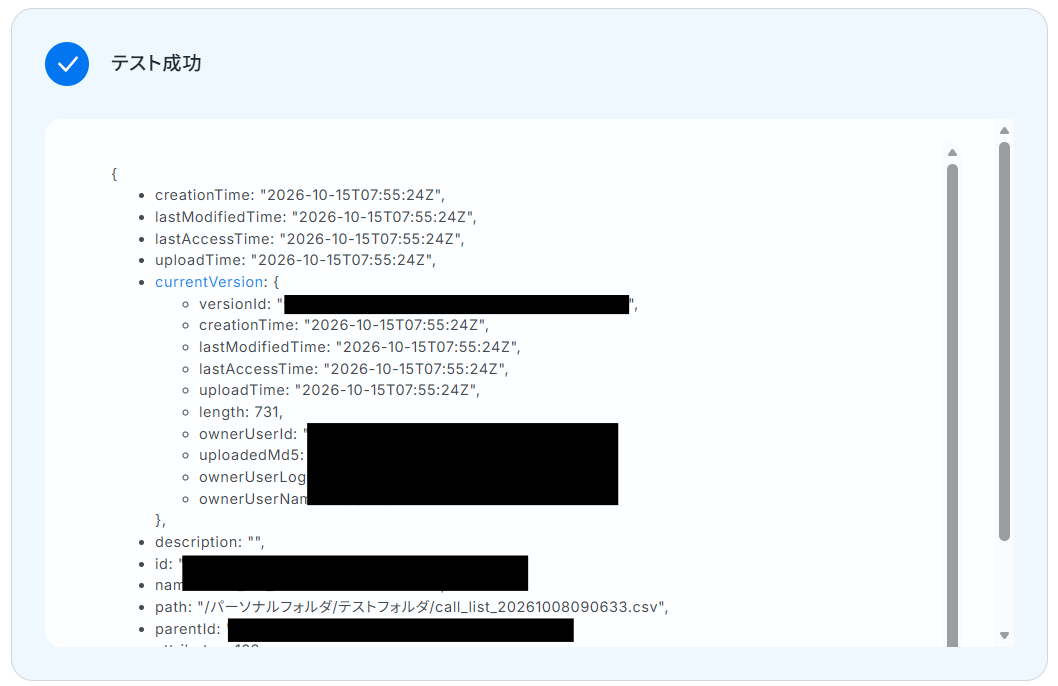
こちらもテストし、成功したら完了をクリックしてください。
▼ファイル
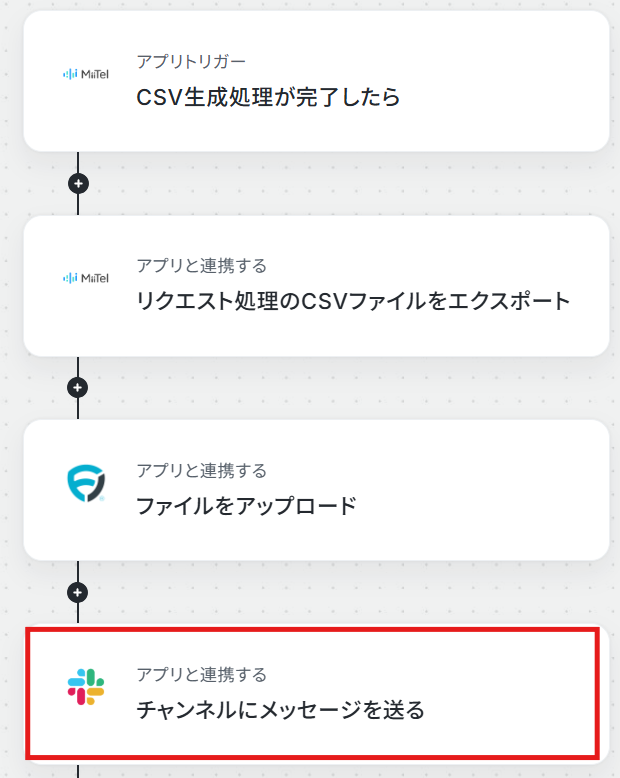
ステップ6:チャンネルにメッセージを送る設定
ここでは、処理の完了を関係者へ通知します。
「チャンネルにメッセージを送る」をクリックしてください。
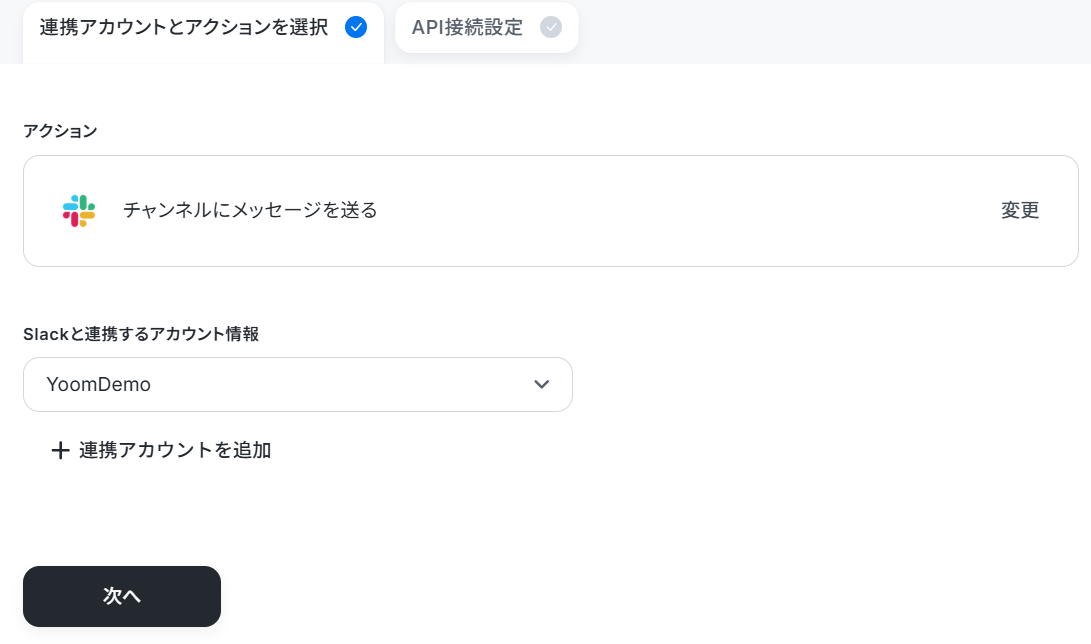
連携するアカウント情報を確認し、アクションはテンプレート通りのまま「次へ」をクリックして進んでください。
チャンネルIDは候補から選択します。
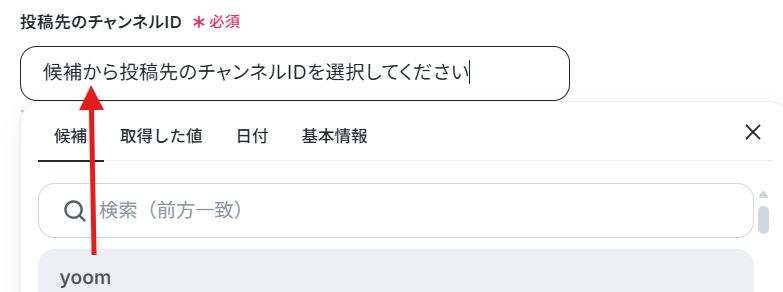
メッセージは下記のように設定しました。
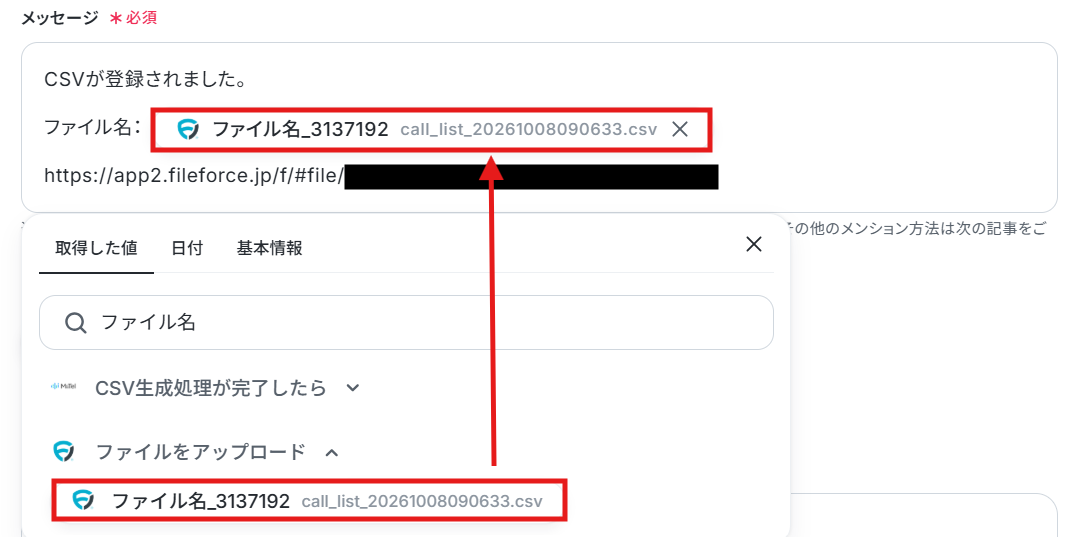
こちらもテストし、成功したら完了をクリックしてください。
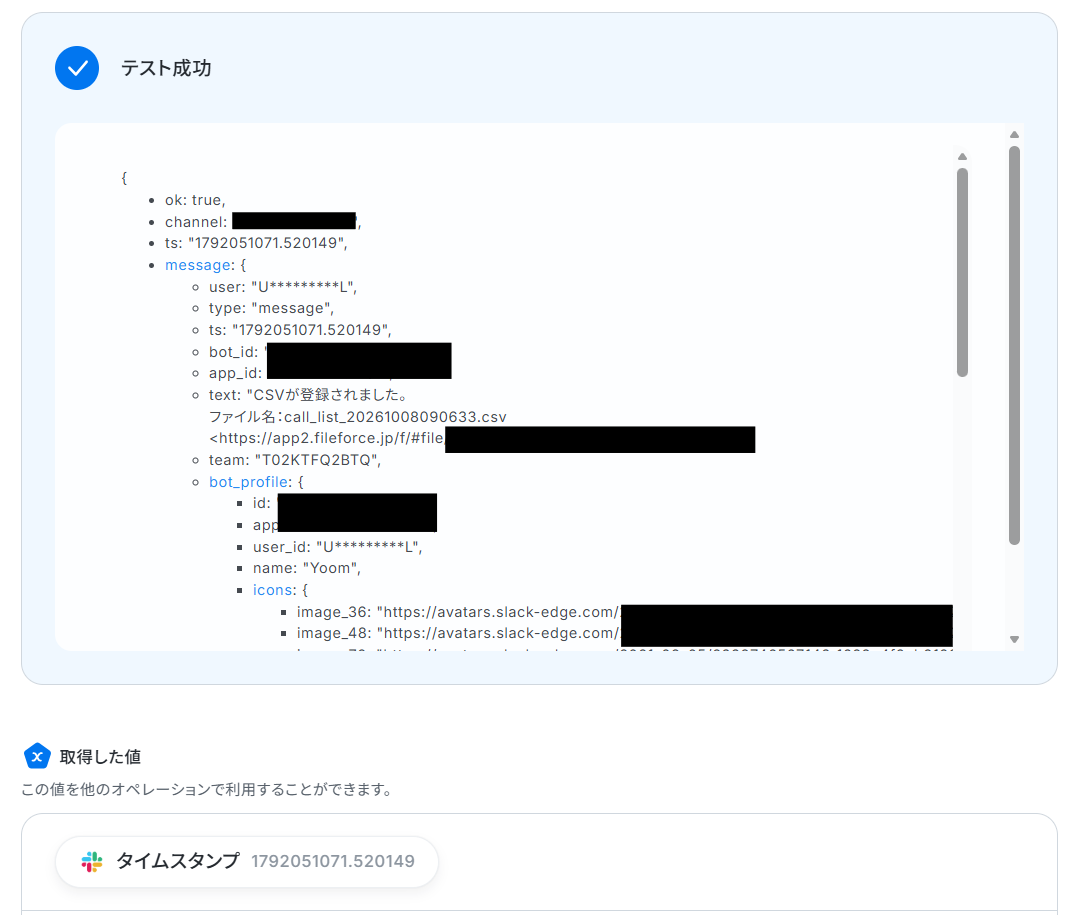
▼通知

ステップ7:フロー稼働の準備完了
フロー画面に戻り、以下のようなメニューが表示されていればOKです!
早速フローを起動させる場合は、「トリガーをON」をクリックしましょう。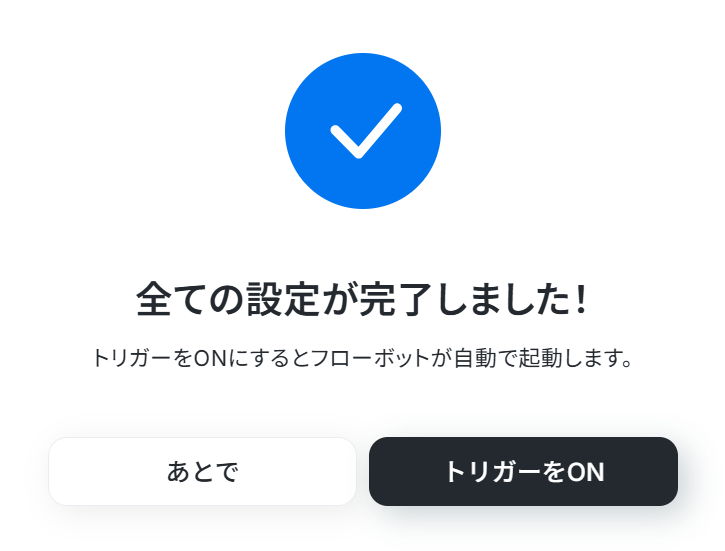
MiiTelとFileforceを使ったその他の自動化例
普段使用している様々なアプリと組み合わせることで、幅広い業務を効率化させられますよ。
MiiTelを使った自動化例
データの蓄積や情報共有が自動で行われるため、転記漏れや確認の不整合を防ぎ、業務の正確性とスピードの向上が期待できます。手動管理の手間を軽減することで、本来の顧客対応や重要タスクといったコア業務へ集中的に取り組める環境を構築できます。
■概要MiiTelの通話履歴をSalesforceへ手動で反映する作業に、手間や時間を取られていませんか?CSVを都度ダウンロードし、転記する作業は定型的でありながら、ミスが許されないため大きな負担になりがちです。このワークフローを活用すれば、MiiTelとSalesforceを連携させ、CSV生成が完了したタイミングで自動的にSalesforceへレコードを追加しMicrosoft Teamsで担当者へ通知できます。日々のデータ入力作業を自動化し、本来注力すべきコア業務に集中できる環境を構築します。
■このテンプレートをおすすめする方- MiiTelの通話履歴CSVを手作業でSalesforceに転記している営業担当者の方
- MiiTelとSalesforceのデータを連携させて、チームの活動分析を効率化したいマネージャーの方
- 営業部門の定型業務を自動化し、組織全体の生産性向上を目指すDX推進担当者の方
■このテンプレートを使うメリット- MiiTelで通話履歴のCSV生成が完了すると自動でSalesforceにレコードが追加されるため、これまで手作業に費やしていた時間を短縮することができます。
- 手動でのデータ転記が不要になるため、MiiTelからSalesforceへの情報反映における入力ミスやデータ連携の漏れといったヒューマンエラーを防ぎます。
■ワークフローの流れ- はじめに、MiiTelとSalesforceをYoomと連携します。
- 次に、トリガーでMiiTelを選択し、「CSV生成処理が完了したら」というアクションを設定します。
- 次に、オペレーションでSalesforceの「レコードを追加する」アクションを設定し、MiiTelから取得したCSVの情報をSalesforceに連携します。
- 最後に、オペレーションでMicrosoft Teamsの「チャネルにメッセージを送る」アクションを設定し、担当者に処理完了の旨を通知します。
※「トリガー」:フロー起動のきっかけとなるアクション、「オペレーション」:トリガー起動後、フロー内で処理を行うアクション
■このワークフローのカスタムポイント- Salesforceの「レコードを追加する」アクションでは、MiiTelから取得したCSV情報のうち、どのデータをどの項目に連携するかを任意に設定できます。
- MiiTelから取得した通話日時や担当者名などの値を、Salesforceの対応する項目に変数として埋め込むことで、柔軟なデータ連携を実現します。
■注意事項- MiiTel、Salesforce、Microsoft TeamsのそれぞれとYoomを連携してください。
- トリガーは5分、10分、15分、30分、60分の間隔で起動間隔を選択できます。
- プランによって最短の起動間隔が異なりますので、ご注意ください。
- MiiTel、Salesforceはミニプラン以上でご利用いただけるアプリとなっております。フリープラン・パーソナルプランの場合は設定しているワークフローのオペレーションやデータコネクトはエラーとなりますので、ご注意ください。
- ミニプラン・チームプラン・サクセスプランなどの有料プランは、2週間の無料トライアルを行うことが可能です。無料トライアル中には制限対象のアプリを使用することができます。詳しくは、料金プランのページをご参照ください。
- Microsoft365(旧Office365)には、家庭向けプランと一般法人向けプラン(Microsoft365 Business)があり、一般法人向けプランに加入していない場合には認証に失敗する可能性があります。
■概要MiiTelの通話履歴CSVが出力されるたびに、手作業でkintoneへ情報を転記していませんか?この定型的な作業は時間がかかるだけでなく、入力ミスや漏れが発生する原因にもなり得ます。このワークフローを活用すれば、MiiTelとkintoneの連携を自動化し、CSV生成が完了したタイミングで自動的にkintoneへ通話履歴が追加されMicrosoft Teamsで担当者へ通知されるため、手作業による手間とミスを削減できます。
■このテンプレートをおすすめする方- MiiTelの通話履歴を手作業でkintoneに転記しており、手間を感じている方
- MiiTelとkintoneを連携させて、顧客情報や対応履歴の管理を効率化したい方
- 入力ミスや漏れを防ぎ、通話履歴データの正確性を高めたいと考えている方
■このテンプレートを使うメリット- MiiTelでのCSV生成完了をトリガーに、kintoneへ自動でレコードが追加されるため、これまで手作業での転記に費やしていた時間を短縮できます。
- システムが自動で処理を行うことで、手作業によるデータの転記ミスや入力漏れといったヒューマンエラーのリスクを軽減し、データの正確性を保ちます。
■ワークフローの流れ- はじめに、MiiTel、kintone、Microsoft TeamsのそれぞれとYoomと連携します。
- 次に、トリガーでMiiTelを選択し、「CSV生成処理が完了したら」というアクションを設定します。
- 次に、オペレーションでkintoneの「レコードを追加する」アクションを設定し、MiiTelから取得した通話履歴の情報をkintoneのレコードに反映させます。
- 最後に、オペレーションでMicrosoft Teamsの「チャネルにメッセージを送る」アクションを設定し、担当者に処理完了の旨を通知します。
※「トリガー」:フロー起動のきっかけとなるアクション、「オペレーション」:トリガー起動後、フロー内で処理を行うアクション
■このワークフローのカスタムポイント- kintoneにレコードを追加するオペレーションでは、どの項目にどのデータを追加するかを自由に設定できます。
- 例えば、MiiTelのCSVから取得した「通話日時」や「作成者」といった値を、kintoneの対応するフィールドに変数として埋め込むといったカスタマイズが可能です。
■注意事項- MiiTel、kintone、Microsoft TeamsのそれぞれとYoomを連携してください。
- トリガーは5分、10分、15分、30分、60分の間隔で起動間隔を選択できます。
- プランによって最短の起動間隔が異なりますので、ご注意ください。
- MiiTel、kintoneはミニプラン以上でご利用いただけるアプリとなっております。フリープラン・パーソナルプランの場合は設定しているワークフローのオペレーションやデータコネクトはエラーとなりますので、ご注意ください。
- ミニプラン・チームプラン・サクセスプランなどの有料プランは、2週間の無料トライアルを行うことが可能です。無料トライアル中には制限対象のアプリを使用することができます。詳しくは、料金プランのページをご参照ください。
- Microsoft365(旧Office365)には、家庭向けプランと一般法人向けプラン(Microsoft365 Business)があり、一般法人向けプランに加入していない場合には認証に失敗する可能性があります。
■概要MiiTelの通話履歴CSVを都度ダウンロードし、分析や管理のためにGoogle スプレッドシートへ手作業で転記するのは手間がかかる作業ではないでしょうか。また、こうした手作業でのデータ入力は、転記ミスや対応漏れといったヒューマンエラーの原因にもなりかねません。このワークフローを活用すれば、MiiTelとGoogle スプレッドシートの連携を自動化でき、CSV生成が完了すると同時に指定のシートへログが記録されるため、こうした課題をスムーズに解消します。
■このテンプレートをおすすめする方- MiiTelの通話履歴を、手作業でGoogle スプレッドシートに転記している方
- MiiTelとGoogle スプレッドシートを連携させ、通話分析を効率化したいと考えている方
- 手作業によるデータ入力ミスをなくし、正確なログ管理を実現したいチームリーダーの方
■このテンプレートを使うメリット- MiiTelでCSV生成が完了すると自動でGoogle スプレッドシートに情報が転記されるため、これまで手作業に費やしていた時間を短縮できます。
- 手動でのデータ転記が不要になることで、入力ミスや記載漏れといったヒューマンエラーのリスクを軽減し、データの正確性を保ちます。
■ワークフローの流れ- はじめに、MiiTelとGoogle スプレッドシートをYoomと連携します。
- 次に、トリガーでMiiTelを選択し、「CSV生成処理が完了したら」というアクションを設定します。
- 最後に、オペレーションでGoogle スプレッドシートの「レコードを追加する」アクションを設定し、記録するシートを指定します。
※「トリガー」:フロー起動のきっかけとなるアクション、「オペレーション」:トリガー起動後、フロー内で処理を行うアクション
■このワークフローのカスタムポイント- Google スプレッドシートにレコードを追加する際、どのスプレッドシートやシートに情報を記録するかを任意で設定してください。
- 追加する項目には、トリガーでMiiTelから取得した作成日や担当者名などの値を変数として埋め込むことで、記録する内容を自由にカスタマイズできます。
■注意事項- MiiTel、Google スプレッドシートのそれぞれとYoomを連携してください。
- トリガーは5分、10分、15分、30分、60分の間隔で起動間隔を選択できます。
- プランによって最短の起動間隔が異なりますので、ご注意ください。
- MiiTelはミニプラン以上でご利用いただけるアプリとなっております。フリープラン・パーソナルプランの場合は設定しているワークフローのオペレーションやデータコネクトはエラーとなりますので、ご注意ください。
- ミニプラン・チームプラン・サクセスプランなどの有料プランは、2週間の無料トライアルを行うことが可能です。無料トライアル中には制限対象のアプリを使用することができます。詳しくは、料金プランのページをご参照ください。
■概要MiiTelで生成した通話履歴CSVの管理は、都度手動でダウンロードしてOneDriveに保存する手間が発生しがちです。また、手作業がゆえに保存漏れや保存先の間違いといったミスも起こり得ます。このワークフローを活用すれば、MiiTelとOneDriveの連携を自動化し、CSVの生成完了をトリガーとして自動で指定のフォルダに保存できるため、こうした課題を解消します。
■このテンプレートをおすすめする方- MiiTelで生成した通話履歴CSVの管理に手間を感じている方
- MiiTelとOneDriveの連携を手作業で行っており、効率化をしたいと考えている方
- 通話データのバックアップや共有を自動化し、管理体制を強化したいマネージャーの方
■このテンプレートを使うメリット- MiiTelでのCSV生成からOneDriveへの保存までが自動化されるため、手作業の時間を削減できます。
- 手作業によるファイルの保存忘れや、誤った場所への保存といったヒューマンエラーの防止に繋がります。
■ワークフローの流れ- はじめに、MiiTel、OneDrive、Microsoft TeamsをYoomと連携します。
- 次に、トリガーでMiiTelを選択し、「CSV生成処理が完了したら」というアクションを設定します。
- 続いて、オペレーションでMiiTelの「リクエスト処理のCSVファイルをエクスポート」アクションを設定します。
- 次に、オペレーションでOneDriveの「ファイルをアップロード」アクションを設定し、エクスポートしたCSVファイルを指定のフォルダにアップロードします。
- 最後に、オペレーションでMicrosoft Teamsの「チャネルにメッセージを送る」アクションを設定し、保存が完了した旨を通知します。
※「トリガー」:フロー起動のきっかけとなるアクション、「オペレーション」:トリガー起動後、フロー内で処理を行うアクション
■このワークフローのカスタムポイント- Microsoft Teamsへの通知設定では、通知を送信したいチャンネルを任意で設定してください。
- 通知メッセージの本文は、固定のテキストだけでなく、前のオペレーションで取得したファイル名などの情報を含めて、より具体的な内容にカスタムすることが可能です。
■注意事項- MiiTel、OneDrive、Microsoft TeamsのそれぞれとYoomを連携してください。
- トリガーは5分、10分、15分、30分、60分の間隔で起動間隔を選択できます。
- プランによって最短の起動間隔が異なりますので、ご注意ください。
- MiiTelはミニプラン以上でご利用いただけるアプリとなっております。フリープラン・パーソナルプランの場合は設定しているワークフローのオペレーションやデータコネクトはエラーとなりますので、ご注意ください。
- ミニプラン・チームプラン・サクセスプランなどの有料プランは、2週間の無料トライアルを行うことが可能です。無料トライアル中には制限対象のアプリを使用することができます。詳しくは、料金プランのページをご参照ください。
- Microsoft365(旧Office365)には、家庭向けプランと一般法人向けプラン(Microsoft365 Business)があり、一般法人向けプランに加入していない場合には認証に失敗する可能性があります。
- ダウンロード可能なファイル容量は最大300MBまでです。アプリの仕様によっては300MB未満になる可能性があるので、ご注意ください。
- トリガー、各オペレーションでの取り扱い可能なファイル容量の詳細は「ファイルの容量制限について」をご参照ください。
■概要MiiTelで生成した通話履歴CSVの管理に、手間や時間を取られていませんか。手動でのダウンロードやアップロードは、対応漏れや保存ミスといったヒューマンエラーの原因にもなりかねません。このワークフローは、MiiTelとGoogle Driveを連携させることで、CSVファイルの保存プロセスを自動化します。MiiTelでのCSV生成が完了すると、自動的に対象のファイルをGoogle Driveへ保存するため、手作業による負担を軽減し、確実なデータ蓄積を実現します。
■このテンプレートをおすすめする方- MiiTelの通話履歴CSVを手動でダウンロードし、管理している営業担当者の方
- MiiTelとGoogle Driveの連携により、データ管理の効率化を目指すチームリーダーの方
- 営業活動の分析のため、通話履歴データをミスなく一元管理したいと考えている方
■このテンプレートを使うメリット- MiiTelでのCSV生成完了をトリガーに自動でファイルが保存されるため、これまで手作業に費やしていた時間を短縮できます。
- 手作業によるファイルのダウンロード忘れやアップロードミスを防ぎ、ヒューマンエラーのリスクを軽減します。
■ワークフローの流れ- はじめに、MiiTel、Google Drive、SlackをYoomと連携します。
- 次に、トリガーでMiiTelを選択し、「CSV生成処理が完了したら」というアクションを設定します。
- 続けて、オペレーションでMiiTelの「リクエスト処理のCSVファイルをエクスポート」アクションを設定し、生成されたCSVファイルを取得します。
- 次に、オペレーションでGoogle Driveの「ファイルをアップロード」アクションを設定し、取得したCSVファイルを指定のフォルダに保存します。
- 最後に、オペレーションでSlackの「チャンネルにメッセージを送る」アクションを設定し、担当者に処理完了の旨を通知します。
※「トリガー」:フロー起動のきっかけとなるアクション、「オペレーション」:トリガー起動後、フロー内で処理を行うアクション
■このワークフローのカスタムポイント- Slackへの通知設定では、通知を送信したいチャンネルを任意で指定することが可能です。
- 通知メッセージの本文は、固定のテキストを設定したり、フローの途中で取得したファイル名などの情報を変数として埋め込んだりできます。
■注意事項- MiiTel、Google Drive、SlackのそれぞれとYoomを連携してください。
- トリガーは5分、10分、15分、30分、60分の間隔で起動間隔を選択できます。
- プランによって最短の起動間隔が異なりますので、ご注意ください。
- MiiTelはミニプラン以上でご利用いただけるアプリとなっております。フリープラン・パーソナルプランの場合は設定しているワークフローのオペレーションやデータコネクトはエラーとなりますので、ご注意ください。
- ミニプラン・チームプラン・サクセスプランなどの有料プランは、2週間の無料トライアルを行うことが可能です。無料トライアル中には制限対象のアプリを使用することができます。詳しくは、料金プランのページをご参照ください。
- ダウンロード可能なファイル容量は最大300MBまでです。アプリの仕様によっては300MB未満になる可能性があるので、ご注意ください。
- トリガー、各オペレーションでの取り扱い可能なファイル容量の詳細は「ファイルの容量制限について」をご参照ください。
■概要MiiTelの通話履歴CSVを定期的に取得する際、手作業での依頼や管理に手間を感じていませんか。手動での対応は依頼を忘れてしまったり、誰がいつ依頼したのか管理が煩雑になったりすることがあります。このワークフローは、MiiTel APIとの連携により、スケジュールに基づいて通話履歴CSVの生成依頼を自動化するため、こうした課題を解消します。依頼情報はGoogle スプレッドシートに記録され、Slackにも通知されるため、抜け漏れのない管理が可能です。
■このテンプレートをおすすめする方- MiiTelの通話履歴を手動で定期的に取得しており、手間を削減したいと考えている方
- MiiTel APIを活用した業務の自動化に関心があり、具体的な活用方法を探している方
- 通話データの分析のため、CSV生成依頼やその後の管理の抜け漏れを防ぎたい方
■このテンプレートを使うメリット- スケジュール起動で定期的にCSV生成依頼が自動で実行されるため、これまで手作業に費やしていた時間を短縮できます。
- 手動での依頼忘れや、依頼情報の記録漏れといったヒューマンエラーを防ぎ、確実なデータ管理を実現します。
■ワークフローの流れ- はじめに、MiiTel、Google スプレッドシート、SlackをYoomと連携します。
- 次に、トリガーでスケジュールトリガー機能を設定し、このワークフローを起動したい日時や繰り返し周期を指定します。
- 次に、オペレーションでMiiTelを選択し、「通話履歴CSV生成リクエストを登録」のアクションを設定します。
- 次に、オペレーションでGoogle スプレッドシートの「レコードを追加する」アクションを設定し、CSV生成の依頼情報を指定のシートに記録します。
- 最後に、オペレーションでSlackの「チャンネルにメッセージを送る」アクションを設定し、指定したチャンネルに依頼完了の通知を送ります。
※「トリガー」:フロー起動のきっかけとなるアクション、「オペレーション」:トリガー起動後、フロー内で処理を行うアクション
■このワークフローのカスタムポイント- Google スプレッドシートにレコードを追加する際、記録対象のスプレッドシートやシートは任意で設定可能です。また、MiiTelのアクションで取得したリクエストIDなどの値を変数として埋め込むこともできます。
- Slackへの通知では、メッセージを送るチャンネルを自由に指定できます。メッセージ本文も、固定のテキストだけでなく、各アクションで取得した値を変数として活用することが可能です。
■注意事項- MiiTel、Google スプレッドシート、SlackのそれぞれとYoomを連携してください。
- MiiTelはミニプラン以上でご利用いただけるアプリとなっております。フリープラン・パーソナルプランの場合は設定しているワークフローのオペレーションやデータコネクトはエラーとなりますので、ご注意ください。
- ミニプラン・チームプラン・サクセスプランなどの有料プランは、2週間の無料トライアルを行うことが可能です。無料トライアル中には制限対象のアプリを使用することができます。詳しくは、料金プランのページをご参照ください。
■概要MiiTelで生成される通話履歴CSVを手動でダウンロードし、分析のためにMicrosoft Excelへ転記する作業に手間を感じていませんか?このワークフローを活用すれば、MiiTelでのCSV生成完了をトリガーとして、自動でMicrosoft Excelへ通話ログを記録することが可能です。MiiTelのAPIなどを利用した連携により、定型的なデータ移行作業を自動化し、より重要な分析業務に集中できる環境を構築します。
■このテンプレートをおすすめする方- MiiTelの通話履歴を手作業で集計・分析しており、業務を効率化したい方
- MiiTelのAPIを活用した連携のように、通話データを自動でSaaSと連携させたい方
- 通話ログの転記ミスや記録漏れを防ぎ、正確なデータ管理を実現したい方
■このテンプレートを使うメリット- MiiTelでのCSV生成後、自動でMicrosoft Excelに通話ログが記録されるため、これまで手作業でのデータ移行に費やしていた時間を短縮できます。
- 手作業によるデータの転記が不要になるため、入力ミスや記録漏れといったヒューマンエラーを防ぎ、データの正確性を維持することに繋がります。
■ワークフローの流れ- はじめに、MiiTel、Microsoft Excel、Microsoft TeamsをYoomと連携します。
- 次に、トリガーでMiiTelを選択し、「CSV生成処理が完了したら」というアクションを設定します。
- その後、オペレーションでMicrosoft Excelの「レコードを追加する」アクションを設定し、通話ログを記録します。
- 最後に、オペレーションでMicrosoft Teamsの「チャネルにメッセージを送る」アクションを設定し、処理の完了を任意のチャネルに通知します。
※「トリガー」:フロー起動のきっかけとなるアクション、「オペレーション」:トリガー起動後、フロー内で処理を行うアクション
■このワークフローのカスタムポイント- Microsoft Excelにレコードを追加する際、MiiTelから取得した作成日時や担当者といった値を、指定の列に変数として埋め込むなど任意の設定が可能です。
- Microsoft Teamsへの通知では、メッセージを送るチャネルを自由に設定できます。また本文には、固定のテキストだけでなく、各アクションで取得した値を変数として挿入することもできます。
■注意事項- MiiTel、Microsoft Excel、Microsoft TeamsのそれぞれとYoomを連携してください。
- トリガーは5分、10分、15分、30分、60分の間隔で起動間隔を選択できます。
- プランによって最短の起動間隔が異なりますので、ご注意ください。
- MiiTelはミニプラン以上でご利用いただけるアプリとなっております。フリープラン・パーソナルプランの場合は設定しているワークフローのオペレーションやデータコネクトはエラーとなりますので、ご注意ください。
- ミニプラン・チームプラン・サクセスプランなどの有料プランは、2週間の無料トライアルを行うことが可能です。無料トライアル中には制限対象のアプリを使用することができます。詳しくは、料金プランのページをご参照ください。
- Microsoft365(旧Office365)には、家庭向けプランと一般法人向けプラン(Microsoft365 Business)があり、一般法人向けプランに加入していない場合には認証に失敗する可能性があります。
- Microsoft Excelのデータベースを操作するオペレーションの設定に関しては「【Excel】データベースを操作するオペレーションの設定に関して」をご参照ください。
■概要MiiTelで生成した通話履歴のCSVファイルを手作業でダウンロードし、Boxへアップロードする作業に手間を感じていませんか。こうした定型的な作業は、時間もかかり、保存漏れなどのミスにつながる可能性もあります。このワークフローを活用することで、MiiTelとBoxの連携がスムーズに実現し、CSV生成が完了したタイミングで自動的にBoxの指定フォルダへ保存されるため、手作業による管理業務を効率化できます。
■このテンプレートをおすすめする方- MiiTelで生成した通話履歴CSVを手作業でBoxに保存、管理している方
- MiiTelとBoxを連携させ、通話データの管理を自動化したいと考えている方
- 手作業によるデータのアップロード漏れを防ぎ、管理体制を強化したい方
■このテンプレートを使うメリット- MiiTelでのCSV生成後に自動でBoxへアップロードされるため、これまで手作業で行っていたファイル管理の時間を削減できます。
- 手作業によるファイルのアップロード忘れや、保存先の指定ミスといったヒューマンエラーを防ぎ、データ管理の正確性を高めます。
■ワークフローの流れ- はじめに、MiiTel、Box、SlackをYoomと連携します。
- 次に、トリガーでMiiTelを選択し、「CSV生成処理が完了したら」というアクションを設定します。
- 続いて、オペレーションでMiiTelの「リクエスト処理のCSVファイルをエクスポート」アクションを設定します。
- 次に、Boxの「ファイルをアップロード」アクションを設定し、エクスポートしたCSVファイルを指定のフォルダへアップロードします。
- 最後に、オペレーションでSlackの「チャンネルにメッセージを送る」アクションを設定し、処理の完了を指定のチャンネルへ通知します。
※「トリガー」:フロー起動のきっかけとなるアクション、「オペレーション」:トリガー起動後、フロー内で処理を行うアクション
■このワークフローのカスタムポイント- Slackへの通知設定では、メッセージを送るチャンネルを任意で設定できます。
- 通知メッセージの本文は自由に編集でき、固定のテキストだけでなく、前のステップで取得したファイル名などの動的な情報を埋め込むことも可能です。
■注意事項- MiiTel、Box、SlackのそれぞれとYoomを連携してください。
- トリガーは5分、10分、15分、30分、60分の間隔で起動間隔を選択できます。
- プランによって最短の起動間隔が異なりますので、ご注意ください。
- MiiTel、Boxはミニプラン以上でご利用いただけるアプリとなっております。フリープラン・パーソナルプランの場合は設定しているワークフローのオペレーションやデータコネクトはエラーとなりますので、ご注意ください。
- ミニプラン・チームプラン・サクセスプランなどの有料プランは、2週間の無料トライアルを行うことが可能です。無料トライアル中には制限対象のアプリを使用することができます。詳しくは、料金プランのページをご参照ください。
- ダウンロード可能なファイル容量は最大300MBまでです。アプリの仕様によっては300MB未満になる可能性があるので、ご注意ください。
- トリガー、各オペレーションでの取り扱い可能なファイル容量の詳細は「ファイルの容量制限について」をご参照ください。
■概要MiiTelで出力した通話履歴のCSVファイルを、都度手作業でダウンロードし、セキュアSAMBAへアップロードする作業に手間を感じていませんか。この一連の作業は定期的に発生するため、対応漏れやアップロードミスにつながることもあります。このワークフローを活用すれば、MiiTelとセキュアSAMBAをスムーズに連携でき、CSVファイルの生成完了をトリガーとしてセキュアSAMBAへの保存を自動化し、こうした課題を解消します。
■このテンプレートをおすすめする方- MiiTelで生成したCSVファイルを手作業でセキュアSAMBAに保存している方
- MiiTelとセキュアSAMBAの連携により、通話データの管理業務を効率化したい方
- 定期的なファイル保存作業における、アップロード漏れなどのミスを防ぎたい方
■このテンプレートを使うメリット- MiiTelでのCSV生成が完了すると自動でセキュアSAMBAにファイルが保存されるため、これまで手作業で行っていたファイル移行の時間を削減できます。
- 手動でのアップロード作業が不要になることで、ファイルの保存漏れや誤ったフォルダへの格納といったヒューマンエラーを防ぎ、正確なデータ管理が可能です。
■ワークフローの流れ- はじめに、MiiTel、セキュアSAMBA、SlackをYoomと連携します。
- 次に、トリガーでMiiTelを選択し、「CSV生成処理が完了したら」というアクションを設定します。
- 次に、オペレーションでMiiTelの「リクエスト処理のCSVファイルをエクスポート」アクションを設定し、トリガーで検知したCSVファイルを取得します。
- 次に、オペレーションでセキュアSAMBAの「ファイルをアップロード」アクションを設定し、取得したCSVファイルを指定のフォルダにアップロードします。
- 続いて、オペレーションでセキュアSAMBAの「ファイル/フォルダ名を更新」アクションを設定し、ファイル名を任意で設定したファイル名に更新します。
- 最後に、オペレーションでSlackの「チャンネルにメッセージを送る」アクションを設定し、関係者へファイルが保存された旨を通知します。
※「トリガー」:フロー起動のきっかけとなるアクション、「オペレーション」:トリガー起動後、フロー内で処理を行うアクション
■このワークフローのカスタムポイント- Slackでメッセージを送るオペレーションでは、通知先のチャンネルを任意で設定することが可能です。
- 通知メッセージの本文は、固定のテキストを設定するだけでなく、前段のオペレーションで取得したファイル名などの動的な情報を変数として埋め込むこともできます。
■注意事項- MiiTel、セキュアSAMBA、SlackのそれぞれとYoomを連携してください。
- トリガーは5分、10分、15分、30分、60分の間隔で起動間隔を選択できます。
- プランによって最短の起動間隔が異なりますので、ご注意ください。
- MiiTel、セキュアSAMBAはミニプラン以上でご利用いただけるアプリとなっております。フリープラン・パーソナルプランの場合は設定しているワークフローのオペレーションやデータコネクトはエラーとなりますので、ご注意ください。
- ミニプラン・チームプラン・サクセスプランなどの有料プランは、2週間の無料トライアルを行うことが可能です。無料トライアル中には制限対象のアプリを使用することができます。詳しくは、料金プランのページをご参照ください。
- ダウンロード可能なファイル容量は最大300MBまでです。アプリの仕様によっては300MB未満になる可能性があるので、ご注意ください。
- トリガー、各オペレーションでの取り扱い可能なファイル容量の詳細は「ファイルの容量制限について」をご参照ください。
■概要MiiTelで生成された通話履歴CSVの内容を、手作業でNotionに転記していませんか?この作業は手間がかかる上に、転記ミスや記録漏れのリスクも伴います。このワークフローを活用すれば、MiiTelとNotionの連携を自動化できます。MiiTelでCSVの生成が完了すると、自動でNotionへログが記録されるため、手作業による負担やヒューマンエラーといった課題の解消に繋がります。
■このテンプレートをおすすめする方- MiiTelの通話履歴をNotionに手作業で転記し、手間を感じている方
- MiiTelとNotionを連携させ、顧客とのやり取りを漏れなく管理したい方
- 営業活動の記録を自動化し、分析や報告の効率を向上させたいマネージャー
■このテンプレートを使うメリット- MiiTelでのCSV生成完了をトリガーにNotionへ自動でログが記録され、これまで手作業で行っていた転記作業の時間を短縮できます。
- 手作業による転記ミスや記録漏れといったヒューマンエラーを防ぎ、顧客との重要なコミュニケーション履歴を正確に管理することが可能です。
■ワークフローの流れ- はじめに、MiiTel、Notion、SlackをYoomと連携する。
- 次に、トリガーでMiiTelを選択し、「CSV生成処理が完了したら」というアクションを設定する。
- 次に、オペレーションでNotionの「レコードを追加する」アクションを設定し、ログを記録する。
- 最後に、オペレーションでSlackの「チャンネルにメッセージを送る」アクションを設定し、記録完了を関係者に通知する。
※「トリガー」:フロー起動のきっかけとなるアクション、「オペレーション」:トリガー起動後、フロー内で処理を行うアクション
■このワークフローのカスタムポイント- Notionにレコードを追加する際、記録する各項目(作成日時、担当者名など)には、トリガーで取得したMiiTelの情報を変数として埋め込む設定が可能です。
- Slackへの通知設定では、通知先のチャンネルを任意で指定できるだけでなく、メッセージ本文にもMiiTelやNotionのアクションで取得した情報を変数として活用できます。
■注意事項- MiiTel、Notion、SlackのそれぞれとYoomを連携してください。
- トリガーは5分、10分、15分、30分、60分の間隔で起動間隔を選択できます。
- プランによって最短の起動間隔が異なりますので、ご注意ください。
- MiiTelはミニプラン以上でご利用いただけるアプリとなっております。フリープラン・パーソナルプランの場合は設定しているワークフローのオペレーションやデータコネクトはエラーとなりますので、ご注意ください。
- ミニプラン・チームプラン・サクセスプランなどの有料プランは、2週間の無料トライアルを行うことが可能です。無料トライアル中には制限対象のアプリを使用することができます。詳しくは、料金プランのページをご参照ください。

- MiiTelの通話履歴CSVを手作業でSalesforceに転記している営業担当者の方
- MiiTelとSalesforceのデータを連携させて、チームの活動分析を効率化したいマネージャーの方
- 営業部門の定型業務を自動化し、組織全体の生産性向上を目指すDX推進担当者の方
- MiiTelで通話履歴のCSV生成が完了すると自動でSalesforceにレコードが追加されるため、これまで手作業に費やしていた時間を短縮することができます。
- 手動でのデータ転記が不要になるため、MiiTelからSalesforceへの情報反映における入力ミスやデータ連携の漏れといったヒューマンエラーを防ぎます。
- はじめに、MiiTelとSalesforceをYoomと連携します。
- 次に、トリガーでMiiTelを選択し、「CSV生成処理が完了したら」というアクションを設定します。
- 次に、オペレーションでSalesforceの「レコードを追加する」アクションを設定し、MiiTelから取得したCSVの情報をSalesforceに連携します。
- 最後に、オペレーションでMicrosoft Teamsの「チャネルにメッセージを送る」アクションを設定し、担当者に処理完了の旨を通知します。
■このワークフローのカスタムポイント
- Salesforceの「レコードを追加する」アクションでは、MiiTelから取得したCSV情報のうち、どのデータをどの項目に連携するかを任意に設定できます。
- MiiTelから取得した通話日時や担当者名などの値を、Salesforceの対応する項目に変数として埋め込むことで、柔軟なデータ連携を実現します。
- MiiTel、Salesforce、Microsoft TeamsのそれぞれとYoomを連携してください。
- トリガーは5分、10分、15分、30分、60分の間隔で起動間隔を選択できます。
- プランによって最短の起動間隔が異なりますので、ご注意ください。
- MiiTel、Salesforceはミニプラン以上でご利用いただけるアプリとなっております。フリープラン・パーソナルプランの場合は設定しているワークフローのオペレーションやデータコネクトはエラーとなりますので、ご注意ください。
- ミニプラン・チームプラン・サクセスプランなどの有料プランは、2週間の無料トライアルを行うことが可能です。無料トライアル中には制限対象のアプリを使用することができます。詳しくは、料金プランのページをご参照ください。
- Microsoft365(旧Office365)には、家庭向けプランと一般法人向けプラン(Microsoft365 Business)があり、一般法人向けプランに加入していない場合には認証に失敗する可能性があります。

- MiiTelの通話履歴を手作業でkintoneに転記しており、手間を感じている方
- MiiTelとkintoneを連携させて、顧客情報や対応履歴の管理を効率化したい方
- 入力ミスや漏れを防ぎ、通話履歴データの正確性を高めたいと考えている方
- MiiTelでのCSV生成完了をトリガーに、kintoneへ自動でレコードが追加されるため、これまで手作業での転記に費やしていた時間を短縮できます。
- システムが自動で処理を行うことで、手作業によるデータの転記ミスや入力漏れといったヒューマンエラーのリスクを軽減し、データの正確性を保ちます。
- はじめに、MiiTel、kintone、Microsoft TeamsのそれぞれとYoomと連携します。
- 次に、トリガーでMiiTelを選択し、「CSV生成処理が完了したら」というアクションを設定します。
- 次に、オペレーションでkintoneの「レコードを追加する」アクションを設定し、MiiTelから取得した通話履歴の情報をkintoneのレコードに反映させます。
- 最後に、オペレーションでMicrosoft Teamsの「チャネルにメッセージを送る」アクションを設定し、担当者に処理完了の旨を通知します。
■このワークフローのカスタムポイント
- kintoneにレコードを追加するオペレーションでは、どの項目にどのデータを追加するかを自由に設定できます。
- 例えば、MiiTelのCSVから取得した「通話日時」や「作成者」といった値を、kintoneの対応するフィールドに変数として埋め込むといったカスタマイズが可能です。
- MiiTel、kintone、Microsoft TeamsのそれぞれとYoomを連携してください。
- トリガーは5分、10分、15分、30分、60分の間隔で起動間隔を選択できます。
- プランによって最短の起動間隔が異なりますので、ご注意ください。
- MiiTel、kintoneはミニプラン以上でご利用いただけるアプリとなっております。フリープラン・パーソナルプランの場合は設定しているワークフローのオペレーションやデータコネクトはエラーとなりますので、ご注意ください。
- ミニプラン・チームプラン・サクセスプランなどの有料プランは、2週間の無料トライアルを行うことが可能です。無料トライアル中には制限対象のアプリを使用することができます。詳しくは、料金プランのページをご参照ください。
- Microsoft365(旧Office365)には、家庭向けプランと一般法人向けプラン(Microsoft365 Business)があり、一般法人向けプランに加入していない場合には認証に失敗する可能性があります。

- MiiTelの通話履歴を、手作業でGoogle スプレッドシートに転記している方
- MiiTelとGoogle スプレッドシートを連携させ、通話分析を効率化したいと考えている方
- 手作業によるデータ入力ミスをなくし、正確なログ管理を実現したいチームリーダーの方
- MiiTelでCSV生成が完了すると自動でGoogle スプレッドシートに情報が転記されるため、これまで手作業に費やしていた時間を短縮できます。
- 手動でのデータ転記が不要になることで、入力ミスや記載漏れといったヒューマンエラーのリスクを軽減し、データの正確性を保ちます。
- はじめに、MiiTelとGoogle スプレッドシートをYoomと連携します。
- 次に、トリガーでMiiTelを選択し、「CSV生成処理が完了したら」というアクションを設定します。
- 最後に、オペレーションでGoogle スプレッドシートの「レコードを追加する」アクションを設定し、記録するシートを指定します。
■このワークフローのカスタムポイント
- Google スプレッドシートにレコードを追加する際、どのスプレッドシートやシートに情報を記録するかを任意で設定してください。
- 追加する項目には、トリガーでMiiTelから取得した作成日や担当者名などの値を変数として埋め込むことで、記録する内容を自由にカスタマイズできます。
- MiiTel、Google スプレッドシートのそれぞれとYoomを連携してください。
- トリガーは5分、10分、15分、30分、60分の間隔で起動間隔を選択できます。
- プランによって最短の起動間隔が異なりますので、ご注意ください。
- MiiTelはミニプラン以上でご利用いただけるアプリとなっております。フリープラン・パーソナルプランの場合は設定しているワークフローのオペレーションやデータコネクトはエラーとなりますので、ご注意ください。
- ミニプラン・チームプラン・サクセスプランなどの有料プランは、2週間の無料トライアルを行うことが可能です。無料トライアル中には制限対象のアプリを使用することができます。詳しくは、料金プランのページをご参照ください。
- MiiTelで生成した通話履歴CSVの管理に手間を感じている方
- MiiTelとOneDriveの連携を手作業で行っており、効率化をしたいと考えている方
- 通話データのバックアップや共有を自動化し、管理体制を強化したいマネージャーの方
- MiiTelでのCSV生成からOneDriveへの保存までが自動化されるため、手作業の時間を削減できます。
- 手作業によるファイルの保存忘れや、誤った場所への保存といったヒューマンエラーの防止に繋がります。
- はじめに、MiiTel、OneDrive、Microsoft TeamsをYoomと連携します。
- 次に、トリガーでMiiTelを選択し、「CSV生成処理が完了したら」というアクションを設定します。
- 続いて、オペレーションでMiiTelの「リクエスト処理のCSVファイルをエクスポート」アクションを設定します。
- 次に、オペレーションでOneDriveの「ファイルをアップロード」アクションを設定し、エクスポートしたCSVファイルを指定のフォルダにアップロードします。
- 最後に、オペレーションでMicrosoft Teamsの「チャネルにメッセージを送る」アクションを設定し、保存が完了した旨を通知します。
■このワークフローのカスタムポイント
- Microsoft Teamsへの通知設定では、通知を送信したいチャンネルを任意で設定してください。
- 通知メッセージの本文は、固定のテキストだけでなく、前のオペレーションで取得したファイル名などの情報を含めて、より具体的な内容にカスタムすることが可能です。
- MiiTel、OneDrive、Microsoft TeamsのそれぞれとYoomを連携してください。
- トリガーは5分、10分、15分、30分、60分の間隔で起動間隔を選択できます。
- プランによって最短の起動間隔が異なりますので、ご注意ください。
- MiiTelはミニプラン以上でご利用いただけるアプリとなっております。フリープラン・パーソナルプランの場合は設定しているワークフローのオペレーションやデータコネクトはエラーとなりますので、ご注意ください。
- ミニプラン・チームプラン・サクセスプランなどの有料プランは、2週間の無料トライアルを行うことが可能です。無料トライアル中には制限対象のアプリを使用することができます。詳しくは、料金プランのページをご参照ください。
- Microsoft365(旧Office365)には、家庭向けプランと一般法人向けプラン(Microsoft365 Business)があり、一般法人向けプランに加入していない場合には認証に失敗する可能性があります。
- ダウンロード可能なファイル容量は最大300MBまでです。アプリの仕様によっては300MB未満になる可能性があるので、ご注意ください。
- トリガー、各オペレーションでの取り扱い可能なファイル容量の詳細は「ファイルの容量制限について」をご参照ください。

- MiiTelの通話履歴CSVを手動でダウンロードし、管理している営業担当者の方
- MiiTelとGoogle Driveの連携により、データ管理の効率化を目指すチームリーダーの方
- 営業活動の分析のため、通話履歴データをミスなく一元管理したいと考えている方
- MiiTelでのCSV生成完了をトリガーに自動でファイルが保存されるため、これまで手作業に費やしていた時間を短縮できます。
- 手作業によるファイルのダウンロード忘れやアップロードミスを防ぎ、ヒューマンエラーのリスクを軽減します。
- はじめに、MiiTel、Google Drive、SlackをYoomと連携します。
- 次に、トリガーでMiiTelを選択し、「CSV生成処理が完了したら」というアクションを設定します。
- 続けて、オペレーションでMiiTelの「リクエスト処理のCSVファイルをエクスポート」アクションを設定し、生成されたCSVファイルを取得します。
- 次に、オペレーションでGoogle Driveの「ファイルをアップロード」アクションを設定し、取得したCSVファイルを指定のフォルダに保存します。
- 最後に、オペレーションでSlackの「チャンネルにメッセージを送る」アクションを設定し、担当者に処理完了の旨を通知します。
■このワークフローのカスタムポイント
- Slackへの通知設定では、通知を送信したいチャンネルを任意で指定することが可能です。
- 通知メッセージの本文は、固定のテキストを設定したり、フローの途中で取得したファイル名などの情報を変数として埋め込んだりできます。
- MiiTel、Google Drive、SlackのそれぞれとYoomを連携してください。
- トリガーは5分、10分、15分、30分、60分の間隔で起動間隔を選択できます。
- プランによって最短の起動間隔が異なりますので、ご注意ください。
- MiiTelはミニプラン以上でご利用いただけるアプリとなっております。フリープラン・パーソナルプランの場合は設定しているワークフローのオペレーションやデータコネクトはエラーとなりますので、ご注意ください。
- ミニプラン・チームプラン・サクセスプランなどの有料プランは、2週間の無料トライアルを行うことが可能です。無料トライアル中には制限対象のアプリを使用することができます。詳しくは、料金プランのページをご参照ください。
- ダウンロード可能なファイル容量は最大300MBまでです。アプリの仕様によっては300MB未満になる可能性があるので、ご注意ください。
- トリガー、各オペレーションでの取り扱い可能なファイル容量の詳細は「ファイルの容量制限について」をご参照ください。
- MiiTelの通話履歴を手動で定期的に取得しており、手間を削減したいと考えている方
- MiiTel APIを活用した業務の自動化に関心があり、具体的な活用方法を探している方
- 通話データの分析のため、CSV生成依頼やその後の管理の抜け漏れを防ぎたい方
- スケジュール起動で定期的にCSV生成依頼が自動で実行されるため、これまで手作業に費やしていた時間を短縮できます。
- 手動での依頼忘れや、依頼情報の記録漏れといったヒューマンエラーを防ぎ、確実なデータ管理を実現します。
- はじめに、MiiTel、Google スプレッドシート、SlackをYoomと連携します。
- 次に、トリガーでスケジュールトリガー機能を設定し、このワークフローを起動したい日時や繰り返し周期を指定します。
- 次に、オペレーションでMiiTelを選択し、「通話履歴CSV生成リクエストを登録」のアクションを設定します。
- 次に、オペレーションでGoogle スプレッドシートの「レコードを追加する」アクションを設定し、CSV生成の依頼情報を指定のシートに記録します。
- 最後に、オペレーションでSlackの「チャンネルにメッセージを送る」アクションを設定し、指定したチャンネルに依頼完了の通知を送ります。
■このワークフローのカスタムポイント
- Google スプレッドシートにレコードを追加する際、記録対象のスプレッドシートやシートは任意で設定可能です。また、MiiTelのアクションで取得したリクエストIDなどの値を変数として埋め込むこともできます。
- Slackへの通知では、メッセージを送るチャンネルを自由に指定できます。メッセージ本文も、固定のテキストだけでなく、各アクションで取得した値を変数として活用することが可能です。
- MiiTel、Google スプレッドシート、SlackのそれぞれとYoomを連携してください。
- MiiTelはミニプラン以上でご利用いただけるアプリとなっております。フリープラン・パーソナルプランの場合は設定しているワークフローのオペレーションやデータコネクトはエラーとなりますので、ご注意ください。
- ミニプラン・チームプラン・サクセスプランなどの有料プランは、2週間の無料トライアルを行うことが可能です。無料トライアル中には制限対象のアプリを使用することができます。詳しくは、料金プランのページをご参照ください。

- MiiTelの通話履歴を手作業で集計・分析しており、業務を効率化したい方
- MiiTelのAPIを活用した連携のように、通話データを自動でSaaSと連携させたい方
- 通話ログの転記ミスや記録漏れを防ぎ、正確なデータ管理を実現したい方
- MiiTelでのCSV生成後、自動でMicrosoft Excelに通話ログが記録されるため、これまで手作業でのデータ移行に費やしていた時間を短縮できます。
- 手作業によるデータの転記が不要になるため、入力ミスや記録漏れといったヒューマンエラーを防ぎ、データの正確性を維持することに繋がります。
- はじめに、MiiTel、Microsoft Excel、Microsoft TeamsをYoomと連携します。
- 次に、トリガーでMiiTelを選択し、「CSV生成処理が完了したら」というアクションを設定します。
- その後、オペレーションでMicrosoft Excelの「レコードを追加する」アクションを設定し、通話ログを記録します。
- 最後に、オペレーションでMicrosoft Teamsの「チャネルにメッセージを送る」アクションを設定し、処理の完了を任意のチャネルに通知します。
- Microsoft Excelにレコードを追加する際、MiiTelから取得した作成日時や担当者といった値を、指定の列に変数として埋め込むなど任意の設定が可能です。
- Microsoft Teamsへの通知では、メッセージを送るチャネルを自由に設定できます。また本文には、固定のテキストだけでなく、各アクションで取得した値を変数として挿入することもできます。
- MiiTel、Microsoft Excel、Microsoft TeamsのそれぞれとYoomを連携してください。
- トリガーは5分、10分、15分、30分、60分の間隔で起動間隔を選択できます。
- プランによって最短の起動間隔が異なりますので、ご注意ください。
- MiiTelはミニプラン以上でご利用いただけるアプリとなっております。フリープラン・パーソナルプランの場合は設定しているワークフローのオペレーションやデータコネクトはエラーとなりますので、ご注意ください。
- ミニプラン・チームプラン・サクセスプランなどの有料プランは、2週間の無料トライアルを行うことが可能です。無料トライアル中には制限対象のアプリを使用することができます。詳しくは、料金プランのページをご参照ください。
- Microsoft365(旧Office365)には、家庭向けプランと一般法人向けプラン(Microsoft365 Business)があり、一般法人向けプランに加入していない場合には認証に失敗する可能性があります。
- Microsoft Excelのデータベースを操作するオペレーションの設定に関しては「【Excel】データベースを操作するオペレーションの設定に関して」をご参照ください。

- MiiTelで生成した通話履歴CSVを手作業でBoxに保存、管理している方
- MiiTelとBoxを連携させ、通話データの管理を自動化したいと考えている方
- 手作業によるデータのアップロード漏れを防ぎ、管理体制を強化したい方
- MiiTelでのCSV生成後に自動でBoxへアップロードされるため、これまで手作業で行っていたファイル管理の時間を削減できます。
- 手作業によるファイルのアップロード忘れや、保存先の指定ミスといったヒューマンエラーを防ぎ、データ管理の正確性を高めます。
- はじめに、MiiTel、Box、SlackをYoomと連携します。
- 次に、トリガーでMiiTelを選択し、「CSV生成処理が完了したら」というアクションを設定します。
- 続いて、オペレーションでMiiTelの「リクエスト処理のCSVファイルをエクスポート」アクションを設定します。
- 次に、Boxの「ファイルをアップロード」アクションを設定し、エクスポートしたCSVファイルを指定のフォルダへアップロードします。
- 最後に、オペレーションでSlackの「チャンネルにメッセージを送る」アクションを設定し、処理の完了を指定のチャンネルへ通知します。
- Slackへの通知設定では、メッセージを送るチャンネルを任意で設定できます。
- 通知メッセージの本文は自由に編集でき、固定のテキストだけでなく、前のステップで取得したファイル名などの動的な情報を埋め込むことも可能です。
- MiiTel、Box、SlackのそれぞれとYoomを連携してください。
- トリガーは5分、10分、15分、30分、60分の間隔で起動間隔を選択できます。
- プランによって最短の起動間隔が異なりますので、ご注意ください。
- MiiTel、Boxはミニプラン以上でご利用いただけるアプリとなっております。フリープラン・パーソナルプランの場合は設定しているワークフローのオペレーションやデータコネクトはエラーとなりますので、ご注意ください。
- ミニプラン・チームプラン・サクセスプランなどの有料プランは、2週間の無料トライアルを行うことが可能です。無料トライアル中には制限対象のアプリを使用することができます。詳しくは、料金プランのページをご参照ください。
- ダウンロード可能なファイル容量は最大300MBまでです。アプリの仕様によっては300MB未満になる可能性があるので、ご注意ください。
- トリガー、各オペレーションでの取り扱い可能なファイル容量の詳細は「ファイルの容量制限について」をご参照ください。
- MiiTelで生成したCSVファイルを手作業でセキュアSAMBAに保存している方
- MiiTelとセキュアSAMBAの連携により、通話データの管理業務を効率化したい方
- 定期的なファイル保存作業における、アップロード漏れなどのミスを防ぎたい方
- MiiTelでのCSV生成が完了すると自動でセキュアSAMBAにファイルが保存されるため、これまで手作業で行っていたファイル移行の時間を削減できます。
- 手動でのアップロード作業が不要になることで、ファイルの保存漏れや誤ったフォルダへの格納といったヒューマンエラーを防ぎ、正確なデータ管理が可能です。
- はじめに、MiiTel、セキュアSAMBA、SlackをYoomと連携します。
- 次に、トリガーでMiiTelを選択し、「CSV生成処理が完了したら」というアクションを設定します。
- 次に、オペレーションでMiiTelの「リクエスト処理のCSVファイルをエクスポート」アクションを設定し、トリガーで検知したCSVファイルを取得します。
- 次に、オペレーションでセキュアSAMBAの「ファイルをアップロード」アクションを設定し、取得したCSVファイルを指定のフォルダにアップロードします。
- 続いて、オペレーションでセキュアSAMBAの「ファイル/フォルダ名を更新」アクションを設定し、ファイル名を任意で設定したファイル名に更新します。
- 最後に、オペレーションでSlackの「チャンネルにメッセージを送る」アクションを設定し、関係者へファイルが保存された旨を通知します。
■このワークフローのカスタムポイント
- Slackでメッセージを送るオペレーションでは、通知先のチャンネルを任意で設定することが可能です。
- 通知メッセージの本文は、固定のテキストを設定するだけでなく、前段のオペレーションで取得したファイル名などの動的な情報を変数として埋め込むこともできます。
- MiiTel、セキュアSAMBA、SlackのそれぞれとYoomを連携してください。
- トリガーは5分、10分、15分、30分、60分の間隔で起動間隔を選択できます。
- プランによって最短の起動間隔が異なりますので、ご注意ください。
- MiiTel、セキュアSAMBAはミニプラン以上でご利用いただけるアプリとなっております。フリープラン・パーソナルプランの場合は設定しているワークフローのオペレーションやデータコネクトはエラーとなりますので、ご注意ください。
- ミニプラン・チームプラン・サクセスプランなどの有料プランは、2週間の無料トライアルを行うことが可能です。無料トライアル中には制限対象のアプリを使用することができます。詳しくは、料金プランのページをご参照ください。
- ダウンロード可能なファイル容量は最大300MBまでです。アプリの仕様によっては300MB未満になる可能性があるので、ご注意ください。
- トリガー、各オペレーションでの取り扱い可能なファイル容量の詳細は「ファイルの容量制限について」をご参照ください。

- MiiTelの通話履歴をNotionに手作業で転記し、手間を感じている方
- MiiTelとNotionを連携させ、顧客とのやり取りを漏れなく管理したい方
- 営業活動の記録を自動化し、分析や報告の効率を向上させたいマネージャー
- MiiTelでのCSV生成完了をトリガーにNotionへ自動でログが記録され、これまで手作業で行っていた転記作業の時間を短縮できます。
- 手作業による転記ミスや記録漏れといったヒューマンエラーを防ぎ、顧客との重要なコミュニケーション履歴を正確に管理することが可能です。
- はじめに、MiiTel、Notion、SlackをYoomと連携する。
- 次に、トリガーでMiiTelを選択し、「CSV生成処理が完了したら」というアクションを設定する。
- 次に、オペレーションでNotionの「レコードを追加する」アクションを設定し、ログを記録する。
- 最後に、オペレーションでSlackの「チャンネルにメッセージを送る」アクションを設定し、記録完了を関係者に通知する。
■このワークフローのカスタムポイント
- Notionにレコードを追加する際、記録する各項目(作成日時、担当者名など)には、トリガーで取得したMiiTelの情報を変数として埋め込む設定が可能です。
- Slackへの通知設定では、通知先のチャンネルを任意で指定できるだけでなく、メッセージ本文にもMiiTelやNotionのアクションで取得した情報を変数として活用できます。
- MiiTel、Notion、SlackのそれぞれとYoomを連携してください。
- トリガーは5分、10分、15分、30分、60分の間隔で起動間隔を選択できます。
- プランによって最短の起動間隔が異なりますので、ご注意ください。
- MiiTelはミニプラン以上でご利用いただけるアプリとなっております。フリープラン・パーソナルプランの場合は設定しているワークフローのオペレーションやデータコネクトはエラーとなりますので、ご注意ください。
- ミニプラン・チームプラン・サクセスプランなどの有料プランは、2週間の無料トライアルを行うことが可能です。無料トライアル中には制限対象のアプリを使用することができます。詳しくは、料金プランのページをご参照ください。
Fileforceを使った自動化例
ファイルやフォルダの作成・保存・通知処理を自動化し、手動でのデータ移行や共有漏れの手間を削減します。
各ツールの情報と連動して整理が行われるため、管理の正確性が向上し常に最新の状態で情報を蓄積できます。
日常的な手作業の負担を軽減することで転記ミスを防ぎ、重要な業務やコミュニケーションへ集中的に取り組める環境を構築することが可能です。
■概要
Apolloに新しいコンタクトが登録されるたびに、関連情報を管理するためにFileforceで手動でフォルダを作成していませんか?この作業は単純ですが、件数が増えると大きな負担となり、フォルダ名の入力ミスなども発生しがちです。このワークフローを活用すれば、Apolloへのコンタクト登録をきっかけに、Fileforceへ自動でフォルダを作成できます。ApolloとFileforceを連携させ、手作業による情報管理の手間をなくし、業務を効率化します。
■このテンプレートをおすすめする方
- Apolloに登録したコンタクト情報を元にFileforceでフォルダを手動作成している営業担当者の方
- ApolloとFileforce間のデータ連携を自動化し、情報管理の効率化を図りたいと考えている方
- 手作業によるフォルダ作成のミスをなくし、データの整合性を高めたいチームリーダーの方
■このテンプレートを使うメリット
- Apolloへのコンタクト登録をトリガーにFileforceへフォルダが自動作成されるため、これまで手作業に費やしていた時間を短縮できます。
- 手動でのフォルダ作成時に起こりがちな、命名規則の間違いや作成漏れといったヒューマンエラーの発生を防ぎ、情報管理の正確性を高めます。
■ワークフローの流れ
- はじめに、ApolloとFileforceをYoomと連携します。
- 次に、トリガーでApolloを選択し、「コンタクトが作成されたら」というアクションを設定します。
- 最後に、オペレーションでFileforceの「フォルダを作成」アクションを設定し、作成するフォルダの場所や名称を指定します。
※「トリガー」:フロー起動のきっかけとなるアクション、「オペレーション」:トリガー起動後、フロー内で処理を行うアクション
■このワークフローのカスタムポイント
- Fileforceでフォルダを作成する際、フォルダ名にはトリガーで取得したApolloのコンタクト情報(会社名や担当者名など)を変数として設定することが可能です。これにより、命名規則を統一したフォルダを自動で作成できます。
- 作成するフォルダの親フォルダも任意で指定できるため、既存の管理体制に合わせた運用ができます。
■注意事項
- Apollo、FileforceのそれぞれとYoomを連携してください。
- トリガーは5分、10分、15分、30分、60分の間隔で起動間隔を選択できます。
- プランによって最短の起動間隔が異なりますので、ご注意ください。
■概要
Gmailで受信する請求書などの添付ファイルを、都度ダウンロードしてFileforceに手動でアップロードしていませんか?この作業は単純ですが件数が増えると時間がかかり、アップロード先の指定ミスなども起こりやすくなります。このワークフローを活用すれば、Gmailで特定のラベルが付いたメールを受信するだけで、添付ファイルを自動でFileforceにアップロードできるため、手作業による手間とミスを削減し、ファイル管理業務の効率化に貢献します。
■このテンプレートをおすすめする方
- Gmailで受信した請求書や見積書を手動でFileforceに保存している経理や営業の方
- 添付ファイルのダウンロードやリネーム、アップロード作業に多くの時間を費やしている方
- 手作業によるファイルの保存漏れや保存先のミスをなくしたいと考えている管理者の方
■このテンプレートを使うメリット
- GmailからのファイルダウンロードとFileforceへのアップロードが自動化されるため、これまで手作業に費やしていた時間を削減できます。
- 手作業による添付ファイルの保存漏れやファイル名の付け間違い、保存先の誤りといったヒューマンエラーの発生を防ぎます。
■ワークフローの流れ
- はじめに、GmailとFileforceをYoomと連携します。
- 次に、トリガーでGmailを選択し、「特定のラベルのメールを受信したら」というアクションを設定します。
- 続いて、オペレーションで分岐機能を設定し、添付ファイルの有無などの条件に基づいて後続の処理を分岐させます。
- 次に、オペレーションでAI機能を設定し、メールの内容などからファイル名に利用するテキストを生成します。
- 最後に、オペレーションでFileforceの「ファイルをアップロード」アクションを設定し、添付ファイルを指定のフォルダにアップロードします。
※「トリガー」:フロー起動のきっかけとなるアクション、「オペレーション」:トリガー起動後、フロー内で処理を行うアクション
■このワークフローのカスタムポイント
- Gmailのトリガー設定では、自動化の対象としたいメールに付与するラベルを指定してください。
- 分岐機能では、メールの件名や差出人などの情報をもとに、後続の処理を分岐させる条件を自由にカスタマイズできます。
- AI機能のプロンプトは自由に編集でき、メール本文から抽出した情報などを用いて、任意の命名規則でファイル名を生成できます。
- Fileforceのアクション設定では、ファイルの保存先フォルダやファイル名を自由に指定でき、ファイル名には前段で取得した情報を変数として利用可能です。
■注意事項
- Gmail、FileforceのそれぞれとYoomを連携してください。
- 分岐はミニプラン以上、AIオペレーションはチームプラン・サクセスプランでのみご利用いただける機能となっております。その他のプランでは設定したワークフローのオペレーションはエラーとなりますので、ご注意ください。
- ミニプランなどの有料プランは、2週間の無料トライアルを行うことが可能です。無料トライアル中には制限対象のアプリや機能(オペレーション)を使用することができます。
- トリガーは5分、10分、15分、30分、60分の間隔で起動間隔を選択できます。
- プランによって最短の起動間隔が異なりますので、ご注意ください。
- AIでのファイル名の変換が正しくない場合があるため、ご注意ください。
■概要
HubSpotに新しい取引先を登録するたびに、関連書類を保管するためにFileforceで手動のフォルダ作成を行っていませんか?この作業は単純な一方で件数が増えると負担になり、フォルダ名の入力ミスや作成漏れの原因にもなります。このワークフローを活用すれば、HubSpotに取引先が登録されると同時に、Fileforceへ自動でフォルダを作成することが可能になり、こうした定型業務を効率化できます。
■このテンプレートをおすすめする方
- HubSpotとFileforceを利用し、取引先ごとのフォルダ作成を手作業で行っている方
- 手作業によるフォルダの作成漏れや命名規則のミスなどを防ぎたいと考えている方
- 日々の定型業務を自動化し、より重要なコア業務に集中したいと考えている営業担当者の方
■このテンプレートを使うメリット
- HubSpotに取引先情報が登録されると、自動でFileforceのフォルダが作成されるため、これまで手作業に費やしていた時間を削減できます。
- 手動での作業で起こりがちなフォルダの作成漏れや、取引先名の入力ミスといったヒューマンエラーを防ぎ、情報管理の精度を高めます。
■ワークフローの流れ
- はじめに、HubSpotとFileforceをYoomと連携します。
- 次に、トリガーでHubSpotを選択し、「新しい会社が作成されたら」というアクションを設定します。
- 最後に、オペレーションでFileforceの「フォルダを作成」アクションを設定し、HubSpotで取得した情報をもとにフォルダが作成されるようにします。
※「トリガー」:フロー起動のきっかけとなるアクション、「オペレーション」:トリガー起動後、フロー内で処理を行うアクション
■このワークフローのカスタムポイント
- Fileforceでフォルダを作成する際、フォルダ名にHubSpotから取得した「会社名」や「ID」などの情報を変数として設定することが可能です。これにより、「【取引先名】様 関連資料」といったように、命名規則を統一したフォルダを自動で作成できます。
■注意事項
- HubSpot、FileforceのそれぞれとYoomを連携してください。
- トリガーは5分、10分、15分、30分、60分の間隔で起動間隔を選択できます。
- プランによって最短の起動間隔が異なりますので、ご注意ください。
■概要Notionで案件やプロジェクトを管理する一方で、関連するファイルはFileforceに格納しているものの、手動でのフォルダ作成が負担になっていませんか。
このワークフローを活用すれば、Notionのデータソースに新しいレコードが作成されると、Fileforceに自動で関連フォルダが作成されます。ノーコードで情報管理の手間を省き、業務の抜け漏れを防ぐことが可能です。■このテンプレートをおすすめする方- NotionとFileforceを併用しており、手作業でのフォルダ作成に手間を感じている方
- FileforceのAPIを活用した情報連携を、ノーコードで簡単に実現したいと考えている方
- プロジェクトごとのファイル管理を自動化し、業務の属人化を防ぎたいと考えている方
■このテンプレートを使うメリット- Notionに情報が追加されると自動でFileforceにフォルダが作成されるため、これまで手作業に費やしていた時間を短縮することができます
- 手作業によるフォルダの作成漏れや命名ミスといったヒューマンエラーのリスクを軽減し、ファイル管理の正確性を高めることに繋がります
■ワークフローの流れ- はじめに、NotionとFileforceをYoomと連携します
- 次に、トリガーでNotionを選択し、「特定のデータソースのページが作成・更新されたら」というアクションを設定します
- 次に、オペレーションで分岐機能を設定し、レコードの作成日時と更新日時が一致する場合のみ後続の処理に進むようにします
- 続けて、オペレーションでNotionの「レコードを取得する(ID検索)」アクションを設定し、必要な情報を取得します
- さらに、オペレーションでFileforceの「フォルダを作成」アクションを設定します
- 最後に、オペレーションでNotionの「レコードを更新する(ID検索)」アクションを設定し、任意の情報を反映します
※「トリガー」:フロー起動のきっかけとなるアクション、「オペレーション」:トリガー起動後、フロー内で処理を行うアクション■このワークフローのカスタムポイント- Notionのトリガー設定では、連携の対象としたいデータソースのIDを任意で設定してください
- Fileforceでフォルダを作成する際に、フォルダ名としてNotionから取得した案件名などの情報を変数として設定できます
- Notionのレコードを更新するアクションでは、作成したFileforceのフォルダ情報をNotionの特定の項目に追加するといった設定が可能です
■注意事項- Notion、FileforceのそれぞれとYoomを連携してください。
- トリガーは5分、10分、15分、30分、60分の間隔で起動間隔を選択できます。
- プランによって最短の起動間隔が異なりますので、ご注意ください。
- 分岐はミニプラン以上のプランでご利用いただける機能(オペレーション)となっております。フリープランの場合は設定しているワークフローのオペレーションはエラーとなりますので、ご注意ください。
- ミニプランなどの有料プランは、2週間の無料トライアルを行うことが可能です。無料トライアル中には制限対象のアプリや機能(オペレーション)を使用することができます。
■概要
Salesforceへの取引先登録後、関連書類を保管するためにFileforceへ手動でフォルダを作成する作業に手間を感じていませんか?この定型的な作業は、多忙な業務の中では作成漏れや命名ミスといったヒューマンエラーの原因にもなりがちです。
このワークフローを活用すれば、SalesforceとFileforceの連携が自動化され、取引先登録と同時にFileforceへ指定のフォルダが自動で作成されるため、手作業による負担をなくし、スムーズな情報管理を実現します。
■このテンプレートをおすすめする方
- SalesforceとFileforceを連携させ、取引先ごとの情報管理を効率化したいと考えている営業担当者の方
- Salesforceへのデータ入力後、Fileforceへのフォルダ作成を手作業で行っており、手間を感じている方
- 手作業によるフォルダの作成漏れや命名ミスなどのヒューマンエラーを防ぎたいと考えている管理者の方
■このテンプレートを使うメリット
- Salesforceに取引先が登録されると自動でFileforceにフォルダが作成されるため、これまで手作業に費やしていた時間を短縮できます
- SalesforceとFileforceの連携を自動化することで、手作業によるフォルダ作成漏れや命名ミスといったヒューマンエラーの発生を防ぎます
■ワークフローの流れ
- はじめに、SalesforceとFileforceをYoomと連携します
- 次に、トリガーでSalesforceを選択し、「取引先オブジェクトに新規レコードが登録されたら」というアクションを設定します
- 最後に、オペレーションでFileforceの「フォルダを作成」アクションを設定し、取引先に対応したフォルダが作成されるようにします
※「トリガー」:フロー起動のきっかけとなるアクション、「オペレーション」:トリガー起動後、フロー内で処理を行うアクション
■このワークフローのカスタムポイント
- Fileforceでフォルダを作成する際に、フォルダ名を任意の値に設定できます。例えば、トリガーで取得したSalesforceの取引先名などを動的に設定することで、管理しやすいフォルダ構成を自動で構築できます
■注意事項
- Salesforce、FileforceのそれぞれとYoomを連携してください。
- Salesforceはチームプラン・サクセスプランでのみご利用いただけるアプリとなっております。フリープラン・ミニプランの場合は設定しているワークフローのオペレーションやデータコネクトはエラーとなりますので、ご注意ください。
- チームプランやサクセスプランなどの有料プランは、2週間の無料トライアルを行うことが可能です。無料トライアル中には制限対象のアプリを使用することができます。
- トリガーは5分、10分、15分、30分、60分の間隔で起動間隔を選択できます。
- プランによって最短の起動間隔が異なりますので、ご注意ください。
■概要
従業員が新しく入社するたびに、SmartHRの情報を確認しながらFileforceに従業員ごとのフォルダを手作業で作成する業務は、手間がかかるだけでなく入力ミスなどのヒューマンエラーも起こり得ます。このワークフローを活用すれば、SmartHRに従業員情報が登録されると、自動でFileforceに従業員名のフォルダを作成する一連の流れを自動化し、人事・労務関連業務の効率化を実現します。
■このテンプレートをおすすめする方
- SmartHRとFileforceを利用しており、手作業でのフォルダ作成に手間を感じている人事労務担当者の方
- 従業員の入社手続きを効率化し、手作業による情報管理のミスをなくしたいと考えている方
- SaaS間の連携による業務自動化を推進しており、具体的な活用方法を探している担当者の方
■このテンプレートを使うメリット
- SmartHRへの従業員登録をトリガーとして、Fileforceへ自動でフォルダが作成されるため、これまで手作業に費やしていた時間を短縮できます。
- 手動でのフォルダ作成時に起こりがちな、名前の間違いや作成漏れといったヒューマンエラーの発生を防ぎ、正確な情報管理に繋がります。
■ワークフローの流れ
- はじめに、SmartHRとFileforceをYoomと連携します。
- 次に、トリガーでSmartHRを選択し、「従業員が登録されたら」というアクションを設定します。
- 最後に、オペレーションでFileforceの「フォルダを作成」アクションを設定し、SmartHRから取得した情報をもとにフォルダを作成するように設定します。
※「トリガー」:フロー起動のきっかけとなるアクション、「オペレーション」:トリガー起動後、フロー内で処理を行うアクション
■このワークフローのカスタムポイント
- Fileforceでフォルダを作成する際に、フォルダ名を任意の値に設定できます。例えば、トリガーで取得したSmartHRの従業員名や社員番号といった情報を変数として利用し、「社員番号_従業員名」のような形式でフォルダ名を自動生成することが可能です。
■注意事項
- SmartHR、FileforceのそれぞれとYoomを連携してください。
■概要
毎日、Fileforceに保存された日報を手動でダウンロードし、Chatworkに投稿する作業は手間がかかる上に、対応漏れが発生する可能性もあるのではないでしょうか。このワークフローを活用すれば、設定したスケジュールで自動的にFileforceから日報データを取得し、Chatworkの指定ルームに通知できます。日々の報告業務にかかる手間を削減し、確実な情報共有を実現します。
■このテンプレートをおすすめする方
- FileforceとChatworkを利用し、毎日手作業で日報の共有を行っている方
- 日々の定型的な報告業務を自動化し、作業の効率化を図りたいと考えている方
- 報告の抜け漏れを防ぎ、チーム内の情報共有を円滑にしたいマネージャーの方
■このテンプレートを使うメリット
- 毎日決まった時間にFileforceから日報を取得しChatworkへ自動通知するため、手作業での報告業務に費やしていた時間を短縮できます。
- システムが自動で処理を行うことで、日報の提出漏れや誤ったファイル共有といったヒューマンエラーの発生を防ぎます。
■ワークフローの流れ
- はじめに、FileforceとChatworkをYoomと連携します。
- トリガーでスケジュールトリガー機能を選択し、「毎日」や「毎週」など、フローを起動したい日時を設定します。
- 次に、オペレーションでFileforceを選択し、「ファイルを取得」アクションで対象の日報データを指定します。
- 続いて、Fileforceの「ファイルをダウンロード」アクションを設定し、取得したファイルをダウンロードします。
- 最後に、オペレーションでChatworkの「ファイルをアップロードする」アクションを設定し、ダウンロードしたファイルを指定のルームにアップロードします。
※「トリガー」:フロー起動のきっかけとなるアクション、「オペレーション」:トリガー起動後、フロー内で処理を行うアクション
■このワークフローのカスタムポイント
- スケジュールトリガー機能で、日報を取得・通知するタイミングを「毎日18時」や「毎週金曜日の17時」など、業務に合わせて自由に設定できます。
- Chatworkへのファイルアップロード時に、通知先のルームIDや「本日の日報です。ご確認ください。」といったメッセージ内容を任意で設定することが可能です。
■注意事項
・Fileforce、ChatworkのそれぞれとYoomを連携してください。
・トリガーは5分、10分、15分、30分、60分の間隔で起動間隔を選択できます。
・プランによって最短の起動間隔が異なりますので、ご注意ください。
■概要
毎日Fileforceから日報をダウンロードし、手作業でSlackにアップロードする作業に手間を感じていませんか。この定型的ながらも重要な業務は、時に対応漏れを引き起こす可能性もあります。このワークフローを活用すれば、設定したスケジュールでFileforceから日報データを自動で取得し、Slackの指定チャンネルへ通知できるため、こうした日々の繰り返し業務を効率化し、報告漏れのリスクを低減します。
■このテンプレートをおすすめする方
- FileforceとSlackを用いて、毎日の日報共有を手作業で行っている方
- 定型的な報告業務を自動化し、時間を有効活用したいと考えているマネージャーの方
- 日報の提出漏れや共有忘れを防ぎ、チーム内の情報伝達を円滑にしたい方
■このテンプレートを使うメリット
- 毎日決まった時間に日報取得から通知までを自動で実行するため、これまで手作業に費やしていた時間を短縮し、他の業務に集中できます。
- 手動での作業で起こりがちなファイルの選択ミスや、共有忘れといったヒューマンエラーを防ぎ、確実な情報共有を実現します。
■ワークフローの流れ
- はじめに、FileforceとSlackをYoomと連携します。
- 次に、トリガーでスケジュールトリガー機能を選択し、「毎日」や「毎週」など、フローを起動したい任意のスケジュールを設定します。
- オペレーションでFileforceを選択し、「ファイルを取得」アクションで対象の日報データを特定します。
- 続いて、同じくFileforceの「ファイルをダウンロード」アクションを設定し、取得したファイルをダウンロードします。
- 最後に、オペレーションでSlackを選択し、「ファイルを送る」アクションでダウンロードしたファイルを指定のチャンネルに送信するよう設定します。
※「トリガー」:フロー起動のきっかけとなるアクション、「オペレーション」:トリガー起動後、フロー内で処理を行うアクション
■このワークフローのカスタムポイント
- スケジュールトリガー機能では、業務に合わせて「毎日」「毎週」「毎月」などの頻度や、実行する日時を任意でカスタマイズすることが可能です。
- Slackにファイルを送信するアクションでは、通知先を特定のチャンネルID、または特定のメンバーIDに任意で設定することができます。
■注意事項
・Fileforce、SlackのそれぞれとYoomを連携してください。
・トリガーは5分、10分、15分、30分、60分の間隔で起動間隔を選択できます。
・プランによって最短の起動間隔が異なりますので、ご注意ください。
■概要Misocaで請求書を発行した後、手作業でPDFをダウンロードし、Fileforceに保存する作業は手間がかかる上に、保存忘れなどのミスも起こりやすい業務ではないでしょうか。 このワークフローを活用すれば、Misocaで請求書が作成されると、自動で請求書PDFを取得しFileforceへ保存する一連の流れを自動化できます。これにより、Misocaで作成した請求書の自動保存が実現し、手作業による手間やミスを解消できます。■このテンプレートをおすすめする方- Misocaでの請求書発行とFileforceでのファイル管理をそれぞれ手動で行っている経理担当者の方
- 請求書の保存漏れや管理の煩雑さに課題を感じ、自動保存の仕組みを構築したいと考えている方
- 毎月の請求書関連業務を効率化し、より重要な業務に集中したいと考えているチームリーダーの方
■このテンプレートを使うメリット- Misocaで請求書が作成されると、自動でFileforceに保存されるため、これまで手作業に費やしていた時間を短縮することができます。
- 手作業によるファイルのダウンロードやアップロードがなくなることで、請求書の保存漏れや誤った場所への保存といったヒューマンエラーを防ぎます。
■ワークフローの流れ- はじめに、MisocaとFileforceをYoomと連携します。
- 次に、トリガーでMisocaを選択し、「請求書が新たに作成されたら」というアクションを設定します。
- 続いて、オペレーションでMisocaの「請求書PDFを取得」アクションを設定し、トリガーで取得した請求書のPDFデータを取得します。
- 最後に、オペレーションでFileforceの「ファイルをアップロード」アクションを設定し、取得したPDFファイルを指定のフォルダにアップロードします。
※「トリガー」:フロー起動のきっかけとなるアクション、「オペレーション」:トリガー起動後、フロー内で処理を行うアクション
■このワークフローのカスタムポイント- Fileforceのファイルアップロード設定では、保存先のフォルダを任意のフォルダIDに指定することが可能です。
- アップロードするファイル名は、固定のテキストだけでなく、Misocaのトリガーで取得した請求書番号や取引先名などの情報を組み合わせて設定できます。
■注意事項- Misoca、FileforceのそれぞれとYoomを連携してください。
- トリガーは5分、10分、15分、30分、60分の間隔で起動間隔を選択できます。
- プランによって最短の起動間隔が異なりますので、ご注意ください。
- ダウンロード可能なファイル容量は最大300MBまでです。アプリの仕様によっては300MB未満になる可能性があるので、ご注意ください。
- トリガー、各オペレーションでの取り扱い可能なファイル容量の詳細は「ファイルの容量制限について」をご参照ください。

■概要
Apolloに新しいコンタクトが登録されるたびに、関連情報を管理するためにFileforceで手動でフォルダを作成していませんか?この作業は単純ですが、件数が増えると大きな負担となり、フォルダ名の入力ミスなども発生しがちです。このワークフローを活用すれば、Apolloへのコンタクト登録をきっかけに、Fileforceへ自動でフォルダを作成できます。ApolloとFileforceを連携させ、手作業による情報管理の手間をなくし、業務を効率化します。
■このテンプレートをおすすめする方
- Apolloに登録したコンタクト情報を元にFileforceでフォルダを手動作成している営業担当者の方
- ApolloとFileforce間のデータ連携を自動化し、情報管理の効率化を図りたいと考えている方
- 手作業によるフォルダ作成のミスをなくし、データの整合性を高めたいチームリーダーの方
■このテンプレートを使うメリット
- Apolloへのコンタクト登録をトリガーにFileforceへフォルダが自動作成されるため、これまで手作業に費やしていた時間を短縮できます。
- 手動でのフォルダ作成時に起こりがちな、命名規則の間違いや作成漏れといったヒューマンエラーの発生を防ぎ、情報管理の正確性を高めます。
■ワークフローの流れ
- はじめに、ApolloとFileforceをYoomと連携します。
- 次に、トリガーでApolloを選択し、「コンタクトが作成されたら」というアクションを設定します。
- 最後に、オペレーションでFileforceの「フォルダを作成」アクションを設定し、作成するフォルダの場所や名称を指定します。
※「トリガー」:フロー起動のきっかけとなるアクション、「オペレーション」:トリガー起動後、フロー内で処理を行うアクション
■このワークフローのカスタムポイント
- Fileforceでフォルダを作成する際、フォルダ名にはトリガーで取得したApolloのコンタクト情報(会社名や担当者名など)を変数として設定することが可能です。これにより、命名規則を統一したフォルダを自動で作成できます。
- 作成するフォルダの親フォルダも任意で指定できるため、既存の管理体制に合わせた運用ができます。
■注意事項
- Apollo、FileforceのそれぞれとYoomを連携してください。
- トリガーは5分、10分、15分、30分、60分の間隔で起動間隔を選択できます。
- プランによって最短の起動間隔が異なりますので、ご注意ください。

■概要
Gmailで受信する請求書などの添付ファイルを、都度ダウンロードしてFileforceに手動でアップロードしていませんか?この作業は単純ですが件数が増えると時間がかかり、アップロード先の指定ミスなども起こりやすくなります。このワークフローを活用すれば、Gmailで特定のラベルが付いたメールを受信するだけで、添付ファイルを自動でFileforceにアップロードできるため、手作業による手間とミスを削減し、ファイル管理業務の効率化に貢献します。
■このテンプレートをおすすめする方
- Gmailで受信した請求書や見積書を手動でFileforceに保存している経理や営業の方
- 添付ファイルのダウンロードやリネーム、アップロード作業に多くの時間を費やしている方
- 手作業によるファイルの保存漏れや保存先のミスをなくしたいと考えている管理者の方
■このテンプレートを使うメリット
- GmailからのファイルダウンロードとFileforceへのアップロードが自動化されるため、これまで手作業に費やしていた時間を削減できます。
- 手作業による添付ファイルの保存漏れやファイル名の付け間違い、保存先の誤りといったヒューマンエラーの発生を防ぎます。
■ワークフローの流れ
- はじめに、GmailとFileforceをYoomと連携します。
- 次に、トリガーでGmailを選択し、「特定のラベルのメールを受信したら」というアクションを設定します。
- 続いて、オペレーションで分岐機能を設定し、添付ファイルの有無などの条件に基づいて後続の処理を分岐させます。
- 次に、オペレーションでAI機能を設定し、メールの内容などからファイル名に利用するテキストを生成します。
- 最後に、オペレーションでFileforceの「ファイルをアップロード」アクションを設定し、添付ファイルを指定のフォルダにアップロードします。
※「トリガー」:フロー起動のきっかけとなるアクション、「オペレーション」:トリガー起動後、フロー内で処理を行うアクション
■このワークフローのカスタムポイント
- Gmailのトリガー設定では、自動化の対象としたいメールに付与するラベルを指定してください。
- 分岐機能では、メールの件名や差出人などの情報をもとに、後続の処理を分岐させる条件を自由にカスタマイズできます。
- AI機能のプロンプトは自由に編集でき、メール本文から抽出した情報などを用いて、任意の命名規則でファイル名を生成できます。
- Fileforceのアクション設定では、ファイルの保存先フォルダやファイル名を自由に指定でき、ファイル名には前段で取得した情報を変数として利用可能です。
■注意事項
- Gmail、FileforceのそれぞれとYoomを連携してください。
- 分岐はミニプラン以上、AIオペレーションはチームプラン・サクセスプランでのみご利用いただける機能となっております。その他のプランでは設定したワークフローのオペレーションはエラーとなりますので、ご注意ください。
- ミニプランなどの有料プランは、2週間の無料トライアルを行うことが可能です。無料トライアル中には制限対象のアプリや機能(オペレーション)を使用することができます。
- トリガーは5分、10分、15分、30分、60分の間隔で起動間隔を選択できます。
- プランによって最短の起動間隔が異なりますので、ご注意ください。
- AIでのファイル名の変換が正しくない場合があるため、ご注意ください。

■概要
HubSpotに新しい取引先を登録するたびに、関連書類を保管するためにFileforceで手動のフォルダ作成を行っていませんか?この作業は単純な一方で件数が増えると負担になり、フォルダ名の入力ミスや作成漏れの原因にもなります。このワークフローを活用すれば、HubSpotに取引先が登録されると同時に、Fileforceへ自動でフォルダを作成することが可能になり、こうした定型業務を効率化できます。
■このテンプレートをおすすめする方
- HubSpotとFileforceを利用し、取引先ごとのフォルダ作成を手作業で行っている方
- 手作業によるフォルダの作成漏れや命名規則のミスなどを防ぎたいと考えている方
- 日々の定型業務を自動化し、より重要なコア業務に集中したいと考えている営業担当者の方
■このテンプレートを使うメリット
- HubSpotに取引先情報が登録されると、自動でFileforceのフォルダが作成されるため、これまで手作業に費やしていた時間を削減できます。
- 手動での作業で起こりがちなフォルダの作成漏れや、取引先名の入力ミスといったヒューマンエラーを防ぎ、情報管理の精度を高めます。
■ワークフローの流れ
- はじめに、HubSpotとFileforceをYoomと連携します。
- 次に、トリガーでHubSpotを選択し、「新しい会社が作成されたら」というアクションを設定します。
- 最後に、オペレーションでFileforceの「フォルダを作成」アクションを設定し、HubSpotで取得した情報をもとにフォルダが作成されるようにします。
※「トリガー」:フロー起動のきっかけとなるアクション、「オペレーション」:トリガー起動後、フロー内で処理を行うアクション
■このワークフローのカスタムポイント
- Fileforceでフォルダを作成する際、フォルダ名にHubSpotから取得した「会社名」や「ID」などの情報を変数として設定することが可能です。これにより、「【取引先名】様 関連資料」といったように、命名規則を統一したフォルダを自動で作成できます。
■注意事項
- HubSpot、FileforceのそれぞれとYoomを連携してください。
- トリガーは5分、10分、15分、30分、60分の間隔で起動間隔を選択できます。
- プランによって最短の起動間隔が異なりますので、ご注意ください。
このワークフローを活用すれば、Notionのデータソースに新しいレコードが作成されると、Fileforceに自動で関連フォルダが作成されます。ノーコードで情報管理の手間を省き、業務の抜け漏れを防ぐことが可能です。
- NotionとFileforceを併用しており、手作業でのフォルダ作成に手間を感じている方
- FileforceのAPIを活用した情報連携を、ノーコードで簡単に実現したいと考えている方
- プロジェクトごとのファイル管理を自動化し、業務の属人化を防ぎたいと考えている方
- Notionに情報が追加されると自動でFileforceにフォルダが作成されるため、これまで手作業に費やしていた時間を短縮することができます
- 手作業によるフォルダの作成漏れや命名ミスといったヒューマンエラーのリスクを軽減し、ファイル管理の正確性を高めることに繋がります
- はじめに、NotionとFileforceをYoomと連携します
- 次に、トリガーでNotionを選択し、「特定のデータソースのページが作成・更新されたら」というアクションを設定します
- 次に、オペレーションで分岐機能を設定し、レコードの作成日時と更新日時が一致する場合のみ後続の処理に進むようにします
- 続けて、オペレーションでNotionの「レコードを取得する(ID検索)」アクションを設定し、必要な情報を取得します
- さらに、オペレーションでFileforceの「フォルダを作成」アクションを設定します
- 最後に、オペレーションでNotionの「レコードを更新する(ID検索)」アクションを設定し、任意の情報を反映します
- Notionのトリガー設定では、連携の対象としたいデータソースのIDを任意で設定してください
- Fileforceでフォルダを作成する際に、フォルダ名としてNotionから取得した案件名などの情報を変数として設定できます
- Notionのレコードを更新するアクションでは、作成したFileforceのフォルダ情報をNotionの特定の項目に追加するといった設定が可能です
- Notion、FileforceのそれぞれとYoomを連携してください。
- トリガーは5分、10分、15分、30分、60分の間隔で起動間隔を選択できます。
- プランによって最短の起動間隔が異なりますので、ご注意ください。
- 分岐はミニプラン以上のプランでご利用いただける機能(オペレーション)となっております。フリープランの場合は設定しているワークフローのオペレーションはエラーとなりますので、ご注意ください。
- ミニプランなどの有料プランは、2週間の無料トライアルを行うことが可能です。無料トライアル中には制限対象のアプリや機能(オペレーション)を使用することができます。

■概要
Salesforceへの取引先登録後、関連書類を保管するためにFileforceへ手動でフォルダを作成する作業に手間を感じていませんか?この定型的な作業は、多忙な業務の中では作成漏れや命名ミスといったヒューマンエラーの原因にもなりがちです。
このワークフローを活用すれば、SalesforceとFileforceの連携が自動化され、取引先登録と同時にFileforceへ指定のフォルダが自動で作成されるため、手作業による負担をなくし、スムーズな情報管理を実現します。
■このテンプレートをおすすめする方
- SalesforceとFileforceを連携させ、取引先ごとの情報管理を効率化したいと考えている営業担当者の方
- Salesforceへのデータ入力後、Fileforceへのフォルダ作成を手作業で行っており、手間を感じている方
- 手作業によるフォルダの作成漏れや命名ミスなどのヒューマンエラーを防ぎたいと考えている管理者の方
■このテンプレートを使うメリット
- Salesforceに取引先が登録されると自動でFileforceにフォルダが作成されるため、これまで手作業に費やしていた時間を短縮できます
- SalesforceとFileforceの連携を自動化することで、手作業によるフォルダ作成漏れや命名ミスといったヒューマンエラーの発生を防ぎます
■ワークフローの流れ
- はじめに、SalesforceとFileforceをYoomと連携します
- 次に、トリガーでSalesforceを選択し、「取引先オブジェクトに新規レコードが登録されたら」というアクションを設定します
- 最後に、オペレーションでFileforceの「フォルダを作成」アクションを設定し、取引先に対応したフォルダが作成されるようにします
※「トリガー」:フロー起動のきっかけとなるアクション、「オペレーション」:トリガー起動後、フロー内で処理を行うアクション
■このワークフローのカスタムポイント
- Fileforceでフォルダを作成する際に、フォルダ名を任意の値に設定できます。例えば、トリガーで取得したSalesforceの取引先名などを動的に設定することで、管理しやすいフォルダ構成を自動で構築できます
■注意事項
- Salesforce、FileforceのそれぞれとYoomを連携してください。
- Salesforceはチームプラン・サクセスプランでのみご利用いただけるアプリとなっております。フリープラン・ミニプランの場合は設定しているワークフローのオペレーションやデータコネクトはエラーとなりますので、ご注意ください。
- チームプランやサクセスプランなどの有料プランは、2週間の無料トライアルを行うことが可能です。無料トライアル中には制限対象のアプリを使用することができます。
- トリガーは5分、10分、15分、30分、60分の間隔で起動間隔を選択できます。
- プランによって最短の起動間隔が異なりますので、ご注意ください。

■概要
従業員が新しく入社するたびに、SmartHRの情報を確認しながらFileforceに従業員ごとのフォルダを手作業で作成する業務は、手間がかかるだけでなく入力ミスなどのヒューマンエラーも起こり得ます。このワークフローを活用すれば、SmartHRに従業員情報が登録されると、自動でFileforceに従業員名のフォルダを作成する一連の流れを自動化し、人事・労務関連業務の効率化を実現します。
■このテンプレートをおすすめする方
- SmartHRとFileforceを利用しており、手作業でのフォルダ作成に手間を感じている人事労務担当者の方
- 従業員の入社手続きを効率化し、手作業による情報管理のミスをなくしたいと考えている方
- SaaS間の連携による業務自動化を推進しており、具体的な活用方法を探している担当者の方
■このテンプレートを使うメリット
- SmartHRへの従業員登録をトリガーとして、Fileforceへ自動でフォルダが作成されるため、これまで手作業に費やしていた時間を短縮できます。
- 手動でのフォルダ作成時に起こりがちな、名前の間違いや作成漏れといったヒューマンエラーの発生を防ぎ、正確な情報管理に繋がります。
■ワークフローの流れ
- はじめに、SmartHRとFileforceをYoomと連携します。
- 次に、トリガーでSmartHRを選択し、「従業員が登録されたら」というアクションを設定します。
- 最後に、オペレーションでFileforceの「フォルダを作成」アクションを設定し、SmartHRから取得した情報をもとにフォルダを作成するように設定します。
※「トリガー」:フロー起動のきっかけとなるアクション、「オペレーション」:トリガー起動後、フロー内で処理を行うアクション
■このワークフローのカスタムポイント
- Fileforceでフォルダを作成する際に、フォルダ名を任意の値に設定できます。例えば、トリガーで取得したSmartHRの従業員名や社員番号といった情報を変数として利用し、「社員番号_従業員名」のような形式でフォルダ名を自動生成することが可能です。
■注意事項
- SmartHR、FileforceのそれぞれとYoomを連携してください。

■概要
毎日、Fileforceに保存された日報を手動でダウンロードし、Chatworkに投稿する作業は手間がかかる上に、対応漏れが発生する可能性もあるのではないでしょうか。このワークフローを活用すれば、設定したスケジュールで自動的にFileforceから日報データを取得し、Chatworkの指定ルームに通知できます。日々の報告業務にかかる手間を削減し、確実な情報共有を実現します。
■このテンプレートをおすすめする方
- FileforceとChatworkを利用し、毎日手作業で日報の共有を行っている方
- 日々の定型的な報告業務を自動化し、作業の効率化を図りたいと考えている方
- 報告の抜け漏れを防ぎ、チーム内の情報共有を円滑にしたいマネージャーの方
■このテンプレートを使うメリット
- 毎日決まった時間にFileforceから日報を取得しChatworkへ自動通知するため、手作業での報告業務に費やしていた時間を短縮できます。
- システムが自動で処理を行うことで、日報の提出漏れや誤ったファイル共有といったヒューマンエラーの発生を防ぎます。
■ワークフローの流れ
- はじめに、FileforceとChatworkをYoomと連携します。
- トリガーでスケジュールトリガー機能を選択し、「毎日」や「毎週」など、フローを起動したい日時を設定します。
- 次に、オペレーションでFileforceを選択し、「ファイルを取得」アクションで対象の日報データを指定します。
- 続いて、Fileforceの「ファイルをダウンロード」アクションを設定し、取得したファイルをダウンロードします。
- 最後に、オペレーションでChatworkの「ファイルをアップロードする」アクションを設定し、ダウンロードしたファイルを指定のルームにアップロードします。
※「トリガー」:フロー起動のきっかけとなるアクション、「オペレーション」:トリガー起動後、フロー内で処理を行うアクション
■このワークフローのカスタムポイント
- スケジュールトリガー機能で、日報を取得・通知するタイミングを「毎日18時」や「毎週金曜日の17時」など、業務に合わせて自由に設定できます。
- Chatworkへのファイルアップロード時に、通知先のルームIDや「本日の日報です。ご確認ください。」といったメッセージ内容を任意で設定することが可能です。
■注意事項
・Fileforce、ChatworkのそれぞれとYoomを連携してください。
・トリガーは5分、10分、15分、30分、60分の間隔で起動間隔を選択できます。
・プランによって最短の起動間隔が異なりますので、ご注意ください。

■概要
毎日Fileforceから日報をダウンロードし、手作業でSlackにアップロードする作業に手間を感じていませんか。この定型的ながらも重要な業務は、時に対応漏れを引き起こす可能性もあります。このワークフローを活用すれば、設定したスケジュールでFileforceから日報データを自動で取得し、Slackの指定チャンネルへ通知できるため、こうした日々の繰り返し業務を効率化し、報告漏れのリスクを低減します。
■このテンプレートをおすすめする方
- FileforceとSlackを用いて、毎日の日報共有を手作業で行っている方
- 定型的な報告業務を自動化し、時間を有効活用したいと考えているマネージャーの方
- 日報の提出漏れや共有忘れを防ぎ、チーム内の情報伝達を円滑にしたい方
■このテンプレートを使うメリット
- 毎日決まった時間に日報取得から通知までを自動で実行するため、これまで手作業に費やしていた時間を短縮し、他の業務に集中できます。
- 手動での作業で起こりがちなファイルの選択ミスや、共有忘れといったヒューマンエラーを防ぎ、確実な情報共有を実現します。
■ワークフローの流れ
- はじめに、FileforceとSlackをYoomと連携します。
- 次に、トリガーでスケジュールトリガー機能を選択し、「毎日」や「毎週」など、フローを起動したい任意のスケジュールを設定します。
- オペレーションでFileforceを選択し、「ファイルを取得」アクションで対象の日報データを特定します。
- 続いて、同じくFileforceの「ファイルをダウンロード」アクションを設定し、取得したファイルをダウンロードします。
- 最後に、オペレーションでSlackを選択し、「ファイルを送る」アクションでダウンロードしたファイルを指定のチャンネルに送信するよう設定します。
※「トリガー」:フロー起動のきっかけとなるアクション、「オペレーション」:トリガー起動後、フロー内で処理を行うアクション
■このワークフローのカスタムポイント
- スケジュールトリガー機能では、業務に合わせて「毎日」「毎週」「毎月」などの頻度や、実行する日時を任意でカスタマイズすることが可能です。
- Slackにファイルを送信するアクションでは、通知先を特定のチャンネルID、または特定のメンバーIDに任意で設定することができます。
■注意事項
・Fileforce、SlackのそれぞれとYoomを連携してください。
・トリガーは5分、10分、15分、30分、60分の間隔で起動間隔を選択できます。
・プランによって最短の起動間隔が異なりますので、ご注意ください。

- Misocaでの請求書発行とFileforceでのファイル管理をそれぞれ手動で行っている経理担当者の方
- 請求書の保存漏れや管理の煩雑さに課題を感じ、自動保存の仕組みを構築したいと考えている方
- 毎月の請求書関連業務を効率化し、より重要な業務に集中したいと考えているチームリーダーの方
- Misocaで請求書が作成されると、自動でFileforceに保存されるため、これまで手作業に費やしていた時間を短縮することができます。
- 手作業によるファイルのダウンロードやアップロードがなくなることで、請求書の保存漏れや誤った場所への保存といったヒューマンエラーを防ぎます。
- はじめに、MisocaとFileforceをYoomと連携します。
- 次に、トリガーでMisocaを選択し、「請求書が新たに作成されたら」というアクションを設定します。
- 続いて、オペレーションでMisocaの「請求書PDFを取得」アクションを設定し、トリガーで取得した請求書のPDFデータを取得します。
- 最後に、オペレーションでFileforceの「ファイルをアップロード」アクションを設定し、取得したPDFファイルを指定のフォルダにアップロードします。
■このワークフローのカスタムポイント
- Fileforceのファイルアップロード設定では、保存先のフォルダを任意のフォルダIDに指定することが可能です。
- アップロードするファイル名は、固定のテキストだけでなく、Misocaのトリガーで取得した請求書番号や取引先名などの情報を組み合わせて設定できます。
- Misoca、FileforceのそれぞれとYoomを連携してください。
- トリガーは5分、10分、15分、30分、60分の間隔で起動間隔を選択できます。
- プランによって最短の起動間隔が異なりますので、ご注意ください。
- ダウンロード可能なファイル容量は最大300MBまでです。アプリの仕様によっては300MB未満になる可能性があるので、ご注意ください。
- トリガー、各オペレーションでの取り扱い可能なファイル容量の詳細は「ファイルの容量制限について」をご参照ください。
まとめ
MiiTelとFileforceの連携を自動化することで、これまで手作業で行っていたMiiTelの通話履歴CSVをFileforceへ保存する作業の手間を削減し、ヒューマンエラーを防ぐことができます。
これにより、担当者は通話データの管理に時間を取られることなく、分析や改善活動といった本来注力すべきコア業務に集中できる環境が整います!
今回ご紹介したような業務自動化を実現できるノーコードツール「Yoom」を使えば、プログラミングの知識がない方でも、直感的な操作で簡単に業務フローを構築できるので、もし自動化に少しでも興味を持っていただけたなら、ぜひこちらの登録フォームから無料登録して、Yoomによる業務効率化を体験してみてください!
よくあるご質問
Q:FileforceのフォルダIDはどこで確認できますか?
A:
該当フォルダを開いたURLの末尾です。

Q:FileforceとGoogle Drive等への同時保存はできますか?
A:
はい、できます。
Fileforceのアクション直下にGoogle Driveの「ファイルをアップロード」アクションを追加して、必要項目を設定してください。
Q:Fileforceへの保存失敗時にSlackへエラーを飛ばせますか?
A:
はい、まずはYoomに登録する際に設定したメールアドレスに通知が送られます。
通知先はメールの他にSlackやChatworkも設定できます。
通知には、エラーが起きている該当のオペレーションや詳細のリンクが記載されているので、まずは通知内容を確認しましょう。
再実行は自動で行われないため、エラー修正後手動で再実行してください。
ヘルプページで解決しない場合は、サポート窓口を利用することもできます。
プログラミング知識なしで手軽に構築できます。