・
kickflowの申請からRiskAnalyzeでの反社チェックまでをAIで全自動化する方法

取引先が増えるたびに行わなければならない反社チェック、一つひとつ手作業で会社名を検索して、結果を記録する作業に追われていませんか?
「万が一のリスクを未然に防ぎたい」という守りの意識はあっても、膨大な検索結果を読み込んで判断を下すのは、精神的にも時間的にも大きな負担ですよね。
ですが、AIエージェントを活用すれば、ワークフローの申請内容から会社名を自動で取得し、チェック結果の要約までを自動でお任せできますよ。
この記事では、AIエージェントを使ってkickflowでの申請をきっかけにRiskAnalyzeでの反社チェックを行い、重要なリスクポイントだけを要約してSlackでチームに共有する方法をご紹介します。
とにかく早く試したい方へ
kickflowで申請が承認されると、自動でRiskAnalyzeのチェックを開始し、AIエージェントが要約した結果をSlackへ通知するフローボットです。
■概要営業部門から案件を受注する際、避けて通れないのが反社チェックの依頼です。しかし、申請のたびに手作業で会社名を抽出し、外部ツールで検索をかける作業は、担当者にとって工数の負担が大きいのではないでしょうか。このワークフローを活用すれば、kickflowでチケットが承認されたことをきっかけに、RiskAnalyzeを用いた反社チェックから結果の要約、Slackへの通知までを自動化できます。反社チェックの工数を削減し、スムーズなコンプライアンス体制の構築を支援します。
■このテンプレートをおすすめする方- 営業部門からの受注に伴う反社チェックの依頼が多く、工数を削減したい法務・総務担当者の方
- kickflowを導入しており、承認プロセスと連動して外部調査を自動化したいチームリーダーの方
- リスク管理の精度を維持しつつ、社内の申請業務を効率化したいと考えている経営者の方
■このテンプレートを使うメリット- kickflowの承認から自動でRiskAnalyzeのチェックが開始されるため、情報の転記漏れやチェックの失念を防ぐことができます。
- AIワーカーが複雑な分析結果をわかりやすく要約するため、内容の把握が容易になり、意思決定のスピード向上が期待できます。
■フローボットの流れ- はじめに、kickflow、RiskAnalyze、SlackをYoomと連携します。
- kickflowで「チケットが承認されたら」をトリガーに設定し、続けて「チケット情報を取得」するオペレーションを設定します。
- RiskAnalyzeの「個別会社情報を検索」オペレーションを設定し、前段で取得した値を基に検索を実行する。
- AIワーカーを活用し、RiskAnalyzeで得られた分析結果を読み取って重要なポイントを要約する指示を作成します。
- 最後に、Slackの「チャンネルにメッセージを送る」オペレーションを設定し、AIワーカーがまとめた内容を通知します。
※「トリガー」:フロー起動のきっかけとなるアクション、「オペレーション」:トリガー起動後、フロー内で処理を行うアクション
■このワークフローのカスタムポイント- AIワーカーの指示出し(プロンプト)を調整することで、自社の判断基準に沿った要約形式にカスタマイズすることが可能です。
- Slackでの通知先は、法務担当者が常駐するチャンネルや、案件ごとの専用チャンネルなど、用途に合わせて変更してください。
■注意事項- kickflow、RiskAnalyze、SlackのそれぞれとYoomを連携してください。AIワーカー内で使用するツール(アプリ)についてもマイアプリ連携が必要です。
- AIワーカーの基本設定は「【AIワーカー】基本的な設定方法」をご参照ください。
- AIワーカーの同時実行数・作成可能なAIワーカー数・利用可能なAIモデルはご契約中のプランによって異なります。
- AIワーカー内でご利用いただけるアプリやオペレーション等はフローボットの利用制限と同様です。
- AIワーカーは、テスト実行でも本番実行と同様にタスクを消費しますのでご注意ください。詳細は「【AIワーカー】タスク実行数の計算方法」ご参照ください。
- AIワーカーはスキルを詳細に設定することで適切な処理を実行しやすくなります。詳細は「【AIワーカー】スキル(旧マニュアル)の作成方法」をご参照ください。

- 営業部門からの受注に伴う反社チェックの依頼が多く、工数を削減したい法務・総務担当者の方
- kickflowを導入しており、承認プロセスと連動して外部調査を自動化したいチームリーダーの方
- リスク管理の精度を維持しつつ、社内の申請業務を効率化したいと考えている経営者の方
- kickflowの承認から自動でRiskAnalyzeのチェックが開始されるため、情報の転記漏れやチェックの失念を防ぐことができます。
- AIワーカーが複雑な分析結果をわかりやすく要約するため、内容の把握が容易になり、意思決定のスピード向上が期待できます。
- はじめに、kickflow、RiskAnalyze、SlackをYoomと連携します。
- kickflowで「チケットが承認されたら」をトリガーに設定し、続けて「チケット情報を取得」するオペレーションを設定します。
- RiskAnalyzeの「個別会社情報を検索」オペレーションを設定し、前段で取得した値を基に検索を実行する。
- AIワーカーを活用し、RiskAnalyzeで得られた分析結果を読み取って重要なポイントを要約する指示を作成します。
- 最後に、Slackの「チャンネルにメッセージを送る」オペレーションを設定し、AIワーカーがまとめた内容を通知します。
■このワークフローのカスタムポイント
- AIワーカーの指示出し(プロンプト)を調整することで、自社の判断基準に沿った要約形式にカスタマイズすることが可能です。
- Slackでの通知先は、法務担当者が常駐するチャンネルや、案件ごとの専用チャンネルなど、用途に合わせて変更してください。
- kickflow、RiskAnalyze、SlackのそれぞれとYoomを連携してください。AIワーカー内で使用するツール(アプリ)についてもマイアプリ連携が必要です。
- AIワーカーの基本設定は「【AIワーカー】基本的な設定方法」をご参照ください。
- AIワーカーの同時実行数・作成可能なAIワーカー数・利用可能なAIモデルはご契約中のプランによって異なります。
- AIワーカー内でご利用いただけるアプリやオペレーション等はフローボットの利用制限と同様です。
- AIワーカーは、テスト実行でも本番実行と同様にタスクを消費しますのでご注意ください。詳細は「【AIワーカー】タスク実行数の計算方法」ご参照ください。
- AIワーカーはスキルを詳細に設定することで適切な処理を実行しやすくなります。詳細は「【AIワーカー】スキル(旧マニュアル)の作成方法」をご参照ください。
反社チェック業務をAIで自動化するメリットと活用シーン
kickflowやRiskAnalyzeとAIエージェントの連携は、単に検索の手間を減らすだけではありません。
ここでは、反社チェック業務をAIエージェントに任せることで得られる具体的なメリットと活用シーンを解説していきます!
1.チケットの承認と同時にチェックを自動で開始する
これまでは営業担当者から法務部門へ「この会社のチェックをお願いします」と個別に連絡が必要だったかもしれません。
AIエージェントなら、kickflowでチケットが承認された瞬間に必要な情報を読み取って検索を開始できるため、部署間での依頼のやり取りや、手作業での検索待ち時間をなくすことが期待できますよ。
2.膨大な検索結果から重要なリスクだけを抜き出す
RiskAnalyzeの検索結果には多くの情報が含まれますが、そのすべてを読み込むのは骨が折れる作業ですよね。
AIエージェントは、検索結果の中からネガティブな情報や懸念事項を特定して要約してくれるため、担当者は一目でリスクの有無を判断できるようになり、確認の精度を保ちながらスピード感を持って案件を進められます。
3.判定結果をSlackへ自動で届ける
チェックが終わった後に、わざわざ管理画面を確認しに行ったり、結果をチャットに転記したりするのは意外と手間に感じるものです。
AIエージェントは、作成した要約文をそのままSlackの指定されたチャネルに投稿できるため、関係者への共有漏れを防ぎつつ、機密性の高い情報をセキュアかつスピーディーに共有することが可能になりますよ!
反社チェック業務をAIエージェントで自動化するフローを作ってみよう
ここからは、リスク分析担当のAIエージェントを組み込んだフローボットを作ってみましょう!
AIエージェント単体でも便利ですが、kickflowやSlackなどのアプリと組み合わせることで、申請の受付から調査結果の報告まで、反社チェックに関わる一連の業務を丸ごと自動化できますよ。
それでは、「kickflowで依頼がきたらRiskAnalyzeで反社チェックをする」フローの紹介をします。
※今回連携するアプリの公式サイト:kickflow/RiskAnalyze/Slack
[Yoomとは]
フロー設定の全体像
今回の自動化フローは以下の手順で設定します。
- テンプレートのコピー
- kickflowのトリガー・アクション設定(チケット承認と情報取得)
- RiskAnalyzeのアクション設定(個別会社情報を検索)
- AIワーカーの設定(RiskAnalyzeの分析結果の読み取りと重要ポイント要約)
- Slackのアクション設定
- トリガーの有効化
■概要営業部門から案件を受注する際、避けて通れないのが反社チェックの依頼です。しかし、申請のたびに手作業で会社名を抽出し、外部ツールで検索をかける作業は、担当者にとって工数の負担が大きいのではないでしょうか。このワークフローを活用すれば、kickflowでチケットが承認されたことをきっかけに、RiskAnalyzeを用いた反社チェックから結果の要約、Slackへの通知までを自動化できます。反社チェックの工数を削減し、スムーズなコンプライアンス体制の構築を支援します。
■このテンプレートをおすすめする方- 営業部門からの受注に伴う反社チェックの依頼が多く、工数を削減したい法務・総務担当者の方
- kickflowを導入しており、承認プロセスと連動して外部調査を自動化したいチームリーダーの方
- リスク管理の精度を維持しつつ、社内の申請業務を効率化したいと考えている経営者の方
■このテンプレートを使うメリット- kickflowの承認から自動でRiskAnalyzeのチェックが開始されるため、情報の転記漏れやチェックの失念を防ぐことができます。
- AIワーカーが複雑な分析結果をわかりやすく要約するため、内容の把握が容易になり、意思決定のスピード向上が期待できます。
■フローボットの流れ- はじめに、kickflow、RiskAnalyze、SlackをYoomと連携します。
- kickflowで「チケットが承認されたら」をトリガーに設定し、続けて「チケット情報を取得」するオペレーションを設定します。
- RiskAnalyzeの「個別会社情報を検索」オペレーションを設定し、前段で取得した値を基に検索を実行する。
- AIワーカーを活用し、RiskAnalyzeで得られた分析結果を読み取って重要なポイントを要約する指示を作成します。
- 最後に、Slackの「チャンネルにメッセージを送る」オペレーションを設定し、AIワーカーがまとめた内容を通知します。
※「トリガー」:フロー起動のきっかけとなるアクション、「オペレーション」:トリガー起動後、フロー内で処理を行うアクション
■このワークフローのカスタムポイント- AIワーカーの指示出し(プロンプト)を調整することで、自社の判断基準に沿った要約形式にカスタマイズすることが可能です。
- Slackでの通知先は、法務担当者が常駐するチャンネルや、案件ごとの専用チャンネルなど、用途に合わせて変更してください。
■注意事項- kickflow、RiskAnalyze、SlackのそれぞれとYoomを連携してください。AIワーカー内で使用するツール(アプリ)についてもマイアプリ連携が必要です。
- AIワーカーの基本設定は「【AIワーカー】基本的な設定方法」をご参照ください。
- AIワーカーの同時実行数・作成可能なAIワーカー数・利用可能なAIモデルはご契約中のプランによって異なります。
- AIワーカー内でご利用いただけるアプリやオペレーション等はフローボットの利用制限と同様です。
- AIワーカーは、テスト実行でも本番実行と同様にタスクを消費しますのでご注意ください。詳細は「【AIワーカー】タスク実行数の計算方法」ご参照ください。
- AIワーカーはスキルを詳細に設定することで適切な処理を実行しやすくなります。詳細は「【AIワーカー】スキル(旧マニュアル)の作成方法」をご参照ください。
- 営業部門からの受注に伴う反社チェックの依頼が多く、工数を削減したい法務・総務担当者の方
- kickflowを導入しており、承認プロセスと連動して外部調査を自動化したいチームリーダーの方
- リスク管理の精度を維持しつつ、社内の申請業務を効率化したいと考えている経営者の方
- kickflowの承認から自動でRiskAnalyzeのチェックが開始されるため、情報の転記漏れやチェックの失念を防ぐことができます。
- AIワーカーが複雑な分析結果をわかりやすく要約するため、内容の把握が容易になり、意思決定のスピード向上が期待できます。
- はじめに、kickflow、RiskAnalyze、SlackをYoomと連携します。
- kickflowで「チケットが承認されたら」をトリガーに設定し、続けて「チケット情報を取得」するオペレーションを設定します。
- RiskAnalyzeの「個別会社情報を検索」オペレーションを設定し、前段で取得した値を基に検索を実行する。
- AIワーカーを活用し、RiskAnalyzeで得られた分析結果を読み取って重要なポイントを要約する指示を作成します。
- 最後に、Slackの「チャンネルにメッセージを送る」オペレーションを設定し、AIワーカーがまとめた内容を通知します。
■このワークフローのカスタムポイント
- AIワーカーの指示出し(プロンプト)を調整することで、自社の判断基準に沿った要約形式にカスタマイズすることが可能です。
- Slackでの通知先は、法務担当者が常駐するチャンネルや、案件ごとの専用チャンネルなど、用途に合わせて変更してください。
- kickflow、RiskAnalyze、SlackのそれぞれとYoomを連携してください。AIワーカー内で使用するツール(アプリ)についてもマイアプリ連携が必要です。
- AIワーカーの基本設定は「【AIワーカー】基本的な設定方法」をご参照ください。
- AIワーカーの同時実行数・作成可能なAIワーカー数・利用可能なAIモデルはご契約中のプランによって異なります。
- AIワーカー内でご利用いただけるアプリやオペレーション等はフローボットの利用制限と同様です。
- AIワーカーは、テスト実行でも本番実行と同様にタスクを消費しますのでご注意ください。詳細は「【AIワーカー】タスク実行数の計算方法」ご参照ください。
- AIワーカーはスキルを詳細に設定することで適切な処理を実行しやすくなります。詳細は「【AIワーカー】スキル(旧マニュアル)の作成方法」をご参照ください。
テンプレートをコピーする
続いてYoomのテンプレートをコピーします。
以下バナーの「試してみる」をクリックしましょう。
■概要営業部門から案件を受注する際、避けて通れないのが反社チェックの依頼です。しかし、申請のたびに手作業で会社名を抽出し、外部ツールで検索をかける作業は、担当者にとって工数の負担が大きいのではないでしょうか。このワークフローを活用すれば、kickflowでチケットが承認されたことをきっかけに、RiskAnalyzeを用いた反社チェックから結果の要約、Slackへの通知までを自動化できます。反社チェックの工数を削減し、スムーズなコンプライアンス体制の構築を支援します。
■このテンプレートをおすすめする方- 営業部門からの受注に伴う反社チェックの依頼が多く、工数を削減したい法務・総務担当者の方
- kickflowを導入しており、承認プロセスと連動して外部調査を自動化したいチームリーダーの方
- リスク管理の精度を維持しつつ、社内の申請業務を効率化したいと考えている経営者の方
■このテンプレートを使うメリット- kickflowの承認から自動でRiskAnalyzeのチェックが開始されるため、情報の転記漏れやチェックの失念を防ぐことができます。
- AIワーカーが複雑な分析結果をわかりやすく要約するため、内容の把握が容易になり、意思決定のスピード向上が期待できます。
■フローボットの流れ- はじめに、kickflow、RiskAnalyze、SlackをYoomと連携します。
- kickflowで「チケットが承認されたら」をトリガーに設定し、続けて「チケット情報を取得」するオペレーションを設定します。
- RiskAnalyzeの「個別会社情報を検索」オペレーションを設定し、前段で取得した値を基に検索を実行する。
- AIワーカーを活用し、RiskAnalyzeで得られた分析結果を読み取って重要なポイントを要約する指示を作成します。
- 最後に、Slackの「チャンネルにメッセージを送る」オペレーションを設定し、AIワーカーがまとめた内容を通知します。
※「トリガー」:フロー起動のきっかけとなるアクション、「オペレーション」:トリガー起動後、フロー内で処理を行うアクション
■このワークフローのカスタムポイント- AIワーカーの指示出し(プロンプト)を調整することで、自社の判断基準に沿った要約形式にカスタマイズすることが可能です。
- Slackでの通知先は、法務担当者が常駐するチャンネルや、案件ごとの専用チャンネルなど、用途に合わせて変更してください。
■注意事項- kickflow、RiskAnalyze、SlackのそれぞれとYoomを連携してください。AIワーカー内で使用するツール(アプリ)についてもマイアプリ連携が必要です。
- AIワーカーの基本設定は「【AIワーカー】基本的な設定方法」をご参照ください。
- AIワーカーの同時実行数・作成可能なAIワーカー数・利用可能なAIモデルはご契約中のプランによって異なります。
- AIワーカー内でご利用いただけるアプリやオペレーション等はフローボットの利用制限と同様です。
- AIワーカーは、テスト実行でも本番実行と同様にタスクを消費しますのでご注意ください。詳細は「【AIワーカー】タスク実行数の計算方法」ご参照ください。
- AIワーカーはスキルを詳細に設定することで適切な処理を実行しやすくなります。詳細は「【AIワーカー】スキル(旧マニュアル)の作成方法」をご参照ください。
- 営業部門からの受注に伴う反社チェックの依頼が多く、工数を削減したい法務・総務担当者の方
- kickflowを導入しており、承認プロセスと連動して外部調査を自動化したいチームリーダーの方
- リスク管理の精度を維持しつつ、社内の申請業務を効率化したいと考えている経営者の方
- kickflowの承認から自動でRiskAnalyzeのチェックが開始されるため、情報の転記漏れやチェックの失念を防ぐことができます。
- AIワーカーが複雑な分析結果をわかりやすく要約するため、内容の把握が容易になり、意思決定のスピード向上が期待できます。
- はじめに、kickflow、RiskAnalyze、SlackをYoomと連携します。
- kickflowで「チケットが承認されたら」をトリガーに設定し、続けて「チケット情報を取得」するオペレーションを設定します。
- RiskAnalyzeの「個別会社情報を検索」オペレーションを設定し、前段で取得した値を基に検索を実行する。
- AIワーカーを活用し、RiskAnalyzeで得られた分析結果を読み取って重要なポイントを要約する指示を作成します。
- 最後に、Slackの「チャンネルにメッセージを送る」オペレーションを設定し、AIワーカーがまとめた内容を通知します。
■このワークフローのカスタムポイント
- AIワーカーの指示出し(プロンプト)を調整することで、自社の判断基準に沿った要約形式にカスタマイズすることが可能です。
- Slackでの通知先は、法務担当者が常駐するチャンネルや、案件ごとの専用チャンネルなど、用途に合わせて変更してください。
- kickflow、RiskAnalyze、SlackのそれぞれとYoomを連携してください。AIワーカー内で使用するツール(アプリ)についてもマイアプリ連携が必要です。
- AIワーカーの基本設定は「【AIワーカー】基本的な設定方法」をご参照ください。
- AIワーカーの同時実行数・作成可能なAIワーカー数・利用可能なAIモデルはご契約中のプランによって異なります。
- AIワーカー内でご利用いただけるアプリやオペレーション等はフローボットの利用制限と同様です。
- AIワーカーは、テスト実行でも本番実行と同様にタスクを消費しますのでご注意ください。詳細は「【AIワーカー】タスク実行数の計算方法」ご参照ください。
- AIワーカーはスキルを詳細に設定することで適切な処理を実行しやすくなります。詳細は「【AIワーカー】スキル(旧マニュアル)の作成方法」をご参照ください。
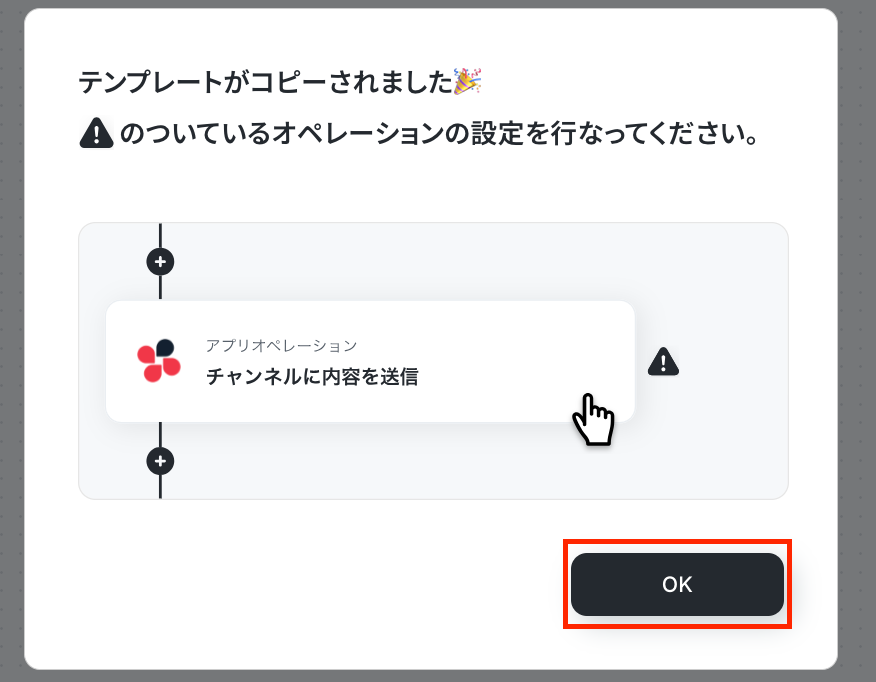
ワークスペースに自動的にテンプレートがコピーされるので、次に表示された画面で「OK」をクリックしてください。
kickflowのトリガー設定
最初の設定です!
赤枠をクリックしてください。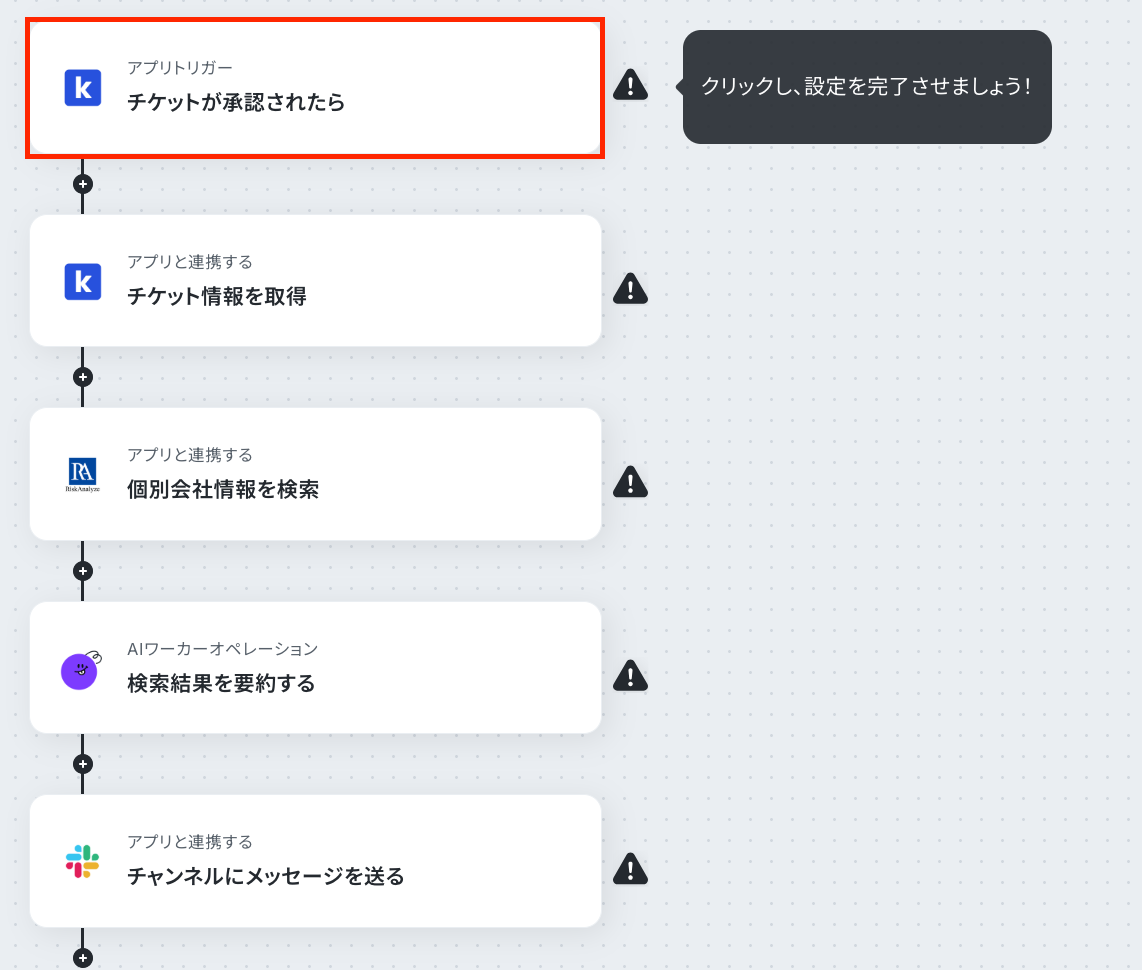
アクションはそのままで、連携するアカウント情報を確認します。
「次へ」をクリックしましょう!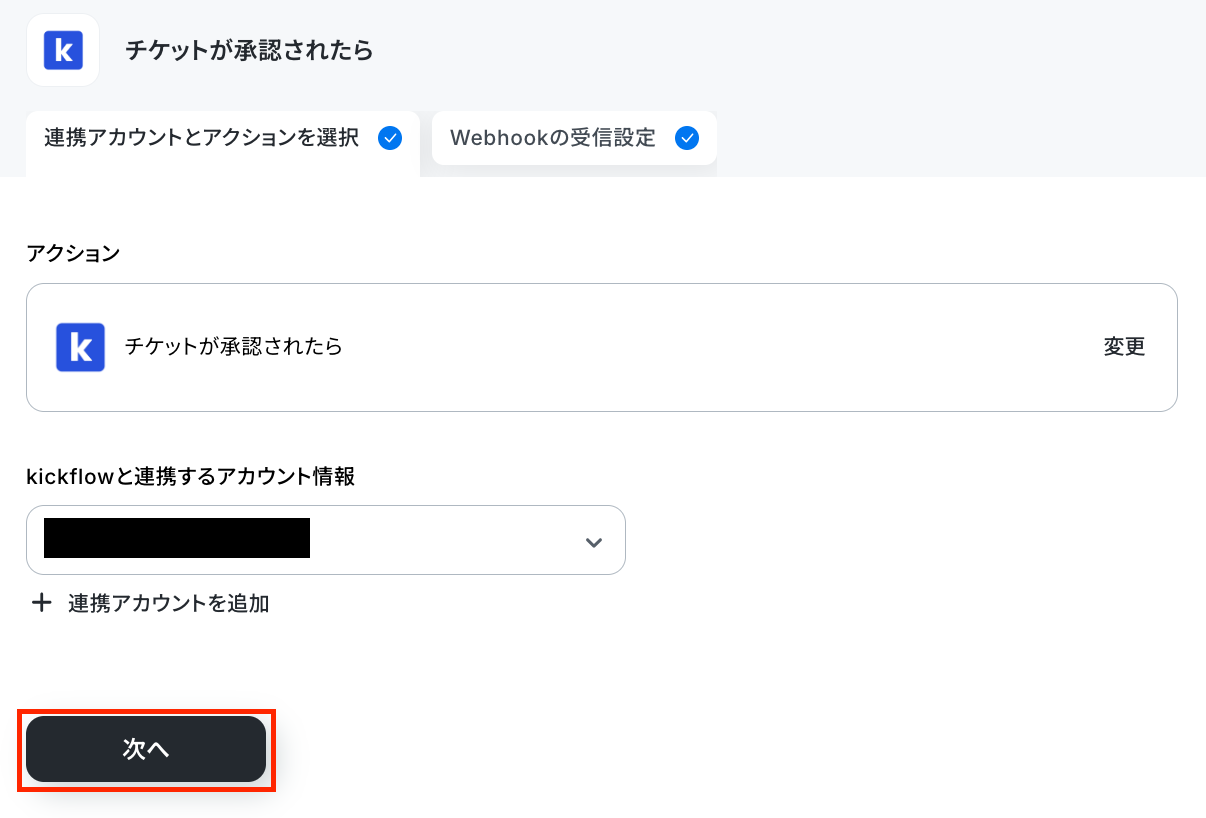
kickflowとYoomの連携がお済みでない方は、以下の赤枠を確認の上、アカウント名とアクセストークンを入力し、「追加」をクリックしましょう。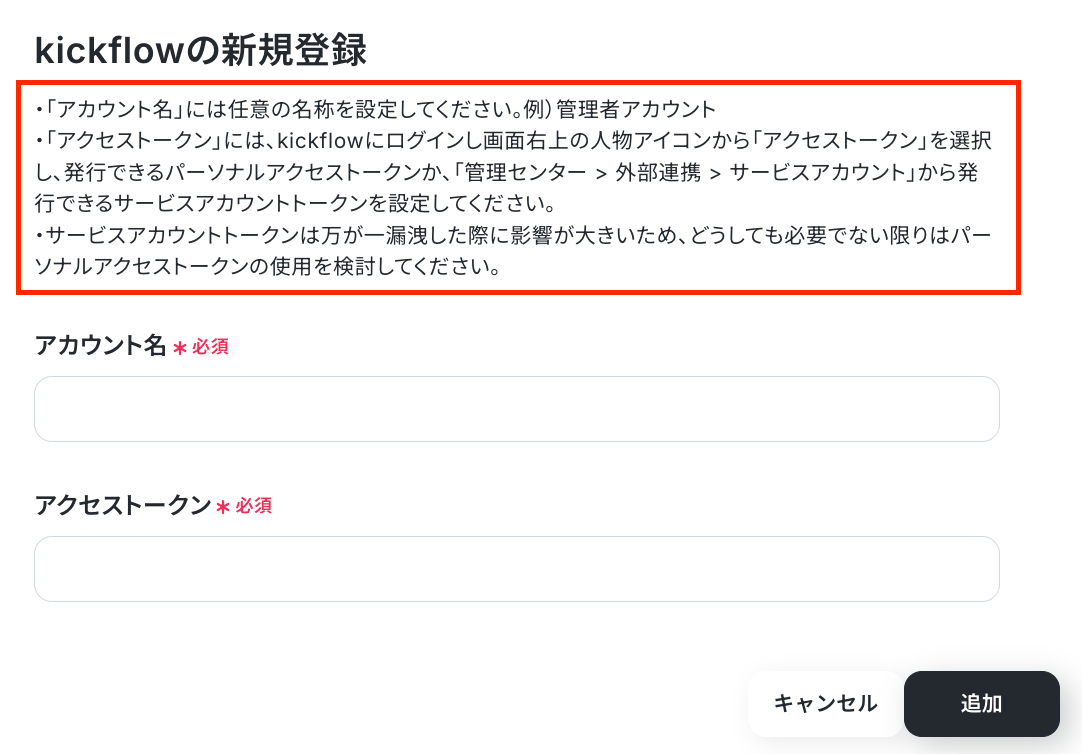
次の画面で、Webhook受信設定を行います。
まずは、WebhookURLをコピーして、手順と注意事項を確認し、kickflowの画面で設定を行ってください。
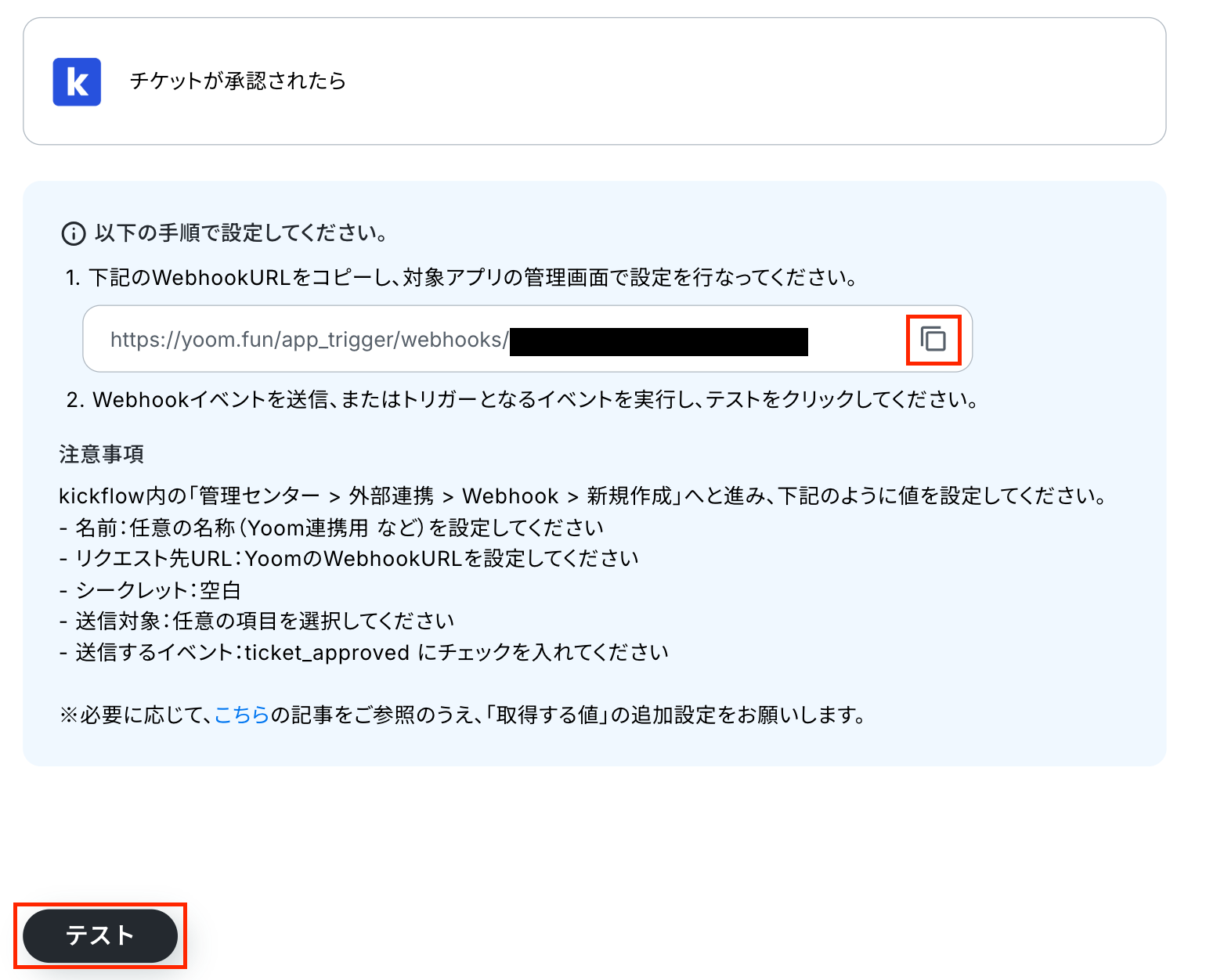
ここでは、kickflowでチケットが承認されたことをきっかけにフローボットが起動します。
kickflowの画面に移動してチケットを承認してください。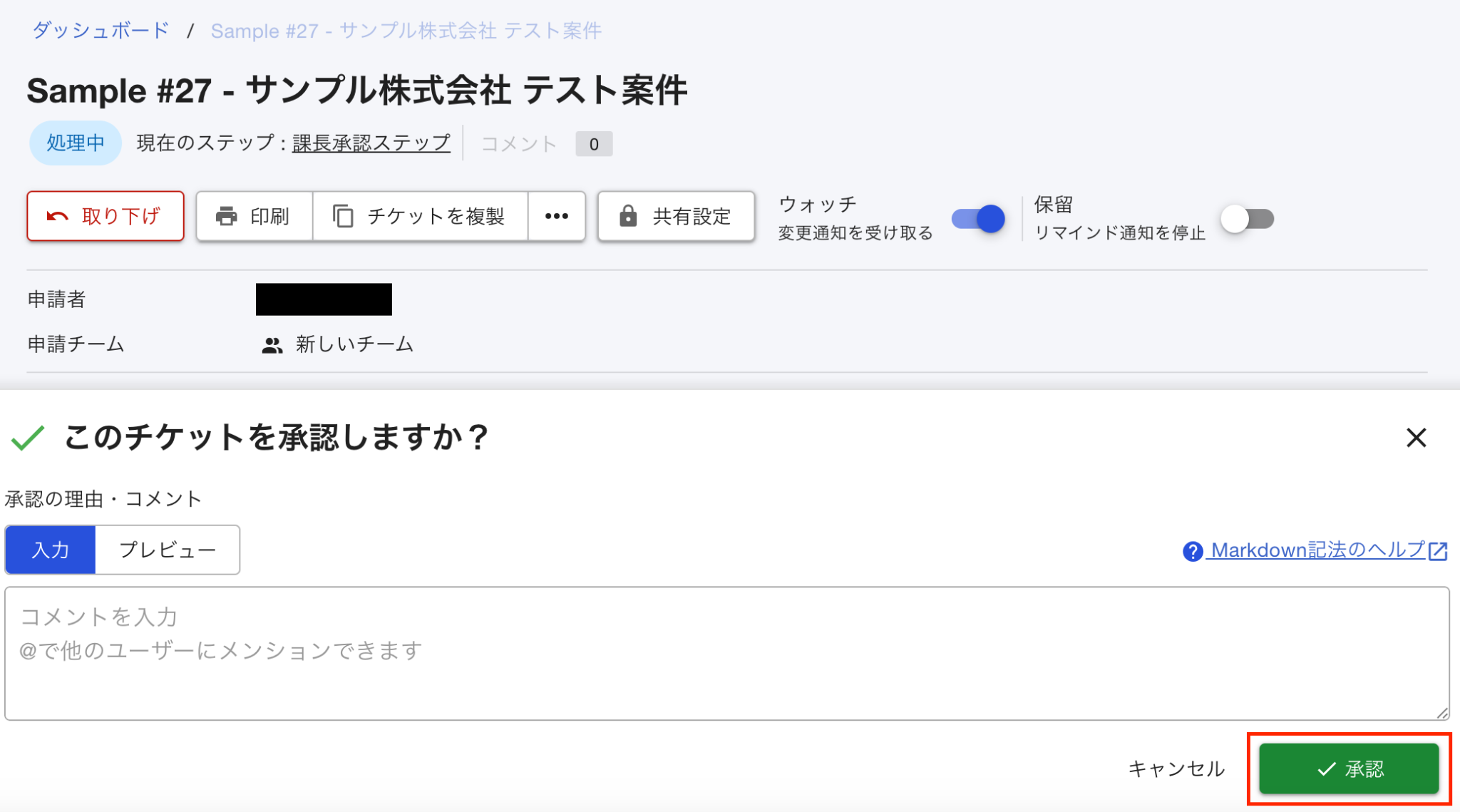
なお、後のRiskAnalyzeの操作で会社名をもとに反社チェックを行うため、Kickflowのテキスト項目(Answer No.1)に会社名を入力しておきましょう。
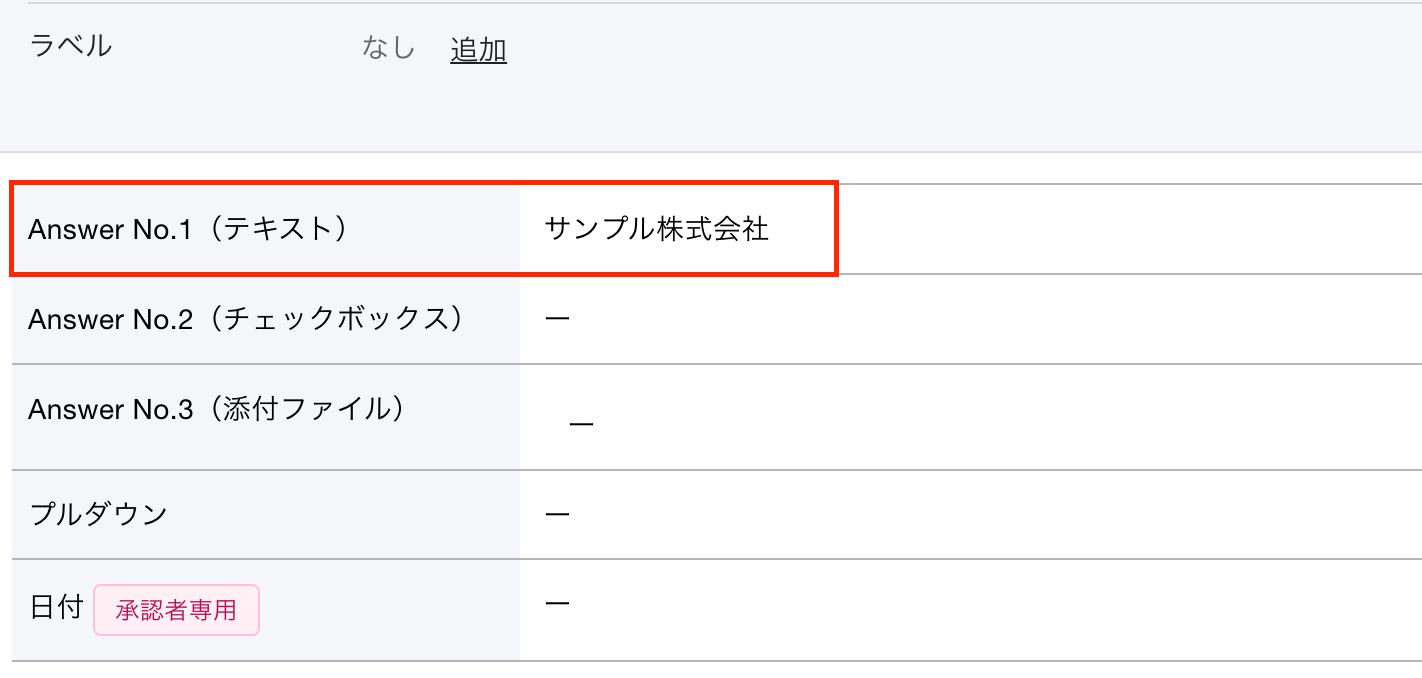
承認したら、Yoomの画面に戻り「テスト」をクリックします。
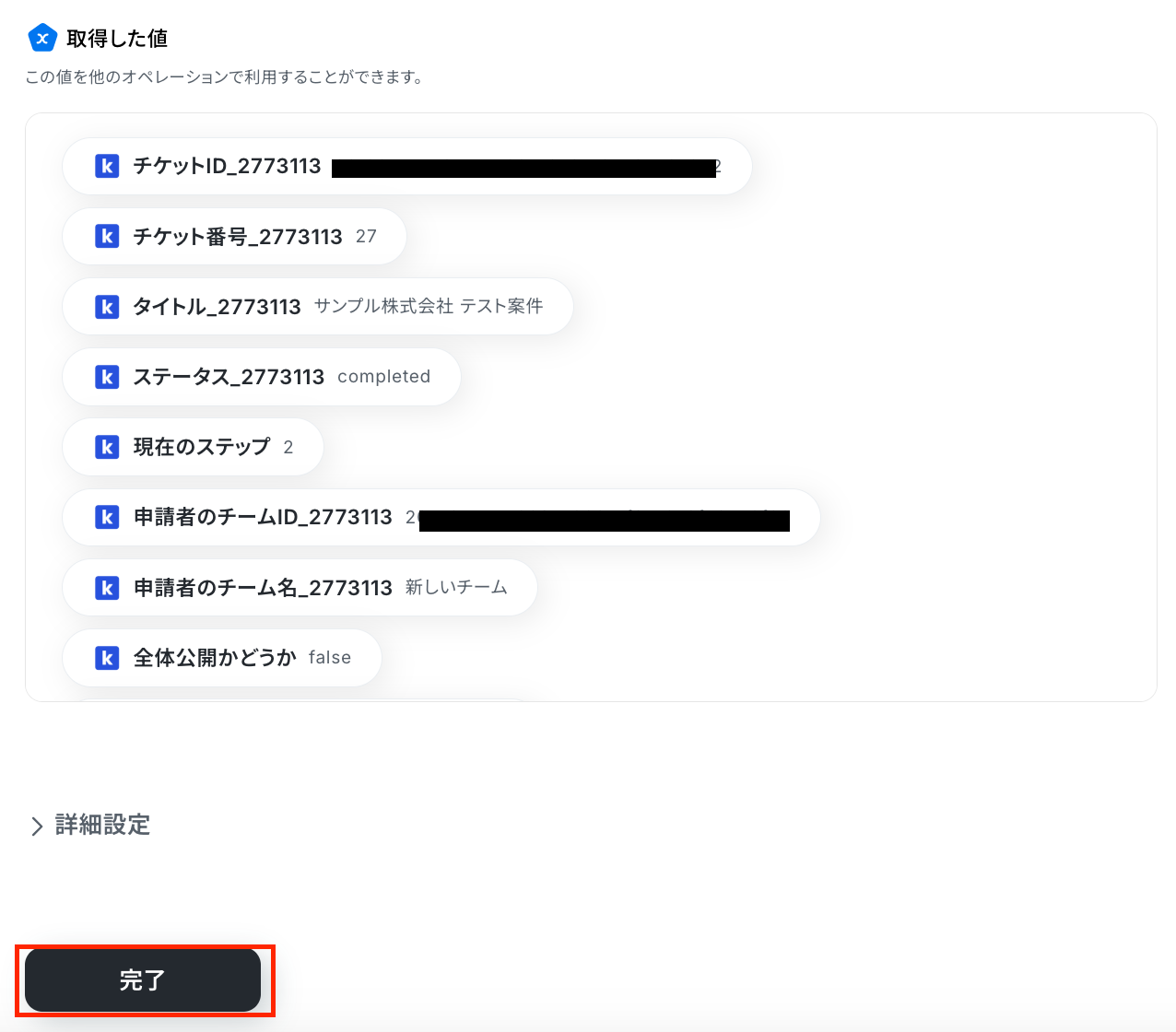
テストに成功すると、取得した値が表示されます。
※取得した値とは?
トリガーやオペレーション設定時に、「テスト」を実行して取得した値のことを指します。
後続のオペレーション設定時の値として利用でき、フローボットを起動する度に変動した値となります。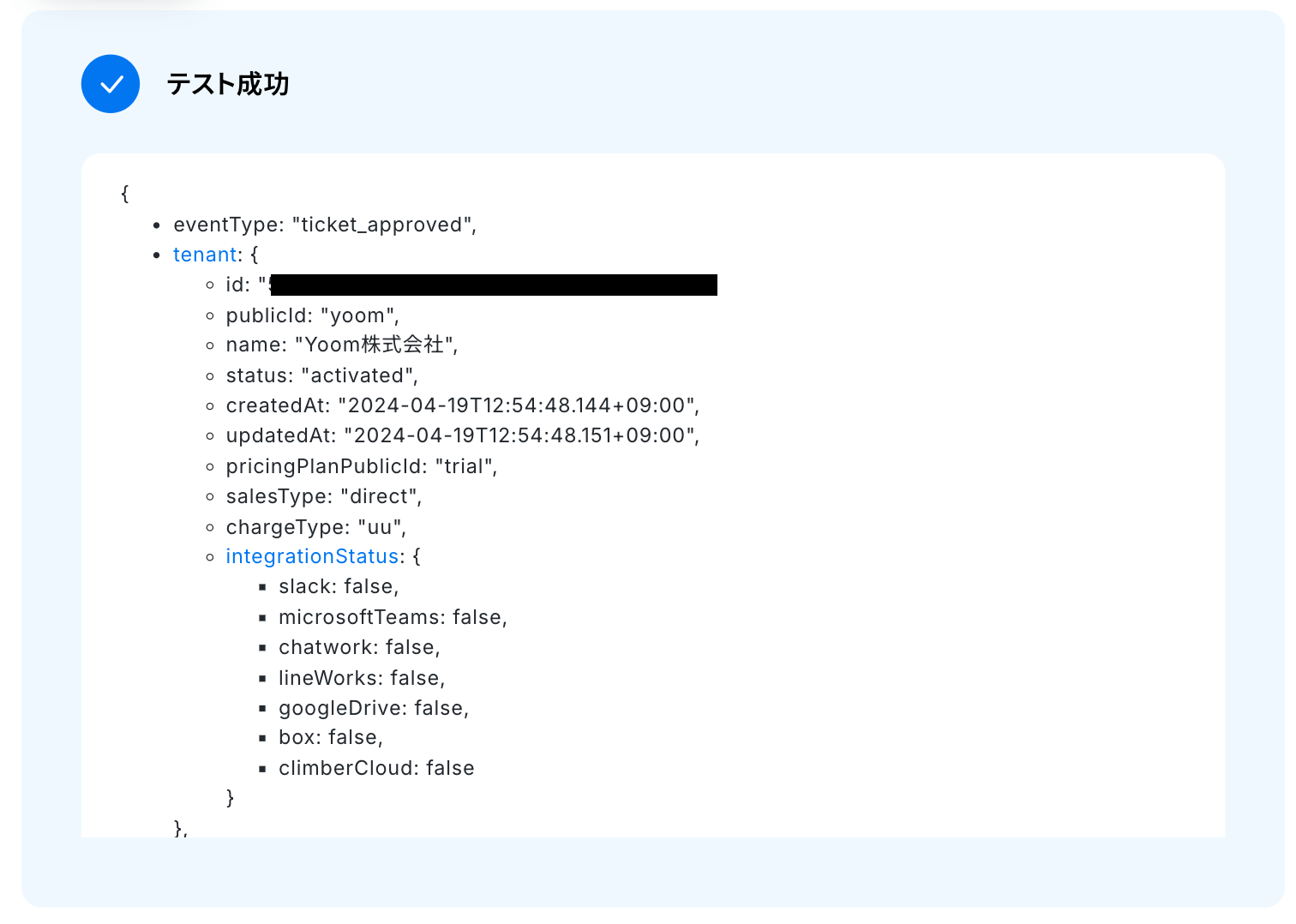
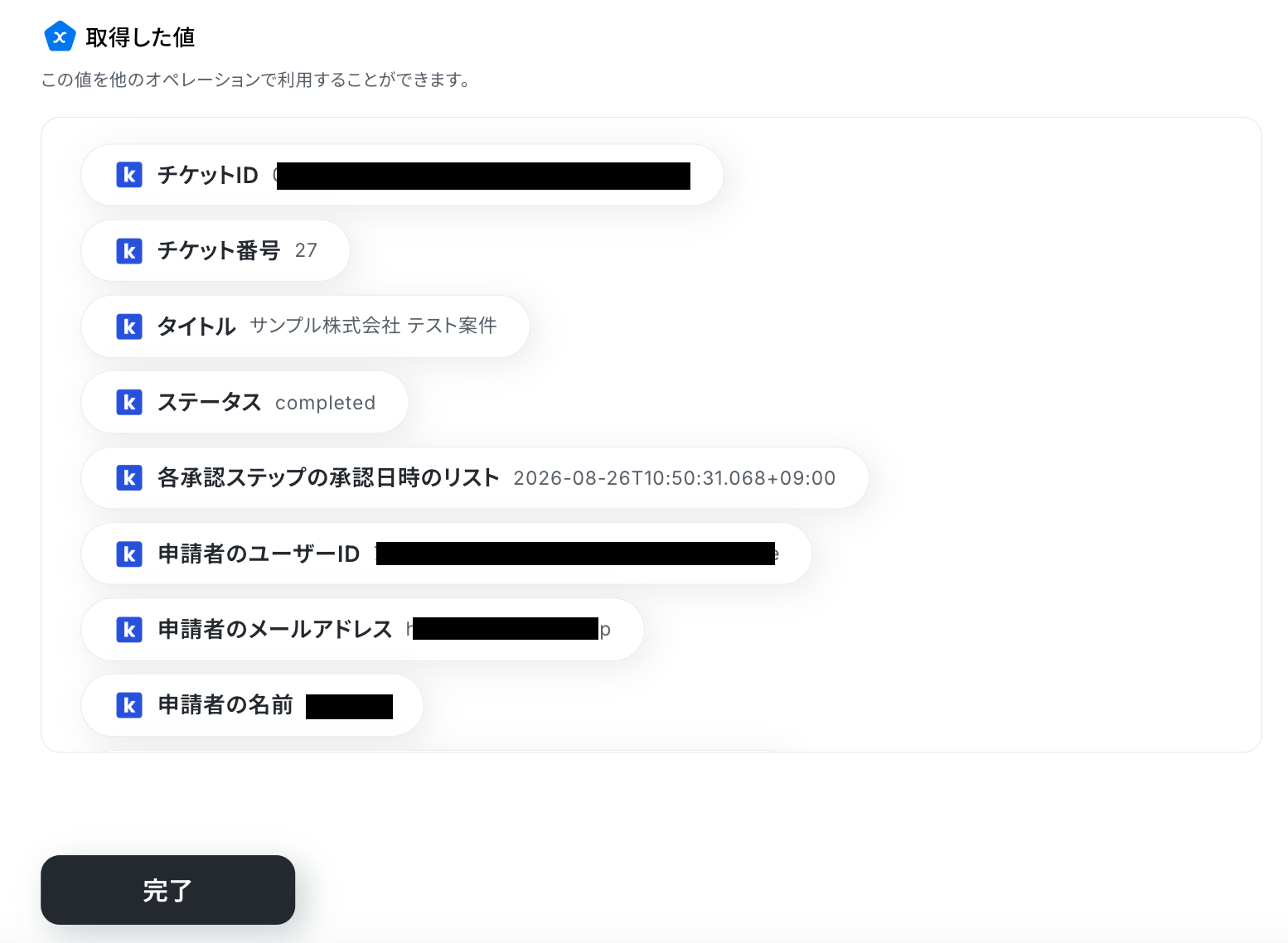
「完了」をクリックし、次のステップに進みましょう。
kickflowのチケット情報を取得する設定
赤枠をクリックしましょう!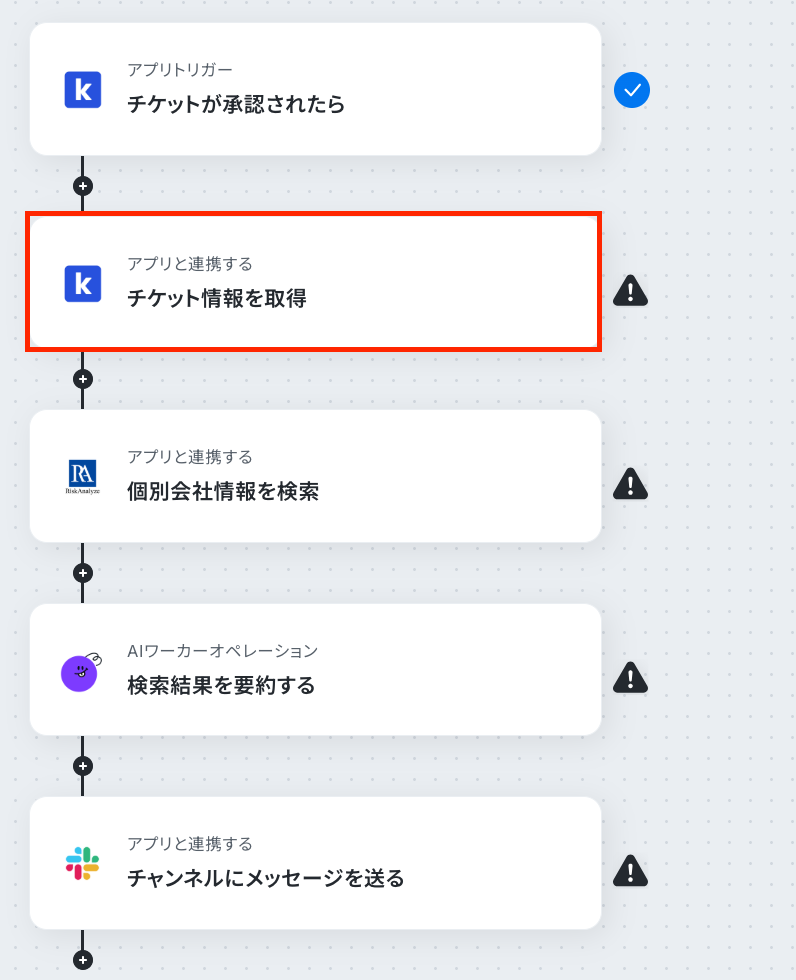
アクションはそのままで、連携するアカウント情報を確認します。
画面を下にスクロールしましょう!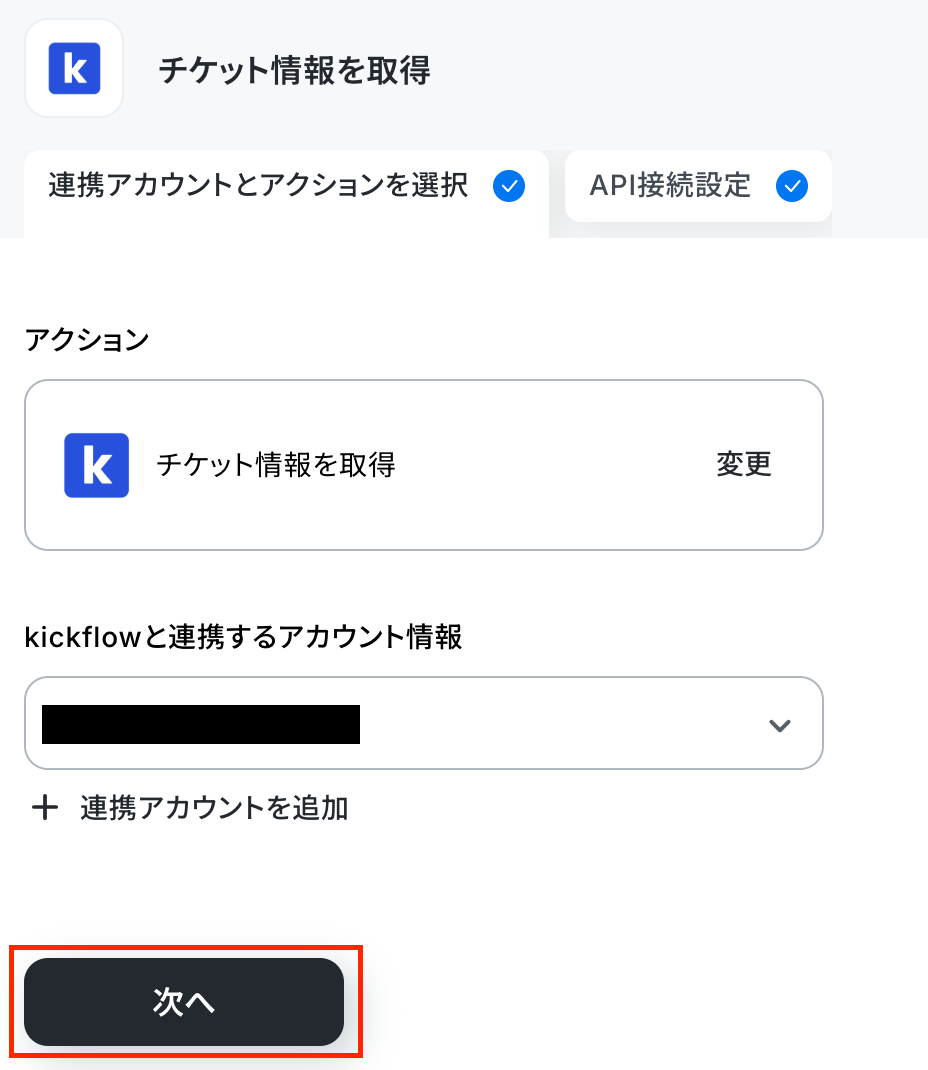
次の画面で「チケットID」を設定します。
kickflowのトリガー設定で取得した値を引用して設定してください。
以下のように設定できたら、テストを押しましょう。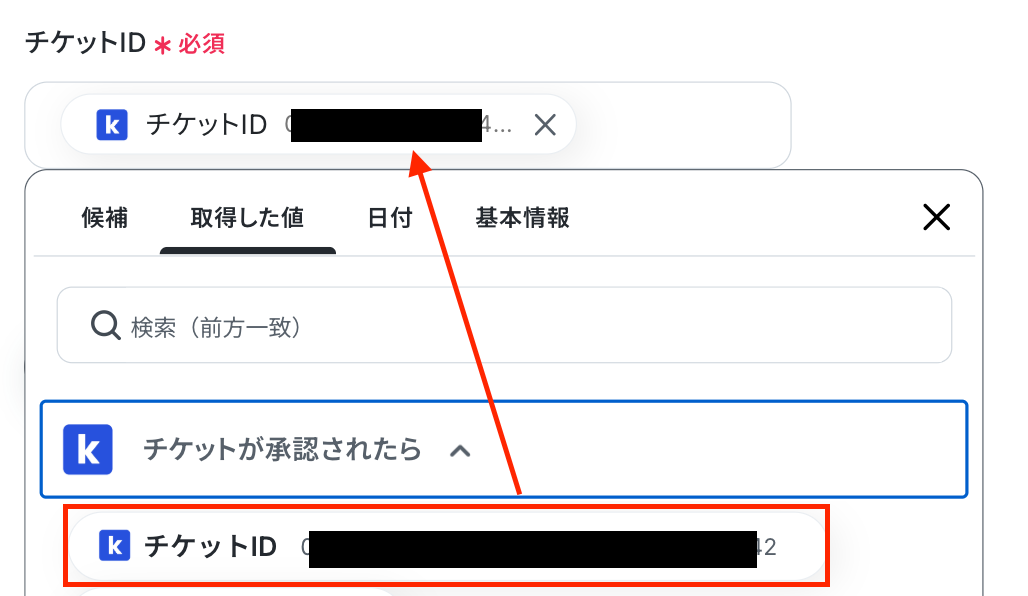
テストに成功したら「完了」をクリックし、次に進みましょう!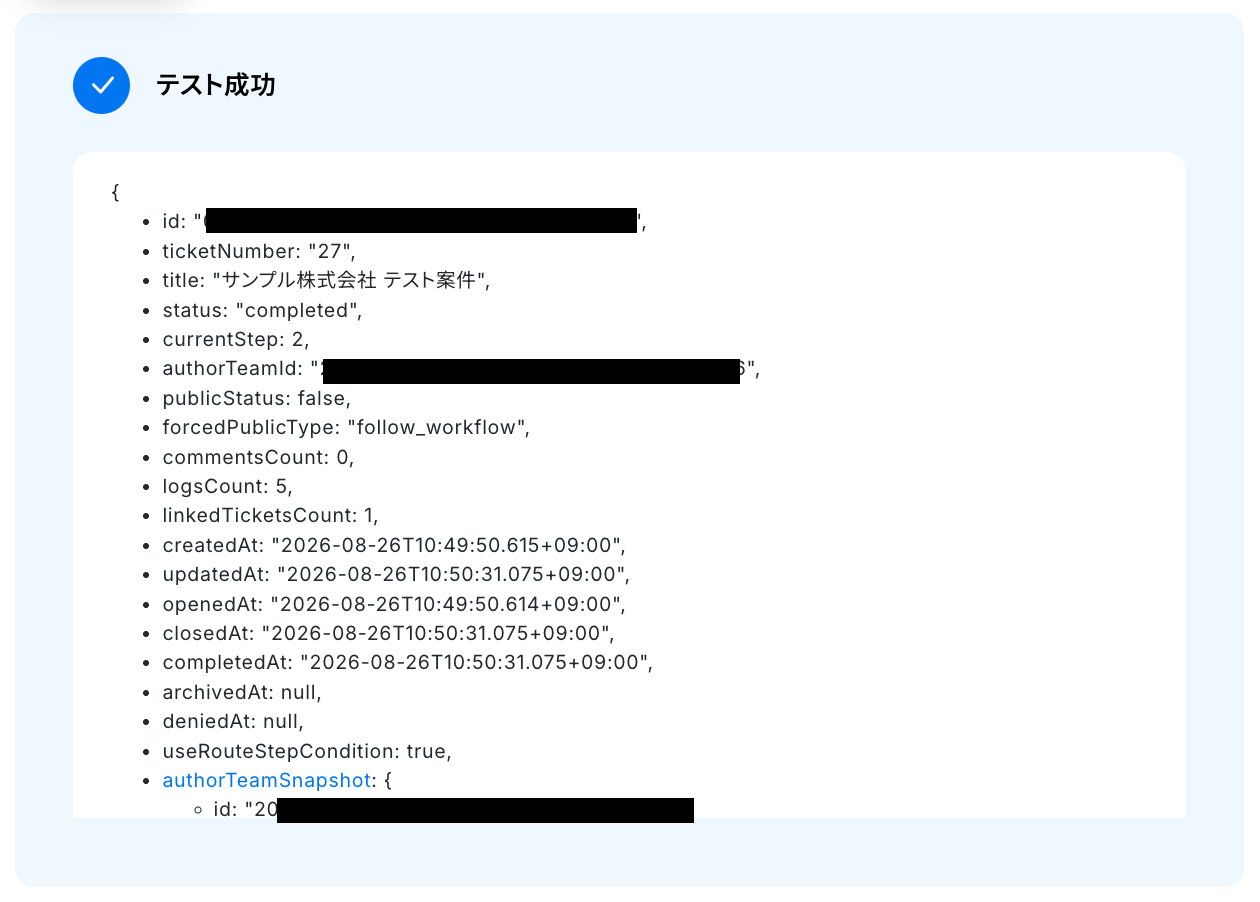
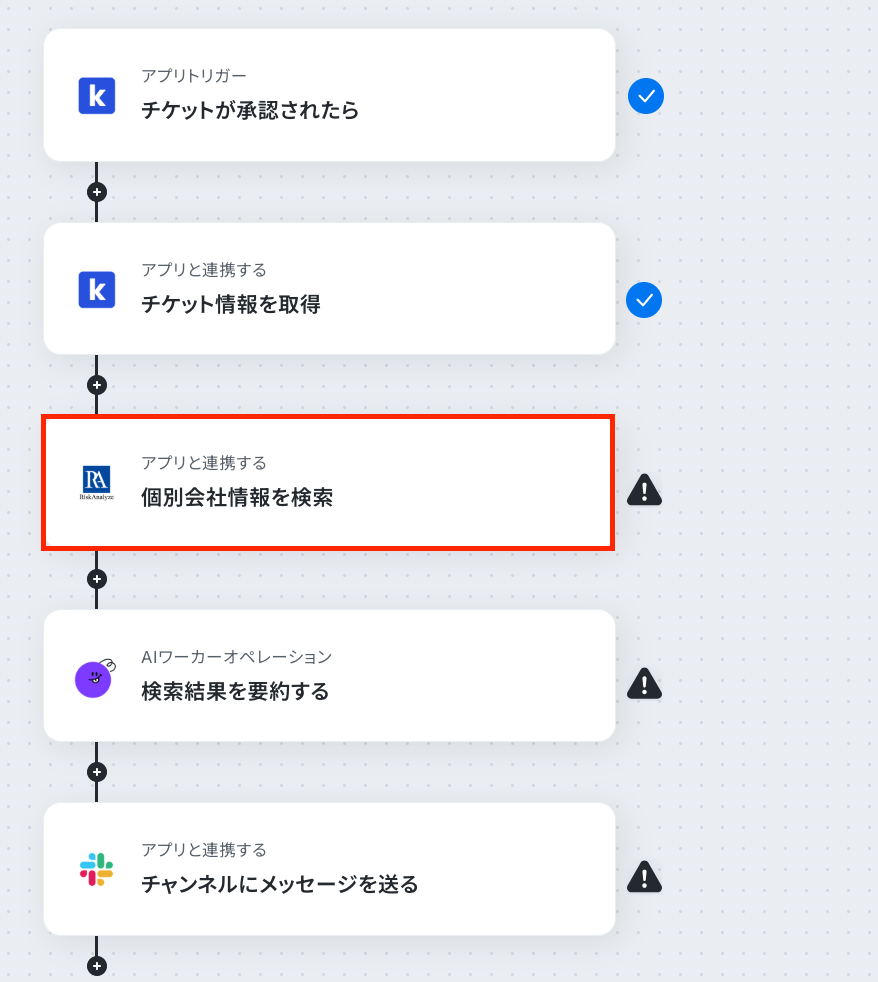
RiskAnalyzeで会社情報を検索する設定
赤枠をクリックしましょう。
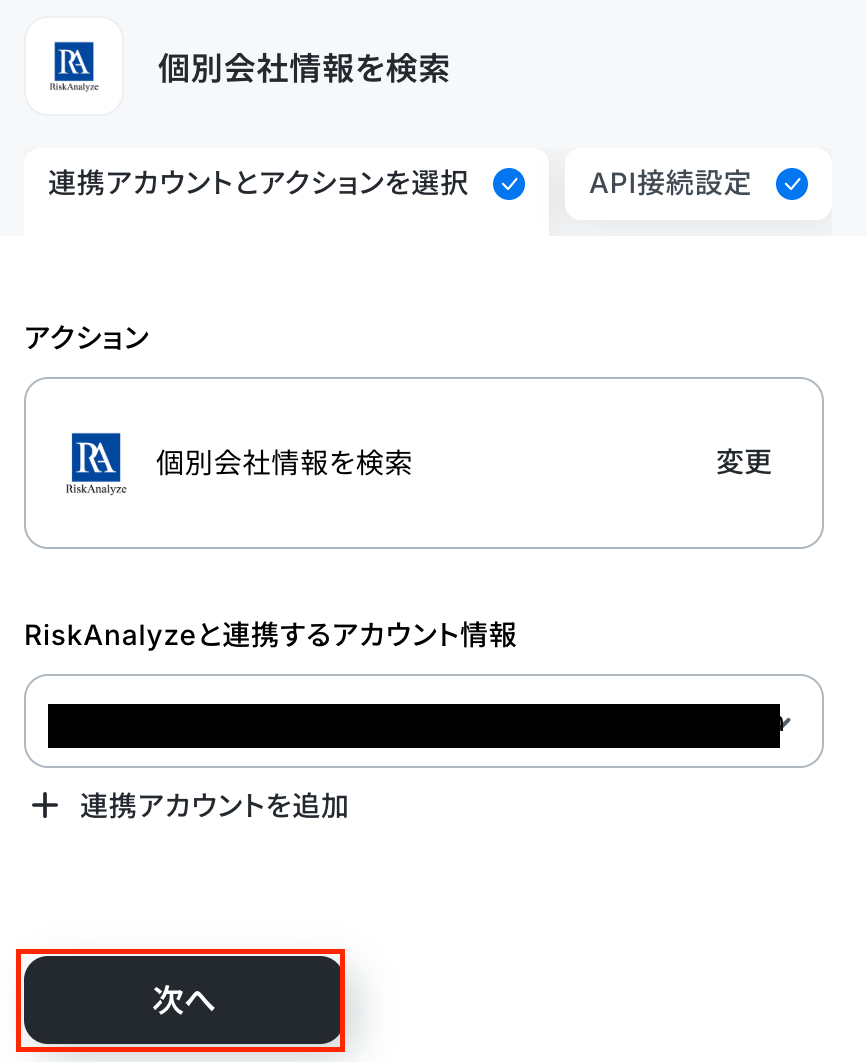
アクションはそのままで、連携するアカウント情報を確認します。
画面を下にスクロールしましょう!
RiskAnalyzeとYoomの連携がお済みでない方は、赤枠の内容を確認の上、必須項目を入力して「追加」をクリックしましょう。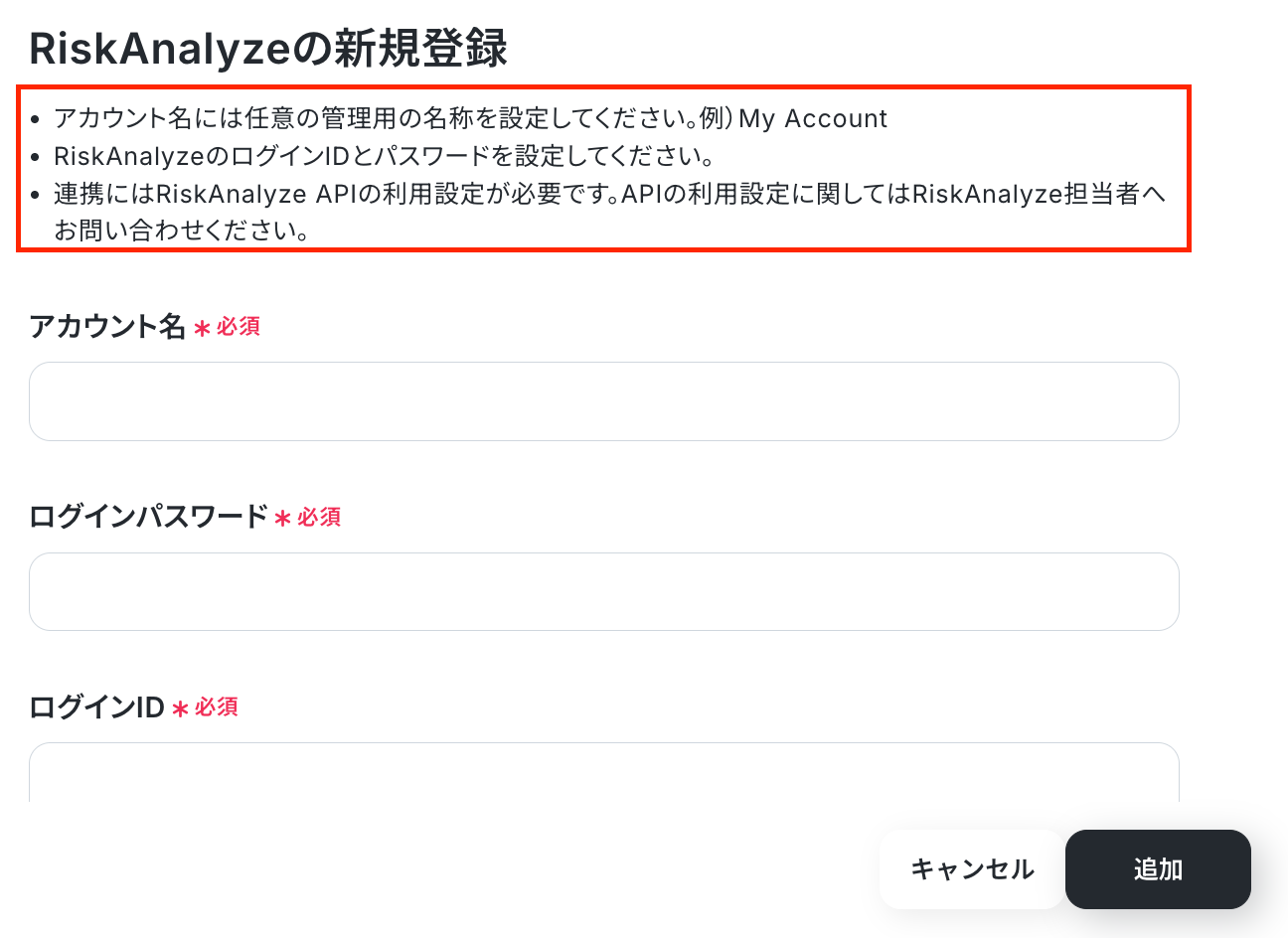
次の画面で、「会社名」を設定します。
「チケット情報を取得」オペレーションで取得した値を引用してください。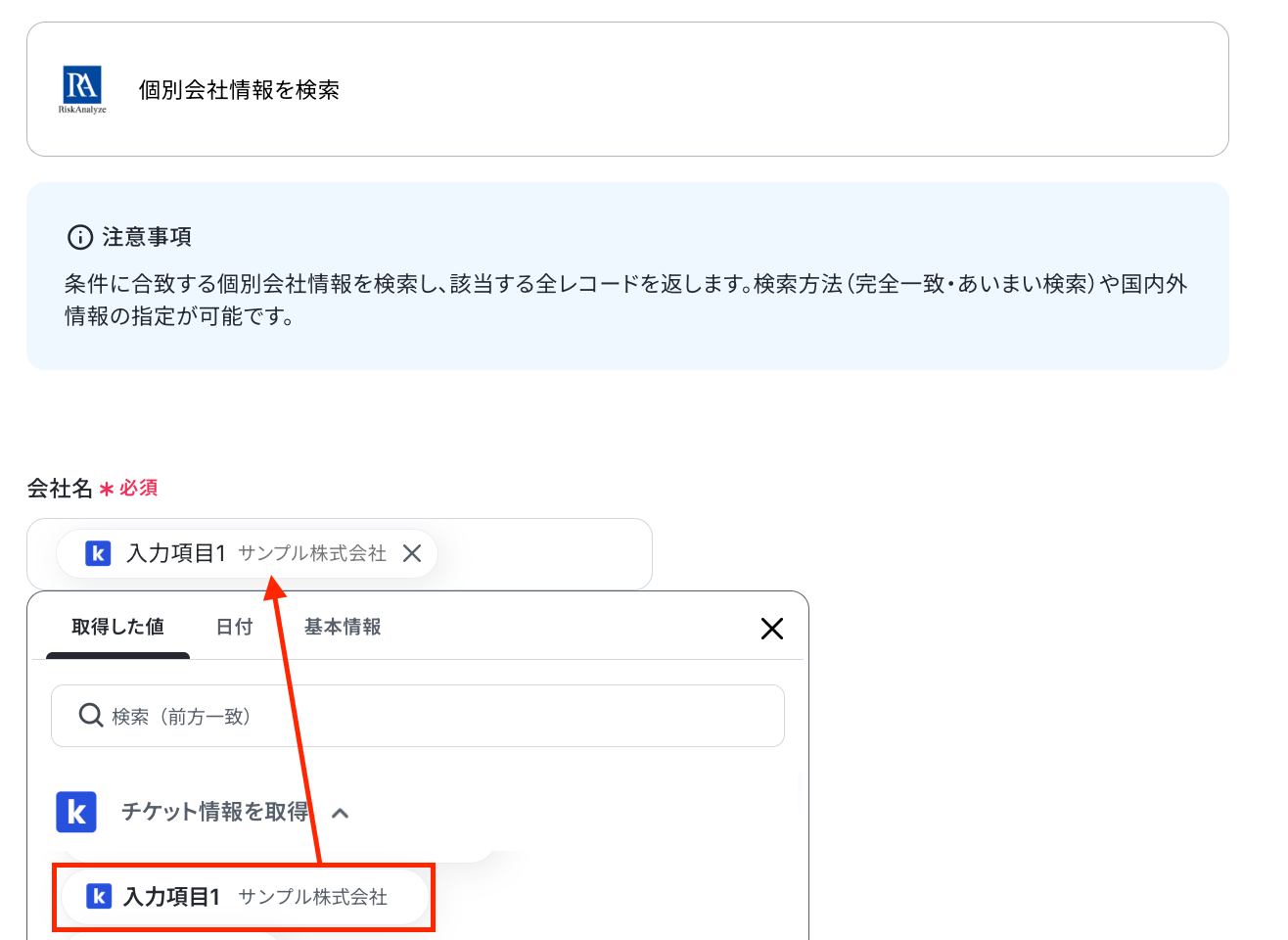
他の項目は任意で設定し、「テスト」をクリックしましょう。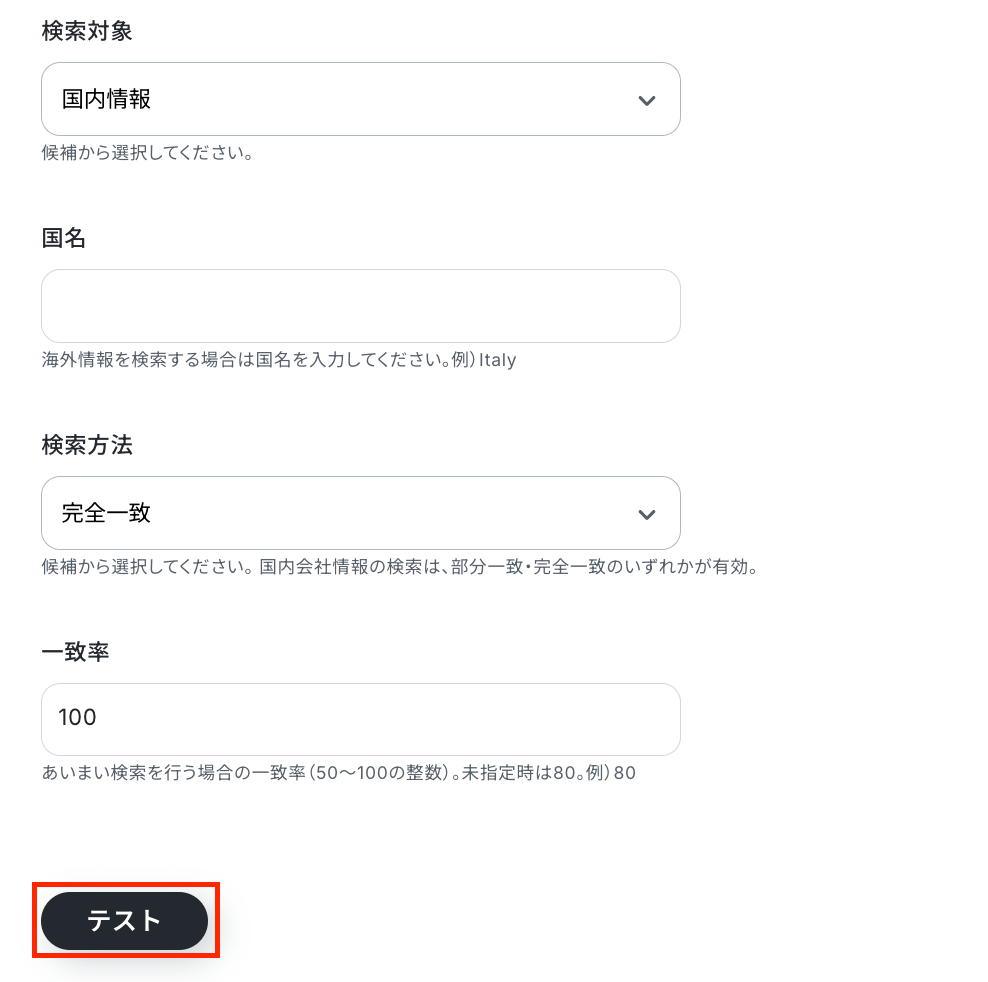
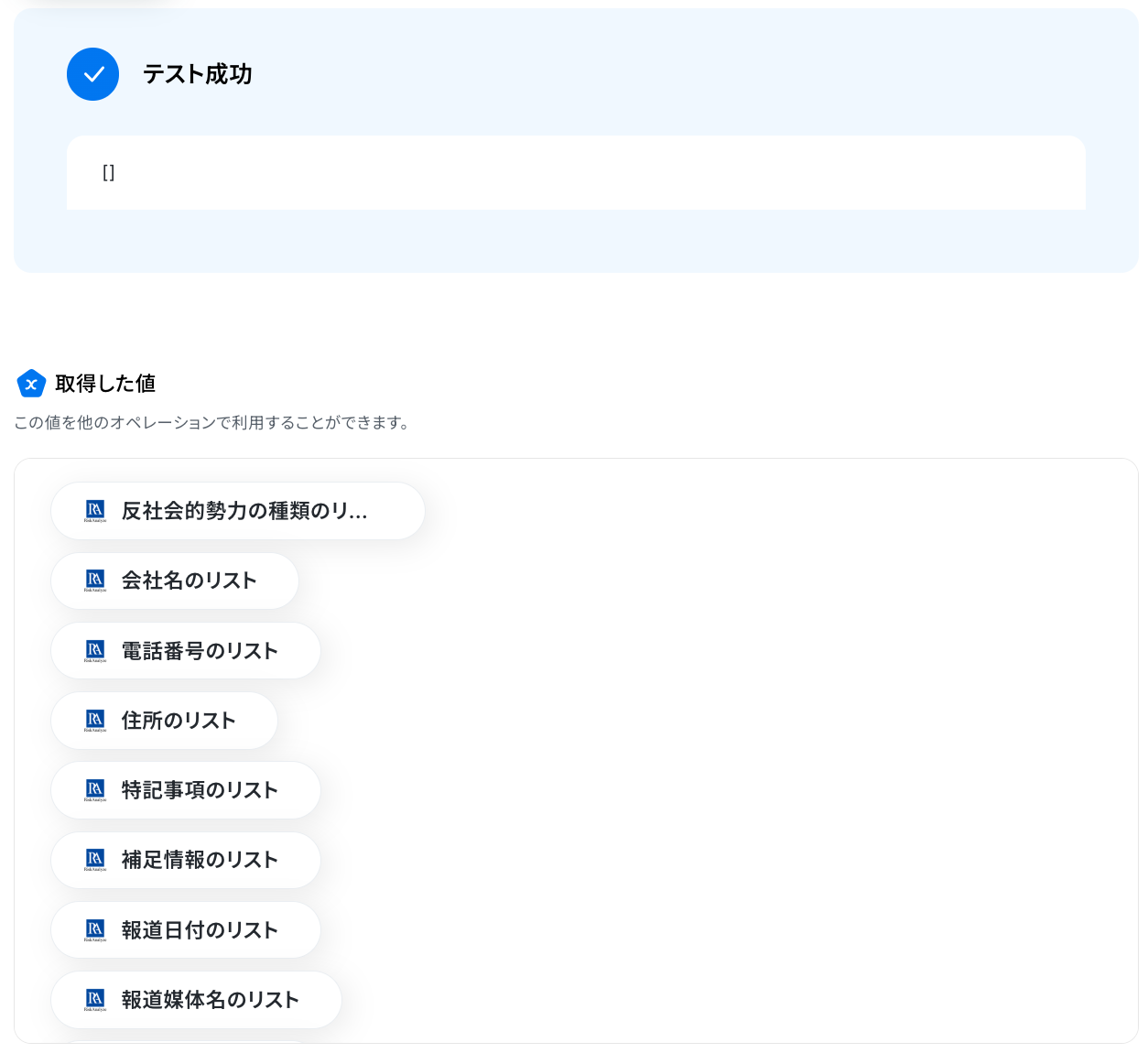
以下の画面では、テストに成功し、条件に合致するデータがないことを示しています。
テストが成功したら、「完了」をクリックしてください。
※条件に合致するデータがある場合は、「取得した値」の各項目の横に該当するデータが表示されます。
AIワーカーの設定
AIワーカーのオペレーションをクリックしましょう。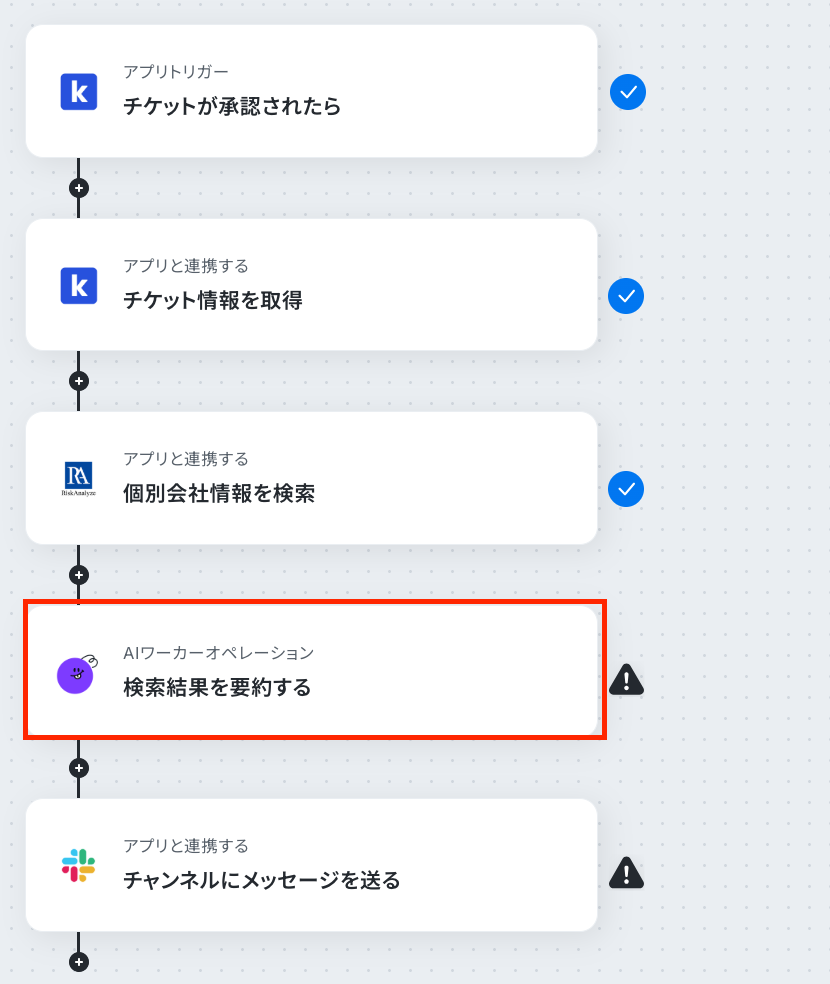
まずは、AIワーカー自体の設定を行うため、ペンマークをクリックしてください。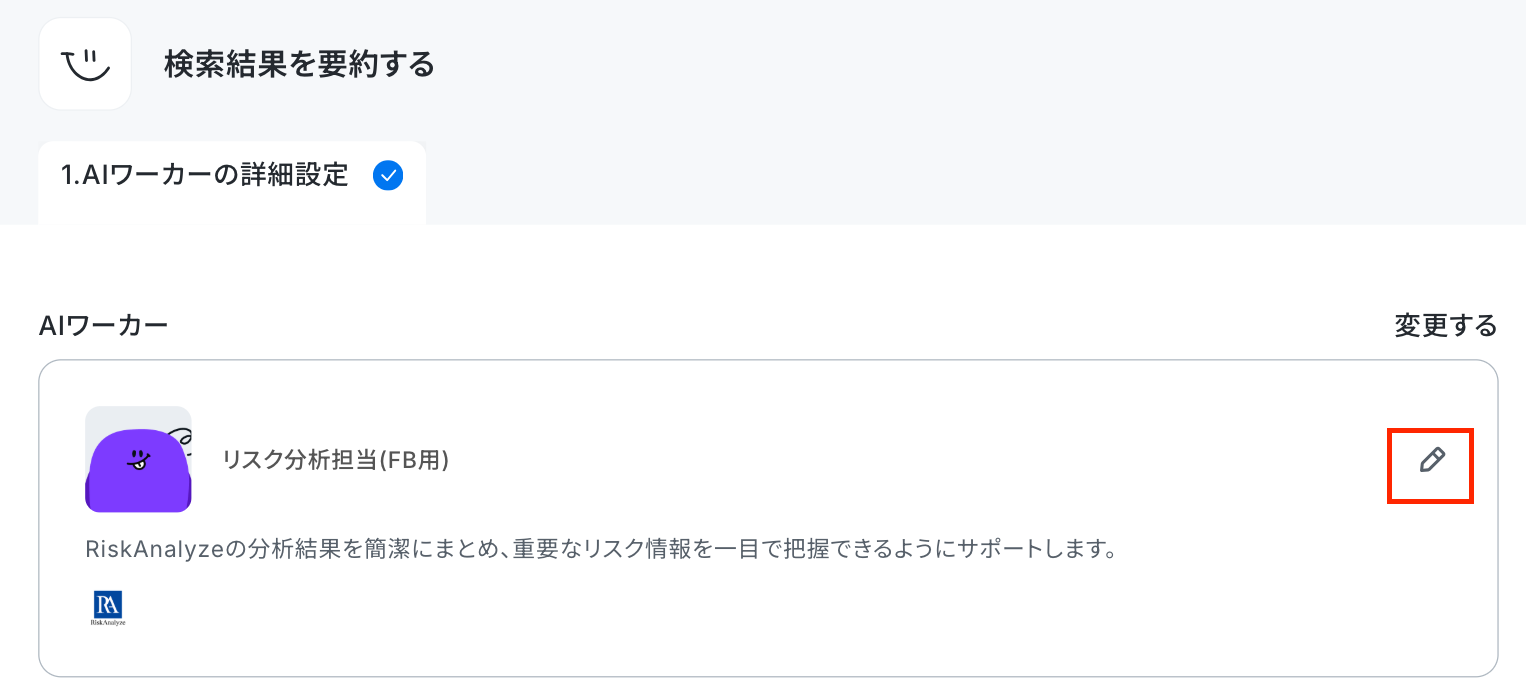
1.AIワーカーの基本設定
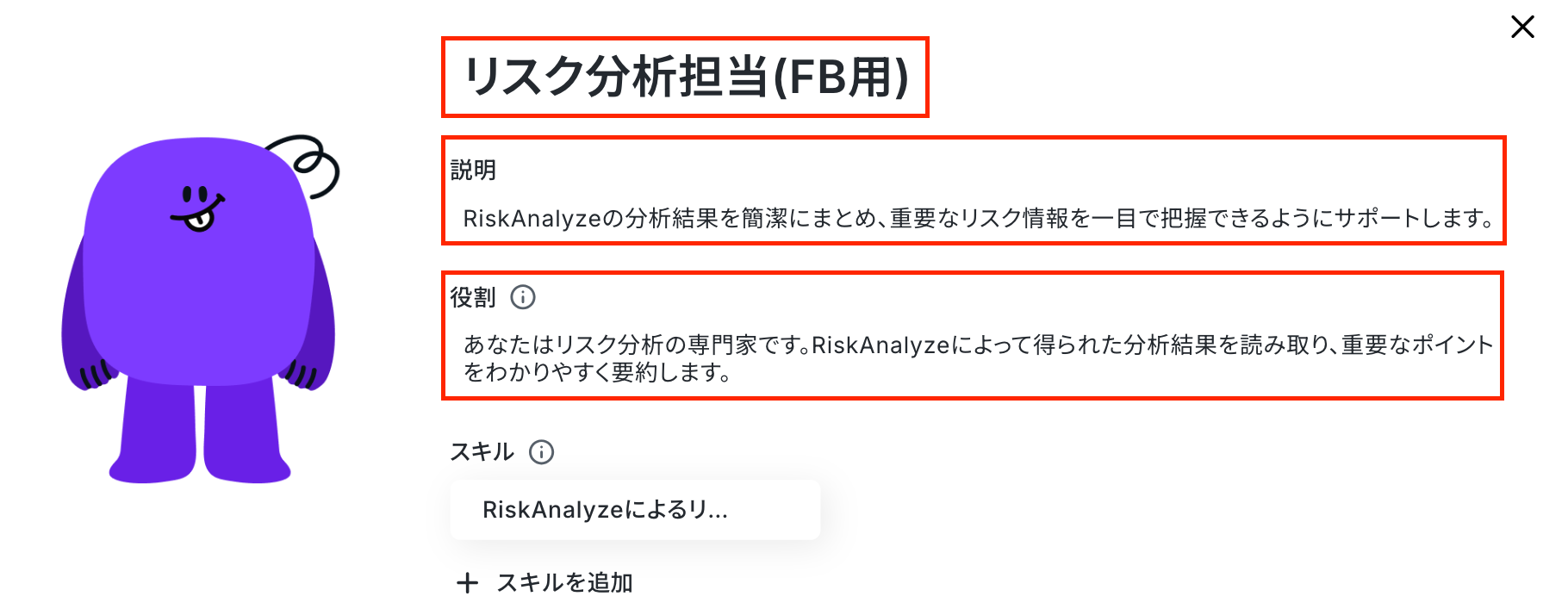
以下のようなAIワーカーの設定画面が表示されるので、AIワーカーの名前や説明、役割を設定しましょう。
基本的な内容はすでに記載してありますので、そのまま使ってもOKです。
①名前
AIワーカーの名前を設定します。
あとからAIワーカーを修正することも可能ですが、わかりやすい名前にしておきましょう。
②説明
メモ書きとして使用するイメージです。実際の処理には関係しません。
ここでは、どんなAIワーカーなのかを入力しています。
③役割
ここに設定した内容がAIワーカーの処理やアウトプットに影響するため、具体的な役割や作業内容を記載しておきましょう。
※AIワーカーの基本設定は「【AIワーカー】基本的な設定方法」をご参照ください。
AIワーカーの同時実行数・作成可能なAIワーカー数・利用可能なAIモデルはご契約中のプランによって異なります。
※AIワーカー内でご利用いただけるアプリやオペレーション等はフローボットの利用制限と同様です。
2.AIワーカーのスキル設定
スキル名をクリックしましょう。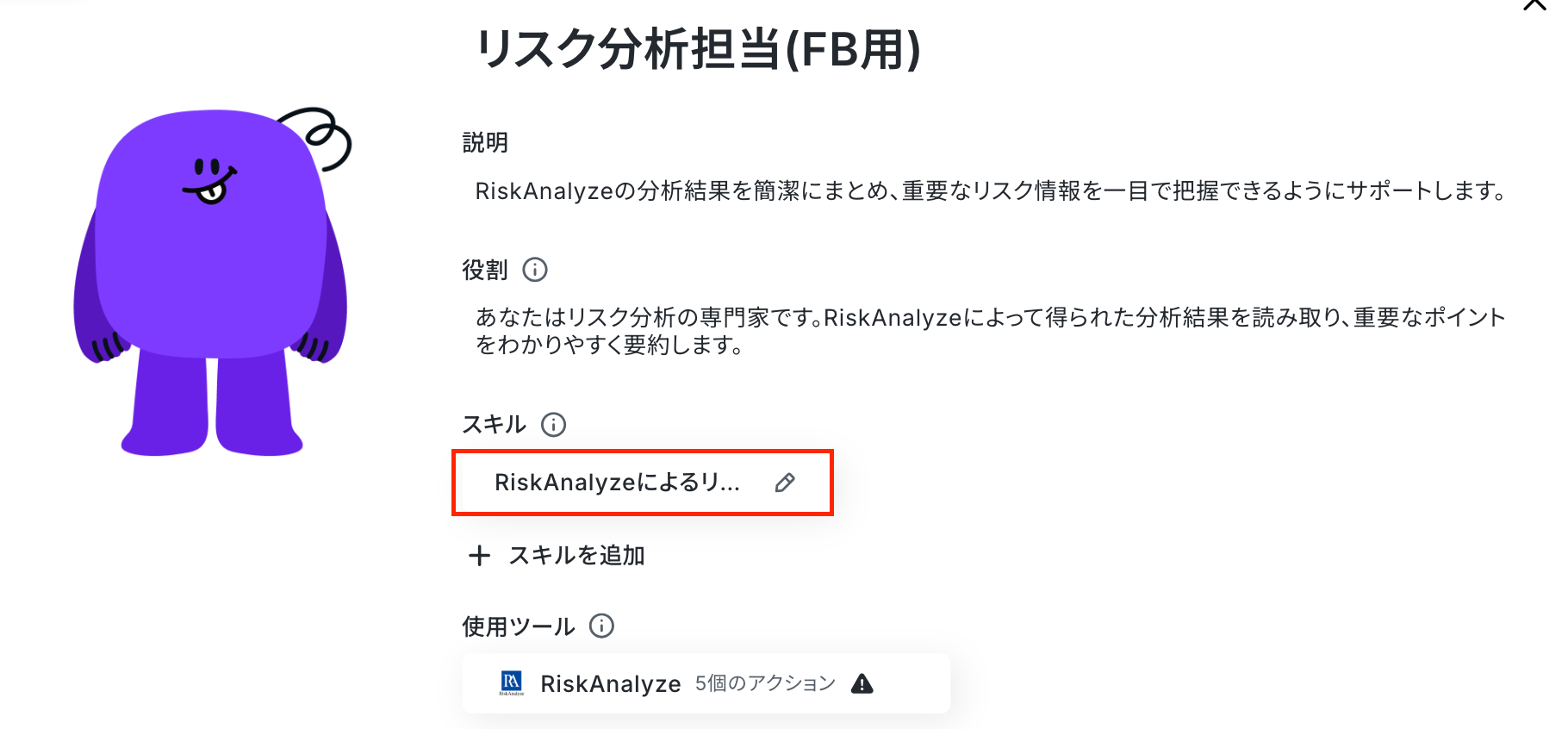
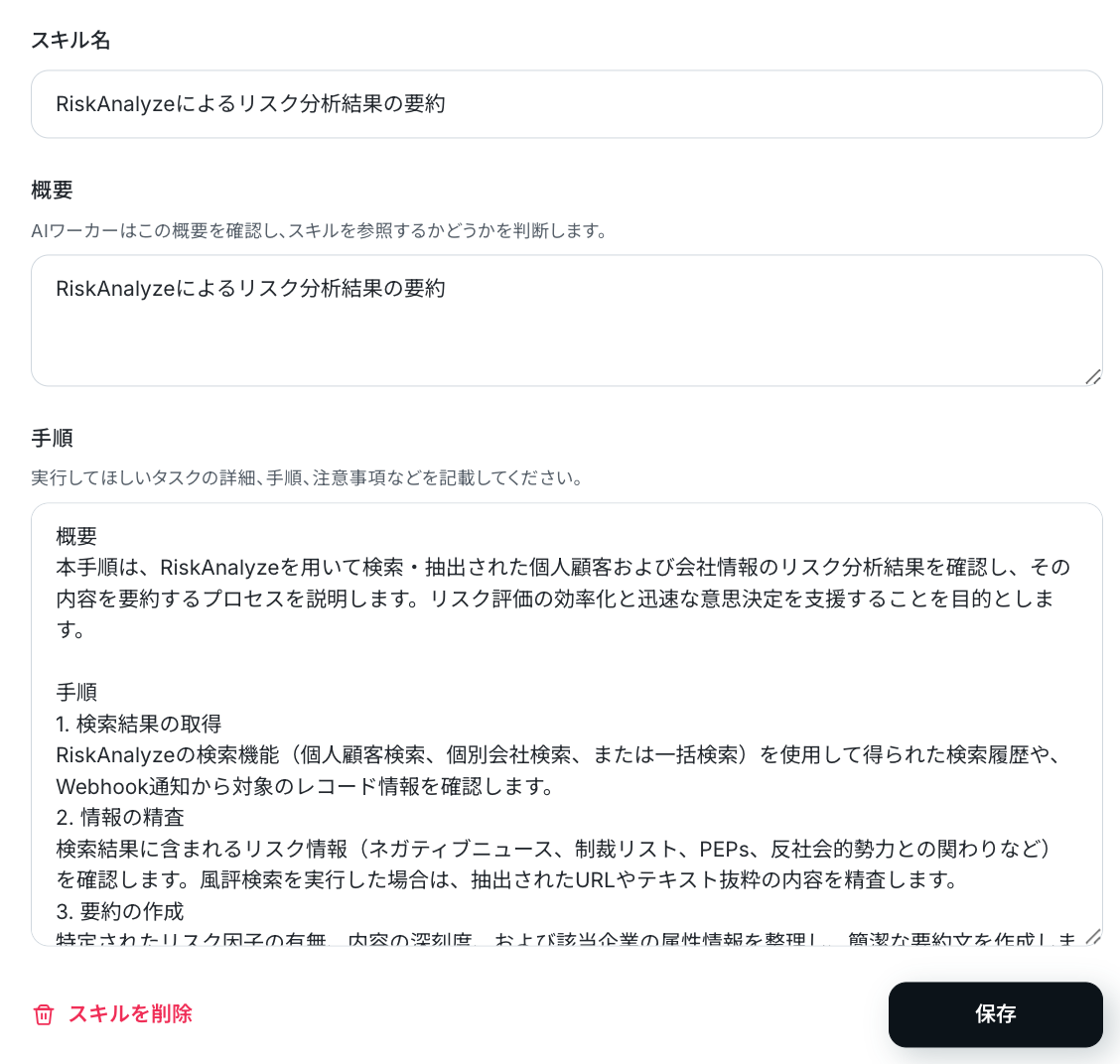
以下の内容を確認し、設定してください。
- スキル名:自由に変更することが可能です。
- 概要:ここには「何ができるAIワーカーなのか」をわかりやすく説明しましょう。
- 手順:処理精度を決める肝となる部分なので、なるべく具体的に記載しましょう。
具体的には、手順をなるべく細かく切り分け、それぞれの手順についてできる限り詳細に説明するのがおすすめです。
入力が終わったら「保存」をクリックしましょう。
スキルに盛り込むべきポイントの例
リスク分析を担当するAIエージェントを構築する場合を例に、スキルに盛り込むべきポイントを見ていきましょう。
- 例1:同姓同名・同名別会社の照合判定と理由提示
- 【スキル内容】:リスク情報該当者の属性情報(所在地、生年月日、事業内容等)と対象者を比較し、同姓同名や別会社(空似)の可能性を「高・中・低」の3段階で判定してください。併せて、判定に至った理由を根拠となる属性の不一致点とともに箇条書きで出力すること。
- 【ポイント】:情報精査の段階でAIに属性の合致度合いと根拠をあらかじめ抽出させることで、担当者が1から読み込んで照合する時間を大幅に削減できます。
- 例2:ソース情報の信頼性と鮮度の自動評価
- 【スキル内容】:風評検索で抽出されたWebサイトのドメインや掲載元(一次メディア、SNS、掲示板等)から情報の信頼度を評価し、発行時期が3年以上の旧情報には「要更新確認」と注記してください。信頼度の低い情報源は要約から除外し、その旨を追記すること。
- 【ポイント】:注意事項にある「信頼性・掲載時期の確認」をAIが一次フィルタリングすることで、根拠の薄い情報や古い風評に惑わされるリスクを減らし、判断の精度を高められます。
- 例3:リスク深刻度のラベル付けとアクション案の提示
- 【スキル内容】:検出されたリスク内容に対し、反社会的勢力・制裁リスト該当を「高」、一般的な訴訟履歴や風評を「中」、過去の軽微なトラブルを「低」として深刻度ラベルを付与してください。さらに、ラベルに応じた次のアクション案(二次調査、法務確認等)を1文で提示すること。
- 【ポイント】:要約の作成に加えて深刻度分類と推奨アクションまでAIに整理させることで、担当者が次の意思決定や関係部署への相談へスムーズに移行できるようになります。
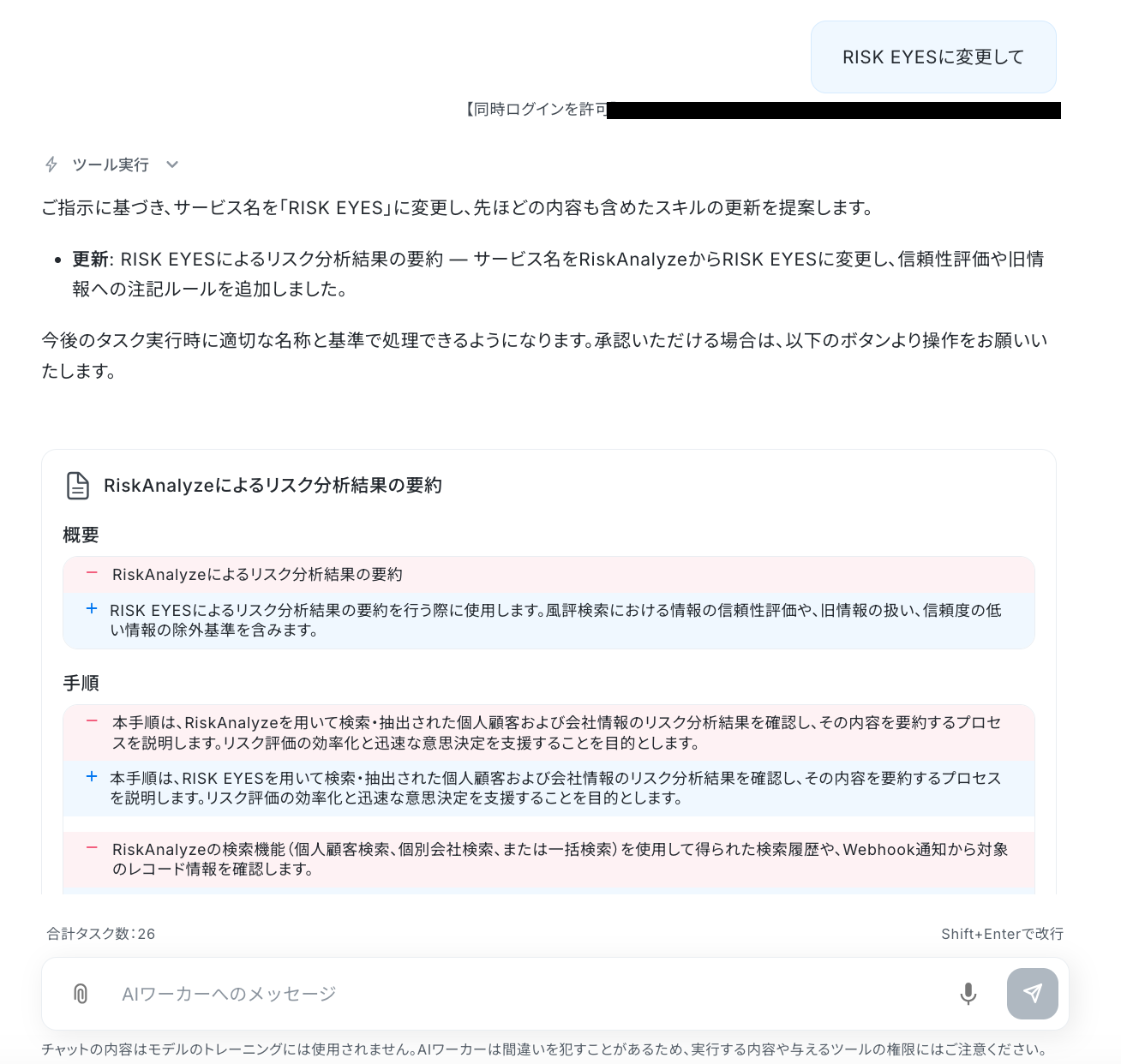
AIワーカーにチャットで指示して、スキルを簡単アップデート
YoomのAIワーカーなら、作成したスキルの更新もチャット上で完結します。
例えば「例2:ソース情報の信頼性と鮮度の自動評価」を後から追加したい場合、以下のように指示するだけでOKです。
以下の内容をスキルに追加して。風評検索で抽出されたWebサイトのドメインや掲載元(一次メディア、SNS、掲示板等)から情報の信頼度を評価し、発行時期が3年以上の旧情報には「要更新確認」と注記してください。信頼度の低い情報源は要約から除外し、その旨を追記すること。
すると以下のようにスキルに追加しても良いかを確認されるので、問題なければ「許可」をクリックします。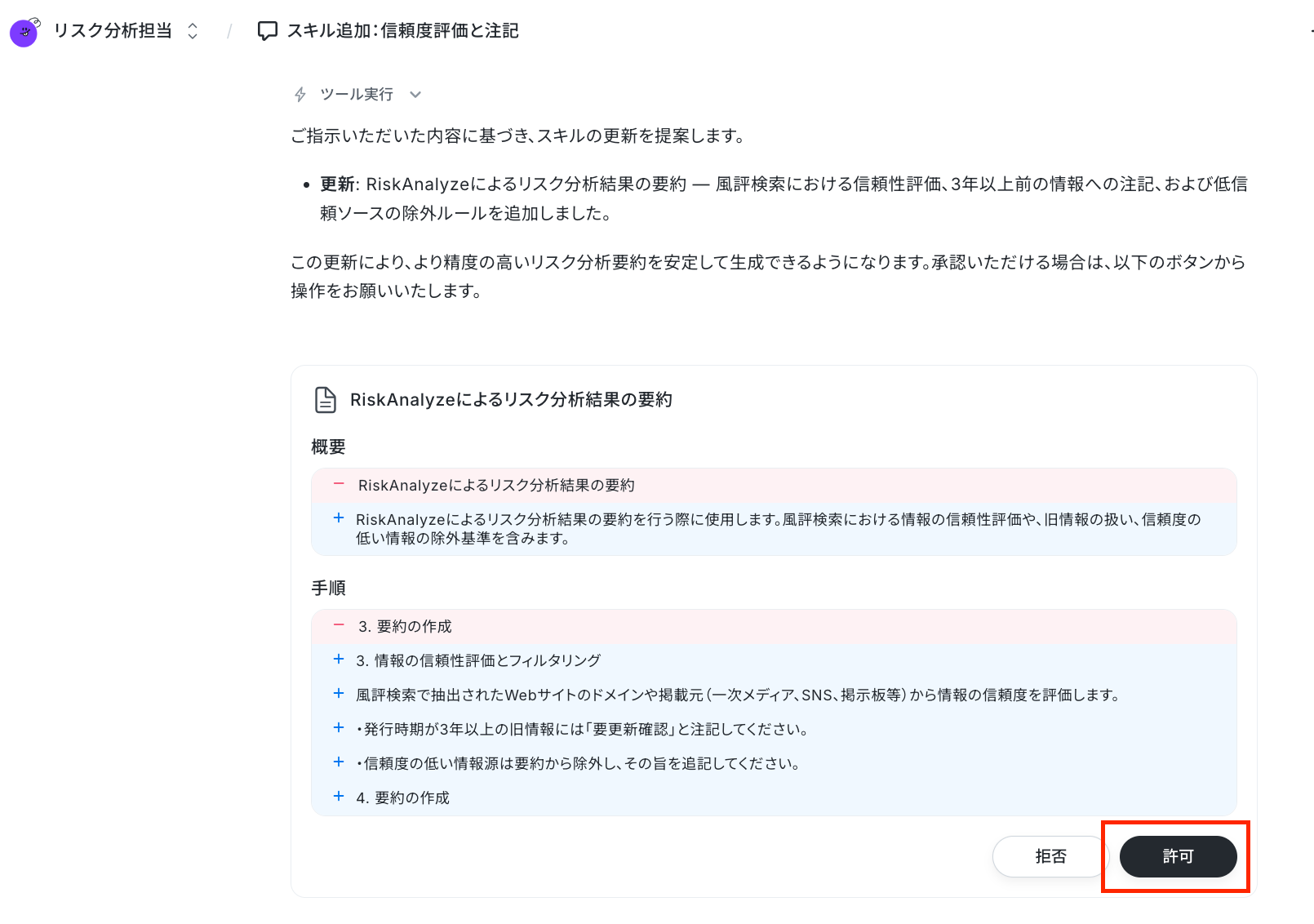
しばらくすると「スキルの更新が完了しました」と出力されます。
「開く」をクリックしましょう!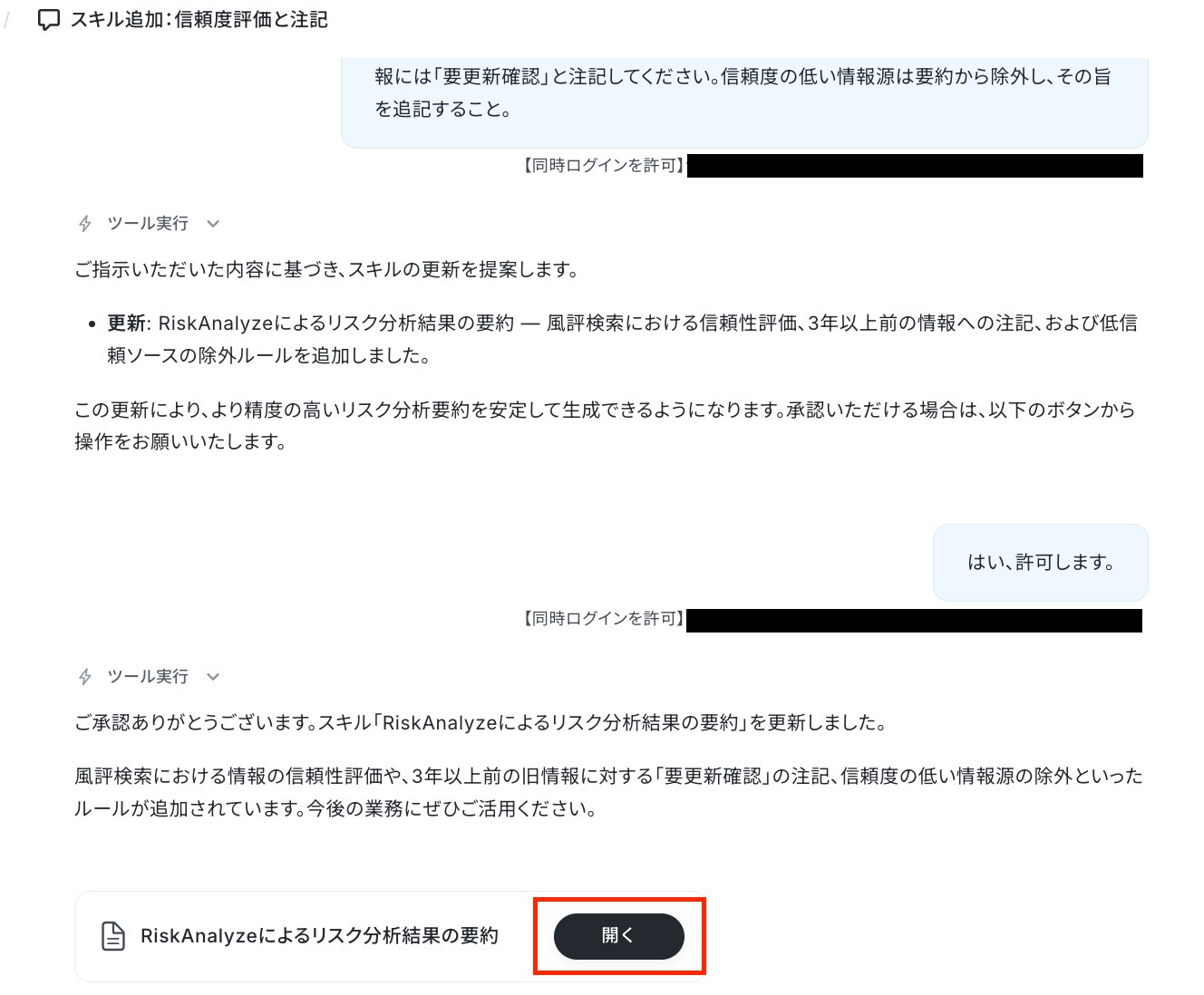
スキルを確認すると、無事内容が追加されていました!
以上で、AIワーカーのスキル設定が完了です。
AIワーカーはスキルを詳細に設定することで適切な処理を実行しやすくなります。
スキルの作り方については、【AIワーカー】スキル(旧マニュアル)の作成方法で詳しく解説していますので、ぜひ参考にしてください。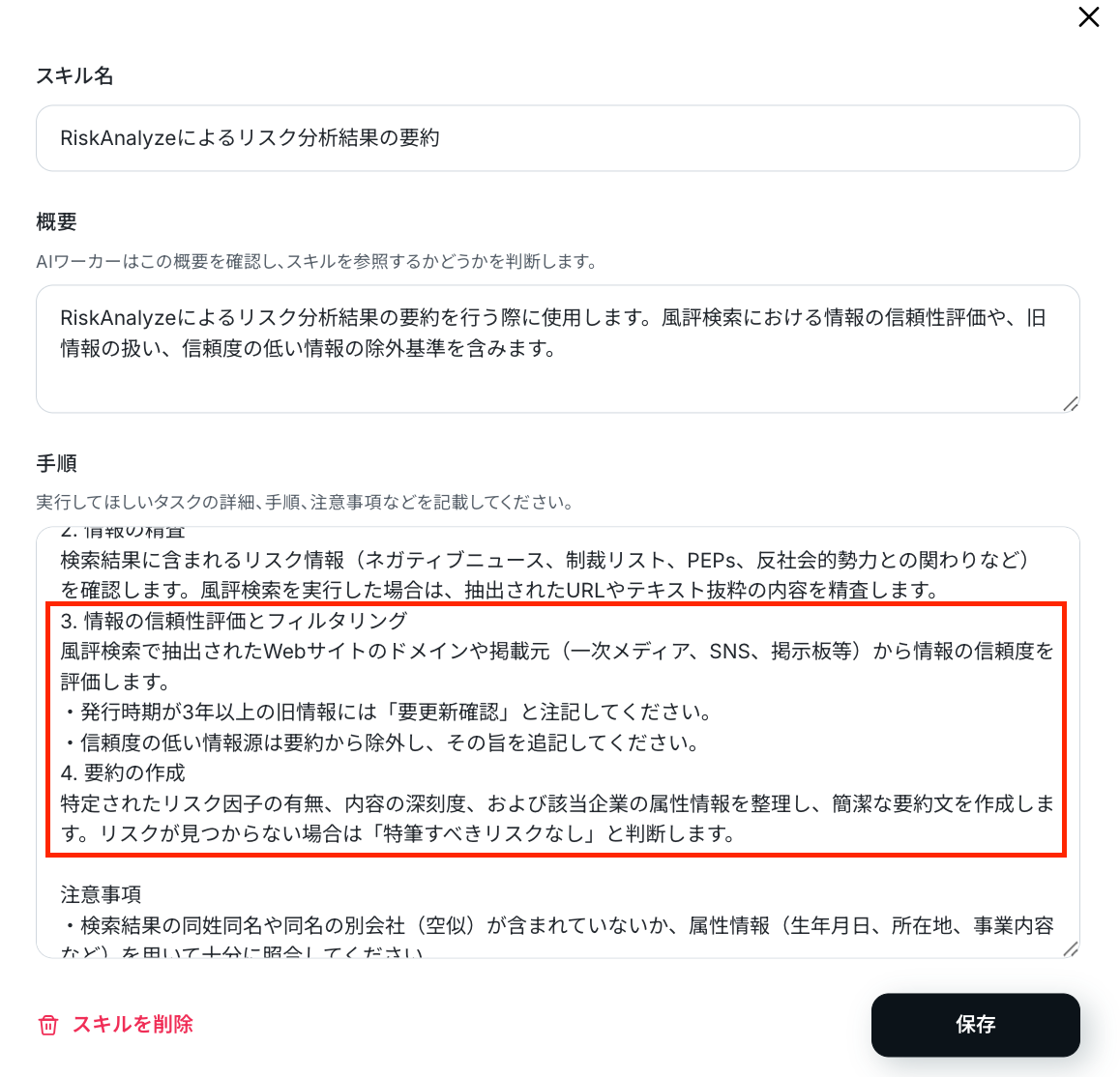
3.AIワーカーの使用ツール設定
ここでは、AIワーカーが使用するツールをYoomと連携します。
RiskAnalyzeをクリックしてください。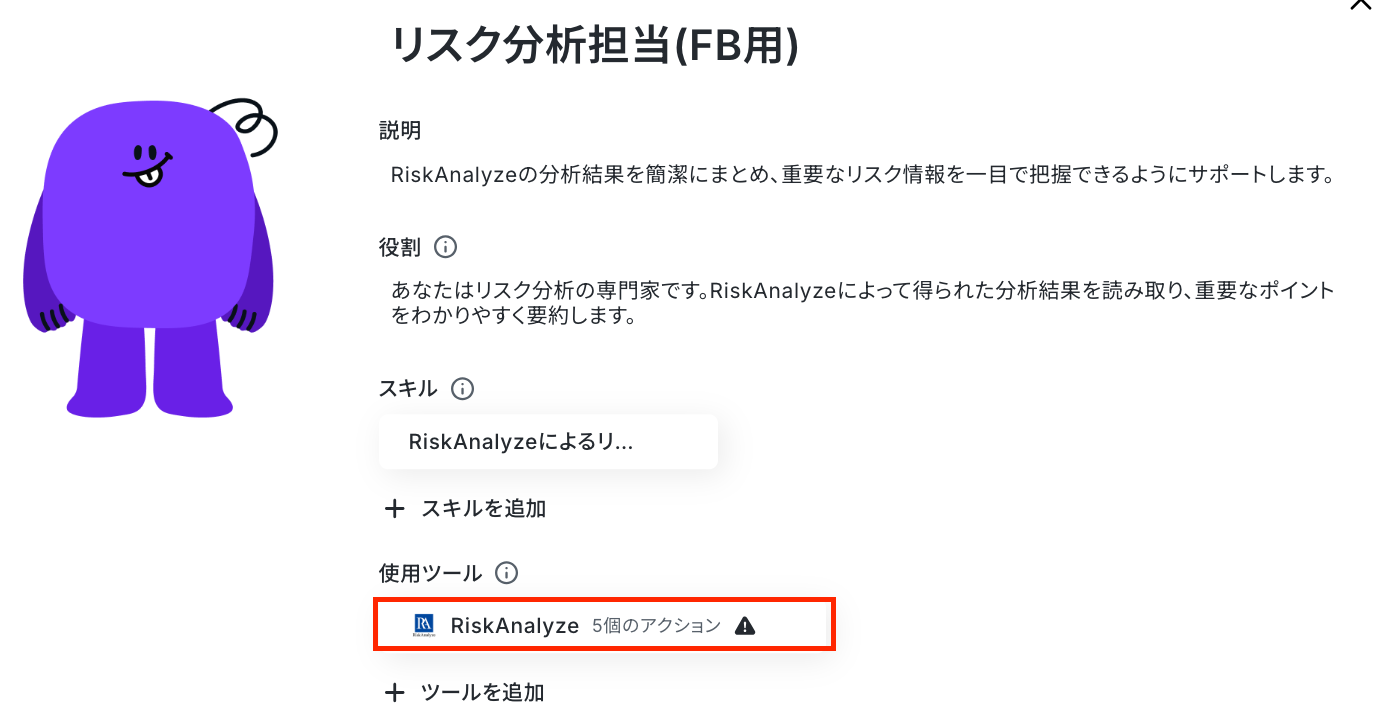
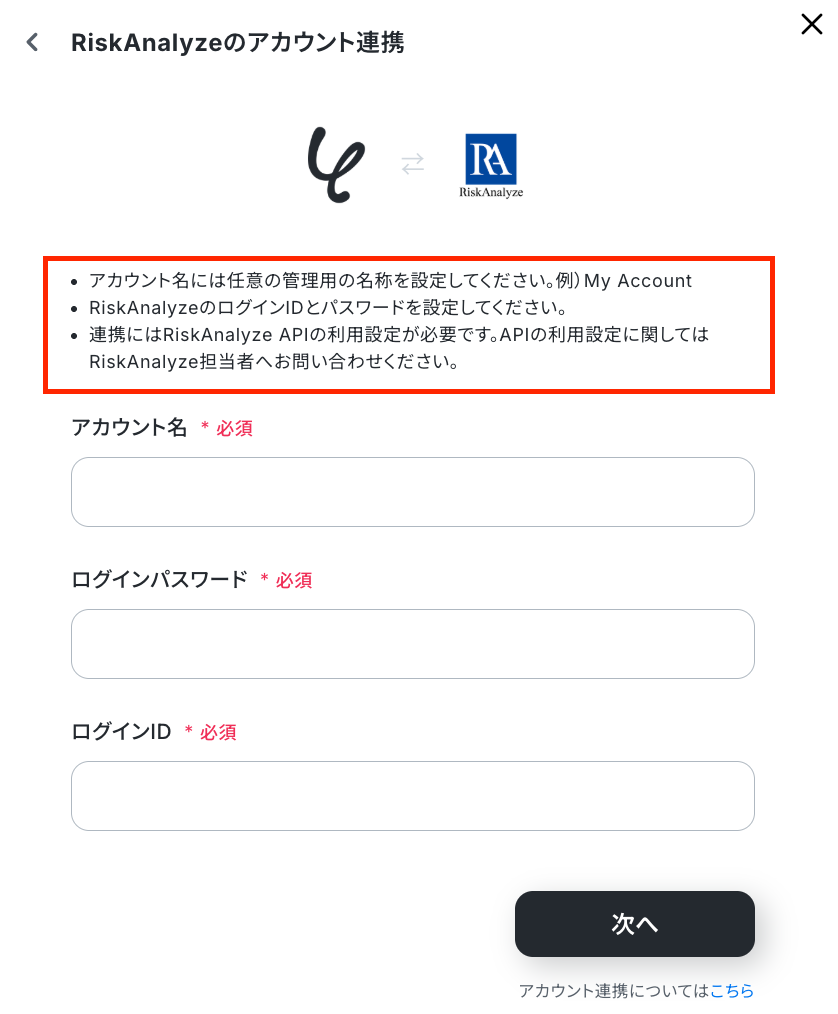
RiskAnalyzeの連携方法は、赤枠と以下のヘルプページを確認の上、必須項目を入力します。
連携するアカウント情報に自分のアカウントが入っていればOKです。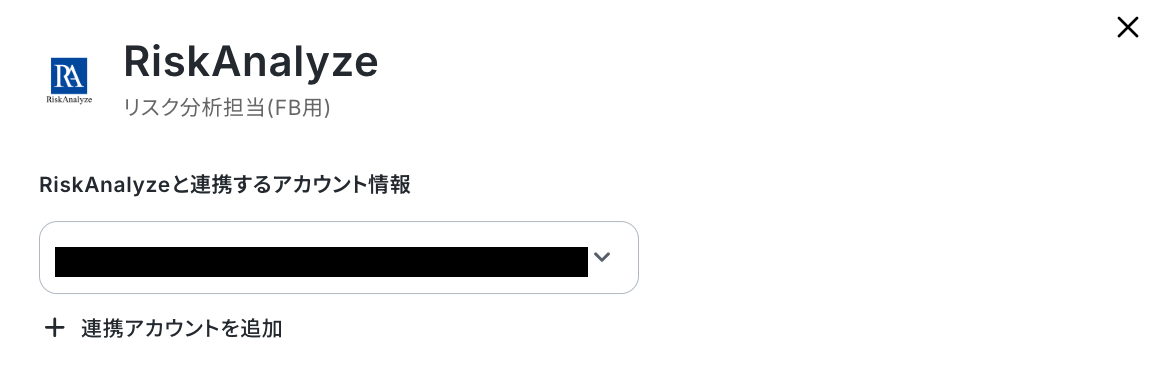
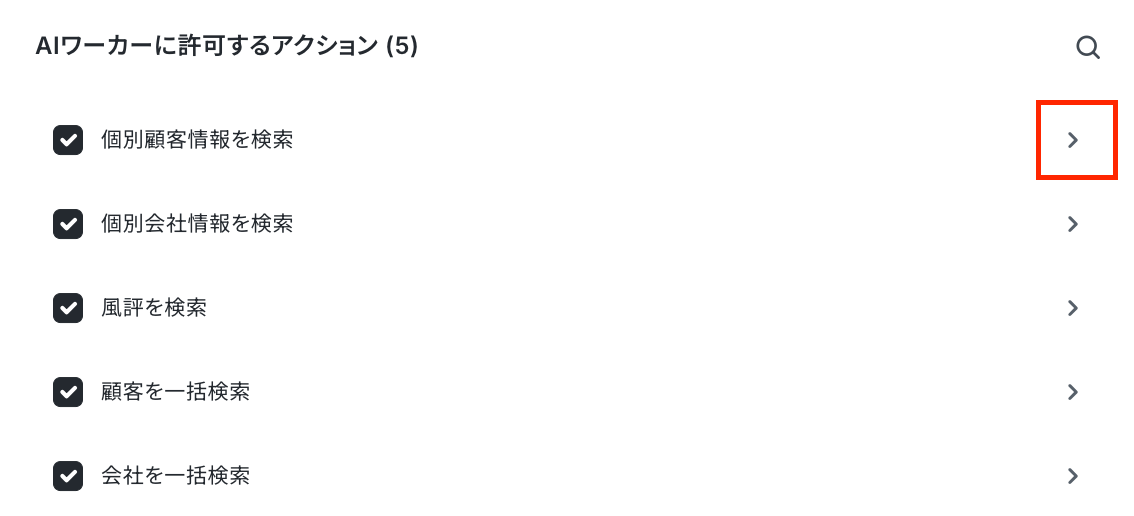
AIワーカーに許可するアクションは以下を選択します。
赤枠をクリックし、各アクションの設定を行いましょう。
- 個別顧客情報を検索
- 個別会社情報を検索
- 風評を検索
- 顧客を一括検索
- 会社を一括検索
AIが設定のまま、保存をクリックしてください。その他のアクションも同様に設定してください。
以上で、AIワーカーが使用するツールの設定が完了しました!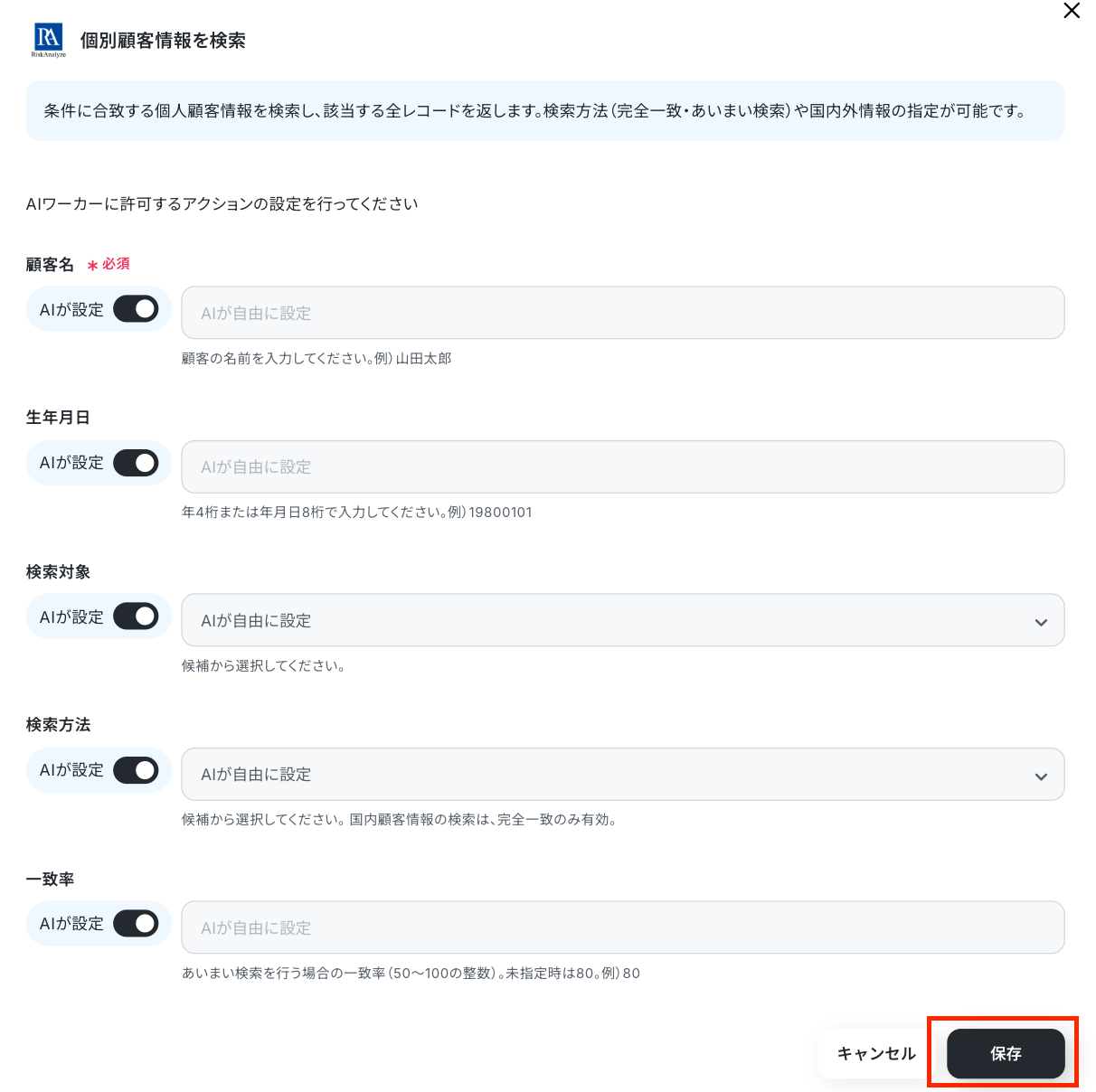
なお、アプリを変更・追加したい場合は、AIワーカーに直接指示を投げれば、自動的にツールを変更・追加できますよ。
連携アプリに記載されているツールであれば変更可能なので、運用に合わせて自由にアレンジしてみてくださいね。
「閉じる」をクリックします。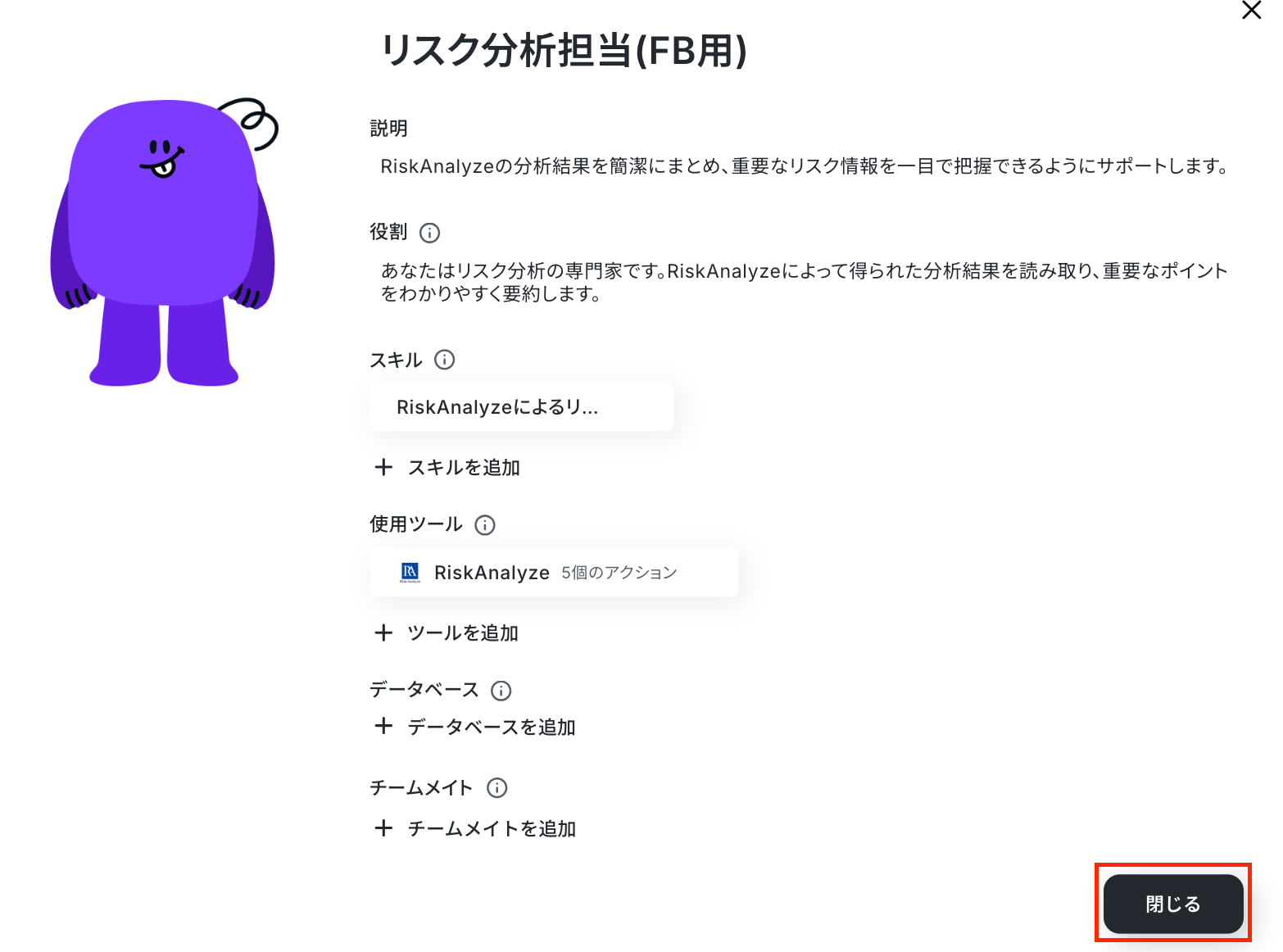
4.AIモデルの指定
「AIモデル」を指定します。
Gemini・ChatGPT・Claudeのモデルをプルダウンから選択できるので、適したものを選びましょう。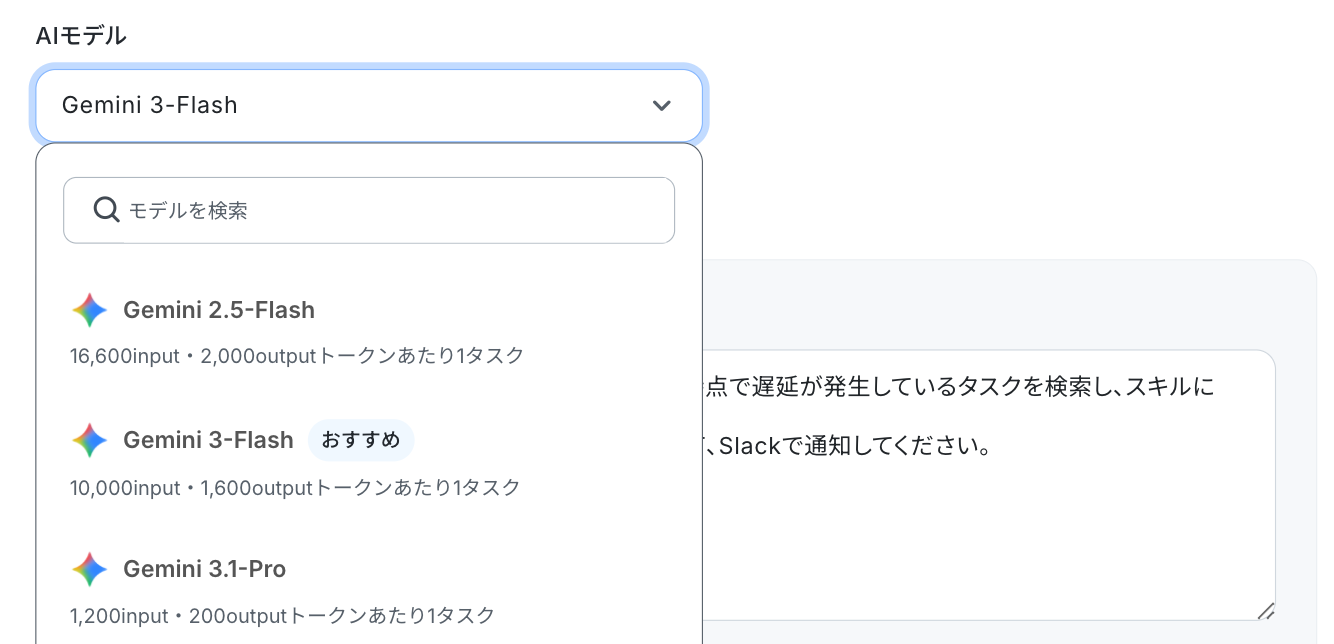
5.AIワーカーへの指示設定
「AIワーカーへの指示」を設定しましょう。
役割やマニュアルはAIワーカー自体に設定されているため、ここではAIワーカーを起動させるために命令を設定していきます。
RiskAnalyzeのオペレーションで取得した値を引用し、設定しましょう。
※なお、以下の画面では「取得した値」の項目横に値が表示されていませんが、このままテストします。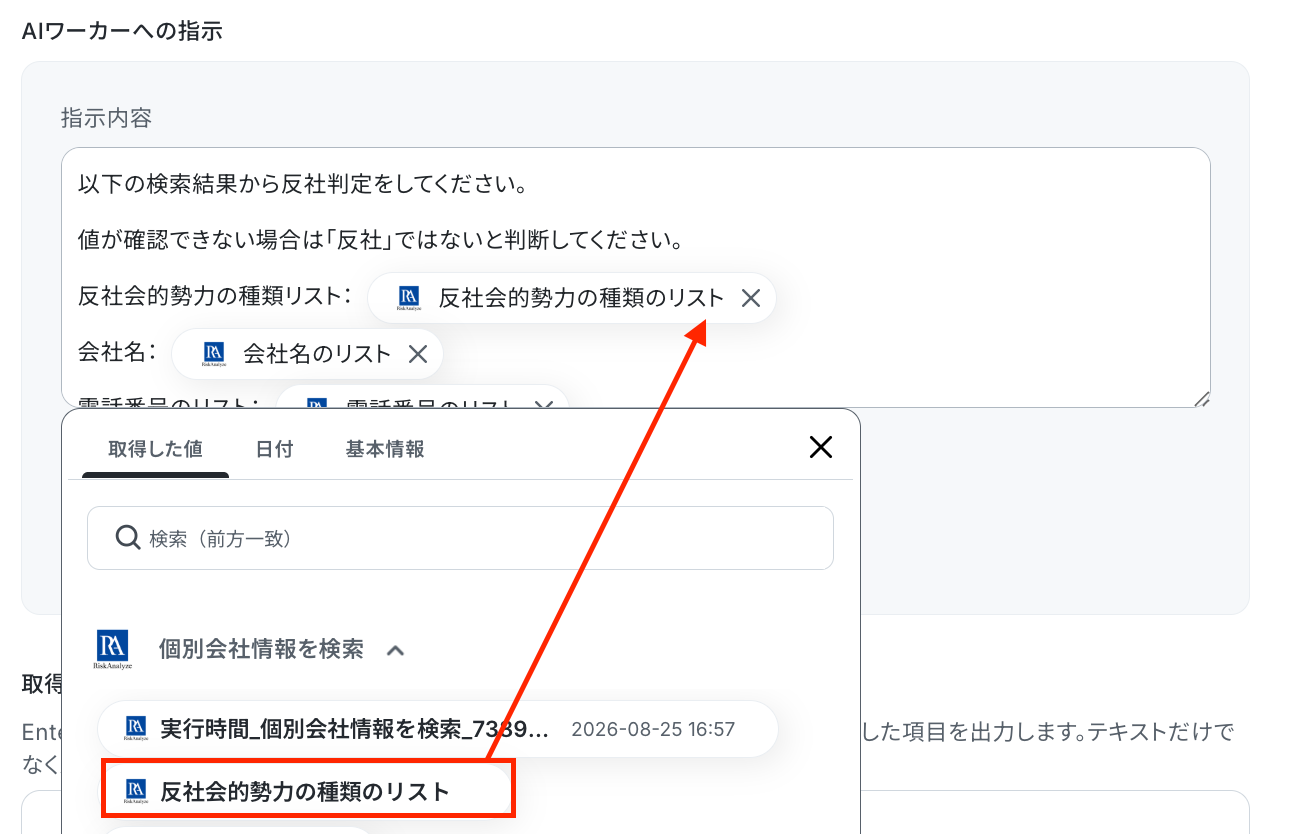
テストが成功したら、テスト結果を確認して「完了」をクリックします。
※AIワーカーは、テスト実行でも本番実行と同様にタスクを消費しますのでご注意ください。
詳細は「【AIワーカー】タスク実行数の計算方法」をご参照ください。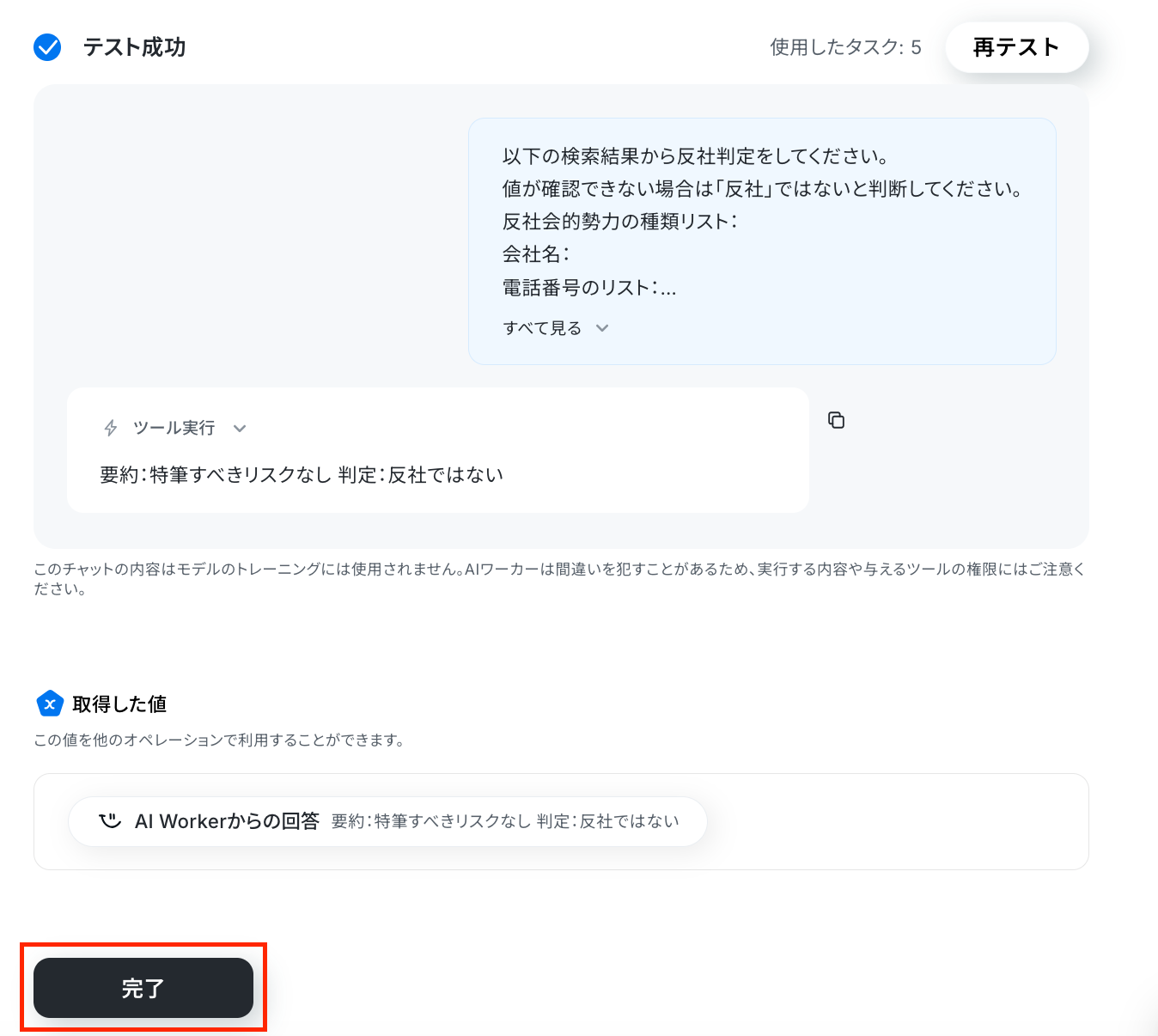
Slackでメッセージを送信する設定
最後の設定です!
AIワーカーが生成した「リスク分析の要約結果」を、指定したSlackチャンネルへ送信するよう設定します。
※Slackで任意のチャンネルにメッセージを送信する場合、該当のチャンネルにYoomアプリを事前にインストールしておく必要があります。
該当チャンネルの「インテグレーション」からYoomを追加しておいてください。
詳しい設定方法については、下記をご参照ください。
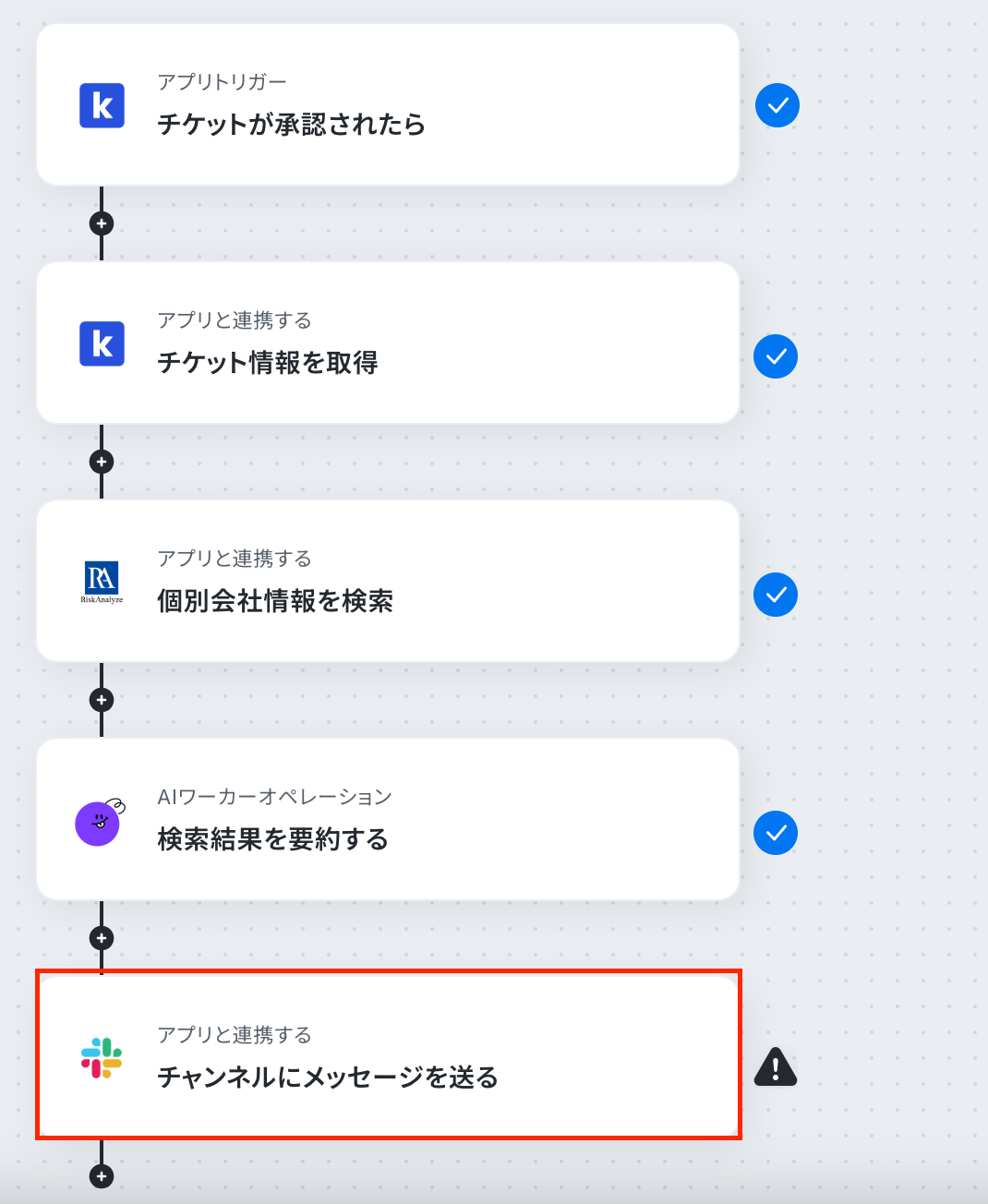
アクションはそのままで、連携するアカウントが間違っていないか確認をします。
「次へ」をクリックし、進みましょう!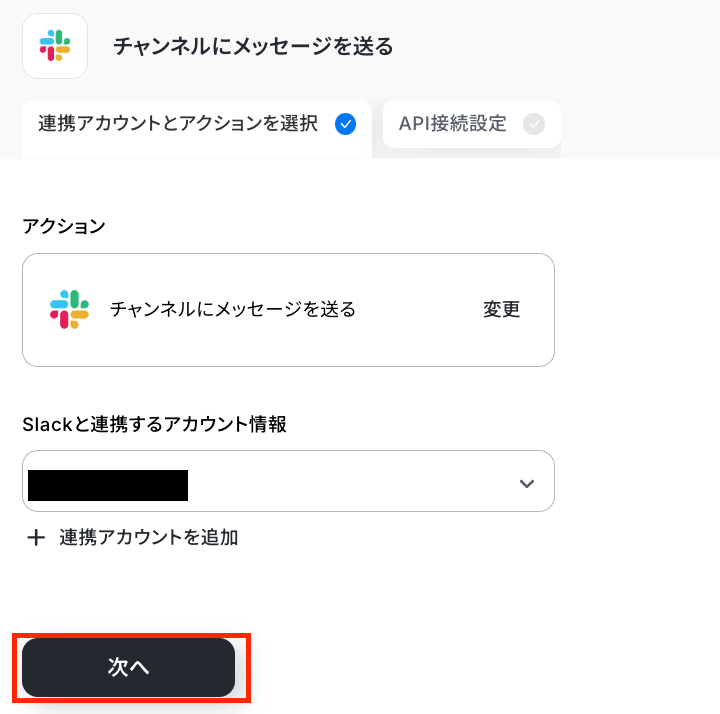
SlackとYoomの連携がお済みでない方は、以下のナビを参照してください。
次の画面では、注意事項を読んだあと必須項目を設定しましょう!
まずは、「投稿先のチャンネルID」を設定します。
ここで指定したチャンネルにメッセージが送信されます。
「候補」から選択してください。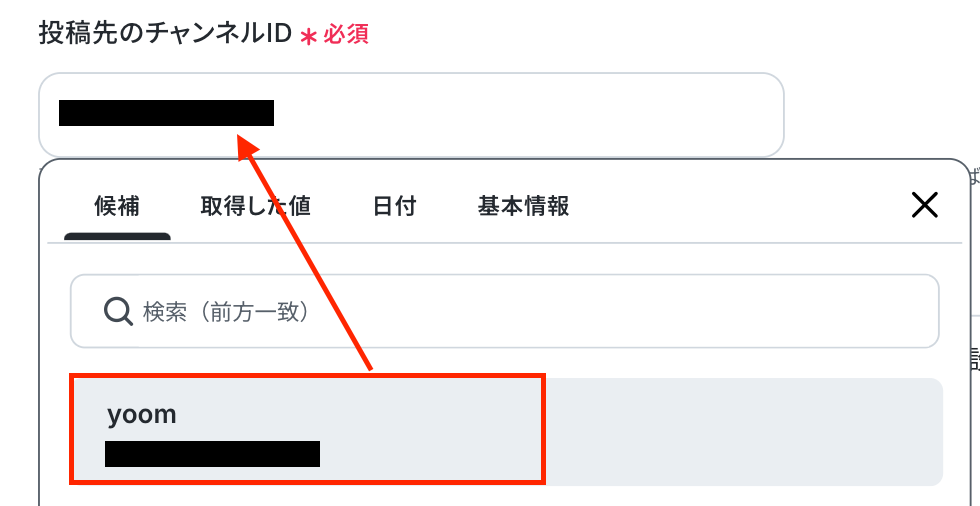
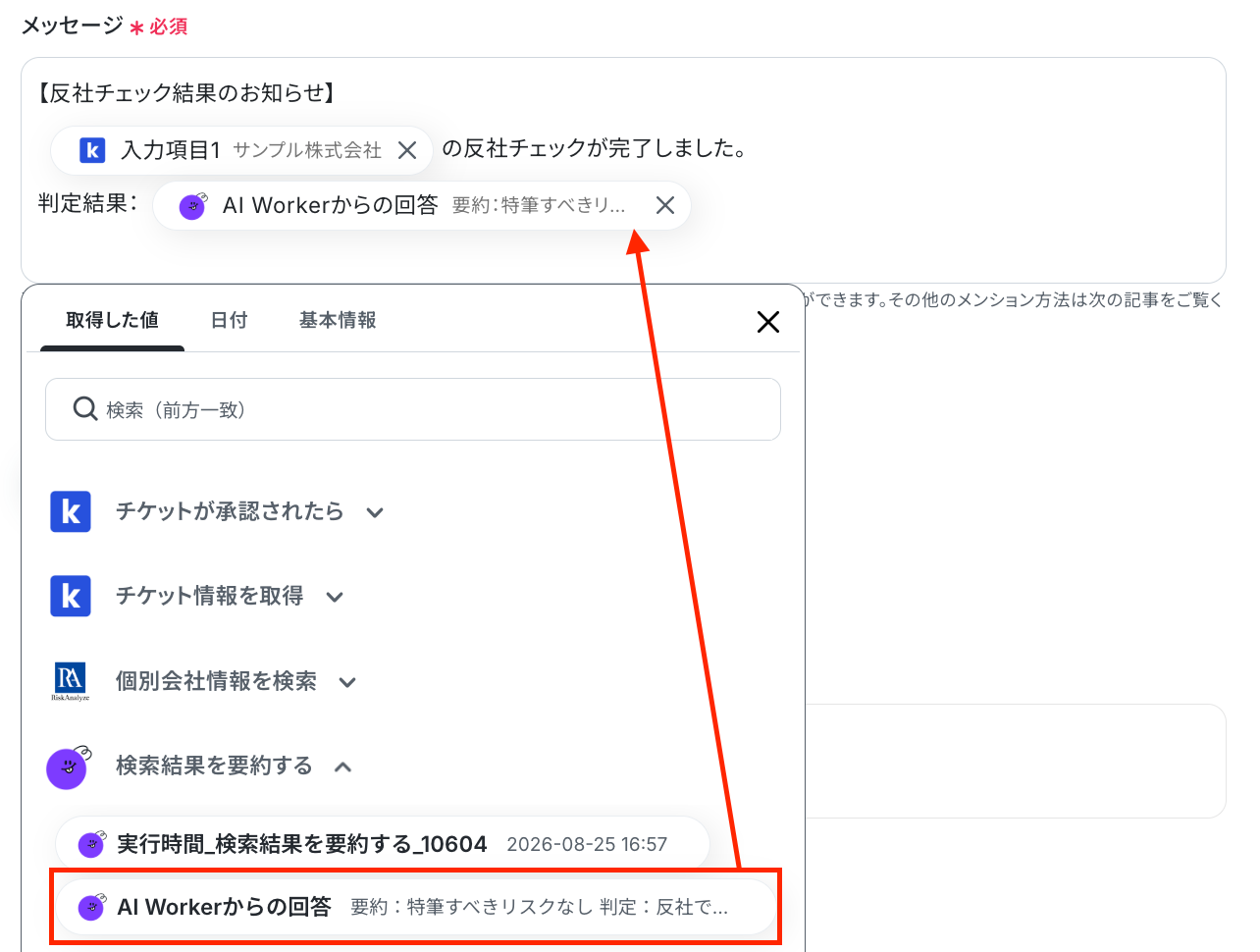
次に、「メッセージ」を入力します。
以下のように、AIワーカーのオペレーションで取得した値を引用して設定しましょう。
自由に設定してOKです!
※「Slackでメンション付きのメッセージを送りたい場合は<@メンバーID> と記載してください。その他、グループメンションやチャンネル全体へのメンションも可能です。
詳しくは以下のリンクをご確認ください。
テストをクリックします。
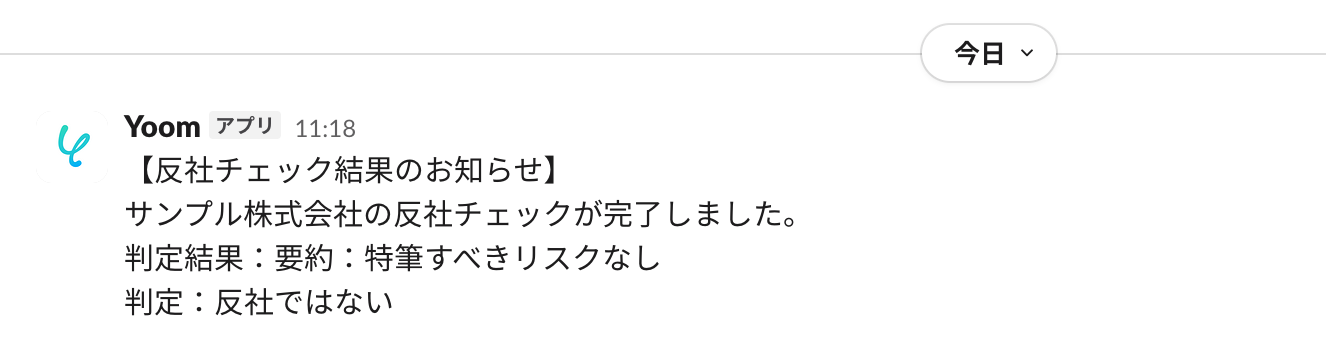
テスト成功の表示を確認し、Slackに通知されているか確認しましょう!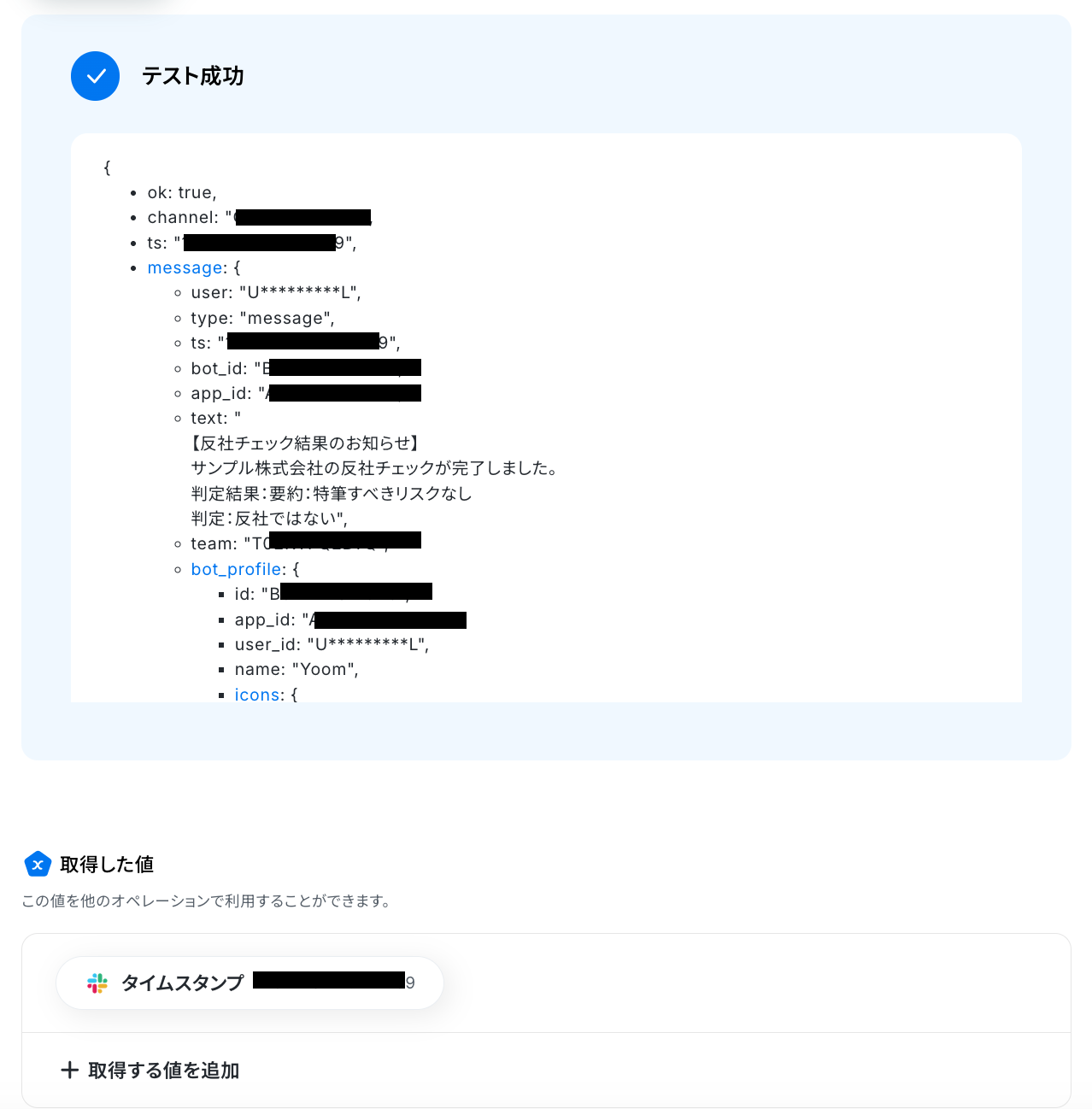
通知されましたね!Yoomの画面に戻って「完了」をクリックします。
以上で、フローボットの完成です!お疲れ様でした。
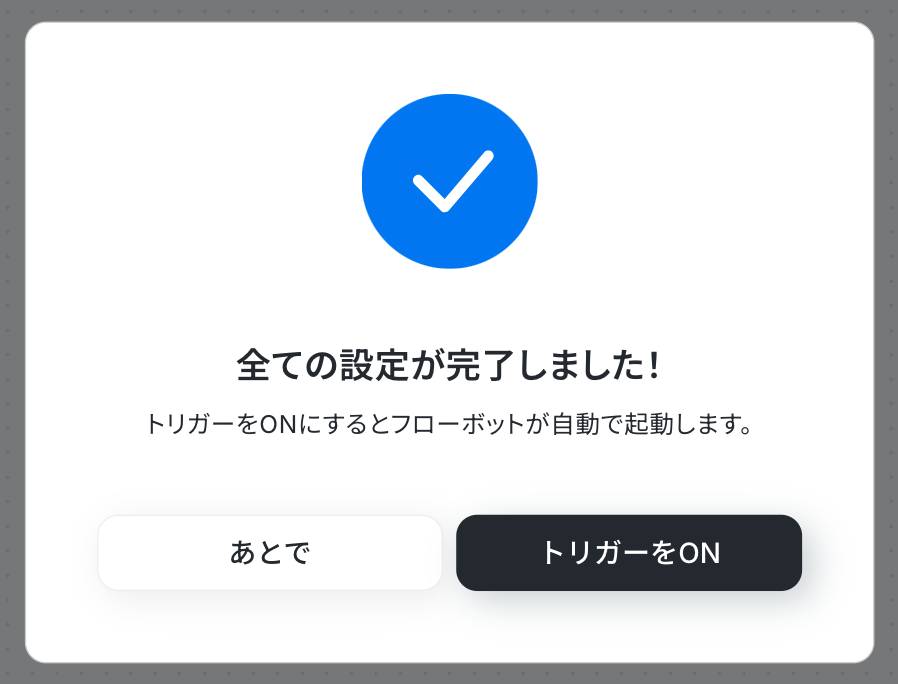
フロー稼働の準備完了
フロー画面に戻り、以下のようなメニューが表示されていればOKです!
早速フローを起動させる場合は、「トリガーをON」をクリックしましょう。
導入時の注意点と運用ルール
AIエージェントは非常に頼りになるパートナーですが、コンプライアンスという重要な業務に導入する際には、いくつか決めておくべきルールがあります。
スムーズに運用するためのポイントを整理しました。
1.人間が最終的な取引の可否を判断する
AIエージェントの要約は精度が高いものの、すべてを鵜呑みにするのは禁物です。最終的な判断は必ず人間が行うようにしましょう。
AIの要約文を確認した上で、法務担当者がRiskAnalyzeの元データにもサッと目を通す「ダブルチェック」を運用ルールに組み込んでください。
AIが「リスクなし」と言ったものだけを重点的に確認すれば、全体の確認時間はこれまでの数分の一で済みますよ。
2.通知先チャネルの権限を適切に管理する
反社チェックの結果は、社内でも限られた人だけが知るべき非常にデリケートな情報です。
Slackなどの通知先は、全社員が見られる場所ではなく、関係部署のメンバーだけに制限された「プライベートチャネル」に設定しましょう。
情報の漏洩を防ぐための環境を整えることが、安全な自動化の第一歩です。
3.AIに渡す情報の形式を整理する
AIエージェントが正しく分析できるかどうかは、入力される情報の正確さに左右されます。
会社名が略称だったり、古い名称だったりすると、検索漏れの原因になります。
kickflowの申請フォームに「正式名称を入力する」といった注意書きを添えて、AIが正しく情報を拾えるように工夫しましょう。
この少しの配慮で、差し戻しの手間を減らすことができます。
まとめ
Yoomを活用すれば、プログラミングの知識がなくても自社に最適な「反社チェック自動化フロー」を構築することができます。
これまで人手で行っていた会社名の検索や結果の精査、Slackでの報告も、AIエージェントが肩代わりし、申請から共有までを一気通貫で実行できるようになります。
まずはテンプレートをコピーして、その便利さを体感してみてください。
もし自動化に少しでも興味を持っていただけたなら、ぜひ登録フォームから無料登録して、Yoomによる業務効率化を体験してみてください!
よくあるご質問
Q:プログラミングの知識がなくても、AIエージェントの設定は可能ですか?
A:
はい、可能です。
YoomのAIエージェントはノーコードで設定できるように設計されています。
あらかじめ用意されたテンプレートをコピーし、画面の指示に従ってkickflowやRiskAnalyzeなどのアプリを連携させるだけで、高度な自動化フローを構築できますよ。
Q:RiskAnalyze以外の反社チェックツールとも連携できますか?
A:
はい、連携可能です。
YoomではRiskAnalyze以外にも、さまざまなコンプライアンスチェックツールとの連携に対応しています。すでにお使いのツールがある場合は、そのアプリをステップに組み込むことで、同じようにAIエージェントによる自動化を実現できます。
※連携できるアプリについて、詳しくは以下をご覧ください。
Q:AIエージェントが要約する内容を、自社の基準に合わせて調整できますか?
A:
はい、自由に調整いただけます。
AIエージェントへの指示(プロンプト)を書き換えることで、「特にこのキーワードに注目してほしい」「リスクの有無をA〜Cのランクで評価してほしい」といった、自社独自の判断基準に基づいた要約をさせることができますよ。
プログラミング知識なしで手軽に構築できます。