


・
製造現場の業務効率化を実現するには?課題別の改善策とツールを紹介

製造業の業務効率化では、設備や工程だけでなく、記録・報告・情報共有の流れを見直すことも重要です。
本記事では、現場の課題を見つける方法や改善策、ツールの選び方、進め方を解説します。
製造現場の報告や記録、アプリ間の情報連携にかかる手間を減らしたい場合におすすめな方法もご紹介。
🔍製造業の業務効率化とは
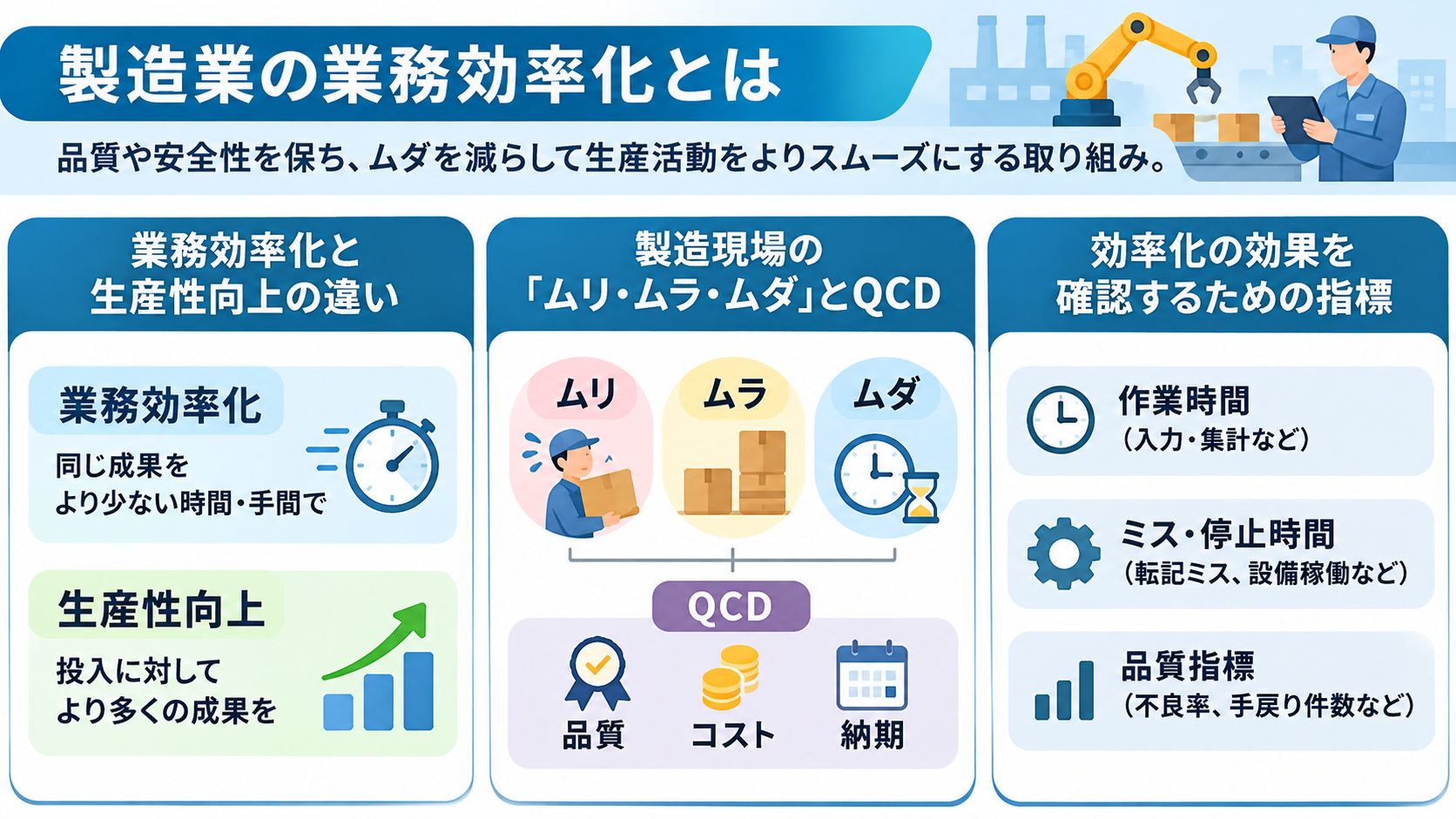
製造業の業務効率化とは、品質や安全性を保ちながら、作業時間やコスト、手戻りを減らす取り組みです。
作業を速くするだけでなく、限られた人員や設備を有効に使うことを目指します。
業務効率化と生産性向上の違い
「業務効率化」と「生産性向上」は似た言葉に思えますが、目的が異なります。
それぞれ以下のような意味があります。

たとえば、日報の入力時間を短縮するのは業務効率化です。
その結果、担当者が品質改善に時間を使い、品質や生産量が向上すれば、生産性向上にもつながります。
効率化そのものを目的にせず、何を改善したいのかを決めましょう。
製造現場の「ムリ・ムラ・ムダ」とQCD
製造の現場で生産性を下げる要因として挙げられることの多い「ムリ・ムラ・ムダ(3M)」。
それぞれが指す問題点は次の通りです。
【ムリ】人や設備への過度な負荷
【ムラ】作業量や品質のばらつき
【ムダ】成果につながらない作業や待ち時間
業務の中にこれらがないか探してみると、改善の糸口が見つかりやすくなります。
また、改善を考えるうえではQCD(品質・コスト・納期)のバランスも欠かせません。作業時間を短縮しても、不良品や納期遅れが増えれば効果的な改善とはいえないからです。品質や安全性を保ちながら、減らすべきムダを見極めることが大切です。
効率化の効果を確認するための指標
改善の効果を確認するには、取り組みの前後で比較できる指標を決めます。たとえば、
- 帳票の電子化なら入力・集計にかかる時間
- 転記ミスの件数、設備改善なら停止時間や稼働率
- 品質改善なら不良率や手戻り件数
など、記録できる数値から始めましょう。
指標は多くしすぎず、課題と直接関係するものを選んでください。製品構成や生産量が変わる場合は、単純な前後比較だけでなく、条件の違いも考慮しましょう。
⚠️製造業の業務効率化を妨げる主な課題
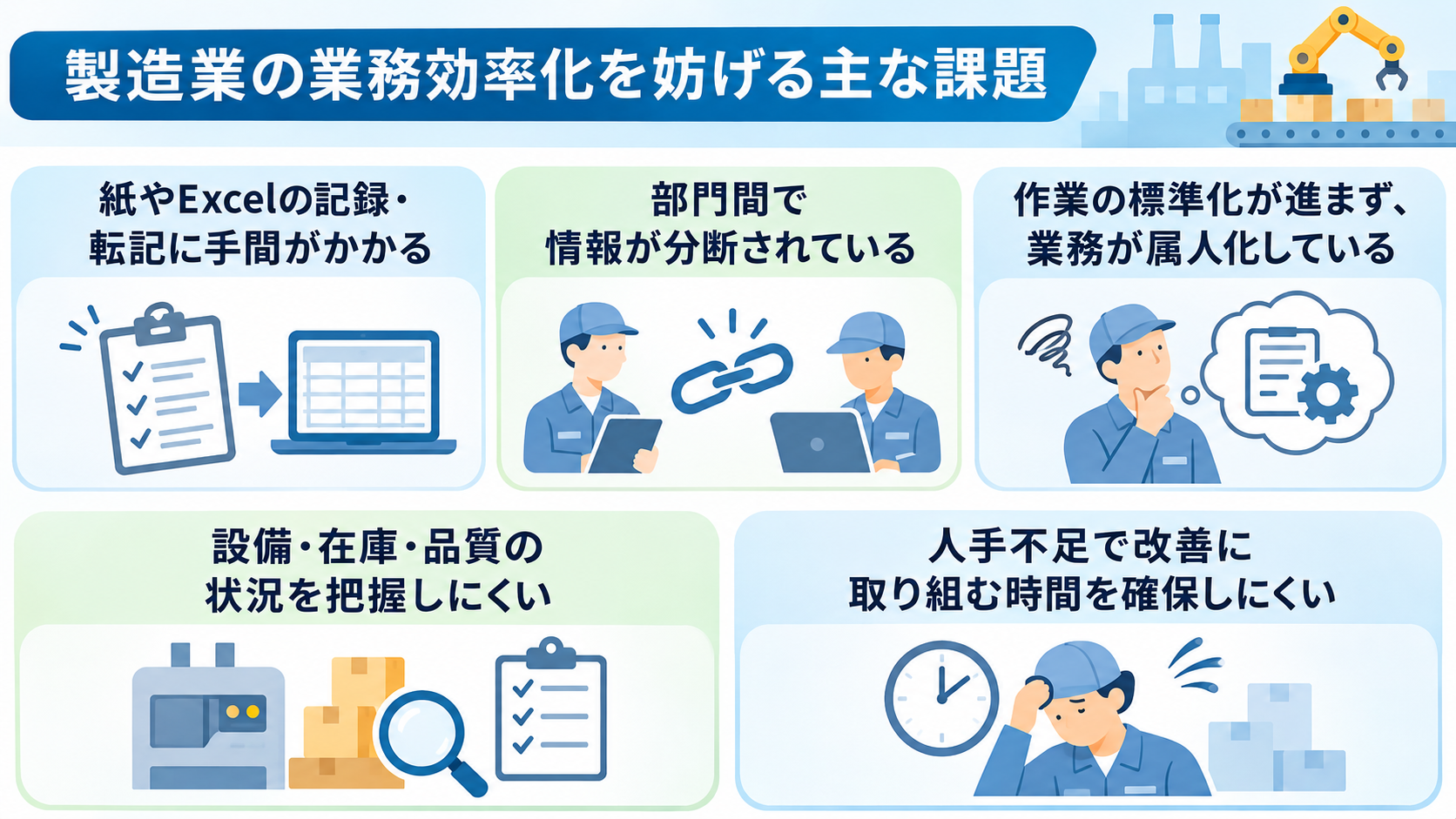
効率化が進まない背景には、紙やExcelを使った手作業での管理、部門間の連携不足、業務の属人化などがあります。
日々の作業で、どこに時間や確認の手間がかかっているかを見直しましょう。
紙やExcelによる記録・転記に手間がかかる
紙の作業日報や点検表に記入したあとに別のExcelやシステムへ同じ内容を入力している場合、手間がかかるだけでなく、下記の課題が発生している可能性があります。
- 入力項目や記入方法が統一されておらず、数字の読み間違いや入力漏れが起こる
- 確認や修正に時間がかかる
- 記録を集計する担当者に作業が集中する
紙やExcelを使うこと自体が問題なのではなく、情報がどこに記録され、誰が何のために再入力しているかを把握することが大切です。
部門間で情報が分断されている
製造、品質、購買、営業などの部門がそれぞれ異なる台帳やシステムを使っていると、必要な情報を探したり、部門ごとに確認を取ったりする時間が発生します。
たとえば、変更された納期や仕様が現場に届くのが遅れると、古い情報をもとに作業して手戻りが生じるおそれがあります。
情報を一元化する方法もありますが、単にすべての業務を一つのシステムに集約すれば解決するとは限りません。
作業の標準化が進まず、業務が属人化している
特定の担当者だけが作業手順や判断基準を把握している場合、
- その人が不在の際に作業が止まる
- 担当者によって品質や処理時間に差が出る
このような可能性が出てきます。
熟練者の経験や勘は重要な資産ですが、判断の根拠が記録されていないと、引き継ぎや教育に活かしにくくなります。
設備・在庫・品質の状況を把握しにくい
設備の稼働状況や在庫、品質情報が別々に管理されていると、現場の状態をすぐに確認できないことがあります。
状況が分かるまで担当者への問い合わせや台帳の照合が必要になり、問題への対応が遅れる要因にもなるでしょう。
特に、停止理由や不良の発生状況が記録されていない場合、改善の優先順位を決めにくくなります。
👉あわせて読みたい:棚卸データをAIで自動分析して業務を効率化する方法【ノーコード】
人手不足で改善に取り組む時間を確保しにくい
日々の生産や納期対応に追われていると、現場の課題に気付いていても、改善活動に時間を割けないことがあります。
人手不足の状態で新しい入力作業や会議だけを増やすと、負担が大きくなり、取り組みが定着しない原因にもなりかねません。
改善を始める際は、まず短時間で確認できる範囲を選び、日常業務の中で記録や振り返りをする方法を検討する必要があるでしょう。
🛠️製造業の業務効率化につながる具体的な改善策
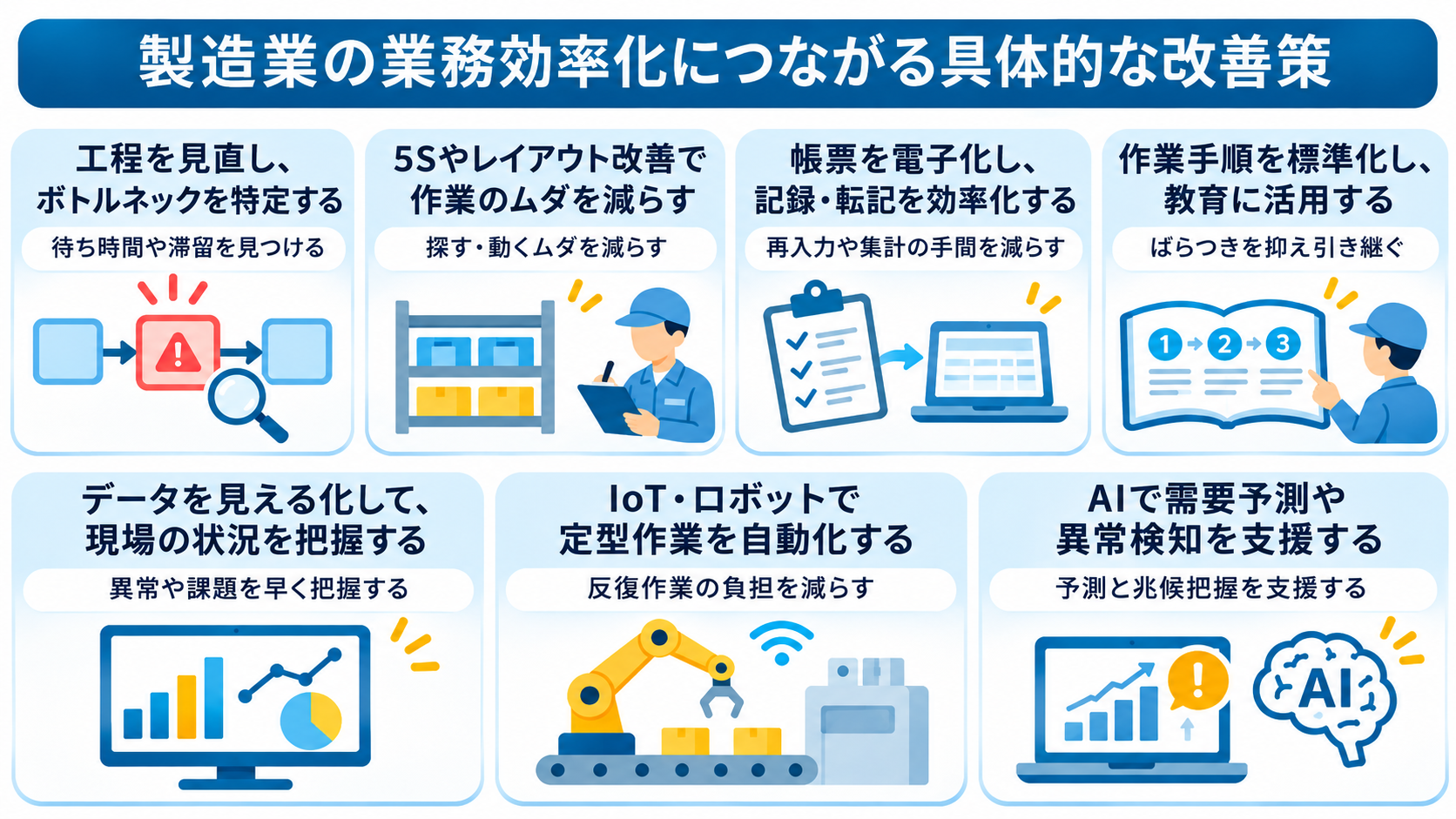
システムや設備を導入する前に、現状の作業を把握し、何をなくす・減らす・標準化するのかを考えると、導入後のミスマッチを抑えやすくなります。
具体的にどういったところを見直すべきなのか、課題別に改善策を見ていきましょう。
工程を見直し、ボトルネックを特定する
ボトルネックを特定するときは、工程全体を見渡し、以下がどこで起きているかを確認します。
- 作業の待ち時間
- 仕掛品の滞留
- 同じ情報の再入力作業
一部の工程だけを速くしても、その後の工程が処理しきれなければ、全体の生産量や納期は改善しない場合があります。
各工程の作業時間や待ち時間を記録すると、改善すべき箇所を比較しやすくなります。
現場を観察するときは、担当者への聞き取りも欠かせません。記録上は問題がなく見えても、実際には部品を探す時間や、承認待ち、設備の段取り替えなどが負担になっていることがあります。
最初から大規模な分析を目指さず、対象工程を絞って事実を集め、改善案を試してから効果を確かめましょう。
5Sやレイアウト改善で作業のムダを減らす
5S(整理・整頓・清掃・清潔・しつけ)やレイアウトの見直しは、道具を探す時間や不要な移動を減らすための基礎的な改善です。
工具や材料の置き場所が決まっていないと、担当者ごとに保管方法が変わり、探す時間や紛失が発生しやすくなります。作業場所や通路を整えることで、安全面の確認にもつながります。
改善を定着させるには、
- 一度片付けて終わりにしない
- 置き場所や補充の基準、点検方法を決めて共有する
これらを徹底することが重要です。
現場の動線を変える際は、担当者の意見を聞き、安全性や作業のしやすさも確認しましょう。見た目の整理だけを目的にせず、どの作業の何を減らしたいのかを明確にすることがポイントです。
帳票を電子化し、記録・転記を効率化する
紙の点検表や作業日報を電子化すると、記録の検索や集計、関係者への共有をしやすくできる場合があります。
入力したデータを後続の業務に活かせるようにすれば、紙からExcel、Excelから別システムへの転記を減らすことも期待できます。
現場帳票システムのi-Reporterなどは、製造現場の帳票電子化を検討する際の選択肢の一つです(業務効率化に活用できるツール・サービスは後の章で紹介します)。
導入前には、以下の点を確認します。
- 現場で使う端末
- 通信環境
- 入力項目
- 帳票の承認ルール
紙の帳票をそのまま画面化すると、必要以上に入力項目が多くなることもあるため、記録の目的に応じて項目を整理してください。また、紙の運用を残す必要がある場合は、電子化の対象範囲を限定し、現場で無理なく併用できる形を検討します。
作業手順を標準化し、教育に活用する
作業手順や検査基準を文書や画像で共有すると、担当者間のばらつきを抑え、教育や引き継ぎの参考にできます。
特に、
- 作業の順序
- 確認すべき箇所
- 異常があった場合の連絡先
などを明確にすると、経験の浅い担当者も確認しながら作業を進めやすくなります。
手順書は作成して保管するだけでは十分ではありません。現場の作業と内容が合っているか、改訂が必要なときに誰が更新するかを決めておくことが重要です。
熟練者の知識を形式化する際は、本人への聞き取りや実作業の観察を行い、現場で使える表現に整えましょう。実際の運用で分かりにくい点が出たら、担当者の声をもとに改善していきます。
データを見える化して、現場の状況を把握する
どの工程で問題が起きているのかを把握しやすくするには、以下の点を把握しておくと良いでしょう。
- 生産数
- 不良率
- 設備停止時間
データが日報や複数の台帳に分散している場合は、集計方法や項目をそろえてから、表やグラフで確認できる状態にします。BIツールのMicrosoft Power BIなどは、複数のデータを分析・可視化する選択肢の一つです。
見える化の目的は、数字を表示することではなく、次の判断や改善につなげることです。確認する担当者や頻度、基準から外れた場合の対応を決めておくと、データを現場で活用しやすくなります。
指標を増やしすぎず、現場が必要としている情報から始めましょう。データの入力元や更新頻度が異なる場合は、その違いも把握しておく必要があります。
IoTやロボットで定型作業を自動化する
設備から稼働時間や停止状態などのデータを取得する仕組みや、搬送・反復作業を担うロボットの導入は、定型業務の負担を減らす手段になり得ます。
作業者が手作業で記録している情報を自動取得できれば、記録の手間を抑え、状況確認をしやすくできる可能性があります。
導入を検討する際は、
- 対象作業の安全性
- 既存設備との接続
- 設置スペース
- 保守体制
などを確認してください。自動化の対象を決めるには、作業頻度や負荷、品質への影響も考慮します。
いきなり広い範囲に導入するのではなく、一つの工程や作業で試し、作業時間や停止状況、現場の使いやすさを確認してから展開する方法が現実的です。
AIで需要予測や異常検知を支援する
AIは、主に以下の用途で活用が検討されています。
- 過去のデータをもとに需要の傾向を整理
- 設備や品質データの変化から確認が必要な箇所を見つける
大量の記録を人が一つずつ確認する業務では、分析や分類を支援することで、担当者が調査や判断に使う時間を確保できる場合があります。
ただし、AIの結果だけで生産計画や品質判断を確定するのは避けるべきです。入力データの不足や偏り、現場固有の条件によって、出力が実態と合わないこともあります。
まずは過去データで結果を照合し、担当者の確認を挟んだ運用で精度や適用範囲を確かめましょう。判断の責任者と、誤りが見つかった場合の対応も決めておきます。
👉あわせて読みたい:製造業のAI活用事例10選!工程別の導入メリットと成功を導くステップ
🤖Yoomは製造現場の報告・情報共有を自動化できます
製造現場の報告や記録は欠かせませんが、転記・集計・共有には手間がかかります。
Yoomでアプリ間の情報連携を自動化すれば、担当者が確認や改善活動に使える時間を確保しやすくなります。
たとえば、表計算ソフトの実績データをもとに報告書を作成するフローなどが考えられます。利用できるアプリや処理内容を確認し、まずは範囲を絞って試しましょう。


- Google スプレッドシートを用いたデータ集計や分析、報告書作成に時間を要している方
- AIを業務に活用し、属人化しがちな定例報告業務を仕組み化したいと考えている方
- データに基づいた質の高い定例報告を、効率的に実施したいチームのマネージャーの方
- スケジュールに合わせて自動で報告書が作成されるため、データ収集や資料作成にかかっていた時間を他の業務に充てることができます。
- AIが設定された指示に基づき分析と資料作成を行うため、担当者による内容のばらつきや品質の差が減り、報告業務の標準化に繋がります。
- はじめに、Google スプレッドシートとGoogleドキュメントをYoomと連携します。
- 次に、トリガーでスケジュールトリガーを選択し、週次や月次など、フローを起動したい任意のスケジュールを設定します。
- 次に、オペレーションでAIワーカーを選択し、Google スプレッドシートのデータを分析してGoogleドキュメントに報告書を出力するための指示を作成します。
■このワークフローのカスタムポイント
- スケジュールトリガーでは、日次、週次、月次など、任意の実行タイミングを設定してください。
- AIワーカーへの指示内容は、分析の観点や報告書のフォーマットに合わせて任意で設定することが可能です。
- 分析対象となるGoogle スプレッドシートのファイルや、連携するGoogleアカウントも任意で設定できます。
- Google スプレッドシート、GoogleドキュメントのそれぞれとYoomを連携してください。AIワーカー内で使用するツール(アプリ)についてもマイアプリ連携が必要です。
- AIワーカーの基本設定は「【AIワーカー】基本的な設定方法」をご参照ください。
- AIワーカーの同時実行数・作成可能なAIワーカー数・利用可能なAIモデルはご契約中のプランによって異なります。
- AIワーカー内でご利用いただけるアプリやオペレーション等はワークフローの利用制限と同様です。
- AIワーカーは、テスト実行でも本番実行と同様にタスクを消費しますのでご注意ください。詳細は「【AIワーカー】タスク実行数の計算方法」ご参照ください。
- AIワーカーはマニュアルを詳細に設定することで適切な処理を実行しやすくなります。詳細は「【AIワーカー】マニュアルの作成方法」をご参照ください。

このワークフローを活用すれば、kintoneに蓄積された在庫データを基に、まるで発注管理専門のAIエージェントのようにAIが自律的に需要を予測し、発注管理業務を自動化できるため、データに基づいた安定的な運用を実現します。
- kintoneを利用した在庫管理を行っており、より効率的な発注管理を模索している方
- AIを活用して需要予測の精度を高め、属人化した発注業務を改善したいと考えている方
- AIエージェントのように自律的に動く仕組みで、発注業務の自動化を実現したい方
- 毎日決まった時間に在庫データをAIが自動分析するため、これまで手作業での確認や判断業務に費やしていた時間を短縮できます
- データに基づいた客観的な発注管理が可能となり、担当者の経験則による判断のブレやヒューマンエラーの発生を防ぎます
- はじめに、kintoneとboardをYoomと連携します
- 次に、トリガーで「スケジュールトリガー」を選択し、ワークフローを起動したい日時を設定します
- 最後に、オペレーションで「AIワーカー」を選択し、kintoneの在庫データを分析して需要予測を行いboardに発注登録するためのマニュアル(指示)を作成します
■このワークフローのカスタムポイント
- スケジュールトリガーでは、このワークフローを起動する頻度や時刻を「毎日午前9時」や「毎週月曜日の午前10時」など、業務に合わせて任意で設定してください
- AIワーカーに与える指示内容は、分析対象となるkintoneのアプリやフィールド、需要予測のロジック、発注の閾値などを任意で設定することが可能です
- kintone、boardのそれぞれとYoomを連携してください。AIワーカー内で使用するツール(アプリ)についてもマイアプリ連携が必要です。
- AIワーカーの基本設定は「【AIワーカー】基本的な設定方法」をご参照ください。
- AIワーカーの同時実行数・作成可能なAIワーカー数・利用可能なAIモデルはご契約中のプランによって異なります。
- AIワーカー内でご利用いただけるアプリやオペレーション等はワークフローの利用制限と同様です。
- AIワーカーは、テスト実行でも本番実行と同様にタスクを消費しますのでご注意ください。詳細は「【AIワーカー】タスク実行数の計算方法」ご参照ください。
- AIワーカーはマニュアルを詳細に設定することで適切な処理を実行しやすくなります。詳細は「【AIワーカー】マニュアルの作成方法」をご参照ください。
📊製造業の業務効率化の効果を測る指標
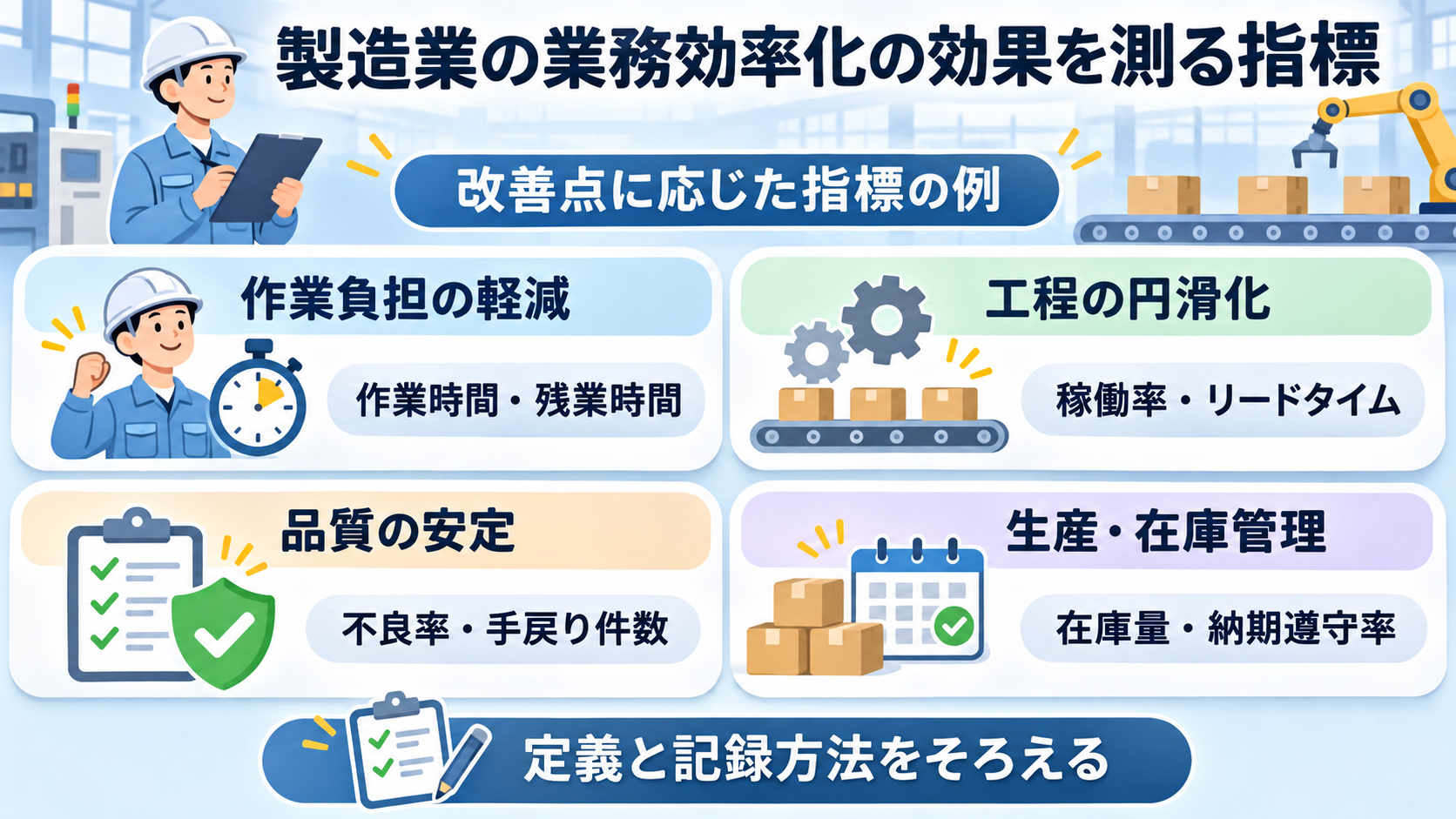
冒頭でも触れたように、指標は改善したい課題に合わせて選びましょう。データの定義や記録方法をそろえると、改善前後の比較がしやすくなります。
改善点に応じた指標の例
効果を測るための指標は、各業務の課題別に定めましょう。以下の表も参考に選定してみてください。
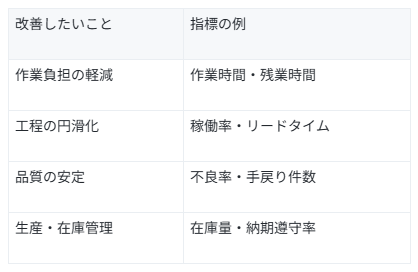
表の通り、作業時間や残業時間は負担の変化、稼働率やリードタイムは工程の状態、不良率や手戻り件数は品質の変化を確認する際に役立ちます。
在庫や納期の指標も合わせて見れば、一つの数値を改善した結果、別の業務に負担が移っていないかを把握しやすくなるでしょう。
🔗Yoomで製造業の報告・情報共有を効率化するテンプレート
Yoomには、日報作成や品質検査情報の整理を支援するテンプレートがあります。
利用できるアプリや運用は環境によって異なるため、自動処理する範囲と担当者が確認する箇所を決めてから活用しましょう。
日報の作成・登録を効率化したい人向け
Google スプレッドシートの情報をもとにAIワーカーが日報を作成し、kintoneへの登録や通知を行うテンプレートです。実績の集計や報告書作成、共有に時間がかかっている場合に活用できます。
- Google スプレッドシートで売上や在庫などの現場データを管理しており、日報作成を効率化したい店長の方
- 日報の提出漏れや遅延を防ぎ、タイムリーな情報共有を実現したい店舗責任者の方
- kintoneやLINE WORKSを日常的に活用しており、複数のアプリを跨ぐ報告業務を自動化したいと考えている経営者の方
- 毎日決まった時刻にAIワーカーが情報を集約して日報を生成するため、報告業務に費やしていた時間を他の重要なタスクに充てることができます。
- AIによる自動生成と通知により、人為的なミスの削減や報告内容の標準化が図られ、現場の状況を正確かつ迅速に把握できるようになります。
- はじめに、Google スプレッドシート、kintone、LINE WORKSをYoomと連携します
- 次に、トリガーで、スケジュールを選択し、毎日実行したい「特定の時刻」を設定します
- 最後に、AIワーカーで、Google スプレッドシートの情報を取得・判定して日報生成を行うためのスキルを作成し、Google スプレッドシート、kintone、LINE WORKSの各アクションを使用ツールとして設定し、一連の処理を自動化します
- Google スプレッドシートの参照範囲を、自社の売上管理表や在庫リスト等のシートの形式に合わせて任意で設定してください。
- AIワーカーへの指示(プロンプト)を調整することで、日報のトーンや分析の切り口を自社の運用ルールに合わせてカスタマイズ可能です。
- LINE WORKSでの通知先を、店長個人や特定のグループチャットなど、報告が必要な宛先に合わせて変更してください。
- kintone、Google スプレッドシート、LINE WORKSのそれぞれとYoomを連携してください。AIワーカー内で使用するツール(アプリ)についてもマイアプリ連携が必要です。
- kintoneはミニプラン以上でご利用いただけるアプリとなっております。フリープラン・パーソナルプランの場合は設定しているワークフローのオペレーションやデータコネクトはエラーとなりますので、ご注意ください。
- パーソナルプラン・ミニプラン・チームプラン・サクセスプランなどの有料プランは、2週間の無料トライアルを行うことが可能です。無料トライアル中には制限対象のアプリや機能(オペレーション)を使用することができます。詳しくは、料金プランのページをご参照ください。
- AIワーカー内で20件を超える大容量データの取得やループ処理を行うと、タスクを著しく消費する可能性があるためご注意ください。
- AIワーカーの基本設定は「【AIワーカー】基本的な設定方法」をご参照ください。
- AIワーカーの同時実行数・作成可能なAIワーカー数・利用可能なAIモデルはご契約中のプランによって異なります。
- AIワーカー内でご利用いただけるアプリやオペレーション等はワークフローの利用制限と同様です。
- AIワーカーは、テスト実行でも本番実行と同様にタスクを消費しますのでご注意ください。詳細は「【AIワーカー】タスク実行数の計算方法」ご参照ください。
- AIワーカーはスキルを詳細に設定することで適切な処理を実行しやすくなります。詳細は「【AIワーカー】スキル(旧マニュアル)の作成方法」をご参照ください。
品質検査情報の分析・記録を効率化したい人向け
Googleフォームの回答をAIワーカーが分析し、不良原因の傾向をGoogle スプレッドシートに記録するテンプレートです。検査結果の転記や傾向の整理を効率化したい場合に活用できます。
製造現場における日々の品質管理報告は重要ですが、担当者による目視確認や手作業での分析・記録は手間がかかり、評価にばらつきが生じることが少なくありません。このワークフローを活用すれば、Googleフォームから送信された検査報告をトリガーに、AIエージェント(AIワーカー)が自動で品質データを分析し、是正処置案を作成した上でGoogle スプレッドシートに記録します。これにより、品質管理業務の効率化と標準化を実現できます。
■このテンプレートをおすすめする方
- 製造現場の品質管理を担当しており、報告や分析業務を効率化したいと考えている方
- AIエージェントを活用し、担当者による判断のばらつきをなくしたい方
- GoogleフォームやGoogle スプレッドシートを用いた業務の自動化に関心がある方
- 自動処理で報告内容の確認、分析、記録を行うため、これまで手作業で行っていた時間を短縮し、コア業務に集中できます。
- AIエージェント(AIワーカー)が設定された基準で客観的に品質を判定するため、担当者ごとの判断のばらつきを防ぎ、品質管理業務の属人化を解消します。
- はじめに、GoogleフォームとGoogle スプレッドシートをYoomと連携します。
- 次に、トリガーでGoogleフォームを選択し、「フォームに回答が送信されたら」というアクションを設定します。
- 最後に、オペレーションでAIワーカーを選択し、Googleフォームの回答内容を基に品質データの分析と是正処置案の生成を行い記録するためのマニュアル(指示)を作成します。
■このワークフローのカスタムポイント
- Googleフォームのトリガー設定で、連携したい任意のフォームIDを設定してください。
- AIワーカーのオペレーション設定では、任意のAIモデルを選択し、ユーザーの品質管理基準に合わせた分析などを行うための指示を任意で設定してください。
- Googleフォーム、Google スプレッドシートのそれぞれとYoomを連携してください。AIワーカー内で使用するツール(アプリ)についてもマイアプリ連携が必要です。
- トリガーは5分、10分、15分、30分、60分の間隔で起動間隔を選択できます。
- プランによって最短の起動間隔が異なりますので、ご注意ください。
- Googleフォームをトリガーとして使用した際の回答内容を取得する方法は「Googleフォームトリガーで、回答内容を取得する方法」を参照ください。
- AIワーカーの基本設定は「【AIワーカー】基本的な設定方法」をご参照ください。
- AIワーカーの同時実行数・作成可能なAIワーカー数・利用可能なAIモデルはご契約中のプランによって異なります。
- AIワーカー内でご利用いただけるアプリやオペレーション等はワークフローの利用制限と同様です。
- AIワーカーは、テスト実行でも本番実行と同様にタスクを消費しますのでご注意ください。詳細は「【AIワーカー】タスク実行数の計算方法」ご参照ください。
- AIワーカーはマニュアルを詳細に設定することで適切な処理を実行しやすくなります。詳細は「【AIワーカー】マニュアルの作成方法」をご参照ください。
🧰製造業の業務効率化に役立つツール・サービス6選
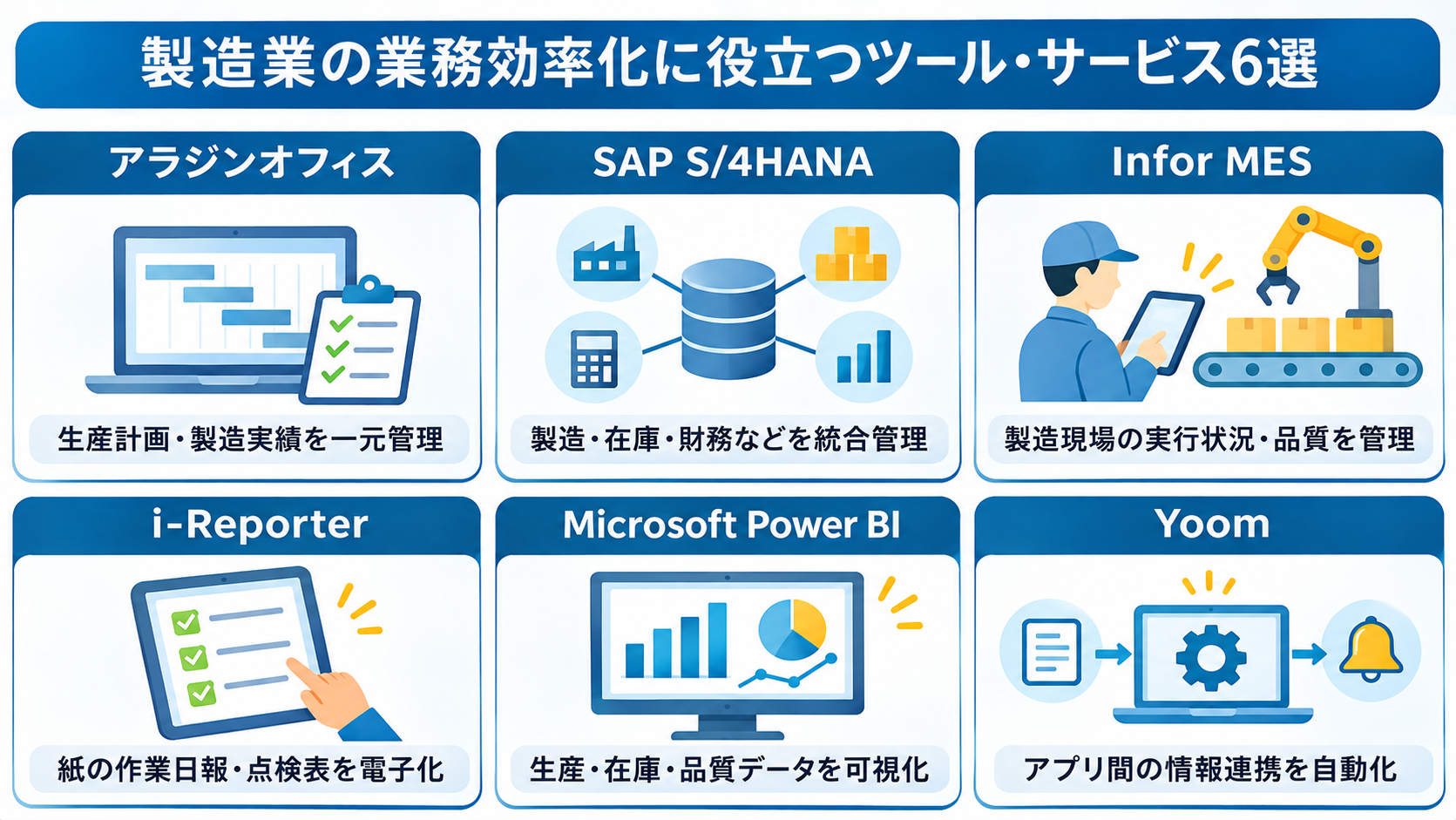
ツールは、解決したい課題や管理対象に応じて選びます。以下は役割の異なるサービスの例です。機能や対応範囲は構成や契約によって異なるため、導入前に公式情報を確認してください。
アラジンオフィスで生産計画・製造実績を管理する

アラジンオフィスは、生産計画や製造指示、製造実績などを管理する生産管理機能を提供しています。受注から製造、在庫までの情報を関連付けて管理したい企業の候補になります。
検討する際は、自社の生産形態や工程、既存の販売・会計システムとの連携、導入後のサポート体制を確認しましょう。
SAP S/4HANAで基幹業務の情報を統合する

SAP S/4HANAは、製造や調達、在庫、財務などの基幹業務を管理するERPです。部門ごとに分かれた情報を統合し、企業全体の業務プロセスを見直す場合に検討されます。
導入では、対象業務やマスタデータ、移行計画などの整理が必要です。必要な機能と優先順位を決め、自社の運用に合う構成か確認してください。
Infor MESで製造現場の実行状況を管理する

Infor MESは、製造実行システム(MES)の一つです。生産現場の実行状況や品質情報を管理し、生産指示と現場の実績をつなぐ用途で検討できます。
導入前に、実績入力や品質記録など必要な機能、既存設備・システムとの接続方法、現場の入力負担を確認しましょう。
i-Reporterで現場帳票を電子化する

i-Reporterは、紙やExcelで扱う現場帳票の電子化に使われます。作業日報や点検表の記録・集計を見直したい場合に検討できます。
入力項目を現場と一緒に整理し、端末や通信環境、既存システムとの連携を確認してください。操作が複雑にならないかも重要です。
Microsoft Power BIで製造データを可視化する

Microsoft Power BIは、データを集計し、グラフやレポートで可視化するツールです。生産数や在庫、品質などを分析する際に活用できます。
誰が何を判断するために使うのかを明確にし、元データの項目や更新頻度、アクセス権限を確認しましょう。
Yoomでアプリ間の情報連携を自動化する

Yoomは、複数のアプリを連携し、データ入力や通知などの業務フローを自動化するプラットフォームです。製造管理システムそのものではなく、報告や記録など周辺業務の情報連携を見直す選択肢となります。
品質判定や生産計画の変更などは担当者が確認するなど、自動処理と人の判断を切り分けて運用しましょう。
🧩製造業の業務効率化は「現場の情報をつなぐ」ことから
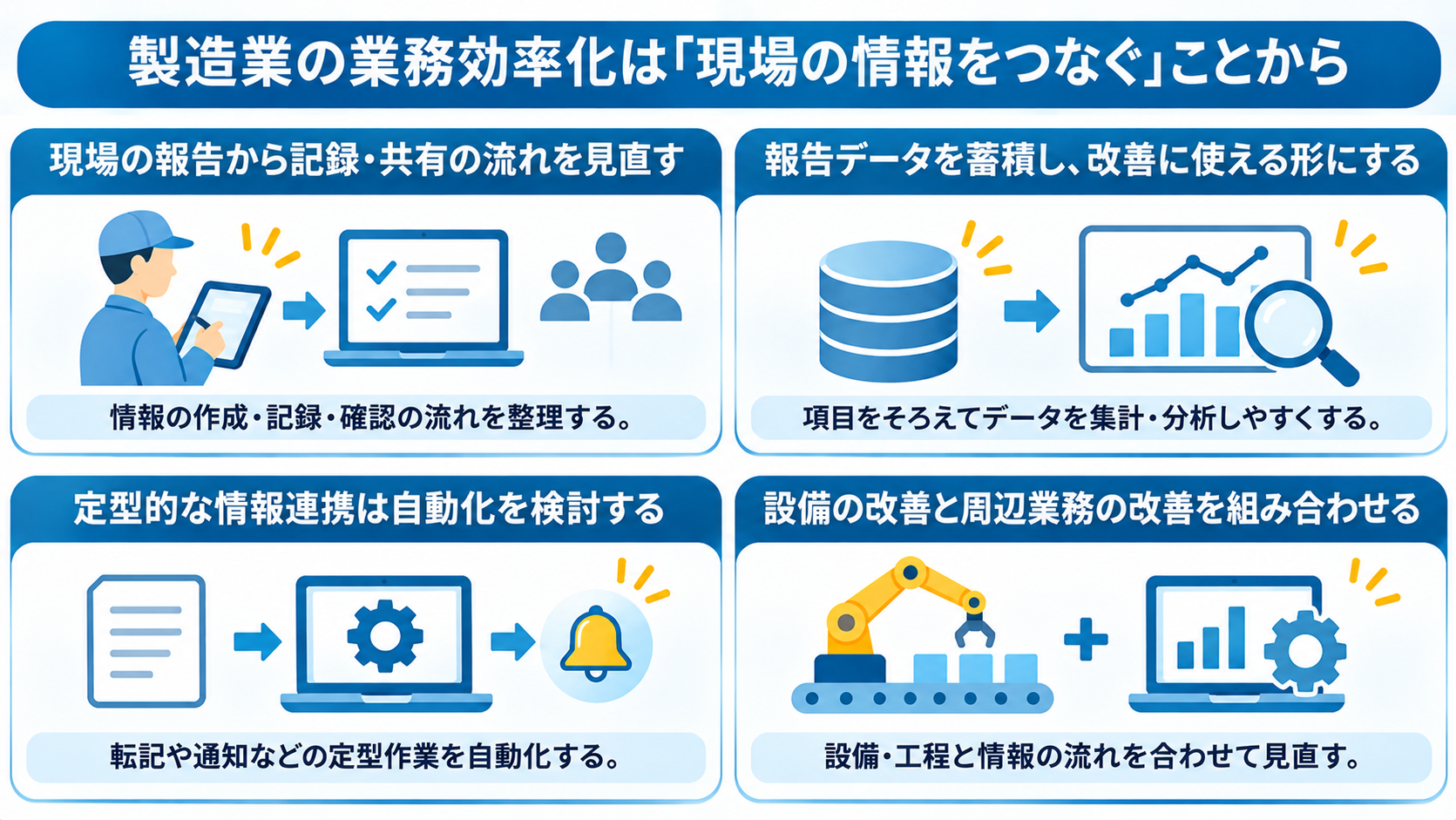
業務効率化を進めるには、設備や工程の改善に加え、現場で生まれる情報を記録・共有し、次の改善に活かすことも大切です。
報告や確認、転記の流れを見直すことで、負担の原因が見つかる場合があります。
現場の報告から記録・共有までの流れを見直す
日報を作成した後、別の台帳へ転記し、メールで共有している場合は、情報が届くまでに時間がかかります。
誰が情報を作成し、どこに記録し、誰が確認しているのかを整理しましょう。
報告を変えるときは、情報を利用する部門にも確認します。不要な項目を減らしつつ、記録の正確性や承認ルールを維持できるかも確かめてください。
報告データを蓄積し、改善に使える形にする
記録項目や表記がばらばらだと、比較や集計が難しくなります。
設備停止理由などを分析したい場合は、現場で入力しやすい分類や項目を整えましょう。
すべての情報を集めるのではなく、改善に必要なデータに絞ることが大切です。使われていない項目や実態に合わなくなった記録方法は、定期的に見直します。
紙の帳票が残っている現場では、いきなりすべての運用を変えず、まずデータ化できる部分から始める方法もあります。YoomのOCR機能は、書類の文字情報を読み取り、後続の処理につなげる用途に活用できます。
定型的な情報連携は自動化を検討する
決まった内容を複数のアプリへ転記したり、登録後に担当者へ通知したりする作業は、自動化を検討しやすい領域です。
製造業での活用例として、現場で記入した検反表をスマートフォンで撮影し、YoomのOCRで読み取ってExcelへ転記する仕組みを導入している例もあります。詳しくは御幸毛織のYoom導入事例をご覧ください。
例外対応や判断が必要な情報は、担当者の確認を挟む運用にします。どの条件なら自動処理し、どの場合に確認を求めるのかを先に決めましょう。
設備の改善と周辺業務の改善を組み合わせる
設備を改善しても、稼働データの記録や集計方法が整っていなければ、効果を把握しにくいことがあります。一方、報告を自動化するだけでは、工程のボトルネックが解消しない場合もあります。
設備・工程と情報の流れを合わせて見直し、どのデータを改善判断に使うかを整理しましょう。目的に応じて、両方の改善を組み合わせることが大切です。
🪜製造業の業務効率化を進める5つのステップ
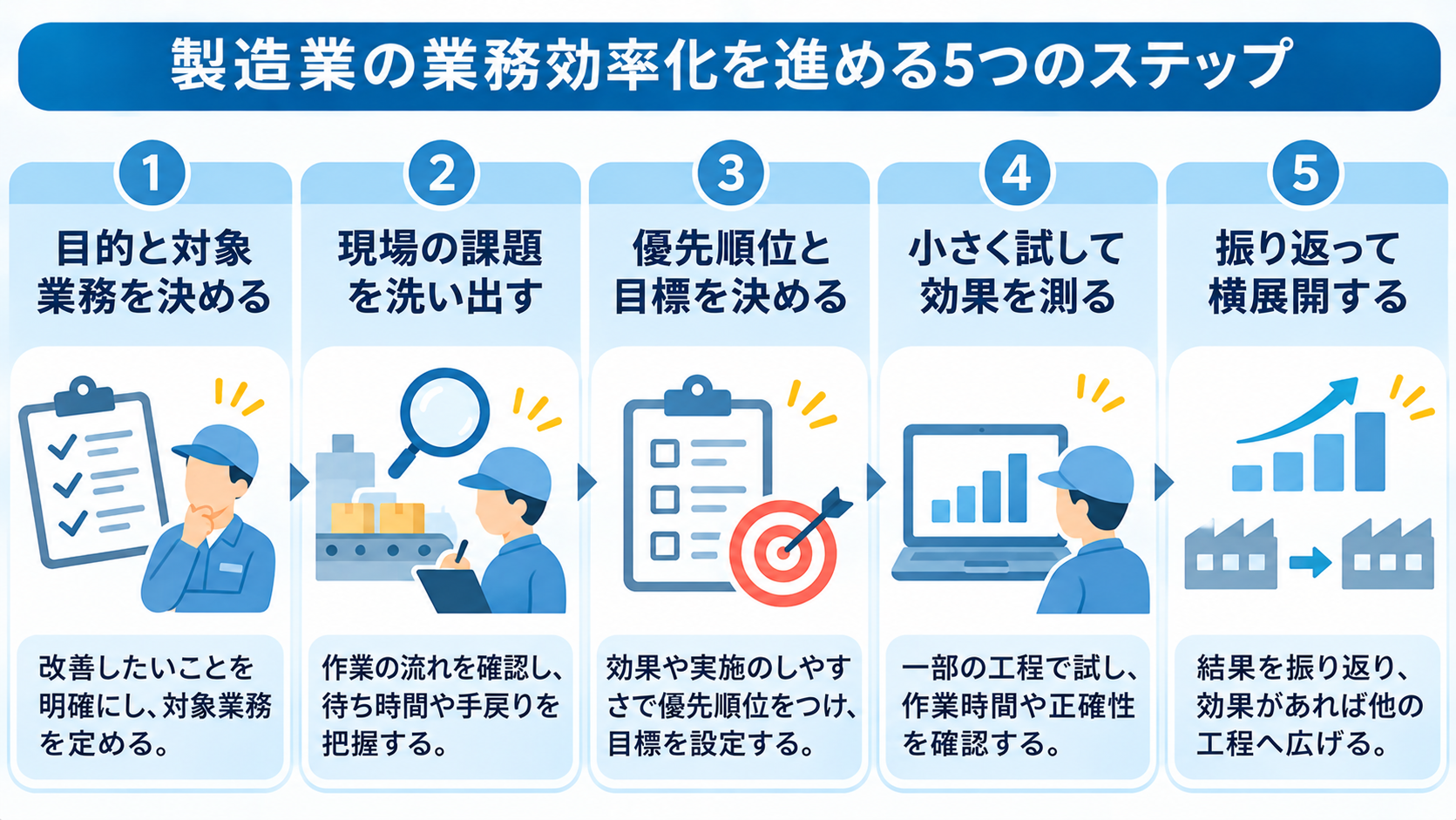
ツールや設備を先に決めるのではなく、目的と課題を整理し、小さく試すことが大切です。
現場の担当者と協力し、効果を確認しながら進めましょう。
1.目的と対象業務を決める
最初に、
- 作業時間の短縮
- 転記ミスの防止
- 設備不良の原因把握
など、改善したいことを明確にし、それを踏まえて改善対象となる業務を定めます。
最初は一つの工程や業務に絞ると、効果を確認しやすくなります。
2.現場の課題を洗い出す
対象業務が決まったら作業の流れを確認し、
- 待ち時間
- 手戻り
- 二重入力
がどこで発生しているかを調べます。
作業者への聞き取りだけでなく、実際の作業を観察し、記録や帳票も確認すると、表面化していない課題に気付きやすくなります。現場で感じている不便さを具体的な事実と結び付けましょう。
3.優先順位と目標を決める
洗い出した課題は、
- 改善効果
- 実施のしやすさ
- 品質・安全への影響
などを踏まえて優先順位をつけます。
すべてを同時に解決しようとすると、担当者の負担や投資が膨らむことがあります。業務への影響が大きく、かつ小さく試せる課題から取り組むと、効果を確認しやすくなります。
目標は、改善前の状態と比較できる形で設定しましょう。たとえば帳票処理にかかる時間や入力ミスの件数など、対象業務に合った指標を選びます。
4.小さく試して効果を測る
改善策やツールを導入する前に、対象範囲を限定して試します。
たとえば、特定の帳票や一つの工程で運用し、
- 入力のしやすさ
- データの正確性
- 集計にかかる時間
などを確認します。
試行期間中は、担当者が困った点や例外処理の状況も記録し、導入前には見えなかった課題を把握しましょう。 単に作業が速くなったかだけでなく、品質や安全、現場の負担に悪影響が出ていないかも確認が必要です。
5.振り返って横展開する
試行が終わったら、目標に対する結果と現場の意見を整理します。
効果があった場合はどの条件で成果が出たのかを確認し、別の工程へそのまま適用できるかを検討してください。作業内容や設備、扱う製品が異なれば、同じ方法ではうまくいかないこともあります。
効果が十分でなかったときは、すぐに取り組みを中止するのではなく、原因を確認します。
- 入力項目が多い
- 運用ルールが分かりにくい
- データの精度が足りない
など、改善できる点が見つかる場合があります。現場の担当者と振り返り、手順やツール設定を見直したうえで、継続・修正・展開の判断を行いましょう。
✅まとめ
製造業の業務効率化では、設備や工程に加え、記録・報告・情報共有の流れも見直しましょう。
- 改善したい課題と目標を決める
- 現場に合った方法やツールを選ぶ
- 指標を使って効果を確認する
- AIや自動化は人の確認を含めて検証する
これらのポイントを踏まえ、小さく試しながら効果や品質、安全への影響を確認することが大切です。
🔗Yoomでできること
Yoomは、アプリ間の情報連携を自動化し、報告や集計、通知などの定型業務を効率化できます。転記や共有の手間を減らし、担当者が改善活動や品質確認に使える時間を確保しやすくします。
まずは、時間がかかっている業務を一つ選び、使っているアプリや人の確認が必要な工程を整理してみましょう。

- kintoneとGoogle スプレッドシートを併用し、毎週の営業実績の集計や分析を手作業で行っている営業管理職の方
- 実績と目標をもとにした業績分析を自動化し、戦略立案や改善施策の検討に時間を充てたいチームリーダーの方
- 定期的な業績分析と分析結果の記録や通知を自動化し、情報共有を効率化したい管理者の方
- AIワーカーがkintoneとGoogle スプレッドシートのデータをもとに業績を分析・記録するため、データの照合や集計、レポート作成にかかる時間を削減できます。
- 手作業による転記ミスや集計漏れを防ぎ、目標と実績を踏まえた一貫性のある分析結果を継続的に記録・活用できます。
- はじめに、kintone、Google スプレッドシート、ChatworkをYoomと連携します。
- 次に、スケジュールトリガーで、毎週月曜日9時などの実行したい曜日と時刻を設定します。
- 最後に、AIワーカーで、kintoneとGoogle スプレッドシートのデータをもとに業績を分析し、その結果を記録・通知するスキルを作成します。その際、kintone、Google スプレッドシート、Chatworkの各アクションを使用ツールとして設定します。
■このワークフローのカスタムポイント
- スケジュールトリガーの設定を変更することで、毎日や毎月末など、レポートが必要な任意のタイミングに調整可能です。
- AIワーカーに指示するスキルの内容をカスタマイズすることで、特定の製品区分に絞った分析や、目標達成率に応じたアドバイスの生成など、自社独自の運用ルールに合わせた柔軟なレポーティングが可能です。
- 通知先のChatworkのルームを、用途に合わせて任意に設定してください。
- Chatwork、Google スプレッドシート、kintoneのそれぞれとYoomを連携してください。AIワーカー内で使用するツール(アプリ)についてもマイアプリ連携が必要です。
- kintoneはミニプラン以上でご利用いただけるアプリとなっております。フリープラン・パーソナルプランの場合は設定しているワークフローのオペレーションやデータコネクトはエラーとなりますので、ご注意ください。
- ミニプラン・チームプラン・サクセスプランなどの有料プランは、2週間の無料トライアルを行うことが可能です。無料トライアル中には制限対象のアプリを使用することができます。詳しくは、料金プランのページをご参照ください。
- AIワーカーの基本設定は「【AIワーカー】基本的な設定方法」をご参照ください。
- AIワーカーの同時実行数・作成可能なAIワーカー数・利用可能なAIモデルはご契約中のプランによって異なります。
- AIワーカー内でご利用いただけるアプリやオペレーション等はワークフローの利用制限と同様です。
- AIワーカーは、テスト実行でも本番実行と同様にタスクを消費しますのでご注意ください。詳細は「【AIワーカー】タスク実行数の計算方法」ご参照ください。
- AIワーカーはスキルを詳細に設定することで適切な処理を実行しやすくなります。詳細は「【AIワーカー】スキル(旧マニュアル)の作成方法」をご参照ください。

数値・画像データをもとに規格値との照合・合否判定、不良傾向の分析、品質低下の予兆検知を行い、結果をレポートとして出力するAIワーカーです。検査データの手作業による集計・照合の負担を減らし、早期対処につなげたい製造・品質管理担当の方におすすめです。
- 「スキル」とは:
- AIワーカーが処理を行うための手順書です。詳しい設定方法は「【AIワーカー】スキル(旧マニュアル)の作成方法」をご参照ください。
- 「使用ツール」とは:
- AIワーカーが処理を行う際に使用するツールです。自社で普段使っているツールをAIに指示するだけで、データの取得先や出力先を自由に組み替えることができます。
- AIワーカーの同時実行数・作成可能なAIワーカー数・利用可能なAIモデルはご契約中のプランによって異なります。
- AIワーカー内でご利用いただけるアプリやオペレーション等はワークフローの利用制限と同様です。
- AIワーカーは、テスト実行でも本番実行と同様にタスクを消費しますのでご注意ください。詳細は「【AIワーカー】タスク実行数の計算方法」をご参照ください。
参考:経済産業省「ものづくり白書」 / SAP「ERP」 / SAP「製造向け製品ツアー」
プログラミング知識なしで手軽に構築できます。




