









・
製造業のAI活用事例10選!工程別の導入メリットと成功を導くステップ

製造現場での人手不足や技術継承に悩んでいませんか?AIの活用は、これら現場特有の課題を解決し、生産性を劇的に向上させる鍵となります。
本記事では、製造業における具体的なAI活用事例10選と、導入を成功させるためのステップを詳しく解説します。
※以降の内容は、2026年9月時点の情報です。
💡製造業でAI活用が急務となっている背景
日本の製造業は今、大きな転換期を迎えています。長年現場を支えてきた熟練技能者の引退が相次ぐ一方で、若手人材の確保は年々難しさを増しており、これまでの「現場の頑張り」だけでは維持できない状況が生まれています。
ここでは、なぜ今AI活用が重要になっているのか、その背景を整理します。
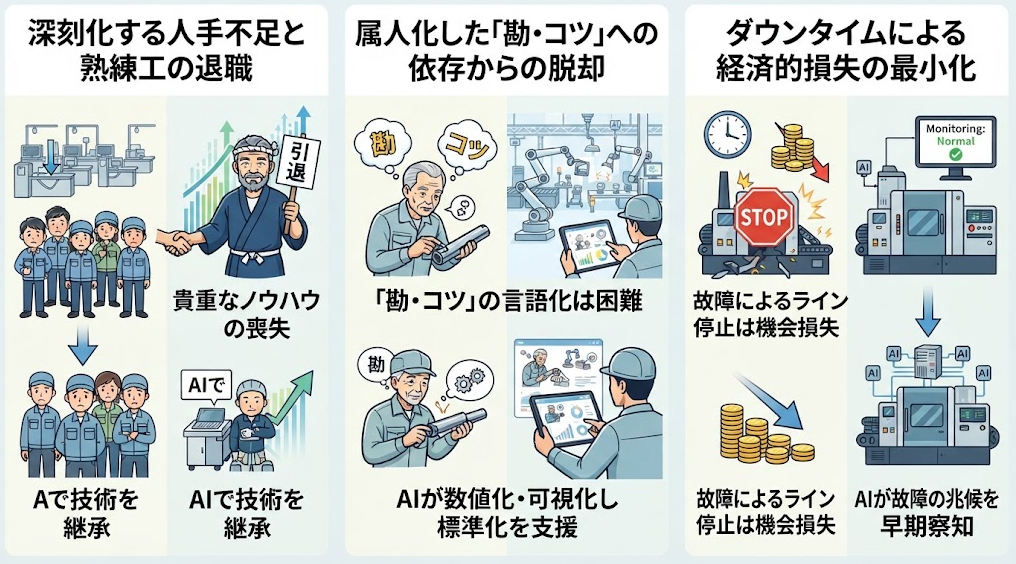
深刻化する人手不足と熟練工の退職
少子高齢化の影響により、製造現場の労働力不足は極めて深刻な課題です。
特に「匠の技」と呼ばれる熟練工の退職は、単なる人数の減少だけでなく、長年蓄積されてきた貴重なノウハウの喪失を意味します。AIを導入してこれまでの判断基準をデータ化し、自動化を進めることは、労働力不足への対応や、企業の競争力維持に役立つ手段の一つとなっています。
出典元:AI社員(AIエンプロイー)とは?導入事例やAIエージェントとの違い、作り方を徹底解説
属人化した「勘・コツ」への依存からの脱却
「音で機械の調子を判断する」「手触りで仕上がりを確認する」といった熟練工の勘やコツは、言語化が難しく継承に時間がかかります。しかし、この属人性に頼りすぎると、特定の担当者が不在の際に品質が不安定になるリスクがあります。
AIによる数値化・可視化は、熟練者の判断や作業手順の標準化を支援し、組織全体のスキル向上に役立つ可能性があります。
出典元:【属人化解消】AIエージェントで複雑なシフト作成を自動化する方法と活用メリット/DifyでRAG構築|社内規程ボットを例にチャンク設定の違いを実務検証
ダウンタイムによる経済的損失の最小化
予期せぬ機械の故障によるライン停止(ダウンタイム)は、製造業にとって多大な機会損失を招きます。一度停止すると、修理費用に加えて、生産の遅延や納期への影響、取引先からの信頼低下などの損失につながる場合があります。
AIを活用して故障の兆候を早期に察知する仕組みは、突発停止のリスク低減や、設備保全の効率化に役立つ可能性があります。
🔍製造業におけるAIの主な活用領域
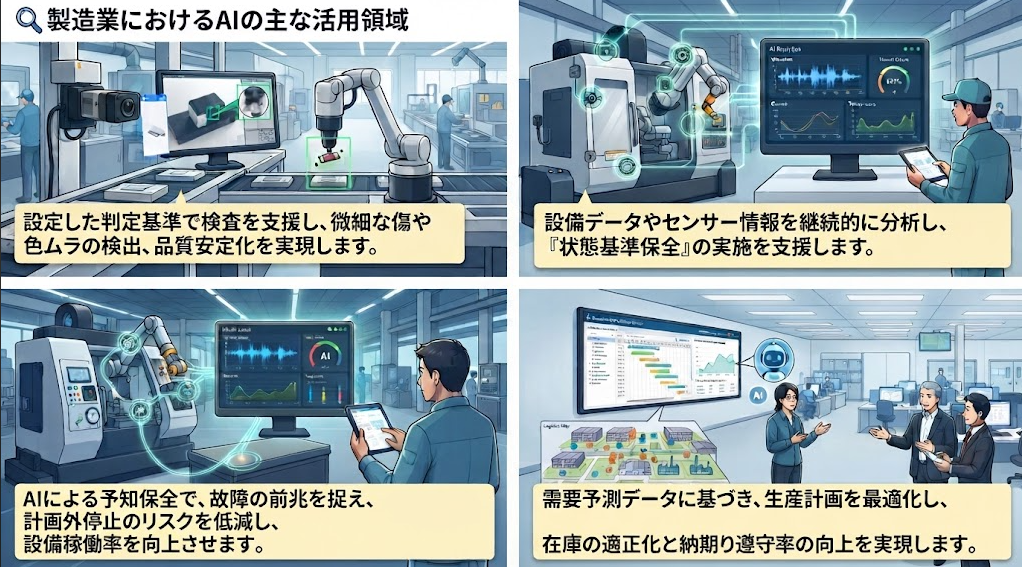
製造業におけるAIの役割は、単なる自動化にとどまらず、人間の「目・耳・判断」を代替・拡張することにあります。具体的には品質、保守、計画の3つの大きな領域で導入が進んでおり、それぞれが現場の課題に直結した効果を発揮しています。
品質検査・外観検査の自動化
AIの「画像認識技術」を活用しやすい領域の一つが外観検査です。
従来の目視検査では、作業者の体調や習熟度によって判定にバラつきが出たり、長時間の作業による集中力の低下で微細な欠陥を見逃したりするリスクがありました。
AIは設定した判定基準に基づいて検査を支援し、条件によっては人間が判別しにくい傷や色ムラの検出、検査品質の安定化に役立ちます。ただし、撮像環境や学習データによって精度は変動します。
出典元:ビジネスを加速させる生成AI活用事例20選|導入効果と具体的な運用方法/【生成AI活用事例】議事録作成を実務で試して見えたポイント
設備保全・予知保全の高度化
機械に設置したセンサーから得られる振動、電流、温度などのデータをAIで解析し、故障の「前兆」を捉えるのが予知保全です。一定期間ごとに部品を交換する「時間基準保全」では、部品の状態にかかわらず交換するため、まだ使用できる部品を交換する場合があります。
AIによる状態監視は、設備データやセンサー情報を継続的に分析することで、「状態基準保全」の実施を支援し、保全コストの最適化に寄与する可能性があります。
出典元:【生成AI活用事例】議事録作成を実務で試して見えたポイント
需要予測と生産スケジュールの最適化
過去の販売実績や市場のトレンド、気象データなどをAIが分析し、需要予測を支援します。これに基づき、生産能力や納期、在庫、設備などの制約を考慮した生産スケジュールの作成を支援することで、在庫の適正化や生産効率の向上が期待できます。
複雑なパズルを解くようなスケジューリング業務から担当者を解放し、変動する需要に柔軟に対応できる体制を構築できます。
出典元:生成AIで需要予測は可能?予測AIとの違いや実践方法、プロンプト例を徹底検証/経営分析をAIエージェントで効率化する手順|データ集計から報告までを自動で繋ぐ方法
🚀Yoomは製造現場のAI連携を自動化できます
製造現場におけるデータ入力や報告業務は、正確性が求められる反面、一つひとつの数値を転記したり、異常値を抽出して報告したりといった手間がかかりますね。そんな問題もYoomなら解決できます!
Yoomを活用することで、煩雑な事務作業から解放され、本来注力すべき製造工程の改善や技術の高度化といったコア業務に集中できるようになります。
「これなら現場でも導入できそう!」と感じた方は、ぜひ以下からYoomを試してみてください。



数値・画像データをもとに規格値との照合・合否判定、不良傾向の分析、品質低下の予兆検知を行い、結果をレポートとして出力するAIワーカーです。検査データの手作業による集計・照合の負担を減らし、早期対処につなげたい製造・品質管理担当の方におすすめです。
- 「スキル」とは:
- AIワーカーが処理を行うための手順書です。詳しい設定方法は「【AIワーカー】スキル(旧マニュアル)の作成方法」をご参照ください。
- 「使用ツール」とは:
- AIワーカーが処理を行う際に使用するツールです。自社で普段使っているツールをAIに指示するだけで、データの取得先や出力先を自由に組み替えることができます。
- AIワーカーの同時実行数・作成可能なAIワーカー数・利用可能なAIモデルはご契約中のプランによって異なります。
- AIワーカー内でご利用いただけるアプリやオペレーション等はフローボットの利用制限と同様です。
- AIワーカーは、テスト実行でも本番実行と同様にタスクを消費しますのでご注意ください。詳細は「【AIワーカー】タスク実行数の計算方法」をご参照ください。

製造現場における日々の品質管理報告は重要ですが、担当者による目視確認や手作業での分析・記録は手間がかかり、評価にばらつきが生じることが少なくありません。このワークフローを活用すれば、Googleフォームから送信された検査報告をトリガーに、AIエージェント(AIワーカー)が自動で品質データを分析し、是正処置案を作成した上でGoogle スプレッドシートに記録します。これにより、品質管理業務の効率化と標準化を実現できます。
■このテンプレートをおすすめする方
- 製造現場の品質管理を担当しており、報告や分析業務を効率化したいと考えている方
- AIエージェントを活用し、担当者による判断のばらつきをなくしたい方
- GoogleフォームやGoogle スプレッドシートを用いた業務の自動化に関心がある方
- 自動処理で報告内容の確認、分析、記録を行うため、これまで手作業で行っていた時間を短縮し、コア業務に集中できます。
- AIエージェント(AIワーカー)が設定された基準で客観的に品質を判定するため、担当者ごとの判断のばらつきを防ぎ、品質管理業務の属人化を解消します。
- はじめに、GoogleフォームとGoogle スプレッドシートをYoomと連携します。
- 次に、トリガーでGoogleフォームを選択し、「フォームに回答が送信されたら」というアクションを設定します。
- 最後に、オペレーションでAIワーカーを選択し、Googleフォームの回答内容を基に品質データの分析と是正処置案の生成を行い記録するためのマニュアル(指示)を作成します。
■このワークフローのカスタムポイント
- Googleフォームのトリガー設定で、連携したい任意のフォームIDを設定してください。
- AIワーカーのオペレーション設定では、任意のAIモデルを選択し、ユーザーの品質管理基準に合わせた分析などを行うための指示を任意で設定してください。
- Googleフォーム、Google スプレッドシートのそれぞれとYoomを連携してください。AIワーカー内で使用するツール(アプリ)についてもマイアプリ連携が必要です。
- トリガーは5分、10分、15分、30分、60分の間隔で起動間隔を選択できます。
- プランによって最短の起動間隔が異なりますので、ご注意ください。
- Googleフォームをトリガーとして使用した際の回答内容を取得する方法は「Googleフォームトリガーで、回答内容を取得する方法」を参照ください。
- AIワーカーの基本設定は「【AIワーカー】基本的な設定方法」をご参照ください。
- AIワーカーの同時実行数・作成可能なAIワーカー数・利用可能なAIモデルはご契約中のプランによって異なります。
- AIワーカー内でご利用いただけるアプリやオペレーション等はフローボットの利用制限と同様です。
- AIワーカーは、テスト実行でも本番実行と同様にタスクを消費しますのでご注意ください。詳細は「【AIワーカー】タスク実行数の計算方法」ご参照ください。
- AIワーカーはマニュアルを詳細に設定することで適切な処理を実行しやすくなります。詳細は「【AIワーカー】マニュアルの作成方法」をご参照ください。
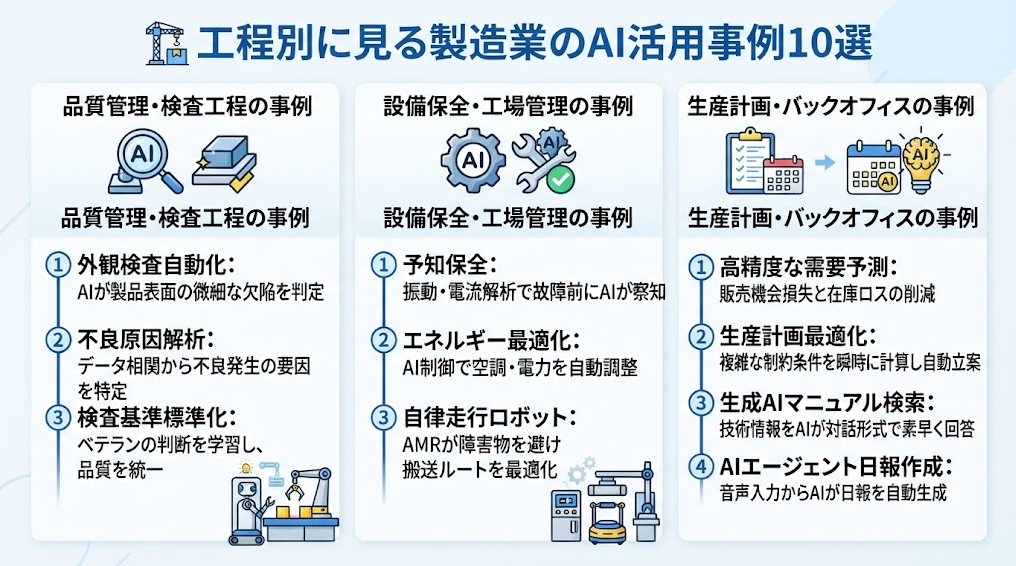
🏗️工程別に見る製造業のAI活用事例10選
実際の製造現場では、どのようにAIが活用されているのでしょうか。
各工程における具体的な10の事例を通じて、導入後のイメージを具体化していきましょう。
品質管理・検査工程の事例
品質管理は製品の信頼性を左右する最重要工程です。ここではAIが人間の「目」となり、分析者となります。
- AI画像認識による外観検査の自動化
ディープラーニングを用いた画像解析により、製品表面の傷、ヘコミ、異物混入などを自動で判定します。良品・不良品の画像を学習させることで、複雑な背景を持つ製品でも高精度に判別可能です。
ある大手建設会社では鉄筋継手の外観検査にAIを導入し、従来1カ所あたり5分かかっていた検査を20〜30秒に短縮、約90%の時間削減を実現しています。また繊維業界では目視確認が必要な画像数を10分の1に削減できた事例も報告されています。
出典元:【2025年版】AI外観検査とは?導入メリット・費用・選び方を徹底解説 - 不良原因の多変量解析
製造工程中の温度、湿度、圧力などの各種データと、検査結果の相関関係をAIで分析します。どの条件が重なった時に不良が発生しやすいかを特定し、プロセス改善に繋げます。
生成AIやデータ分析を組み合わせることで、検査工数の削減だけでなく歩留まり改善にもつながる点が特徴です。 - 検査基準の標準化
ベテラン検査員の判断基準をAIに学習させ、全ラインで統一した基準を適用します。担当者による「見過ぎ」や「見逃し」を防ぎ、工場全体の品質レベルを一定に保ちます。
なお、システムが高性能でも現場が「使いにくい」と感じて定着しないケースも報告されており、導入時は現場検査員を巻き込んだ運用設計が成功の鍵とされています。
設備保全・工場管理の事例
工場の「止まらない」を実現するために、AIが設備の健康状態を常時モニタリングします。
- 振動・電流解析による予知保全
モーターや回転機器の微細な振動変化をAIがキャッチし、ベアリングの摩耗などを事前に察知します。
オムロン野洲工場では、半導体製造ラインの真空ポンプに振動センサーを取り付け、ベテラン保全員の知見とAIを組み合わせた異常検知モデルを構築した結果、突発故障がゼロになり、メンテナンスコストを15%以上削減、メンテナンス間隔を30%以上延長しました。壊れてから直すのではなく、壊れる前に直す体制へとシフトします。 - AIによるエネルギー最適化
工場の稼働状況や外気温に合わせて、空調やコンプレッサーの出力をAIが自動制御します。ある企業では空調のAI自動制御により使用電力を29.6%削減した事例が報告されており、 快適な作業環境を維持しつつ、電力消費を最小限に抑え、カーボンニュートラルの実現を支援します。 - 自律走行ロボット(AGV/AMR)の導入
AIを搭載した搬送ロボットが、障害物を避けながら最適なルートで部品や製品を運びます。
従来のAGVは磁気テープなどのガイドに沿った走行が中心でしたが、近年はセンシング技術で自律移動するAMRの導入が進み、ピッキングや部品搬送での作業時間短縮・搬送ミスの削減に貢献しています。人と稼働範囲を共有できる点も強みです。
生産計画・バックオフィスの事例
現場以外のデスクワークも、AIによって大きく効率化が進んでいます。
- 高精度な需要予測
季節変動やプロモーション、SNSのトレンドなどを加味して将来の需要を予測します。
サッポロビールは2023年にAI需要予測システムの本格運用を開始し、人とAIの協働によって予測精度が約20%向上しました。需要予測の高度化を通じて、欠品や余剰在庫の削減を目指しています。過剰在庫の抑制と、欠品による販売機会損失の防止を両立させます。 - 生産スケジュールの自動最適化
生産能力、輸送手段、倉庫容量など40を超える複雑な制約条件を考慮し、AIや数理最適化技術によって、生産・輸送・在庫計画の立案を支援します。
ニチレイ・アイスは日立製作所と共同で、40を超える制約条件と約200万通りの組み合わせから最適解を抽出する計画自動立案システムを開発し、計画立案業務時間を約70%削減しました。急な注文変更にも即座に対応可能です。 - 生成AIによる技術マニュアル検索
膨大な過去の不具合対応記録や製品マニュアルを生成AIに読み込ませ、現場の疑問にチャット形式で回答させます。
旭鉄工では、蓄積された改善ノウハウを生成AI「カイゼンGAI」で検索できる仕組みを構築し、若手社員が自ら解決策を見つけ出すまでの時間を短縮しています。また、日立のGenerative AIセンターが手がけた鉄道分野の品質保証業務の事例では、トラブル事例検索の情報検索時間を約9割削減した実績も報告されています。若手社員が自ら解決策を見つけ出すまでの時間を短縮します。 - AIエージェントによる日報作成
現場の音声入力や稼働データから、AIが日報の下書きを自動生成します。
ある企業の事例では、面談メモや作業ログをAIで整理することで日報作成の整形時間が平均35分から18分へ短縮し、引き継ぎ確認の工数も約40%削減されました。
終業後の事務作業を大幅に減らし、残業代の削減と従業員満足度の向上に寄与します。
出典元:【日報作成×AI】7事例で時短を実現
🛠️「点」のAIから「線」のDXへ:現場の断絶を繋ぐYoomの独自アプローチ
多くの企業がAIを導入する際、特定の工程だけの自動化、つまり「点」の改善に留まりがちです。
しかし、真の成果は工程間やシステム間の断絶を解消し、「線」として繋ぐことで生まれます。Yoomは、この「現場の繋ぎ込み」に特化した独自のアプローチを提供します。
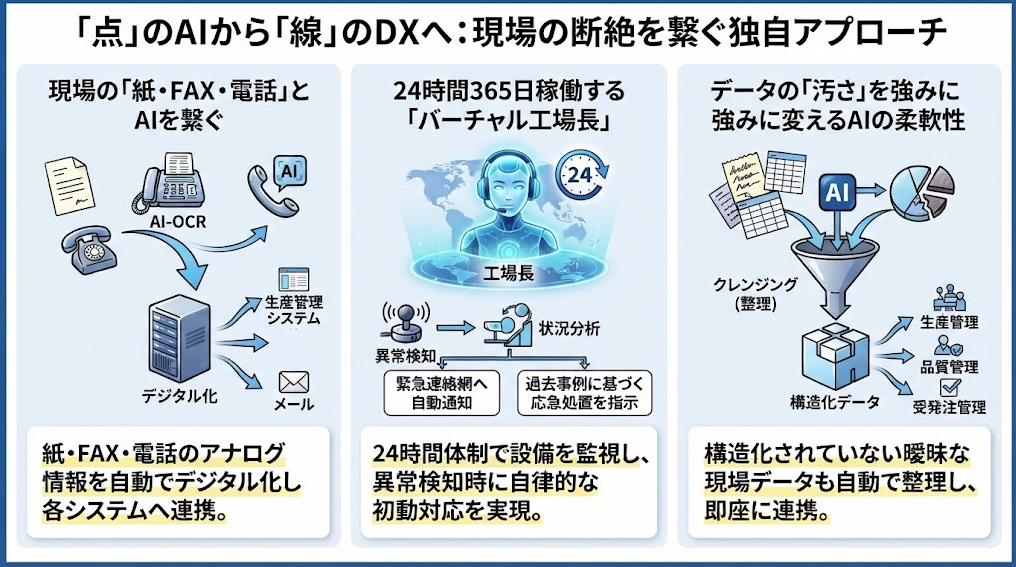
現場の「紙・FAX・電話」とAIをシームレスに繋ぐ
製造現場には今なお、紙の指示書やFAX、電話での連絡といったアナログな情報伝達が数多く残っています。Chatworkの調査によれば、物流業と製造業のおよそ2人に1人が「毎日FAXを使う」と回答しており、業界全体でも2025年度時点でファクシミリを業務で利用している人は約4割にのぼります。
- 課題:
紙・FAX・電話などのアナログ情報を、AIに活用するには一つひとつ手入力する必要があり非効率 - Yoomの解決策:
AI-OCRやAIエージェントを組み合わせ、アナログ情報を自動でデジタル化し、そのまま生産管理システムやSlack、メールへと流し込む
情報の入り口から出口までを自動化することで、情報の「滞留」を解消します。
24時間365日稼働する「バーチャル工場長」の実現
夜間や休日の工場稼働において、万が一の異常が発生した際、初動の遅れが致命的になることがあります。計画外のダウンタイムは、生産サイクルの遅延や人件費の増加、修理費用の発生など、製造業に直接的な財務インパクトをもたらすことが各所で指摘されています。(出典元:Stratus「製造における予期しない運用ダウンタイムのコスト」)
- 課題:
夜間・休日は人の目が届かず、異常発生時に初動が遅れ、財務的な損失につながるリスクがある - Yoomの解決策:
AI社員を活用して、24時間体制でセンサーデータやシステムログを監視し、異常検知時には緊急連絡網への自動通知に加え、過去事例に基づく応急処置手順を現場に指示するなど、自律的な初動対応を実現
まさに「眠らないバーチャル工場長」としての役割を担います。
データの「汚さ」を強みに変えるAIの柔軟性
AI活用の最大の壁は「データが整理されていない(汚い)」ことです。CADDiが実施した製造業データ活用実態調査では、AI活用者の約8割(85%)がデータの分断や不足等の支障を実感しており、中でも「データの分断」が50.0%と最多の課題として挙がっています。多くのツールは綺麗なデータを求めますが、現場の生データは表記ゆれや欠損がつきものです。
- 課題:
現場の生データには表記ゆれや欠損が多く、多くのAIツールは「綺麗なデータ」が前提となるため活用が進まない - Yoomの解決策:
構造化されていない曖昧なデータも文脈から理解し、自動でクレンジング(整理)して各システムに連携
データ整備を待たずに今あるデータから始められる柔軟性が、Yoomの大きな強みです。
出典元:AIエージェントで予実管理の差異分析結果をSlackへ自動通知する方法/Google スプレッドシートで入力されたカタカナの半角・全角を自動で統一・変換する方法/Geminiで文章の表記ゆれをチェック|社内ルール付き校正はどこまで使える?
🤖製造現場のDXを加速するYoomのAI活用テンプレート
Yoomには、製造現場ですぐに使えるAI活用のテンプレートが豊富に揃っています。
ゼロからシステムを構築するのではなく、成功パターンを基に自社に合わせたカスタマイズを行うことで、短期間での導入が可能です。
品質管理アナリスト
このAIエージェントは、検査データから不良の傾向を分析し、異常の予兆を検知します。手作業での集計作業をなくし、迅速な対策をサポートします。
品質管理アナリスト
数値・画像データをもとに規格値との照合・合否判定、不良傾向の分析、品質低下の予兆検知を行い、結果をレポートとして出力するAIワーカーです。検査データの手作業による集計・照合の負担を減らし、早期対処につなげたい製造・品質管理担当の方におすすめです。
試してみる
■概要このAIワーカーは、数値データや画像データをもとに規格値との照合・合否判定を行い、不良傾向の分析や品質低下の予兆検知まで、設定したスキルの手順に従い処理します。分析結果は件数・不良率・傾向の考察を含むレポートとして出力されるため、現場での判断を後押しします。
■AIワーカーの設定方法チャットで指示を出すだけで自社の運用に合わせて自動で設定・アップデートされていきます。まずは、AIワーカーが処理を正しく実行できるよう「スキル」と「使用ツール」をカスタマイズしましょう。- 「スキル」とは:
- AIワーカーが処理を行うための手順書です。詳しい設定方法は「【AIワーカー】スキル(旧マニュアル)の作成方法」をご参照ください。
- 「使用ツール」とは:
- AIワーカーが処理を行う際に使用するツールです。自社で普段使っているツールをAIに指示するだけで、データの取得先や出力先を自由に組み替えることができます。
AIワーカーの基本設定については「【AIワーカー】基本的な設定方法」 でもご確認いただけます。
■注意事項- AIワーカーの同時実行数・作成可能なAIワーカー数・利用可能なAIモデルはご契約中のプランによって異なります。
- AIワーカー内でご利用いただけるアプリやオペレーション等はフローボットの利用制限と同様です。
- AIワーカーは、テスト実行でも本番実行と同様にタスクを消費しますのでご注意ください。詳細は「【AIワーカー】タスク実行数の計算方法」をご参照ください。
数値・画像データをもとに規格値との照合・合否判定、不良傾向の分析、品質低下の予兆検知を行い、結果をレポートとして出力するAIワーカーです。検査データの手作業による集計・照合の負担を減らし、早期対処につなげたい製造・品質管理担当の方におすすめです。
- 「スキル」とは:
- AIワーカーが処理を行うための手順書です。詳しい設定方法は「【AIワーカー】スキル(旧マニュアル)の作成方法」をご参照ください。
- 「使用ツール」とは:
- AIワーカーが処理を行う際に使用するツールです。自社で普段使っているツールをAIに指示するだけで、データの取得先や出力先を自由に組み替えることができます。
- AIワーカーの同時実行数・作成可能なAIワーカー数・利用可能なAIモデルはご契約中のプランによって異なります。
- AIワーカー内でご利用いただけるアプリやオペレーション等はフローボットの利用制限と同様です。
- AIワーカーは、テスト実行でも本番実行と同様にタスクを消費しますのでご注意ください。詳細は「【AIワーカー】タスク実行数の計算方法」をご参照ください。
現場日報作成サポーター
現場での報告内容をAIが解析し、スプレッドシートへの記録やチャットツールへの通知を自動化します。日々の報告業務という「あとひと手間」を自動化することで、現場の事務負担を劇的に軽減します。


 現場日報作成サポーター
現場の報告を解析し、Google スプレッドシートへの記録とMicrosoft Teamsへの通知を自動で行うAIワーカーです。転記の手間を省き、正確なデータを素早く共有できるため、日報作成や管理業務の負担を軽減したい方におすすめです。
試してみる
■概要現場から届く日報の作成や集計作業に負担を感じていませんか?日々、チャットツールや音声、写真などで送られてくる断片的な報告内容を、手作業で整理して記録するのは非常に手間がかかる業務です。このAIワーカーを活用すれば、送られた報告内容を自ら判断して解析し、Google スプレッドシートへのデータ登録からMicrosoft Teamsへの通知までを自動で行います。天候や進捗状況といった必要な要素を整理して記録するため、報告業務の効率が上がり、管理業務の負担も軽減されます。
■このAIワーカーをおすすめする方- 現場からの報告内容をGoogle スプレッドシートに手入力で転記している現場管理者の方
- 報告の漏れや記載のバラつきを抑え、正確な日報データを蓄積したいと考えているチームリーダーの方
- Microsoft Teamsを活用して、現場の進捗状況を素早く共有したいと考えている担当者の方
■AIワーカー設定の流れ- AIワーカーの「名前」や「役割」などの基本情報を設定します。
- AIワーカー内で使用するGoogle スプレッドシートとMicrosoft TeamsをYoomと連携し、必要なアクションを設定します。他のツールへの変更も可能です。
- 現場の報告形式や自社の運用ルールに合わせて、AIワーカーへの指示書となる「スキル」を作成・編集します。
■このAIワーカーのカスタムポイント- スキル内の「#Google スプレッドシートの固定値」という項目に、記録先となるスプレッドシートIDやタブ名を設定してください。これにより、AIが指定した場所に正確にデータを書き込めるようになります。
- スキル内の「#Microsoft Teamsの固定値」という項目に、通知を飛ばしたいチームIDやチャネルIDを設定してください。これにより、適切なチームへ速やかに完了報告が届くようになります。
- スキル内の「#手順」を調整することで、抽出する項目(例:資材搬入量や機材の使用状況など)を自由にカスタマイズでき、自社の業務に最適な日報作成が可能です。
■注意事項- Google スプレッドシート、Microsoft TeamsとYoomを連携してください。
- AIワーカーの基本設定は「【AIワーカー】基本的な設定方法」をご参照ください。
- AIワーカーの同時実行数・作成可能なAIワーカー数・利用可能なAIモデルはご契約中のプランによって異なります。
- AIワーカー内でご利用いただけるアプリやオペレーション等はフローボットの利用制限と同様です。
- AIワーカーは、テスト実行でも本番実行と同様にタスクを消費しますのでご注意ください。詳細は「【AIワーカー】タスク実行数の計算方法」をご参照ください。
- AIワーカーはスキルを詳細に設定することで適切な処理を実行しやすくなります。詳細は「【AIワーカー】マニュアルの作成方法」をご参照ください。
- Microsoft365(旧Office365)には、家庭向けプランと一般法人向けプラン(Microsoft365 Business)があり、一般法人向けプランに加入していない場合には認証に失敗する可能性があります。
現場の報告を解析し、Google スプレッドシートへの記録とMicrosoft Teamsへの通知を自動で行うAIワーカーです。転記の手間を省き、正確なデータを素早く共有できるため、日報作成や管理業務の負担を軽減したい方におすすめです。
■このAIワーカーをおすすめする方
- 現場からの報告内容をGoogle スプレッドシートに手入力で転記している現場管理者の方
- 報告の漏れや記載のバラつきを抑え、正確な日報データを蓄積したいと考えているチームリーダーの方
- Microsoft Teamsを活用して、現場の進捗状況を素早く共有したいと考えている担当者の方
■AIワーカー設定の流れ
- AIワーカーの「名前」や「役割」などの基本情報を設定します。
- AIワーカー内で使用するGoogle スプレッドシートとMicrosoft TeamsをYoomと連携し、必要なアクションを設定します。他のツールへの変更も可能です。
- 現場の報告形式や自社の運用ルールに合わせて、AIワーカーへの指示書となる「スキル」を作成・編集します。
■このAIワーカーのカスタムポイント
- スキル内の「#Google スプレッドシートの固定値」という項目に、記録先となるスプレッドシートIDやタブ名を設定してください。これにより、AIが指定した場所に正確にデータを書き込めるようになります。
- スキル内の「#Microsoft Teamsの固定値」という項目に、通知を飛ばしたいチームIDやチャネルIDを設定してください。これにより、適切なチームへ速やかに完了報告が届くようになります。
- スキル内の「#手順」を調整することで、抽出する項目(例:資材搬入量や機材の使用状況など)を自由にカスタマイズでき、自社の業務に最適な日報作成が可能です。
■注意事項
- Google スプレッドシート、Microsoft TeamsとYoomを連携してください。
- AIワーカーの基本設定は「【AIワーカー】基本的な設定方法」をご参照ください。
- AIワーカーの同時実行数・作成可能なAIワーカー数・利用可能なAIモデルはご契約中のプランによって異なります。
- AIワーカー内でご利用いただけるアプリやオペレーション等はフローボットの利用制限と同様です。
- AIワーカーは、テスト実行でも本番実行と同様にタスクを消費しますのでご注意ください。詳細は「【AIワーカー】タスク実行数の計算方法」をご参照ください。
- AIワーカーはスキルを詳細に設定することで適切な処理を実行しやすくなります。詳細は「【AIワーカー】マニュアルの作成方法」をご参照ください。
- Microsoft365(旧Office365)には、家庭向けプランと一般法人向けプラン(Microsoft365 Business)があり、一般法人向けプランに加入していない場合には認証に失敗する可能性があります。
監査レポート作成担当
製造現場の操作ログや承認履歴を整理し、時系列の証跡レポートを作成します。コンプライアンス遵守や監査対応のための資料作成の手間を省き、ミスのない正確な記録を維持します。
 監査レポート作成担当
複数システムのログや承認履歴を受け取り、タイムスタンプ・実行ユーザー・操作内容・承認ステータスを整理して時系列の証跡レポートを作成するAIワーカーです。手作業による転記ミスや見落としを防ぎ、監査対応の品質と効率を高めたい情報システム・コンプライアンス担当の方におすすめです。
試してみる
■概要各システムのログや操作履歴をもとに、誰が・いつ・何をしたのかを整理するAIワーカーです。承認前の操作や権限のない操作なども確認し、気になる箇所とあわせてレポートにまとめてくれます。
■AIワーカーの設定方法チャットで指示を出すだけで自社の運用に合わせて自動で設定・アップデートされていきます。まずは、AIワーカーが処理を正しく実行できるよう「スキル」と「使用ツール」をカスタマイズしましょう。- 「スキル」とは:
- AIワーカーが処理を行うための手順書です。詳しい設定方法は「【AIワーカー】スキル(旧マニュアル)の作成方法」をご参照ください。
- 「使用ツール」とは:
- AIワーカーが処理を行う際に使用するツールです。自社で普段使っているツールをAIに指示するだけで、データの取得先や出力先を自由に組み替えることができます。
AIワーカーの基本設定については「【AIワーカー】基本的な設定方法」 でもご確認いただけます。
■注意事項- AIワーカーの同時実行数・作成可能なAIワーカー数・利用可能なAIモデルはご契約中のプランによって異なります。
- AIワーカー内でご利用いただけるアプリやオペレーション等はフローボットの利用制限と同様です。
- AIワーカーは、テスト実行でも本番実行と同様にタスクを消費しますのでご注意ください。詳細は「【AIワーカー】タスク実行数の計算方法」をご参照ください。
複数システムのログや承認履歴を受け取り、タイムスタンプ・実行ユーザー・操作内容・承認ステータスを整理して時系列の証跡レポートを作成するAIワーカーです。手作業による転記ミスや見落としを防ぎ、監査対応の品質と効率を高めたい情報システム・コンプライアンス担当の方におすすめです。
- 「スキル」とは:
- AIワーカーが処理を行うための手順書です。詳しい設定方法は「【AIワーカー】スキル(旧マニュアル)の作成方法」をご参照ください。
- 「使用ツール」とは:
- AIワーカーが処理を行う際に使用するツールです。自社で普段使っているツールをAIに指示するだけで、データの取得先や出力先を自由に組み替えることができます。
- AIワーカーの同時実行数・作成可能なAIワーカー数・利用可能なAIモデルはご契約中のプランによって異なります。
- AIワーカー内でご利用いただけるアプリやオペレーション等はフローボットの利用制限と同様です。
- AIワーカーは、テスト実行でも本番実行と同様にタスクを消費しますのでご注意ください。詳細は「【AIワーカー】タスク実行数の計算方法」をご参照ください。
実績データの分析と報告書作成
現場の実績データをAIが解析し、管理職向けの定例報告書を自動で作成します。作成にかかっていた時間を、改善案を考えるための時間へと変えることができます。
■概要定例報告書の作成業務は、実績データを集計し、分析した上で資料にまとめる必要があり、手間や時間がかかる業務ではないでしょうか。 このワークフローを活用することで、Google スプレッドシートに蓄積された実績データをAIワーカーが自動で分析し、Googleドキュメントに定例報告書として出力する一連の流れを自動化できます。AIを活用した効率的な定例報告の仕組みを構築し、報告業務の負担を軽減します。■このテンプレートをおすすめする方- Google スプレッドシートを用いたデータ集計や分析、報告書作成に時間を要している方
- AIを業務に活用し、属人化しがちな定例報告業務を仕組み化したいと考えている方
- データに基づいた質の高い定例報告を、効率的に実施したいチームのマネージャーの方
■このテンプレートを使うメリット- スケジュールに合わせて自動で報告書が作成されるため、データ収集や資料作成にかかっていた時間を他の業務に充てることができます。
- AIが設定された指示に基づき分析と資料作成を行うため、担当者による内容のばらつきや品質の差が減り、報告業務の標準化に繋がります。
■フローボットの流れ- はじめに、Google スプレッドシートとGoogleドキュメントをYoomと連携します。
- 次に、トリガーでスケジュールトリガーを選択し、週次や月次など、フローを起動したい任意のスケジュールを設定します。
- 次に、オペレーションでAIワーカーを選択し、Google スプレッドシートのデータを分析してGoogleドキュメントに報告書を出力するための指示を作成します。
※「トリガー」:フロー起動のきっかけとなるアクション、「オペレーション」:トリガー起動後、フロー内で処理を行うアクション
■このワークフローのカスタムポイント- スケジュールトリガーでは、日次、週次、月次など、任意の実行タイミングを設定してください。
- AIワーカーへの指示内容は、分析の観点や報告書のフォーマットに合わせて任意で設定することが可能です。
- 分析対象となるGoogle スプレッドシートのファイルや、連携するGoogleアカウントも任意で設定できます。
■注意事項- Google スプレッドシート、GoogleドキュメントのそれぞれとYoomを連携してください。AIワーカー内で使用するツール(アプリ)についてもマイアプリ連携が必要です。
- AIワーカーの基本設定は「【AIワーカー】基本的な設定方法」をご参照ください。
- AIワーカーの同時実行数・作成可能なAIワーカー数・利用可能なAIモデルはご契約中のプランによって異なります。
- AIワーカー内でご利用いただけるアプリやオペレーション等はフローボットの利用制限と同様です。
- AIワーカーは、テスト実行でも本番実行と同様にタスクを消費しますのでご注意ください。詳細は「【AIワーカー】タスク実行数の計算方法」ご参照ください。
- AIワーカーはマニュアルを詳細に設定することで適切な処理を実行しやすくなります。詳細は「【AIワーカー】マニュアルの作成方法」をご参照ください。
- Google スプレッドシートを用いたデータ集計や分析、報告書作成に時間を要している方
- AIを業務に活用し、属人化しがちな定例報告業務を仕組み化したいと考えている方
- データに基づいた質の高い定例報告を、効率的に実施したいチームのマネージャーの方
- スケジュールに合わせて自動で報告書が作成されるため、データ収集や資料作成にかかっていた時間を他の業務に充てることができます。
- AIが設定された指示に基づき分析と資料作成を行うため、担当者による内容のばらつきや品質の差が減り、報告業務の標準化に繋がります。
- はじめに、Google スプレッドシートとGoogleドキュメントをYoomと連携します。
- 次に、トリガーでスケジュールトリガーを選択し、週次や月次など、フローを起動したい任意のスケジュールを設定します。
- 次に、オペレーションでAIワーカーを選択し、Google スプレッドシートのデータを分析してGoogleドキュメントに報告書を出力するための指示を作成します。
■このワークフローのカスタムポイント
- スケジュールトリガーでは、日次、週次、月次など、任意の実行タイミングを設定してください。
- AIワーカーへの指示内容は、分析の観点や報告書のフォーマットに合わせて任意で設定することが可能です。
- 分析対象となるGoogle スプレッドシートのファイルや、連携するGoogleアカウントも任意で設定できます。
- Google スプレッドシート、GoogleドキュメントのそれぞれとYoomを連携してください。AIワーカー内で使用するツール(アプリ)についてもマイアプリ連携が必要です。
- AIワーカーの基本設定は「【AIワーカー】基本的な設定方法」をご参照ください。
- AIワーカーの同時実行数・作成可能なAIワーカー数・利用可能なAIモデルはご契約中のプランによって異なります。
- AIワーカー内でご利用いただけるアプリやオペレーション等はフローボットの利用制限と同様です。
- AIワーカーは、テスト実行でも本番実行と同様にタスクを消費しますのでご注意ください。詳細は「【AIワーカー】タスク実行数の計算方法」ご参照ください。
- AIワーカーはマニュアルを詳細に設定することで適切な処理を実行しやすくなります。詳細は「【AIワーカー】マニュアルの作成方法」をご参照ください。
在庫データの分析と自律的発注管理
kintoneの在庫データをAIが監視し、需要予測に基づいて発注を自動化します。在庫切れのリスクと過剰在庫の無駄を同時に削減します。
■概要毎日の在庫確認や過去のデータに基づいた発注量の判断は、手間がかかる上に属人化しやすい業務ではないでしょうか。
このワークフローを活用すれば、kintoneに蓄積された在庫データを基に、まるで発注管理専門のAIエージェントのようにAIが自律的に需要を予測し、発注管理業務を自動化できるため、データに基づいた安定的な運用を実現します。■このテンプレートをおすすめする方- kintoneを利用した在庫管理を行っており、より効率的な発注管理を模索している方
- AIを活用して需要予測の精度を高め、属人化した発注業務を改善したいと考えている方
- AIエージェントのように自律的に動く仕組みで、発注業務の自動化を実現したい方
■このテンプレートを使うメリット- 毎日決まった時間に在庫データをAIが自動分析するため、これまで手作業での確認や判断業務に費やしていた時間を短縮できます
- データに基づいた客観的な発注管理が可能となり、担当者の経験則による判断のブレやヒューマンエラーの発生を防ぎます
■フローボットの流れ- はじめに、kintoneとboardをYoomと連携します
- 次に、トリガーで「スケジュールトリガー」を選択し、フローボットを起動したい日時を設定します
- 最後に、オペレーションで「AIワーカー」を選択し、kintoneの在庫データを分析して需要予測を行いboardに発注登録するためのマニュアル(指示)を作成します
※「トリガー」:フロー起動のきっかけとなるアクション、「オペレーション」:トリガー起動後、フロー内で処理を行うアクション
■このワークフローのカスタムポイント- スケジュールトリガーでは、このワークフローを起動する頻度や時刻を「毎日午前9時」や「毎週月曜日の午前10時」など、業務に合わせて任意で設定してください
- AIワーカーに与える指示内容は、分析対象となるkintoneのアプリやフィールド、需要予測のロジック、発注の閾値などを任意で設定することが可能です
■注意事項- kintone、boardのそれぞれとYoomを連携してください。AIワーカー内で使用するツール(アプリ)についてもマイアプリ連携が必要です。
- AIワーカーの基本設定は「【AIワーカー】基本的な設定方法」をご参照ください。
- AIワーカーの同時実行数・作成可能なAIワーカー数・利用可能なAIモデルはご契約中のプランによって異なります。
- AIワーカー内でご利用いただけるアプリやオペレーション等はフローボットの利用制限と同様です。
- AIワーカーは、テスト実行でも本番実行と同様にタスクを消費しますのでご注意ください。詳細は「【AIワーカー】タスク実行数の計算方法」ご参照ください。
- AIワーカーはマニュアルを詳細に設定することで適切な処理を実行しやすくなります。詳細は「【AIワーカー】マニュアルの作成方法」をご参照ください。

このワークフローを活用すれば、kintoneに蓄積された在庫データを基に、まるで発注管理専門のAIエージェントのようにAIが自律的に需要を予測し、発注管理業務を自動化できるため、データに基づいた安定的な運用を実現します。
- kintoneを利用した在庫管理を行っており、より効率的な発注管理を模索している方
- AIを活用して需要予測の精度を高め、属人化した発注業務を改善したいと考えている方
- AIエージェントのように自律的に動く仕組みで、発注業務の自動化を実現したい方
- 毎日決まった時間に在庫データをAIが自動分析するため、これまで手作業での確認や判断業務に費やしていた時間を短縮できます
- データに基づいた客観的な発注管理が可能となり、担当者の経験則による判断のブレやヒューマンエラーの発生を防ぎます
- はじめに、kintoneとboardをYoomと連携します
- 次に、トリガーで「スケジュールトリガー」を選択し、フローボットを起動したい日時を設定します
- 最後に、オペレーションで「AIワーカー」を選択し、kintoneの在庫データを分析して需要予測を行いboardに発注登録するためのマニュアル(指示)を作成します
■このワークフローのカスタムポイント
- スケジュールトリガーでは、このワークフローを起動する頻度や時刻を「毎日午前9時」や「毎週月曜日の午前10時」など、業務に合わせて任意で設定してください
- AIワーカーに与える指示内容は、分析対象となるkintoneのアプリやフィールド、需要予測のロジック、発注の閾値などを任意で設定することが可能です
- kintone、boardのそれぞれとYoomを連携してください。AIワーカー内で使用するツール(アプリ)についてもマイアプリ連携が必要です。
- AIワーカーの基本設定は「【AIワーカー】基本的な設定方法」をご参照ください。
- AIワーカーの同時実行数・作成可能なAIワーカー数・利用可能なAIモデルはご契約中のプランによって異なります。
- AIワーカー内でご利用いただけるアプリやオペレーション等はフローボットの利用制限と同様です。
- AIワーカーは、テスト実行でも本番実行と同様にタスクを消費しますのでご注意ください。詳細は「【AIワーカー】タスク実行数の計算方法」ご参照ください。
- AIワーカーはマニュアルを詳細に設定することで適切な処理を実行しやすくなります。詳細は「【AIワーカー】マニュアルの作成方法」をご参照ください。
外観検査結果のOCR・AI分析
現場で撮影した検査画像をAIが読み取り、異常箇所を抽出してNotionなどの管理ツールに記録します。写真整理の手間を大幅に軽減します。
■概要
製造現場などで行われる外観検査の結果報告は、手作業でのデータ入力や写真の整理に時間がかかりがちです。検査結果の分析まで手が回らないという課題もあるのではないでしょうか。このワークフローは、こうした外観検査にAIを活用し、プロセスを効率化します。Googleフォームで送信された検査結果をOCRで読み取り、AIが問題点を分析しNotionに自動で追加するため、報告業務の効率化と分析の質向上に貢献します。
■このテンプレートをおすすめする方
- 外観検査の報告業務を効率化し、AIによる分析の導入を検討している品質管理担当者の方
- GoogleフォームとNotionを活用し、検査データの入力から集約までを自動化したい方
- 手作業による検査プロセスの属人化に課題を感じ、DXによる業務標準化を進めたい方
■このテンプレートを使うメリット
- Googleフォームへの回答送信を起点に、AIによる外観検査結果の分析からNotionへの記録までを自動化し、手作業での転記や報告書作成の時間を削減します。
- 手作業による転記ミスや報告漏れを防ぎデータ精度を向上させます。また、AIが分析を行うため、検査基準の標準化と属人化の解消にも繋がります。
■フローボットの流れ
- はじめに、Google Drive、Googleフォーム、NotionをYoomと連携します。
- トリガーでGoogleフォームを選択し、「フォームに回答が送信されたら」アクションを設定します。
- オペレーションでGoogle Driveの「ファイルをダウンロードする」アクションを設定し、フォームに添付された検査画像をダウンロードします。
- 次に、OCR機能で「任意の画像やPDFを読み取る」アクションを設定し、ダウンロードした画像からテキスト情報を抽出します。
- 続けて、AI機能で「テキストを生成する」アクションを設定し、OCRの結果などを基に問題点を分析・要約させます。
- 最後に、Notionの「レコードを追加する」アクションを設定し、生成された分析結果を任意のデータベースに追加します。
※「トリガー」:フロー起動のきっかけとなるアクション、「オペレーション」:トリガー起動後、フロー内で処理を行うアクション
■このワークフローのカスタムポイント
- Googleフォームのトリガーでは、連携対象としたいフォームのIDを任意で設定してください。
- OCR機能で画像を読み取る際には、抽出したい項目(製品番号、日付など)を任意で設定してください。
- AI機能のテキスト生成では、目的に合わせて問題点の分析や要約など、プロンプト(指示文)を任意に編集してください。
- Notionにレコードを追加するオペレーションでは、追加先となるデータベースのIDを任意で設定してください。
■注意事項
- Googleフォーム、Google Drive、NotionのそれぞれとYoomを連携してください。
- トリガーは5分、10分、15分、30分、60分の間隔で起動間隔を選択できます。
- プランによって最短の起動間隔が異なりますので、ご注意ください。
- OCRまたは音声を文字起こしするAIオペレーションはチームプラン・サクセスプランでのみご利用いただける機能となっております。フリープラン・ミニプランの場合は設定しているフローボットのオペレーションはエラーとなりますので、ご注意ください。
- チームプランやサクセスプランなどの有料プランは、2週間の無料トライアルを行うことが可能です。無料トライアル中には制限対象のアプリやAI機能(オペレーション)を使用することができます。
- Googleフォームをトリガーとして使用した際の回答内容を取得する方法は下記を参照ください。
https://intercom.help/yoom/ja/articles/6807133


■概要
製造現場などで行われる外観検査の結果報告は、手作業でのデータ入力や写真の整理に時間がかかりがちです。検査結果の分析まで手が回らないという課題もあるのではないでしょうか。このワークフローは、こうした外観検査にAIを活用し、プロセスを効率化します。Googleフォームで送信された検査結果をOCRで読み取り、AIが問題点を分析しNotionに自動で追加するため、報告業務の効率化と分析の質向上に貢献します。
■このテンプレートをおすすめする方
- 外観検査の報告業務を効率化し、AIによる分析の導入を検討している品質管理担当者の方
- GoogleフォームとNotionを活用し、検査データの入力から集約までを自動化したい方
- 手作業による検査プロセスの属人化に課題を感じ、DXによる業務標準化を進めたい方
■このテンプレートを使うメリット
- Googleフォームへの回答送信を起点に、AIによる外観検査結果の分析からNotionへの記録までを自動化し、手作業での転記や報告書作成の時間を削減します。
- 手作業による転記ミスや報告漏れを防ぎデータ精度を向上させます。また、AIが分析を行うため、検査基準の標準化と属人化の解消にも繋がります。
■フローボットの流れ
- はじめに、Google Drive、Googleフォーム、NotionをYoomと連携します。
- トリガーでGoogleフォームを選択し、「フォームに回答が送信されたら」アクションを設定します。
- オペレーションでGoogle Driveの「ファイルをダウンロードする」アクションを設定し、フォームに添付された検査画像をダウンロードします。
- 次に、OCR機能で「任意の画像やPDFを読み取る」アクションを設定し、ダウンロードした画像からテキスト情報を抽出します。
- 続けて、AI機能で「テキストを生成する」アクションを設定し、OCRの結果などを基に問題点を分析・要約させます。
- 最後に、Notionの「レコードを追加する」アクションを設定し、生成された分析結果を任意のデータベースに追加します。
※「トリガー」:フロー起動のきっかけとなるアクション、「オペレーション」:トリガー起動後、フロー内で処理を行うアクション
■このワークフローのカスタムポイント
- Googleフォームのトリガーでは、連携対象としたいフォームのIDを任意で設定してください。
- OCR機能で画像を読み取る際には、抽出したい項目(製品番号、日付など)を任意で設定してください。
- AI機能のテキスト生成では、目的に合わせて問題点の分析や要約など、プロンプト(指示文)を任意に編集してください。
- Notionにレコードを追加するオペレーションでは、追加先となるデータベースのIDを任意で設定してください。
■注意事項
- Googleフォーム、Google Drive、NotionのそれぞれとYoomを連携してください。
- トリガーは5分、10分、15分、30分、60分の間隔で起動間隔を選択できます。
- プランによって最短の起動間隔が異なりますので、ご注意ください。
- OCRまたは音声を文字起こしするAIオペレーションはチームプラン・サクセスプランでのみご利用いただける機能となっております。フリープラン・ミニプランの場合は設定しているフローボットのオペレーションはエラーとなりますので、ご注意ください。
- チームプランやサクセスプランなどの有料プランは、2週間の無料トライアルを行うことが可能です。無料トライアル中には制限対象のアプリやAI機能(オペレーション)を使用することができます。
- Googleフォームをトリガーとして使用した際の回答内容を取得する方法は下記を参照ください。
https://intercom.help/yoom/ja/articles/6807133
📋製造業向けAI導入を成功させるための4ステップ
AIは魔法の杖ではありません。正しい手順を踏んで導入しなければ、期待した効果は得られません。
製造現場の実態に即した、着実な4つのステップをご紹介します。
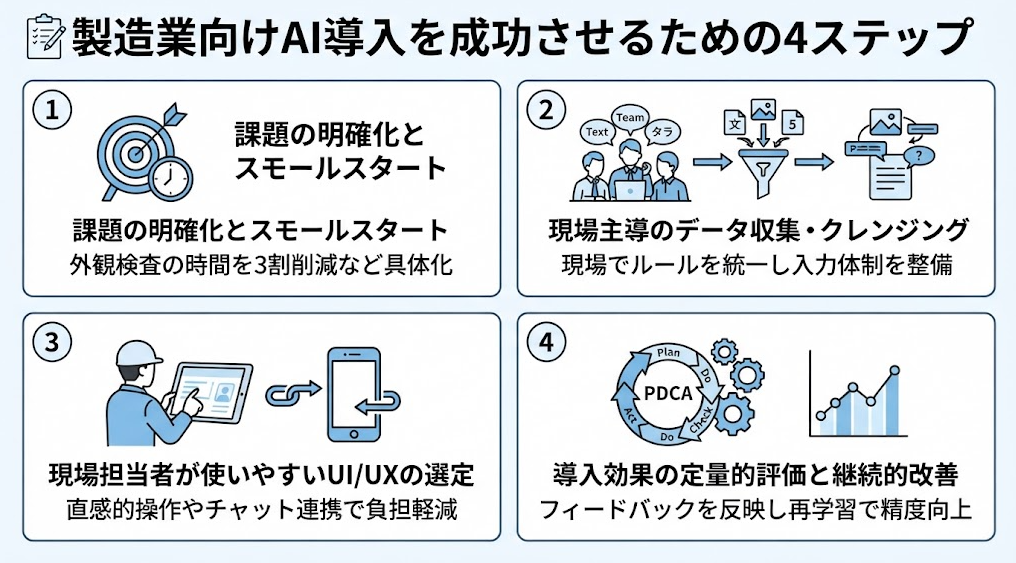
課題の明確化とスモールスタート
まずは「解決したい課題」を一つに絞ります。「なんとなくAIで効率化したい」ではなく、「この工程の外観検査の時間を3割減らしたい」といった具体的な目標を設定しましょう。
いきなり工場全体を変えようとせず、特定のラインや工程で成功事例(クイックウィン)を作り、社内の信頼を獲得することが継続のコツです。
出典元:RPA導入ガイド|費用・進め方とAIとの使い分けを解説
現場主導のデータ収集・クレンジング体制の構築
AIの性能は、データの品質・量・代表性・用途との適合性などに左右されます。IT部門任せにするのではなく、現場の担当者が「どのようなデータが判断に必要なのか」を議論し、収集する体制を作ることが重要です。
また、データの入力ルールを統一し、AIが学習しやすい環境を現場主導で整えることが、精度の向上に直結します。
現場担当者が使いやすいUI/UXの選定
AIが導き出した答えが難解すぎたり、操作が複雑だったりすると、現場で使われなくなります。
スマートフォンのように直感的に操作できる画面や、日頃使い慣れているチャットツール(SlackやLINE WORKSなど)との連携など、現場の負担にならないインターフェースを選ぶことが、定着のための重要な条件です。
導入効果の定量的評価と継続的な改善
導入して終わりではなく、事前に設定した目標(検査時間、不良率、稼働率など)がどう変化したかを定期的に測定します。
AIは一度学習して完了ではなく、現場のフィードバックを反映して必要に応じて再学習し、再学習後の性能を検証することが重要です。このPDCAサイクルを回し続ける体制こそが、DXを成功へと導きます。
出典元:経営分析をAIエージェントで効率化する手順|データ集計から報告までを自動で繋ぐ方法
⚠️製造業のAI導入で陥りやすい落とし穴と対策
多くの企業がAI導入に挑戦する中で、共通して直面する壁があります。
事前にこれらを把握し、先回りして対策を講じておきましょう。
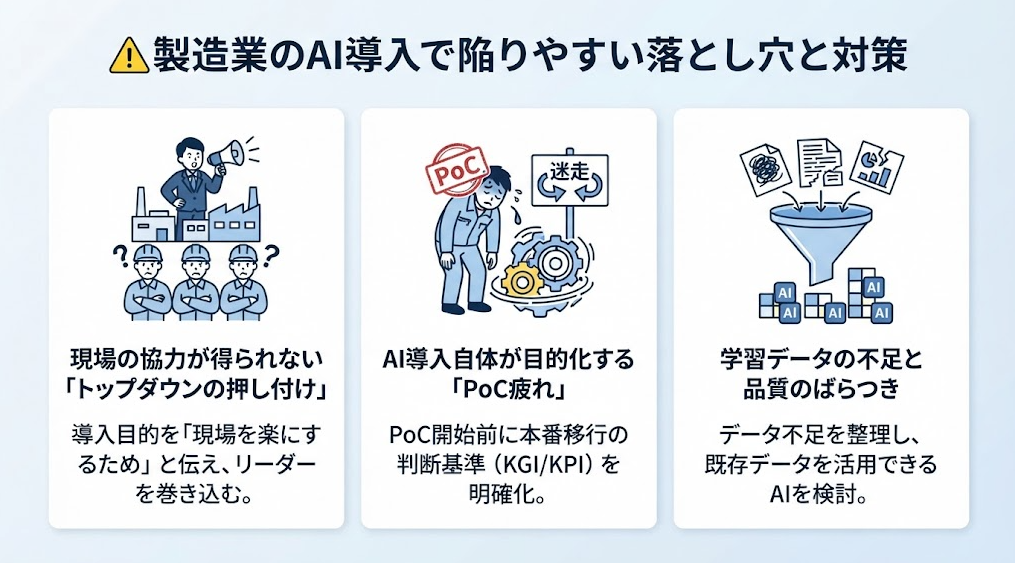
現場の協力が得られない「トップダウンの押し付け」
経営層が「今日からAIを使うように」と一方的に指示しても、現場には「自分の仕事が奪われるのではないか」「面倒が増えるだけではないか」という心理的抵抗が生まれます。
導入の目的を「現場を楽にするため」と明確に伝え、現場のリーダーをプロジェクトに巻き込むことが不可欠です。
AI導入自体が目的化する「PoC疲れ」
「とりあえず実証実験(PoC)をしてみよう」と始めたものの、いつまでも本番導入に進まず、検証だけで疲弊してしまうケースです。
PoCを始める前に、「どのような結果が出れば本番に移行するか」という判断基準(KGI/KPI)を明確に決めておくことが、迷走を防ぐうえで重要です。
学習データの不足と品質のばらつき
AIの学習に使える高品質なデータが足りない、あるいは過去のデータが整理されておらず使えないという問題です。
この場合、まずはデータの不足やばらつきを整理し、必要に応じて、既存データを活用できるAIエージェントの導入を検討することが現実的です。
📝まとめ
製造業におけるAI活用は、単なるコスト削減の手段ではなく、深刻な労働力不足を克服し、企業の強みである「技術」を次世代へ繋ぐための強力な武器です。外観検査から需要予測、そして工程間のシームレスな連携まで、AIが活躍できるフィールドは広がっています。
まずは身近な課題から「スモールスタート」で、現場のDXを実現する第一歩を踏み出してみましょう。
🌟Yoomでできること
製造現場のデジタル化は、現場でのデータ収集、各システムへの転記、関係者への共有といった、非常に細かく神経を使う作業の積み重ねです。便利な反面、手作業による入力ミスや、情報のタイムラグといった問題が常につきまといますね。そんな悩みもYoomなら解決できます!
Yoomを活用することで、複雑なデータ連携を自動化し、管理者は本来向き合うべき戦略立案や工程の抜本的な改善に、より多くの時間を使えるようになります。
「これなら私たちの現場でも始められる!」と感じた方は、ぜひ以下からYoomを体験してみてください。
このワークフローを活用すれば、kintoneに蓄積された在庫データを基に、まるで発注管理専門のAIエージェントのようにAIが自律的に需要を予測し、発注管理業務を自動化できるため、データに基づいた安定的な運用を実現します。
- kintoneを利用した在庫管理を行っており、より効率的な発注管理を模索している方
- AIを活用して需要予測の精度を高め、属人化した発注業務を改善したいと考えている方
- AIエージェントのように自律的に動く仕組みで、発注業務の自動化を実現したい方
- 毎日決まった時間に在庫データをAIが自動分析するため、これまで手作業での確認や判断業務に費やしていた時間を短縮できます
- データに基づいた客観的な発注管理が可能となり、担当者の経験則による判断のブレやヒューマンエラーの発生を防ぎます
- はじめに、kintoneとboardをYoomと連携します
- 次に、トリガーで「スケジュールトリガー」を選択し、フローボットを起動したい日時を設定します
- 最後に、オペレーションで「AIワーカー」を選択し、kintoneの在庫データを分析して需要予測を行いboardに発注登録するためのマニュアル(指示)を作成します
■このワークフローのカスタムポイント
- スケジュールトリガーでは、このワークフローを起動する頻度や時刻を「毎日午前9時」や「毎週月曜日の午前10時」など、業務に合わせて任意で設定してください
- AIワーカーに与える指示内容は、分析対象となるkintoneのアプリやフィールド、需要予測のロジック、発注の閾値などを任意で設定することが可能です
- kintone、boardのそれぞれとYoomを連携してください。AIワーカー内で使用するツール(アプリ)についてもマイアプリ連携が必要です。
- AIワーカーの基本設定は「【AIワーカー】基本的な設定方法」をご参照ください。
- AIワーカーの同時実行数・作成可能なAIワーカー数・利用可能なAIモデルはご契約中のプランによって異なります。
- AIワーカー内でご利用いただけるアプリやオペレーション等はフローボットの利用制限と同様です。
- AIワーカーは、テスト実行でも本番実行と同様にタスクを消費しますのでご注意ください。詳細は「【AIワーカー】タスク実行数の計算方法」ご参照ください。
- AIワーカーはマニュアルを詳細に設定することで適切な処理を実行しやすくなります。詳細は「【AIワーカー】マニュアルの作成方法」をご参照ください。
- Google スプレッドシートを用いたデータ集計や分析、報告書作成に時間を要している方
- AIを業務に活用し、属人化しがちな定例報告業務を仕組み化したいと考えている方
- データに基づいた質の高い定例報告を、効率的に実施したいチームのマネージャーの方
- スケジュールに合わせて自動で報告書が作成されるため、データ収集や資料作成にかかっていた時間を他の業務に充てることができます。
- AIが設定された指示に基づき分析と資料作成を行うため、担当者による内容のばらつきや品質の差が減り、報告業務の標準化に繋がります。
- はじめに、Google スプレッドシートとGoogleドキュメントをYoomと連携します。
- 次に、トリガーでスケジュールトリガーを選択し、週次や月次など、フローを起動したい任意のスケジュールを設定します。
- 次に、オペレーションでAIワーカーを選択し、Google スプレッドシートのデータを分析してGoogleドキュメントに報告書を出力するための指示を作成します。
■このワークフローのカスタムポイント
- スケジュールトリガーでは、日次、週次、月次など、任意の実行タイミングを設定してください。
- AIワーカーへの指示内容は、分析の観点や報告書のフォーマットに合わせて任意で設定することが可能です。
- 分析対象となるGoogle スプレッドシートのファイルや、連携するGoogleアカウントも任意で設定できます。
- Google スプレッドシート、GoogleドキュメントのそれぞれとYoomを連携してください。AIワーカー内で使用するツール(アプリ)についてもマイアプリ連携が必要です。
- AIワーカーの基本設定は「【AIワーカー】基本的な設定方法」をご参照ください。
- AIワーカーの同時実行数・作成可能なAIワーカー数・利用可能なAIモデルはご契約中のプランによって異なります。
- AIワーカー内でご利用いただけるアプリやオペレーション等はフローボットの利用制限と同様です。
- AIワーカーは、テスト実行でも本番実行と同様にタスクを消費しますのでご注意ください。詳細は「【AIワーカー】タスク実行数の計算方法」ご参照ください。
- AIワーカーはマニュアルを詳細に設定することで適切な処理を実行しやすくなります。詳細は「【AIワーカー】マニュアルの作成方法」をご参照ください。
プログラミング知識なしで手軽に構築できます。












