









・
棚卸データをAIで自動分析して業務を効率化する方法【ノーコード】

■概要棚卸の度にGoogle スプレッドシートの情報更新と分析を手作業で行うのは、手間と時間がかかり、ミスも発生しやすいのではないでしょうか。特に定期的な作業だからこそ、より効率化したいと感じている方も多いはずです。このワークフローを活用すれば、Google スプレッドシートでの棚卸情報更新をトリガーに、AIによる分析と結果の自動更新を実現し、こうした課題の解決を後押しします。
■このテンプレートをおすすめする方- Google スプレッドシートで棚卸管理を行い、手作業での情報更新に手間を感じている方
- 棚卸データをもとにAIを活用した分析を行い、業務効率を向上させたいと考えている方
- 定期的な棚卸業務の自動化により、ヒューマンエラーを削減し精度を高めたい方
■このテンプレートを使うメリット- 棚卸情報が更新されるとAIが自動で分析し結果を記録するため、これまで手作業で行っていた一連の作業時間を短縮できます。
- 手作業によるデータの転記や分析時の入力間違い、計算ミスといったヒューマンエラーのリスク軽減に繋がります。
■フローボットの流れ- はじめに、Google スプレッドシートをYoomと連携します。
- 次に、トリガーとしてGoogle スプレッドシートを選択し、「行が更新されたら」というアクションを設定し、棚卸情報が記載されたシートを指定します。
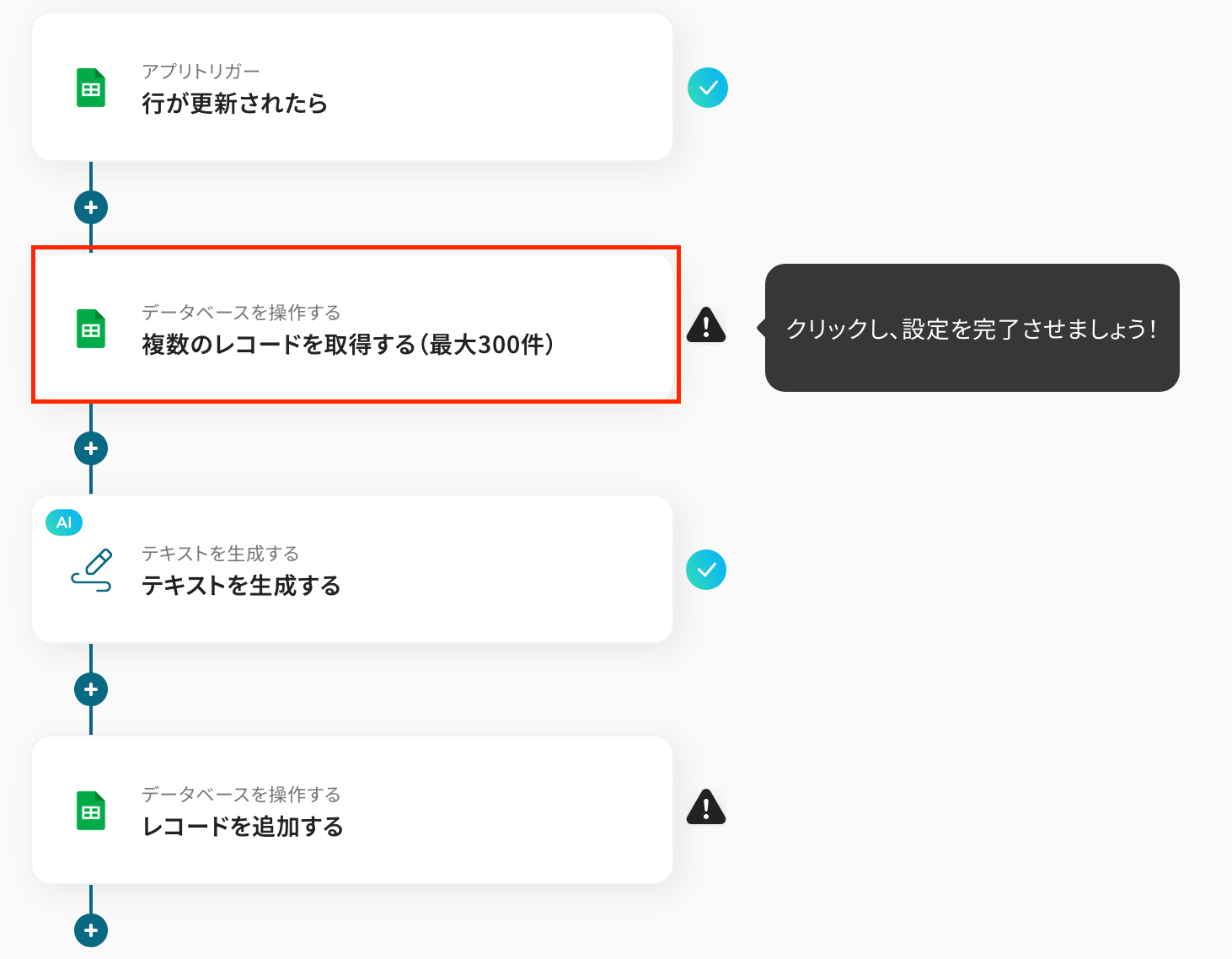
- 次に、オペレーションとしてGoogle スプレッドシートの「複数のレコードを取得する(最大300件)」アクションを設定し、分析に必要な棚卸データを取得します。
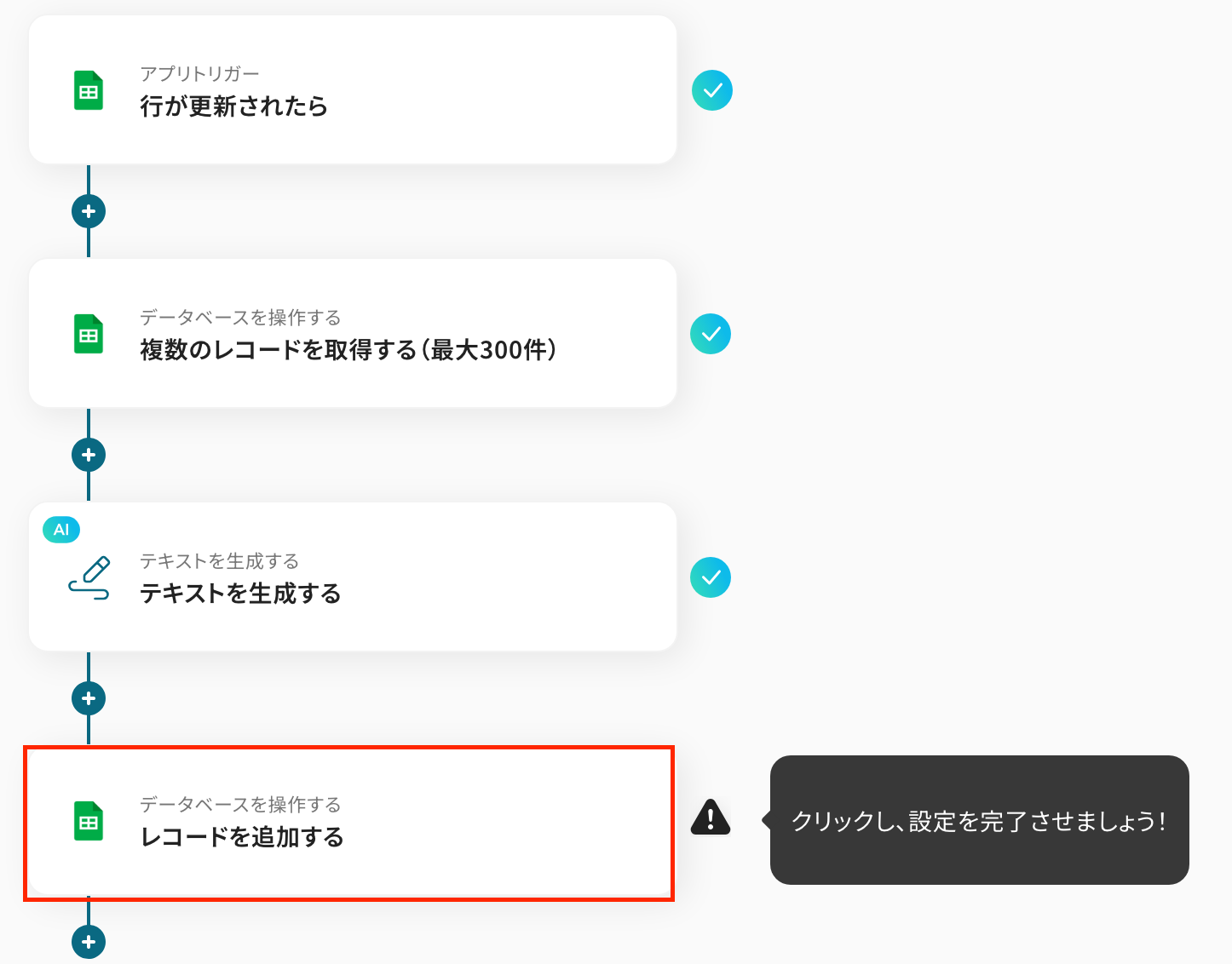
- 続いて、オペレーションでAI機能の「テキストを生成する」アクションを設定し、取得したデータをもとに分析を行うよう指示します。
- 最後に、オペレーションでGoogle スプレッドシートの「レコードを追加する」アクションを設定し、AIによる分析結果を指定したシートに記録します。
※「トリガー」:フロー起動のきっかけとなるアクション、「オペレーション」:トリガー起動後、フロー内で処理を行うアクション
■このワークフローのカスタムポイント- Google スプレッドシートのトリガー設定および各種オペレーションでは、実際に棚卸情報を管理しているスプレッドシートや、分析結果を記録したいシートを任意で指定してください。
- AI機能の「テキストを生成する」オペレーションでは、実行したい分析内容に合わせて、プロンプトを自由にカスタマイズできます。定型的な指示だけでなく、フローの前段階で取得した棚卸データなどの情報を変数としてプロンプト内に組み込むことも可能です。
- Google スプレッドシートへ分析結果を追加するオペレーションでは、対象のスプレッドシートとシートを任意で指定できるだけでなく、どの列にAIの分析結果を割り当てるか、あるいは固定の値を設定するかなど、柔軟に設定をカスタムできます。
■注意事項- Google スプレッドシートとYoomを連携してください。
- トリガーは5分、10分、15分、30分、60分の間隔で起動間隔を選択できます。
- プランによって最短の起動間隔が異なりますので、ご注意ください。
- Google スプレッドシートをアプリトリガーとして使用する際の注意事項は「【アプリトリガー】Google スプレッドシートのトリガーにおける注意事項」を参照してください。

■このテンプレートをおすすめする方
- Google スプレッドシートで棚卸管理を行い、手作業での情報更新に手間を感じている方
- 棚卸データをもとにAIを活用した分析を行い、業務効率を向上させたいと考えている方
- 定期的な棚卸業務の自動化により、ヒューマンエラーを削減し精度を高めたい方
■このテンプレートを使うメリット
- 棚卸情報が更新されるとAIが自動で分析し結果を記録するため、これまで手作業で行っていた一連の作業時間を短縮できます。
- 手作業によるデータの転記や分析時の入力間違い、計算ミスといったヒューマンエラーのリスク軽減に繋がります。
■フローボットの流れ
- はじめに、Google スプレッドシートをYoomと連携します。
- 次に、トリガーとしてGoogle スプレッドシートを選択し、「行が更新されたら」というアクションを設定し、棚卸情報が記載されたシートを指定します。
- 次に、オペレーションとしてGoogle スプレッドシートの「複数のレコードを取得する(最大300件)」アクションを設定し、分析に必要な棚卸データを取得します。
- 続いて、オペレーションでAI機能の「テキストを生成する」アクションを設定し、取得したデータをもとに分析を行うよう指示します。
- 最後に、オペレーションでGoogle スプレッドシートの「レコードを追加する」アクションを設定し、AIによる分析結果を指定したシートに記録します。
■このワークフローのカスタムポイント
- Google スプレッドシートのトリガー設定および各種オペレーションでは、実際に棚卸情報を管理しているスプレッドシートや、分析結果を記録したいシートを任意で指定してください。
- AI機能の「テキストを生成する」オペレーションでは、実行したい分析内容に合わせて、プロンプトを自由にカスタマイズできます。定型的な指示だけでなく、フローの前段階で取得した棚卸データなどの情報を変数としてプロンプト内に組み込むことも可能です。
- Google スプレッドシートへ分析結果を追加するオペレーションでは、対象のスプレッドシートとシートを任意で指定できるだけでなく、どの列にAIの分析結果を割り当てるか、あるいは固定の値を設定するかなど、柔軟に設定をカスタムできます。
■注意事項
- Google スプレッドシートとYoomを連携してください。
- トリガーは5分、10分、15分、30分、60分の間隔で起動間隔を選択できます。
- プランによって最短の起動間隔が異なりますので、ご注意ください。
- Google スプレッドシートをアプリトリガーとして使用する際の注意事項は「【アプリトリガー】Google スプレッドシートのトリガーにおける注意事項」を参照してください。
「棚卸作業、もっと楽にならないかな…」
「毎月の在庫確認とデータ入力、時間がかかりすぎるし、ミスも怖い…」
このように、多くの時間と手間を要する棚卸業務に課題を感じ、日々の業務に追われている方もいらっしゃるのではないでしょうか。特に、手作業によるデータの集計や分析は、ヒューマンエラーのリスクも伴い、正確な在庫管理を難しくする要因となり得ます。
もし、棚卸に関するデータをAIが自動で分析し、在庫数の差異チェックや適正在庫の算出、さらには発注推奨などを提案してくれる仕組みがあれば、これらの悩みから解放され、より戦略的な業務やコア業務に集中できる貴重な時間を生み出すことができるでしょう。
今回ご紹介する自動化の設定は、プログラミングの知識がなくてもノーコードで簡単に設定でき、導入にかかる手間や時間も抑えられるので、ぜひこの機会に自動化を導入して、日々の作業をもっと楽にしましょう!
とにかく早く試したい方へ
YoomにはGoogle スプレッドシート上の棚卸データをAIで分析する業務フロー自動化のテンプレートが用意されているので、「まずは試してみたい!」という方は、以下のバナーをクリックして、すぐに自動化を体験してみましょう!
■概要棚卸の度にGoogle スプレッドシートの情報更新と分析を手作業で行うのは、手間と時間がかかり、ミスも発生しやすいのではないでしょうか。特に定期的な作業だからこそ、より効率化したいと感じている方も多いはずです。このワークフローを活用すれば、Google スプレッドシートでの棚卸情報更新をトリガーに、AIによる分析と結果の自動更新を実現し、こうした課題の解決を後押しします。
■このテンプレートをおすすめする方- Google スプレッドシートで棚卸管理を行い、手作業での情報更新に手間を感じている方
- 棚卸データをもとにAIを活用した分析を行い、業務効率を向上させたいと考えている方
- 定期的な棚卸業務の自動化により、ヒューマンエラーを削減し精度を高めたい方
■このテンプレートを使うメリット- 棚卸情報が更新されるとAIが自動で分析し結果を記録するため、これまで手作業で行っていた一連の作業時間を短縮できます。
- 手作業によるデータの転記や分析時の入力間違い、計算ミスといったヒューマンエラーのリスク軽減に繋がります。
■フローボットの流れ- はじめに、Google スプレッドシートをYoomと連携します。
- 次に、トリガーとしてGoogle スプレッドシートを選択し、「行が更新されたら」というアクションを設定し、棚卸情報が記載されたシートを指定します。
- 次に、オペレーションとしてGoogle スプレッドシートの「複数のレコードを取得する(最大300件)」アクションを設定し、分析に必要な棚卸データを取得します。
- 続いて、オペレーションでAI機能の「テキストを生成する」アクションを設定し、取得したデータをもとに分析を行うよう指示します。
- 最後に、オペレーションでGoogle スプレッドシートの「レコードを追加する」アクションを設定し、AIによる分析結果を指定したシートに記録します。
※「トリガー」:フロー起動のきっかけとなるアクション、「オペレーション」:トリガー起動後、フロー内で処理を行うアクション
■このワークフローのカスタムポイント- Google スプレッドシートのトリガー設定および各種オペレーションでは、実際に棚卸情報を管理しているスプレッドシートや、分析結果を記録したいシートを任意で指定してください。
- AI機能の「テキストを生成する」オペレーションでは、実行したい分析内容に合わせて、プロンプトを自由にカスタマイズできます。定型的な指示だけでなく、フローの前段階で取得した棚卸データなどの情報を変数としてプロンプト内に組み込むことも可能です。
- Google スプレッドシートへ分析結果を追加するオペレーションでは、対象のスプレッドシートとシートを任意で指定できるだけでなく、どの列にAIの分析結果を割り当てるか、あるいは固定の値を設定するかなど、柔軟に設定をカスタムできます。
■注意事項- Google スプレッドシートとYoomを連携してください。
- トリガーは5分、10分、15分、30分、60分の間隔で起動間隔を選択できます。
- プランによって最短の起動間隔が異なりますので、ご注意ください。
- Google スプレッドシートをアプリトリガーとして使用する際の注意事項は「【アプリトリガー】Google スプレッドシートのトリガーにおける注意事項」を参照してください。
■このテンプレートをおすすめする方
- Google スプレッドシートで棚卸管理を行い、手作業での情報更新に手間を感じている方
- 棚卸データをもとにAIを活用した分析を行い、業務効率を向上させたいと考えている方
- 定期的な棚卸業務の自動化により、ヒューマンエラーを削減し精度を高めたい方
■このテンプレートを使うメリット
- 棚卸情報が更新されるとAIが自動で分析し結果を記録するため、これまで手作業で行っていた一連の作業時間を短縮できます。
- 手作業によるデータの転記や分析時の入力間違い、計算ミスといったヒューマンエラーのリスク軽減に繋がります。
■フローボットの流れ
- はじめに、Google スプレッドシートをYoomと連携します。
- 次に、トリガーとしてGoogle スプレッドシートを選択し、「行が更新されたら」というアクションを設定し、棚卸情報が記載されたシートを指定します。
- 次に、オペレーションとしてGoogle スプレッドシートの「複数のレコードを取得する(最大300件)」アクションを設定し、分析に必要な棚卸データを取得します。
- 続いて、オペレーションでAI機能の「テキストを生成する」アクションを設定し、取得したデータをもとに分析を行うよう指示します。
- 最後に、オペレーションでGoogle スプレッドシートの「レコードを追加する」アクションを設定し、AIによる分析結果を指定したシートに記録します。
■このワークフローのカスタムポイント
- Google スプレッドシートのトリガー設定および各種オペレーションでは、実際に棚卸情報を管理しているスプレッドシートや、分析結果を記録したいシートを任意で指定してください。
- AI機能の「テキストを生成する」オペレーションでは、実行したい分析内容に合わせて、プロンプトを自由にカスタマイズできます。定型的な指示だけでなく、フローの前段階で取得した棚卸データなどの情報を変数としてプロンプト内に組み込むことも可能です。
- Google スプレッドシートへ分析結果を追加するオペレーションでは、対象のスプレッドシートとシートを任意で指定できるだけでなく、どの列にAIの分析結果を割り当てるか、あるいは固定の値を設定するかなど、柔軟に設定をカスタムできます。
■注意事項
- Google スプレッドシートとYoomを連携してください。
- トリガーは5分、10分、15分、30分、60分の間隔で起動間隔を選択できます。
- プランによって最短の起動間隔が異なりますので、ご注意ください。
- Google スプレッドシートをアプリトリガーとして使用する際の注意事項は「【アプリトリガー】Google スプレッドシートのトリガーにおける注意事項」を参照してください。
Yoomで棚卸データをAI分析・活用する自動化フローを組むメリット
棚卸作業は結果を集計して終わりにしていませんか?ノーコードツールのYoomを活用すれば、プログラミングや複雑なスクリプトの記述は一切不要で、誰でもカンタンに高度な棚卸自動化フローを構築できます。
データ抽出からAI分析、さらには前後のシステム連携まで一連の業務を一括で自動化することで、現場の負担軽減とデータ活用の高度化を同時に実現します。
1. プログラミング不要で誰でも即座に構築・運用できる
従来のシステム構築や自動化シナリオでは、Pythonなどのスクリプト記述やAPI連携のコード開発が必要となるケースが多くありました。
Yoomなら直感的な画面操作(ノーコード)だけで設定が完了するため、エンジニアに頼ることなく現場の担当者自身がフローを作成・修正できます。
専門知識がなくても棚卸データの取得からAI連携までのプロセスを短時間で稼働させられるため、導入ハードルやメンテナンスコストを削減できます。
2.分析データをスプレッドシートに転記など、 棚卸の前後の業務フローまで一括自動化
棚卸データそのものの集計だけでなく、その前後に発生する一連の業務もまとめて自動化できるのが強みです。
例えば、各拠点の担当者が送信した帳票データの自動収集から、AIによるデータ整形・異常値チェック、基幹システム(ERP)や在庫管理ツールへの反映、さらにはチャットツールを通じた担当者への分析結果通知までを1つの連続したフローとして繋ぎ込めます。
個別作業の手動介入を無くすことで、転記ミスや共有漏れを根絶します。
3. AI分析による異常値検知とデータ精度の飛躍的向上
手作業の棚卸では見落としがちなデータの表記ブレや、想定以上の在庫乖離(異常値)をAIが自動で高精度に検出・補正します。
入力された棚卸データをAIが即座にチェックし、過去のデータパターンと比較して不整合がある場合のみアラートを出すといった高度なフィルタリングが可能です。これにより、人間によるチェック作業の手間を最小限に抑えつつ、常に正確で信頼性の高い在庫データを維持できます。
4. リアルタイムな需要予測と在庫適正化の自動アクション
蓄積された棚卸実績データをAIが継続的に分析することで、滞留在庫の検知や将来の需要予測レポートを自動作成します。
さらに分析結果に基づいて「発注が必要な品目を購買システムへ自動登録する・過剰在庫の値下げ販売タスクを関連部署に自動割り振る」といった具体的な次のアクションまでシームレスに起動できます。
単なるデータの集計にとどまらず、即座にビジネスの意思決定と実行へ繋げられる点が大きなメリットです。
Yoomのことをもっと知りたい方は以下から資料請求も可能です!





棚卸データをAIで分析・活用する自動化の方法
棚卸業務におけるデータ入力や分析は、多くの企業にとって時間とコストがかかる作業ですが、AIを活用することでこれらのプロセスを大幅に効率化し、在庫管理の精度を向上させることが可能です。ここでは、様々なツールと連携して棚卸データをAIで分析し、その結果を活用する具体的な自動化の例を紹介していきます!気になる内容があれば、ぜひクリックしてみてください!
データベース上の棚卸データをAIで分析・更新する
Google スプレッドシートなどのデータベースサービスに記録された棚卸情報をAIで分析し、その分析結果を自動でデータベースに更新することで、手作業による分析の手間や更新漏れを防ぎ、常に最新かつ正確な在庫状況に基づいた的確な判断が可能になります。
■概要棚卸の度にGoogle スプレッドシートの情報更新と分析を手作業で行うのは、手間と時間がかかり、ミスも発生しやすいのではないでしょうか。特に定期的な作業だからこそ、より効率化したいと感じている方も多いはずです。このワークフローを活用すれば、Google スプレッドシートでの棚卸情報更新をトリガーに、AIによる分析と結果の自動更新を実現し、こうした課題の解決を後押しします。
■このテンプレートをおすすめする方- Google スプレッドシートで棚卸管理を行い、手作業での情報更新に手間を感じている方
- 棚卸データをもとにAIを活用した分析を行い、業務効率を向上させたいと考えている方
- 定期的な棚卸業務の自動化により、ヒューマンエラーを削減し精度を高めたい方
■このテンプレートを使うメリット- 棚卸情報が更新されるとAIが自動で分析し結果を記録するため、これまで手作業で行っていた一連の作業時間を短縮できます。
- 手作業によるデータの転記や分析時の入力間違い、計算ミスといったヒューマンエラーのリスク軽減に繋がります。
■フローボットの流れ- はじめに、Google スプレッドシートをYoomと連携します。
- 次に、トリガーとしてGoogle スプレッドシートを選択し、「行が更新されたら」というアクションを設定し、棚卸情報が記載されたシートを指定します。
- 次に、オペレーションとしてGoogle スプレッドシートの「複数のレコードを取得する(最大300件)」アクションを設定し、分析に必要な棚卸データを取得します。
- 続いて、オペレーションでAI機能の「テキストを生成する」アクションを設定し、取得したデータをもとに分析を行うよう指示します。
- 最後に、オペレーションでGoogle スプレッドシートの「レコードを追加する」アクションを設定し、AIによる分析結果を指定したシートに記録します。
※「トリガー」:フロー起動のきっかけとなるアクション、「オペレーション」:トリガー起動後、フロー内で処理を行うアクション
■このワークフローのカスタムポイント- Google スプレッドシートのトリガー設定および各種オペレーションでは、実際に棚卸情報を管理しているスプレッドシートや、分析結果を記録したいシートを任意で指定してください。
- AI機能の「テキストを生成する」オペレーションでは、実行したい分析内容に合わせて、プロンプトを自由にカスタマイズできます。定型的な指示だけでなく、フローの前段階で取得した棚卸データなどの情報を変数としてプロンプト内に組み込むことも可能です。
- Google スプレッドシートへ分析結果を追加するオペレーションでは、対象のスプレッドシートとシートを任意で指定できるだけでなく、どの列にAIの分析結果を割り当てるか、あるいは固定の値を設定するかなど、柔軟に設定をカスタムできます。
■注意事項- Google スプレッドシートとYoomを連携してください。
- トリガーは5分、10分、15分、30分、60分の間隔で起動間隔を選択できます。
- プランによって最短の起動間隔が異なりますので、ご注意ください。
- Google スプレッドシートをアプリトリガーとして使用する際の注意事項は「【アプリトリガー】Google スプレッドシートのトリガーにおける注意事項」を参照してください。
■このテンプレートをおすすめする方
- Google スプレッドシートで棚卸管理を行い、手作業での情報更新に手間を感じている方
- 棚卸データをもとにAIを活用した分析を行い、業務効率を向上させたいと考えている方
- 定期的な棚卸業務の自動化により、ヒューマンエラーを削減し精度を高めたい方
■このテンプレートを使うメリット
- 棚卸情報が更新されるとAIが自動で分析し結果を記録するため、これまで手作業で行っていた一連の作業時間を短縮できます。
- 手作業によるデータの転記や分析時の入力間違い、計算ミスといったヒューマンエラーのリスク軽減に繋がります。
■フローボットの流れ
- はじめに、Google スプレッドシートをYoomと連携します。
- 次に、トリガーとしてGoogle スプレッドシートを選択し、「行が更新されたら」というアクションを設定し、棚卸情報が記載されたシートを指定します。
- 次に、オペレーションとしてGoogle スプレッドシートの「複数のレコードを取得する(最大300件)」アクションを設定し、分析に必要な棚卸データを取得します。
- 続いて、オペレーションでAI機能の「テキストを生成する」アクションを設定し、取得したデータをもとに分析を行うよう指示します。
- 最後に、オペレーションでGoogle スプレッドシートの「レコードを追加する」アクションを設定し、AIによる分析結果を指定したシートに記録します。
■このワークフローのカスタムポイント
- Google スプレッドシートのトリガー設定および各種オペレーションでは、実際に棚卸情報を管理しているスプレッドシートや、分析結果を記録したいシートを任意で指定してください。
- AI機能の「テキストを生成する」オペレーションでは、実行したい分析内容に合わせて、プロンプトを自由にカスタマイズできます。定型的な指示だけでなく、フローの前段階で取得した棚卸データなどの情報を変数としてプロンプト内に組み込むことも可能です。
- Google スプレッドシートへ分析結果を追加するオペレーションでは、対象のスプレッドシートとシートを任意で指定できるだけでなく、どの列にAIの分析結果を割り当てるか、あるいは固定の値を設定するかなど、柔軟に設定をカスタムできます。
■注意事項
- Google スプレッドシートとYoomを連携してください。
- トリガーは5分、10分、15分、30分、60分の間隔で起動間隔を選択できます。
- プランによって最短の起動間隔が異なりますので、ご注意ください。
- Google スプレッドシートをアプリトリガーとして使用する際の注意事項は「【アプリトリガー】Google スプレッドシートのトリガーにおける注意事項」を参照してください。
棚卸データのAI分析結果をチャットツールに通知する
Notionなどのデータベースサービスで管理している棚卸情報をAIで分析し、その結果や重要なアラート(例えば在庫僅少など)をSlackといったチャットツールへリアルタイムに通知することで、関係者間での迅速な情報共有とスピーディーな意思決定をサポートし、在庫切れによる販売機会の損失や過剰在庫によるコスト増加のリスクを効果的に低減します。
■概要棚卸情報の更新作業とその後の分析、関係者への通知は、正確性が求められる一方で手間のかかる業務ではないでしょうか?
特にNotionで情報を管理し、その内容をAIで分析、Slackで共有する場合、各ツールを個別に操作するのは非効率です。
このワークフローを活用すれば、Notionのデータソース更新をトリガーに、AIによる分析からSlackへの通知までを自動化でき、こうした課題の解消に繋がります。
■このテンプレートをおすすめする方- Notionで棚卸情報を管理し、手作業での分析やSlack通知に課題を感じている方
- AIを活用して棚卸データの分析を効率化し、迅速な意思決定に繋げたいと考えている方
- Slackを利用したチーム内の情報共有を、よりスムーズかつ正確に行いたい担当者の方
■このテンプレートを使うメリット- Notionの更新からAI分析、Slack通知までの一連の流れが自動化され、手作業に費やしていた時間を他の業務に充てることができます。
- 手作業によるデータの転記ミスや通知漏れといったヒューマンエラーのリスクを軽減し、業務の正確性向上に貢献します。
■フローボットの流れ- はじめに、NotionとSlackをYoomと連携します。
- 次に、トリガーでNotionを選択し、「特定のデータソースのページが作成・更新されたら」というアクションを設定します。
- 続いて、オペレーションでNotionの「レコードを取得する(ID検索)」アクションを設定し、更新されたページ情報を取得します。
- 次に、オペレーションで「分岐機能」を設定し、特定の条件に応じて処理を分岐させます。
- 必要に応じて、オペレーションでNotionの「複数のレコードを取得する(最大100件)」アクションを設定し、関連情報を取得します。
- 次に、オペレーションで「テキスト生成機能」を設定し、取得した情報をもとにAIで分析結果や通知メッセージを生成します。
- 最後に、オペレーションでSlackの「チャンネルにメッセージを送る」アクションを設定し、生成された内容を指定したチャンネルに通知します。
※「トリガー」:フロー起動のきっかけとなるアクション、「オペレーション」:トリガー起動後、フロー内で処理を行うアクション
■このワークフローのカスタムポイント- Notionのトリガー設定「特定のデータソースのページが作成・更新されたら」では、対象としたいデータソースのIDを任意で設定してください。
- Notionのオペレーション「レコードを取得する(ID検索)」では、取得したいレコードの条件を任意で設定してください。
- 「分岐機能」では、業務フローに合わせた分岐条件を任意で設定してください。
- Notionのオペレーション「複数のレコードを取得する(最大100件)」では、取得したいレコードの条件を任意で設定してください。
- 「テキスト生成機能」では、生成するテキストの文字数に応じたアクション、AIへの指示(プロンプト)、出力したい言語などを任意で設定してください。
- Slackのオペレーション「チャンネルにメッセージを送る」では、メッセージを投稿する先のチャンネルIDやメッセージ内容を任意で設定してください。
■注意事項- Notion、SlackのそれぞれとYoomを連携してください。
- 分岐はパーソナルプラン以上のプランでご利用いただける機能(オペレーション)となっております。フリープランの場合は設定しているフローボットのオペレーションはエラーとなりますので、ご注意ください。
- パーソナルプランなどの有料プランは、2週間の無料トライアルを行うことが可能です。無料トライアル中には制限対象のアプリや機能(オペレーション)を使用することができます。詳しくは、料金プランのページをご参照ください。
- トリガーは5分、10分、15分、30分、60分の間隔で起動間隔を選択できます。
- プランによって最短の起動間隔が異なりますので、ご注意ください。


特にNotionで情報を管理し、その内容をAIで分析、Slackで共有する場合、各ツールを個別に操作するのは非効率です。
このワークフローを活用すれば、Notionのデータソース更新をトリガーに、AIによる分析からSlackへの通知までを自動化でき、こうした課題の解消に繋がります。
■このテンプレートをおすすめする方
- Notionで棚卸情報を管理し、手作業での分析やSlack通知に課題を感じている方
- AIを活用して棚卸データの分析を効率化し、迅速な意思決定に繋げたいと考えている方
- Slackを利用したチーム内の情報共有を、よりスムーズかつ正確に行いたい担当者の方
■このテンプレートを使うメリット
- Notionの更新からAI分析、Slack通知までの一連の流れが自動化され、手作業に費やしていた時間を他の業務に充てることができます。
- 手作業によるデータの転記ミスや通知漏れといったヒューマンエラーのリスクを軽減し、業務の正確性向上に貢献します。
■フローボットの流れ
- はじめに、NotionとSlackをYoomと連携します。
- 次に、トリガーでNotionを選択し、「特定のデータソースのページが作成・更新されたら」というアクションを設定します。
- 続いて、オペレーションでNotionの「レコードを取得する(ID検索)」アクションを設定し、更新されたページ情報を取得します。
- 次に、オペレーションで「分岐機能」を設定し、特定の条件に応じて処理を分岐させます。
- 必要に応じて、オペレーションでNotionの「複数のレコードを取得する(最大100件)」アクションを設定し、関連情報を取得します。
- 次に、オペレーションで「テキスト生成機能」を設定し、取得した情報をもとにAIで分析結果や通知メッセージを生成します。
- 最後に、オペレーションでSlackの「チャンネルにメッセージを送る」アクションを設定し、生成された内容を指定したチャンネルに通知します。
■このワークフローのカスタムポイント
- Notionのトリガー設定「特定のデータソースのページが作成・更新されたら」では、対象としたいデータソースのIDを任意で設定してください。
- Notionのオペレーション「レコードを取得する(ID検索)」では、取得したいレコードの条件を任意で設定してください。
- 「分岐機能」では、業務フローに合わせた分岐条件を任意で設定してください。
- Notionのオペレーション「複数のレコードを取得する(最大100件)」では、取得したいレコードの条件を任意で設定してください。
- 「テキスト生成機能」では、生成するテキストの文字数に応じたアクション、AIへの指示(プロンプト)、出力したい言語などを任意で設定してください。
- Slackのオペレーション「チャンネルにメッセージを送る」では、メッセージを投稿する先のチャンネルIDやメッセージ内容を任意で設定してください。
■注意事項
- Notion、SlackのそれぞれとYoomを連携してください。
- 分岐はパーソナルプラン以上のプランでご利用いただける機能(オペレーション)となっております。フリープランの場合は設定しているフローボットのオペレーションはエラーとなりますので、ご注意ください。
- パーソナルプランなどの有料プランは、2週間の無料トライアルを行うことが可能です。無料トライアル中には制限対象のアプリや機能(オペレーション)を使用することができます。詳しくは、料金プランのページをご参照ください。
- トリガーは5分、10分、15分、30分、60分の間隔で起動間隔を選択できます。
- プランによって最短の起動間隔が異なりますので、ご注意ください。
棚卸データのAI分析結果をメールで通知する
Google スプレッドシートなどのデータベースに記録された棚卸情報をAIで分析し、定期的な在庫レポートや急な在庫変動に関する重要な通知をGmailなどのメールツールへ自動送信することで、担当者がオフィスにいない場合でも常に最新の在庫状況を的確に把握でき、必要なアクションを迅速に促します。
■概要Google スプレッドシートでの棚卸情報の管理は便利ですが、更新のたびに内容を確認し、分析結果を関係者に通知する作業は手間がかかるのではないでしょうか。
特に手作業でのデータ分析や通知作業は、時間がかかるだけでなく、ヒューマンエラーの懸念もあります。
このワークフローを活用すれば、Google スプレッドシートの情報が更新されると、AIが自動で内容を分析します。
さらに、分析結果をGmailで通知するため、共有プロセスの効率化につながります。
■このテンプレートをおすすめする方- Google スプレッドシートで棚卸情報を管理し、手作業で分析や通知を行っている方
- AIを活用して棚卸データの分析を効率化し、迅速な状況把握を実現したい方
- Gmailでの通知作業を自動化し、関係者への情報共有を円滑にしたい方
■このテンプレートを使うメリット- Google スプレッドシートの行更新を起点に、AIによる分析とGmailでの通知が自動で行われるため、これまで手作業に費やしていた時間を短縮することができます。
- 手作業によるデータ分析の抜け漏れや、Gmailでの通知忘れといったヒューマンエラーのリスク軽減に繋がります。
■フローボットの流れ- はじめに、Google スプレッドシートとGmailをYoomと連携します。
- トリガーでGoogle スプレッドシートを選択し、「行が更新されたら」というアクションを設定し、対象のスプレッドシートとシートを指定します。
- 次に、Google スプレッドシートの「複数のレコードを取得する(最大300件)」アクションを設定し、分析に必要なデータを取得します。
- 続いて、AI機能の「テキストを生成する」アクションを設定し、取得したデータをもとに分析結果や通知文面を生成します。
- 最後に、Gmailの「メールを送る」アクションを設定し、生成されたテキストを本文に含めて指定した宛先にメールを送信します。
※「トリガー」:フロー起動のきっかけとなるアクション、「オペレーション」:トリガー起動後、フロー内で処理を行うアクション
■このワークフローのカスタムポイント- AI機能でテキストを生成する際には、プロンプト内で前段で取得した値を動的な変数として埋め込むことで、状況に応じたメッセージを作成することが可能です。
- Gmailでメールを送信するアクションでは、前段のオペレーション(例:AIが生成した分析結果)で取得した値を動的な変数として埋め込むといった柔軟なカスタマイズが可能です。
■注意事項- Google スプレッドシート、GmailそれぞれとYoomを連携してください。
- トリガーは5分、10分、15分、30分、60分の間隔で起動間隔を選択できます。
- プランによって最短の起動間隔が異なりますので、ご注意ください。
- Google スプレッドシートをアプリトリガーとして使用する際の注意事項は「【アプリトリガー】Google スプレッドシートのトリガーにおける注意事項」を参照してください。

特に手作業でのデータ分析や通知作業は、時間がかかるだけでなく、ヒューマンエラーの懸念もあります。
このワークフローを活用すれば、Google スプレッドシートの情報が更新されると、AIが自動で内容を分析します。
さらに、分析結果をGmailで通知するため、共有プロセスの効率化につながります。
■このテンプレートをおすすめする方
- Google スプレッドシートで棚卸情報を管理し、手作業で分析や通知を行っている方
- AIを活用して棚卸データの分析を効率化し、迅速な状況把握を実現したい方
- Gmailでの通知作業を自動化し、関係者への情報共有を円滑にしたい方
■このテンプレートを使うメリット
- Google スプレッドシートの行更新を起点に、AIによる分析とGmailでの通知が自動で行われるため、これまで手作業に費やしていた時間を短縮することができます。
- 手作業によるデータ分析の抜け漏れや、Gmailでの通知忘れといったヒューマンエラーのリスク軽減に繋がります。
■フローボットの流れ
- はじめに、Google スプレッドシートとGmailをYoomと連携します。
- トリガーでGoogle スプレッドシートを選択し、「行が更新されたら」というアクションを設定し、対象のスプレッドシートとシートを指定します。
- 次に、Google スプレッドシートの「複数のレコードを取得する(最大300件)」アクションを設定し、分析に必要なデータを取得します。
- 続いて、AI機能の「テキストを生成する」アクションを設定し、取得したデータをもとに分析結果や通知文面を生成します。
- 最後に、Gmailの「メールを送る」アクションを設定し、生成されたテキストを本文に含めて指定した宛先にメールを送信します。
■このワークフローのカスタムポイント
- AI機能でテキストを生成する際には、プロンプト内で前段で取得した値を動的な変数として埋め込むことで、状況に応じたメッセージを作成することが可能です。
- Gmailでメールを送信するアクションでは、前段のオペレーション(例:AIが生成した分析結果)で取得した値を動的な変数として埋め込むといった柔軟なカスタマイズが可能です。
■注意事項
- Google スプレッドシート、GmailそれぞれとYoomを連携してください。
- トリガーは5分、10分、15分、30分、60分の間隔で起動間隔を選択できます。
- プランによって最短の起動間隔が異なりますので、ご注意ください。
- Google スプレッドシートをアプリトリガーとして使用する際の注意事項は「【アプリトリガー】Google スプレッドシートのトリガーにおける注意事項」を参照してください。
Google スプレッドシートの棚卸データをAIで分析・更新するフローを作ってみた!
それではここから代表的な例として、Google スプレッドシートで棚卸情報が更新された際に、AIがそのデータを分析し、分析結果をスプレッドシートに自動で更新するフローを解説していきます!
ここではYoomを使用してノーコードで設定をしていくので、もしまだYoomのアカウントをお持ちでない場合は、こちらの登録フォームからアカウントを発行しておきましょう。
[Yoomとは]
フローの作成方法
今回は大きく分けて以下のプロセスで作成します。
- Google スプレッドシートのマイアプリ連携
- テンプレートをコピー
- トリガーの設定とAIによるテキスト生成の設定とGoogleスプレッドシートのアクション設定
- トリガーをONにし、フローが起動するかを確認
■概要棚卸の度にGoogle スプレッドシートの情報更新と分析を手作業で行うのは、手間と時間がかかり、ミスも発生しやすいのではないでしょうか。特に定期的な作業だからこそ、より効率化したいと感じている方も多いはずです。このワークフローを活用すれば、Google スプレッドシートでの棚卸情報更新をトリガーに、AIによる分析と結果の自動更新を実現し、こうした課題の解決を後押しします。
■このテンプレートをおすすめする方- Google スプレッドシートで棚卸管理を行い、手作業での情報更新に手間を感じている方
- 棚卸データをもとにAIを活用した分析を行い、業務効率を向上させたいと考えている方
- 定期的な棚卸業務の自動化により、ヒューマンエラーを削減し精度を高めたい方
■このテンプレートを使うメリット- 棚卸情報が更新されるとAIが自動で分析し結果を記録するため、これまで手作業で行っていた一連の作業時間を短縮できます。
- 手作業によるデータの転記や分析時の入力間違い、計算ミスといったヒューマンエラーのリスク軽減に繋がります。
■フローボットの流れ- はじめに、Google スプレッドシートをYoomと連携します。
- 次に、トリガーとしてGoogle スプレッドシートを選択し、「行が更新されたら」というアクションを設定し、棚卸情報が記載されたシートを指定します。
- 次に、オペレーションとしてGoogle スプレッドシートの「複数のレコードを取得する(最大300件)」アクションを設定し、分析に必要な棚卸データを取得します。
- 続いて、オペレーションでAI機能の「テキストを生成する」アクションを設定し、取得したデータをもとに分析を行うよう指示します。
- 最後に、オペレーションでGoogle スプレッドシートの「レコードを追加する」アクションを設定し、AIによる分析結果を指定したシートに記録します。
※「トリガー」:フロー起動のきっかけとなるアクション、「オペレーション」:トリガー起動後、フロー内で処理を行うアクション
■このワークフローのカスタムポイント- Google スプレッドシートのトリガー設定および各種オペレーションでは、実際に棚卸情報を管理しているスプレッドシートや、分析結果を記録したいシートを任意で指定してください。
- AI機能の「テキストを生成する」オペレーションでは、実行したい分析内容に合わせて、プロンプトを自由にカスタマイズできます。定型的な指示だけでなく、フローの前段階で取得した棚卸データなどの情報を変数としてプロンプト内に組み込むことも可能です。
- Google スプレッドシートへ分析結果を追加するオペレーションでは、対象のスプレッドシートとシートを任意で指定できるだけでなく、どの列にAIの分析結果を割り当てるか、あるいは固定の値を設定するかなど、柔軟に設定をカスタムできます。
■注意事項- Google スプレッドシートとYoomを連携してください。
- トリガーは5分、10分、15分、30分、60分の間隔で起動間隔を選択できます。
- プランによって最短の起動間隔が異なりますので、ご注意ください。
- Google スプレッドシートをアプリトリガーとして使用する際の注意事項は「【アプリトリガー】Google スプレッドシートのトリガーにおける注意事項」を参照してください。
■このテンプレートをおすすめする方
- Google スプレッドシートで棚卸管理を行い、手作業での情報更新に手間を感じている方
- 棚卸データをもとにAIを活用した分析を行い、業務効率を向上させたいと考えている方
- 定期的な棚卸業務の自動化により、ヒューマンエラーを削減し精度を高めたい方
■このテンプレートを使うメリット
- 棚卸情報が更新されるとAIが自動で分析し結果を記録するため、これまで手作業で行っていた一連の作業時間を短縮できます。
- 手作業によるデータの転記や分析時の入力間違い、計算ミスといったヒューマンエラーのリスク軽減に繋がります。
■フローボットの流れ
- はじめに、Google スプレッドシートをYoomと連携します。
- 次に、トリガーとしてGoogle スプレッドシートを選択し、「行が更新されたら」というアクションを設定し、棚卸情報が記載されたシートを指定します。
- 次に、オペレーションとしてGoogle スプレッドシートの「複数のレコードを取得する(最大300件)」アクションを設定し、分析に必要な棚卸データを取得します。
- 続いて、オペレーションでAI機能の「テキストを生成する」アクションを設定し、取得したデータをもとに分析を行うよう指示します。
- 最後に、オペレーションでGoogle スプレッドシートの「レコードを追加する」アクションを設定し、AIによる分析結果を指定したシートに記録します。
■このワークフローのカスタムポイント
- Google スプレッドシートのトリガー設定および各種オペレーションでは、実際に棚卸情報を管理しているスプレッドシートや、分析結果を記録したいシートを任意で指定してください。
- AI機能の「テキストを生成する」オペレーションでは、実行したい分析内容に合わせて、プロンプトを自由にカスタマイズできます。定型的な指示だけでなく、フローの前段階で取得した棚卸データなどの情報を変数としてプロンプト内に組み込むことも可能です。
- Google スプレッドシートへ分析結果を追加するオペレーションでは、対象のスプレッドシートとシートを任意で指定できるだけでなく、どの列にAIの分析結果を割り当てるか、あるいは固定の値を設定するかなど、柔軟に設定をカスタムできます。
■注意事項
- Google スプレッドシートとYoomを連携してください。
- トリガーは5分、10分、15分、30分、60分の間隔で起動間隔を選択できます。
- プランによって最短の起動間隔が異なりますので、ご注意ください。
- Google スプレッドシートをアプリトリガーとして使用する際の注意事項は「【アプリトリガー】Google スプレッドシートのトリガーにおける注意事項」を参照してください。
ステップ1:Google スプレッドシートをマイアプリ連携
ここでは、Yoomとそれぞれのアプリを連携して、操作が行えるようにしていきます。
まずは基本的な設定方法を解説しているナビをご覧ください!
それではここから今回のフローで使用するアプリのマイアプリ登録方法を解説します。
【Google スプレッドシートのマイアプリ連携】
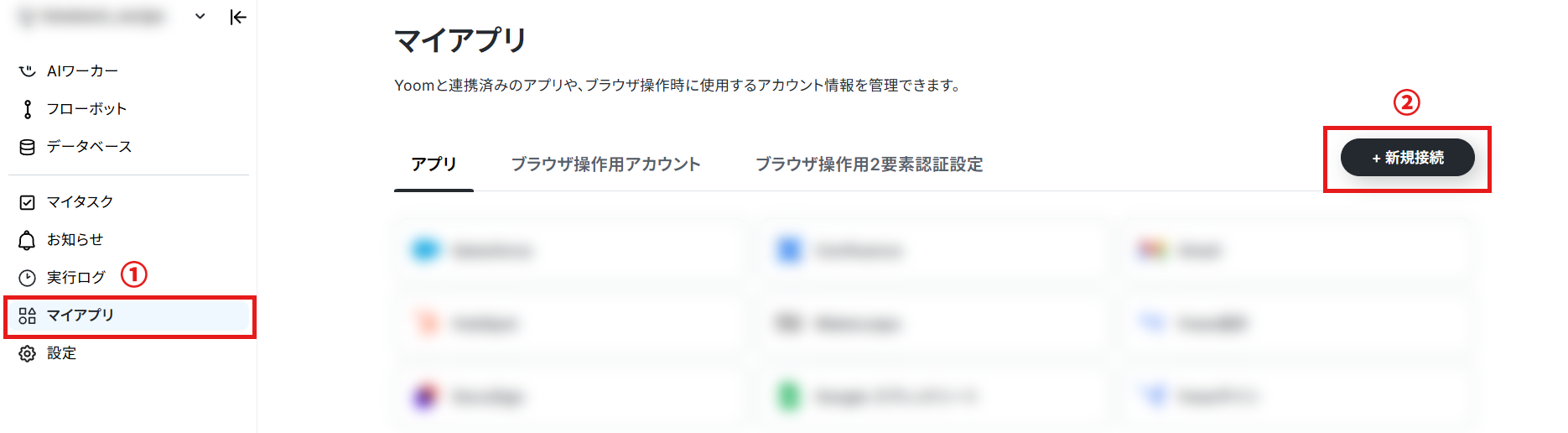
Yoomのマイページの「新規接続」ボタンをクリックし、Google スプレッドシートを選択します。
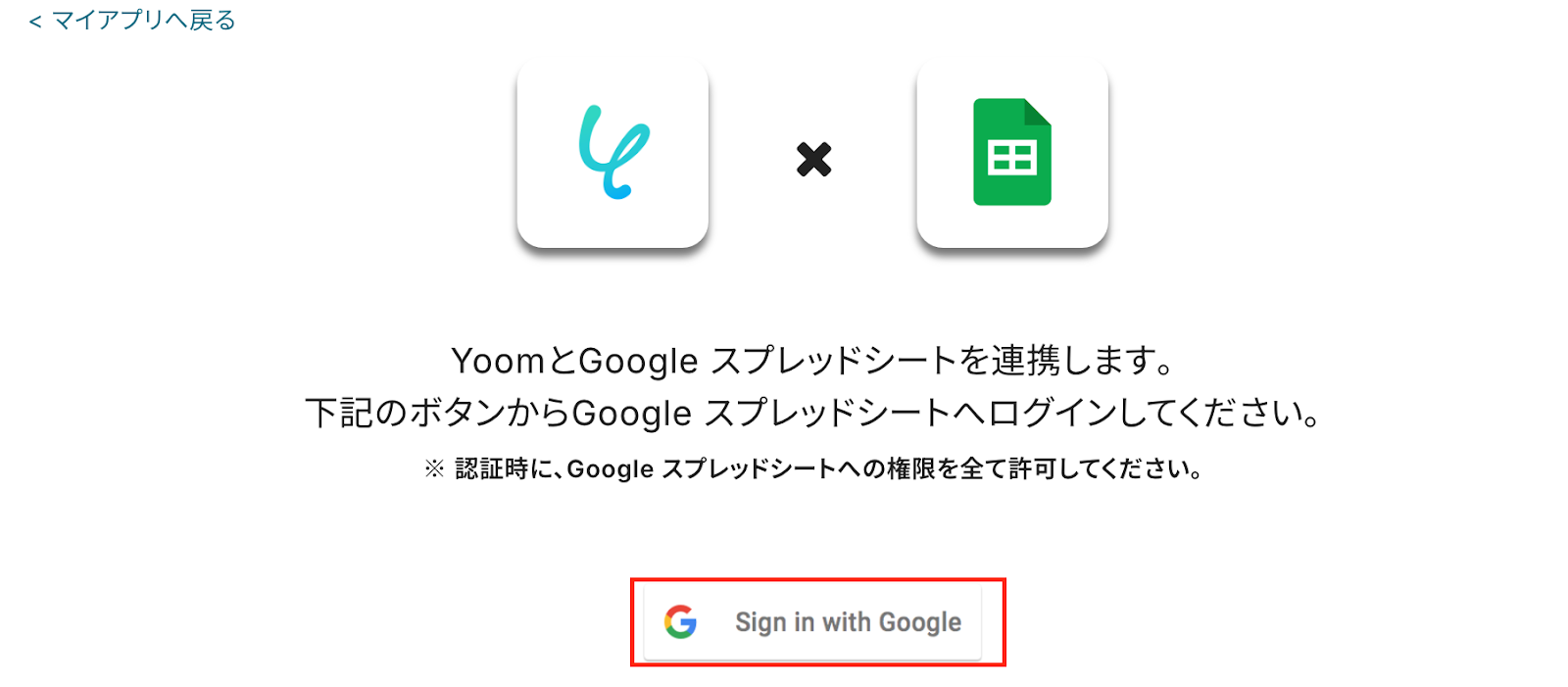
続いて、以下のような画面が表示されたら、赤枠部分の「Sign with Google」を押下してください。
以下のような画面が表示されたら、今回連携したいアカウントを選択します。
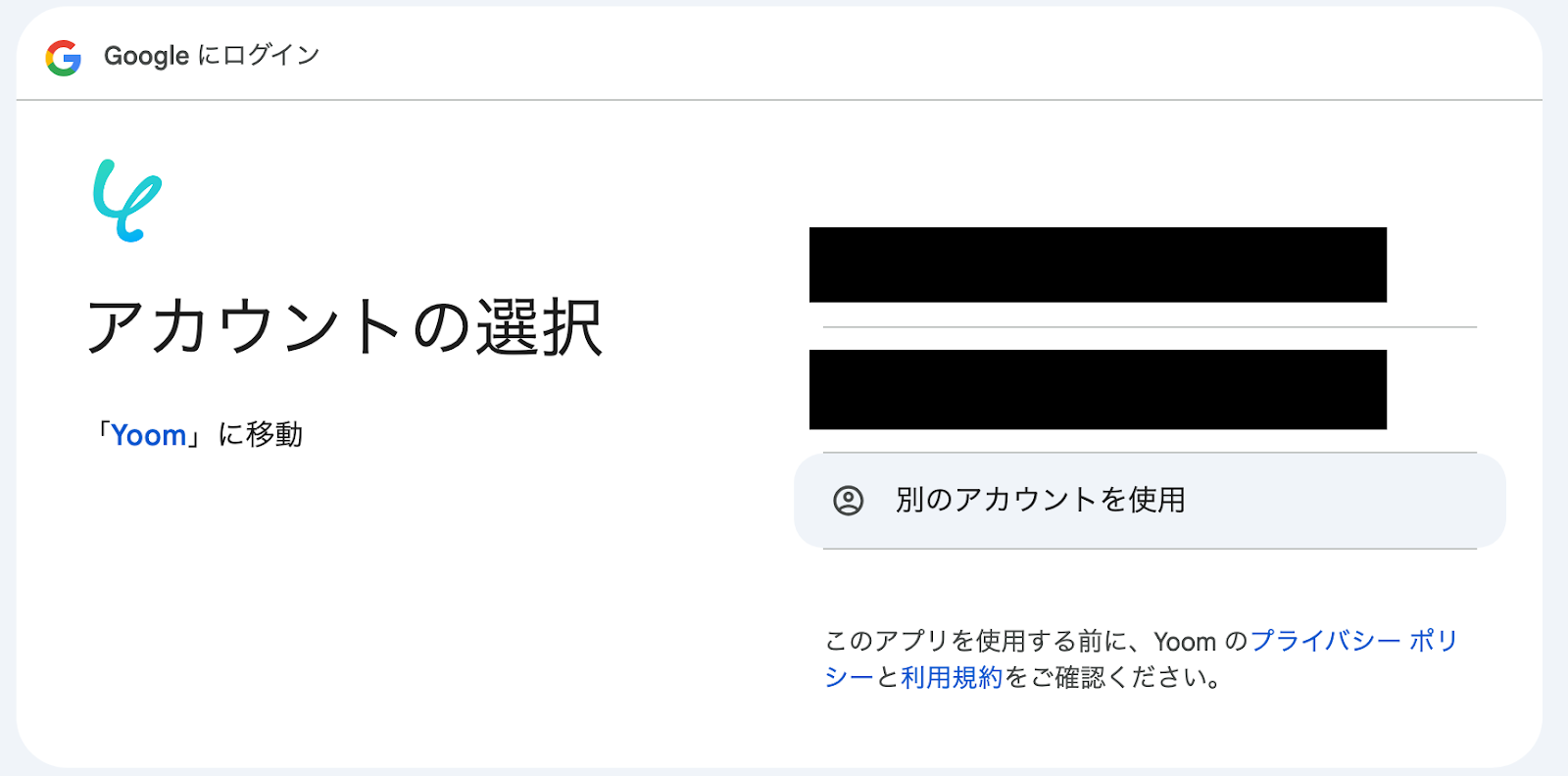
画面が遷移したら、「次へ」をクリックし、次の画面で「続行」を選択します。
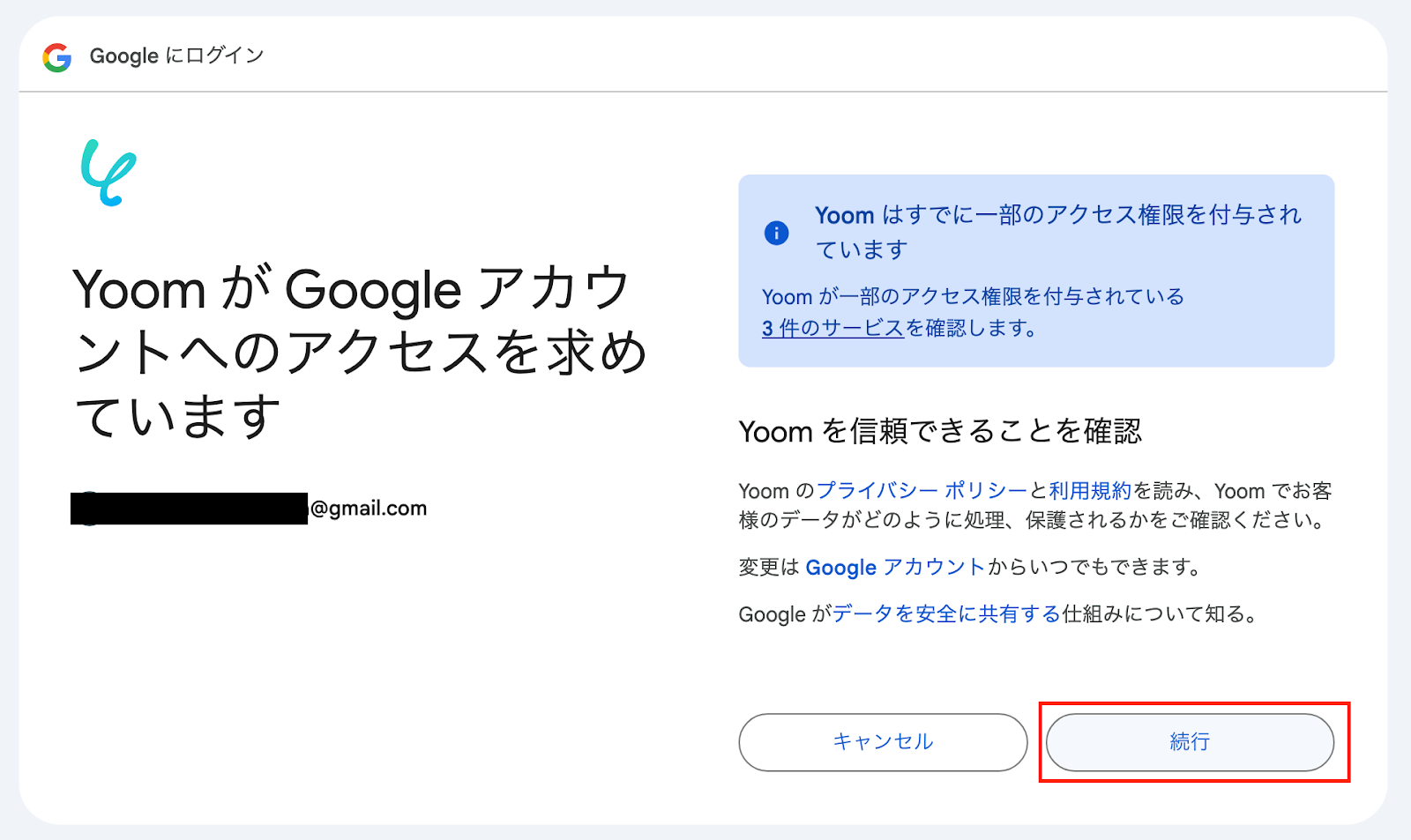
これで、Google スプレッドシートのマイアプリ登録が完了です!
【事前に用意するもの】
①今回テストする Googleスプレッドシートのサンプル

②AIによる棚卸データ分析結果を追加するシート

準備が整ったら、次のステップに進みましょう!
ステップ2:テンプレートをコピーする
ここから、フローを作っていきましょう!
テンプレートを利用しているので、以下のテンプレートページを開き、『このテンプレートを試してみる』をクリックしてください。
■概要棚卸の度にGoogle スプレッドシートの情報更新と分析を手作業で行うのは、手間と時間がかかり、ミスも発生しやすいのではないでしょうか。特に定期的な作業だからこそ、より効率化したいと感じている方も多いはずです。このワークフローを活用すれば、Google スプレッドシートでの棚卸情報更新をトリガーに、AIによる分析と結果の自動更新を実現し、こうした課題の解決を後押しします。
■このテンプレートをおすすめする方- Google スプレッドシートで棚卸管理を行い、手作業での情報更新に手間を感じている方
- 棚卸データをもとにAIを活用した分析を行い、業務効率を向上させたいと考えている方
- 定期的な棚卸業務の自動化により、ヒューマンエラーを削減し精度を高めたい方
■このテンプレートを使うメリット- 棚卸情報が更新されるとAIが自動で分析し結果を記録するため、これまで手作業で行っていた一連の作業時間を短縮できます。
- 手作業によるデータの転記や分析時の入力間違い、計算ミスといったヒューマンエラーのリスク軽減に繋がります。
■フローボットの流れ- はじめに、Google スプレッドシートをYoomと連携します。
- 次に、トリガーとしてGoogle スプレッドシートを選択し、「行が更新されたら」というアクションを設定し、棚卸情報が記載されたシートを指定します。
- 次に、オペレーションとしてGoogle スプレッドシートの「複数のレコードを取得する(最大300件)」アクションを設定し、分析に必要な棚卸データを取得します。
- 続いて、オペレーションでAI機能の「テキストを生成する」アクションを設定し、取得したデータをもとに分析を行うよう指示します。
- 最後に、オペレーションでGoogle スプレッドシートの「レコードを追加する」アクションを設定し、AIによる分析結果を指定したシートに記録します。
※「トリガー」:フロー起動のきっかけとなるアクション、「オペレーション」:トリガー起動後、フロー内で処理を行うアクション
■このワークフローのカスタムポイント- Google スプレッドシートのトリガー設定および各種オペレーションでは、実際に棚卸情報を管理しているスプレッドシートや、分析結果を記録したいシートを任意で指定してください。
- AI機能の「テキストを生成する」オペレーションでは、実行したい分析内容に合わせて、プロンプトを自由にカスタマイズできます。定型的な指示だけでなく、フローの前段階で取得した棚卸データなどの情報を変数としてプロンプト内に組み込むことも可能です。
- Google スプレッドシートへ分析結果を追加するオペレーションでは、対象のスプレッドシートとシートを任意で指定できるだけでなく、どの列にAIの分析結果を割り当てるか、あるいは固定の値を設定するかなど、柔軟に設定をカスタムできます。
■注意事項- Google スプレッドシートとYoomを連携してください。
- トリガーは5分、10分、15分、30分、60分の間隔で起動間隔を選択できます。
- プランによって最短の起動間隔が異なりますので、ご注意ください。
- Google スプレッドシートをアプリトリガーとして使用する際の注意事項は「【アプリトリガー】Google スプレッドシートのトリガーにおける注意事項」を参照してください。
■このテンプレートをおすすめする方
- Google スプレッドシートで棚卸管理を行い、手作業での情報更新に手間を感じている方
- 棚卸データをもとにAIを活用した分析を行い、業務効率を向上させたいと考えている方
- 定期的な棚卸業務の自動化により、ヒューマンエラーを削減し精度を高めたい方
■このテンプレートを使うメリット
- 棚卸情報が更新されるとAIが自動で分析し結果を記録するため、これまで手作業で行っていた一連の作業時間を短縮できます。
- 手作業によるデータの転記や分析時の入力間違い、計算ミスといったヒューマンエラーのリスク軽減に繋がります。
■フローボットの流れ
- はじめに、Google スプレッドシートをYoomと連携します。
- 次に、トリガーとしてGoogle スプレッドシートを選択し、「行が更新されたら」というアクションを設定し、棚卸情報が記載されたシートを指定します。
- 次に、オペレーションとしてGoogle スプレッドシートの「複数のレコードを取得する(最大300件)」アクションを設定し、分析に必要な棚卸データを取得します。
- 続いて、オペレーションでAI機能の「テキストを生成する」アクションを設定し、取得したデータをもとに分析を行うよう指示します。
- 最後に、オペレーションでGoogle スプレッドシートの「レコードを追加する」アクションを設定し、AIによる分析結果を指定したシートに記録します。
■このワークフローのカスタムポイント
- Google スプレッドシートのトリガー設定および各種オペレーションでは、実際に棚卸情報を管理しているスプレッドシートや、分析結果を記録したいシートを任意で指定してください。
- AI機能の「テキストを生成する」オペレーションでは、実行したい分析内容に合わせて、プロンプトを自由にカスタマイズできます。定型的な指示だけでなく、フローの前段階で取得した棚卸データなどの情報を変数としてプロンプト内に組み込むことも可能です。
- Google スプレッドシートへ分析結果を追加するオペレーションでは、対象のスプレッドシートとシートを任意で指定できるだけでなく、どの列にAIの分析結果を割り当てるか、あるいは固定の値を設定するかなど、柔軟に設定をカスタムできます。
■注意事項
- Google スプレッドシートとYoomを連携してください。
- トリガーは5分、10分、15分、30分、60分の間隔で起動間隔を選択できます。
- プランによって最短の起動間隔が異なりますので、ご注意ください。
- Google スプレッドシートをアプリトリガーとして使用する際の注意事項は「【アプリトリガー】Google スプレッドシートのトリガーにおける注意事項」を参照してください。
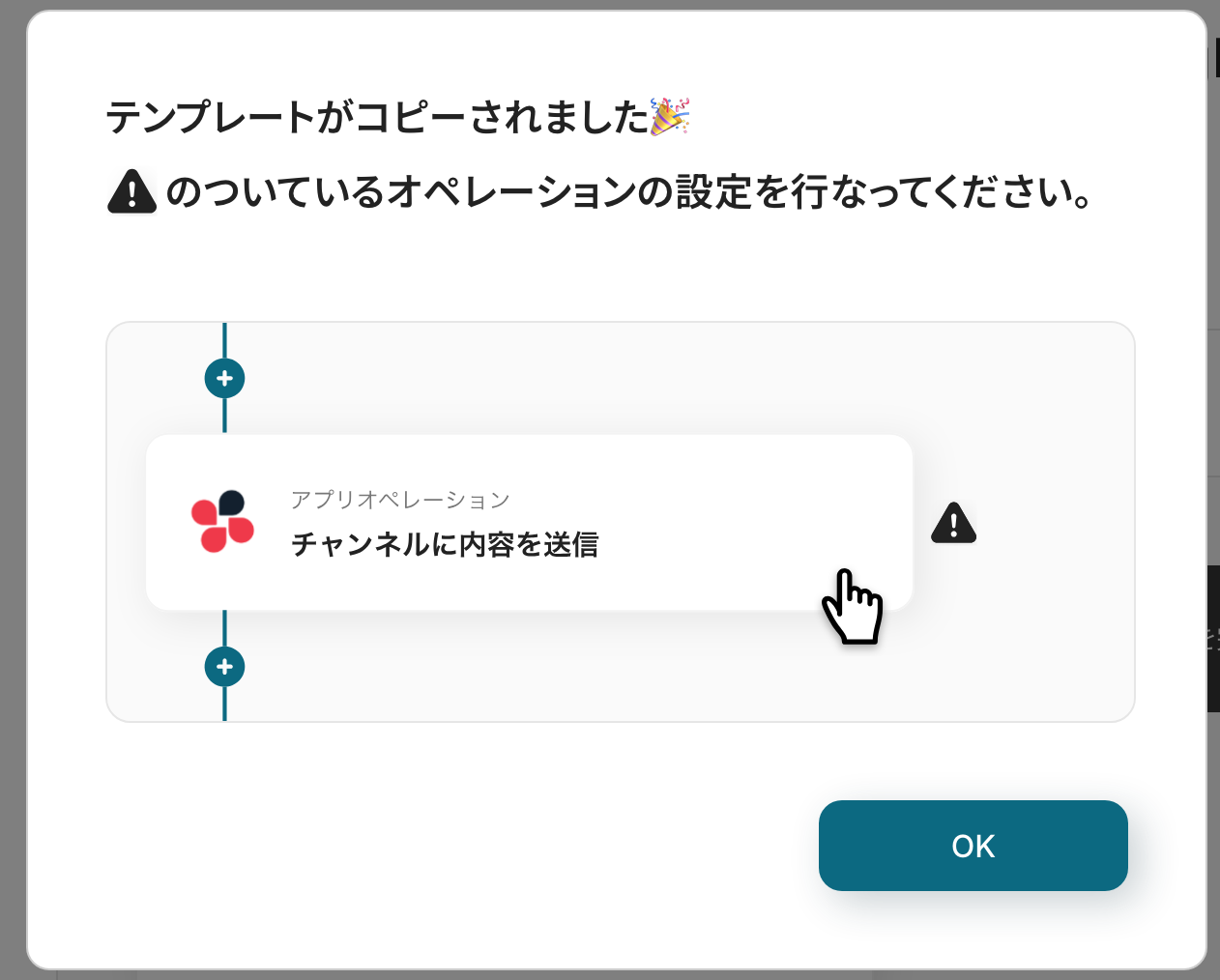
以下の表示が出たら、テンプレートのコピー成功です。次に表示された画面で「OK」をクリックしてください。
ステップ3:Google スプレッドシートのトリガー設定
最初の設定です!
ここからは「Google スプレッドシートで棚卸の情報が更新されたら、AIで分析し、更新する」フローボットを設定していきます。
※Googleスプレッドシートのトリガー設定についての詳細は、こちらをご確認ください。
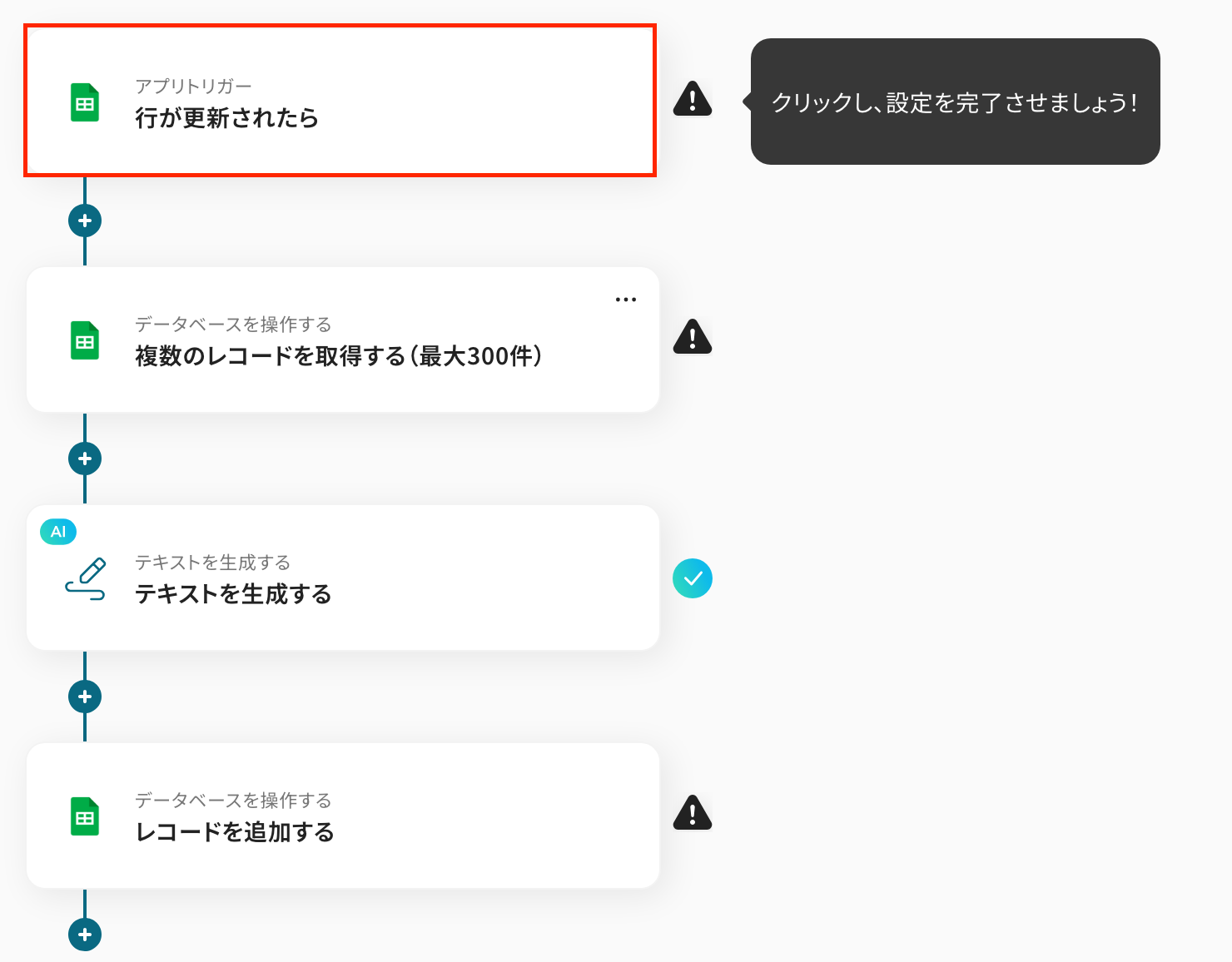
以下の赤枠をクリックしましょう!
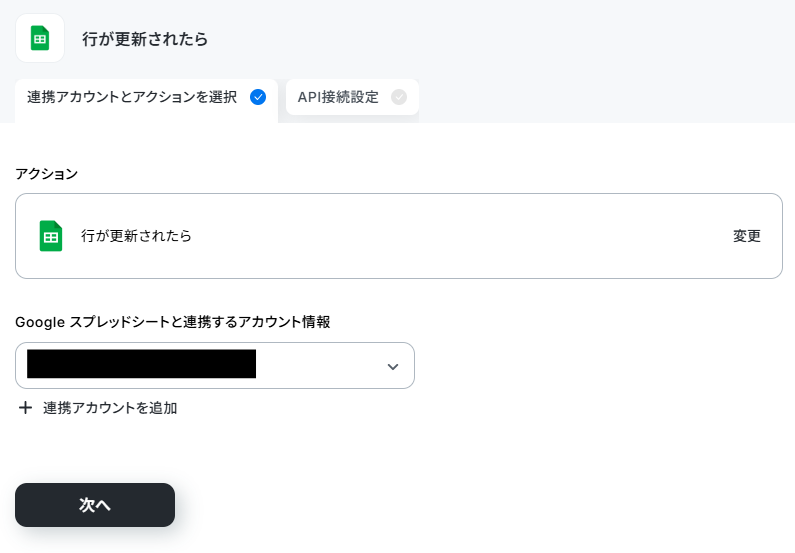
次のページでは、必要に応じてタイトルを編集し、アカウント情報が間違っていないか確認します。
アクションはそのままで、「次へ」をクリックしましょう!
次の画面で、必須項目を入力していきます。
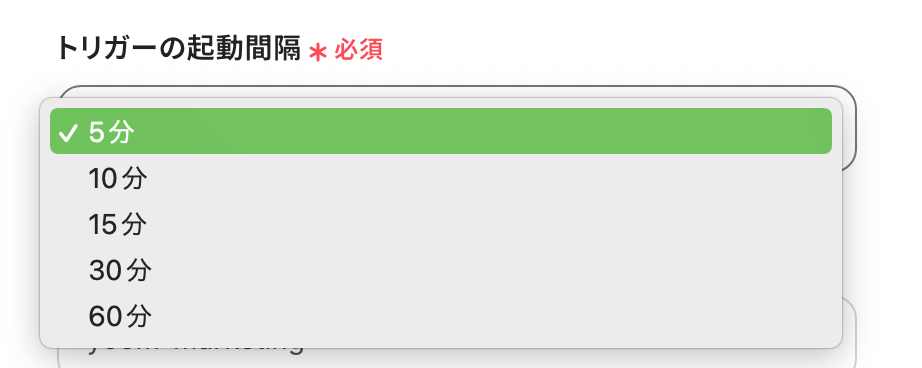
トリガーの起動間隔は、5分、10分、15分、30分、60分から選択できます。 基本的に短い設定がおすすめです!
プランによって最短の起動間隔が異なりますので、ご注意ください。
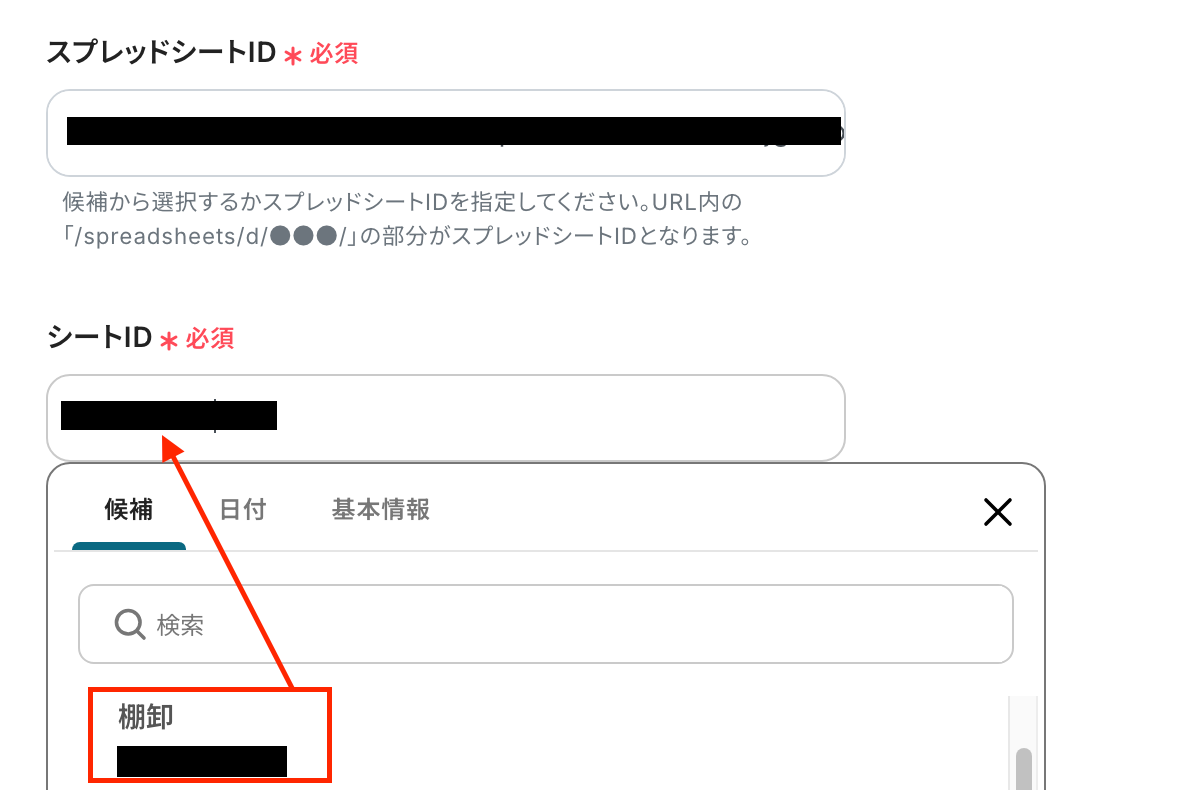
スプレッドシートIDとシートIDは、入力欄をクリックして表示される「候補」から選択してください。
テストを行う前にGoogle スプレッドシートの画面に移り、行を追加します。
今回はテスト用に以下のシートを用意しました。
※Google スプレッドシート上で追加が出来ていないとテストは成功しません。ご注意ください!

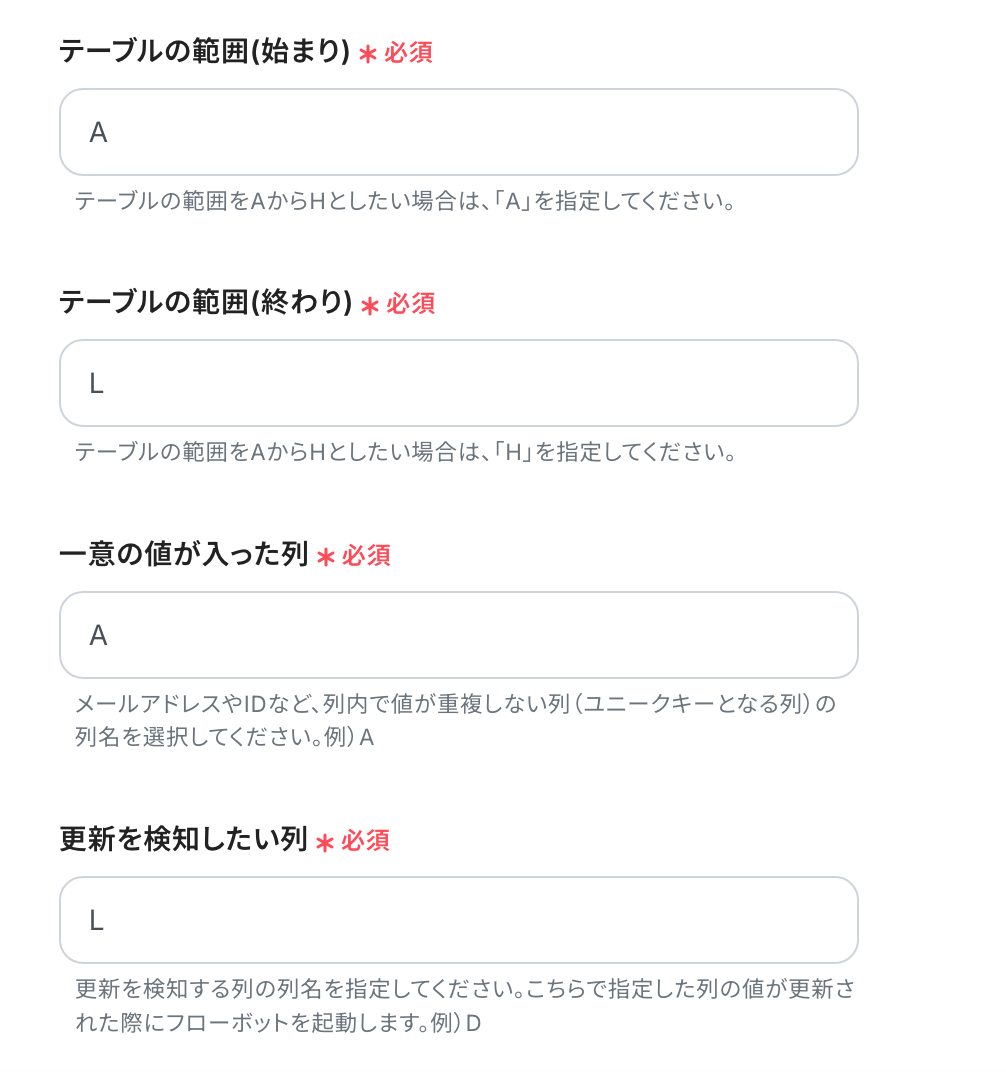
次に、テーブル範囲などを設定しましょう!
- テーブル範囲の始まり:今回の場合はA。
- テーブル範囲の終わり:今回の場合はL。
- 一意の値が入った列:列内で値が重複しない列の列名を選択。今回はA。
※必ず値が重複しない列を選んでください! - 更新を検知する列の列:ここで指定した列の値が更新された際にフローボットを起動。
設定が完了したら、テストを行いましょう!
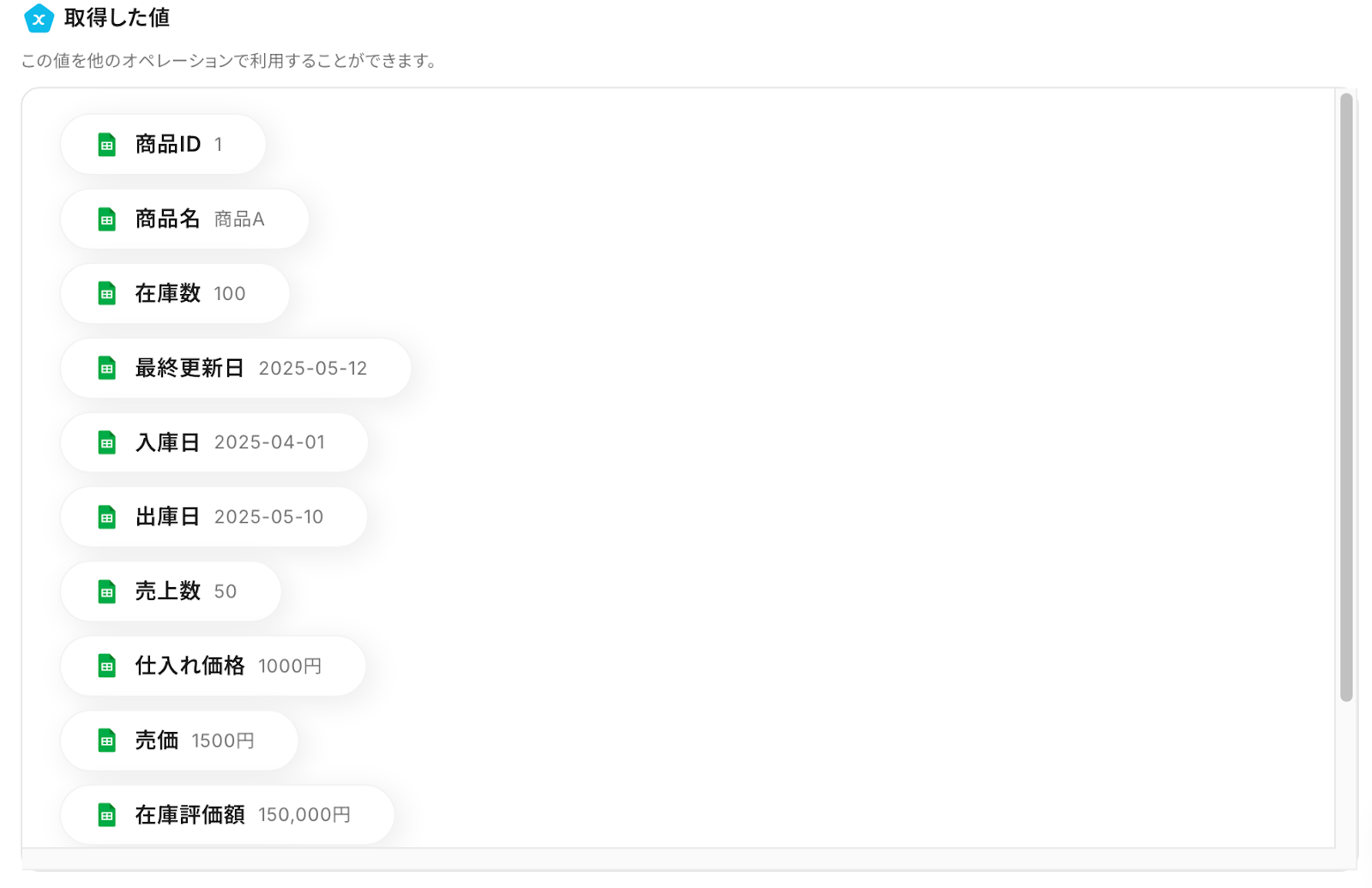
テストに成功すると、取得した値が表示されます。取得した値はこの後の設定で活用します。
問題がなければ、「完了」をクリックしてください。これで、Google スプレッドシートのトリガー設定は完了です!
ステップ4:複数のレコードを取得する設定
以下の赤枠をクリックしてください。
ここでは、次ステップのAIによる棚卸データ分析を行うために、Googleスプレッドシートから複数のレコードを取得します。
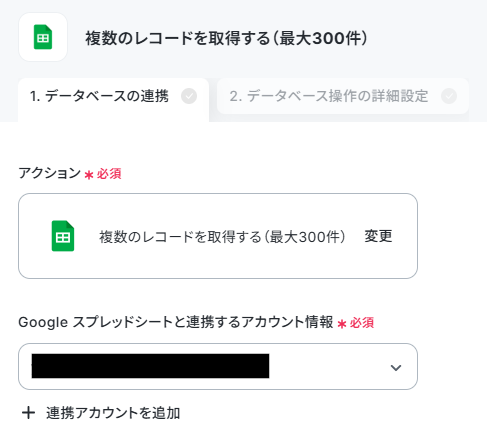
以下の画面で、タイトルを任意で修正し、連携するアカウントを確認します。
アクションをそのままにして、画面をスクロールダウンしましょう!
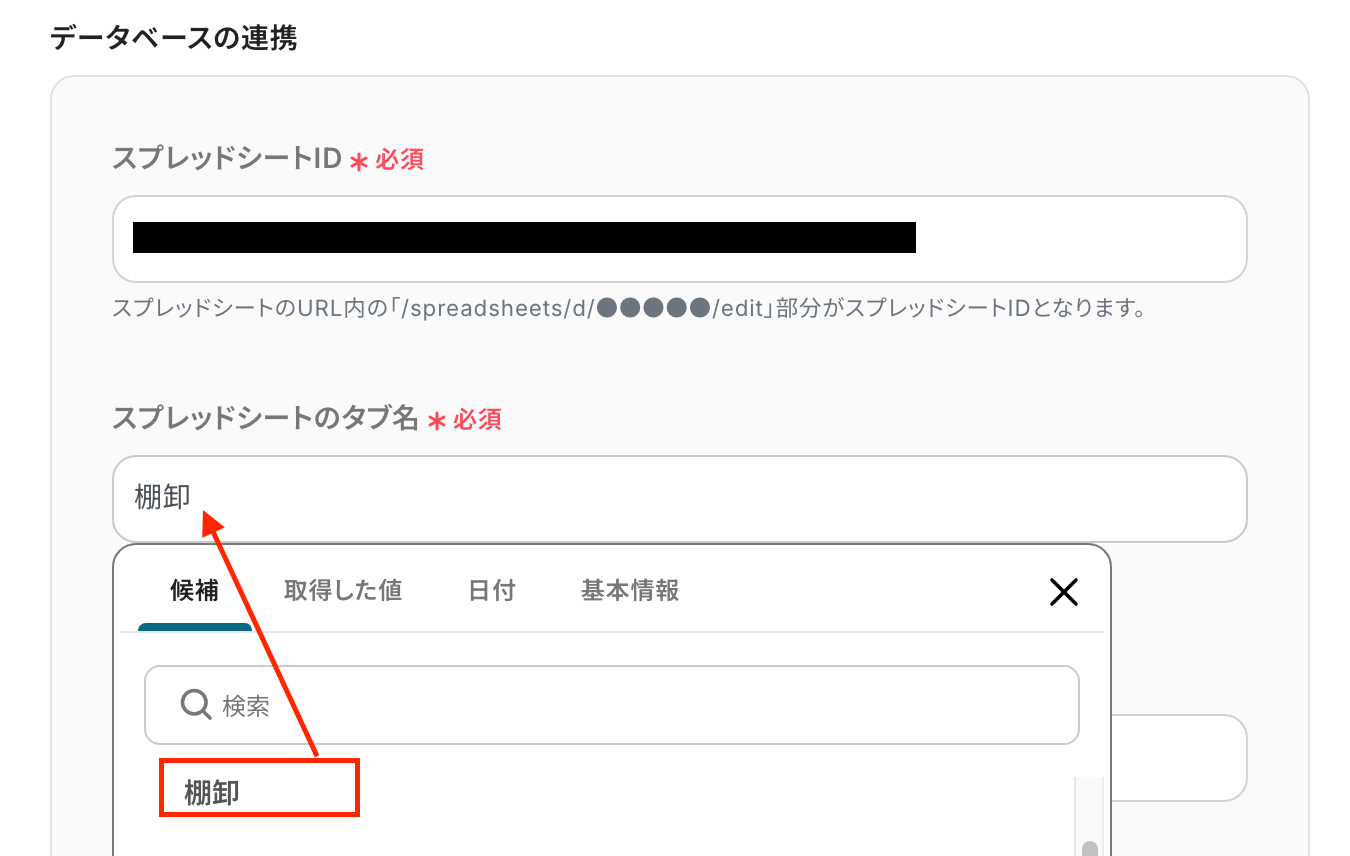
「スプレッドシートID」と「スプレッドシートのタブ名」を設定します。
ボックスをクリックして表示される候補から選択可能です!
「テーブル範囲」は、Google スプレッドシートの対象となる範囲を英字で設定してください。
今回は以下のシートを使用するため、テーブル範囲は「A1:L」です。

次に進むと、「取得したいレコードの条件」を設定する画面に遷移します。
ここでは、指定したGoogleスプレッドシートからアウトプットを抽出する設定を行います。
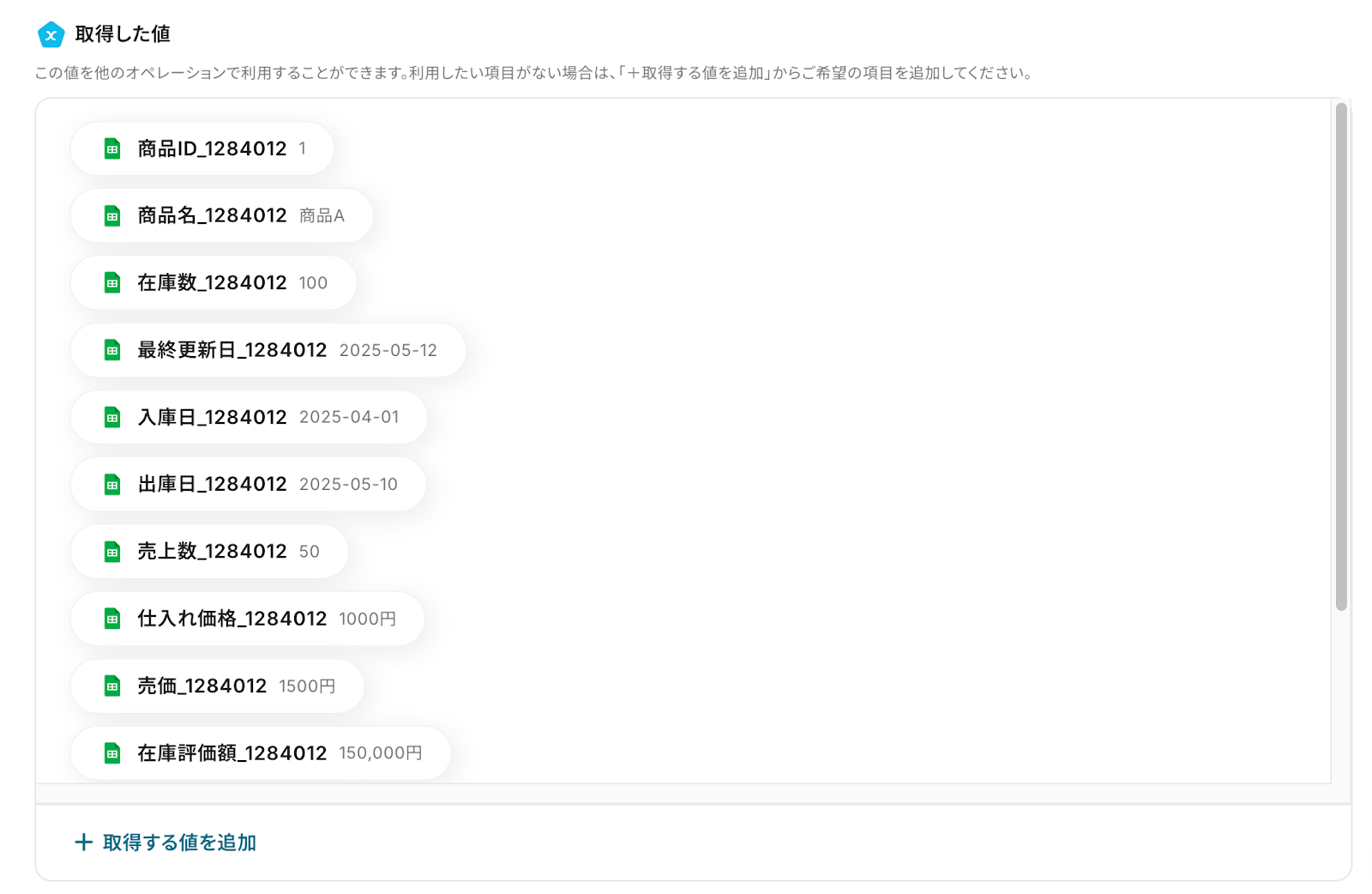
サンプルシートの場合は、「商品ID」が「空でない」と設定します。以下のように設定することで、商品IDが空になっていない複数のレコードを取得することができます。
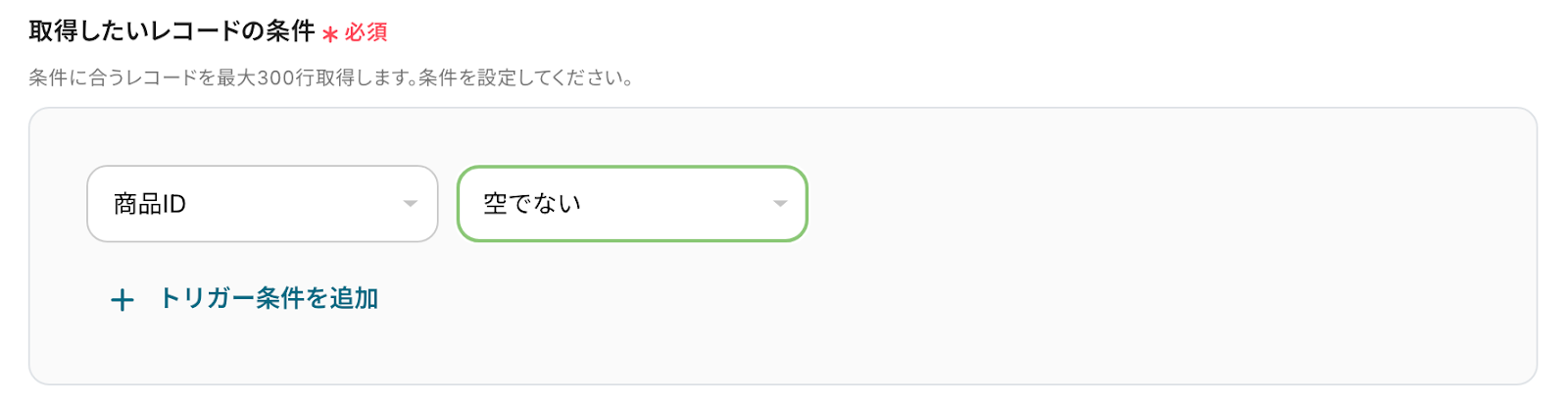
設定を確認できたら、テストボタンをクリックします。取得した値に表示されたことを確認し、「完了」をクリックしましょう!
ステップ5:テキストを生成する設定
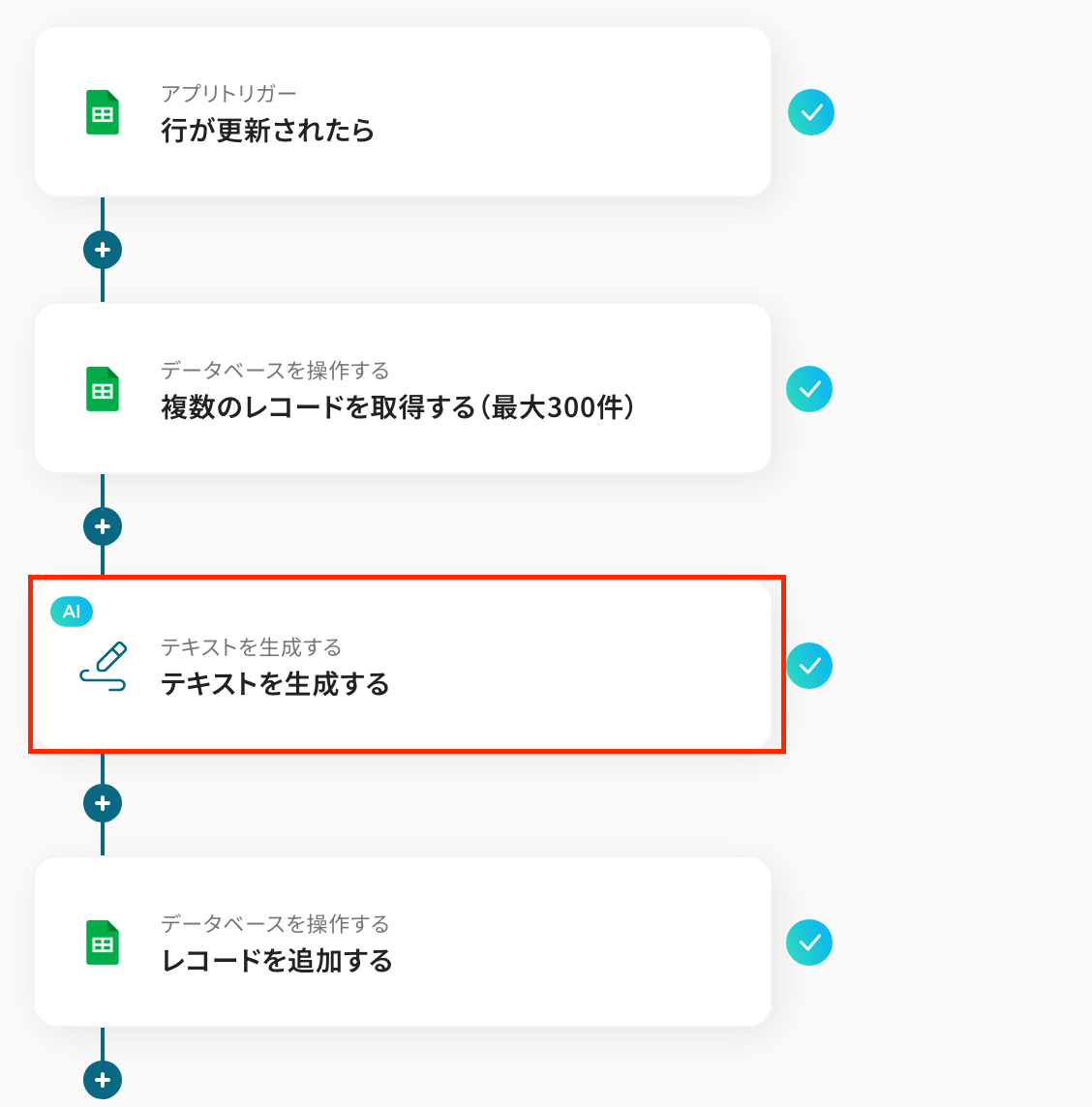
以下の赤枠をクリックします。
※詳しい説明はこちらをご確認ください。
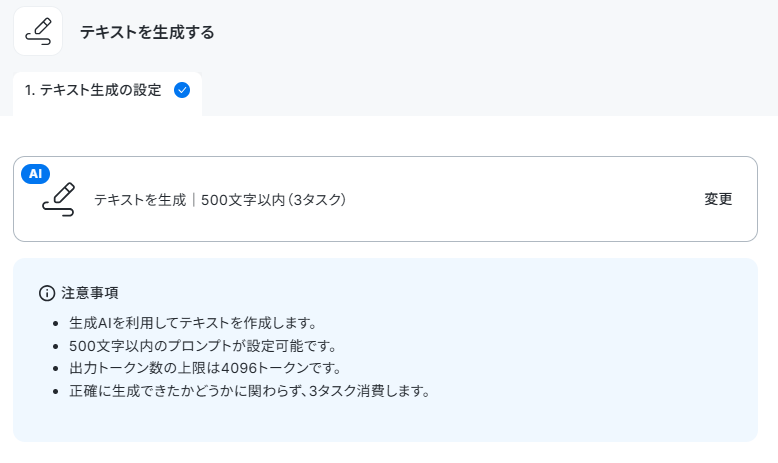
以下の画面が表示されるので、設定を確認しましょう。
- 「タイトル」→テキストを生成する
- 「アクション」→用途に合わせて変更
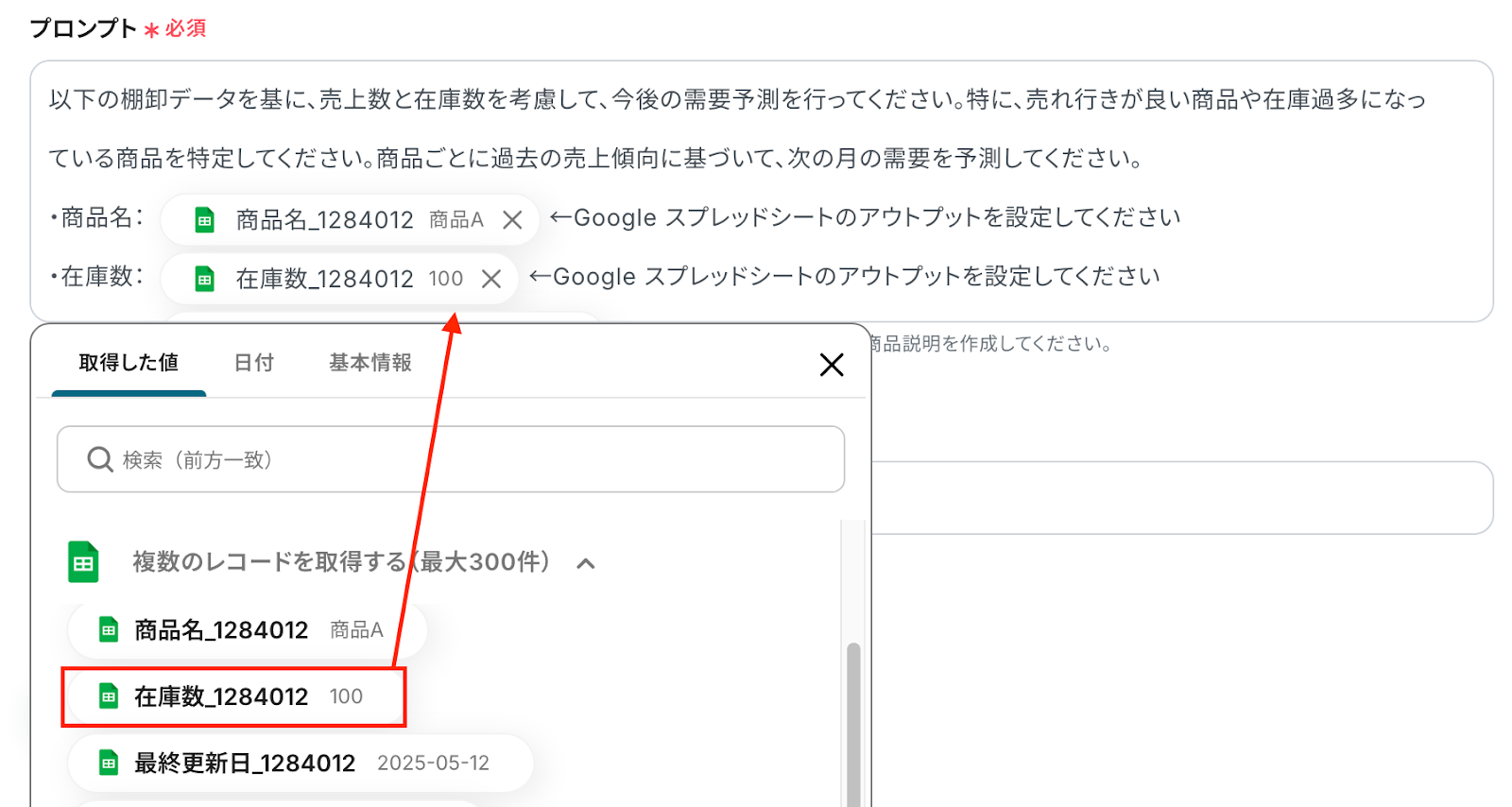
次に「プロンプト」を設定します!
プロンプトとは、AIでテキストを生成する際に使用するプロンプトを設定します。
今回は、テンプレートを使用しているため、プロンプトに予め設定されています。
※以下の画像のように、任意で作成した文章と先ほど取得した値を組み合わせて自由に設定してください。
設定ができたら、「テスト」をクリックします。
テストが成功し、AIが棚卸データを分析してくれました。
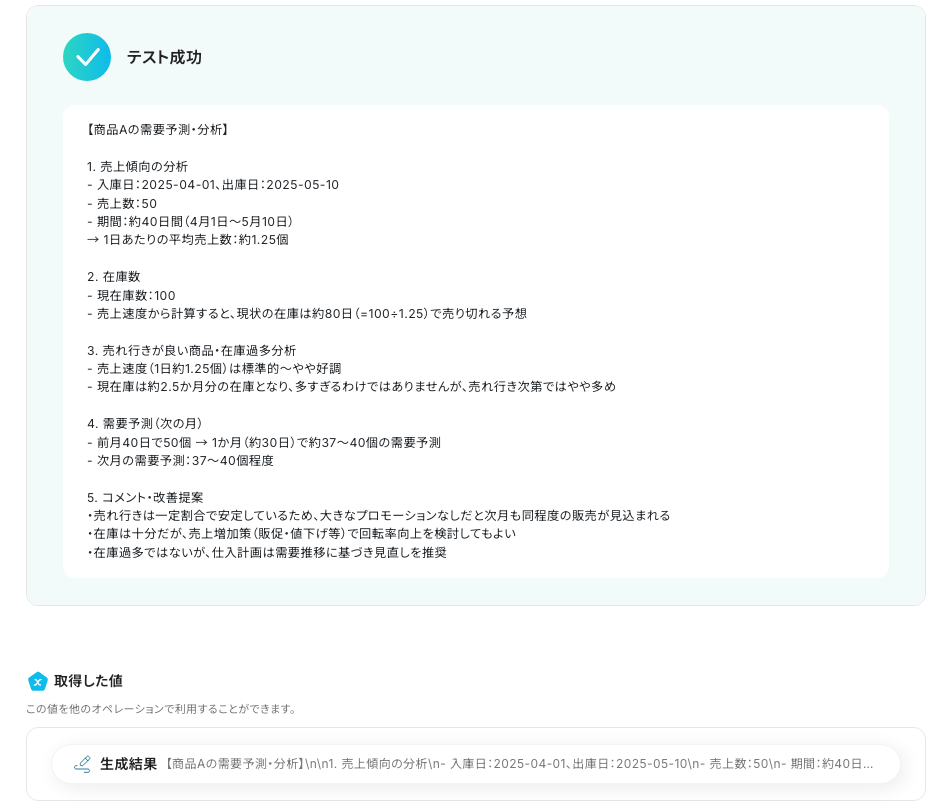
問題がなければ、「完了」をクリックしましょう!
ステップ6:Google スプレッドシートに追加する設定
いよいよ、最後の設定です!以下の赤枠をクリックしましょう。
この工程では、前の工程で取得した値を用いて別のシートへ情報を追加していく設定を行います。
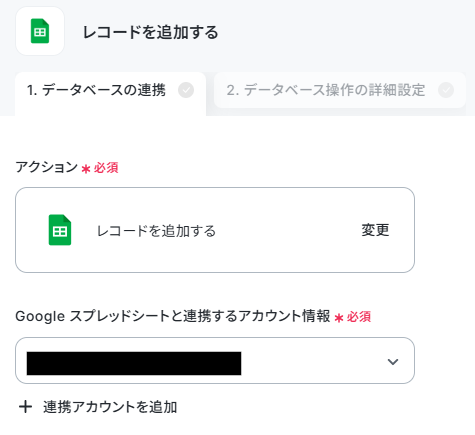
データーベースの連携画面に遷移したら、タイトルとアクションは任意で設定し、連携するアカウント情報を確認しましょう。
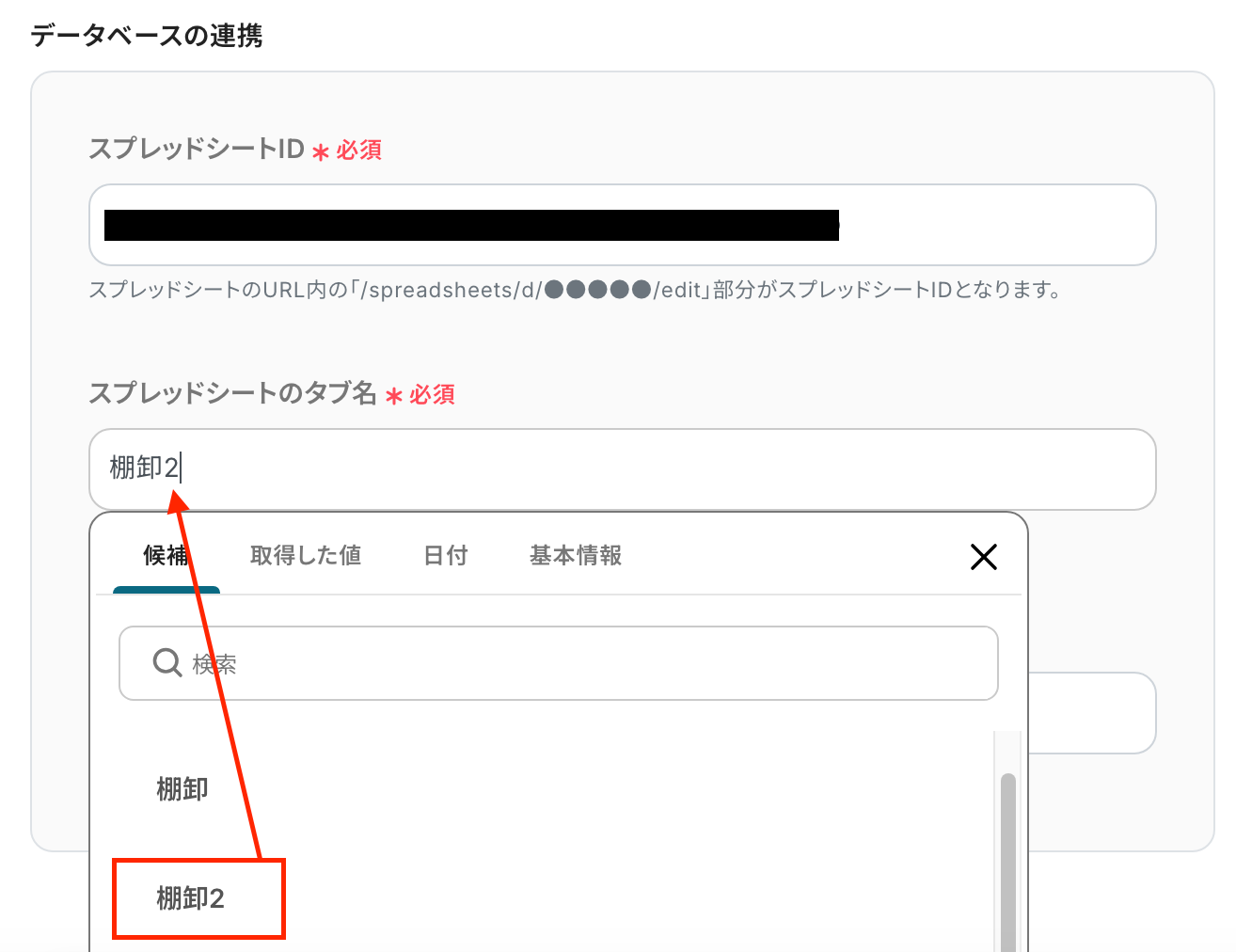
データベース連携の項目は、入力欄下の部分を参照して記入してください。
なお、スプレッドシートIDやタブ名はボックスをクリックして表示される候補から選択可能です。
※注意点として、 Googleスプレッドシート内にはレコードを追加するためにヘッダを登録する必要があります。
ヘッダがテーブル範囲内に含まれているかを確認したら、「次へ」のボタンを押下してください。
また、今回は以下のシートを使用するため、テーブル範囲は「A1:M」になります。

続いて、データベース操作の詳細設定画面に遷移します。
ここで先ほど設定したヘッダが登録されていることが確認できます。
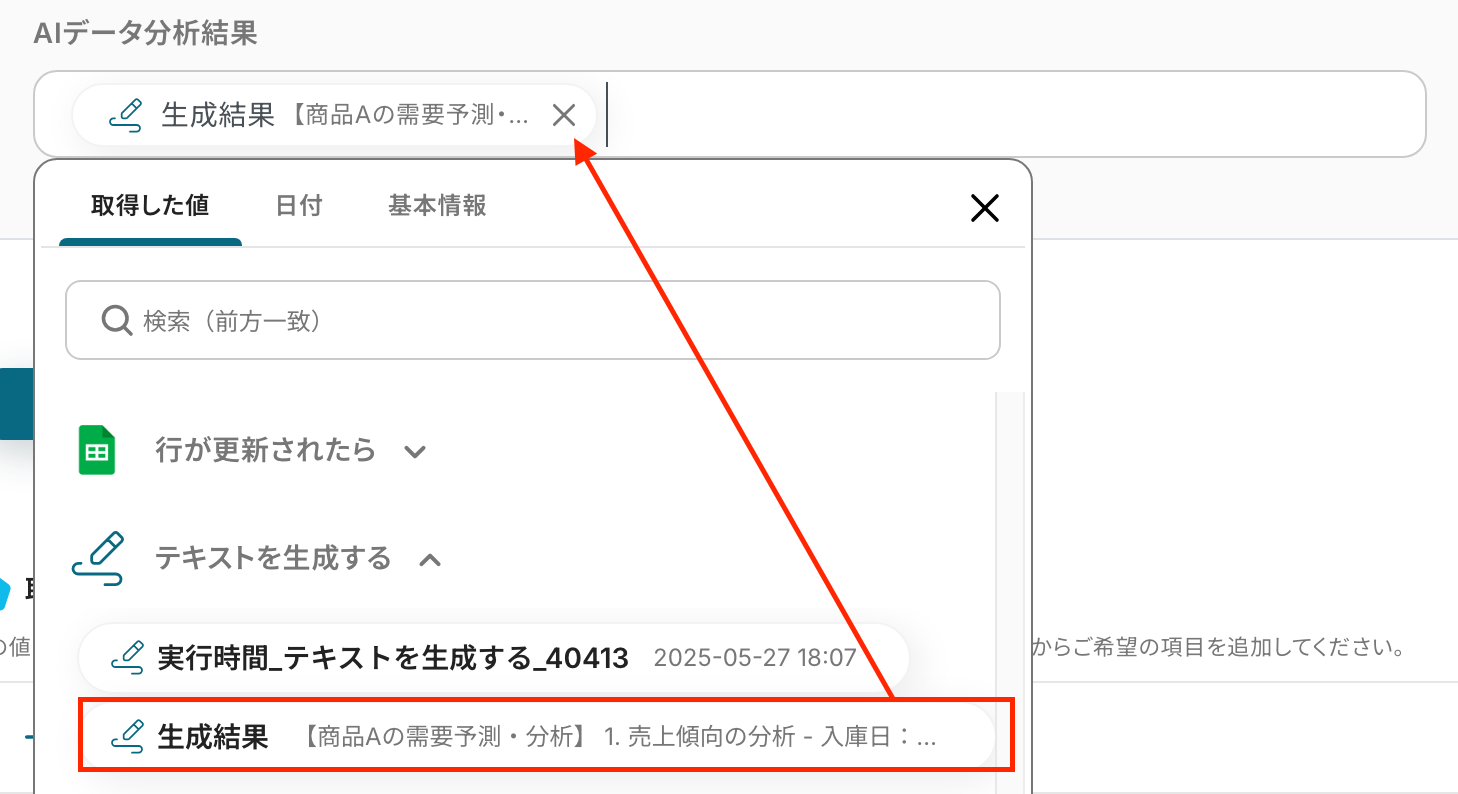
各項目に入力欄をクリックして表示されるアウトプットを挿入して設定していきましょう!
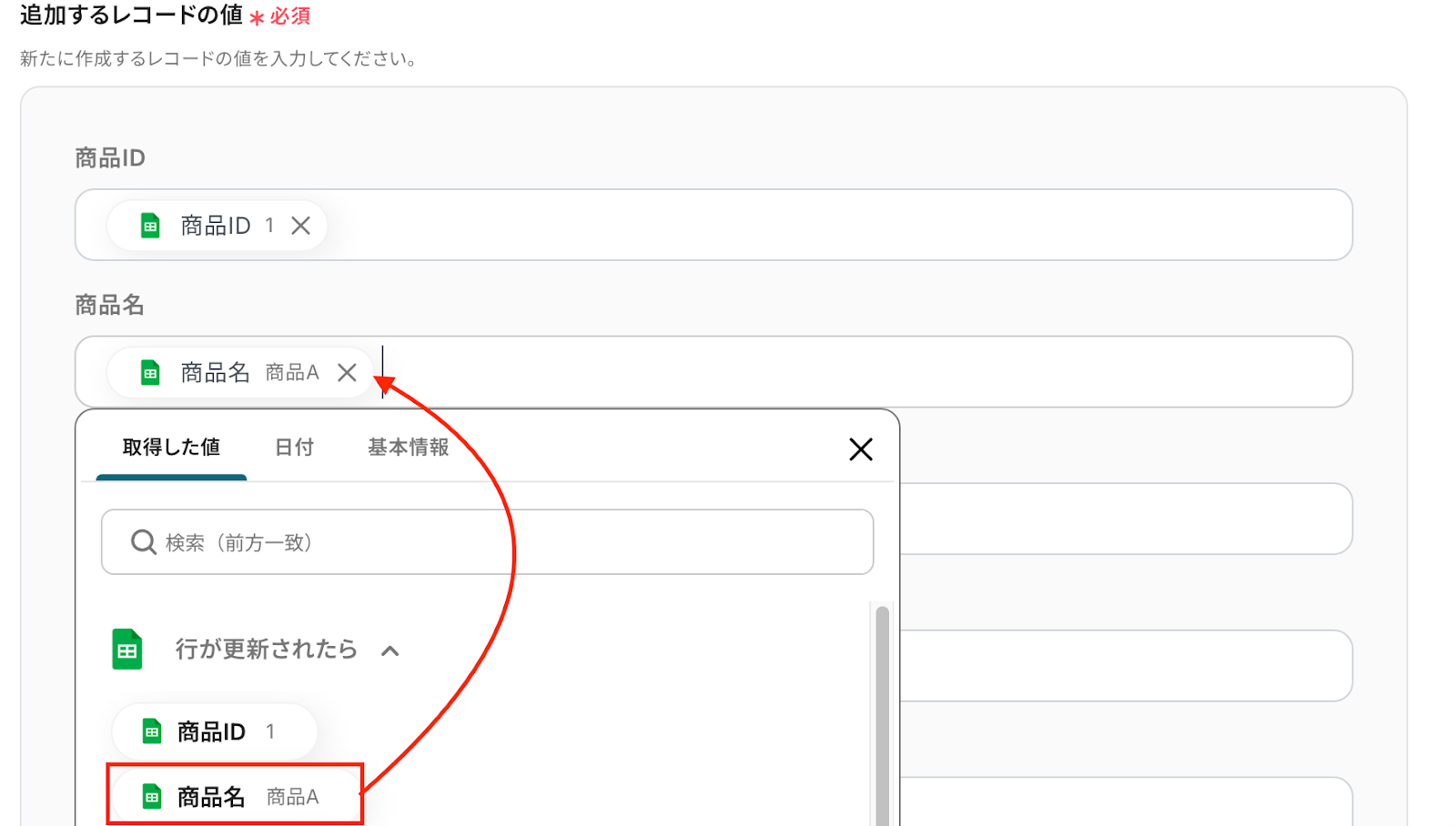
「AIデータ分析結果」の項目には、テキスト生成の設定で取得したアウトプットを設定しましょう。
入力を終えたら、「テスト」をクリックします。
テストに成功すると、Google スプレッドシートに情報が追加されているはずなので、確認してみましょう。

無事に追加されましたね。
確認ができたら、「完了」をクリックして、すべての設定は完了です!
ステップ7:トリガーをONに設定しフロー稼働の準備完了
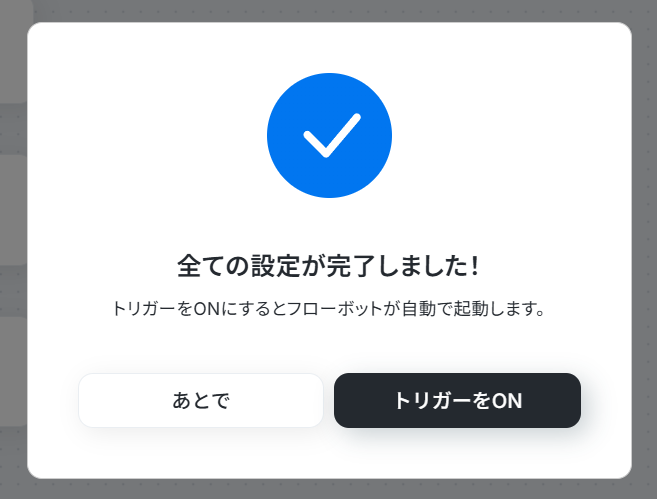
フロー画面に戻り、以下のようなメニューが表示されていれば、フローの設定は完了です。
早速フローを起動させる場合は、「トリガーをON」をクリックしましょう。
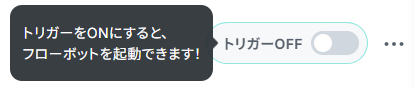
あとで起動させる場合は、フロー画面のトリガースイッチをクリックすることで、トリガーをONにできます。
以上、「Google スプレッドシートで棚卸の情報が更新されたら、AIで分析し、更新する」方法でした!
AI機能を使ったその他の自動化例
AI機能を活用することで、在庫管理や品質管理をはじめとした多様な業務を効率化できます。
在庫管理関連の自動化例
Notionのページが更新されたタイミングでAIが在庫状況を分析し、その結果をGmailで担当者に通知するフローがあります。また、Google スプレッドシートで行の更新があった際にAIが自動で在庫をチェックし、結果をSlackに自動通知することで、在庫の変動に対する素早い対応を可能にします。
■概要Notionで在庫を管理しているものの、在庫数の変動を手動でチェックし、関係者へ都度連絡するのは手間がかかる作業ではないでしょうか。特に在庫が少なくなった際の対応遅れは、ビジネスの機会損失に繋がることもあります。このワークフローを活用すれば、Notionのデータベースが更新されるとAIが自動で在庫状況を判断し、Gmailで関係者に通知する仕組みを構築できるため、こうした在庫管理の課題を解消し、業務を効率化できます。
■このテンプレートをおすすめする方- Notionで在庫管理を行っており、発注点などの確認作業を自動化したいと考えている方
- 在庫数の変動を手作業で確認・通知しており、ヒューマンエラーや対応漏れを防ぎたい方
- AIを活用して、より効率的な在庫管理の仕組みをノーコードで構築したいと考えている方
■このテンプレートを使うメリット- Notionの更新をきっかけにAIが在庫を自動で確認し通知するため、手作業でのチェックや連絡業務に費やしていた時間を短縮することが可能です。
- 人手を介さずに在庫状況の確認と通知が完了するため、確認漏れや連絡ミスといったヒューマンエラーの発生を防ぎ、正確な在庫管理を実現します。
■フローボットの流れ- はじめに、GmailとNotionをYoomと連携します。
- 次に、トリガーでNotionを選択し、「特定のデータソースのページが作成・更新されたら」というアクションを設定します。
- 次に、オペレーションでNotionの「レコードを取得する(ID検索)」アクションを設定し、更新されたページの詳細情報を取得します。
- 次に、オペレーションの「分岐」機能を設定し、在庫数などの特定の条件に応じて後続の処理をコントロールします。
- 次に、「テキストを生成」アクションでAIを活用し、在庫状況に応じた通知文面を作成します。
- 最後に、Gmailの「メールを送る」アクションを設定し、作成した文面を関係者に送信します。
※「トリガー」:フロー起動のきっかけとなるアクション、「オペレーション」:トリガー起動後、フロー内で処理を行うアクション
■このワークフローのカスタムポイント- Notionのトリガー設定では、監視対象としたいデータベースのIDを「データソースID」に設定してください。これにより、特定の在庫管理用データベースでページが更新された時のみ、このワークフローを起動させることができます。
- Gmailで通知を送る際、宛先や件名、本文の内容は自由にカスタマイズが可能です。AIが生成したテキストとNotionから取得した情報を組み込むことで、状況に応じた柔軟な通知を作成できます。
■注意事項- Notion、GmailのそれぞれとYoomを連携してください。
- トリガーは5分、10分、15分、30分、60分の間隔で起動間隔を選択できます。
- プランによって最短の起動間隔が異なりますので、ご注意ください。
- 分岐はパーソナルプラン以上のプランでご利用いただける機能(オペレーション)となっております。フリープランの場合は設定しているフローボットのオペレーションはエラーとなりますので、ご注意ください。
- パーソナルプランなどの有料プランは、2週間の無料トライアルを行うことが可能です。無料トライアル中には制限対象のアプリや機能(オペレーション)を使用することができます。詳しくは、料金プランのページをご参照ください。
■概要Google スプレッドシートで在庫管理を行っているものの、更新のたびに在庫数を確認し、発注が必要な商品をSlackで通知する作業は手間がかかるのではないでしょうか。また、手作業による確認漏れや通知忘れは、欠品リスクに繋がりかねません。このワークフローを活用すれば、Google スプレッドシートの行が更新されるだけで、AIが在庫状況を自動で分析し、Slackへ即座に通知できるため、こうした在庫管理の課題を解消します。
■このテンプレートをおすすめする方- Google スプレッドシートでの在庫管理で、手作業での確認や通知に課題を感じている担当者の方
- AIを活用して在庫の変動を自動で把握し、発注業務などを効率化したいと考えている方
- 在庫の確認漏れや通知忘れをなくし、欠品による販売機会の損失を防ぎたいと考えている方
■このテンプレートを使うメリット- スプレッドシートが更新されるとAIが在庫数を判断しSlackに通知するため、手作業での確認・連絡業務を自動化し、作業時間を短縮できます。
- 手作業による在庫数の確認ミスや通知漏れといったヒューマンエラーを防ぎ、欠品リスクの軽減に繋がります。
■フローボットの流れ- はじめに、Google スプレッドシートとSlackをYoomと連携します。
- 次に、トリガーでGoogle スプレッドシートを選択し、「行が更新されたら」というアクションを設定します。
- 次に、オペレーションでYoomの「テキストを生成」機能を選択し、更新された行の情報をもとに在庫状況を判断するようAIに指示します。
- 最後に、オペレーションでSlackの「チャンネルにメッセージを送る」アクションを設定し、AIが判断した結果を指定のチャンネルに通知します。
※「トリガー」:フロー起動のきっかけとなるアクション、「オペレーション」:トリガー起動後、フロー内で処理を行うアクション
■このワークフローのカスタムポイント- Google スプレッドシートのトリガー設定では、在庫管理を行っている任意のスプレッドシートIDと、対象となるシート名(タブ名)を設定してください。
- テキストを生成するオペレーションでは、在庫状況をどのように判断してほしいか(例:在庫が10個以下になったら発注アラートを出すなど)をAIに指示するプロンプトを具体的に設定してください。
- Slackでメッセージを送るアクションを設定する際に、通知を送信したいチャンネルやメンション先を任意で設定してください。
■注意事項- Google スプレッドシート、SlackのそれぞれとYoomを連携してください。
- トリガーは5分、10分、15分、30分、60分の間隔で起動間隔を選択できます。
- プランによって最短の起動間隔が異なりますので、ご注意ください。
- Google スプレッドシートをアプリトリガーとして使用する際の注意事項は「【アプリトリガー】Google スプレッドシートのトリガーにおける注意事項」を参照してください。
- Notionで在庫管理を行っており、発注点などの確認作業を自動化したいと考えている方
- 在庫数の変動を手作業で確認・通知しており、ヒューマンエラーや対応漏れを防ぎたい方
- AIを活用して、より効率的な在庫管理の仕組みをノーコードで構築したいと考えている方
- Notionの更新をきっかけにAIが在庫を自動で確認し通知するため、手作業でのチェックや連絡業務に費やしていた時間を短縮することが可能です。
- 人手を介さずに在庫状況の確認と通知が完了するため、確認漏れや連絡ミスといったヒューマンエラーの発生を防ぎ、正確な在庫管理を実現します。
- はじめに、GmailとNotionをYoomと連携します。
- 次に、トリガーでNotionを選択し、「特定のデータソースのページが作成・更新されたら」というアクションを設定します。
- 次に、オペレーションでNotionの「レコードを取得する(ID検索)」アクションを設定し、更新されたページの詳細情報を取得します。
- 次に、オペレーションの「分岐」機能を設定し、在庫数などの特定の条件に応じて後続の処理をコントロールします。
- 次に、「テキストを生成」アクションでAIを活用し、在庫状況に応じた通知文面を作成します。
- 最後に、Gmailの「メールを送る」アクションを設定し、作成した文面を関係者に送信します。
■このワークフローのカスタムポイント
- Notionのトリガー設定では、監視対象としたいデータベースのIDを「データソースID」に設定してください。これにより、特定の在庫管理用データベースでページが更新された時のみ、このワークフローを起動させることができます。
- Gmailで通知を送る際、宛先や件名、本文の内容は自由にカスタマイズが可能です。AIが生成したテキストとNotionから取得した情報を組み込むことで、状況に応じた柔軟な通知を作成できます。
- Notion、GmailのそれぞれとYoomを連携してください。
- トリガーは5分、10分、15分、30分、60分の間隔で起動間隔を選択できます。
- プランによって最短の起動間隔が異なりますので、ご注意ください。
- 分岐はパーソナルプラン以上のプランでご利用いただける機能(オペレーション)となっております。フリープランの場合は設定しているフローボットのオペレーションはエラーとなりますので、ご注意ください。
- パーソナルプランなどの有料プランは、2週間の無料トライアルを行うことが可能です。無料トライアル中には制限対象のアプリや機能(オペレーション)を使用することができます。詳しくは、料金プランのページをご参照ください。
- Google スプレッドシートでの在庫管理で、手作業での確認や通知に課題を感じている担当者の方
- AIを活用して在庫の変動を自動で把握し、発注業務などを効率化したいと考えている方
- 在庫の確認漏れや通知忘れをなくし、欠品による販売機会の損失を防ぎたいと考えている方
- スプレッドシートが更新されるとAIが在庫数を判断しSlackに通知するため、手作業での確認・連絡業務を自動化し、作業時間を短縮できます。
- 手作業による在庫数の確認ミスや通知漏れといったヒューマンエラーを防ぎ、欠品リスクの軽減に繋がります。
- はじめに、Google スプレッドシートとSlackをYoomと連携します。
- 次に、トリガーでGoogle スプレッドシートを選択し、「行が更新されたら」というアクションを設定します。
- 次に、オペレーションでYoomの「テキストを生成」機能を選択し、更新された行の情報をもとに在庫状況を判断するようAIに指示します。
- 最後に、オペレーションでSlackの「チャンネルにメッセージを送る」アクションを設定し、AIが判断した結果を指定のチャンネルに通知します。
■このワークフローのカスタムポイント
- Google スプレッドシートのトリガー設定では、在庫管理を行っている任意のスプレッドシートIDと、対象となるシート名(タブ名)を設定してください。
- テキストを生成するオペレーションでは、在庫状況をどのように判断してほしいか(例:在庫が10個以下になったら発注アラートを出すなど)をAIに指示するプロンプトを具体的に設定してください。
- Slackでメッセージを送るアクションを設定する際に、通知を送信したいチャンネルやメンション先を任意で設定してください。
- Google スプレッドシート、SlackのそれぞれとYoomを連携してください。
- トリガーは5分、10分、15分、30分、60分の間隔で起動間隔を選択できます。
- プランによって最短の起動間隔が異なりますので、ご注意ください。
- Google スプレッドシートをアプリトリガーとして使用する際の注意事項は「【アプリトリガー】Google スプレッドシートのトリガーにおける注意事項」を参照してください。
品質管理関連の自動化例
Google スプレッドシートで品質管理データが更新されると、AIが自動でその内容を分析して不良傾向や異常値を検出。その結果をSlackに通知することで、迅速な品質対応と情報共有を実現します。
■概要Google スプレッドシートで管理している情報の行が更新されるたびに、その内容をAIで品質チェックし、結果をSlackに通知する作業は、手作業では手間がかかり、チェック漏れや報告遅延が発生しやすいのではないでしょうか。このワークフローを活用すれば、Google スプレッドシートの行更新をきっかけに、AIが自動でテキストを生成し品質管理を行い、その結果をSlackへスムーズに通知するため、こうした課題の解消に繋がります。■このテンプレートをおすすめする方- Google スプレッドシートの更新内容を手作業で確認し、Slackへ報告している方
- AIを活用してデータ品質管理を自動化し、業務の精度を高めたいと考えている方
- 定型的な確認・通知業務から解放され、より重要な業務に集中したい方
■このテンプレートを使うメリット- Google スプレッドシートの行更新からAIによる品質管理、Slackへの通知までを自動化し、手作業による時間と手間を削減できます。
- AIによる一貫した基準での品質チェックと自動通知により、確認漏れや報告の遅延といったヒューマンエラーの防止に繋がります。
■フローボットの流れ- はじめに、Google スプレッドシートとSlackをYoomと連携します。
- 次に、トリガーでGoogle スプレッドシートを選択し、「行が更新されたら」というアクションを設定し、対象のスプレッドシートとシートを指定します。
- 次に、オペレーションでAI機能の「テキストを生成する」アクションを設定し、Google スプレッドシートから取得した更新情報を元に品質管理を行うようAIに指示します。
- 最後に、オペレーションでSlackの「メッセージを送る」アクションを設定し、AIによって生成された品質管理結果を指定したチャンネルや担当者に通知します。
※「トリガー」:フロー起動のきっかけとなるアクション、「オペレーション」:トリガー起動後、フロー内で処理を行うアクション■このワークフローのカスタムポイント- AI機能の「テキストを生成する」アクションでは、品質管理の基準や確認項目など、どのようなテキストをAIに生成させるか、プロンプトを具体的に設定することで、業務に合わせたチェックが可能です。
- Slackの「メッセージを送る」アクションでは、通知先のチャンネルID(ルームID)を指定するだけでなく、メッセージ本文に固定のテキストを追加したり、Google スプレッドシートの更新データやAIが生成したテキストといった動的な情報を埋め込んだりするカスタマイズができます。
■注意事項- Google スプレッドシート、SlackのそれぞれとYoomを連携してください。
- トリガーは5分、10分、15分、30分、60分の間隔で起動間隔を選択できます。
- プランによって最短の起動間隔が異なりますので、ご注意ください。
- Googleスプレッドシートをアプリトリガーとして使用する際の注意事項は「【アプリトリガー】Googleスプレッドシートのトリガーにおける注意事項」を参照してください。
- Google スプレッドシートの更新内容を手作業で確認し、Slackへ報告している方
- AIを活用してデータ品質管理を自動化し、業務の精度を高めたいと考えている方
- 定型的な確認・通知業務から解放され、より重要な業務に集中したい方
- Google スプレッドシートの行更新からAIによる品質管理、Slackへの通知までを自動化し、手作業による時間と手間を削減できます。
- AIによる一貫した基準での品質チェックと自動通知により、確認漏れや報告の遅延といったヒューマンエラーの防止に繋がります。
- はじめに、Google スプレッドシートとSlackをYoomと連携します。
- 次に、トリガーでGoogle スプレッドシートを選択し、「行が更新されたら」というアクションを設定し、対象のスプレッドシートとシートを指定します。
- 次に、オペレーションでAI機能の「テキストを生成する」アクションを設定し、Google スプレッドシートから取得した更新情報を元に品質管理を行うようAIに指示します。
- 最後に、オペレーションでSlackの「メッセージを送る」アクションを設定し、AIによって生成された品質管理結果を指定したチャンネルや担当者に通知します。
- AI機能の「テキストを生成する」アクションでは、品質管理の基準や確認項目など、どのようなテキストをAIに生成させるか、プロンプトを具体的に設定することで、業務に合わせたチェックが可能です。
- Slackの「メッセージを送る」アクションでは、通知先のチャンネルID(ルームID)を指定するだけでなく、メッセージ本文に固定のテキストを追加したり、Google スプレッドシートの更新データやAIが生成したテキストといった動的な情報を埋め込んだりするカスタマイズができます。
- Google スプレッドシート、SlackのそれぞれとYoomを連携してください。
- トリガーは5分、10分、15分、30分、60分の間隔で起動間隔を選択できます。
- プランによって最短の起動間隔が異なりますので、ご注意ください。
- Googleスプレッドシートをアプリトリガーとして使用する際の注意事項は「【アプリトリガー】Googleスプレッドシートのトリガーにおける注意事項」を参照してください。
まとめ
この記事では、「Google スプレッドシートで棚卸データをAIで自動分析し、業務を効率化する方法」について、ノーコードで実現できる具体的な手順をご紹介しました。
Google スプレッドシートに入力された在庫情報をもとに、AIがリアルタイムで分析を行い、その結果を自動で更新・通知する仕組みを構築することで、在庫管理のスピードと精度が大幅に向上します。
Yoomには、今回ご紹介した棚卸業務の自動化以外にも、さまざまな業務フローに対応したテンプレートが豊富に用意されています。
スプレッドシートの変更をトリガーにした処理だけでなく、チャット通知や定期レポート送信など、現場のニーズに応じた柔軟な自動化が可能です。
「在庫管理の手間を減らしたい」「入力ミスや情報の見落としを防ぎたい」と感じている方は、ぜひYoomの登録フォームからアカウントを発行し、テンプレートを活用して、自社の業務改善に役立ててみてください。
関連記事:【ノーコードで実現】発注業務のメール送信を自動化する方法
よくあるご質問
Q:Googleスプレッドシート以外でも使えますか?
A:
Q:AIの分析精度を上げるコツはありますか?
A:
抽出精度は高いですが、「抽出したい項目」と「指示内容」を具体的に入力することが大切です。
たとえば「タイトル,説明,期日」と抽出したい項目を指定し、「●月●日のような形式で期日を抜き出してください」など明確な指示を書くことで、より意図に近い結果が得られます。
詳しい設定については、こちらをご確認ください。
プログラミング知識なしで手軽に構築できます。










