・
「紙のままでもOK」スマホ写真×OCRで即デジタル化|御幸毛織がYoomを導入

御幸毛織株式会社(https://www.miyukikeori.co.jp/)は、明治38年(1905年)の創業以来、120年以上にわたり高品質の毛織物を製造・販売し、日本の紳士服地市場を牽引してきた老舗メーカーです。
伝統的な職人技と最新技術を融合させ、製造工程における徹底した品質管理のもと、高品質な製品を生み出しています。(ブランドサイト:https://miyuki1905.com/)
近年では、製造現場やバックオフィス業務のDX(デジタルトランスフォーメーション)にも積極的に取り組んでおり、現場の目線に立った内製化による業務改善を推進されています。
今回は、システム管理グループで社内DXを推進されている南谷様に、ノーコードツールを駆使した完全内製のアプリ開発や、現場の紙運用はそのままに、デジタルへの取り込みを実現した「Yoom×OCR」の活用方法についてお話を伺いました。
現場の「こうしたい」から始まった内製DX
ーー本日はよろしくお願いいたします。まずは南谷様のご所属・お役割、および日々の業務内容について教えてください。
南谷様:
現在はシステム管理グループに所属しています。以前はDX推進グループで社内のDX推進を担当していました。これまで現場の皆さんから寄せられる課題や要望をもとに、業務改善やデジタル活用の支援に取り組んできました。
ーー御社ではこれまで、業務のデジタル化・効率化にどのように取り組まれてきたのでしょうか?
南谷様:
本格的にDX推進の部署が立ち上がったのは約3年前です。
当時から、M365(Microsoft 365)環境が社内にあったので、まずは追加のコストがかからない方法で連携できるものを探していました。
そこでPower Apps・Power Automateを触り始めたのですが、ローコードとはいえ学習コストが高く、開発に少しハードルを感じていました。「何を使えばいいのか」を含め、手探りで一番いいものを選定していく日々でした。
内製へのこだわり|社内専用のスマホアプリも自作
ーー社内で「Click(ノーコードのアプリ開発ツール)」を導入し、ご自身たちでアプリを作られていると伺いました。以前から内製による業務改善を進めていらっしゃったのでしょうか?
南谷様:
当初は現場から寄せられる依頼をすべて受け入れて、ローコードで開発していました。しかし、それだと開発に時間がかかってしまい、現場の要望にスピード感を持って応えることが難しかったんです。
そこで、もっと早く、直感的にアプリを作れるノーコードツールを意識するようになり、「Click」の活用に行き着きました。
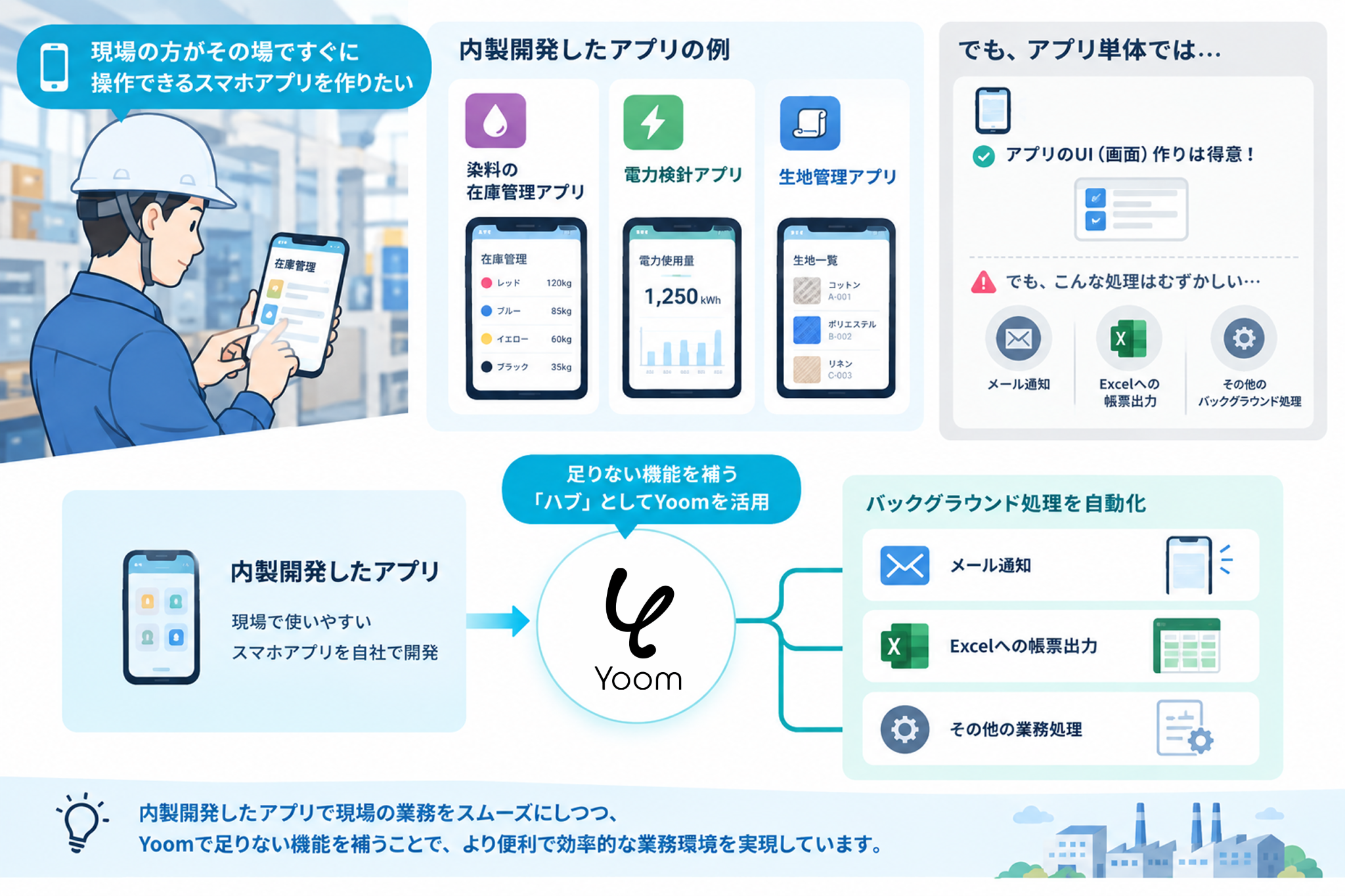
現場の方がその場ですぐに操作できるようにするには、スマートフォンから使えるアプリにすることが重要だと考えていました。
現場の作業環境に合った形で、必要な機能を自分たちでスピーディーに作れる点も、Clickを活用する理由の一つです。
ーーClickでは、具体的にどのようなアプリを作られたのでしょうか?
南谷様:
例えば「染料の在庫管理アプリ」です。これは最初、在庫管理向けの既製品ツールも検討したのですが、費用面とのバランスを考え、自分たちで作る、という選択をしました。
他にも、工場の「電力検針アプリ」や「生地管理アプリ」など、現場の業務に直結するスマホアプリをClickで内製しています。
「スマホで手軽に作業できないか」というニーズに応えるため、非常に重宝しています。
ただ、ClickはアプリのUI(画面)を作るのは得意なのですが、メール通知やエクセルへの帳票出力といったバックグラウンドの処理がClick単体では難しい部分がありました。
その足りない機能を補うための「ハブ」として見つけたのが、Yoomだったんです。
Yoomとの出会い|Power Automate・Zapierとの比較
ーーYoom導入前は、具体的にどのような業務課題があったのでしょうか?
南谷様:
Clickでのアプリ開発が進むにつれて、他のシステムとの「連携」が大きな壁になりました。
最終的にはすべてのデータを社内のエクセルに自動で集約していきたいという構想があったのですが、既存のツールではトリガー設定やClickとの連携設定に工夫が必要で、運用するためには一定の知識や学習が求められると感じていました。
ーーそこで他の連携ツールを探し始めたのですね。Zapierもご利用されたと伺いしましたが、使用感の違いはいかがでしたか?
南谷様:
Zapierも試してみましたが、UIがすべて英語なので、社内で広く活用していくには難しさを感じましたね。
全社的に展開することも視野に入れた際に、ツールを引き継いだり、説明したりするのが困難だと感じました。
そんな時にYoomに出会い、すべて日本語で直感的に設定できるUIに「これなら社内でも活用しやすい!」と感じたのを覚えています。
当時、YoomにはClickとの公式連携テンプレートがまだなかったのですが、JSONを使ってAPIで連携させる方法を自分たちで見つけ出し、YoomとClickを繋ぐことに成功しました。
プラスアルファで「こういうことをしたい」と思った時に、柔軟に対応できるカスタマイズ性の高さもYoomを選んだ大きな決め手になりました。
Yoomのカスタム機能の詳細はこちら:LINK
工場・経理の紙業務も「秒」でデジタル化
ーー現在、Yoomを使って具体的にどのような業務を自動化されているのでしょうか?
南谷様:
最も効果を発揮していると感じるのが、「スマホ写真とYoomのOCR機能を組み合わせた紙業務の自動化」です。
製造現場には「工程表」など、現場で記入する帳票類が多く残っており、どうしても紙での運用が必要になる場面があります。
わかりやすい例で言うと、工場の「検反表」の転記業務です。
現場で記入された検反表の内容を事務所でExcelへ転記する作業が必要で、多くの時間を要していました。
現在はこれをスマホで写真を撮るだけでYoomでデータ化できる仕組みに変えています。
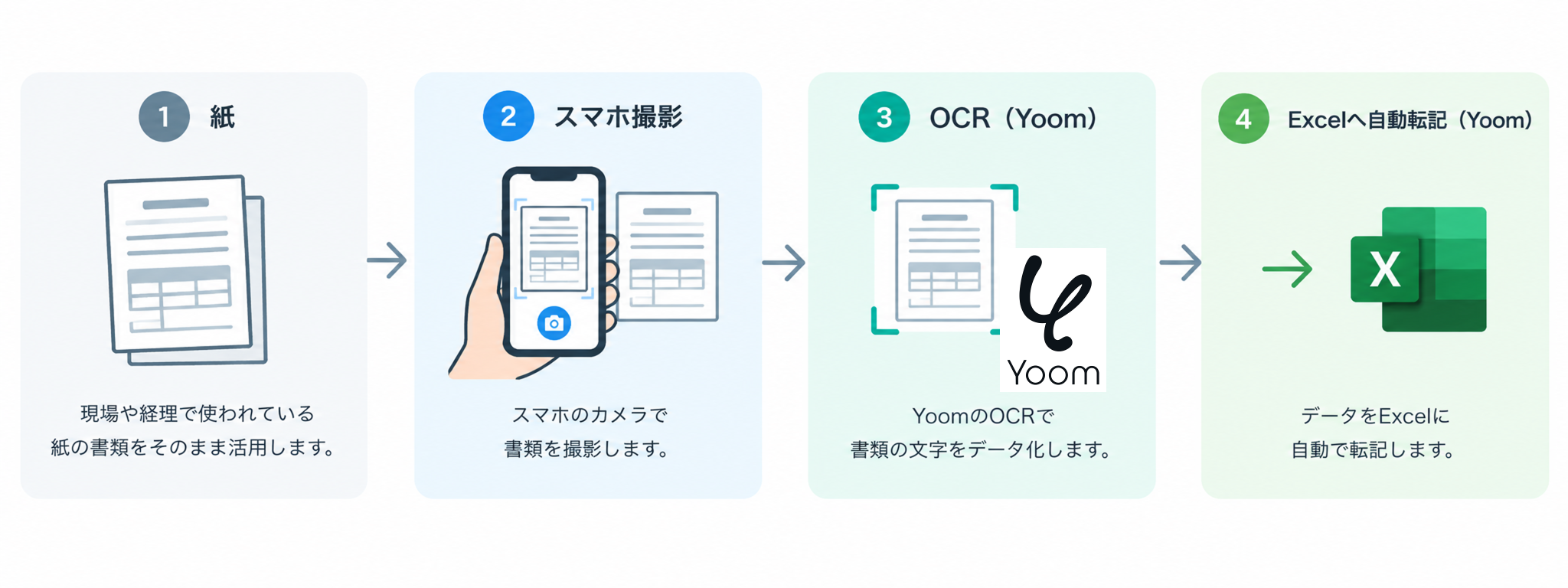
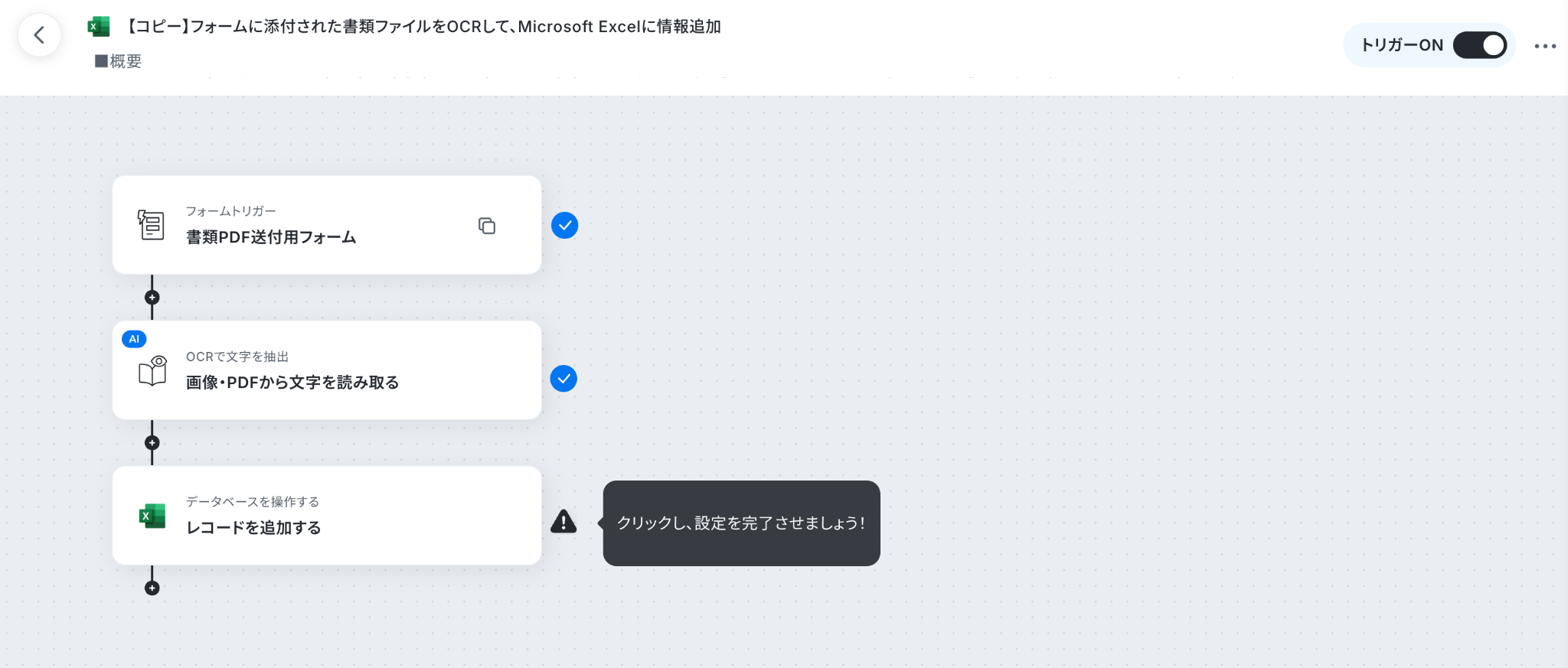
現場の作業員がスマホからYoomのフォームを開き、紙の書類を写真に撮って添付・送信するのをトリガー(起点)にして、YoomのOCR(画像認識)が手書き文字や活字を読み取り、指定のエクセルファイルへ自動で転記する仕組みを作ったんです。
関連テンプレート:

■このテンプレートをおすすめする方
- Webフォームで受け付けた書類の情報を、手作業でMicrosoft Excelに転記している方
- 書類の目視確認やデータ入力におけるヒューマンエラーをなくし、業務を効率化したい方
- OCR機能を活用して、紙やPDF書類からのデータ抽出プロセスを自動化したいと考えている方
■このテンプレートを使うメリット
- フォームが送信されると、添付書類のOCR処理からMicrosoft Excelへの情報追加までが自動で実行されるため、データ入力にかかる時間を短縮できます。
- 手作業による転記が不要になるため、入力間違いや転記漏れといったヒューマンエラーを防ぎ、データの正確性を保つことに繋がります。
■フローボットの流れ
- はじめに、Microsoft ExcelをYoomと連携します。
- 次に、トリガーでフォームトリガーを選択し、ファイル添付用の項目を含んだフォームを作成します。
- 次に、オペレーションでOCR機能を選択し、「OCRで文字を抽出」アクションで、トリガーで添付されたファイルを指定します。
- 最後に、オペレーションでMicrosoft Excelの「レコードを追加する」アクションを設定し、OCRで抽出した情報を任意のシートや列に追加します。
■このワークフローのカスタムポイント
- フォームトリガー機能では、氏名や会社名、ファイル添付欄など、取得したい情報に応じて入力項目を任意でカスタマイズしてください。
- OCR機能では、読み取りたい書類のフォーマットに応じて、どの範囲のテキスト情報を抽出するかを任意で設定できます。
- Microsoft Excelへの情報追加の際に、どの列にどの情報(OCRで抽出した情報やフォームの入力値など)を紐付けるか、任意に設定することが可能です。
■注意事項
- Microsoft ExcelとYoomを連携してください。。
- ダウンロード可能なファイル容量は最大300MBまでです。アプリの仕様によっては300MB未満になる可能性があるので、ご注意ください。
- トリガー、各オペレーションでファイルを使用する際は、「ファイルの容量制限について」をご参照ください。
- OCRまたは音声を文字起こしするAIオペレーションはチームプラン・サクセスプランでのみご利用いただける機能となっております。フリープラン・ミニプランの場合は設定しているフローボットのオペレーションはエラーとなりますので、ご注意ください。
- チームプランやサクセスプランなどの有料プランは、2週間の無料トライアルを行うことが可能です。無料トライアル中には制限対象のアプリやAI機能(オペレーション)を使用することができます。
- OCRデータは6,500文字以上のデータや文字が小さい場合などは読み取れない場合があるので、ご注意ください。
- Microsoft365(旧Office365)には、家庭向けプランと一般法人向けプラン(Microsoft365 Business)があり、一般法人向けプランに加入していない場合には認証に失敗する可能性があります。
- Microsoft Excelのデータベースを操作するオペレーションの設定に関しては「【Excel】データベースを操作するオペレーションの設定に関して」をご参照ください。
南谷様:
これまで紙の書類を持ち帰り、エクセルに手入力していた時間が、1件あたり「秒」で終わるようになりました。作業時間で言うと9割カットくらいの体感があります。
また工場だけでなく、本社バックオフィスの経理業務でもこの仕組みを活用しています。
紙で送られてくる請求書は、OCRで読み取ってデータ化しようと試みましたが、取引先によってフォーマットがバラバラなので、1枚ずつスキャンする作業は手間がかかりました。
しかしこれも、スマホで写真を撮るところからスタートし、Yoomが読み取ってエクセルに入力してくれるので、大幅な効率化に繋がっています。
ーーClickアプリとの連携や、その他の活用についてはいかがですか?
南谷様:
Clickで作成したアプリからの帳票申請やデータ作成、そして完了時のメール通知などをYoom側で処理しています。
また、最近はkintoneも導入したのですが、kintoneのライセンスを持っていない社員には情報が届かないという「共有の壁」がありました。
ここでもYoomを使って、kintoneの更新情報をライセンスのない社員へも通知する仕組みを作り、補填しています。
Yoomがなかったら、これらの仕組みをどうやって実現していたのかなと思うほどです。
エラーが出てもYoomなら簡単に原因が分かってセットし直せるので、現場の人にも「こういう仕組みで動いているよ」と説明しやすく、納得感を持ってもらえています。
進化するCopilot|それでも業務全体の最適化にYoomが必要な理由
ーー現在、Yoom上のAI機能やAIワーカーはご利用されていますか?
南谷様:
はい、活用しています。例えば、会社のSNS投稿や展示会で取得したお客様情報の管理業務です。SNS投稿については、これまでは投稿内容を人が目視で監視・チェックしていましたが、現在はフォームから送信された内容をAIワーカーが自動で分析・添削し、担当者へ通知する仕組みを構築しています。
また、展示会で取得したお客様情報についても、以前は名刺や紙で回収した情報を担当者が手作業でデータ化していましたが、現在は紙やフォームから送信された情報をAIワーカーが読み取り、必要な項目を整理したうえでデータベースへ自動で登録する仕組みを構築しています。
ーー会社としてのAI活用方針はいかがでしょうか?
南谷様:
会社全体としてはMicrosoft Copilot Chatを活用しています。AIを業務の効率化や生産性向上に活用していく流れは今後さらに広がっていくと感じています。
一方で、「スマホで写真を撮って、そこからアプリを連携させて処理を走らせる」というような、点ではなく面での業務改善を実現するうえで、Yoomが必要だと感じています。
今後の展望とYoomへの期待
ーー今後、強化していきたいデジタル化の領域やテーマはありますか?
南谷様:
最も強化したいのは「エクセルとの連携」のさらなる深化です。社内には、10年以上エクセルだけを使い続けている社員がたくさんいます。
新しいデータベース(kintoneなど)を導入しても、すぐに全員が移行できるわけではありません。
ベースとなるデータベースは長年親しんだエクセルのままにしたいという要望も強いです。
そのため、現在Yoomを使って実現している連携をさらに発展させ、Clickのデータをエクセルに自動同期するだけでなく、「エクセル側のデータをClickアプリにも自動で同期(反映)させる」という双方向の連携を実現したいですね。
ーー最後に、Yoomに追加してほしい機能や期待があれば教えてください。
南谷様:
まずは、自分たちがやりたいと思ったことを次々と形にできているので、とてもありがたい存在だと感じています(笑)。
今後の要望としては、OneDrive上のファイルをAIワーカーが自動で読み取り、データの整形や分析、必要な情報の抽出までを自動化したいと考えています。
これはおそらく現在のYoomの機能でも実現できるはずなので、あとは設定やプロンプトのコツを掴むだけだと思っています。
■ Yoomより
自社専用のアプリを内製するなど、現場の「あったらいいな」を次々と形にしていく御幸毛織株式会社さま。社内の複雑な要件を妥協することなく、工数やコストを総合的に考慮し、常に自社にとって最適なツールや手法を模索・導入していく姿勢が非常に印象的でした。
現場の紙業務を一気に無くすというのは、現実的にはなかなかハードルが高いものです。
だからこそ、既存の紙を使った運用はそのままに、スマホで撮影した書類をYoomのOCRでデータ化し、Excelへ自動転記するアプローチは、現場の運用を大きく変えることなく、紙とデジタルの間にある課題を解消する「抜け穴」的な使い方といえます。
現場の環境や慣れを無理に変えることなく、紙とデジタルの間をYoomでつなぐことで、工場から経理まで、さまざまな部署の業務負担の軽減を実現いただいています。
Yoomでは、今回いただいたClick連携に関するご要望などの貴重なお声をもとに、今後も皆様の「やりたい」を叶えられるよう、さらなる製品の向上と機能拡充に努めていきます。
YoomのOCR機能の詳細はこちら: https://lp.yoom.fun/features/ocr
フリープランもございますのでお気軽にお試しください。こちらからYoomのアカウント発行が可能です。
サービス説明やデモ等をご希望の方はこちらよりご予約いただけます。
プログラミング知識なしで手軽に構築できます。