・
ChatGPTでSNS投稿を効率化!実務で試した「1ソース・マルチユース術」

SNSの運用担当者にとって、毎日の投稿内容を考えるのは非常に骨が折れる作業ですよね。「ネタが切れてしまった」「画像を作る時間がない」「投稿しても反応が薄い」といった悩みを抱えている方は多いはずです。
こうした課題を解決する強力な味方がChatGPTです。ChatGPTは単に文章を作るだけのツールではなく、運用戦略を練り、画像制作をサポートし、さらには分析までこなす「優秀なチームメンバー」のような存在になっています。
✍️前提情報
本記事の想定読者
この記事は、以下のような悩みをお持ちの方に向けて書いています。
- 企業や個人のSNSアカウントを運用しているが、投稿のネタ切れに困っている方
- ChatGPTという言葉は知っているが、具体的にどうSNSに活用すればいいか分からない方
- 有料ツールを使わずに、無料の範囲でAIを活用した効率化を始めたい方
- AIを使った投稿が、フォロワーにどう受け止められるか(規約やマナー)が気になる方
そもそもChatGPTとは?
技術的な側面から補足すると、ChatGPTはアメリカのOpenAI社が開発した「生成AI(ジェネレーティブAI)」の一種です。
私たちが普段使っている言葉(自然言語)を理解し、文脈に沿ったテキストを生成することに特化しています。SNS運用においては、キャプションの作成、ハッシュタグの選定、さらにはリールの構成案作成など、テキストベースのあらゆる作業をサポートしてくれます。
無料版でも高い性能を持っており、誰でも今日から運用に取り入れることができます。
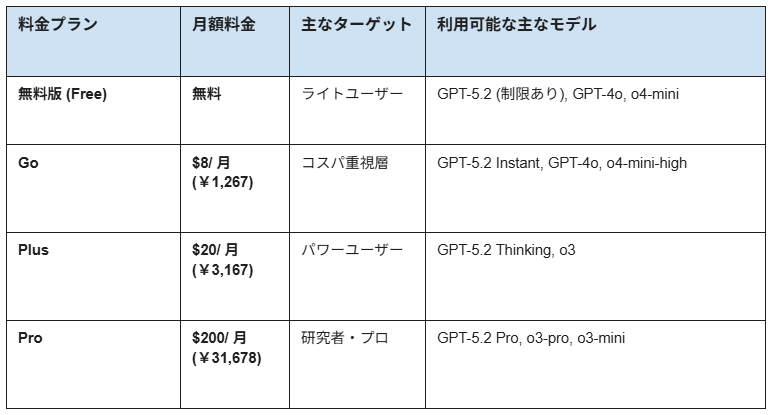
〈ChatGPTのモデルとプラン〉
SNS投稿を効率化するなら、まずは自分に合ったモデルとプランを知っておくことが大切です。
特筆すべきは、ChatGPT Goというプランです。
月額1,267円程度と手頃な価格ながら、無料版の10倍の利用枠があり、個人クリエイターや中小企業の担当者にとって導入しやすくなりました。
以下は、ChatGPTのモデルと料金プラン一覧表です。ChatGPTをお試しする際の参考にしてみてくださいね!(2026年1月現在の情報)
〈主なモデルの特徴〉
- GPT-5.2やGPT-4oなどのモデル:以前のモデルに比べて、より「人間らしい」感情のこもった文章が書けるようになっています。SNSでの共感を得る投稿に最適です。
- o3 / o3-mini:複雑な推論が得意なモデルです。「今月のSNSキャンペーンの戦略を立ててほしい」「過去のデータから、なぜこの投稿が伸びたのか分析してほしい」といった、少し頭を使う作業に強みを発揮します。
📣YoomはSNS投稿の作成から予約までを自動化できます
ChatGPTで素晴らしい投稿案が作れても、それを一つひとつコピーしてSNSに貼り付け、予約設定をする作業は意外と時間がかかります。そこで活用したいのがYoomです!
🌟Yoomとは?Yoomとは?ノーコードで業務自動化につながる!
Yoomを使えば、ChatGPTが生成した投稿文をそのままX(旧Twitter)やInstagramに自動で連携し、指定した時間に予約投稿することが可能です。「文章を考える」というクリエイティブな時間以外をすべて自動化することで、担当者の方はより本質的なファンとのコミュニケーションに集中できるようになります。
■概要Zoomでのオンライン会議後、議事録の作成や参加者への共有に手間がかかっていませんか?重要な業務でありながら、文字起こしや要約、メール作成といった一連の作業は時間がかかり、コア業務を圧迫することもあります。このワークフローを活用すれば、Zoomミーティングの終了をきっかけに、ChatGPTが議事録を自動で作成し、参加者へメール送信までを行うため、こうした定型業務から解放されます。■このテンプレートをおすすめする方- Zoomでの会議が多く、議事録作成の工数を削減したいと考えている方
- 会議内容の迅速な共有と、転記ミスなどのヒューマンエラーを防ぎたい方
- ChatGPTなどのAIを活用し、日々の業務効率化を推進したい担当者の方
■このテンプレートを使うメリット- 会議後の議事録作成からメールでの共有までが自動化され、これまで手作業に費やしていた時間を短縮できます。
- 文字起こしから要約、メール送信までをシステムが担うため、聞き間違いや共有漏れといった人的ミスを防止します。
■フローボットの流れ- はじめに、ZoomとChatGPTをYoomと連携します。
- 次に、トリガーでZoomを選択し、「ミーティングが終了したら」というアクションを設定します。
- 続いて、オペレーションでZoomの「ミーティングの詳細情報を取得する」アクションを設定し、参加者などの情報を取得します。
- 次に、Zoomの「ミーティングのレコーディングファイルをダウンロードする」アクションを設定します。
- 続いて、YoomのAI機能である「音声データを文字起こしする」アクションで、ダウンロードした音声ファイルをテキスト化します。
- 次に、ChatGPTの「テキストを生成する」アクションを設定し、文字起こしされた内容を要約して議事録を作成します。
- 最後に、Yoomの「メールを送る」アクションで、作成された議事録をミーティング参加者へ自動で送信します。
※「トリガー」:フロー起動のきっかけとなるアクション、「オペレーション」:トリガー起動後、フロー内で処理を行うアクション■このワークフローのカスタムポイント- Yoomの音声文字起こし機能では、処理の精度や特性に応じて、利用するAIモデルを任意で設定することが可能です。
- メール送信のアクションでは、件名や本文の内容、送信先を自由にカスタマイズしたり、議事録以外のファイルを添付したりすることもできます。
■注意事項- Zoom、ChatGPTのそれぞれとYoomを連携してください。
- トリガーは5分、10分、15分、30分、60分の間隔で起動間隔を選択できます。
- プランによって最短の起動間隔が異なりますので、ご注意ください。
- Zoomのプランによって利用できるアクションとそうでないアクションがあるため、ご注意ください。
- 現時点では以下のアクションはZoomの有料プランのみ利用可能です。
- ミーティングが終了したら
- ミーティングのレコーディング情報を取得する(クラウド上に存在するレコーディングのみ取得可能なため)
- 詳細は「Zoomでミーティングのレコーディング情報を取得する際の注意点」をご参照ください。
- ダウンロード可能なファイル容量は最大300MBまでです。アプリの仕様によっては300MB未満になる可能性があるので、ご注意ください。
- トリガー、各オペレーションでの取り扱い可能なファイル容量の詳細は「ファイルの容量制限について」をご参照ください。
■概要日々多くの問い合わせメールが届き、一件ずつ内容を確認して返信する作業に時間を取られていませんか?定型的な問い合わせへの返信は、手間がかかる一方で迅速な対応が求められます。このワークフローは、特定のメール受信をきっかけにChatGPTが返信文案を自動で生成し、Gmailから返信するまでの一連の流れを自動化するため、こうした課題をスムーズに解消します。■このテンプレートをおすすめする方- ChatGPTを活用して、問い合わせメールへの一次対応を効率化したい方
- Gmailでの返信作成や送信の手作業を減らし、対応漏れを防ぎたい方
- 定型的なメール対応業務から解放され、より重要な業務に集中したい方
■このテンプレートを使うメリット- ChatGPTがメール内容に基づいた返信文案を自動生成するため、返信作成にかかる時間を短縮し、迅速な顧客対応を実現します。
- 手動でのコピー&ペーストや宛先設定のミスを防ぎ、メールの誤送信といったヒューマンエラーのリスク軽減に繋がります。
■フローボットの流れ- はじめに、ChatGPTとGmailをYoomと連携します。
- 次に、トリガーでメールトリガー機能を選択し、「メールが届いたら」というアクションを設定して、フローを起動させたいメールアドレスを指定します。
- 次に、オペレーションでChatGPTを選択し、受信したメール内容を基に「返信メールを作成」するアクションを設定します。
- 最後に、オペレーションでGmailを選択し、「返信メールを送る」アクションを設定し、ChatGPTが生成したテキストを本文に含めて送信します。
※「トリガー」:フロー起動のきっかけとなるアクション、「オペレーション」:トリガー起動後、フロー内で処理を行うアクション■このワークフローのカスタムポイント- Gmailでメールを返信するアクションでは、本文や件名などを自由に設定できます。トリガーで受信したメールの情報や、前段のChatGPTで生成したテキストなどを変数として埋め込むことで、より柔軟な返信内容の作成が可能です。
■注意事項- ChatGPTとGmailそれぞれとYoomを連携してください。
- ChatGPT(OpenAI)のアクションを実行するには、OpenAIのAPI有料プランの契約が必要です。(APIが使用されたときに支払いができる状態)
- 詳しくはOpenAIの「API料金」ページをご確認ください。
- ChatGPTのAPI利用はOpenAI社が有料で提供しており、API疎通時のトークンにより従量課金される仕組みとなっています。そのため、API使用時にお支払いが行える状況でない場合エラーが発生しますのでご注意ください。


- Zoomでの会議が多く、議事録作成の工数を削減したいと考えている方
- 会議内容の迅速な共有と、転記ミスなどのヒューマンエラーを防ぎたい方
- ChatGPTなどのAIを活用し、日々の業務効率化を推進したい担当者の方
- 会議後の議事録作成からメールでの共有までが自動化され、これまで手作業に費やしていた時間を短縮できます。
- 文字起こしから要約、メール送信までをシステムが担うため、聞き間違いや共有漏れといった人的ミスを防止します。
- はじめに、ZoomとChatGPTをYoomと連携します。
- 次に、トリガーでZoomを選択し、「ミーティングが終了したら」というアクションを設定します。
- 続いて、オペレーションでZoomの「ミーティングの詳細情報を取得する」アクションを設定し、参加者などの情報を取得します。
- 次に、Zoomの「ミーティングのレコーディングファイルをダウンロードする」アクションを設定します。
- 続いて、YoomのAI機能である「音声データを文字起こしする」アクションで、ダウンロードした音声ファイルをテキスト化します。
- 次に、ChatGPTの「テキストを生成する」アクションを設定し、文字起こしされた内容を要約して議事録を作成します。
- 最後に、Yoomの「メールを送る」アクションで、作成された議事録をミーティング参加者へ自動で送信します。
- Yoomの音声文字起こし機能では、処理の精度や特性に応じて、利用するAIモデルを任意で設定することが可能です。
- メール送信のアクションでは、件名や本文の内容、送信先を自由にカスタマイズしたり、議事録以外のファイルを添付したりすることもできます。
- Zoom、ChatGPTのそれぞれとYoomを連携してください。
- トリガーは5分、10分、15分、30分、60分の間隔で起動間隔を選択できます。
- プランによって最短の起動間隔が異なりますので、ご注意ください。
- Zoomのプランによって利用できるアクションとそうでないアクションがあるため、ご注意ください。
- 現時点では以下のアクションはZoomの有料プランのみ利用可能です。
- ミーティングが終了したら
- ミーティングのレコーディング情報を取得する(クラウド上に存在するレコーディングのみ取得可能なため)
- 詳細は「Zoomでミーティングのレコーディング情報を取得する際の注意点」をご参照ください。
- ダウンロード可能なファイル容量は最大300MBまでです。アプリの仕様によっては300MB未満になる可能性があるので、ご注意ください。
- トリガー、各オペレーションでの取り扱い可能なファイル容量の詳細は「ファイルの容量制限について」をご参照ください。

- ChatGPTを活用して、問い合わせメールへの一次対応を効率化したい方
- Gmailでの返信作成や送信の手作業を減らし、対応漏れを防ぎたい方
- 定型的なメール対応業務から解放され、より重要な業務に集中したい方
- ChatGPTがメール内容に基づいた返信文案を自動生成するため、返信作成にかかる時間を短縮し、迅速な顧客対応を実現します。
- 手動でのコピー&ペーストや宛先設定のミスを防ぎ、メールの誤送信といったヒューマンエラーのリスク軽減に繋がります。
- はじめに、ChatGPTとGmailをYoomと連携します。
- 次に、トリガーでメールトリガー機能を選択し、「メールが届いたら」というアクションを設定して、フローを起動させたいメールアドレスを指定します。
- 次に、オペレーションでChatGPTを選択し、受信したメール内容を基に「返信メールを作成」するアクションを設定します。
- 最後に、オペレーションでGmailを選択し、「返信メールを送る」アクションを設定し、ChatGPTが生成したテキストを本文に含めて送信します。
- Gmailでメールを返信するアクションでは、本文や件名などを自由に設定できます。トリガーで受信したメールの情報や、前段のChatGPTで生成したテキストなどを変数として埋め込むことで、より柔軟な返信内容の作成が可能です。
- ChatGPTとGmailそれぞれとYoomを連携してください。
- ChatGPT(OpenAI)のアクションを実行するには、OpenAIのAPI有料プランの契約が必要です。(APIが使用されたときに支払いができる状態)
- 詳しくはOpenAIの「API料金」ページをご確認ください。
- ChatGPTのAPI利用はOpenAI社が有料で提供しており、API疎通時のトークンにより従量課金される仕組みとなっています。そのため、API使用時にお支払いが行える状況でない場合エラーが発生しますのでご注意ください。
🤔【使ってみた】「1ソース・マルチユース」術
ChatGPTでSNS投稿の効率を上げる方法があります。それが、1つの情報を複数のSNS形式に一瞬で作り変える「1ソース・マルチユース」です。今回は、以下の検証を行いました。
〈検証内容〉
・使用モデル・プラン
ChatGPT(GPT-5.2・有料プラン)
Canva(無料プラン)
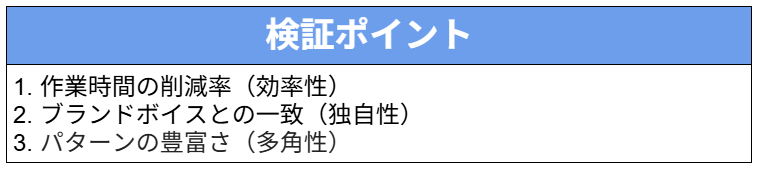
・検証のポイント
・プロンプト
以下の「元ネタ」を読んで、1ソース・マルチユースで5種類のSNS用テキストを作ってください。
【条件】
・文章はすべて日本語で作成してください。
・特に指示がない限り、敬体(です・ます調)で書いてください。
【出力してほしいフォーマット】
1. X用(ポスト案)
- 140文字以内
- 思わず手が止まる「フック」を必ず含める
- 絵文字は使っても使わなくてもOK
- ハッシュタグを2〜3個つける(例:#中小企業マーケ #SNS運用)
2. Instagram用(キャプション案)
- 300〜500文字程度
- 共感重視(「わかる…!」「こんな悩みありませんか?」など)
- 箇条書きを入れて読みやすくする
- 最後に行動を促す一文(「詳しくはプロフィールのリンクから」など)
3. Threads用(エッセイ風テキスト案)
- 500文字程度
- 担当者の「本音」や「背景の想い」を語るような文体
- ストーリー仕立て(Before→気づき→After)を意識する
- 宣伝臭を強くしすぎず、「なぜこのサービスを作ったか」を中心に
4. 公式LINE用(メッセージ案)
- 300〜400文字程度
- 友だちに話しかけるような親しみやすい口調
- 特典(テンプレート無料配布)を分かりやすく案内
- 絵文字は控えめに2〜3個まで
- 1〜3個の短い段落に分ける
5. 画像内テキスト案(Canva用の見出し)
- それぞれ20文字前後の短い見出しを5つ
- 1枚のLP風画像に並べて使えるように、内容が少しずつ違う切り口になるようにする
- 例)「毎日のSNS投稿、まだゼロから考えていませんか?」のようなイメージ
【元ネタ】
(ここに「自社の新製品に関する短いメモ」を貼り付け)
※今回、使用した自社の新製品に関する短いメモ
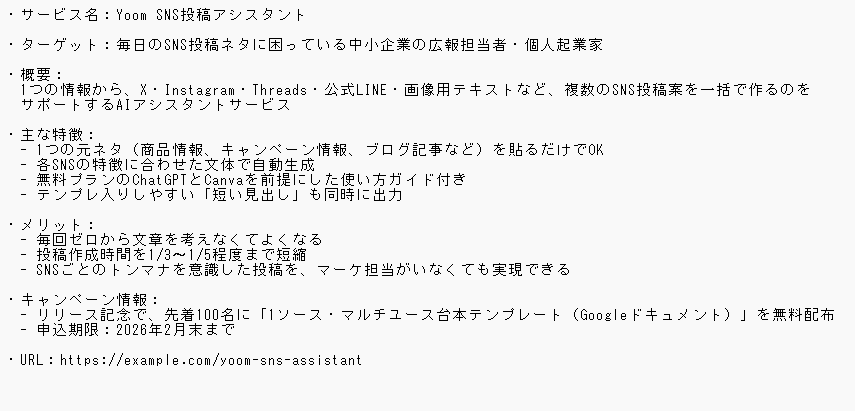
〈検証手順・結果〉
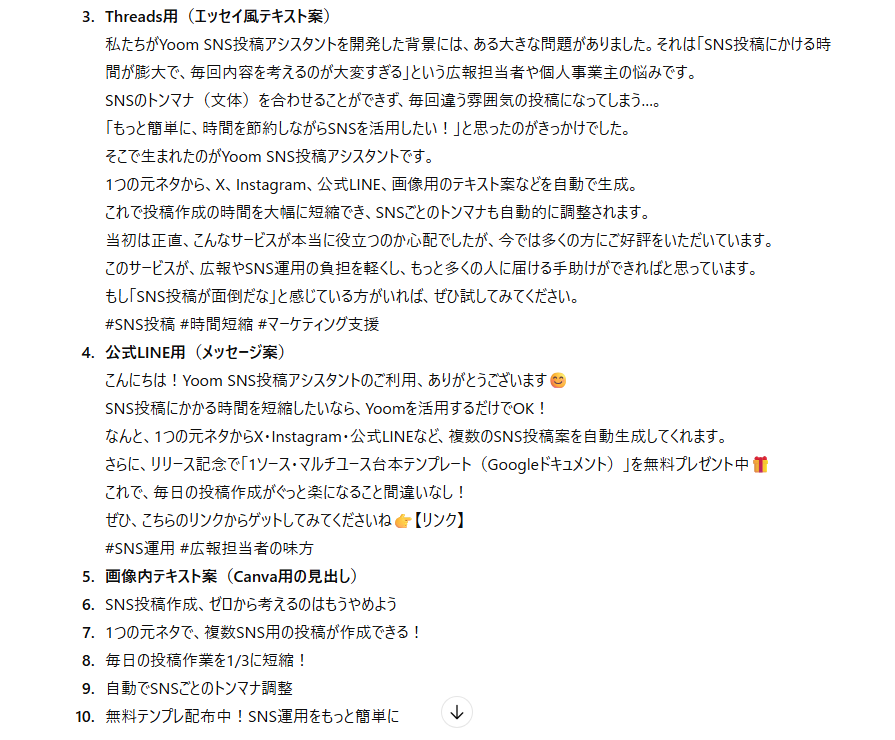
①ログイン後に表示される画面で、以下のプロンプト(指示文)を入力して送信します。
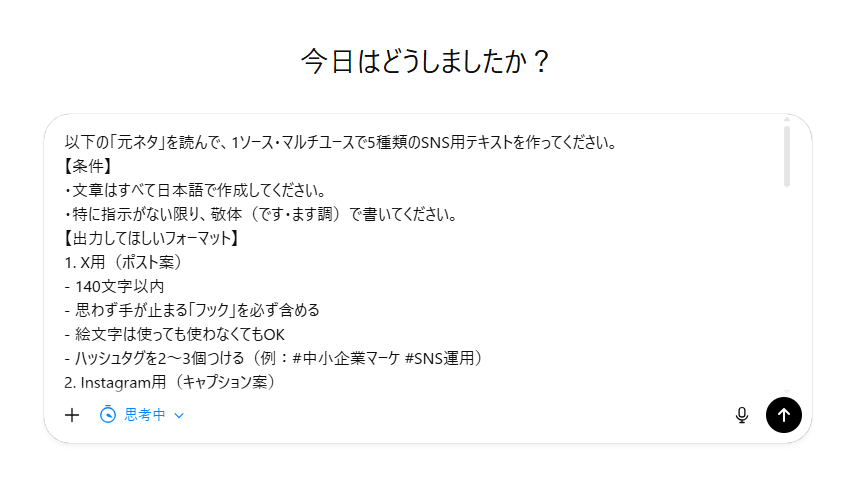
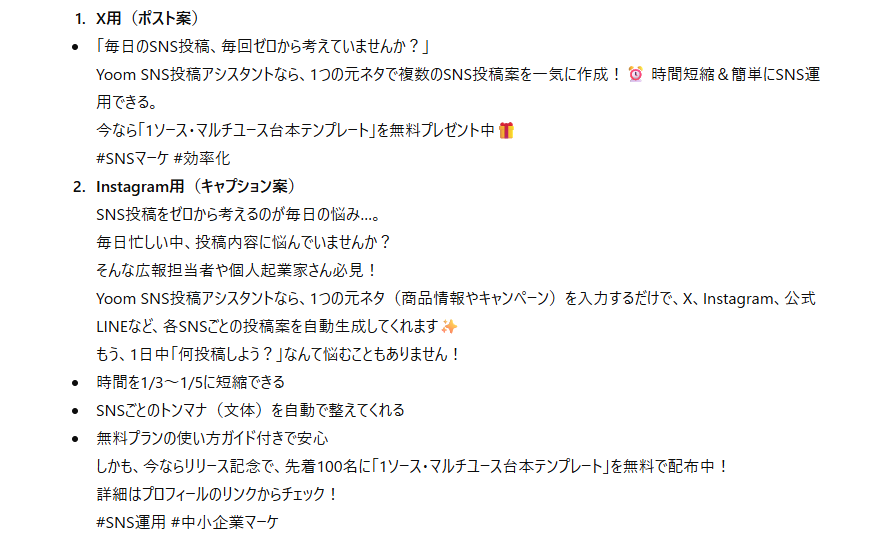
上記のように依頼すれば、1つのネタから一気に5つのSNS分の下書きが完成します。
1分以内で出力されました!
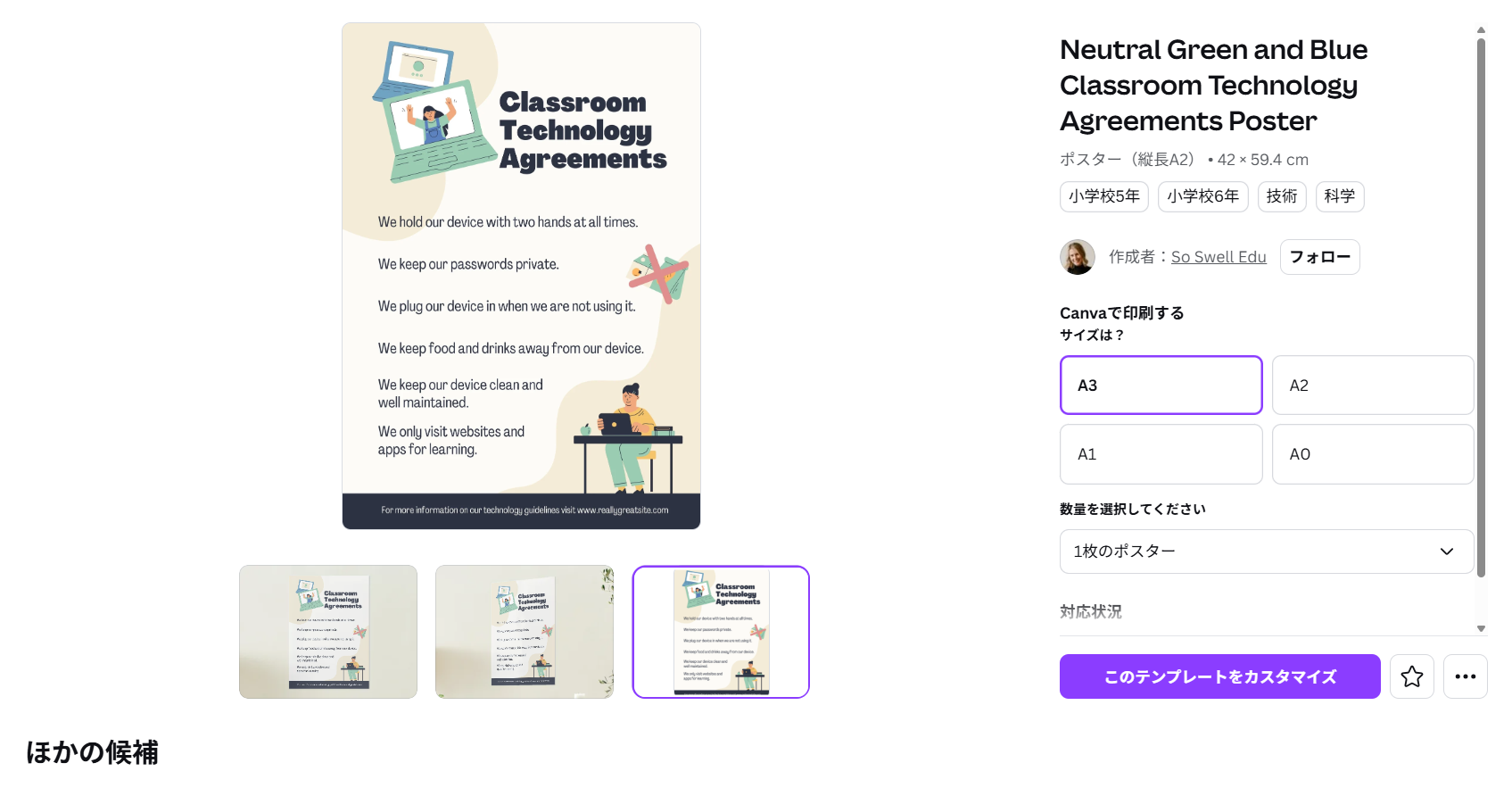
②Canvaを開き、テンプレートを選びます。
選んだら、「このテンプレートをカスタマイズ」をクリックして編集画面に移ります。
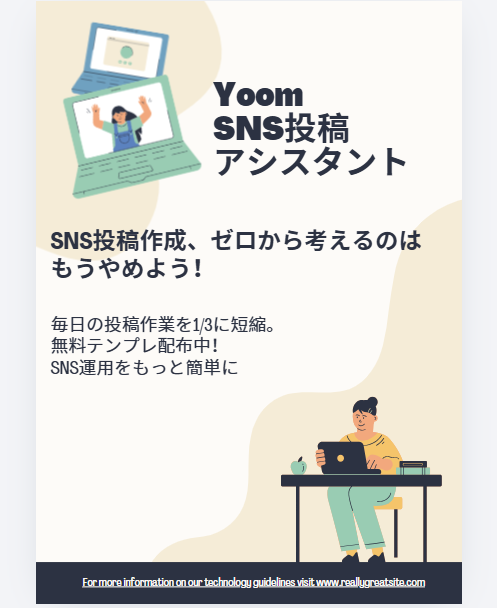
編集画面で、ChatGPTが作った「Canva用の見出し」のテキスト案をコピー&ペーストするだけ。
これなら、15分程度で多媒体への展開が完了します。以下は、Canvaで作成できた画像です。
実践してみた感想
「1ソース・マルチユース」の手法を無料版のChatGPTとCanvaで実践しましたが、その圧倒的なタイパ(タイムパフォーマンス)の良さに驚きました。これまでは媒体ごとにゼロから内容を考えていたため膨大な時間がかかっていましたが、1つの元ネタからXやInstagram、公式LINEなど、各SNSの特性に合わせた投稿案が一瞬で生成される体験は衝撃的です。特に、ChatGPTが提案した「Canva用の見出し」をテンプレートに流し込むだけで、デザイン性の高い画像が短時間で完成する点に大きなメリットを感じました。
SNSごとのトンマナ調整も自動で行われるため、広報担当としての心理的ハードルがぐっと下がります。無料プランの組み合わせでも、ここまで質の高い多媒体展開が効率化できるのであれば、毎日のSNS運用において欠かせないルーティンになると確信しています。
🖊️検証結果
1. 作業時間の削減率(効率性)
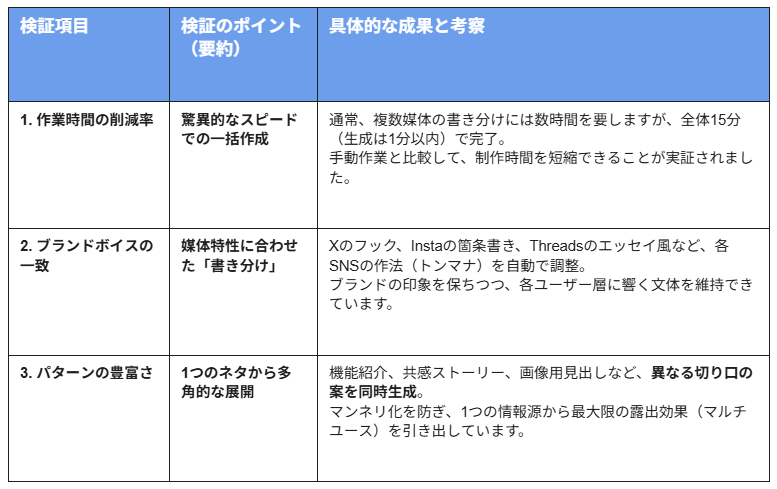
本検証において最も顕著な成果は、圧倒的な時間短縮です。通常、X(旧Twitter)、Instagram、Threads、公式LINE、さらにCanva用の画像内テキストまで、計5媒体以上の文案を人間がゼロから作成する場合、リサーチや媒体ごとの書き分けを含めると数時間は要します。
しかし、今回はChatGPT(GPT-5.2想定)を活用することで、出力自体は1分以内、全体でも15分という短時間で完了しています。これは、1つの「元ネタ」を多角的に展開するプロセスの自動化が有効であることを示しており、広報担当者が日々直面する「執筆コスト」を削減し、より戦略的な業務に時間を割けます。
2. ブランドボイスとの一致(独自性)
各媒体の特性に合わせた「トンマナ(トーン&マナー)」の調整が精度高く行われています。
Xでは簡潔でフックのある表現、Instagramでは箇条書きを用いた視認性の高いスタイル、Threadsでは開発背景を語るエッセイ調、そしてLINEでは親しみやすい挨拶文と、媒体ごとのユーザー属性に最適化された文体が自動生成されています。これにより、手動での書き換え時に発生しがちな「ブランドイメージのブレ」を防ぎつつ、一定の品質を保った発信が可能になります。
単なる情報伝達に留まらず、各プラットフォームの「作法」を理解したアウトプットがなされている点は、ブランドの独自性を守る上で大きな利点です。
3. パターンの豊富さ(多角性)
1つのソースから、異なる訴求軸を持つ複数のコンテンツが生成されている点が重要です。機能的なメリットを強調する投稿(Instagram)から、ストーリーテリングによる共感を呼ぶ投稿(Threads)、さらに視覚情報を補完する見出し案(Canva用)まで、情報の「多角的な切り出し」がなされています。自分一人では陥りがちな「表現のマンネリ化」を打破し、異なる角度からターゲットにアプローチできるため、情報の到達率を高める効果が期待できます。
また、無料プレゼント(テンプレート)への誘導など、マーケティング上の動線設計も各案に組み込まれており、実用性の高いバリエーションが確保されています。
結果まとめ
今回の検証を通じて、AIを活用したSNS投稿案の作成が極めて効率的であることが分かりました。通常、媒体ごとにゼロから考える必要がある文案作成において、全体で15分(AIの出力自体は1分以内)という驚異的なスピードで、X、Instagram、Threads、LINEといった複数媒体の投稿案を一括生成できています。これにより、従来は執筆に費やされていた膨大な時間を、より戦略的な企画やクリエイティブな業務に充てることが可能になります。
しかし、SNSごとに最適化されたハッシュタグの選定や、最新のトレンドを反映させた微調整、あるいは画像内テキストのレイアウトに合わせた文字数調整など、一部には担当者による最終的な判断と修正が必要であることには注意が必要です。
AIを活用することで、投稿作成の「ゼロからイチ」のハードルは劇的に下がりますが、ブランドの温度感を最終的に決定づけるのは人間の手による仕上げです。AIの瞬発力と人間の感性を掛け合わせることで、効率的かつ質の高いSNS運用が実現します。
この仕組みをチームにうまく取り入れることで、発信力の最大化と業務負荷の軽減を同時に進めていきましょう。
【余談】AIを使ったSNS投稿の注意点
「AIラベル」への対応とプラットフォームの規約
便利になった一方で、SNSプラットフォーム側のルールも変化しています。特に注意したいのが、InstagramやTikTokで導入されているAIラベルの表示です。
- リスク:
完全にAIに丸投げした画像や文章を「自分が書いた」として投稿し、システム側に「これはAIによるものだ」と判定された場合、投稿の露出が制限されるリスクがあります。 - 防止策:
ChatGPTが作った文章をそのまま使うのではなく、自分の言葉で一行付け加え、「自社の新しいデータ」や「具体的な数値」をAIにインプットさせ、ハルシネーション(嘘)を防ぐことことが効果的です。
自分の体験談や、その日の天気の話題など、人間にしか書けない一言を添えるだけで、AI判定を避けつつ、フォロワーとの親密度も高めることができます。
AI臭さを消して「刺さる」投稿にするプロンプトのコツ
無料版でも、プロンプトを工夫するだけで、AI特有の「どこかで見たような文章」を回避できます。
-
「箇条書き」を活用する:
AIは長文を書かせると不自然になりがちですが、箇条書きは得意です。「おすすめ3選」のような形式で書き出してもらうと、SNSで読みやすいリズムになります。 -
反対の意見を聞いてみる:
「一般的には〇〇と言われていますが、実は××という視点もあります」といった、意外性のある切り口をChatGPTに提案してもらうと、インプレッションが伸びやすくなります。
文字制限を厳しくかける:
「140文字ギリギリで」「絵文字は3つまで」と制約をつけることで、AIの冗長な癖を抑え、SNSに最適な密度に調整できます。
✅まとめ
これからのSNS運用は、AIにすべてを任せるのではなく、AIを「軍師」や「優秀なアシスタント」として使いこなすことが重要です。
無料アカウントでも、1つのネタを多展開したり、構成案を練り上げたりすることは十分に可能です。AIに「型」を作ってもらい、人間がそこに「心」を込める。この分担ができるようになれば、SNS運用はもっと楽しく、もっと成果が出るものに変わっていくはずです。
💡Yoomでできること
Yoomを活用すれば、ChatGPTの力をさらに引き出し、運用の手間を最小限に抑えることができます。
-
下書きの自動ストック:
ChatGPTで作った5つのSNS用テキストを、自動でGoogle スプレッドシートやNotionに保存。いちいちコピペして保存する手間をなくします。 -
承認フローの構築:
AIが作った案をSlackやLINEで自分に通知。スマホから「OK」と送るだけで、そのまま各SNSへ自動でセットされるような仕組みが作れます。 -
数値取得の自動化:
無料アカウントでの運用でも、日々の「いいね数」や「フォロワー推移」を自動で集計し、Google スプレッドシートにまとめておくことができます。
※その他のツールで、どのような自動化が可能なのかについては、連携アプリ一覧をご確認ください。
プログラミングの知識がなくても、自分一人のSNS運用を「チーム体制」に変えることができるYoom。ぜひ、その効率性を体験してみてください。Yoomへの無料登録はこちらから!
■概要X(Twitter)でのタイムリーな情報発信は重要ですが、トレンドをリサーチし、解説文を作成して投稿する一連の作業は手間がかかるものです。このワークフローを活用すれば、フォームに気になるトピックを入力するだけでChatGPTが解説文を自動で生成し、X(Twitter)へ投稿まで行います。情報発信にかかる作業を効率化し、より迅速なコミュニケーションを実現します。
■このテンプレートをおすすめする方- X(Twitter)での情報発信やコンテンツ作成に多くの時間を費やしているSNS運用担当者の方
- ChatGPTを活用して、トレンド解説などのコンテンツ作成を効率化したいマーケターや広報担当者の方
- 最新のニュースや情報を、自身の見解を交えてスピーディーに発信したいと考えている方
■このテンプレートを使うメリット- フォームへのトピック入力からChatGPTによる文章生成、X(Twitter)への投稿までを自動化し、コンテンツ作成にかかる時間を短縮します。
- 一連の投稿プロセスが標準化されるため、担当者による投稿内容の質のばらつきを防ぎ、運用業務の属人化を解消します。
■フローボットの流れ- はじめに、ChatGPTとX(Twitter)をYoomと連携します
- 次に、トリガーでフォームトリガー機能を選択し、投稿したいトピックなどを入力するフォームを作成します
- 続いて、オペレーションでChatGPTを選択し、「テキストを生成」アクションを設定し、フォームで入力された内容をもとに解説文を生成するよう指示します
- 最後に、オペレーションでX(Twitter)を選択し、「ポストを投稿」アクションを設定し、ChatGPTが生成したテキストを投稿するよう設定します
※「トリガー」:フロー起動のきっかけとなるアクション、「オペレーション」:トリガー起動後、フロー内で処理を行うアクション
■このワークフローのカスタムポイント- ChatGPTにテキストを生成させる際の指示(プロンプト)は、文字数やトーン&マナーなどを自由に設定できるほか、フォームで入力された値を変数として埋め込むことも可能です。
- X(Twitter)への投稿内容は、ChatGPTが生成したテキストだけでなく、特定のハッシュタグや定型文などを組み合わせて投稿するよう設定できます。
■注意事項- ChatGPT、X(Twitter)のそれぞれとYoomを連携してください。
- ChatGPT(OpenAI)のアクションを実行するには、OpenAIのAPI有料プランの契約が必要です。(APIが使用されたときに支払いができる状態)詳細はOpenAIの価格設定をご参照ください。
- ChatGPTのAPI利用はOpenAI社が有料で提供しており、API疎通時のトークンにより従量課金される仕組みとなっています。そのため、API使用時にお支払いが行える状況でない場合エラーが発生しますのでご注意ください。
- フォームはミニプラン以上でご利用いただけるアプリとなっております。フリープラン・パーソナルプランの場合は設定しているフローボットのオペレーションやデータコネクトはエラーとなりますので、ご注意ください。
- ミニプラン・チームプラン・サクセスプランなどの有料プランは、2週間の無料トライアルを行うことが可能です。無料トライアル中には制限対象のアプリを使用することができます。
■概要ECサイトの商品説明文の作成や多言語への翻訳作業に、多くの時間を費やしていませんか?手作業でのコピー&ペーストは時間がかかるだけでなく、ミスの原因にもなりかねません。このワークフローは、Google スプレッドシートに商品名などの情報を追加するだけで、ChatGPTが商品説明を自動で生成し、DeepLが指定言語へ翻訳、そして元のシートへ自動で更新します。一連の作業を自動化し、コンテンツ作成業務を効率化します。
■このテンプレートをおすすめする方- Google スプレッドシートで商品情報を管理し、商品説明の作成に手間を感じている方
- ChatGPTとDeepLを使い、手作業で商品説明の生成や翻訳を行っているマーケターの方
- ECサイトの多言語対応など、コンテンツ作成の自動化を検討している事業責任者の方
■このテンプレートを使うメリット- 商品説明の生成から翻訳、スプレッドシートへの更新までが自動化され、これまで手作業に費やしていた時間を短縮することができます。
- 手作業によるコピー&ペーストが不要になるため、転記ミスや翻訳漏れといったヒューマンエラーの発生防止に繋がります。
■フローボットの流れ- はじめに、Google スプレッドシート、ChatGPT、DeepLをYoomと連携します。
- 次に、トリガーでGoogle スプレッドシートを選択し、「行が追加されたら」というアクションを設定します。
- 続いて、オペレーションでChatGPTを選択し、「テキストを生成」アクションで、追加された行の情報をもとに商品説明文を作成します。
- 次に、DeepL APIの「テキストを翻訳」アクションを設定し、前のステップで生成した商品説明文を任意の言語に翻訳します。
- 最後に、Google スプレッドシートの「レコードを更新する」アクションで、生成・翻訳したテキストを該当の行に更新します。
※「トリガー」:フロー起動のきっかけとなるアクション、「オペレーション」:トリガー起動後、フロー内で処理を行うアクション
■このワークフローのカスタムポイント- Google スプレッドシートのトリガー設定では、対象のスプレッドシートID、シートID、テーブルの範囲などを任意で設定してください。
- ChatGPTのテキスト生成アクションでは、商品の特徴などに応じた最適な説明文が生成されるよう、メッセージ内容(プロンプト)を任意に設定してください。
- DeepL APIのテキスト翻訳アクションでは、翻訳対象のテキストと翻訳先の言語を任意で指定してください。
- Google スプレッドシートのレコード更新アクションでは、更新対象のスプレッドシートやタブ、どのセルにどの値を反映させるかを任意に設定してください。
■注意事項- Google スプレッドシート、ChatGPT、DeepLのそれぞれとYoomを連携してください。
- トリガーは5分、10分、15分、30分、60分の間隔で起動間隔を選択できます。
- プランによって最短の起動間隔が異なりますので、ご注意ください。
- ChatGPT(OpenAI)のアクションを実行するには、OpenAIのAPI有料プランの契約が必要です。(APIが使用されたときに支払いができる状態)
- ChatGPTのAPI利用はOpenAI社が有料で提供しており、API疎通時のトークンにより従量課金される仕組みとなっています。そのため、API使用時にお支払いが行える状況でない場合エラーが発生しますのでご注意ください。
- Google スプレッドシートをアプリトリガーとして使用する際の注意事項は「【アプリトリガー】Google スプレッドシートのトリガーにおける注意事項」を参照してください。
■概要日々届く多くの問い合わせメールに対し、内容を確認して担当部署へ振り分ける作業に手間を感じていませんか。手作業での対応は時間がかかるだけでなく、見落としや振り分けミスといったヒューマンエラーの原因にもなり得ます。 このワークフローを活用すれば、受信した問い合わせメールの内容をChatGPTが自動で分類し、Slackの適切なチャンネルへ通知する一連の流れを自動化し、これらの課題を円滑に解消します。
■このテンプレートをおすすめする方- 大量の問い合わせメールを手作業で確認・振り分けしているカスタマーサポート担当者の方
- 問い合わせの一次対応を自動化し、チーム全体の対応速度を向上させたいと考えている方
- ChatGPTとSlackを連携させ、問い合わせ管理業務を効率化したいと考えている方
■このテンプレートを使うメリット- メール受信から内容の分類、担当チャンネルへの通知までが自動化されるため、手作業による振り分けの時間を短縮できます
- 担当者の判断に依存しないため、分類ミスや通知漏れといったヒューマンエラーを防ぎ、対応品質の安定化に繋がります
■フローボットの流れ- はじめに、ChatGPTとSlackをYoomと連携します
- 次に、トリガーでメール機能を選択し、「メールを受信したら」というアクションを設定します
- 次に、オペレーションでChatGPTを選択し、受信したメール本文を要約・分類させるための「テキストを生成」アクションを設定します
- 次に、オペレーションで進行先切り替え機能を設定し、ChatGPTの分類結果に応じて後続の処理を分岐させます
- 最後に、オペレーションでSlackの「チャンネルにメッセージを送る」アクションを分岐の数だけ設定し、それぞれの担当チャンネルに問い合わせ内容を通知します
※「トリガー」:フロー起動のきっかけとなるアクション、「オペレーション」:トリガー起動後、フロー内で処理を行うアクション
■このワークフローのカスタムポイント- メール機能のトリガー設定では、問い合わせ窓口など、任意のアドレスで受信メールアドレスを生成できます
- ChatGPTのオペレーションでは、プロンプトとなるメッセージ内容や利用するモデルを任意で設定してください
- 進行先切り替え機能では、ChatGPTの分類結果(例えば「料金」「機能」「その他」など)を条件として任意に設定できます
- Slackのオペレーションでは、通知先のチャンネルIDやメッセージの文面を任意にカスタマイズしてください
■注意事項- ChatGPT、SlackのそれぞれとYoomを連携してください。
- 「進行先を切り替える」はパーソナルプラン以上のプランでご利用いただける機能(オペレーション)となっております。フリープランの場合は設定しているフローボットのオペレーションはエラーとなりますので、ご注意ください。
- パーソナルプランなどの有料プランは、2週間の無料トライアルを行うことが可能です。無料トライアル中には制限対象のアプリや機能(オペレーション)を使用することができます。詳しくは、料金プランのページをご参照ください。
- ChatGPT(OpenAI)のアクションを実行するには、OpenAIのAPI有料プランの契約が必要です。(APIが使用されたときに支払いができる状態)
- ChatGPTのAPI利用はOpenAI社が有料で提供しており、API疎通時のトークンにより従量課金される仕組みとなっています。そのため、API使用時にお支払いが行える状況でない場合エラーが発生しますのでご注意ください。

■このテンプレートをおすすめする方
- X(Twitter)での情報発信やコンテンツ作成に多くの時間を費やしているSNS運用担当者の方
- ChatGPTを活用して、トレンド解説などのコンテンツ作成を効率化したいマーケターや広報担当者の方
- 最新のニュースや情報を、自身の見解を交えてスピーディーに発信したいと考えている方
■このテンプレートを使うメリット
- フォームへのトピック入力からChatGPTによる文章生成、X(Twitter)への投稿までを自動化し、コンテンツ作成にかかる時間を短縮します。
- 一連の投稿プロセスが標準化されるため、担当者による投稿内容の質のばらつきを防ぎ、運用業務の属人化を解消します。
■フローボットの流れ
- はじめに、ChatGPTとX(Twitter)をYoomと連携します
- 次に、トリガーでフォームトリガー機能を選択し、投稿したいトピックなどを入力するフォームを作成します
- 続いて、オペレーションでChatGPTを選択し、「テキストを生成」アクションを設定し、フォームで入力された内容をもとに解説文を生成するよう指示します
- 最後に、オペレーションでX(Twitter)を選択し、「ポストを投稿」アクションを設定し、ChatGPTが生成したテキストを投稿するよう設定します
■このワークフローのカスタムポイント
- ChatGPTにテキストを生成させる際の指示(プロンプト)は、文字数やトーン&マナーなどを自由に設定できるほか、フォームで入力された値を変数として埋め込むことも可能です。
- X(Twitter)への投稿内容は、ChatGPTが生成したテキストだけでなく、特定のハッシュタグや定型文などを組み合わせて投稿するよう設定できます。
■注意事項
- ChatGPT、X(Twitter)のそれぞれとYoomを連携してください。
- ChatGPT(OpenAI)のアクションを実行するには、OpenAIのAPI有料プランの契約が必要です。(APIが使用されたときに支払いができる状態)詳細はOpenAIの価格設定をご参照ください。
- ChatGPTのAPI利用はOpenAI社が有料で提供しており、API疎通時のトークンにより従量課金される仕組みとなっています。そのため、API使用時にお支払いが行える状況でない場合エラーが発生しますのでご注意ください。
- フォームはミニプラン以上でご利用いただけるアプリとなっております。フリープラン・パーソナルプランの場合は設定しているフローボットのオペレーションやデータコネクトはエラーとなりますので、ご注意ください。
- ミニプラン・チームプラン・サクセスプランなどの有料プランは、2週間の無料トライアルを行うことが可能です。無料トライアル中には制限対象のアプリを使用することができます。

■このテンプレートをおすすめする方
- Google スプレッドシートで商品情報を管理し、商品説明の作成に手間を感じている方
- ChatGPTとDeepLを使い、手作業で商品説明の生成や翻訳を行っているマーケターの方
- ECサイトの多言語対応など、コンテンツ作成の自動化を検討している事業責任者の方
■このテンプレートを使うメリット
- 商品説明の生成から翻訳、スプレッドシートへの更新までが自動化され、これまで手作業に費やしていた時間を短縮することができます。
- 手作業によるコピー&ペーストが不要になるため、転記ミスや翻訳漏れといったヒューマンエラーの発生防止に繋がります。
■フローボットの流れ
- はじめに、Google スプレッドシート、ChatGPT、DeepLをYoomと連携します。
- 次に、トリガーでGoogle スプレッドシートを選択し、「行が追加されたら」というアクションを設定します。
- 続いて、オペレーションでChatGPTを選択し、「テキストを生成」アクションで、追加された行の情報をもとに商品説明文を作成します。
- 次に、DeepL APIの「テキストを翻訳」アクションを設定し、前のステップで生成した商品説明文を任意の言語に翻訳します。
- 最後に、Google スプレッドシートの「レコードを更新する」アクションで、生成・翻訳したテキストを該当の行に更新します。
■このワークフローのカスタムポイント
- Google スプレッドシートのトリガー設定では、対象のスプレッドシートID、シートID、テーブルの範囲などを任意で設定してください。
- ChatGPTのテキスト生成アクションでは、商品の特徴などに応じた最適な説明文が生成されるよう、メッセージ内容(プロンプト)を任意に設定してください。
- DeepL APIのテキスト翻訳アクションでは、翻訳対象のテキストと翻訳先の言語を任意で指定してください。
- Google スプレッドシートのレコード更新アクションでは、更新対象のスプレッドシートやタブ、どのセルにどの値を反映させるかを任意に設定してください。
■注意事項
- Google スプレッドシート、ChatGPT、DeepLのそれぞれとYoomを連携してください。
- トリガーは5分、10分、15分、30分、60分の間隔で起動間隔を選択できます。
- プランによって最短の起動間隔が異なりますので、ご注意ください。
- ChatGPT(OpenAI)のアクションを実行するには、OpenAIのAPI有料プランの契約が必要です。(APIが使用されたときに支払いができる状態)
- ChatGPTのAPI利用はOpenAI社が有料で提供しており、API疎通時のトークンにより従量課金される仕組みとなっています。そのため、API使用時にお支払いが行える状況でない場合エラーが発生しますのでご注意ください。
- Google スプレッドシートをアプリトリガーとして使用する際の注意事項は「【アプリトリガー】Google スプレッドシートのトリガーにおける注意事項」を参照してください。

■このテンプレートをおすすめする方
- 大量の問い合わせメールを手作業で確認・振り分けしているカスタマーサポート担当者の方
- 問い合わせの一次対応を自動化し、チーム全体の対応速度を向上させたいと考えている方
- ChatGPTとSlackを連携させ、問い合わせ管理業務を効率化したいと考えている方
■このテンプレートを使うメリット
- メール受信から内容の分類、担当チャンネルへの通知までが自動化されるため、手作業による振り分けの時間を短縮できます
- 担当者の判断に依存しないため、分類ミスや通知漏れといったヒューマンエラーを防ぎ、対応品質の安定化に繋がります
■フローボットの流れ
- はじめに、ChatGPTとSlackをYoomと連携します
- 次に、トリガーでメール機能を選択し、「メールを受信したら」というアクションを設定します
- 次に、オペレーションでChatGPTを選択し、受信したメール本文を要約・分類させるための「テキストを生成」アクションを設定します
- 次に、オペレーションで進行先切り替え機能を設定し、ChatGPTの分類結果に応じて後続の処理を分岐させます
- 最後に、オペレーションでSlackの「チャンネルにメッセージを送る」アクションを分岐の数だけ設定し、それぞれの担当チャンネルに問い合わせ内容を通知します
■このワークフローのカスタムポイント
- メール機能のトリガー設定では、問い合わせ窓口など、任意のアドレスで受信メールアドレスを生成できます
- ChatGPTのオペレーションでは、プロンプトとなるメッセージ内容や利用するモデルを任意で設定してください
- 進行先切り替え機能では、ChatGPTの分類結果(例えば「料金」「機能」「その他」など)を条件として任意に設定できます
- Slackのオペレーションでは、通知先のチャンネルIDやメッセージの文面を任意にカスタマイズしてください
■注意事項
- ChatGPT、SlackのそれぞれとYoomを連携してください。
- 「進行先を切り替える」はパーソナルプラン以上のプランでご利用いただける機能(オペレーション)となっております。フリープランの場合は設定しているフローボットのオペレーションはエラーとなりますので、ご注意ください。
- パーソナルプランなどの有料プランは、2週間の無料トライアルを行うことが可能です。無料トライアル中には制限対象のアプリや機能(オペレーション)を使用することができます。詳しくは、料金プランのページをご参照ください。
- ChatGPT(OpenAI)のアクションを実行するには、OpenAIのAPI有料プランの契約が必要です。(APIが使用されたときに支払いができる状態)
- ChatGPTのAPI利用はOpenAI社が有料で提供しており、API疎通時のトークンにより従量課金される仕組みとなっています。そのため、API使用時にお支払いが行える状況でない場合エラーが発生しますのでご注意ください。
【出典】
ChatGPT料金プラン
プログラミング知識なしで手軽に構築できます。