・
DifyとStable Diffusionの連携方法|画像生成フローの挙動を検証してみた!

ノーコード開発プラットフォームであるDifyと画像を生成できるStable Diffusionは、どちらも便利なツールですが、連携して利用できたら便利ですよね。本記事では、DifyとStable Diffusionを組み合わせ、日本語の入力だけで画像を自動生成する仕組みの作り方を詳しく解説します。また、実際に動作を確認してわかった注意点も紹介するので、参考にしてみてください。
🌟DifyとStable Diffusionを連携するメリット

DifyとStable Diffusionを連携させることで、プログラミングの知識がない方でも簡単に高度な画像生成AIアプリを構築できます。ここでは、連携によるメリットを解説します。
ノーコード・ローコードで画像生成アプリを簡単開発
Difyを活用する最大の魅力は、プログラミング不要で直感的にアプリを開発できる点にあります。これまでは画像生成AIを利用したシステムを作るために専門的な知識が求められましたが、現在は画面上のブロックを繋ぎ合わせるだけでワークフローが完成します。
DifyのアプリへStable Diffusionを組み込むことには、主に以下のメリットがあります。
- 直感的なインターフェース:
専門的なコードを書かずに、ドラッグ&ドロップの操作だけで画像生成までの処理プロセスを視覚的に構築することができます。 - 迅速なプロトタイピング:
開発にかかる時間を短縮し、アイデアを思いついてから実際に動くアプリになるまでの期間を最小限に抑えることが可能です。 - メンテナンスの容易さ:
コードのバグを追跡する手間が省け、ワークフローの改修や機能追加も画面上で設定を変更するだけでスムーズに対応できます。
LLM(テキストAI)との連携で、日本語入力から高品質な画像を生成
画像生成AIの多くは英語のプロンプトを前提としており、意図した画像を出力させるためにはプロンプトエンジニアリングのスキルが必要でした。しかし、Difyを使えば日本語の短い指示を入力するだけで、LLMが適切な英語のプロンプトへ自動的に拡張・翻訳してくれる仕組みを構築できます。
これには、以下のようなメリットがあります。
- 言語の壁を解消する自動翻訳:
ユーザーが日本語で入力した短いキーワードや文を、LLMが英語のプロンプトへと翻訳し、画像生成AIへと引き渡します。 - プロンプトの詳細な自動拡張:
簡単な単語の羅列からでも、LLMが画風やライティング、構図などの要素を補完し、より高品質な出力結果を得られるよう詳細な指示に拡張します。 - 柔軟なカスタマイズ性:
LLMのプロンプト(指示文)を調整することで、常に「アニメ風」や「写真風」といった特定のスタイルに固定して生成させるようなカスタマイズも容易です。
🤝YoomはDifyや画像生成AIなどの様々なツールを連携して業務を自動化できます
DifyとStable Diffusionの連携は、プラグインを利用することで簡単に実現可能です。しかし、業務全体ではDifyやStable Diffusion以外にも、複数の業務ツールを利用しており、手作業によるデータ連携が生産性を妨げていませんか?時間に追われる状況で、こうした手作業による定型業務を省けたら、と思ったことがある方は多いはずです。
Yoomは、DifyやStability AI(Stable Diffusion)をはじめ、様々な業務ツールをノーコードで連携し、複数の業務フローを自動化できます。これには、以下のようなメリットがあります。
- 画像作成の条件を送信するだけで、完成した画像が自動でクラウドに保存
- データベースやプロジェクト管理ツールのステータスを更新するだけで付随する業務が自動で完了
- 一度の設定でリマインド作業を自動化
導入により月間320時間の工数を削減している事例もあります。
[Yoomとは]
直感的な設定だけで柔軟なフローを構築できるため、業務に合わせたカスタマイズもノーコードで行えます。無料プランや以下のようなテンプレートも豊富に用意されており、気軽に試すことができるので、自動化による新しい働き方をぜひ体験してみてください。


- Google スプレッドシートのデータに基づき、定期的に画像を生成しているマーケティングや広報担当の方
- AIによる画像生成を活用し、コンテンツ作成業務の効率化や自動化を進めたい方
- 手作業による画像作成の時間的コストや、品質のばらつきに課題を感じている方
- Google スプレッドシートに行を追加するだけで画像が自動生成されるため、これまで手作業で行っていた画像作成の時間を削減できます。
- プロンプトの指示ミスや保存場所の間違いといった、手作業によるヒューマンエラーを防ぎ、業務の品質を安定させます。
- はじめに、Google DriveとOpenAIをYoomと連携します
- 次に、トリガーでGoogle スプレッドシートを選択し、「行が追加されたら」というアクションを設定します
- 次に、オペレーションでAIワーカーオペレーションを選択し、Google スプレッドシートの情報を基にOpenAIで画像を生成するためのマニュアル(指示)を作成します
- 次に、オペレーションでRPA機能を設定し、生成画像をダウンロードします
- 最後に、オペレーションでGoogle Driveの「ファイルをアップロードする」を設定し、ダウンロードした生成画像を格納します
■このワークフローのカスタムポイント
- Google スプレッドシートのトリガー設定では、対象としたい任意のスプレッドシートIDとシートのタブ名を設定してください。
- AIワーカーオペレーションでは、利用したい任意のAIモデルを選択し、生成したい画像の内容に合わせた指示を設定してください。
- Google Driveの「ファイルをアップロードする」アクションでは、生成した画像の格納先となるフォルダのIDを任意で設定してください。
- Google スプレッドシート、OpenAI、Google DriveのそれぞれとYoomを連携してください。AIワーカー内で使用するツール(アプリ)についてもマイアプリ連携が必要です。
- AIワーカーの基本設定は「【AIワーカー】基本的な設定方法」をご参照ください。
- AIワーカーの同時実行数・作成可能なAIワーカー数・利用可能なAIモデルはご契約中のプランによって異なります。
- AIワーカー内でご利用いただけるアプリやオペレーション等はフローボットの利用制限と同様です。
- AIワーカーは、テスト実行でも本番実行と同様にタスクを消費しますのでご注意ください。詳細は「【AIワーカー】タスク実行数の計算方法」ご参照ください。
- AIワーカーはマニュアルを詳細に設定することで適切な処理を実行しやすくなります。詳細は「【AIワーカー】マニュアルの作成方法」をご参照ください。
- AIワーカーで大容量のデータを処理する場合、処理件数に応じて膨大なタスクを消費する可能性があるためご注意ください。
- OpenAIのアクションを実行するには、OpenAIのAPI有料プランの契約が必要です。(APIが使用されたときに支払いができる状態)
- OpenAIのAPIはAPI疎通時のトークンにより従量課金される仕組みとなっています。そのため、API使用時にお支払いが行える状況でない場合エラーが発生しますのでご注意ください。
- ブラウザを操作するオペレーションはサクセスプランでのみご利用いただける機能となっております。フリープラン・ミニプラン・チームプランの場合は設定しているフローボットのオペレーションはエラーとなりますので、ご注意ください。
- サクセスプランなどの有料プランは、2週間の無料トライアルを行うことが可能です。無料トライアル中には制限対象のアプリやブラウザを操作するオペレーションを使用することができます。
- ブラウザを操作するオペレーションの設定方法は「『ブラウザを操作する』の設定方法」をご参照ください。
- Google スプレッドシートをアプリトリガーとして使用する際の注意事項は「【アプリトリガー】Google スプレッドシートのトリガーにおける注意事項」を参照してください。
- ダウンロード可能なファイル容量は最大300MBまでです。アプリの仕様によっては300MB未満になる可能性があるので、ご注意ください。
- トリガー、各オペレーションでの取り扱い可能なファイル容量の詳細は「ファイルの容量制限について」をご参照ください。
- トリガーは5分、10分、15分、30分、60分の間隔で起動間隔を選択できます。
- プランによって最短の起動間隔が異なりますので、ご注意ください。

■このテンプレートをおすすめする方
- ロゴのイメージをうまく言語化できず、デザイナーへの発注用ラフ作成に課題を感じているマーケティング担当者の方
- 新規事業の立ち上げを幅広く兼務しており、クリエイティブ制作のディレクション業務を効率化したい企画担当者の方
- Slackを起点として、アプリを切り替えずにロゴの自動生成からデータ管理までを完結させたいチームリーダーの方
■このテンプレートを使うメリット
- サービス名とコンセプトを伝えるだけでAIが最適なプロンプトを考案し、Leonardo AIでラフ案を生成するため、制作のヒントを迅速に得られます。
- 生成された画像は自動でGoogle Driveへ保存されるため、データの格納漏れを防ぎ、Slackへの自動投稿によりチーム内での迅速な情報共有が可能です。
■フローボットの流れ
- はじめに、Slack、Leonardo AI、Google DriveをYoomと連携します
- 次に、トリガーで、Slackの「新しいメッセージが投稿されたら」アクションを設定します
- 最後に、AIワーカーで、ロゴ生成プロンプトの考案、Leonardo AIでのロゴ画像生成、 Google Driveへの保存、Slackへの通知を一括で行うためのマニュアルを作成し、各ツール・アクションを使用ツールとして設定します
■このワークフローのカスタムポイント
- Slackのトリガー設定では、ロゴ制作依頼を投稿する専用のチャンネルを指定してください。
- AIワーカーのマニュアル(指示内容)を調整することで、ロゴのテイスト(フラットデザイン、ミニマル、手書き風など)や生成する枚数などをより細かく指定することが可能です。
- Google Driveの保存先フォルダをプロジェクトごとに変更するなど、運用に合わせてカスタマイズしてください。
■注意事項
- Slack、Leonardo AI、Google DriveのそれぞれとYoomを連携してください。AIワーカー内で使用するツール(アプリ)についてもマイアプリ連携が必要です。
- AIワーカーの基本設定は「【AIワーカー】基本的な設定方法」をご参照ください。
- AIワーカーの同時実行数・作成可能なAIワーカー数・利用可能なAIモデルはご契約中のプランによって異なります。
- AIワーカー内でご利用いただけるアプリやオペレーション等はフローボットの利用制限と同様です。
- AIワーカーは、テスト実行でも本番実行と同様にタスクを消費しますのでご注意ください。詳細は「【AIワーカー】タスク実行数の計算方法」ご参照ください。
- AIワーカーはマニュアルを詳細に設定することで適切な処理を実行しやすくなります。詳細は「【AIワーカー】マニュアルの作成方法」をご参照ください。
- ダウンロード可能なファイル容量は最大300MBまでです。アプリの仕様によっては300MB未満になる可能性があるので、ご注意ください。
- トリガー、各オペレーションでの取り扱い可能なファイル容量の詳細は「ファイルの容量制限について」をご参照ください。
🔗DifyでStable Diffusionと連携する2つの方法(クラウド版とローカル版)

DifyとStable Diffusionを連携するには、用途や環境に応じて大きく分けて2つのアプローチが存在します。ここでは、Stability AIが提供するクラウド上のAPIを利用する方法と、自身のPCに構築したローカル環境(WebUI)を利用する方法について解説します。
2種類のプラグインの違いと選び方
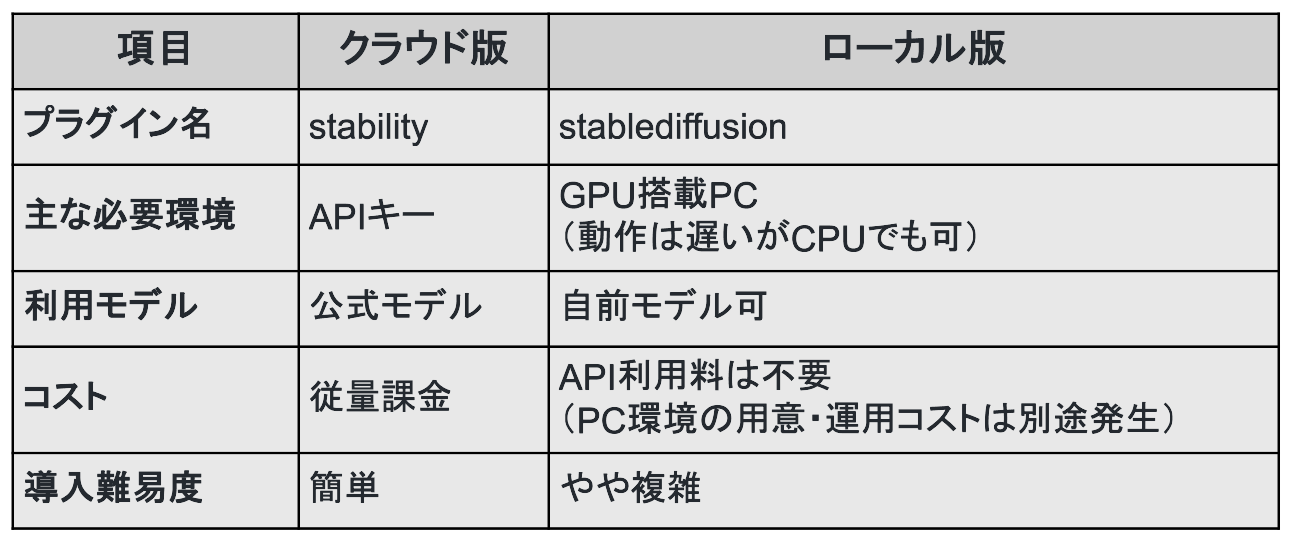
Difyには、Stable Diffusionを利用するためのプラグインが2種類用意されています。それぞれクラウドのAPIを利用する「langgenius/stability」と、ローカル環境と通信する「langgenius/stablediffusion」です。
利用するプラグインによって、必要な環境やコストの構造が異なります。以下にそれぞれの特徴を整理しました。
クラウド版:Stability AI APIを利用した設定のポイント
クラウド版を利用する場合、高性能なパソコンは不要で、APIキーを発行するだけで誰でも手軽に連携を開始できます。Stability AIのプラットフォームにアクセスし、必要な情報を取得してDifyのツール画面に登録するだけで準備が整います。
導入プロセスには、主に以下のステップがあります。
- アカウントの作成とAPIキーの発行:
Stability AIの公式サイト(Developer Platform)にアクセスしてアカウントを登録し、専用のAPIキーを生成してコピーしておきます。 - プラグインのインストール:
Difyのマーケットプレイスを開き、「stability」で検索して該当のプラグインをワークスペースに追加します。 - APIキーの登録と保存:
Difyのツール設定画面を開き、取得したStability AIのAPIキーを入力して認証を完了させることで、ワークフロー内から呼び出せるようになります。
ローカル版:Stable Diffusion WebUIを利用するメリットや設定のポイント
ローカル版は、自身のPCに構築した「Stable Diffusion WebUI(AUTOMATIC1111)」とDifyを直接通信させる方法です。設定には専門知識が少し必要ですが、カスタマイズ性が高く、ランニングコストを抑えられるのが魅力です。
ローカル環境とDifyを連携させるメリットや設定のポイントは、以下の通りです。
- API利用料を気にせず使いやすい:
クラウドAPIの従量課金は発生しないため、大量生成やテスト用途に向いています。ただし、実際の運用負荷はPC性能やローカル環境に左右されます。 - 好みのカスタムモデルの適用:
CIVITAIなどで配布されている独自に学習されたモデル(CheckpointやLoRA)を自由に組み合わせて、思い通りの画風を追求することが可能です。 - API有効化の起動オプション:
WebUIを起動する際は「--api」を付与してAPIを有効化します。「--listen」は、他端末や他のコンテナからアクセスさせる場合に必要です。
🚀【実践】クラウド版Difyを使って画像生成ワークフローを構築してみた!
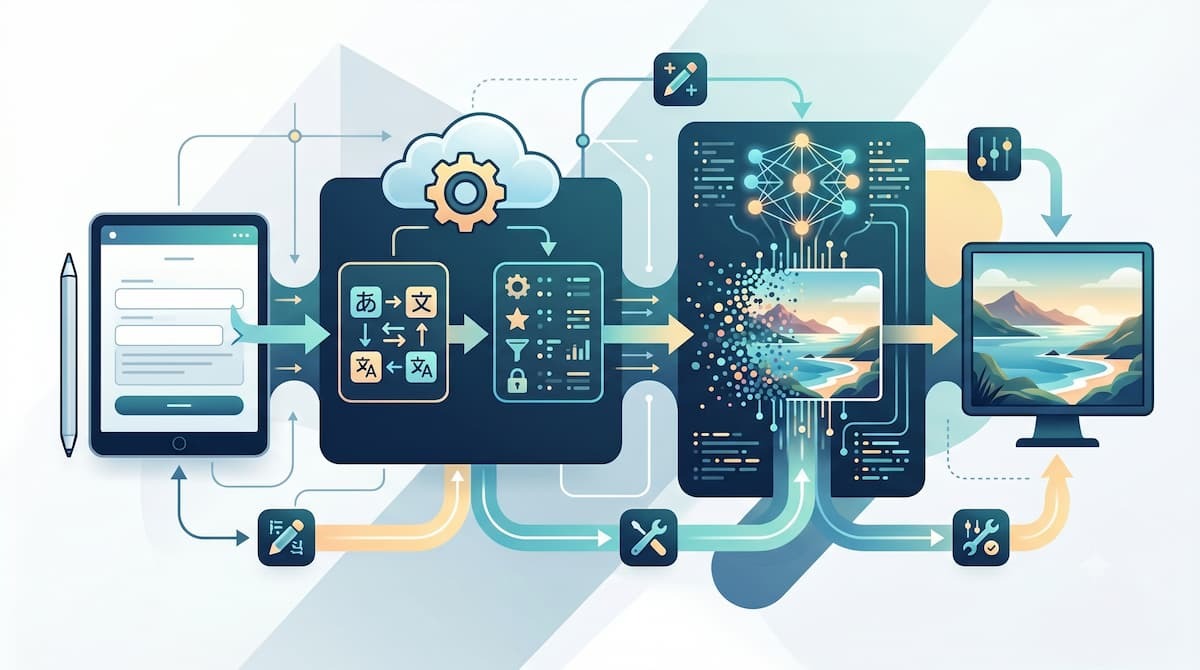
ここでは、「日本語入力→英語プロンプト作成→画像生成→出力」のワークフローアプリを作成し、正しく動作するか検証します。
検証条件
検証は、以下の条件で行いました。
🔷Dify
- アカウント:無料プラン
- 環境:クラウド版
- LLMノードのAIモデル:Gemini 2.5-Flash
🔷Stability AI(Stable Diffusion)
- アカウント:無料クレジット付きのDeveloper Platformアカウント
- Stability AIノードのAIモデル:Stable Diffusion 3
DifyとStability AIの連携
はじめに、プラグインを利用して、DifyとStability AIの連携設定を行います。
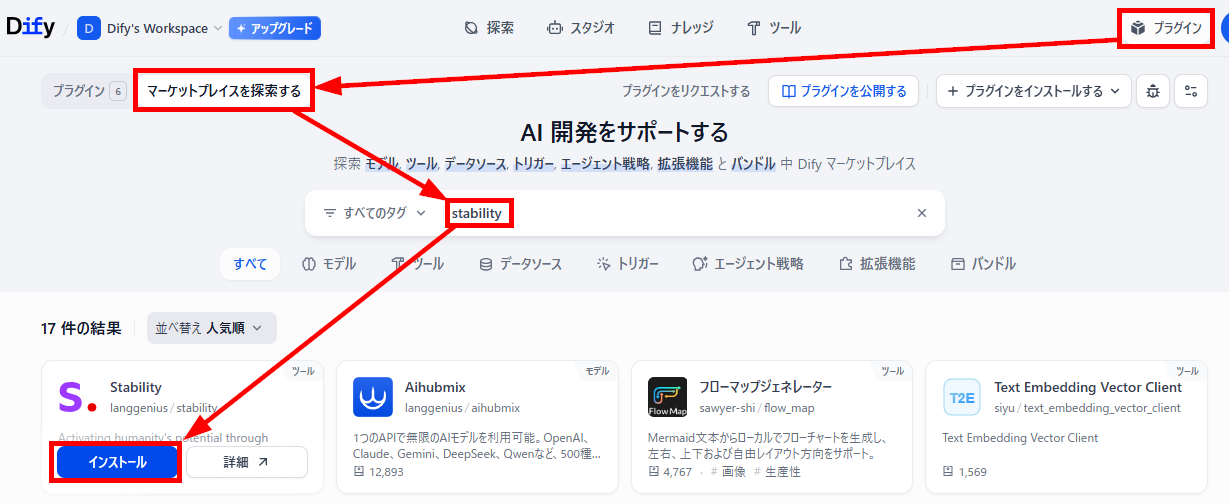
- プラグインのインストール:Difyの「プラグイン」ページを開き、「マーケットプレイスを探索する」でStability AIを検索し、インストールします。
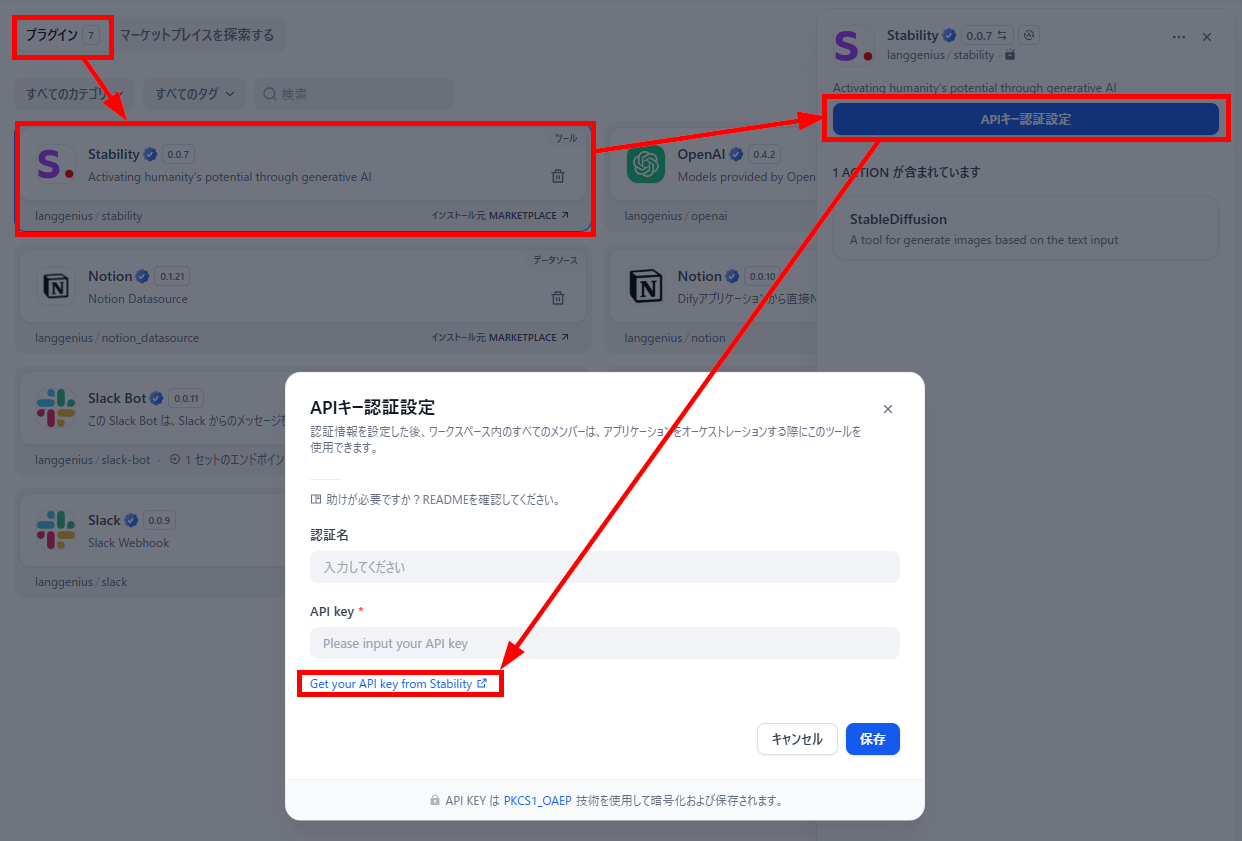
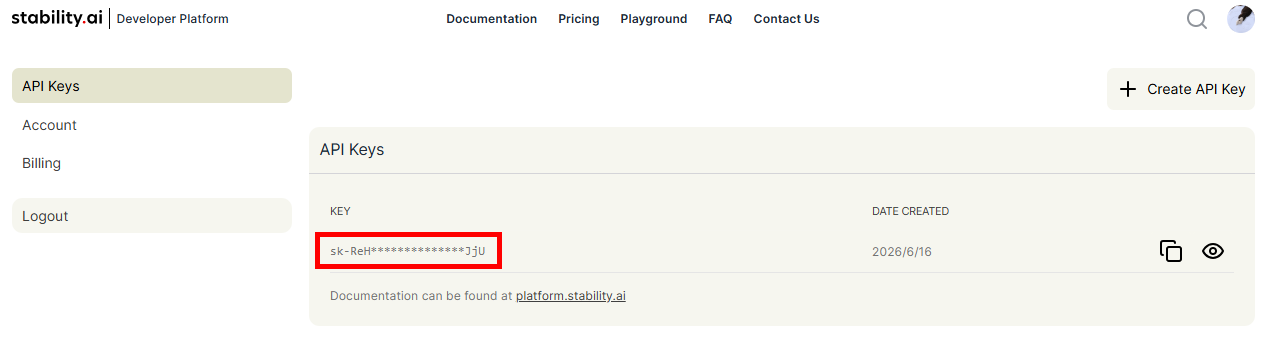
- APIキーの取得:プラグインページに切り替えてStability AIを選択後、「APIキー認証設定」をクリックして、「Get your API key from Stability」のリンクを開きます。
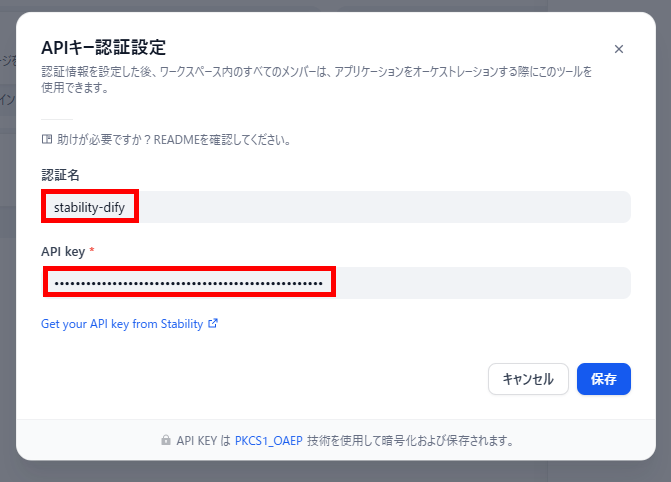
Stability AIのアカウントページに移動するので、表示されているAPIキーをコピーします。 - APIキーの認証設定:Difyに戻り、任意の認証名とコピーしたAPIキーを入力し、「保存」をクリックします。これで、連携完了です。
画像作成ワークフローの作成
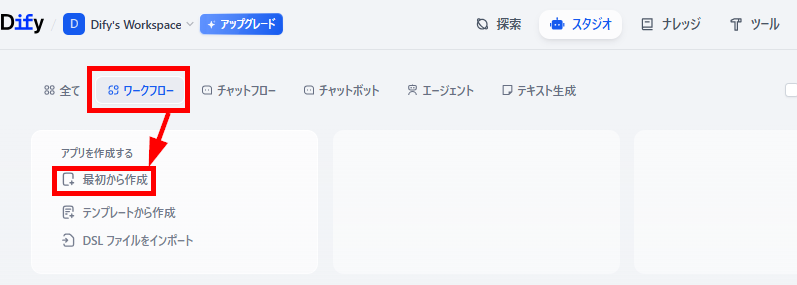
続いて、ワークフローを作成していきます。- アプリを新規作成:「スタジオ」メニューでワークフローを選択し、「最初から作成」をクリックします。
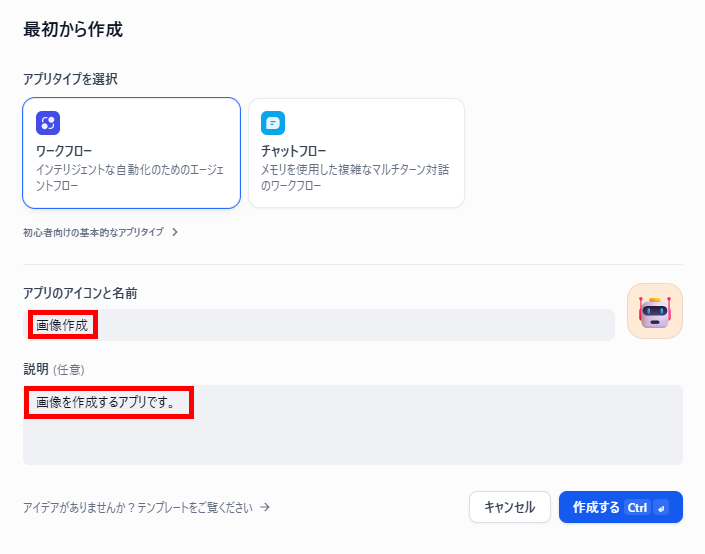
- 概要の設定:名前と説明を入力し、「作成する」をクリックします。
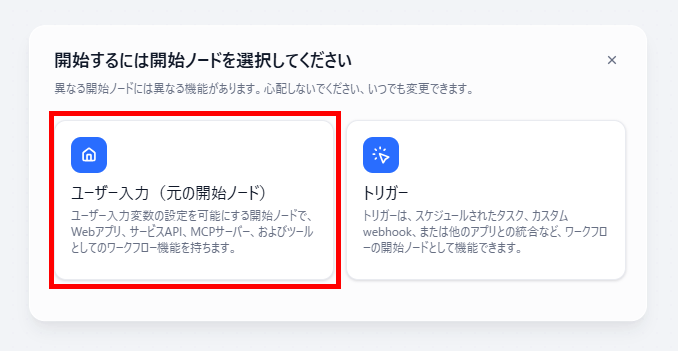
- 開始ノードの設定:「ユーザー入力(元の開始ノード)」を選択します。
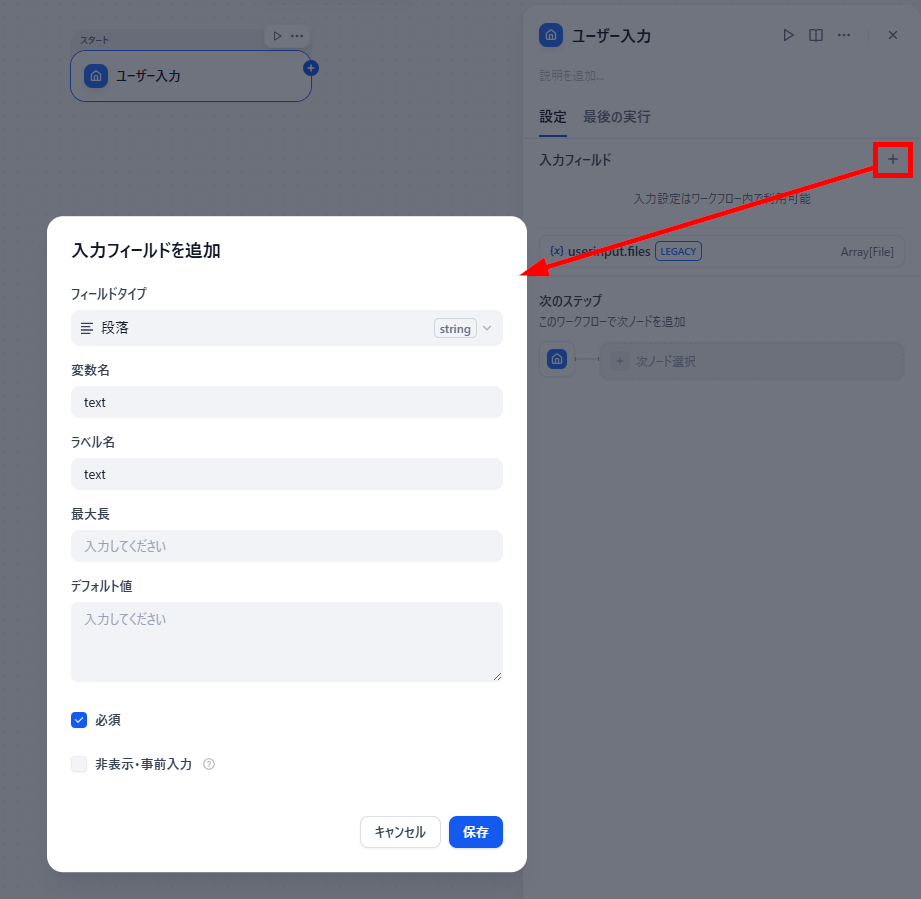
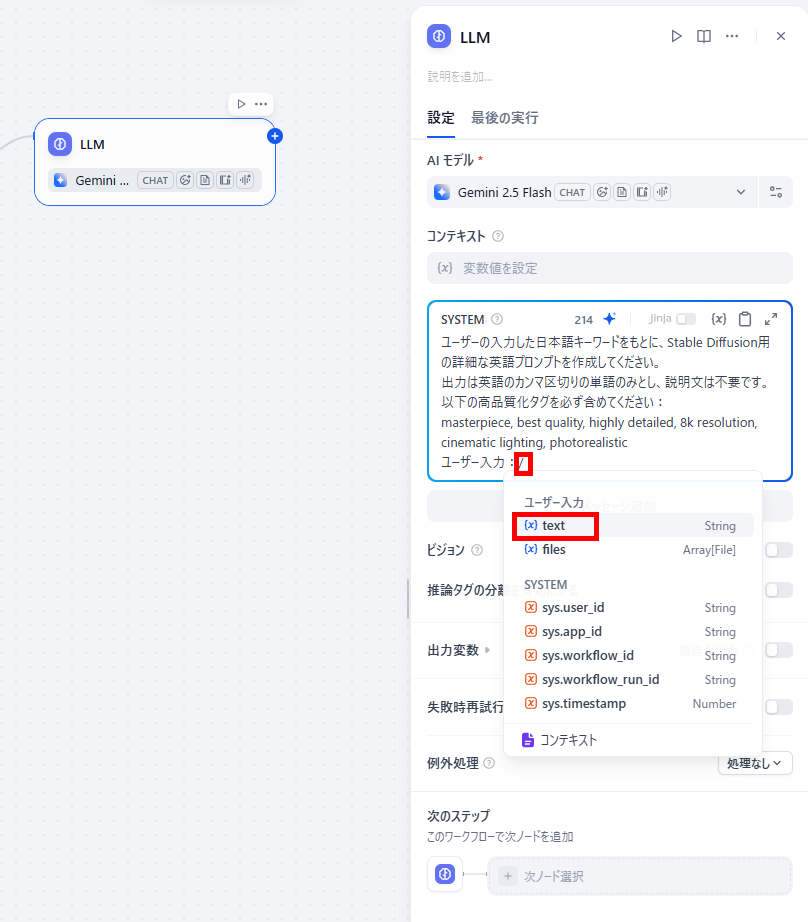
入力フィールドの「+」マークをクリックし、テキストを入力するフィールドを追加します。 - LLMノードの設定:LLMノードを追加し、SYSTEM欄に画像生成用のプロンプトを作成する指示を入力します。毎回変わるテキスト情報は、変数として「/」コマンドを利用して入力します。
【検証プロンプト】
ユーザーの入力した日本語キーワードをもとに、Stable Diffusion用の詳細な英語プロンプトを作成してください。
出力は英語のカンマ区切りの単語のみとし、説明文は不要です。
以下の高品質化タグを必ず含めてください:
masterpiece, best quality, highly detailed, 8k resolution, cinematic lighting, photorealistic
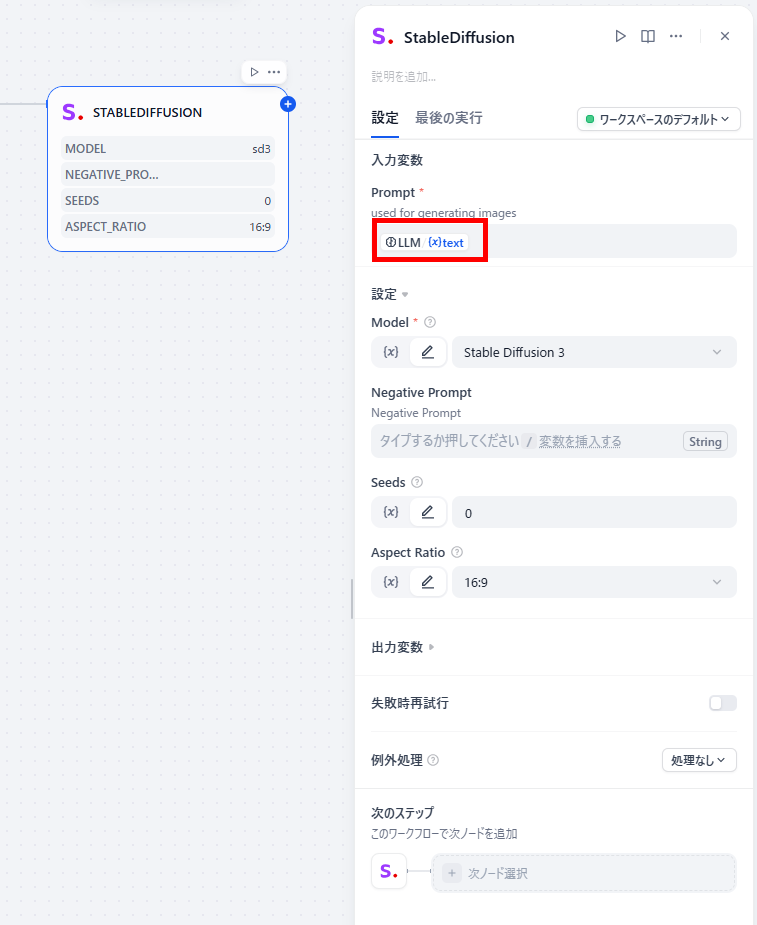
ユーザー入力:{{変数}} - 画像生成ノードの設定:Stability AIのStable Diffusionノードを追加し、PromptにLLMノードのText変数を設定します。必要に応じてモデルなどの設定も行います。
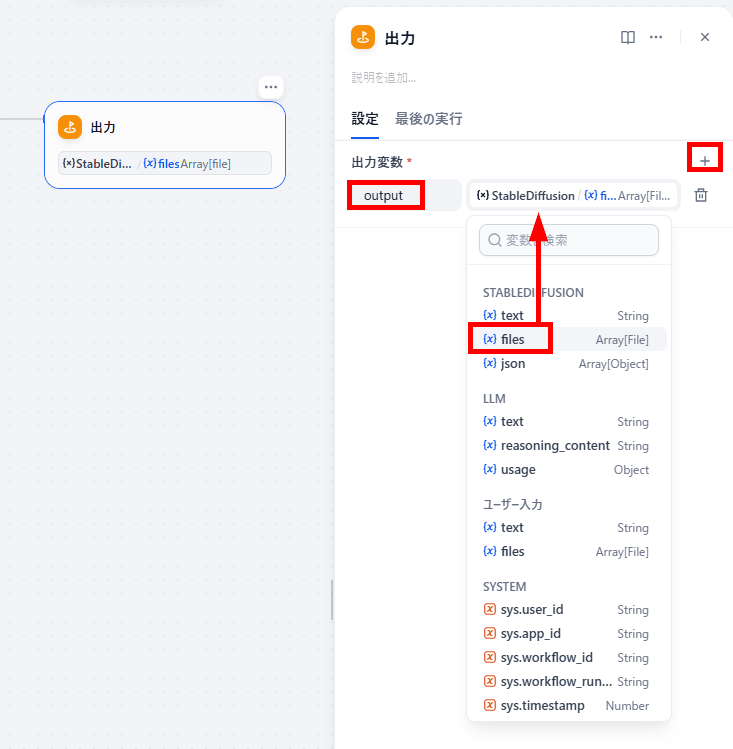
- 出力ノードの設定:最後に出力ノードを追加して、出力変数に任意の名前を入力し、Stable Diffusionノードの出力ファイル変数を設定して完了です。
動作確認
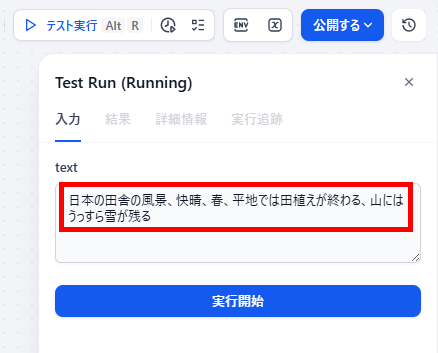
ワークフローに指示を送信して、画像を生成してみます。- 日本語指示の送信:テスト画面を開き、日本語で指示を送信します。
【検証指示】
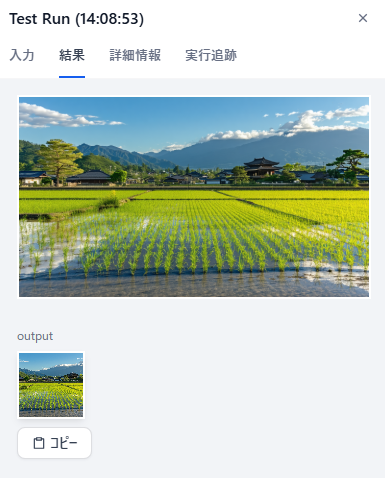
日本の田舎の風景、快晴、春、平地では田植えが終わる、山にはうっすら雪が残る - 画像の生成:指示を送信すると、ワークフローが正常に完了し、画像が生成されました。
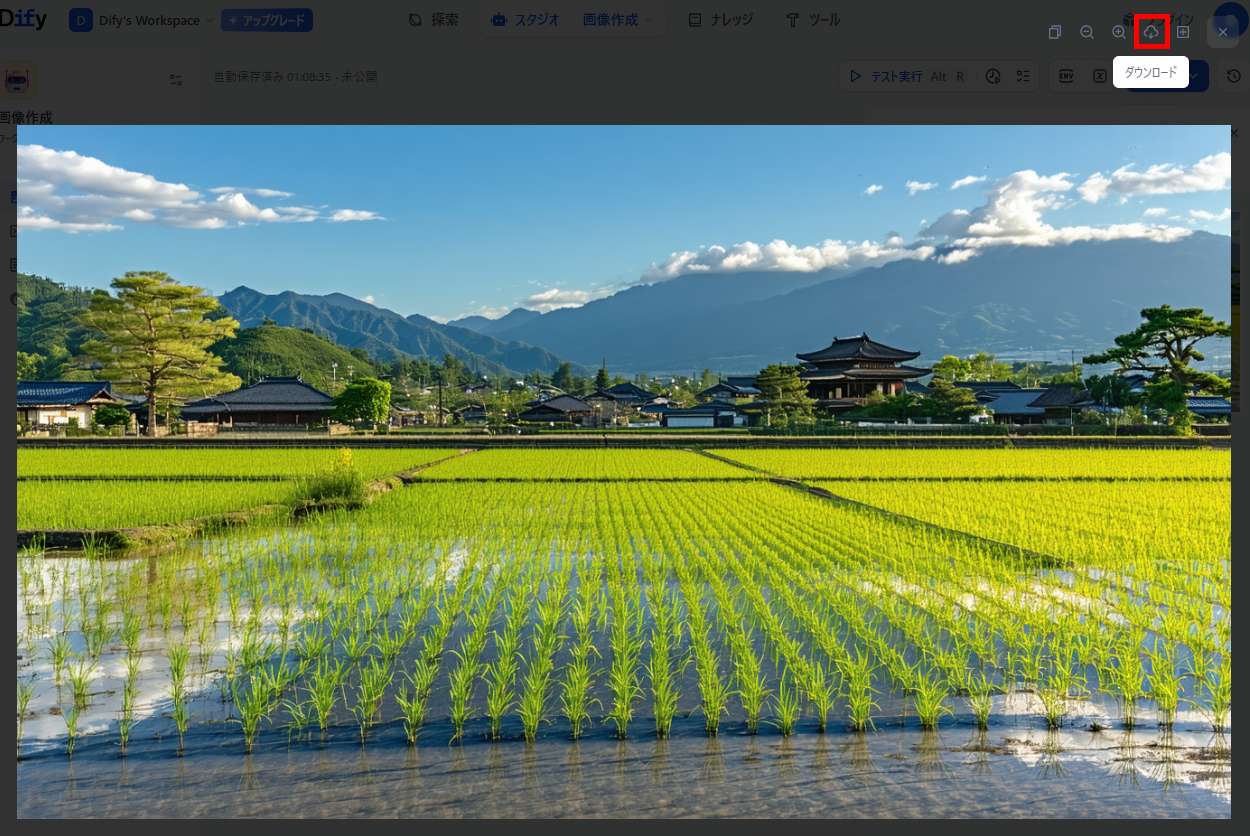
- 画像の保存:画像をクリックして拡大し、ダウンロードボタンを選択すると、新しいタブが開き、右クリックのメニューから画像として保存可能です。
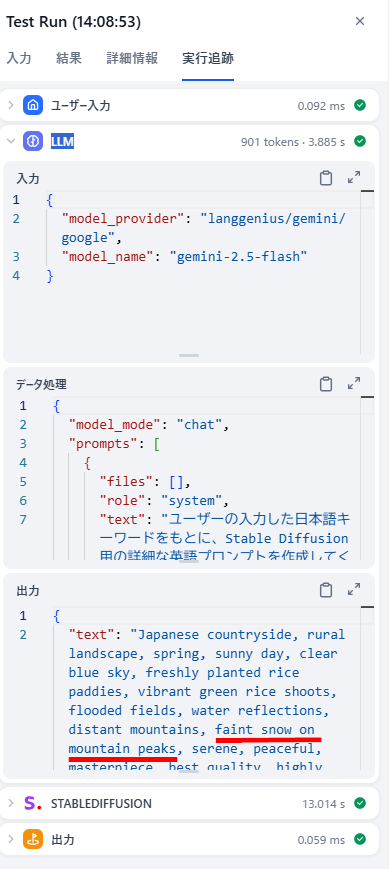
- 画像の確認:今回は、「山にはうっすら雪が残る」という指示が反映されていませんでした。英語プロンプトには指示が含まれていたため、画像生成ノードで指示を反映できなかったことがわかりました。
検証結果
DifyとStable Diffusionの連携を試してみて、以下のことがわかりました。
🔷専門知識不要で数分で完了するスムーズな連携
DifyとStable Diffusionの連携およびワークフロー構築は、専門知識がなくても非常にスムーズに行える点が最大の魅力です。検証を通じて、以下の事実が確認できました。
- プラグインを利用することで、APIの認証を含めた連携作業がわずか数分で完了
- ワークフローへの各ノード(LLMや画像生成など)の組み込みにおいて、複雑な設定は不要
このように、普段からDifyの基本操作に慣れている方であれば、直感的な操作のみで問題なく画像生成アプリの基盤を完成させることができます。ノーコード開発ならではの「手軽さ」と「構築スピードの速さ」をしっかりと実感できる結果となりました。
🔷画像生成時の指示漏れに関する挙動と運用上の注意点
設定が容易な一方で、実際の運用においてはAI特有の挙動に対する慎重な確認が求められます。今回の検証では、画像生成の精度において以下の事実が判明しました。
- 検証として入力した「山にはうっすら雪が残る」という指示が、最終的に出力された画像には反映されなかった
- LLMノードが作成した英語プロンプトの段階では指示が正確に反映されていたが、Stable Diffusionが画像を生成するプロセスで指示が漏れた
このように、中継するプロンプトが正確であっても、最終的な画像にすべての要素が反映されないケースがあります。そのため、本格的な運用を開始する際はアプリの挙動や生成結果の目視チェックを徹底し、想定外の出力に対応できる適切なルールの下で運用することが重要です。
⚠️連携時のポイントと商用利用での注意点

DifyとStable Diffusionの連携は便利ですが、設定や運用の中でいくつかエラーが起きやすいポイントが存在します。クラウド版とローカル版のそれぞれで陥りがちなトラブルとその解決策を把握しておくことで、スムーズな運用が可能になります。
クラウド版でのエラー対策
クラウド版Difyを使用する場合、最も多いトラブルはStability AI側でのアカウントのステータスやクレジットに関するものです。API連携の設定自体は正しいのに画像が生成されない場合、プラットフォーム側の制限に引っかかっている可能性があります。
主な原因と対策は以下の通りです。
- APIクレジットの残高不足:
Stability APIはクレジット制のため、初期の無料クレジットを使い切った後は、追加クレジットの購入が必要です。残高が不足している場合はエラーになることがあります。 - APIキーのコピー間違い:
キー文字列の先頭や末尾に余計な空白が含まれていると認証に失敗するため、コピー&ペーストする際は正確に行う必要があります。 - 生成リクエストの制限超過:
短時間に大量の画像を生成しようとすると、サーバー側のレートリミット(一時的な利用制限)に達することがあるため、リクエストの間隔を少し空けるのが有効です。
ローカル版の落とし穴
ローカル版DifyでWebUIを利用する場合、ネットワークの知識が少し必要になり、Difyからの通信がローカルサーバーに届かないという問題が頻発します。特にDifyをDockerで構築している場合は注意が必要です。
具体的な注意点は以下の通りです。
- Docker環境でのIPアドレス指定:
Dify側でツールを設定する際、APIの接続先URLに「127.0.0.1」を指定しても繋がりません。代わりに「host.docker.internal」やPCのローカルIPアドレスを指定する必要があります。 - 起動オプションの付け忘れ:
WebUIを起動するバッチファイル(webui-user.batなど)に「--api」オプションが追記されていないと、外部からのAPIリクエストを受けることができません。 - ローカルサーバーの立ち上げ忘れ:
Difyでワークフローを実行する前に、必ずStable Diffusion WebUIを起動し、コンソール上でAPIが正常に稼働している状態にしておく必要があります。
生成した画像の商用利用に関する規約と条件
クラウド版のAPIを利用して生成された画像は基本的に商用利用が可能ですが、無条件で自由に使えるわけではありません。法的リスクを避けるためにも、利用するプラットフォームの最新の規約(Terms of Service)を遵守することが求められます。
主には以下の条件を守る必要があります。
- 著作権と法令の遵守:
生成された画像が他者の著作権や知的財産権を明確に侵害していないことを確認し、違法な目的や有害なコンテンツとして利用してはいけません。 - 誤解を招く・虚偽のコンテンツの禁止:
意図的に誤解を招く、または虚偽の内容を持つコンテンツの生成・公開は規約で禁止されています。
📖まとめ
本記事では、DifyとStable Diffusionを連携させて、日本語入力から高品質な画像を自動生成するノーコードワークフローの構築手順を解説しました。クラウド版とローカル版の違いを理解し、自身の環境に合わせた手法を選択することで、プログラミング知識がなくても高度な画像生成アプリを作成できます。
ワークフローを構築する際は、LLMによるプロンプトの自動拡張を挟むことで、面倒なプロンプトエンジニアリングから解放され、より直感的にAIを操作できるようになります。ただし、検証結果からわかったように、プロンプトが正確でも、画像生成時に指示が漏れてしまう可能性もあります。そのため、運用時は必ず動作チェックを行い、適切なルール下で運用することをおすすめします。
💡Yoomでできること
Difyのプラグインを利用することでStable DiffusionなどのAIを簡単に組み込むことができ、業務の効率化を図れますが、自動化できるのは一部の作業に限られるのではないでしょうか。Yoomは、750種類以上のAIやSaaSツールといったサービスを連携でき、DifyやStability AI(Stable Diffusion)以外の業務ツールを組み込んだフローも構築できるため、より多くの自動化が実現可能です。これにより、以下のような効果が期待できます。
- 忙しさによる対応・確認漏れなどのヒューマンエラーを削減
- 一度の指示で画像生成と確認、保存、関係者への通知を完了
導入により、ミスが許されない現場でヒューマンエラー0件を達成している事例もあります。Yoomには、自動化フローを構築するためのテンプレートが豊富にあり、直感的な操作で簡単に設定できるので、ぜひ試してみてください。

■このテンプレートをおすすめする方
- Googleフォームを活用して、他チームからのアイコン作成依頼を効率的に管理したいと考えている担当者の方
- Leonardo AIなどのツールを使い、背景透過済みの高品質な画像を自動で生成したいクリエイティブチームの方
- アイコン作成のフローを自動化し、デザイン業務の工数削減を目指しているチームリーダーの方
■このテンプレートを使うメリット
- Googleフォームに回答が送信されると、AIがプロンプト作成から画像生成までを自動で行うため、手作業に費やしていた時間を短縮できます。
- 背景透過済みの画像が自動でGoogle Driveに保存されるため、加工や転記によるミスを防ぎ、必要な時にすぐ活用できる環境が整います。
■フローボットの流れ
- はじめに、Googleフォーム、Google Drive、Slack、Leonardo AIをYoomと連携します。
- 次に、トリガーでGoogleフォームを選択し、「回答が送信されたら」というアクションを設定します。
- 最後に、AIワーカーで入力された回答からプロンプトを作成し、背景透過画像を生成して保存・通知するためのマニュアル(指示)作成およびツール設定を行います。
■このワークフローのカスタムポイント
- Googleフォームの設問内容に合わせて、AIワーカーへの指示内容を調整し、より理想に近いアイコンが生成されるようプロンプトの構成をカスタムしてください。
- Google Driveのアップロード設定では、アイコンの種類や依頼部署ごとに保存先フォルダを分けるなどの設定が可能です。
- Slackでの通知先やメッセージ内容を、運用ルールに合わせて最適化してください。
■注意事項
- Googleフォーム、Google Drive、Slack、Leonardo AIのそれぞれとYoomを連携してください。AIワーカー内で使用するツール(アプリ)についてもマイアプリ連携が必要です。
- Googleフォームをトリガーとして使用した際の回答内容を取得する方法は「Googleフォームトリガーで、回答内容を取得する方法」を参照ください。
- トリガーは5分、10分、15分、30分、60分の間隔で起動間隔を選択できます。
- プランによって最短の起動間隔が異なりますので、ご注意ください。
- ダウンロード可能なファイル容量は最大300MBまでです。アプリの仕様によっては300MB未満になる可能性があるので、ご注意ください。
- トリガー、各オペレーションでの取り扱い可能なファイル容量の詳細は「ファイルの容量制限について」をご参照ください。
- AIワーカーの基本設定は「【AIワーカー】基本的な設定方法」をご参照ください。
- AIワーカーの同時実行数・作成可能なAIワーカー数・利用可能なAIモデルはご契約中のプランによって異なります。
- AIワーカー内でご利用いただけるアプリやオペレーション等はフローボットの利用制限と同様です。
- AIワーカーは、テスト実行でも本番実行と同様にタスクを消費しますのでご注意ください。詳細は「【AIワーカー】タスク実行数の計算方法」ご参照ください。
- AIワーカーはマニュアルを詳細に設定することで適切な処理を実行しやすくなります。詳細は「【AIワーカー】マニュアルの作成方法」をご参照ください。
- Googleフォームから送信する内容は、指定する要素が多い場合や、人物描写を細かく指定した場合、生成結果が不安定になる可能性があります。

- AIエージェントを活用したユーザビリティテストの自動化に関心があるUI/UXデザイナーの方
- プロダクトの改善サイクルを高速化したいプロダクトマネージャーや開発チームのリーダーの方
- ユーザビリティテストの属人化を防ぎ、客観的なフィードバックを効率的に収集したい方
- BoxにUI画像をアップロードするだけでテストが実行されるため、手動でのテスト準備や実施に費やしていた時間を削減し、コア業務に集中できます。
- AIが設定された指示に基づきテストを行うことで、担当者による評価のばらつきを防ぎ、ユーザビリティテストの品質を標準化することが可能です。
- はじめに、BoxとGoogle スプレッドシートをYoomと連携します。
- 次に、トリガーでBoxを選択し、「フォルダにファイルがアップロードされたら」というアクションを設定します。
- 次に、オペレーションでBoxの「ファイルをダウンロード」アクションを設定し、アップロードされたUI画像ファイルを取得します。
- 最後に、オペレーションでAIワーカーを設定し、ダウンロードしたUI画像に対してユーザビリティテストを実施して課題と改善案を立案しGoogle スプレッドシートに記載するためのマニュアル(指示)を作成します。
■このワークフローのカスタムポイント
- Boxのトリガー設定では、テスト対象のUI画像をアップロードするフォルダのIDを任意で設定してください。
- AIワーカーのオペレーション設定では、ユーザビリティテストの評価項目や重視する観点など、AIへの指示内容を任意で設定することが可能です。
- Box、Google スプレッドシートのそれぞれとYoomを連携してください。AIワーカー内で使用するツール(アプリ)についてもマイアプリ連携が必要です。
- AIワーカーの基本設定は「【AIワーカー】基本的な設定方法」をご参照ください。
- AIワーカーの同時実行数・作成可能なAIワーカー数・利用可能なAIモデルはご契約中のプランによって異なります。
- AIワーカー内でご利用いただけるアプリやオペレーション等はフローボットの利用制限と同様です。
- AIワーカーは、テスト実行でも本番実行と同様にタスクを消費しますのでご注意ください。詳細は「【AIワーカー】タスク実行数の計算方法」ご参照ください。
- AIワーカーはマニュアルを詳細に設定することで適切な処理を実行しやすくなります。詳細は「【AIワーカー】マニュアルの作成方法」をご参照ください。
- ダウンロード可能なファイル容量は最大300MBまでです。アプリの仕様によっては300MB未満になる可能性があるので、ご注意ください。
- トリガー、各オペレーションでの取り扱い可能なファイル容量の詳細は「ファイルの容量制限について」をご参照ください。
【出典】
Stability AI API Keys/GitHub - langgenius/dify: Production-ready platform for agentic workflow development./Dify
プログラミング知識なしで手軽に構築できます。