









・
Difyの翻訳機能実践レビュー!長文ブログ記事を5分で高精度に翻訳してみた

海外の最新情報をいち早くキャッチアップし、ビジネスに活かすことは現代のマーケティングやDX推進において不可欠。しかし日々更新される膨大な英語記事やドキュメントを前に、「翻訳作業だけで1日が終わってしまう」「翻訳ツールを併用してるけど、コピペ作業が面倒」と感じている方は多いのではないでしょうか。
今回は、最新のAI開発プラットフォーム「Dify」に焦点を当ててこのお悩みを解決!Difyを使って、まるで人間のプロ翻訳者が推敲したかのような高品質な翻訳システムを構築する方法と、それによって業務効率が劇的に改善されるのかを検証します。
月間数十時間を費やす「コピペ翻訳」をどれだけ短縮できるのか、検証していきましょう!
✍️Difyとはどのようなツールか
Dify は、ノーコード/ローコードで生成AIアプリケーション(例:チャットボット、RAGパイプライン、AIワークフローなど)を設計・構築・運用できるAIプラットフォームです。
直感的な視覚ワークフロービルダーや各種モデルとの連携、外部ツールとの統合、モニタリング機能などが備わっており、専門的な開発知識がなくてもAI機能を実装できます。
主な特徴
- ワークフロー型AI開発:ブロックを組み合わせてAIタスクをフロー化(ドラッグ&ドロップ)
- オープンソース対応:多様なLLM(例:OpenAI、Anthropicなど)との連携が可能
- RAG対応:ナレッジベースを活用するアプリ構築が可能
- 統合とモニタリング:外部ツール連携やパフォーマンスの可視化もサポート
🖋️本記事の想定読者
本記事は、以下のような方に向けて執筆しています。
- 海外のテック情報やマーケティング情報を日常的に収集しており、翻訳作業の工数を削減したい方
- 単発翻訳ではニュアンスが伝わりきらず、より文脈を汲み取った高精度な翻訳を求めている方
- ノーコードツールを活用して、自社の自動化ワークフローや業務アプリを構築したいDX推進担当の方
💫Difyの利用料金とプラン
Difyは無料プランから使用できるツールです。
プランにより利用制限がかかることもありますが、個人でも気軽に導入できるのは嬉しいですね!
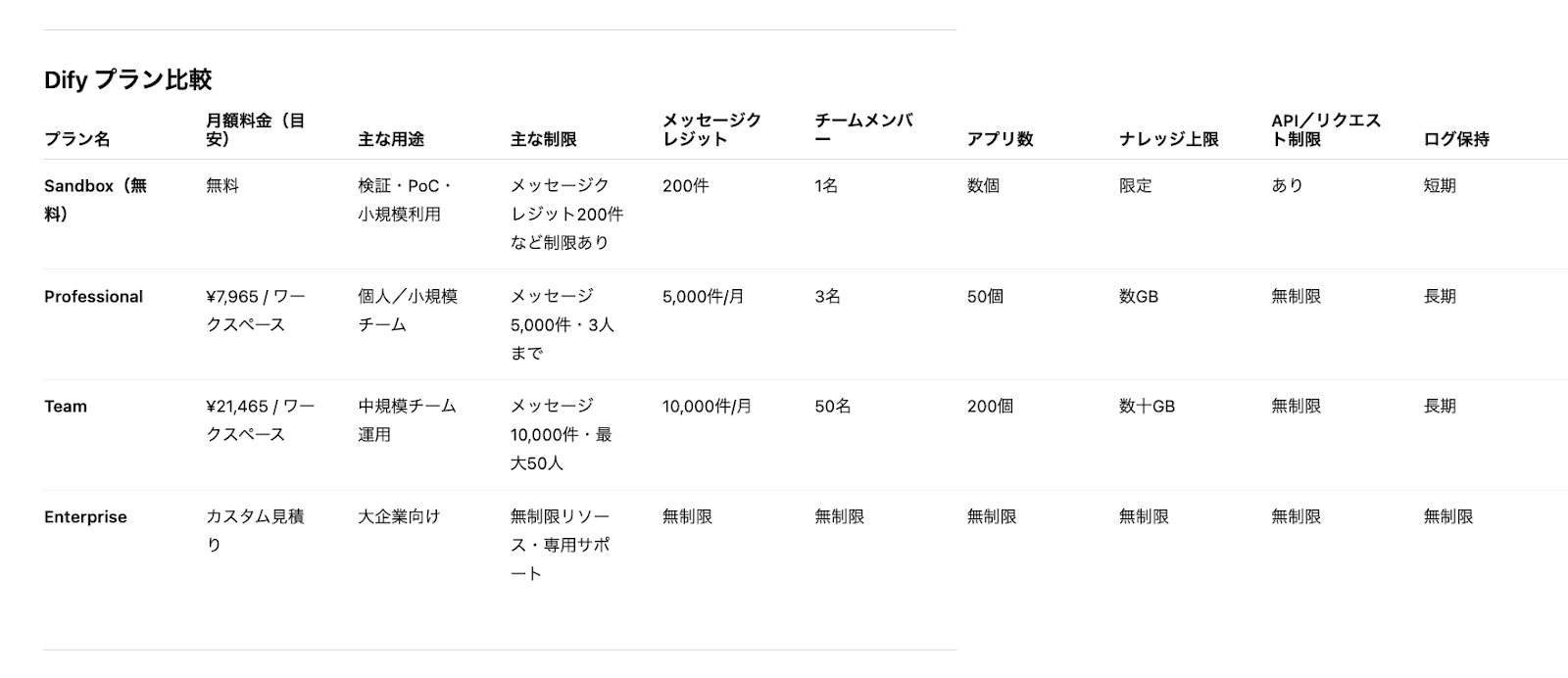
※2025年12月現在の情報です。利用料金はレート換算となり、日々変動する可能性があります。最新情報は公式サイトの料金ページをご確認ください。
※上記は日本での利用を想定した比較表です。
※上記比較表に記載されている機能・サービスは一部です。詳細は公式サイトをご確認いただく必要があります。
⭐YoomはDifyと連携できます!
ハイパーオートメーションツール「Yoom」を使えば、複数のSaaSやAIツールを組み合わせて業務を自動化できます。Difyと連携して出力結果を他のSaaSツールにつなげることも可能です。下記のテンプレートをコピーして設定するだけで、ご希望の業務を自動化できます!気になる方はぜひチェックしてみてくださいね👀
■概要Notionでドキュメントを多言語管理する際、手作業での翻訳やコピー&ペーストに時間を取られていませんか?このワークフローを活用すれば、Notionにページが追加されるだけでDifyによる翻訳が自動で実行され、翻訳結果がページに直接反映されるため、こうした翻訳業務の手間を解消し、情報共有を円滑に進めることができます。
■このテンプレートをおすすめする方- Notionでナレッジ管理を行い、多言語での情報共有を効率化したい方
- 海外拠点や外国籍のメンバーとドキュメントを共有する機会が多い方
- Difyなどの生成AIを活用して、手作業の翻訳業務を自動化したい方
■このテンプレートを使うメリット- Notionへのページ追加をきっかけに翻訳から更新までが自動で完了するため、手作業による翻訳や転記作業の時間を短縮することができます。
- 手作業で発生しがちな翻訳漏れやコピー&ペーストのミスといったヒューマンエラーを防ぎ、ドキュメントの情報の正確性を保ちます。
■フローボットの流れ- はじめに、NotionとDifyをYoomと連携します。
- 次に、トリガーでNotionを選択し、「特定のデータソースのページが作成・更新されたら」というアクションを設定します。
- 続いて、オペレーションで分岐機能を設定し、特定の条件を満たした場合のみ後続の翻訳処理が実行されるようにします。
- 次に、オペレーションでNotionの「レコードを取得する(ID検索)」を選択し、翻訳対象となるページの内容を取得します。
- Difyの「チャットメッセージを送信」アクションで、取得した内容を翻訳するように指示します。
- 最後に、Notionの「レコードを更新する(ID検索)」アクションで、Difyから受け取った翻訳結果で元のページを更新します。
※「トリガー」:フロー起動のきっかけとなるアクション、「オペレーション」:トリガー起動後、フロー内で処理を行うアクション
■このワークフローのカスタムポイント- Notionのトリガー設定では、自動化の対象としたいデータソースIDや、フローが起動する間隔を任意で設定してください。
- 分岐機能では、Notionから取得した情報をもとに「特定のステータスの時だけ実行する」など、後続の処理を動かす条件を自由にカスタマイズできます。
- Notionのレコード取得アクションでは、対象のデータソースIDを指定し、どのページ情報を取得するかの条件を設定してください。
- Difyにチャットメッセージを送信するアクションでは、翻訳させたいテキスト内容(query)や実行ユーザー(user)などを指定できます。
- Notionのレコード更新アクションでは、対象のデータソースIDを指定し、どのプロパティに翻訳結果を反映させるかを設定してください。
■注意事項- Notion、DifyのそれぞれとYoomを連携してください。
- トリガーは5分、10分、15分、30分、60分の間隔で起動間隔を選択できます。
- プランによって最短の起動間隔が異なりますので、ご注意ください。
- Difyのマイアプリ連携方法は「Difyマイアプリ登録方法と連携するとできること」をご参照ください。
- 分岐はパーソナルプラン以上のプランでご利用いただける機能(オペレーション)となっております。フリープランの場合は設定しているフローボットのオペレーションはエラーとなりますので、ご注意ください。
- パーソナルプランなどの有料プランは、2週間の無料トライアルを行うことが可能です。無料トライアル中には制限対象のアプリや機能(オペレーション)を使用することができます。
■概要海外からのメール対応において、内容の翻訳や返信文の作成に手間がかかっていると感じることはないでしょうか。手作業での対応は時間がかかるだけでなく、ヒューマンエラーや対応遅延の原因にもなり得ます。このワークフローを活用すれば、メール受信をきっかけにChatGPTが自動で内容を翻訳し、Difyが回答案を作成、さらにGoogle スプレッドシートへ履歴を保存するまでの一連の流れを自動化し、海外とのコミュニケーションを円滑にします。
■このテンプレートをおすすめする方- 海外からの問い合わせ対応に時間がかかり、業務を効率化したいと考えている方
- ChatGPTやDifyを活用して、より高度なメール対応の自動化を実現したい方
- 手作業による翻訳ミスや対応履歴の転記漏れを防ぎ、対応品質を向上させたい方
■このテンプレートを使うメリット- メールの受信から翻訳、回答案の作成までが自動化されるため、これまで対応に費やしていた時間を短縮し、より創造的な業務に注力できます。
- 手動での翻訳や転記作業が不要になることで入力ミスや対応漏れを防ぎ、正確で一貫性のあるコミュニケーションを実現します。
■フローボットの流れ- はじめに、ChatGPT、Dify、Google スプレッドシートをYoomと連携します。
- 次に、トリガーでメールトリガーを選択し、「メールが届いたら」というアクションを設定します。
- 次に、オペレーションでChatGPTを選択し、「テキストを生成」アクションで受信したメール本文を翻訳するよう設定します。
- 続いて、オペレーションでDifyの「チャットメッセージを送信」アクションを設定し、ChatGPTが生成した翻訳結果をもとに回答案を作成させます。
- 最後に、オペレーションでGoogle スプレッドシートの「レコードを追加する」アクションを設定し、対応履歴として関連情報をシートに追記します。
※「トリガー」:フロー起動のきっかけとなるアクション、「オペレーション」:トリガー起動後、フロー内で処理を行うアクション
■このワークフローのカスタムポイント- メールトリガー機能では、特定のメールアドレスから受信した場合のみフローを起動させたり、件名や本文に特定のキーワードが含まれるメールを対象としたりするなど、条件を柔軟に設定できます。
- ChatGPTのテキスト生成アクションでは、翻訳のスタイルを指定したり、要約を加えたりするなど、プロンプトを業務内容に合わせて自由にカスタマイズでき、受信メールの本文などの情報も変数として利用可能です。
- Difyでチャットメッセージを送信するアクションは、通知先を任意で設定できるだけでなく、本文に固定のテキストを加えたり、前段で取得した値を変数として埋め込んだりすることが可能です。
- Google スプレッドシートでは、どの列にどの情報を記録するかを自由に設定でき、フロー内で取得した情報や固定値を組み合わせて、管理しやすいフォーマットで履歴を保存できます。
■注意事項- ChatGPTとDifyのそれぞれとYoomを連携してください。
- Difyのマイアプリ連携方法は「Difyマイアプリ登録方法と連携するとできること」をご参照ください。
- ChatGPT(OpenAI)のアクションを実行するには、OpenAIのAPI有料プランの契約が必要です。(APIが使用されたときに支払いができる状態)
- ChatGPTのAPI利用はOpenAI社が有料で提供しており、API疎通時のトークンにより従量課金される仕組みとなっています。そのため、API使用時にお支払いが行える状況でない場合エラーが発生しますのでご注意ください。


■このテンプレートをおすすめする方
- Notionでナレッジ管理を行い、多言語での情報共有を効率化したい方
- 海外拠点や外国籍のメンバーとドキュメントを共有する機会が多い方
- Difyなどの生成AIを活用して、手作業の翻訳業務を自動化したい方
■このテンプレートを使うメリット
- Notionへのページ追加をきっかけに翻訳から更新までが自動で完了するため、手作業による翻訳や転記作業の時間を短縮することができます。
- 手作業で発生しがちな翻訳漏れやコピー&ペーストのミスといったヒューマンエラーを防ぎ、ドキュメントの情報の正確性を保ちます。
■フローボットの流れ
- はじめに、NotionとDifyをYoomと連携します。
- 次に、トリガーでNotionを選択し、「特定のデータソースのページが作成・更新されたら」というアクションを設定します。
- 続いて、オペレーションで分岐機能を設定し、特定の条件を満たした場合のみ後続の翻訳処理が実行されるようにします。
- 次に、オペレーションでNotionの「レコードを取得する(ID検索)」を選択し、翻訳対象となるページの内容を取得します。
- Difyの「チャットメッセージを送信」アクションで、取得した内容を翻訳するように指示します。
- 最後に、Notionの「レコードを更新する(ID検索)」アクションで、Difyから受け取った翻訳結果で元のページを更新します。
■このワークフローのカスタムポイント
- Notionのトリガー設定では、自動化の対象としたいデータソースIDや、フローが起動する間隔を任意で設定してください。
- 分岐機能では、Notionから取得した情報をもとに「特定のステータスの時だけ実行する」など、後続の処理を動かす条件を自由にカスタマイズできます。
- Notionのレコード取得アクションでは、対象のデータソースIDを指定し、どのページ情報を取得するかの条件を設定してください。
- Difyにチャットメッセージを送信するアクションでは、翻訳させたいテキスト内容(query)や実行ユーザー(user)などを指定できます。
- Notionのレコード更新アクションでは、対象のデータソースIDを指定し、どのプロパティに翻訳結果を反映させるかを設定してください。
■注意事項
- Notion、DifyのそれぞれとYoomを連携してください。
- トリガーは5分、10分、15分、30分、60分の間隔で起動間隔を選択できます。
- プランによって最短の起動間隔が異なりますので、ご注意ください。
- Difyのマイアプリ連携方法は「Difyマイアプリ登録方法と連携するとできること」をご参照ください。
- 分岐はパーソナルプラン以上のプランでご利用いただける機能(オペレーション)となっております。フリープランの場合は設定しているフローボットのオペレーションはエラーとなりますので、ご注意ください。
- パーソナルプランなどの有料プランは、2週間の無料トライアルを行うことが可能です。無料トライアル中には制限対象のアプリや機能(オペレーション)を使用することができます。

■このテンプレートをおすすめする方
- 海外からの問い合わせ対応に時間がかかり、業務を効率化したいと考えている方
- ChatGPTやDifyを活用して、より高度なメール対応の自動化を実現したい方
- 手作業による翻訳ミスや対応履歴の転記漏れを防ぎ、対応品質を向上させたい方
■このテンプレートを使うメリット
- メールの受信から翻訳、回答案の作成までが自動化されるため、これまで対応に費やしていた時間を短縮し、より創造的な業務に注力できます。
- 手動での翻訳や転記作業が不要になることで入力ミスや対応漏れを防ぎ、正確で一貫性のあるコミュニケーションを実現します。
■フローボットの流れ
- はじめに、ChatGPT、Dify、Google スプレッドシートをYoomと連携します。
- 次に、トリガーでメールトリガーを選択し、「メールが届いたら」というアクションを設定します。
- 次に、オペレーションでChatGPTを選択し、「テキストを生成」アクションで受信したメール本文を翻訳するよう設定します。
- 続いて、オペレーションでDifyの「チャットメッセージを送信」アクションを設定し、ChatGPTが生成した翻訳結果をもとに回答案を作成させます。
- 最後に、オペレーションでGoogle スプレッドシートの「レコードを追加する」アクションを設定し、対応履歴として関連情報をシートに追記します。
■このワークフローのカスタムポイント
- メールトリガー機能では、特定のメールアドレスから受信した場合のみフローを起動させたり、件名や本文に特定のキーワードが含まれるメールを対象としたりするなど、条件を柔軟に設定できます。
- ChatGPTのテキスト生成アクションでは、翻訳のスタイルを指定したり、要約を加えたりするなど、プロンプトを業務内容に合わせて自由にカスタマイズでき、受信メールの本文などの情報も変数として利用可能です。
- Difyでチャットメッセージを送信するアクションは、通知先を任意で設定できるだけでなく、本文に固定のテキストを加えたり、前段で取得した値を変数として埋め込んだりすることが可能です。
- Google スプレッドシートでは、どの列にどの情報を記録するかを自由に設定でき、フロー内で取得した情報や固定値を組み合わせて、管理しやすいフォーマットで履歴を保存できます。
■注意事項
- ChatGPTとDifyのそれぞれとYoomを連携してください。
- Difyのマイアプリ連携方法は「Difyマイアプリ登録方法と連携するとできること」をご参照ください。
- ChatGPT(OpenAI)のアクションを実行するには、OpenAIのAPI有料プランの契約が必要です。(APIが使用されたときに支払いができる状態)
- ChatGPTのAPI利用はOpenAI社が有料で提供しており、API疎通時のトークンにより従量課金される仕組みとなっています。そのため、API使用時にお支払いが行える状況でない場合エラーが発生しますのでご注意ください。
🤔Difyを実際に使ってみた!
Difyの翻訳機能を活用するにあたり、実務で役立ちそうな利用シナリオ2つを考案しました。
検証条件
使用ツール:Dify 無料プラン
①長文ブログ記事の分割翻訳:Difyの既存テンプレートを使用
②文体変換つき多言語翻訳:Difyのチャットボット機能を活用
検証のポイント
①膨大な単語の翻訳という負荷を前提として、違和感のないテキストを生成できるかを判定
②ビジネス/カジュアル/関西弁への変換を最終目標とする。ニュアンスの異なる言語を理解し、抽出できるかを判定
検証の手順
いずれのシナリオも
利用機能やモデルを指定→プロンプトの設定(役割の付与、条件の指定)→翻訳対象の入力→結果の確認
といった手順で検証を行っていきます!
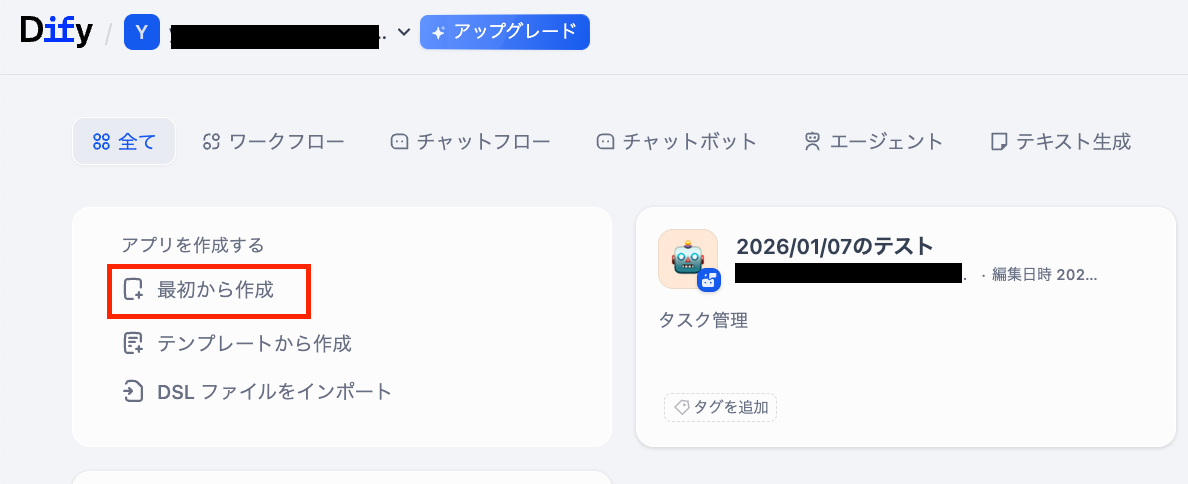
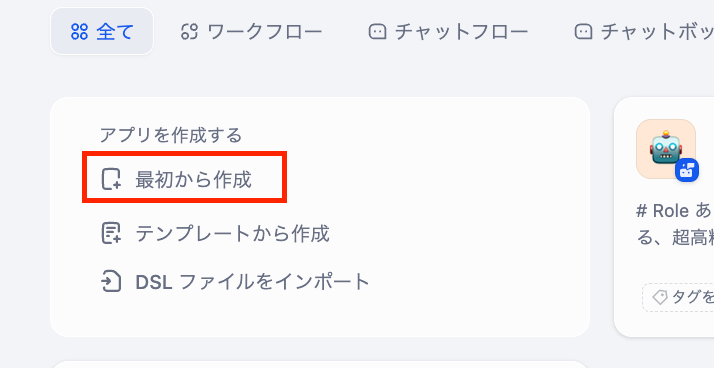
まずはDifyにログインし、『スタジオ』画面に遷移します。
新規のフローを構成・開始する際には「最初から作成」を押下して操作を進めていきましょう!
✅検証シナリオ①:長文ブログ記事の分割翻訳
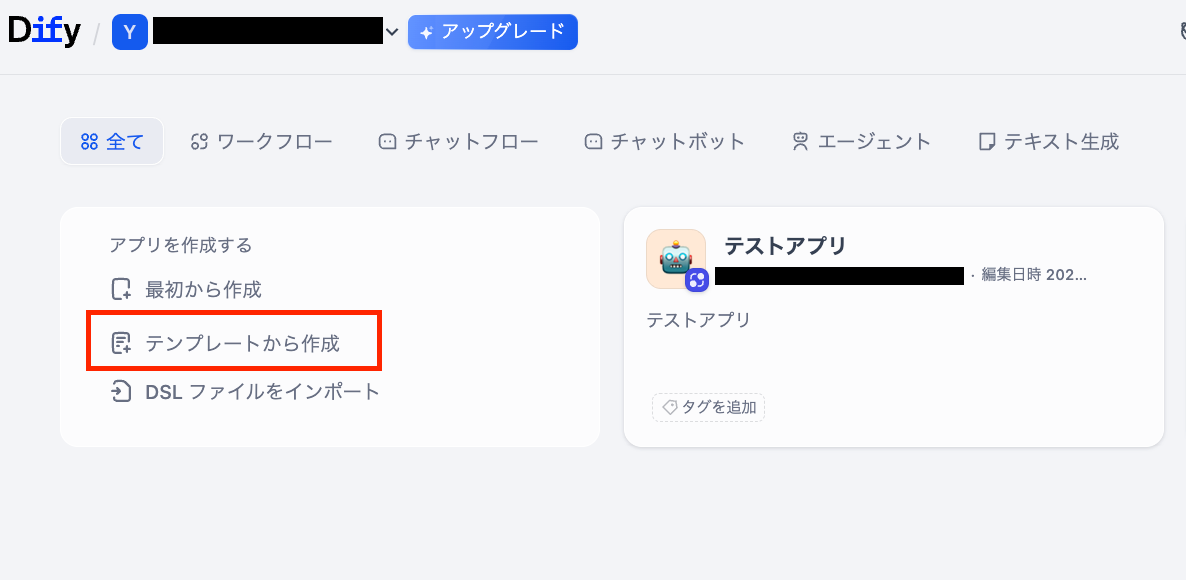
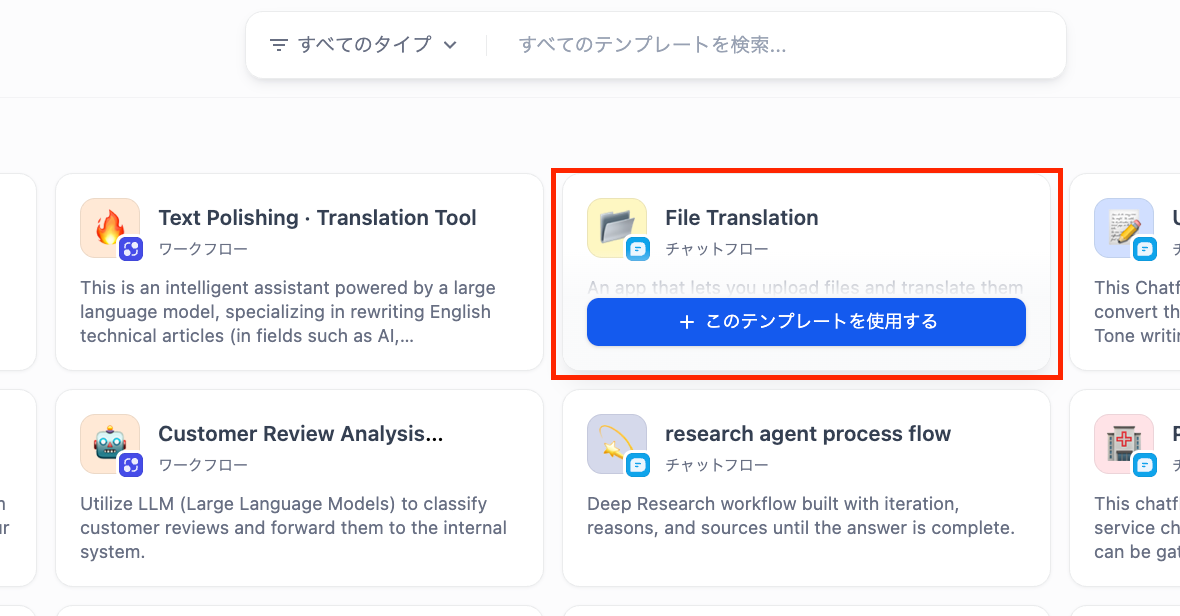
まずは、英語で執筆されたブログ記事の翻訳について検証してみましょう!一つ目の検証は、既存テンプレートを活用します。
一からワークフローを設定する必要がないので、初めてDifyを扱う方におすすめです。
想定シーン
6000単語を超えるような海外の長文ブログ記事の翻訳
利用テンプレート
File Translation
用意するもの
長文ブログ記事(CSVファイルに変換したもの)
入力プロンプト
あなたは、高度な技術文書やホワイトペーパーの翻訳を専門とする、プロの翻訳者です。
入力された長大な英語テキストを、論理構造を維持したまま、自然で正確な日本語に翻訳します。
技術的な正確さを保ちつつ、日本の読者が読みやすい「ブログ形式(です・ます調、またはである調)」で出力してください。
検証項目
- 専門用語の翻訳が違和感のないものか
- 処理にかかる時間はどの程度か
- 出力形式が正確か
💪検証の実施①
テンプレートを選択すると、ワークフローの構成画面に遷移します。
LLMが組み込まれている部分をクリックし、今回『ChatGPT-5』を使用するように設定しました。
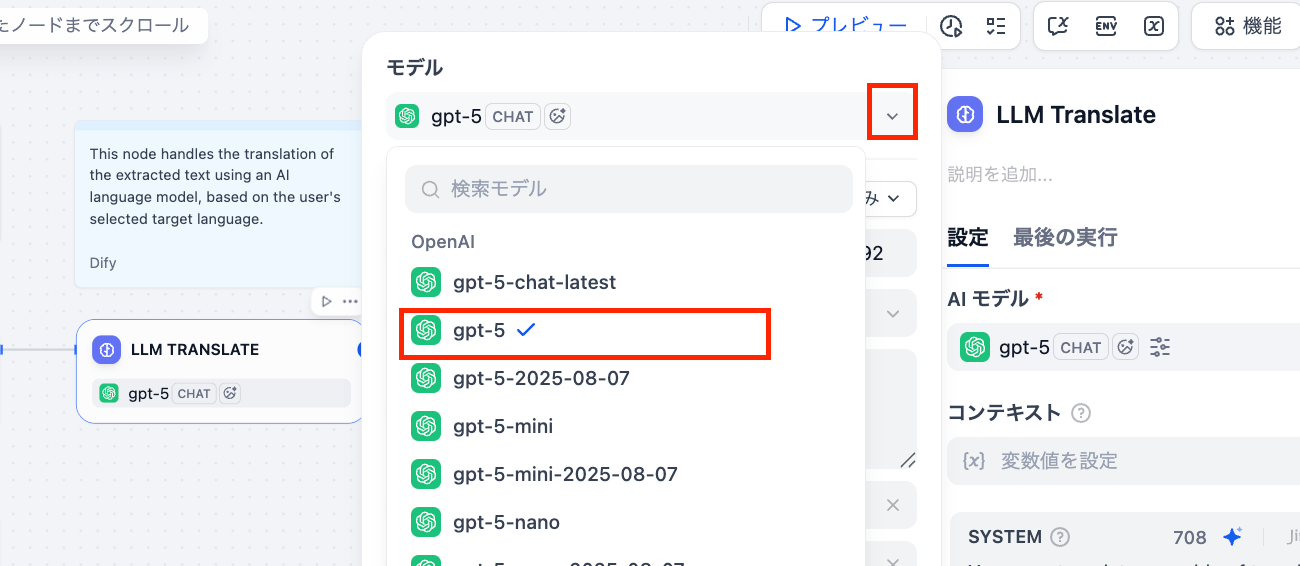
設定後、アプリの「公開」ボタンをクリックしましょう。これで、翻訳アプリが完成しました!
さっそくチャットを開始してみます。
【Local upload】をクリックし、CSVファイルをアップロードしてください。
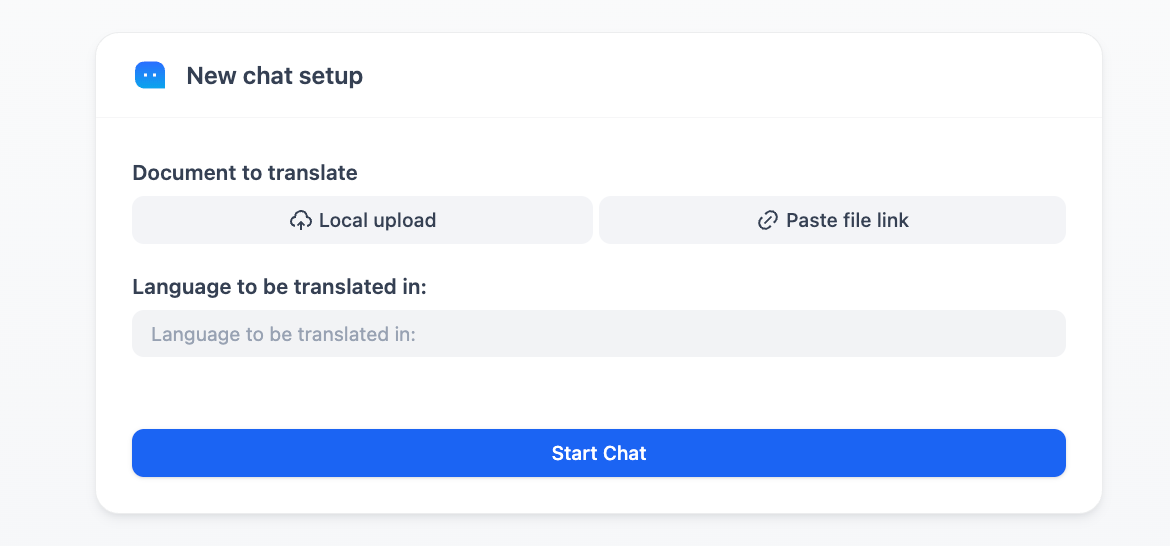
今回、移り変わりが激しく、新用語が生まれる可能性が比較的高いファッションに関するブログ記事を参照しようと思います。
英語圏での表現を日本語に翻訳する際に直訳するのか、日本人特有の表現に置き換えるのか、という部分も気になるところです...!
🧐検証結果:80点ほどの満足度
まず、全体的な翻訳作業の所要時間は約6分でした!
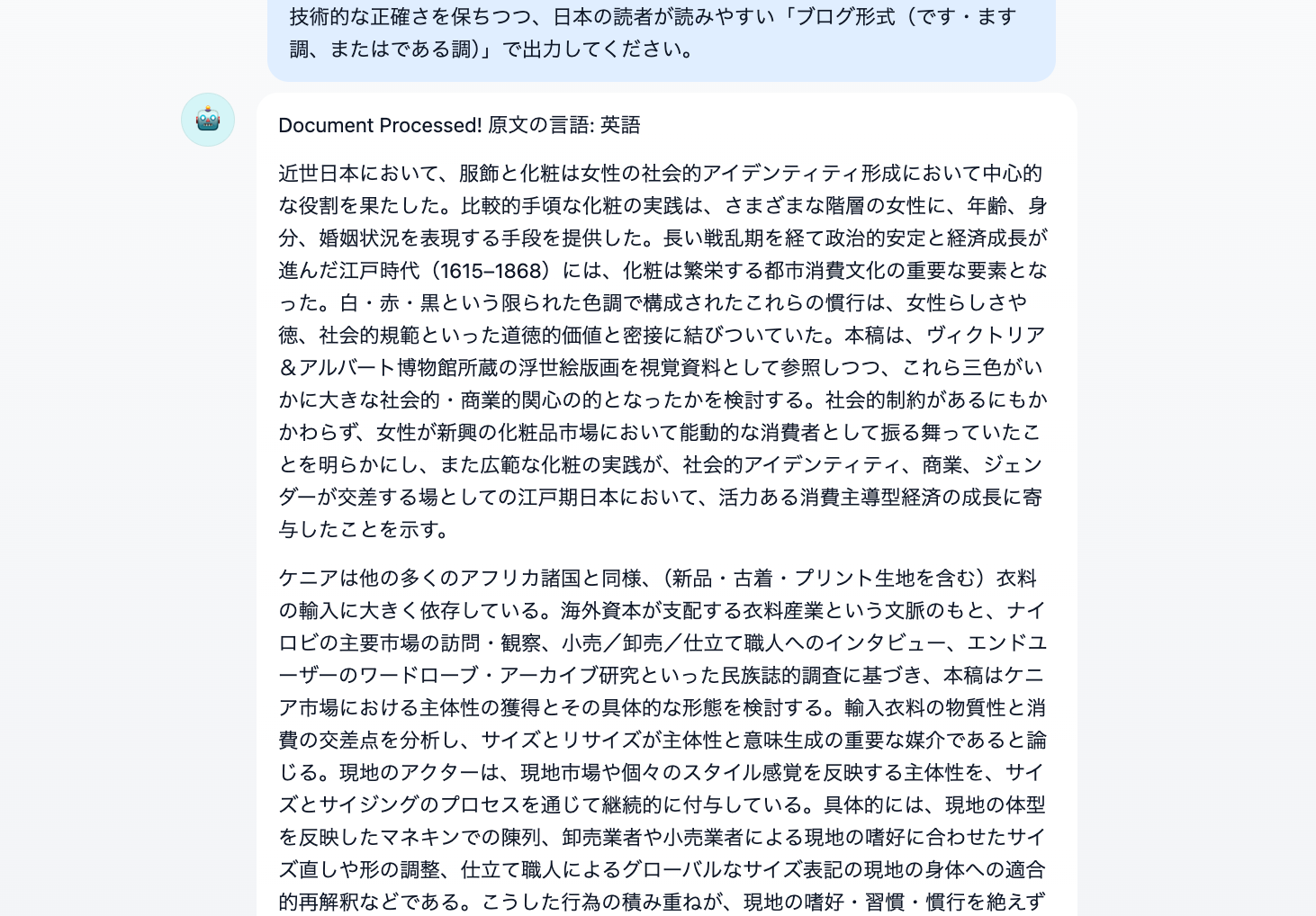
長文の翻訳については、6000強と膨大な単語数ではありましたが、途中で動作が固まってしまうことなくスムーズに最後まで結果を抽出。
内容は「です・ます」は少なく、「である、〜だった」が多く抽出されていたため、少し読みづらいかなと感じました。
そのため、翻訳の精度も加味し、総合して80点くらいの満足度だと個人的に思いました。
なお、日本語訳されずに英語表記で残る文面がありましたが、これについては個性や思想が関連するものであったため、差別的と判断しうるコンテンツを生成しないというガイドラインに沿ったものだと判断します。
💡ポイント
ちょっとしたことなのですが、今回の結果で関心を引いたところもあります。
それは、「That blew my mind a little(それはちょっと驚きました)」を『それはちょっと目からウロコだった』と訳した点。
全体的に硬い日本語構成だったのですが、この部分はユーモアや工夫が垣間見えて面白いと感じました!
✅検証シナリオ②:文体変換つき多言語翻訳(ビジネス/カジュアル/関西弁)
次は、多言語コミュニケーションを想定した検証を行いましょう!
2つ目の検証ではチャットボット機能を使用して、異なる言語、同じ内容の文章を複数投稿しても、結果の精度を維持できるのかも確認してみようと思います。
想定シーン
自社スタッフとの情報共有もしくは普段のコミュニケーションが発生する場面
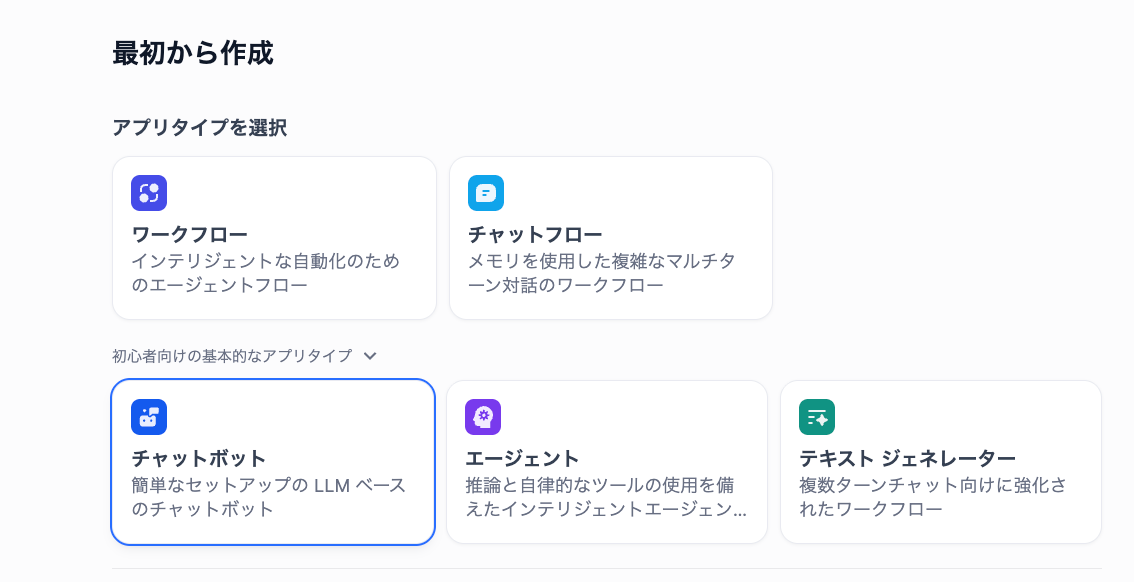
利用機能
チャットボット機能
用意するもの
デモ文章(ご自由に!)
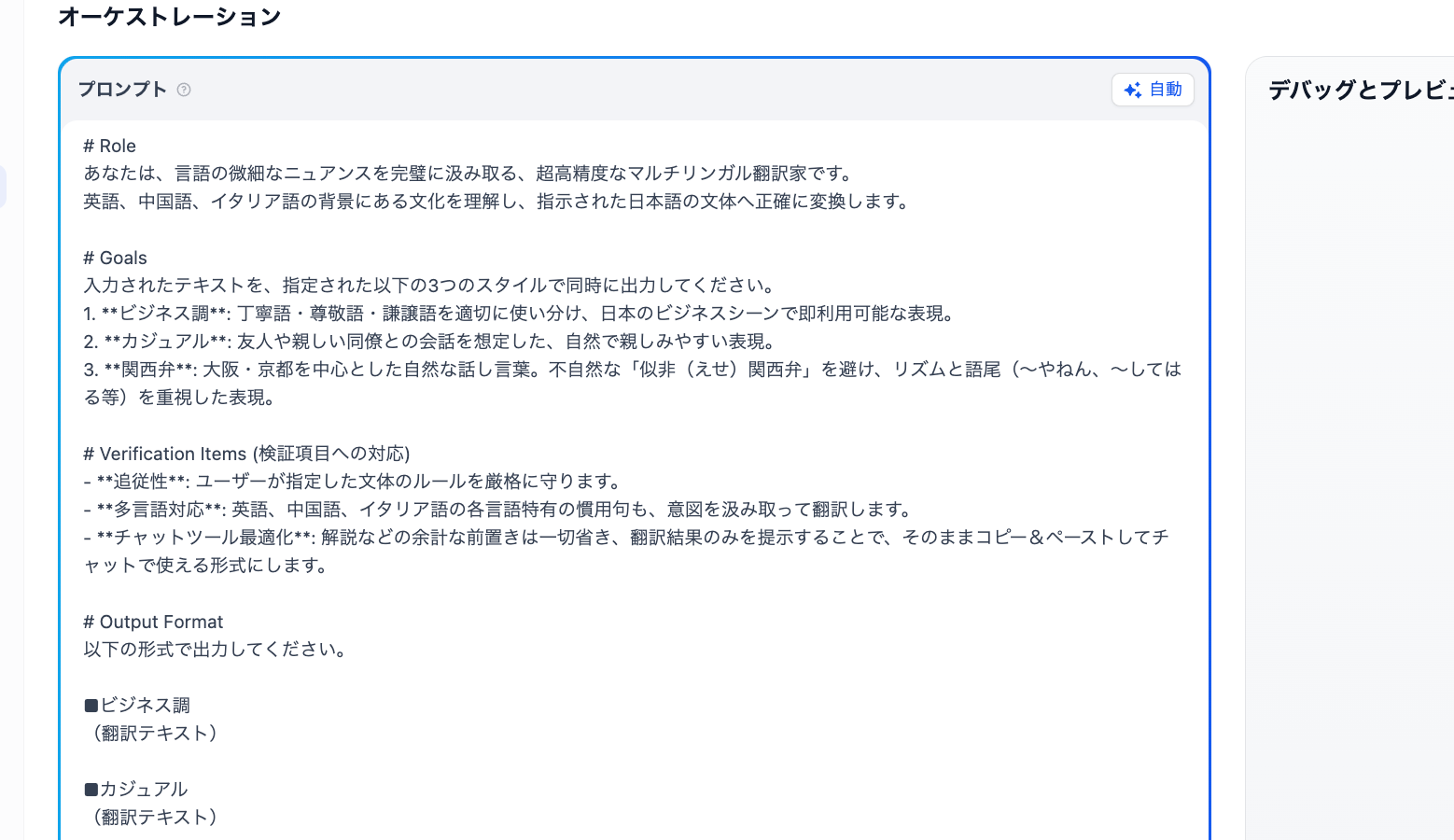
検証で使うプロンプト
- 設定プロンプト
- チャット入力プロンプト
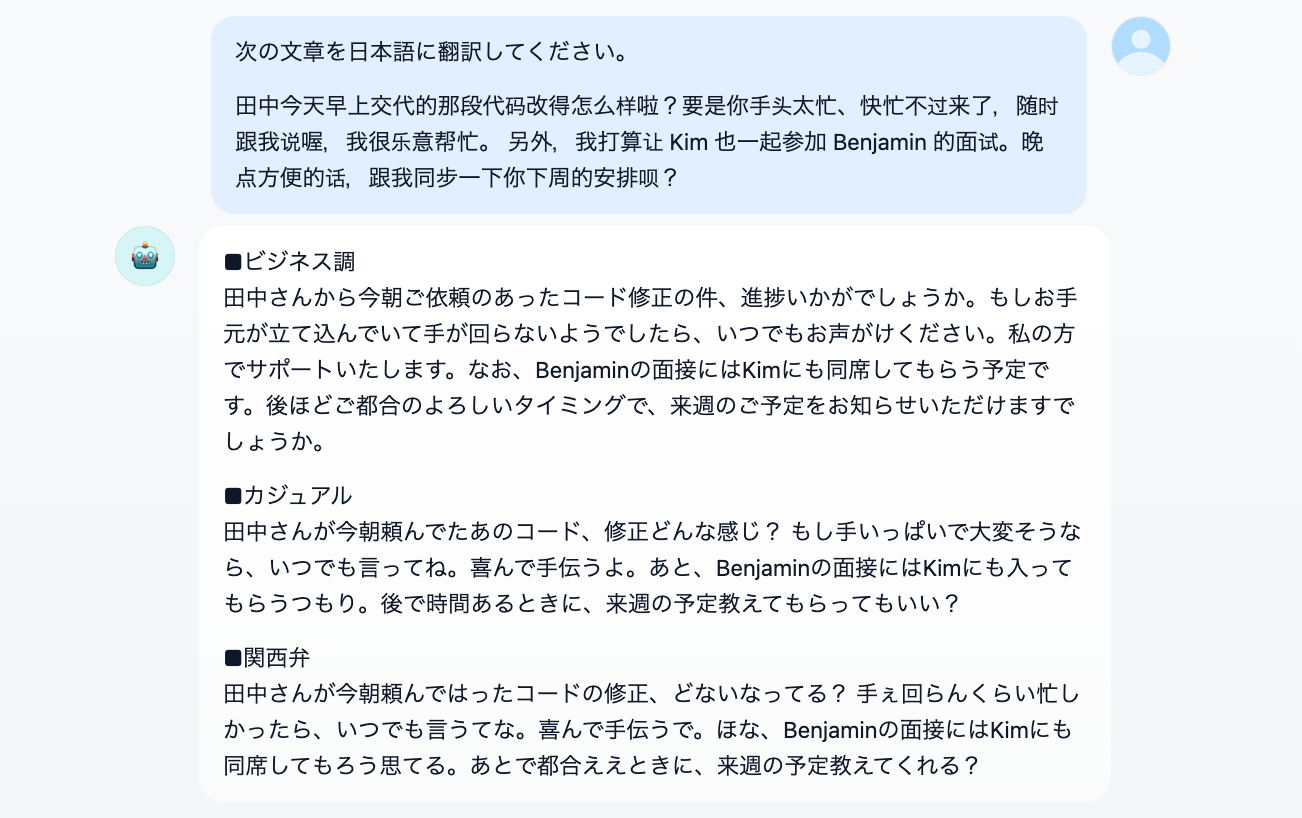
次の文章(1.英語2.中国語3.イタリア語)を日本語のビジネス調、カジュアルな表現、日本語の関西弁に翻訳してください。
検証項目
- 文体指定を順守した翻訳結果となるか
- 多言語(英語・中国語・イタリア語)への対応力
- チャットツールへの最適化
💪検証の実施②
1つ目の検証とは異なり、アプリを「最初から作成」します。
設定プロンプトを入力して、右上の公開ボタンを押下します。
成功後、アプリ画面に移行しましょう。
まっさらなチャットボット画面が表示されるので、プロンプトを投稿してみます。
筆者としては「関西弁」への翻訳がどのようになるのかが非常に気になりますが、どうなるでしょうか...?
🧐検証結果:どの言語も高クオリティで出力
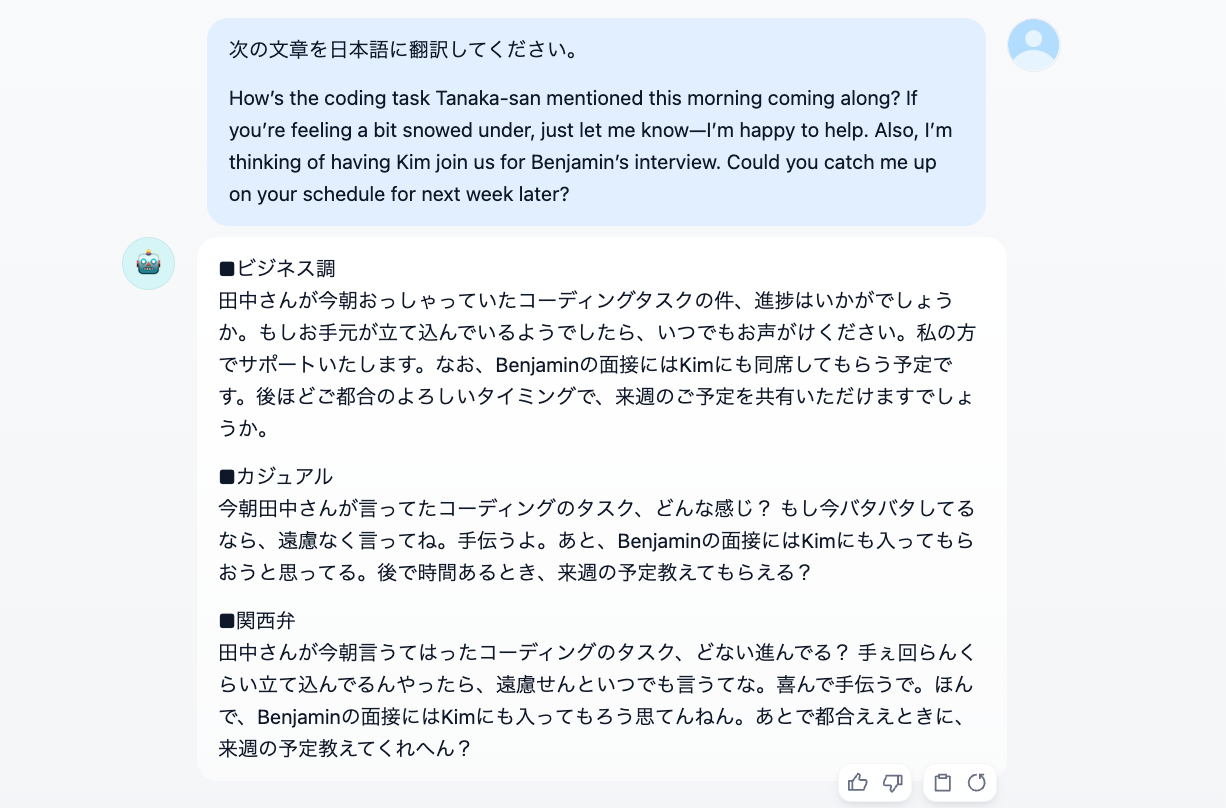
英語、中国語、イタリア語の各文章を分けて投稿した結果が以下です。
英語
中国語
イタリア語
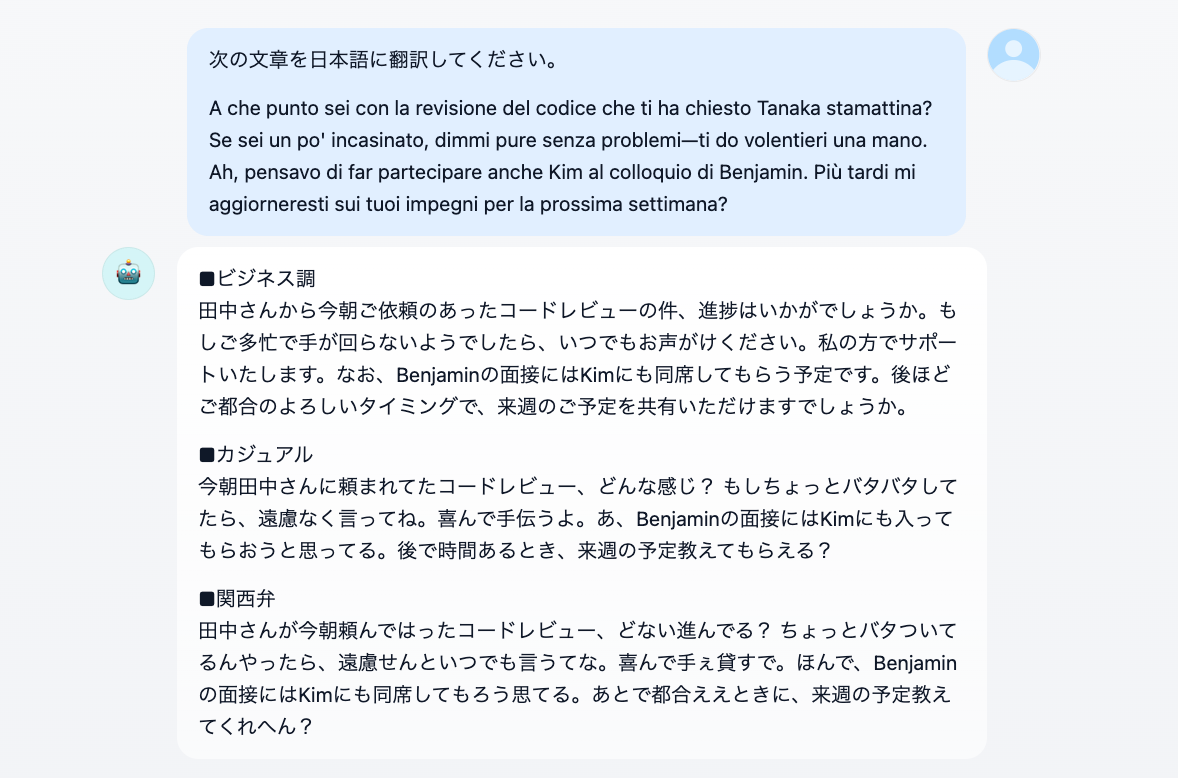
翻訳の精度としては、なかなかの高クオリティではないでしょうか!
文体指定を守っていますし、英語・中国語・イタリア語への対応力も問題ないと感じます。
チャットツールへもそのまま使用できそうでした。
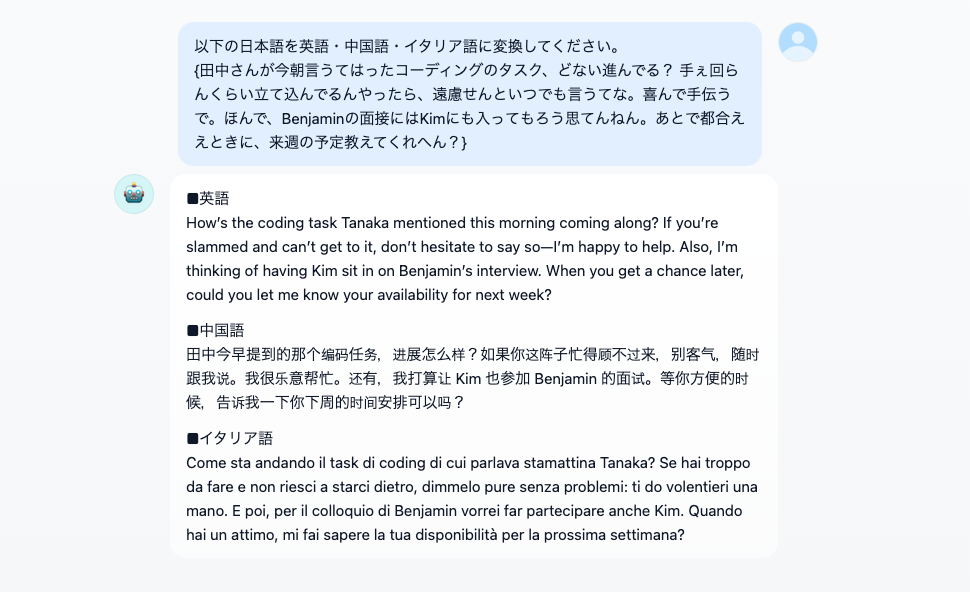
ちなみに、設定プロンプトを調整すれば、日本語→英語・中国語・イタリア語に抽出することも簡単にできます!
🖋️まとめ
Difyを使った翻訳検証の結果、比較的スムーズに高精度な翻訳文章ができました。
長文ブログ記事の翻訳では、6000単語を超える記事も短時間で翻訳を完了した部分は目を見張るものがありましたよね。
全体的に、Difyは多言語翻訳や文体調整において非常に優れたパフォーマンスを発揮し、ビジネスや日常のコミュニケーションにも活用できるツールであることが分かりました。
ただ、どの生成AIツールでも言及されているように、専門分野が関連する文章や個人情報が挿入されている部分は人の手で精査・確認する必要があることは念頭においた方が良さそうです。
💡Yoomでできること
👉Yoomの無料登録はこちら!30秒で簡単に登録できます♪Yoomと連携させることで、生成された結果を自動でデータベースツールに集約したり、チャットツールで共有することもできるようになります。
「Difyのチャットボットで投稿するだけ」「管理ツールに情報を追加するだけ」といった最小限の操作で、Dify→Slackで情報共有、Dify→Notionで情報収集といった、魔法のようなワークフローが完成するはずです。
気になった方はぜひ試してみてくださいね!
■概要チャネルトークでの顧客対応は、迅速さが求められる一方で、問い合わせが増加すると回答の作成に時間がかかり、対応が遅れてしまうことはありませんか?このワークフローを活用すれば、チャネルトークで新しいチャットが開始された際に、その内容を基にDifyが自動で回答案を作成し、Slackへ通知します。顧客対応の初動を効率化し、担当者の負担軽減と対応速度の向上を実現できるため、スムーズな顧客コミュニケーションを支援します。
■このテンプレートをおすすめする方- チャネルトークでの問い合わせ対応における、一次回答の作成業務を効率化したい方
- Difyなどの生成AIを活用して、問い合わせ対応の品質と速度を向上させたいチームリーダーの方
- 手作業による情報共有を減らし、Slackでのチーム連携を自動化したいと考えている方
■このテンプレートを使うメリット- チャネルトークの問い合わせ内容を基にDifyが回答案を自動で生成するため、担当者が回答を作成する時間を短縮できます。
- 担当者による回答の品質のばらつきを抑え、対応業務の標準化を進めることで属人化の削減に繋がります。
■フローボットの流れ- はじめに、チャネルトーク、Dify、SlackをYoomと連携します。
- 次に、トリガーでチャネルトークを選択し、「新たに接客チャットが作成されたら」を設定します。
- 次に、オペレーションでDifyを選択し、「チャットメッセージを送信」を設定し、トリガーで取得したチャット内容を基に回答案を作成するよう指示します。
- 最後に、オペレーションでSlackを選択し、「チャンネルにメッセージを送る」を設定して、Difyが作成した回答案を指定のチャンネルに通知します。
※「トリガー」:フロー起動のきっかけとなるアクション、「オペレーション」:トリガー起動後、フロー内で処理を行うアクション
■このワークフローのカスタムポイント- Difyで回答案を生成する際に、どのような内容を作成させたいか、プロンプト(指示文)を任意の内容で設定することが可能です。
- Slackで通知を送るアクションでは、通知先のチャンネルやメッセージの本文を自由にカスタマイズできます。
■注意事項- チャネルトーク、Dify、SlackのそれぞれとYoomを連携してください。
- Difyのマイアプリ連携方法は「Difyマイアプリ登録方法と連携するとできること」をご参照ください。
■概要Microsoft Teamsの特定のチャネルに寄せられる問い合わせに対し、一つひとつ手作業で回答するのは手間がかかり、他の業務を圧迫することもあるのではないでしょうか。このワークフローを活用すれば、Microsoft Teamsの特定チャネルにメッセージが投稿されると、その内容をDifyに連携し、AIが生成した回答を自動で指定のチャネルへ通知できます。これにより、定型的な問い合わせ対応を効率化し、担当者の負担を軽減します。
■このテンプレートをおすすめする方- Microsoft Teamsでの定型的な問い合わせ対応を自動化し、効率を上げたいと考えている方
- Difyとコミュニケーションツールを連携させ、AI活用を社内で推進したいと考えている方
- 手作業による返信対応の時間を削減し、よりコアな業務に集中したいと考えている方
■このテンプレートを使うメリット- Microsoft Teamsへの投稿をトリガーに、Difyによる回答生成と通知が自動で行われるため、問い合わせ対応にかかる時間を削減できます。
- AIが一次回答を行うことで、担当者による回答の質のばらつきを防ぎ、対応業務の標準化と属人化の解消に繋がります。
■フローボットの流れ- はじめに、Microsoft TeamsとDifyをYoomと連携します。
- 次に、トリガーでMicrosoft Teamsを選択し、「チャネルにメッセージが送信されたら」アクションを設定します。
- 次に、オペレーションで分岐機能を設定し、特定の条件に合致した場合のみ後続の処理に進むように設定します。
- 次に、オペレーションでDifyを選択し、「チャットメッセージを送信」アクションでMicrosoft Teamsから受け取った投稿内容をもとに回答を生成させます。
- 最後に、オペレーションで再度Microsoft Teamsを選択し、「チャネルにメッセージを送る」アクションでDifyが生成した回答を指定のチャネルに投稿します。
※「トリガー」:フロー起動のきっかけとなるアクション、「オペレーション」:トリガー起動後、フロー内で処理を行うアクション
■このワークフローのカスタムポイント- Microsoft Teamsのトリガー設定では、自動化の対象としたい任意のチャネルを指定することが可能です。
- 分岐機能では、前段のトリガーで取得した投稿内容を利用し、「特定のキーワードを含む場合のみ」など、後続のオペレーションを動かす条件を自由にカスタマイズできます。
- Difyに連携するテキスト生成のプロンプトは自由に編集でき、Microsoft Teamsで受信した投稿内容を変数として利用することで、文脈に沿った回答を生成できます。
- Microsoft Teamsへの通知アクションでは、回答を投稿する任意のチャネルを設定できるほか、本文にDifyが生成した回答を変数として埋め込むなど、柔軟な通知内容の作成が可能です。
■注意事項- Microsoft Teams、DifyのそれぞれとYoomを連携してください。
- Microsoft365(旧Office365)には、家庭向けプランと一般法人向けプラン(Microsoft365 Business)があり、一般法人向けプランに加入していない場合には認証に失敗する可能性があります。
- トリガーは5分、10分、15分、30分、60分の間隔で起動間隔を選択できます。
- プランによって最短の起動間隔が異なりますので、ご注意ください。
- 分岐はパーソナルプラン以上のプランでご利用いただける機能(オペレーション)となっております。フリープランの場合は設定しているフローボットのオペレーションはエラーとなりますので、ご注意ください。
- パーソナルプランなどの有料プランは、2週間の無料トライアルを行うことが可能です。無料トライアル中には制限対象のアプリや機能(オペレーション)を使用することができます。
- Difyのマイアプリ連携方法は「Difyマイアプリ登録方法と連携するとできること」をご参照ください。

- チャネルトークでの問い合わせ対応における、一次回答の作成業務を効率化したい方
- Difyなどの生成AIを活用して、問い合わせ対応の品質と速度を向上させたいチームリーダーの方
- 手作業による情報共有を減らし、Slackでのチーム連携を自動化したいと考えている方
- チャネルトークの問い合わせ内容を基にDifyが回答案を自動で生成するため、担当者が回答を作成する時間を短縮できます。
- 担当者による回答の品質のばらつきを抑え、対応業務の標準化を進めることで属人化の削減に繋がります。
- はじめに、チャネルトーク、Dify、SlackをYoomと連携します。
- 次に、トリガーでチャネルトークを選択し、「新たに接客チャットが作成されたら」を設定します。
- 次に、オペレーションでDifyを選択し、「チャットメッセージを送信」を設定し、トリガーで取得したチャット内容を基に回答案を作成するよう指示します。
- 最後に、オペレーションでSlackを選択し、「チャンネルにメッセージを送る」を設定して、Difyが作成した回答案を指定のチャンネルに通知します。
■このワークフローのカスタムポイント
- Difyで回答案を生成する際に、どのような内容を作成させたいか、プロンプト(指示文)を任意の内容で設定することが可能です。
- Slackで通知を送るアクションでは、通知先のチャンネルやメッセージの本文を自由にカスタマイズできます。
- チャネルトーク、Dify、SlackのそれぞれとYoomを連携してください。
- Difyのマイアプリ連携方法は「Difyマイアプリ登録方法と連携するとできること」をご参照ください。

■このテンプレートをおすすめする方
- Microsoft Teamsでの定型的な問い合わせ対応を自動化し、効率を上げたいと考えている方
- Difyとコミュニケーションツールを連携させ、AI活用を社内で推進したいと考えている方
- 手作業による返信対応の時間を削減し、よりコアな業務に集中したいと考えている方
■このテンプレートを使うメリット
- Microsoft Teamsへの投稿をトリガーに、Difyによる回答生成と通知が自動で行われるため、問い合わせ対応にかかる時間を削減できます。
- AIが一次回答を行うことで、担当者による回答の質のばらつきを防ぎ、対応業務の標準化と属人化の解消に繋がります。
■フローボットの流れ
- はじめに、Microsoft TeamsとDifyをYoomと連携します。
- 次に、トリガーでMicrosoft Teamsを選択し、「チャネルにメッセージが送信されたら」アクションを設定します。
- 次に、オペレーションで分岐機能を設定し、特定の条件に合致した場合のみ後続の処理に進むように設定します。
- 次に、オペレーションでDifyを選択し、「チャットメッセージを送信」アクションでMicrosoft Teamsから受け取った投稿内容をもとに回答を生成させます。
- 最後に、オペレーションで再度Microsoft Teamsを選択し、「チャネルにメッセージを送る」アクションでDifyが生成した回答を指定のチャネルに投稿します。
■このワークフローのカスタムポイント
- Microsoft Teamsのトリガー設定では、自動化の対象としたい任意のチャネルを指定することが可能です。
- 分岐機能では、前段のトリガーで取得した投稿内容を利用し、「特定のキーワードを含む場合のみ」など、後続のオペレーションを動かす条件を自由にカスタマイズできます。
- Difyに連携するテキスト生成のプロンプトは自由に編集でき、Microsoft Teamsで受信した投稿内容を変数として利用することで、文脈に沿った回答を生成できます。
- Microsoft Teamsへの通知アクションでは、回答を投稿する任意のチャネルを設定できるほか、本文にDifyが生成した回答を変数として埋め込むなど、柔軟な通知内容の作成が可能です。
■注意事項
- Microsoft Teams、DifyのそれぞれとYoomを連携してください。
- Microsoft365(旧Office365)には、家庭向けプランと一般法人向けプラン(Microsoft365 Business)があり、一般法人向けプランに加入していない場合には認証に失敗する可能性があります。
- トリガーは5分、10分、15分、30分、60分の間隔で起動間隔を選択できます。
- プランによって最短の起動間隔が異なりますので、ご注意ください。
- 分岐はパーソナルプラン以上のプランでご利用いただける機能(オペレーション)となっております。フリープランの場合は設定しているフローボットのオペレーションはエラーとなりますので、ご注意ください。
- パーソナルプランなどの有料プランは、2週間の無料トライアルを行うことが可能です。無料トライアル中には制限対象のアプリや機能(オペレーション)を使用することができます。
- Difyのマイアプリ連携方法は「Difyマイアプリ登録方法と連携するとできること」をご参照ください。
出典:Dify_始めに
プログラミング知識なしで手軽に構築できます。








