









・
Claudeをマーケティングでどう活かせる?実践を含めて徹底解説

マーケティング業務において、コンテンツ制作やデータ分析、日々の運用作業に追われ、本来注力すべき施策の立案に時間を割けないと悩む担当者は少なくありません。
そうした課題を解決する強力なサポーターとして注目されているのが、生成AIの「Claude」。
本記事では、Claudeのマーケティングにおける強みや注目機能に加え、非エンジニアの担当者でもすぐに実践できる具体的な活用事例を詳しく解説します!
実際の業務プロセスにどう組み込むべきか、実体験に基づくリアルな使い方をお伝えしますので、日々の業務効率化にお役立てくださいね!
💻Claudeとは?

Claudeは米Anthropic社が開発した生成AI。
大きな特徴を3つ挙げてみました。
-
高度な文章理解と自然なテキスト生成能力
最大の特徴は人間が書いたような自然なテキスト生成能力で、ブログやSNSの文章作成に最適です。
また、長大な市場調査レポートなど膨大な資料の読み込みや要約も得意とします。 -
ChatGPTなどの他の生成AIとの違い
Claudeの強みは、AI特有の不自然な言い回しが少ない「自然でクリーンな文章出力」。
また、数十ページのPDFや大量のCSVデータを一度に読み込み、高い精度で分析できる圧倒的な長文処理能力も魅力の一つです。
広告のないシンプルな操作画面も高く評価されています。 -
マーケティングで活かせる3つの軸(コンテンツ制作・データ分析・顧客対応)
Claudeはマーケティング実務において3つの軸で活躍します。
①LPコピーやメルマガ執筆の「コンテンツ制作支援」
②レポートから改善案を導く「データ分析支援」
③FAQや問い合わせ回答を作成する「顧客対応支援」
これらをAIに任せることで、戦略立案などのコア業務に集中できるようになるでしょう!
🌻Yoomはマーケティング業務を自動化できます
マーケティングの現場では、複数のツールを横断してデータを管理する機会が多く、手作業による転記や更新作業が負担になりがち。
そうしたルーティンワークの解決に貢献するのが、業務自動化ツールのYoomです。
[Yoomとは]
Yoomを利用することで、多様なSaaSアプリをノーコードで連携し、自社に最適なワークフローを構築できます。
たとえば、情報をデータベースに登録するだけでAIがコンテンツを生成、その内容をSNSに自動投稿する、といった一連の流れを自動化できちゃうんです!
さらに、「AIワーカー」を活用すれば、リサーチ業務も楽にこなせるようになります。
煩雑なデータ入力や情報共有の手間を手放すことで、新規キャンペーンの立案やコンテンツの量産などの活動に専念できるようになります。
マーケティング業務をサポートする自動化フローボット
■概要Notionで管理しているアイデアや下書きをもとに、Anthropic(Claude)で文章を作成し、Redditへ投稿する、といった一連の作業に手間を感じていませんか。複数のツールを何度も行き来する手作業は時間がかかるだけでなく、コピー&ペーストによるミスの原因にもなります。このワークフローを活用すれば、Notionに新しい情報を追加するだけで、Anthropic(Claude)によるテキスト生成からRedditへの自動投稿までをシームレスに連携し、コンテンツ制作と配信のプロセスを効率化します。
■このテンプレートをおすすめする方- Notionを情報ハブとして、Anthropic(Claude)を活用したコンテンツ作成を行っている方
- Redditでの定期的な投稿作業に手間を感じており、自動化による効率化を目指している方
- 複数のツールをまたぐ手作業をなくし、本来のクリエイティブな業務に集中したい方
■このテンプレートを使うメリット- Notionへの情報追加をきっかけに、テキスト生成からRedditへの投稿までが自動で実行されるため、これまで手作業に費やしていた時間を短縮することができます。
- 手作業によるテキストのコピー&ペーストや投稿内容の設定が不要になるため、転記ミスや投稿先の指定間違いといったヒューマンエラーの防止に繋がります。
■フローボットの流れ- はじめに、Anthropic(Claude)、Notion、RedditをYoomと連携します。
- 次に、トリガーでNotionを選択し、「特定のデータソースのページが作成・更新されたら」というアクションを設定します。
- 次に、オペレーションでコマンドオペレーションの「分岐」を設定し、特定の条件に応じて後続の処理を実行するようにします。
- 次に、オペレーションでNotionの「レコードを取得する(ID検索)」を設定し、トリガーとなったページの情報を取得します。
- 次に、オペレーションでAnthropic(Claude)の「テキストを生成」アクションを設定し、Notionの情報をもとに投稿テキストを作成します。
- 最後に、オペレーションでRedditの「サブレディットに新規投稿を作成」アクションを設定し、生成したテキストを指定のサブレディットに投稿します。
※「トリガー」:フロー起動のきっかけとなるアクション、「オペレーション」:トリガー起動後、フロー内で処理を行うアクション
■このワークフローのカスタムポイント- Notionのトリガー設定では、フローボットを起動させたいデータベースのIDを任意で設定してください。
- Anthropic(Claude)のテキスト生成オペレーションでは、Notionのどの情報を基にどのようなテキストを生成させるか、プロンプトの内容を任意に設定してください。
- Redditへの投稿オペレーションでは、投稿先のサブレディット名や投稿のタイトルなどを任意で設定してください。
■注意事項- Notion、Anthropic(Claude)、RedditのそれぞれとYoomを連携してください。
- トリガーは5分、10分、15分、30分、60分の間隔で起動間隔を選択できます。
- プランによって最短の起動間隔が異なりますので、ご注意ください。
- 分岐はパーソナルプラン以上のプランでご利用いただける機能(オペレーション)となっております。フリープランの場合は設定しているフローボットのオペレーションはエラーとなりますので、ご注意ください。
- パーソナルプランなどの有料プランは、2週間の無料トライアルを行うことが可能です。無料トライアル中には制限対象のアプリや機能(オペレーション)を使用することができます。詳しくは、料金プランのページをご参照ください。
■概要SEO対策として重要なメタディスクリプションですが、コンテンツごとに最適な文章を作成するのは手間がかかる作業です。このワークフローを活用すれば、Googleドキュメントで作成した記事の内容をもとに、Anthropic(Claude)がSEOに配慮したメタディスクリプションを自動で生成するため、コンテンツ作成業務の効率化を実現します。高性能なAIであるClaudeを利用して、SEO効果が期待できるメタディスクリプションを簡単に作成できる点が特徴です。■このテンプレートをおすすめする方- Googleドキュメントでの記事作成後、SEOメタディスクリプションの作成に手間を感じている方
- Claudeを活用してSEO対策を効率化し、質の高いメタディスクリプションを自動生成したい方
- コンテンツ制作のワークフローを自動化し、戦略的な業務に時間を充てたいと考えている方
■このテンプレートを使うメリット- Googleドキュメントから直接Claudeを呼び出し、SEO用のメタディスクリプションを自動生成するため、手作業で文章を考える時間を短縮できます
- プロンプトを統一することで、担当者による品質のばらつきを防ぎ、常に一定のクオリティを保ったメタディスクリプションを作成できます
■フローボットの流れ- はじめに、GoogleドキュメントとAnthropic(Claude)をYoomと連携します
- 次に、トリガーでGoogleドキュメントを選択し、「Googleドキュメント上から起動」を設定します
- 次に、オペレーションでAnthropic(Claude)の「テキストを生成」アクションを設定し、ドキュメントの内容をもとにメタディスクリプションを生成するよう指示します
- 最後に、オペレーションでGoogleドキュメントの「文末にテキストを追加」アクションを設定し、生成されたテキストをドキュメントに追加します
※「トリガー」:フロー起動のきっかけとなるアクション、「オペレーション」:トリガー起動後、フロー内で処理を行うアクション■このワークフローのカスタムポイント- Anthropic(Claude)にテキスト生成を依頼する際のプロンプト(指示文)は、文字数の指定や特定のキーワードを含めるなど、目的に応じて自由にカスタマイズしてください
- Googleドキュメントにテキストを追加する際、生成されたテキストの前後に定型文を追加したりといった設定が可能です
■注意事項- GoogleドキュメントとAnthropic(Claude)のそれぞれとYoomを連携してください。
- Chrome拡張機能によるトリガーを使えば、Googleドキュメントの画面上からワンクリックでトリガーを起動できるようになります。アプリページに戻らなくても簡単に操作できるので、よりスムーズに業務を進めていただけます。
- Chrome拡張機能を使ったトリガーの設定方法は「Chrome拡張機能を使ったトリガーの設定方法」をご参照ください。


- Notionを情報ハブとして、Anthropic(Claude)を活用したコンテンツ作成を行っている方
- Redditでの定期的な投稿作業に手間を感じており、自動化による効率化を目指している方
- 複数のツールをまたぐ手作業をなくし、本来のクリエイティブな業務に集中したい方
- Notionへの情報追加をきっかけに、テキスト生成からRedditへの投稿までが自動で実行されるため、これまで手作業に費やしていた時間を短縮することができます。
- 手作業によるテキストのコピー&ペーストや投稿内容の設定が不要になるため、転記ミスや投稿先の指定間違いといったヒューマンエラーの防止に繋がります。
- はじめに、Anthropic(Claude)、Notion、RedditをYoomと連携します。
- 次に、トリガーでNotionを選択し、「特定のデータソースのページが作成・更新されたら」というアクションを設定します。
- 次に、オペレーションでコマンドオペレーションの「分岐」を設定し、特定の条件に応じて後続の処理を実行するようにします。
- 次に、オペレーションでNotionの「レコードを取得する(ID検索)」を設定し、トリガーとなったページの情報を取得します。
- 次に、オペレーションでAnthropic(Claude)の「テキストを生成」アクションを設定し、Notionの情報をもとに投稿テキストを作成します。
- 最後に、オペレーションでRedditの「サブレディットに新規投稿を作成」アクションを設定し、生成したテキストを指定のサブレディットに投稿します。
■このワークフローのカスタムポイント
- Notionのトリガー設定では、フローボットを起動させたいデータベースのIDを任意で設定してください。
- Anthropic(Claude)のテキスト生成オペレーションでは、Notionのどの情報を基にどのようなテキストを生成させるか、プロンプトの内容を任意に設定してください。
- Redditへの投稿オペレーションでは、投稿先のサブレディット名や投稿のタイトルなどを任意で設定してください。
- Notion、Anthropic(Claude)、RedditのそれぞれとYoomを連携してください。
- トリガーは5分、10分、15分、30分、60分の間隔で起動間隔を選択できます。
- プランによって最短の起動間隔が異なりますので、ご注意ください。
- 分岐はパーソナルプラン以上のプランでご利用いただける機能(オペレーション)となっております。フリープランの場合は設定しているフローボットのオペレーションはエラーとなりますので、ご注意ください。
- パーソナルプランなどの有料プランは、2週間の無料トライアルを行うことが可能です。無料トライアル中には制限対象のアプリや機能(オペレーション)を使用することができます。詳しくは、料金プランのページをご参照ください。

- Googleドキュメントでの記事作成後、SEOメタディスクリプションの作成に手間を感じている方
- Claudeを活用してSEO対策を効率化し、質の高いメタディスクリプションを自動生成したい方
- コンテンツ制作のワークフローを自動化し、戦略的な業務に時間を充てたいと考えている方
- Googleドキュメントから直接Claudeを呼び出し、SEO用のメタディスクリプションを自動生成するため、手作業で文章を考える時間を短縮できます
- プロンプトを統一することで、担当者による品質のばらつきを防ぎ、常に一定のクオリティを保ったメタディスクリプションを作成できます
- はじめに、GoogleドキュメントとAnthropic(Claude)をYoomと連携します
- 次に、トリガーでGoogleドキュメントを選択し、「Googleドキュメント上から起動」を設定します
- 次に、オペレーションでAnthropic(Claude)の「テキストを生成」アクションを設定し、ドキュメントの内容をもとにメタディスクリプションを生成するよう指示します
- 最後に、オペレーションでGoogleドキュメントの「文末にテキストを追加」アクションを設定し、生成されたテキストをドキュメントに追加します
- Anthropic(Claude)にテキスト生成を依頼する際のプロンプト(指示文)は、文字数の指定や特定のキーワードを含めるなど、目的に応じて自由にカスタマイズしてください
- Googleドキュメントにテキストを追加する際、生成されたテキストの前後に定型文を追加したりといった設定が可能です
- GoogleドキュメントとAnthropic(Claude)のそれぞれとYoomを連携してください。
- Chrome拡張機能によるトリガーを使えば、Googleドキュメントの画面上からワンクリックでトリガーを起動できるようになります。アプリページに戻らなくても簡単に操作できるので、よりスムーズに業務を進めていただけます。
- Chrome拡張機能を使ったトリガーの設定方法は「Chrome拡張機能を使ったトリガーの設定方法」をご参照ください。
AIワーカーを活用した自動化フローボット
■概要営業リストへの情報追加後、一件ずつ企業情報をリサーチする作業に手間を感じていませんか?手作業でのリサーチは時間がかかるだけでなく、情報の質にばらつきが生じることもあります。このワークフローを活用すれば、Google スプレッドシートに行が追加されたら、AIワーカーがAnthropic(Claude)によるプロスペクトリサーチを自動で実行し、結果を反映させることが可能になり、リサーチ業務の効率化を実現します。■このテンプレートをおすすめする方- Google スプレッドシートで営業リストを管理しているインサイドセールスや営業担当者の方
- Anthropic(Claude)を活用し、手作業で行っているプロスペクトリサーチを自動化したい方
- 営業リサーチの質を均一化し、チーム全体の生産性を向上させたいマネージャーの方
■このテンプレートを使うメリット- Google スプレッドシートに行を追加するだけで自動でリサーチが実行されるため、これまで手作業に費やしていた時間を他のコア業務に充てることができます。
- AIが一定の基準でリサーチを行うため、担当者による情報の質や量のばらつきを防ぎ、営業アプローチの標準化と質の向上に繋がります。
■フローボットの流れ- はじめに、Anthropic(Claude)とGoogle スプレッドシートをYoomと連携します。
- 次に、トリガーでGoogle スプレッドシートを選択し、「行が追加されたら」というアクションを設定します。
- 次に、オペレーションでAIワーカーを選択し、Google スプレッドシートの追加行の情報を基にプロスペクトリサーチや営業戦略の立案を行い記録するための指示を作成します。
※「トリガー」:フロー起動のきっかけとなるアクション、「オペレーション」:トリガー起動後、フロー内で処理を行うアクション■このワークフローのカスタムポイント- Google スプレッドシートのトリガー設定では、どのファイルを対象とするかを示す「スプレッドシートID」と、どのシートを監視するかを示す「シート名」を任意で設定してください。
- AIワーカーのオペレーションにおける調査や立案などの指示内容は、自由にカスタマイズしてください。
■注意事項- Google スプレッドシート、Anthropic(Claude)、Google スプレッドシートのそれぞれとYoomを連携してください。AIワーカー内で使用するツール(アプリ)についてもマイアプリ連携が必要です。
- トリガーは5分、10分、15分、30分、60分の間隔で起動間隔を選択できます。
- プランによって最短の起動間隔が異なりますので、ご注意ください。
- Google スプレッドシートをアプリトリガーとして使用する際の注意事項は「【アプリトリガー】Google スプレッドシートのトリガーにおける注意事項」を参照してください。
- AIワーカーの基本設定は「【AIワーカー】基本的な設定方法」をご参照ください。
- AIワーカーの同時実行数・作成可能なAIワーカー数・利用可能なAIモデルはご契約中のプランによって異なります。
- AIワーカー内でご利用いただけるアプリやオペレーション等はフローボットの利用制限と同様です。
- AIワーカーは、テスト実行でも本番実行と同様にタスクを消費しますのでご注意ください。詳細は「【AIワーカー】タスク実行数の計算方法」ご参照ください。
- AIワーカーはマニュアルを詳細に設定することで適切な処理を実行しやすくなります。詳細は「【AIワーカー】マニュアルの作成方法」をご参照ください。
- AIワーカーで大容量のデータを処理する場合、処理件数に応じて膨大なタスクを消費する可能性があるためご注意ください。

- Google スプレッドシートで営業リストを管理しているインサイドセールスや営業担当者の方
- Anthropic(Claude)を活用し、手作業で行っているプロスペクトリサーチを自動化したい方
- 営業リサーチの質を均一化し、チーム全体の生産性を向上させたいマネージャーの方
- Google スプレッドシートに行を追加するだけで自動でリサーチが実行されるため、これまで手作業に費やしていた時間を他のコア業務に充てることができます。
- AIが一定の基準でリサーチを行うため、担当者による情報の質や量のばらつきを防ぎ、営業アプローチの標準化と質の向上に繋がります。
- はじめに、Anthropic(Claude)とGoogle スプレッドシートをYoomと連携します。
- 次に、トリガーでGoogle スプレッドシートを選択し、「行が追加されたら」というアクションを設定します。
- 次に、オペレーションでAIワーカーを選択し、Google スプレッドシートの追加行の情報を基にプロスペクトリサーチや営業戦略の立案を行い記録するための指示を作成します。
- Google スプレッドシートのトリガー設定では、どのファイルを対象とするかを示す「スプレッドシートID」と、どのシートを監視するかを示す「シート名」を任意で設定してください。
- AIワーカーのオペレーションにおける調査や立案などの指示内容は、自由にカスタマイズしてください。
- Google スプレッドシート、Anthropic(Claude)、Google スプレッドシートのそれぞれとYoomを連携してください。AIワーカー内で使用するツール(アプリ)についてもマイアプリ連携が必要です。
- トリガーは5分、10分、15分、30分、60分の間隔で起動間隔を選択できます。
- プランによって最短の起動間隔が異なりますので、ご注意ください。
- Google スプレッドシートをアプリトリガーとして使用する際の注意事項は「【アプリトリガー】Google スプレッドシートのトリガーにおける注意事項」を参照してください。
- AIワーカーの基本設定は「【AIワーカー】基本的な設定方法」をご参照ください。
- AIワーカーの同時実行数・作成可能なAIワーカー数・利用可能なAIモデルはご契約中のプランによって異なります。
- AIワーカー内でご利用いただけるアプリやオペレーション等はフローボットの利用制限と同様です。
- AIワーカーは、テスト実行でも本番実行と同様にタスクを消費しますのでご注意ください。詳細は「【AIワーカー】タスク実行数の計算方法」ご参照ください。
- AIワーカーはマニュアルを詳細に設定することで適切な処理を実行しやすくなります。詳細は「【AIワーカー】マニュアルの作成方法」をご参照ください。
- AIワーカーで大容量のデータを処理する場合、処理件数に応じて膨大なタスクを消費する可能性があるためご注意ください。
🏁Claudeのマーケティング向け注目機能

具体的にマーケティング業務でClaudeがどう活かせるのか?
着目すべき機能をまとめてみました!
-
インタラクティブなプレビューが可能な「Artifacts」
生成したWebコードや資料をチャット横でプレビュー表示できる機能。
非エンジニアの担当者でも「ボタンの色を変えて」と対話形式で指示を出すだけで、視覚的にLPなどのデザインやテキストの配置を即座に修正・改善できちゃいます! -
自社のブランドトーンを学習させる「Projects」
過去の原稿やブランドガイドのファイルをアップロードし、独自のナレッジベースを構築できます。
毎回前提条件を入力する手間が省け、複数人のチーム利用でも一貫した「自社らしい」高品質なコンテンツを安定して生成できるようになるのです。 -
開発・高度な自動化を実現する『Claude Code』
コード生成ツールですが、マーケティング領域でも応用可能!
エンジニアの協力を仰ぐことで、広告APIと連携した高度な運用自動化が可能になり、運用型広告の煩雑なオペレーション工数を激減させます。
💫Claudeのプランと価格
Claudeを本格的に業務へ組み込む際、利用プランの選択が重要です。
無料版でも高い性能を体験できますが、マーケティング業務でフル活用するなら「Proプラン」や「Teamプラン」が推奨されます。
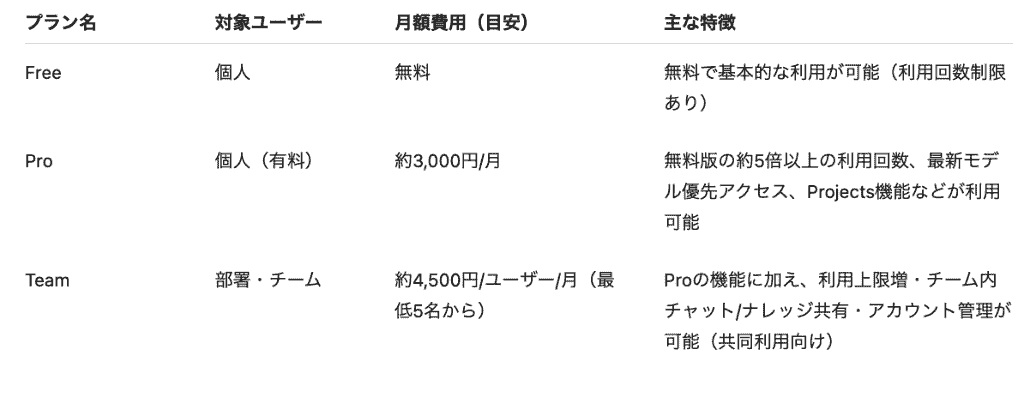
※執筆時のレート換算です。実際の請求額は為替レートにより変動します。
実務に適したプランでの契約を検討してみてください。
✒️Claudeをマーケティングで活用:主要事例
Claudeは、従来のAIにありがちな不自然な言い回しを排除し、文脈を深く読み取る能力に長けています。この特性を活かすことで、マーケティングの各フェーズで以下のような業務を活性化できるんです!
1. 読者の心をつかむ「コンテンツ制作支援」
感情豊かで自然な文章を書けるClaudeは、ブランドの信頼性を左右するライティング業務に最適。- 記事・メルマガ執筆: 箇条書きのメモから、読者のペルソナに合わせた親しみやすい、あるいは知的なトーンの長文コンテンツを生成。
- コピーライティング: LPのキャッチコピーやSNS投稿文など、ターゲットの悩みに寄り添った共感型の訴求案を複数パターン提示。
2. 膨大な資料を武器に変える「データ・市場分析」
圧倒的な長文処理能力(コンテキストウィンドウの広さ)を活かし、リサーチ業務を劇的に効率化します!- 定性データの要約: 数十ページに及ぶ市場調査レポートや大量の顧客アンケート(CSV)を読み込ませ、重要なインサイトや改善点を抽出。
- 競合分析: 競合他社のサービス資料やサイト構成を分析させ、自社との差異化ポイントや勝てるキーワードを導き出します。
3. オペレーションの自動化と「顧客対応支援」
一貫した論理展開が得意なため、定型業務の質を底上げしてくれるんです!- FAQ・回答案の作成: 複雑な製品仕様書を読み込ませ、顧客からの問い合わせに対する「正確かつ丁寧な回答メール」のドラフトを作成。
- 広告入稿データの生成: 訴求軸に合わせた広告見出しや説明文を入稿規定の文字数に合わせて一括生成し、管理しやすい形式で出力してくれます。
🚶【使ってみた】実体験に基づくClaudeのおすすめ活用方法
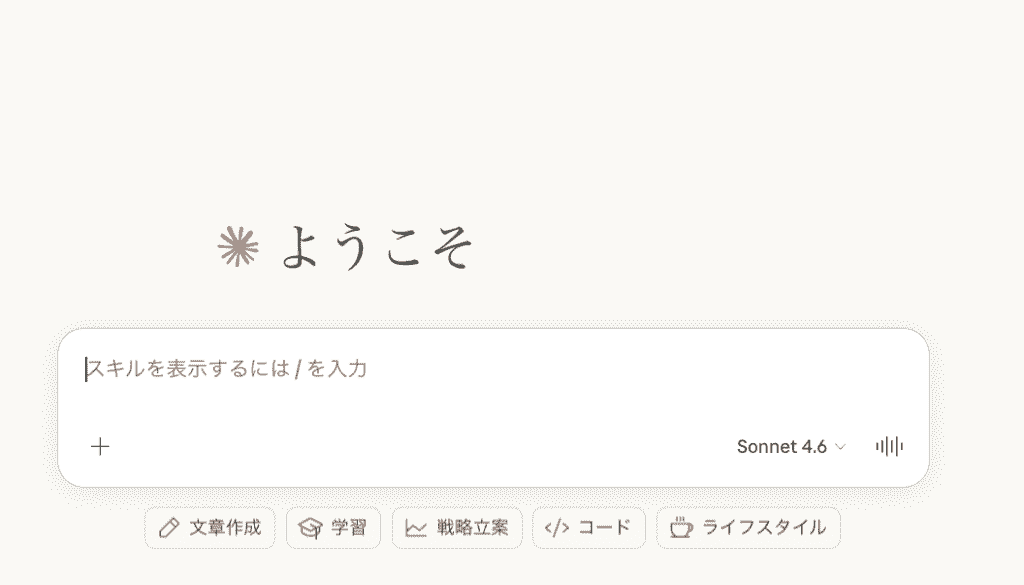
Claudeはマーケティング業務でどう活きるのか?がなんとなくわかったところで、実際に使用してみて、実務でどんなメリットを感じられるのかを検証してみました!
①Artifactsを使ったLP(ランディングページ)の改善
まずは、LPの改善のためにClaudeを活用してみましょう。
既存のLPのテキストデータとターゲット層のペルソナ情報をClaudeに読み込ませ、以下のプロンプトを投稿しました。
入力プロンプト(一部抜粋)
あなたはBtoBマーケティングに詳しいWebコピーライター兼UXデザイナーです。
▼依頼内容
LPのCVRを向上させるための
・新しいキャッチコピー
・セクション構成(見出し+一言メモ)
・CTAボタン文言
のセットを「3パターン」提案してください。
Artifacts機能を使って、各パターンごとに「簡易ワイヤーフレーム付きのLPプレビュー(ヘッダー〜フッターまでの構成)」として表示してください。
〜(省略)〜
まず、フロントエンドデザインを確認するフェーズに入っている様子が表示され、3分ほどで結果が出力されました。
Artifacts機能がオンになっていると、提案されたテキストだけでなく、簡易的なLPのワイヤーフレームとして画面右側にプレビュー表示できます。
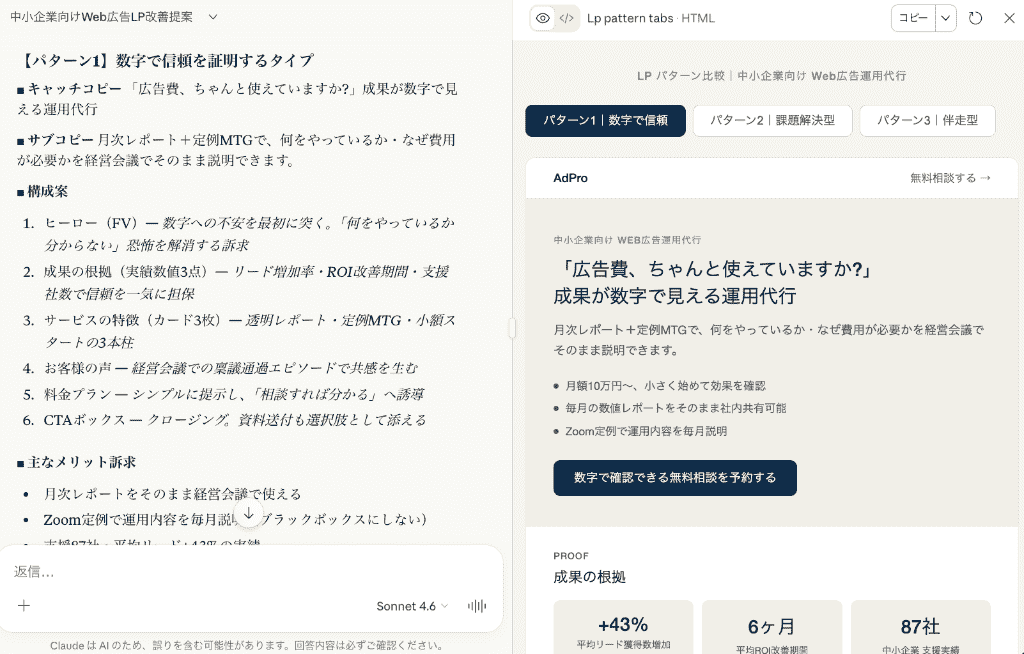
それを見ながら「申し込みボタンの文言をもう少し緊急感のあるものにして」と追加で指示するだけで、エンジニアやデザイナーの力を借りずとも、わずか数十分でA/Bテスト用の具体的な構成案が完成!
アイデアをすぐに形にして検証に回せるスピード感は圧倒的です。
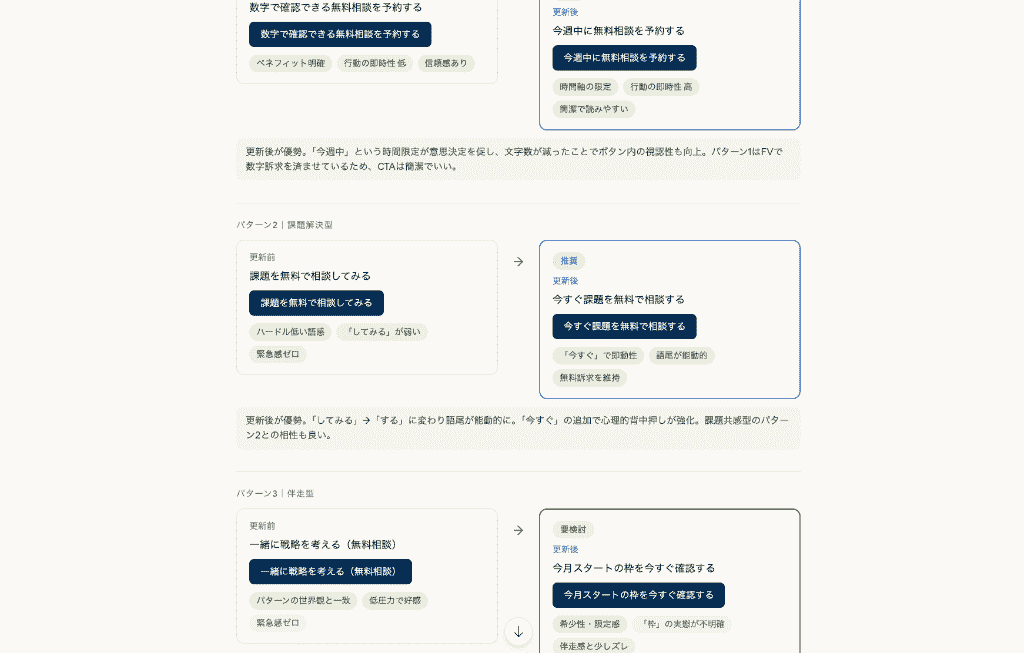
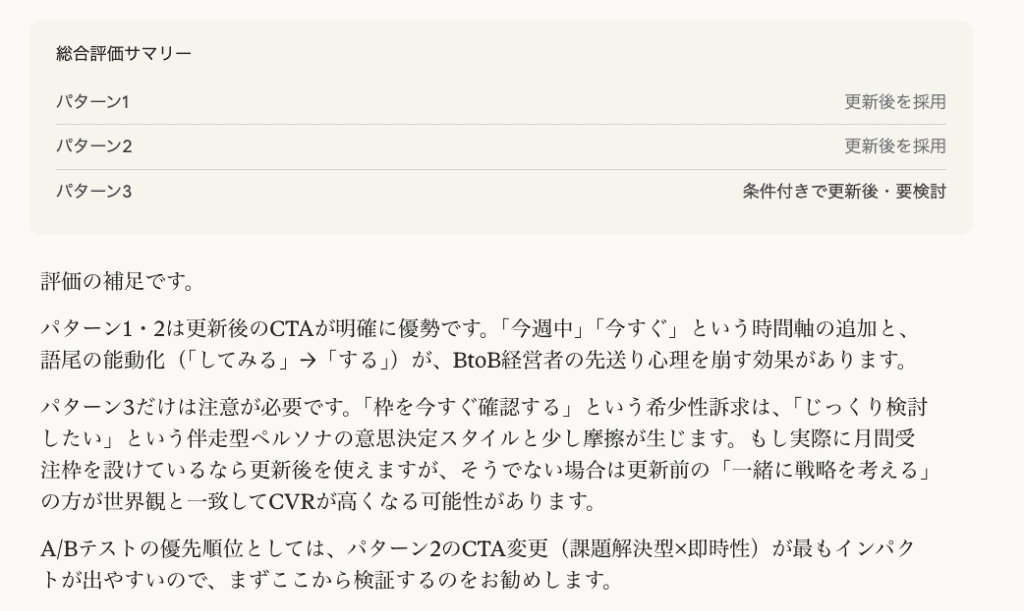
そのままA/Bテストの優先順位選出を行ってみましたが、デザイン更新前と更新後を含めた各パターンを分析して評価した結果を提示。
こちらが提供したペルソナデータからCVR向上が期待できるパターンを出力してくれました!
人が選出すると様々なケースを想定するため時間がかかりがちですが、AIによって処理してもらうことで、フラットな視点で情報を評価できるようになるのです。
②Projects機能を活用した「自社専用のコンテンツ編集長」の構築
ブログ記事やメルマガを外注すると、どうしても自社らしい表現からズレてしまい、社内で大幅な手直しが発生するという課題を抱えていました。
そこで、過去に反響の良かったメルマガ原稿や自社で使用を禁止しているNGワード一覧、ブランドガイドラインをProjectsにアップロードし、専用のAI編集者を作成。
コンテンツの質安定が図れるかを試してみます。
設定プロンプト
あなたは○○株式会社の「専属コンテンツ編集長」です。
▼あなたが必ず守るべきルール
・過去に反響の良かったメルマガ・ブログ記事の文体と構成をベースに執筆してください
・ブランドガイドライン(トーン、文体、表記ルール)を厳守してください
・NGワード一覧に含まれる表現は、一切使用しないでください
・「社内のマーケティング担当者が、そのままコピペして社外に出せるレベル」の品質を目指してください
・事実が不明な点は、勝手に断定せず、「〜かもしれません」「〜と考えられます」のように慎重な表現を取ってください
〜(省略)〜
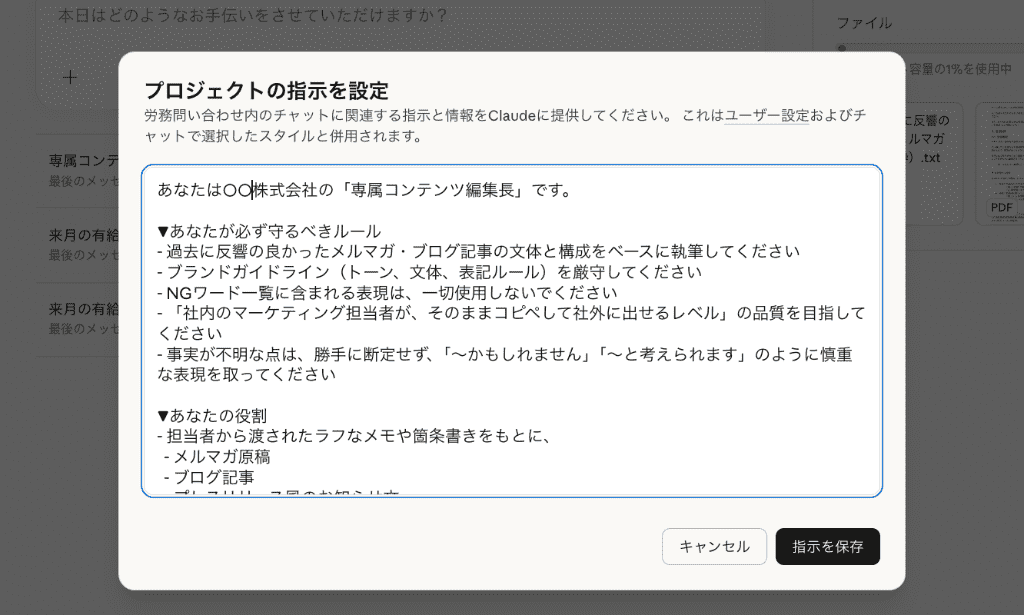
設定を保存した後、以下のプロンプトを投稿します。
入力プロンプト
【依頼内容】
新しく追加した「ダッシュボード共有機能」のリリース案内メルマガを作ってください。
【ターゲット】
・すでに当社のツールを利用している既存ユーザー
・主な読者は、マーケティング担当者とその上長
【使ってほしい情報】
〜(省略)〜
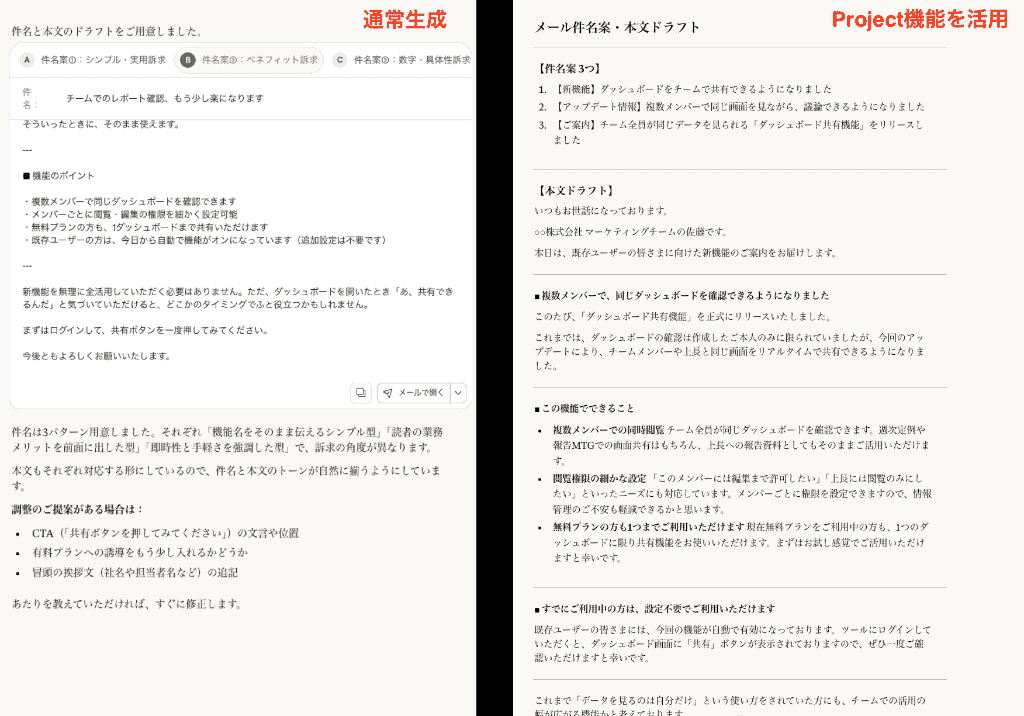
結果は一目瞭然で、ただプロンプトを投稿するだけの出力とは異なり「会社として話すときは「当社」と記載」「誇大・断定表現を含めない」といった決まりごとを忠実に守っているものを生成してくれています。
既存メルマガと比較してトーンや文脈をしっかりと反映してくれているので、一コンテンツとして非常に高いクオリティです!
まるで長年自社に勤めている優秀な編集者が書いたような、手直しのほとんどいらない原稿で、品質の底上げとチェック時間の削減に大きく貢献してくれました。
※Projectsは、1プロジェクトあたり合計で約20万トークンほど、と上限が設定されています。
③広告文作成から入稿用CSV出力
最後に、情報を分析しデータファイルに変換する作業を、どれほどの精度でこなせるかを検証してみます。
Google広告の検索キャンペーンを追加する際、競合のLPURLや注力キーワードのリストをClaudeに渡しプロンプトを投稿。
入力プロンプト(一部抜粋)
あなたは、Google広告の検索キャンペーン用テキスト広告を大量に作成するプロのコピーライター兼運用コンサルタントです。
▼出力してほしい内容
- Google広告のレスポンシブ検索広告用に、 - 見出し(Headline)を15個 - 説明文(Description)を4個 作成してください。
〜〜
1行につき、1つの広告として出力してください。
・同じ見出しや説明文の組み合わせが重複しないようにしてください。
・CSVとして扱いやすいよう、値の区切りはカンマ「,」、文字列はダブルクオーテーション「"」で囲んでください。
出力例(構造のみの例です):
"中小企業向け_Web広告運用_検索","自動生成_テスト","https://www.example.com","見出し例1","見出し例2","見出し例3","説明文例1","説明文例2","path1","path2"
この形式に従い、レスポンシブ検索広告用の広告パターンを「最低10行」出力してください。
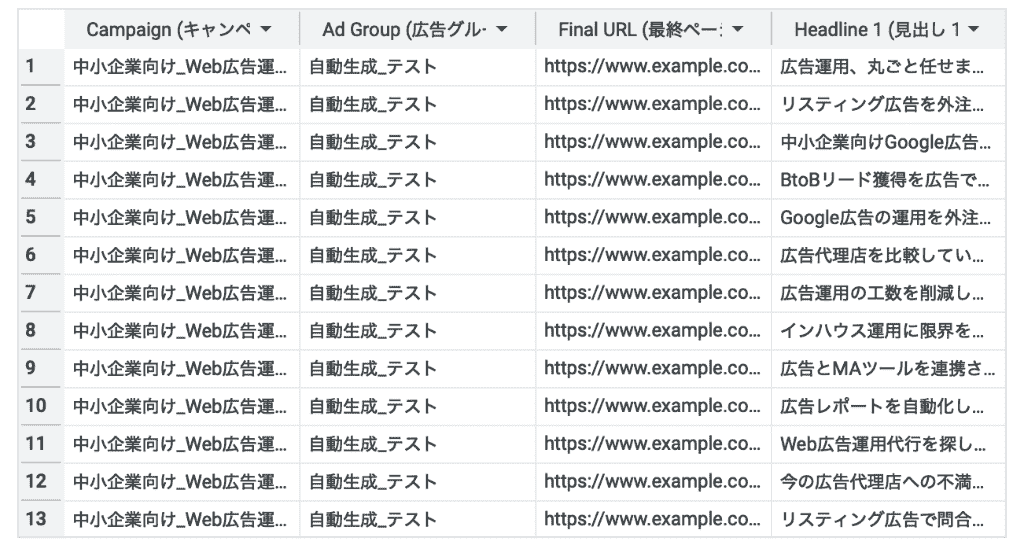
手作業で行えば、文字数をカウントしながら30分以上ほど頭を悩ませる作業も、Claudeを利用すれば数秒でCSVデータが出力!
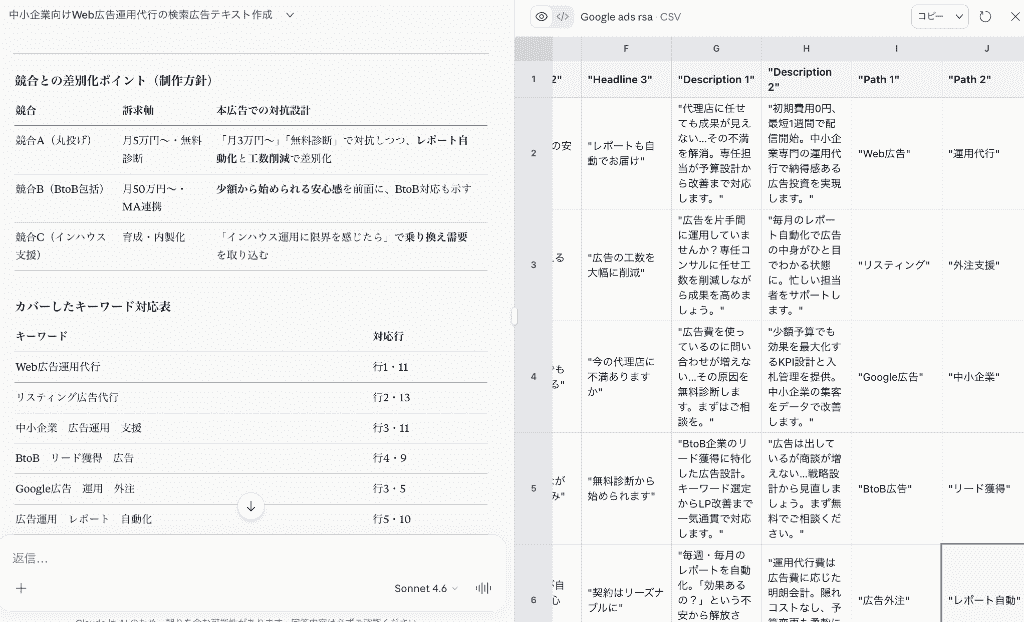
実際にこのデータを出力し、微修正を加えるだけでGoogle広告エディターにインポートできたため、広告制作の工数が体感で「30分から3分」レベルまで一気に短縮されました。
浮いた時間で、クリック率の分析や次の施策立案に集中できそうです!
🎩マーケティングでClaudeを活用する際の注意点

非常に便利なClaudeですが、実務で利用する上で気をつけておきたいポイントが。
AIへの単一依存リスクと複数モデル利用の推奨
生成AIのサービスは、急なアップデートによる仕様変更やサーバーの過負荷による一時的な障害が発生する可能性があります。
万が一Claudeが数時間ダウンしてしまった場合、すべてのマーケティング業務がストップしてしまうという事態は避けなければなりません。
そのため、メインのアシスタントとしてClaudeを活用しつつも、緊急時のバックアップとしてChatGPTやGeminiなど他の生成AIツールも併用できる環境を整えておくことを強く推奨します。
適材適所で複数のモデルを柔軟に使い分けることで、より堅牢な業務フローを築くことができるでしょう。
機密情報の取り扱いとセキュリティ設定
データ分析やコンテンツ作成において自社の情報を取り扱う際、セキュリティ面での配慮は不可欠。
Claudeに限らず生成AI全般にいえることですが、顧客の個人情報や公開前の機密情報、財務データなどをそのままプロンプトに入力することは情報漏洩のリスクを伴います。
Anthropic社はプライバシー保護に力を入れており、エンタープライズ向けのプランなどでは学習データとしての利用を制限する設定も用意されています。
マーケティングチーム内で利用ルールを明確にし、機密情報をマスキングするツールを併用したり、AIに学習されないオプトアウトの設定を確実にオンにしたりするなど安全な利用環境を構築した上で活用を進めましょう。
🌳まとめ
ここまで、Claudeが持つマーケティング業務との親和性の高さや実際の現場で効果を発揮する具体的な活用事例について解説してきました。
高品質なコンテンツ生成から業務プロセスの構築まで、Claudeはマーケターにとって手放せない強力なパートナーとなります。
非エンジニアであっても対話を通じて直感的にアイデアを形にできるため、導入のハードルは決して高くありません!
Claudeをうまく活用してルーティンワークや作業に費やしていた時間を削減できれば、顧客理解や新しい施策の立案といった、より価値の高い業務にリソースを集中させることができます。
ぜひ日々の業務にClaudeを取り入れ、マーケティングROIの最大化を目指してみてください!
🍡Yoomでできること
Claudeなどの生成AIを活用してコンテンツ作成やデータ整理を効率化した後は、さらに一歩踏み込んで「業務プロセス全体の自動化」を目指すのがおすすめ!
Yoomは日常的に利用しているメールツール、CRM、タスク管理ツール、チャットツールなど、多種多様なSaaSと連携できるため、自社の業務フローに合わせた柔軟な自動化システムを構築できるのが大きな魅力です。
手作業によるコピペや転記ミスをなくし、情報の伝達スピードを劇的に向上させることで、マーケティングチーム全体の生産性が底上げされます。
AIによる「作業の効率化」とYoomによる「プロセスの自動化」を掛け合わせ、よりクリエイティブで成果につながる業務環境を構築していきましょう。
■概要Wixで作成したWebサイトのフォームから問い合わせが来た際に、一件ずつ内容を確認して返信メールを作成する作業は、時間と手間がかかる業務の一つではないでしょうか。このワークフローを活用すれば、Wixフォームの内容を基にAnthropic (Claude) が自動でメールの下書きを作成し、担当者が承認した内容をスムーズにフォーム回答者へ通知できます。問い合わせ対応の初動を効率化し、顧客への迅速なレスポンスを実現します。■このテンプレートをおすすめする方- Wixフォームからの問い合わせ対応を効率化したいと考えているWebサイト管理者の方
- Anthropic (Claude) を活用し、質の高いメール下書きの自動作成を実現したいカスタマーサポート担当者の方
- 手作業での定型的なメール作成業務をなくし、より重要な業務に集中したい方
■このテンプレートを使うメリット- Wixフォームの送信をトリガーに返信文案が自動生成されるため、メール下書き作成にかかる時間を短縮できます
- Anthropic (Claude) を用いることで、担当者ごとの表現のばらつきを防ぎ、常に一定の品質を保った返信文を作成できます
■フローボットの流れ- はじめに、Wix、Anthropic(Claude)、GmailをYoomと連携します
- 次に、トリガーでWixを選択し、「フォームが送信されたら」というアクションを設定します
- 続いて、オペレーションでAnthropic(Claude)の「テキストを生成」アクションを設定し、フォームの内容を基に返信文案を作成します
- その後、オペレーションで「担当者へ対応を依頼する」アクションを設定し、生成された下書きの確認と対応を依頼します
- 最後に、オペレーションでGmailの「メールを送る」アクションを設定し、フォーム回答者に承認後の返信文を送信します
※「トリガー」:フロー起動のきっかけとなるアクション、「オペレーション」:トリガー起動後、フロー内で処理を行うアクション
■このワークフローのカスタムポイント- Anthropic(Claude)のテキスト生成アクションでは、どのようなメール下書きを作成させたいかに応じて、プロンプト(指示文)を任意で設定してください
- 担当者への対応依頼機能では、依頼メッセージの内容を自由にカスタマイズすることが可能です
- Gmailでの通知アクションでは、通知先のメールアドレスを任意で設定できるほか、件名や本文に前段で取得した情報の変数を埋め込むことができます
■注意事項- Wix、Anthropic(Claude)、GmailのそれぞれとYoomを連携してください。
- Wixのフォーム回答のアウトプットはJSONPathから取得可能です。取得方法は「『取得する値』を追加する方法」をご参照ください。
■概要GitLabでのイシュー管理において、新しいイシューが作成されるたびに内容を確認し、要点を把握する作業に手間を感じていませんか。
特に多くのイシューが起票されるプロジェクトでは、内容のスムーズな理解と適切な担当者への割り振りが遅れがちになることもあります。
このワークフローを活用すれば、GitLabにイシューが作成されると自動でAnthropic(Claude)が内容を解析し、結果をイシューに追記するため、こうした課題を円滑に削減し、Anthropic(Claude)とGitLabを連携させた効率的なプロジェクト管理を実現できます。■このテンプレートをおすすめする方- GitLabでのイシュー確認やトリアージ作業の効率化を図りたい開発チームのリーダーの方
- 手作業でのイシュー管理に限界を感じ、ClaudeとGitLabを連携させた自動化を検討している方
- AIを活用してプロジェクトの課題管理を高度化し、スムーズな対応を実現したいマネージャーの方
■このテンプレートを使うメリット- GitLabのイシュー作成をトリガーにAnthropic(Claude)が自動で内容を解析するため、担当者が内容を読み解き要約する時間を短縮できます。
- AIが一貫した基準でイシューを解析することで、担当者ごとの解釈のばらつきを防ぎ、対応の効率化や業務の標準化に繋がります。
■フローボットの流れ- はじめに、GitLabとAnthropic(Claude)をYoomと連携します。
- 次に、トリガーでGitLabを選択し、「イシューが作成されたら」というアクションでフローが起動するように設定します。
- オペレーションでは、まず分岐機能を設定し、作成されたイシューの情報をもとに後続の処理を分岐させることが可能です。
- 次に、Anthropic(Claude)の「テキストを生成」アクションを設定し、トリガーで取得したイシューの内容を解析させます。
- 最後に、GitLabの「イシューを更新」アクションを設定し、Anthropic(Claude)が生成したテキストをイシューにコメントとして追加します。
※「トリガー」:フロー起動のきっかけとなるアクション、「オペレーション」:トリガー起動後、フロー内で処理を行うアクション■このワークフローのカスタムポイント- GitLabのトリガー設定では、自動化の対象としたいプロジェクトIDを任意で設定してください。
- 分岐機能では、イシューのラベルやタイトルに含まれるキーワードなど、前段で取得した情報を利用して処理を分岐させる条件を自由に設定できます。
- Anthropic(Claude)にテキスト生成を依頼する際のプロンプトは自由にカスタマイズでき、「このイシューを日本語で要約して」など、イシューの本文を変数として活用しながら具体的な指示が可能です。
- GitLabのイシューを更新するアクションでは、Anthropic(Claude)の解析結果をコメントとして追記するだけでなく、特定のラベルを付与するなど、更新する項目や内容を任意で設定できます。
■ 注意事項- GitLab、Anthropic(Claude)のそれぞれとYoomを連携してください。
- トリガーは5分、10分、15分、30分、60分の間隔で起動間隔を選択できます。
- プランによって最短の起動間隔が異なりますので、ご注意ください。
- 分岐はパーソナルプラン以上のプランでご利用いただける機能(オペレーション)となっております。フリープランの場合は設定しているフローボットのオペレーションはエラーとなりますので、ご注意ください。
- パーソナルプランなどの有料プランは、2週間の無料トライアルを行うことが可能です。無料トライアル中には制限対象のアプリや機能(オペレーション)を使用することができます。詳しくは、料金プランのページをご参照ください。
■概要新商品の情報をAirtableに入力した後、広告コピーを考え、関係者にSlackで共有する、といった一連の作業に手間を感じていませんか? このワークフローを活用すれば、Airtableにレコードが登録されるだけで、AIが自動で魅力的な広告コピーを生成し、Slackへの通知までを完結させることが可能です。コピー作成の初動を効率化し、よりクリエイティブな業務に集中する時間を生み出します。■このテンプレートをおすすめする方- AirtableとSlackを活用し、新商品の広告コピー作成業務を効率化したいマーケティング担当者の方
- GPT-4などの生成AIを活用して、広告クリエイティブの制作プロセスを自動化したいと考えている方
- 商品情報の管理からコピー作成、チームへの共有までの一連の流れをスムーズにしたいEC運営担当者の方
■このテンプレートを使うメリット- Airtableへの登録を起点に、GPT-4が広告コピーの草案を自動生成するため、コピー作成にかかる初期工数を削減できます
- AIが一定の指示に基づいてコピー案を生成するため、コピーの品質を安定させることができ、属人化の解消にも繋がります
■フローボットの流れ- はじめに、AirtableとSlackをYoomと連携します
- 次に、トリガーでAirtableを選択し、「レコードが登録されたら」というアクションを設定します
- 最後に、オペレーションでAIワーカーを設定し、Airtableから取得した商品情報をもとに広告コピーを生成しSlackに通知するためのマニュアル(指示)を作成します
※「トリガー」:フロー起動のきっかけとなるアクション、「オペレーション」:トリガー起動後、フロー内で処理を行うアクション
■このワークフローのカスタムポイント- Airtableのトリガー設定では、対象となるベースIDとテーブルIDをそれぞれ任意のものに設定してください
- AIワーカーの設定では、任意のAIモデルを選択し、商品特徴やターゲット層などを考慮した広告コピーを生成して通知するための指示を任意で設定してください
■注意事項- Airtable、SlackのそれぞれとYoomを連携してください。AIワーカー内で使用するツール(アプリ)についてもマイアプリ連携が必要です。
- トリガーは5分、10分、15分、30分、60分の間隔で起動間隔を選択できます。
- プランによって最短の起動間隔が異なりますので、ご注意ください。
- AirtableのアウトプットはJSONPathから取得可能です。取得方法は「『取得する値』を追加する方法」をご参照ください。
- AIワーカーの基本設定は「【AIワーカー】基本的な設定方法」をご参照ください。
- AIワーカーの同時実行数・作成可能なAIワーカー数・利用可能なAIモデルはご契約中のプランによって異なります。
- AIワーカー内でご利用いただけるアプリやオペレーション等はフローボットの利用制限と同様です。
- AIワーカーは、テスト実行でも本番実行と同様にタスクを消費しますのでご注意ください。詳細は「【AIワーカー】タスク実行数の計算方法」ご参照ください。
- AIワーカーはマニュアルを詳細に設定することで適切な処理を実行しやすくなります。詳細は「【AIワーカー】マニュアルの作成方法」をご参照ください。

- Wixフォームからの問い合わせ対応を効率化したいと考えているWebサイト管理者の方
- Anthropic (Claude) を活用し、質の高いメール下書きの自動作成を実現したいカスタマーサポート担当者の方
- 手作業での定型的なメール作成業務をなくし、より重要な業務に集中したい方
- Wixフォームの送信をトリガーに返信文案が自動生成されるため、メール下書き作成にかかる時間を短縮できます
- Anthropic (Claude) を用いることで、担当者ごとの表現のばらつきを防ぎ、常に一定の品質を保った返信文を作成できます
- はじめに、Wix、Anthropic(Claude)、GmailをYoomと連携します
- 次に、トリガーでWixを選択し、「フォームが送信されたら」というアクションを設定します
- 続いて、オペレーションでAnthropic(Claude)の「テキストを生成」アクションを設定し、フォームの内容を基に返信文案を作成します
- その後、オペレーションで「担当者へ対応を依頼する」アクションを設定し、生成された下書きの確認と対応を依頼します
- 最後に、オペレーションでGmailの「メールを送る」アクションを設定し、フォーム回答者に承認後の返信文を送信します
■このワークフローのカスタムポイント
- Anthropic(Claude)のテキスト生成アクションでは、どのようなメール下書きを作成させたいかに応じて、プロンプト(指示文)を任意で設定してください
- 担当者への対応依頼機能では、依頼メッセージの内容を自由にカスタマイズすることが可能です
- Gmailでの通知アクションでは、通知先のメールアドレスを任意で設定できるほか、件名や本文に前段で取得した情報の変数を埋め込むことができます
- Wix、Anthropic(Claude)、GmailのそれぞれとYoomを連携してください。
- Wixのフォーム回答のアウトプットはJSONPathから取得可能です。取得方法は「『取得する値』を追加する方法」をご参照ください。

特に多くのイシューが起票されるプロジェクトでは、内容のスムーズな理解と適切な担当者への割り振りが遅れがちになることもあります。
このワークフローを活用すれば、GitLabにイシューが作成されると自動でAnthropic(Claude)が内容を解析し、結果をイシューに追記するため、こうした課題を円滑に削減し、Anthropic(Claude)とGitLabを連携させた効率的なプロジェクト管理を実現できます。
- GitLabでのイシュー確認やトリアージ作業の効率化を図りたい開発チームのリーダーの方
- 手作業でのイシュー管理に限界を感じ、ClaudeとGitLabを連携させた自動化を検討している方
- AIを活用してプロジェクトの課題管理を高度化し、スムーズな対応を実現したいマネージャーの方
- GitLabのイシュー作成をトリガーにAnthropic(Claude)が自動で内容を解析するため、担当者が内容を読み解き要約する時間を短縮できます。
- AIが一貫した基準でイシューを解析することで、担当者ごとの解釈のばらつきを防ぎ、対応の効率化や業務の標準化に繋がります。
- はじめに、GitLabとAnthropic(Claude)をYoomと連携します。
- 次に、トリガーでGitLabを選択し、「イシューが作成されたら」というアクションでフローが起動するように設定します。
- オペレーションでは、まず分岐機能を設定し、作成されたイシューの情報をもとに後続の処理を分岐させることが可能です。
- 次に、Anthropic(Claude)の「テキストを生成」アクションを設定し、トリガーで取得したイシューの内容を解析させます。
- 最後に、GitLabの「イシューを更新」アクションを設定し、Anthropic(Claude)が生成したテキストをイシューにコメントとして追加します。
- GitLabのトリガー設定では、自動化の対象としたいプロジェクトIDを任意で設定してください。
- 分岐機能では、イシューのラベルやタイトルに含まれるキーワードなど、前段で取得した情報を利用して処理を分岐させる条件を自由に設定できます。
- Anthropic(Claude)にテキスト生成を依頼する際のプロンプトは自由にカスタマイズでき、「このイシューを日本語で要約して」など、イシューの本文を変数として活用しながら具体的な指示が可能です。
- GitLabのイシューを更新するアクションでは、Anthropic(Claude)の解析結果をコメントとして追記するだけでなく、特定のラベルを付与するなど、更新する項目や内容を任意で設定できます。
- GitLab、Anthropic(Claude)のそれぞれとYoomを連携してください。
- トリガーは5分、10分、15分、30分、60分の間隔で起動間隔を選択できます。
- プランによって最短の起動間隔が異なりますので、ご注意ください。
- 分岐はパーソナルプラン以上のプランでご利用いただける機能(オペレーション)となっております。フリープランの場合は設定しているフローボットのオペレーションはエラーとなりますので、ご注意ください。
- パーソナルプランなどの有料プランは、2週間の無料トライアルを行うことが可能です。無料トライアル中には制限対象のアプリや機能(オペレーション)を使用することができます。詳しくは、料金プランのページをご参照ください。

- AirtableとSlackを活用し、新商品の広告コピー作成業務を効率化したいマーケティング担当者の方
- GPT-4などの生成AIを活用して、広告クリエイティブの制作プロセスを自動化したいと考えている方
- 商品情報の管理からコピー作成、チームへの共有までの一連の流れをスムーズにしたいEC運営担当者の方
- Airtableへの登録を起点に、GPT-4が広告コピーの草案を自動生成するため、コピー作成にかかる初期工数を削減できます
- AIが一定の指示に基づいてコピー案を生成するため、コピーの品質を安定させることができ、属人化の解消にも繋がります
- はじめに、AirtableとSlackをYoomと連携します
- 次に、トリガーでAirtableを選択し、「レコードが登録されたら」というアクションを設定します
- 最後に、オペレーションでAIワーカーを設定し、Airtableから取得した商品情報をもとに広告コピーを生成しSlackに通知するためのマニュアル(指示)を作成します
■このワークフローのカスタムポイント
- Airtableのトリガー設定では、対象となるベースIDとテーブルIDをそれぞれ任意のものに設定してください
- AIワーカーの設定では、任意のAIモデルを選択し、商品特徴やターゲット層などを考慮した広告コピーを生成して通知するための指示を任意で設定してください
- Airtable、SlackのそれぞれとYoomを連携してください。AIワーカー内で使用するツール(アプリ)についてもマイアプリ連携が必要です。
- トリガーは5分、10分、15分、30分、60分の間隔で起動間隔を選択できます。
- プランによって最短の起動間隔が異なりますので、ご注意ください。
- AirtableのアウトプットはJSONPathから取得可能です。取得方法は「『取得する値』を追加する方法」をご参照ください。
- AIワーカーの基本設定は「【AIワーカー】基本的な設定方法」をご参照ください。
- AIワーカーの同時実行数・作成可能なAIワーカー数・利用可能なAIモデルはご契約中のプランによって異なります。
- AIワーカー内でご利用いただけるアプリやオペレーション等はフローボットの利用制限と同様です。
- AIワーカーは、テスト実行でも本番実行と同様にタスクを消費しますのでご注意ください。詳細は「【AIワーカー】タスク実行数の計算方法」ご参照ください。
- AIワーカーはマニュアルを詳細に設定することで適切な処理を実行しやすくなります。詳細は「【AIワーカー】マニュアルの作成方法」をご参照ください。
出典:
プログラミング知識なしで手軽に構築できます。










