・
AIエージェントでDropboxをもっと便利に!契約書チェックや書類作成も自動化

契約書や規程文書、手順書など、Dropboxに保存されている大量の文書の中から必要なものを探し出したり、複数の文書を横断して確認・整理したりする作業に追われていませんか?
AIエージェントなら文書の内容をAIが読み取って理解し、リスク判定・情報の検索や整理・書類の下書き作成・担当者への通知といった業務を自動で行ってくれます。
本記事では、Dropbox内の文書をAIで処理するだけでなく、処理結果を後続の業務へ繋げて活用する方法を紹介します。
Dropbox×AIエージェントで効率化できる業務
AIエージェントを活用して、Dropboxに保存された文書を扱う業務をどこまで自動化できるのか見ていきましょう。
契約書の確認・リスク判定
Dropboxに保存された契約書や規程文書の中から、重要条項や契約期限を一つずつ確認するのは手間がかかりますよね。
AIエージェントを活用すればDropboxに追加された文書内容を自動で読み取り、リスクや確認が必要な条項を社内基準に照らして整理できます。
AIの判断結果を担当者が最終確認できるようにすることで、見落としリスクを抑えながら、契約確認のスピードを向上させることが可能です。
①(AIワーカー)Dropboxへの文書追加をトリガーに処理を開始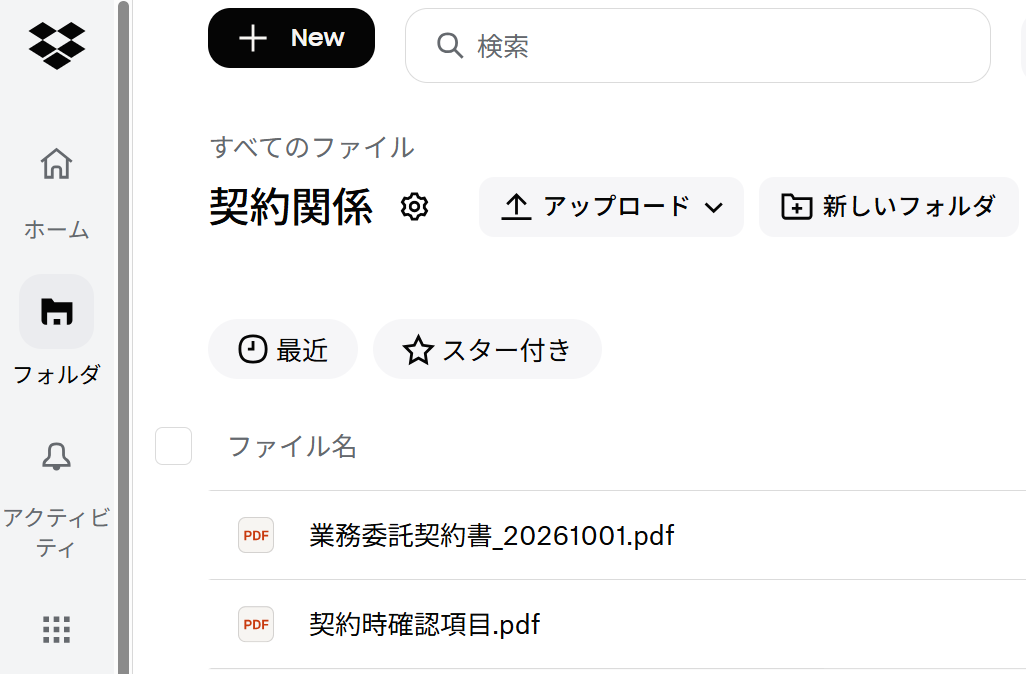
②(AIワーカー)担当者に確認依頼
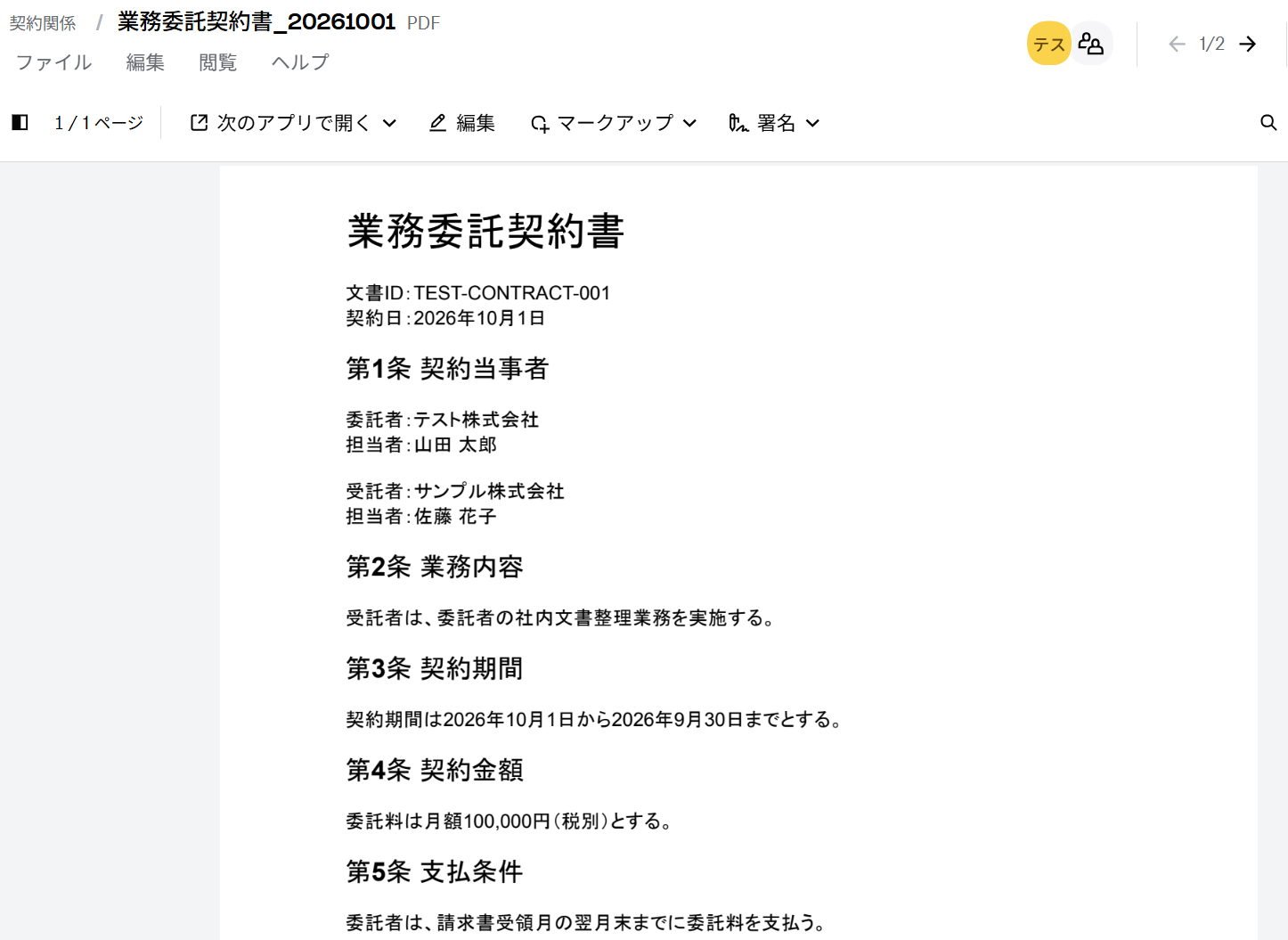
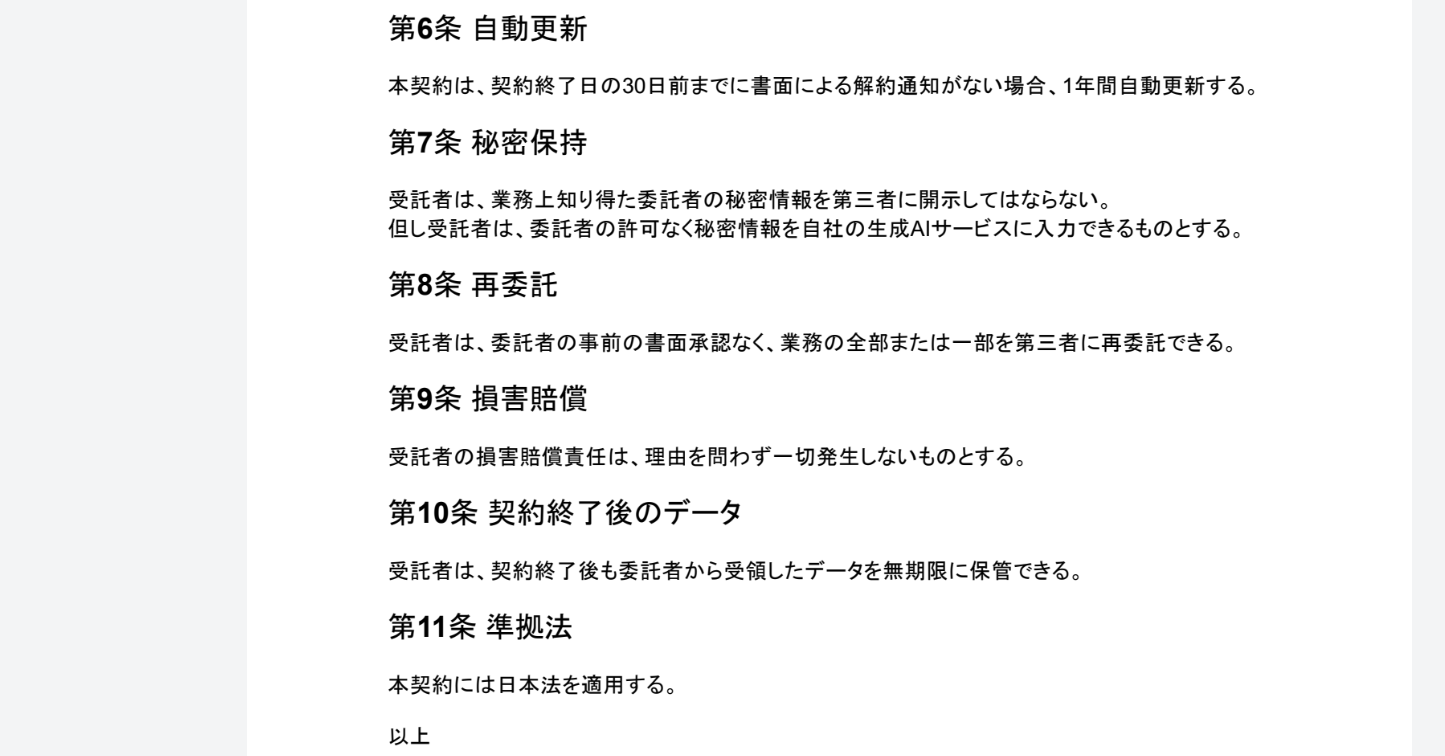
例として、以下のような基準をAIワーカーに読み込ませました。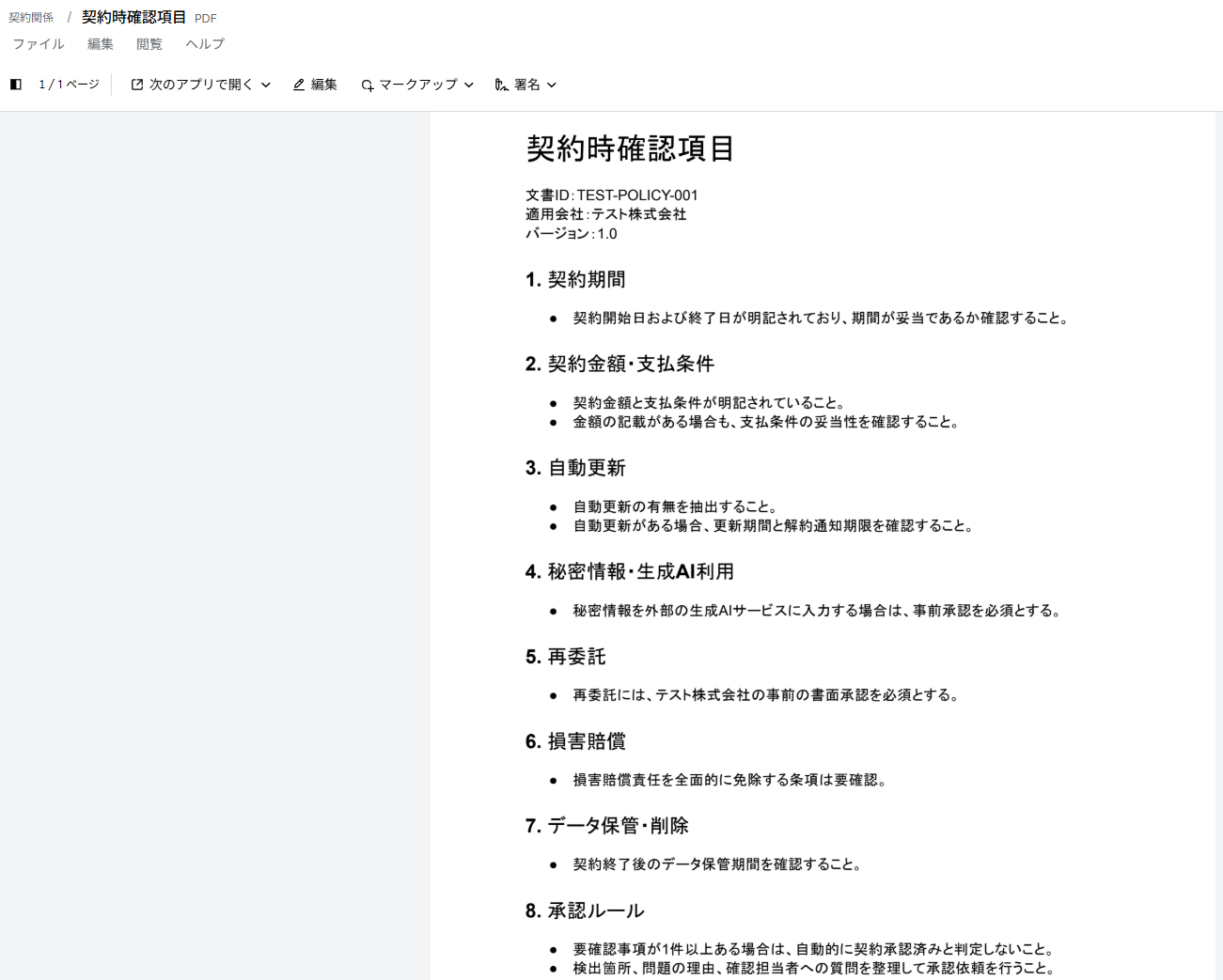
重要条項・期限・禁止事項など、確認が必要な箇所が抽出されます。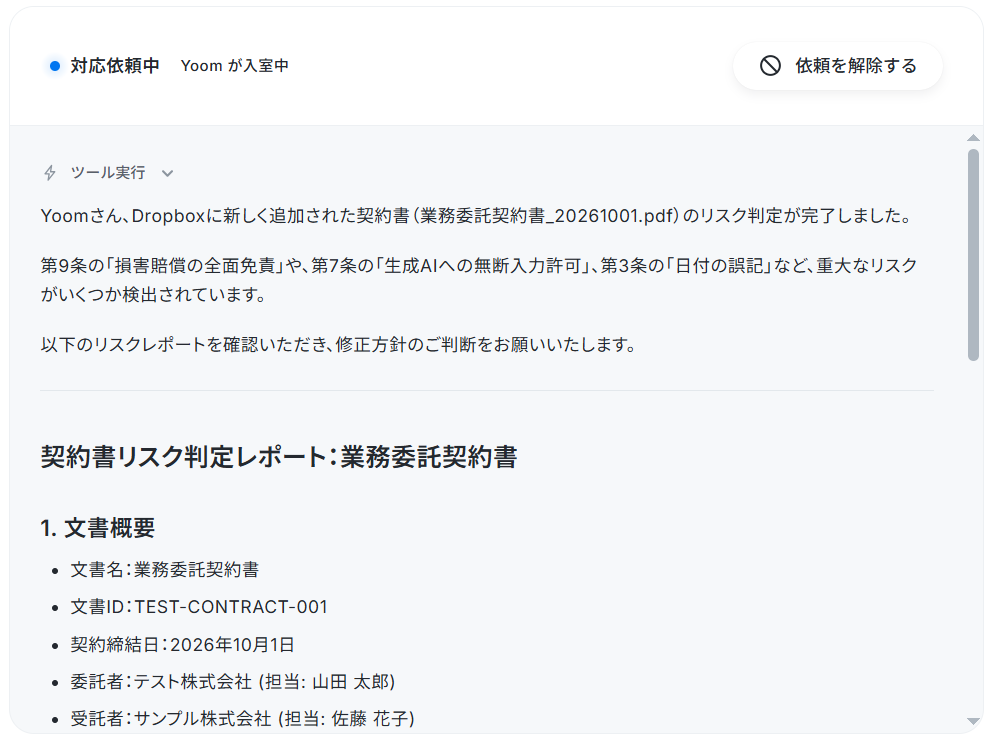
③(手動)担当者が重要条項・期限・禁止事項などを確認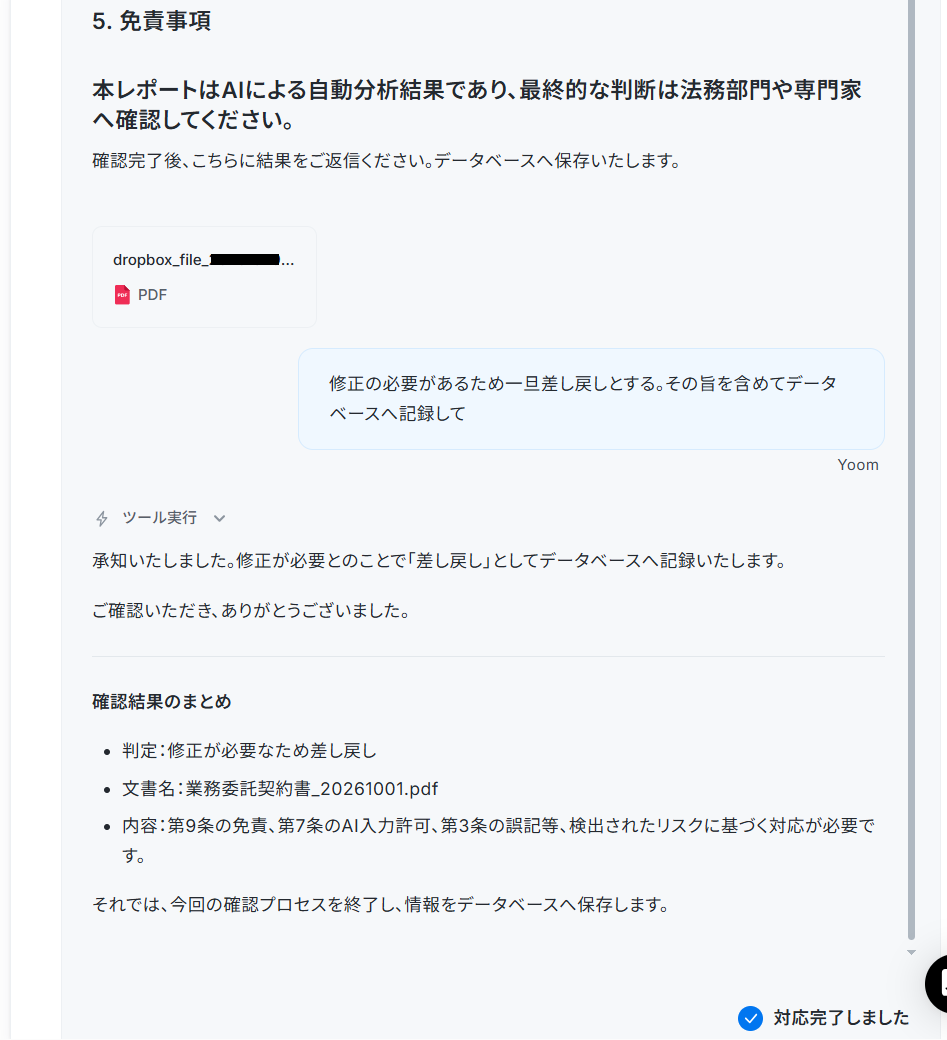
今回はYoomのデータベースにレビュー記録を追加しました。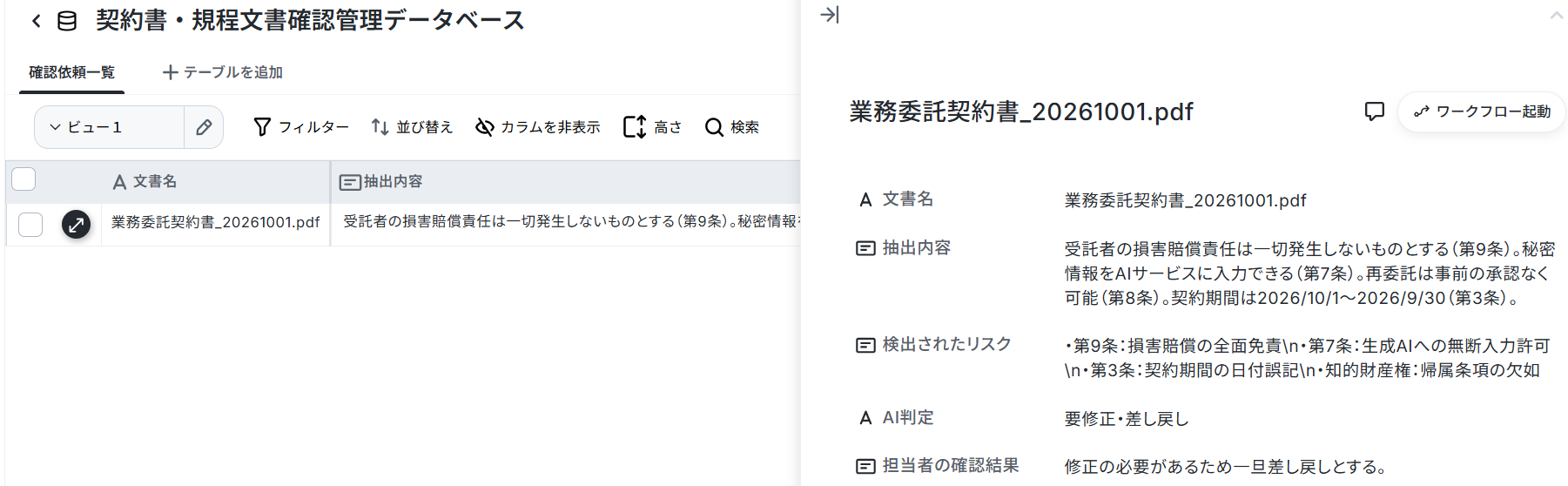
 契約書リスクチェッカー
契約書を読み取り、社内のリスク判定基準をもとに不利な条項や不足項目を条文単位で特定・抽出するAIワーカーです。リスクの理由と修正案もあわせて提示するため、確認漏れや判断のバラつきを防ぎながら契約書レビューの効率を高めたい法務・ビジネス・管理部門の方におすすめです。
試してみる
■概要契約書の内容を確認し、社内のルールをもとに注意が必要な条項や不足している項目を見つけるAIワーカーです。気になる箇所については、その理由や修正案も提示してくれるため、契約書のチェックにかかる手間を減らせます。
■AIワーカーの設定方法チャットで指示を出すだけで自社の運用に合わせて自動で設定・アップデートされていきます。まずは、AIワーカーが処理を正しく実行できるよう「スキル」と「使用ツール」をカスタマイズしましょう。- 「スキル」とは:
- AIワーカーが処理を行うための手順書です。詳しい設定方法は「【AIワーカー】スキル(旧マニュアル)の作成方法」をご参照ください。
- 「使用ツール」とは:
- AIワーカーが処理を行う際に使用するツールです。自社で普段使っているツールをAIに指示するだけで、データの取得先や出力先を自由に組み替えることができます。
AIワーカーの基本設定については「【AIワーカー】基本的な設定方法」でもご確認いただけます。
■注意事項- AIワーカーの同時実行数・作成可能なAIワーカー数・利用可能なAIモデルはご契約中のプランによって異なります。
- AIワーカー内でご利用いただけるアプリやオペレーション等はワークフローの利用制限と同様です。
- AIワーカーは、テスト実行でも本番実行と同様にタスクを消費しますのでご注意ください。詳細は「【AIワーカー】タスク実行数の計算方法」をご参照ください。
契約書を読み取り、社内のリスク判定基準をもとに不利な条項や不足項目を条文単位で特定・抽出するAIワーカーです。リスクの理由と修正案もあわせて提示するため、確認漏れや判断のバラつきを防ぎながら契約書レビューの効率を高めたい法務・ビジネス・管理部門の方におすすめです。
- 「スキル」とは:
- AIワーカーが処理を行うための手順書です。詳しい設定方法は「【AIワーカー】スキル(旧マニュアル)の作成方法」をご参照ください。
- 「使用ツール」とは:
- AIワーカーが処理を行う際に使用するツールです。自社で普段使っているツールをAIに指示するだけで、データの取得先や出力先を自由に組み替えることができます。
- AIワーカーの同時実行数・作成可能なAIワーカー数・利用可能なAIモデルはご契約中のプランによって異なります。
- AIワーカー内でご利用いただけるアプリやオペレーション等はワークフローの利用制限と同様です。
- AIワーカーは、テスト実行でも本番実行と同様にタスクを消費しますのでご注意ください。詳細は「【AIワーカー】タスク実行数の計算方法」をご参照ください。
契約書のレビュー業務を効率化するAIワーカーの設定方法は、
契約書レビューをAIエージェントで効率化|自社基準でチェックする方法
をご参照ください。
社内ナレッジの整理
Dropboxには手順書や過去の問い合わせ記録など便利な情報が蓄積される一方、それらを必要な時にすぐ参照したり、社内でナレッジとして再利用したりするには、面倒な整理作業が必要になります。
AIエージェントを使えば文書から質問・回答・対象部署・注意事項などを自動で抽出し、検索しやすいナレッジとして整理してくれます。
情報をデータベースに集約しておくことで、社内検索や問い合わせ対応といった後続業務に役立ちますね。
①(AIワーカー)Dropboxへの文書追加をトリガーに処理を開始
今回は例として、問い合わせ対応記録のファイルを追加しました。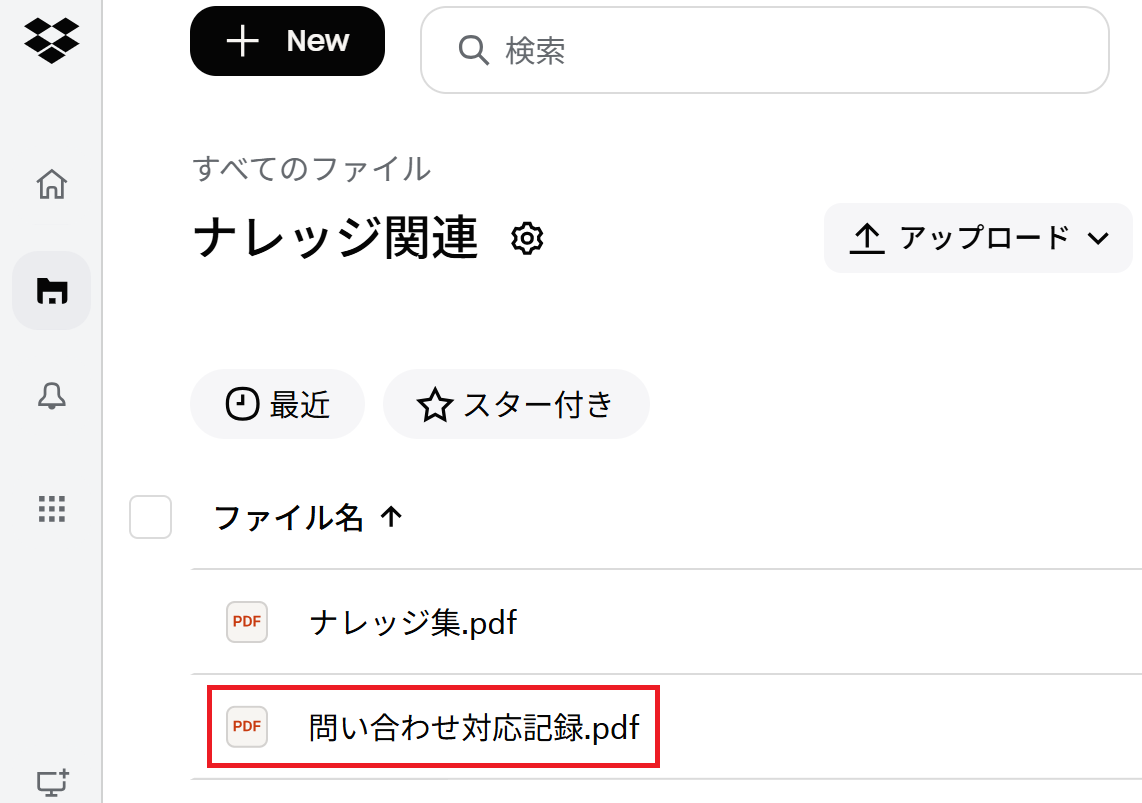
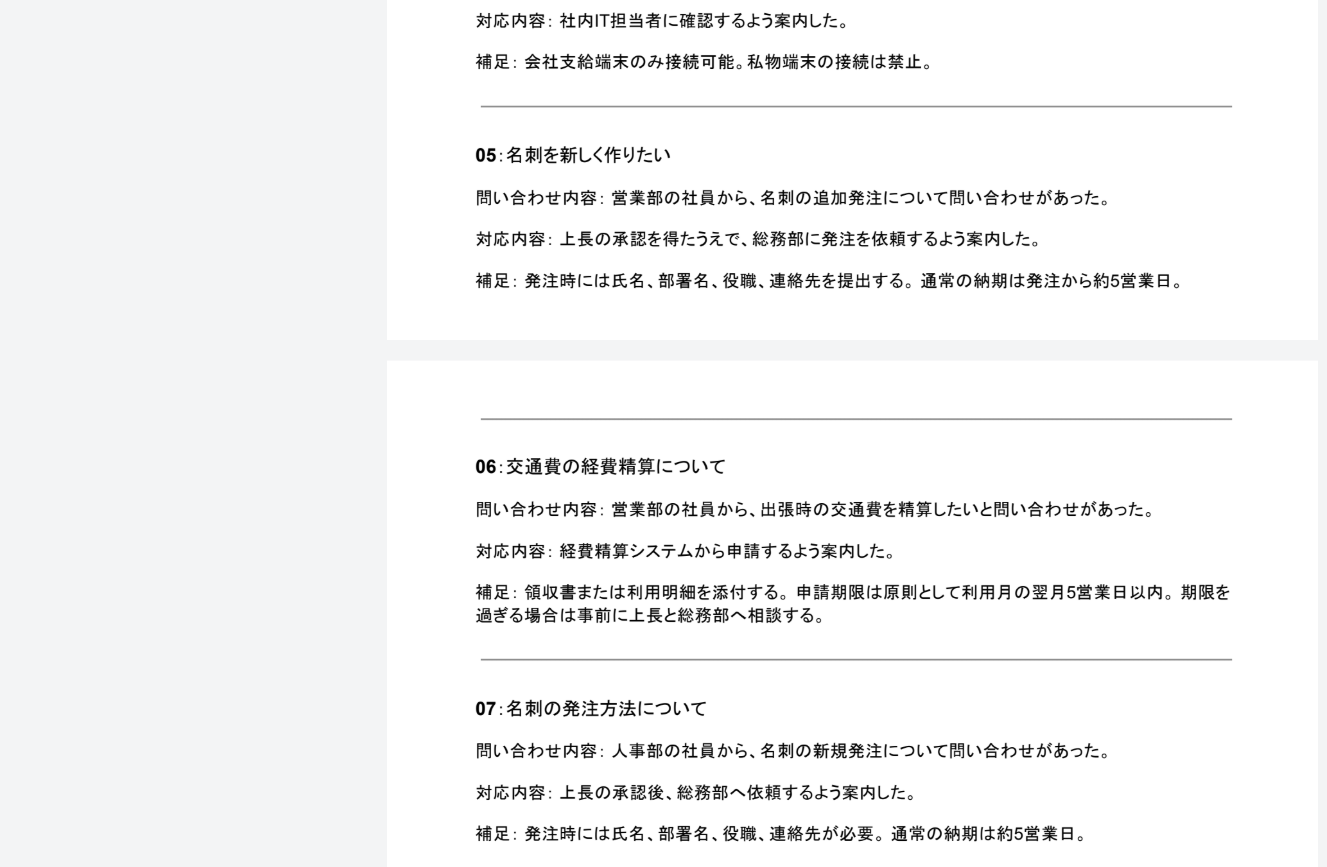
AIが以下の問い合わせ対応記録から必要事項を抽出します。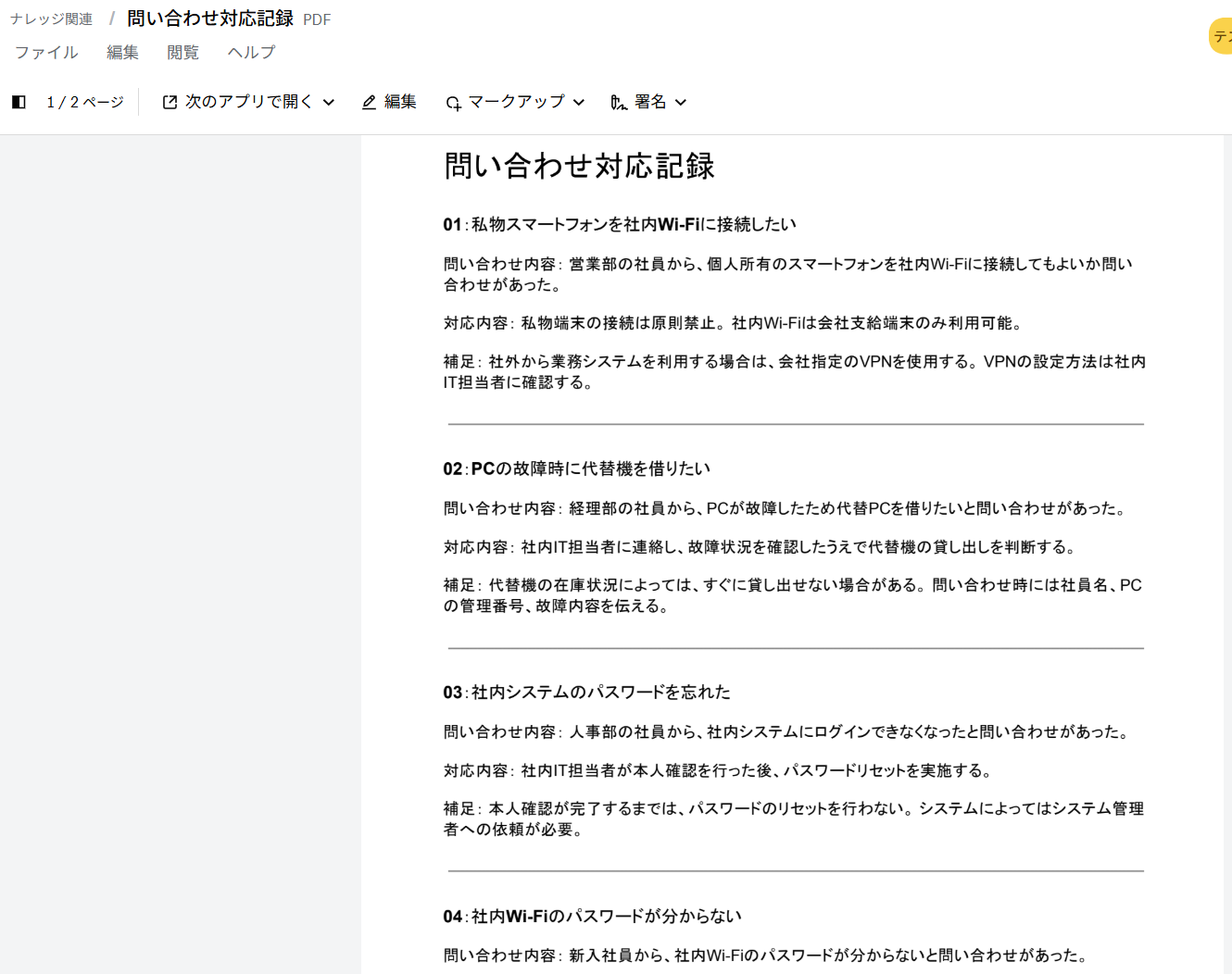
▼更新前のデータベース(今回はYoomのデータベースを使用)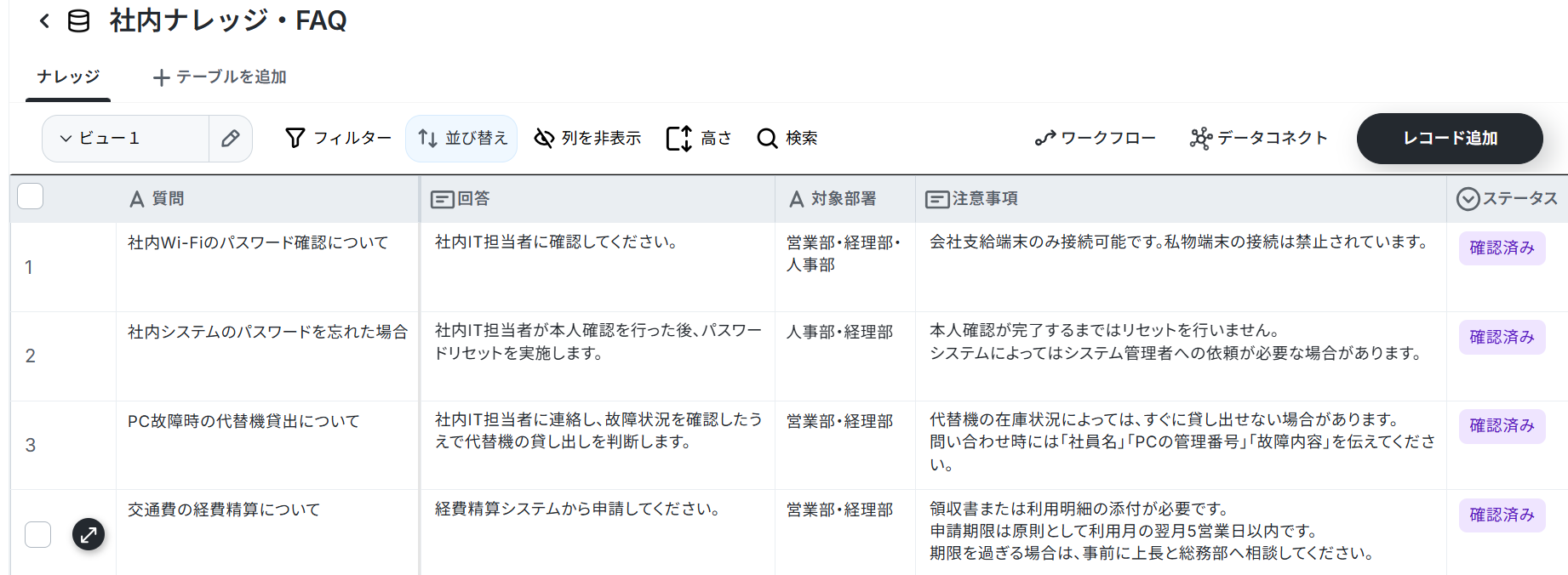
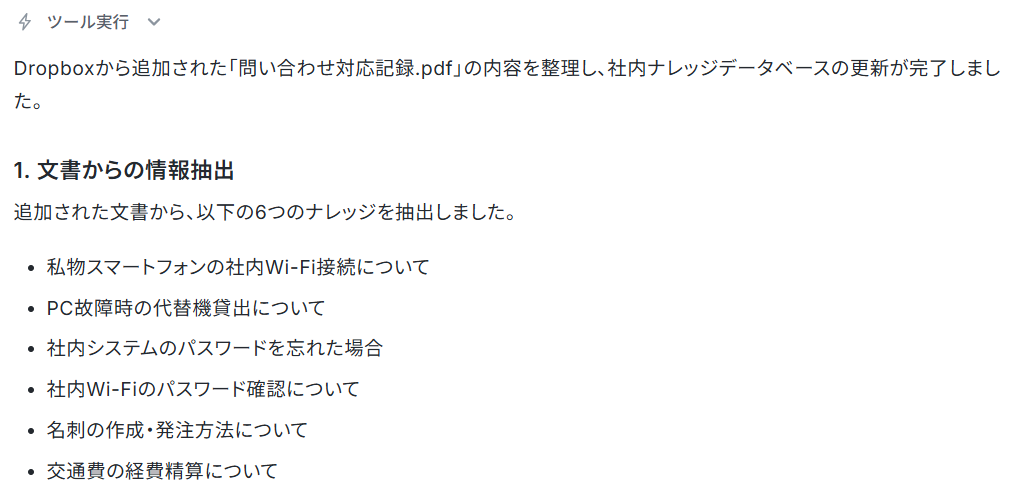
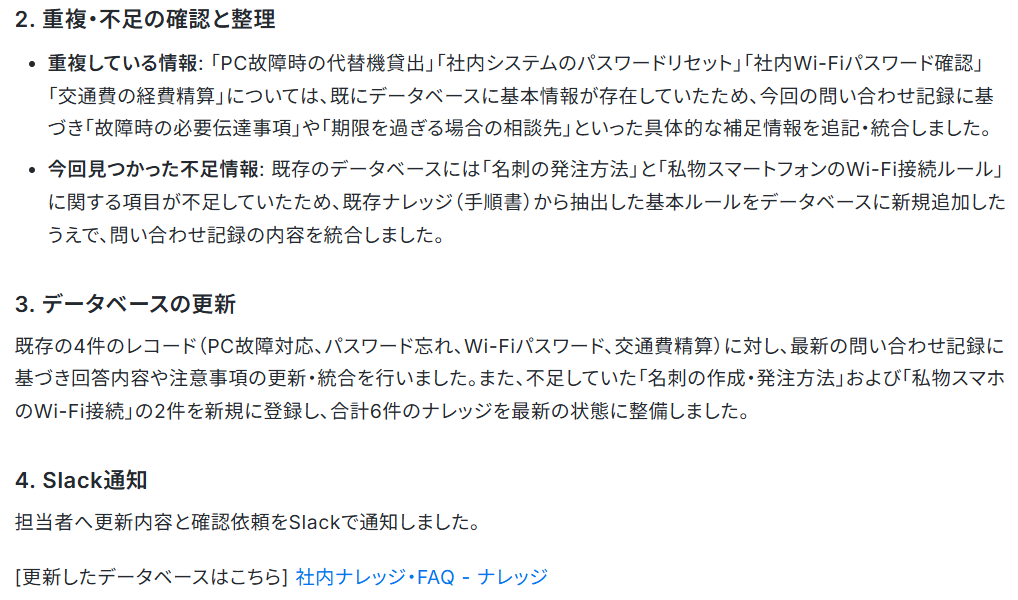
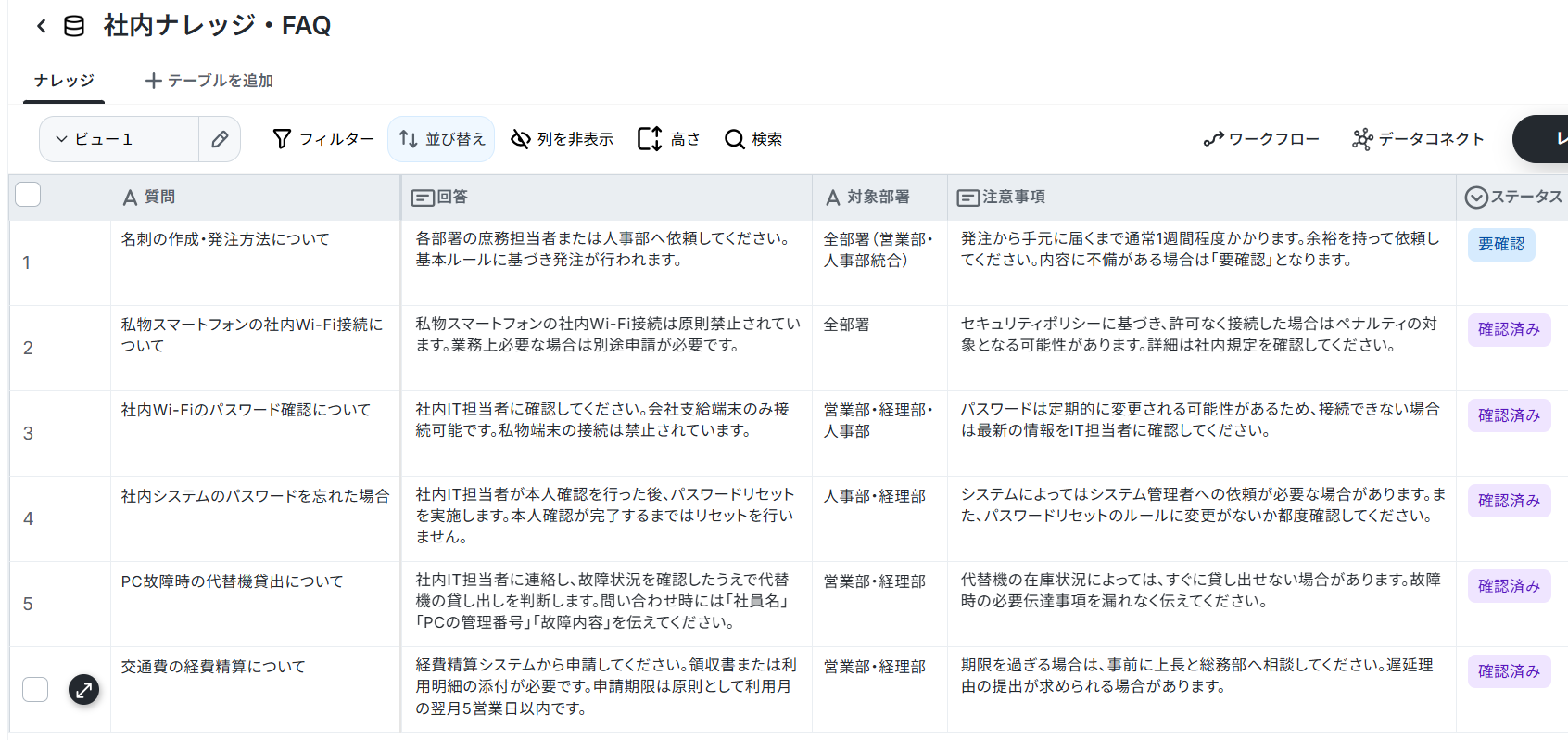
例としてSlackで通知しています。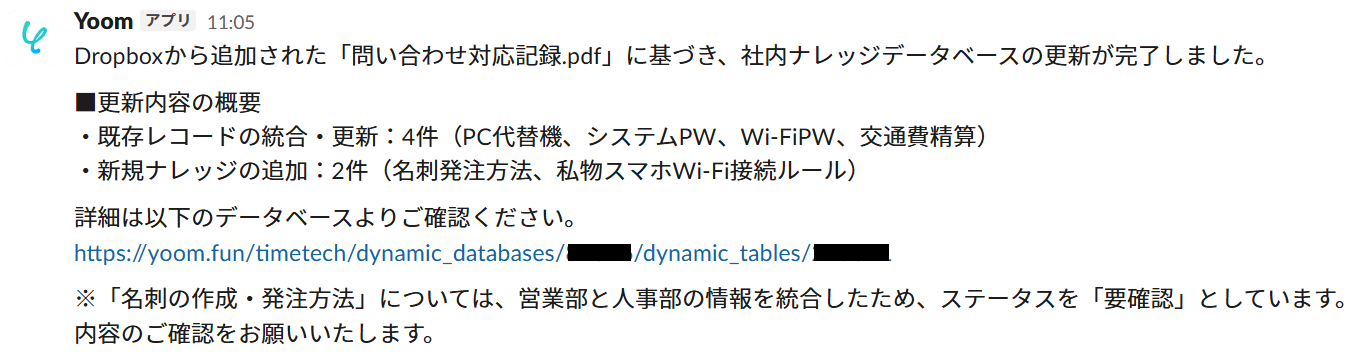
蓄積した情報は、今後の社内検索や問い合わせ対応に活用するための基盤として役立つでしょう。
Yoomのデータベースについては、🔰基本的なデータベースの活用方法をご参照ください。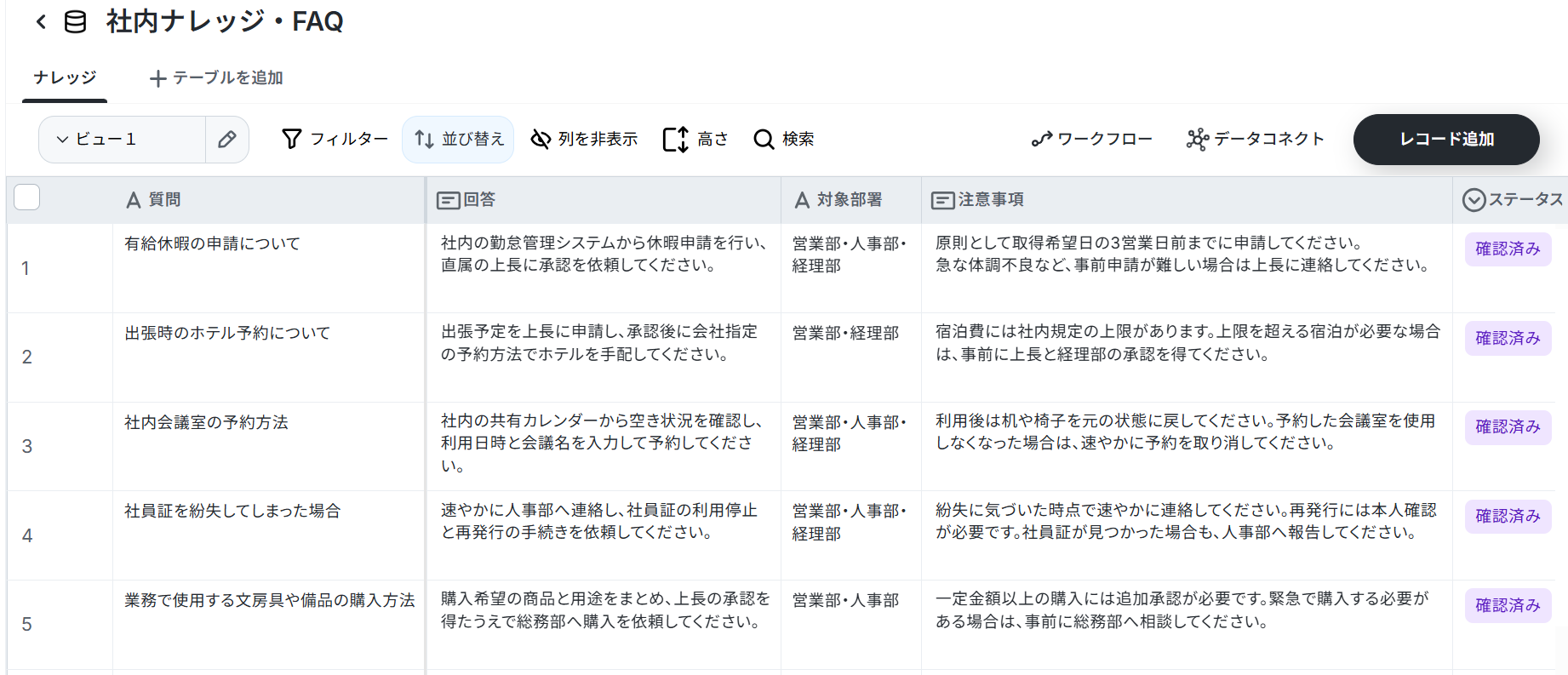
 ナレッジ集約エージェント
断片的な情報からFAQやナレッジを自動で分類・整形し、重複確認のうえYoomのデータベースへ登録・更新するAIワーカーです。社内の知見を体系的に蓄積する作業をAIが手順に沿って進めてくれるので、ナレッジ管理の手間を減らして情報を整理したい方におすすめです。
試してみる
■概要このAIワーカーは、チャット履歴や社内資料、問い合わせ内容などの断片的な情報を読み取り、タイトル・カテゴリ・質問・回答といった項目に分類・整形してFAQやナレッジを作成します。登録前には既存のデータベースと照らし合わせて重複がないかを確認し、新規登録か既存レコードの更新かを判断したうえで、Yoomのデータベースへの登録・更新を実行します。社内の知見を体系的に整理・蓄積する作業を、AIが手順に沿って進めてくれます。
■AIワーカーの設定方法チャットで指示を出すだけで自社の運用に合わせて自動で設定・アップデートされていきます。まずは、AIワーカーが処理を正しく実行できるよう「スキル」と「使用ツール」をカスタマイズしましょう。- 「スキル」とは:
- AIワーカーが処理を行うための手順書です。詳しい設定方法は「【AIワーカー】スキル(旧マニュアル)の作成方法」をご参照ください。
- 「使用ツール」とは:
- AIワーカーが処理を行う際に使用するツールです。自社で普段使っているツールをAIに指示するだけで、データの取得先や出力先を自由に組み替えることができます。
AIワーカーの基本設定については「【AIワーカー】基本的な設定方法」 でもご確認いただけます。
■注意事項- AIワーカーの同時実行数・作成可能なAIワーカー数・利用可能なAIモデルはご契約中のプランによって異なります。
- AIワーカー内でご利用いただけるアプリやオペレーション等はワークフローの利用制限と同様です。
- AIワーカーは、テスト実行でも本番実行と同様にタスクを消費しますのでご注意ください。詳細は「【AIワーカー】タスク実行数の計算方法」をご参照ください。
断片的な情報からFAQやナレッジを自動で分類・整形し、重複確認のうえYoomのデータベースへ登録・更新するAIワーカーです。社内の知見を体系的に蓄積する作業をAIが手順に沿って進めてくれるので、ナレッジ管理の手間を減らして情報を整理したい方におすすめです。
- 「スキル」とは:
- AIワーカーが処理を行うための手順書です。詳しい設定方法は「【AIワーカー】スキル(旧マニュアル)の作成方法」をご参照ください。
- 「使用ツール」とは:
- AIワーカーが処理を行う際に使用するツールです。自社で普段使っているツールをAIに指示するだけで、データの取得先や出力先を自由に組み替えることができます。
- AIワーカーの同時実行数・作成可能なAIワーカー数・利用可能なAIモデルはご契約中のプランによって異なります。
- AIワーカー内でご利用いただけるアプリやオペレーション等はワークフローの利用制限と同様です。
- AIワーカーは、テスト実行でも本番実行と同様にタスクを消費しますのでご注意ください。詳細は「【AIワーカー】タスク実行数の計算方法」をご参照ください。
書類の下書き作成
Dropbox内の複数の資料を参照しながら報告書や提案書を作成する際、情報の抜き出しや転記だけで時間がかかっていませんか?
AIエージェントなら自動で資料の内容を整理し、指定された形式に沿って書類の下書きを作成できます。
社外向けの書類や重要な判断を要する書類の場合は、AIが作成した下書きを最後に人間がブラッシュアップすることで安全に運用することが可能です。
①(手動)Dropbox内の資料や文書を指定
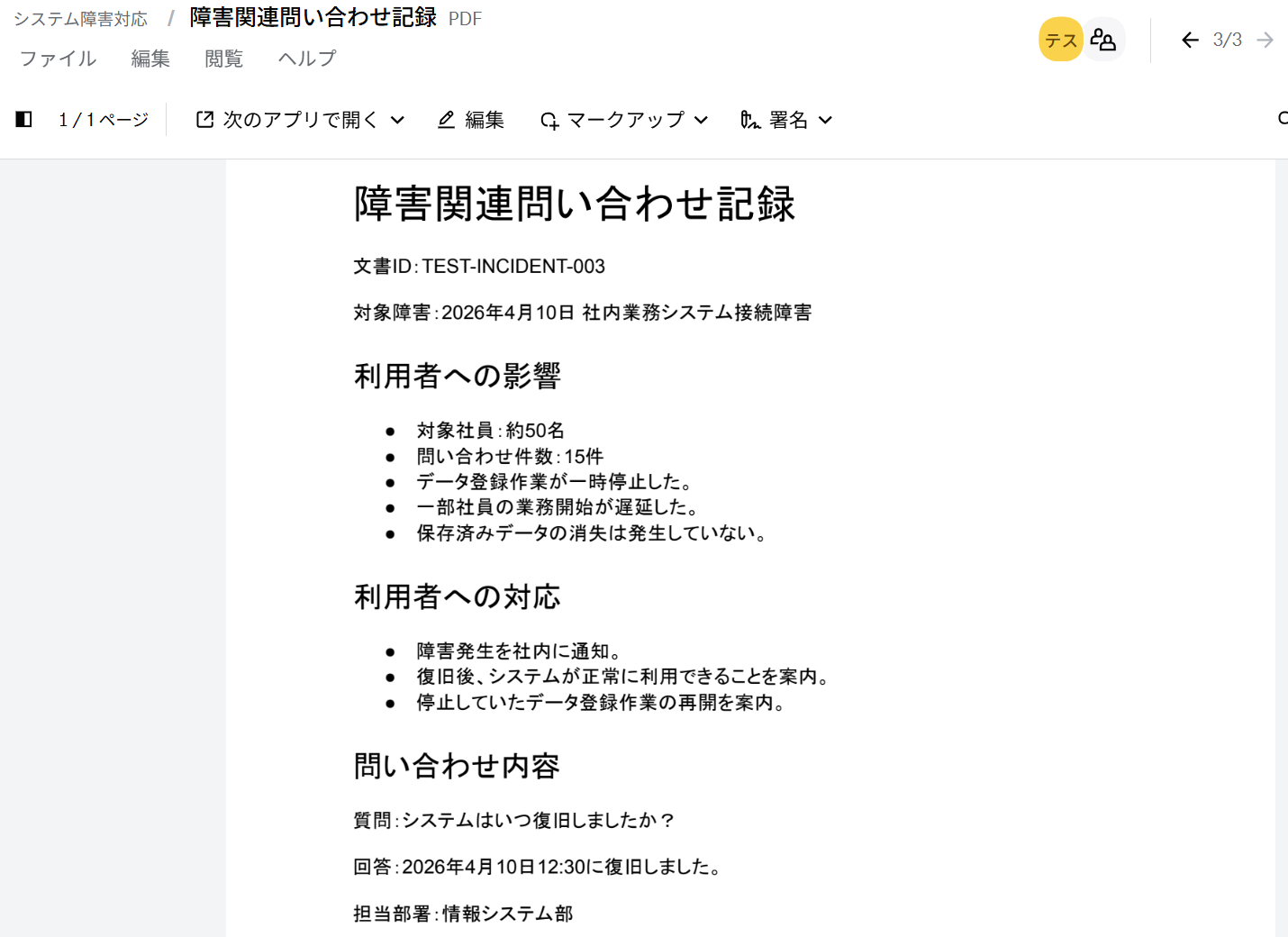
今回は例として、以下の3つの資料を用いてシステム障害報告書を作成します。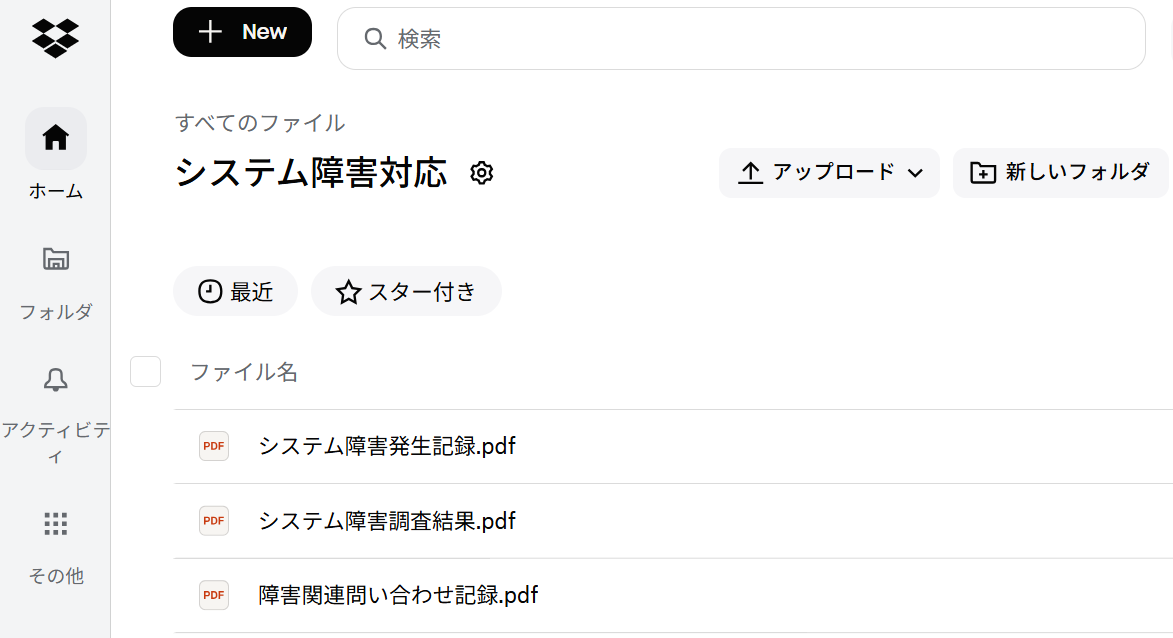
AIが以下の資料から報告書作成に必要な内容を抽出します。
▼システム障害発生記録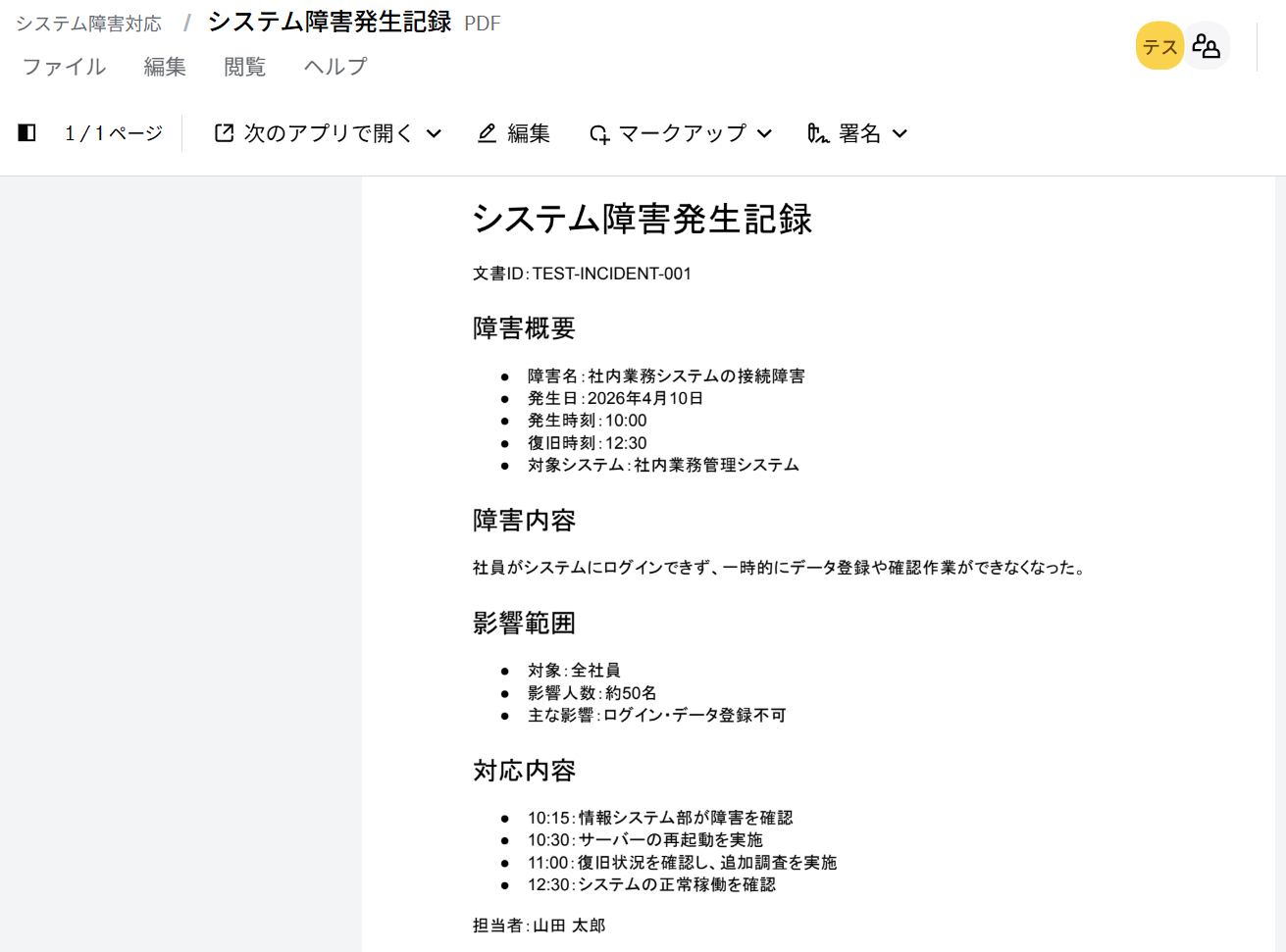
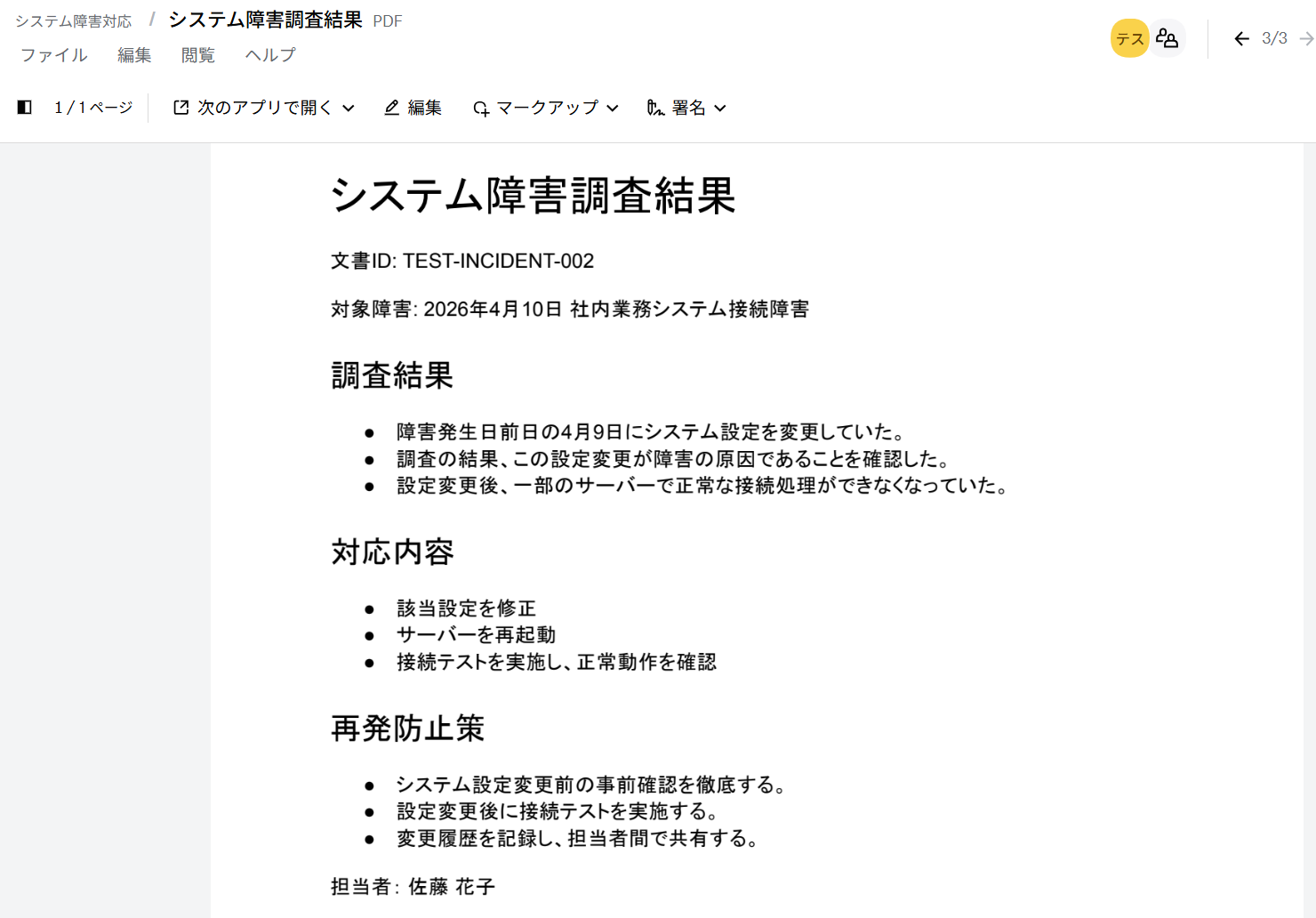
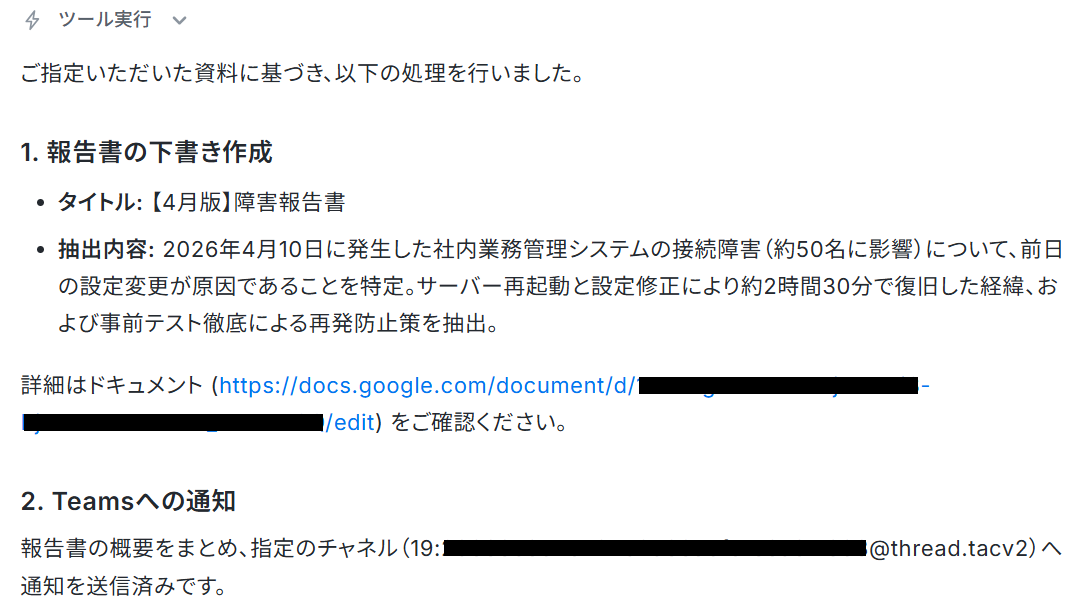
今回はGoogleドキュメントに書類の下書きを作成しました。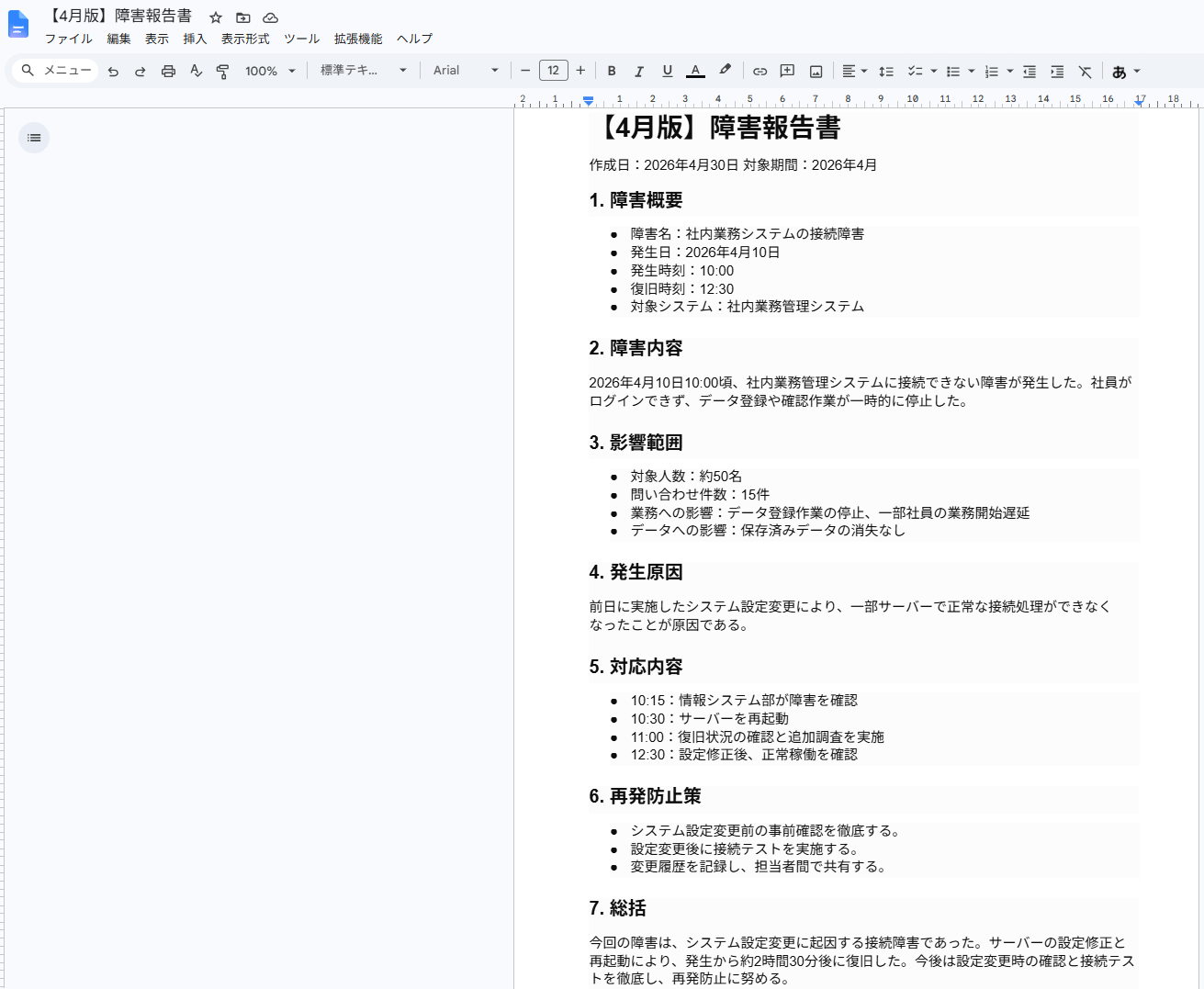
例としてMicrosoft Teamsで関係者宛てに通知しています。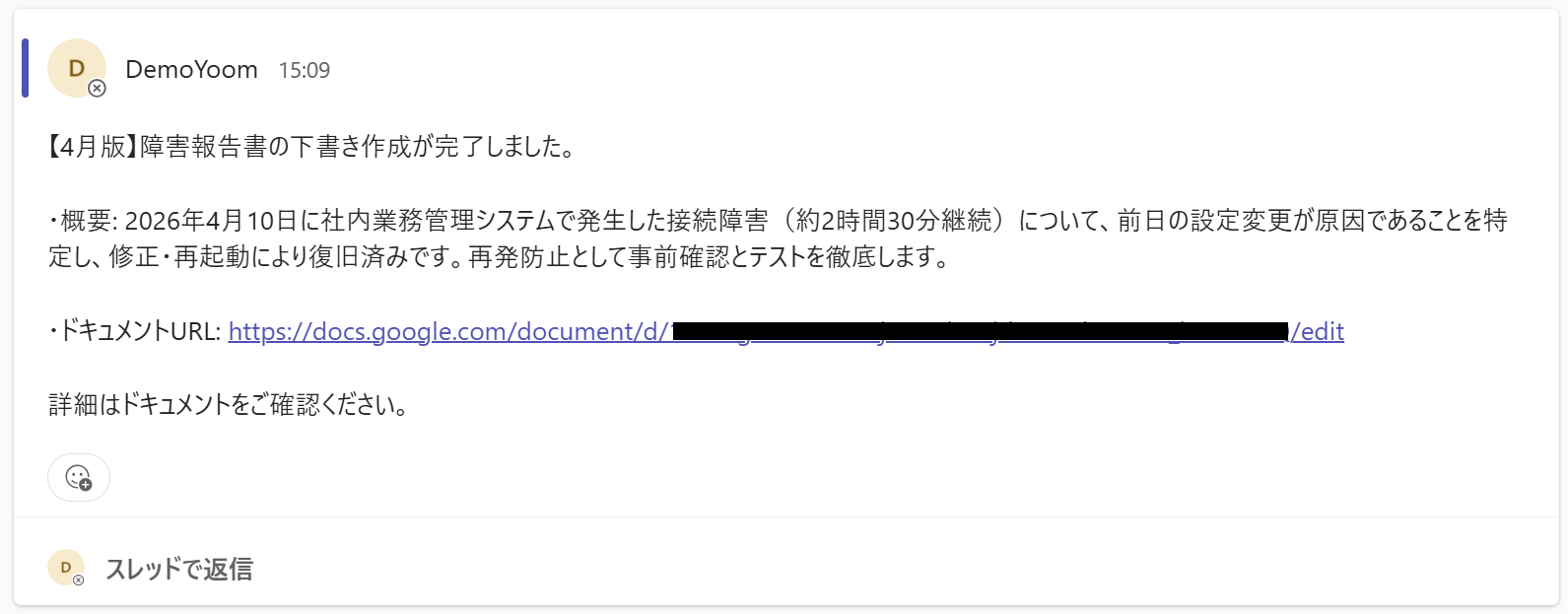
書類作成担当
メモや短い指示を出すだけで、AIワーカーが自分で流れを考えてビジネス書類をPDFで作ってくれます。書き間違いや見落としを防ぎながら、書類作成の手間をぐっと減らして見栄えの良い書類ができるため、事務作業をパパッと終わらせて本来の大切な仕事に集中したい方におすすめです。
試してみる
■概要契約書や請求書、提案書といった書類の作成は、間違いが許されない一方で、細かな文字の調整やレイアウトを整えるのに多くの時間がかかってしまいます。特にいくつかのテンプレートを使い分けていると、データのコピペミスや見栄えの崩れといった問題も起きがちですよね。このAIワーカーは、箇条書きのメモや短い指示から内容をパッと読み取り、自然な文章の流れや言葉遣いを自分で考えて、正式なフォーマットに沿った書類を作ってくれます。もし足りない情報があればAIから確認してくれますし、最終的にはそのまま使えるPDF形式で仕上げてくれるので、書類づくりの手間をぐっと減らすことができます。
■このAIワーカーをおすすめする方- 毎日の契約書や請求書の作成が多く、書類づくりの時間をカットして、もっと本来の大切な業務に集中したい事務担当の方
- メモ書き程度でサクッと指示を済ませつつも、お相手に失礼のない、きちんとした丁寧な書類をパパッと揃えたい営業部門の方
- 会社のルールに沿ったいつもの書類の形をしっかりキープして、メンバーによる書き方のバラつきを無くしてきれいに管理したいチームリーダーの方
■事前準備
AIワーカーが正式なフォーマットに沿って書類を作成できるよう、請求書や契約書などの雛形をあらかじめ準備しておきましょう。雛形はGoogle スプレッドシート、Googleドキュメント、Microsoft Excelなどで作成できます。普段お使いのツールで作ってみてくださいね。
その後、AIワーカーへのチャットに雛形ファイルを添付し、「この雛形をもとに書類を作って」と指示することで、AIワーカーが雛形をもとに書類を作成できるようになります。
■AIワーカーの設定方法
チャットで指示を出すだけで自社の運用に合わせて自動で設定・アップデートされていきます。まずは、AIワーカーが処理を正しく実行できるよう「スキル」と「使用ツール」をカスタマイズしましょう。- 「スキル」とは:AIワーカーが処理を行うための手順書です。詳しい設定方法は「【AIワーカー】スキル(旧マニュアル)の作成方法」をご参照ください。
- 「使用ツール」とは:AIワーカーが処理を行う際に使用するツールです。自社で普段使っているツールをAIに指示するだけで、データの取得先や出力先を自由に組み替えることができます。
- AIワーカーの同時実行数・作成可能なAIワーカー数・利用可能なAIモデルはご契約中のプランによって異なります。
- AIワーカー内でご利用いただけるアプリやオペレーション等はワークフローの利用制限と同様です。
- AIワーカーは、テスト実行でも本番実行と同様にタスクを消費しますのでご注意ください。詳細は「【AIワーカー】タスク実行数の計算方法」ご参照ください。
メモや短い指示を出すだけで、AIワーカーが自分で流れを考えてビジネス書類をPDFで作ってくれます。書き間違いや見落としを防ぎながら、書類作成の手間をぐっと減らして見栄えの良い書類ができるため、事務作業をパパッと終わらせて本来の大切な仕事に集中したい方におすすめです。
- 毎日の契約書や請求書の作成が多く、書類づくりの時間をカットして、もっと本来の大切な業務に集中したい事務担当の方
- メモ書き程度でサクッと指示を済ませつつも、お相手に失礼のない、きちんとした丁寧な書類をパパッと揃えたい営業部門の方
- 会社のルールに沿ったいつもの書類の形をしっかりキープして、メンバーによる書き方のバラつきを無くしてきれいに管理したいチームリーダーの方
■事前準備
AIワーカーが正式なフォーマットに沿って書類を作成できるよう、請求書や契約書などの雛形をあらかじめ準備しておきましょう。雛形はGoogle スプレッドシート、Googleドキュメント、Microsoft Excelなどで作成できます。普段お使いのツールで作ってみてくださいね。
その後、AIワーカーへのチャットに雛形ファイルを添付し、「この雛形をもとに書類を作って」と指示することで、AIワーカーが雛形をもとに書類を作成できるようになります。
チャットで指示を出すだけで自社の運用に合わせて自動で設定・アップデートされていきます。まずは、AIワーカーが処理を正しく実行できるよう「スキル」と「使用ツール」をカスタマイズしましょう。
- 「スキル」とは:AIワーカーが処理を行うための手順書です。詳しい設定方法は「【AIワーカー】スキル(旧マニュアル)の作成方法」をご参照ください。
- 「使用ツール」とは:AIワーカーが処理を行う際に使用するツールです。自社で普段使っているツールをAIに指示するだけで、データの取得先や出力先を自由に組み替えることができます。
- AIワーカーの同時実行数・作成可能なAIワーカー数・利用可能なAIモデルはご契約中のプランによって異なります。
- AIワーカー内でご利用いただけるアプリやオペレーション等はワークフローの利用制限と同様です。
- AIワーカーは、テスト実行でも本番実行と同様にタスクを消費しますのでご注意ください。詳細は「【AIワーカー】タスク実行数の計算方法」ご参照ください。
Dropbox×AIワーカーで、日々の業務を効率化!
Dropbox内のファイル検索・文書内容の確認・情報の整理・書類の下書き作成などを全て手作業で行うとなると、ファイル数が増えるほど担当者の負担になってしまいますよね。
YoomのAIワーカーなら、Dropboxで文書を読み取った後にデータベースへ保存したり、担当者へ確認依頼を送ったり、外部アプリへ通知したりといった一連のプロセスを1つのフローとして設計できます。
Yoomの大きな特徴は、専門知識がなくても簡単にAIエージェントを作成できる点です。
AIワーカーでは、Gemini・OpenAI・Claude・DeepSeekといったAIモデルを選択でき、個別に契約する手間もかかりません。
また、750種類以上のアプリと連携可能なため、自社の運用に合わせたフローを柔軟に構築することができます。
まずは、身近なDropboxの文書管理からAIワーカーに任せて、仕事のスピードと質を向上させてみませんか?


よくあるご質問
Q:AIワーカー導入時に注意すべきことは何ですか?
A:
AIワーカーを効果的かつ安全に利用するために、以下の点にご注意ください。
- AIワーカー内で使用するツール(アプリ)についても、事前にマイアプリ連携が必要です。設定方法については【AIワーカー】基本的な設定方法をご参照ください。
- 同時実行数、作成可能なワーカー数、利用可能なAIモデルはご契約中のプランによって異なります。
- 利用可能なアプリやオペレーションは、通常のフローボットの制限と同様です。
- スキルを詳細に設定することで、適切な処理を実行しやすくなります。詳細は【AIワーカー】スキルの作成方法をご参照ください。
- AIワーカーはテスト実行でも本番実行と同じようにタスクを消費します。詳細は【AIワーカー】タスク実行数の計算方法をご参照ください。
- AIワーカー内で大容量データの取得やループ処理を行うと、タスクを大きく消費する可能性があるのでご注意ください。
- 「カスタムコネクト」では、AIワーカーの判断によって意図しないデータの削除や更新が実行されてしまう可能性があります。予期しないデータ操作を防ぐため、スキル内にデータの削除・更新を禁止する旨を明記し、事前に挙動を確認してから運用を開始してください。
- チームメイト機能を使用するテンプレートでは、予め「チームメイト」を設定するようにしてください。設定したチームメイトに対し、AIワーカーが自ら判断して承認・確認の依頼を送ってくれます。
Q:Microsoft Teamsを利用する際の注意点はありますか?
A:
「Microsoft 365(旧Office 365)」には個人向けと法人向けプラン(Microsoft 365 Business)があります。法人向けプランを契約していない場合、Yoomからの認証がうまくいかない可能性があるのでご注意ください。
Q:Claude CodeとAIワーカーの違いは何ですか?
A:
Claude Codeは、主にエンジニアが使うことを想定した、コードを書いてAIに様々な作業を依頼するツールです。
例えばプログラムの作成や修正・ファイル操作など、コードを使った開発作業をAIに任せたい場合に活用できます。
一方、YoomのAIワーカーはコードを書かなくても、普段使っているアプリを組み合わせて業務を自動化できることが特徴です。
また、AIワーカーは「日本語対応」や「国産SaaSとの豊富な連携」にも強みがあります。
普段使っているSlackやNotion、Google スプレッドシートなどのアプリとパズルのように繋ぎ合わせることができるため、非エンジニアの方でも直感的に使いこなせます。
Q:AIワーカーとフローボットはどのように使い分けますか?
A:
フローボットとは、普段使っている複数のアプリをパズルのように繋ぎ合わせて、一連の業務の流れ(ワークフロー)を自動化できる仕組みのことです。
用途や要望に応じて、以下のように使い分けるのがおすすめです。
- 大枠をAIに任せたいなら「AIワーカー」:「今週の問い合わせ内容を要約してレポートにして」といった、状況に応じた判断が必要な業務に適しています。指示を出すだけでAIが土台を作ってくれます。
- 決まった手順を確実に実行したいなら「フローボット」:「フォームから問い合わせが届いたら、担当者にSlackで通知する」「毎朝、スプレッドシートのデータを確認して、条件に合うものを担当者へメールで知らせる」といった、実行する手順が明確な業務に適しています。
- 効率と確実性を両立したいなら「ハイブリッド構成」:AIワーカーの柔軟な判断と、フローボットの決められた処理を組み合わせることも可能です。例えば、AIワーカーで問い合わせ内容を要約・分類し、その結果をもとにフローボットで担当者への通知やデータ登録を自動化するといった使い方ができます。
プログラミング知識なしで手軽に構築できます。