









・
【ノーコードで実現】LINE公式アカウントで受け取った銀行明細をOCRで読み取り、Google スプレッドシートに連携する方法

※この記事でLINEと表記されるアプリは「LINE公式アカウント」です。
「LINE公式アカウントで送られてくる銀行明細の画像を、毎回手入力でGoogle スプレッドシートに転記するのが面倒…」
「手作業でのデータ入力は、どうしても見間違いや入力ミスが発生してしまう…」
このように、画像化された書類の情報を手作業でデータ化する業務に、手間や課題を感じていませんか?
もし、LINE公式アカウントに投稿された銀行明細の画像を自動で読み取り、テキスト化してGoogle スプレッドシートに記録できる仕組みがあれば、これらの手作業から解放され、ヒューマンエラーの心配なく、より重要な分析業務などに集中できる時間を生み出すことができます!
今回ご紹介する自動化は、ノーコードで簡単に設定できて、手間や時間もかからないので、ぜひ自動化を導入して作業をもっと楽にしましょう!
とにかく早く試したい方へ
YoomにはLINEで受け取った銀行明細画像をOCRで読み取る業務フロー自動化のテンプレートが用意されているので、「まずは試してみたい!」という方は、以下のバナーをクリックして、すぐに自動化を体験してみましょう!
■概要LINE公式アカウントで受け取った銀行明細の画像を、一枚一枚確認しながらGoogle スプレッドシートへ手入力していませんか。この作業は時間がかかるだけでなく、入力ミスなどのヒューマンエラーが発生しやすい業務の一つです。このワークフローを活用すれば、LINE公式アカウントに銀行明細の画像が投稿されると、OCR機能が自動でテキスト情報を読み取り、指定のGoogle スプレッドシートへデータを追加するため、こうした課題を解消し、業務を効率化できます。■このテンプレートをおすすめする方- LINE公式アカウントで受け取った銀行明細をGoogle スプレッドシートで管理している経理担当者の方
- OCR機能を活用して、画像データからの手入力作業をなくし、転記ミスを防ぎたいと考えている方
- 銀行明細のデータ化業務を自動化し、コア業務に集中できる時間を確保したいと考えている方
■このテンプレートを使うメリット- LINE公式アカウントへの投稿を起点に、OCRによるテキスト抽出からGoogle スプレッドシートへの記録までが自動化され、手作業の時間を削減できます。
- 手作業によるデータ転記がなくなるため、入力間違いや項目漏れといったヒューマンエラーのリスクを軽減し、データの正確性を高めることに繋がります。
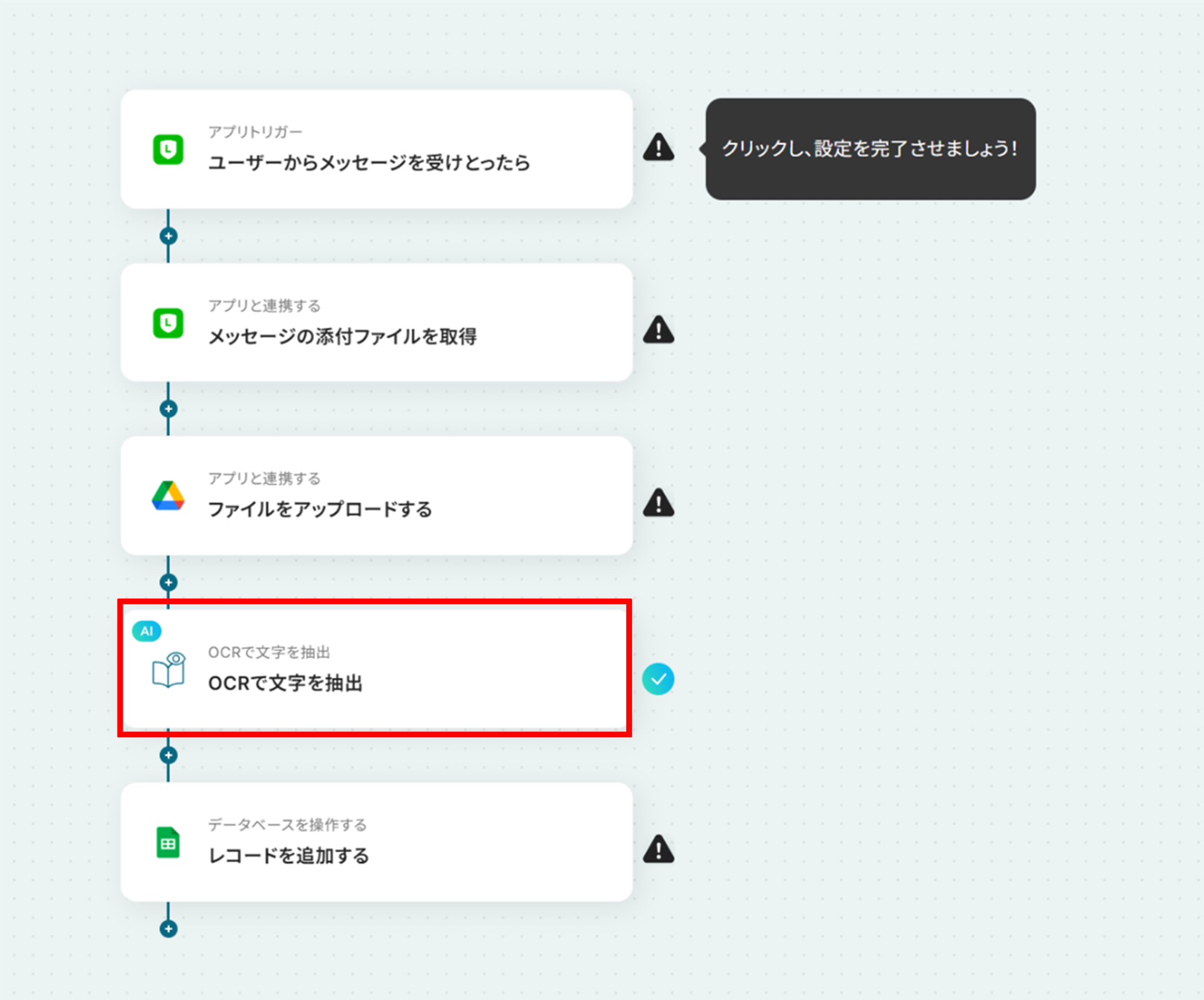
■フローボットの流れ- はじめに、Google Drive、Google スプレッドシート、LINE公式アカウントをYoomと連携します
- 次に、トリガーでLINE公式アカウントを選択し、「ユーザーからメッセージを受けとったら」というアクションを設定します
- 次に、オペレーションでLINE公式アカウントの「メッセージの添付ファイルを取得」アクションを設定します
- 次に、オペレーションでGoogle Driveの「ファイルをアップロードする」アクションを設定し、取得したファイルを格納します
- 次に、オペレーションでOCR機能の「任意の画像やPDFを読み取る」アクションを設定し、銀行明細の情報を抽出します
- 最後に、オペレーションでGoogle スプレッドシートの「レコードを追加する」アクションを設定し、抽出した情報を指定のシートに追加します
※「トリガー」:フロー起動のきっかけとなるアクション、「オペレーション」:トリガー起動後、フロー内で処理を行うアクション
■このワークフローのカスタムポイント- Google Driveの「ファイルをアップロードする」アクションでは、格納先のフォルダIDを任意で設定してください。
- OCR機能のアクションでは、銀行明細から読み取りたい日付や金額などの抽出項目を任意で設定してください。
- Google スプレッドシートのアクションでは、データを記録する任意のスプレッドシートIDとシート名(タブ名)を設定してください。
■注意事項- LINE公式アカウント、Google Drive、Google スプレッドシートのそれぞれとYoomを連携してください。
- OCRまたは音声を文字起こしするAIオペレーションはチームプラン・サクセスプランでのみご利用いただける機能となっております。フリープラン・ミニプランの場合は設定しているフローボットのオペレーションはエラーとなりますので、ご注意ください。
- チームプランやサクセスプランなどの有料プランは、2週間の無料トライアルを行うことが可能です。無料トライアル中には制限対象のアプリやAI機能(オペレーション)を使用することができます。
- OCRデータは6,500文字以上のデータや文字が小さい場合などは読み取れない場合があるので、ご注意ください。
- ダウンロード可能なファイル容量は最大300MBまでです。アプリの仕様によっては300MB未満になる可能性があるので、ご注意ください。
- トリガー、各オペレーションでの取り扱い可能なファイル容量の詳細は「ファイルの容量制限について」をご参照ください。


- LINE公式アカウントで受け取った銀行明細をGoogle スプレッドシートで管理している経理担当者の方
- OCR機能を活用して、画像データからの手入力作業をなくし、転記ミスを防ぎたいと考えている方
- 銀行明細のデータ化業務を自動化し、コア業務に集中できる時間を確保したいと考えている方
- LINE公式アカウントへの投稿を起点に、OCRによるテキスト抽出からGoogle スプレッドシートへの記録までが自動化され、手作業の時間を削減できます。
- 手作業によるデータ転記がなくなるため、入力間違いや項目漏れといったヒューマンエラーのリスクを軽減し、データの正確性を高めることに繋がります。
- はじめに、Google Drive、Google スプレッドシート、LINE公式アカウントをYoomと連携します
- 次に、トリガーでLINE公式アカウントを選択し、「ユーザーからメッセージを受けとったら」というアクションを設定します
- 次に、オペレーションでLINE公式アカウントの「メッセージの添付ファイルを取得」アクションを設定します
- 次に、オペレーションでGoogle Driveの「ファイルをアップロードする」アクションを設定し、取得したファイルを格納します
- 次に、オペレーションでOCR機能の「任意の画像やPDFを読み取る」アクションを設定し、銀行明細の情報を抽出します
- 最後に、オペレーションでGoogle スプレッドシートの「レコードを追加する」アクションを設定し、抽出した情報を指定のシートに追加します
■このワークフローのカスタムポイント
- Google Driveの「ファイルをアップロードする」アクションでは、格納先のフォルダIDを任意で設定してください。
- OCR機能のアクションでは、銀行明細から読み取りたい日付や金額などの抽出項目を任意で設定してください。
- Google スプレッドシートのアクションでは、データを記録する任意のスプレッドシートIDとシート名(タブ名)を設定してください。
- LINE公式アカウント、Google Drive、Google スプレッドシートのそれぞれとYoomを連携してください。
- OCRまたは音声を文字起こしするAIオペレーションはチームプラン・サクセスプランでのみご利用いただける機能となっております。フリープラン・ミニプランの場合は設定しているフローボットのオペレーションはエラーとなりますので、ご注意ください。
- チームプランやサクセスプランなどの有料プランは、2週間の無料トライアルを行うことが可能です。無料トライアル中には制限対象のアプリやAI機能(オペレーション)を使用することができます。
- OCRデータは6,500文字以上のデータや文字が小さい場合などは読み取れない場合があるので、ご注意ください。
- ダウンロード可能なファイル容量は最大300MBまでです。アプリの仕様によっては300MB未満になる可能性があるので、ご注意ください。
- トリガー、各オペレーションでの取り扱い可能なファイル容量の詳細は「ファイルの容量制限について」をご参照ください。
LINEの銀行明細をOCRで読み取りGoogle スプレッドシートに記録するフローを作ってみよう
それではここから代表的な例として、LINE公式アカウントに投稿された銀行明細の画像をOCRで読み取り、Google スプレッドシートに自動で記録するフローを解説していきます!
ここではYoomを使用してノーコードで設定をしていくので、もしまだYoomのアカウントをお持ちでない場合は、下の無料登録フォームからアカウントを発行しておきましょう。
※今回連携するアプリの公式サイト:LINE公式アカウント/Google Drive/Google スプレッドシート
[Yoomとは]
フローの作成方法
今回は大きく分けて以下のプロセスで作成します。
- LINE公式アカウントとGoogle Drive、Google スプレッドシートをマイアプリに連携する
- テンプレートをコピーする
- LINE公式アカウントの設定とGoogle Drive、Google スプレッドシートの設定
- トリガーをONに設定しフロー稼働の準備完了
■概要LINE公式アカウントで受け取った銀行明細の画像を、一枚一枚確認しながらGoogle スプレッドシートへ手入力していませんか。この作業は時間がかかるだけでなく、入力ミスなどのヒューマンエラーが発生しやすい業務の一つです。このワークフローを活用すれば、LINE公式アカウントに銀行明細の画像が投稿されると、OCR機能が自動でテキスト情報を読み取り、指定のGoogle スプレッドシートへデータを追加するため、こうした課題を解消し、業務を効率化できます。■このテンプレートをおすすめする方- LINE公式アカウントで受け取った銀行明細をGoogle スプレッドシートで管理している経理担当者の方
- OCR機能を活用して、画像データからの手入力作業をなくし、転記ミスを防ぎたいと考えている方
- 銀行明細のデータ化業務を自動化し、コア業務に集中できる時間を確保したいと考えている方
■このテンプレートを使うメリット- LINE公式アカウントへの投稿を起点に、OCRによるテキスト抽出からGoogle スプレッドシートへの記録までが自動化され、手作業の時間を削減できます。
- 手作業によるデータ転記がなくなるため、入力間違いや項目漏れといったヒューマンエラーのリスクを軽減し、データの正確性を高めることに繋がります。
■フローボットの流れ- はじめに、Google Drive、Google スプレッドシート、LINE公式アカウントをYoomと連携します
- 次に、トリガーでLINE公式アカウントを選択し、「ユーザーからメッセージを受けとったら」というアクションを設定します
- 次に、オペレーションでLINE公式アカウントの「メッセージの添付ファイルを取得」アクションを設定します
- 次に、オペレーションでGoogle Driveの「ファイルをアップロードする」アクションを設定し、取得したファイルを格納します
- 次に、オペレーションでOCR機能の「任意の画像やPDFを読み取る」アクションを設定し、銀行明細の情報を抽出します
- 最後に、オペレーションでGoogle スプレッドシートの「レコードを追加する」アクションを設定し、抽出した情報を指定のシートに追加します
※「トリガー」:フロー起動のきっかけとなるアクション、「オペレーション」:トリガー起動後、フロー内で処理を行うアクション
■このワークフローのカスタムポイント- Google Driveの「ファイルをアップロードする」アクションでは、格納先のフォルダIDを任意で設定してください。
- OCR機能のアクションでは、銀行明細から読み取りたい日付や金額などの抽出項目を任意で設定してください。
- Google スプレッドシートのアクションでは、データを記録する任意のスプレッドシートIDとシート名(タブ名)を設定してください。
■注意事項- LINE公式アカウント、Google Drive、Google スプレッドシートのそれぞれとYoomを連携してください。
- OCRまたは音声を文字起こしするAIオペレーションはチームプラン・サクセスプランでのみご利用いただける機能となっております。フリープラン・ミニプランの場合は設定しているフローボットのオペレーションはエラーとなりますので、ご注意ください。
- チームプランやサクセスプランなどの有料プランは、2週間の無料トライアルを行うことが可能です。無料トライアル中には制限対象のアプリやAI機能(オペレーション)を使用することができます。
- OCRデータは6,500文字以上のデータや文字が小さい場合などは読み取れない場合があるので、ご注意ください。
- ダウンロード可能なファイル容量は最大300MBまでです。アプリの仕様によっては300MB未満になる可能性があるので、ご注意ください。
- トリガー、各オペレーションでの取り扱い可能なファイル容量の詳細は「ファイルの容量制限について」をご参照ください。
- LINE公式アカウントで受け取った銀行明細をGoogle スプレッドシートで管理している経理担当者の方
- OCR機能を活用して、画像データからの手入力作業をなくし、転記ミスを防ぎたいと考えている方
- 銀行明細のデータ化業務を自動化し、コア業務に集中できる時間を確保したいと考えている方
- LINE公式アカウントへの投稿を起点に、OCRによるテキスト抽出からGoogle スプレッドシートへの記録までが自動化され、手作業の時間を削減できます。
- 手作業によるデータ転記がなくなるため、入力間違いや項目漏れといったヒューマンエラーのリスクを軽減し、データの正確性を高めることに繋がります。
- はじめに、Google Drive、Google スプレッドシート、LINE公式アカウントをYoomと連携します
- 次に、トリガーでLINE公式アカウントを選択し、「ユーザーからメッセージを受けとったら」というアクションを設定します
- 次に、オペレーションでLINE公式アカウントの「メッセージの添付ファイルを取得」アクションを設定します
- 次に、オペレーションでGoogle Driveの「ファイルをアップロードする」アクションを設定し、取得したファイルを格納します
- 次に、オペレーションでOCR機能の「任意の画像やPDFを読み取る」アクションを設定し、銀行明細の情報を抽出します
- 最後に、オペレーションでGoogle スプレッドシートの「レコードを追加する」アクションを設定し、抽出した情報を指定のシートに追加します
■このワークフローのカスタムポイント
- Google Driveの「ファイルをアップロードする」アクションでは、格納先のフォルダIDを任意で設定してください。
- OCR機能のアクションでは、銀行明細から読み取りたい日付や金額などの抽出項目を任意で設定してください。
- Google スプレッドシートのアクションでは、データを記録する任意のスプレッドシートIDとシート名(タブ名)を設定してください。
- LINE公式アカウント、Google Drive、Google スプレッドシートのそれぞれとYoomを連携してください。
- OCRまたは音声を文字起こしするAIオペレーションはチームプラン・サクセスプランでのみご利用いただける機能となっております。フリープラン・ミニプランの場合は設定しているフローボットのオペレーションはエラーとなりますので、ご注意ください。
- チームプランやサクセスプランなどの有料プランは、2週間の無料トライアルを行うことが可能です。無料トライアル中には制限対象のアプリやAI機能(オペレーション)を使用することができます。
- OCRデータは6,500文字以上のデータや文字が小さい場合などは読み取れない場合があるので、ご注意ください。
- ダウンロード可能なファイル容量は最大300MBまでです。アプリの仕様によっては300MB未満になる可能性があるので、ご注意ください。
- トリガー、各オペレーションでの取り扱い可能なファイル容量の詳細は「ファイルの容量制限について」をご参照ください。
ステップ1:LINE公式アカウントとGoogle Drive、Google スプレッドシートをマイアプリ連携
ここでは、Yoomとそれぞれのアプリを連携して、操作が行えるようにしていきます。
まずはGoogle スプレッドシートの設定方法を解説しているナビを操作しながらマイアプリに登録してみてくださいね!
- Google スプレッドシートのマイアプリ登録方法
Google DriveはGoogle スプレッドシートと設定方法が同じなのでGoogle スプレッドシートの登録を行った後に設定しましょう!
- LINE公式アカウントのマイアプリ登録方法
それではここからは画像を見ながら登録していきましょう。
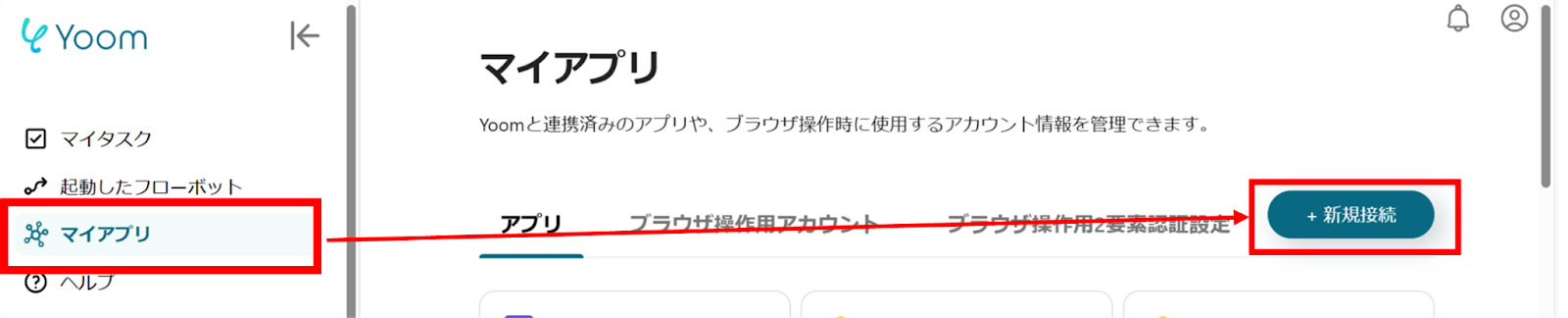
(1)Yoomにログイン後、左欄にある「マイアプリ」を選択し「+新規接続」をクリックしてください。
マイアプリの新規接続一覧の中から、LINE公式アカウントをクリックします。
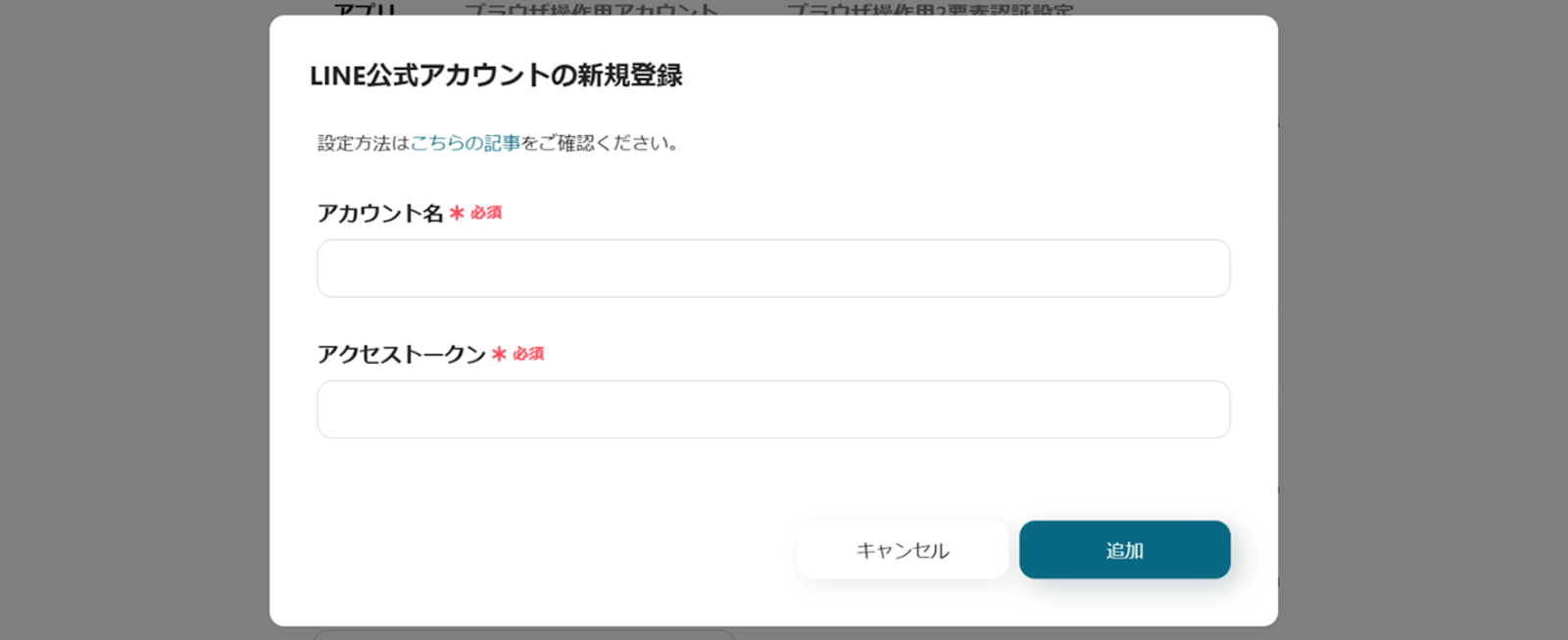
(2)「LINE公式アカウントの新規登録」画面から、お持ちのアカウント名、アクセストークンを入力し、「追加」をクリックします。
LINE公式アカウントの詳しいマイアプリ登録方法は下記のサイトをご参照ください。
連携が完了するとマイアプリにLINE公式アカウントとGoogle Drive、Google スプレッドシートが登録されます。
これでマイアプリ登録が完了しました。
次は、テンプレートを使用してトリガーの設定をしましょう!
ステップ2:テンプレートをコピーする
ここから、フローの作成に入ります!
Yoomのテンプレートを利用することで簡単に業務の自動化を実現できます。
まずは、下記テンプレートページを開き、『このテンプレートを試してみる』をクリックしましょう。
※オペレーション数が5つを越えるフローボットは、ミニプラン以上のプランで作成いただけます。フリープランの場合はフローボットが起動しないため、ご注意ください。
■概要LINE公式アカウントで受け取った銀行明細の画像を、一枚一枚確認しながらGoogle スプレッドシートへ手入力していませんか。この作業は時間がかかるだけでなく、入力ミスなどのヒューマンエラーが発生しやすい業務の一つです。このワークフローを活用すれば、LINE公式アカウントに銀行明細の画像が投稿されると、OCR機能が自動でテキスト情報を読み取り、指定のGoogle スプレッドシートへデータを追加するため、こうした課題を解消し、業務を効率化できます。■このテンプレートをおすすめする方- LINE公式アカウントで受け取った銀行明細をGoogle スプレッドシートで管理している経理担当者の方
- OCR機能を活用して、画像データからの手入力作業をなくし、転記ミスを防ぎたいと考えている方
- 銀行明細のデータ化業務を自動化し、コア業務に集中できる時間を確保したいと考えている方
■このテンプレートを使うメリット- LINE公式アカウントへの投稿を起点に、OCRによるテキスト抽出からGoogle スプレッドシートへの記録までが自動化され、手作業の時間を削減できます。
- 手作業によるデータ転記がなくなるため、入力間違いや項目漏れといったヒューマンエラーのリスクを軽減し、データの正確性を高めることに繋がります。
■フローボットの流れ- はじめに、Google Drive、Google スプレッドシート、LINE公式アカウントをYoomと連携します
- 次に、トリガーでLINE公式アカウントを選択し、「ユーザーからメッセージを受けとったら」というアクションを設定します
- 次に、オペレーションでLINE公式アカウントの「メッセージの添付ファイルを取得」アクションを設定します
- 次に、オペレーションでGoogle Driveの「ファイルをアップロードする」アクションを設定し、取得したファイルを格納します
- 次に、オペレーションでOCR機能の「任意の画像やPDFを読み取る」アクションを設定し、銀行明細の情報を抽出します
- 最後に、オペレーションでGoogle スプレッドシートの「レコードを追加する」アクションを設定し、抽出した情報を指定のシートに追加します
※「トリガー」:フロー起動のきっかけとなるアクション、「オペレーション」:トリガー起動後、フロー内で処理を行うアクション
■このワークフローのカスタムポイント- Google Driveの「ファイルをアップロードする」アクションでは、格納先のフォルダIDを任意で設定してください。
- OCR機能のアクションでは、銀行明細から読み取りたい日付や金額などの抽出項目を任意で設定してください。
- Google スプレッドシートのアクションでは、データを記録する任意のスプレッドシートIDとシート名(タブ名)を設定してください。
■注意事項- LINE公式アカウント、Google Drive、Google スプレッドシートのそれぞれとYoomを連携してください。
- OCRまたは音声を文字起こしするAIオペレーションはチームプラン・サクセスプランでのみご利用いただける機能となっております。フリープラン・ミニプランの場合は設定しているフローボットのオペレーションはエラーとなりますので、ご注意ください。
- チームプランやサクセスプランなどの有料プランは、2週間の無料トライアルを行うことが可能です。無料トライアル中には制限対象のアプリやAI機能(オペレーション)を使用することができます。
- OCRデータは6,500文字以上のデータや文字が小さい場合などは読み取れない場合があるので、ご注意ください。
- ダウンロード可能なファイル容量は最大300MBまでです。アプリの仕様によっては300MB未満になる可能性があるので、ご注意ください。
- トリガー、各オペレーションでの取り扱い可能なファイル容量の詳細は「ファイルの容量制限について」をご参照ください。
- LINE公式アカウントで受け取った銀行明細をGoogle スプレッドシートで管理している経理担当者の方
- OCR機能を活用して、画像データからの手入力作業をなくし、転記ミスを防ぎたいと考えている方
- 銀行明細のデータ化業務を自動化し、コア業務に集中できる時間を確保したいと考えている方
- LINE公式アカウントへの投稿を起点に、OCRによるテキスト抽出からGoogle スプレッドシートへの記録までが自動化され、手作業の時間を削減できます。
- 手作業によるデータ転記がなくなるため、入力間違いや項目漏れといったヒューマンエラーのリスクを軽減し、データの正確性を高めることに繋がります。
- はじめに、Google Drive、Google スプレッドシート、LINE公式アカウントをYoomと連携します
- 次に、トリガーでLINE公式アカウントを選択し、「ユーザーからメッセージを受けとったら」というアクションを設定します
- 次に、オペレーションでLINE公式アカウントの「メッセージの添付ファイルを取得」アクションを設定します
- 次に、オペレーションでGoogle Driveの「ファイルをアップロードする」アクションを設定し、取得したファイルを格納します
- 次に、オペレーションでOCR機能の「任意の画像やPDFを読み取る」アクションを設定し、銀行明細の情報を抽出します
- 最後に、オペレーションでGoogle スプレッドシートの「レコードを追加する」アクションを設定し、抽出した情報を指定のシートに追加します
■このワークフローのカスタムポイント
- Google Driveの「ファイルをアップロードする」アクションでは、格納先のフォルダIDを任意で設定してください。
- OCR機能のアクションでは、銀行明細から読み取りたい日付や金額などの抽出項目を任意で設定してください。
- Google スプレッドシートのアクションでは、データを記録する任意のスプレッドシートIDとシート名(タブ名)を設定してください。
- LINE公式アカウント、Google Drive、Google スプレッドシートのそれぞれとYoomを連携してください。
- OCRまたは音声を文字起こしするAIオペレーションはチームプラン・サクセスプランでのみご利用いただける機能となっております。フリープラン・ミニプランの場合は設定しているフローボットのオペレーションはエラーとなりますので、ご注意ください。
- チームプランやサクセスプランなどの有料プランは、2週間の無料トライアルを行うことが可能です。無料トライアル中には制限対象のアプリやAI機能(オペレーション)を使用することができます。
- OCRデータは6,500文字以上のデータや文字が小さい場合などは読み取れない場合があるので、ご注意ください。
- ダウンロード可能なファイル容量は最大300MBまでです。アプリの仕様によっては300MB未満になる可能性があるので、ご注意ください。
- トリガー、各オペレーションでの取り扱い可能なファイル容量の詳細は「ファイルの容量制限について」をご参照ください。
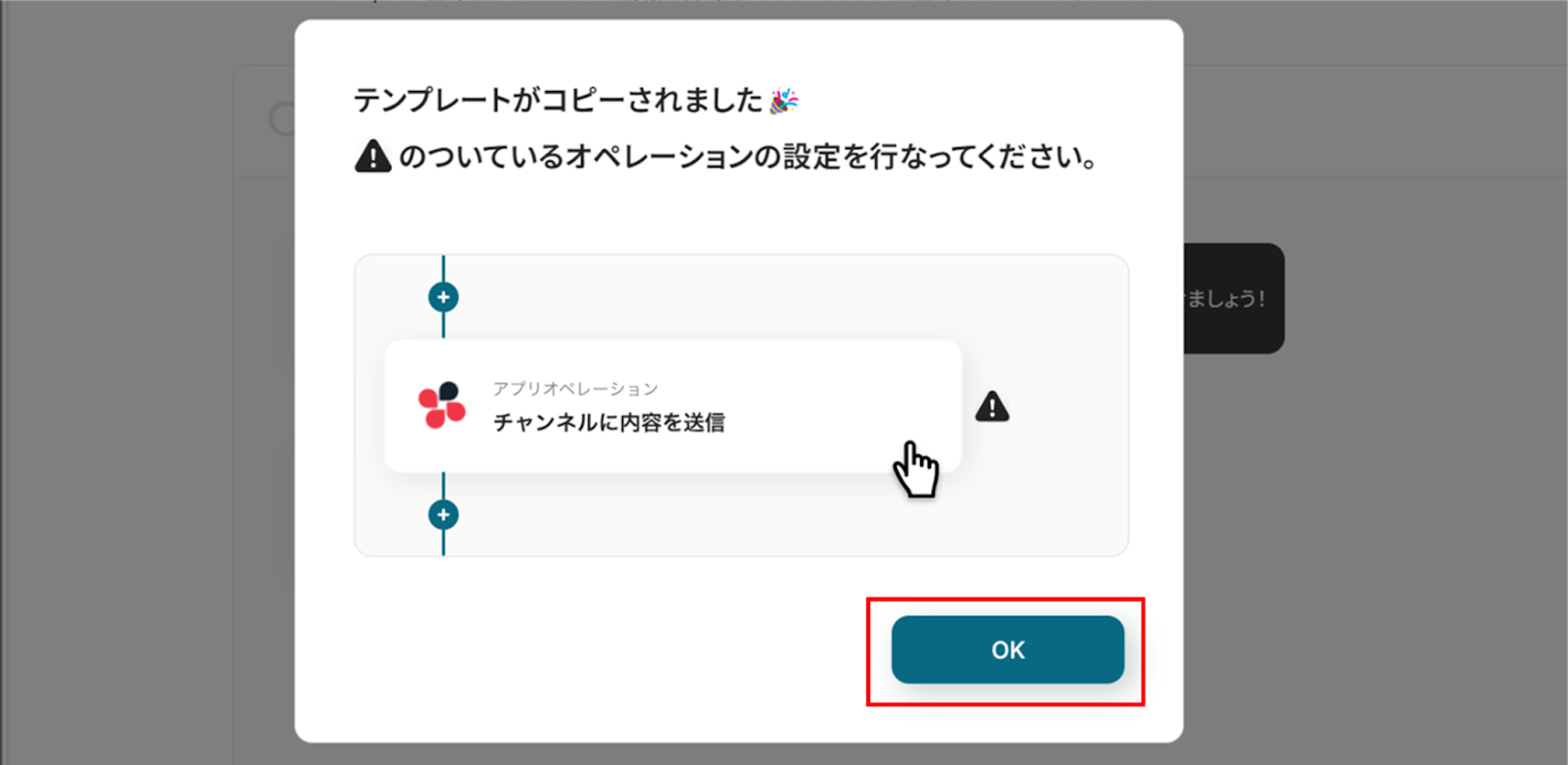
コピーすると下の画像のようにテンプレートがお使いのYoom管理画面にコピーされるので、OKを押して設定を進めていきましょう!
ステップ3:アプリトリガーの設定
(1)Yoomで設定をする前に、テスト用のアカウントを作成します。
ご紹介するテンプレートはユーザーからメッセージを受信することで起動するため、テスト用のユーザー(友だち追加)が必要になります。
作成したらYoomに戻りましょう!
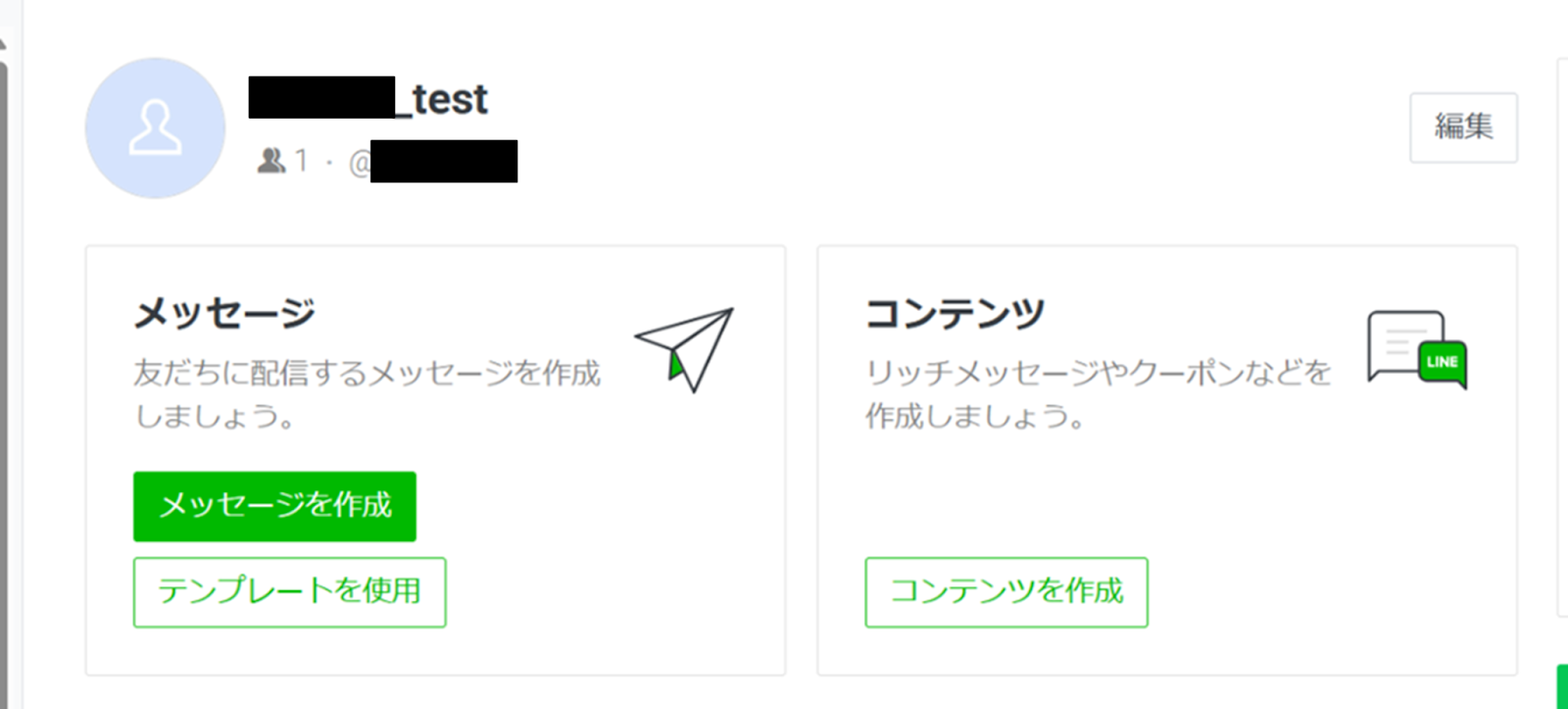
(2)それでは、LINE公式アカウントと連携してユーザーからメッセージを受けとった際の設定をしていきます!
アプリトリガーの「ユーザーからメッセージを受けとったら」をクリックします。
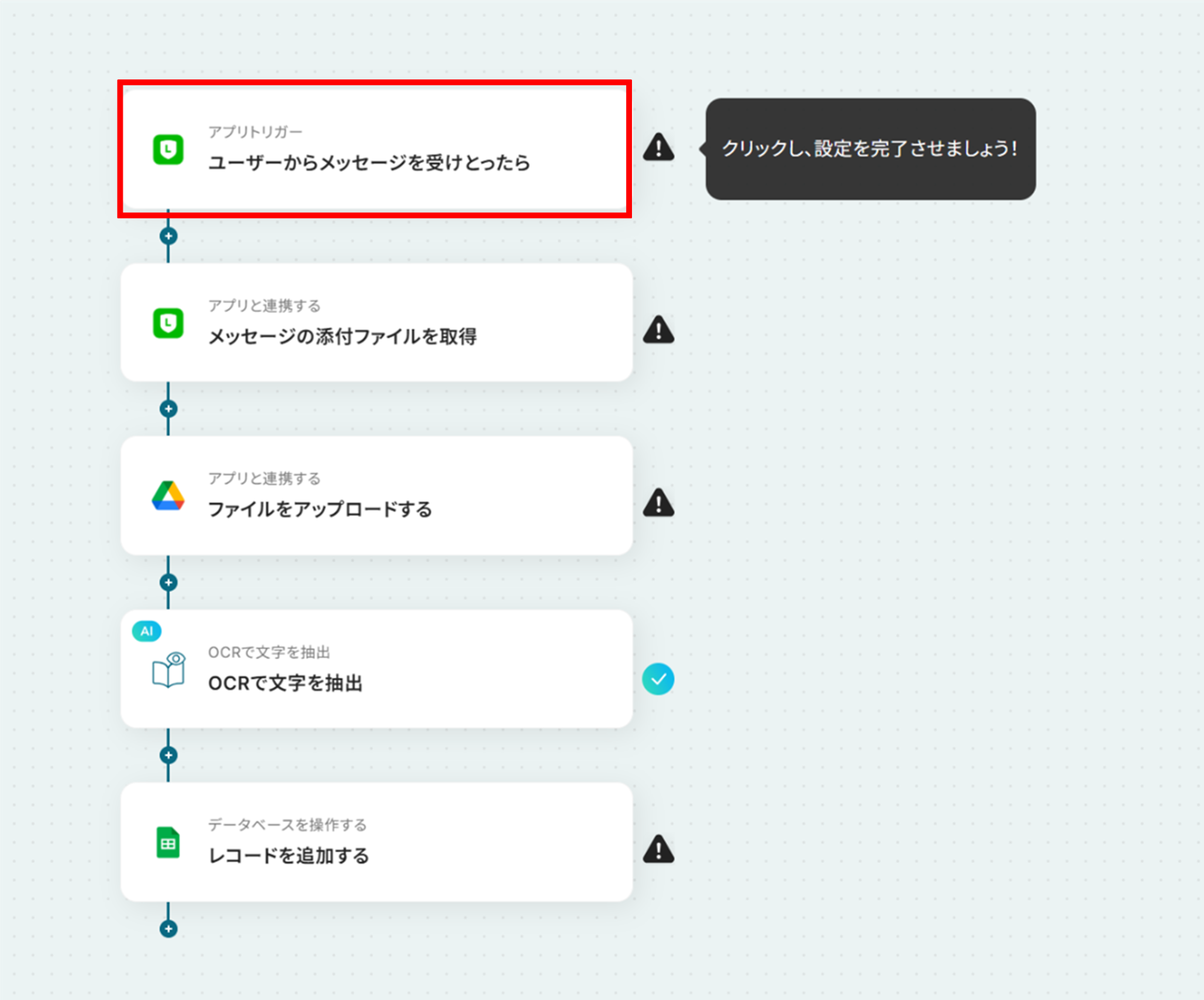
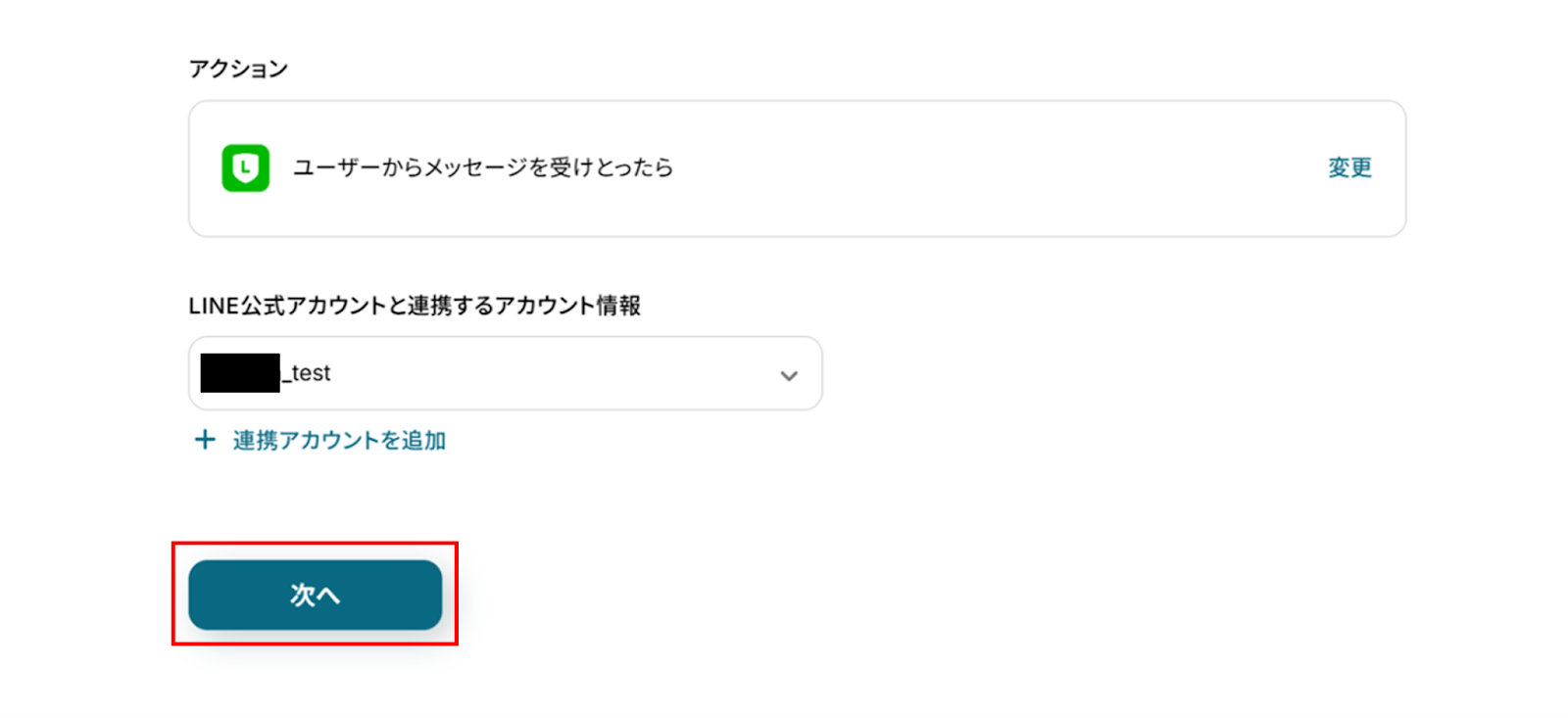
(3)「連携アカウントとアクションを選択」画面から、LINE公式アカウントと連携するアカウント情報に誤りがないかを確認し、トリガーアクションは「ユーザーからメッセージを受け取ったら」のままで「次へ」をクリックします。
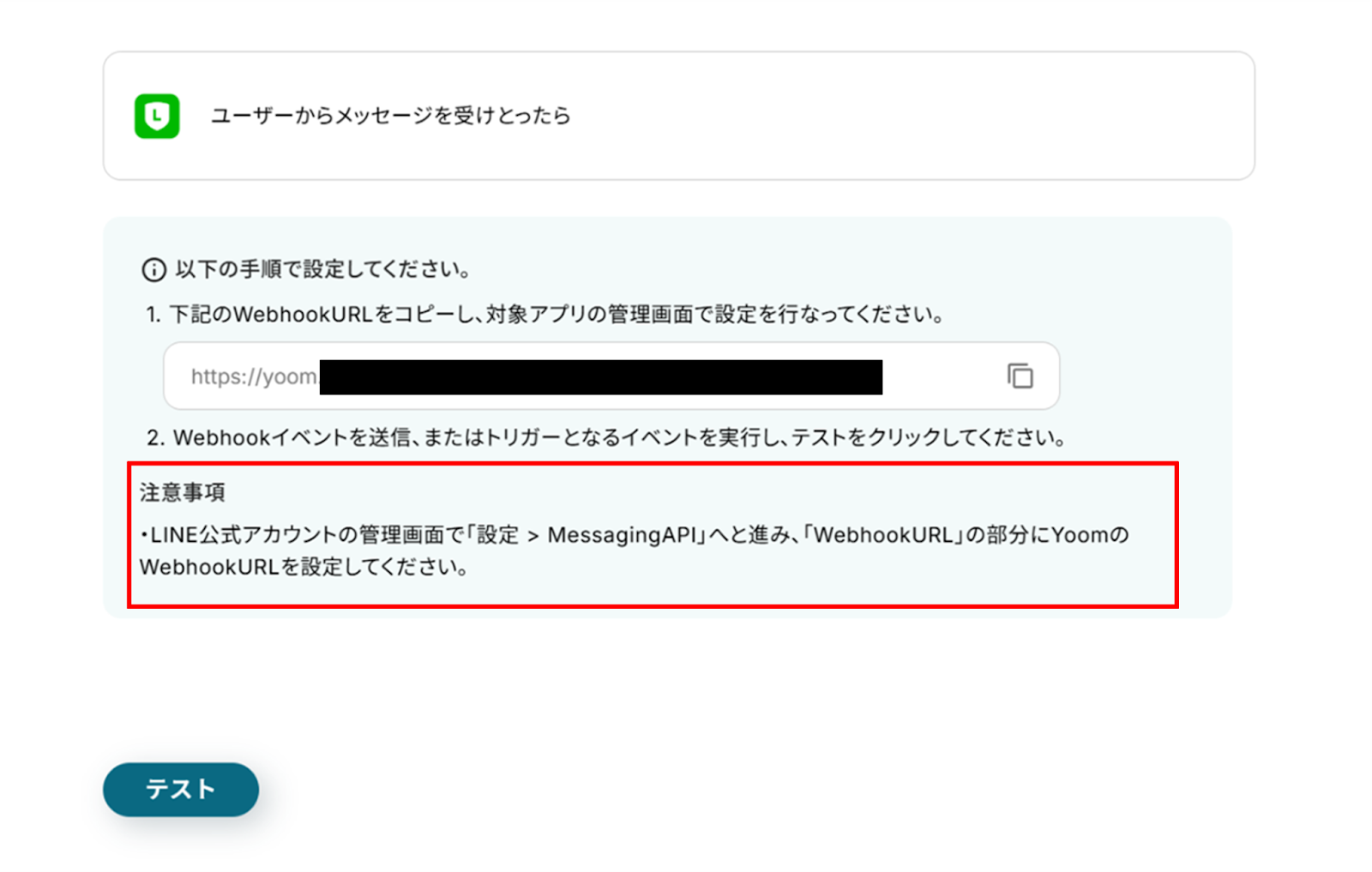
(4)「Webhookの受信設定」画面から赤枠を確認の上、LINE公式アカウントの管理画面からWebhookURLを設定してください。
(4)設定が終わったら「テスト」を押す前にLINE公式アカウントにテストメッセージを送ります。
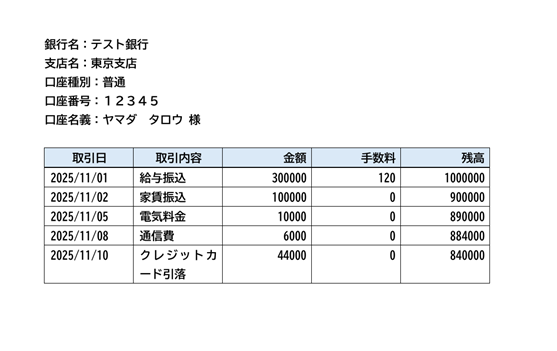
今回のテンプレートは銀行明細をGoogle Driveに格納するために、下の画像のテストデータを添付しました。
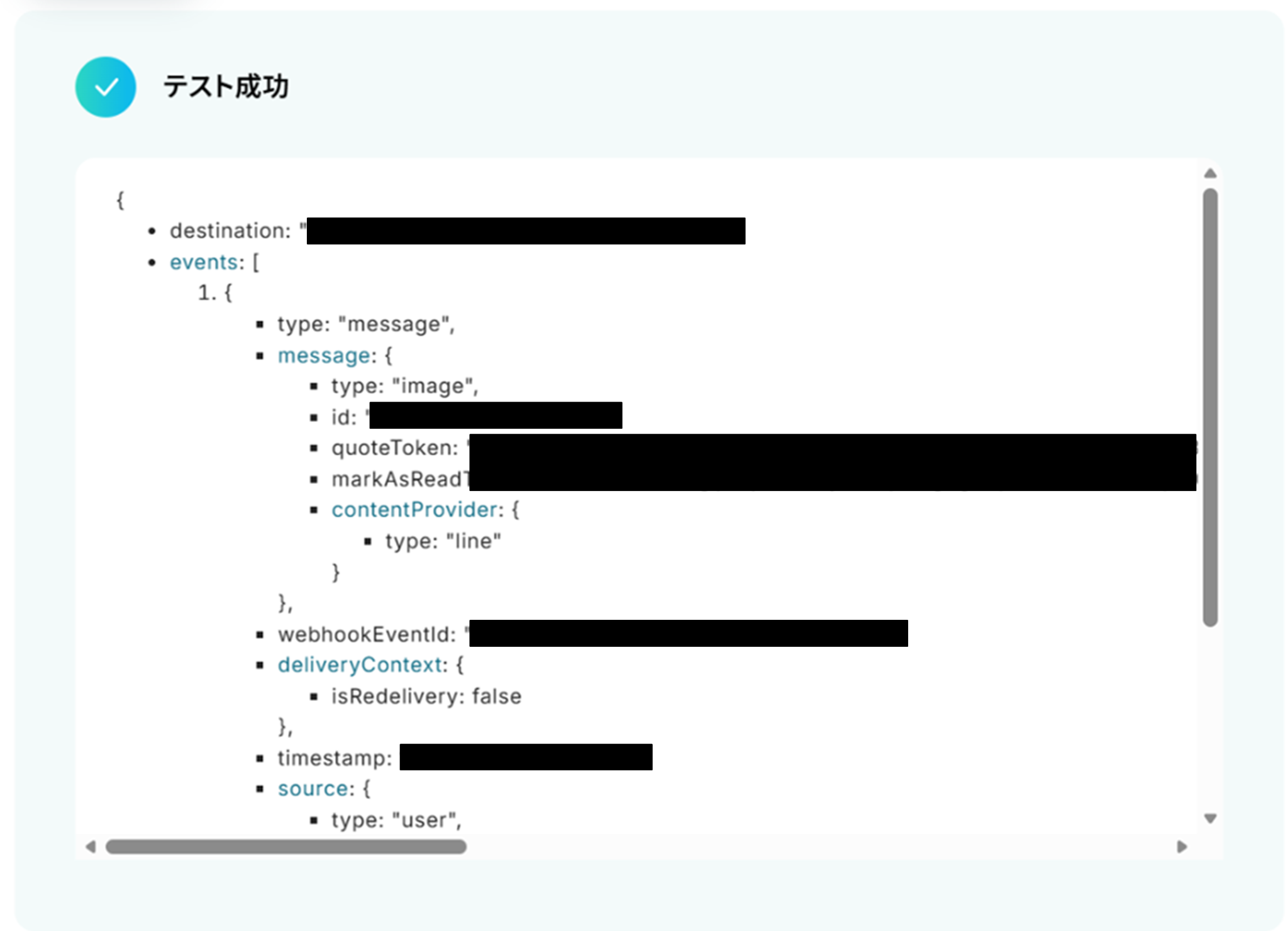
メッセージが送信できたら、Yoomに戻って「テスト」をクリックしてみましょう!
テストに成功しました!
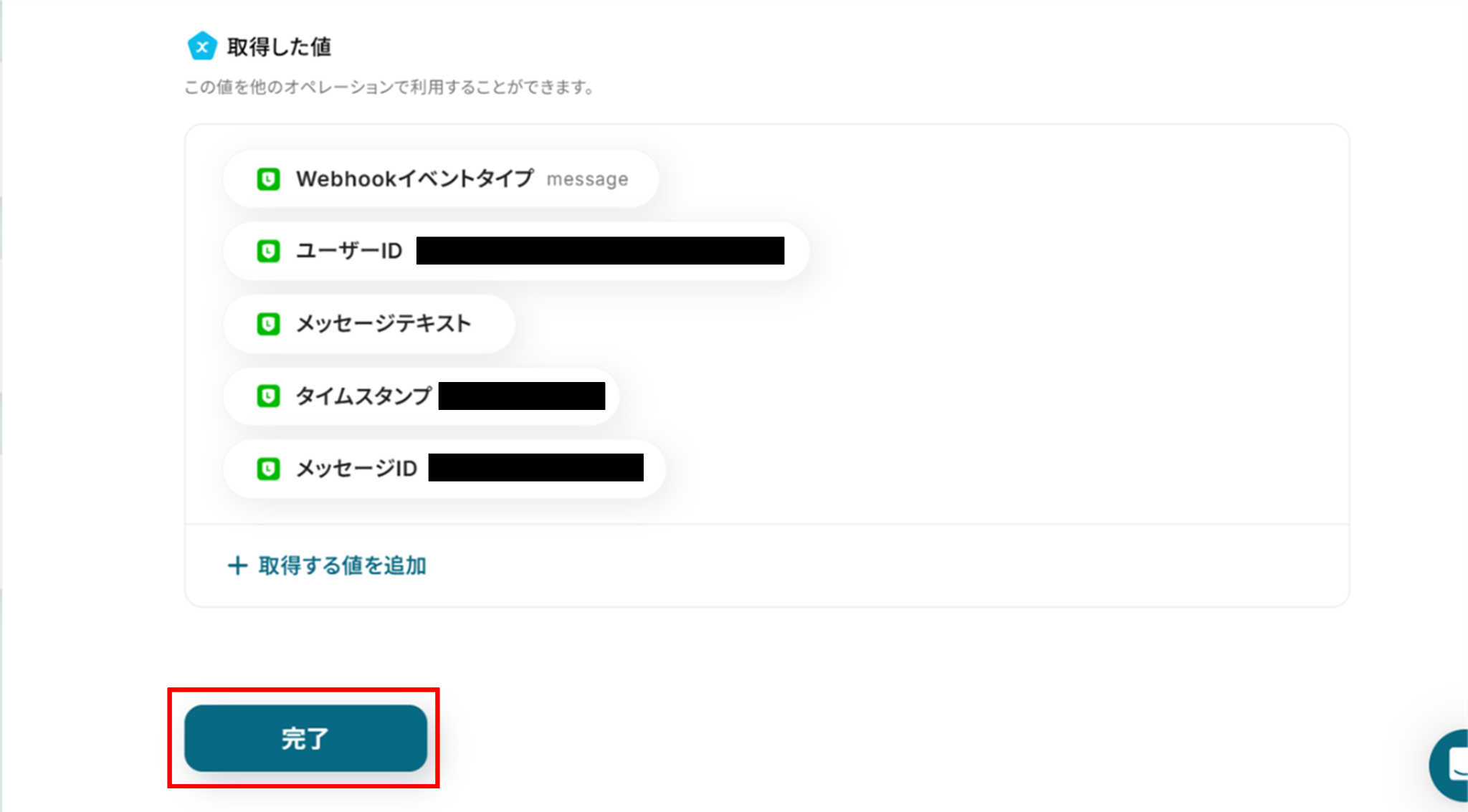
テストに成功すると「取得した値」にLINE公式アカウントの情報が反映されます。
「取得した値ってなんだろう?」と思った方は下のサイトをご参照ください。
「完了」をクリックし、次の工程に進みましょう!
ステップ4:メッセージの添付ファイルを取得
(1)次はLINE公式アカウントに送られた添付ファイルを取得します!
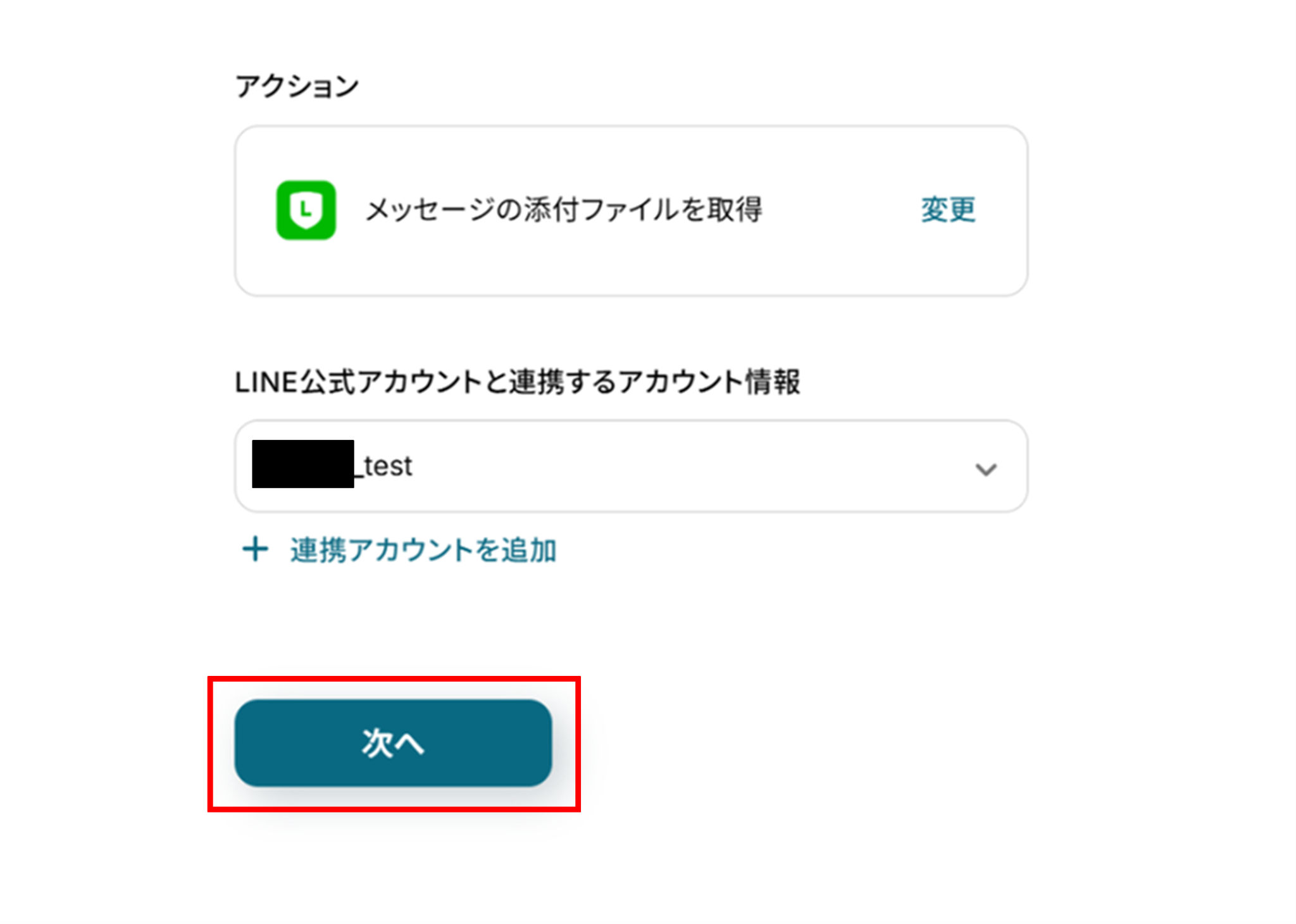
「メッセージの添付ファイルを取得」をクリックしましょう。
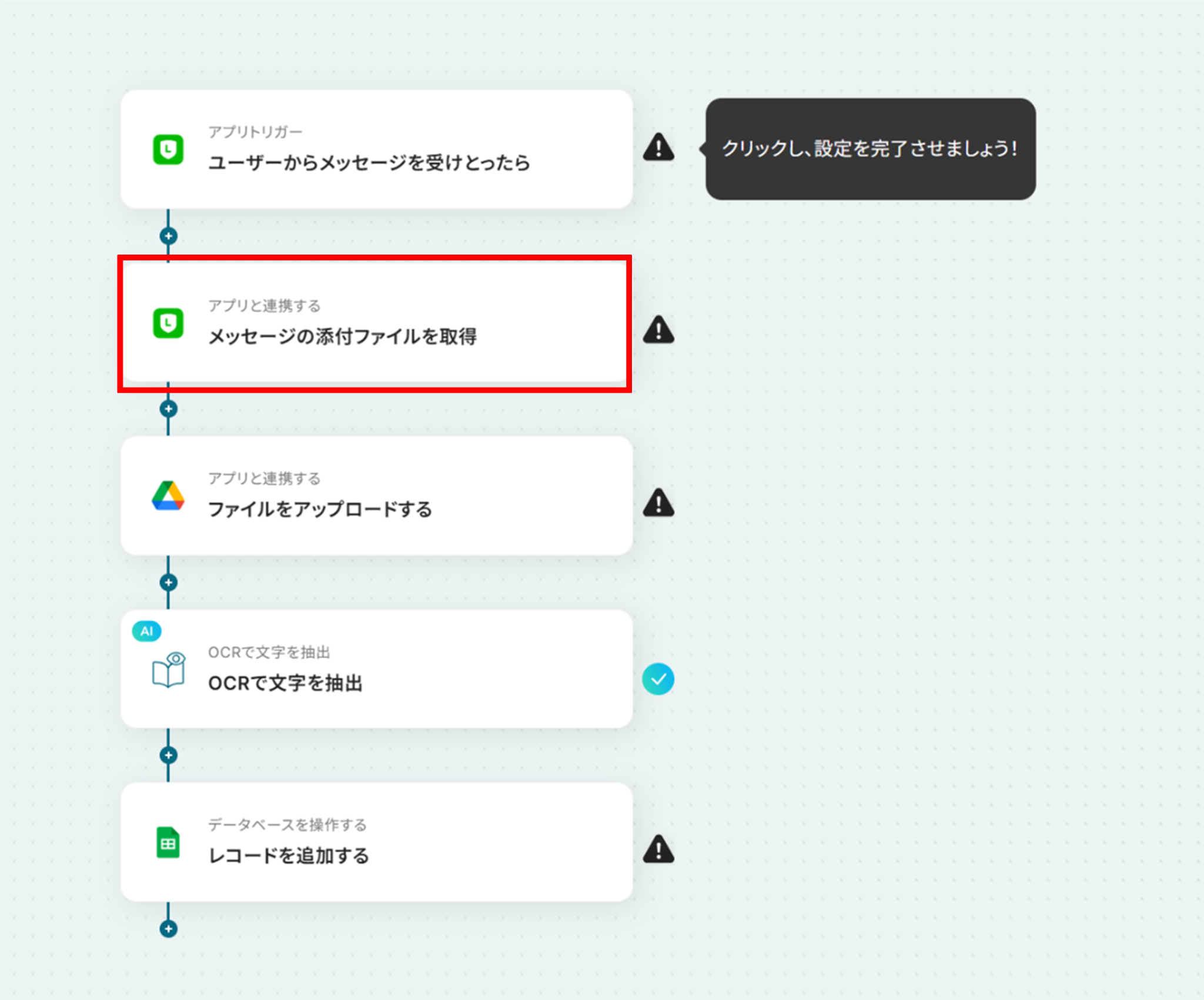
(2)「連携アカウントとアクションを選択」画面から、LINE公式アカウントと連携するアカウント情報に誤りがないかを確認し、アクションは「メッセージの添付ファイルを取得」のままで「次へ」をクリックします。
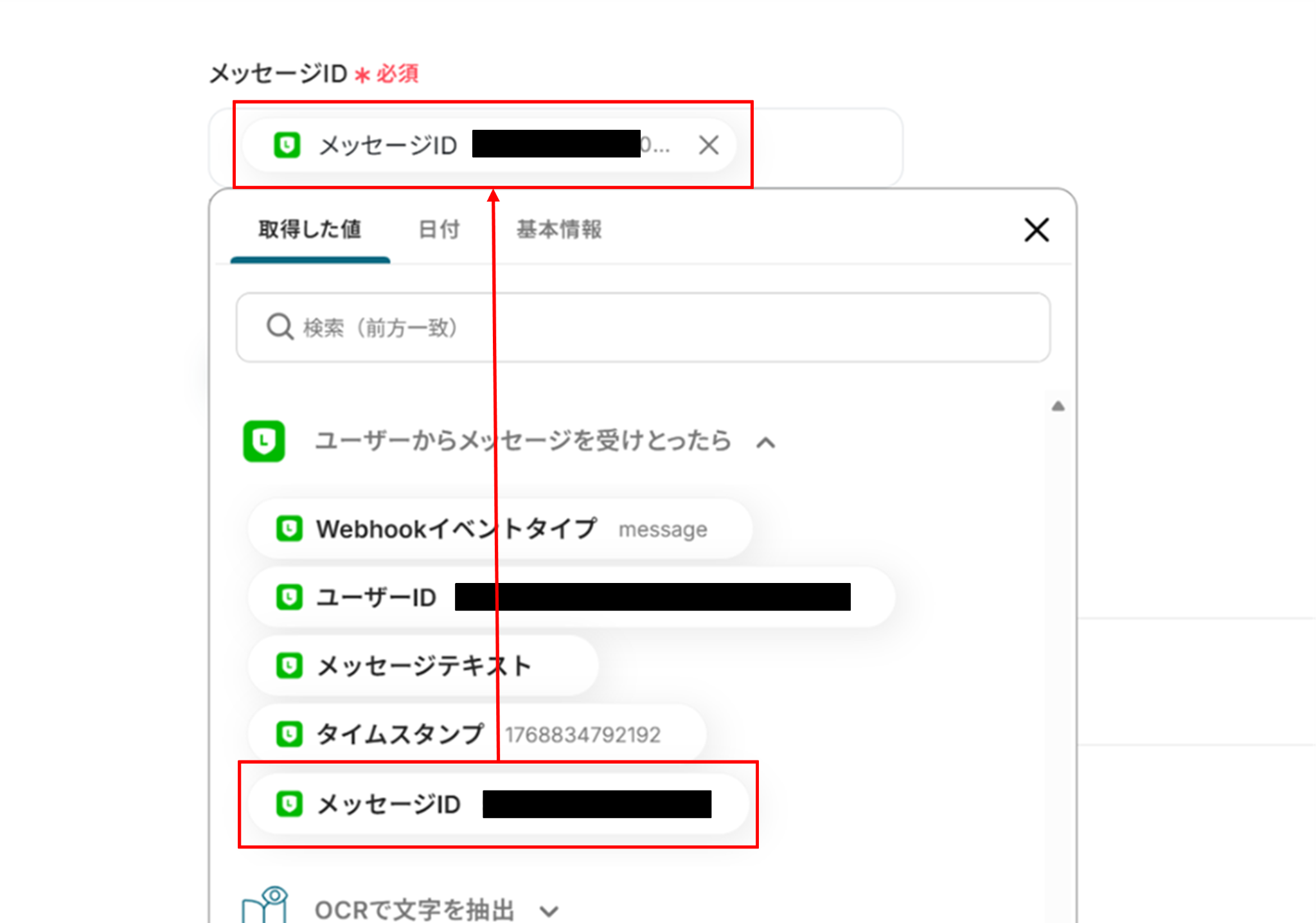
取得した値を使うことで、都度変更することなく最新の情報を反映することができます!
入力が終わったら「テスト」をクリックしましょう。
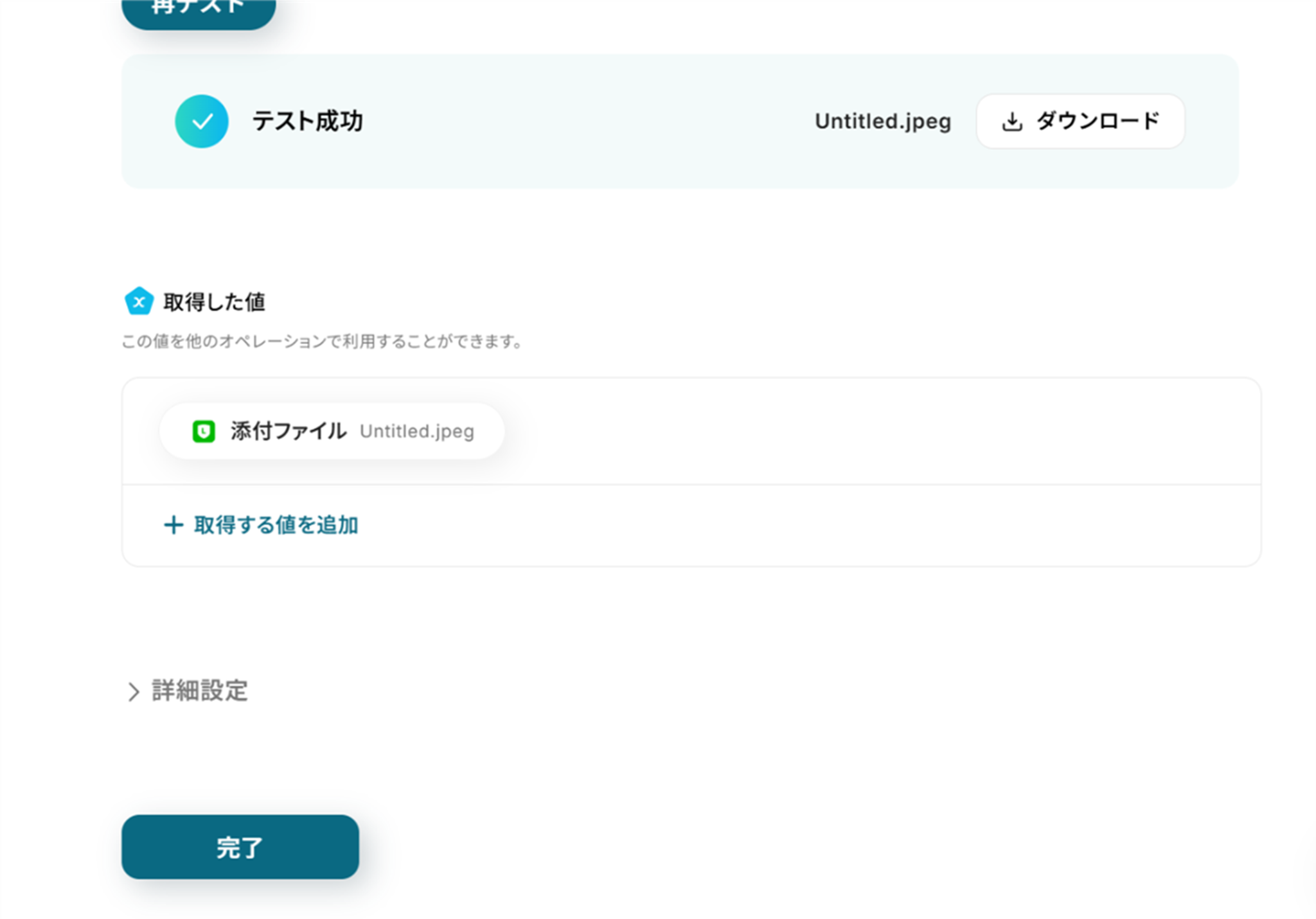
テストに成功しました!
テストに成功すると、ダウンロードから添付データを確認できます。
それでは「完了」をクリックして次へ進みましょう!
ステップ5:ファイルをアップロードする
(1)次はGoogle Driveと連携してファイルをアップロードします!
「ファイルをアップロードする」をクリックしましょう。
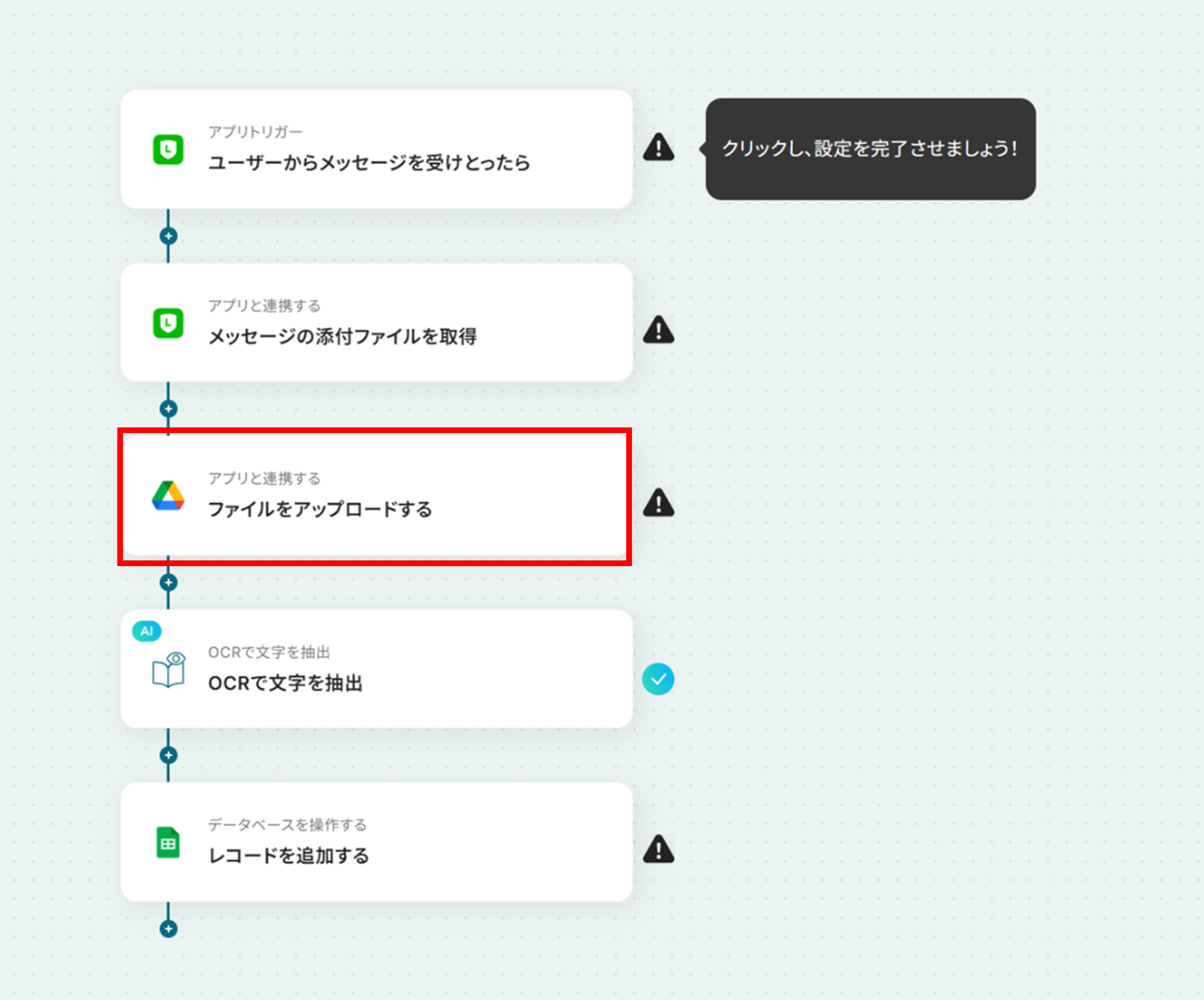
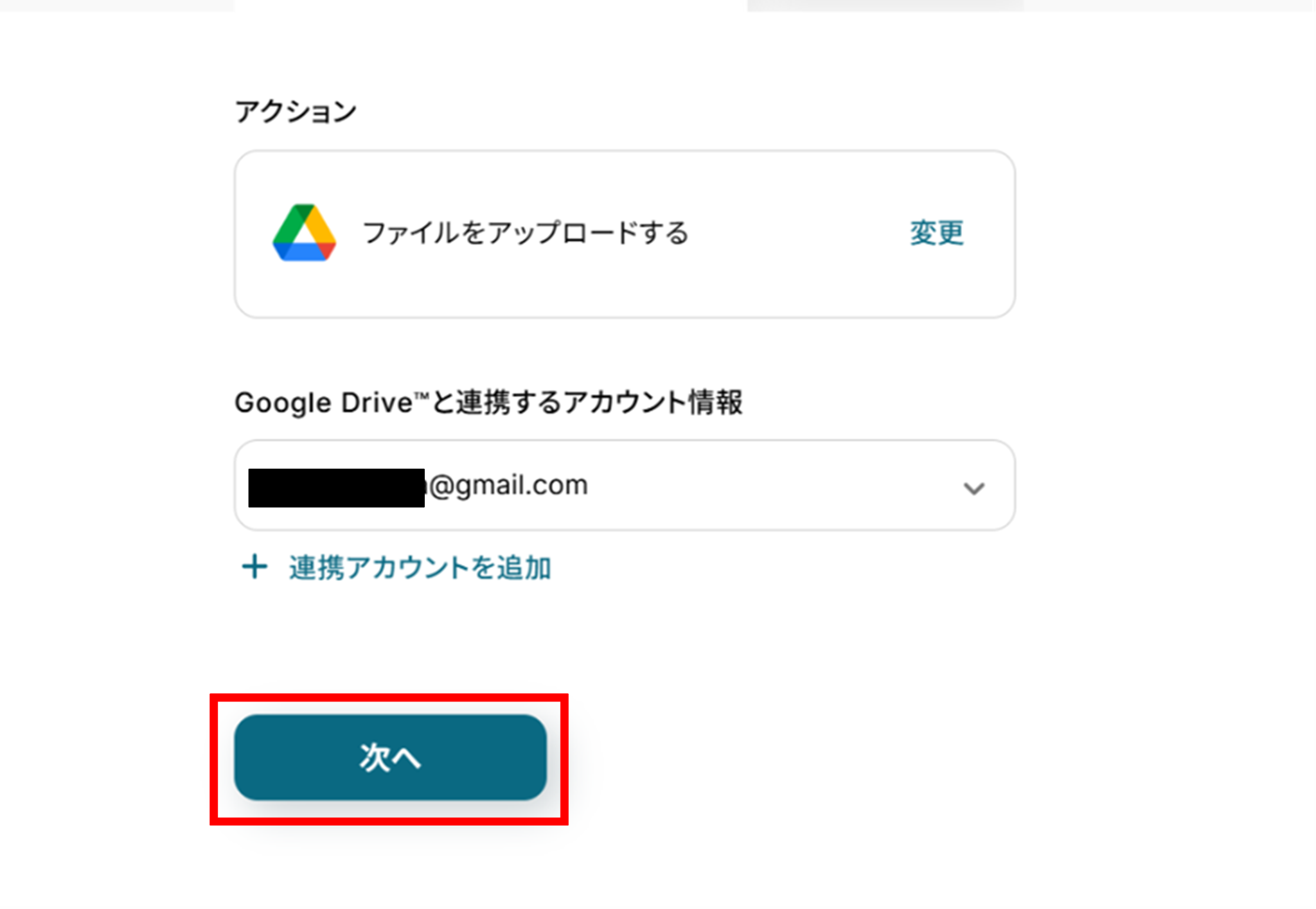
(2)「連携アカウントとアクションを選択」画面から、Google Driveと連携するアカウント情報に誤りがないかを確認し、アクションは「ファイルをアップロードする」のままで「次へ」をクリックします。
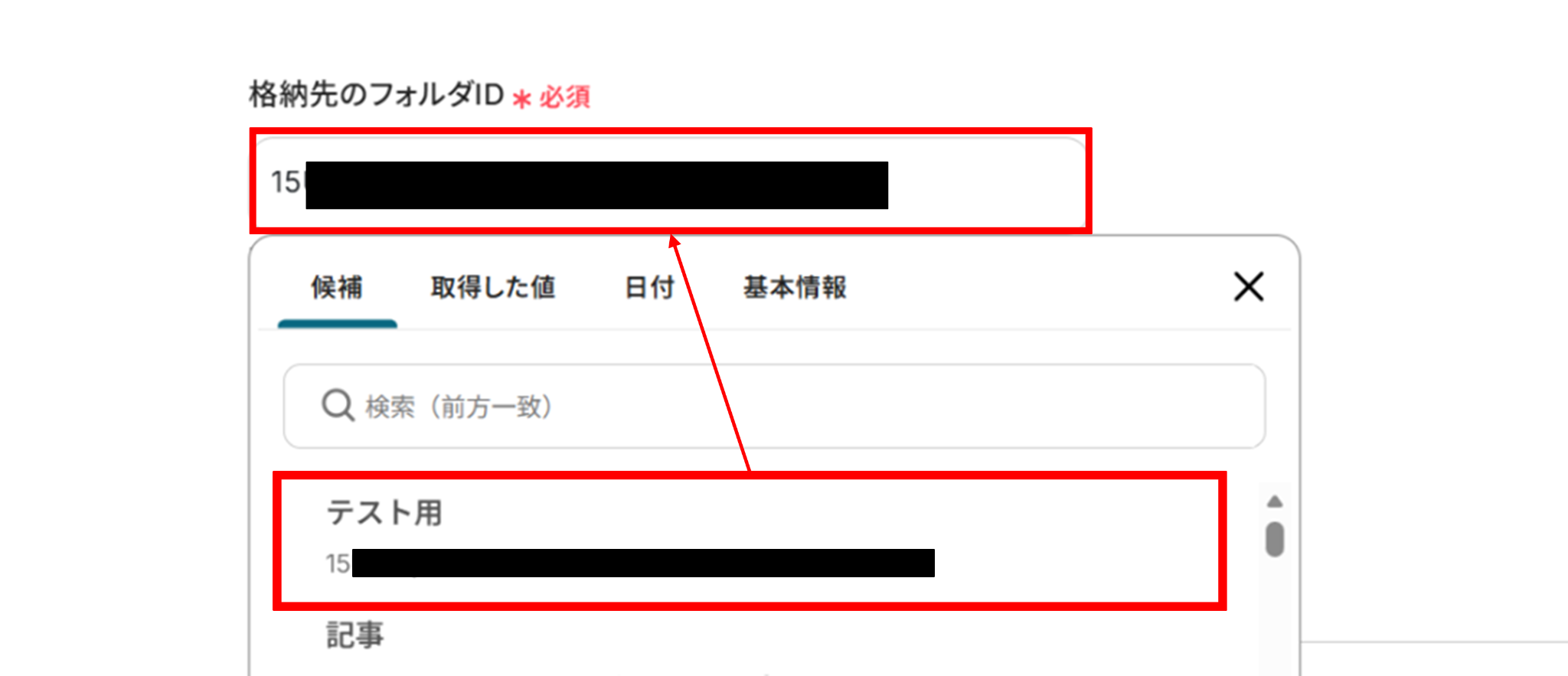
(3)格納先のフォルダIDを候補から選択します。
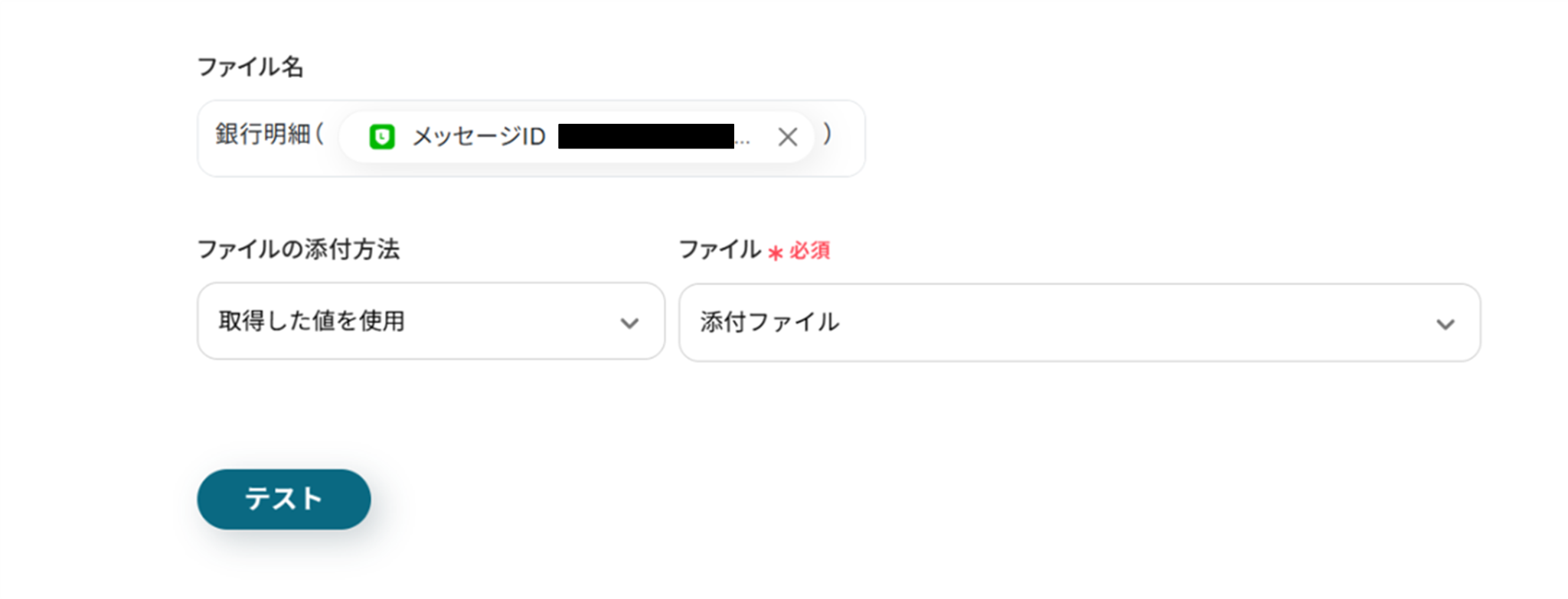
- ファイル名:下の画像のように固定分+取得した値を使って入力することが可能。
- ファイルの添付方法:「取得した値を使用」を選択
- ファイル:「添付ファイル」を選択
入力が終わったら「テスト」をクリックします。
テストに成功しました!
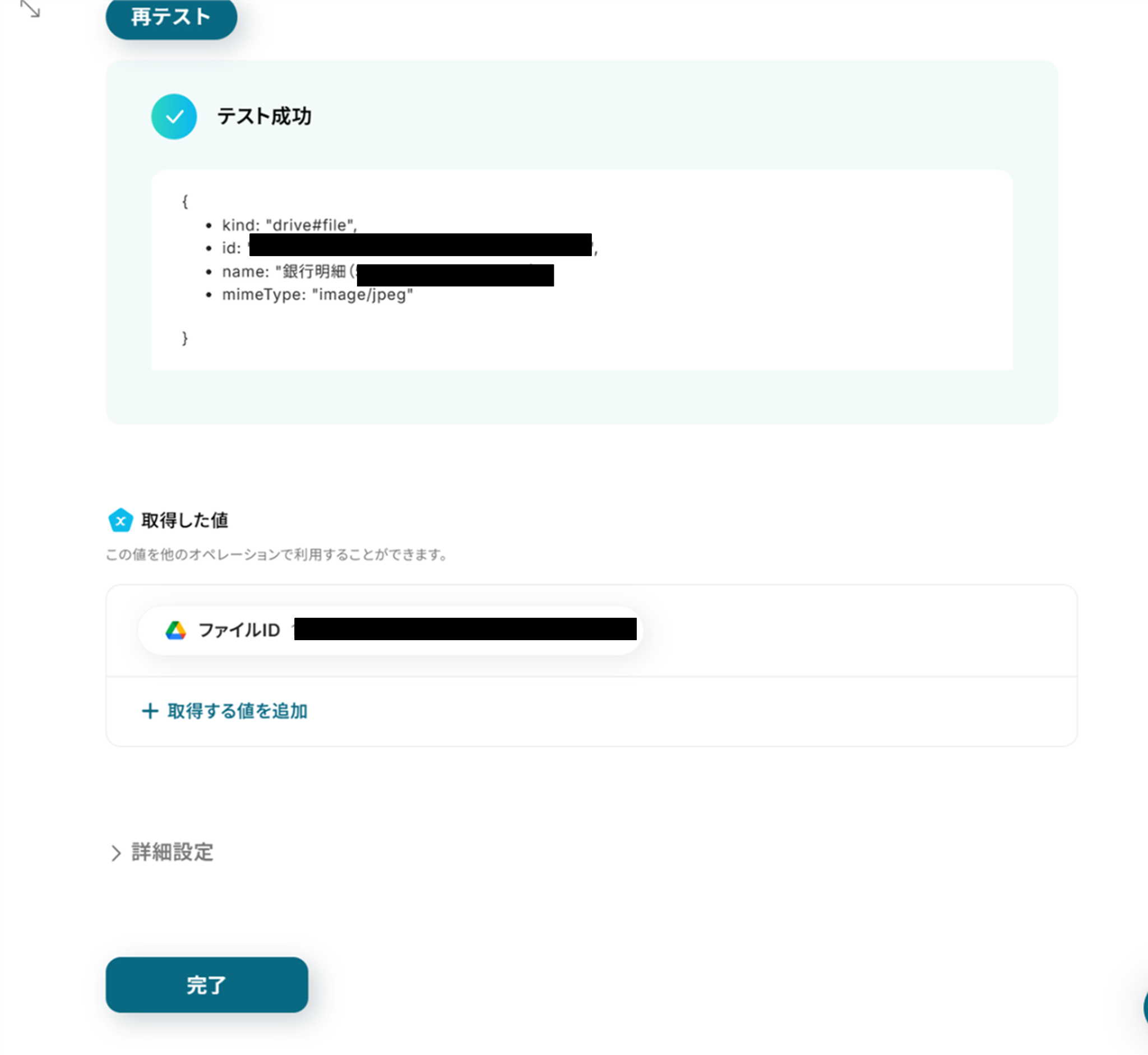
テストに成功すると、指定したフォルダにデータが格納されていました!
Yoomに戻り「完了」をクリックしましょう。

ステップ6:OCR機能を使って画像の文字を抽出
(1)次はYoomのOCR機能を使って、画像から文字を抽出します!
「OCRで文字を抽出」をクリックしましょう。
※OCRや音声を文字起こしするAIオペレーションは、チームプラン・サクセスプラン限定の機能です。フリープランやミニプランでセットするとエラーになってしまうので、ご注意ください。※チームプランやサクセスプランなどの有料プランは、2週間の無料トライアルが可能です。トライアル期間中は、通常だと制限があるアプリやAIオペレーションもすべて使えるので、気になる機能をぜひお試しください。
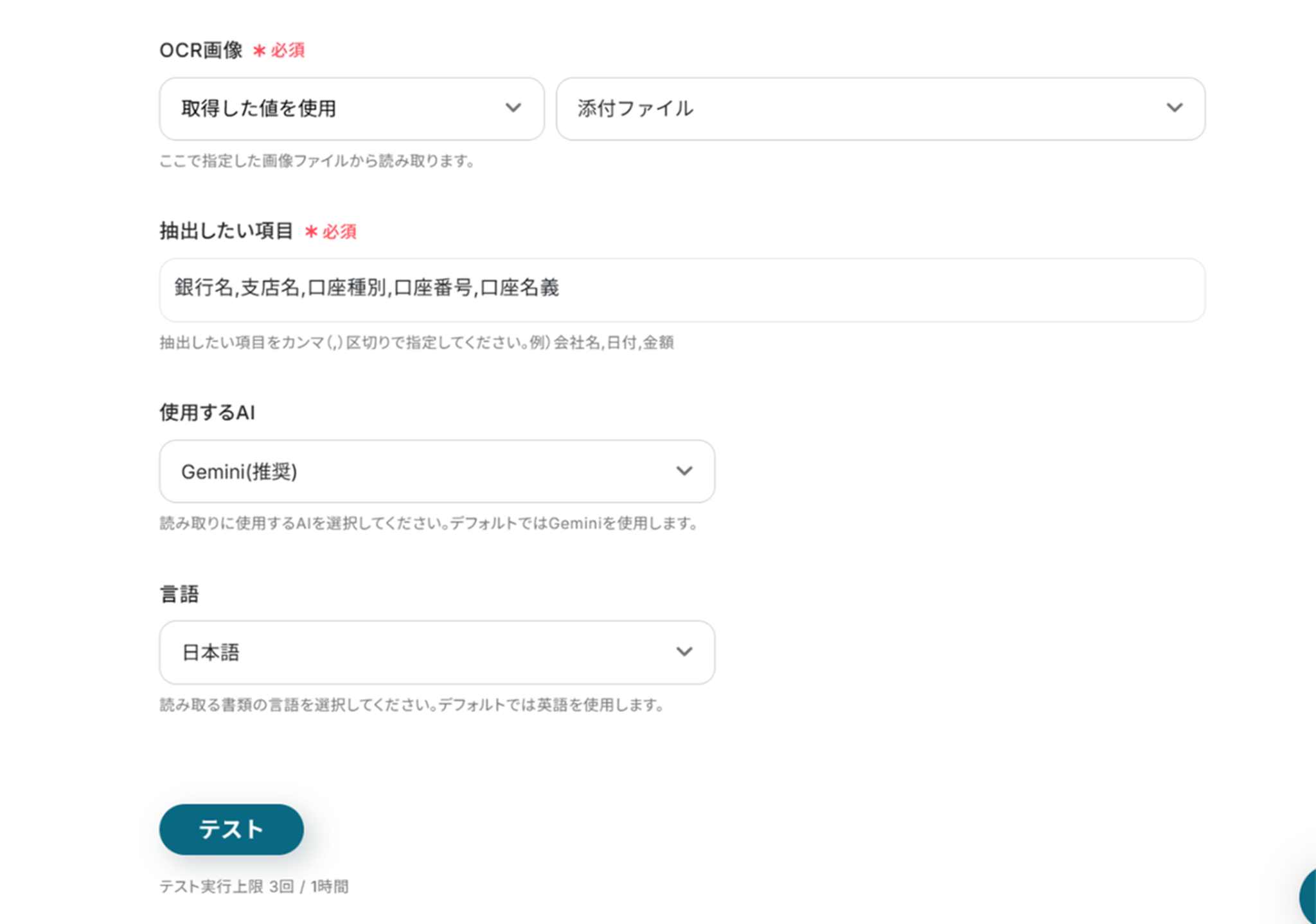
(2)「読み取り設定」画面から必要な項目に入力を行います。
- OCR画像:プルダウンから「取得した値を使用」、「添付ファイル」を選択
- 抽出したい項目:画像から抽出したい項目をカンマ区切りで入力
- 使用するAI:プルダウンから選択
- 言語:プルダウンから選択
入力が終わったら「テスト」をクリックしましょう!
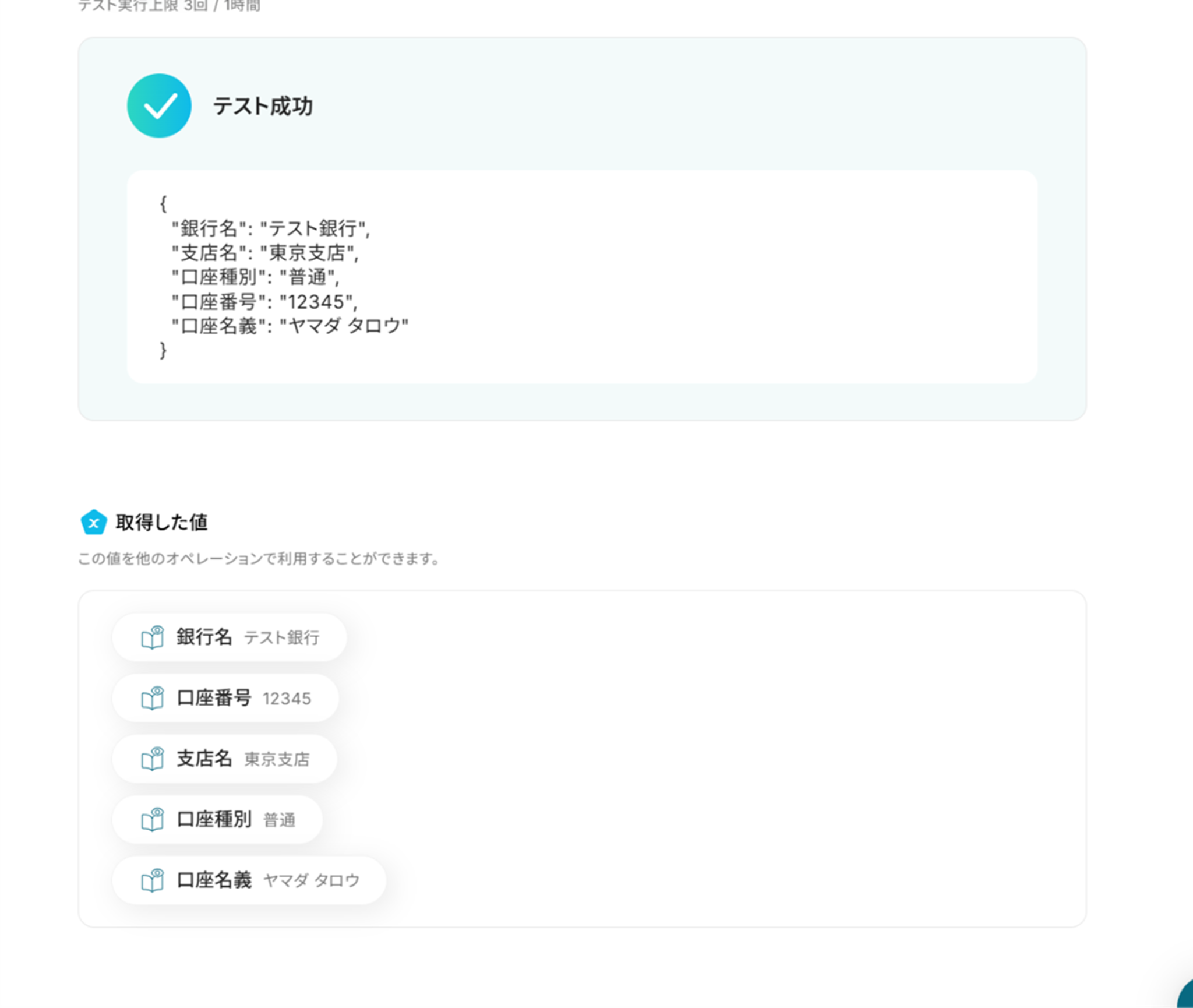
(3)テストに成功しました!
テストに成功すると取得した値にOCRで抽出した情報が反映されます。
「完了」をクリックしましょう。
ステップ7:Google スプレッドシートのレコードを追加する
(1)次の設定をする前に、Googleスプレッドシートの表やヘッダーに関する注意点を確認して、テスト用のGoogle スプレッドシートを作成しておきましょう!

よくあるご質問
Q:フローボットがエラーになった場合どうなりますか?
A:
フローボットでエラーが発生した場合、Yoomに登録したメールアドレスに通知が送信されます。
通知にはエラーが発生したオペレーションも記載されているので、問題がどこで起きたかすぐに確認できます。
通知先は、メールの他にSlackやChatworkも設定可能です。
再実行は自動で行われませんので、通知を確認後、手動で再実行を行ってください。
ヘルプページで解決しない場合は、サポート窓口もご利用いただけます。
Q:Webhook URLの設定場所がわかりません。
A:
右上の設定マークからManager APIをクリックするとWebhook URLと記載があるので、Webhook URLを入力し「保存」をクリックしてください。

Q:銀行明細以外の書類でも応用できますか?
A:
可能です。
「OCRで文字を抽出」のアクションで「変更」をクリックし、アクション内容を変えることで見積書や契約書を読み取ることができます。
プログラミング知識なしで手軽に構築できます。











