









・
ChatGPTを活用した顧客ニーズ整理術|レビュー分類と業務活用プロセス

企業が提供する商品やサービスの品質を向上させる上で、顧客の声は重要なデータです。しかし、日々寄せられる顧客の声の形式はバラバラであり、手作業で内容を分類して整理するには膨大な手間と時間がかかります。
このような定性データの分析において、自然言語処理に優れたChatGPTを活用することで、煩雑な情報整理のプロセスを劇的に効率化できます。
本記事では、散在する顧客の声を的確に分類し、実務で役立つニーズとして整理するための具体的な手法や、プロンプトの作り方、さらには実際にデータを読み込ませて検証した結果までを詳しく解説します!
🔍ChatGPTで顧客ニーズを整理する3つのメリット

顧客の声をビジネスに活かすには、データを単に集めるだけでなく「実務で使える形」に整理する工程が不可欠です。ここでは、ChatGPTを活用してニーズ整理を行うことで得られる3つの具体的なメリットを解説します。
①膨大な顧客データを高速で分類できる
日々蓄積される大量の定性データを手作業で仕分けするのは、担当者にとって大きな負担です。顧客から寄せられる長文のレビューや、自由記述式のアンケート回答、営業の商談メモなどは文字数が多く、一つひとつ目視で確認してエクセルなどに転記するだけでも長時間を要します。
ChatGPTを利用すれば、入力した大量のテキストデータを瞬時に読み込み、あらかじめ指定したルールに従ってカテゴリごとに分類できます。数時間から数日かかっていたテキストデータの仕分け作業を数分から数十分のレベルに短縮し、業務の生産性を大幅に向上させます。
また、人手による見落としや分類ミスを防ぐ効果も期待できます。
②対話形式で顧客の潜在ニーズを深掘りできる

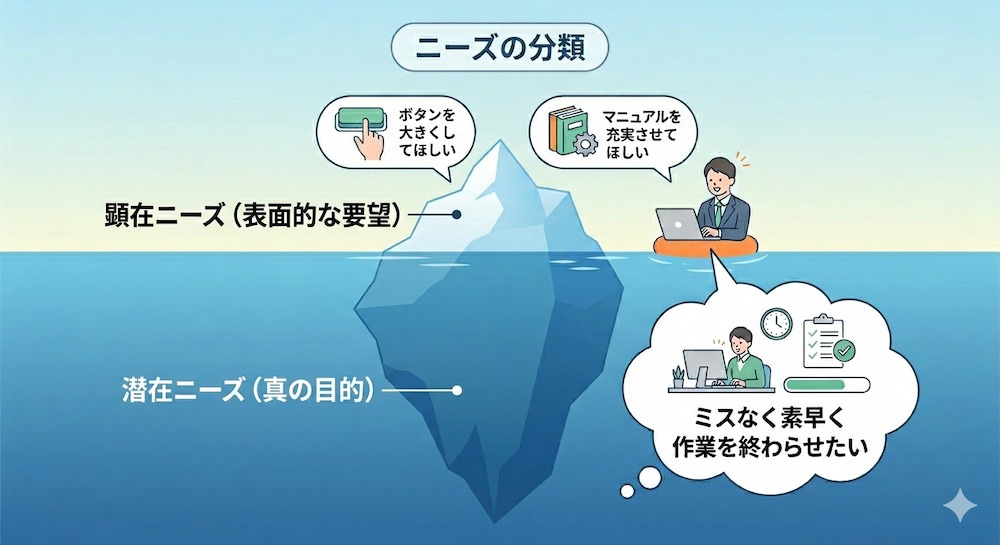
- 本人が明確に言葉にしている「顕在ニーズ」
- 言葉の裏に隠れた「潜在ニーズ」
が存在します。アンケートやレビューに書かれた表面的な不満や要望をそのまま受け取るだけでは、根本的な課題解決に至らないケースも少なくありません。
ChatGPTは単に文章を分析するだけでなく、対話形式で追加の分析や仮説検証を繰り返せる点が大きな特徴です。例えば、「なぜこの意見が出ているのか」「他に考えられる要因はないか」といった視点から深掘りを行うことで、顧客が直接言葉にしていない背景や期待を整理しやすくなります。これにより、顧客の声を単なる要望の一覧で終わらせるのではなく、その奥にある課題や期待を捉えながら、独自の価値提案やサービス改善のヒントを見つけやすくなります。
③ニーズ分析から施策立案まで一貫して支援できる
整理された顧客ニーズは、特定の部署にとどめておくのではなく、社内全体で共有してこそ真価を発揮します。ChatGPTを活用して顧客の声を一定のフォーマットで整理することで、データが属人化することを防ぎ、誰が見ても理解しやすい形に加工できます。
さらにChatGPTは、ニーズの整理だけでなく、その結果をもとに具体的な施策の検討まで一貫して支援できる点が強みです。
例えば、
- 商品開発部門向けの改善案
- マーケティング部門向けの訴求ポイント
- 営業部門向けの提案内容
など、目的に応じた活用方法を提案できます。顧客ニーズの分析結果を実際のアクションへと結び付けやすくなるため、収集した顧客の声をより効果的に業務へ反映できるようになります。
⭐Yoomはデータ収集から整理・共有までの流れを自動化できます
ChatGPT単体でも顧客ニーズの整理は可能ですが、実務においては「データの収集」と「整理結果の共有」という前後の工程が発生します。手作業だと、システムからCSVをダウンロードし、結果のコピー&ペースト、その結果をまたコピーしてSlackで共有などの手間がかかります。
Yoomを活用すれば、この一連の作業を全自動化できます。
[Yoomとは]
たとえば、特定のスケジュールになったら、AIワーカーでGoogle スプレッドシートに蓄積された顧客の声を分析しNotionにページを追加するといったことも可能です。
気になる方はぜひチェックしてみてくださいね👀
■概要Google スプレッドシートに蓄積された顧客の声の分析に、時間や手間がかかっていませんか?一件ずつ内容を確認し、要点をまとめてチームに共有するのは骨の折れる作業です。このワークフローは、設定したスケジュールでAIワーカーが定期的に顧客の声を自動で分析し、その結果をNotionにページとして追加します。手作業による分析から解放され、顧客理解を深めるための本質的な業務に集中できます。■このテンプレートをおすすめする方- Google スプレッドシートの顧客の声を基にしたレポート作成を手作業で行っている方
- AIワーカーを活用して顧客の声の分析を自動化し、業務を効率化したいと考えている方
- Notionでの情報共有やナレッジ蓄積をより円滑に進めたいチームの担当者の方
■このテンプレートを使うメリット- AIワーカーによる顧客の声の分析からNotionへのページ作成までが自動化され、これまで手作業に費やしていた時間を短縮できます。
- 分析プロセスがワークフローとして標準化されるため、担当者による分析結果のばらつきを防ぎ、属人化の解消に繋がります。
■フローボットの流れ- はじめに、分析対象のデータが格納されているGoogle スプレッドシートと、分析結果の出力先となるNotionをYoomと連携します。
- 次に、トリガーでスケジュールトリガーを選択し、このワークフローを起動したい任意のタイミング(例:毎日9時)を設定します。
- 続いて、オペレーションでAIワーカーを選択し、Google スプレッドシートに蓄積された顧客の声を分析するためのマニュアル(指示)を作成します。
- 最後に、Notionにページを追加するオペレーションを設定し、AIワーカーによる分析結果を任意のデータベースに出力します。
※「トリガー」:フロー起動のきっかけとなるアクション、「オペレーション」:トリガー起動後、フロー内で処理を行うアクション
■このワークフローのカスタムポイント- スケジュールトリガーの設定では、ワークフローを実行したい頻度や日時を任意で設定してください。(例:「毎日午前9時」「毎週月曜日」など)
- AIワーカーの設定では、利用したいAIモデルを選択し、顧客の声をどのような観点で分析したいか、具体的な指示を任意で設定してください。(例:「ポジティブ・ネガティブで分類し、要点を3つにまとめてください」など)
■注意事項- Google スプレッドシート、NotionのそれぞれとYoomを連携してください。
- AIワーカー内で使用するツール(アプリ)についてもマイアプリ連携が必要です。
- AIワーカーの基本設定は「【AIワーカー】基本的な設定方法」をご参照ください。
- AIワーカーの同時実行数・作成可能なAIワーカー数・利用可能なAIモデルはご契約中のプランによって異なります。
- AIワーカー内でご利用いただけるアプリやオペレーション等はフローボットの利用制限と同様です。
- AIワーカーは、テスト実行でも本番実行と同様にタスクを消費しますのでご注意ください。詳細は「【AIワーカー】タスク実行数の計算方法」ご参照ください。
- AIワーカーはマニュアルを詳細に設定することで適切な処理を実行しやすくなります。詳細は「【AIワーカー】マニュアルの作成方法」をご参照ください。
■概要顧客から寄せられる貴重なフィードバック、その一つ一つを確認し内容を整理する作業に時間を要していませんか? このワークフローを活用すれば、Googleフォームに回答が届くだけで、AIが自動で顧客フィードバックの感情分析を行い、結果をGoogle スプレッドシートに記録するため、こうした手作業による分析業務を効率化し、より迅速なサービス改善に繋げることが可能です。■このテンプレートをおすすめする方- AIを活用して、集まった顧客フィードバックの感情分析を自動化したいと考えている方
- Googleフォームで収集したアンケート回答の整理や分析作業に手間を感じている方
- 顧客の声をプロダクトやサービスの改善に、よりスピーディーに活かしたい方
■このテンプレートを使うメリット- Googleフォームへの回答を起点に、AIによる顧客フィードバックの感情分析から記録までを自動化し、手作業での確認や分類にかかる時間を短縮します。
- AIが一定の基準でフィードバックの感情を分析するため、担当者による判断のばらつきを防ぎ、分析業務の属人化を削減することに繋がります。
■フローボットの流れ- はじめに、GoogleフォームとGoogle スプレッドシートをYoomと連携します。
- 次に、トリガーでGoogleフォームを選択し、「フォームに回答が送信されたら」というアクションを設定します。
- 次に、オペレーションでAIワーカーを選択し、受け取ったフィードバック内容の感情分析や重要度判定を行い結果をGoogle スプレッドシートに記録するためのマニュアル(指示)を作成します。
※「トリガー」:フロー起動のきっかけとなるアクション、「オペレーション」:トリガー起動後、フロー内で処理を行うアクション
■このワークフローのカスタムポイント- Googleフォームのトリガー設定では、フィードバックを検知する対象のフォームを任意で設定してください。
- AIワーカーに与える指示内容は、分析したい項目(例:ポジティブ/ネガティブ、緊急度など)に合わせて自由にカスタマイズが可能です。
- また、分析結果を記録する先のGoogle スプレッドシートのファイルなども任意で設定できます。
■注意事項- Googleフォーム、Google スプレッドシートのそれぞれとYoomを連携してください。AIワーカー内で使用するツール(アプリ)についてもマイアプリ連携が必要です。
- トリガーは5分、10分、15分、30分、60分の間隔で起動間隔を選択できます。
- プランによって最短の起動間隔が異なりますので、ご注意ください。
- Googleフォームをトリガーとして使用した際の回答内容を取得する方法は「Googleフォームトリガーで、回答内容を取得する方法」を参照ください。
- AIワーカーの基本設定は「【AIワーカー】基本的な設定方法」をご参照ください。
- AIワーカーの同時実行数・作成可能なAIワーカー数・利用可能なAIモデルはご契約中のプランによって異なります。
- AIワーカー内でご利用いただけるアプリやオペレーション等はフローボットの利用制限と同様です。
- AIワーカーは、テスト実行でも本番実行と同様にタスクを消費しますのでご注意ください。詳細は「【AIワーカー】タスク実行数の計算方法」ご参照ください。
- AIワーカーはマニュアルを詳細に設定することで適切な処理を実行しやすくなります。詳細は「【AIワーカー】マニュアルの作成方法」をご参照ください。


- Google スプレッドシートの顧客の声を基にしたレポート作成を手作業で行っている方
- AIワーカーを活用して顧客の声の分析を自動化し、業務を効率化したいと考えている方
- Notionでの情報共有やナレッジ蓄積をより円滑に進めたいチームの担当者の方
- AIワーカーによる顧客の声の分析からNotionへのページ作成までが自動化され、これまで手作業に費やしていた時間を短縮できます。
- 分析プロセスがワークフローとして標準化されるため、担当者による分析結果のばらつきを防ぎ、属人化の解消に繋がります。
- はじめに、分析対象のデータが格納されているGoogle スプレッドシートと、分析結果の出力先となるNotionをYoomと連携します。
- 次に、トリガーでスケジュールトリガーを選択し、このワークフローを起動したい任意のタイミング(例:毎日9時)を設定します。
- 続いて、オペレーションでAIワーカーを選択し、Google スプレッドシートに蓄積された顧客の声を分析するためのマニュアル(指示)を作成します。
- 最後に、Notionにページを追加するオペレーションを設定し、AIワーカーによる分析結果を任意のデータベースに出力します。
■このワークフローのカスタムポイント
- スケジュールトリガーの設定では、ワークフローを実行したい頻度や日時を任意で設定してください。(例:「毎日午前9時」「毎週月曜日」など)
- AIワーカーの設定では、利用したいAIモデルを選択し、顧客の声をどのような観点で分析したいか、具体的な指示を任意で設定してください。(例:「ポジティブ・ネガティブで分類し、要点を3つにまとめてください」など)
- Google スプレッドシート、NotionのそれぞれとYoomを連携してください。
- AIワーカー内で使用するツール(アプリ)についてもマイアプリ連携が必要です。
- AIワーカーの基本設定は「【AIワーカー】基本的な設定方法」をご参照ください。
- AIワーカーの同時実行数・作成可能なAIワーカー数・利用可能なAIモデルはご契約中のプランによって異なります。
- AIワーカー内でご利用いただけるアプリやオペレーション等はフローボットの利用制限と同様です。
- AIワーカーは、テスト実行でも本番実行と同様にタスクを消費しますのでご注意ください。詳細は「【AIワーカー】タスク実行数の計算方法」ご参照ください。
- AIワーカーはマニュアルを詳細に設定することで適切な処理を実行しやすくなります。詳細は「【AIワーカー】マニュアルの作成方法」をご参照ください。
- AIを活用して、集まった顧客フィードバックの感情分析を自動化したいと考えている方
- Googleフォームで収集したアンケート回答の整理や分析作業に手間を感じている方
- 顧客の声をプロダクトやサービスの改善に、よりスピーディーに活かしたい方
- Googleフォームへの回答を起点に、AIによる顧客フィードバックの感情分析から記録までを自動化し、手作業での確認や分類にかかる時間を短縮します。
- AIが一定の基準でフィードバックの感情を分析するため、担当者による判断のばらつきを防ぎ、分析業務の属人化を削減することに繋がります。
- はじめに、GoogleフォームとGoogle スプレッドシートをYoomと連携します。
- 次に、トリガーでGoogleフォームを選択し、「フォームに回答が送信されたら」というアクションを設定します。
- 次に、オペレーションでAIワーカーを選択し、受け取ったフィードバック内容の感情分析や重要度判定を行い結果をGoogle スプレッドシートに記録するためのマニュアル(指示)を作成します。
■このワークフローのカスタムポイント
- Googleフォームのトリガー設定では、フィードバックを検知する対象のフォームを任意で設定してください。
- AIワーカーに与える指示内容は、分析したい項目(例:ポジティブ/ネガティブ、緊急度など)に合わせて自由にカスタマイズが可能です。
- また、分析結果を記録する先のGoogle スプレッドシートのファイルなども任意で設定できます。
- Googleフォーム、Google スプレッドシートのそれぞれとYoomを連携してください。AIワーカー内で使用するツール(アプリ)についてもマイアプリ連携が必要です。
- トリガーは5分、10分、15分、30分、60分の間隔で起動間隔を選択できます。
- プランによって最短の起動間隔が異なりますので、ご注意ください。
- Googleフォームをトリガーとして使用した際の回答内容を取得する方法は「Googleフォームトリガーで、回答内容を取得する方法」を参照ください。
- AIワーカーの基本設定は「【AIワーカー】基本的な設定方法」をご参照ください。
- AIワーカーの同時実行数・作成可能なAIワーカー数・利用可能なAIモデルはご契約中のプランによって異なります。
- AIワーカー内でご利用いただけるアプリやオペレーション等はフローボットの利用制限と同様です。
- AIワーカーは、テスト実行でも本番実行と同様にタスクを消費しますのでご注意ください。詳細は「【AIワーカー】タスク実行数の計算方法」ご参照ください。
- AIワーカーはマニュアルを詳細に設定することで適切な処理を実行しやすくなります。詳細は「【AIワーカー】マニュアルの作成方法」をご参照ください。
🤔ChatGPTで顧客ニーズを整理する分類方法と切り口

顧客ニーズを整理する際は、どのような軸で情報を切り分けるかが重要です。
ここでは 実務に直結する3つの分類方法を紹介します。
1.機能・価格・操作性で分類する
製品やサービスを構成する基本的な要素に関するニーズを分類する切り口です。
主に
- 機能面(どのようなことができるか)
- 価格面(費用対効果は適正か)
- 操作性(使い勝手は良いか)
といった具体的な項目で顧客の声を仕分けします。例えば、システムツールであれば「読み込み速度が遅い」「管理画面のメニューが分かりにくい」といった操作性に関する不満や、「この料金でこの機能なら満足」といった価格に関する評価が含まれます。これらの物理的・システム的な要素は、改善すべきポイントが明確であり、開発部門やサポート部門が具体的な改修計画や対応策を立案する際の直接的な参考データとして役立ちます。
2.不安・期待などの感情で分類する
顧客の行動の背景にある心理的な動きを捉えるための切り口です。
製品の購入前や使用中に顧客が抱く「不安」「安心感」「不満」「期待」「喜び」などの感情ベースで声を分類します。例えば、
- サポートの対応が早く、導入する時も安心できた
- 設定が複雑で自分に扱えるか不安だ
といった懸念がこれに該当します。こうした感情的な要素を抽出して整理することで、マーケティング部門は顧客の不安を払拭するようなランディングページのメッセージを作成したり、カスタマーサクセス部門は利用初期のフォローアップ体制を手厚くしたりと、顧客体験(CX)の向上に向けた具体的な施策を打ち出しやすくなります。
3.顕在ニーズと潜在ニーズで分類する
顧客が自覚して発信している要求と、その奥にある根本的な欲求を分けて整理するアプローチです。ChatGPTに指示を出す際は、「表面的な要望(顕在ニーズ)」と「その要望が生じた根本的な理由・欲求(潜在ニーズ)」の2軸で整理させます。
📒ChatGPTで顧客ニーズを整理するプロンプト例

求めている精度の高い出力を得るためには、ChatGPTに対する指示(プロンプト)の書き方が鍵となります。具体的な構成や工夫を解説します。
▼顧客ニーズ整理に使う基本プロンプト
ChatGPTにアンケートや商談メモを整理させる際は、役割や出力形式を明確に定義するプロンプト構成が効果的です。
- 「あなたは優秀なマーケターです」といった前提条件を与える
- 入力するデータがどのような性質のものか(例:商品Aに関する購入者アンケート)を説明する
- 最終的にどのような形で出力してほしいかを箇条書きで具体的に指示する
このように背景情報と要件を切り分けて入力すると、AIの出力精度が向上し、目的に沿った回答が得られやすくなります。あわせて、不要な前置きや推測を省くよう指示を添えると、よりシンプルで実用的なテキストが生成されます。
【プロンプト例】
あなたは優秀なマーケターです。
以下は「商品Aに関する購入者アンケート(または商談メモ)」です。
内容を分析し、要点を整理してください。
#入力データ
(ここにアンケート回答や商談メモを貼り付ける)
#出力項目
・顧客の主な課題
・顧客が求めていること(ニーズ)
・購入・導入の決め手
・購入・導入の障壁
・今後の提案に活用できる示唆
#条件
・箇条書きで整理する
・簡潔でわかりやすくまとめる
▼課題・感情を抽出する指示例
質の高い分析を行うには、前章で触れた分類軸をプロンプトの指示に直接組み込む手法が有効です。プロンプト内で「分類基準として以下の軸を使用してください」と宣言し、
- 機能や価格などの物理的要素
- 不安や期待などの感情的要素
というカテゴリを明記します。さらに、
- 顕在ニーズ(表面的な要求)
- 潜在ニーズ(裏に隠れた本当の目的)
を出力するよう要求します。これにより、単なる意見の羅列ではなく、顧客が本当に求めている価値や改善のヒントが可視化されます。明確な分類軸を与えることで、AIの分析が深まり、マーケティング戦略に直結するインサイトを獲得できます。
【プロンプト例】
以下の購入者アンケート(または商談メモ)を分析してください。
#入力データ
(ここにアンケート回答や商談メモを貼り付ける)
分類基準として以下の軸を使用してください。
#分類基準
1. 物理的要素(機能、価格、操作性など)
2. 感情的要素(不安、期待、不満など)
#出力項目
・分類(物理的 / 感情的)
・顕在ニーズ(表面的な要求)
・潜在ニーズ(裏に隠れた本当の目的)
▼顧客ニーズを表形式で整理する方法
整理されたデータを社内で共有し、実務で活用するためには、視認性の高さが不可欠です。
プロンプトの最後に
「出力結果は以下の項目を列としたマークダウン形式の表で出力してください」
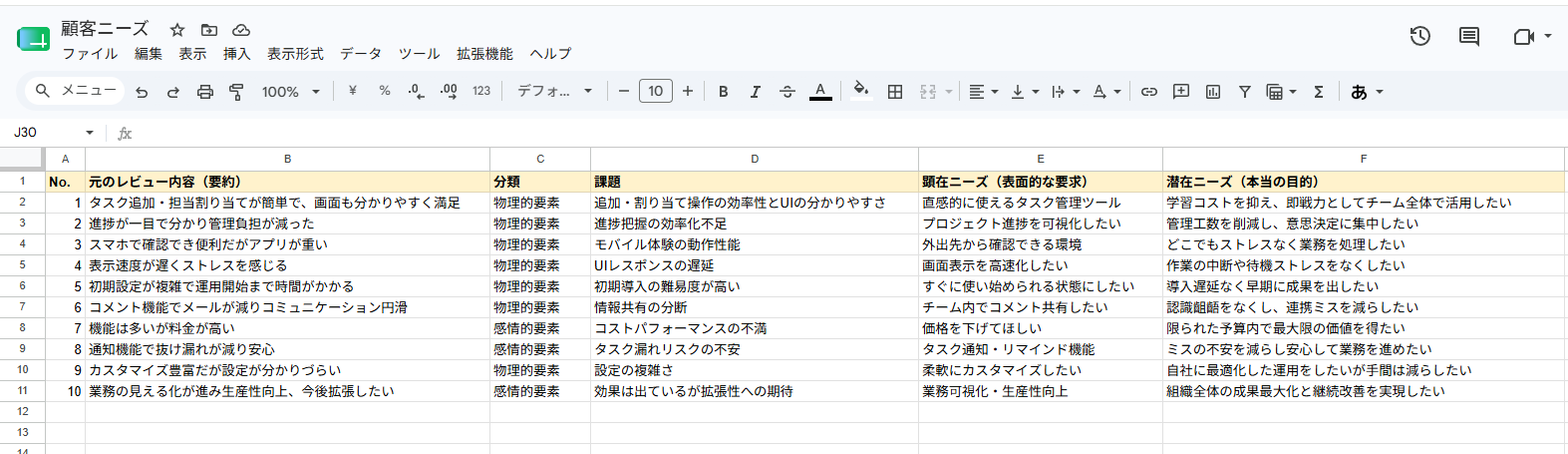
と指定します。列の項目として「No.」「カテゴリ(機能・価格など)」「代表的な声」「課題」「顕在ニーズ」「潜在ニーズ」「改善案」などを設定します。表形式で出力させることで、長文のテキストをスクロールして読み解く負担がなくなり、各項目の関係性を一目で把握できるようになります。
この表をそのままコピーして社内のスプレッドシートやドキュメントツールに貼り付けるだけで、商品開発の企画書やマーケティング会議の資料として即座に活用できる状態になります。
💻【検証】ChatGPTで顧客レビューを整理してみた

ここからは、実際にChatGPTを使用して、雑多な顧客の声をどのように整理し、どのような結果が得られるのかを検証したプロセスを紹介します。
▼検証に用意したデータ
今回の検証では、架空の「クラウド型プロジェクト管理ツール」に関するユーザーレビュー10件を用意しました。データには、「タスクの追加が簡単で使いやすい」といった好意的な意見から、「画面の表示速度が遅くストレスを感じる」「初期設定の手順が複雑で導入に手間取った」といった不満の声まで、さまざまな粒度のコメントを含めています。
この無秩序に並んだテキストデータをChatGPTに入力し、どれほど早く的確にニーズを分類・抽出できるかを確かめていきます。
▼ChatGPTで顧客ニーズを分類する手順
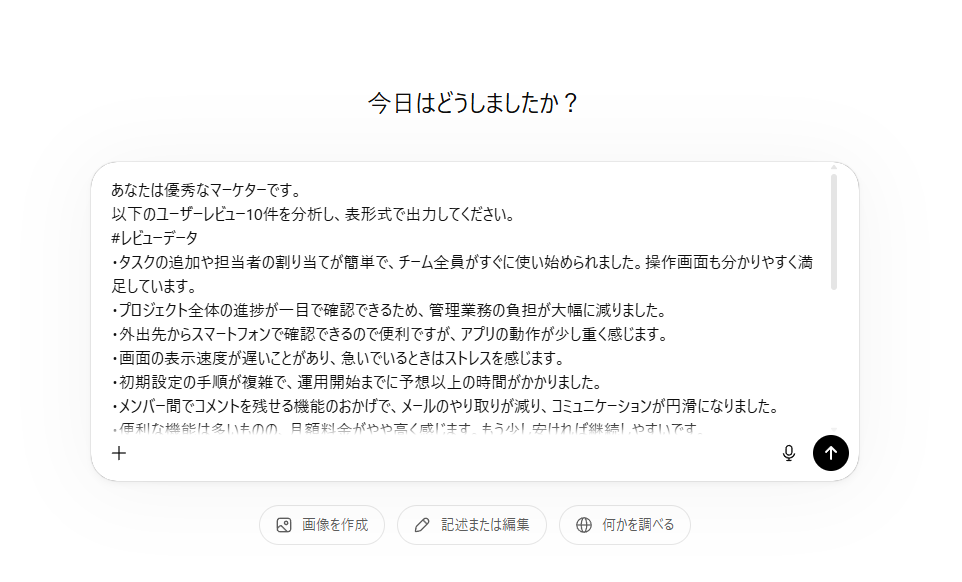
用意したデータを整理するため、以下の検証プロンプトを作成し、ChatGPTに入力しました。プロンプトのテクニックである「役割定義」「分類基準」「出力項目の明確化」「表形式での出力指示」を反映させています。
【検証プロンプト】
あなたは優秀なマーケターです。
以下のユーザーレビュー10件を分析し、表形式で出力してください。
#レビューデータ
(ここに10件の架空データを入力)
#分類基準
1. 物理的要素(機能、価格、操作性など)
2. 感情的要素(不安、期待、不満など)
#出力項目
・元のレビュー内容(要約)
・分類(物理的 / 感情的)
・顕在ニーズ(表面的な要求)
・潜在ニーズ(裏に隠れた本当の目的)
#条件
・表形式で出力
・箇条書きで整理する
・簡潔でわかりやすくまとめる
このプロンプトを送信し、出力結果を待ちます。
▼出力結果
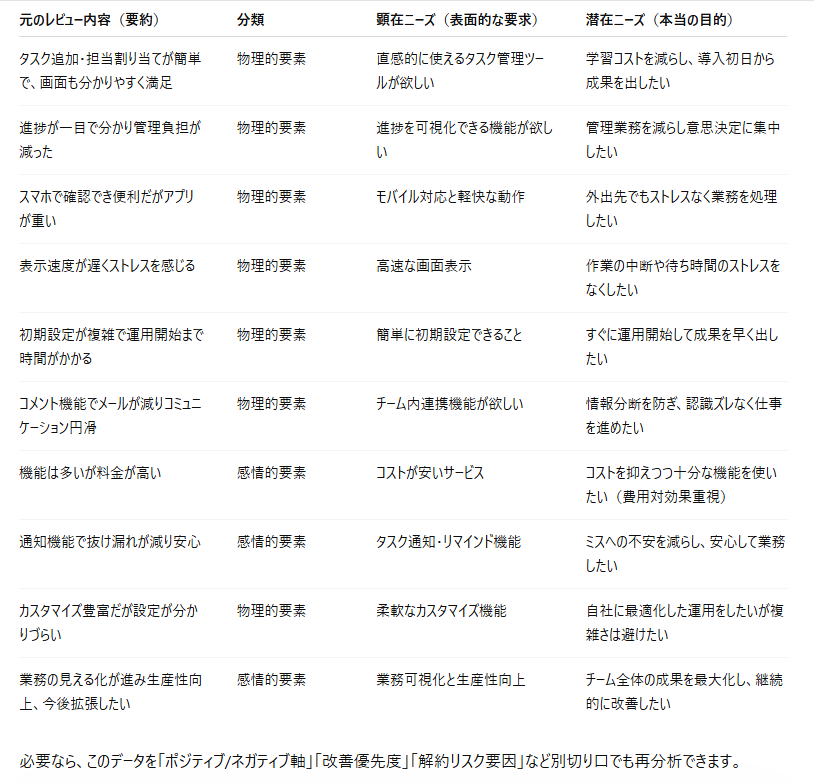
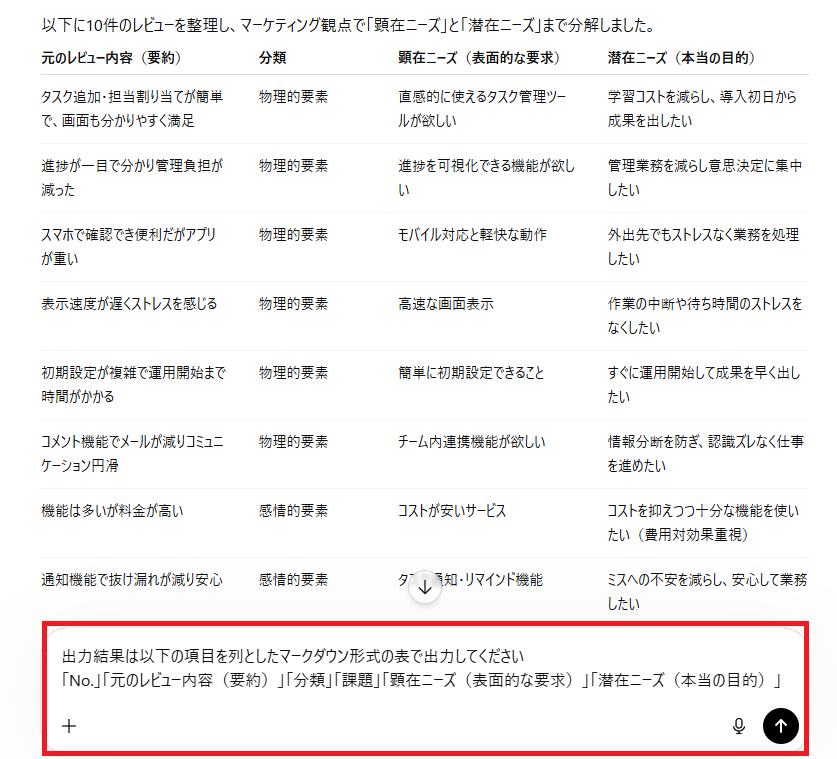
出力結果を確認すると、指定した「物理的要素」「感情的要素」の軸に沿って、各レビューがきれいに分類されていました。
注目すべきは、潜在ニーズの抽出精度です。
例えば、「アプリが重い」というレビューに対して、ChatGPTは「外出先でもストレスなく業務を処理したい」という潜在ニーズを的確に提示しました。「アプリが重い」という声の裏には、「外出先でも快適に業務を進めたい」「場所を問わずスムーズに利用したい」といった本質的なニーズがあることも可視化されています。
一例としてこうした出力が期待できるため、単なる機能改善にとどまらない製品企画に直結するデータが得られます。
▼検証結果
手作業では数十分かかる分類作業が、プロンプトを入力してから1分以内で完了し、「手作業よりも迅速かつ的確にニーズを分類・抽出できるか」という検証目的は十分に達成されました。また、「隠れた潜在ニーズの抽出精度」についても、表面的な不満の背後にある顧客の真の目的を言語化できており、高い効果が確認できました。
さらに、「情報共有のしやすさ」の面でも、「出力結果をマークダウン形式の表で出力してください」と指示することで、生成された表をそのままスプレッドシートへ貼り付けてチーム内で共有できます。そのため、データ整理の手間を省きながら、会議での議論をすぐに始められる状態を作り出せました。
↓
⚠️ChatGPTで顧客ニーズを整理する際の注意点

顧客ニーズの整理に強力なツールですが、実務で利用する上でいくつか守るべき運用上の注意点があります。
①個人情報・機密情報の取り扱いに注意する
顧客の声(アンケート、商談メモ、問い合わせ内容など)には、氏名、電話番号、メールアドレス、あるいは取引先の企業名といった個人情報や機密情報が含まれているケースが多々あります。ChatGPTにデータを入力する際は、利用するプランや設定によってデータの取り扱いが異なるため、事前の確認が欠かせません。特に個人向けプランでは設定内容によって入力データがモデル改善に活用される場合があるため、顧客情報をそのまま送信しない運用が重要です。
顧客の声を分析する際は、事前にテキストから個人を特定できる情報を削除・マスキング(伏せ字化)し、安全性を確保したうえでプロンプトに含めるルールを徹底する必要があります。
【マスキング例】
- 企業名:「株式会社ABC」 → 「A社」「自社」
- 個人名:「山田太郎」 → 「担当者A」「Bさん」
- 具体的な金額:「売上1億2000万円」 → 「売上〇〇億円」「前年比120%」
- 電話番号:「090-1234-5678」 → 「090-XXXX-XXXX」
- 商品名・サービス名(非公開の場合):「ABCシステム」 → 「自社サービス」「導入製品」
②AIの分析結果を鵜呑みにしない
ChatGPTは入力されたテキストの文脈から高度な推論を行いますが、出力される潜在ニーズや顧客の感情は、あくまでAIが導き出した「論理的な推測」であり、事実とは限らない点に注意が必要です。AIが提示した改善示唆や潜在的な課題をそのまま鵜呑みにして大規模な機能開発や方針変更を行うのは危険です。
整理されたニーズは有益な「仮説」として位置づけ、その仮説が正しいかどうかを、実際の顧客インタビューによる深掘りや、別のアクセスログデータの解析など、事実データと照らし合わせて検証するプロセスを設けることが重要です。
🖊️まとめ
本記事では、ChatGPTを活用して顧客の声を分類し、ニーズとして整理する手法を解説しました。定性データの処理にかかる時間を大幅に削減できるだけでなく、言葉の裏に隠れた感情や潜在的な欲求を深堀りできる点は、ChatGPTの強力な強みです。
しかし、どれほど優れたデータが得られても、最終的にその結果から仮説を立て、顧客に価値を届ける行動を起こすのは人間の役割です。整理されたニーズは、商品開発やマーケティングの質を高めるための重要な「羅針盤」となります。顧客理解をより深く、そして素早く進めるためのパートナーとして、ぜひ本記事のプロンプトや分析手法を自社の業務に取り入れてみてください!
💡Yoomでできること
Yoomは、業務を自動化するハイパーオートメーションプラットフォームです。
これまで手動で利用していた各ツールをメインとした自動化フローが、直感的な操作で実現可能です。もし自動化に少しでも興味を持っていただけたなら、ぜひ登録フォームから無料登録して、Yoomによる業務効率化を体験してみてください。
■概要お客様から寄せられる貴重なフィードバックの分析に、多くの時間を費やしていませんか。一件ずつ内容を確認し、改善に繋げる作業は重要ですが、手作業では多大な工数がかかります。このワークフローを活用すれば、フォームに届いた回答をもとに、AIが顧客フィードバック分析を自動で行い、改善案までGoogle スプレッドシートへ出力します。これにより、分析作業の負担を軽減し、より迅速なサービス改善に繋げることが可能です。■このテンプレートをおすすめする方- 顧客からのフィードバックを基に、サービス改善を推進している担当者の方
- AIによる顧客フィードバック分析を導入し、業務を効率化したい方
- 手作業でのデータ集計や分析に課題を感じ、自動化を検討している方
■このテンプレートを使うメリット- フォームに回答が届くと同時に、AIが自動で分析しシートへ記録するため、これまで手作業に費やしていた時間を短縮できます。
- AIによる顧客フィードバック分析は担当者のスキルに依存しないため、分析の属人化を防ぎ、業務の標準化に繋がります。
■フローボットの流れ- はじめに、Google スプレッドシートとMicrosoft TeamsをYoomと連携します。
- 次に、トリガーでフォームトリガーを選択し、「フォームで回答を受け取ったら」というアクションを設定します。
- 最後に、オペレーションでAIワーカーを選択し、フォームから受け取ったフィードバックを分析して改善案を作成し、その結果をGoogle スプレッドシートの指定した場所に追加するためのマニュアル(指示)を作成します。
※「トリガー」:フロー起動のきっかけとなるアクション、「オペレーション」:トリガー起動後、フロー内で処理を行うアクション
■このワークフローのカスタムポイント- トリガーとなるフォームの質問項目は、顧客から収集したいフィードバックの内容に合わせて任意で設定が可能です。
- AIワーカーに与える指示(プロンプト)や、分析結果の出力先であるGoogle スプレッドシート、通知先のMicrosoft Teamsなどの連携アカウントは、ご自身の環境に合わせて設定してください。
■注意事項- Google スプレッドシート、Microsoft TeamsのそれぞれとYoomを連携してください。AIワーカー内で使用するツール(アプリ)についてもマイアプリ連携が必要です。
- Microsoft365(旧Office365)には、家庭向けプランと一般法人向けプラン(Microsoft365 Business)があり、一般法人向けプランに加入していない場合には認証に失敗する可能性があります。
- AIワーカーの基本設定は「【AIワーカー】基本的な設定方法」をご参照ください。
- AIワーカーの同時実行数・作成可能なAIワーカー数・利用可能なAIモデルはご契約中のプランによって異なります。
- AIワーカー内でご利用いただけるアプリやオペレーション等はフローボットの利用制限と同様です。
- AIワーカーは、テスト実行でも本番実行と同様にタスクを消費しますのでご注意ください。詳細は「【AIワーカー】タスク実行数の計算方法」ご参照ください。
- AIワーカーはマニュアルを詳細に設定することで適切な処理を実行しやすくなります。詳細は「【AIワーカー】マニュアルの作成方法」をご参照ください。
■概要お客様から寄せられる貴重なフィードバックへの対応は重要ですが、一つ一つの内容を確認し、分析して返信を作成する作業は手間がかかるものです。このワークフローを活用すれば、Google スプレッドシートに行が追加されたら、AIワーカーが自動で顧客フィードバックを分析し、返信案を生成するため、こうした対応業務の初動を効率化し、より迅速で質の高い顧客対応を実現します。■このテンプレートをおすすめする方- Google スプレッドシートで顧客からのフィードバックを管理し、手作業での分析や返信に時間を要している方
- AIワーカーを活用してフィードバックの緊急度判断や要件抽出を自動化し、対応品質の向上を目指す方
- 顧客からの問い合わせに対する一次返信案の生成を自動化し、迅速なコミュニケーションを実現したいチームの方
■このテンプレートを使うメリット- Google スプレッドシートへのデータ追加を起点に、フィードバックの分析から返信案の作成までが自動処理されるため、手作業の時間を削減できます
- AIが一次分析と返信案のたたき台を作成することで、担当者ごとの対応のばらつきを抑え、業務の標準化に繋がります
■フローボットの流れ- はじめに、GmailとGoogle スプレッドシートをYoomと連携します
- 次に、トリガーでGoogle スプレッドシートを選択し、「行が追加されたら」というアクションを設定します
- 次に、オペレーションでAIワーカーオペレーションを設定し、追加された行のフィードバック内容から緊急度の判定や要件の抽出、返信案を生成するためのマニュアル(指示)を作成します
- 次に、オペレーションで担当者依頼機能を設定し、AIが生成した返信案などを担当者に確認・承認するよう依頼します
- 最後に、オペレーションでGmailの「メールを送る」アクションを設定し、承認された内容をもとに顧客へメールを送信します
※「トリガー」:フロー起動のきっかけとなるアクション、「オペレーション」:トリガー起動後、フロー内で処理を行うアクション
■このワークフローのカスタムポイント- Google スプレッドシートのトリガー設定では、フィードバックが記録される任意のスプレッドシートIDとタブ名を設定してください
- AIワーカーオペレーションでは、利用したいAIモデルを選択し、フィードバックの分析や返信案生成に関する指示(プロンプト)を任意の内容で設定してください
- 担当者への依頼機能では、確認を依頼する際の内容や、承認・修正を行うためのフォーム項目を任意で設定してください
- Gmailでメールを送信するアクションでは、宛先や件名を任意で設定し、本文にはAIが生成した返信案などを活用して内容を設定してください
■注意事項- Google スプレッドシート、GmailのそれぞれとYoomを連携してください。AIワーカー内で使用するツール(アプリ)についてもマイアプリ連携が必要です。
- AIワーカーの基本設定は「【AIワーカー】基本的な設定方法」をご参照ください。
- AIワーカーの同時実行数・作成可能なAIワーカー数・利用可能なAIモデルはご契約中のプランによって異なります。
- AIワーカー内でご利用いただけるアプリやオペレーション等はフローボットの利用制限と同様です。
- AIワーカーは、テスト実行でも本番実行と同様にタスクを消費しますのでご注意ください。詳細は「【AIワーカー】タスク実行数の計算方法」ご参照ください。
- AIワーカーはマニュアルを詳細に設定することで適切な処理を実行しやすくなります。詳細は「【AIワーカー】マニュアルの作成方法」をご参照ください。
- Google スプレッドシートをアプリトリガーとして使用する際の注意事項は「【アプリトリガー】Google スプレッドシートのトリガーにおける注意事項」を参照してください。
- トリガーは5分、10分、15分、30分、60分の間隔で起動間隔を選択できます。
- プランによって最短の起動間隔が異なりますので、ご注意ください。
- 顧客からのフィードバックを基に、サービス改善を推進している担当者の方
- AIによる顧客フィードバック分析を導入し、業務を効率化したい方
- 手作業でのデータ集計や分析に課題を感じ、自動化を検討している方
- フォームに回答が届くと同時に、AIが自動で分析しシートへ記録するため、これまで手作業に費やしていた時間を短縮できます。
- AIによる顧客フィードバック分析は担当者のスキルに依存しないため、分析の属人化を防ぎ、業務の標準化に繋がります。
- はじめに、Google スプレッドシートとMicrosoft TeamsをYoomと連携します。
- 次に、トリガーでフォームトリガーを選択し、「フォームで回答を受け取ったら」というアクションを設定します。
- 最後に、オペレーションでAIワーカーを選択し、フォームから受け取ったフィードバックを分析して改善案を作成し、その結果をGoogle スプレッドシートの指定した場所に追加するためのマニュアル(指示)を作成します。
■このワークフローのカスタムポイント
- トリガーとなるフォームの質問項目は、顧客から収集したいフィードバックの内容に合わせて任意で設定が可能です。
- AIワーカーに与える指示(プロンプト)や、分析結果の出力先であるGoogle スプレッドシート、通知先のMicrosoft Teamsなどの連携アカウントは、ご自身の環境に合わせて設定してください。
- Google スプレッドシート、Microsoft TeamsのそれぞれとYoomを連携してください。AIワーカー内で使用するツール(アプリ)についてもマイアプリ連携が必要です。
- Microsoft365(旧Office365)には、家庭向けプランと一般法人向けプラン(Microsoft365 Business)があり、一般法人向けプランに加入していない場合には認証に失敗する可能性があります。
- AIワーカーの基本設定は「【AIワーカー】基本的な設定方法」をご参照ください。
- AIワーカーの同時実行数・作成可能なAIワーカー数・利用可能なAIモデルはご契約中のプランによって異なります。
- AIワーカー内でご利用いただけるアプリやオペレーション等はフローボットの利用制限と同様です。
- AIワーカーは、テスト実行でも本番実行と同様にタスクを消費しますのでご注意ください。詳細は「【AIワーカー】タスク実行数の計算方法」ご参照ください。
- AIワーカーはマニュアルを詳細に設定することで適切な処理を実行しやすくなります。詳細は「【AIワーカー】マニュアルの作成方法」をご参照ください。

- Google スプレッドシートで顧客からのフィードバックを管理し、手作業での分析や返信に時間を要している方
- AIワーカーを活用してフィードバックの緊急度判断や要件抽出を自動化し、対応品質の向上を目指す方
- 顧客からの問い合わせに対する一次返信案の生成を自動化し、迅速なコミュニケーションを実現したいチームの方
- Google スプレッドシートへのデータ追加を起点に、フィードバックの分析から返信案の作成までが自動処理されるため、手作業の時間を削減できます
- AIが一次分析と返信案のたたき台を作成することで、担当者ごとの対応のばらつきを抑え、業務の標準化に繋がります
- はじめに、GmailとGoogle スプレッドシートをYoomと連携します
- 次に、トリガーでGoogle スプレッドシートを選択し、「行が追加されたら」というアクションを設定します
- 次に、オペレーションでAIワーカーオペレーションを設定し、追加された行のフィードバック内容から緊急度の判定や要件の抽出、返信案を生成するためのマニュアル(指示)を作成します
- 次に、オペレーションで担当者依頼機能を設定し、AIが生成した返信案などを担当者に確認・承認するよう依頼します
- 最後に、オペレーションでGmailの「メールを送る」アクションを設定し、承認された内容をもとに顧客へメールを送信します
■このワークフローのカスタムポイント
- Google スプレッドシートのトリガー設定では、フィードバックが記録される任意のスプレッドシートIDとタブ名を設定してください
- AIワーカーオペレーションでは、利用したいAIモデルを選択し、フィードバックの分析や返信案生成に関する指示(プロンプト)を任意の内容で設定してください
- 担当者への依頼機能では、確認を依頼する際の内容や、承認・修正を行うためのフォーム項目を任意で設定してください
- Gmailでメールを送信するアクションでは、宛先や件名を任意で設定し、本文にはAIが生成した返信案などを活用して内容を設定してください
- Google スプレッドシート、GmailのそれぞれとYoomを連携してください。AIワーカー内で使用するツール(アプリ)についてもマイアプリ連携が必要です。
- AIワーカーの基本設定は「【AIワーカー】基本的な設定方法」をご参照ください。
- AIワーカーの同時実行数・作成可能なAIワーカー数・利用可能なAIモデルはご契約中のプランによって異なります。
- AIワーカー内でご利用いただけるアプリやオペレーション等はフローボットの利用制限と同様です。
- AIワーカーは、テスト実行でも本番実行と同様にタスクを消費しますのでご注意ください。詳細は「【AIワーカー】タスク実行数の計算方法」ご参照ください。
- AIワーカーはマニュアルを詳細に設定することで適切な処理を実行しやすくなります。詳細は「【AIワーカー】マニュアルの作成方法」をご参照ください。
- Google スプレッドシートをアプリトリガーとして使用する際の注意事項は「【アプリトリガー】Google スプレッドシートのトリガーにおける注意事項」を参照してください。
- トリガーは5分、10分、15分、30分、60分の間隔で起動間隔を選択できます。
- プランによって最短の起動間隔が異なりますので、ご注意ください。
プログラミング知識なしで手軽に構築できます。










