









・
ChatGPTでToDoリストを整理する方法|1週間のタスク管理で使い勝手を検証

日々の業務でToDoリストを作成しても、気づけば項目が増えるばかりで一向に減らないという悩みを抱えていませんか。どのタスクから手をつければ良いか判断に迷い、整理すること自体が負担になっている方も多いです。
本記事では、ChatGPTを活用して煩雑なタスクを構造化し、実行可能なスケジュールへと落とし込む具体的な手法を詳しく解説します。
📋ChatGPTでToDoリストを整理するメリット

ToDoリストの管理にAIを導入することで、人間特有の主観的な偏りを取り除き、論理的な整理が可能になります。具体的な利点として以下の3つの要素が挙げられます。
①曖昧なタスクを具体的な行動に変換できる
「プロジェクトの準備」といった曖昧なタスクは、何から手をつけるべきか判断できず、後回しにされがちです。ChatGPTにこうしたタスクを渡すと、必要な手順を論理的なステップに分解して提示してくれます。例えば、
- 必要な資料のリストアップ
- 関係者への連絡
- スケジュールの策定
など、具体的で計測可能なアクションに落とし込むことが可能です。このようにタスクが細分化されることで、一つひとつの作業に対する心理的ハードルが下がり、「まずはこれだけやろう」という前向きな姿勢で業務に取り組めるようになります。作業の解像度が高まることは、着手スピードの向上だけでなく、作業漏れの防止にも直結します。
②客観的な視点で優先順位を判断できる
多くのタスクを抱えていると、主観的には「すべてが最優先」に感じられ、パニックに陥ることがあります。ChatGPTは、ユーザーが入力した
- タスクの期限
- 期待される成果
- 所要時間
などの情報を元に、第三者の視点から冷静な優先順位付けを行います。
特に「重要度」と「緊急度」の2軸で整理させることで、今すぐ取り組むべきことと、後回しにしても良いこと、あるいは他者に任せるべきことを明確に区別できます。AIが提示する論理的な優先順位に従うことで、限られた時間とエネルギーを最も価値の高い業務に集中させることが可能になります。自分では気づかなかった「締め切りの重複」などのリスクも事前に指摘してくれるため、より現実的な計画が立てられます。
③自分の思考を整理する「壁打ち相手」になる
タスク整理は単なるリスト作りではなく、仕事の進め方を整理するプロセスでもあります。ChatGPTと対話しながら「なぜこの作業に時間がかかっているのか」や「もっと効率的な手順はないか」を相談することで、自分一人では気づけなかった改善策が見つかることがあります。
対話を通じて思考を整理する際には、具体的に以下の活用方法があります。
- プロセスの再構築:既存の作業手順を説明し、無駄な工程がないかAIにチェックさせることができます。
- 優先度の再確認:迷っている2つのタスクを提示し、それぞれのメリットとデメリットを比較検討させます。
- メンタル面のサポート:タスクが多すぎて不安な時に、状況を整理させて落ち着きを取り戻す助けになります。
🤖YoomはChatGPTを使ったタスク整理を自動化できます
ChatGPT単体でもタスクの整理や優先順位付けは得意ですが、整理された結果を毎回手動で別のアプリ(NotionやSlackなど)へ転記する必要があります。この「転記」という手作業が積み重なると、管理自体が形骸化する原因となります。
ここで活躍するのが、業務フローを自動化できる「Yoom」です。
[Yoomとは]
たとえば、Googleカレンダーに予定が入ったらGPTで分析しTelegramへ送る内容をAIワーカーで最適化するといったことも可能です。気になる方はぜひチェックしてみてくださいね👀
■概要Googleカレンダーに新しい予定が登録されるたびに、その内容を確認してTelegramでチームに共有する作業に手間を感じていませんか? このワークフローを活用すれば、Googleカレンダーへの予定登録をトリガーとして、GPTモデルのAIが予定の概要を自動で分析・要約し、最適化された内容をTelegramへ通知する一連の流れを自動化できます。これにより、手作業による情報共有の手間を省き、迅速で正確なコミュニケーションを実現します。■このテンプレートをおすすめする方- Googleカレンダーの予定を手作業でコピーし、Telegramで共有している方
- GPTを活用して、会議の議題や目的などを分かりやすく要約し、通知したい方
- スケジュール共有の抜け漏れを防ぎ、チームの連携をスムーズにしたいと考えている方
■このテンプレートを使うメリット- Googleカレンダーに予定が登録されると、GPTモデルのAIによる分析からTelegramへの通知までが自動で実行されるため、手作業の時間を削減できます。
- 手動での転記や通知作業が減ることで、情報の伝達漏れや内容の誤りといったヒューマンエラーを防ぎ、コミュニケーションの質を高めます。
■フローボットの流れ- はじめに、GoogleカレンダーとTelegramをYoomと連携します。
- 次に、トリガーでGoogleカレンダーを選択し、「予定が作成されたら」というアクションを設定します。
- 最後に、オペレーションでAIワーカーを設定し、作成された予定の情報をGPTが分析・要約した上で、最適化された内容をTelegramに自動で送信するためのマニュアル(指示)を作成します。
※「トリガー」:フロー起動のきっかけとなるアクション、「オペレーション」:トリガー起動後、フロー内で処理を行うアクション
■このワークフローのカスタムポイント- Googleカレンダーのトリガー設定では、自動化の対象としたいカレンダーをIDで任意に指定することが可能です。
- AIワーカー(GPTモデル)への指示内容(プロンプト)は自由に編集できるため、要約の形式や文章のトーンなどを、用途に合わせて最適化できます。
- 通知先となるTelegramのチャットやメッセージも任意で設定、変更が可能です。
■注意事項- Googleカレンダー、TelegramのそれぞれとYoomを連携してください。AIワーカー内で使用するツール(アプリ)についてもマイアプリ連携が必要です。
- トリガーは5分、10分、15分、30分、60分の間隔で起動間隔を選択できます。
- プランによって最短の起動間隔が異なりますので、ご注意ください。
- AIワーカーの基本設定は「【AIワーカー】基本的な設定方法」をご参照ください。
- AIワーカーの同時実行数・作成可能なAIワーカー数・利用可能なAIモデルはご契約中のプランによって異なります。
- AIワーカー内でご利用いただけるアプリやオペレーション等はフローボットの利用制限と同様です。
- AIワーカーは、テスト実行でも本番実行と同様にタスクを消費しますのでご注意ください。詳細は「【AIワーカー】タスク実行数の計算方法」ご参照ください。
- AIワーカーはマニュアルを詳細に設定することで適切な処理を実行しやすくなります。詳細は「【AIワーカー】マニュアルの作成方法」をご参照ください。
■概要Slackでの活発なアイデア共有は素晴らしい反面、投稿された内容の整理や質の向上に手間を感じることはありませんか。このワークフローを活用すれば、Slackに投稿されたアイデアや課題を、OpenAIとGeminiを用いたAIのマルチエージェントが自動で分析・洗練させ、Google スプレッドシートに集約できます。煩雑な手作業をなくし、チームから生まれた貴重なアイデアを体系的に管理することが可能です。■このテンプレートをおすすめする方- Slackでのアイデアや課題の管理をより効率的に行いたいと考えているチームリーダーの方
- AIを活用したマルチエージェントシステムを導入し、業務の質を向上させたいDX推進担当者の方
- 複数のAIを連携させて、より高度なアウトプットを自動で生成したいと考えている企画担当者の方
■このテンプレートを使うメリット- Slackへの投稿後、マルチエージェントによる内容の洗練から転記までを自動化するため、手作業での集約や整理に費やしていた時間を短縮できます。
- 複数のAIが多角的にアイデアを評価・具体化することで、アウトプットの質を高め、属人化の解消にも繋がります。
■フローボットの流れ- はじめに、Google スプレッドシート、OpenAI、SlackをYoomと連携します。
- 次に、トリガーでSlackを選択し、「メッセージがチャンネルに投稿されたら(Webhook)」というアクションを設定します。
- 次に、オペレーションでAIワーカーを設定し、Slackの投稿内容をもとにアイデアを評価・具体化するためのマニュアル(指示)を作成します。
- 最後に、オペレーションでGoogle スプレッドシートを選択し、「行を追加する」アクションで、AIによって洗練された内容を指定のスプレッドシートに追加します。
※「トリガー」:フロー起動のきっかけとなるアクション、「オペレーション」:トリガー起動後、フロー内で処理を行うアクション
■このワークフローのカスタムポイント- Google スプレッドシートで行を追加するアクションを設定する際に、アウトプット先となる任意のスプレッドシートIDとタブ(シート)名を設定してください。
- AIワーカーの設定では、利用したいGeminiのAIモデルを選択できます。また、どのような観点でアイデアを評価・具体化してほしいか、AIワーカーへの指示を任意の内容に設定してください。
■注意事項- Slack、OpenAI、Google スプレッドシートのそれぞれとYoomを連携してください。AIワーカー内で使用するツール(アプリ)についてもマイアプリ連携が必要です。
- AIワーカーの基本設定は「【AIワーカー】基本的な設定方法」をご参照ください。
- AIワーカーの同時実行数・作成可能なAIワーカー数・利用可能なAIモデルはご契約中のプランによって異なります。
- AIワーカー内でご利用いただけるアプリやオペレーション等はフローボットの利用制限と同様です。
- AIワーカーは、テスト実行でも本番実行と同様にタスクを消費しますのでご注意ください。詳細は「【AIワーカー】タスク実行数の計算方法」ご参照ください。
- AIワーカーはマニュアルを詳細に設定することで適切な処理を実行しやすくなります。詳細は「【AIワーカー】マニュアルの作成方法」をご参照ください。
- ChatGPT(OpenAI)のアクションを実行するには、OpenAIのAPI有料プランの契約が必要です。(APIが使用されたときに支払いができる状態)


- Googleカレンダーの予定を手作業でコピーし、Telegramで共有している方
- GPTを活用して、会議の議題や目的などを分かりやすく要約し、通知したい方
- スケジュール共有の抜け漏れを防ぎ、チームの連携をスムーズにしたいと考えている方
- Googleカレンダーに予定が登録されると、GPTモデルのAIによる分析からTelegramへの通知までが自動で実行されるため、手作業の時間を削減できます。
- 手動での転記や通知作業が減ることで、情報の伝達漏れや内容の誤りといったヒューマンエラーを防ぎ、コミュニケーションの質を高めます。
- はじめに、GoogleカレンダーとTelegramをYoomと連携します。
- 次に、トリガーでGoogleカレンダーを選択し、「予定が作成されたら」というアクションを設定します。
- 最後に、オペレーションでAIワーカーを設定し、作成された予定の情報をGPTが分析・要約した上で、最適化された内容をTelegramに自動で送信するためのマニュアル(指示)を作成します。
■このワークフローのカスタムポイント
- Googleカレンダーのトリガー設定では、自動化の対象としたいカレンダーをIDで任意に指定することが可能です。
- AIワーカー(GPTモデル)への指示内容(プロンプト)は自由に編集できるため、要約の形式や文章のトーンなどを、用途に合わせて最適化できます。
- 通知先となるTelegramのチャットやメッセージも任意で設定、変更が可能です。
- Googleカレンダー、TelegramのそれぞれとYoomを連携してください。AIワーカー内で使用するツール(アプリ)についてもマイアプリ連携が必要です。
- トリガーは5分、10分、15分、30分、60分の間隔で起動間隔を選択できます。
- プランによって最短の起動間隔が異なりますので、ご注意ください。
- AIワーカーの基本設定は「【AIワーカー】基本的な設定方法」をご参照ください。
- AIワーカーの同時実行数・作成可能なAIワーカー数・利用可能なAIモデルはご契約中のプランによって異なります。
- AIワーカー内でご利用いただけるアプリやオペレーション等はフローボットの利用制限と同様です。
- AIワーカーは、テスト実行でも本番実行と同様にタスクを消費しますのでご注意ください。詳細は「【AIワーカー】タスク実行数の計算方法」ご参照ください。
- AIワーカーはマニュアルを詳細に設定することで適切な処理を実行しやすくなります。詳細は「【AIワーカー】マニュアルの作成方法」をご参照ください。

- Slackでのアイデアや課題の管理をより効率的に行いたいと考えているチームリーダーの方
- AIを活用したマルチエージェントシステムを導入し、業務の質を向上させたいDX推進担当者の方
- 複数のAIを連携させて、より高度なアウトプットを自動で生成したいと考えている企画担当者の方
- Slackへの投稿後、マルチエージェントによる内容の洗練から転記までを自動化するため、手作業での集約や整理に費やしていた時間を短縮できます。
- 複数のAIが多角的にアイデアを評価・具体化することで、アウトプットの質を高め、属人化の解消にも繋がります。
- はじめに、Google スプレッドシート、OpenAI、SlackをYoomと連携します。
- 次に、トリガーでSlackを選択し、「メッセージがチャンネルに投稿されたら(Webhook)」というアクションを設定します。
- 次に、オペレーションでAIワーカーを設定し、Slackの投稿内容をもとにアイデアを評価・具体化するためのマニュアル(指示)を作成します。
- 最後に、オペレーションでGoogle スプレッドシートを選択し、「行を追加する」アクションで、AIによって洗練された内容を指定のスプレッドシートに追加します。
■このワークフローのカスタムポイント
- Google スプレッドシートで行を追加するアクションを設定する際に、アウトプット先となる任意のスプレッドシートIDとタブ(シート)名を設定してください。
- AIワーカーの設定では、利用したいGeminiのAIモデルを選択できます。また、どのような観点でアイデアを評価・具体化してほしいか、AIワーカーへの指示を任意の内容に設定してください。
- Slack、OpenAI、Google スプレッドシートのそれぞれとYoomを連携してください。AIワーカー内で使用するツール(アプリ)についてもマイアプリ連携が必要です。
- AIワーカーの基本設定は「【AIワーカー】基本的な設定方法」をご参照ください。
- AIワーカーの同時実行数・作成可能なAIワーカー数・利用可能なAIモデルはご契約中のプランによって異なります。
- AIワーカー内でご利用いただけるアプリやオペレーション等はフローボットの利用制限と同様です。
- AIワーカーは、テスト実行でも本番実行と同様にタスクを消費しますのでご注意ください。詳細は「【AIワーカー】タスク実行数の計算方法」ご参照ください。
- AIワーカーはマニュアルを詳細に設定することで適切な処理を実行しやすくなります。詳細は「【AIワーカー】マニュアルの作成方法」をご参照ください。
- ChatGPT(OpenAI)のアクションを実行するには、OpenAIのAPI有料プランの契約が必要です。(APIが使用されたときに支払いができる状態)
💡ChatGPTでToDoリストを整理する3つのテクニック

ChatGPTで質の高いToDoリストを作成するには、指示の出し方(プロンプト)にコツがあります。AIに対して役割を明確に与え、どのような基準で整理してほしいかを具体的に伝えることで、実用性の高い回答を引き出すことができます。
1.散乱したメモをToDoリストに整理するプロンプト
チャット欄に思いついたことを羅列するだけでも、AIはそれを整理してくれます。
しかし、より使いやすいリストにするためには、出力形式をあらかじめ指定することが重要です。例えば、次のような項目でテーブル形式にするよう指示すると、一目で状況を把握できるToDoリストになります。
- タスク名:動詞を含めた具体的で短い表現にする
- 期限:日付だけでなく時刻まで記載する
- 優先度:高・中・低の3段階で分類する
- 状態:未着手・進行中・完了などで管理する
このように出力形式を指定することで、散らばった情報が整理され、後から見返しやすく管理しやすいToDoリストを作成できます。
【プロンプト例】
あなたはプロのタスク管理コーチです。
以下のメモを整理し、Markdownのテーブル形式でToDoリストを作成してください。
#出力形式
1. タスク名:動詞を含めた具体的で短い表現にする
2.期限:メモに記載がある場合は日付・時刻を記載し、ない場合は「未設定」とす
3.優先度:高・中・低の3段階で分類する
4.状態:未着手・進行中・完了で管理する
#メモ
(ここに散乱したメモを入力)
2.重要度・緊急度でタスクを自動整理する
アイゼンハワーマトリクスを用いた分類は、時間管理の基本ですが、自分だけで判断するのは意外と難しいものです。ChatGPTにタスクを入力し、「重要度と緊急度の4象限に分類し、それぞれの理由とアドバイスを添えてください」と指示すると、次のように整理できます。
- 第1象限:重要かつ緊急(すぐに行う)
- 第2象限:重要だが緊急ではない(計画を立てて行う)
- 第3象限:緊急だが重要ではない(他者に任せる)
- 第4象限:重要でも緊急でもない(後回し・削除を検討する)
AIによる客観的な分類を受けることで、重要ではない業務に時間を奪われている現状を把握でき、本来注力すべき「第2象限」の活動にリソースを割くための具体的な判断基準が得られます。
💡アイゼンハワーマトリクスとは、タスクを「重要度」と「緊急度」の2軸で4つに分類し、優先順位を決める時間管理の手法
3.所要時間を考慮したスケジュールを作成する
タスクのリスト化が終わったら、それぞれの所要時間を見積もらせ、1日のスケジュールに配置させます。人間の見積もりは過小評価になりがちですが、AIに「各タスクの難易度を考慮し、バッファ時間を20%含めてスケジュールを作成してください」と指示することで、より現実的な計画を立てられます。
AIには、次のような条件もあわせて指定すると、実務に即したスケジュールを作成できます。
- 始業・終業時間を反映する
- 集中が必要なタスクは午前中に配置する
- 休憩時間を組み込む
- 予備時間(バッファ)を確保する
このような条件を考慮したスケジュールを作成することで、無理な予定の詰め込みを防ぎ、余裕を持って1日の業務を進めやすくなります。
🛠️【検証】ChatGPTで1週間のToDoリストを整理してみた

理論だけでなく、実際にChatGPTを使って1週間分のタスクを整理する検証を行いました。
今回は、
- 散らばった情報の構造化
- アクションへの細分化
- メンタル面への影響
という3つの目的を持って実施しました。そのプロセスと具体的な結果を紹介します。
手順①思考を整理してToDoリストを作成する
まず、「今週やりたいこと、やらなければならないこと」を思いつくままに20個ほどChatGPTに入力しました。中には「健康に気をつける」といった非常に抽象的なものから、「A社へのメール返信」といった具体的なものまで混在している状態です。
これらを論理的なリストに変換させます。
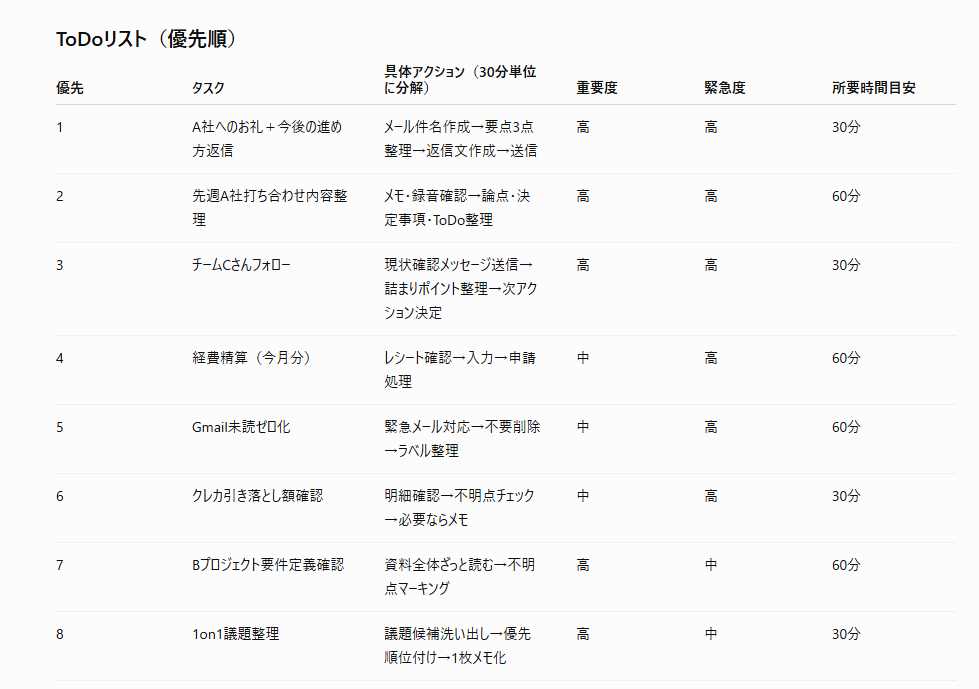
【検証プロンプト】
あなたはプロのタスク管理コーチです。
以下の箇条書きのメモを読み取り、実用的なToDoリストに変換してください。
#出力指示
1. 各タスクを「重要度(高・中・低)」と「緊急度(高・中・低)」で分類してください。
2. 曖昧な表現は、30分以内に終わる具体的なアクションに分解してください。
3. 全体の所要時間を見積もり、優先順位が高い順に並べ替えたテーブルを作成してください。
#メモ
(ここに散乱したメモを入力)
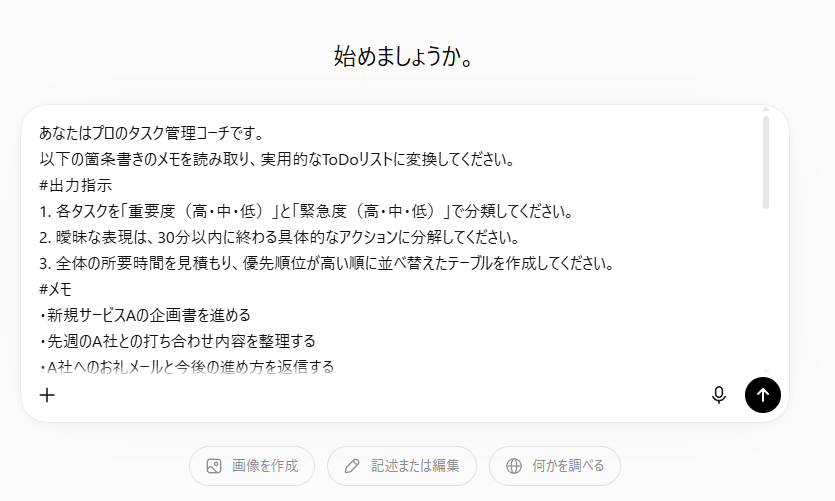
【使用するメモ】
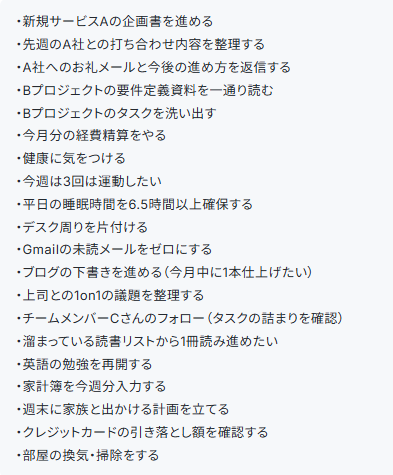
出力結果
散乱していたメモが、指示した形式のToDoリストに整理されました。
優先順位も、高いものから「他人が関係する業務」「通常業務」「健康・プライベート」の順に並び、意図に沿った結果となっています。
また、アクションに関しても「チームCさんフォロー」であれば「現状確認メッセージの送信→詰まりポイントの整理→次のアクション決定」のように、具体的な行動レベルまで細分化されており、実際に着手しやすい内容でした。
このように、頭の中で整理しきれていなかった情報を可視化できるため、やるべきことや優先順位が明確になり、スムーズに行動へ移せると感じました。
手順②タスクを15分単位に分解して着手しやすくする
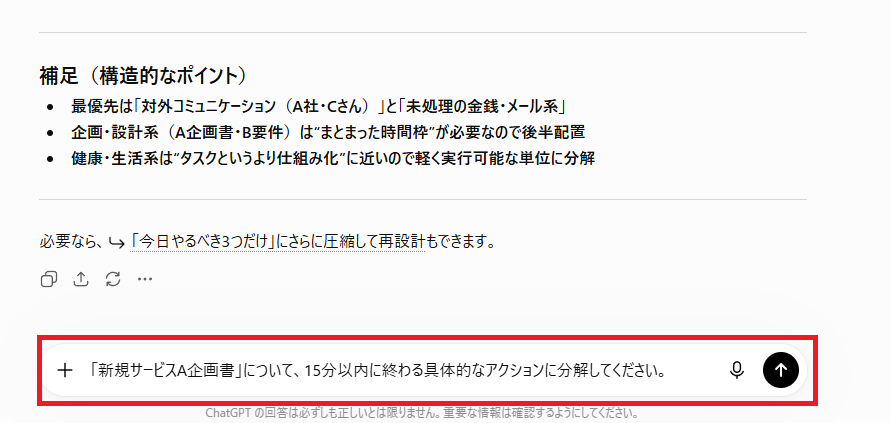
特に重いと感じるタスク(今回は“新規サービスA企画書”)について、さらに個別に「15分以内のアクション」に分解するよう指示を出しました。
【手順①の出力】

【検証プロンプト】
「新規サービスA企画書」について、15分以内に終わる具体的なアクションに分解してください。
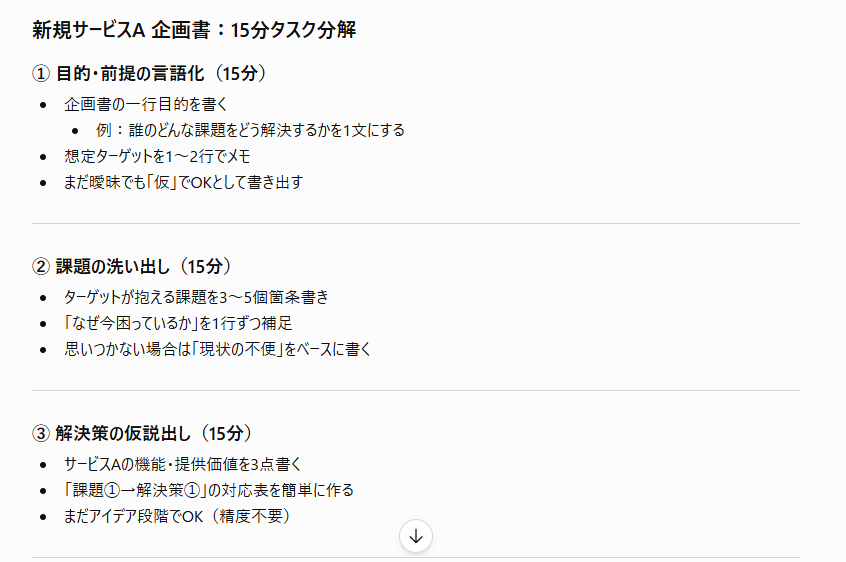
出力結果
「目的・前提の言語化」「課題の洗い出し」「解決策の仮説出し」といった具体的な指示が返ってきたため、何をすべきかが明確で把握しやすい内容でした。
また、「まだ曖昧でも『仮』でOK」「まだアイデア段階でOK(精度不要)」といった文言も含まれており、作業に対する心理的なハードルが下がります。その結果、「まずはこれだけやってみよう」と取り組みやすくなり、着手までのスピード向上が期待できます。
手順③所要時間を考慮したスケジュールを作成する
最後に、整理したToDoリストをもとに、実際の業務時間や集中しやすい時間帯を考慮した1週間のスケジュールを作成しました。
無理のない計画になるよう、休憩時間や予備時間(バッファ)も含めて検証しています。
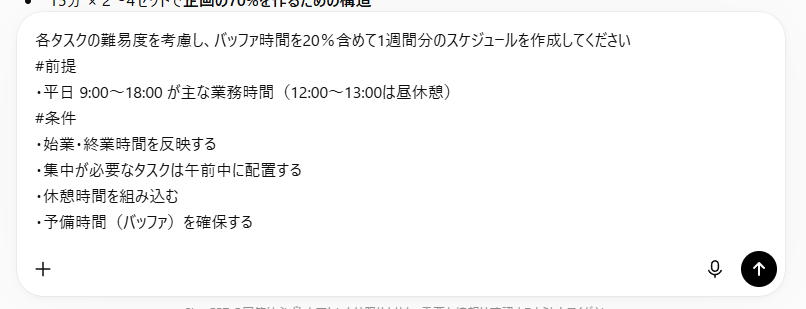
【検証プロンプト】
各タスクの難易度を考慮し、バッファ時間を20%含めて1週間分のスケジュールを作成してください
#前提
・平日 9:00〜18:00 が主な業務時間(12:00〜13:00は昼休憩)
#条件
・始業・終業時間を反映する
・集中が必要なタスクは午前中に配置する
・休憩時間を組み込む
・予備時間(バッファ)を確保する
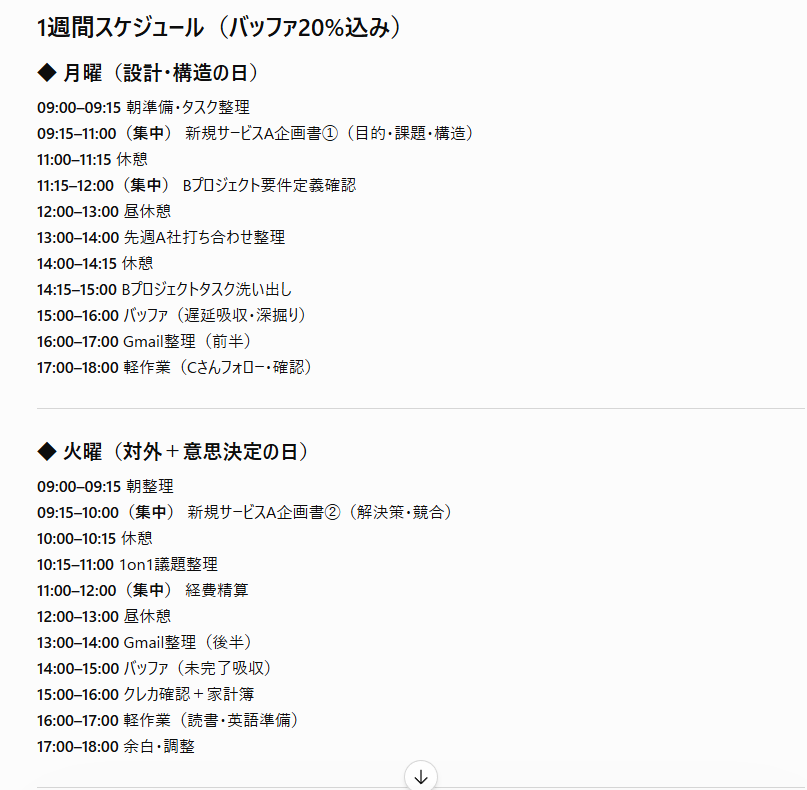
出力結果
指示通り、予備時間を含めた無理のない1週間分のスケジュールが完成しました。
集中力が必要なタスクは午前中に配置され、午後前半はメール対応や経費精算、書類整理などの実務処理、午後後半はバッファ時間や軽めのタスクに充てられており、実務に沿った現実的なスケジュールになっています。
また、月曜日の朝には「タスク整理」の時間も組み込まれており、「毎週この時間に整理しよう」という習慣化のきっかけにもなりそうです。
▼検証結果まとめ
タスクの整理と優先順位付けにかかる時間は、これまで手作業で約20分ほどかかっていましたが、今回のプロンプトを使うことで、ChatGPTへの入力から優先度付きのリストが出てくるまで「約5分」で済みました。
また、心理的な変化として、常に「何か大事なことを忘れているのではないか」という漠然とした不安がかなり軽減されました。すべてのタスクがリスト化され、1週間のスケジュールに落とし込まれていることで、「今この時間はこれをやっていればいい」という安心感が生まれたのが大きな収穫です。
特に、抽象的なメモ(例:「健康に気をつける」「ブログの下書きを進める」など)が、具体的なアクションに分解されたことで、「何から手をつければいいかわからない」という状態がなくなり、着手までの心理的ハードルが下がったと感じました。
🤝ChatGPTで整理したToDoを外部ツールで活用する

ChatGPTで整理したタスクは、そのままチャット内に留めておくよりも、普段使用している管理ツールへ出力することで真価を発揮します。コピー&ペーストしやすい形式で出力させる工夫や、連携をスムーズにするためのプロンプトのコツを解説します。
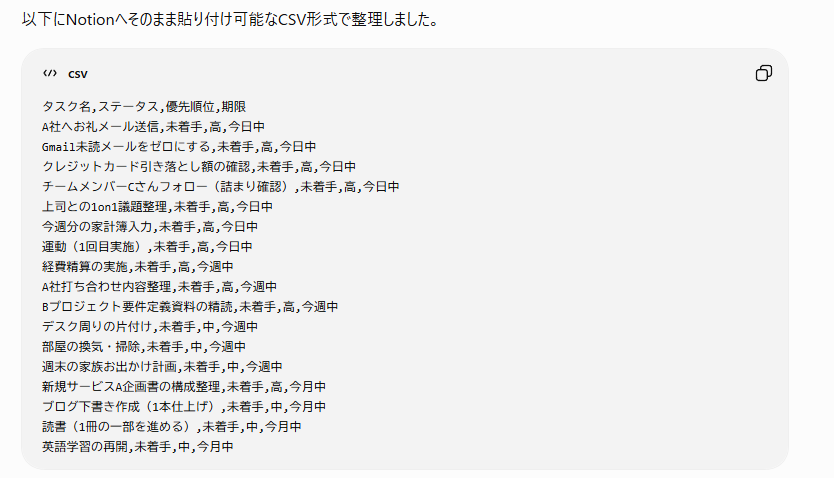
①Notion向けに出力する
Notionでタスクを管理している場合は、ChatGPTに
「Notionのデータベースへそのまま貼り付けられるよう、CSV形式または見出し付きの表形式で出力してください」
と指示すると便利です。あわせて、次のような項目を指定しておくと、Notionへの取り込みがスムーズになります。
- タスク名
- ステータス(未着手・進行中・完了)
- 優先順位(高・中・低)
- 期限
必要な項目をあらかじめ指定しておくことで、Notion側での設定や入力の手間を減らせます。AIが整理したタスクをそのまま取り込めるため、効率的に一元管理できるようになります。
【実際の出力】
②Googleカレンダー向けに出力する
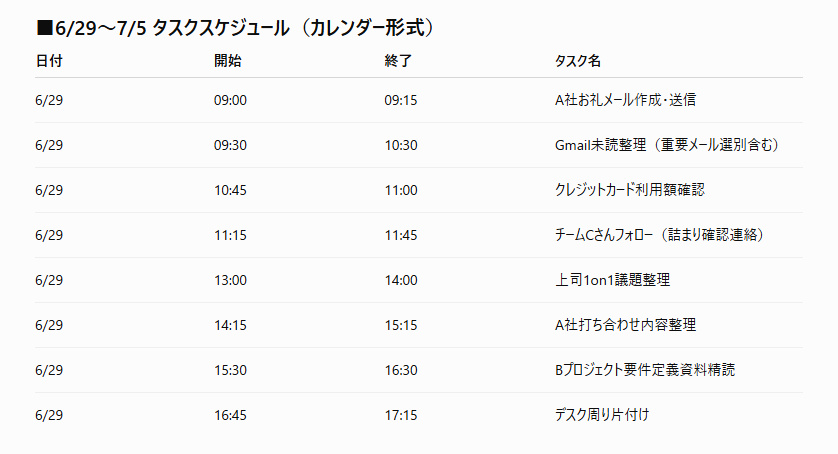
スケジューリングまで一気に行いたい場合は、カレンダーアプリで扱いやすい形式で出力させます。例えば、「日付・開始時間・終了時間・タスク名」の形式で出力するよう指示すると、予定をカレンダーへ登録しやすくなります。
さらに、次のような条件も指定すると、より実用的なスケジュールを作成できます。
- 予定の重複を避ける
- 移動時間を考慮する
このような条件を反映させることで、ToDoとスケジュールを一元的に管理しやすくなります。また、1日の予定を視覚的に把握できるため、急な予定が入った場合でも、どのタスクを調整すればよいか判断しやすくなります。
【実際の出力】
⚠️ChatGPTでToDoリストを整理する際の注意点

非常に便利なChatGPTですが、業務で使用する以上はリスク管理も欠かせません。
誤った情報を鵜呑みにしたり、機密情報を流出させたりしないよう、適切なリテラシーを持って活用することが求められます。
①機密情報・個人情報を入力しない
ChatGPTに入力したデータは、設定によってはAIの学習に利用される可能性があります。社外秘のプロジェクト名や顧客の個人名、詳細な住所などをそのまま入力することは避けましょう。固有名詞を伏せ字にしたり、仮の名前(プロジェクトAなど)に置き換えて入力する習慣をつけることも重要です。
【具体的な対策例】
- オプトアウト設定:設定画面から学習に利用されない設定を有効にする
- マスキングの徹底:個人名や具体的な数値は一般的な名詞に置換してから送信する
- 社内規定の遵守:自社のAI利用ガイドラインを確認し、許可された範囲内で活用する
セキュリティ意識を持つことが、ツールを使い続けるための大前提です。
②ハルシネーション(誤情報)に注意する
AIは時として、もっともらしい嘘をつく(ハルシネーション)ことがあります。
例えば、実在しない祝日を考慮してスケジュールを立てたり、存在しないツールの操作方法を説明したりすることがあります。AIの回答はあくまで「下書き」や「提案」として捉え、最終的な判断と確認は必ず人間が行う必要があります。
【チェックポイント例】
- 日付の再確認:カレンダーの曜日や祝日が正しいか、自分のカレンダーと照らし合わせる
- 論理的な矛盾のチェック:所要時間の合計が稼働時間を超えていないか、単純な計算ミスがないか
- 事実確認:AIが提示した専門用語や外部ツールの情報が正確か、公式サイトで裏取りする
AIに依存しすぎず、主導権を人間が握り続けることが大切です。
✅まとめ
ChatGPTを活用したToDoリストの整理は、単なる事務作業の効率化に留まらず、私たちの思考プロセスそのものをアップデートしてくれる可能性を秘めています。散乱した情報を構造化し、優先順位を客観的に判断させ、実行可能な最小単位に分解する。このサイクルを回すことで、タスクに追われる日々から、タスクをコントロールする日々へと変えることができます。
ぜひ自分に最適な管理スタイルを見つけてみてください!
💡Yoomでできること
Yoomは、業務を自動化するハイパーオートメーションプラットフォームです。
これまで手動で利用していた各ツールをメインとした自動化フローが、直感的な操作で実現可能です。もし自動化に少しでも興味を持っていただけたなら、ぜひ登録フォームから無料登録して、Yoomによる業務効率化を体験してみてください。
■概要建設業やイベント運営など、天候に左右される業務では毎朝の天気予報チェックが欠かせませんが、確認や分析、チームへの共有は手間のかかる作業です。 このワークフローを活用すれば、毎朝指定した時間に自動で天気予報の情報を取得し、AIが業務への影響を分析してGmailで通知します。手作業で行っていたAIによる天気予報の確認作業を自動化し、スムーズな業務開始をサポートします。■このテンプレートをおすすめする方- 天候によって業務計画が変わる建設業やイベント運営などの現場担当者の方
- 毎日の天気予報チェックとチームへの共有を自動化したいと考えているマネージャーの方
- AIを活用して天気予報の情報を分析し、業務に活かしたいと考えている方
■このテンプレートを使うメリット- 毎朝自動で天気予報を分析し通知するため、これまで手作業での確認や共有に費やしていた時間を短縮できます。
- 人の手による確認漏れや伝達ミスを防ぎ、業務への影響を安定してチームに共有することが可能になります。
■フローボットの流れ- はじめに、OpenWeatherMapをYoomと連携します。
- 次に、トリガーでスケジュールトリガー機能を選択し、「スケジュールトリガー」アクションで毎朝の実行時刻などを設定します。
- 最後に、オペレーションでAIワーカーを選択し、OpenWeatherMapから取得した気象情報をもとに業務への影響度を判定してGmailで通知するためのマニュアル(指示)を作成します。
※「トリガー」:フロー起動のきっかけとなるアクション、「オペレーション」:トリガー起動後、フロー内で処理を行うアクション
■このワークフローのカスタムポイント- スケジュールトリガー機能の設定では、フローボットを起動したい曜日や日時を任意でカスタマイズしてください。
- AIワーカーでは、OpenWeatherMapの情報をもとに天気予報データを取得し、業務への影響を分析して、平常時以外のみメールで通知するといった、より詳細な指示を設定することが可能です。
■注意事項- OpenWeatherMap、GmailのそれぞれとYoomを連携してください。AIワーカー内で使用するツール(アプリ)についてもマイアプリ連携が必要です。
- AIワーカーの基本設定は「【AIワーカー】基本的な設定方法」をご参照ください。
- AIワーカーの同時実行数・作成可能なAIワーカー数・利用可能なAIモデルはご契約中のプランによって異なります。
- AIワーカー内でご利用いただけるアプリやオペレーション等はフローボットの利用制限と同様です。
- AIワーカーは、テスト実行でも本番実行と同様にタスクを消費しますのでご注意ください。詳細は「【AIワーカー】タスク実行数の計算方法」ご参照ください。
- AIワーカーはマニュアルを詳細に設定することで適切な処理を実行しやすくなります。詳細は「【AIワーカー】マニュアルの作成方法」をご参照ください。
■概要日々の業務で大量に届くGmailの対応に追われ、重要なメールの優先順位付けや返信案の作成に時間がかかっていませんか。このワークフローを活用すれば、Gmailで特定のメールを受信した際に、AIエージェント(AIワーカー)がOpenAIで過去のやり取りを分析し、自動で優先度判定と返信案の作成を行います。まるで優秀なGmailアシスタントのように機能し、メール対応業務の効率化を実現します。■このテンプレートをおすすめする方- Gmailでの問い合わせ対応に多くの時間を費やしているカスタマーサポート担当の方
- OpenAIを活用したGmailアシスタントのような仕組みでメール対応を効率化したい方
- 重要なメールの見落としを防ぎ、返信の質とスピードを向上させたいチームリーダーの方
■このテンプレートを使うメリット- Gmailにメールが届くと自動で優先度判定と返信案が生成されるため、メールの確認や文章作成にかかる時間を短縮できます
- OpenAIが客観的な分析を行うことで対応の優先順位が明確になり、返信内容の品質向上や標準化に繋がります
■フローボットの流れ- はじめに、GmailとOpenAIをYoomと連携します
- 次に、トリガーでGmailを選択し、「特定のキーワードに一致するメールを受信したら」というアクションを設定します
- 最後に、オペレーションでAIワーカーを設定し、過去のメール履歴を分析して優先度を判定し、返信案を生成しGoogle スプレッドシートに記録するためのマニュアル(指示)を作成します
※「トリガー」:フロー起動のきっかけとなるアクション、「オペレーション」:トリガー起動後、フロー内で処理を行うアクション
■このワークフローのカスタムポイント- Gmailのトリガー設定では、「至急」や「問い合わせ」など、自動化の対象としたいメールに含まれるキーワードを任意で設定してください
- AIワーカーのオペレーション設定では、優先度判定の基準や返信案のトーンなど、AIへの指示内容(プロンプト)を実際の業務に合わせて任意で設定してください
■注意事項- Gmail、Gemini、Google スプレッドシートのそれぞれとYoomを連携してください。AIワーカー内で使用するツール(アプリ)についてもマイアプリ連携が必要です。
- AIワーカーの基本設定は「【AIワーカー】基本的な設定方法」をご参照ください。
- AIワーカーの同時実行数・作成可能なAIワーカー数・利用可能なAIモデルはご契約中のプランによって異なります。
- AIワーカー内でご利用いただけるアプリやオペレーション等はフローボットの利用制限と同様です。
- AIワーカーは、テスト実行でも本番実行と同様にタスクを消費しますのでご注意ください。詳細は「【AIワーカー】タスク実行数の計算方法」ご参照ください。
- AIワーカーはマニュアルを詳細に設定することで適切な処理を実行しやすくなります。詳細は「【AIワーカー】マニュアルの作成方法」をご参照ください。
- トリガーは5分、10分、15分、30分、60分の間隔で起動間隔を選択できます。
- プランによって最短の起動間隔が異なりますので、ご注意ください。

- 天候によって業務計画が変わる建設業やイベント運営などの現場担当者の方
- 毎日の天気予報チェックとチームへの共有を自動化したいと考えているマネージャーの方
- AIを活用して天気予報の情報を分析し、業務に活かしたいと考えている方
- 毎朝自動で天気予報を分析し通知するため、これまで手作業での確認や共有に費やしていた時間を短縮できます。
- 人の手による確認漏れや伝達ミスを防ぎ、業務への影響を安定してチームに共有することが可能になります。
- はじめに、OpenWeatherMapをYoomと連携します。
- 次に、トリガーでスケジュールトリガー機能を選択し、「スケジュールトリガー」アクションで毎朝の実行時刻などを設定します。
- 最後に、オペレーションでAIワーカーを選択し、OpenWeatherMapから取得した気象情報をもとに業務への影響度を判定してGmailで通知するためのマニュアル(指示)を作成します。
■このワークフローのカスタムポイント
- スケジュールトリガー機能の設定では、フローボットを起動したい曜日や日時を任意でカスタマイズしてください。
- AIワーカーでは、OpenWeatherMapの情報をもとに天気予報データを取得し、業務への影響を分析して、平常時以外のみメールで通知するといった、より詳細な指示を設定することが可能です。
- OpenWeatherMap、GmailのそれぞれとYoomを連携してください。AIワーカー内で使用するツール(アプリ)についてもマイアプリ連携が必要です。
- AIワーカーの基本設定は「【AIワーカー】基本的な設定方法」をご参照ください。
- AIワーカーの同時実行数・作成可能なAIワーカー数・利用可能なAIモデルはご契約中のプランによって異なります。
- AIワーカー内でご利用いただけるアプリやオペレーション等はフローボットの利用制限と同様です。
- AIワーカーは、テスト実行でも本番実行と同様にタスクを消費しますのでご注意ください。詳細は「【AIワーカー】タスク実行数の計算方法」ご参照ください。
- AIワーカーはマニュアルを詳細に設定することで適切な処理を実行しやすくなります。詳細は「【AIワーカー】マニュアルの作成方法」をご参照ください。
- Gmailでの問い合わせ対応に多くの時間を費やしているカスタマーサポート担当の方
- OpenAIを活用したGmailアシスタントのような仕組みでメール対応を効率化したい方
- 重要なメールの見落としを防ぎ、返信の質とスピードを向上させたいチームリーダーの方
- Gmailにメールが届くと自動で優先度判定と返信案が生成されるため、メールの確認や文章作成にかかる時間を短縮できます
- OpenAIが客観的な分析を行うことで対応の優先順位が明確になり、返信内容の品質向上や標準化に繋がります
- はじめに、GmailとOpenAIをYoomと連携します
- 次に、トリガーでGmailを選択し、「特定のキーワードに一致するメールを受信したら」というアクションを設定します
- 最後に、オペレーションでAIワーカーを設定し、過去のメール履歴を分析して優先度を判定し、返信案を生成しGoogle スプレッドシートに記録するためのマニュアル(指示)を作成します
■このワークフローのカスタムポイント
- Gmailのトリガー設定では、「至急」や「問い合わせ」など、自動化の対象としたいメールに含まれるキーワードを任意で設定してください
- AIワーカーのオペレーション設定では、優先度判定の基準や返信案のトーンなど、AIへの指示内容(プロンプト)を実際の業務に合わせて任意で設定してください
- Gmail、Gemini、Google スプレッドシートのそれぞれとYoomを連携してください。AIワーカー内で使用するツール(アプリ)についてもマイアプリ連携が必要です。
- AIワーカーの基本設定は「【AIワーカー】基本的な設定方法」をご参照ください。
- AIワーカーの同時実行数・作成可能なAIワーカー数・利用可能なAIモデルはご契約中のプランによって異なります。
- AIワーカー内でご利用いただけるアプリやオペレーション等はフローボットの利用制限と同様です。
- AIワーカーは、テスト実行でも本番実行と同様にタスクを消費しますのでご注意ください。詳細は「【AIワーカー】タスク実行数の計算方法」ご参照ください。
- AIワーカーはマニュアルを詳細に設定することで適切な処理を実行しやすくなります。詳細は「【AIワーカー】マニュアルの作成方法」をご参照ください。
- トリガーは5分、10分、15分、30分、60分の間隔で起動間隔を選択できます。
- プランによって最短の起動間隔が異なりますので、ご注意ください。
プログラミング知識なしで手軽に構築できます。










