










・
需要予測で在庫不足を防止するAIエージェントを作ってみた

需要予測に必要なデータ収集をAIエージェントに任せる
これまで手作業で需要予測を行う際は、
- ECツールからのデータ抽出
- 最新の天気予報のチェック
- SNSでのトレンド確認
- 管理している予定表
これらの情報を確認して発注量を判断する必要があり、データを集めるだけでも時間がかかっていました。
しかしAIエージェントを使用することで、必要な情報の抽出から発注データの生成までを自動で進めることができます。
文章ではイメージするのは難しいかと思いますので、実際にAIエージェントで出力された需要予測を見てみましょう!
今回はスプレッドシートに記載されていた【コーヒーの日キャンペーン】の実施予定を読み取って、Shopifyの在庫状況をもとに需要予測をNotionに作成してもらいます
▼スプレッドシートに記載されていたイベント一覧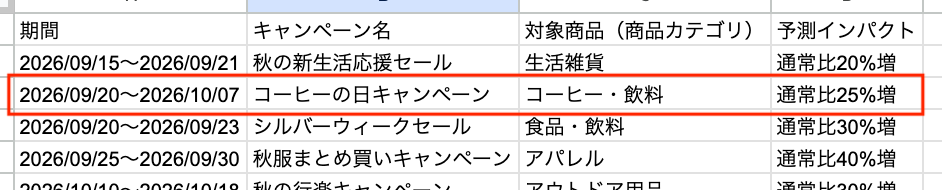
イベントの実施予定と、Shopifyの在庫状況を読み取ってAIエージェントがNotionに出力してくれた需要予測が下記の通りです。
▼AIエージェントが生成した需要予測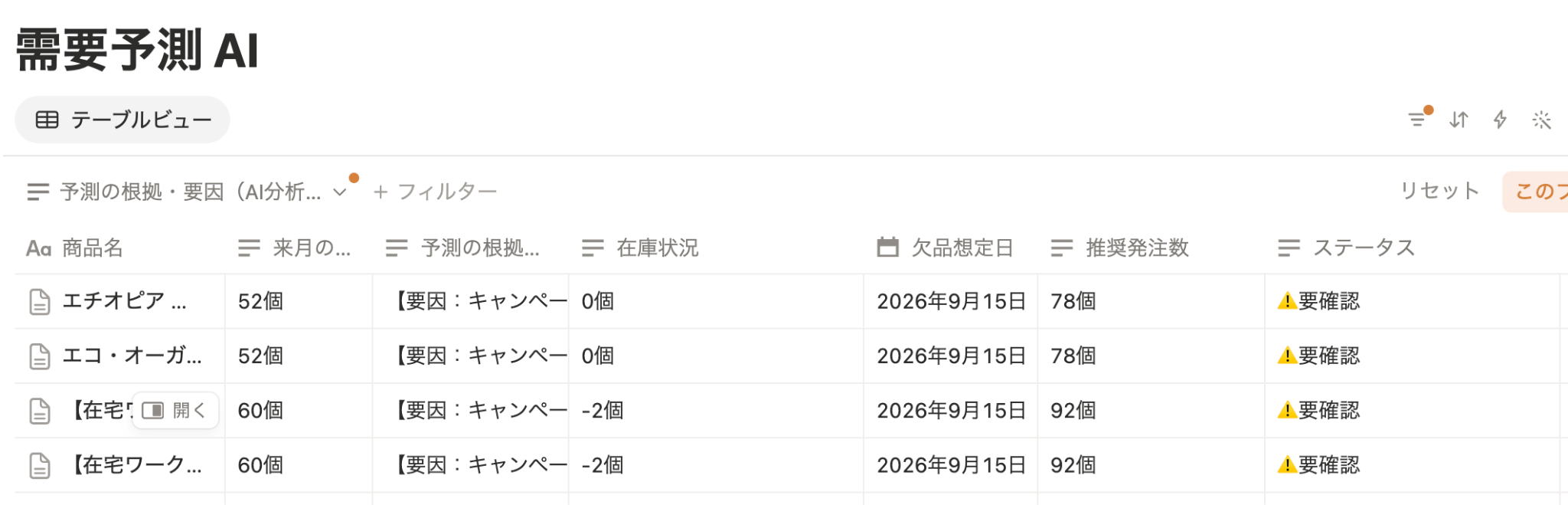
このように一覧で需要予測を出力してくれています!
詳細のページを開いてみましょう。
▼ページ詳細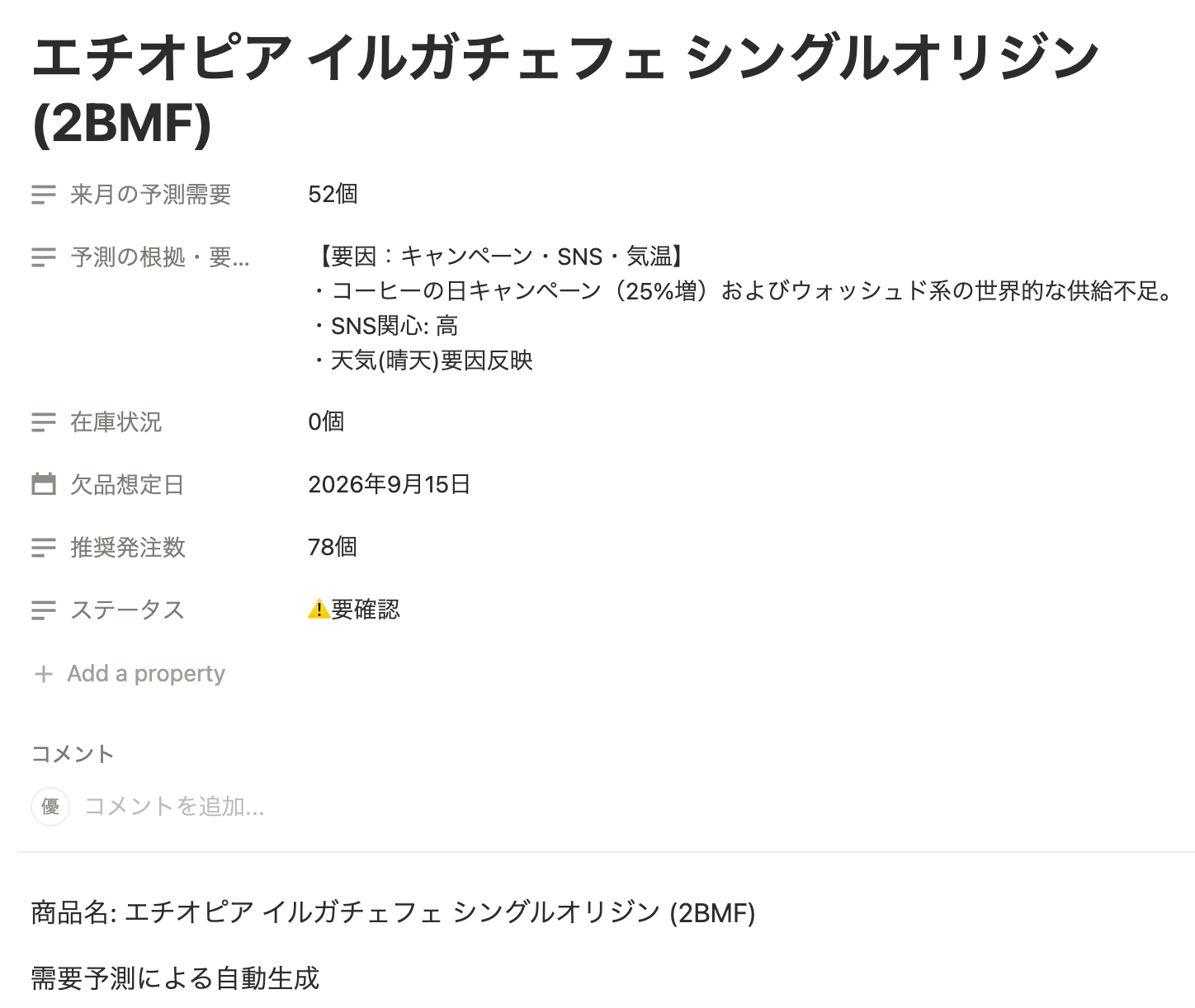
検索した結果をもとになぜ選定されたのかが記載されています。
▼Shopify商品ページ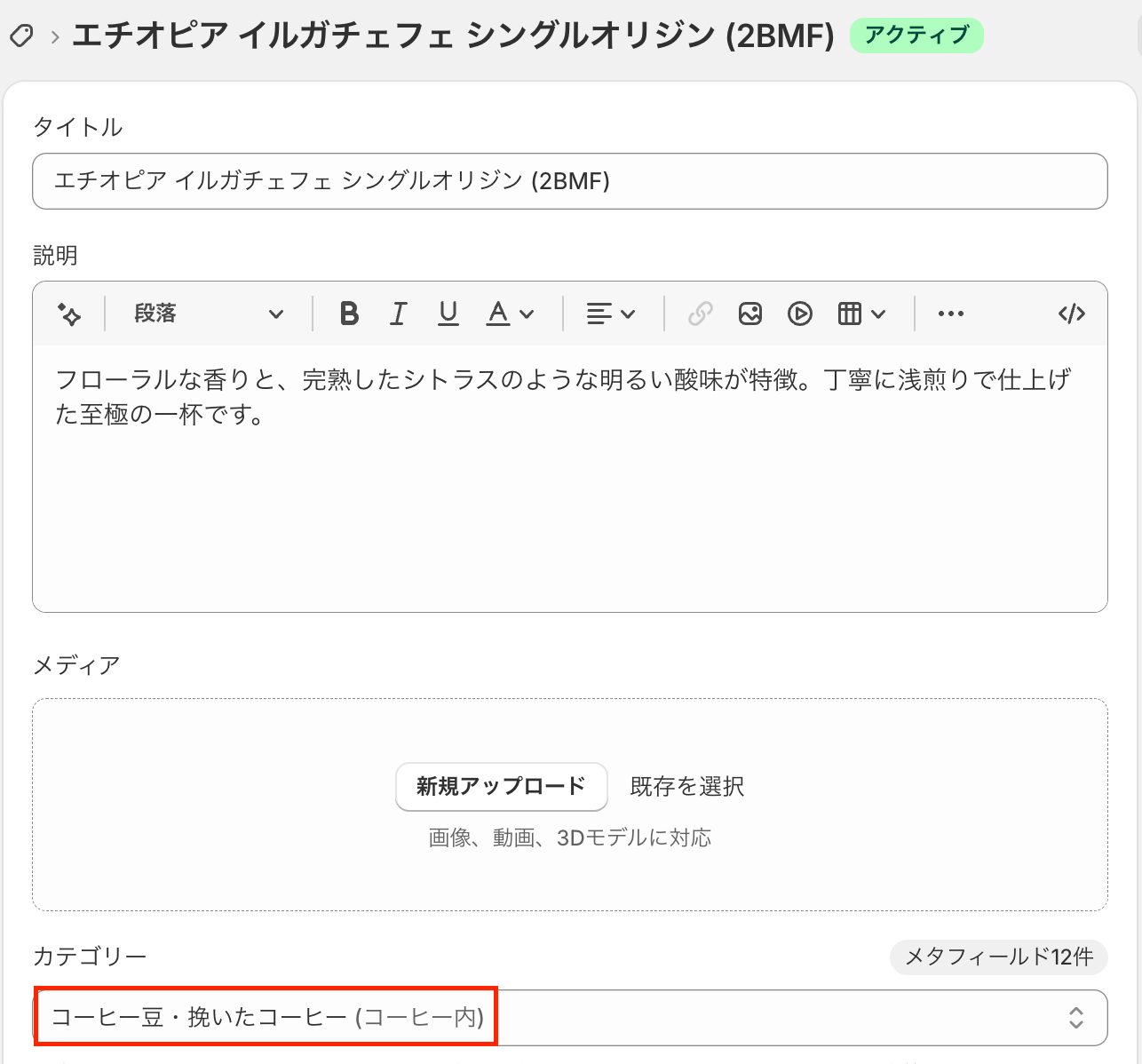
このように、これまで人の手だと時間がかかる【データの収集】【分析】【分析結果からの予測】の作業をAIが代行してくれるんです。
複数のサービスから必要なデータを集める
AIエージェントを活用することで、Shopifyの注文データや天気予報、X(旧Twitter)のトレンド、Google スプレッドシートの予定表などから、需要予測に必要な情報を自動で集めることができます。複数のサービスから、手動で必要なデータを確認する手間を減らせます。
集めたデータから需要を予測する
AIエージェントは、集めた注文データや天気、トレンドなどの複数の情報をもとに、需要予測の参考となる結果を出力します。例えば、気温やキャンペーンの予定などを踏まえて、商品の需要がどの程度変化するかを予測することも可能です。
予測結果を発注データに反映する
AIエージェントは、需要予測の結果をもとに、発注に必要なデータを作成することもできます。例えば商品名や発注数、発注予定日など、あらかじめ決めた項目に整理して発注データとしてまとめることが可能です。
さらに、発注データを作成した後、Notionのデータベースへの記録やSlackで結果を通知することもできます。予測結果を確認した後の発注に必要なデータ整理まで、AIエージェントに任せられます。
YoomのAIワーカーで需要予測ができるAIエージェントを作ってみた!
「こんな便利なことができるなんて、絶対設定が大変だよね…」
「プログラミングとか難しいことわからないよ…」
そう思う方もいるかもしれません。
そこで今回は、チャットで設定が完了する、YoomのAIワーカーを使用して、需要予測をしてくれるAIエージェントを作成してみました!
▼今回使用するテンプレートはこちら

過去の販売実績に季節変動やイベント・キャンペーン情報を組み合わせて将来の需要を予測し、仕入やキャンペーン計画に活用できる見込み数値と表形式のグラフを作成するAIワーカーです。予測ロジックの重み付けもチャットで指示するだけで調整できるので、感覚や経験頼りの計画から脱却し、データに基づいた根拠ある計画を立てたい在庫管理・仕入担当者の方におすすめです。
- 「スキル」とは:
- AIワーカーが処理を行うための手順書です。詳しい設定方法は「【AIワーカー】スキル(旧マニュアル)の作成方法」をご参照ください。
- 「使用ツール」とは:
- AIワーカーが処理を行う際に使用するツールです。自社で普段使っているツールをAIに指示するだけで、データの取得先や出力先を自由に組み替えることができます。
- AIワーカーの同時実行数・作成可能なAIワーカー数・利用可能なAIモデルはご契約中のプランによって異なります。
- AIワーカー内でご利用いただけるアプリやオペレーション等はフローボットの利用制限と同様です。
- AIワーカーは、テスト実行でも本番実行と同様にタスクを消費しますのでご注意ください。詳細は「【AIワーカー】タスク実行数の計算方法」をご参照ください。
まずは、上記のバナーの「試してみる」をクリックして、無料のアカウント登録を行いましょう。
登録が完了すると、以下のようなチャット画面が表示されます。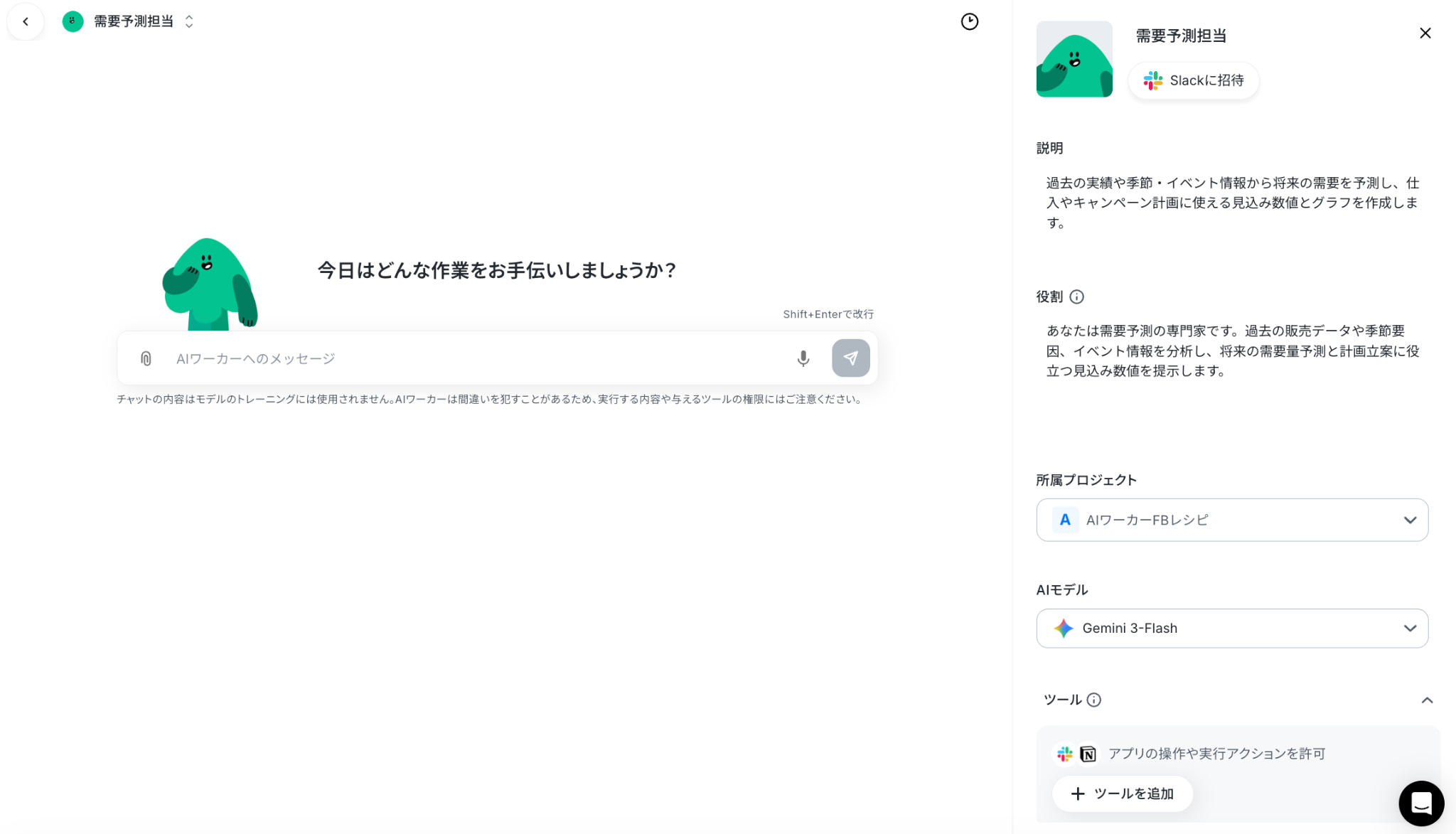
この画面上で、需要予測のために連携したいツールや守ってほしいルールを設定していくことで、自社の運用に合わせた処理が行えるようになります。
使用するツールをAIワーカーに伝える
まず、AIワーカーにどのツールを使用して需要予測をしたいかを伝えます。
今回は「Shopifyの在庫と売上を読み込み、スプレッドシートのキャンペーン予定、天気予報、Xのトレンドから来月の需要を予測して。在庫が足りなくなりそうな商品はNotionに発注リストを作って、内容をSlackで報告するようにツールを設定してほしい」と送信しました。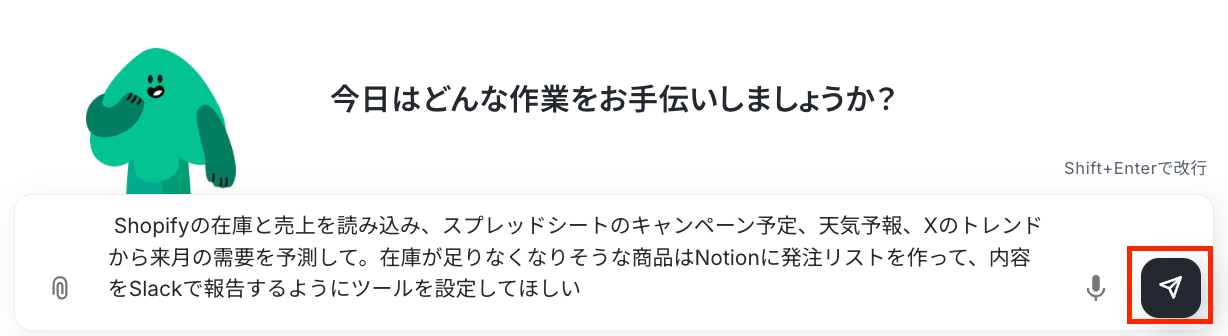
すると以下のように自動で追加するツールを提案してくれます!
ここで【許可】をクリックすると、今後AIワーカーはそのツールを使用して使用指定をしてくれます。
内容を確認し、問題なければ【許可】をクリックしましょう。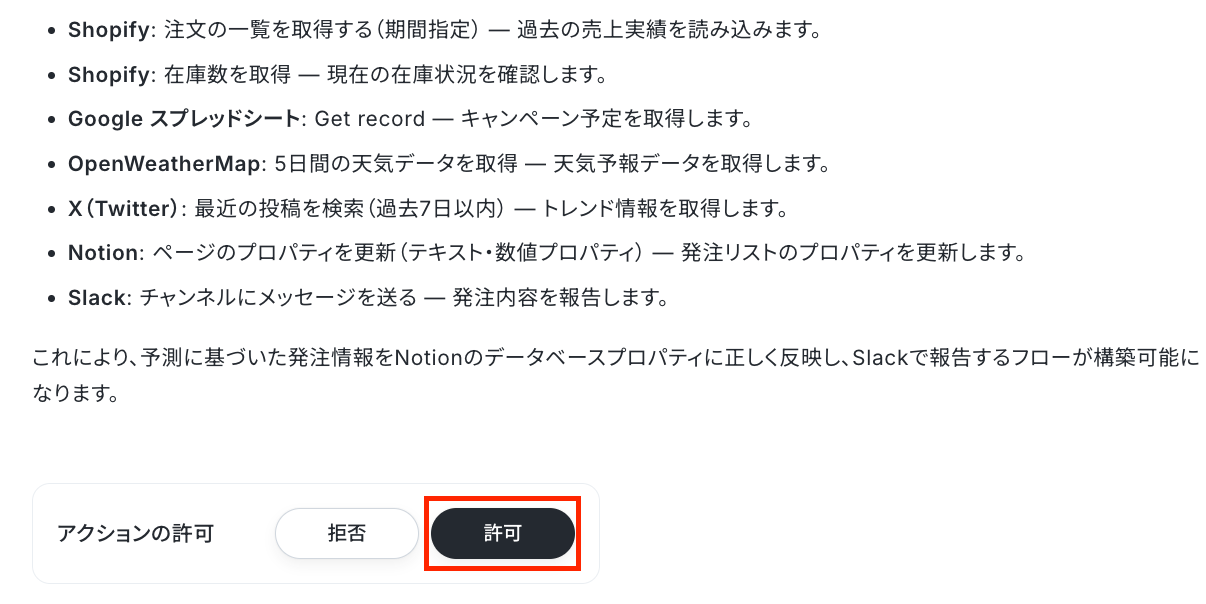
ツールにShopify、Googleスプレッドシート、X、OpenWeatherMap、Notion、Slackが追加されました!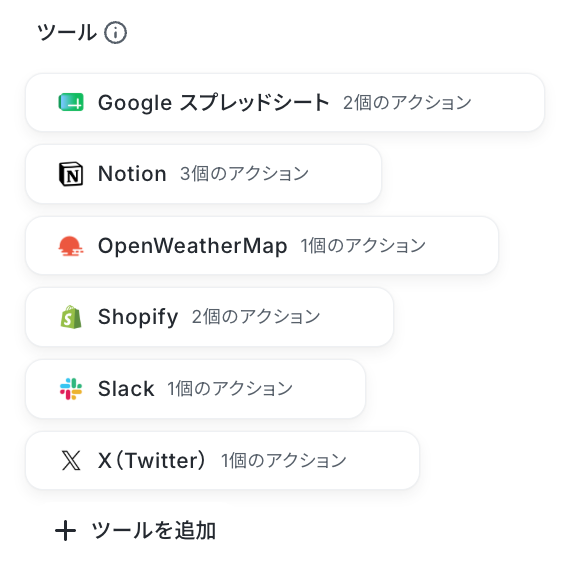
条件やルールを伝えて需要予測をしてもらおう
次は需要予測するにあたっての条件やルールを伝えます。
今回は「Shopifyの在庫と売上を読み込み、スプレッドシートのキャンペーン予定、天気予報、Xのトレンドから来月の需要を予測して。在庫が足りなくなりそうな商品はNotionに発注リストを作って、内容をSlackで報告するようにしてほしい」とチャットに送信してみました。
すると、自動でAIワーカーがスキルの内容を生成してくれます。
スキルとは、AIワーカーが処理を行うためのマニュアル・手順書のこと。
ここに基本的な処理手順や注意事項を記載しておけば、毎回同じような指示をしなくても、AIワーカーが自ら設定された手順を元に働いてくれるようになります!
内容を確認して問題なければ【許可】をクリックしましょう。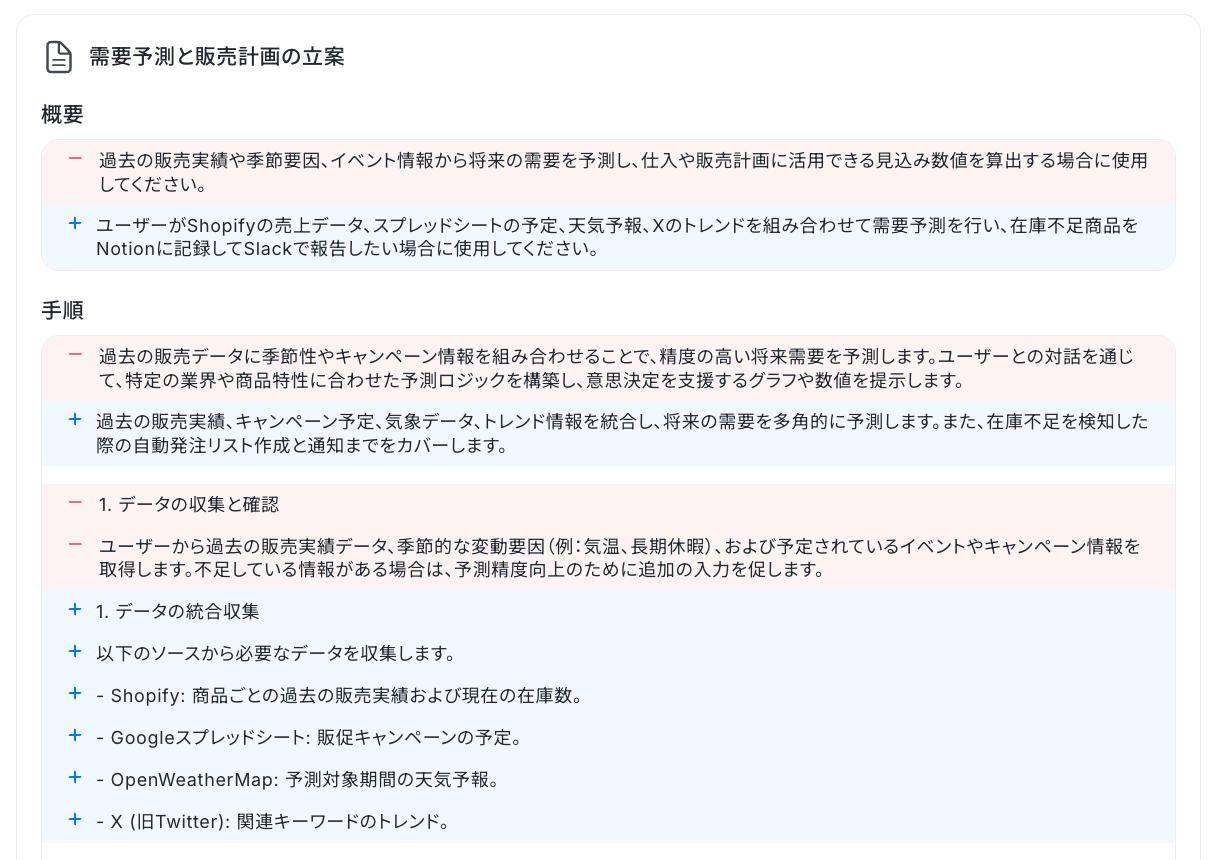
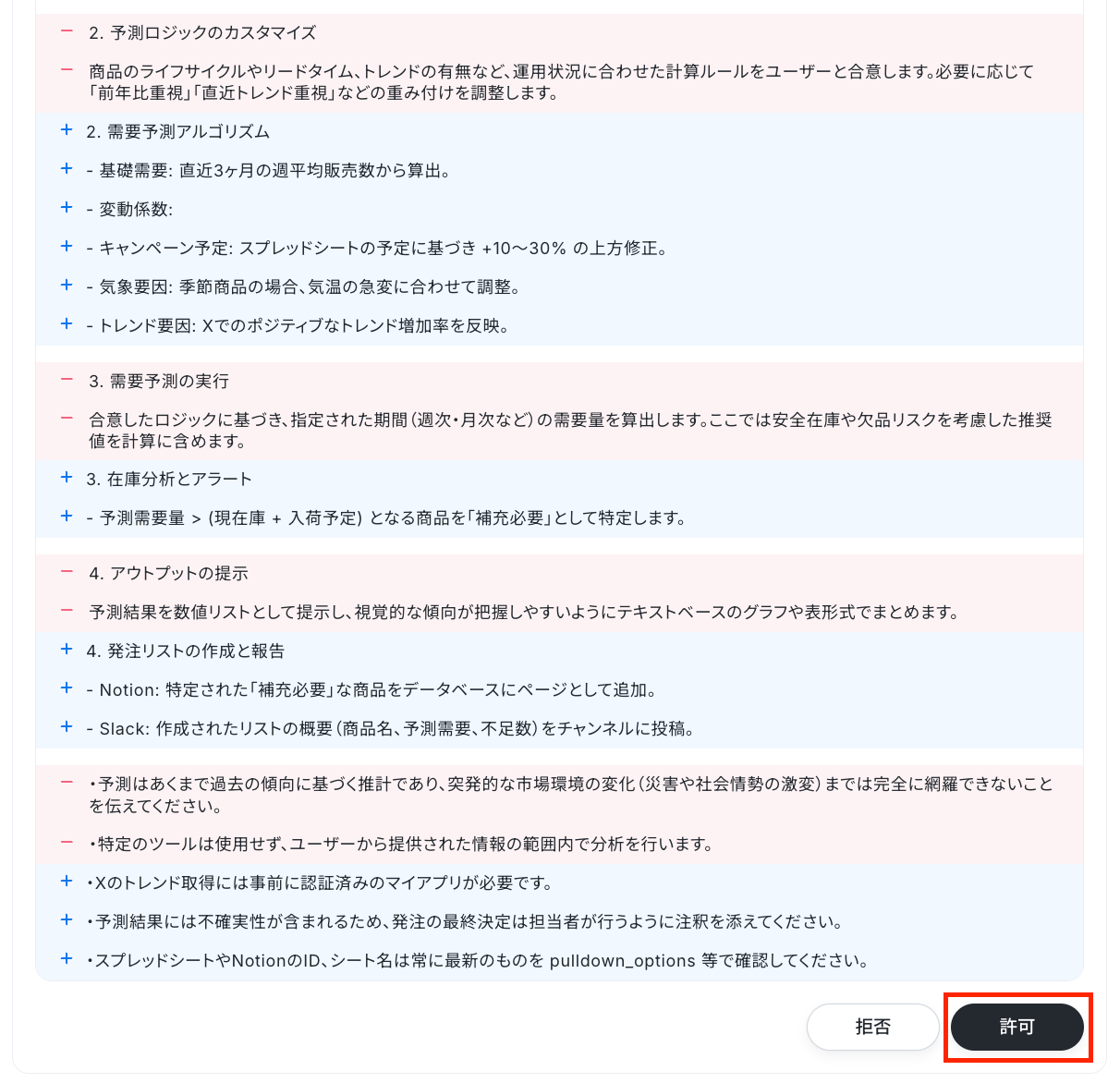
続いて使用するツールの詳細をAIワーカーに教えていきましょう。
まずはNotionのデータベースのURLを送信します。
するとスキル内にNotionのデータベースの情報を自動で追加してくれました!
内容を確認して問題なければ【許可】をクリックします。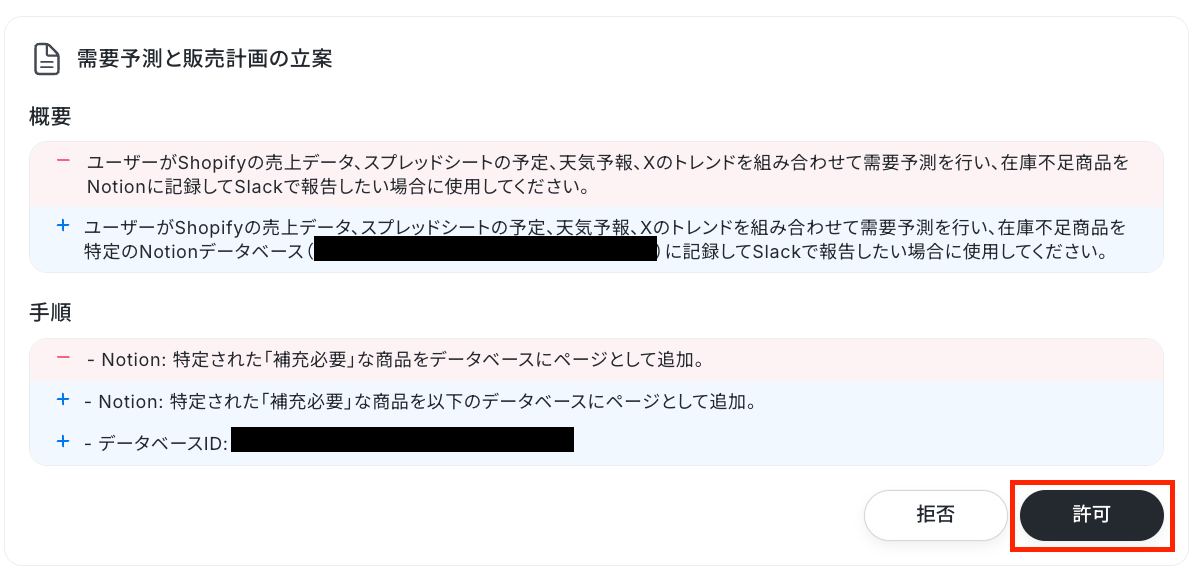
SlackのチャンネルIDもAIワーカーに伝えてみましょう。
Slackのチャンネル詳細の画面からIDを確認できるのであらかじめ確認しておきます。
▼SlackのチャンネルID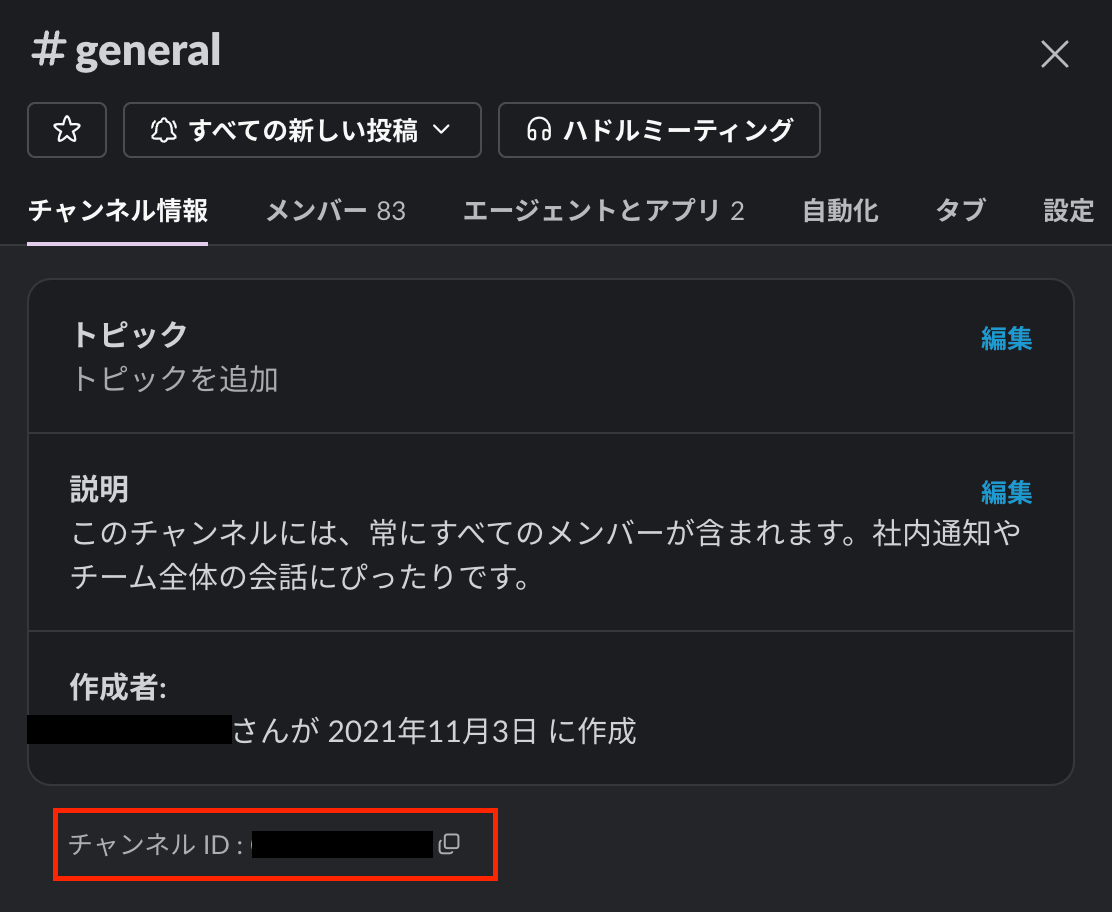
先ほど同様にチャット画面に送信して、スキルの内容を確認し【許可】をクリックすれば完了です!
Google スプレッドシートも読み取って欲しいURLを通知するだけでOK。
▼使用するGoogle スプレッドシートのURLをチャットで送信
表示されるスキルの調整案を確認して問題なければ【許可】をクリックしてスキルの調整が完了です。
実際に以下のように送信してみましょう。
▼AIワーカーのチャットに送信した実行依頼の内容
すると下記のようにNotionへ出力してくれました!
▼Notionデータベース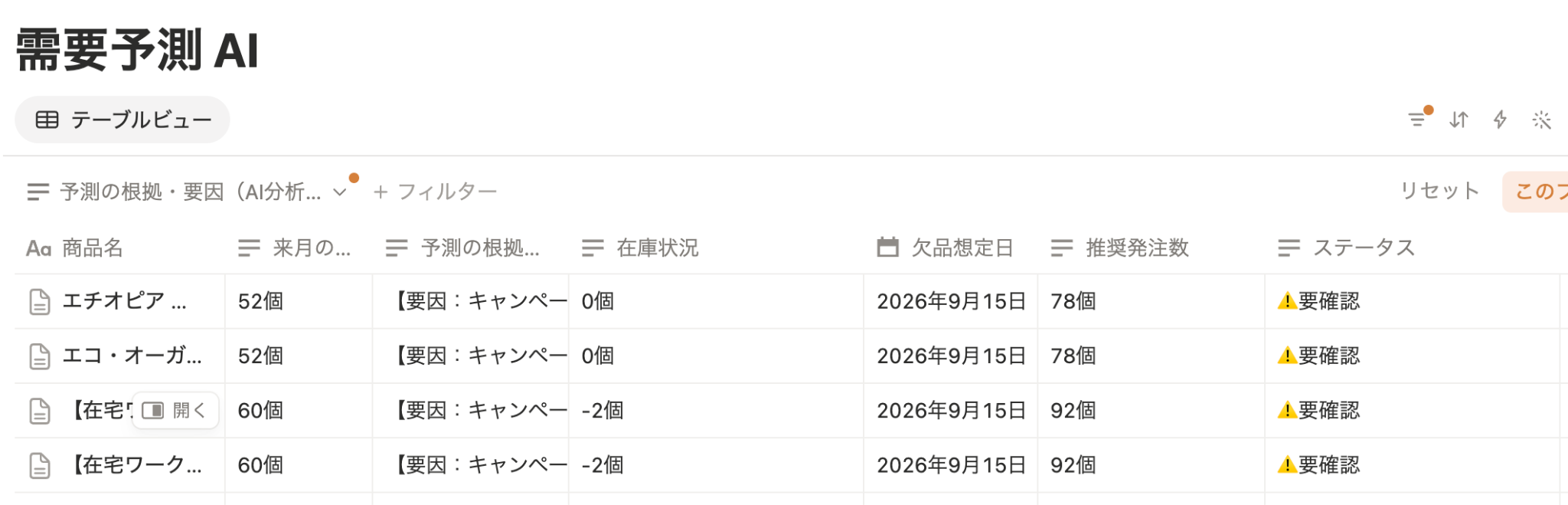
▼Notionページ詳細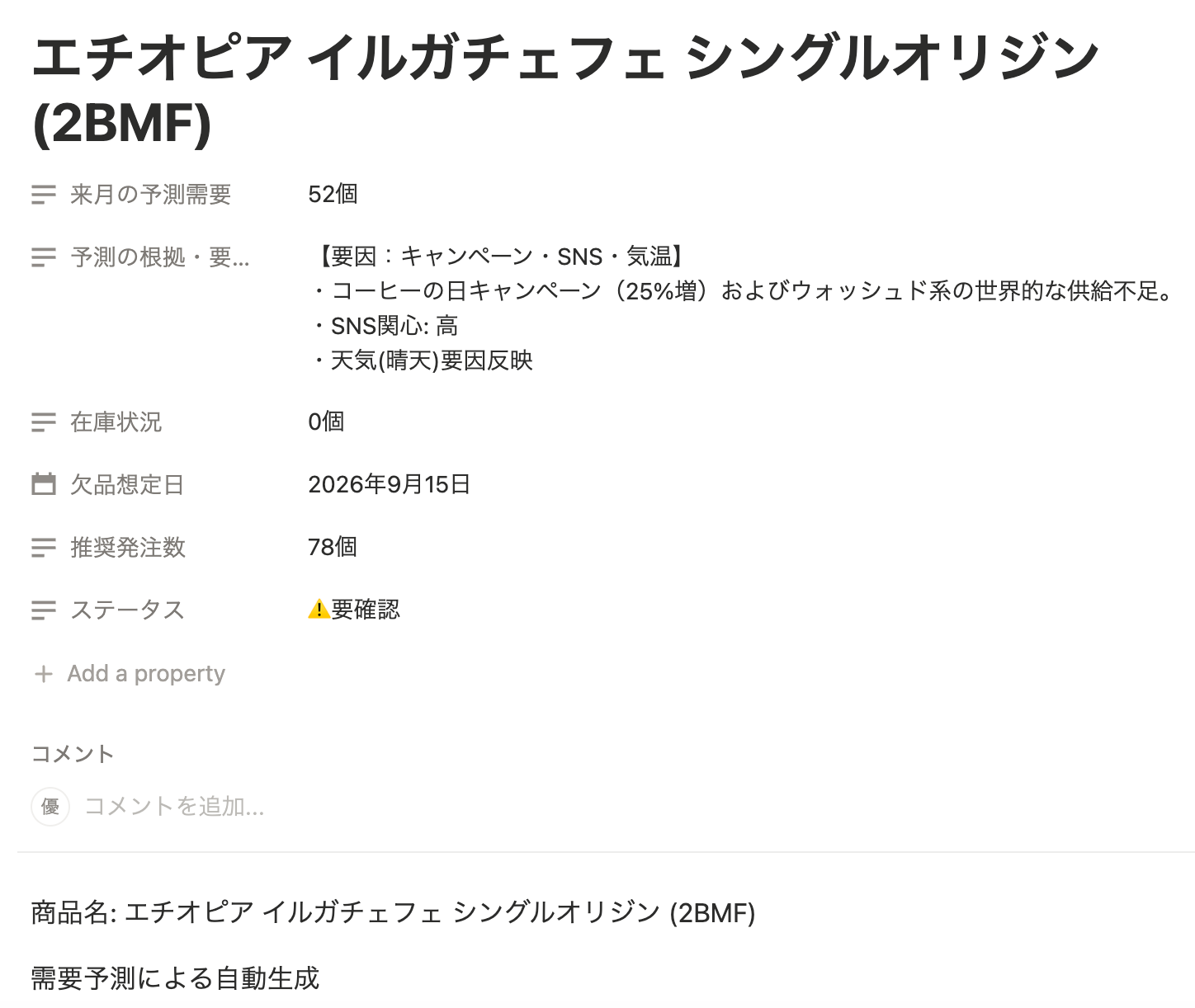
▼Slack通知内容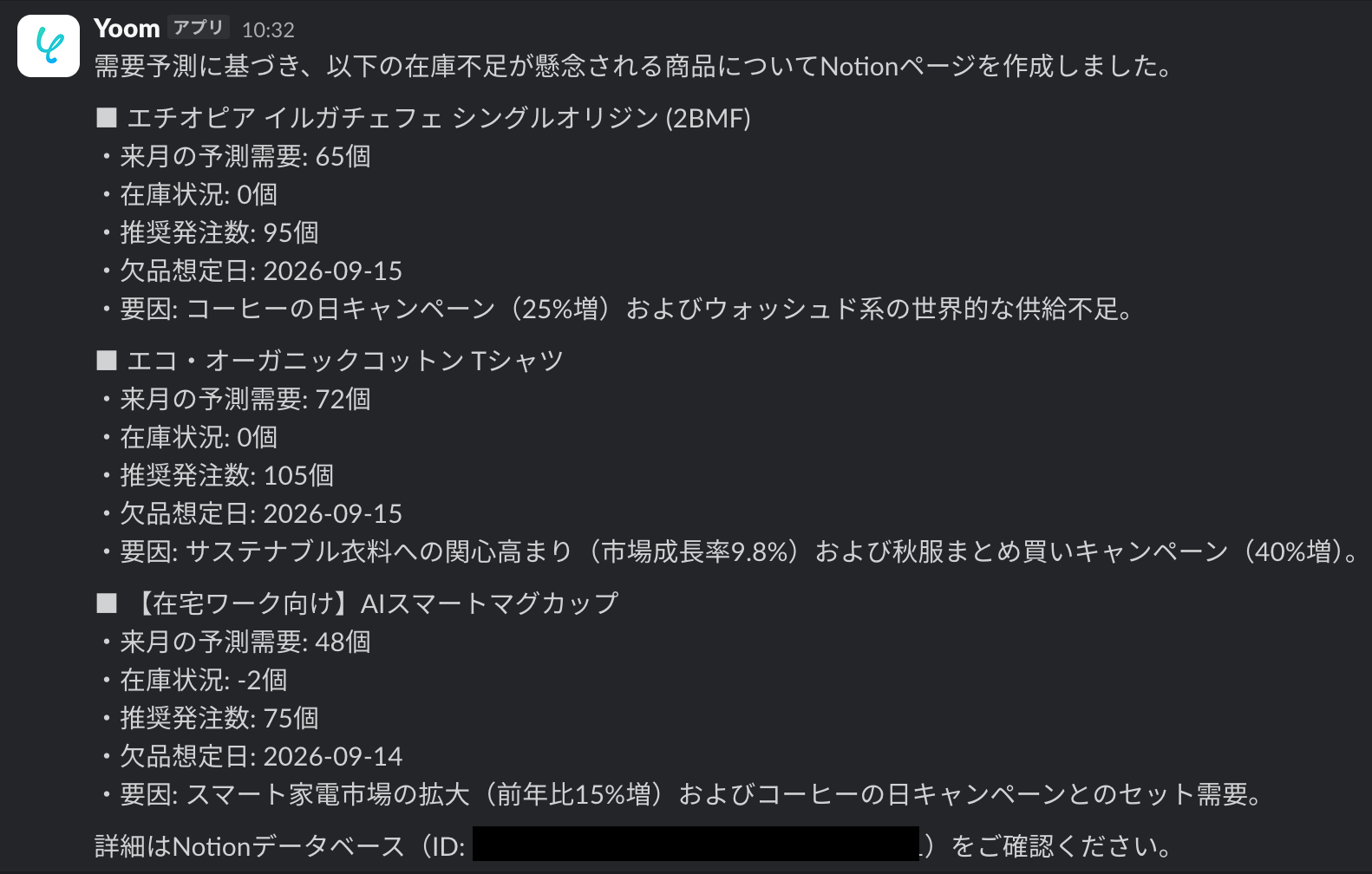
Shopifyの売上や在庫、キャンペーン予定などをもとに、商品ごとの予測結果と選定理由が出力されています!
すごい、時間をかけずにこのように出力してもらえたら、業務全体の進行が円滑になりそうです!
また、業務を進行していく中で「Xで自社商品が話題の時は予測を20%上げたい」というルール変更があっても大丈夫です!
AIワーカーであれば、チャットに実行したい内容を送信するだけで簡単にアレンジもできます。
実際に「Xで自社商品が話題の時は予測を20%上げるよう、スキルを調整して」と送信してみます。
するとAIワーカーがスキルの調整案を提示してくれるので内容を確認して【許可】をクリックすれば、ルールの反映が完了です!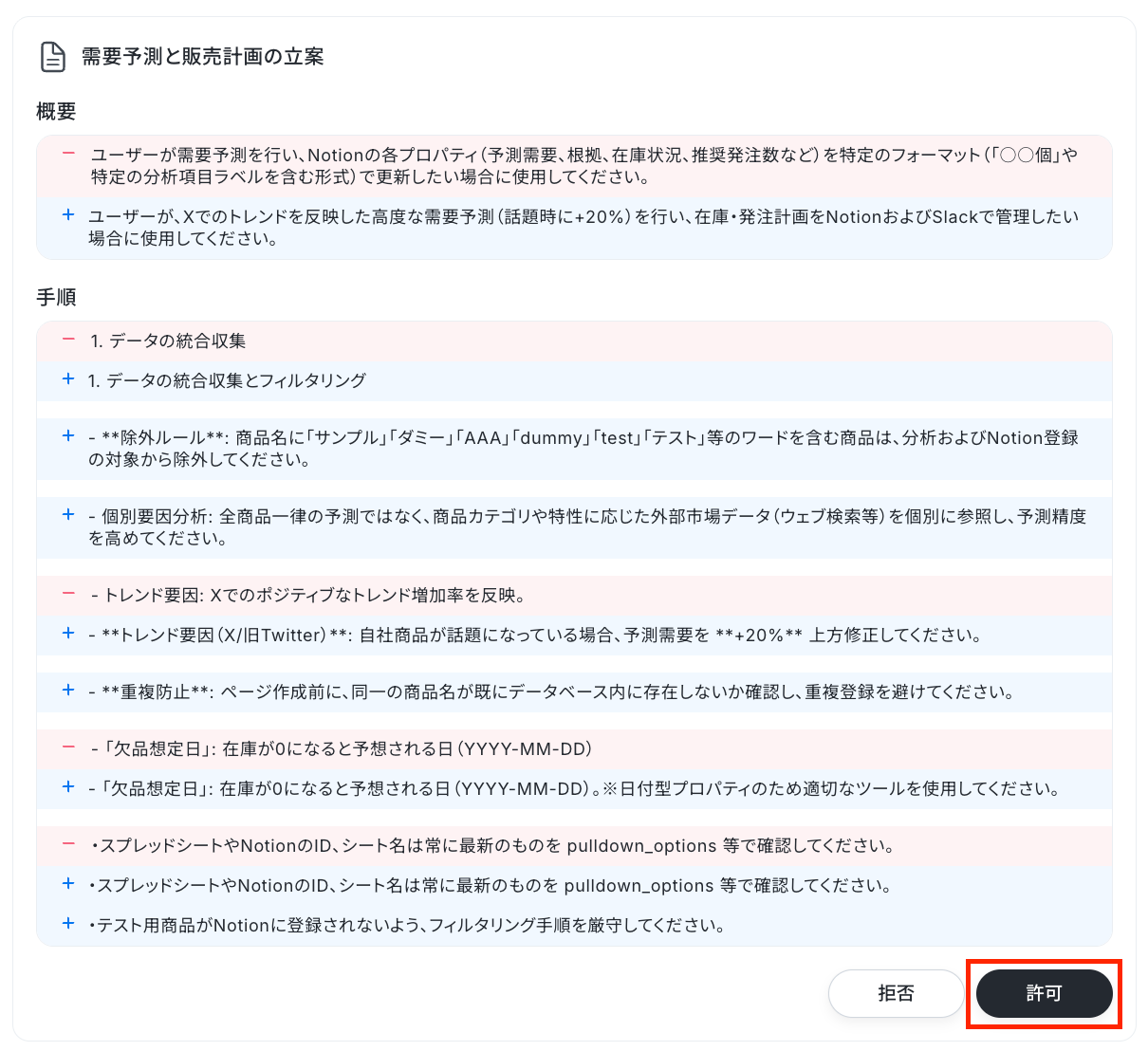
自分でスキルを修正する必要はなく、実行したい内容をメンバーに伝えるような言葉でAIワーカーにチャット送信すれば完了できちゃいます。
アレンジも手軽にできるので、ぜひ自社の運用に合わせてやってみてくださいね。
スケジュールトリガーでAIワーカーを自動で起動することも
「定期的に需要予測してくれたらいいのに…」
「毎回手動で起動させるのはめんどくさい…」
そう思っている方がいても大丈夫です!
Yoomでは【トリガー機能】を設定することができ、毎回指示することなくAIワーカーを起動させることができます。
例えば「毎週月曜日の朝9時に起動させて、需要予測を通知したい」という場合は、スケジュールトリガーを使えば、AIワーカーが毎週月曜日の朝9時に起動して、需要予測を完了してくれるんです。
こちらも難しい設定は一切不要。
一緒に設定していきましょう!
▼チャット画面で「トリガーを追加」をクリック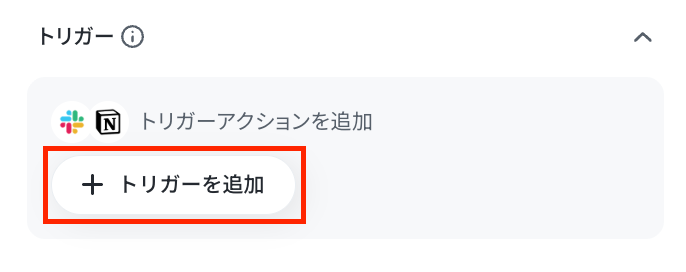
▼「スケジュール」をクリック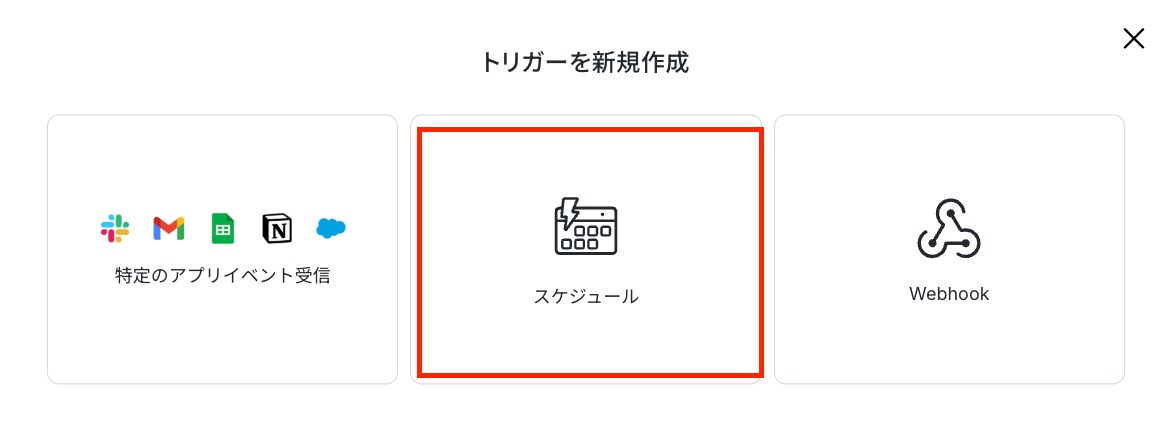
▼AIワーカーを起動させたい日時と実行プロンプトを設定し、トリガーを有効化して保存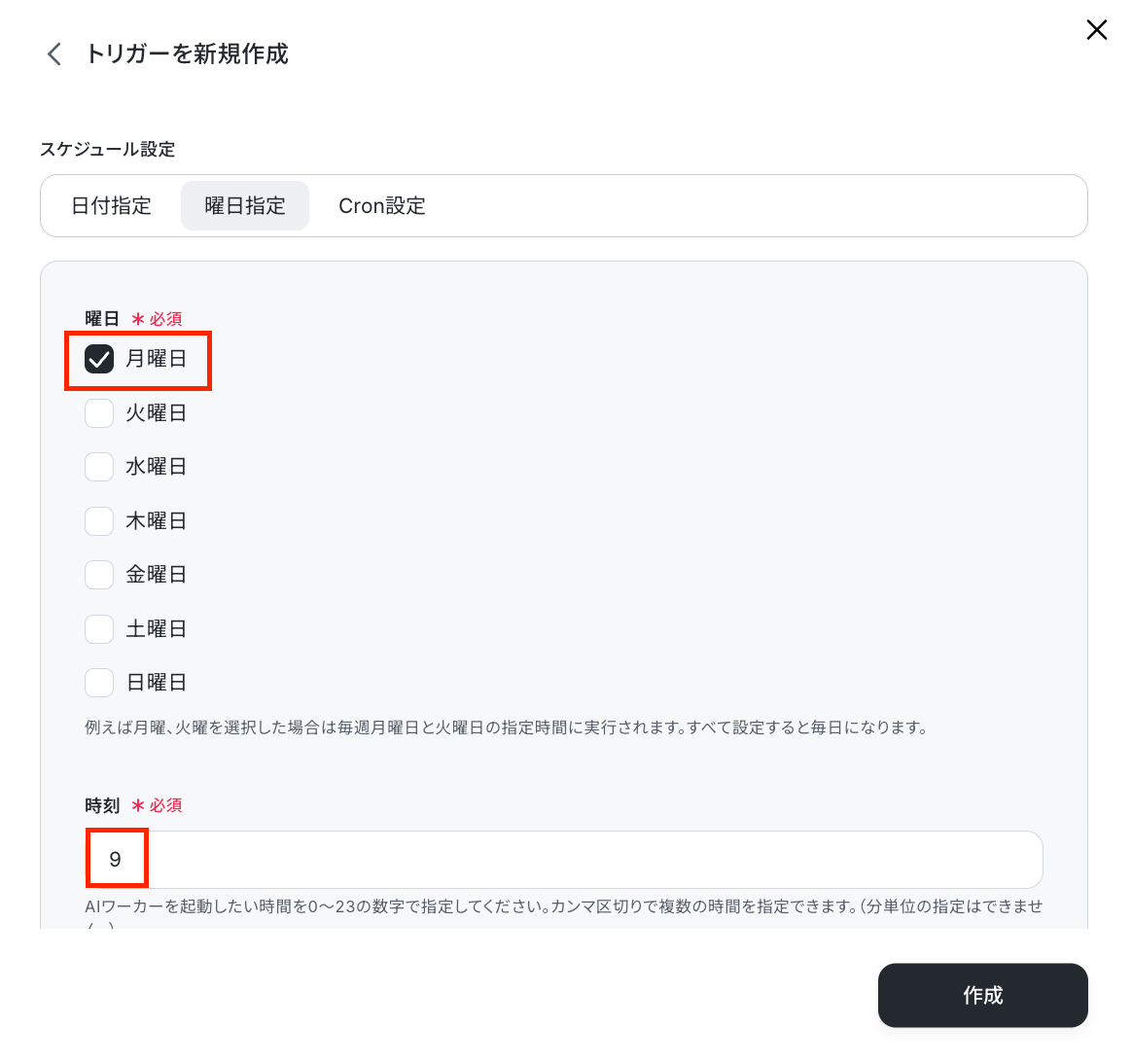
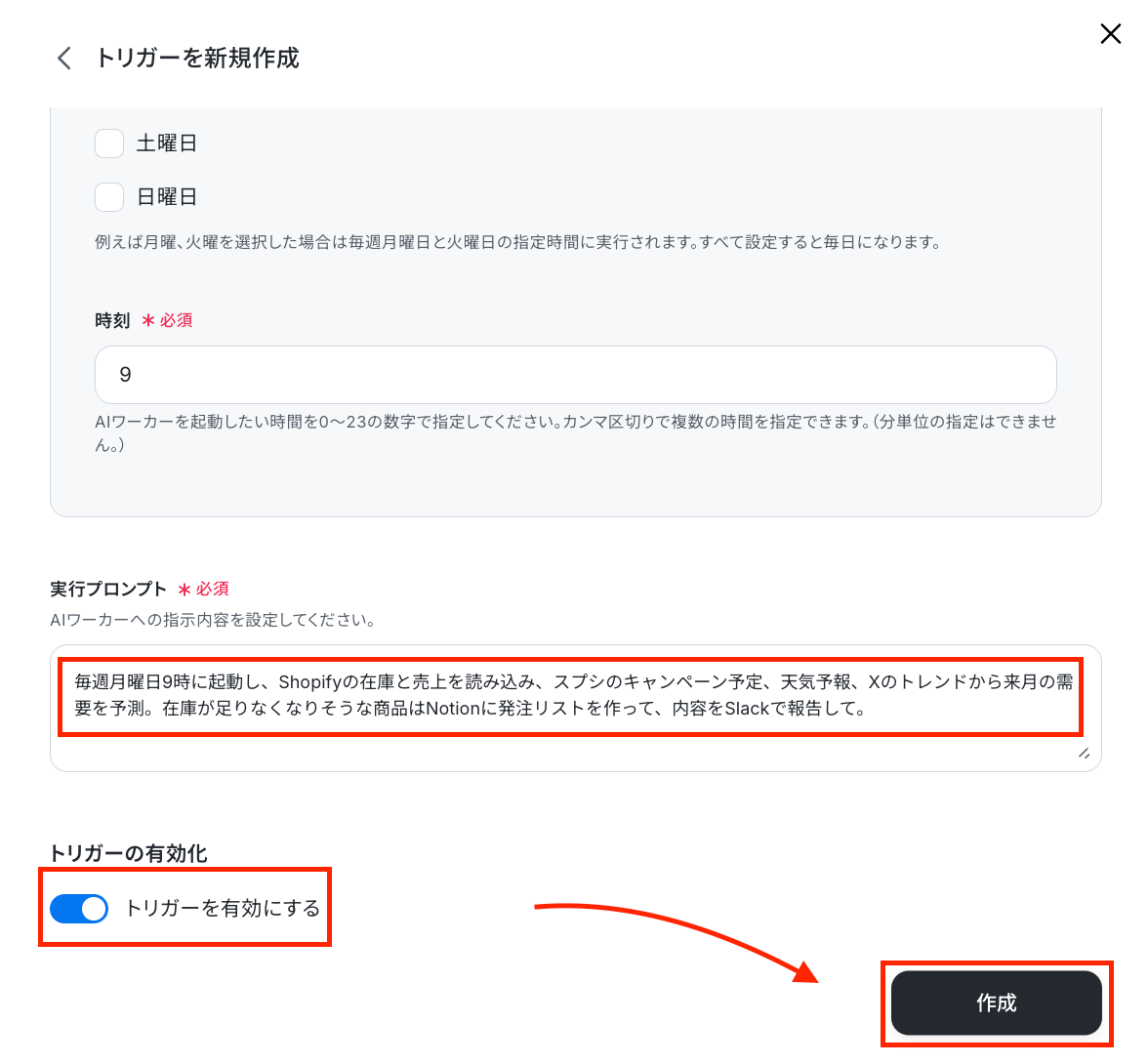
【実行プロンプト】は、起動した後AIワーカーで何をしてほしいかを設定します。
今回は、「毎週月曜日9時に起動し、Shopifyの在庫と売上を読み込み、スプレッドシートのキャンペーン予定、天気予報、Xのトレンドから来月の需要を予測。在庫が足りなくなりそうな商品はNotionに発注リストを作って、内容をSlackで報告して」と入力しています。
これで設定が完了です、簡単ですよね!
定期的に起動させたい、毎回指示を伝えるのを忘れそう、という方は、ぜひトリガー機能を活用してみてくださいね。
AIワーカーを活用して需要予測を自動化しよう!
需要予測に必要なデータの収集や分析を自動化することで、担当者が行っていたデータ収集や分析の手間を減らすことができます。
これまで、需要予測をするまでのデータ収集に時間がかかり、分析まで手が回らなかった方でもAIエージェントを活用し複数の情報をまとめて収集・分析することで、需要を予測しやすくなります。
まずは、需要予測に必要な情報を集めて分析するという作業を、YoomのAIワーカーに任せてみませんか?
▼需要予測を作成してもらおう!
過去の販売実績に季節変動やイベント・キャンペーン情報を組み合わせて将来の需要を予測し、仕入やキャンペーン計画に活用できる見込み数値と表形式のグラフを作成するAIワーカーです。予測ロジックの重み付けもチャットで指示するだけで調整できるので、感覚や経験頼りの計画から脱却し、データに基づいた根拠ある計画を立てたい在庫管理・仕入担当者の方におすすめです。
- 「スキル」とは:
- AIワーカーが処理を行うための手順書です。詳しい設定方法は「【AIワーカー】スキル(旧マニュアル)の作成方法」をご参照ください。
- 「使用ツール」とは:
- AIワーカーが処理を行う際に使用するツールです。自社で普段使っているツールをAIに指示するだけで、データの取得先や出力先を自由に組み替えることができます。
- AIワーカーの同時実行数・作成可能なAIワーカー数・利用可能なAIモデルはご契約中のプランによって異なります。
- AIワーカー内でご利用いただけるアプリやオペレーション等はフローボットの利用制限と同様です。
- AIワーカーは、テスト実行でも本番実行と同様にタスクを消費しますのでご注意ください。詳細は「【AIワーカー】タスク実行数の計算方法」をご参照ください。
[Yoomとは]
AIワーカーで発注業務も自動化してみませんか?
定期的に在庫データを自動で確認することで、手作業で行っていた発注業務を自動化することができます!
YoomのAIワーカーの解説動画はこちら
▼AIワーカーについての解説動画もご覧ください
よくあるご質問
Q:Notionでページプロパティの更新がうまく実行されないことがありましたが、どうすれば改善しますか?
A:
AIワーカーに指示を出す「スキル」の内容を、より具体的かつ細かく記載することで改善されるケースが多いです。AIは優秀ですが、指示が曖昧だと意図した処理が実行されないことがあります。「どのデータベースの、どのプロパティを、どのような形式で更新するか」をステップごとに詳しく定義してみてください。
Q:Claude CodeとYoomのAIワーカーには、どのような違いがありますか?
A:
Claude Codeはエンジニア向けのターミナル操作に特化したツールです。ターミナル上で自然言語による指示やコマンドを入力し、コードの作成・修正をするのに役立ちます。 一方、YoomのAIワーカーは「非エンジニアの方でも直感的に使えるUI」と「豊富な国産アプリ連携」が最大の特徴です。日本語での操作性はもちろん、SlackやNotion、Googleスプレッドシートといった普段使いのツールと連携させて、プログラミングなしで業務を自動化したい場合には、YoomのAIワーカーを試してみるのがおすすめです。
Q:AIワーカーとフローボットは、どのように使い分ければよいでしょうか?
A:
フローボットとは、普段使っている複数のアプリをつなぎ合わせて、一連の業務の流れ(ワークフロー)を自動化できる仕組みのことです。
例えば、「トレンドを反映したアイデアを3つ作成して」のような柔軟なアイデア生成が必要な場面では「AIワーカー」が最適です。人に話しかけるような感覚で指示を送るだけで、AIが送信内容に合わせて柔軟に回答を生成してくれます。
一方で、処理の内容を細かく・確実に決めたい場面(AIへの任せきりが不安な場合)には「フローボット」がおすすめです。「Slackに送信した内容をGoogle スプレッドシートに書き出す」のように複数のサービスを跨ぐ行動を定義でき、指示した内容を実行します。
さらに、AIワーカーの柔軟性とフローボットの確実性を組み合わせた「ハイブリッド構成」により、柔軟な思考と指示された業務の両立を実現することも可能です。
Q:AIワーカーを使用する上での注意点はありますか?
A:
以下の点にご注意ください。
- AIワーカー内で使用するツール(アプリ)についてもマイアプリ連携が必要です。
- AIワーカーの基本設定は「【AIワーカー】基本的な設定方法」をご参照ください。
- AIワーカーの同時実行数・作成可能なAIワーカー数・利用可能なAIモデルはご契約中のプランによって異なります。
- AIワーカー内でご利用いただけるアプリやオペレーション等はフローボットの利用制限と同様です。
- AIワーカーは、テスト実行でも本番実行と同様にタスクを消費しますのでご注意ください。詳細は「【AIワーカー】タスク実行数の計算方法」ご参照ください。
- AIワーカーはスキルを詳細に設定することで適切な処理を実行しやすくなります。詳細は「【AIワーカー】スキル(旧マニュアル)の作成方法」をご参照ください。
- AIワーカー内で大容量データの取得やループ処理を行うと、タスクを大きく消費する可能性があるのでご注意ください。
- AIワーカーの「カスタムコネクト」では、AIワーカーの判断によって、意図しないデータの削除や更新が実行されてしまう可能性があります。予期しないデータ操作を防ぐため、スキル内にデータの削除・更新を禁止する旨を明記し、事前に挙動を確認してから運用を開始しましょう。
Q:AIに機密情報を渡して、情報漏洩や学習に使われる心配はありませんか?
A:
Yoomのセキュリティ基盤は強固であり、厳しいセキュリティ基準をクリアした環境で運用されています。また、Yoomを通じてAI(ChatGPT等)に入力したデータが、AIモデルの学習に利用されることはありません。AIに入力する情報の取り扱いについても確認したうえで、社内業務の自動化に活用できます。
プログラミング知識なしで手軽に構築できます。










