









・
業務自動化の進め方|生成AI・AIエージェント・ハイパーオートメーションで変わる仕事の未来

業務の効率化を目指して「業務自動化」に取り組む企業が増えていますが、単なるツールの導入だけでは十分な成果が得られないケースも少なくありません。
特に最近では、従来のRPA(ロボティック・プロセス・オートメーション)に加え、生成AIや自律的に動く「AIエージェント」などの考え方が主流となっています。
本記事では、これからの時代に求められる業務自動化の具体的な進め方や、部門別の活用事例、成功のためのステップを詳しく解説。
🤖業務自動化の新常識:生成AIから「AIエージェント」への転換
業務自動化の世界では、今まさに「指示を待つAI」から「自ら考えて動くAI」への劇的なシフトが起きています。
その核心となる変化と背景にある技術基盤について深掘りしてみましょう。
「指示して待つ」から「目標を渡して任せる」へ
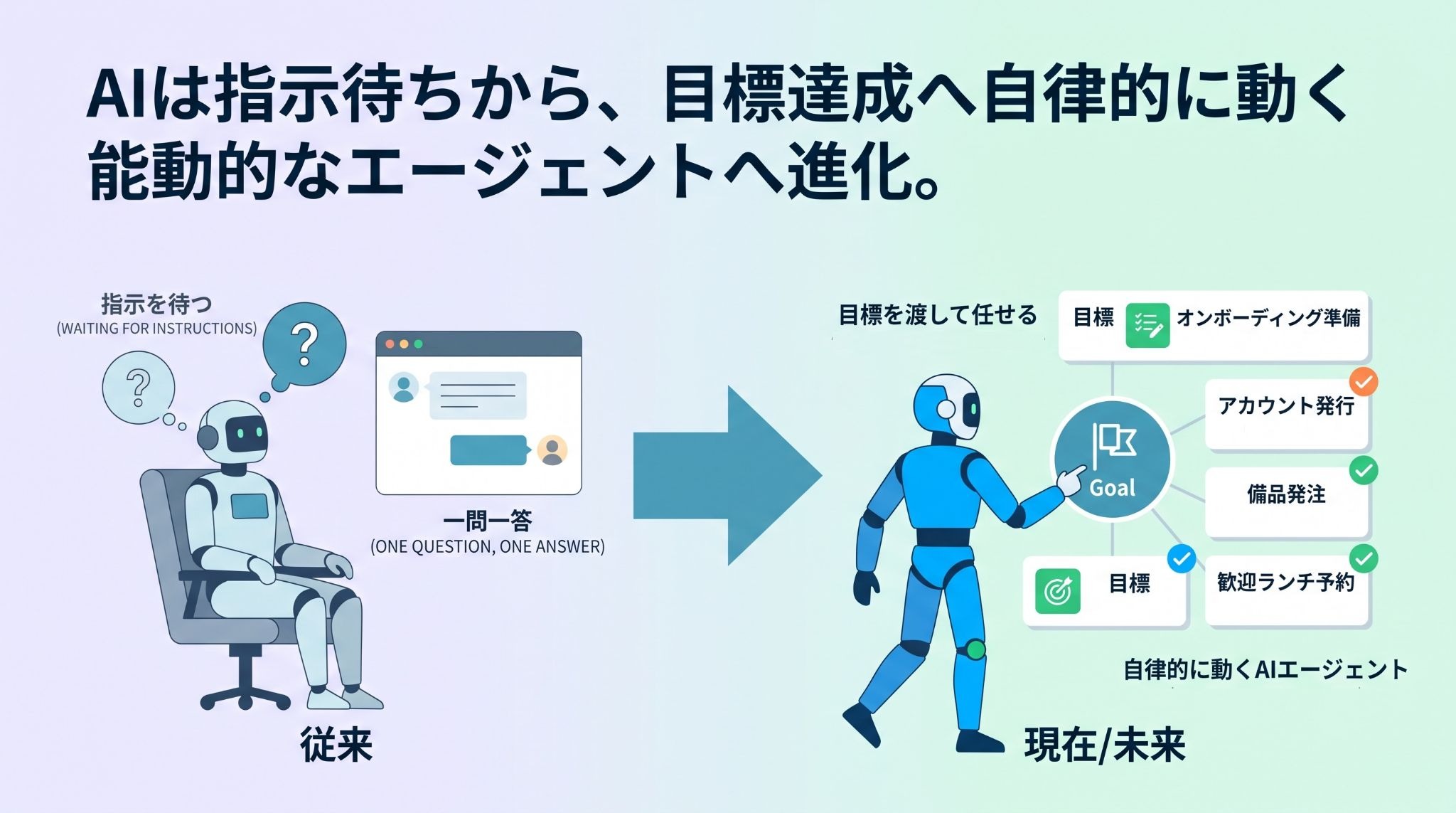
従来のチャット型AIは、一問一答形式の「ツール」としての側面が強かったといえます。
対して、これからの主流となるAIエージェントは、目標を与えられると、それを達成するために必要なサブタスクを自ら生成し、実行の順番を判断。
例えば「新入社員のオンボーディング準備を完了させて」と伝えれば、
- アカウント発行
- 備品の発注
- オンボーディング資料の作成
- 歓迎ランチの予約
までを自律的に進めるようなイメージです。
この受動から能動への変化こそが、自動化の限界を大きく押し広げます。
MCPとマルチエージェントの普及
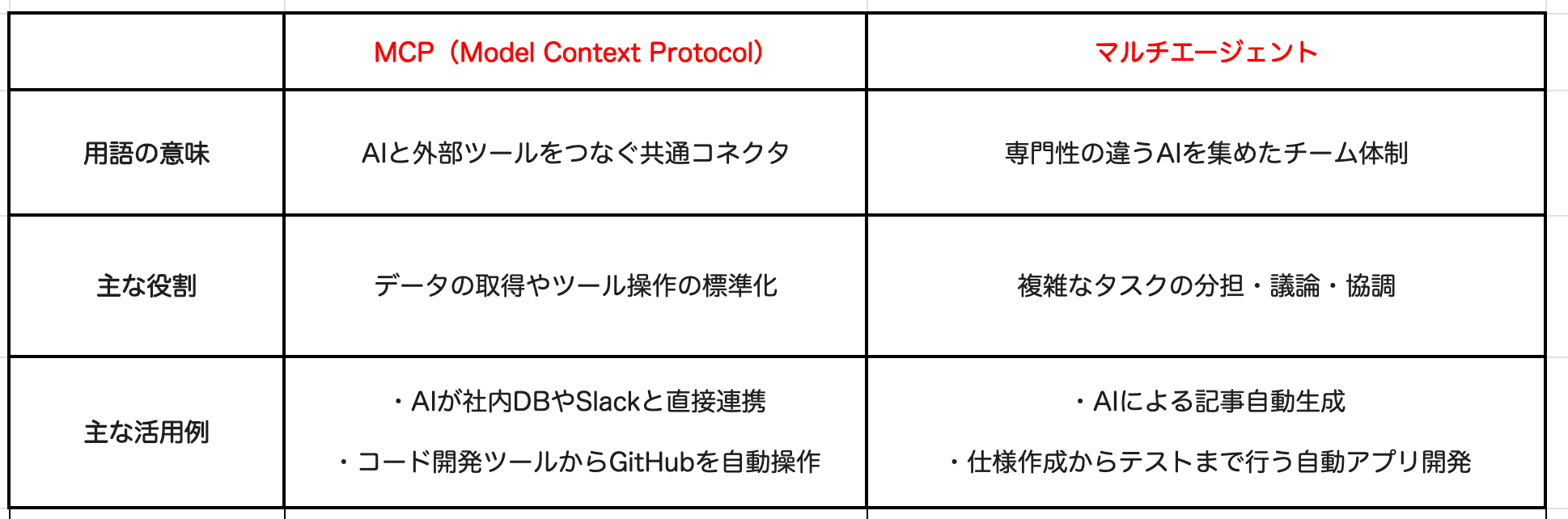
この自律性を支える重要な鍵が、MCP(Model Context Protocol)とマルチエージェントという考え方です。
MCPは、AIが外部のデータベースやアプリケーションとやり取りするための共通言語のような役割を果たし、システムの壁を超えた情報の取得を容易にします。
また、マルチエージェントとは、得意分野の異なる複数のAIが連携し合う仕組みのこと。
「メール対応が得意なAI」と「データ分析が得意なAI」が協調することで、人が指示を仲介することなく、複雑なプロセスを完結させることが可能になります。
タスクの自動化からプロセス全体の自律化
これまでのRPAなどに代表される自動化は、あらかじめ定義された手順を実行することを得意としており、定型的な作業単位の自動化に適していました。
ただ、例外が発生すると止まってしまう脆さがあったのです。
一方AIエージェントは、状況に応じた情報整理や判断を組み合わせ、複数の工程からなる業務プロセスをサポート。
部分最適にとどまっていた業務改善が、組織全体の抜本的なプロセス変革へと昇華されます。
🎯注目すべき業務自動化の主要トレンド
技術の進化速度が加速する中で、押さえておくべき主要なトレンドがいくつか存在します。これらは今後の業務の在り方を規定する重要な要素となるでしょう。
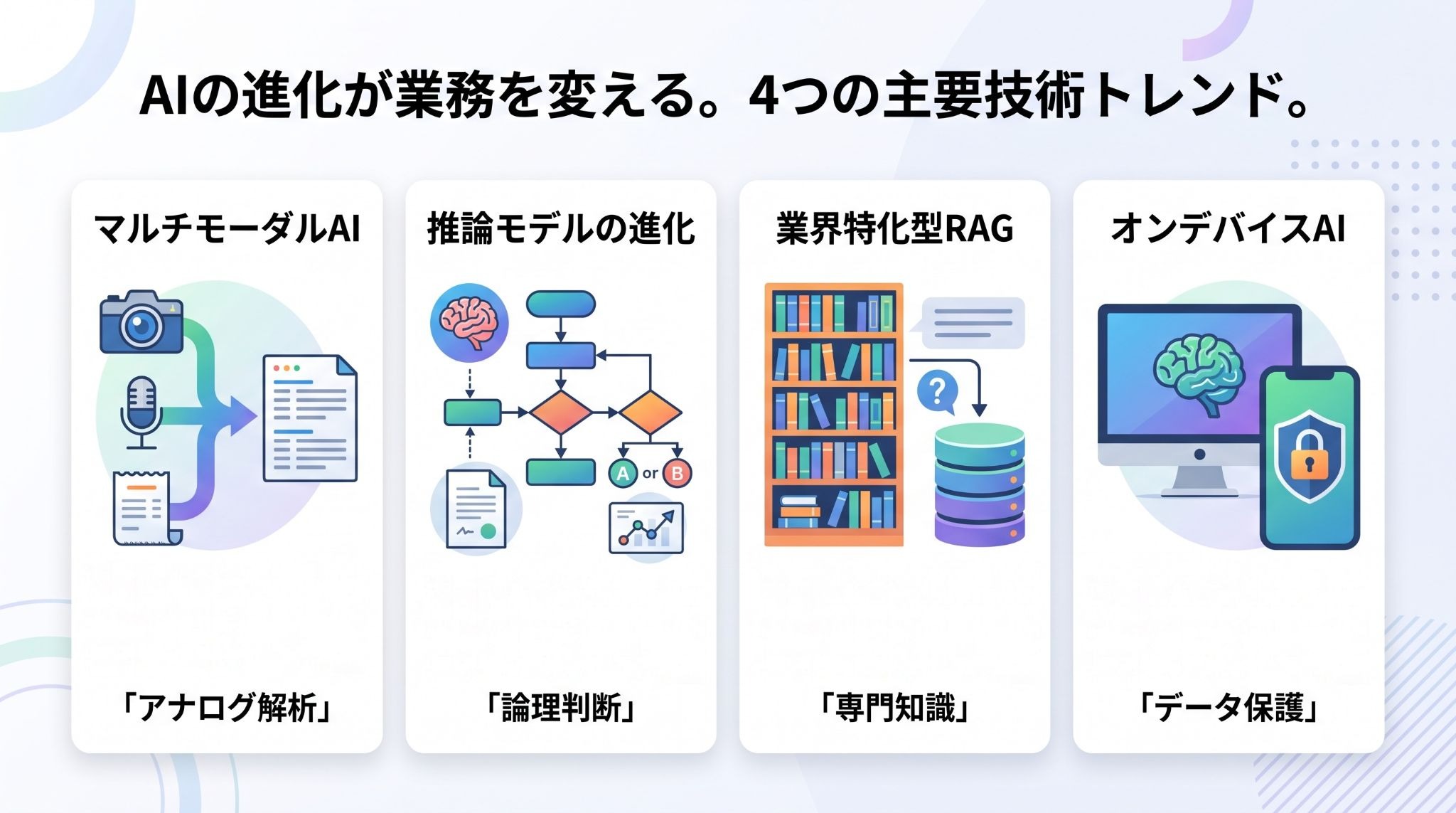
マルチモーダルAIによる情報の壁の解消
デジタル化が難しかった
- 紙の伝票の画像
- 音声での会議記録
- 現場の動画
などのアナログデータも、マルチモーダルAIによって瞬時に解析可能なテキストデータへと変換できるようになりました。
情報の入力段階で発生していた「人による解釈と入力」のコストが大幅に削減できるようになったのです。
オフィスワークだけでなく、製造現場や医療現場など、これまでデジタル化の恩恵が届きにくかった領域でも、シームレスな自動化が進むことが期待されています。
こちらの記事もチェック! → AIを仕事で使い倒す!業務効率化を進める活用方法と自動化の秘訣
推論モデルの進化による高度な論理判断の実装
推論モデルの高度化により、複数の前提条件を整理し、判断の補助を行う用途が広がっています。
単にパターンを照合するだけでなく、複数の前提条件を考慮した上で論理的な結論を導き出せるため、
- 契約書の法務チェック
- マーケティング施策の優先順位付け
といった、高度な知的作業の自動化が現実味を帯びてきます。
こちらの記事もチェック! → AI活用のマーケティングで成果を出すには?活用事例と運用の落とし穴を解説
業界特化型RAGによる「専門知識」のデジタル資産化
汎用的なAIでは対応が難しい業界独自の用語や社内ルールも、RAGを活用することで、参照情報に基づいた回答を生成しやすくなります。
※RAGとは:AIが外部の最新データや社内資料を検索・参照しながら回答を作成する技術
社内の膨大なマニュアルや過去の応対記録をリアルタイムで参照し、あたかもベテラン社員のような的確なアドバイスを行うAIアシスタントを短期間で構築できる時代になっています。
これは、組織の暗黙知を形式知化し、誰でも活用できるデジタル資産へと変えることを意味します。
こちらの記事もチェック! → 生成AIにおけるRAGの仕組みを解説!社内ナレッジ検索でわかる精度と活用性
現場のセキュリティを守るオンデバイスAIの台頭
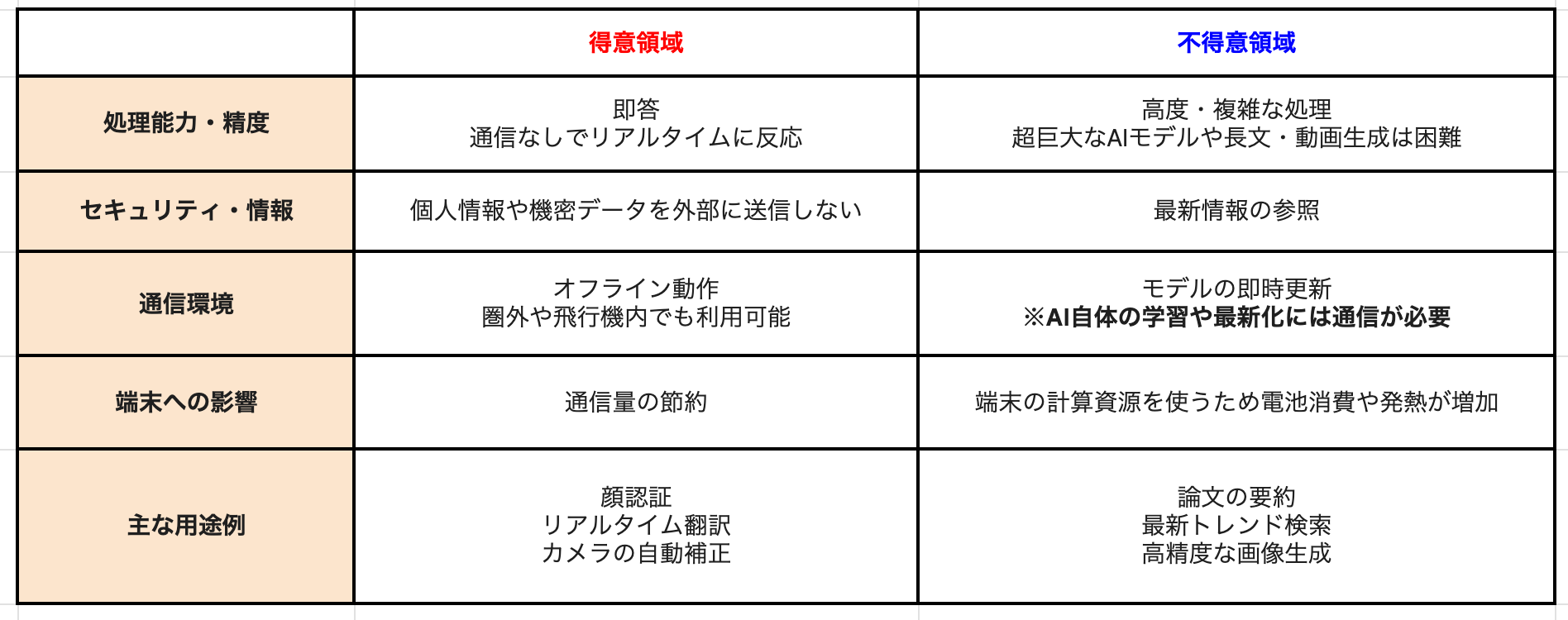
高度な処理をクラウドに依存せず、PCやスマートフォンといったデバイス内で行う「オンデバイスAI」も重要なトレンドです。
処理の一部をPCやスマートフォンなどの端末上で実行できるため、構成によっては外部へのデータ送信を抑制可能。
インターネット環境が不安定な場所での作業や、極めて厳しいセキュリティ要件が求められる金融・医療などの分野においても、プライバシーを守りながら自動化の恩恵を享受することが可能になります。
こちらの記事もチェック! → NotebookLMスマホアプリの実力を検証|移動を最強の学習時間に変える活用術
🚀YoomはAIエージェントによる業務自律実行を自動化できます
Yoomは、単なるアプリ連携ツールに留まらず、AIエージェントを活用した自律的なワークフローの構築を得意としています。
人が細かく指示を出さなくても、AIが状況を判断して実務を遂行することが可能に!


業務自動化の第一歩として、まずは以下のAIワーカーテンプレートをチェックしてみてください。

マニュアルや手順書をもとに業務をタスク単位へ整理・見える化するAIワーカーです。情報が散在していてタスクの粒度や全体像がつかみにくい場合でも、業務分類・作業内容・担当者などの要素を抽出・整理しながら不明点はユーザーに確認して進めるため、業務の属人化解消や引き継ぎをスムーズにしたい方におすすめです。
- 「スキル」とは:
AIワーカーが処理を行うための手順書です。詳しい設定方法は「【AIワーカー】スキル(旧マニュアル)の作成方法」をご参照ください。 - 「使用ツール」とは:
AIワーカーが処理を行う際に使用するツールです。自社で普段使っているツールをAIに指示するだけで、データの取得先や出力先を自由に組み替えることができます。
- AIワーカーの同時実行数・作成可能なAIワーカー数・利用可能なAIモデルはご契約中のプランによって異なります。
- AIワーカー内でご利用いただけるアプリやオペレーション等はフローボットの利用制限と同様です。
- AIワーカーは、テスト実行でも本番実行と同様にタスクを消費しますのでご注意ください。詳細は「【AIワーカー】タスク実行数の計算方法」をご参照ください。


- 競合他社のサイト更新を毎週手作業でチェックしており、調査にかかる工数を削減したい広報・経営企画担当者の方
- 単なる更新通知だけでなく、自社ビジネスへの影響まで踏み込んだ一次分析をAIに任せたいと考えている方
- Google スプレッドシートで管理している競合サイトの情報をもとに、調査からChatworkへの報告までを自動化したいチーム
- AIが定期的にサイトを巡回し差分を抽出するため、競合他社の重要な変更を見逃すリスクを減らし、常に競合の最新動向を把握できます。
- 調査から分析結果の記録、Chatworkへの報告までが自動化されるため、担当者はAIがまとめた分析結果を確認し、意思決定に集中できます。
- はじめに、Chatwork、Google スプレッドシート、Googleドキュメント、Google DriveをYoomと連携します。
- 次に、トリガーでスケジュールを選択し、毎週の実行タイミングを設定します。
- 最後に、AIワーカーで競合サイトの調査・差分分析・記録・報告を行うためのスキルを作成し、Google スプレッドシート、Googleドキュメント、Google Drive、Chatworkの各アクションを使用ツールとして設定し、一連の処理を設定します。
■このワークフローのカスタムポイント
- スケジュールの設定では、毎週月曜日の朝など、自社の会議や業務サイクルに合わせた実行タイミングを任意で設定してください。
- AIワーカーの指示内容(スキル)を調整することで、「価格変更に特化して分析する」「新機能のスペックを詳細に比較する」など、特に注目したいポイントを自由にカスタマイズ可能です。
- 通知先のChatworkでは、プロジェクトメンバーが参加するグループチャットを指定することで、組織内での迅速な情報共有が可能になります。
- Chatwork、Google スプレッドシート、Googleドキュメント、Google DriveのそれぞれとYoomを連携してください。AIワーカー内で使用するツール(アプリ)についてもマイアプリ連携が必要です。
- AIワーカー内で20件を超える大容量データの取得やループ処理を行うと、タスクを著しく消費する可能性があるためご注意ください。
- AIワーカーの基本設定は「【AIワーカー】基本的な設定方法」をご参照ください。
- AIワーカーの同時実行数・作成可能なAIワーカー数・利用可能なAIモデルはご契約中のプランによって異なります。
- AIワーカー内でご利用いただけるアプリやオペレーション等はフローボットの利用制限と同様です。
- AIワーカーは、テスト実行でも本番実行と同様にタスクを消費しますのでご注意ください。詳細は「【AIワーカー】タスク実行数の計算方法」ご参照ください。
- AIワーカーはスキルを詳細に設定することで適切な処理を実行しやすくなります。詳細は「【AIワーカー】スキル(旧マニュアル)の作成方法」をご参照ください。
📂部門別に見る業務自動化の具体的な活用事例
自動化を導入する際は、現場の担当者が「どの作業に時間を取られているか」を正確に把握することが重要です。
各部門の活用事例を参考に、自社の業務に当てはめて考えてみましょう。
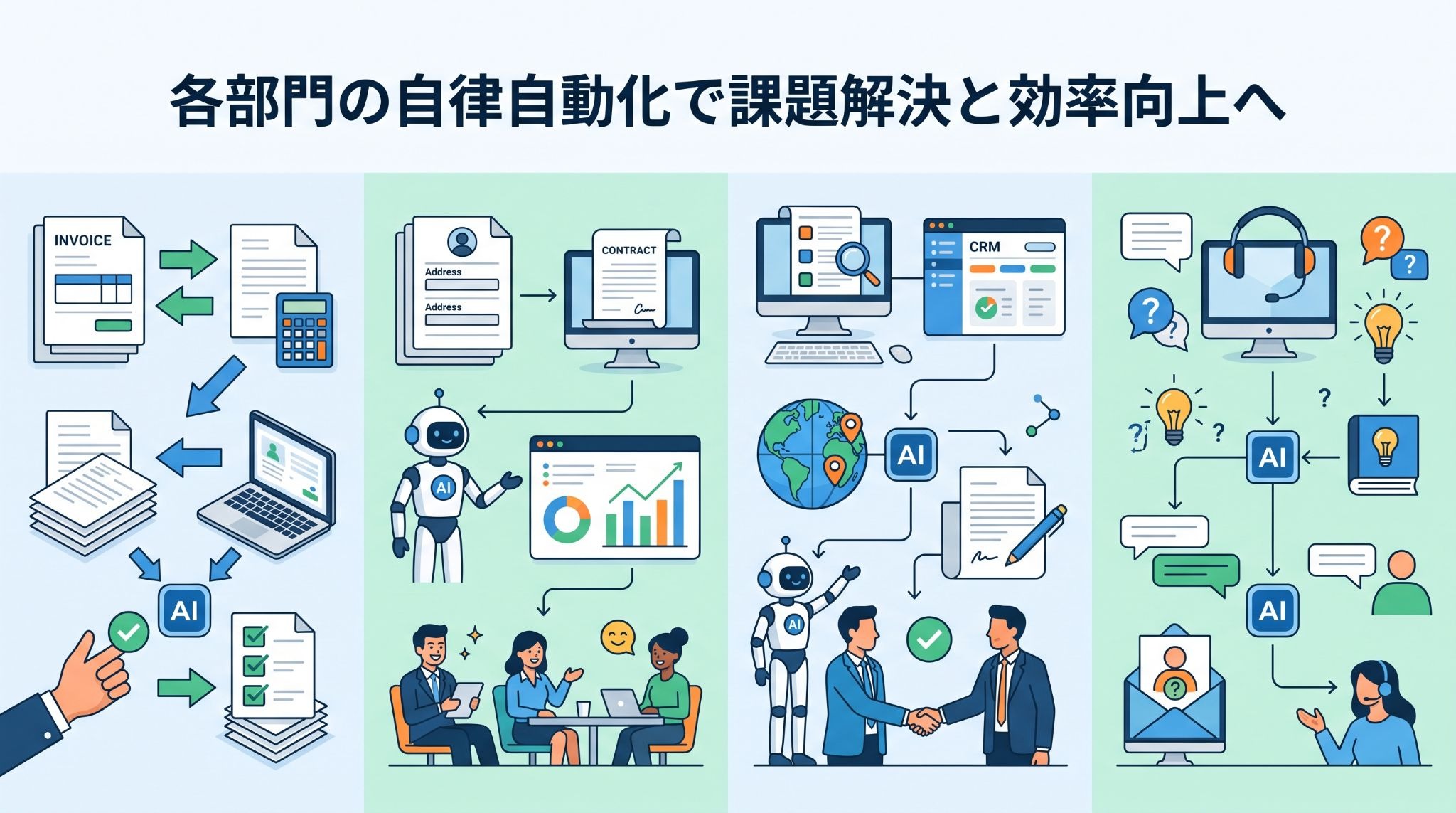
経理・財務:請求書処理と入金消込の自律実行
経理業務では、毎月発生する大量の請求書処理が大きな負担となります。
AIを活用することで、
メールで届いたPDF請求書から必要なデータを自動で読み取り
 ↓
会計ソフトへの入力
 ↓
銀行口座の入金明細と照合
 ↓
結果をもとに消込作業を実施
という一連のフローを自律的に実行できます。
担当者は、AIがフラグを立てた「金額の不一致」や「不明な振込名義」などの例外事項のみを確認すればいいので、月末月初の確認作業の負担軽減につながります。
人事・労務:入社手続きの案内と書類回収の自動化
入社手続きは、
- 雇用契約書の締結
- 住所情報の収集
- 社内システムのアカウント発行
など、多岐にわたるステップが存在します。
これらをAIエージェントがリードすることで、
- 新入社員への案内メール送付
- 提出状況のリマインド
- 回収した書類の自動ファイリング
までを自動化。
担当者は、進捗状況をダッシュボードで確認するだけで済み、入社初日のオリエンテーションやエンゲージメント向上など、対面でのコミュニケーションや人による判断が重要な業務に注力できるようになります。
営業・マーケティング:リード情報の収集とパーソナライズメールの生成
営業活動において、見込み客のリサーチは不可欠ですが、膨大な時間を消費しがちです。
AIエージェントを使えば、CRMに登録された企業名から、最新のニュースや決算情報を自動で収集。
その企業の課題に合わせたパーソナライズされた提案メールの下書きを自動作成できます。
営業担当者はリサーチの時間を抑え、顧客との商談準備や関係構築に専念できるため、成約率の向上につながるでしょう。
カスタマーサクセス:問い合わせ内容の解析と一次回答案の自動作成
カスタマーサポートに届く問い合わせは、内容の仕分けだけでも一苦労。
AIが問い合わせ内容を短時間で解析し、ヘルプページや過去のナレッジベースから最適な回答案を短時間で提示。
単純な質問には、あらかじめ定めた条件と承認ルールの範囲内でAIが一次回答を行い、技術的な調査や判断が必要な場合は担当者へエスカレーションします。
この仕組みを構築することで、顧客へのレスポンス速度を飛躍的に高めつつ、チームの負荷を軽減できるようになるでしょう。
🏗️「AI社員」としての自動化設計
Yoomでは、自動化を単なる「ツールの連携」ではなく、「AI社員(AIワーカー)」をチームに迎え入れることだと考えています。
AIに何を任せ、人間がどこで判断を下すかという「役割分担」を明確にすることで、自動化は真の力を発揮します。
役割(ロール)による自動化の解像度向上
自動化を成功させる秘訣は、AIに「何をさせるか」を具体的に定義することです。
Yoomでは「データ抽出担当」「リサーチ担当」といった具体的な役割をAIワーカーに持たせることができます。
役割を細分化することで、AIへのプロンプトが明確になり、実行精度が向上。
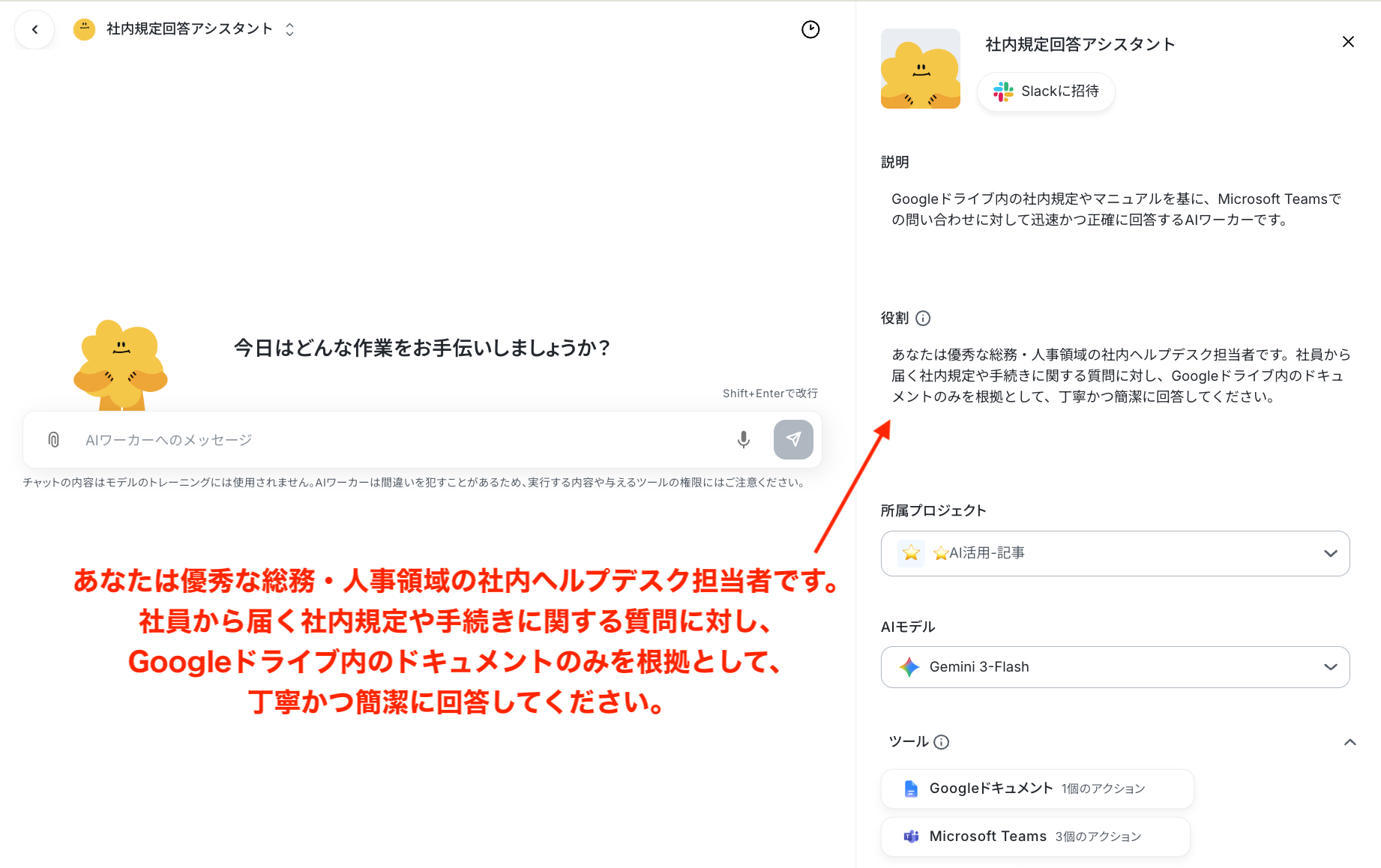
また、誰がどの業務を担当しているかが可視化されるため、業務の属人化を防ぐ効果も期待できます。
「人・AI・システム」を繋ぐ黄金比ワークフロー
全ての業務をAIに任せるのが正解ではありません。
重要なのは「人・AI・システム」の連携バランスです。
- システム:データの保持と定型処理(API連携)
- AI:データの解釈、文章生成、判断の補助
- 人:最終的な承認、倫理的な判断、例外への対応
この3者の役割と責任範囲を明確にしたワークフローを構築することが、安定した自動化運用の鍵となります。
750以上のアプリを操作する「実務実行能力」の重要性
AIが答えてくれるだけでは、業務は終わりません。
「AIが代わりにアプリを操作してくれる」ことが実務においては不可欠です。
Yoomは750種類以上のSaaSと連携しており、
- 分析したリサーチ結果をデータベースに格納
- チャットツールに送られた内容をもとにSFAツールの情報を更新
- 申請内容の不備を検知して関係者に通知
といった実務実行を強力にサポートします。
AIワーカーで失注分析とレポートの作成、通知を行ったもの
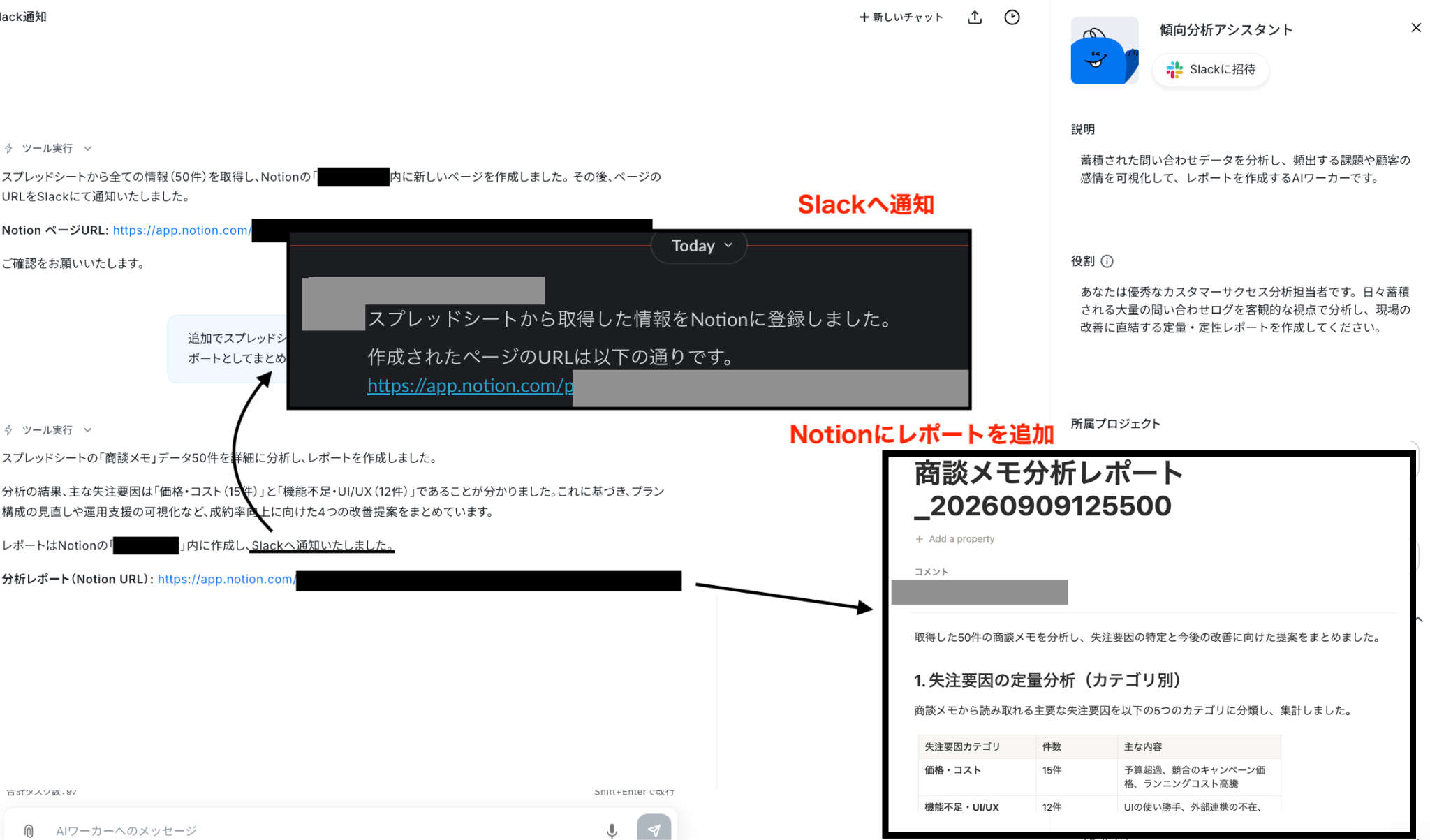
口先だけのAIではなく、実際に手を動かして結果を出す「実務実行型」の自動化こそが、現場で本当に求められている価値です。
🛠️業務自動化を成功させるための導入ステップ
自動化は一度に全てを完成させる必要はありません。
着実な成果を出しながら、段階的に拡張していくのが成功への近道です。
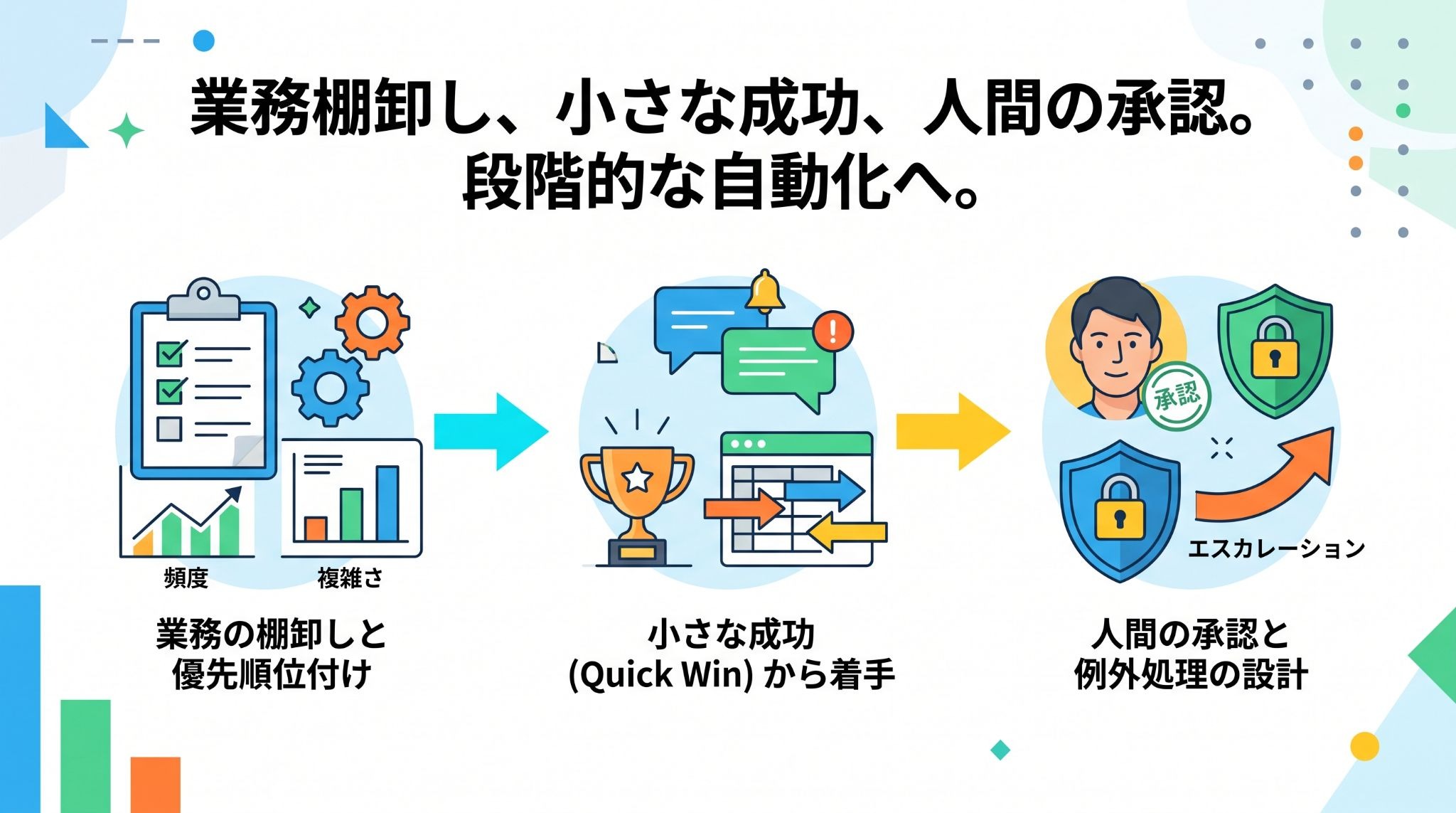
業務の棚卸しと自動化候補の優先順位付け
まずは、現在行っている業務を全て書き出し、それぞれの頻度と複雑さを評価します。
- 毎日発生する
- 手順が決まっている
- ツールが固定されている
という業務が、最も自動化の恩恵を受けやすい候補です。
いきなり複雑なプロセスの自動化を狙うのではなく、まずはインパクトが大きく、かつ失敗のリスクが低い業務を特定しましょう。
こちらの記事もチェック! → 株式会社いとうの導入事例
小さな成功から着手する重要性
大きなシステムを構築しようとすると、導入までに時間がかかり、現場のモチベーションが低下することもあります。
まずは
- チャットに通知を送るだけ
- スプレッドシートへの転記だけ
- 資料の作成だけ
といった、小さなプロセスから始めてください。
「自動化でこれだけ楽になった!」という実感をチーム全体で共有することで、次のステップへの協力が得やすくなります。
こちらの記事もチェック! → ミカタ株式会社の導入事例
担当者による「承認」と「例外処理」のワークフロー設計
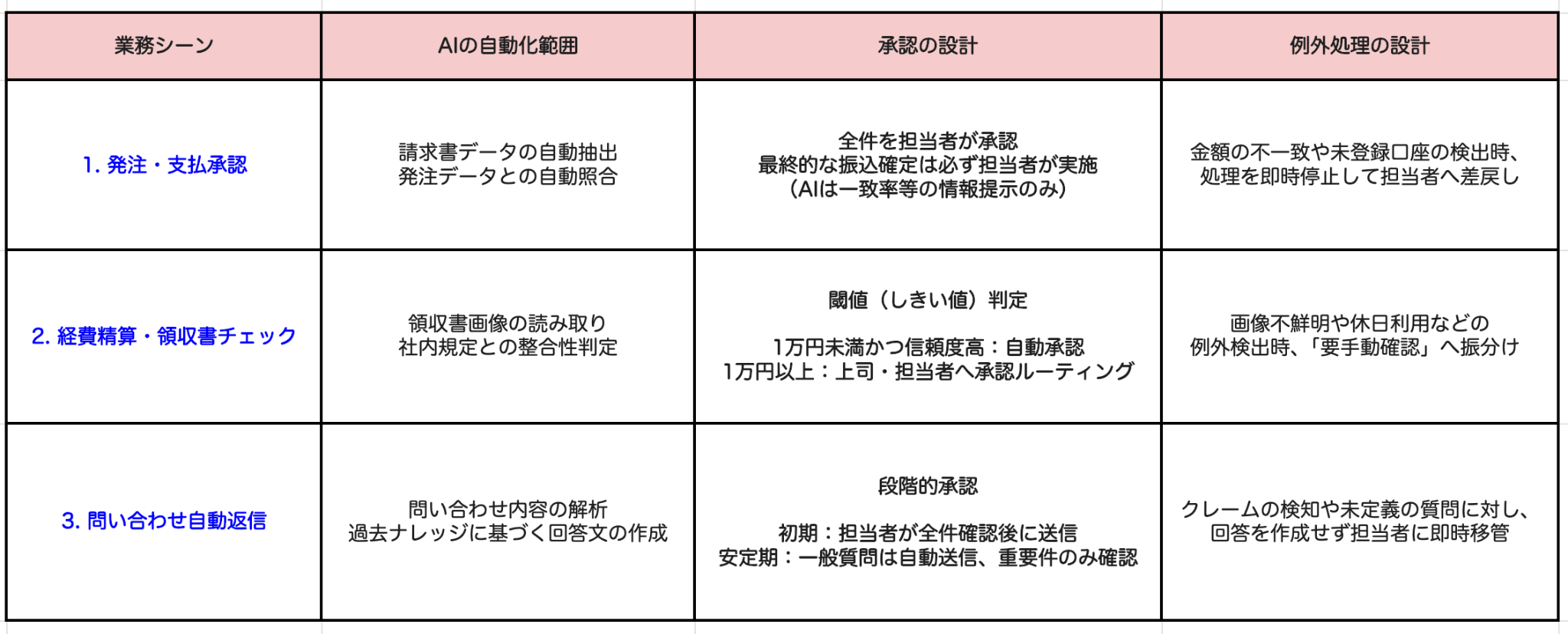
自動化ワークフローの中に、必ず「人の承認」を組み込むポイントを作りましょう。
特に、社外へのメール送信や高額な決済が伴う業務などは、AIに任せきりにせず、担当者が最終確認を行うステップを設けることが安全な運用の基本です。
また、AIが判断できなかった場合のエスカレーション先を明確にしておくことで、業務が途中で止まってしまうトラブルを回避できます。
承認プロセスの一例
こちらの記事もチェック! → 株式会社ココナラの導入事例
🎯AIワーカーを活用した業務自動化テンプレート
ここでは、すぐに実務に投入できるYoomのAIワーカーテンプレートをご紹介します。
特に、情報の収集や整理といった「前処理」をAIに任せることで、担当者は意思決定の質を高めることができるようになるでしょう。
リサーチ・記事構成作成アシスタント
膨大な資料やWebサイトから必要な情報だけをピックアップし、指定のフォーマットにまとめる作業を得意とするAIワーカーです。
リサーチ業務や競合調査の時間を短縮します。



キーワードと記事種別を指定するだけで、Perplexityを活用した最新のリサーチからGoogleドキュメントへの出力までを自律的に実行するAIワーカーです。情報収集と構成案作成の手間を最小限に抑え、執筆に集中できる環境を整えられるため、制作スピードを向上させたいWeb担当者におすすめです。
- SEO記事の構成案作成に時間がかかっており、コンテンツ制作のスピードを上げたいWebディレクターの方
- Perplexityを使った最新の情報収集と、Googleドキュメントへのアウトプットを効率化したいライターの方
- 自社のガイドラインに基づいた一貫性のある記事構成を、手間をかけずに量産したいマーケティング担当者の方
- AIワーカーの基本設定画面にて、名前や役割などの項目を入力します。
- 使用ツールとしてGoogleドキュメントとPerplexityをYoomとマイアプリ連携し、必要なアクションを設定します。普段お使いの他のアプリに変更することも可能です。
- マニュアルに、自社の記事制作基準や構成ルールなどの詳細な指示を記載・編集します。マニュアルは業務内容に合わせて自由な調整が可能です。
- マニュアル内の「#記事構成ルール」という項目に、自社の運用に合わせた構成定義を詳細に設定してください。例えば、「比較記事には独自の評価軸を含める」といった具体的な基準を設けることで、AIの判断精度が向上し、より実務に即したアウトプットが得られます。
- マニュアルの「#手順」を調整し、出力フォーマットをカスタマイズすることが可能です。
- Googleドキュメント以外にも、Slackなどのチャットツールへの完了通知を組み合わせることで、チームへの共有をよりスムーズに行えるようになります。
- Googleドキュメント、PerplexityとYoomを連携してください。
- AIワーカーの基本設定は「【AIワーカー】基本的な設定方法」をご参照ください。
- AIワーカーの同時実行数・作成可能なAIワーカー数・利用可能なAIモデルはご契約中のプランによって異なります。
- AIワーカー内でご利用いただけるアプリやオペレーション等はフローボットの利用制限と同様です。
- AIワーカーは、テスト実行でも本番実行と同様にタスクを消費しますのでご注意ください。詳細は「【AIワーカー】タスク実行数の計算方法」をご参照ください。
- AIワーカーはマニュアルを詳細に設定することで適切な処理を実行しやすくなります。詳細は「【AIワーカー】マニュアルの作成方法」をご参照ください。
請求書の下書き作成サポーター
担当者からの依頼内容を解析し、特定の情報を的確に抽出。
運用ルールを照らし合わせ、請求書の下書きを自動で作成してくれます。
手作業による転記や入力の負担を減らし、正確な事務処理を目指したいチームに最適です。


営業担当者からの依頼内容を解析し、自社の運用ルールに基づきfreee会計へ請求書の下書きを自動作成するAIワーカーです。事務作業の負担軽減やデータの正確性向上により、請求業務をスムーズに進められるので、転記ミスを防ぎたい方や仕訳判断を標準化したい方におすすめです。
■このAIワーカーをおすすめする方
- 営業担当者からの請求依頼の内容がバラバラで、整理や確認に時間を取られている経理担当者の方
- freee会計への請求書登録作業を効率化し、入力ミスや漏れをなくしたい事務スタッフの方
- 自社の複雑な仕訳ルールや区分設定を、AIの判断によって標準化したいと考えているチームリーダーの方
■AIワーカー設定の流れ
- まず最初に、AIワーカーの「名前」や「役割」などの基本設定を行います。
- 次に、AIワーカー内で使用するfreee会計をYoomとマイアプリ連携します。必要に応じて、普段お使いの他のアプリを連携することも可能です。
- 最後に、AIワーカーへの指示書である「スキル」を、自社の運用ルールや品目区分に合わせて作成・編集します。
■このAIワーカーのカスタムポイント
- スキル内の「#品目ごとの区分設定」に、自社の事業内容に合わせた品目名と税区分を設定してください。これにより、AIが品目に応じた適切な区分を自動で判定できるようになります。
- スキル内の「#勘定科目・セグメントの紐付けルール」に、管理したい勘定科目や部署・プロジェクトごとのセグメント情報を定義してください。自社の管理体系に即した精度の高い下書き作成が可能になります。
■注意事項
- freee会計とYoomを連携してください。
- AIワーカーの基本設定は「【AIワーカー】基本的な設定方法」をご参照ください。
- AIワーカーの同時実行数・作成可能なAIワーカー数・利用可能なAIモデルはご契約中のプランによって異なります。
- AIワーカー内でご利用いただけるアプリやオペレーション等はフローボットの利用制限と同様です。
- AIワーカーは、テスト実行でも本番実行と同様にタスクを消費しますのでご注意ください。詳細は「【AIワーカー】タスク実行数の計算方法」ご参照ください。
- AIワーカーはスキルを詳細に設定することで適切な処理を実行しやすくなります。詳細は「【AIワーカー】マニュアルの作成方法」をご参照ください。
⚠️自動化導入時に陥りやすい落とし穴と対策
自動化ツールを導入したものの、思うように効果が出ない場合には、共通の「落とし穴」にハマっている可能性があります。
事前にリスクを把握し、対策を講じておきましょう。
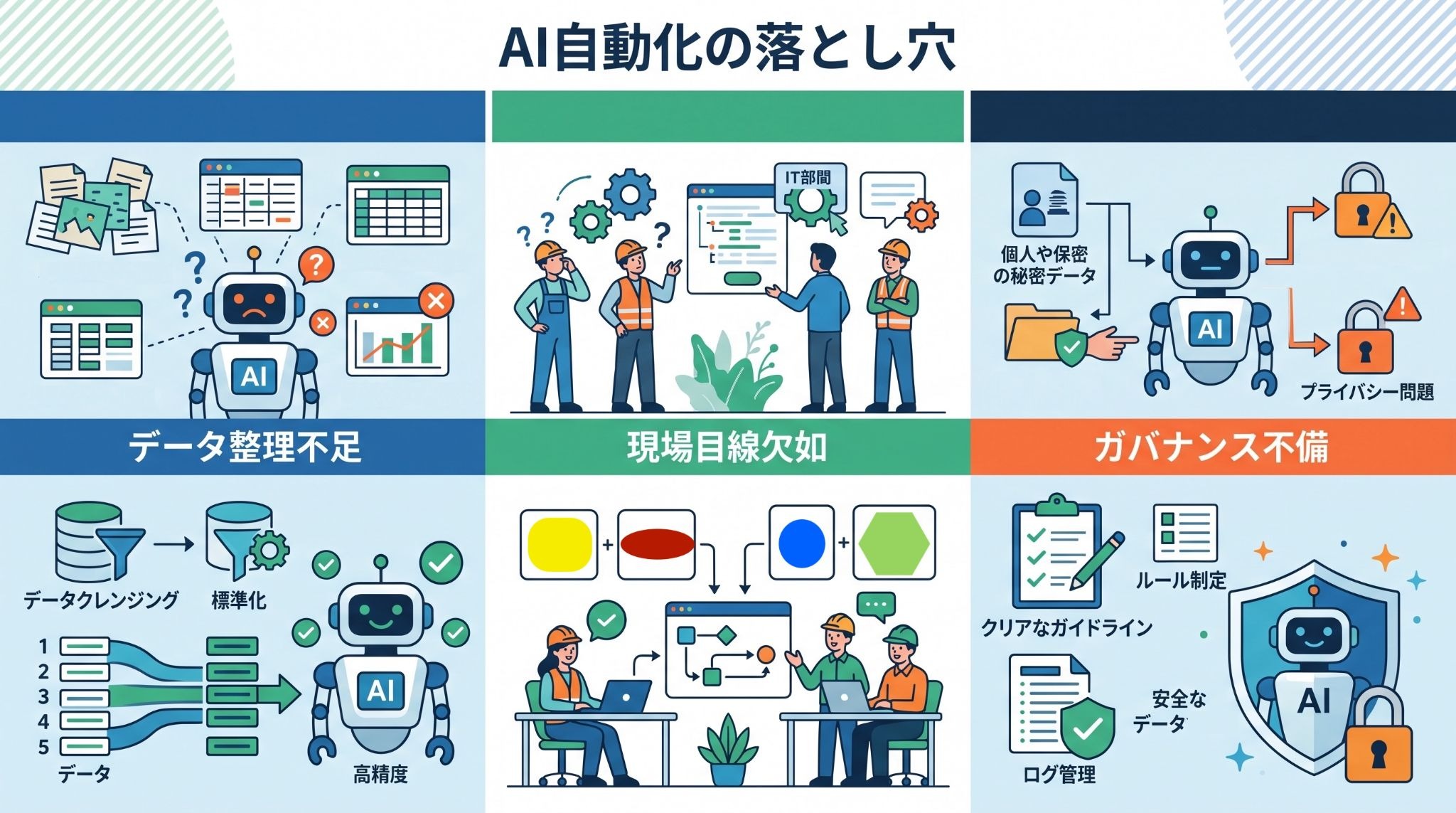
データの構造化不足による実行精度の低下
AIが正しく判断するためには、元となるデータが整理(構造化)されている必要があります。
例えば、スプレッドシートの項目がバラバラだったり、表記揺れが多かったりすると、AIの抽出精度が落ちてしまうでしょう。
自動化を進めるのと並行して、入力ルールの統一やデータのクレンジングを行うことが、実行精度を高める一番の近道です。
効果的な対応一例
- データ型・必須項目の厳格な定義:入力・出力データの形式をJSON SchemaやPydanticなどで明確に定義し、AIが読み取るべき項目や出力するフォーマットを固定
- マークダウンやタグによる構造の明確化:文章データを入力する際、HTMLタグやMarkdown構文を用いて、プロンプト内の「指示」「背景」「参照データ」を明確に区別
- プレースホルダーと定型フォーマットの活用:入力データの自由記述を減らし、定型フォームや選択肢に変換してからAIに提供
現場のオペレーションを無視したツール導入
情報システム部門が独断でツールを導入しても、現場の使い勝手が悪ければ浸透しません。
現場の担当者がどのような順番で画面を操作し、何に困っているのかをヒアリングし、現在のオペレーションに自然に組み込める形で設計することが重要です。
現場のフィードバックをクイックに反映できるツールの選定が、この落とし穴を避ける有効な手段となります。
AIガバナンスとセキュリティリスクへの対応
AIガバナンスとセキュリティリスクへの対応は、AIを実務に組み込む上で避けて通れない最優先課題です。
以下の3つの観点から、安全な運用基盤を整えましょう。
1. 入力情報の制御とガイドラインの策定
AIに「何を渡してよいか」を明確にするため、取り扱いデータの分類とガイドラインを策定します。
特に個人情報や顧客の機密情報については、利用サービスの契約条件や社内規程を確認したうえで、入力可否や取り扱い方法を定めます。
必要に応じて、匿名化・マスキング・アクセス制限などを組み合わせ、情報漏えいのリスクを低減するでしょう。
2. 最小権限の原則に基づくアクセス管理
AIエージェントに与える権限は、その業務を遂行するために必要な最小限に留めた方が無難です。
不要なアプリ連携や広範囲のデータ参照権限を制限することで、万が一の誤動作や不正アクセスが発生した際の影響範囲を最小化する設計が求められます。
3. 実行ログの可視化による監査体制の構築
「どのアクションがいつ実行されたか」を詳細に追跡できるログ管理システムを導入しましょう。
実行プロセスを可視化しておくことで、異常検知や万が一の際の原因究明、さらにはコンプライアンス遵守の証明が容易になり、長期的な安全性を確保できます。
✅まとめ
業務自動化は、今や「あれば便利なもの」から「ビジネスを継続するために不可欠なもの」へと進化しました。
- 生成AI
- AIエージェント
- ハイパーオートメーション
といった最新の技術を賢く組み合わせることで、私たちは創造性や判断力が求められる仕事に、より多くの時間を割けるようになります。
まずは身近なルーチンワークから、自動化の第一歩を踏み出してみませんか?
🛠️Yoomでできること
業務自動化の推進には、多くのツールを使いこなす技術や時間が必要です。
Yoomを活用することで、専門的な知識がなくても自律的なワークフローを構築でき、日々の煩雑なタスクから解放されるでしょう。
担当者は、本来注力すべき事業成長や顧客体験の向上といったコア業務に集中できるようになるはずです!
「業務自動化を自社でも進めてみたい!」と感じた方は、ぜひ以下からYoomを体験してみてください。



Salesforceに登録されたリード情報をもとに、自ら企業サイトをリサーチし、自社のガイドラインに基づいてICPへの適合性を分析するAIワーカーです。過去の活動履歴も踏まえた判定から、Salesforceの更新、Slackへの報告までを一気に行いたい方におすすめです。
- Salesforceに蓄積された大量のリード情報の精査を手作業で行っており、本来の営業活動に時間が割けていない営業・マーケティング担当者の方
- 独自のMQL判定基準を運用しており、属人化を防ぎつつ一定の基準でリードの有望度を判定し、Salesforceへ反映したいと考えているチームリーダーの方
- リード獲得後の初動を早めるために、企業調査からアプローチの切り口作成、Slack報告までを効率化したいと考えている組織の責任者の方
- AIワーカーの「名前」や「役割」など、MQL精査担当としての基本情報を設定します。
- AIワーカー内で使用するSalesforce、SlackをYoomとマイアプリ連携し、それぞれのアクションを設定します。
- AIワーカーへの指示書となる「スキル」に、自社のMQL判定基準や通知先の情報を設定します。
- 業務内容や運用ルールに合わせて、必要に応じてスキルの詳細を調整し、実際の運用環境に添ったカスタマイズをします。
- スキル内の「#MQL判定基準」という項目に、自社のターゲット企業像や除外条件を具体的に設定してください。これにより、AIが自社の運用ルールを正確に理解し、精度の高い適合判定を行えるようになります。
- スキル内の「#使用する通知用チャンネル」という項目に、報告先のSlackチャンネルIDを設定してください。特定のプロジェクトやチーム専用のチャンネルを指定することで、スムーズな情報共有が可能になります。
- 手順4のサマリー生成において、自社の強みや提案したいソリューションに合わせた「アプローチの切り口」を具体的に指定することで、営業担当者がそのまま活用しやすいアウトプットが得られます。
- Salesforce、SlackとYoomを連携してください。
- Salesforceはミニプラン以上でご利用いただけるアプリとなっております。フリープラン・パーソナルプランの場合は設定しているフローボットのオペレーションやデータコネクトはエラーとなりますので、ご注意ください。
- ミニプラン・チームプラン・サクセスプランなどの有料プランは、2週間の無料トライアルを行うことが可能です。無料トライアル中には制限対象のアプリを使用することができます。 詳しくは、料金プランのページをご参照ください。
- AIワーカーの基本設定は「【AIワーカー】基本的な設定方法」をご参照ください。
- AIワーカーの同時実行数・作成可能なAIワーカー数・利用可能なAIモデルはご契約中のプランによって異なります。
- AIワーカー内でご利用いただけるアプリやオペレーション等はフローボットの利用制限と同様です。
- AIワーカーは、テスト実行でも本番実行と同様にタスクを消費しますのでご注意ください。詳細は「【AIワーカー】タスク実行数の計算方法」をご参照ください。
- AIワーカーはスキルを詳細に設定することで適切な処理を実行しやすくなります。詳細は「【AIワーカー】スキル(旧マニュアル)の作成方法」をご参照ください。

■このテンプレートをおすすめする方
- Googleフォームで回収した大量のアンケート回答を、手動で感情判定やカテゴリ分類しており、分析工数を削減したい方
- 顧客からのフィードバックを即座に可視化し、ポジティブ・ネガティブな傾向をリアルタイムで把握したいマーケティング担当者
- Google スプレッドシートに蓄積されるデータを自動で構造化し、集計やレポート作成を効率化したい経営企画の方
■このテンプレートを使うメリット
- Googleフォームへの回答と同時にAIが感情判定とカテゴリ分類を行うため、これまでデータ加工に費やしていた時間を短縮できます。
- AIによる一定の基準で感情スコアを算出することで、手作業による判断のばらつきを防ぎ、精度の高いデータ蓄積が可能になります。
■フローボットの流れ
- はじめに、GoogleフォームとGoogle スプレッドシートをYoomと連携します
- 次に、トリガーでGoogleフォームを選択し、「新しい回答が送信されたら」というアクションを設定します
- 次に、ユーザーの声をカテゴリ分類し感情スコアを算出するためのマニュアル(指示)を作成し、GoogleフォームとGoogle スプレッドシートのアクションを使用ツールとして設定します
- 最後に、オペレーションでGoogle スプレッドシートを選択し、AIワーカーの分析結果を「行を追加する」アクションで記録します
■このワークフローのカスタムポイント
- AIワーカーの指示出し(プロンプト)を調整することで、自社独自のカテゴリ定義や感情判定の基準を自由に変更できます。
- Google スプレッドシートの書き込み先を指定する際、分析結果だけでなく回答者の属性情報なども含めて記録するようにカスタマイズ可能です。
■注意事項
- Googleフォーム、Google スプレッドシートのそれぞれとYoomを連携してください。AIワーカー内で使用するツール(アプリ)についてもマイアプリ連携が必要です。
- トリガーは5分、10分、15分、30分、60分の間隔で起動間隔を選択できます。
- プランによって最短の起動間隔が異なりますので、ご注意ください。
- Googleフォームをトリガーとして使用した際の回答内容を取得する方法は「Googleフォームトリガーで、回答内容を取得する方法」を参照ください。
- AIワーカーの基本設定は「【AIワーカー】基本的な設定方法」をご参照ください。
- AIワーカーの同時実行数・作成可能なAIワーカー数・利用可能なAIモデルはご契約中のプランによって異なります。
- AIワーカー内でご利用いただけるアプリやオペレーション等はフローボットの利用制限と同様です。
- AIワーカーは、テスト実行でも本番実行と同様にタスクを消費しますのでご注意ください。詳細は「【AIワーカー】タスク実行数の計算方法」ご参照ください。
- AIワーカーはマニュアルを詳細に設定することで適切な処理を実行しやすくなります。詳細は「【AIワーカー】マニュアルの作成方法」をご参照ください。
プログラミング知識なしで手軽に構築できます。




