









・
AIを仕事で使い倒す!業務効率化を進める活用方法と自動化の秘訣

近年、AIは単なる便利な検索ツールから、ビジネスの現場で自律的に動く「頼れるパートナー」へと進化を遂げました。
特に複雑な情報の整理や多言語対応、さらにはクリエイティブ制作まで、AIができる範囲は驚くほど広がっているのです。
本記事では、日常の業務を効率化し、本来注力すべきコア業務に集中するためのAI活用術を詳しく解説します。
🏢AI活用で仕事はどう変わる?
かつてのAIは、ユーザーが指示したことに対して一つの回答を返す「ツール」に過ぎませんでした。
しかし現在、AIは複数のタスクを自ら順序立てて実行し、不足している情報があれば自ら確認を行う自律して働く同僚のような存在へと変貌しています。
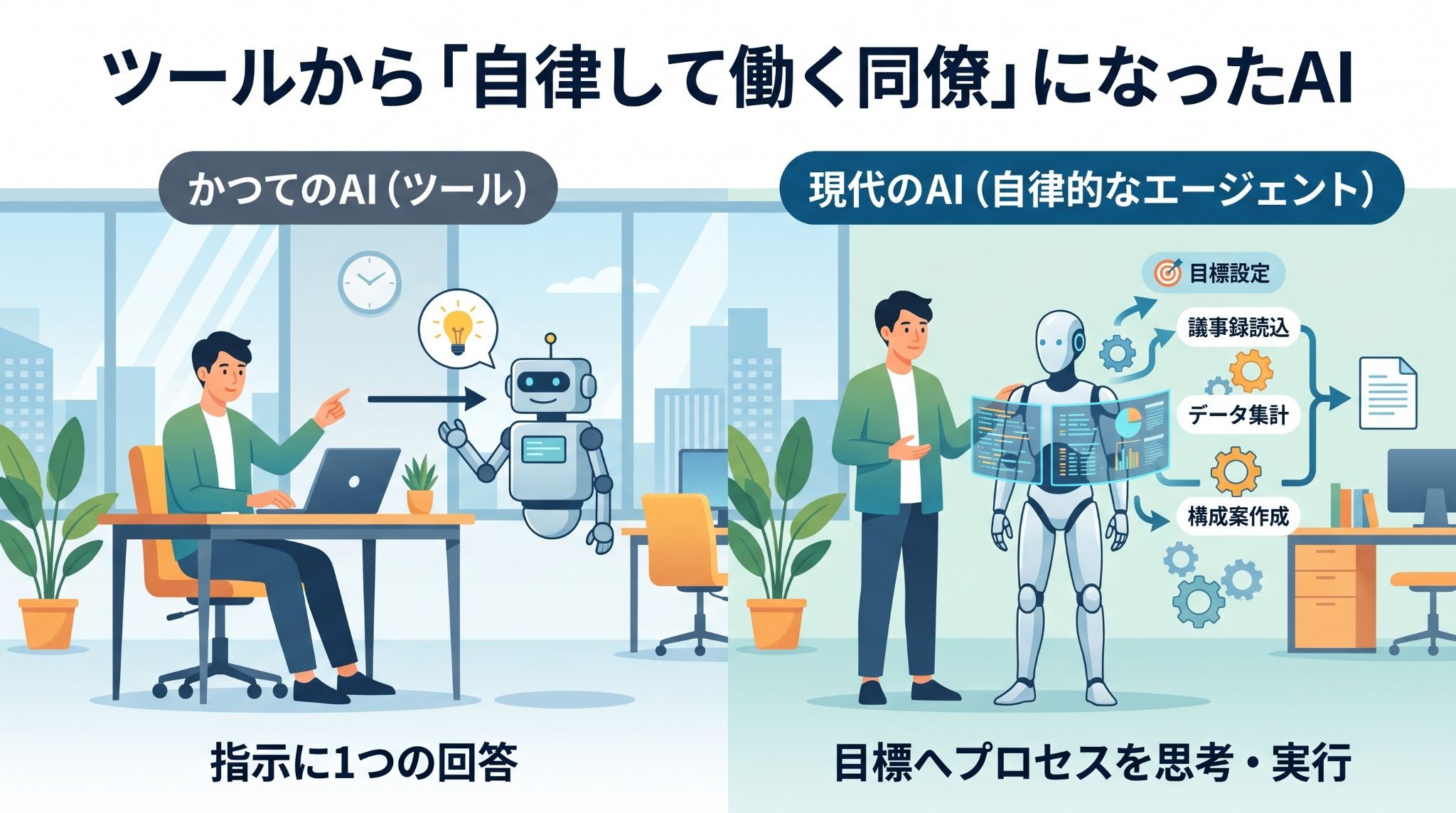
AIはツールから「自律して働く同僚」へ
現代のAIは、単に質問に答えるだけでなく、目標を設定すればそれを達成するためのプロセスを自分で考え、実行する「エージェント」としての能力を持っています。
例えば、
- 「来週の会議の準備をしておいて」と依頼
- 過去の議事録を読み込み
- 必要なデータを集計
- スライドの構成案を作成
というように、一連のフローを自律的に実施。
これまでは担当者がAIを操作していましたが、今ではAIが主体的に業務を動かす段階に入っているのです。
担当者は最終的なチェックと意思決定に専念するだけでよくなり、仕事のスタイルが根本から変わろうとしています。
マルチモーダル化で画像・動画・音声の境界が消滅
テキストだけでなく、
- 画像
- 動画
- 音声
といった異なる種類のデータをシームレスに扱えるマルチモーダル化が一般化しました。
Geminiのチャット画面
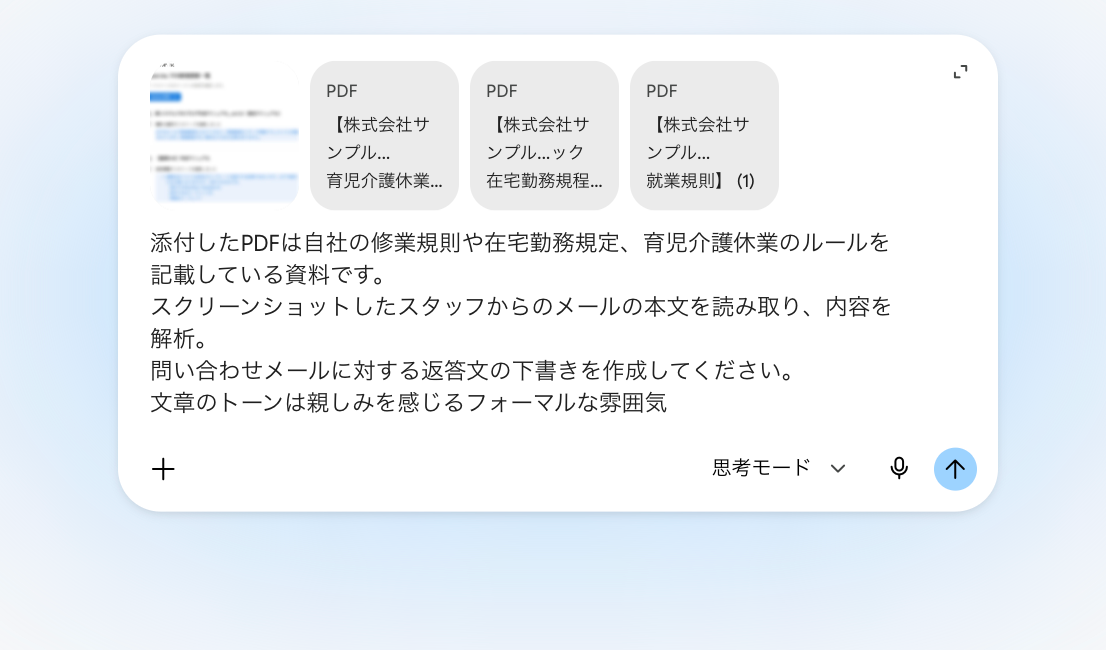
複数のAIサービスや連携機能を組み合わせることで、会議の録音データから要約を作成し、その内容をもとに画像や短尺動画を制作するワークフローを構築可能に。
デザインや動画編集といった専門スキルが必要だった領域のハードルが下がり、非専門家でも高度なクリエイティブを短時間でアウトプットできるようになりました。
MCPによるAIと社内データ・ツールの接続
MCPの普及により、社内の機密データをAIに読み込ませる仕組みを構築しやすくなりました。
※MCPとは:AIアプリケーションと外部のデータソースやツールを接続するためのオープンプロトコル
これまでセキュリティ上の懸念で外部AIに渡せなかった社内規定や独自のナレッジを、セキュアな環境を維持したままAIの思考プロセスに直接組み込めます。
AIは一般的なインターネット上の知識ではなく、自社のルールや過去の経緯を参照した上で回答を生成。
適切な権限設定と運用管理を行えば、自社の規程やナレッジを参照するAIワークフローを構築できるようになったのです。
🚀YoomはAIエージェントによる業務の自律化を実現できます
事務作業やデータの管理は便利な反面、複数のツールを行き来して情報を転記したり、手動でステータスを更新する、といった手間がかかりますよね。
Yoomを活用することで、煩雑なルーティンワークから解放され、本来注力すべき戦略立案や顧客対応といったクリエイティブな業務に集中できるようになります。


「これなら自分でもできそう!」と感じた方は、ぜひ以下からYoomを試してみてください。
■概要プロジェクトの進捗管理において、毎週の定例報告やロードマップの更新作業に負担を感じていませんか?特にJiraソフトウェアなどのツールで膨大なチケットを管理している場合、遅延リスクの早期発見や状況把握が遅れ、意思決定のタイミングを逃してしまうこともあるかもしれません。このワークフローを活用すれば、AIワーカーが毎週特定の時間にJiraの進捗状況を分析し、Google スプレッドシートのロードマップ更新までを自動化できます。遅延リスクを検知した際のみ人間が介入する仕組みにより、PdMの工数を抑えつつ迅速な状況判断が可能になります。
■このテンプレートをおすすめする方- Jiraソフトウェアを使った毎週の進捗確認や報告業務に多くの時間を費やしているプロジェクトマネージャーの方
- Google スプレッドシートでロードマップを管理しており、常に最新の状態を保つのに苦労しているチームリーダーの方
- すべての通知を確認するのではなく、リスクが発生したときだけ集中して対応したいと考えている効率重視の管理者の方
■このテンプレートを使うメリット- AIワーカーが進捗分析からGoogle スプレッドシートへの反映までを行うため、定型的な更新作業に費やす時間を短縮できます。
- 遅延リスクなどの「例外」が発生した際のみ通知が届くため、膨大な情報に埋もれることなく重要な課題にのみリソースを集中させることができます。
■フローボットの流れ- はじめに、Jira、Slack、Google スプレッドシートをYoomと連携します。
- 次に、スケジュールトリガーで、「指定の時間になったら」という起動条件を設定します。
- 次に、AIワーカーで、Jira情報の取得・要約・リスク判定・スプレッドシート更新を行うためのスキルを作成し、Jiraのアクション、Google スプレッドシートのアクション、Slackのアクションを使用ツールとして設定します。
※「トリガー」:フロー起動のきっかけとなるアクション、「オペレーション」:トリガー起動後、フロー内で処理を行うアクション
■このワークフローのカスタムポイント- Jiraソフトウェアから取得するチケットの範囲(プロジェクトIDや特定のステータスなど)を、自身の管理環境に合わせて調整してください。
- AIワーカーの指示内容をカスタマイズすることで、リスクと判定する基準(期限切れの有無や特定フラグの有無など)を自社の運用ルールに合わせて柔軟に変更できます。
- Google スプレッドシートのロードマップの書き込み先シート名や範囲を、実際の管理表の形式に合わせて設定してください。
■注意事項- Jira、Slack、Google スプレッドシートのそれぞれとYoomを連携してください。AIワーカー内で使用するツール(アプリ)についてもマイアプリ連携が必要です。
- AIワーカーの基本設定は「【AIワーカー】基本的な設定方法」をご参照ください。
- AIワーカーの同時実行数・作成可能なAIワーカー数・利用可能なAIモデルはご契約中のプランによって異なります。
- AIワーカー内でご利用いただけるアプリやオペレーション等はフローボットの利用制限と同様です。
- AIワーカーは、テスト実行でも本番実行と同様にタスクを消費しますのでご注意ください。詳細は「【AIワーカー】タスク実行数の計算方法」ご参照ください。
- AIワーカーはスキルを詳細に設定することで適切な処理を実行しやすくなります。詳細は「【AIワーカー】スキル(旧マニュアル)の作成方法」をご参照ください。
- AIワーカー内で20件を超える大容量データの取得やループ処理を行うと、タスクを著しく消費する可能性があるためご注意ください。
- このテンプレートでは、あらかじめ「チームメイト」を設定するようにしてください。設定したチームメイトに対し、AIワーカーが自ら判断して承認・確認の依頼を送ってくれます。
■概要取引先から届く見積書のメール処理に追われていませんか?添付されたPDFから情報を抽出し、過去の価格データや現在の在庫状況を手作業で照らし合わせる作業は、時間がかかるだけでなくミスも発生しやすいものです。このワークフローを活用すれば、Outlookで見積書を受信した際、AIが見積内容の読み取りから妥当性の判定、さらには返信メールの下書き作成までを自動で行います。手作業による転記やデータ照合の手間を抑え、迅速な意思決定とスムーズな取引対応を実現します。
■このテンプレートをおすすめする方- 見積回答メールの内容を毎回手動でGoogle スプレッドシートなどのデータベースへ登録している担当者の方
- 過去の取引実績や最新の在庫状況と照らし合わせて、見積価格の妥当性を判断するのに時間がかかっている方
- 取引先への返信スピードを向上させ、業務効率化を図りたい調達・購買部門のチームリーダーの方
■このテンプレートを使うメリット- 見積内容の抽出からデータ登録までが自動化されるため、情報の転記ミスを防ぎ、正確なデータ管理が可能です。
- AIが過去実績や在庫を基に妥当性を即座に判定することで、判断基準が統一され、返信対応のスピードが向上します。
■フローボットの流れ- はじめに、Outlook、Google スプレッドシート、Microsoft TeamsをYoomと連携します。
- 次に、Outlookのトリガーで「本文内に特定のキーワードが含まれるメールを受信したら」というアクションを設定します。
- 最後に、AIワーカーで「メール本文や添付ファイルから情報を読み取り、過去データや在庫状況から妥当性を判定し、メールの下書きを作成する」ためのスキルを作成し、Google スプレッドシートの「レコードを追加する・レコードを検索する」アクション、Outlookの「メールの下書きを作成する」アクション、Microsoft Teamsの「チャネルにメッセージを送る」アクションを使用ツールとして設定します。
※「トリガー」:フロー起動のきっかけとなるアクション、「オペレーション」:トリガー起動後、フロー内で処理を行うアクション
■このワークフローのカスタムポイント- Outlookのトリガー設定では、処理の対象として認識したいフォルダのIDやキーワード(例:「見積」など)を正確に指定してください。
- Google スプレッドシートでは、参照したい過去の価格データや現在の在庫状況などが記載されたシートを正確に紐づけてください。
- AIワーカーの指示内容を調整することで、自社独自の「妥当性判定基準」や「返信メールのトーン」を細かく指定することが可能です。
■注意事項- Outlook、Google スプレッドシート、Microsoft TeamsのそれぞれとYoomを連携してください。AIワーカー内で使用するツール(アプリ)についてもマイアプリ連携が必要です。
- Microsoft365(旧Office365)には、家庭向けプランと一般法人向けプラン(Microsoft365 Business)があり、一般法人向けプランに加入していない場合には認証に失敗する可能性があります。
- トリガーは5分、10分、15分、30分、60分の間隔で起動間隔を選択できます。
- プランによって最短の起動間隔が異なりますので、ご注意ください。
- ダウンロード可能なファイル容量は最大300MBまでです。アプリの仕様によっては300MB未満になる可能性があるので、ご注意ください。
- トリガー、各オペレーションでの取り扱い可能なファイル容量の詳細は「ファイルの容量制限について」をご参照ください。
- AIワーカーの基本設定は「【AIワーカー】基本的な設定方法」をご参照ください。
- AIワーカーの同時実行数・作成可能なAIワーカー数・利用可能なAIモデルはご契約中のプランによって異なります。
- AIワーカー内でご利用いただけるアプリやオペレーション等はフローボットの利用制限と同様です。
- AIワーカーは、テスト実行でも本番実行と同様にタスクを消費しますのでご注意ください。詳細は「【AIワーカー】タスク実行数の計算方法」ご参照ください。
- AIワーカーはスキルを詳細に設定することで適切な処理を実行しやすくなります。詳細は「【AIワーカー】スキル(旧マニュアル)の作成方法」をご参照ください。


- Jiraソフトウェアを使った毎週の進捗確認や報告業務に多くの時間を費やしているプロジェクトマネージャーの方
- Google スプレッドシートでロードマップを管理しており、常に最新の状態を保つのに苦労しているチームリーダーの方
- すべての通知を確認するのではなく、リスクが発生したときだけ集中して対応したいと考えている効率重視の管理者の方
- AIワーカーが進捗分析からGoogle スプレッドシートへの反映までを行うため、定型的な更新作業に費やす時間を短縮できます。
- 遅延リスクなどの「例外」が発生した際のみ通知が届くため、膨大な情報に埋もれることなく重要な課題にのみリソースを集中させることができます。
- はじめに、Jira、Slack、Google スプレッドシートをYoomと連携します。
- 次に、スケジュールトリガーで、「指定の時間になったら」という起動条件を設定します。
- 次に、AIワーカーで、Jira情報の取得・要約・リスク判定・スプレッドシート更新を行うためのスキルを作成し、Jiraのアクション、Google スプレッドシートのアクション、Slackのアクションを使用ツールとして設定します。
■このワークフローのカスタムポイント
- Jiraソフトウェアから取得するチケットの範囲(プロジェクトIDや特定のステータスなど)を、自身の管理環境に合わせて調整してください。
- AIワーカーの指示内容をカスタマイズすることで、リスクと判定する基準(期限切れの有無や特定フラグの有無など)を自社の運用ルールに合わせて柔軟に変更できます。
- Google スプレッドシートのロードマップの書き込み先シート名や範囲を、実際の管理表の形式に合わせて設定してください。
- Jira、Slack、Google スプレッドシートのそれぞれとYoomを連携してください。AIワーカー内で使用するツール(アプリ)についてもマイアプリ連携が必要です。
- AIワーカーの基本設定は「【AIワーカー】基本的な設定方法」をご参照ください。
- AIワーカーの同時実行数・作成可能なAIワーカー数・利用可能なAIモデルはご契約中のプランによって異なります。
- AIワーカー内でご利用いただけるアプリやオペレーション等はフローボットの利用制限と同様です。
- AIワーカーは、テスト実行でも本番実行と同様にタスクを消費しますのでご注意ください。詳細は「【AIワーカー】タスク実行数の計算方法」ご参照ください。
- AIワーカーはスキルを詳細に設定することで適切な処理を実行しやすくなります。詳細は「【AIワーカー】スキル(旧マニュアル)の作成方法」をご参照ください。
- AIワーカー内で20件を超える大容量データの取得やループ処理を行うと、タスクを著しく消費する可能性があるためご注意ください。
- このテンプレートでは、あらかじめ「チームメイト」を設定するようにしてください。設定したチームメイトに対し、AIワーカーが自ら判断して承認・確認の依頼を送ってくれます。
- 見積回答メールの内容を毎回手動でGoogle スプレッドシートなどのデータベースへ登録している担当者の方
- 過去の取引実績や最新の在庫状況と照らし合わせて、見積価格の妥当性を判断するのに時間がかかっている方
- 取引先への返信スピードを向上させ、業務効率化を図りたい調達・購買部門のチームリーダーの方
- 見積内容の抽出からデータ登録までが自動化されるため、情報の転記ミスを防ぎ、正確なデータ管理が可能です。
- AIが過去実績や在庫を基に妥当性を即座に判定することで、判断基準が統一され、返信対応のスピードが向上します。
- はじめに、Outlook、Google スプレッドシート、Microsoft TeamsをYoomと連携します。
- 次に、Outlookのトリガーで「本文内に特定のキーワードが含まれるメールを受信したら」というアクションを設定します。
- 最後に、AIワーカーで「メール本文や添付ファイルから情報を読み取り、過去データや在庫状況から妥当性を判定し、メールの下書きを作成する」ためのスキルを作成し、Google スプレッドシートの「レコードを追加する・レコードを検索する」アクション、Outlookの「メールの下書きを作成する」アクション、Microsoft Teamsの「チャネルにメッセージを送る」アクションを使用ツールとして設定します。
- Outlookのトリガー設定では、処理の対象として認識したいフォルダのIDやキーワード(例:「見積」など)を正確に指定してください。
- Google スプレッドシートでは、参照したい過去の価格データや現在の在庫状況などが記載されたシートを正確に紐づけてください。
- AIワーカーの指示内容を調整することで、自社独自の「妥当性判定基準」や「返信メールのトーン」を細かく指定することが可能です。
- Outlook、Google スプレッドシート、Microsoft TeamsのそれぞれとYoomを連携してください。AIワーカー内で使用するツール(アプリ)についてもマイアプリ連携が必要です。
- Microsoft365(旧Office365)には、家庭向けプランと一般法人向けプラン(Microsoft365 Business)があり、一般法人向けプランに加入していない場合には認証に失敗する可能性があります。
- トリガーは5分、10分、15分、30分、60分の間隔で起動間隔を選択できます。
- プランによって最短の起動間隔が異なりますので、ご注意ください。
- ダウンロード可能なファイル容量は最大300MBまでです。アプリの仕様によっては300MB未満になる可能性があるので、ご注意ください。
- トリガー、各オペレーションでの取り扱い可能なファイル容量の詳細は「ファイルの容量制限について」をご参照ください。
- AIワーカーの基本設定は「【AIワーカー】基本的な設定方法」をご参照ください。
- AIワーカーの同時実行数・作成可能なAIワーカー数・利用可能なAIモデルはご契約中のプランによって異なります。
- AIワーカー内でご利用いただけるアプリやオペレーション等はフローボットの利用制限と同様です。
- AIワーカーは、テスト実行でも本番実行と同様にタスクを消費しますのでご注意ください。詳細は「【AIワーカー】タスク実行数の計算方法」ご参照ください。
- AIワーカーはスキルを詳細に設定することで適切な処理を実行しやすくなります。詳細は「【AIワーカー】スキル(旧マニュアル)の作成方法」をご参照ください。
📝文章作成と情報処理を迅速化するAI活用術
日々の業務で最も時間を取られがちなのが、メールの作成やドキュメントの要約、リサーチ作業です。
これらはAIが最も得意とする領域であり、最適なツールを適切に使い分けることで、数時間分の作業を一気に短縮できます。
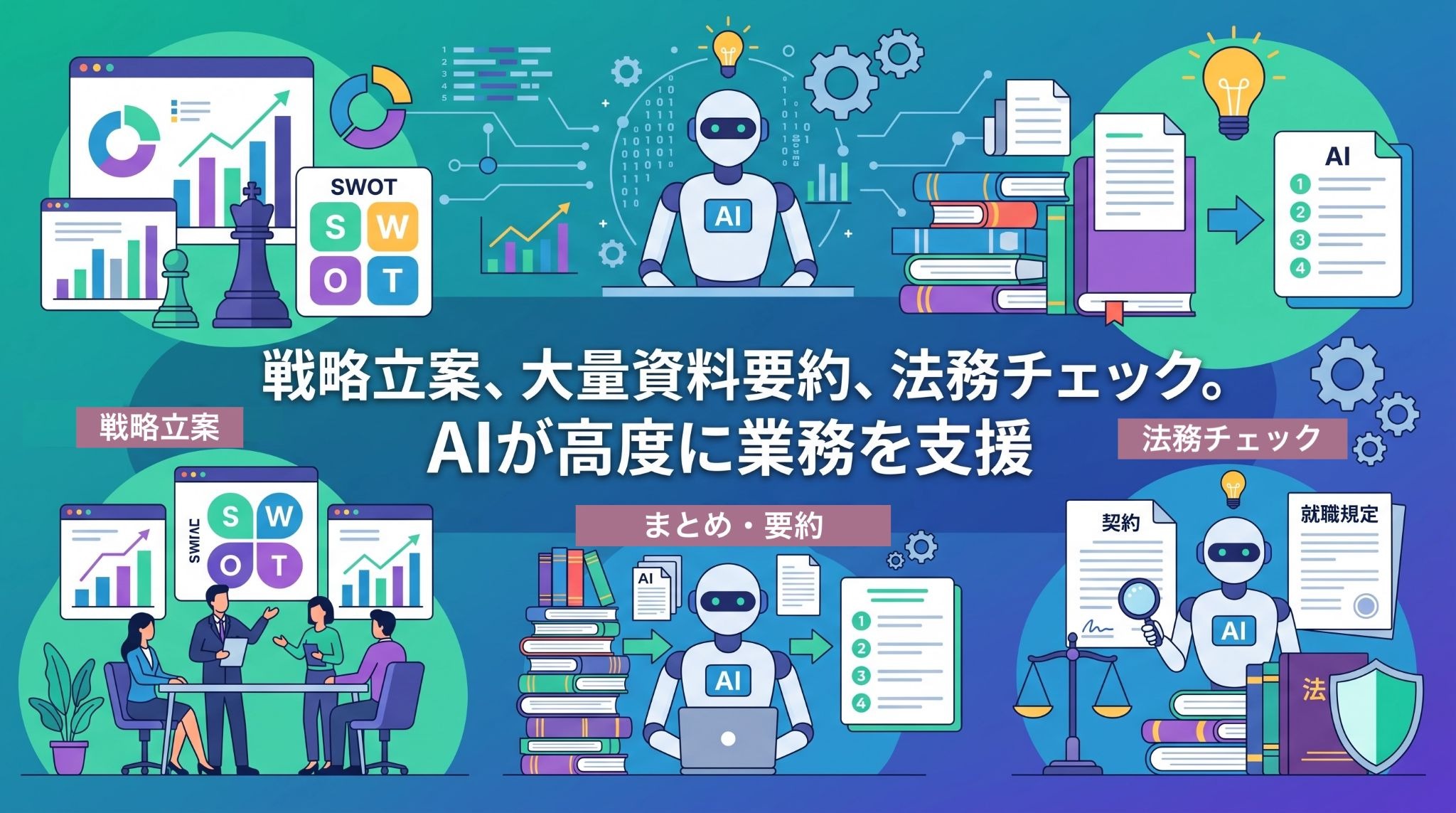
「ChatGPT」による高度な戦略立案
ChatGPTは、SWOT分析や競合比較などのフレームワークを用いた案を作成する際に活用できます。
新規事業のSWOT分析や、競合他社と比較した自社のポジショニング案など、多角的な視点が必要な問いに対して論理的なフレームワークを用いた高度な案を提供。
また、
- 優秀な情報アナリスト
- 特定の業界に詳しいリサーチャー
- プロの企業コンサルタント
などの特定の役割を演じさせることで、より鋭い視点からのフィードバックを得ることも可能です。
具体的な背景情報を入力するほど、専属の顧問のような精度の高いアドバイスが得られます。
こちらの記事もチェック! → ChatGPTをコンテンツ分析のアシスタントとして活用する方法
「Gemini」の資料一括要約
Googleが提供するGeminiは、100万トークンを超える非常に長いコンテキストを一度に処理できる点が最大の強み。
数百ページに及ぶ調査報告書や、膨大な量の技術論文を一括して読み込ませ、「特定の観点での要点を5つにまとめて」と指示すれば、数秒で正確な要約を出力します。
Google Workspaceとの親和性も高く、Drive内の資料を直接参照して回答させることも容易です。
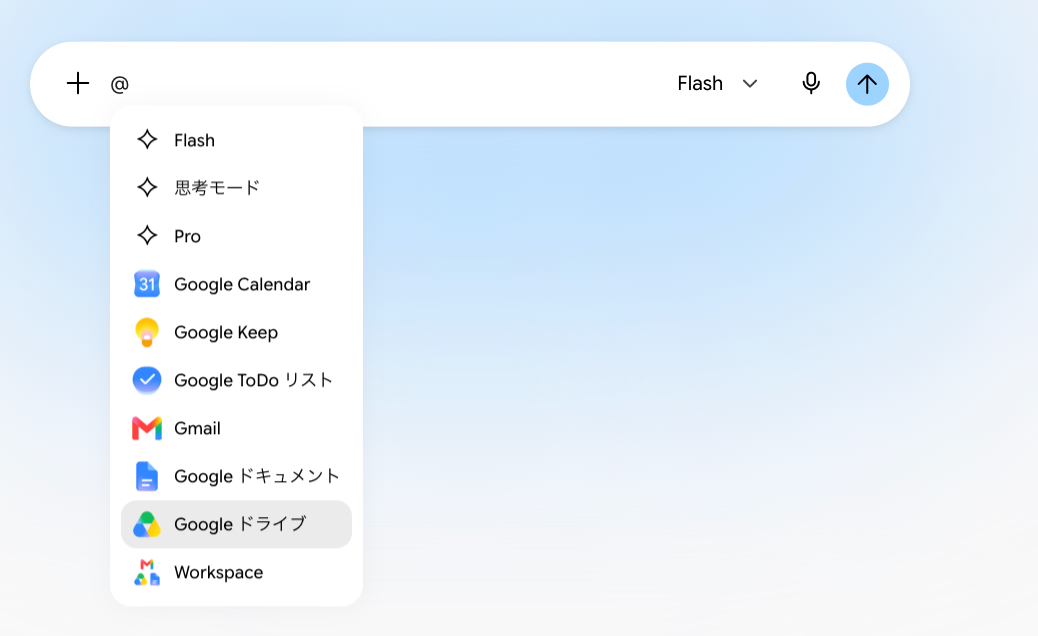
大量の資料を読み込む苦痛から解放され、情報の本質を掴むことができるようになります。
こちらの記事もチェック! → 実際に使って検証したGeminiでの業務改善|要約・レポート作成の現場活用
「Claude」での規程チェック
Claudeは、非常に自然で倫理的な文章生成に加え、緻密な論理性が必要な規程チェックや法務的な文書作成において高い評価を得ています。
自社の複雑な就業規則や契約書のドラフトを読み込ませ、
- 最新の法改正と照らし合わせて不備がないか
- 現在の業界基準との齟齬がないか
- 特定の条件においてリスクが潜んでいないか
を詳細に検証させることも可能です。
安全性と倫理観に優れた設計がなされているため、法務や総務といったデリケートな判断が求められる現場においても、能力を十分に発揮してくれるでしょう。
こちらの記事もチェック! → Claudeで業務自動化を実現する決定版ガイド!自律型自動化まで徹底解説
🎨クリエイティブ制作を内製化するAIの活用術
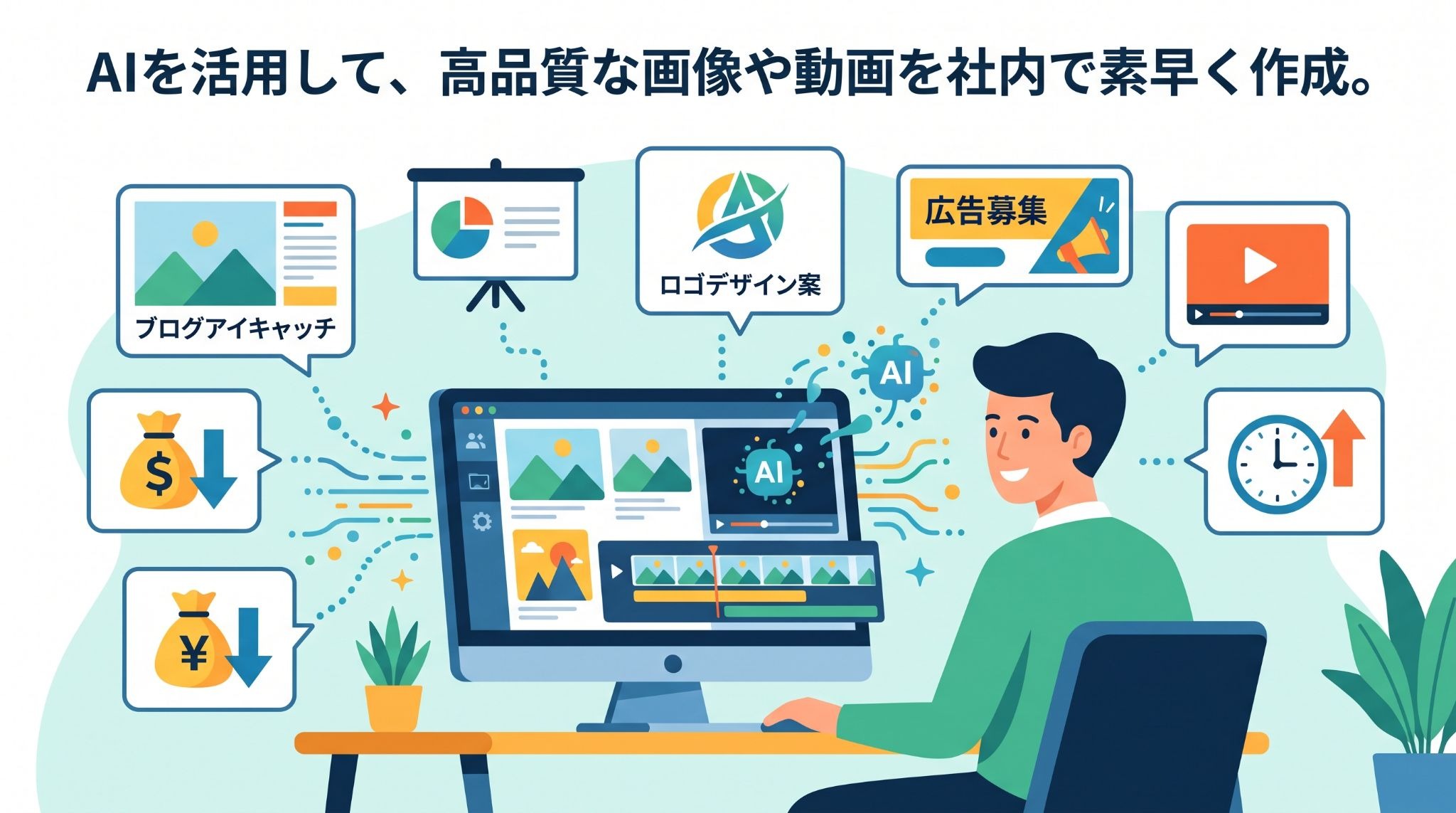
画像や動画の制作は、かつてはデザイナーや専門会社に外注するのが一般的でしたが、現在はAIを活用して社内で高品質な素材を作成できるようになっています。
コスト削減だけでなく、制作スピードの向上も目指せるでしょう。
「DALL.E 3」での高品質素材作成
ChatGPT内から直感的に利用できるDALL·E 3は、プロンプトを理解して画像を生成します。

- プレゼン資料の印象的な挿絵
- ブログのアイキャッチ画像
- ロゴのデザイン案や簡単な広告バナー
など、具体的なシチュエーションや雰囲気を伝えるだけで、プロが描いたようなイラストや写真を素早く生成。
試行錯誤を何度繰り返してもコストがかからないため、理想のビジュアルを徹底的に追求できます。
※画像生成は、プランやAPI利用状況に応じた回数制限・料金が設定されています。
「Adobe Firefly」での画像編集
Adobe Fireflyは、既存の画像に対して
- 不要なものを消す
- 服を着せ替える
- 背景を季節に合わせて変える
といった高度な編集をAIが素早く行います。
デザインの専門知識がなくても、直感的な指示だけで写真のクオリティをプロレベルに引き上げることが可能。
商用利用を考慮して設計されているため、ビジネスシーンでも安心して利用できるのが大きなメリットです。
「Runway」でのプロモーション動画生成
Runwayは、テキストや1枚の静止画からハイクオリティな動画を生成する最先端のAI。
製品の紹介動画やSNS向けのイメージ広告など、実写と見紛うような映像を短時間で作成できます。
カメラワークの指定や特定の動きの指示も可能で、これまで莫大な予算と時間が必要だった映像制作が、個人のPCレベルで完結するようになりました。
動画コンテンツの需要が高まる中、外注コストをかけずにスピーディーに映像素材を量産できる体制は、マーケティングにおいて大きな優位性となります。
🤝タスク管理の負担をゼロにするAIの活用術
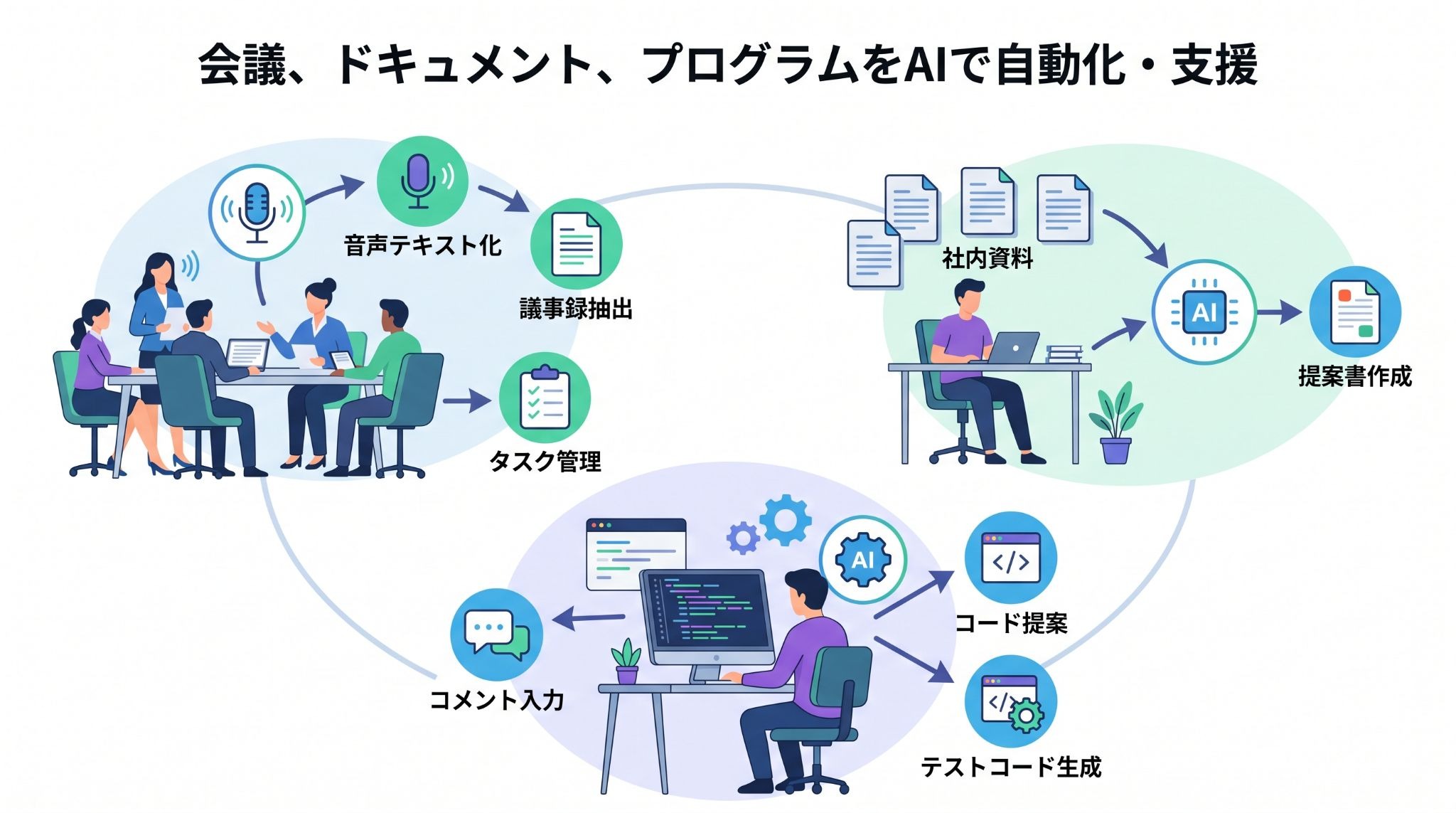
会議の議事録作成やその後のタスク管理は、重要でありながら心理的負担が大きい業務です。
これらのワークフローをAIで自動化することで、チームの生産性は劇的に改善され、実行漏れも防げます。
「Otolio」での議事録作成
Otolioは、
- 会議の録音
- 文字起こし
- 要約
- 議事録作成
などを支援するサービスです。
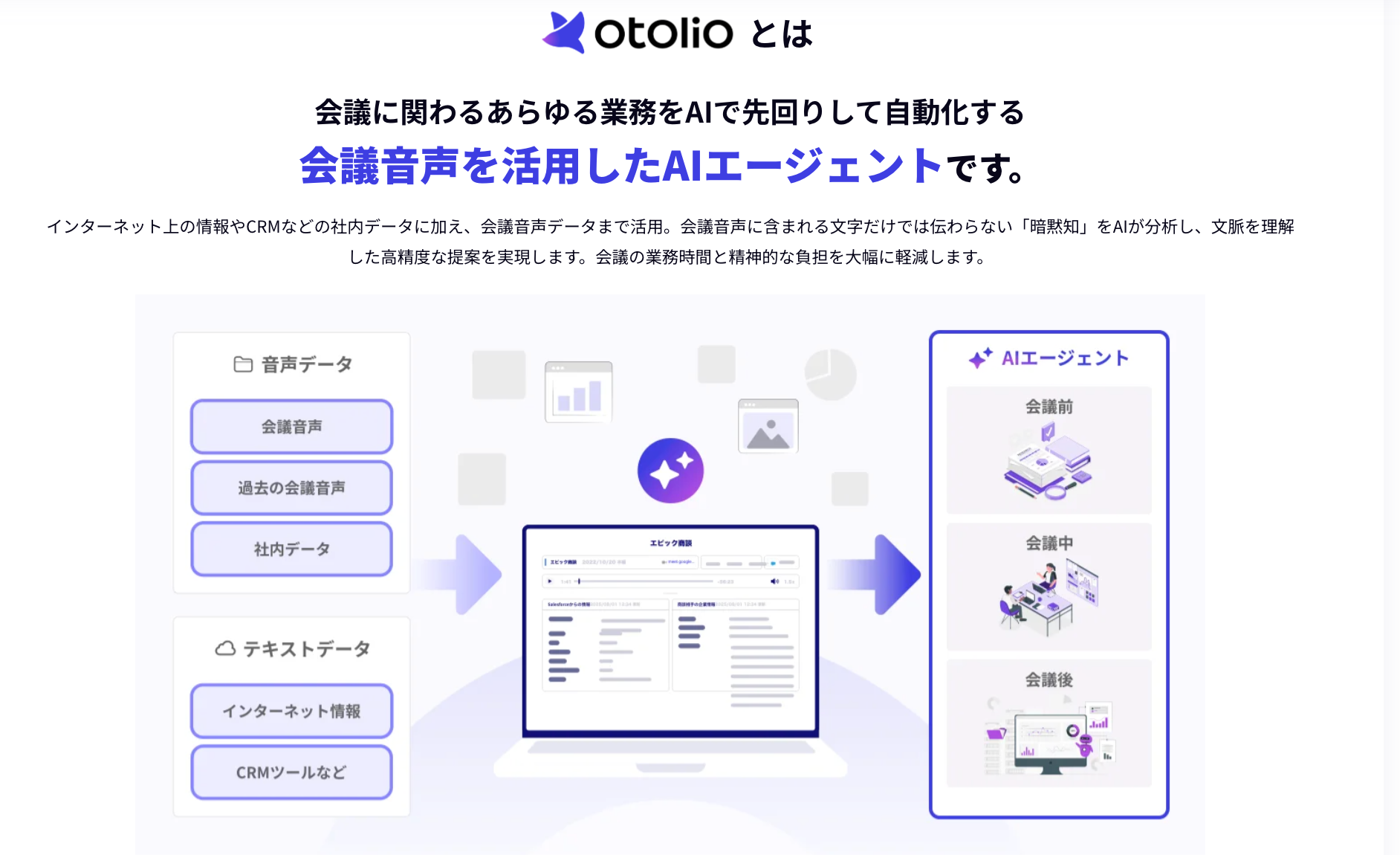
会議終了とほぼ同時に整理されたドラフトができあがるため、担当者は確認と微調整を行うだけで作業が完了。
社内用語や専門用語の誤変換を防ぐための設定機能を備えており、実用性が高いのが特徴です。
「Microsoft Copilot」での事務作業自動化
Microsoft 365に深く統合されたMicrosoft Copilotは、
- Excelでの複雑なデータ分析
- Wordでの報告書作成
- PowerPointのスライド構成案作成
など、日々のOffice業務をトータルでサポートします。
蓄積された社内ドキュメントを基に、過去の資料に似たトーンで新しい提案書を作成させることも容易です。
普段使い慣れたツールの中でAIが常に寄り添い、あなたの生産性を底上げしてくれます。
※利用できる機能や参照できるデータは、アプリ、ライセンス、ユーザー権限によって異なります。
「GitHub Copilot」でのコード生成
エンジニア向けには、GitHub Copilotがプログラミングの強力な助っ人となります。
コメントや既存コードの文脈をもとにコード候補を提示し、テストコードの作成もサポート。
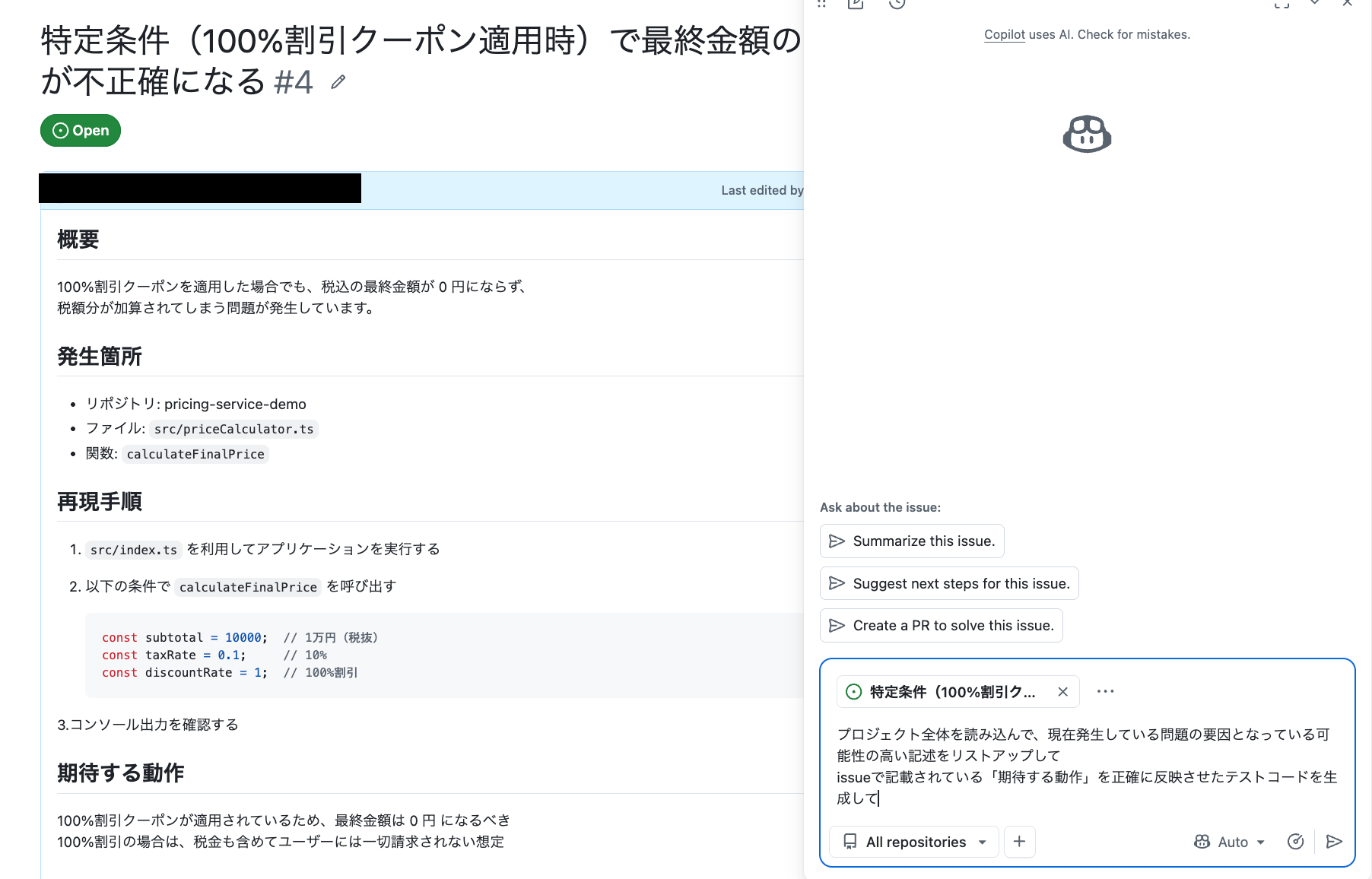
単純な記述作業をAIに任せることで、エンジニアはシステム設計や複雑なロジック構築といった、よりクリエイティブで本質的な課題解決に注力できるようになるでしょう。
📈【業種別】生成AIのビジネス導入事例
AIはあらゆる業種で具体的な成果を上げています。
他社の事例を知ることで、自社での導入イメージや優先順位がより鮮明になります。
【製造・メーカー】開発期間の短縮とデザイン案の量産
新製品のデザインやパーツの構造案出しにAIを活用する例を挙げてみましょう。
いくつものシミュレーションを短時間で生成し、その中から最も強度が高く軽量な案をAIが推薦。
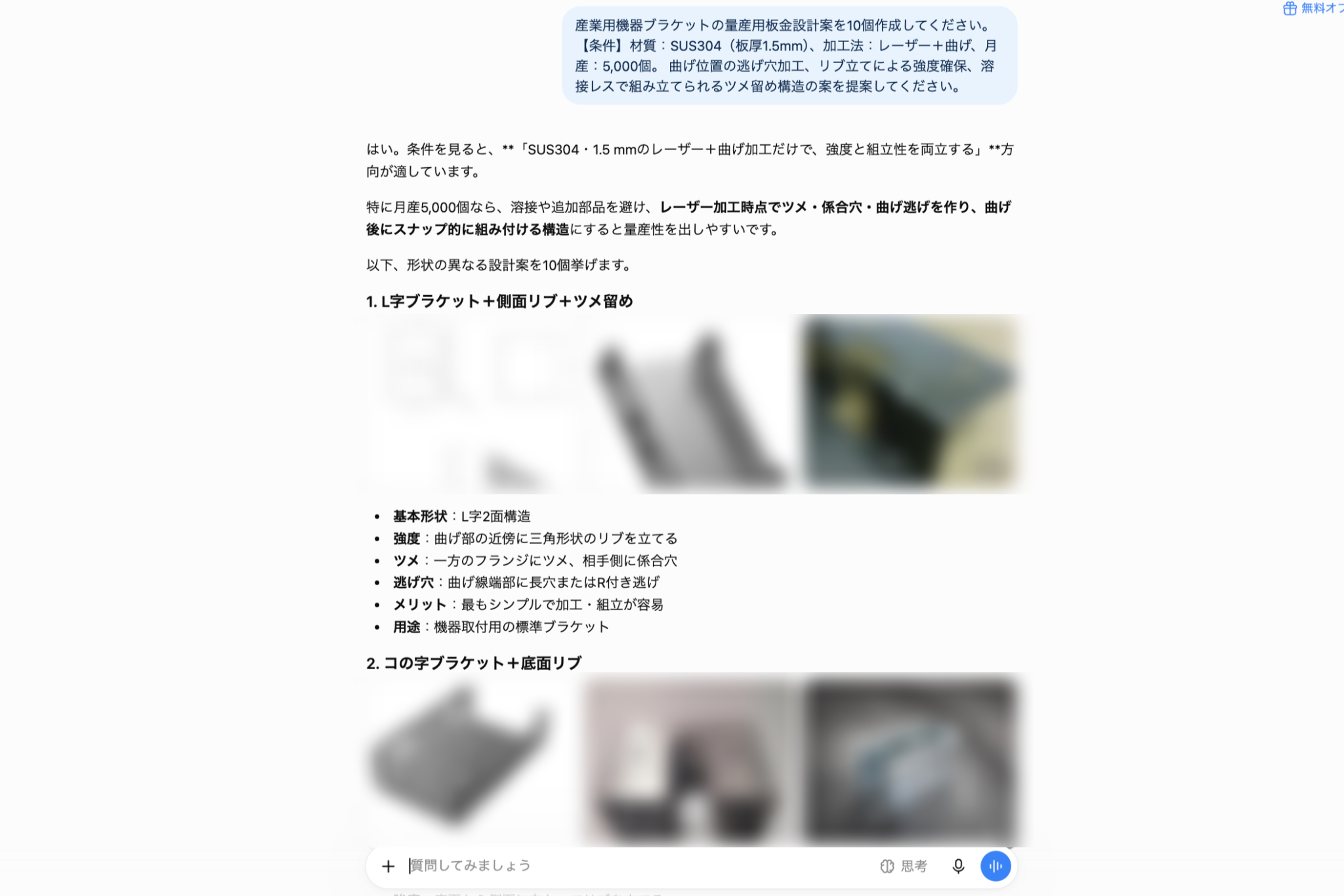
最終的にスタッフが選定することで、開発期間を短縮できるでしょう。
また、熟練工の技術をAIに学習させ、若手社員の教育や品質検査の自動化に役立てるなど、技術継承の課題解決にも貢献するはずです。
【金融・士業】稟議資料と契約書のドラフト作成自動化
膨大な過去の取引データや複雑な判例を基に、AIが稟議書や契約書の初稿を自動作成します。
例えば、融資判断の際に必要な企業の信用分析レポート作成を自動化することで、審査の迅速化と質向上の両立が図れます。
専門知識が必要なドキュメント作成の初動をAIが担うことで、スタッフはより高度なリーガルアドバイスや戦略的なコンサルティングに時間を割けるようになるでしょう。
【小売・サービス】需要予測と発注業務の工数削減
- 過去の売上実績
- 天候データ
- 近隣のイベント情報
- SNSでのトレンド
などをAIが統合して解析し、需要予測の精度向上を図ります。
この結果に基づいた自動発注システムを構築することで、機会損失を抑えつつ廃棄ロスの削減につなげられるでしょう。
店舗スタッフは商品の陳列や接客といった、顧客満足度に直結する業務に集中できるようになり、従業員のモチベーション向上と利益率アップの目標に近づけるようになるはずです。
🤖YoomのAIワーカーで仕事の「考える・動く」を自動化する
YoomのAIワーカーは、設定した指示や連携先に基づいて、情報の整理、判定、アプリへの登録、通知などを自動化。
以下に、すぐに活用できるテンプレートを紹介します。
Webリサーチ・記事構成作成
指定したキーワードに基づき、競合サイトの調査や最新情報の収集をAIワーカーが自律的に行います。
収集した情報を整理し、ターゲット読者に刺さる記事の構成案を自動で作成。
リサーチと構成作成にかかる数時間を圧縮することが可能です。



キーワードと記事種別を指定するだけで、Perplexityを活用した最新のリサーチからGoogleドキュメントへの出力までを自律的に実行するAIワーカーです。情報収集と構成案作成の手間を最小限に抑え、執筆に集中できる環境を整えられるため、制作スピードを向上させたいWeb担当者におすすめです。
- SEO記事の構成案作成に時間がかかっており、コンテンツ制作のスピードを上げたいWebディレクターの方
- Perplexityを使った最新の情報収集と、Googleドキュメントへのアウトプットを効率化したいライターの方
- 自社のガイドラインに基づいた一貫性のある記事構成を、手間をかけずに量産したいマーケティング担当者の方
- AIワーカーの基本設定画面にて、名前や役割などの項目を入力します。
- 使用ツールとしてGoogleドキュメントとPerplexityをYoomとマイアプリ連携し、必要なアクションを設定します。普段お使いの他のアプリに変更することも可能です。
- マニュアルに、自社の記事制作基準や構成ルールなどの詳細な指示を記載・編集します。マニュアルは業務内容に合わせて自由な調整が可能です。
- マニュアル内の「#記事構成ルール」という項目に、自社の運用に合わせた構成定義を詳細に設定してください。例えば、「比較記事には独自の評価軸を含める」といった具体的な基準を設けることで、AIの判断精度が向上し、より実務に即したアウトプットが得られます。
- マニュアルの「#手順」を調整し、出力フォーマットをカスタマイズすることが可能です。
- Googleドキュメント以外にも、Slackなどのチャットツールへの完了通知を組み合わせることで、チームへの共有をよりスムーズに行えるようになります。
- Googleドキュメント、PerplexityとYoomを連携してください。
- AIワーカーの基本設定は「【AIワーカー】基本的な設定方法」をご参照ください。
- AIワーカーの同時実行数・作成可能なAIワーカー数・利用可能なAIモデルはご契約中のプランによって異なります。
- AIワーカー内でご利用いただけるアプリやオペレーション等はフローボットの利用制限と同様です。
- AIワーカーは、テスト実行でも本番実行と同様にタスクを消費しますのでご注意ください。詳細は「【AIワーカー】タスク実行数の計算方法」をご参照ください。
- AIワーカーはマニュアルを詳細に設定することで適切な処理を実行しやすくなります。詳細は「【AIワーカー】マニュアルの作成方法」をご参照ください。
会議議事録&プロジェクト管理サポーター
会議の音声を解析して、重要な決定事項や発生したネクストアクションをAIが自動で抽出します。
さらに、そのタスクをプロジェクト管理ツールへ自動で登録し、担当者へ通知するまでをワンストップで実行。
会議後の煩わしい事務作業を削減し、チーム全員が会議の成果を素早く実行に移せる体制を整えます。

会議の文字起こしから決定事項やタスクを抽出し、Googleドキュメントに議事録として保存するAIワーカーです。作成の手間を減らし情報の共有を迅速化できるので、議事録作成やタスク整理の負担を軽減し、本来の業務に集中したいプロジェクトマネージャーやチームリーダーの方におすすめです。
- 会議後の議事録作成やタスクの洗い出しに追われており、本来の業務に集中したいプロジェクトマネージャーの方
- プロジェクトの決定事項やネクストアクションを、Googleドキュメントへ正確かつ迅速に記録したいチームリーダーの方
- 会議の振り返りや情報共有を効率化し、チーム全体の生産性を向上させたいと考えている組織の担当者の方
- AIワーカーの「名前」や「役割」といった基本設定を行い、AIにどのような立場で動いてほしいかを定義します。
- AIワーカー内で使用するGoogleドキュメントをYoomとマイアプリ連携し、ドキュメント作成に必要なアクションを設定します。
- AIワーカーが自律的に業務を遂行するための「マニュアル」を、自社の議事録フォーマットや運用ルールに合わせて作成・編集します。
- マニュアル内の「#分類・判定基準」という項目に、自社のプロジェクトに合わせたタスクの「重要度」や「種別」を定義してください。これにより、AIが優先順位を正しく理解し、より実務に即したタスク抽出が可能になります。
- マニュアル内の「#手順」を調整することで、議事録の構成や見出しのスタイル、ドキュメントの保存名フォーマットを自社の標準仕様に合わせることができます。
- Googleドキュメント以外にも、Slackなどの通知アプリと連携させることで、作成完了後の報告先を任意に設定することが可能です。
- GoogleドキュメントとYoomを連携してください。
- AIワーカーの基本設定は「【AIワーカー】基本的な設定方法」をご参照ください。
- AIワーカーの同時実行数・作成可能なAIワーカー数・利用可能なAIモデルはご契約中のプランによって異なります。
- AIワーカー内でご利用いただけるアプリやオペレーション等はフローボットの利用制限と同様です。
- AIワーカーは、テスト実行でも本番実行と同様にタスクを消費しますのでご注意ください。詳細は「【AIワーカー】タスク実行数の計算方法」をご参照ください。
- AIワーカーはマニュアルを詳細に設定することで適切な処理を実行しやすくなります。詳細は「【AIワーカー】マニュアルの作成方法」をご参照ください。
⚠️ AI活用で陥りやすい落とし穴と安全な運用ルール
AIは強力な味方ですが、無防備に使用するとリスクを招くこともあります。
企業として安全に運用し、持続的な成果を出すためのルール作りが不可欠です。
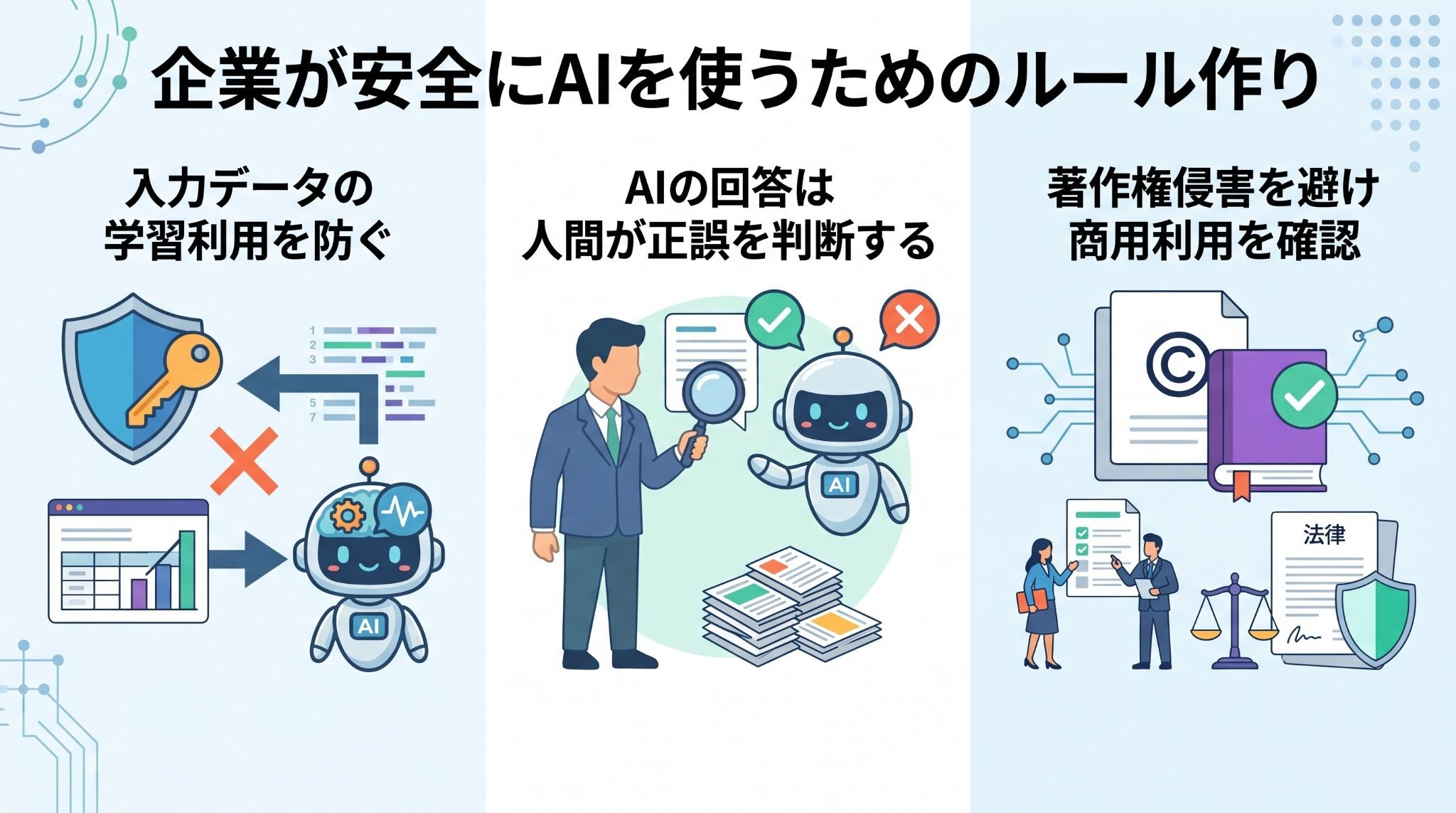
入力データの学習利用を防ぐセキュリティ設定
企業でAIを利用する際の最大の懸念は、入力した機密情報や個人情報がAIの学習データとして使われ、他者の回答に漏洩することです。
このリスクを回避するためには、
- 法人向けプランの契約
- API経由での利用
- オプトアウト設定(学習拒否設定)
- 社内ガイドラインの策定
- アクセス権限の管理
などの対策を充分に講じる必要があります。
安全な利用環境を提供することが組織としての最優先事項です。
ハルシネーションを見抜くための検閲
AIは時として、事実ではないことを自信満々に回答する「ハルシネーション」を起こします。
特に
- 最新の数値データ
- 固有名詞
- 法律の解釈
- プログラミングのロジック
などは、AIの回答を盲信せず、必ず担当者が一次情報を確認するプロセスを組み込むことが不可欠です。
AIを案を出す助手として位置づけ、最終的な正誤の判断と責任は人が負うという運用ルールを徹底しましょう。
著作権侵害のリスクを回避するツール選定
生成された画像や文章が既存の特定の著作物に酷似している場合、意図せず著作権を侵害してしまうリスクがあります。
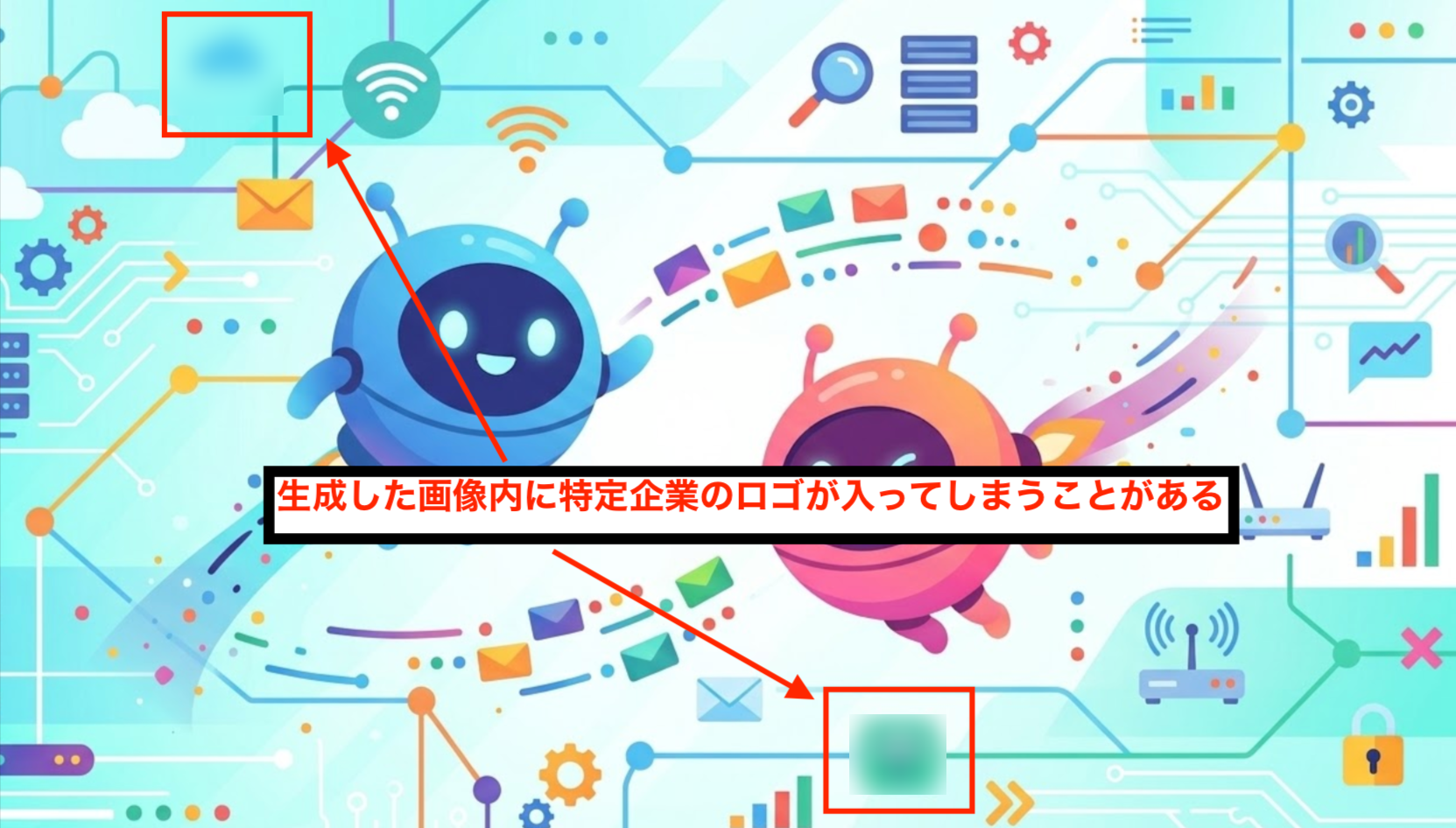
- 利用するAIツールがどのようなデータを学習元としているか
- 生成物の商用利用が認められているか
- 権利関係が利用規約でどう定義されているか
を事前に法務担当者を含めて確認しましょう。
また、特定の作家やアーティストのスタイルを極端に模倣するような指示を避けるなど、モラルを持ったプロンプト入力の教育も重要です。
✅ AI導入を成功させるためのステップ
「AIを導入したけれど使いこなせなかった」という失敗を防ぐには、最初から完璧を目指さず、順を追って組織に浸透させていくプロセスが最も近道です。
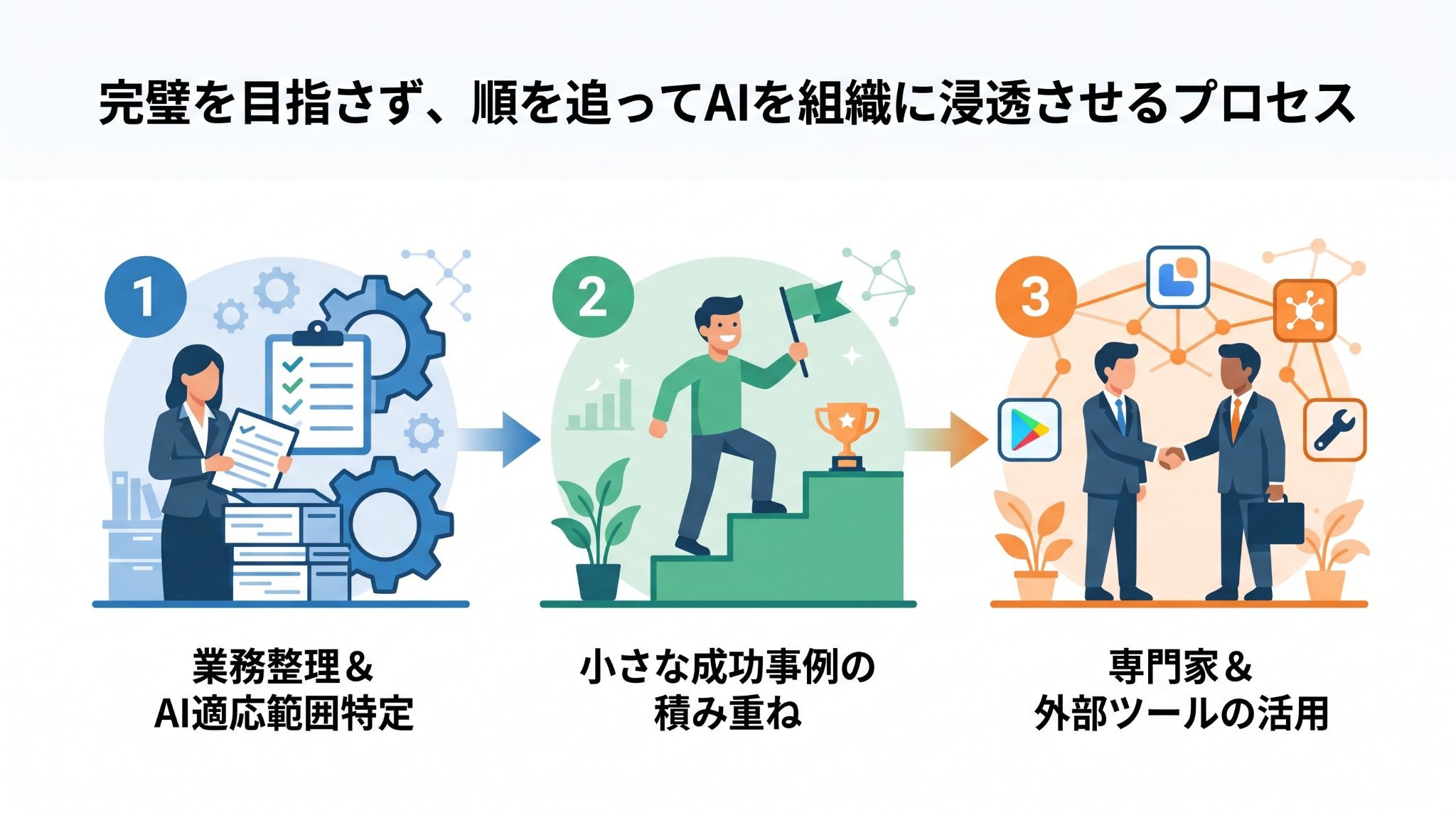
業務の棚卸しとAI適応範囲の特定
まずは、自分やチームが行っている業務をすべてリストアップし、
- 定型的か
- 頻度が高いか
- データ化されているか
といった観点でAIに任せるべきものを選別します。
すべての業務を一度にAI化しようとすると現場が混乱するため、効果が分かりやすく、失敗のリスクが低いルーティン作業から着手するのが成功の鍵です。
AIに任せることでどれくらいの時間が浮くのかを事前に見積もることで、導入の優先順位が明確になります。
こちらの記事もチェック! → AI活用で業務効率化を実現する実践ガイド|請求書照合などをAIで自動化
小さな成功体験の積み重ね
最初から全社規模の壮大なシステムを構築しようとせず、特定の部署や、さらにその中の特定の作業(例:日報の要約や会議の設定など)からスモールスタートします。
短期間で「確かに楽になった」「便利だ」という実感をメンバーが得ることで、AIに対する心理的ハードルが下がり、次のステップへの協力も得やすくなるでしょう。
小さな成功を社内で共有し、徐々に適応範囲を広げていくアプローチが、結果として最もスムーズな全社浸透を可能とするのです。
こちらの記事もチェック! → 株式会社DDグループの導入事例
プロ人材や専門ツールの活用による導入加速
自社だけで試行錯誤を繰り返すよりも、AI活用のプロの知見を借りたり、Yoomのようなアプリ間の連携に特化した専門ツールを積極的に導入するのが賢明です。
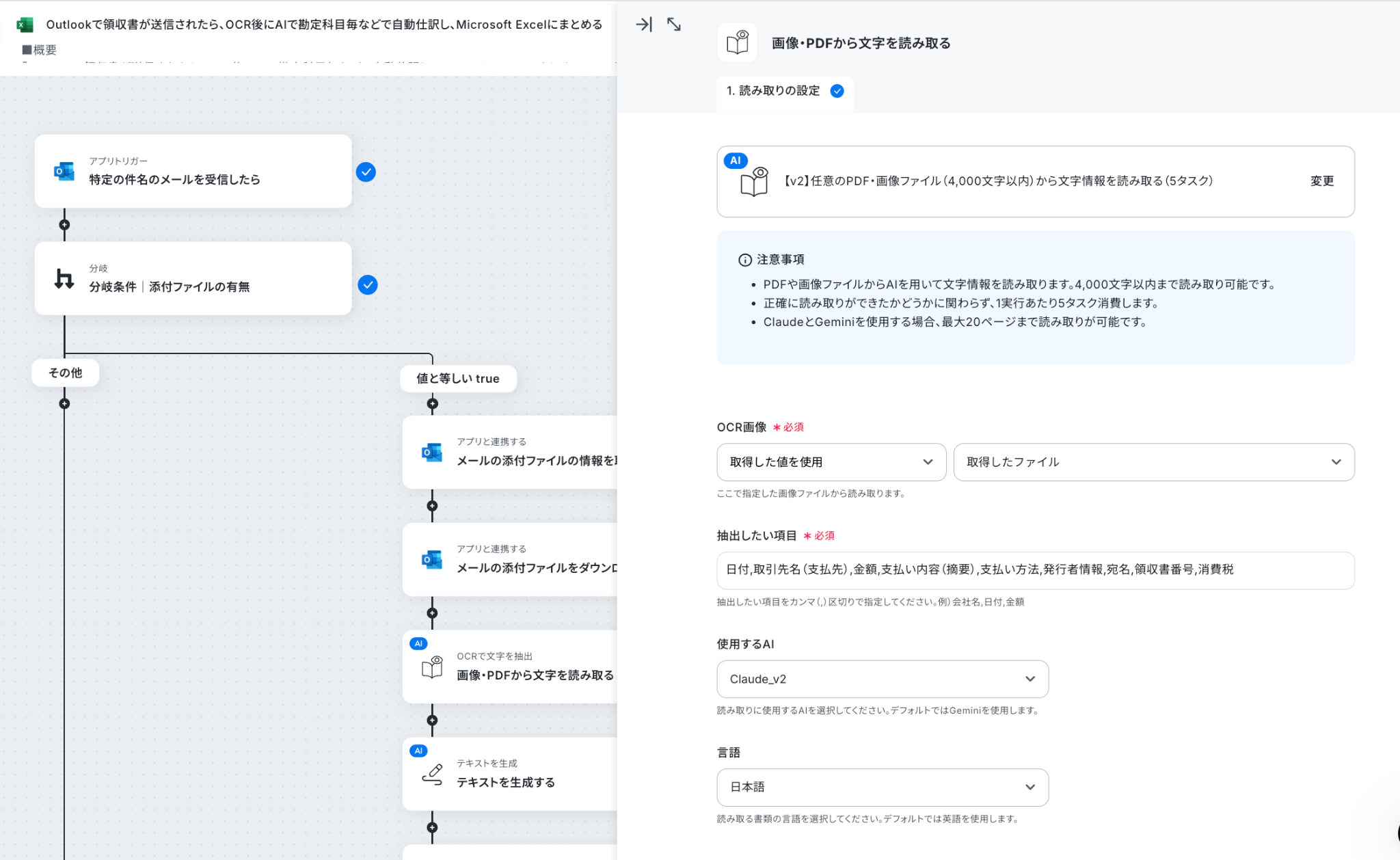
独自のプログラムを開発するコストをかけずとも、既存の優れたツールを組み合わせるだけで、理想の自動化環境は構築できます。
外部の最新トレンドやベストプラクティスを柔軟に取り入れることで、失敗のリスクを最小限に抑えつつ、競合他社に先んじてAI導入の成果を得られるようになるでしょう。
こちらの記事もチェック! → 株式会社Jストリームの導入事例
💡 AI活用を最大化する自動化メソッド
AIを個別の「点」として使うだけでは、真の生産性向上は見込めません。
Yoomが提唱するのは、複数のツールとAIを繋ぎ合わせ、業務の始まりから終わりまでを「線」でつなぐ自動化メソッドです。
「点の活用」から「線の自動化」への転換
多くの人はAIを
- ブログの文章を書いてもらう
- 議事録をわかりやすくまとめてもらう
- 企画で使用する画像を生成してもらう
といった単発のタスク(点の活用)に使っています。
しかし、本当に価値があるのは
問い合わせメールを受信したら
 ↓
AIが内容を分類
 ↓
必要な回答案を作成
 ↓
承認されたら自動で返信
 ↓
同時にCRMに記録を残す
という一連のフロー(線の自動化)です。
Yoomはこの「線」をノーコードで直感的に構築できるため、断片的な作業の積み重ねだった業務を、淀みのない自動化されたストリームへと昇華させることができます。
「現場の暗黙知」をAIの思考回路に組み込む手法
「この取引先には、いつもこの言葉を添える」「このデータはまずこの異常値をチェックする」といった、現場にしかない暗黙知や特定のルールをAIエージェントに詳細な指示として学習させることができます。
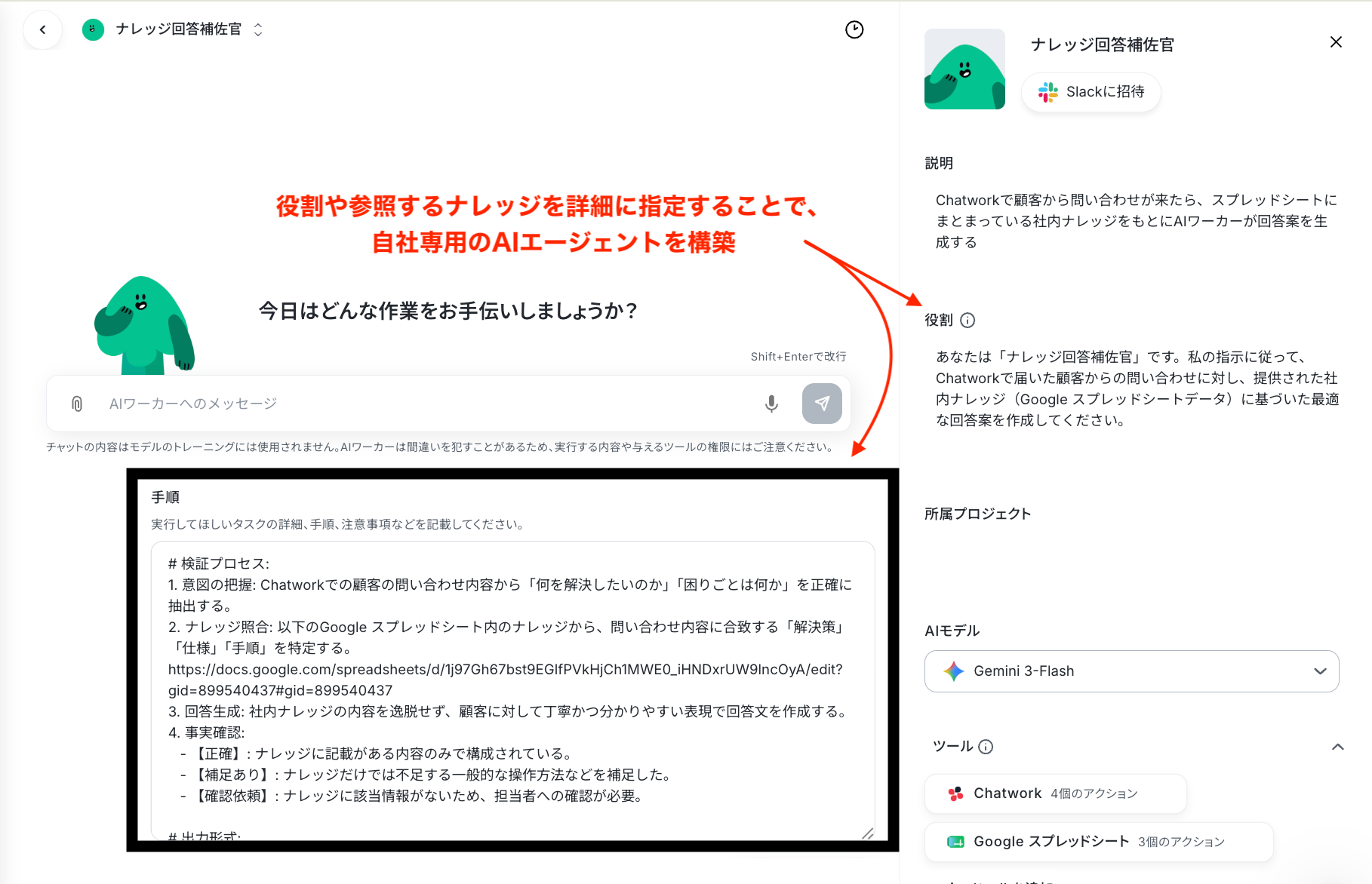
一般的なAIには不可能な「自社ならではの判断基準」をAIが持ち合わせることで、誰が担当しても同じクオリティで業務が完結するように。
属人化を解消しつつ、会社としての品質を維持できるため、新人の即戦力化やチームの負担軽減に直結する強力な手法です。
AIがもたらす時間の創出
複数のAIやアプリを統合管理することで、担当者は「作業そのもの」から解放されます。
空いた時間は、
- 顧客との深いコミュニケーション
- 新しいビジネスモデルの構想
- チームのエンゲージメント向上
など、人にしかできない創造的な活動により多くの時間を充てられる環境を整えることができるようになるでしょう。
AIにできることはAIに任せ、人は人にしかできない仕事に没頭する。
これこそが、AIオーケストレーションが実現する未来の働き方であり、最大の恩恵です。
💡 まとめ
AI活用は、もはや「あれば便利なもの」ではなく、ビジネスの競争力と働きやすさを左右する必須ツールとなりました。
個別のツールで文章を書く段階から、業務フロー全体を自動化する段階へと進化しています。
大切なのは、AIを「使う」対象から、共に働くアシスタントへとマインドを切り替えること。
まずは身近な小さな業務からAIエージェントに任せ、人にしかできない価値ある仕事に没頭できる未来を、今すぐ手に入れてください。
🛠️ Yoomでできること
AI活用の第一歩は便利な反面、どのツールをどう組み合わせるか、初期設定に迷うといった手間がかかるものです...。
Yoomを活用することで、専門的なプログラミング知識がなくても、理想の自動化フローをパズルのように組み立てることができます。
「これなら自分でもできそう!」と感じた方は、ぜひ以下からYoomを試してみてください。



会議の音声や画像から議事録を自律的に生成し、Asanaへのタスク登録やGoogleドキュメントでの資料作成まで完結させるAIワーカーです。事務作業の自動化により経営判断のスムーズな実行を支援するため、会議後の報告業務やタスク管理の負担を軽減し、意思決定の質を高めたい方におすすめです。
■このAIワーカーをおすすめする方
- 経営会議後の議事録作成や、関係各所への報告資料作成に追われている経営企画や事務局の方
- 会議で決まったネクストアクションを、Asanaなどのタスク管理ツールへ入力する手間を削減したい方
- 会議内容から機密情報を適切に除外し、他部署向けの共有資料を効率的に作成したい管理職の方
■AIワーカー設定の流れ
- まず最初に、AIワーカーの「名前」や「役割」などの基本設定を行います。
- 次に、AIワーカー内で使用するAsana、Googleドキュメント、Google DriveをYoomと連携し、必要なアクションを設定します。これらは普段お使いの他のアプリに変更することも可能です。
- 最後に、AIワーカーへの指示書となる「マニュアル」を、自社の会議運営ルールや報告形式に合わせて作成・編集します。
■このAIワーカーのカスタムポイント
- 「議事録作成」マニュアル内の「# 議事録フォーマット」や「資料作成」マニュアル内の「# 会議資料のフォーマット」、「# アジェンダのフォーマット」を自社で利用している形式に書き換えてください。これにより、AIが自社の慣習に沿った構造でドキュメントを作成できるようになります。
- 「タスク管理」マニュアル内の「# 優先度判定基準」を自社の運用ルールに合わせて調整してください。タスク登録時に、AIがより実務に即した優先度をAsana上で付与できるようになります。
- 「報告書ドラフト作成」マニュアル内の「# 機密情報の定義」に、社外や他部署へ公開すべきでない特定のキーワードや項目を設定してください。情報の重要度をAIが理解し、社内報告書作成時の精査精度が向上します。
■注意事項
- Asana、Googleドキュメント、Google DriveとYoomを連携してください。
- AIワーカーの基本設定は「【AIワーカー】基本的な設定方法」をご参照ください。
- AIワーカーの同時実行数・作成可能なAIワーカー数・利用可能なAIモデルはご契約中のプランによって異なります。
- AIワーカー内でご利用いただけるアプリやオペレーション等はフローボットの利用制限と同様です。
- AIワーカーは、テスト実行でも本番実行と同様にタスクを消費しますのでご注意ください。詳細は「【AIワーカー】タスク実行数の計算方法」ご参照ください。
- AIワーカーはマニュアルを詳細に設定することで適切な処理を実行しやすくなります。詳細は「【AIワーカー】マニュアルの作成方法」をご参照ください。
- AIワーカー内で20件を超える大容量データの取得やループ処理を行うと、タスクを著しく消費する可能性があるためご注意ください。
■概要日々の業務で受信する大量のメールから、必要な情報を一つひとつコピーしてGoogle スプレッドシートに転記する作業に、手間や時間を取られていませんか。手作業による転記は、入力ミスや抜け漏れといったヒューマンエラーの原因にもなりかねません。このワークフローを活用すれば、特定のメール受信をきっかけに、AIが本文から必要な情報を自動で抽出し、指定のGoogle スプレッドシートへリアルタイムに転記します。これにより、メールからの情報転記作業を効率化できます。
■このテンプレートをおすすめする方- お問い合わせや資料請求などの定型メールの情報を手作業でリスト化しているご担当者の方
- メールからのデータ転記作業において、コピー&ペーストによるミスや対応漏れをなくしたい方
- 日々のルーティンワークを自動化し、より付加価値の高いコア業務に集中したいと考えている方
■このテンプレートを使うメリット- メールを受信するだけで、AIによる情報抽出からGoogle スプレッドシートへの書き込みまでが自動で実行されるため、これまで手作業で行っていた転記業務の時間を短縮できます。
- システムが自動で処理を行うため、手作業による情報の転記ミスや入力漏れといったヒューマンエラーの防止に繋がります。
■フローボットの流れ- はじめに、Google スプレッドシートをYoomと連携します。
- 次に、トリガーで「メールトリガー」を選択し、「メールを受信したら」というアクションを設定します。
- 次に、オペレーションで「AI テキスト抽出」を選択し、受信したメールの本文から必要な情報を抽出するように設定します。
- 最後に、オペレーションでGoogle スプレッドシートの「レコードを追加する」アクションを設定し、AIが抽出した情報を指定のシートに転記します。
※「トリガー」:フロー起動のきっかけとなるアクション、「オペレーション」:トリガー起動後、フロー内で処理を行うアクション
■このワークフローのカスタムポイント- メールトリガーでは、フローを起動させたいメールを受信するアドレスや、件名・本文に含まれるキーワードなどの条件を任意で設定してください。
- AI機能では、メール本文からのテキスト抽出だけでなく、添付された画像やPDFファイルから読み取りたいテキスト項目を任意で設定することも可能です。
- Google スプレッドシートへ書き込む際に、対象のスプレッドシートIDや書き込み先のシート(タブ名)を任意で設定してください。
■注意事項- Google スプレッドシートとYoomを連携してください。
■このテンプレートをおすすめする方
- お問い合わせや資料請求などの定型メールの情報を手作業でリスト化しているご担当者の方
- メールからのデータ転記作業において、コピー&ペーストによるミスや対応漏れをなくしたい方
- 日々のルーティンワークを自動化し、より付加価値の高いコア業務に集中したいと考えている方
■このテンプレートを使うメリット
- メールを受信するだけで、AIによる情報抽出からGoogle スプレッドシートへの書き込みまでが自動で実行されるため、これまで手作業で行っていた転記業務の時間を短縮できます。
- システムが自動で処理を行うため、手作業による情報の転記ミスや入力漏れといったヒューマンエラーの防止に繋がります。
■フローボットの流れ
- はじめに、Google スプレッドシートをYoomと連携します。
- 次に、トリガーで「メールトリガー」を選択し、「メールを受信したら」というアクションを設定します。
- 次に、オペレーションで「AI テキスト抽出」を選択し、受信したメールの本文から必要な情報を抽出するように設定します。
- 最後に、オペレーションでGoogle スプレッドシートの「レコードを追加する」アクションを設定し、AIが抽出した情報を指定のシートに転記します。
■このワークフローのカスタムポイント
- メールトリガーでは、フローを起動させたいメールを受信するアドレスや、件名・本文に含まれるキーワードなどの条件を任意で設定してください。
- AI機能では、メール本文からのテキスト抽出だけでなく、添付された画像やPDFファイルから読み取りたいテキスト項目を任意で設定することも可能です。
- Google スプレッドシートへ書き込む際に、対象のスプレッドシートIDや書き込み先のシート(タブ名)を任意で設定してください。
■注意事項
- Google スプレッドシートとYoomを連携してください。
出典1:Otolio
その他出典:OpenAI/Gemini/Claude/DALL·E 3/Adobe Firefly/Runway/
プログラミング知識なしで手軽に構築できます。




