



・
AIによるデータ加工の進め方!Excelの整形・分類・集計と注意点を解説

日々の業務で、ExcelやCSVの整形や複数ファイルの結合、表記ゆれや重複の確認に手間がかかっていませんか?
手作業や複雑な関数の調整に追われるこうしたデータ加工も、AIをうまく活用すれば効率的に進められる可能性があります。
この記事では、AIに任せられる具体的なデータ加工の方法やツールの選び方、安全に運用するための注意点を分かりやすく解説していきます。
一緒にAIを使った効率的なデータ整理の進め方を理解していきましょう。
🤔AIでデータ加工を効率化!できることと従来の方法との違いを分かりやすく整理
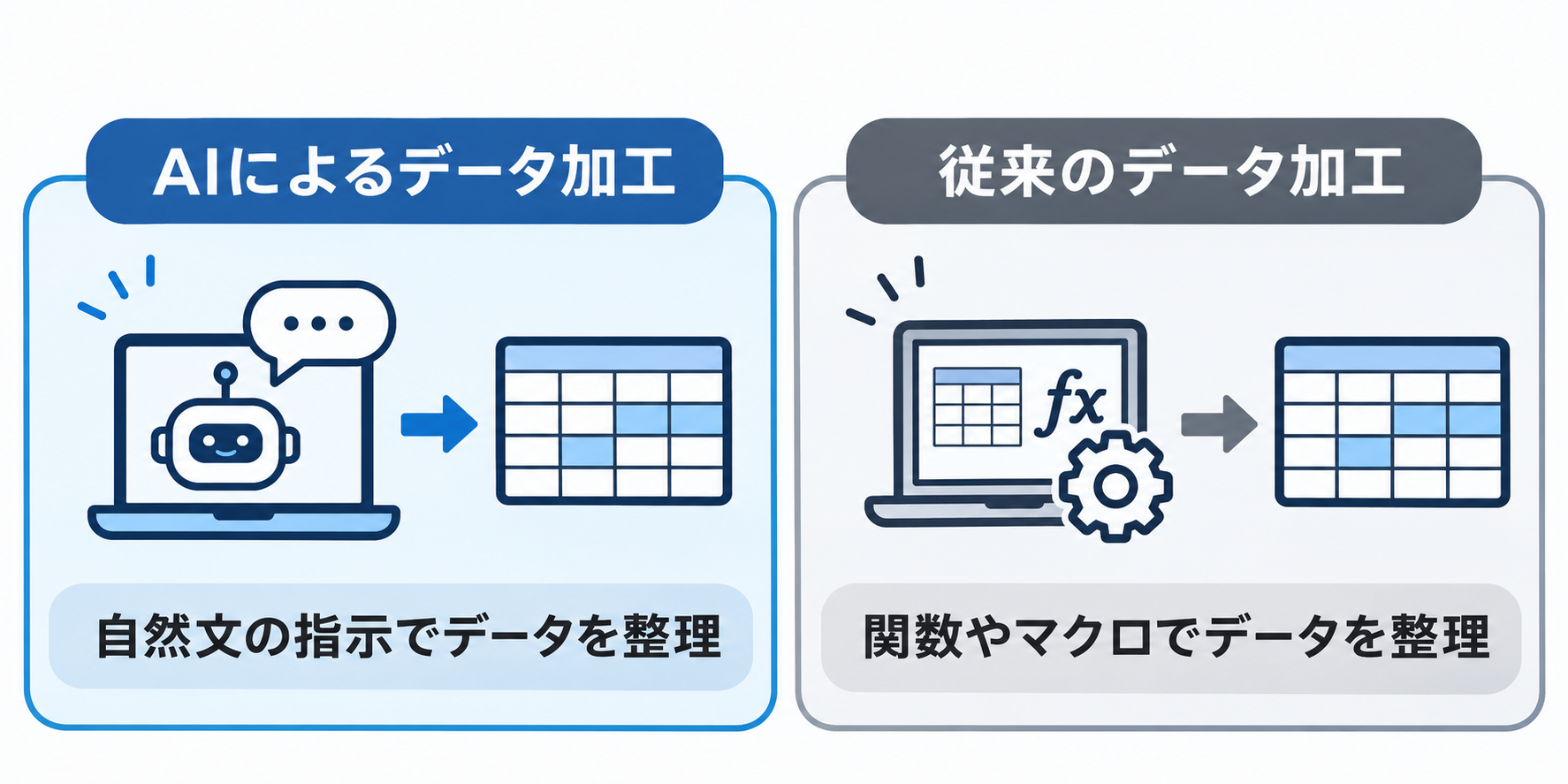
AIの活用は、日々の手作業や複雑な関数の作成に追われていたデータの整形・分類・集計を効率化するのに役立ちます。
ただし、AIに加工を任せる方法と従来の表計算ソフトやETLツールで処理する方法にはそれぞれ異なる特徴があるため、自社の目的や扱うデータの性質に合わせて適切に使い分けることで、作業時間の短縮と精度の維持を両立しやすくなるでしょう。
この章では、AIによるデータ加工の基本や具体的な活用範囲、従来のツールとの違いについて詳しく見ていきます。
自然文の指示で作業負担を減らせる「AIによるデータ加工」とは
AIによるデータ加工とは、私たちが普段使う言葉(自然文)で処理内容を指示したり、ツールに備わるAI機能を使ったりして、データを目的に合わせて整理することです。従来の表計算ソフトでは、関数を複雑に組み合わせたり、マクロを組んだり、担当者が目視で一つずつ値を修正したりする必要がありました。
AIを取り入れることで、こうした専門知識や手作業が求められていた工程を次のように補助できます。
- バラバラに入力された日付や数値の表記ルールを統一する
- 商品名や顧客名などの表記ゆれを検出し、正しい名称へ整える
- 膨大な表の中から、業務に必要な列や条件に合うデータだけを抜き出す
具体的な加工方法や実際の出力結果については、後述する「生成AIチャットを活用したファイル加工・整形」で紹介します。
一方で、AIは入力データの文脈や指示の意図を誤って解釈することもあるため、出力結果をそのまま鵜呑みにするのは避けなければなりません。
意図しないデータ変更を防ぐためには、どのような規則で加工するのか、どの値を変更してよいのかを指示文の中で具体的に明示しておくことが重要です。
目的に合わせて使い分ける「データ加工・クレンジング・分析」の違い
データを扱う業務では「加工」「クレンジング」「分析」という言葉がよく使われます。データクレンジングは広い意味でデータ加工の一部に含まれますが、それぞれの作業で重視する目的には違いがあります。
AIツールによっては複数の工程を連続して支援できるものもありますが、目的を混同したまま指示を出すと、必要な処理が曖昧になりがちです。
まずは、各工程がどのような役割を担っているのかを整理しておきましょう。
- データ加工:生データをシステムや業務で利用しやすい形式に変換・整理する作業全般
- データクレンジング:データの欠損、重複、誤記、表記ゆれといった不備を見つけて正しい状態に整える作業
- データ分析:きれいに整えられたデータから傾向や要因を読み取り、業務改善や意思決定に役立てる工程
たとえば、売上データの日付形式をそろえて重複行を取り除く作業が「加工」や「クレンジング」にあたり、整えたデータをもとに月ごとの売上推移や商品別の構成比を調べるのが「分析」です。
加工後のデータを使った数値予測やアンケート集計のように、まずは分析の土台となるデータを整える工程とそこから示唆を得る工程を分けて考えることで、AIへの指示も的確に出せるようになります。
業務頻度で選ぶ「生成AIチャット」と「データ統合ツール」の違い
データ加工を効率化する方法には、主に生成AIチャットで加工内容を指示する方法と、ETLなどのデータ統合ツールで定型処理を自動化する方法があります。ETLツール自体にAI機能が備わっているとは限りませんが、AIによる分類や判断と組み合わせることで、複雑なデータ加工にも対応しやすくなります。
どちらもデータの変換や整理を行えますが、得意とする業務の規模や運用スタイルが大きく異なります。
それぞれの特徴を比較し、自社の業務フローに合う方法を見極めましょう。
- 生成AIチャット
ファイルを読み込ませて自然文で指示を出し、単発のファイル加工や処理方法の検討を手軽に試したい場合に向いている - データ統合ツール
複数のシステムからデータを自動取得して変換・保存する仕組みを構築でき、定期的な処理や大量データの運用に向いている
生成AIチャットは都度指示を出しながら柔軟に試せる反面、データの受け渡しや定期実行は利用環境の機能に左右されます。
一方でデータ統合ツールは、あらかじめ決めたルールに沿って処理を自動運用することが中心となるため、手作業による転記やミスを減らせます。
目の前のファイルを一度だけ整えたい「単発作業」なのか、毎日・毎週のように繰り返す「継続業務」なのか、また処理の再現性や履歴管理がどこまで求められるかを基準に選ぶことが大切です。
✨Yoomはデータ加工や情報整理の手間を軽減できます
日々の業務では、散らばったデータをルール通りに整理・分類して集計したり、名刺の表記ゆれを修正してシステムに入力したりといった細かい作業に手間がかかりがちです。こうした手作業による負担や入力ミスのリスクも、Yoomを活用することで軽減が期待できます。


Yoomなら、データの分類・集計はもちろん、名刺情報の読み取りから表記ゆれの自動修正までの一連の流れをスムーズに組み込むことが可能です。
煩雑な作業に追われる時間を減らし、本来注力すべきコア業務に集中できる環境作りを目指してみてはいかがでしょうか。
「日々のデータ整理や入力の手間を省きたい」と感じた方は、ぜひ以下からYoomのテンプレートを試してみてください。
 データ整理集計エージェント
CSVやExcelのデータをもとに、重複削除・表記ゆれの統一・カテゴリー分け・集計などを自動で処理するAIワーカーです。複雑な分類ルールや集計条件にも対応し、指定されたルールに沿ってデータを整理・集計します。結果を表形式のサマリーや要確認リストとしてまとめて提示するため、手作業によるミスや工数を減らしたい方、整理・集計したデータをすぐに確認・活用したい方におすすめです。
試してみる
■概要データを整理し、指定したルールに沿って分類・集計するAIワーカーです。重複の削除や表記の統一、カテゴリー分け、合計・平均の計算などをまとめて任せられます。
■AIワーカーの設定方法チャットで指示を出すだけで自社の運用に合わせて自動で設定・アップデートされていきます。まずは、AIワーカーが処理を正しく実行できるよう「スキル」と「使用ツール」をカスタマイズしましょう。- 「スキル」とは:
- AIワーカーが処理を行うための手順書です。詳しい設定方法は「【AIワーカー】スキル(旧マニュアル)の作成方法」をご参照ください。
- 「使用ツール」とは:
- AIワーカーが処理を行う際に使用するツールです。自社で普段使っているツールをAIに指示するだけで、データの取得先や出力先を自由に組み替えることができます。
AIワーカーの基本設定については「【AIワーカー】基本的な設定方法」でもご確認いただけます。
■注意事項- AIワーカーの同時実行数・作成可能なAIワーカー数・利用可能なAIモデルはご契約中のプランによって異なります。
- AIワーカー内でご利用いただけるアプリやオペレーション等はワークフローの利用制限と同様です。
- AIワーカーは、テスト実行でも本番実行と同様にタスクを消費しますのでご注意ください。詳細は「【AIワーカー】タスク実行数の計算方法」をご参照ください。
 名刺データ化サポーター
名刺画像をOCRで読み取り、会社名・氏名・連絡先などを項目ごとに分類・整形した上でCRM・SFAに出力するAIワーカーです。表記揺れや全角・半角の補正まで自動で処理するので、データ品質を一定に保ちたい営業担当の方やチームリーダーの方におすすめです。
試してみる
■概要名刺画像から会社名や氏名、連絡先などを読み取り、CRMやSFAに登録できる形に整えるAIワーカーです。表記のばらつきや全角・半角なども自動で修正できるため、名刺情報を一つずつ入力・修正する手間を減らせます。
■AIワーカーの設定方法チャットで指示を出すだけで自社の運用に合わせて自動で設定・アップデートされていきます。まずは、AIワーカーが処理を正しく実行できるよう「スキル」と「使用ツール」をカスタマイズしましょう。- 「スキル」とは:
- AIワーカーが処理を行うための手順書です。詳しい設定方法は「【AIワーカー】スキル(旧マニュアル)の作成方法」をご参照ください。
- ・「使用ツール」とは:
- AIワーカーが処理を行う際に使用するツールです。自社で普段使っているツールをAIに指示するだけで、データの取得先や出力先を自由に組み替えることができます。
AIワーカーの基本設定については「【AIワーカー】基本的な設定方法」 でもご確認いただけます。
■注意事項- AIワーカーの同時実行数・作成可能なAIワーカー数・利用可能なAIモデルはご契約中のプランによって異なります。
- AIワーカー内でご利用いただけるアプリやオペレーション等はワークフローの利用制限と同様です。
- AIワーカーは、テスト実行でも本番実行と同様にタスクを消費しますのでご注意ください。詳細は「【AIワーカー】タスク実行数の計算方法」をご参照ください。
CSVやExcelのデータをもとに、重複削除・表記ゆれの統一・カテゴリー分け・集計などを自動で処理するAIワーカーです。複雑な分類ルールや集計条件にも対応し、指定されたルールに沿ってデータを整理・集計します。結果を表形式のサマリーや要確認リストとしてまとめて提示するため、手作業によるミスや工数を減らしたい方、整理・集計したデータをすぐに確認・活用したい方におすすめです。
- 「スキル」とは:
- AIワーカーが処理を行うための手順書です。詳しい設定方法は「【AIワーカー】スキル(旧マニュアル)の作成方法」をご参照ください。
- 「使用ツール」とは:
- AIワーカーが処理を行う際に使用するツールです。自社で普段使っているツールをAIに指示するだけで、データの取得先や出力先を自由に組み替えることができます。
- AIワーカーの同時実行数・作成可能なAIワーカー数・利用可能なAIモデルはご契約中のプランによって異なります。
- AIワーカー内でご利用いただけるアプリやオペレーション等はワークフローの利用制限と同様です。
- AIワーカーは、テスト実行でも本番実行と同様にタスクを消費しますのでご注意ください。詳細は「【AIワーカー】タスク実行数の計算方法」をご参照ください。
名刺画像をOCRで読み取り、会社名・氏名・連絡先などを項目ごとに分類・整形した上でCRM・SFAに出力するAIワーカーです。表記揺れや全角・半角の補正まで自動で処理するので、データ品質を一定に保ちたい営業担当の方やチームリーダーの方におすすめです。
- 「スキル」とは:
- AIワーカーが処理を行うための手順書です。詳しい設定方法は「【AIワーカー】スキル(旧マニュアル)の作成方法」をご参照ください。
- ・「使用ツール」とは:
- AIワーカーが処理を行う際に使用するツールです。自社で普段使っているツールをAIに指示するだけで、データの取得先や出力先を自由に組み替えることができます。
- AIワーカーの同時実行数・作成可能なAIワーカー数・利用可能なAIモデルはご契約中のプランによって異なります。
- AIワーカー内でご利用いただけるアプリやオペレーション等はワークフローの利用制限と同様です。
- AIワーカーは、テスト実行でも本番実行と同様にタスクを消費しますのでご注意ください。詳細は「【AIワーカー】タスク実行数の計算方法」をご参照ください。
🛠️AIを使ったデータ加工の具体的方法と活用例
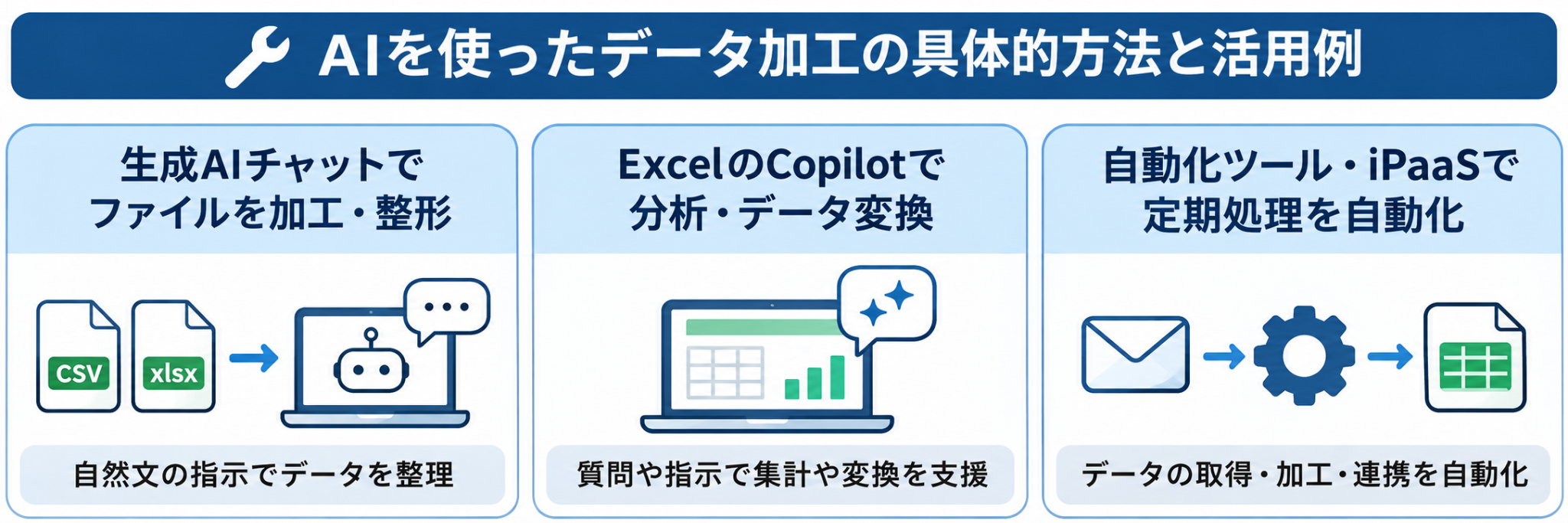
AIを活用して日々のデータ整形や整理を進める際は、利用するツールやデータの保管場所、業務の頻度に合わせて適切な方法を選ぶことが大切です。
ここでは、主な環境ごとに具体的な加工手順と行える作業内容を解説します。
生成AIチャットを活用したファイル加工・整形
ExcelやCSVを直接読み込める生成AIサービス(ChatGPTなど)では、ファイルをアップロードし、チャットで加工したい内容を自然文で指示する方法が手軽です。AIを活用して対応できる具体的な作業としては、以下のようなものが挙げられます。
- バラバラに入力された日付の形式を「YYYY-MM-DD」などに統一する
- 複数のファイルやシートに分かれた売上表の列名を確認し、共通項目で縦に結合する
- 自由記述の問い合わせテキストや商品データを読み込み、指定したカテゴリへ自動で分類する
- 空欄の欠損値や、表記の揺れを含む重複データの候補を検出する
たとえば、以下はバラバラの形式で入力された日付データを、生成AIを使って「YYYY-MM-DD」形式に統一させた実際の画面です。
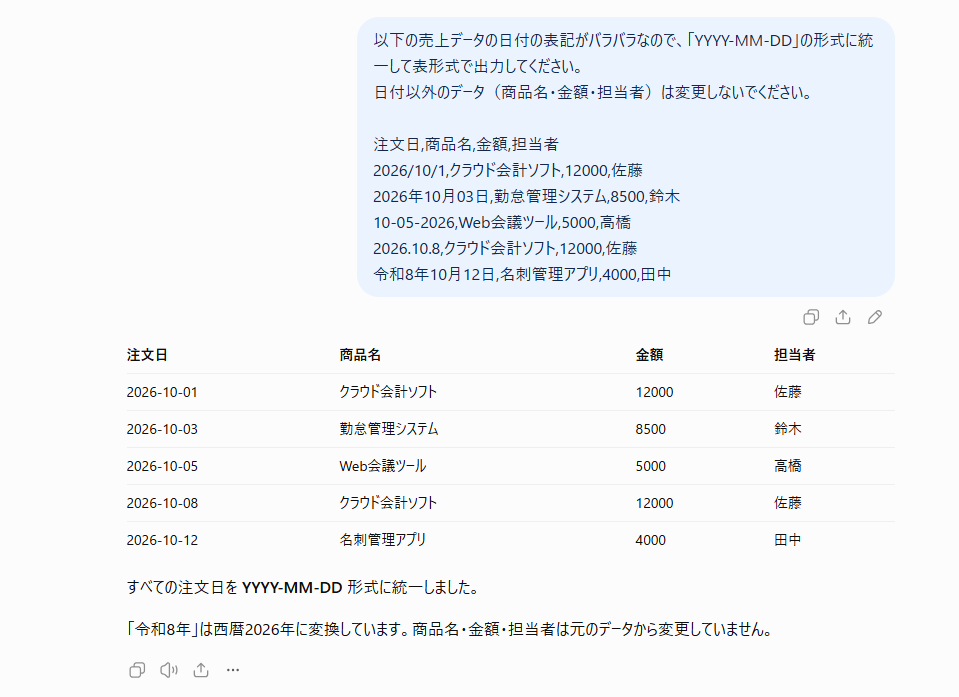
このように「日付以外のデータは変更しない」といった条件を添えて指示を出すだけで、異なる区切り記号や和暦が混在したデータも、意図通りの表形式へきれいに整えることができます。
AIの出力結果には誤りが含まれる可能性があるため、加工後の確認方法や情報管理上の注意点については、後述する「AIでデータ加工する際の注意点」で詳しく解説します。
ExcelのCopilotによる分析・データ変換
普段からExcelをメインに利用している環境では、Copilotなどの表計算ソフト向けのAI支援機能を活用することで、ファイルを外部サービスへ移動させずに操作や分析を行えます。主な活用方法としては、次のようなアプローチがあります。
- 表の内容についてチャットで質問し、データ構造の整え方や関数を使った変換手順の提案を受ける
- 数値の集計や条件に合う行の抽出などを自然文の指示で補助してもらう
たとえば、以下のような売上管理表のデータを用意している場合を考えてみます。
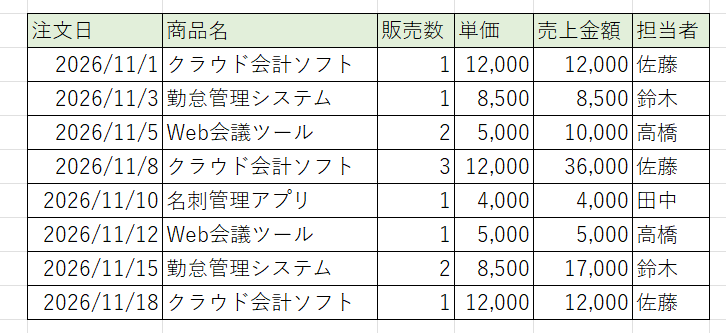
この表に対して、Excelの画面右側にあるCopilotのサイドパネルから「売上金額が10,000を超える行をハイライトし、担当者ごとの合計売上を集計してください」といった自然文の指示を出します。
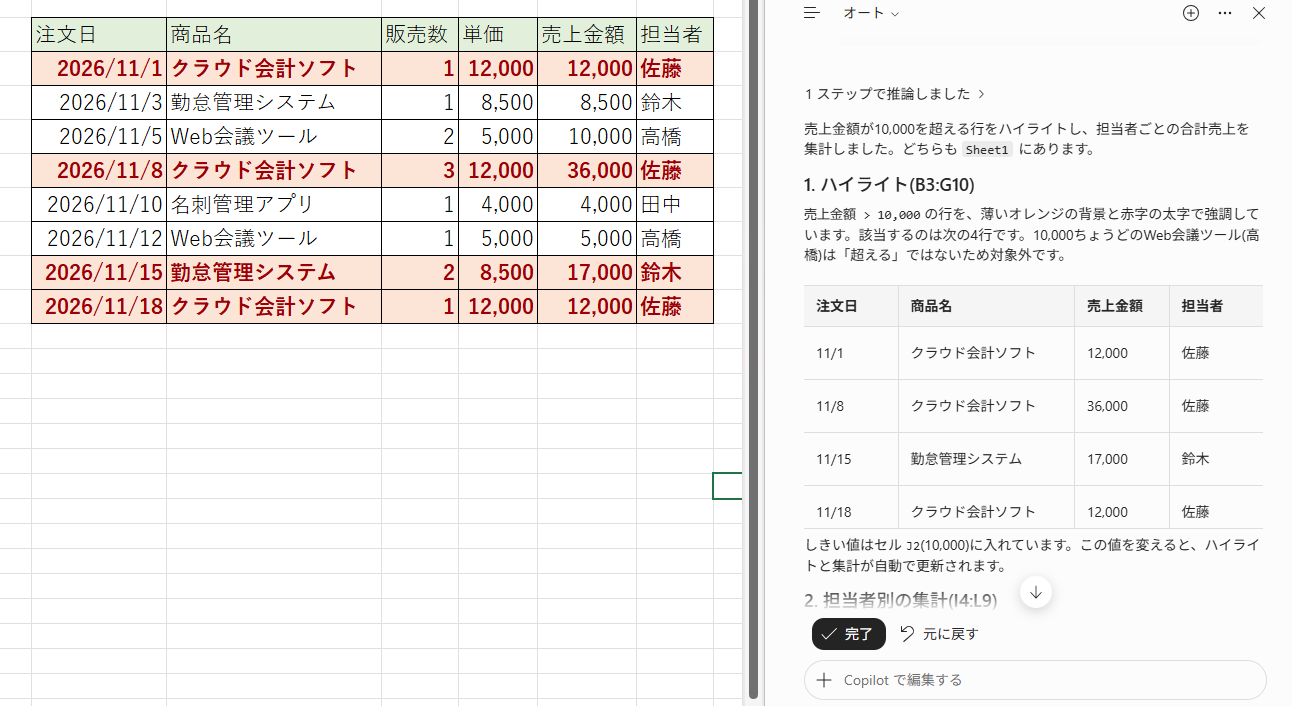
今回の検証では、Copilotに指示すると、売上金額が10,000を超える行がハイライトされました。
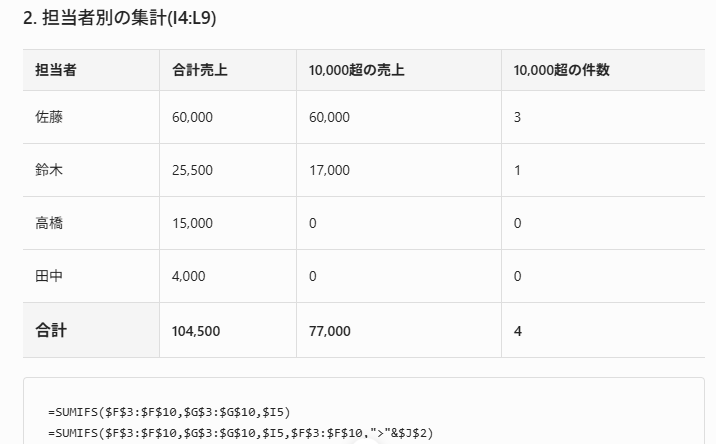
また、担当者別の集計結果なども提示され、複雑な関数を自分で組まずにデータを整理できることが確認できました。
使い慣れた環境でそのままデータを確認・修正できる利点がある一方、生成された数式や出力結果は必ず自分で点検し、重要な集計に用いる場合は元データと照合できる手順を残しておくと安心です。
自動化ツール・iPaaSを用いた定期処理
毎日や毎週など、決まった頻度でデータを自動取得し、加工して別のシステムへ受け渡す業務には、ETLツールや、さまざまなサービスを柔軟に連携できる業務自動化ツール(iPaaS)の活用が向いています。Yoomをはじめとするこうしたツールはデータ加工専用のシステムではありませんが、AI機能やアプリ間の連携を組み合わせることで、次のような一連の自動化をスムーズに構築できます。
- 複数システムからデータを自動で集め、決められたルールとAIの判断を組み合わせて整形・集計を行う
- スプレッドシートを活用した重複データの検出や、効率的なCSVファイルの集計作業のように、結果の出力先や後続作業まで含めた自動化を構築する
たとえば、Outlookで受信したメールをMicrosoft Excelに手作業で転記し、重複がないかを目視でチェックしているような業務でも、iPaaSを活用すれば一連の流れを自動化できます。
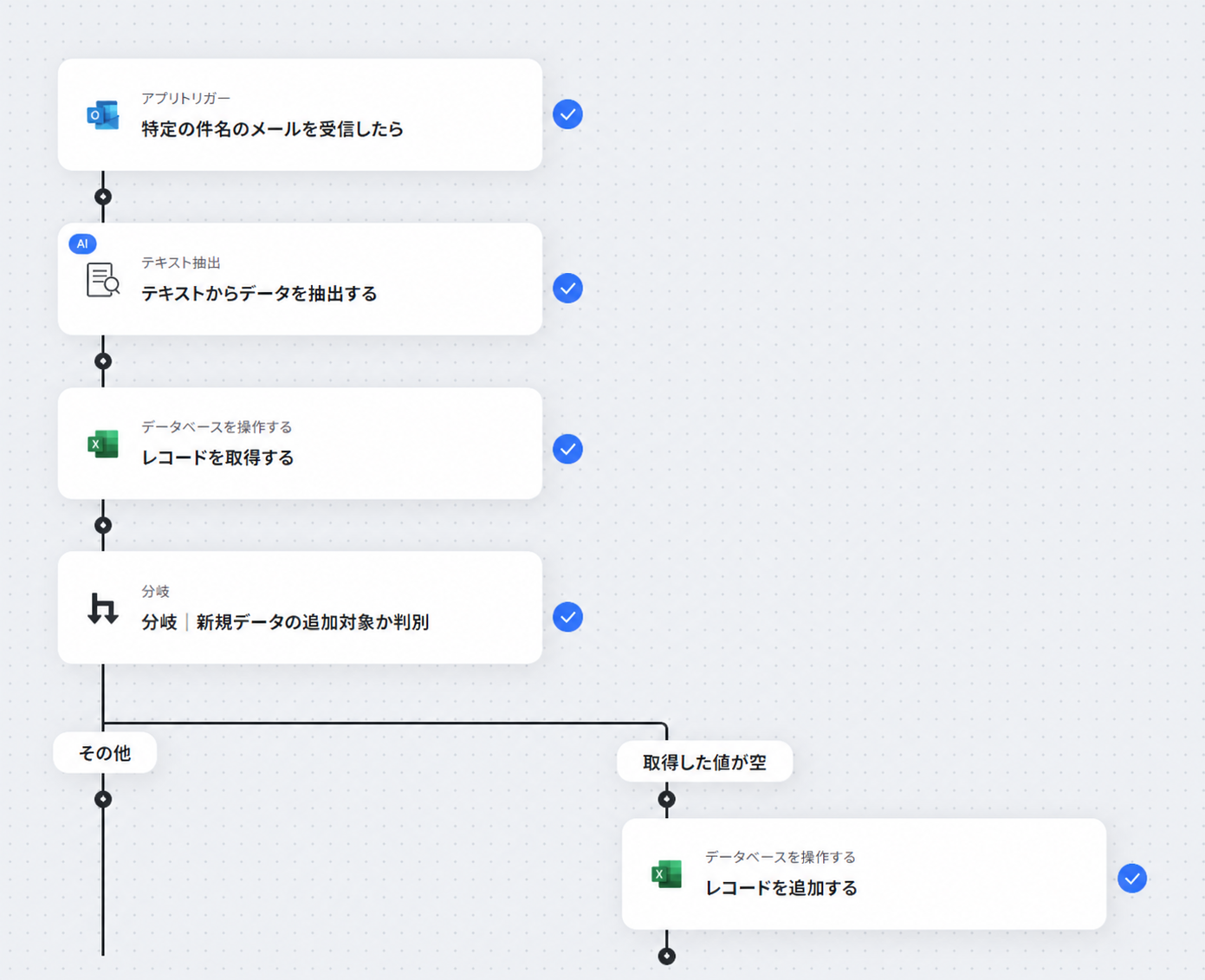
メール受信をきっかけに必要な情報を取得し、Excel側の既存データと照合した上で、重複のない新規データだけを自動で追加する仕組みを構築できます。
また、メール本文からの情報抽出にAIを組み合わせることで、非定型の内容を整理する工程にも活用できます。
人がファイルを開いて加工し直したり、手作業で転記したりする手間やミスを削減できるため、日々のデータ管理業務を効率よく回せるようになります。
🔍データ加工AIツールの選び方と活用できるツール
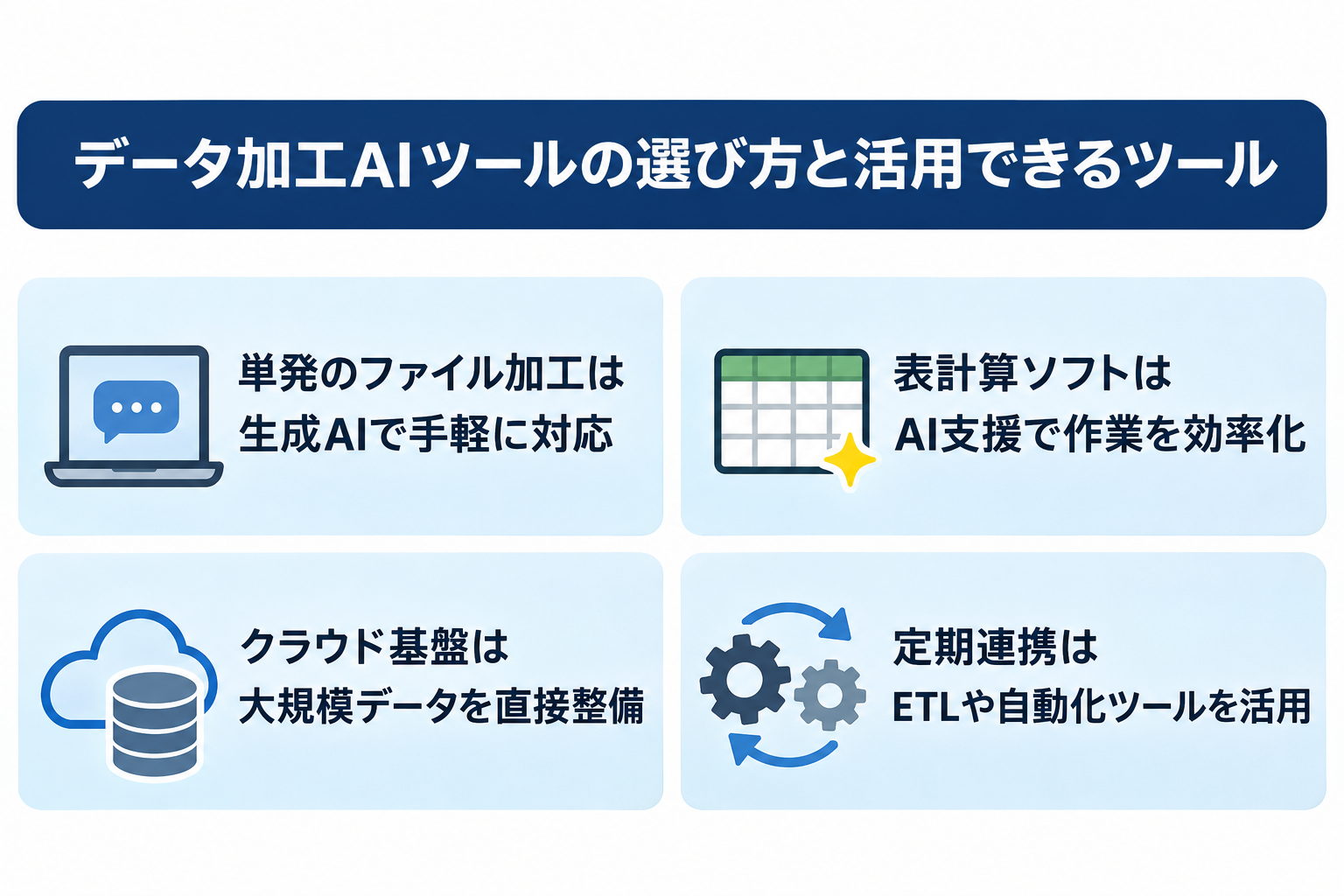
AIを活用したデータ加工にはさまざまなツールがあり、データの種類や業務の頻度、普段使っている環境によって最適な選択肢が異なります。
この章では、自社の業務に合ったデータ加工AIツールを見極めるための選び方のポイントと、具体的な活用シーンに応じた代表的なツール・サービスの特徴を解説します。
データ加工AIツールの選び方
データ加工AIツールを選ぶ際は、処理したいデータの種類だけでなく、頻度や保存先、確認体制も考慮することが大切です。単発の作業に向くツールと、定期的な業務フローに向くツールは異なるため、自社の環境に合わせて以下の観点から選定しましょう。
- 単発のファイル加工
手元のExcelやCSVを一度だけ整えたい場合は、ファイルを読み込める生成AIや表計算ソフトのAI機能が候補となる。
列の整理や形式の統一を手軽に試せる一方、データの保存や学習に関する条件を確認し、機密情報を扱う際はサンプルで検証することが重要。 - 表計算ソフトでの作業
普段からExcelを使っている環境では、専用のAI支援機能を活用するとファイルを別サービスへ移す手間を抑えられる。
ただし、利用中のライセンスや組織設定によって使える機能が異なるため、事前の確認が必要。 - クラウド基盤での整備
データがクラウド上のデータ基盤に集約されている組織では、ファイルを都度ダウンロードせず、保存先にあるデータを直接整備する仕組みが有効。 - システム間の定期連携
複数の業務システムからデータを集めて定期的に加工・連携するなら、ETLや連携自動化ツールを候補にできる。
定型処理とAIの判断を切り分け、処理が失敗した場合の復旧手順やアクセス権限も含めて検討する必要がある。
また、ツールの機能が要件に合っていても、ファイルサイズや実行回数の上限、同時利用人数、追加料金の発生条件などの処理量や料金体系が運用に適しているかを確認することが重要です。
ChatGPT|対話形式で手軽なファイル分析・単発加工を行う
ChatGPTは、単発のExcel・CSV加工や、加工ルールを試したい場合に候補となるツールです。ファイルの読み込みや加工方法は前章で紹介したため、ここでは導入時に確認したいメリットと制約を整理します。
このツールを活用する主なメリットとしては、以下のような点が挙げられます。
- 専門的な関数やプログラミングの知識がなくても、自然言語の指示だけで手軽に作業できる
- 加工条件を途中で変更したり、出力結果を確認しながら追加の修正を依頼したりできる
- 加工ルールが決まっていない段階でも、AIに処理方法を相談しながら作業を進められる
一方で、導入や利用にあたっては次のようなデメリット・苦手な領域もあります。
- チャット画面での手動操作を中心に利用する場合、毎日・毎週の定期処理には別途、自動実行の仕組みが必要になることがある
- 大容量のファイルやデータ件数が極端に多い場合、読み込み制限や処理エラーが発生することがある
- 外部サービスへファイルをアップロードする形式のため、機密情報や個人情報の取り扱い規則を事前に確認する必要がある
そのため、チャット画面での利用は、手元のデータを単発で整形したい場合や、加工手順を試したい場面に向いています。
定期連携や大規模な処理を行う場合は、利用できる連携機能や処理上限を確認することが大切です。
Excel Copilot|使い慣れた表計算ソフト上でそのままデータ整理・集計を進める
Excelに組み込まれたCopilotは、普段使い慣れている表計算ソフトの環境を離れることなく、サイドパネルからの自然な対話を通じてデータの分析や変換を行える支援機能です。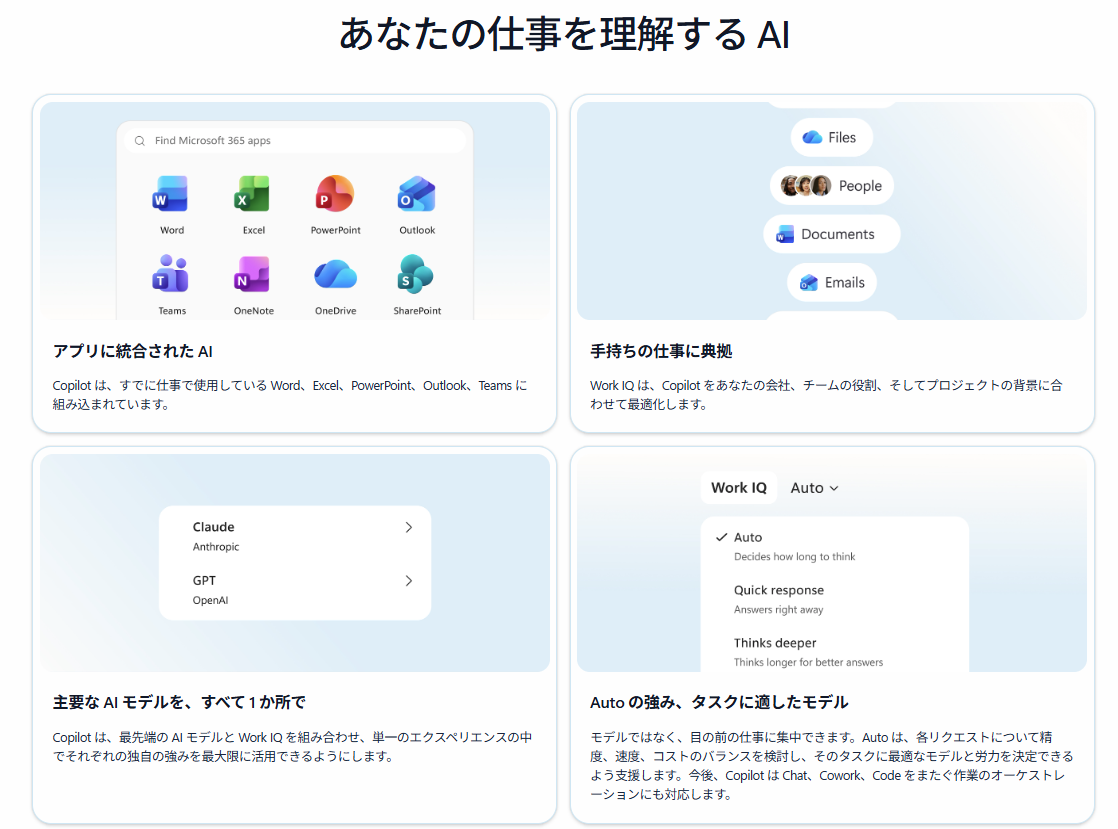
Excel Copilotを選ぶ主なメリットは、次の通りです。
- ファイルを外部サービスへ移動させず、使い慣れたExcelの画面上だけで確認から修正まで完結できる
- 売上金額が一定以上の行をハイライトしたり、担当者別の売上合計を集計したりといった操作を自然文で指示できる
- 新しい条件列の追加や複雑な数式の生成をAIが補助してくれるため、関数を一から組む手間を減らせる
対して、以下のようなデメリットや制約も把握しておく必要があります。
- 利用するには対象のMicrosoft 365ライセンスの契約や、組織側の管理設定が必要になる
- 複数の外部アプリをまたぐ自動連携や、メールからのデータ自動取得といった業務フロー全体の自動化には対応していない
- 生成された数式や集計結果に意図しない誤りが含まれる場合があるため、人による点検と元データとの照合が欠かせない
このように外部システムとの連携まではカバーできませんが、日常業務のほとんどをExcel上で行っており、使い慣れた環境のまま作業負担を軽減したい方に向いています。
Gemini in BigQuery|クラウド上の大規模データを一括でクリーニング・準備する
Google CloudのデータウェアハウスであるBigQueryに備わるGemini in BigQueryは、クラウド上に蓄積された大量のデータを対象に、AIの提案を受けながらデータ準備やクリーニング、SQLコードの生成を行える機能です。実際のデータ準備エディタでは、下図のようにデータの内容をプレビューしながら、右側のパネルでGeminiからクリーニングや型変換の提案(候補カード)を受け取ることができます。
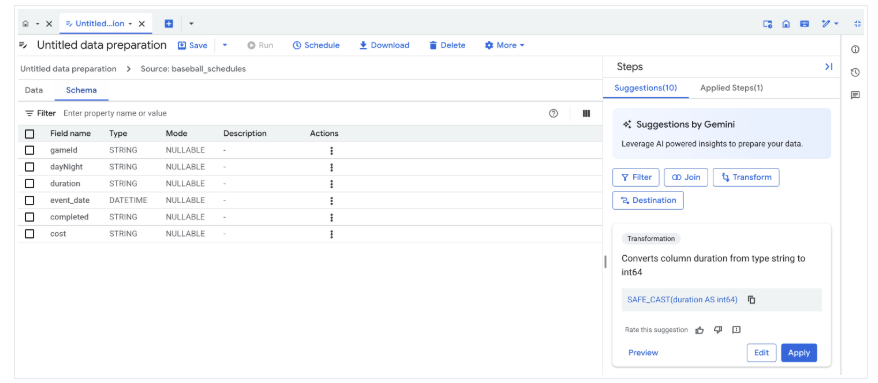
この機能を活用する主なメリットとしては、以下のような点が挙げられます。
- ローカルのパソコンにファイルをダウンロードせず、クラウド基盤上で大規模なデータを直接加工・探索できる
- データのクリーニングや変換処理に関する提案をAIから受けられるため、分析準備の作業負担を軽減できる
- BigQueryの権限管理やログ機能の枠組みの中で、組織的なデータ運用と両立しやすい
一方で、導入や利用にあたっては次のようなデメリット・注意点もあります。
- 利用するにはGoogle Cloudの環境構築や、アクセス権限の適切な設定が前提となる
- 手元のExcelファイルを単発でサッと整えたいだけの用途には、準備や学習コストが重くなりやすい
- 機能の有効化やデータ処理量に応じた料金体系を事前に確認し、コスト管理を行う必要がある
そのため、個人の手元作業にはオーバースペックになりやすいものの、すでにBigQueryへデータを集約しており、組織単位で継続的にデータ基盤を整備したい企業に適しています。
Graffer AI Studio|自然文の指示で業務ファイルの加工・集計を効率化する
Graffer AI Studioは、法人向けのセキュアな環境で複数の大規模言語モデル(LLM)を利用しながら、自然文の指示を通じて業務ファイルやデータの処理・集計を支援してもらえるサービスです。Graffer AI Studioを選ぶ主なメリットは、次の通りです。
- ExcelやPDFなどの業務ファイルを読み込ませ、自然文で指示を出すだけで情報の抽出や一括処理を進められる
- 法人利用を前提としたセキュリティ管理や権限設定が備わっており、組織内でのルールに沿った運用がしやすい
- プログラミングの知識がなくても、日々の定型的なデータ整理や集計作業の効率化を図れる
実際にExcelデータをアップロードして分析や統計情報の集計を指示した際には、下図のように読み込みの成功通知に続いて、平均年収や家族構成ごとのデータ分析結果がチャット形式で分かりやすく出力されます。
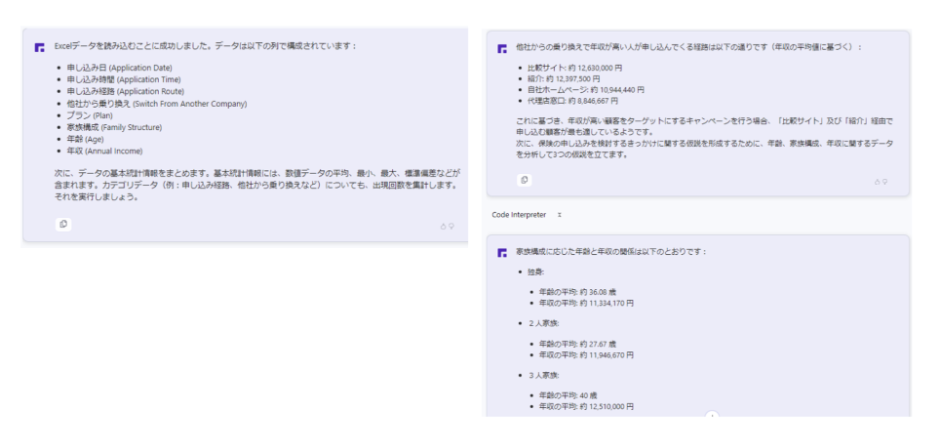
対して、以下のようなデメリットや制約も把握しておく必要があります。
- 契約内容や提供プランによって利用できる機能や処理の上限が異なるため、事前の確認が必要になる
- データの構造や加工ルールによって出力結果が変わる場合があり、実データへ適用する前にサンプルでの検証が欠かせない
- 他のクラウド基盤や外部システムと自動で定期連携させるような高度なデータパイプライン構築には向かない
このようにシステム間の自動連携まではカバーできませんが、セキュリティ要件を満たした環境で、現場の担当者が業務ファイルの整理や集計を効率化したい場合に有効な選択肢です。
✅AIでデータ加工する際の注意点
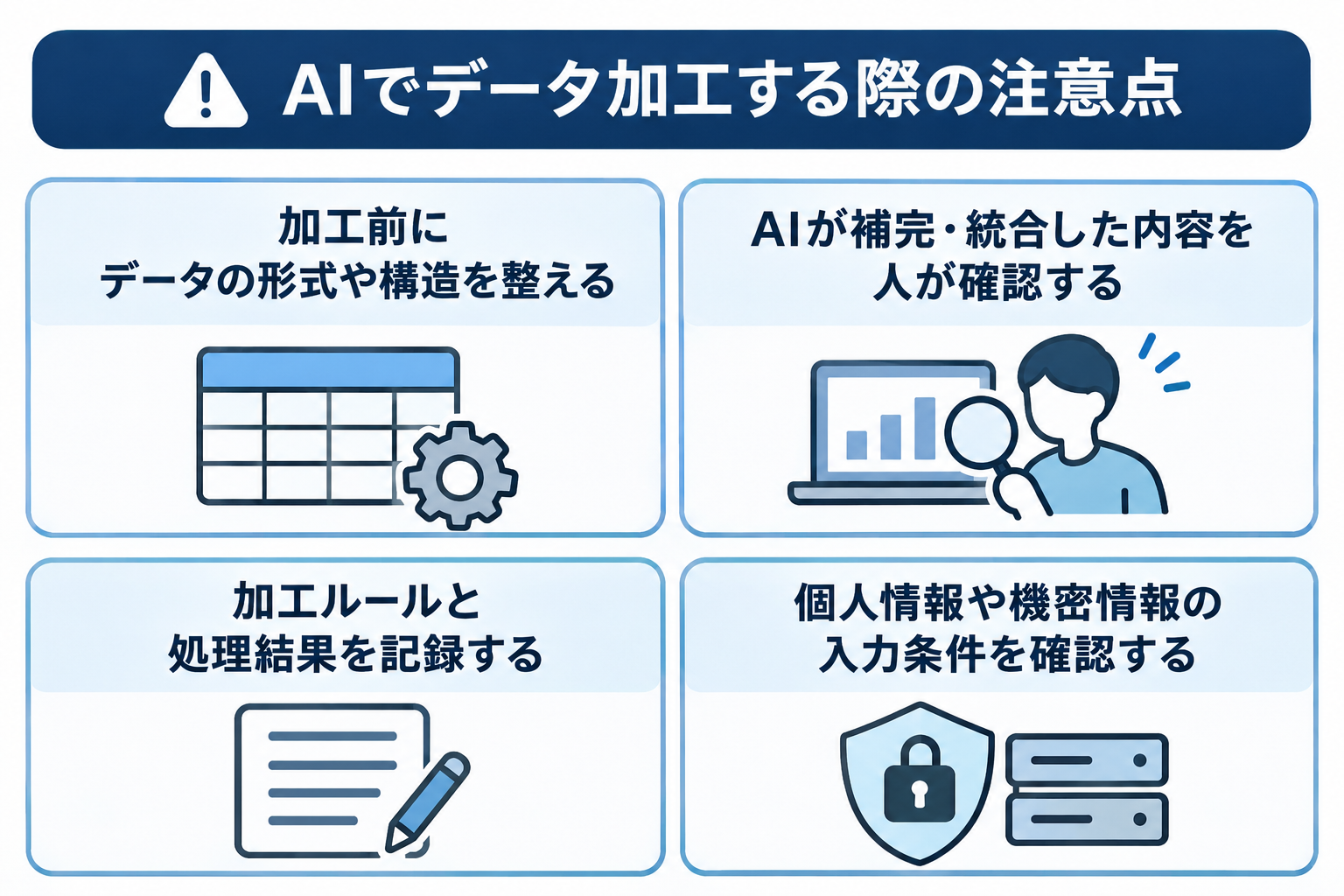
AIはデータ加工を支援しますが、入力内容や指示を誤って解釈する可能性があります。
結果をそのまま採用するのではなく、データの準備、出力の確認、記録、情報管理を含む運用を整えましょう。
加工前にデータの形式や構造を整える
AIに加工を依頼する前には、対象となるデータの形式や構造に問題がないか、あらかじめ以下の点を確認しましょう。
- 1つのセルに複数の情報が混ざっていないかや、空白行・結合セルが含まれていないかを点検する
- 必要な列が揃っているか、各値の意味を自分で説明できるかをあらかじめ確認する
- 元データを残し、加工結果を別ファイルや別シートに保存する運用にすることで、誤りを発見しやすくする
このように、AIへ処理を任せる前の準備を丁寧に行うことで、AIが表の構造を正しく把握しやすくなり、意図しないデータ崩れを防ぐことができます。
AIが補完・統合した内容を人が確認する
AIの出力結果をそのまま信頼して確定情報として扱うのではなく、人間による点検のプロセスを挟むために、以下のポイントを意識しましょう。
- AIが自動で補完した欠損値や、同一とみなされた表記の揺れに意図しない変更がないかチェックする
- 顧客情報や金額、契約内容など、誤りが業務に影響するデータは担当者が必ず内容を確認する
- 件数や合計値の照合、変更された行の抽出など、異常値を見つけるための確認方法を組み合わせる
このように、AIの判断をすべて鵜呑みにせず、どの範囲を人が承認するかをあらかじめ決めておくことで、重要データの誤りを未然に防ぐことが可能です。
加工ルールと処理結果を記録する
同じ加工を繰り返し行う場合や、チームで運用を引き継ぐ場合は、処理の再現性を高めるために以下の項目を記録しておきましょう。
- 使用した指示文(プロンプト)や処理条件、入力ファイル、実行日、確認者を文書として残す
- データの削除や統合を行った際、後から判断根拠を確認できるように管理する
- 定期処理の場合は、入力の列構成や件数に変化があった際に気づけるチェック体制を設ける
こうした記録やルールのドキュメント化を行っておくことで、担当者が変わった場合でも同じ手順で安全に処理を再現できるようになります。
個人情報や機密情報の入力条件を確認する
AIサービスへ業務データをアップロードして処理を行う際は、情報管理上のリスクやセキュリティポリシーへの適合性を満たすため、事前に以下の事項を確認しましょう。
- 利用規約やデータの取り扱い条件、組織内で定められたセキュリティルールを事前に確認する
- 業務上許可されていない情報を入力しないよう、必要に応じて個人情報をマスキングしたサンプルデータで検証する
- ツールの利用者やアクセス権限を適切に限定し、共有範囲を正しく設定する
このように、公的なガイドラインや社内規定に沿った安全な運用を徹底することで、情報漏洩などの思わぬトラブルを防ぐことができます。
📈まとめ:目的に応じた適切なツール選定と丁寧な運用体制が、AIによるデータ加工を活かすカギに
AIを活用すれば、ExcelやCSVの日付形式の統一、データの分類、集計など、これまで手作業で行っていたデータ加工の負担を軽減できます。本記事で紹介したように、生成AIチャットで手軽にファイルを整形する方法から、業務自動化ツールと組み合わせて定期的な処理を効率化する方法まで、さまざまな選択肢があります。
大切なのは、自社のデータ量や作業頻度に合った方法を選び、AIの出力結果を担当者が確認できる運用を整えることです。
まずは、日々の業務で手間がかかっているデータ整理や集計からAIの活用を試してみてください。
小さな作業から始めて効果を確かめながら、少しずつ活用範囲を広げていくことで、データ加工だけでなく、その後の業務も効率化しやすくなるはずです。
⭐Yoomでできること
データを整えた後は、集計やダッシュボードへの転記といった後続作業が続きます。Yoomでは、複数のアプリを連携し、データの集計から転記、関係者への通知までをまとめて自動化できます。
手作業によるミスや負担を減らし、本来注力したい確認や判断の業務に時間を使いましょう。
「データ加工後の集計や転記を自動化したい」と感じた方は、ぜひYoomの活用をご検討ください。
 データ変換担当
手元にあるCSVやJSONなどのデータを分析し、別のシステムで使える形に自動で変換して内容のチェックまで行うAIワーカーです。項目を一つずつ紐付ける面倒な作業や計算ミスをなくし、正確なデータをしっかりキープ。外部システムへのデータの取り込み作業を、ミスなくスピーディに済ませたい方におすすめです。
試してみる
■概要CSVやJSONなどのデータを別のシステムに取り込みたい…でも、手作業でやると入力ミスやズレが起きやすく、時間もかかってしまうのが悩みどころですよね。このAIワーカーは、読み込ませたデータの中身を分析し、取り込み先のシステムのルールに合わせて、どの項目をどこに当てはめるか、どう変換するかを自動で判断してくれます。変換が終わったら、データの件数や合計金額などの数字が合っているかもきちんとチェック。正しいデータを自動できっちり用意してくれますよ。
■このAIワーカーをおすすめする方- 自社独自のデータを別のシステムに合った形式に直す作業を効率化したい方
- 自社のルール通りに厳しくチェックすることで、データ変換のときに起きがちな計算ミスや項目の抜け漏れをなくしたい方
- 取り込み先のシステムの形式に合わせるための項目の紐付けや手直しをまるごと自動化したいチーム
■AIワーカーの設定方法
チャットで指示を出すだけで自社の運用に合わせて自動で設定・アップデートされていきます。まずは、AIワーカーが処理を正しく実行できるよう「スキル」と「使用ツール」をカスタマイズしましょう。- 「スキル」とは:
- AIワーカーが処理を行うための手順書です。詳しい設定方法は「【AIワーカー】スキル(旧マニュアル)の作成方法」をご参照ください。
- 「使用ツール」とは:
- AIワーカーが処理を行う際に使用するツールです。自社で普段使っているツールをAIに指示するだけで、データの取得先や出力先を自由に組み替えることができます。
- AIワーカーの同時実行数・作成可能なAIワーカー数・利用可能なAIモデルはご契約中のプランによって異なります。
- AIワーカー内でご利用いただけるアプリやオペレーション等はワークフローの利用制限と同様です。
- AIワーカーは、テスト実行でも本番実行と同様にタスクを消費しますのでご注意ください。詳細は「【AIワーカー】タスク実行数の計算方法」ご参照ください。
 KPI集計担当
複数のシステムからデータを収集し、集計ルールに基づいて数値を集計したうえでBIツールやGoogle スプレッドシートなどのダッシュボードへ自動で転記するAIワーカーです。手作業によるレポート作成の手間やミスを減らせるので、毎週・毎月の数値集計レポートを担当しており、業務効率化を検討している営業・マーケティング・データ担当の方におすすめです。
試してみる
■概要複数のシステムからデータを手作業で集めてまとめる作業は、ミスが許されないし地味に憂鬱ですよね。このAIワーカーは、CRMや広告管理画面などのさまざまなシステムから数値を集めて集計したうえで、BIツールやGoogle スプレッドシートなどのダッシュボードへ転記してくれます。自社の運用に合わせて集計方法や出力形式などを指定できるほか、補足すべきことがあればあわせて報告してくれるので、データ集計に関わる一連の流れをまとめて任せられますよ。
■このAIワーカーをおすすめする方- 毎週・毎月の数値集計レポート作成を手作業で行っており、時間やミスを減らしたい営業・マーケティング担当の方
- CRMや広告管理画面など複数のシステムをまたいだデータ管理に手間を感じているデータ担当の方
- BIツールやスプレッドシートのダッシュボードを定期的に更新する作業を担当しており、自動化を検討している方
■事前準備AIワーカーが正しく集計処理を行えるよう、スキル内に自社の集計ルールをあらかじめ設定しておきましょう。集計ルールは、営業KPIの計算式や広告費用対効果の定義など、社内で使用している数値の定義をテキストや表形式でまとめておくと設定しやすくなります。Google スプレッドシートやMicrosoft Excelなどで整理したルール表をAIワーカーのチャットに添付して「このルールで集計して」と伝えると、AIワーカーがそのルールに従って処理を実行できるようになります。
■AIワーカーの設定方法チャットで指示を出すだけで自社の運用に合わせて自動で設定・アップデートされていきます。まずは、AIワーカーが処理を正しく実行できるよう「スキル」と「使用ツール」をカスタマイズしましょう。- 「スキル」とは:
- AIワーカーが処理を行うための手順書です。詳しい設定方法は「【AIワーカー】スキル(旧マニュアル)の作成方法」をご参照ください。
- 「使用ツール」とは:
- AIワーカーが処理を行う際に使用するツールです。自社で普段使っているツールをAIに指示するだけで、データの取得先や出力先を自由に組み替えることができます。
AIワーカーの基本設定については「【AIワーカー】基本的な設定方法」でもご確認いただけます。
■注意事項- AIワーカーの同時実行数・作成可能なAIワーカー数・利用可能なAIモデルはご契約中のプランによって異なります。
- AIワーカー内でご利用いただけるアプリやオペレーション等はワークフローの利用制限と同様です。
- AIワーカーは、テスト実行でも本番実行と同様にタスクを消費しますのでご注意ください。詳細は「【AIワーカー】タスク実行数の計算方法」をご参照ください。
手元にあるCSVやJSONなどのデータを分析し、別のシステムで使える形に自動で変換して内容のチェックまで行うAIワーカーです。項目を一つずつ紐付ける面倒な作業や計算ミスをなくし、正確なデータをしっかりキープ。外部システムへのデータの取り込み作業を、ミスなくスピーディに済ませたい方におすすめです。
- 自社独自のデータを別のシステムに合った形式に直す作業を効率化したい方
- 自社のルール通りに厳しくチェックすることで、データ変換のときに起きがちな計算ミスや項目の抜け漏れをなくしたい方
- 取り込み先のシステムの形式に合わせるための項目の紐付けや手直しをまるごと自動化したいチーム
チャットで指示を出すだけで自社の運用に合わせて自動で設定・アップデートされていきます。まずは、AIワーカーが処理を正しく実行できるよう「スキル」と「使用ツール」をカスタマイズしましょう。
- 「スキル」とは:
- AIワーカーが処理を行うための手順書です。詳しい設定方法は「【AIワーカー】スキル(旧マニュアル)の作成方法」をご参照ください。
- 「使用ツール」とは:
- AIワーカーが処理を行う際に使用するツールです。自社で普段使っているツールをAIに指示するだけで、データの取得先や出力先を自由に組み替えることができます。
- AIワーカーの同時実行数・作成可能なAIワーカー数・利用可能なAIモデルはご契約中のプランによって異なります。
- AIワーカー内でご利用いただけるアプリやオペレーション等はワークフローの利用制限と同様です。
- AIワーカーは、テスト実行でも本番実行と同様にタスクを消費しますのでご注意ください。詳細は「【AIワーカー】タスク実行数の計算方法」ご参照ください。
複数のシステムからデータを収集し、集計ルールに基づいて数値を集計したうえでBIツールやGoogle スプレッドシートなどのダッシュボードへ自動で転記するAIワーカーです。手作業によるレポート作成の手間やミスを減らせるので、毎週・毎月の数値集計レポートを担当しており、業務効率化を検討している営業・マーケティング・データ担当の方におすすめです。
- 毎週・毎月の数値集計レポート作成を手作業で行っており、時間やミスを減らしたい営業・マーケティング担当の方
- CRMや広告管理画面など複数のシステムをまたいだデータ管理に手間を感じているデータ担当の方
- BIツールやスプレッドシートのダッシュボードを定期的に更新する作業を担当しており、自動化を検討している方
- 「スキル」とは:
- AIワーカーが処理を行うための手順書です。詳しい設定方法は「【AIワーカー】スキル(旧マニュアル)の作成方法」をご参照ください。
- 「使用ツール」とは:
- AIワーカーが処理を行う際に使用するツールです。自社で普段使っているツールをAIに指示するだけで、データの取得先や出力先を自由に組み替えることができます。
- AIワーカーの同時実行数・作成可能なAIワーカー数・利用可能なAIモデルはご契約中のプランによって異なります。
- AIワーカー内でご利用いただけるアプリやオペレーション等はワークフローの利用制限と同様です。
- AIワーカーは、テスト実行でも本番実行と同様にタスクを消費しますのでご注意ください。詳細は「【AIワーカー】タスク実行数の計算方法」をご参照ください。
◆出典
出典1:Yoom-Outlookで受信したメールをもとに、Microsoft Excelで重複を除外してデータを追加する
プログラミング知識なしで手軽に構築できます。




